

Xiaomi Smart Band 9 SSS
Genel bakış
1. S: Xiaomi Smart Band 9'un özellikleri nelerdir?
C: Referans olması için, Xiaomi Smart Band 9 hakkında daha fazla bilgi:
1. 1,62 inç AMOLED retina sınıfı tam renkli ekran, daha fazla bilginin bir bakışta görülebilmesini sağlayan iz şeklinde bir tam ekrana sahiptir;
2. Yüksek performanslı PPG biyo-sensörü, fiziksel durumunuzun daha derin bir şekilde anlaşılmasını sağlayarak kan oksijen algılamasını destekler;
3. Akıllı ışık algılama özelliği, ekran parlaklığını otomatik olarak ayarlar. Ortam ışığı sensörü ile ekran parlaklığı çevredeki ışığa göre ayarlanarak izleme deneyimini geliştirir;
4. Bant ekranlarındaki önceden ayarlanmış stiller özelleştirilebilir, bu da insanların kişiliklerini ifade etmek için farklı malzemelerden yapılmış çeşitli renkli bantlarla karıştırıp eşleştirmelerine olanak tanır;
5. Metalik dokulu orta çerçeve, çok parlak bir NCVM'ye sahiptir. Dört renkte mevcuttur: pembe, mavi, gümüş ve siyah, beyaz seramik seçeneği ile birlikte;
6. Tüm gün kalp atış hızı izleme, uyku izleme, uyku apnesi tespiti, uyku solunum hızı izleme, tüm gün kan oksijen doygunluğu izleme, tüm gün stres izleme, nefes egzersizleri, canlılık skoru ve kadın sağlığı yönetimini destekleyen kapsamlı sağlık koruması sağlanır;
7. VO2 max, antrenman yükü, toparlanma süresi ve aerobik/anaerobik antrenman etkileri gibi temel metrikleri ölçmek için gelişmiş spor algoritmalarını kullanarak 159 farklı spor modunu destekler ve spor performansını kapsamlı bir şekilde değerlendirir;
8. Canlılık metrikleri ekranına sahiptir: yakılan kalorileri, adım sayısını, ayakta durma süresini ve orta ila yüksek yoğunluklu aktivitelerin süresini gösterir (dörtten üçünü seçin). Günlük aktiviteleri bilimsel olarak kaydetmek, fitness hedeflerine ulaşma, canlı ve sağlıklı bir yaşam tarzını teşvik etme konusunda net bilgiler sağlar;
9. İnsanlar, arkadaşlarını 5 günlük bir mücadeleye davet etmek için bir H7 bağlantısı kullanarak Mi Fitness APP aracılığıyla arkadaşlarıyla haftalık bir canlılık yarışmasına katılabilir. Katılımcılar sağlık gökkuşağı puanları için yarışırlar ve birbirlerinin fitness başarılarını denetlerler. Haftanın sonunda en yüksek toplam puana sahip olan kişi özel bir meydan okuma madalyası kazanır;
10. Her Zaman Açık Ekran ve Pomodoro zamanlayıcıyı destekleyerek günlük yaşam deneyimlerini geliştirmek için çeşitli düşünceli özellikler sunar. Doğrudan bant üzerinde çeşitli sağlık izleme işlevlerini etkinleştirir (tüm gün kalp atış hızı izleme, kan oksijen algılama ve stres izleme gibi);
11. Mi Fitness APP'ye bağlandığında, Xiaomi Smart Band 9 varsayılan olarak 18 güne kadar pil ömrüne sahip tipik bir moda geçer. AOD'nin (Her Zaman Açık Ekran) etkinleştirilmesi pil ömrünü 8 güne düşürür;
12. Çakıl taşı modu ve kolye gibi aksesuarlarla kullanılabilir;
13. Yedi farklı perakende bileklik ile eşleştirilebilir.
2. S: Xiaomi Smart Band 9'un boyutları ve ağırlığı nasıldır? Peki ya görünüm?
C: Normal versiyon 46,6 × 21,6 × 11 mm boyutlarında ve 27 g ağırlığında (bant dahil) sahiptir. Seramik versiyon 47,5 × 22,8 × 11 mm ölçülerinde ve 44 g ağırlığındadır (kayış dahil).
Xiaomi Smart Band 9 serisinin görünümü aşağıdaki gibidir: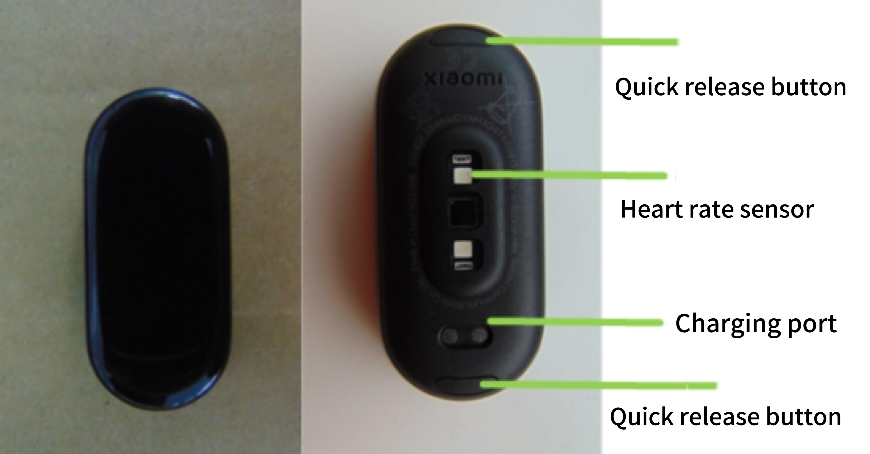
3. S: Xiaomi Smart Band 9'un özellikleri nelerdir?
C: Xiaomi Smart Band 9, canlılık puanları, solunum egzersizi, koşu kursları, kalp atış hızı izleme, kan oksijen doygunluğu, uyku izleme, stres izleme, hava durumu, takvim, alarm ve daha fazlasını içerir (kart paketi, programlar, etkinlik hatırlatıcısı, nefes egzersizleri, kadın sağlığı, kronometre, telefon müzik çalma kontrolü, telefon bul, dünya saati, telefonun sesini kapatma, uzaktan kumandalı telefon fotoğrafçılığı, zamanlayıcı, el feneri ve Pomodoro) tarafından desteklenmektedir. Uygulamalara erişmek için ekranı yukarı veya aşağı kaydırabilir ve açmak için dokunabilirsiniz.
Bant, çakıl taşı modunu ve kolye modunu destekleyerek profesyonel spor verilerini kaydeder ve aynı zamanda dekoratif bir kolye görevi görür.
Xiaomi Smart Band 9'un özellik detayları aşağıdaki gibidir:
| Sistem Gereksinimleri | Özellik | iOS telefonlarla uyumlu | Android telefonlarla uyumlu | Not |
| iOS 12.0 ve üzeri | Android 6.0 ve üzeri | |||
| Ios sistem | Android sistemi | |||
| Mod Değiştirme | Çakıl Taşı Modu | Y | Y | |
| Kolye Modu | Y | Y | ||
| Hızlı Erişim | Widget | Y | Y | |
| Bant ekranları | Oyun Yüzleri | Y | Y | |
| Stil Yüzleri | Y | Y | ||
| Bildirim | Çağrı Bildirimleri | Y | Y | |
| Çağrıları Reddet | Y | Y | ||
| Mesaj Bildirimleri | Y | Y | ||
| Ayağa kalkmayı hatırlat | Y | Y | ||
| Aramalar için Hızlı Yanıtlar | N | Y | ||
| NFC Toplu Taşıma Ödemesi | Y | Y | Yalnızca NFC sürümü | |
| Erişim Kartları | Y | Y | Yalnızca NFC sürümü | |
| İnteraktif Oyunlar | Hareket Algılama İnteraktif Kursları | Y | Y | |
| Spor | 159 Spor Modu | Y | Y | |
| Koşu Kursları | Y | Y | ||
| Spor Bağlantısı | Y | Y | ||
| Profesyonel Spor Algoritmaları | Y | Y | ||
| Spor Rekorları | Y | Y | ||
| Sportif Durum | Y | Y | ||
| Canlılık Metrikleri | Dört Halkadan Üçünü Seçin | Y | Y | |
| Bildirim | Emoji Ekranı | N | Y | Mesajlarda yalnızca kısmi emoji görüntülemeyi destekler |
| Sağlık | Nabız | Y | Y | |
| Uyumak | Y | Y | ||
| Kan Oksijen | Y | Y | ||
| Stres | Y | Y | ||
| Nefes | Y | Y | ||
| Kadın Sağlığı | Y | Y | ||
| Canlılık puanı | Y | Y | ||
| Widget | Kronometre | Y | Y | |
| Telefonda Müzik Çalmayı Kontrol Edin | Y | Y | ||
| Uzaktan Kumandalı Telefon Fotoğrafçılığı | Y | Y | Bazı modeller bunu desteklemiyor, lütfen gerçek duruma bakın | |
| Hava | Y | Y | ||
| Takvim | Y | Y | ||
| Etkinlik Hatırlatıcısı | Y | Y | ||
| Uyku Modu | Y | Y | Yalnızca MIUI ve iOS telefonlarda desteklenir, diğer Android telefonlarda desteklenmez. | |
| Zamanlayıcı | Y | Y | ||
| El feneri | Y | Y | ||
| Telefon Bul | Y | Y | ||
| Pomodoro Belediyesi | Y | Y | ||
| Bant Rahatsız Etmeyin | Y | Y | ||
| Tarife | Y | Y | ||
| Telefonun kilidini aç | N | Y | Yalnızca MIUI sistemlerinde desteklenir | |
| Etkinlik Hatırlatıcıları | Y | Y | ||
| Dünya Saati | Y | Y | ||
| Telefonun Sesini Kapatmayı Kontrol Et | N | Y |
4. S: Xiaomi Smart Band 9 Standard ile NFC sürümü arasındaki farklar nelerdir?
C:
Aralarındaki farklar aşağıdaki gibidir:
1. Xiaomi Smart Band 9 NFC sürümü, Xiaomi Smart Band 9'a kıyasla bir NFC çipi ekleyerek toplu taşıma kartlarını kaydırmasını ve erişim kartlarını simüle etmesini sağlar. Piyasada bulunan şifrelenmemiş 13.56MHz frekanslarına (IC kartları) sahip kapı kartlarının simüle edilmesini destekler. Ancak, şifreli alanlara sahip kartlar yalnızca kart numarasını kopyalayabilir ve kart kaydırma için tam işlevselliği garanti edemez. Güvenlik nedeniyle, erişim kartı işlevlerine sahip banka kartları ve depolanan değer veya toplu taşıma için kullanılan kartlar geçici olarak simüle edilemez. Başarılı bir şekilde simüle edilse bile, bu özellik bankacılık, finansal işlemler veya toplu taşıma gibi ek işlevler sağlayamaz;
Not:
1. Piyasadaki erişim kartı kimlik doğrulaması için farklı mekanizmalar ve standartlar ve mülk yönetimi tarafından yönetilen değişen kart izinleri nedeniyle, bir kartın başarılı bir şekilde simüle edilmesi, normal kullanımını garanti etmez. Bazı erişim kartları ve sistemleri NFC standartlarına göre tasarlanmamıştır, bu da başarılı simülasyona ancak başarısız kart kaydırmaya neden olabilir. Birden fazla kaydırma denemesi başarısız olursa, fiziksel bir erişim kartı kullanılması önerilir.
2. Xiaomi Smart Band 9, CD desenli metal bir tokaya sahipken, Xiaomi Smart Band 9 NFC, mat yüzeyli metal bir tokaya sahiptir.
5. S: Xiaomi Smart Band 9/NFC ile Xiaomi Smart Band 8/NFC arasındaki farklar nelerdir?
C:
Aralarındaki farklar aşağıdaki gibidir:
| Kategori | Xiaomi Smart Band 9 | Xiaomi Akıllı Bant 9 NFC | Xiaomi Smart Band 8 | Xiaomi Akıllı Bant 8 NFC |
| Otomatik Parlaklık | Destek | Destek | Destek | Destek |
| APP Bağlama | Mi Fitness | Mi Fitness | Mi Fitness | Mi Fitness |
| Bluetooth Sürümü | BT5.4 çift modlu Bluetooth | BT5.4 çift modlu Bluetooth | Bluetooth 5.1 BLE | Bluetooth 5.1 BLE |
| Pil ömrü performansı (tipik kullanım) | Tipik kullanım modu: 18 gün; AOD: 8 gün | Tipik kullanım modu: 18 gün; AOD: 8 gün | Tipik kullanım modu: 16 gün; AOD: 6 gün | Tipik kullanım modu: 16 gün; AOD: 6 gün |
| NFC | Destek değil | Destek | Destek değil | Destek |
| Spor Modları | 159 çeşit | 159 çeşit | 159 çeşit | 159 çeşit |
| Koşu Kursları | Destek | Destek | Destek | Destek |
| Canlılık Puanı | Destek | Destek | Destek | Destek |
| Çakıl Taşı Modu | Destek | Destek | Destek | Destek |
| Kolye Modu | Destek | Destek | Destek | Destek |
| Widget | Destek | Destek | Destek | Destek |
| Hareket Algılama İnteraktif Kursları | Destek | Destek | Destek | Destek |
| Bağlanabilirlik (fitness ekipmanı bağlantısı, spor veri yayını, koşu bandı bağlantısı, hızlı eşleştirme, ayna ayarları, okuma verimliliği) | Destek | Destek | Destek | Destek |
6. S: Xiaomi Smart Band 9'un standart aksesuarları nelerdir ve hangi renkler mevcuttur?
C: Xiaomi Smart Band 9 standart paketi, bandı (kayışlı), şarj kablosunu ve kullanım kılavuzunu (üç kupon dahil) içerir.
Xiaomi Smart Band 9 dört renkte gelir: pembe, mavi, gümüş ve siyah.
7. S: Xiaomi Smart Band 9'un kayış malzemeleri nelerdir?
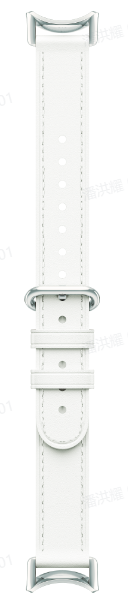
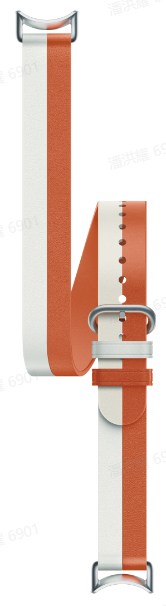
C: Xiaomi Smart Band 9 şu anda 11 tip kayışa sahiptir. Xiaomi Smart Band 9 için standart kayış antibakteriyel TPU malzemeden yapılmıştır. Dört renkte mevcuttur: pembe, mavi, gümüş ve siyah. Ek olarak, satın alınabilecek yedi perakende kayış vardır. Aşağıdaki görsellerde soldan sağa turuncu dokuma kayış, düzensiz metal kayış, kahverengi manyetik kayış, zincir metal kayış, içi boş kayış, hakiki deri kayış ve çift sarmal deri kayış yer almaktadır.
|
|
|
|
|
|
|





8. S: Xiaomi Smart Band 9'un kayışı nasıl takılır ve çıkarılır?
C: Lütfen kayış tokası konumunu bilek çevrenize göre ayarlayın. Takarken kayışı cihazın ana gövdesiyle hizalayın ve yerine güvenli bir şekilde oturduğundan emin olun. Kayışı taktıktan sonra, güvenli bir şekilde takıldığından emin olmak için üzerine çekin. Kayışı çıkarmak için cihazın her iki yanındaki hızlı serbest bırakma düğmelerine basın ve kayışı cihazın ana gövdesinden çekerek çıkarın.
9. S: Xiaomi Smart Band 9 ve Xiaomi Smart Band 9 NFC'nin kayışları değiştirilebilir mi?
C: Xiaomi Smart Band 9 ve Xiaomi Smart Band 9 NFC'nin kayışları takmak için değiştirilebilir.
10. S: Xiaomi Smart Band 9 ve Xiaomi Smart Band 9 NFC şarj cihazları evrensel midir?
C: Xiaomi Smart Band 9 ve Xiaomi Smart Band 9 NFC, Xiaomi Smart Band 8 için şarj cihazıyla da uyumlu olan aynı şarj cihazını paylaşır. Ancak, diğer ürünler için şarj cihazlarıyla uyumlu değildir.
11. S: Xiaomi Smart Band 9 su geçirmez mi? Yüzerken, duş alırken veya kaplıcalarda giyilebilir mi?
C: Xiaomi Smart Band 9, 5ATM su geçirmezliği destekleyerek, çıkarılmasına gerek kalmadan havuzlarda yüzmek için kullanılmasına olanak tanır. Ancak sıcak su duşlarında, kaplıcalarda, saunalarda veya yüksek hızlı su sporları sırasında giymek için uygun değildir.
Not:
Deri kayışlar ve dokuma kayışlar, aşırı terlemenin olduğu yüzme veya diğer su teması senaryolarında kullanım için uygun değildir. Bu tür senaryolar için, TPU kauçuk gibi malzemelerden yapılmış kayışlara geçmeniz önerilir.
Özellikler ve Kullanım
Cihaz bağlantısı
1. S: Xiaomi Smart Band 9 hangi akıllı telefonlar eşleştirmeyi destekliyor? Hangi APP'nin indirilmesi gerekiyor?
C: İlk kullanım için, cihazı şarj etmek ve etkinleştirmek için şarj kablosuna bağlayın.
Yalnızca Mi Fitness APP ile eşleştirmeyi ve kullanmayı destekler. Xiaomi Smart Band 9, Bluetooth 5.1 ve Android 6.0 veya iOS 12.0 ve üzeri sürümleri destekler.
Xiaomi Smart Band 9, Zepp Life APP ile eşleştirmeyi desteklemez.
Not:
Mart 2022'den itibaren, tamamen yeni Mi Fitness APP, gelecekteki Xiaomi giyilebilir ürünleri için resmi APP olarak piyasaya sürüldü.
Mi Fitness APP'nin en son sürümü, mevcut Xiaomi Wear çalışanlarından ve Zepp Life'tan veri geçişini destekler. Yeni APP'yi Play Store veya Apple App Store'dan indirebilirsiniz. Xiaomi, gelecekte Mi Fitness APP'yi sürekli olarak optimize edecek.
Mi Fitness APP ile eşleştirilmiş Xiaomi Smart Band 9 için yeni özellikler arasında spor yayını, koşu bandı bağlantısı, hareket algılamalı etkileşimli kurslar ve size daha iyi hizmet sunmayı amaçlayan profesyonel spor analizi desteği yer alıyor.
2. S: Xiaomi Smart Band 9 nasıl bağlanır ve bağlantısı kaldırılır?
C: Mi Fitness APP'yi indirin ve açın, Xiaomi hesabınıza giriş yapın ve açılır istemlere göre APP ile ilgili izinleri etkinleştirin.
Mi Fitness APP'yi Android telefona bağlamak için lütfen aşağıdaki yöntemlere bakın:
1. [Mi Fitness] uygulamasını açın >> sağ üst köşedeki [+] simgesine dokunun >> [Cihaz ekle]'ye dokunun. Telefonu ve bandı bağlamak için birbirine yakın yerleştirin ve eşleştirmeyi arayın. Telefonda, Bluetooth adresinin son dört hanesi bandınkiyle eşleşen cihazı seçin ve ardından banda bağlanın. Bağlandıktan sonra, bir [√] simgesi görünecek ve bağlamayı onaylamak için üzerine dokunun;
2. [Mi Fitness] uygulamasını açın >> sağ üst köşedeki [+] simgesine dokunun >> [Cihaz ekle] >> [Model ekle]'ye dokunun >> Xiaomi Smart Band 9 seçin. Mi Fitness APP otomatik olarak en yakın cihazı arayacak ve banda bağlanmayı isteyecektir. Banda bağlandıktan sonra, bir [√] simgesi görünecek ve bağlamayı onaylamak için üzerine dokunun;
3. [Mi Fitness] uygulamasını açın >> sağ üst köşedeki [+] simgesine >> [Tarayıcı]'ya dokunun. Banttaki QR kodunu tarayarak doğrudan bağlanın ve bağlayın;
4. Eşleştirilmemiş yeni bir bant telefona yaklaştığında (yalnızca bazı MIUI modellerinde desteklenir), MIUI sistemi cihaz keşfi için bir pencere açacaktır. Telefon, cihaz modelini, Bluetooth adresinin son dört hanesini ve cihaz görüntüsünü içeren bir açılır pencere görüntüler. Komut isteminden doğrudan [Bu cihaza bağlan] öğesine dokunabilirsiniz.
Android telefonda Mi Fitness APP'nin bağlantısını kaldırmak için lütfen aşağıdaki yöntemlere bakın:
1. Bant telefona bağlandığında, [Mi Fitness] APP >> [Cihaz] >> [Cihazlarınızı yönetin] bölümünü açın >> [Eşleştirmeyi Kaldır] >> [Xiaomi Smart Band 9] görüntüsünü bir süre basılı tutun. Eşleştirmeyi kaldırdıktan sonra bant fabrika ayarlarına sıfırlanacaktır;
2. Bant telefona bağlandığında, [Mi Fitness] APP >> [Cihaz]'ı açın >> en alta kaydırın >> bandın bağlantısını çözmek için [Eşleştirmeyi Kaldır]'a dokunun . Eşleştirmeyi kaldırdıktan sonra bant fabrika ayarlarına sıfırlanacaktır.
Not:
Cihaz ekleme işlemi sırasında bandı bulamazsanız veya kullanım sırasında banda bağlanamazsanız, bandın bağlama sayfasını aşağı kaydırmayı deneyin ve sistem çalışma arayüzünde [Reset] öğesini seçin, ardından cihazı yeniden ekleyin ve bağlayın.
Bant bağlı olmadığında, ekranda [Bandı eşleştirmek için uygulamayı indirin] mesajı görüntülenecektir. Bandın işlevlerini kullanmadan önce bağlamanız gerekir.
Mi Fitness APP'yi iOS telefona bağlamak için lütfen aşağıdaki yöntemlere bakın:
1. [Mi Fitness] uygulamasını açın >> sağ üst köşedeki [+] simgesine dokunun >> [Cihaz ekle]'ye dokunun . Telefonu ve bandı bağlamak için birbirine yakın yerleştirin ve eşleştirmeyi arayın. Telefonda, Bluetooth adresinin son dört hanesi bandınkiyle eşleşen cihazı seçin ve ardından banda bağlanın. Banda bağlandıktan sonra bir [√] simgesi görünecektir. Bağlamayı onaylamak için [√] simgesine >>[Eşleştir]'e dokunun. Eşleştirmeyi iptal etmek için [İptal]'e dokunun;
2. [Mi Fitness] uygulamasını açın >> sağ üst köşedeki [+] simgesine dokunun >> [Cihaz ekle] >> [Model ekle]'ye dokunun >> Xiaomi Smart Band 9 seçin. Mi Fitness APP otomatik olarak en yakın cihazı arayacak ve banda bağlanmayı isteyecektir. Banda bağlandıktan sonra bir [√] simgesi görünecektir. Bağlamayı onaylamak için [√] simgesine >>[Eşleştir]'e dokunun. Eşleştirmeyi iptal etmek için [İptal]'e dokunun;
3. [Mi Fitness] uygulamasını açın >> sağ üst köşedeki [+] simgesine >> [Tarayıcı]'ya dokunun. Bağlantı ve bağlama için banttaki QR kodunu doğrudan tarayabilirsiniz. Banda bağlandıktan sonra bir [√] simgesi görünecektir. Bağlamayı onaylamak için [√] simgesine >>[Eşleştir]'e dokunun. Eşleştirmeyi iptal etmek için [İptal]'e dokunun.
iOS telefonda Mi Fitness APP'nin bağlantısını kaldırmak için lütfen aşağıdaki yöntemlere bakın:
1. Bant telefona bağlandığında, [Mi Fitness] APP >> [Cihaz] >> [Cihazlarınızı yönetin] öğesini açın >> cihazın bağlantısını kaldırmak için [Eşleştirmeyi Kaldır]'ı seçmek üzere sola kaydırın . Eşleştirmeyi kaldırdıktan sonra bant fabrika ayarlarına sıfırlanacaktır;
2. Bant telefona bağlandığında, [Mi Fitness] APP >> [Cihaz]'ı açın >> en alta kaydırın >> bandın bağlantısını çözmek için [Eşleştirmeyi Kaldır]'a dokunun . Eşleştirmeyi kaldırdıktan sonra bant fabrika ayarlarına sıfırlanacaktır.
Not:
iOS telefondaki Mi Fitness APP'de Cihaz A'nın bağlantısını çözdükten sonra, sistem Bluetooth ayarlarına gitmeniz, Cihaz A'yı seçmeniz ve Cihaz A'yı yeniden bağlamaya çalışmadan önce [Unutma Cihazı] üzerine dokunmanız gerekir . Aksi takdirde, mevcut cihazı bağlayamazsınız.
3. S: Xiaomi Smart Band 9 neden bir iOS telefon kullanılarak aranamıyor?
C: Xiaomi Smart Band 9 iOS telefonda aranamıyorsa, lütfen aşağıdaki adımlara bakın:
1. Bandın fabrika ayarlarına sıfırlanıp sıfırlanmadığını doğrulayın. Bandı fabrika ayarlarına sıfırlamayı deneyin ve ardından cihazı APP'de tekrar aramayı deneyin;
2. Fabrika ayarlarına sıfırladıktan sonra bant hala aranamıyorsa, telefonun sistem ayarlarından Bluetooth'u kapatmayı deneyin ve ardından tekrar açın. Son olarak, APP'ye tekrar girin ve cihazı aramayı deneyin.
4. S: Xiaomi Smart Band 9 neden bir Xiaomi/Redmi telefonu kullanılarak aranamıyor?
C: Xiaomi Smart Band 9, Xiaomi/Redmi telefonunda aranamıyorsa, lütfen aşağıdaki adımlara bakın:
1. Bandın fabrika ayarlarına sıfırlandığından emin olun ve ardından APP içinde cihazı aramaya devam edin;
2. Fabrika ayarlarına sıfırlama işe yaramazsa, telefonun sistem ayarlarından Bluetooth'u kapatmayı düşünün. Bluetooth'u tekrar açın ve son olarak cihazı aramak için APP'ye yeniden girin.
5. S: Xiaomi Smart Band 9 neden diğer Android telefonlar kullanılarak aranamıyor?
C: Xiaomi Smart Band 9 başka Android'lerde aranamıyorsa, lütfen aşağıdaki adımlara bakın:
1. Bandın fabrika ayarlarına sıfırlanıp sıfırlanmadığını onaylayın ve ardından cihazı APP içinde tekrar aramayı deneyin;
2. Bant fabrikaya geri yüklendikten sonra aranamıyorsa, Bluetooth'u kapatmak için telefon sistemi ayarlarına gitmeyi deneyin ve ardından yeniden açın. Son olarak, cihazı aramayı denemek için APP'ye tekrar girin.
6. S: Xiaomi Smart Band 9 neden iOS / Xiaomi / Redmi / diğer Android telefonlara bağlanamıyor?
C:
iOS/Xiaomi/Redmi/diğer Android telefonları bağlamak için lütfen aşağıdaki adımlara bakın:
1. Uygulamayı zorla kapatmayı deneyin ve ardından arama için yeniden açın. Cihazın bağlanıp bağlanamadığını kontrol etmek için bağlanıyor;
2. Telefonun Bluetooth ayarlarında, ilgili Xiaomi Smart Band 9 cihazını bulun. Eşleştirmesini kaldırmak için cihaza dokunun, ardından aramak ve yeniden bağlanmak için Mi Fitness APP'ye dönün;
3. A ve B adımları hala bir bağlantı kuramıyorsa, telefonun Bluetooth'unu açıp kapatmayı deneyin ve ardından aramak ve yeniden bağlanmak için Mi Fitness APP'yi yeniden açın.
7. S: Xiaomi Smart Band 9, iOS/Xiaomi/Redmi/diğer Android telefonlarda neden Bluetooth bağlantısı kesiliyor?
C: Xiaomi Smart Band 9, telefonlara bağlanmak için Bluetooth kablosuz teknolojisini kullanır. Kablosuz bağlantılar, mesafe, radyo frekansı paraziti ve engeller gibi faktörlere karşı hassastır ve bu da bant ile telefon arasında bağlantının kesilmesine neden olur. Bu gibi durumlarda bant, kapsama alanına girdiğinde telefona otomatik olarak yeniden bağlanacak şekilde tasarlanmıştır.
Menzil içinde geri dönüldüğünde otomatik yeniden bağlantı gerçekleşmezse, kurtarma için lütfen şu adımları izleyin:
1. Mi Fitness APP için konum izninin her zaman izin ver olarak ayarlandığını doğrulayın. Yalnızca her zaman izin verecek şekilde ayarlandığında, bant menzil içine döndüğünde APP yeniden bağlanma eylemini başlatabilir;
2. APP'yi zorla kapatmayı ve ardından yeniden başlatmayı deneyin;
3. Telefondaki Bluetooth'u kapatmayı ve ardından tekrar açmayı deneyin;
4. Telefonun Bluetooth ayarlarında bant cihazını seçin ve eşleştirmesini kaldırın. Yeniden bağlanmayı başlatmak için APP'ye dönün ve yeniden bağlanma işlemini tamamlamak için göründüğünde istemi onaylayın.
8. S: Xiaomi Smart Band 9, Mi Fitness APP'ye yeniden bağlanamazsa ne yapmalı?
C:
Sorunu çözmek için aşağıdaki gibi bazı adımlar verilmiştir:
1. Mi Fitness APP'yi kaldırmayı deneyin ve ardından yeniden başlatın;
2. Telefondaki Bluetooth'u kapatmayı ve ardından tekrar açmayı deneyin;
3. Telefonunuzun Bluetooth ayarlarından bant cihazını seçin ve eşleştirmeyi kaldırın. Ardından, yeniden bağlanma işlemini başlatmak için APP'ye geri dönün. Bağlantıyı tamamlamak için göründüğünde istemi onaylayın.
9. S: Telefon, bağlanırken cihazın başka bir hesaba veya APP'ye bağlı olduğunu sorarsa ne yapmalı?
A: APP bandı aramak için kullanıldığında ve cihazın bağlandığını belirten bir istem göründüğünde. Başka bir olası senaryo, APP'nin cari hesap sahibine ait olmayan farklı bir bant tespit etmiş olmasıdır. Normal bir bağlama işlemi sırasında, başlatılmamış bir bant algılandığında, bant titreyecek ve [Bağlama isteği alındı, izin veriyor musunuz?] diye soran bir uyarı görüntüleyecektir.
Bu sorunu çözmek için sorun giderme adımları şunlardır:
1. Bant ilk kez kullanılıyorsa, bandın bağlanmaya hazır durumda olup olmadığını kontrol edin. Bu durumda, bant sayfası [Bandı eşleştirmek için uygulamayı indirin] uyarısında bulunacaktır;
2. Bağlama işlemi sırasında bandın titreşip titreşmediğini ve [Bağlama isteği alındı, izin veriyor musunuz?] uyarısını görüntüleyip görüntülemediğini kontrol edin. Bant istemsiz davranmazsa, bağlı olan cihaz size ait değildir. Yakınlarda başka bant cihazları olup olmadığını kontrol edin;
3. Bant titreştikten ve normal şekilde uyarı verdikten sonra, bağlamak için [√] üzerine dokunun. Başarılı bir şekilde bağlandıktan sonra, telefonunuzdaki Mi Fitness APP [Başarıyla eklendi] mesajını görüntüleyecek ve bantta ana ekran görüntülenecektir.
10. S: Xiaomi Smart Band 9 yakınlık keşfini ve eşleştirmeyi destekliyor mu?
C: Evet, öyle. Yalnızca MIUI sistemi, cihaz keşfi için bir pencere açacaktır. Eşleştirilmemiş yeni bir bant telefona yaklaştırıldığında, telefonda cihaz modeli, Bluetooth adresi ve cihaz görüntüsünü içeren bir açılır pencere görüntülenir.
Bu işlevi gerçekleştirmek için aşağıdaki koşulların karşılanması gerekir:
1. Bant aramanın başlaması için telefonda, ağda, Bluetooth'ta ve Hızlı Bağlantı'nın açık olması gerekir. Hızlı Bağlantı etkinleştirme yolu [Bluetooth] >>[ Ek ayarlar] >> [Uyumlu cihazları eşleştir];
2. Bant eşleşmemiş bir durumda olmalıdır;
3. Bant ile telefon arasındaki mesafenin 1 metre içinde olması önerilir.
11. S: Xiaomi Smart Band 9'u kullanırken telefonun Bluetooth'unun her zaman açık olması gerekiyor mu?
C:
Bluetooth kullanımı için aşağıdaki adımlara başvurabilirsiniz:
1. Adım sayma, uyku ve kalp atış hızı izleme, stres / kan oksijen izleme, canlılık puanları, nefes eğitimi ve kadın sağlığı yönetimi, sürekli bir Bluetooth bağlantısına ihtiyaç duymadan verileri bağımsız olarak kaydedebilir. Ancak, sağlık verilerini senkronize etmek için telefona düzenli bağlantı gereklidir. Yörüngeyi kaydetmek için egzersiz sırasında telefonu bağlamanız önerilir;
2. Kronometre, alarm, Pomodoro, takvim, dünya saati vb. işlevler Bluetooth'un sürekli açık olmasını gerektirmez;
3. Çağrı hatırlatıcıları, APP bildirim hatırlatıcıları, telefon bul, etkinlik hatırlatıcısı, hava durumu, cihaz bul, telefon müzik çalmayı kontrol etme, uzaktan kumandalı telefon fotoğrafçılığı vb. gibi işlevler, bant ve telefonla iletişimi sürdürmek için Bluetooth'un açık olmasını gerektirir.
Not:
1. Bandın daha iyi kullanılması için Mi Fitness APP'yi arka planda çalışır durumda tutmanız önerilir. Android sistemlerindeki bazı yönetim yazılımlarından kaynaklanan bellek temizliğini ve paraziti önlemek için lütfen Uygulamadaki talimatları izleyin: [Mi Fitness] APP >> [Cihaz] >> [Arka planda çalıştırma iznini etkinleştir];
2. iOS, APP'ler için arka plan koruması gerçekleştiremez. APP arka planda kaldırıldığında, Bluetooth bağlantısı kesilmez ve mesaj bildirimleri normal şekilde kullanılabilir. Ancak, hava durumu, sağlık verileri senkronizasyonu, program vb. gibi diğer senkronizasyon verileri APP'leri Mi Fitness APP'nin yeniden açılmasını gerektirecektir;
3. iOS'ta güç tasarrufu modunun etkinleştirilmesi, Bluetooth bağlantı kararlılığının azalmasına ve olası bağlantı kesilmesi sorunlarına neden olur.
12. S: Xiaomi Smart Band 9, bir iOS telefonla uzun süre bağlantısı kesildiğinde neden senkronize edilmemiş verilerle karşılaşıyor?
C: APP'ler uzun bir süre arka planda çalıştığında, kaldırılarak cihazın Mi Fitness APP ile bağlantısının kesilmesine ve veri senkronizasyonunun önlenmesine neden olur. Verileri senkronize etmek için, otomatik yeniden bağlantı ve veri senkronizasyonu için Mi Fitness APP'ye girmeniz gerekir. APP arka planda kaldırıldıktan sonra, yeniden açıldığında normal senkronizasyon için Xiaomi Smart Band 9 otomatik olarak yeniden bağlanacaktır.
Arka planda kaldırılma olayı, öncelikle APP'nin RAM'i kullanmasından kaynaklanmaktadır. Yeni açılan APP'ler için yeterli kaynağı boşaltmak için, sistemin RAM'i boşaltmak için arka planda çalışan bazı APP'leri sonlandırması gerekir. Arka planda kaldırılma sıklığı, cihaz modeline ve iOS yazılım sürümüne bağlı olarak değişir. Örneğin, 12 GB RAM'e sahip bir iPhone 4'de 4 uygulama çalıştırmak, iOS 16.3.1'de arka planda öldürülmeye yol açacaktır. Ancak, iOS 16.4 resmi sürümünde 5-6 APP çalıştırmak arka planda öldürülmeye yol açmaz. Bu, nispeten daha fazla bellek tüketen kamera APP gibi belirli APP'lere bağlı olarak değişir.
Normal kullanım sırasında arka planda öldürülme sıklığını azaltmak için aşağıdaki iki noktayı göz önünde bulundurun:
1. Telefonun aşırı ısınmasını önlemek ve düşük güç modunu devre dışı bırakmak için yeterli pil gücünden emin olun. Yetersiz pil gücü, aşırı ısınma veya telefonu düşük güç modunda çalıştırmak, arka planda APP sonlandırma sıklığını önemli ölçüde artıracaktır;
2. Telefonunuzda [Ayarlar] >> [Genel] >> [Arka plan APP yenileme]'yi açın ve bu özelliği etkinleştirin.
APP'nin sistem tarafından arka planda kaldırılıp kaldırılmadığını belirlemek için lütfen aşağıdaki işleme bakın:
1. Mi Fitness APP arka planda kaldırıldıysa, yeniden açılması şu iki adımı izleyecektir: önce APP başlatma sayfasını görüntüleyin, ardından APP'nin ana sayfasını görüntüleyin;
2. Mi Fitness APP arka planda kaldırılmadıysa, APP'yi yeniden açmak, çıkmadan önce önceki işleme devam edecektir.
13. S: Mevcut telefon neden yeniden bağlanamıyor ve aynı Xiaomi hesabına birden fazla telefon giriş yaptığında Mi Fitness APP neden Xiaomi Smart Band 9'u göstermiyor?
C:
Bu sorunun birkaç nedeni şunlardır:
1. Eski telefon cihazın bağlantısını çözdüğü ve yeni telefon hesabı senkronize etmediği için mevcut telefon yeniden bağlanamıyor. Bu nedenle, bu cihaza yeniden bağlanamaz;
2. Bandın hangi ekranı görüntülediğini kontrol edin. QR kodu ekranında veya dil seçim ekranındaysa, cihazın telefonunuzdaki Mi Fitness APP ile bağlantısını kaldırın ve ardından eşleştirmek için yeniden tarayın;
3. Bant üzerindeki [Bluetooth] simgesinin sürekli açık olduğundan emin olun. Öyleyse, mevcut telefona bağlı olup olmadığını kontrol etmek için [Telefon bul] özelliğini kullanın. Değilse, cihazın APP ile bağlantısını kaldırın ve ardından mevcut telefonla yeniden bağlayın;
4. Cihaz, eski telefonun Mi Fitness APP cihaz yönetimi sayfasında gösterilmiyorsa, eski telefonun cihazın bağlantısını çözdüğü anlamına gelir. Yeni telefonda aynı hesapla giriş yaptıktan ve senkronize ettikten sonra bant görüntülenmeyecektir. Bant QR kodu ekranında veya dil seçim ekranındaysa, eşleştirmek için yeniden tarayın;
5. Bandı aynı Xiaomi hesabını kullanarak iki telefona bağlarken, bandı sıfırladıktan sonra yeni telefonla tekrar eşleştirin ve eski telefonda Bluetooth'u kapatın. Yeni telefon hala yeniden bağlanamıyorsa, bunun nedeni yeni telefonun yeni oturum açma ve eşleştirme bilgilerini otomatik olarak almamış olmasıdır.
Bu sorunu önlemek için, aşağıdaki gibi bazı öneriler aşağıda verilmiştir:
1. Aynı hesapla birden fazla telefonda oturum açmaktan kaçının;
2. Zaten geri bağlanamadığınız bir durum varsa, aynı hesapla oturum açmış diğer cihazlarda Bluetooth'u kapatın ve ardından tekrar deneyin;
3. İstikrarlı bir ağ bağlantısı sağlayın ve oturum açma ve eşleştirme bilgilerinin buluttan yeniden iletilmesini tetiklemek için çıkardıktan sonra APP'yi yeniden başlatın ve bandın yeniden bağlanabilmesini sağlayın.
14. S: Bir cihaza bağlanırken Xiaomi Smart Band 9 neden bağlantısı kesildi gösteriyor?
C: Bunun nedeni, Mi Fitness APP'nin arka planda kaldırılmış olmasıdır. Lütfen APP için tüm arka planda çalıştırma izinlerini etkinleştirip etkinleştirmediğinizi kontrol edin.
İzinleri ayarlamanın iki yolu vardır:
1. Cihaz ve Mi Fitness APP ilk kez bağlandıktan sonra, izinleri ayarlamak için [Ayarlara git]'e dokunun;
2. İzinleri ayarlamak için [Mi Fitness] APP >> [Cihaz] >> [Arka plan izinleri]'ni açın. [Pil tasarrufunu kapat], [Arka plan ayarlarında "Kısıtlama yok"u seç], [Uygulamanın otomatik başlatılmasına izin ver] ve [Uygulamayı arka planda kilitle] izinlerinin tümünün etkin olup olmadığını kontrol edin.
15. S: Xiaomi Smart Band 9, fabrika ayarlarına sıfırlandıktan sonra yeni bir telefonla eşleştirilirken neden bulunamıyor?
C: Bu sorunu çözmek için lütfen aşağıdaki şekilde sorun giderin:
1. Bant bir iOS telefona bağlandığında ve fabrika ayarlarına sıfırlandığında, iOS telefonun Bluetooth'u ona yeniden bağlanmaya çalışacaktır. Bu, iOS telefon ve bant sürekli olarak bağlanmaya ve bağlantıyı kesmeye devam edeceği için yeni telefonun bandı bulamamasına neden olabilir. Bağlantı süresi boyunca, yeni telefon bandı arayamaz. Bağlantı kesme dönemindeyken yeni telefon tarama modundaysa, bandı bulacaktır. Bu sorunu çözmek için iOS telefonun Bluetooth ayarlarına gidin, daha önce bağlanan bandı bulun ve [Bu cihazı unut] öğesine dokunun. Ardından, grubu aramak ve grupla eşleştirmek için yeni telefonu kullanın;
2. Bant bir Android telefona bağlandığında ve fabrika ayarlarına sıfırlandığında, Mi Fitness APP banda yeniden bağlanacak ve hesap sahibinden [Bu cihazı kaldır] veya [Ekle] demesini isteyecektir. Bu durumda, yeni telefon bandı bulamaz. [Bu cihazı kaldır] öğesini seçin ve ardından aramak ve bağlanmak için yeni telefonu kullanın.
16. S: Xiaomi Smart Band 9, bağlantıyı çözdükten sonra yeniden bağlanmaya çalışırken arama sırasında neden bulunamıyor?
C: Telefonun sistem ayarlarındaki Bluetooth anahtarını manuel olarak değiştirin ve hem bandı hem de telefonu yeniden başlatın.
17. S: Mi Fitness APP, iOS'ta Xiaomi Smart Band 9 bağlamaya çalışırken bağlama hatasını gösteren bağlama arayüzünde üç [×] işareti gösteriyorsa ne yapmalı?
C: Bu durumla karşılaşırsanız, Xiaomi Smart Band 9'un zaten bağlı olup olmadığını kontrol etmek için telefondaki Bluetooth ayarlarını açın.
Xiaomi Smart Band 9 zaten bağlıysa, lütfen [Bağlandı]'nın yanındaki küçük daireye dokunun ve ardından [Bu cihazı unut]'u seçin.
Not:
Bu adımlar sorunu çözmezse, bandı ve telefonun Bluetooth'unu yeniden başlatmanız ve telefonu yeniden başlattıktan sonra yeniden denemeniz önerilir.
Çakıl taşı modu + kolye kolye aksesuarları
1. S: Xiaomi Smart Band 9 kolye modu nasıl kullanılır?
C: Aksesuar stiline öncelik veren modaya uygun bir kolye kolye sunuyoruz. Cihaz, bu modda daha iyi estetik ve sunum için bir kolye olarak takılabilir.
Kolye takmak için özel olarak tasarlanmış birkaç zarif bant ekranı sunuyoruz. Bu bant ekranlar hem aktif hem de bekleme ekranlarında üstün görsel efektler sunar. Daha fazla ayrıntı için lütfen [Kordon ekranlarını yönet] sayfasını ziyaret edin ve ardından [Kolye modu] bölümüne gidin.
Kolye modunu kullanmak için önce bandı çıkarmak için arka kapaktaki düğmeye basın. Ardından kolye tokasını birleştirin ve kolye arka plakasını kapatın. Bir kez monte edildikten sonra kolye modu kullanıma hazırdır.
Bu modda, adımların verileri izleme için desteklenir. Ancak, kalp atış hızı, kan oksijeni, uyku, canlılık skoru, kalori ve orta-yüksek yoğunluklu aktivitelerin süresi gibi veri öğeleri izleme için desteklenmez. Aşınma stili nedeniyle, algılama doğruluğu sağlanamaz.
Not:
Bir egzersiz seansının, Pomodoro'nun veya zamanlayıcının ortasındayken APP'den kolye moduna geçemezsiniz.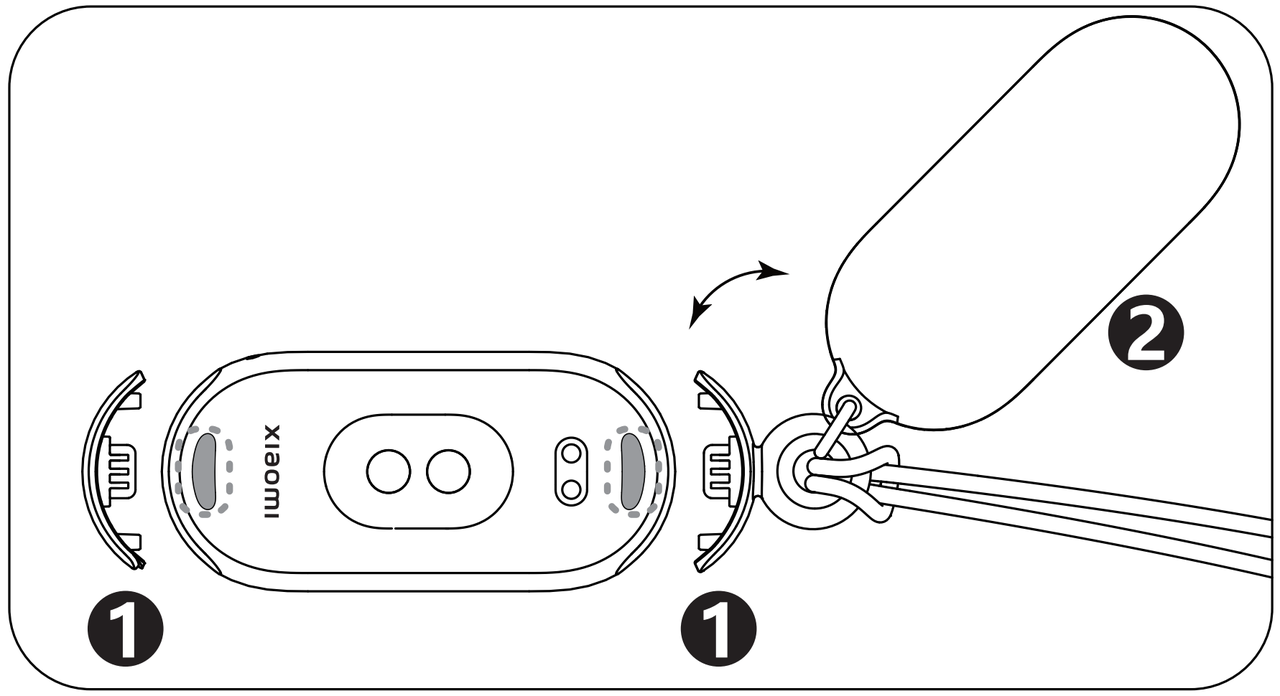
Kolyeyi monte etmek ve sökmek için aşağıdaki gibi bazı ayrıntılı adımlar aşağıda verilmiştir:
1. Bandın ana gövdesinin her iki ucunda iki kayış yuvası vardır. Şarj portunun yanındaki tarafta, boncuğu halka ile birleştirin. Kanca tarafı bandın ekranına bakmalıdır. Boncuğu kayış yuvasına yerleştirin. Benzer şekilde, boncuğu halka olmadan diğer kayış yuvasına yerleştirin;
2. Şarj portunu asılı arka plakanın manyetik kapağıyla hizalayın. Arka plakayı bandın ana gövdesine takın;
3. Kablonun her iki ucunu da metal tokanın konumuna göre düzeltin. Önce bir ucunu boncuğun büyük halkasından, ardından kolyenin küçük halkasından geçirin. Kabloyu çekin, gererek açın ve kablonun metal toka ucunu geçirin. Kolye montajını tamamlamak için kabloyu sıkın;
4. Metal tokanın her iki ucunu tutun ve merkeze doğru bastırın. Tokayı açmak için sol elinizi dışa ve sağ elinizi içe doğru çevirin;
5. Metal tokanın bir ucundaki küçük noktayı diğer ucundaki çentik ile hizalayın. Tokayı sabitlemek için onları merkeze doğru bastırın, sol elinizi içe ve sağ elinizi dışa doğru döndürün;
6. Halkalı boncuğu çıkarmak için hızlı serbest bırakma düğmesine basın. Halkasız boncuk, kolay çıkarılması için bir çentiğe sahiptir. Alternatif olarak, hızlı serbest bırakma düğmesine basarak ve hızlı sökmeyi kolaylaştırmak için ağırlığı kullanarak boncuğu halka olmadan çıkarabilirsiniz;
7. Sonraki montajlar için, kabloyu sökmeye gerek kalmadan işlemi tamamlamak için boncukları takın.
2. S: Kolye modunda Xiaomi Smart Band 9 sapmasındaki adım sayısı neden daha büyük?
C: Kolye modundaki adım sayısı yalnızca günlük yürüyüşü destekler. Bisiklete binme veya koşma gibi diğer senaryolarda, daha büyük hareket adım sayısında önemli sapmalara neden olacaktır. Daha doğru sonuçlar için, kolye modunu kullanırken yürürken adım sayısına bakmanız önerilir.
3. S: Xiaomi Smart Band 9'da kolye modunda neden egzersiz verileri ve kalori izlenmiyor?
C:
Referansınız için, bu sorunun nedenleri aşağıdaki gibidir:
1. Kolye kolye için özel olarak tasarlanmış bir takma modu sunuyoruz. Bu modda, cihaz bir kolye görevi görür, estetik çekiciliği ve sunumu geliştirir. Yalnızca adım sayısı algılamayı destekler ve egzersiz veya sağlıkla ilgili diğer veri öğelerini desteklemez;
2. Mi Fitness APP kullanım kılavuzu ([Mi Fitness] APP >> [Cihaz] >> [Yardım merkezi] >> [Kullanım kılavuzu]), kolye modunda izlenebilecek veri öğelerini ve kolye modu etkinleştirildiğinde özel mantığı not eder. Daha fazla ayrıntı için lütfen kılavuza bakın.
4. S: Xiaomi Smart Band 9'da çakıl taşı modu nasıl kullanılır?
C: Koşu duruşu tanıma özelliği sunuyoruz. Belirli bir takma yöntemi kullanarak, cihazdan belirli koşu duruşu bilgilerini elde edebilir, koşu formunuzu analiz etmenize ve iyileştirmenize yardımcı olabilirsiniz.
Çakıl modunun takılması ve çıkarılması için ayrıntılı talimatlar aşağıdaki gibidir:
1. Çakıl modunu kullanmak için, bandın ana gövdesini çakıl kapsülüne doğru yönde bastırın. Ardından, yaylı klipsi serbest bırakmak için çakıl kapsülünün altındaki ayakkabı klipsi düğmesine basın, ayakkabı klipsini ayakkabı bağcıklarınızın altından geçirinve yaylı klipsi sabitlemek için bastırın;
Not:
Taktıktan sonra lütfen bant ekranının size doğru yönlendirildiğini kontrol edin. Yön yanlışsa, yanlış veri kaydına neden olur.
2. Çakıl modunu çıkarmak için, çakıl kapsülünün altındaki ayakkabı tokası klipsi düğmesine basın, yaylı klipsi serbest bırakın ve çakıl kapsülünü ayakkabı bağcığından çıkarın. Çakıl kapsülünün üstüne veya altına nazikçe yerleştirmek için parmak uçlarınızı veya meraklı bir parça kullanın ve bileklik gövdesinin oluğundan dışarı çekin. Bileklik gövdesini çakıl kapsülünden ayırın.
Algılamayı destekleyen veri öğeleri koşu ve bisiklete binmeyi içerir, ayrıntılı tanıtımlar aşağıdaki gibidir:
1. Kadans, yürüme veya koşma sırasındaki ayak seslerinin sıklığını ifade eder ve bacakların birim zamanda kaç kez değiştiğini temsil eder. Saniyede adım olarak ifade edilen yürüme veya koşma hızının belirlenmesinde çok önemli bir faktördür. Yarış yürüyüşünde kadans saniyede 3,5 ila 3,7 adıma ulaşabilirken, sprintte saniyede 4,6 ila 5,1 adıma ulaşabilir. Kadans öncelikle sinir sisteminin esnekliğinden, kaslardaki hızlı kasılan kas liflerinin yüzdesinden, motor organların koordinasyonundan, kas gücünden ve kasılma hızından etkilenir. Bu faktörler büyük ölçüde doğuştan gelir, ancak bilimsel eğitim yoluyla geliştirilebilir;
2. Nispeten yüksek kadanslı koşu stilleri genellikle kadans koşusu olarak adlandırılırken, daha büyük adım uzunluklarına sahip olanlar adım uzunluğu koşusu olarak bilinir. Elit koşucular arasında adım uzunluğu, performansı belirleyen temel faktördür;
3. Tempo hızlı ve kadans çok düşük olduğunda, daha büyük bir adım uzunluğunu gösterir ve bu da yaralanma riskini artırır. Tempo yavaş ve kadans çok yüksek olduğunda, daha küçük bir adım uzunluğunu gösterir ve bu da daha düşük koşu verimliliğine neden olur;
4. Yerle temas süresi, koşu sırasında tek bir ayağın tabanının zeminle temas etmesi ve zemini tamamen terk etmesi için geçen süreyi ifade eder ve ayak vuruşu başına milisaniye cinsinden ölçülür;
5. Uçuş süresi, koşarken ayağın aynı anda havada kaldığı süre milisaniye cinsinden ölçülür;
6. Çakıl modu, koşu sırasında yerle temas süresinin uçuş süresine oranıyla yerle temas temasının uçuş oranının tespit edilmesini destekler;
7. Pronasyon aralığı, ilk zemin temasından itme başlangıcına kadar ayağın içe doğru dönüş açısını yansıtır. Dönme açıları 5° ila 25° arasında değişir, çünkü aşırılıklar spor yaralanmaları riskini artırabilir;
8. Çakıl modu, tam ayak inişi, ön ayak inişi veya topuk inişi olarak kategorize edilen iniş tekniklerinin algılanmasını destekler;
9. Çakıl modu, iniş sırasında darbe kuvvetini, ayağın yere iniş sırasında maruz kaldığı kuvveti tespit etmeyi destekler ve bu da spor yaralanmalarına katkıda bulunan potansiyel bir faktördür. İniş sırasında, çarpma kuvveti vücut ağırlığının yaklaşık 1.15 katı olabilir ve tam destek üzerine vücut ağırlığının 2.0 ila 3.0 katına ulaşacaktır. Bununla birlikte, koşu hızını dakikada 30 saniye azaltmak, kuvveti vücut ağırlığının 0,5 ila 0,6 katı artırır;
10. Kadans, pedalların dakikadaki devir sayısı ile ölçülür;
Çakıl taşı modu ile ilgili ayrıntılı talimatlar aşağıdaki gibidir:
1. Çakıl modunu kullanmak için APP'de veya giyilebilir cihazda ona geçin. Açık havada koşu, kapalı alanda koşu, yürüyüş veya bisiklete binmeyi başlatmak için APP'nin egzersiz sayfasındaki talimatları izleyin;
2. Bantta, değiştirmek için [Ayarlar] >> [Çalışma modu] >> [Çakıl modu] öğelerine dokunmanız gerekir. Mi Fitness APP'de, açmak için [Cihaz] >> [Koşu modunu değiştir] >> [Çakıl modu] 'na dokunmanız gerekir;
3. Çakıl modundan çıkmak istiyorsanız, uyandırmak için ekrana dokunun, çıkmak için yukarı kaydırın ve çıkışı onaylamak için yukarı kaydırırken oku basılı tutun.
Not:
1. Bu mod kalp atış hızı, kan oksijeni veya diğer benzer verileri kaydetmez;
2. Egzersiz verilerini kaydetmek için egzersiz oturumunun uygulama içinde başlatıldığından emin olun.
5. S: Çakıl taşı modundayken Xiaomi Smart Band 9'u çıkarmak neden zor?
C: Çakıl taşı, koşu sırasında stabilite için bilekliğin etrafına sarmak için yumuşak kauçukla tasarlanmıştır.
Çıkarmakta zorluk çekiyorsanız, lütfen şu talimatları izleyin:
1. Bant, hızlı açılan bir oluğa sahip kavisli bir yüzeye sahiptir. Oluğa nazikçe sokmak için tırnağınızı kullanın ve bilekliği çekin;
2. Oluğu bulduktan sonra bile bandı çıkarmakta hala zorlanıyorsanız, kullanım kılavuzunu açın ve yeşil gözetleme parçasını çıkarın (kılavuzun içindeki şeffaf bir torbada bulunur). Gözetleme parçasını yavaşça oluğun içine doğru itin. Gözetleme parçasını ileride kullanmak üzere dikkatli bir şekilde kullanın ve saklayın.
6. S: Xiaomi Smart Band 9 üzerindeki çakıl taşının klipsi kaybolursa ne yapmalı?
C: Gözetleme parçası kullanım sırasında kaybolursa, onu bandın oluğuna yerleştirmek ve dışarı çekmeye yardımcı olmak için evin etrafında bulunan yaygın düz plastik eşyaları kullanabilirsiniz. Bandın çizilmesini önlemek için keskin metal nesneler kullanmaktan kaçının. Uygun alternatifler arasında sökmeye yardımcı olmak için bir ataş, bir kart veya bir kürdan bulunur.
7. S: Xiaomi Smart Band 9 kullanılırken çakıl modunda neden egzersiz verileri kayboluyor?
C: Çakıl modunda eksik egzersiz verileriyle karşılaşırsanız, Mi Fitness APP'nin arka plan koruma listesine eklendiğinden emin olabilirsiniz. Ek olarak, bileklik işlevlerinin doğru çalışmasına izin vermek için APP'nin gerekli izinlere sahip olduğundan emin olun. İzinleri ayarlamak için [Mi Fitness] APP >> [Cihaz] >> [Arka plan izinleri]'ni açın. [Pil tasarrufunu kapat], [Arka plan ayarlarında "Kısıtlama yok"u seç], [Uygulamanın otomatik başlatılmasına izin ver] ve [Uygulamayı arka planda kilitle] izinlerinin tümünün etkin olup olmadığını kontrol edin.
8. S: Xiaomi Smart Band 9'u kullanırken çakıl modunda gerçek veriler ile kaydedilen yerle temas-uçuş oranı, adım sayısı vb. arasında neden bir tutarsızlık var?
C: Çakıl taşı modu, bant ekranını yalnızca kendine doğru takmayı destekler. Ters yönde giyilirse önemli veri farklılıkları olabilir, bu nedenle lütfen doğru takma yönünü sağlayın.
Açık havada koşuyorsanız, koşu alışkanlıklarındaki bireysel farklılıklar nedeniyle yerle temas/uçuş oranı ve adım sayısı gibi verilerde tutarsızlıklar ortaya çıkacaktır. En son yazılım sürümü bunu ele almak için optimize edilmiştir. En iyi deneyim için lütfen en son sürüme (1.1.122) yükseltin.
İç mekan koşuları için, gerçek hareket meydana gelmediğinden, tahmini egzersiz mesafesi kişisel bilgilere (boy, kilo vb.) ve egzersiz koşullarına dayanır ve bu da veri tutarsızlıklarına yol açacaktır. APP, daha güvenilir egzersiz kayıtları için adım uzunluğunu, temposunu ve diğer bilgileri düzeltmek için iç mekan koşusu sonrası mesafenin manuel olarak ayarlanmasına izin veren bir mesafe kalibrasyon özelliği sunacaktır.
Sporla ilgili
1. S: Xiaomi Smart Band 9'da hangi spor modları mevcut? Onları nasıl etkinleştirebilirim?
C: Xiaomi Smart Band 9, 159 spor modunu destekler, bilgiler aşağıdaki gibidir:
1. Spor listesi, varsayılan olarak 8 ortak sporu ve Daha Fazla seçeneğini görüntüler. Sekiz yaygın spor, Açık havada koşu, Yürüyüş, Serbest Stil, Yürüyüş, Açık havada bisiklet, Koşu Bandı, İp atlama ve Havuzda yüzme;
2. 15 profesyonel sporu ve 144 genişletilmiş sporu destekler.
Örnek olarak açık havada koşmayı ele alalım: bantta çalışın
1. Bantta, ana ekranı özellikler menüsüne kaydırın. Aşağı kaydırın ve [Antrenman]'a dokunun;
2. Arayüzde [Dış mekan koşusu]'nu seçin, konumlandırma isteyecektir. Konumlandırma başarısız olursa, koşu yörüngesi kaydedilemez;
3. Geri sayımı başlatmak için [Git] 'e dokunun ve ardından 3, 2 ve 1'den sonra veri kaydetmeye başlayın.
Smart Band'ın spor arayüzünü sağa kaydırdığınızda [Duraklat] ve [Son] simgelerini gösterecektir. Üst kısımdaki [Duraklat] simgesine dokunmak egzersizi duraklatacaktır; [Bitir] simgesine dokunup basılı tutmak egzersizi bitirecektir. Sola kaydırmak, egzersiz yaparken telefonunuzda müzik çalmayı kontrol etmenizi sağlar.
Egzersizden sonra, Smart Band'da egzersiz verilerinin bir özetini hemen görüntüleyebilirsiniz. Geçmiş antrenman kayıtlarına Band'deki egzersiz günlüğünden de erişebilirsiniz.
Egzersizi bitirdikten ve verileri Mi Fitness APP ile senkronize ettikten sonra, APP'nin ana sayfasındaki egzersiz kayıtlarındaki tüm geçmiş egzersiz verilerini görüntüleyebilirsiniz. Belirli bir antrenman girişine dokunarak, antrenman sırasında kalp atış hızı çizelgeleri gibi ayrıntılı egzersiz verilerini kontrol edebilirsiniz.
İç mekan egzersizi, egzersiz verilerinin ekran yayınını destekler.
2. S: Xiaomi Smart Band 9'da koşu parkurları nasıl kullanılır?
C: Xiaomi Smart Band 9'a yeni koşu parkurları eklendi. Her antrenman için egzersiz hedeflerinize göre farklı kurslar seçebilirsiniz.
Örneğin, yeni başlayanlar temel koşu-yürüyüş kombinasyonlarını tercih edebilir, yağ kaybı aşamasında olanlar temel yağ yakma koşularını seçebilir ve ileri düzey koşucular ileri aralıklı antrenmanı seçebilir. Her kursun başlangıç sayfasında bir giriş ve kurs yapısının bir dökümü vardır, bu da ihtiyaçlarınıza göre seçim yapmanıza olanak tanır.
Koşu parkurları tarafından desteklenen antrenman programı aşağıdaki gibidir:
1. Giriş kursu: Temel koşu ve yürüyüş, ileri koşu ve yürüyüş kombinasyonu ve temel koşuyu birleştirmek;
2. Yağ ve ağırlığı azaltın: Temel yağ yakma koşusu, gelişmiş yağ yakma koşusu ve MIIT yağ yakma koşusu;
3. Dayanıklılık geliştirme: Temel aerobik dayanıklılık koşusu ve ileri aerobik dayanıklılık koşusu;
4. Kardiyopulmoner egzersiz: Temel aralıklı koşu ve ileri aralıklı koşu.
3. S: Xiaomi Smart Band 9'da Rekabet nasıl ayarlandı?
C: Xiaomi Smart Band 9, canlılık göstergesi ekranını destekler. Seçenekleri belirleyebilirsiniz: [Kalori], [Adımlar], [Ayak] ve [Hareket], ardından bunlar Sağlık arayüzünde gösterilecektir.
Xiaomi Smart Band'in Başarı hatırlatıcılarını açmak/kapatmak için aşağıdaki adımlara başvurabilirsiniz:
1. Mi Fitness APP'yi açın ve bandınızın uygulama ile eşleştirildiğinden emin olun;
2. [Cihaz]'a gidin ve [İstatistikler]'e dokunun;
3. [Başarı hatırlatıcıları]'nı buradan açıp kapatabilirsiniz.
Ayrıca Mi Fitness APP'de arkadaşlarınızla haftalık bir yarışma başlatabilir, arkadaşlarınızı Health Rainbow skorlarında yarışarak 7 günlük bir mücadeleye katılmaya davet edebilirsiniz. Birbirinizin egzersiz ilerlemesini izleyin ve haftanın sonunda, en yüksek toplam puana sahip kişi, insanları bir sonraki mücadeleye katılmaya motive eden özel bir meydan okuma madalyası alacak.
Oyun şu şekilde çalışır:
Arkadaşlarınızla 1 haftalık bir zindelik mücadelesi başlatıyorsunuz. Bu meydan okuma sırasında, tamamladığınız canlılık endeksinizin her %1'i için 1 puan kazanırsınız. Bu şekilde her gün en fazla 600 puan kazanabilirsiniz. Ek olarak, herhangi bir günde üç canlılık göstergesinde de %100'e ulaşırsanız, bonus olarak ekstra 100 puan alacaksınız!
Haftanın sonunda, en yüksek toplam puana sahip kişi özel bir meydan okuma madalyası kazanacak.
Arkadaşlarınızı 7 günlük bir yarışmaya katılmaya davet etmek için lütfen aşağıdaki adımlara bakın:
1. Mi Fitness APP'yi açın>> [Sağlık] >> [Yarışma] >> [Davet Et]'i seçin;
2. Mi Fitness APP'yi açın>> [Profil] >> [Yarışma] >> [Davet Et]'i seçin;
Yarışma içeriği, sizin için varsayılan olarak ayarlanan canlılık endeksidir.
Ayarlamak isterseniz, adımlara başvurabilirsiniz:
Mi Fitness uygulamasını açın >> [Sağlık]'ı seçin >> [İstatistikler]'e dokunun >> arayüzün üst köşesindeki üç nokta simgesine dokunun >> [İstatistikler] >> [Hareket]'e dokunun >> yarışma sırasında hareket uzunluğunu değiştirebilir veya hedefi değiştirebilirsiniz.
Daveti kabul et:
Mi Fitness APP'de bir arkadaşınızın yarışma davetiyesini alın ve [Daveti kabul et]'e dokunun .
Arkadaşınızın yarışma davetiyesi bağlantısını aldıktan sonra, bağlantı üzerinden Mi Fitness APP'yi açın ve arkadaşınızın yarışma davetini kabul edin.
Yarışma sırasında:
1. Yarışmaya katıldıktan sonra arkadaşlarınızın yarışmadaki ilerlemesini görebilirsiniz;
2. Arkadaşlarınız bir egzersizi tamamladıktan sonra bir bildirim hatırlatıcısı alacaksınız;
3. Yarışma süresince her gece saat 20:00'de güncel yarışma durumu size bildirilecektir.
Yarışmanın sona ermesi:
Yarışma sona erdikten sonra veri yerleşimi başlayacaktır. Yarışmayı kazanırsanız, [Madalyam] sayfasında görüntülenebilecek bir madalya alacaksınız.
Not:
1. Yarışma sırasında, yarışma sonuçlarını etkileyecek veri senkronizasyonunun bozulmasını önlemek için lütfen telefonunuzun ve cihazınızın doğru şekilde bağlandığından emin olun;
2. Yarışma, Mi Fitness APP'nin en son sürüme güncellenmesini gerektirir.
4. S: Xiaomi Smart Band 9 egzersiz sırasında uyarıları destekliyor mu?
C: Evet. Banttaki Antrenmanlar simgesine dokunun, girmek için spor modunu seçin ve ayarlara girmek için alttaki simgeye dokunun.
Gerektiğinde egzersiz hedefleri, aralıklı antrenman ve akıllı koşu belirleyebilirsiniz; Ayrıca egzersiz sırasında otomatik duraklatmayı etkinleştirip etkinleştirmeyeceğini, yüksek kalp atış hızı, hedef kalp atış hızı bölgesi, tempo uyarısı (hız uyarısı), mesafe uyarısı ve enerji yenileme uyarısı için uyarılar ayarlayıp ayarlamayacağınızı da ayarlayabilirsiniz. Uyarıyı açtıktan sonra, ayarlanan hedef değere ulaştığınızda size hatırlatmak için bant titreyecektir. Otomatik duraklatmayı açtıktan sonra, bandın sabit durumda olduğu algılandığında egzersiz otomatik olarak duraklatılacaktır.
Not:
Mi Fitness APP'de egzersiz modunu açarsanız, APP'nin antrenman arayüzünde egzersiz hatırlatıcıları da ayarlayabilirsiniz.
[Antrenman] >> Mi Fitness APP'yi açın >> antrenman modunu seçin >> ihtiyacınız olan uyarıyı seçmek >> [Ayarlar]'a dokunun.
5. S: Otomatik algılama özelliği açıldıktan sonra Xiaomi Smart Band 9 egzersizi yanlış tanırsa veya tanıyamazsa ne yapmalı?
C: 1. Xiaomi Smart Band 9, Otomatik algılama özelliğini destekler. Etkinleştirildiğinde koşma, yürüme, bisiklete binme, kürek çekme, eliptik antrenman ve ip atlama gibi aktiviteler otomatik olarak algılanabilir.
Pratik kullanımda, Otomatik algılama özelliğinin doğruluğu ve hassasiyeti, kişiye ve egzersizdeki duruş ve yeterliliğe bağlı olarak değişebilir.
Egzersiz süresi çok kısaysa veya duruş sık sık değişiyorsa, otomatik algılama işlevi tetiklenmez. Araba kullanmak, otobüse binmek veya egzersiz hareketlerine benzer faaliyetlerde bulunmak gibi bazı günlük senaryolar yanlış algılamayı tetikleyebilir;
2. Egzersiz senaryosu başarılı bir şekilde tespit edilmezse, bunun nedeni yetersiz egzersiz süresi veya yanlış egzersiz duruşu olabilir.
6. S: Xiaomi Smart Band 9, açık havada bisiklet sürmediği zamanlarda neden "Egzersiz algılandı, açık havada bisiklete binme" uyarısı veriyor?
C: Diş fırçalamak, bebek arabasını itmek, hamur tatlısı doğramak, dolguyu yapmak veya engebeli yollarda araç kullanmak gibi aktiviteler, bisiklete binmeye benzer bilek hareketlerine neden olabilir. Sonuç olarak, bu aktiviteler 3 dakikadan fazla sürerse, yanlış bir şekilde bisiklete binme olarak kabul edilecektir. Mühendislerimiz, deneyiminizi geliştirmek için algoritmayı sürekli olarak geliştirmektedir.
7. S: Xiaomi Smart Band 9 spor modus / spor etkinliklerinin sırası nasıl ayarlanır?
C: Xiaomi Smart Band 9, kullanım sıklığınıza göre sıranın otomatik olarak ayarlanmasını destekleyen 159 spor türünü destekler. Kullanım ne kadar sık olursa, o kadar gelişmiş olur.
8. S: Egzersiz sırasında Xiaomi Smart Band 9 ekranı nasıl aydınlatılır?
C:
Egzersiz sırasında ekranı açık tutmak için lütfen aşağıdaki adımlara bakın:
Bandın ana arayüzüne girin >> [Ayarlar] >> [Ekran]'ı seçin >> [Her zaman açık ekran]'ı etkinleştirin.
AOD işlevini etkinleştirdikten sonra, mevcut hareket verileri durumunu görüntülemek için egzersiz modundayken bant ekranda yanmaya devam edecektir.
9. S: Xiaomi Smart Band 9'da hangi profesyonel spor verileri kontrol edilebilir?
C: Dört profesyonel spor verisini destekler: "maksimum oksijen alımı", "antrenman yükü", "toparlanma süresi" ve "aerobik/anaerobik antrenman etkisi". Egzersizin etkisini kapsamlı bir şekilde ölçün.
10. S: Egzersiz sırasında Xiaomi Smart Band 9'da hangi veriler görüntülenebilir?
C: Ana egzersiz türleri, banttaki farklı verilerin görüntülenmesini destekler.
Tipik spor modlarından görüntülenebilecek veriler aşağıdaki gibidir:
1. Açık havada koşu: Süre, mesafe, kalp atış hızı ve kalp atış hızı aralığı, tempo, kalori, adım sıklığı, ortalama tempo, adım sayısı;
2. Yürüyüş: Süre, mesafe, kalp atış hızı ve kalp atış hızı aralığı, tempo, kalori, adım sıklığı, ortalama tempo, adım sayısı;
3. Serbest stil: Süre, kalori, kalp atış hızı ve kalp atış hızı aralığı;
4. Yürüyüş: Süre, mesafe, kalp atış hızı ve kalp atış hızı aralığı, hız, kalori, adım sıklığı, ortalama hız, adım sayısı;
5. Açık havada bisiklete binme: Süre, mesafe, kalp atış hızı ve kalp atış hızı aralığı, hız, kalori, ortalama hız;
6. Koşu bandı: Süre, mesafe, kalp atış hızı ve kalp atış hızı aralığı, tempo, kalori, adım sıklığı, adım sayısı;
7. İp atlama: Mevcut grup sayısı, bu grubun süresi, bu grubun sayısı, kalori, sıklık, kalp atış hızı, toplam süre, toplam sayı, toplam kalori;
8. Havuzda yüzme: Süre, mesafe, geziler, kalori;
9. Genişleyen sporlar: Süre, kalori, kalp atış hızı ve kalp atış hızı aralığı.
11. S: Açık hava sporlarından sonra önemli bir mesafe hatası varsa veya yörünge yoksa ne yapmalı? Xiaomi Smart Band 9 açık hava sporları için neden telefonda Bluetooth bağlantısının sürdürülmesi gerekiyor?
C: Lütfen 1.1.122 ve üzeri bir sürüme yükseltin.
Bağımsız bir konumlandırma fonksiyonunun olmaması nedeniyle, bandın konumlandırma bilgileri ve yörünge verileri cep telefonundan gelir. Bu nedenle, bu tür açık hava sporları, cep telefonunun konum bilgilerinin açılmasını ve kullanım için cep telefonuna bağlanmasını gerektirir.
Referans olması için, mobil konum bilgilerini etkinleştirme yöntemleri şunlardır:
1. Bandı açık hava etkinlikleri için kullanmadan önce, Android telefonda Mi Fitness APP'nin konumlandırma iznini [İzin Ver] veya [Uygulamayı Kullanırken] olarak seçmeli ve Cihaz arayüzünde [Sınırsız Arka Planı Etkinleştir] 'i açmalısınız. Aksi takdirde, egzersiz bittikten sonra herhangi bir hareket yörüngesi olmayacak ve mesafe yanlış olacaktır. Konumlandırma izni [Uygulamayı Kullanırken] olarak ayarlandığında veya Mi Fitness APP arka planda olduğunda, dış mekan egzersiz mesafesinde büyük bir hata olacak veya egzersiz bittikten sonra yörünge olmayacaktır.
2. Bandı açık hava etkinlikleri için kullanmadan önce, iOS telefonda Mi Fitness APP'nin konumlandırma iznini [İzin Ver] olarak seçmelisiniz. [Ayarlar]'a gidin >>[Mi Fitness]'a gidin >> [Arka Planda Uygulama Yenileme]'yi açın, aksi takdirde hareket yörüngesi olmaz ve egzersiz bittikten sonra mesafe yanlış olur.
Cep telefonunun konum bilgileri normal şekilde açıldığında ve parkur Mi Fitness APP'nin egzersiz kaydında görüntülendiğinde, ancak mesafe hala saptığında, egzersiz parkurunda uzun bir düz çizgi olup olmadığını görmek için egzersiz kaydının izini yakınlaştırabilirsiniz. Bu fenomen, etraftaki engellerden kaynaklanabilir, bu da cep telefonunun konumlandırma bilgilerinde sapmalara neden olabilir ve bu da bandın mesafe hesaplamasında sapmalara neden olabilir.
12. S: Xiaomi Smart Band 9 egzersiz yaptıktan sonra neden egzersiz verileri oluşturmadı?
C: Aşağıdaki nedenler Xiaomi Smart Band 9'un egzersiz kayıtlarını kaydetmemesine neden olur:
1. Egzersiz sırasında, bant kapatılır veya yeniden başlatılırsa, hiçbir egzersiz verisi oluşturulmaz;
2. Mi Fitness APP'de açık hava sporları etkinleştirilmişse, lütfen uygulamanın arka planda çalıştığından ve banda bağlı kaldığından emin olun. APP'nin bantla bağlantısı kesilirse veya APP saldırıya uğrarsa, banttan zorla çıkılmasına ve hareket verileri üretememesine neden olur;
3. Açık hava sporları, yörüngeleri ve mesafeyi kaydetmek için mobil GPS'e güvenir. Bu nedenle, açık hava etkinliklerine katılırken, telefonda GPS ve APP konum izinlerini açmak gerekir.
(1). iOS telefon: [Ayarlar] >> [Gizlilik ve Güvenlik]'e gidin >> [Konum Servisleri]' ni açın >> aşağı kaydırın ve [Mi Fitness] APP'yi bulun >> [Uygulamayı Kullanırken]'i etkinleştirin (Uygulama konumu izni Uygulamayı Kullanırken olarak ayarlandığında, parçanın ve konumun kaybolduğu durumlar olacaktır);
(2). Android telefon: [Ayarlar] >> [Uygulamalar] >> [uygulamaları yönet] >> [Mi Fitness] >> [Uygulama izinleri] >> [Konum]'a gidin.
13. S: Bir antrenmanı başlatmak için bir mobil uygulama kullandıktan sonra egzersiz geçmişi Xiaomi Smart Band 9'da neden görüntülenemiyor?
C: Mi Fitness APP tarafından başlatılan egzersiz, hareket raporunu bantla senkronize etmez ve hareket kaydı bantta görüntülenebilir view yalnızca banttan hareket başlatılarak. Bu nedenle, egzersiz kayıtlarınızı bantta kontrol etmeniz gerekiyorsa, lütfen egzersizi banttan başlatın.
14. S: Mi Fitness APP ve Xiaomi Smart Band 9'daki üç halkalı veriler neden tutarsız?
C: 1. Fark küçükse, bunun nedeni banttaki verilerin her dakika senkronize edilmesi ve telefonla otomatik senkronizasyon aralığının 30 dakika olmasıdır. Lütfen senkronizasyon simgesine manuel olarak dokunun ve tekrar kontrol edin;
2. Fark önemliyse, bunun nedeni uygulamanın veri kaynağının diğer cihazlardan gelmesi ve bandın verilerinin yalnızca bandın kendisi tarafından kaydedilen çeşitli verilerden gelmesidir.
15. S: Xiaomi Smart Band 9 yüzme duruşu tanımayı destekliyor mu? Hangi yüzme stilleri tanınabilir?
C: Dört yüzme stilinin (kurbağalama, sırtüstü, kelebek ve serbest stil) tanınmasını destekler. Bant, yüzme modundaki yüzme duruşunu tanıyacak ve öncelikli olarak kullandığınız yüzme duruşunu gösterecektir. Yüzme duruşu standart değilse, bant yüzme duruşunu doğru şekilde göstermeyecektir. Birden fazla kontur kullanıldığında karışık olarak görüntülenir.
16
. S: iOS telefonda bir antrenman başlatırken neden konum izinlerine izin verilmesi gerekiyor?
C: Konum izinleri esas olarak Asla, Uygulamayı Kullanırken ve İzin Ver olarak ayrılmıştır.
Egzersiz sırasındaki yörünge gibi egzersiz verilerinin bütünlüğünü ve güvenilirliğini sağlamak için APP, egzersizi normal şekilde başlatmadan önce Konuma izin vermek için izin almanızı gerektirir.
Konuma izin verme izni verilse bile, APP'nin konum bilgilerinizi almaya devam etmeyeceğini ve yalnızca hareket halinde olduğu gibi konumun gerekli olduğu senaryolarda kullanılacağını lütfen unutmayın.
İzin verilen Uygulamayı kullanırken bir egzersiz başlatırsanız, Uygulama arka plan durumuna girdiğinde, egzersiz deneyimini ciddi şekilde etkileyecek konumlandırma ve parkur kaybı gibi sorunların ortaya çıkma olasılığı vardır.
Ek olarak, bağımsız konumlandırmayı desteklemeyen cihazlar için, konumlandırma bilgilerinin alınması cep telefonuna bağlıdır. Cep telefonunun konumlandırma yetkisinin yetersiz olması durumunda cihazın konumlandırma bilgisini alamaması gibi sorunlar ortaya çıkacaktır.
Bu nedenle, egzersiz verilerinin eksiksiz ve doğru bir şekilde kaydedilmesini sağlamak için, bir egzersize başlamadan önce iOS cihazlarda konuma izin ver izni gerekir. Aynı zamanda, Xiaomi sürekli olarak yeni çözümler araştırıyor ve izin alma yöntemini optimize ediyor.
17. S: Xiaomi Smart Band 9'daki kalori kayıtlarında neden büyük bir sapma var?
C: Xiaomi Smart Band 9 için kalori hesaplaması, kalp atış hızınıza veya bilek aktivitenize bağlıdır ve daha fazla etkileyen faktörü hesaba katmak için ürünün her yinelemesi için kalori hesaplama algoritmasını güncelleyeceğiz.
Bir önceki kalori hesaplama yöntemi ile en son yapılan kalori hesaplama yöntemi arasında aşağıdaki gibi bazı farklılıklar vardır:
Giyilebilir cihazlarda, bir günde üretilen kaloriler esas olarak iki bölümden oluşur:
1. Günlük kalori olarak da adlandırılan pasif olarak kaydedilen kaloriler, manuel egzersiz başlatılmadığında üretilebilecek kalorileri ifade eder. Giymediğinizde veya uyumadığınızda, kaloriler artmaz; Diğer normal durumlarda, belirli bir miktarda aktivite olduğu sürece kalori üretilebilir.
Örneğin, günlük ofis işlerinde, herhangi bir adım oluşturulmamasına rağmen, belirli bir miktar aktivite nedeniyle kalori üretilebilir. Kaloriler, aktivitenin boyutu ve süresi ile ilgilidir;
2. Egzersiz kalorileri olarak da adlandırılan aktif olarak kaydedilen kaloriler, egzersizi manuel olarak başlatırken üretilen kalorileri ifade eder. Esas olarak kalp atış hızı ve kişisel bilgilerle ilgilidir. Kalp atış hızı ne kadar yüksek ve egzersiz süresi ne kadar uzun olursa, o kadar fazla kalori üretilir.
Kalori verilerinde bir anormallik olduğunu düşünüyorsanız geri bildirim gönderebilirsiniz.
Sistem Ayarları
1. S: Xiaomi Smart Band 9'un ayarlarında hangi özellikler mevcut?
C: Banttaki ayarlar sayfası, bant ekranı ve Zaman, Ekran ve Parlaklık, Rahatsız Etmeyin Modu, Ekranı Kilitle, Pil Tasarrufu modu, Antrenman Algılama, Tercih, Pil yöneticisi ve Sistem için seçenekler sunar.
2. S: Mi Fitness APP'ye bağlandığında Xiaomi Smart Band 9'da neden bazı widget simgeleri görüntülenemiyor?
C: Mi Fitness APP'nin widget yönetiminde, "Adımlar, Kaloriler, Ayakta, Orta ila Yüksek Yoğunluklu Aktivite Süresi, El Feneri" gibi simgeler görüntülenemiyorsa, kontrol etmek için lütfen bandınızı 1.1.122 veya üzeri bir sürüme güncelleyin. Sorun devam ederse, lütfen ağ bağlantınızı doğrulayın.
3. S: Xiaomi Smart Band 9'un Sıralama uygulamaları nasıl ayarlanır?
C: Bandın uygulama listesi ayarları, banttaki birincil menü işlevlerinin sırasını özelleştirme yeteneğini ifade eder. Listedeki uygulamaları kişisel tercihlerine göre düzenleyebilirsiniz. Birincil menü, bandın ana ekranında yukarı veya aşağı kaydırılarak değiştirilebilen uygulamaları ifade eder.
Sıralama uygulamalarını kurmak için lütfen aşağıdaki adımlara bakın:
Mi Fitness uygulamasını açın >> [Cihaz]'ı seçin >> [Uygulamaları sırala]'ya dokunun >> öğeleri yeniden düzenlemek için Sırala simgesini basılı tutun.
4. S: Xiaomi Smart Band 9'da DND modu nasıl ayarlanır?
C: Bantta Rahatsız Etmeyin (DND) modunu etkinleştirdikten sonra, aramalar, mesajlar ve APP bildirimleri gibi bildirimleri almaya devam edebilirsiniz, ancak bant sizi uyarmak için titremez veya ekranı aydınlatmaz. Rahatsız Etmeyin modu varsayılan olarak kapalıdır. Ancak, aşağıdaki hatırlatıcılar engellenmez: anormal kalp atış hızı hatırlatıcısı, anormal kan oksijen hatırlatıcısı, yüksek stresli gevşeme hatırlatıcısı, düşük pil, cihaz bul, alarm, geri sayım ve uyku modunda uyandırma alarmı.
Xiaomi Smart Band 9'da Rahatsız Etmeyin modunu ayarlamak ve kullanmak için şu adımları takip edebilirsiniz:
1. Bandın ana arayüzüne girin >> [Ayarlar] >> [DND ayarları] >> [DND].
2. Rahatsız Etmeyin modunu devre dışı bırakmak için [DND] 'yi kapatın ;
3. Rahatsız Etmeyin modunu açık tutmak için [DND] 'yi açın;
4. [Özel] öğesini seçin, Rahatsız Etmeyin modu planlanan zamanda geçerli olacaktır.
Rahatsız Etmeyin Senkronizasyonu: Bant ve telefon, Rahatsız Etmeyin durumunu gerçek zamanlı olarak birbiriyle senkronize edebilir. Bu, yalnızca Android telefon eşleştirildiğinde ve bağlandığında görünür. Kullanırken, Mi Fitness APP'deki Rahatsız Etmeyin izin anahtarını açmalısınız.
Hızlı kontrole girmek için ana arayüzde sağa kaydırın, Rahatsız Etmeyin için aşağıdaki işlevleri destekleyen hızlı bir giriş vardır:
1. Rahatsız Etmeyin modunu açık tutmak için [Tüm gün] 'ü seçin;
2. Rahatsız Etmeyin modunu açtıktan sonra 1 saat boyunca etkili hale getirmek için [1 saat] 'i seçin;
3. Rahatsız Etmeyin modunu açtıktan sonra 4 saat boyunca etkili hale getirmek için [4 saat]'i seçin;
4. [Özel]'i seçin, Rahatsız Etmeyin modu planlanan zamanda yürürlüğe girecektir;
5. Rahatsız Etmeyin açıkken, Rahatsız Etmeyin modunu doğrudan kapatmak için Rahatsız Etmeyin simgesine dokunun.
5. S: Xiaomi Smart Band 9'da Ekran uyandırma yöntemi nasıl ayarlanır?
C: Ekranı uyandırmak için Ekrana dokunun ve ekranı yukarı kaydırın.
Ekran uyandırma yöntemini ayarlamak için lütfen aşağıdaki adımlara bakın:
Bandın ana arayüzüne girin >> [Ayarlar] >> [Tercihler] >> [Uyandırma yöntemi] öğesini seçin.
Ekrana dokunun: Ekran kapalıyken, aydınlatmak için ekrana dokunun;
Ekranı yukarı kaydırın: Ekran kapalıyken, aydınlatmak için yukarı kaydırmanız gerekir.
6. S: Xiaomi Smart Band 9'da saat nasıl kalibre edilir ? 24 saatlik formatı destekliyor mu?
C: Mi Fitness APP'ye bağlandığında telefondaki saati otomatik olarak senkronize eder. 24 saatlik formatı destekler.
7. S: Xiaomi Smart Band 9'un ekranında nasıl çalıştırılır ?
C: Bant başarıyla bağlandıktan sonra, egzersiz, gece uykusu vb. kaydetmeye ve analiz etmeye başlayacaktır. Ekranı aydınlatmak için dokunmatik ekrana dokunun.
Bandın birinci seviye menüsünün çeşitli girişlerini görüntülemek için yukarı ve aşağı kaydırın ve farklı uygulama işlevlerini görüntülemek için ekrana dokunun.
1. Ekran ana sayfasının üstünden aşağı kaydırın: mesaj bildirimlerini açın;
2. Ekranın ana sayfasının altından yukarı kaydırın: uygulama listesini açın;
3. Ekran ana sayfasında sola kaydırın: widget öğelerini değiştirin;
4. Ekran ana sayfasında sağa kaydırın: hızlı kontrolü açın;
5. Diğer sayfalarda sol taraftan sağa kaydırın: önceki seviyeye dönün;
6. Bant ekranı önizlemesine girmek için bant görüntüleme sayfasını basılı tutun ve favori bant görüntüsünü değiştirmek için yukarı ve aşağı kaydırın.
8. S: İşlev için Ekran açık ve Xiaomi Smart Band 9'da nasıl etkinleştirilir?
C: Ekran açık işlevi etkinleştirildikten sonra, bant ekranı belirli bir süre açık kalacaktır.
Bandın Ekranını açmak için lütfen aşağıdaki adımlara bakın:
Grubun ana arayüzüne girin >> [Ayarlar]>> [Ekran] >> [Ekran açık]. [5 dakika], [10 dakika] vb. arasından seçim yapabilirsiniz. Açıldıktan sonra güç tüketimi keskin bir şekilde artacaktır.
9. S: Xiaomi Smart Band 9, Uyku moduna geçme özelliğini ve ekran kapanma süresini özelleştirmeyi destekliyor mu?
C: Uyumak için kapak özelliği varsayılan olarak etkindir, ancak bunu kapatabilirsiniz.
Cover'ı bandınızda uyku moduna geçecek şekilde ayarlamak için lütfen aşağıdaki adımlara bakın:
Bandın ana arayüzüne girin >> [Ayarlar] >>[Ekran] >> [Uyumak için örtü]'yü seçin.
Bant ekranı engellendiğinde, ekran kapalı olacaktır. Bant süresinde varsayılan ekran 5 saniyedir. Grup, ekranı süreye göre özelleştirebilir.
10. S: Xiaomi Smart Band 9 nasıl açılır, kapatılır, yeniden başlatılır veya geri yüklenir?
A: 1. Aç / Kapat: Pil çok düşük olduğunda bant otomatik olarak kapanacaktır. Manuel kapatmayı destekler. Pil azaldığında ve bant kapatıldığında, pil güç açık seviyesine ulaştığında (yaklaşık 3 dakika) tekrar şarj olduktan sonra otomatik olarak açılacaktır;
2. Yeniden Başlat / Fabrika ayarlarına sıfırla: [Ayarlar] >> bandın ana arayüzüne girin >> [Sistem]'i seçin >> [Yeniden Başlat] veya [Sıfırla]'yı seçin.
Cihaz Mi Fitness APP'ye bağlıysa, ayrıca APP'de bağlantısını kaldırabilir ve fabrika ayarlarına geri yükleyebilirsiniz;
3. Bant QR kodu ciltleme sayfasında, fabrika ayarlarına sıfırlama ayarlarına yukarı ve aşağı kaydırabilirsiniz.
11. S: Xiaomi Smart Band 9'u fabrika ayarlarına geri yüklerken hangi veriler silinecek?
C:
Fabrika ayarlarına geri yüklenirken aşağıdaki veriler silinecektir:
1. Uygulama tarafından çekilmeyen geçmiş veriler de dahil olmak üzere banttaki kalp atış hızı, uyku, stres, kan oksijeni, günlük aktiviteler (kalori, adımlar, ayakta durma, orta ve yüksek yoğunluk) gibi günlük veriler;
2. Banttaki egzersiz kayıtları;
3. Bileklikte önbelleğe alınan hava durumu verileri;
4. Önceden ayarlanmamış bant, banda ittiğinizi gösterir;
5. Mesaj listesindeki mesajlar;
6. Eklenen alarmlar;
7. Tüm ayarlar fabrika varsayılanlarına geri yüklenir.
12. S: Xiaomi Smart Band 9'un donanım yazılımı nasıl güncellenir?
C:
Xiaomi Smart Band'deki aygıt yazılımını güncellemek için lütfen aşağıdaki adımlara bakın:
Mi Fitness APP'yi açın >> [Cihaz] >> [Update] öğesini seçin >> Yeni bir sürümün güncelleme için kullanılabilir olduğu tespit edilirse, yükseltme paketini indirmek için dokunun. Yükseltme paketini indirdikten sonra, otomatik olarak banda itilecektir. Yükseltme paketini aldıktan sonra, bant otomatik olarak yükseltilecek ve yeniden başlatılacaktır.
Not:
Yükseltme sırasında bandın pil seviyesinin %20 veya üzerinde tutulması gerekir. Yükseltme işlemi sırasında, bandın telefona bağlı kalması, bandı telefona yakın tutmaya çalışması ve Mi Fitness APP'yi ön planda çalıştırmaya çalışması gerekir. APP arka planda çalışıyorsa, algılanabilir ve durdurulabilir, bu da yükseltmenin başarısız olmasına neden olabilir.
13. S: Xiaomi Smart Band 9 yavaş yükseliyorsa veya alışılmadık derecede uzun sürüyorsa ne yapmalı?
C: Bant yükseltmesi çok yavaşsa ve APP aktarımın tamamlandığını gösterdikten sonra bile cihazın yeniden başlatılması uzun sürüyorsa.
Referans olması için lütfen aşağıdaki adımları uygulayın:
1. Yükseltme için gereken süre, indirilen sürüme ve telefon modeline bağlıdır. Android yükseltmeleri yaklaşık 15 dakika sürer ve iOS yükseltmeleri yaklaşık 20 dakika sürer. Lütfen sabırla bekleyin;
2. Cihazın yeterli güce sahip olup olmadığını kontrol edin. Kalan güç, bandın yükseltme hızını etkileyecektir. Lütfen yükseltme sırasında cihazın gücünün %20'nin üzerinde olduğundan emin olun. Yükseltmeden önce bandı bir güç kaynağına bağlayabilirsiniz;
3. Ağ durumunun iyi olup olmadığını kontrol edin. Yükseltme için gereken süre, ağ durumuyla yakından ilgilidir. Lütfen ağ ortamının (4G/5G, WLAN) iyi durumda olduğundan emin olun;
4. Telefon sistemi sürümünü kontrol edin. Android telefonların, bandı yükseltmeye çalışmadan önce telefon sistemini Android 6.0 veya üstüne yükseltmeleri önerilir;
5. Yükseltme işlemi sırasında bandı ve APP'yi sık sık çalıştırmayın. Sistemin bant yükseltmesini tamamlamasının daha uzun sürmesine neden olur.
14. S: Xiaomi Smart Band 9 "Yükseltme başarısız oldu, önceki sürüme geri dönüldü" mesajını gösteriyorsa ne yapmalı?
C: 1. Xiaomi Smart Band 9'un yükseltme işlemi sırasında, bir bağlantı kesilmesi (Bluetooth bağlantısının kesilmesi) meydana gelirse, kurulum paketi iletimi başarısız olur. Bu durumda, bant yeniden başlatılacak ve "Yükseltme başarısız oldu, önceki sürüme geri dönüldü" mesajını görüntüleyecektir;
2. APP başka işlemler gerçekleştirmediyse ve hala yükseltme iletim arayüzündeyse, cihaz yeniden bağlandığında ve senkronizasyonu tamamladığında, lütfen daha az Bluetooth ve Wi-Fi cihazı olan bir konuma gidin ve diğer sinyallerden kaynaklanan paraziti azaltmak için yeniden deneyin.
APP ana işlev arayüzüne geri döndüyse, lütfen daha az Bluetooth ve Wi-Fi cihazı olan bir konuma gidin, [Güncellemeleri kontrol et] öğesine dokunun ve yükseltmeyi yeniden başlatın;
3. Bluetooth bağlantı durumundayken güncelleme tekrar başarısız olursa, cihaz için [Reset] öğesini seçmeniz (bu işlem bandı çözer) ve telefonu yeniden başlatmanız önerilir. Hem telefon hem de cihaz yeniden başlatıldıktan sonra, yükseltmeyi tekrar denemek için bandı APP ile yeniden eşleştirin.
Not:
Bandı ve telefonu birbirine yakın tutun ve yükseltme istemlerini izleyin. Mi Fitness APP'nin yükseltme arayüzünün ön planda kaldığından emin olun. Sabırlı olun ve yükseltmenin tamamlanmasını bekleyin
15. S: Aktarım %100 tamamlandıktan sonra Xiaomi Smart Band 9 neden uzun süre "Güncelleme Doğrulamasına Hazırlanma" arayüzünde kalıyor?
C: Aktarım arayüzü %100'ü gösterdikten sonra, yeni sürüm yükseltme paketinin aktarıldığı anlamına gelir. Güncelleştirme doğrulaması için hazırlanma arabirimi, yükseltme paketinin bütünlüğünü, yasallığını ve şifrelemesini doğrular. Bu normal bir yükseltme işlemidir. Lütfen sabırla bekleyin.
16. S: Xiaomi Smart Band 9 bir cihaz şifresi belirlemeyi destekliyor mu?
C: Evet. Cihaz parolası varsayılan olarak kapalıdır. Açıldığında, takmadığınız tespit edilirse cihaz kilitlenir.
Tekrar taktıktan, fasulye modundan veya kolye modundan bandı bileğinize takmaya geçtikten ve yeniden başlattıktan sonra, kilidini açmak için şifreyi girmeniz gerekir.
Cihazın şifresini belirlemek için, referansınız için iki yöntem şunlardır:
1. [Cihaz] >> [Şifre belirle] >> [PIN] >> Mi Fitness APP'yi açın >> 6 haneli PIN girin;
2. Bandın ana arayüzüne girin >> [Ayarlar] >> [PIN] >> [PIN Ayarla] >> bir şifre belirleyin.
17. S: Xiaomi Smart Band 9'da şifre onda unutulursa ne yapmalı?
C:
Grubunuzun şifresini unutursanız, aşağıdaki yöntemleri takip edebilirsiniz:
Mi Fitness APP'yi açın >> [Cihaz]'ı seçin >> [Parola belirle]'>> [PIN]'e dokunun >> bu arayüzde cihaz pinini kapatın veya ayarlayın.
Not:
Bandınızın cihaz şifresini unutursanız ve APP'ye tekrar bağlanamazsanız, işlem için lütfen satış sonrası servis merkeziyle iletişime geçin/başvurun.
18. S: Xiaomi Sma rtBand 9, Telefonun kilidini açma işlevini destekliyor mu?
C: Xiaomi Smart Band 9, Telefonun kilidini açma işlevini destekler. Bant, telefonla bire bir eşleştirilir ve güvenli bir mesafe içinde, bant bir kimlik kimliği görevi görerek bir şifre veya desen girme ihtiyacının yerini almasına olanak tanır. Bu, güvenliği sağlarken rahatlığı artırır. Telefonun kilidini açma işlevi, Mi Fitness APP'de etkinleştirilebilir ve telefonun Bluetooth aracılığıyla banda bağlı olmasını gerektirir.
İşlevi etkinleştirmek için lütfen aşağıdaki adımlara bakın:
Mi Fitness APP'yi açın >> [Cihaz] >>[Telefonun kilidini aç]'ı seçin>> [Ekran kilidini ayarla]' ya dokunun >> Tercih ettiğiniz gibi bir ekran kilidi ayarlayın >> [Giyilebilir cihazınızda Onayla]'ya dokunun.
Kilit ekranı şifresi ayarlandıktan sonra, başarılı bir şekilde eşleştirilmek için banttaki kilit açmayı onaylayın. Kilit açma mesafesini seçebilirsiniz (yakın, orta veya biraz uzak).
Bandın bağlantısını kaldırmak için telefonun sistem ayarlarında Bluetooth cihazının kilidini açma özelliğini devre dışı bırakmanız gerekir:
[Ayarlar] >> [Parola ve güvenlik] >> [Bluetooth cihazıyla kilidi aç]' a gidin >> [Ekran kilidi parolasıyla kilidi aç]'ı kapatın.
Not:
Telefonun kilidini açma özelliği, MIUI 12 veya üstünü çalıştıran bir Xiaomi telefonu gerektirir.
Şarj ve Pil Dayanıklılığı
1. S: Xiaomi Sma rtBand 9'un pil dayanıklılığı nedir?
C: Xiaomi Smart Band 9'un çeşitli kullanım modlarında pil dayanıklılığı aşağıdaki gibidir:
1. Tipik kullanım modunda 18 gün:
Xiaomi Smart Band 9 için tipik kullanım modunda test koşulları:
Pil, varsayılan fabrika ayarları ve varsayılan bant ekranı ile tamamen şarj edilmiştir; yüksek hassasiyetli uyku izleme, uykuda solunum kalitesi izleme, gün boyunca stres izleme kapalı; 30 dakikalık kalp atış hızı izleme/gün boyunca kalp atış hızı izleme açık; mesaj hatırlatıcıları (100 mesaj, 10 arama hatırlatıcısı, günde 3 alarm) açık; Uyandırmak için kaldırın: günde 200 kez;
APP verileri günde bir kez senkronize edilir; oksijen doygunluğu günde iki kez manuel olarak ölçülür; hareket kaydı haftada 60 dakika boyunca açık;
2. AOD modunda 8 gün:
AOD modunda Xiaomi Smart Band 9 için test koşulları:
Pil, varsayılan fabrika ayarları ve varsayılan bant ekranı ile tamamen şarj edilmiştir; yüksek hassasiyetli uyku izleme, uykuda solunum kalitesi izleme, gün boyunca stres izleme kapalı; 30 dakikalık kalp atış hızı izleme/gün boyunca kalp atış hızı izleme açık; mesaj hatırlatıcıları (100 mesaj, 10 arama hatırlatıcısı, günde 3 alarm) açık; APP verileri günde bir kez senkronize edilir; oksijen doygunluğu günde iki kez manuel olarak ölçülür; Hareket kaydı haftada 60 dakika boyunca açık.
Not:
Gerçek kullanımda pilin dayanıklılığı ayarlar, işlemler ve kullanım ortamı gibi çeşitli faktörlere bağlıdır ve laboratuvar verilerinden farklı olabilir.
2. S: Xiaomi Smart Bve 9'un gerçek kullanımda pil dayanıklılığı nasıl?
C: 1. AOD açıkken ve sağlık izleme temelde tam olarak etkinleştirildiğinde, Xiaomi Smart Band 9'un normal kullanım günleri yaklaşık 8 gündür (AOD'yi açın, kalp atış hızı izleme, tüm gün stres, tüm gün kan oksijeni, kalp sağlığı izleme, REM uykusu, dövüş oyunları ve diğer işlevler normal olarak kullanılır.) Diğer işlevler sık kullanılırsa, kullanım süresi yaklaşık 3 güne daha da düşecektir.
2. AOD olmadan ve sağlık izleme tamamen açıkken, Xiaomi Smart Band 9'un normal kullanım günleri yaklaşık 18 gündür (Kalp atış hızı algılama, tüm gün stres, tüm gün kan oksijeni, kalp sağlığı algılama, REM uykusu, dövüş oyunları ve diğer işlevler normal olarak kullanılır). Diğer işlevler sık kullanılırsa, kullanım süresi yaklaşık 8 güne daha da düşecektir.
3. S: Xiaomi Smart Bve 9 neden hızlı bitiyor ve pil dayanıklılığı kısa?
C: Lütfen aşağıdaki gibi sorun giderin:
1. Mi Fitness APP banda bağlı, varsayılan ayarlar, tipik mod pil dayanıklılığı 18 gündür; AOD açık, tipik model pil dayanıklılığı 8 gündür) tipik kullanım modunda 18 gün;
2. Bandı şarj etmek yaklaşık 1 saat sürer, lütfen önce tamamen şarj olup olmadığını onaylayın;
3. Şarj ettikten sonra, bant donanım yazılımını kullanım için en son sürüme (1.1.xxx, belirli sürüm numarası belirlenecektir) güncelleyin;
4. Uykuda solunum kalitesi izleme fonksiyonunun açık olup olmadığını, kalp sağlığı izleme modunun açık olup olmadığını kontrol edin (Kalp atış hızı şu anda gerçek zamanlı olarak izlenir), yüksek hassasiyetli uyku izleme açık, ekran açık, egzersiz sırasında ekran her zaman açık, sık sık mesaj hatırlatıcıları ve ekran açık, Tüm gün otomatik stres algılama açılır, tüm gün kan oksijen algılama açılır veya kan oksijen algılama sık sık kullanılır ve oyunları sık sık deneyimlemek için oyun kadranı açılır. Yukarıdaki işlevlerin kullanılması, bandın pil dayanıklılığının kısalmasına neden olacaktır. Kapatıp yeniden başlatabilir ve ardından gözlemlemek için kullanabilirsiniz;
5. Hızlı güç tüketen işlev açık değilse, cihazı fabrika ayarlarına geri yükleyebilir, yeniden bağlayabilir ve gözlem için kullanmaya devam edebilirsiniz;
6. Hızlı güç tüketimi işlevi etkinleştirilmemişse ve hızlı güç tüketimi sorunu devam ediyorsa, geri bildirimi APP'de gönderin.
Not:
Pil yöneticisi işlevini destekler. Şu anda açık olan yüksek güç tüketimi öğelerini aşağıdaki yollarla görüntüleyebilirsiniz: [Ayarlar] >> [Pil] >> [Pil tasarrufu] >> ve bunları kapatarak geliştirilebilecek tam şarjlı pil dayanıklılığını görüntüleyebilirsiniz.
4. S: Xiaomi Smart Bve 9 pil tasarrufu modunudestekliyor mu?
C: Evet, bant ayarlarından bandı doğrudan pil tasarrufu moduna ayarlayabilirsiniz. Modu çevirdikten sonra, bant yalnızca temel süreyi, adımları ve temel uyku bilgilerini kaydedecektir.
Bluetooth ve bandın diğer işlevleri (Uyandırmak için kaldır, Kalp atış hızı, Kan oksijen izleme vb.) kapatılacak ve veri senkronizasyonu için APP'ye bağlanamayacaktır.
Pil tasarrufu modunda, karanlık bir arayüz görüntülenecektir ve yalnızca arayüzü basılı tutun, çıkabilir (Pil tasarrufu modunun çıkışını tetiklemek için 0.5 saniyeden fazla basılı tutun ve pil tasarrufu modundan çıkmak için yaklaşık 3 saniye basılı tutmaya devam edin). Pil tasarrufu modu sola, sağa, yukarı veya aşağı kaydırmayı desteklemez.
Bandınızda pil tasarrufu modunu ayarlamak için lütfen aşağıdaki adımlara bakın:
Bandın arayüzüne girin >> [Ayarlar] >> [Pil] >> [Pil tasarrufu] öğesini seçin.
Pil tasarrufu modundan çıkın: Bant ekranını yaklaşık 3 saniye basılı tutun veya şarj cihazını prize takın, bant güç tasarrufu modundan çıkacaktır.
Not:
Bant pil tasarrufu modundayken, Bluetooth bağlantısı otomatik olarak kesilecek ve uyandırmak için yükseltme işlevi de kapatılacaktır.
5. S: Xiaomi Smart Bve 9 nasıl şarj edilir?
C: Xiaomi Smart Band 9, yaklaşık 1 saat içinde tamamen şarj edilebilen 233 mAh pile sahiptir. Kordon standart olarak özel bir manyetik şarj standı ile birlikte gelir.
Şarj etmek için kayışı çıkarmanıza gerek yoktur. İki ucu metal kontaklarla özel şarj yuvasına bağlamanız gerekir (aşağıda gösterildiği gibi). Ardından şarj kablosunu 5V voltajlı ve 250mAh'den fazla çıkış akımına sahip standart bir USB şarj kafasına bağlayın.
|
|
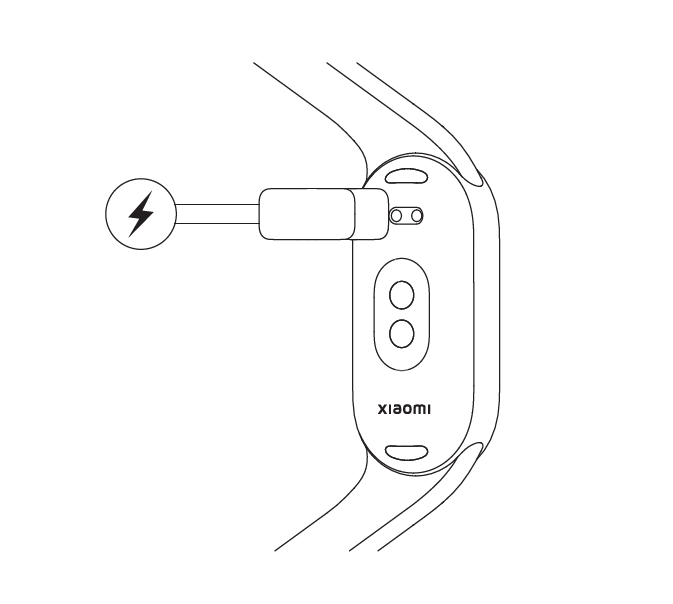
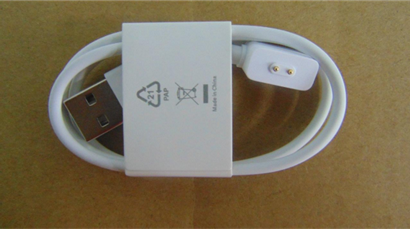
Not:
1. Şarj kontaklarının temiz ve kuru olduğundan emin olun ve şarj tokası ile şarj cihazının iyi temas halinde olup olmadığını kontrol edin;
2. Bandı uzun süre kullanmadıysanız, tekrar şarj ederken ekranda şarj arayüzünün görüntülenmesi için bir süre beklemeniz gerekir;
3. Bant şarj olurken geçerli saati kontrol edebilir, çağrı hatırlatıcıları ve APP bildirimleri alabilirsiniz;
4. Şarj için 3C sertifikalı bir şarj kafası kullanılması önerilir;
5. Şarj işlemi için yalnızca Xiaomi Smart Band 9 ile birlikte gelen şarj kablosunun kullanılmasına izin verilir. Diğer standart olmayan şarj kablolarına izin verilmez. Standart olmayan başka şarj kabloları kullanılırsa, tüm cihazın yanmasına veya başka anormalliklere neden olur.
6. S: Xiaomi Smart Bve 9'un şarj durumu nasıl kontrol edilir?
C: Bant şarj istasyonuna takıldıktan sonra, şarj simgesi, geçerli saat ve belirli bir yüzde görüntülenecektir. Tamamen şarj olduğunda, bant size hatırlatmak için titreyecek ve güç seviyesi %100 olarak görüntülenecektir.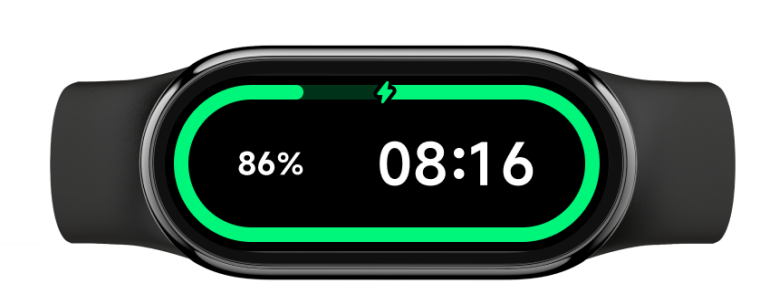
7. S: Xiaomi Smart Band 9 şarj edilemezse veya tam olarak şarj edilemezse ne yapmalı?
C: Xiaomi Smart Band 9 şarj edemiyorsa veya tam olarak şarj edilemiyorsa, sorun gidermek için lütfen aşağıdaki adımları izleyin:
1. Şarj etmek için bir mobil güç bankası kullanıyorsanız, güç bankasının bir koruma mekanizması vardır. Güç bankası azaldığında ürünü tam olarak şarj edemez. 5V voltajlı ve 250mAh'den fazla çıkış akımına sahip standart bir USB şarj kafası ve şarj için standart bir özel şarj kablosu kullanılması önerilir;
2. Bandın metal temas noktalarında ve şarj kablosunda leke olup olmadığını kontrol edin. Bant ile şarj kablosu arasında zayıf temas olmadığından emin olmak için bunları alkol, pamuk, kağıt havlu vb. ile silmeyi deneyebilirsiniz;
3. Şarj adaptörünün normal olup olmadığını kontrol edin. Başka bir standart adaptörle değiştirmeyi deneyebilir ve şarj etmek için bant şarj kablosuna bağlayabilirsiniz;
4. Şarj kablosunun normal olup olmadığını kontrol edin. Aynı bant için yedek bir şarj kablonuz varsa, değiştirmeyi deneyebilirsiniz;
5. Lütfen sıcaklığı 10 ° C'nin üzerinde olan bir ortamda şarj edin;
6. Xiaomi Smart Band 9'un şarj süresi yaklaşık 1 saattir. Tam olarak şarj edilmemişse, kısa şarj süresi nedeniyle tam olarak şarj olup olmadığını görmek için lütfen şarj süresini kontrol edin;
7. Şarj gücü %100'e ulaştığında, lütfen şarj kablosunu hemen çıkarmayın. Bandın 6 ila 7 dakika boyunca şarj standında şarj olmaya devam etmesi önerilir;
Uzun süre şarj ettikten sonra yanıt gelmezse, satış sonrası inceleme için başvurabilirsiniz.
Not:
Lütfen şarj olurken bandın bulunduğu ortamın sıcaklığının çok düşük veya çok yüksek olup olmadığını kontrol edin. Bandın sıcaklığı çok yüksek veya çok düşükse, sistem şarjı yasaklayacaktır. Sıcaklık normale döndüğünde şarj işlevi otomatik olarak devam edecektir.
8. S: Xiaomi Smart Band 9'u şarj etmek için bir güç bankası kullanılabilir mi?
C: Bir güç bankası ile şarj olurken bant tam olarak şarj edilemez. Bandı şarj etmek için bir güç bankası kullanılması önerilmez.
Piyasadaki güç bankalarının çoğu tam şarjlı otomatik kapanma işlevine sahip olduğundan, deşarj akımı belirli bir dereceye kadar küçük olduğunda güç bankası otomatik olarak bağlantısını kesecektir. Bant şarj olurken, akım çok küçüktür ve güç bankası yanlışlıkla dolu olduğunu düşünecek ve böylece bandın şarj akımını kesecek, bu da bandın tam olarak şarj olmamasına veya şarj edilememesine neden olacaktır.
9. S: Xiaomi Smart Band 9'u şarj ederken şarj tabanı düşerse ne yapmalı?
C: Xiaomi Smart Band 9'un arkası yay şeklindedir ve şarj tabanı düzdür. Manyetik durumda, presleme veya çekme işlemi sırasında bant ve taban sallanır veya gevşer.
Bandı şarj etmek için sabit bir yüzeye yerleştirmeniz ve şarj sırasında şarj tabanını çekmekten kaçınmanız önerilir.
Diğer uygulamalar
1. S: Xiaomi Smart Band 9'da Alarm işlevi nasıl kullanılır?
C: Xiaomi Smart Band 9'un alarm işlevi Mi Fitness APP'de ayarlanabilir veya bantta alarmları ayarlayabilir, düzenleyebilir, ekleyebilir ve silebilir.
Alarmları yalnızca bir kez, günlük, hafta içi, tatiller ve Pazartesi'den Pazar'a tek ve birden çok gün için özel ayarlar yapmayı seçebilirsiniz. En fazla 10 alarm ayarlayabilirsiniz. Xiaomi Smart Band 9, MIUI sistemi cep telefonlarının alarmını otomatik olarak senkronize edebilir. Bağlandığında, bir cihaz kapatılırsa diğeri de kapatılacaktır.
Xiaomi Smart Band 9, 10 dakika önceden akıllı uyandırmayı destekler. Alarm çalmadan 10 dakika önce, cihaz otomatik olarak hafif uykuda olmanız için en uygun zamanı bulacak ve alarmı çalacaktır. Hafif uyku süresi bulunamazsa, alarm orijinal zamanda çalacaktır.
Bant alarmı çaldığında, alarmı kapatmak için [Kapalı] simgesine dokunun. 10 dakika sonra tekrar hatırlatmak için [Daha Sonra] simgesine dokunun.
2. S: Xiaomi Sma rtBand 9 , cep telefonunda alarm hatırlatıcılarını destekliyor mu? MIUI telefonlarla senkronize edilen alarmlar nasıl kapatılır ve silinir?
C: Evet, bu işlev yalnızca Xiaomi telefonları tarafından desteklenmektedir ve şu anda Mi Fitness APP'de ayarlanması gerekmektedir. Bu işlevi kullanmak için telefonu ve bandı bağlı tutmanız gerekir. Telefon alarmı çaldığında, bant size hatırlatmak için eşzamanlı olarak titreyecektir.
1. Bağlantı durumu: MIUI telefon alarmı hatırlatıcısını açın. Alarm kurulduğunda hem telefonda hem de bantta tetiklenecektir. Alarm hatırlatıcısını kapatmak ve ertelemek için bandı kullanabilirsiniz. Bant, telefon alarm bilgilerini değiştiremez. Değiştirmeniz gerekirse, telefonda değiştirmeniz gerekir;
2. Bağlantı kesildi durumu: MIUI alarm tetiklemesi bantla senkronize edilemez ve telefonda işlenmesi gerekir;
3. MIUI telefon sistemi alarmı bantla senkronize edilmeyecektir, yalnızca bir senkronizasyon hatırlatıcısı görevi görür.
Banda eklenen alarmlar ve Mi Fitness APP >> [Cihaz] >> [Alarm] içine eklenen alarmlar, Uygulama ve bantla her iki yönde de senkronize edilebilir. Eklenen alarmlar silinebilir ve senkronize edilebilir.
3. S: Xiaomi Smart Band 9 'daki program nedendüzgün bir şekilde senkronize edilemiyor ?
C: Program senkronizasyonu yalnızca MIUI telefonlarının ve iOS telefonlarının yerleşik takvimlerini destekler ve üçüncü taraf takvimlerini desteklemez.
4. S: Xiaomi Smart Band 9 ile hava durumu nasıl kontrol edilir ?
C:
Hava durumunu kontrol etmek için Mi Fitness APP'de hava durumunu ayarlamalısınız:
[Cihaz] >> [Hava Durumu]'nu >> Mi Fitness APP'yi açın >> [Hava durumu güncellemeleri]'ni açın.
Mevcut hava durumunu görüntülemek için bant arayüzündeki hava durumu uygulamasına dokunun. Görüntülenen içerik güncelleme zamanı, hava durumu simgesi, mevcut sıcaklık, tüm gün sıcaklık, hava kalitesi, konum, gün doğumu ve gün batımı, rüzgar ölçeği, nem ve UVI'yi içerir. Gelecekte 7 güne kadar hava durumunu görüntüleyebilirsiniz.
Diğer bölgelere geçmek için bant arayüzünün üst kısmındaki şehir değiştirme simgesine dokunun (APP'de 5 şehre kadar manuel olarak eklenmesini destekler).
Mi Fitness APP'de bölgeyi ve şehri ayarlayabilir ve hava durumu uyarısını açabilirsiniz. Açtıktan sonra, bir hava durumu uyarısı bildirimi aldığınızda bant bir push bildirimi alacaktır.
[Cihaz] >> [Hava Durumu]'na >> Mi Fitness APP'yi açın >> şu seçenekleri ayarlayın: [Hava durumu güncellemeleri], [Konumlar] (Bir şehri otomatik olarak bulun veya manuel olarak seçin), [Sıcaklık birimi].
Not:
Banttaki gerçek zamanlı hava durumunu kontrol etmek için telefon ve bant bağlı olmalıdır. Bant ve telefon bağlı değilse, görüntülenen hava durumu, telefona en son ne zaman bağlanıldığı konusunda senkronize edilen bilgilerdir.
5. S: Xiaomi Sma rtBand 9 'daki hava durumu uygulaması şehir değiştirmeyi destekliyor mu?
C: Şehir değiştirmeyi destekler. APP'ye başka şehirler eklemeniz gerekir ve şehir değiştirme simgesi ana sayfada görüntülenecektir. Başka şehir eklenmezse, yalnızca geçerli şehir bulunur ve anahtar simgesi görüntülenmez.
Şehirleri Mi Fitness APP'ye eklemek için, referansınız için adımlar şunlardır:
[Cihaz] >> [Hava Durumu]'na >> Mi Fitness APP'yi açın >> konumu girmek >> [Konumlar]'a dokunun.
6. S: Xiaomi Smart Band 9 hava durumu alanı şehir değiştirdikten sonra neden otomatik olarak güncellenmiyor?
C: Şehir değiştirdikten sonra banttaki alan otomatik olarak güncellenmezse, Mi Fitness APP'de yeniden senkronize etmeniz önerilir.
1. Android telefon: Mi Fitness APP >>[Device]' a girin>> [Hava Durumu]'nu seçin ve yeniden konumlandırmak için şehre girdikten veya üzerine dokunduktan sonra yenileyin;
2. iOS telefon: Mi Fitness APP >>[Device] 'a girin>> [Senkronize Et]'e dokunun.
7. S: Xiaomi Sma rt Band 9'daki hava durumu verileri neden her gece yarısı kayboluyor? Önümüzdeki yedi gün için hava durumu verilerini saklamak mümkün değil mi?
C: Banttaki hava durumu verileri her gece yarısı yenilenir, çünkü bant, telefonunuzdaki Mi Fitness APP'ye bağlandığında yaklaşık yedi günlük hava durumu verilerini depolar. Hava durumu tahminleri, gerçek zamanlı güncellemeler ve yüksek doğruluk gerektirir. Bant, bilgilerin güncel olduğundan emin olmak ve yanıltıcı çevrimdışı hava durumu verilerini önlemek için önbelleğe alınan verileri gece yarısı temizler. Bant, önbelleğe alınan verileri gece yarısı temizler ve en son hava durumu tahminleriyle günceller.
8. S: Mi Fitness A PP, Xiaomi Smart Band 9'a bağlandığında üçüncü taraf veri senkronizasyonunu destekliyor mu?
C: Evet, üçüncü taraf veri senkronizasyonunu destekler.
Üçüncü taraf verilerini senkronize etmek için lütfen aşağıdaki yöntemlere bakın:
1. [Profil] >> [Ayarlar] >> [Bulutla senkronize et] >> Mi Fitness APP'yi açın >> [Bulutla senkronize et]'i etkinleştirin;
2. [Profil] >> [Üçüncü taraf verileri] >> Mi Fitness APP uygulamasını açın >> [Sağlık]'ı açın >> senkronize etmek istediğiniz veri kaynağını seçin.
9. S: iOS'taki Mi Fitness APP neden Apple Health verilerini senkronize edemiyor?
C:
Sorun gidermek için lütfen şu adımları izleyin:
1. Mi Fitness APP >> [Profil] >> [Üçüncü taraf verileri]'ni açın >> [Sağlık]'ı açın >> senkronize etmek istediğiniz veri öğelerini seçin;
2. Mi Fitness uygulamasını açın >> [Profil] >> [Gizlilik] >> [Uygulamalar ve Hizmetler] >> [Mi Fitness]' ı seçin >> senkronize etmek istediğiniz veri öğelerini seçin.
3. Verileri senkronize ettikten sonra, Apple Health'te görünmesi için bir süre bekleyin;
4. Veriler hala görünmüyorsa, veri senkronizasyonu ile ilgili sorunu analiz edebilmemiz için lütfen Mi Fitness APP'de bir günlük gönderin.
10. S: Zepp Life APP'den gelen veriler Mi Fitness APP'ye tam olarak aktarılmazsa ne yapmalı?
C:
Zepp Life APP'den verileri içe aktardıktan sonra, Mi Fitness APP'nin mevcut sürümü eksik veri gösteriyorsa, aşağıdaki yöntemlere başvurarak bu sorunu çözebilirsiniz:
1. Mi Fitness APP'yi arka plandan temizleyerek tamamen kapatın. Ardından, APP'yi yeniden açın ve eksik verilerin görünüp görünmediğini görmek için yaklaşık 1 dakika bekleyin;
2. Mi Fitness APP'yi App Store'dan kaldırın ve yeniden yükleyin, ardından APP'yi yeniden açın ve eksik verilerin görüntülenip görüntülenmediğini kontrol etmek için yaklaşık 1 dakika bekleyin.
Bant ekranı ile ilgili
1. S: Xiaomi Smart Band 9'un bant ekranı nasıl değiştirilir?
C: Xiaomi Smart Band 9, önceden yüklenmiş 7 bant ekranıyla birlikte gelir. Ayrıca, Mi Fitness APP'de 200 pazar bandı ekranını indirebilirsiniz. Kordon ekranının stili kordon üzerinde değiştirilebilir.
Banttaki bant görüntüsünü değiştirmek için lütfen aşağıdaki yöntemlere bakın:
1. Bandın ana arayüzüne girin >> [Ayarlar] >> [Bant ekranları]'na gidin >> favori bant ekranınızı seçmek için yukarı ve aşağı kaydırın >> bant görüntüsünü onaylamak ve değiştirmek için ekrana dokunun;
2. Önizleme moduna girmek için ana arayüzü basılı tutun. Bant ekranının en sevdiğiniz önizleme görüntüsünü seçmek için yukarı ve aşağı kaydırın. Seçilen bant görüntüsünü onaylamak ve uygulamak için önizleme görüntüsüne dokunun.
Not:
>>Bandın ana arayüzüne girerek ve [Ayarlar] >> [Tercihler] >>[Ekranıbasılı tut] 'a giderek harekete basılı tutma ayarlarını açıp kapatarak>> harekete basma ve basılı tutma ayarlarını açıp kapatabilirsiniz (Açıldığında, bant ekranını düzenlemek veya hızlı bir şekilde değiştirmek için bant ekranını basılı tutun).
APP'deki bant görüntüsünü değiştirmek için lütfen aşağıdaki adımlara bakın:
[Mi Fitness] APP >> [Cihaz] >> [Bant ekranlarını yönet]'e gidin >> en sevdiğiniz bant ekranını seçin >> indirin ve uygulayın.
2. S: Xiaomi Smart Band 9 en fazla kaç bant ekran kurabilir?
C: Xiaomi Smart Band 9, önceden yüklenmiş 7 bant ekranıyla birlikte gelir ve bant ekranlarını depolamak için yaklaşık 10M depolama alanı bırakır. Bant ekranının fotoğrafları da bu depolama alanında saklanabilir. Her bir bant ekranının değişen kapasitesi nedeniyle, kurulu bant ekranlarının sayısı da değişir.
Normal bir bant ekranının kapasitesi yaklaşık 0,5 M'dir. Stil kordonlu ekran, 1 M'ye kadar geniş bir depolama alanı kaplar.
3. S: Xiaomi Smart Band 9 kaç bant ekranı destekliyor?
C: Xiaomi Smart Band 9, kıyafetinize daha iyi uyması için birden fazla kategori, renk ve stile sahip 200'den fazla pazar bandı ekranını destekler.
4. S: Xiaomi Smart Band 9'da bant ekranının stili nasıl değiştirilir?
C: Bandın ana arayüzüne girebilir >> [Ayarlar]>> [Bant ekranları]'na gidebilir >> favori bant ekranınızı seçmek için yukarı ve aşağı kaydırabilir >> stil seçim sayfasına gitmek için alttaki [Ayarlar] simgesine dokunabilir >> favori stilinizi seçmek için yukarı ve aşağı kaydırabilir >> seçilen stili onaylamak ve uygulamak için sağa kaydırabilirsiniz.
5. S: Xiaomi Smart Band 9, bant ekranının özel bir arka planını destekliyor mu?
C: Xiaomi Smart Band 9, bant ekranının özel bir arka planını destekler. Bu işlevin bir [Özel] bant ekranı aracılığıyla uygulanması ve APP üzerinde ayarlanması gerekir.
Referans için lütfen aşağıdaki adımları kontrol edin:
[Mi Fitness] APP >> [Cihaz] >> [Bant ekranlarını yönet] >>[Kategoriler] >> [Özel] bölümüne gidin >> bant görüntüleme stilini seçin >> özel görüntüler ekleyin (en fazla 8 görüntü seçilebilir) >> [Uygula]'ya dokunun.
6. S: Xiaomi Smart Band 9'un her zaman açık görüntüleme işlevi var mı ve nasıl etkinleştirilir?
Xiaomi Smart Band 9, her zaman açık ekran işlevini destekler.
Referans için lütfen aşağıdaki adımları kontrol edin:
Bandın ana arayüzüne girin >> [Ayarlar] >> [Ekran] >> [Her zaman açık ekran]'a gidin >> [Kapalı], [Akıllı] veya [Programlanmış] olarak seçin. [Zamanlanmış] seçeneğinde, bunu zamanlanmış bir başlangıç veya tüm gün başlangıç olarak ayarlayabilirsiniz (başlangıç saati=bitiş saati).
Not:
1. Açıldıktan sonra, bandın güç tüketimi önemli ölçüde artacaktır;
2. Açıldıktan sonra, bant spor sırasında spor durumunu görüntülemeye devam edecek ve ekranı kapatmayacaktır;
3. Her zaman açık ekranın ekran stili, farklı bant ekranlarına bağlı olarak değişir. Lütfen şuraya gidin: [Bant ekranlarını yönet] view her bant ekranı için her zaman açık ekranın ilgili ekran stili.
7. S: Xiaomi Smart Band 9'un bant ekranındaki işlev özelleştirilebilir mi?
C: Bant ekranındaki işlev özelleştirilebilir (yalnızca bazı bant ekranları özelleştirmeyi destekler). [Ayarlar] simgeli bant ekranı özelleştirmeyi destekler. Bant ekranını tercihlerinize göre ayarlayabilirsiniz. Bant ekranlarının çeşitliliği nedeniyle, her bir bant ekranında görüntülenen içerik farklılık gösterecektir.
Bant ekranının işlevini özelleştirmenin iki yöntemi vardır:
1. Ana arayüzü basılı tutun >> [Ayarlar] simgesine dokunun >> değiştirilmesi gereken işlev simgesini seçin >> değiştirmek istediğiniz işlev seçeneğini seçin;
2. Bandın ana arayüzüne girin >> [Ayarlar] >> [Bant ekranları]'na gidin >> değiştirilmesi gereken işlev simgesini seçmek >> [Ayarlar] simgesine dokunun >> değiştirmek istediğiniz işlev seçeneğini seçin.
8. S: Bant ekranını düzenlerken Xiaomi Smart Band 9'da harekete basma ve basılı tutma ayarları nasıl kapatılır (yanlışlıkla dokunmayı önlemek için)?
C: Bandın ana arayüzüne girerek ve [Ayarlar] >> [Tercihler] >>>> [Ekranı basılı tutun] seçeneğine giderek >> bu seçeneği kapatarak eylemi basılı tutma ayarlarını kapatabilirsiniz.
9. S: S: Xiaomi Smart Band 9 oyun bandı ekranlarını destekliyor mu?
C: Xiaomi Smart Band 9 şu anda 4 klasik mini oyunu desteklemektedir. Aşağıdaki adımlarla ayarlanabilir:
[Mi Fitness] APP >> [Cihaz] >> [Bant ekranlarını yönet] >> [Kategoriler] >> [Taze ve eğlenceli]'ye gidin.
Şu anda aşağıdaki dört oyun bandı ekranı desteklenmektedir:
1. [Atış oyunu] bandı ekranı.
Oyun arayüzüne atlamak için [Atış oyunu] bandı ekranındaki [Başlat] düğmesine dokunun. Topun hareketini sürükleyerek kontrol edebilirsiniz. Serbest bırakıldıktan sonra, top başlangıç konumundan fırlatma yönünde hareket edecektir. Duvara çarptıktan sonra, top hareket etmeyi bırakana kadar tekrar geri tepecektir. Top hareket halindeyken kaleye girerse puanınız bir artar, aksi takdirde şut atma şansınız bir azalır. Atış şansı 0'a düşürülürse oyun başarısız olur.
2. [Köprüyü geç] bandı ekranı.
Oyun arayüzüne atlamak için [Köprüyü geç] bandı ekranındaki [Oynat] düğmesine dokunun. Bir sonraki platforma bir köprü oluşturmak için ekranı basılı tutmanız gerekir. Bıraktıktan sonra direk tekrar köprü ayağına düştü. Direk köprü iskelesine ulaşmazsa veya onu aşmazsa oyun başarısız olur. Direk, köprü ayağının menziline girdiğinde, kişi köprüyü sorunsuz bir şekilde geçecek, entegre bir eklenecek ve bir sonraki köprü ayağı rastgele yenilenecektir. Her 10 puanlık artış için direğin büyüme hızı artacaktır. Skor 40 puanı aşarsa, direğin büyüme hızı maksimum hız olacaktır.
3. [savaşları] bandı ekranı.
Oyun arayüzüne atlamak için [Nerd wars] bant ekranındaki [Oynat] düğmesine dokunun. Soruya göre doğru cevabı seçmeniz gerekir. Cevap yanlışsa, oyun başarısız olur. Cevap doğruysa, puanlar birer birer toplanacak ve sistem, puan 100 puana ulaşana kadar bir sonraki soruyu rastgele yenileyecektir. Oyun sırasında her 10 puanlık artış için cevaplamanız gereken süre bir saniye azalacaktır.
4. [2048] bant ekranı.
Oyun arayüzüne atlamak için [ 2048] bant ekranındaki [2048] simgesine dokunun. Tüm numaralı blokların aynı yönde hareket etmesini kontrol etmek için ekranı dört yönde de kaydırmanız gerekir. Aynı yönde çarpışan iki numaralı blok toplam sayıya birleşecektir. Her işlem, oyunda bir zafer olarak kabul edilen 2048 sayısı elde edilene kadar boş bir alanda rastgele 2 veya 4 numaralı blok oluşturacaktır. Tüm pozisyonlar doldurulursa ve bitişik bloklar aynı numaraya sahip değilse, bu bir oyun hatası olarak kabul edilir.
10. S: Xiaomi Smart Band 9'un [Özel] bant ekranında fotoğraflar nasıl değiştirilir?
C:
Referansınız için lütfen aşağıdaki yöntemleri kontrol edin:
1. Fotoğraflar arasında geçiş yapmak için ana arayüze dokunun;
2. Başka bir arayüzden ana arayüze dönün (Örneğin, ekranı dinlendirdikten sonra ana arayüze girin, bileği kaldırarak ana arayüze girin, APP arayüzünden ana arayüze dönün ve sola veya sağa kaydırdıktan sonra ana arayüze dönün 2 ekran).
11. S: Xiaomi Smart Band 9'da bir bant ekranı kurarken bir uyarı var mı?
C: Xiaomi Smart Band 9, bant ekranının arka planda indirilmesini destekler. APP'de bant ekranını indirmeyi onayladıktan sonra, view APP'de kurulum ilerlemesi. İletim ve kurulumdan sonra, banttaki bant ekranı otomatik olarak seçilen ekrana güncellenecektir.
12. S: Xiaomi Smart Band 9'daki bant ekranının widget'ları (hava durumu gibi) atlamayı destekliyor mu?
C: Bant ekranının widget'ları atlamayı desteklemez.
Mesaj hatırlatıcısı ile ilgili
1. S: Xiaomi Smart Band 9, bildirim üzerine ekranı uyandırma işlevini destekliyor mu?
A: Destek. Bu işlevi etkinleştirdikten sonra, bant, APP'den bildirim aldığında ekranı otomatik olarak aydınlatacaktır. Bu işlev devre dışı bırakılırsa, bant yanmaz, ancak yalnızca APP bildirimleri alırken titrer, bu da pil ömrünü iyileştirmede yardımcı olabilir;
APP'deki ayar yolu:
[Mi Fitness] APP >> [Cihaz] >> [Uygulamanotifikasyonları] >> [Ekranı uyandır] açın;
Banttaki ayar yolu:
Grubun ana arayüzüne girin >> [Ayarlar] >> [Uygulama bildirimleri] >> [Ekranı uyandır]'a gidin.
2. S: Xiaomi Smart Band 9'da APP bildirimleri nasıl görüntülenir?
C: Bant bir bildirim aldığında, sizi uyarmak için titreyecek ve bildirimin içeriğini otomatik olarak görüntüler. Bildirim alındıktan hemen sonra görüntülenmezse, ana arayüzde aşağı kaydırarak bildirim merkezine erişebilirsiniz. Bildirim merkezine girdiğinizde ilk gördüğünüz şey en son bildirimlerdir. Bildirim merkezinde aşağı kaydırın ve bildirimlerin geçmişini görüntüleyebilirsiniz. Bildirimin içeriği bir ekranı aşarsa, görüntülemek için aşağı kaydırmaya devam edebilirsiniz.
Bant, en fazla 20 son bildirimi kaydedebilir. 20 bildirimden sonra, alınan her yeni bildirim için en erken bildirim otomatik olarak silinecektir.
Bildirimleri silmek veya boşaltmak için lütfen aşağıdaki yöntemleri kontrol edin:
1. Bildirim ayrıntılarını girmek için bildirim merkezindeki bildirim listesine dokunun. Bildirimi silmek için [Kapat]'a dokunun;
2. Bildirim listesinde, bildirimi silmek için sola kaydırın;
3. Bildirim merkezinde, en üste doğru kaydırın ve tüm bildirimleri silmek için [Tümünü temizle]'ye dokunun;
4. Toplanan mesajlar listede "X bildirimi" olarak görüntülenir. Toplanan mesajlar yalnızca sola kaydırılarak veya toplanan mesajlar grubuna girilerek silinebilir.
3. S: Xiaomi Smart Band 9'da bu sesli arama bildirimi için [Kapat]'a dokunduğunuzda üçüncü taraf APP sesli araması iOS telefona neden anormal bir şekilde bağlanıyor?
C: iOS telefonun bildirim çubuğundaki APP sesli arama bildiriminin silinmesi (telefon modeli, iOS sistem sürümü ve APP sürümü ile ilgili) sesli aramanın reddedilmesine veya bağlantı hatasına neden olur. Bantta [Kapat]'a dokunmak bu bildirimi siler (telefonda silmekle aynı) ve sağa kaydırma ana arayüze geri döner.
Bu mesajı bantta gizlemek ve APP sesli aramasını reddetmek istemiyorsanız, lütfen [Kapat]'a dokunmayın, ancak bu bildirimden çıkmak için sağa kaydırın.
4. S: Xiaomi Smart Band 9'un bildirim ayrıntı sayfasındaki "telefonda aç" işlevi nasıl kullanılır?
C: Telefonunuzda APP'nin mesaj sayfasını hızlı bir şekilde açmak için bandın bildirim ayrıntı sayfasındaki "telefonda aç"a dokunun.
Bu işlev aşağıdaki koşulları gerektirir:
1. Mi Fitness APP telefonunuzun arka planında çalışıyor.;
2. Telefon kilitliyken APP sayfasına atlayamazsınız;
3. İşlev, bazı cep telefonu modellerinde gerçekleştirilemez.
Telefon sisteminin ve APP sürümünün uyumluluk sınırlaması nedeniyle işlev gerçekleştirilemez. Şu anda, bu işlev daha fazla modele uyum sağlamaya çalışıyor. Lütfen sabırla bekleyin.
5. S: Xiaomi Smart Band 9'da "telefonda aç"a dokunduğunuzda neden yanıt yok?
C:
Bandınızda "telefonda aç" seçeneğine dokunduğunuzda yanıt yoksa, lütfen aşağıdaki nedenleri kontrol edin:
1. Mi Fitness APP'nin telefonunuzun arka planında çalışıp çalışmadığını kontrol edin. Lütfen APP arka plan korumasını açın;
2. Telefonunuzun şu anda kilit ekranı durumunda olup olmadığını kontrol edin. Telefon kilitliyse, telefon APP sayfasına atlayamaz;
3. Şu anda, işlev daha fazla Android modeline uyum sağlamaya çalışıyor. Lütfen sabırla bekleyin;
4. iOS telefonlar bu özelliği desteklemez.
6. S: Xiaomi Smart Band 9 neden "telefonda aç" işlevini desteklemiyor?
C: "Telefonda aç" işlevi, telefon modeli ve sistem sürümü ile sınırlıdır. Sonuç olarak, bu işlev kullanılamaz veya görüntülenmez. Xiaomi Smart Band 9 cihazınızda "telefonda aç" görüntülenmiyorsa veya üzerine dokunduğunuzda yanıt gelmiyorsa, bunun nedeni telefon modelinizin bu işlevi desteklememesidir.
1. iOS telefonlar ve bazı Android telefonlar bu işlevi desteklemez;
2. Android 14 sistemi bu işlevi desteklemez;
3. Huawei, Samsung ve Honor telefonları bu işlevi desteklemez.
7. S: Xiaomi Smart Band 9'daki [Kapat] seçeneği neden yalnızca bazı bildirimler için kullanılabilir?
C: Xiaomi Smart Band 9, bildirim toplamayı destekler. APP türü, bildirimlerin toplanıp toplanmadığıyla ilgilidir. Toplanan veya toplanan bildirimlerdeki bildirimleri silemezsiniz. Toplu bildirim listesine girmek için toplu bildirim kartına dokunun, alt kısımda [Tümünü temizle] seçeneği görüntülenecektir. Bu toplu bildirimleri silmek için [Tümünü temizle] öğesine dokunabilirsiniz.
8. S: Xiaomi Smart Band 9 gelen arama uyarılarını destekliyor mu?
A: Destek. Bant cep telefonuna bağlandığında, cep telefonundan gelen bir arama varsa, bant size hatırlatmak ve arayanın numarasını veya adını görüntülemek için titreyecektir. Aramayı reddetmek için bant ekranındaki kırmızı [Telefon] simgesine dokunabilir ve aramayı sessize almak için [Kapat] öğesine dokunabilirsiniz.
Bu işlevi etkinleştirmek için lütfen aşağıdaki yöntemleri kontrol edin:
[Mi Fitness] APP >> [Cihaz] >>[Gelen çağrılar]'ı açın >> [Titreşim]'i açın.
9. S: Xiaomi Smart Band 9, gelen aramalar için Mesajla yanıtla işlevini destekliyor mu?
C: Evet (yalnızca Android).
Bant Mi Fitness APP ile bağlandıktan sonra, [Titreşim] ve [Mesajla yanıtla]'yı etkinleştirmek >> [Cihaz] >>[Gelen çağrılar] >> [Mi Fitness] APP'yi açın. Bant APP'ye bağlandığında, gelen aramayı bant arayüzünde SMS ile cevaplayabilirsiniz. Ayrıca, mesajın içeriğini aşağıdaki yoldan ayarlayabilirsiniz: [Mi Fitness] APP >> [Cihaz] >> [Gelen aramalar] >> [Mesajla yanıtla].
Not:
iOS sistemi SMS'e cevap verme izni alamadığından, bu işlevi desteklemez.
10. S: Xiaomi Smart Band 9, üçüncü taraf bir APP mesajı hızlı yanıt işlevini destekliyor mu?
C: Xiaomi Smart Band 9, üçüncü taraf bir APP mesajı hızlı yanıt işlevini desteklemez.
11. S: Xiaomi Smart Band 9 emoji ekranını destekliyor mu?
A: En son sürüm (1.1.122) ortak emojiyi destekler. Bu özelliği deneyimlemek için lütfen bandı en son sürüme yükseltin.
Not:
Banttaki emoji ekranı, belirli emoji ile ilgilidir. Giriş yöntemiyle birlikte gelen emoji, APP'deki emojiden daha uyarlanabilir.
12. S: Xiaomi Smart Band 9 neden gelen arama bildirimlerini alamıyor?
C: Lütfen Mi Fitness APP'nin gelen aramaları alma izni ve arka planda çalışma izni de dahil olmak üzere yeterli izne sahip olduğundan emin olun. Lütfen Mi Fitness APP'nin gelen aramaları arka planda banda gönderebildiğinden emin olun.
Lütfen bandın aşağıdaki modlarda olup olmadığını onaylayın:
1. Rahatsız Etmeyin modunun etkin olup olmadığı;
2. Cep telefonunda Rahatsız Etmeyin senkronizasyonunun etkinleştirilip etkinleştirilmediği ve Rahatsız Etmeyin modunun etkinleştirilip etkinleştirilmediği;
3. Uyku modunun etkin olup olmadığı.
Yukarıdaki durumlardan herhangi biri, uyarılmayan APP bildirimini yapacaktır.
13. S: Xiaomi Smart Band 9 neden SMS'e yanıt veremiyor?
C: SMS yanıt hatası, SMS yanıtlama sürecinde bantla ilgili olmayan bir sorundur. Genellikle telefon sisteminin Mi Fitness APP'ye verdiği izinler veya cep telefonu sisteminin Mi Fitness APP'ye uyarlanmaması ile ilgilidir. Lütfen telefon sisteminin ilgili izinleri etkinleştirip etkinleştirmediğini kontrol edin.
14. S: Xiaomi Smart Band 9 neden bazı üçüncü taraf APP mesajlarını uyarmıyor?
A: 1. Bildirim izninin etkinleştirilip etkinleştirilmediğini kontrol edin;
2. Telefonun APP kilidi işlevini etkinleştirip etkinleştirmediğini kontrol edin. Telefon sisteminde bildirim içeriğini gizleme ayarını kapatmanız gerekir.
Örneğin MIUI sürümünü ele alalım: [Ayarlar] >> [Uygulamalar] >> [Uygulama kilidi]'ne gidin;
Örneğin Mi Fitness APP'yi ele alalım: Mi Fitness APP'nin arka plan kilitleme/otomatik başlatma işlevini etkinleştirip etkinleştirmediğini kontrol edin. APP bağlantısı kesildikten sonra telefon mesajları bantla senkronize edilemez.
15. S: Gelen bir aramayı reddettikten sonra Xiaomi Smart Band 9'da cevapsız arama hatırlatıcısı neden hala görünüyor?
C: Bazen, Xiaomi Smart Band 9, telefonu kapatma/bandı kapatma/SMS yanıtı arayüzüne girme başarısız oldu/gelen aramayı yok sayma gibi bazı işlemleri gerçekleştirdikten sonra cevapsız arama hatırlatıcısını açmaya devam ediyor. Bunun nedeni, cevapsız arama mesajının telefon tarafından gönderilmesi ve ne grubun ne de Mi Fitness APP'nin bunu kontrol edememesidir.
16. S: Xiaomi Smart Band 9, bir iPhone'a bağlandığında kaç tür bildirim simgesini destekler?
C: Bant iPhone'a bağlandığında, banda önceden ayarlanmış APP dışında tüm bildirimler varsayılan APP simgesini kullanır. APP, simgesini banda itmez.
Bant, aşağıdaki APP simgeleriyle önceden ayarlanmıştır:
Mesajlar, Line, WhatsApp, Twitter, YouTube, Instagram ve Twitch.
17. S: Xiaomi Smart Band 9, bildirim alırken varsayılan simgeleri görüntülüyor mu?
C: Bandın bildirim simgeleri, 20'nin dinamik önbelleğe alınmasını destekler. 21. mesaj önbelleğe alınmış 20 simge ile alınırsa, grubun en uzun süredir mesaj almayan APP simgesini silmesi ve yeni simgeyi önbelleğe alması gerekir. Şu anda, grup silinen simgeye sahip mesajı tekrar alırsa, simgeyi tekrar önbelleğe alması gerekir. Telefonunuzda daha fazla APP varsa ve mesajlar düzenli olarak gönderiliyorsa, bant mesajları genel bildirim sayfasında varsayılan simgeyi gösterecek ve ilgili APP simgesi yalnızca bildirim merkezine girdikten sonra gösterilecektir. Seyrek kullanılan mesajları kapatmayı seçebilirsiniz.
18. S: Xiaomi Smart Band 9 tarafından desteklenen bildirim numarası ve kelime sayısı nedir?
C: Bildirim listesindeki iletiler en son 20 iletiye kadar saklanır. Geçerli listedeki tüm iletileri silmek için dokunun. Okuduktan sonra okuma işlevini destekleyin (telefondaki mesajları okuyun ve banttan otomatik olarak silin).
Mesajlar, sayfaları çevirerek görüntülenebilir. Bileklikte görüntülenen maksimum kelime sayısı 400'dür ve bu genellikle cep telefonunun bildirim çubuğunda görüntülenen kelime sayısıyla aynıdır. Ayrıca, belirli bir APP ile ilgilidir.
Resimli mesaj görüntülemeyi desteklemez, ancak bazı yaygın emojileri destekler. Desteklenmeyen emoji bantta "□" olarak görüntülenecektir.
Not:
Banttaki emoji ekranı, belirli emoji ile ilgilidir. Giriş yöntemiyle birlikte gelen emoji, APP'deki emojiden daha uyarlanabilir.
19. S: Xiaomi Smart Band 9 verileri bağımsız olarak ne kadar süreyle saklayabilir?
C: Xiaomi Smart Band 9, verileri bağımsız olarak depolayabilir. Günlük aktivitelerin bazı fonksiyonları bağımsız olarak kullanılabilir. APP ile veri senkronize edilirken telefona yalnızca bandın bağlanması gerekir. Bant, yaklaşık 100 saate kadar kayıtlı egzersiz verilerini depolayabilir, 20 egzersiz kaydını görüntüleyebilir ve 7 güne kadar canlılık verilerini ve uyku, kalp atış hızı, kan oksijeni ve stres gibi sağlık verilerini depolayabilir. Bant sadece günün verilerini görüntüleyebilir.
APP ile senkronize edilen veriler otomatik olarak bulut depolama alanına yüklenecektir ( [Mi Fitness] APP'ye gidin >> [Profil] >> [Ayarlar]'a gidin >> [Bulutla senkronize et]'i açın). Yeni bir telefona geçerseniz, banda bağlanmak için yeni telefondaki önceki Xiaomi hesabını kullanabilirsiniz ve önceki veriler buluttan yeni telefona senkronize edilebilir.
Not:
Egzersiz kaydının boyutuyla birlikte, kaydedilen girişlerin sayısı değişecektir. Lütfen gerçek duruma bakın.
Sağlıkla ilgili
1. S: Xiaomi Smart Band 9 uyku izlemeyi destekliyor mu ve izleme aralığı nedir?
C: Bant, her ikisi de 24 saat izleme olan uzun uyku ve ara sıra şekerlemeleri kaydedebilen uyku izlemeyi destekler. Uyumak için bandı taktıktan sonra, bant yerleşik sensör aracılığıyla uyku durumunu otomatik olarak tanıyabilir.
3 saate eşit veya daha uzun uyku süresi uzun uyku olarak kaydedilecektir. 3 saatten az uyku süresi ara sıra şekerleme olarak kaydedilecektir (20 dakikadan az uyku kaydedilmeyecektir).
Bant, uyku için 24 saat gelişmiş izlemeyi destekler. Bu işlev açıldığında, bant REM uykusunun dağılımını izler. Ancak, pil ömrü ciddi şekilde azalacaktır. Uyku verileri hem bantta hem de APP'de görüntülenebilir.
Uyku kayıtlarını görüntülemek için lütfen aşağıdaki yönteme bakın:
Banttaki uyku kayıtlarını görüntüleme desteği. Bant ve telefon arasındaki verileri senkronize ettikten sonra, geçmiş uyku verilerini (gün, hafta, ay, yıl dahil), uyku süresini (toplam uyku süresi, uyanıklık süresi, hafif uyku süresi, derin uyku süresi dahil) ve uyku aşamalarını uyku süresi içindeki her zaman noktasının görüntülemek için APP'de [Uyku]'ya dokunabilirsiniz. REM uykusu yalnızca yardımlı uyku izleme etkinleştirildiğinde kaydedilir.
Not:
Bant nispeten sessiz bir durumdayken ve uykuya benzer bir hareket gösterdiğinde, sensör bunu bir uyku durumu olarak değerlendirecek ve uykuya dalma zamanında bir hataya neden olacaktır. TV izliyorsanız, yatakta yatıyorsanız ve cep telefonuyla oynuyorsanız veya kitap okuyorsanız, yukarıdaki senaryolardaki hareket genliği ve frekansı nispeten küçük ve uykununkine benzer olduğundan, bant uykuyu doğru bir şekilde kaydetmez.
2. S: Xiaomi Smart Band 9, uyku için solunum puanı işlevini destekliyor mu?
C: Xiaomi Smart Band 9, uyku için solunum puanı işlevini destekler.
Solunum skorunun prensibi aşağıdaki gibidir:
Horlama veya diğer hastalıklar (obstrüktif uyku apne sendromu gibi) uyurken kan oksijen doygunluğunda önemli bir düşüşe yol açacaktır. Bant, kan oksijen doygunluğundaki düşüşü ve uyku kalitesini izleyerek uyku sırasında nefes darlığının oluşup oluşmadığını belirler. Nefes darlığı sürelerine bağlı olarak, ilgili solunum skoru APP'de verilecektir. Solunum skoru düşükse, gün içinde yorgunluğa ve uyku haline yol açacaktır.
Solunum skoru işlevinin açılması, bandın halka ömrünü önemli ölçüde azaltacaktır. İhtiyaçlarınıza göre açmanız önerilir.
APP'yi açmak için lütfen aşağıdaki yöntemi kontrol edin:
[Mi Fitness] APP >> [Cihaz]'>>[Uyku]'ya gidin >> [Gelişmiş izleme]'yi açın.
Bandı açmak için lütfen aşağıdaki yöntemi kontrol edin:
Bandın ana arayüzüne girin >> [Uyku] >>[Ayarlar] >> [Gelişmiş izleme]'ye gidin.
3. S: Uyandıktan sonra Xiaomi Smart Band 9'un uyku widget'ı arayüzünde neden uyku verisi yok?
C: Uyku sırasında [Uyku] APP'sini kullanırsanız, bant uyandığınızı ve banttaki uyku verilerini kontrol ettiğinizi anlayacaktır. Ayrıca, uyanma saatiniz olarak kaydedilecektir.
Lütfen widget'ın sola ve sağa kaymasının uykuya daldıktan sonra yanlış bir dokunuştan kaynaklanıp kaynaklanmadığını kontrol edin. Uykunun yanlışlıkla tamamlanmasını önlemek için, algoritma uykunun sonunu tam olarak tanımadığında, uyku widget'ını kaydırmak bunu uykunun sonu olarak kaydetmez ve uyku verilerini yenilemez, böylece uyku widget'ının verilerinin yeni uyandığınızda düzgün görüntülenmediğini görürsünüz. [Uyku] APP'ye girmek için uyku widget'ına dokunduğunuz anda uyku verileri yenilenir. Bundan sonra, uyku verilerinizi görüntülemek için widget'a tekrar kaydırabilirsiniz.
4. S: Xiaomi Smart Band 9 solunum puanı işlevini açtıktan sonra APP'de neden izleme kaydı veya puanı yok?
C: 1. Her şeyden önce, APP'de uyku için solunum puanı işlevinin etkinleştirildiğinden emin olun (Yol: [Mi Fitness] APP >> [Cihaz] >> [Uyku] >> [ Gelişmiş izleme]'yi açın);
2. Uyku süresi çok kısaysa, solunum skoru veya izleme verileri görüntülenmez (genellikle gece uyku süresi 3 saatten fazladır);
3. Bileziğin uygun olmayan şekilde takılması, solunum skorunun izlenememesine neden olacaktır. Bandın gevşek bir şekilde takılmaması önerilir (bant bilek kemiğinden bir parmak genişliğinde uzakta olmalıdır).
4. Yukarıdaki bilgiler yardımcı olmazsa, lütfen APP ve bant donanım yazılımının en son sürüm olup olmadığını kontrol edin. Bu arada, bandı yeniden başlatmanız veya bandı yeniden bağlamanız ve tekrar denemeniz önerilir.
5. S: Xiaomi Smart Band 9'un kan oksijen ölçümünü tamamlaması ne kadar sürer?
C: Xiaomi Smart Band 9'un kan oksijen ölçümünü tamamlaması yaklaşık 15-60 saniye sürer.
Lütfen ölçüm zaman aşımının nedenlerini kontrol edin:
Aşınma koşulları, cilt özellikleri, çevre ve diğer faktörler ölçümün zaman aşımına uğramasına neden olacaktır.
Bileğin etrafına tam oturduğundan emin olmak için bandın arkasını ayarlamanız önerilir.
6. S: Kan oksijen ölçümü sırasında Xiaomi Smart Band 9'un altındaki sensör göstergesine ne olacak?
C: Kırmızı ışık ve kızılötesi ışık (çıplak gözle görülemez) yanacaktır. Yeşil ışık yanıp sönüyorsa, bandın kalp atış hızını ölçtüğünü gösterir.
7. S: Xiaomi Smart Band 9 gece giyilmediğinde kırmızı ışık neden yanıp sönüyor?
C: 1. Gelişmiş izleme işlevi açıksa, uykuya daldıktan sonra bant kan oksijenini otomatik olarak ölçecek ve bandın kırmızı ışığı yanıp sönecektir. Bandı takmadığınız halde kırmızı ışık yanıp sönüyorsa, izleme işlevi yanlış teşhis edilmiştir. Xiaomi Smart Band 9, geleneksel izlemeye kıyasla izleme doğruluğunu büyük ölçüde artıran kızılötesi ışık, yeşil ışık ve kırmızı ışık içeren yüksek hassasiyetli bir PPG kalp atış hızı sensörüne sahiptir. Bununla birlikte, bant bileğe daha çok benzeyen bir ortama yerleştirildiğinde, izleme işlevi de yanlış teşhis edilecektir;
2. Bant giyilmediğinde, lütfen kalp atış hızı ışığının nesneler tarafından kapatılmamasına dikkat edin (yaygın yanlış algılama senaryoları: bant çantaya, yatağa, masaya vb. yerleştirilir);
3. Uyurken bandı takmazsanız, bandın gücünden büyük ölçüde tasarruf sağlayabilecek gelişmiş izleme işlevini kapatmanızı öneririz.
8. S: Xiaomi Smart Band 9, risk altında olduklarında anormal oksijen doygunluğu değerlerini uyaracak mı?
C: Xiaomi Smart Band 9, düşük kan oksijeni (%80, %85, %90) konusunda sizi uyaracak şekilde ayarlanabilir. Ölçümler sadece referans amaçlıdır ve tıbbi referans veya teşhis amaçlı değildir. Kendinizi iyi hissetmiyorsanız lütfen sağlık uzmanına danışın.
9. S: Xiaomi Smart Band 9'daki oksijen doygunluğu ölçümü çok düşükse ne yapmalı?
A: 1. Yanlış aşınma pozisyonu. El bileğinde daha az kan damarı dağılımı nedeniyle, kan oksijen değerinin ölçülmesi kolay değildir. Lütfen bandı bileğinizin etrafına, bilek kemiğinizden yaklaşık bir parmak genişliğinde uzakta takın;
2. Çok gevşek giymek. Lütfen bandı sıkıca takın (hafif bir aciliyet duygusu vardır ve bileğinizi salladığınızda bant hareket etmez);
3. Sıkılmış kan damarlarının neden olduğu zayıf kan akışı nedeniyle yanlış ölçümleri önlemek için lütfen kolunuzu gerin ve dirsek ekleminizi açın;
4. Kolunuzu ölçüm için masa gibi sabit bir yere yerleştirin. Titreme nedeniyle kararsız bir sinyali önlemek için bandın ekranını yukarı bakacak şekilde tutun;
5. Bandın arkasının bileğe oturduğundan emin olmak için bandın takma pozisyonunun hareket ettirilmesi önerilir. Hareketsiz kaldıktan sonra tekrar ölçülmesi önerilir;
6. En son sürüm optimize edildi. Bu işlevi daha fazla deneyimlemek için lütfen en son sürüme yükseltin.
10. S: Xiaomi Smart Band 9 Ayakta işlevini destekliyor mu?
C: Evet. Ayakta fonksiyonunu açtığınızda, bant bir saat içinde 50 dakika hareketsizlik algıladığında titreyecek ve size 50. dakikada aktif olmanızı hatırlatacaktır. Bant 10 dakika içinde ayakta durmayı ve yürümeyi tanırsa, "ayakta bitti" hatırlatıcısı açılır.
Hareketsiz kalmak birçok sağlık sorununa yol açabilir. Bandı takarken her saat başı kalkıp hareket etmeniz önerilir. Ayakta durmak, enerji tüketimini artırmanın uygun bir yoludur. Bu işlev yalnızca Uygulamadan etkinleştirilebilir, ayrıca başlangıç/bitiş saati ve öğle yemeği molası dikkat dağıtıcı olarak ayarlanabilir (Yol: [Mi Fitness] APP >> [Cihaz] >> [Ayakta] >> [ Ayağa kalkmayı hatırlat] açın >> süreyi ayarlayın).
11. S: Xiaomi Smart Band 9'da ayakta durma hatırlatıcısı neden sürekli ayakta dururken bile beliriyor?
C: Ayakta hatırlatıcı sizi aktif tutmak için tasarlanmıştır. Bandın, ayakta durma aktivitesi davranışına ulaşılıp ulaşılmadığını belirlemek için bilek aktivitesini ve adım sayısını algılaması gerekir. Bu nedenle, hareketsiz duruyorsanız veya küçük hareketler yapıyorsanız, ayakta durma hatırlatıcısı da alacaksınız. Aynı zamanda, kullanıcı deneyimini kademeli olarak iyileştirmek için ayakta durma kararlılığı ile ilgili algoritmaları sürekli olarak optimize ediyoruz.
12. S: Aktiviteye yeni başladığınızda Xiaomi Smart Band 9'da neden aniden ayakta hatırlatıcı beliriyor?
C: Ayakta durma hatırlatıcısını belirlemek için belirli koşullar gereklidir. Aktivitenize başladıktan hemen sonra banttan bir ayakta durma hatırlatıcısı alırsanız, bunun nedeni aktif bir durumda olmanız ancak ayakta durma davranışı eşiğine ulaşmamış olmanızdır. Taşımaya devam edebilir ve uyarıyı yoksayabilirsiniz. Bu fenomen sık sık meydana geliyorsa, Mi Fitness APP hakkında kullanıcı geri bildirimi gönderebilirsiniz. Kullanıcı deneyimini kademeli olarak iyileştirmek için ayakta durma kararlılığı ile ilgili algoritmaları sürekli olarak optimize ediyoruz.
13. S: Xiaomi Smart Band 9'da canlılık puanı nasıl kontrol edilir?
C: Xiaomi Smart Band 9, canlılık puanı işlevini destekler.
Grupta:
1. APP listesinde son 7 günün canlılık skorunu ve günlük kazanılan canlılık skorunu görüntüleyebilirsiniz;
2. Her egzersizden sonra, egzersiz raporunda bu egzersizle artırılabilecek canlılık skorunu da kontrol edebilirsiniz.
Uygulamada:
[Mi Fitness] APP >> [Cihaz] ve [Zindelik puanı ayarları] bölümüne giderek son 7 günün canlılık puanını >> günlük kazanılan canlılık puanını görüntüleyebilirsiniz.
14. S: Xiaomi Smart Band 9 neden canlılık puanının her gün 0:00'da standarda ulaştığını gösteriyor?
C: En son sürüm (1.1.122), canlılık puanı hedefe ulaştığında açılan pencerenin mantığını optimize etti. Açılır pencere yalnızca birikmiş canlılık puanı son 7 gün içinde 30, 60 ve 100 değerinin altından 30, 60 ve 100 değerine eşit veya bu değerin üzerine çıktığında görünür. Bu özelliği deneyimlemek için lütfen bandı en son sürüme yükseltin.
15. S: Xiaomi Smart Band 9'da bugünün canlılık puanı neden dünün gücünden daha düşük?
C: Xiaomi Smart Band 9'un canlılık puanı, son 7 günün verilerine göre kişiselleştirilmiştir. Her gün saat 0:00'da 7 gün önce kazanılan canlılık puanı geçersiz sayılacaktır. Bu nedenle, canlılık puanınızın dünden daha düşük olduğunu göreceksiniz. Canlılık puanınızı korumak için bir canlılık puanı kazanmaya devam etmeniz gerekir.
16. S: Xiaomi Smart Band 9 vücut yağ ölçeğine bağlanmayı destekliyor mu?
C: Hayır.
17. S: Xiaomi Smart Band 9'daki kalp atış hızı sensörü hangi koşullar altında etkindir?
C: Xiaomi Smart Band 9'un PPG kalp atış hızı sensörü, 25Hz yeşil ışıkla kalp atış hızını algılar. Bant, kalp atış hızı durumunu düzenli aralıklarla algılar. Kısa bir algılama süresine ve doğru bir algılama etkisine sahiptir.
18. S: Xiaomi Smart Band 9'da neden kalp atış hızı izleme kaydı yok?
C:
Referansınız için lütfen aşağıdaki yöntemleri kontrol edin:
1. Bandın arkası cilde temas ettiğinde yeşil bir ışığın yanıp söndüğünü kontrol edin. Yanıp sönen yeşil ışık, bandın kalp atış hızı izleme işlevinin düzgün şekilde açık olduğunu gösterir. Yanıp sönen yeşil ışık yoksa, lütfen kalp atış hızı izleme işlevinin doğru şekilde açılıp açılmadığını kontrol edin;
2. Lütfen bandı doğru şekilde takın (bilek kayışı çok gevşek olmamalıdır). Takma durumunu ayarlamanız ve kalp atış hızı işlevini tekrar kontrol etmeniz önerilir;
3. Kuru cilt ve cilt izleri kalp atış hızı ölçüm sonuçlarını etkileyebilir. Ek olarak, soğuk kış sıcaklıkları da kalp atış hızı ölçüm sonuçlarını etkileyebilir;
4. Yukarıda bir sorun yoksa, lütfen bandı yeniden başlatın, taktığınız kolu değiştirin ve tekrar deneyin.
19. S: Xiaomi Smart Band 9 anormal kalp atışı uyarılarını destekliyor mu?
A: Destek. Bant, vücut aktif olmayan bir durumdayken kalp sağlığını değerlendirmek için nabız ritmini sürekli olarak izler. Anormal kalp atışları, uyku eksikliği, iş stresi ve kaygı gibi çeşitli nedenlerden kaynaklanır. Ağır vakalarda panik, göğüste sıkışma ve baş dönmesi gibi belirtiler ortaya çıkacaktır. Anormal bir kalp atışı kaydedilirse, lütfen sağlık durumunuza dikkat edin. Kendinizi iyi hissetmiyorsanız, lütfen derhal sağlık uzmanına danışın. Bant, kalp sağlığı izleme özelliği açıldığında anormal kalp atışlarının ölçümünü destekler.
Bu işlevi açmak için lütfen aşağıdaki yolları kontrol edin:
1. Bantta: Bandın ana arayüzüne girin >> [Kalp atış hızı] >>[ayarlar] >> [Yüksek kalp atış hızı uyarısı] veya [Düşük kalp atış hızı uyarısı]'na gidin;
2. APP'de: [Mi Fitness] APP >> [Cihaz] >> [Hverimlilik oranı] >> [Yüksek HR uyarısı] veya [Düşük HR uyarısı].
Diğer APP'ler
15. S: Xiaomi Smart Band 9 telefonda müzik çalmayı kontrol edebilir mi?
C: Xiaomi Smart Band 9, cep telefonunuzun müzik çalmasını kontrol edebilir. Bant ve cep telefonu bağlı durumdayken, cep telefonu önce müzik çalmaya başladıktan sonra bant müzik arayüzüne girecektir. Oynatmayı duraklatmak için banttaki [Duraklat] düğmesine dokunun, önceki veya sonraki şarkıya geçmek için [Kes] düğmesine dokunun ve ses seviyesini ayarlamak için [Ses Düzeyi] düğmesine dokunun.
Şu anda, bu işlev piyasadaki müzik uygulamalarının çoğunu desteklemektedir. Bununla birlikte, müzik çaların açıklığı ve farklı APP sürümleri, bu işlevin deneyimini bir dereceye kadar etkileyecektir.
Not:
1. Bant bir Xiaomi telefona bağlandığında, müzik kontrol işlevini kullanmak için Mi Fitness APP'nin bildirim iznini etkinleştirmeniz gerekir;
2. Telefonun müzik çalmasını kontrol etmek için bandı daha iyi kullanmak için, müzik telefon tarafında çalmaya başladıktan sonra Mi Fitness APP'yi arka planda çalışır durumda tutmanız gerekir. Android sisteminde bazı yazılımların APP'yi temizlemesini önlemek için lütfen [Ayarlar]'a gidin >> [Uygulamalar]'a gidin >> [Uygulamaları yönet]'e gidin >> [Mi Fitness]'ı seçin >> [Kullanılmıyorsa uygulama etkinliğini duraklat]'ı kapatın.
16. S: Xiaomi Smart Band 9 hangi müzik kontrol işlevlerini destekler?
C:
Referansınız için lütfen aşağıdaki ayrıntıları kontrol edin:
| MIUI telefonu | IOS telefon | Diğer telefonlar |
Mevcut ana akım müzik çalarların oynatma işlevleri | Destek | Destek | Destek |
Sanatçı adını göster | Destek | Destek | Destek |
İlerleme çubuğunu göster | Destek | Destek değil | Destek |
Şarkı sözlerini göster | Yalnızca MIUI telefonuyla birlikte gelen oynatıcı şarkı sözlerini göstermeyi destekler | Müzik çalar arka planda çalışırken şarkı sözlerini gösterin ve müzik çalar ön plandayken şarkı sözü göstermeyin. | Destek değil |
17. S: Xiaomi Smart Band 9 telefonun müziğine erişemiyorsa ne yapmalı?
C:
Referansınız için lütfen aşağıdaki yöntemleri kontrol edin:
1. APP'nin bildirim izinlerini doğru şekilde etkinleştirip etkinleştirmediğini kontrol edin. Xiaomi telefonunun en son sistemiyse, lütfen [Ayarlar] >> [Gizlilik] >> [İzin yöneticisi] >> [Bildirimler]' e gidin >>[Mi Fitness] APP'ye gidin >>kapatın ve ardından açın;
2. Telefonunuzun müzik çalarının açık olup olmadığını ve Mi Fitness APP'nin bandınıza bağlı olup olmadığını onaylayın;
3. Yalnızca belirli bir müzik APP kontrol edilemiyorsa, o APP'yi yeniden yüklemeniz ve tekrar denemeniz önerilir. Şu anda, bu işlev piyasadaki müzik uygulamalarının çoğunu desteklemektedir. Bununla birlikte, müzik çaların açıklığı ve farklı APP sürümleri, bu işlevin deneyimini bir dereceye kadar etkileyecektir.
Sorun giderme
1. S: Xiaomi Smart Band 9'un siyah ekranına tıklandığında neden yanıt gelmiyor?
C: Bant, APP ile eşleşmeden 30 dakika sonra otomatik olarak kapanacaktır. Lütfen bandı şarj edin ve kullanmak için tekrar açın.
2. S: Xiaomi Smart Band 9 neden yüksek sıcaklıkta kapanıyor?
C: Isı hasarı açısından güvenlik kullanımı göz önüne alındığında, bant yüksek sıcaklıkta kapatma koruması ile donatılmıştır. Bandı yüksek sıcaklıkta kapatmanızı isteyecektir. Yüksek sıcaklıkta kapatma koruması tetiklendikten sonra bandı şarj ederek yeniden başlatabilirsiniz.
3. S: Kayış monte edildikten sonra Xiaomi Smart Band 9'un hızlı serbest bırakma düğmesi neden doğru şekilde geri yaylanmıyor?
C: Xiaomi Smart Band 9'un kayışı hızlı serbest bırakmayı destekler. Hızlı serbest bırakma düğmesi hareketli bir elemandır. Montajdan sonra kayışın sallanmasını önlemek için biraz sıkı bir tasarıma sahiptir. Düğme montajdan sonra düzgün bir şekilde geri dönmezse, düğmenin düzgün bir şekilde geri sıçrayabilmesi için kayışın yerine monte edildiğinden emin olmak için montaj sırasında kayışa hızlı ve sıkı bir şekilde basmanız gerekir.
4. S: Xiaomi Smart Band 9'un kayışı montajdan sonra hafifçe sallanabilir mi?
C: Xiaomi Smart Band 9'un kayışı hızlı serbest bırakmayı destekler. Hızlı serbest bırakma düğmesi hareketli bir elemandır. Düğme ile kayış kafası arasında bir boşluk vardır, bu nedenle kayış hafifçe sallanacaktır. Bu bir arıza değildir. Boşluk, hızlı serbest bırakma düğmesinin normal hareketini sağlamak ve hızlı serbest bırakma hissini sağlamak için tasarlanmıştır.
5. S: Xiaomi Smart Band 9'un siyah kayışı neden toza eğilimli?
C: Xiaomi Smart Band 9, giyilirken kaçınılmaz olarak tozla temas edecektir. Aslında, tozu emmenin kolay olup olmadığının renkle hiçbir ilgisi yoktur, sadece siyah kayışın tozu biraz daha güçlü göstermesi yeterlidir. Bu nedenle, yabancı cisimlersiyah kayış üzerinde daha görünür olacaktır.
6. S: Xiaomi Smart Band 9'un tokalarını kapatmak neden zor?
C: Tokalar kapatıldıktan sonra kayışın gevşememesini sağlamak için, kayışın tokaları ve delikleri parazitli bir uyum için tasarlanmıştır.
Nasıl monte edilir: Bandın ana gövdesini takma konumunda bileğe yerleştirin. Uzun kayışı, kısa kayışın ucundaki çerçeveden geçirin ve kayışı oturacak şekilde ayarlayın. Tokayı bağlarken, tokanın mantar kafası kayışın deliği ile hizalanmalıdır. Aynı zamanda, işaret parmağı uzun kayışın altına yerleştirilir ve başparmak ve işaret parmağı tokaları kapatmak için sertçe bastırır. Daha sonra tokalar düzgün bir şekilde kapatılır.
7. S: Xiaomi Smart Band 9'daki tokalar neden çözülmeye eğilimlidir?
Bandı takarken, kazara temas nedeniyle tokanın çıkmasını önlemek için lütfen kısa kayışın (toka ucu) ucunu sert nesnelerle kesmemeye dikkat edin. Kayış, bilek benzeri kavisli bir yapı ile tasarlanmıştır ve toka, dış kuvvet olmadan otomatik olarak çıkmaz. Toka yanlışlıkla gevşetilirse, lütfen tokaları zamanında sıkın. İlgili toka deliği deforme olursa ve uzun süreli aşınma nedeniyle toka ayrılırsa, lütfen kayışı hemen değiştirin.
8. S: Xiaomi Smart Band 9'un kalp atış hızı merceği beyazlaşmış/mikro çatlamışsa ne yapmalı?
C: Xiaomi Smart Band 9'un bazı kalp atış hızı lenslerinin, güçlü dış kuvvetlere veya geniş oleik asit/kozmetik/alkol alanlarına maruz kaldığında gizli beyazlatma/mikro çatlama olasılığı düşüktür. Bu durum, ürünün normal kullanımını etkilemeyecektir. Daha fazla incelemeye ihtiyacınız varsa, lütfen satış sonrası hizmetler için başvurun.
Not:
Günlük kullanımda, oleik asit, kozmetik, alkol, parfüm vb. kimyasalları doğrudan kalp atış hızı merceğinin üzerine uygulamaktan veya püskürtmekten kaçınılması önerilir.
9. S: Xiaomi Smart Band 9'un kayışındaki metal toka zamanla düşer mi?
C: Hayır. Xiaomi Smart Band 9'un tokası, otomatik bir kurulum işlemi ile soğuk pres perçinleme ile monte edilir. Güvenilirlik kabul edildikten sonra, günlük kullanım sırasında tokanın düşmeyeceği garanti edilebilir. Bağlantının önemli bir parçası olarak, ürünün dayanıklılığını ve kullanım deneyimini azaltmamak için lütfen tokayı banttan çıkarmayın.
10. S: Xiaomi Smart Band 9 metal takılar veya mineral takılarla takılabilir mi? Bandın yüzeyine zarar verir mi?
C: Kordonun kabuğunun malzemesi plastiktir ve dış yüzeyi çok parlak metalik boya ile kaplanmıştır. Bu nedenle, bant esasen plastik bir üründür. Kordonu sert metal takılarla (metal teller/bilezikler veya diğer düzensiz metal takılar gibi) veya mineral takılarla (yeşim ipler/bilezikler ve kristal teller/bilezikler gibi) takmak, kayışın yüzeyinde çiziklere, darbelere, aşınmalara ve boya kaybına neden olur. Bu nedenle, lütfen bandı metal takılar veya mineral takılarla birlikte takmayın. Her bileğe ayrı ayrı takılmaları önerilir.
11. S: Xiaomi Smart Band 9 üzerindeki kayış sallanırsa ne yapmalı? Düzeltmenin bir yolu var mı?
C: Günlük kullanımda bandı çekmekten, bükmekten veya çekmekten kaçınmanız gerekir. Bu anormal kullanım koşulları altında, kayış kafasındaki konumlandırma direği deforme olacak ve açılacak, bu da kayışın hafif sallanmasına ve ürün deneyimini etkileyecek büyük boşluklara neden olacaktır.
Grubunuz zaten bu durumdaysa, lütfen aşağıdaki önerilere bakın:
1. Yalpalama sorununu bir dereceye kadar hafifletebilen açık konumlandırma direğini eski haline getirmek için lütfen kayış kafasını sıkıştırın;
2. Xiaomi Smart Band 9 ayrıca 7 perakende kayışı ile birlikte gelir. En sevdiğiniz kayışı satın alabilirsiniz;
3. Orijinal kayışı değiştirmek için satış sonrası servise de başvurabilirsiniz.
12. S: Xiaomi Smart Band 9'un beyaz kayışı kire dayanıklı mı? Temizleme yöntemleri nelerdir?
C: Beyaz kayış antimikrobiyal TPU malzemeden yapılmıştır. Siyah kayışla karşılaştırıldığında, beyaz kayışın günlük hayatta çeşitli kir ve lekeleri gösterme olasılığı daha yüksektir. Lütfen günlük kullanım sırasında beyaz kayışı kırmızı mürekkep, suluboya kalemleri ve endüstriyel lekelerle lekelemekten kaçının. Yanlışlıkla lekelenme durumunda, lekeleri çıkarmak için kayışı çamaşır deterjanı, sabunlu su veya diğer günlük temizlik maddeleriyle silmeniz önerilir. Buna ek olarak, Xiaomi Smart Band 9 ayrıca 7 perakende kayışı ile birlikte gelir. En sevdiğiniz kayışı satın alabilirsiniz.
13. S: Xiaomi Smart Band 9'un manyetik rezonans görüntüleme ve sağlık kontrolleri sırasında çıkarılması gerekiyor mu?
C: Manyetik rezonans görüntüleme ve sağlık kontrolleri sırasında Xiaomi Smart Band 9'u çıkarmak gerekir. Bant, şarj cihazına manyetik bir bağlantı aracılığıyla şarj olur. Manyetik rezonans görüntüleme, bandın arkasındaki mıknatısı ciddi şekilde etkileyebilecek güçlü bir manyetik alan oluşturur. Bu, bandın içindeki manyetik alanı değiştirerek manyetik kutupların tersine dönmesine neden olabilir. Benzer kutuplar birbirini iterek şarj kablosunun şarj için düzgün şekilde takılamamasına neden olur. Ek olarak, ekranın dahili bileşenlerine zarar vererek bantta siyah ekran gibi sorunlara yol açabilir. Bu nedenle, manyetik rezonans görüntüleme veya diğer sağlık kontrollerinden geçmeden önce tıbbi tavsiyelere uymak ve bandı çıkararak güvenli bir yere yerleştirmek çok önemlidir. Benzer şekilde, günlük hayatta güçlü manyetik alanların olduğu ortamlara girerken, bandı önceden çıkarmanız ve güvenli bir şekilde saklamanız tavsiye edilir.
14. S: Egzersizden sonra cihazı yeniden başlattıktan sonra Xiaomi Smart Band 9'da adım sayısı neden artmıyor?
C: Cihaz, verileri yalnızca tam dakikalık aralıklarla kaydeder. Yeniden başlattıktan sonra cihaz, verileri Mi Fitness APP ile senkronize eder. Ancak, yeniden başlatma sırasında veri kaybı nedeniyle daha düşük veriler görüntüler. Yeniden başlattıktan sonra adım sayısı artmazsa, APP, cihaz ile APP arasında tutarlılığı sağlamak için verileri yarım saat içinde birleştirecek ve güncelleyecektir.
15. S: Mi Fitness APP neden bir iOS telefonda Xiaomi Smart Band 9'a bağlanamıyor?
C: Cihazın telefonun Bluetooth ayarlarında görünür olup olmadığını onaylayın. Öyleyse, manuel olarak görmezden gelin ve ardından cihazı yeniden eşleştirmek için Mi Fitness APP'ye gidin.
16. S: Xiaomi Smart Band 9 ile iOS telefon arasındaki bağlantı altında Bluetooth neden hala bağlı değil, bant kapsama alanı dışındayken ve hatta telefonu manuel olarak yeniden başlattıktan ve cihazı tekrar kapsama alanına getirdikten sonra bile iOS telefonla bağlantısı kesildi?
C: Mi Fitness APP'nin yeniden açılması, otomatik olarak başarılı bir şekilde yeniden bağlanmaya yol açar.
17. S: Xiaomi Smart Band 9 ile telefon arasındaki bağlantı altında iOS telefonu yeniden başlattıktan sonra APP neden bağlanamıyor ancak Bluetooth bağlanabiliyor?
C: Mi Fitness APP'nin yeniden açılması, otomatik olarak başarılı bir şekilde yeniden bağlanmaya yol açar.
18. S: Mi Fitness APP'den başlatılan egzersiz için Xiaomi Smart Band 9'u kullanırken grubun tarafında neden egzersiz kaydı yok?
C: Mi Fitness APP'den başlatılan egzersiz yalnızca APP'nin egzersiz kayıtlarında görüntülenebilir ve bant tarafında egzersiz kaydı yoktur. Bu özellik için gelecekte iyileştirmeler planlanmaktadır.
19. S: Xiaomi Smart Band 9'da bilek kaldırma ekranı aktivasyonu neden çalışmıyor?
C:
Referans olması açısından, soruna neden olan bazı nedenler şunlardır:
1. Uyku sırasında ekran görüntüsünün etkinleştirilip etkinleştirilmediğini kontrol edin. Eğer öyleyse, devre dışı bırakın;
2. Bilek kaldırma ekranı aktivasyonu zamanlanmış moddadır. [Ayarlar] >> [Ekran] >> [Uyandırmak için kaldır] >> [Tüm gün]'e gidin.
21. S: Xiaomi Smart Band 9, yeni bir telefona bağlandıktan ve yeniden başlattıktan sonra Bluetooth adresini neden bulamıyor?
C: Daha önce eşleştirilmiş bir cihaz Bluetooth'u kapatır ve ardından tekrar açarsa. Xiaomi Smart Band 9'yi tekrar algılamak için Bluetooth cihazlarını aramanız gerekir.
23. S: Xiaomi Smart Band 9, titreşim modunu değiştirdikten sonra neden ekranı yanıp sönüyor?
C: Bu sorun, en son yazılım sürümünde optimize edilmiştir. Daha iyi bir deneyim için lütfen en son sürüme yükseltin.
24. S: Xiaomi Smart Band 9 neden aniden kararıyor ve normal şekilde takıldığında açılamıyor?
C: Bandı sıfırlamak için şarj cihazını 10 saniye içinde 5 hızlı tak ve çıkar döngüsü gerçekleştirin. Ayrıca, bu sorun en son yazılım sürümünde optimize edilmiştir. En iyi performans için lütfen en son sürüme yükseltin.
25 S: Xiaomi Smart Band 9 üzerindeki sanal kart neden çalışmıyor?
C: Bunun nedeni kart paketinin dolu olmasıdır. 15 kart ekledikten sonra, daha fazla eklemek isterseniz kullanılmayan kartları silin.
26. S: Mi Fitness APP'deki adet döngüsü uzunluğu ayarı ile Xiaomi Smart Band 9'daki ekran arasında neden bir tutarsızlık var?
C: Bu sorun, en son yazılım sürümünde optimize edilmiştir. Daha iyi bir deneyim için lütfen en son sürüme yükseltin.
27. S: Ekran aydınlandıktan sonra Xiaomi Smart Band 9'da görüntülenen saat neden doğru değil?
C: Bu sorun, en son yazılım sürümünde optimize edilmiştir. Daha iyi bir deneyim için lütfen en son sürüme yükseltin.
28. S: Çakıl taşı modunda Xiaomi Smart Band 9'un egzersiz raporunda maksimum adım frekansı neden anormal bir şekilde görüntüleniyor?
C: Bu sorun, en son yazılım sürümünde optimize edilmiştir. Daha iyi bir deneyim için lütfen en son sürüme yükseltin.
29. S: Xiaomi Smart Band 9'un arka kapağındaki ve orta çerçevesindeki kenar boşluklarının boyutu neden farklı?
C: Arka kapak ve orta çerçeve, koordineli yapının bir parçasıdır. Birden az saç telinden daha hafif bir sapma normal tasarım aralığındadır ve güvenle kullanılabilir.
30. S: Xiaomi Smart Band 9'un kayış adaptasyonu neden pürüzsüz veya zor değil?
C: Kayış ve ana gövde, iyi bir görsel uyum ve rahat bir kullanım deneyimi sağlamak için birden fazla boyutta tasarlanmıştır. Uyum boyutu çok katıdır, bu da sorunsuz adaptasyonda zorluğa yol açar. Kayışı uyarlarken [Hızlı serbest bırakma] düğmesine basmayı deneyebilirsiniz ve birkaç sökme ve eklentiden sonra daha iyi bir görüş ve aşınma hissi yaşayacaksınız.
Faydalı mı?