
Xiaomi Oyun Monitörü G27i SSS Xiaomi Oyun Monitörü G27i, SSS
1. S: Xiaomi Oyun Monitörü G27i'nin özellikleri nelerdir?
A:
1. Bu 27 inç e-spor ekranı, 1920 × 1080 kadar yüksek bir çözünürlüğe sahiptir.
2. 165Hz yüksek yenileme hızı, 1ms GTG, her harekette daha hızlı
3.% 99 sRGB. Her monitör, fabrikadaki ΔE<2 (ortalama) renginin doğru olduğundan emin olmak için fabrikadan çıkmadan önce renk kalibrasyonu açısından sıkı bir şekilde incelenmiştir. 8 bit profesyonel renk derinliği;
4. 16.7M renk ile, resim doğal l.
5. Zengin bağlantı noktaları, HDMI2.0 * 1, DP1.4 * 1, 3.5mm kulaklık bağlantı noktası * 1, iş ve yaşamın günlük ihtiyaçlarını karşılamak için;
6 . FreeSync™ Premium ile, bilgisayar grafik kartı ve ekran paneli gerçek zamanlı senkronizasyonu koruyarak titremeyi, gecikmeyi ve yırtılmayı etkili bir şekilde azaltır.
7 . TÜV Düşük Mavi Işık Sertifikası ile düşük mavi ışık modu, kısa dalgalı mavi ışığı filtreleyerek uzun saatler çalıştıktan sonra bile konfor sağlar. DC karartma, ekran titremesini etkili bir şekilde azaltabilir. Gözleriniz için çift koruma!
8. HDR10 sizedaha fazla kontrast ve daha fazla ayrıntı sunar.
9. Üç tarafta dar çerçeveler. Basit, ayarlanabilir stand. Eğim açısı ince ayarını ve duvara montajı destekler.
2. S: Xiaomi Oyun Monitörü G27i'nin dış stili nedir?
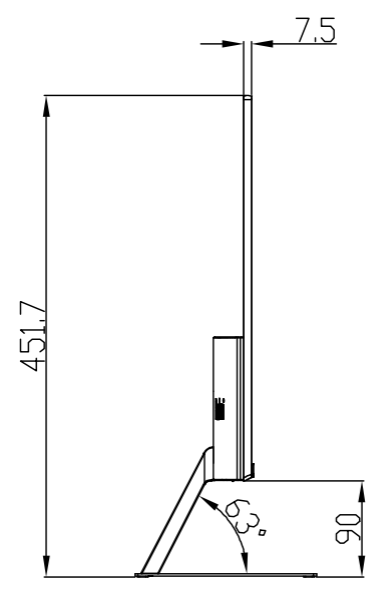
A: Görünümün boyutu:
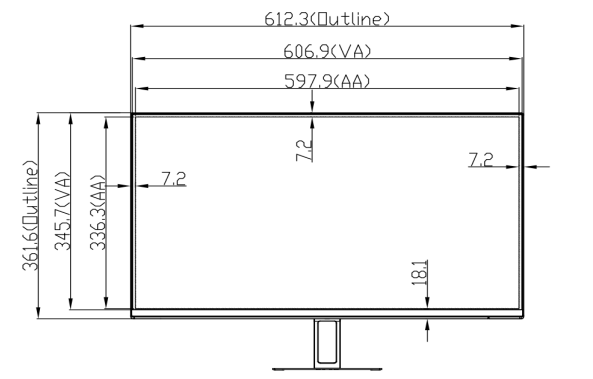
Toplam yükseklik, ekran paneli kalınlığı, tabanın standa açısı, ekranın alt kenarından tabana olan mesafe.
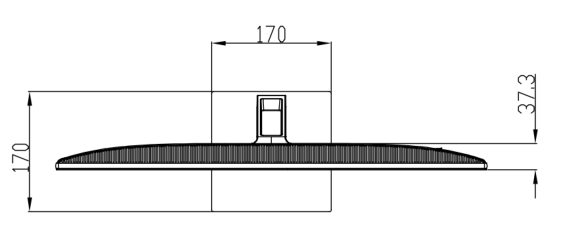
Not: Standın uzunluğu ve genişliği, arka kabuğun kalınlığı.
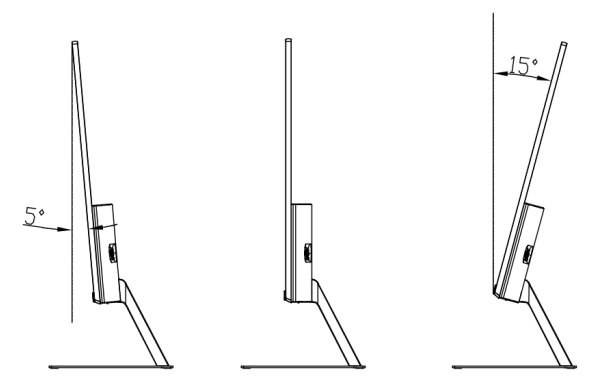
Monitör TILT açısı: ileri eğim -5 + 2 °, geri eğim 15 + 2 °
3. S: Xiaomi Oyun Monitörü G27i'nin Paket içeriği nelerdir?
A: Monitör ×1
Temel ×1
Köşeli parantez ×1
HDMI kablosu ×1
Tornavida ×1
Vidalar ×2
Güç adaptörü ×1
Kullanım kılavuzu ×1
Garanti kartı ×1
4.Q: Xiaomi Oyun Monitörü G27i nasıl kurulur?
A: Kurulum yöntemi aşağıdaki gibidir:
Kurulum standı:
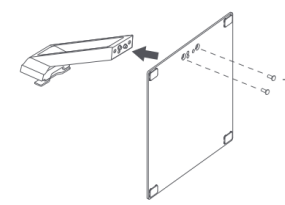
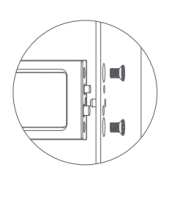
1. Standı ve braketin alt ucunu stand vidalarıyla kilitleyin;
Not: Şasi ve kolon sabitlendikten sonra, ellerinizle tutun ve ardından şasinin düşme sorununu önlemek için vidaları sıkın.
Eğrelti otunu takın:
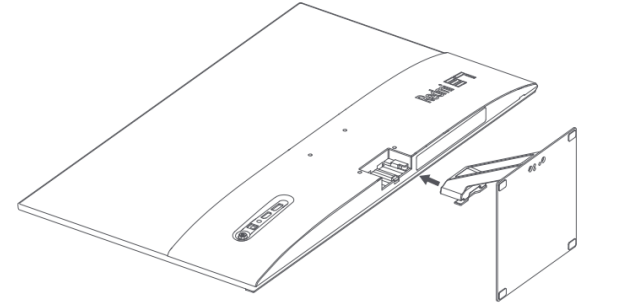
Bir "klik" sesi duyana kadar braketi kart yuvasına takın ve yerinde olduğundan emin olmak için braketi elinizle sallayın.
Not: Lütfen yerine taktığınızdan emin olun, aksi takdirde ekranın düşmesi gibi tehlikeler olabilir.
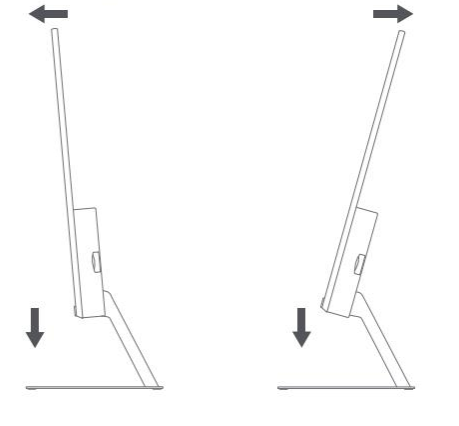
Kurulum tamamlandıktan sonra, monitörün ileri veya geri açısını gerçek ihtiyaçlara göre ayarlayın.
Not: Açıyı ayarlarken, standı bir elinizle tutmanız ve diğer elinizle monitörü ayarlamanız önerilir. Monitör, tek elle ayarlandığında kolayca devrilebilir.
Duvara montaj: 1. Monitörü düz bir şekilde yatırın, braket üzerindeki düğmeye basın ve braketi çıkarın.
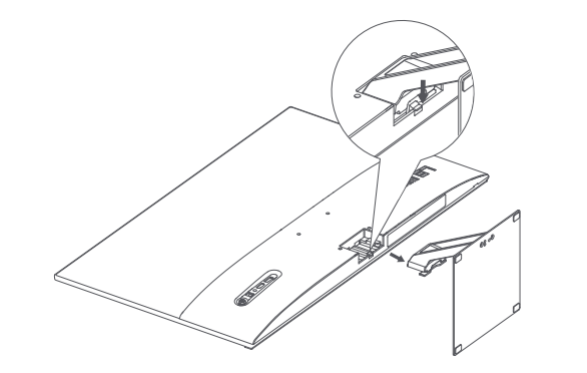
Duvara montaj braketi (ayrıca satın alınması gerekir): Arka kasanın girintili saplamalarına monte edilir.
İpucu: Bu ürünün uyarlandığı Duvara montaj braketinin montaj delikleri arasındaki mesafe 75×75 mm'dir.
Monte edilmiş Monitörü sert bir duvara asın. Ekranın kırılmasını önlemek için Monitörün duvara montajı sırasında ekrana doğrudan ellerinizle basmayın.
E değil:
Duvara montajMonitör işlemi sırasında, ekranın kırılmasını önlemek için ekrana doğrudan ellerinizle basmayın.
Monitörün duvara monte edildiğinde düşmesini önlemek için lütfen doğru şekilde kurun ve güvenlik önlemleri alın.
Duvara montaj braketinin üzerine herhangi bir şey koymayın veya asmayın.
Duvara montaj yüksekliği 2 metre içinde olmalıdır.
5.Q: Xiaomi Oyun Monitörü G27i kabloya nasıl bağlanır?
A: HDMI kablosunu bağlayın
a. Hem monitörün hem de bilgisayarın kapalı olduğundan emin olun.
B. HDMI kablosunun bir ucunu bilgisayarın HDMI bağlantı noktasına ve diğer ucunu monitörün HDMI bağlantı noktasına bağlayın.
İpuçları: Bu ürün tarafından desteklenen maksimum çözünürlük 1920×1080 ve maksimum yenileme hızı 165Hz'dir.
C.DP kablosunu bağlayın (ayrıca satın alınması gerekir)
a. Hem monitörün hem de bilgisayarın kapalı olduğundan emin olun.
b. DP kablosunun bir ucunu bilgisayarın DP bağlantı noktasına, diğer ucunu da monitörün DP bağlantı noktasına bağlayın.
İpucu: Bağlantı noktası çıkışının maksimum çözünürlüğü 1920×1080 ve maksimum yenileme hızı 165Hz'dir.
Bilgisayarınızın güç kablosunu ve monitörün adaptörünü elektrik prizlerine takın.
Not: Adaptör veya kablo hasarlıysa, üreticisinden veya bakım departmanından satın alınan özel bir kablo veya özel bileşenle değiştirilmelidir.
6. S: Xiaomi Oyun Monitörü G27i kabloları nasıl düzenlenir?
C: Güç kablosunu ve kabloyu braket deliğinden geçirebilir, monitöre bağlayabilir ve kabloları düzenleyebilirsiniz.
7. S: Xiaomi Oyun Monitörü G27i'de hangi bağlantı noktaları var?
A:

1. İşlev Düğmesi, güç açma düğmesi işlevine sahip.
2.DC IN kablo bağlantı noktası: güç girişi.
3. Ses bağlantı noktası: Ses çıkışı (Ses bağlantı noktası yalnızca ses sinyallerinin çıktısını almak için uygundur).
4. HDMI 2.0 bağlantı noktası ×1: Maksimum yenileme hızı: 1920×1080 / 144Hz.
5. DP (1.4) bağlantı noktası x 1: Maksimum yenileme hızı: 1920×1080/165Hz.
8. S: Xiaomi Gaming Monitor G27i'ye hangi cihazlar bağlanabilir?
C: HDMI, DP, Type-C ve diğer bağlantı noktalarını veya dizüstü bilgisayarlar, set üstü kutular, PS4 ve adaptörler gibi çıkış aygıtlarını destekleyen ana bilgisayarlara bağlanabilir. Birden fazla cihaz bağlamanız gerekiyorsa, Type-C - HDMI adaptör kablosu gibi ilgili adaptör kablosunu satın alabilirsiniz.
Not: 1. Adaptörün farklı dahili yongaları nedeniyle ters dönüştürme yapılamaz. Type-C'yi HDMI'ya dönüştürmek için adaptörün erkek bağlantı noktasının aşağıda gösterildiği gibi ana bilgisayara takılması gerekir.
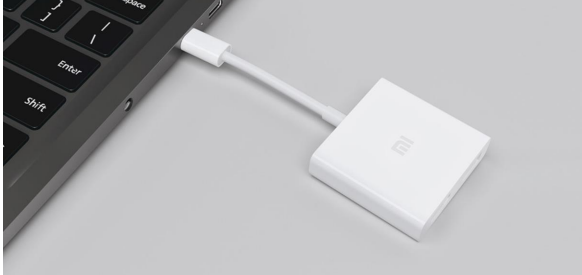
Tam C bağlantı noktalı cihazların, Type-C'den HDMI'ya kablolar ve Type-C'den DP'ye dönüştürme kabloları gibi ilgili adaptör kablolarını satın alması gerekir.
Not: Farklı cihazlar için adaptör kablolarındaki ve dağıtıcılardaki farklılıklar nedeniyle, cihaz için gerekli kablo seçimine rehberlik ederken ayrıma dikkat edin.
Örneğin: Type-C'den DP'ye dönüştürme kablosu sürüm 1.2 4K USB-C - DP HD dönüştürme kablosu.
Örneğin: Type-c - HDMI adaptör kablosu 4k60Hz HD adaptör kablosu.
9. S: Xiaomi Oyun Monitörü G27i'nin düğmeleri nasıl çalıştırılır?
C: Açmak/kapatmak için güce kısa basın, düğme işlevleri aşağıdaki gibidir:
| İşlev Düğmesi Açıklaması | ||
| Düğme İşlemi | Sonuç | |
| Monitörde menü görüntülenmediğinde. | Monitörde ana menü görüntülendiğinde. | |
Sağa kısa basın. | Ana menüye girin. | Girin/seçin. |
Yukarı/aşağı için kısa basın. | Parlaklık ayarlarını açın. | Menü ayarlama değerlerini değiştirin. |
Sola kısa basın. | Sinyal kaynağı anahtarlama listesini açın. | Dönmek. |
Ortasına kısa basın. | Monitörü açın /Kısayol menüsünü açın. | Girin/seçin. |
3 saniye basılı tutun. | Kapatma. | |
10. S: Xiaomi Oyun Monitörü G27i yüksekliği, yüksekliği, portreyi ve dönüşü ayarlayabilir mi?
C: Eğim açısı -5°/+15°'dir. Yükseklik ayarını, sola ve sağa dönüşü ve dikey ekranı desteklemez.
Not: İleri veya geri açıyı ayarlarken, standı bir elinizle tutmanız ve diğer elinizle monitörü ayarlamanız önerilir. Monitör, tek elle ayarlandığında kolayca devrilebilir.

11. S: Xiaomi Oyun Monitörü G27i gösterge ışığının istemleri nelerdir?
C: Güç adaptörünü bağlayın, açmak için tıklayın ve gösterge ışığı durumu aşağıdaki gibidir:
| Gösterge ışığı durum açıklaması | |
| Gösterge ışığı | durum |
| Dışarıya çıkın | Güç açık / kapalı |
| 1 dakika yanıp söner ve sonra söner | Bekleme |
| 2 saniye açık kalın ve ardından kapatın | güç |
Not: Güç açık/kapalı: gösterge ışığı söner.
Güç açık: Her zaman 2 saniye açık, güç açıldıktan sonra gösterge ışığı söner.
Bekleme: 1 dakika yanıp söner ve ardından söner
.
12. S: Xiaomi Oyun Monitörü G27i'nin ağırlığı ne kadardır?
C: Xiaomi Oyun Monitörü G27i'nin net ağırlığı 3,6 kg'dır.
13. S: Xiaomi Oyun Monitörü G27i enerji verimliliği 2.0cd/W ne anlama geliyor?
C: Bu, Xiaomi Oyun Monitörü G27i'nin watt başına 2.0 kandela enerji verimliliğine ve 1 enerji verimliliği seviyesine sahip olduğu anlamına gelir.
14. S: Xiaomi Oyun Monitörü G27i'nin parlaklığı nedir?
C: Xiaomi Oyun Monitörü G27i, 250cd/m² parlaklığa sahiptir (metrekare başına kandela = nit).
15. S: Xiaomi Oyun Monitörü G27i HDMI kablosunun uzunluğu nedir?
C: Xiaomi Oyun Monitörü G27i HDMI kablo uzunluğu 1,5 m, HDMI 2.0 spesifikasyonudur.
Ekran tanıtımı
1. S: Xiaomi Oyun Monitörü G27i için en iyi çözünürlük nedir?
C: En iyi çözünürlük 1920×1080'dir. 165Hz'e kadar yenileme hızlarını destekler.
1. Çözünürlük ne kadar yüksek olursa, monitör o kadar fazla piksel görüntüleyebilir, resim o kadar ayrıntılı olur ve aynı ekran alanında o kadar fazla bilgi görüntülenebilir.
2. Yenileme frekansı ne kadar yüksek olursa, ekrandaki görüntünün titremesi o kadar küçük ve kararlılık o kadar yüksek olur. Başka bir deyişle, görme yeteneğinin korunması daha iyi olur.
2. S: Xiaomi Oyun Monitörü G27i'nin maksimum yenileme frekansı nedir?
C: Maksimum yenileme frekansı 165Hz'dir (PC grafik kartı gibi çıkış aygıtı desteği gerektirir). Win 10 ortamında yenileme hızı yolunu değiştirmek için, masaüstüne sağ tıklamanız gerekir - Ekran Ayarları - Ekran - Gelişmiş Görüntü Ayarları - Monitör - Ekran Yenileme Hızı
Monitör bir Win11 sistemiyse, masaüstüne sağ tıklayın - Ekran Ayarları - Ekran - Gelişmiş Görüntü Ayarları - Ekran Yenileme Hızı
3. S: Xiaomi Oyun Monitörü G27i'nin kontrast oranı nedir? Statik kontrast nedir?
A:Xiaomi Oyun Monitörü G27i statik kontrast oranı 1000:1'dir (tipik değer). 1) Statik kontrast: Beyaz ekranın parlaklığının (en parlak) siyah ekranın parlaklığına (en koyu) bölünmesiyle elde edilen kontrast değeri. Ekranın kontrastı ne kadar yüksek olursa, aşağıda gösterildiği gibi görüntü efekti (renk ve katmanlama) o kadar iyi olur: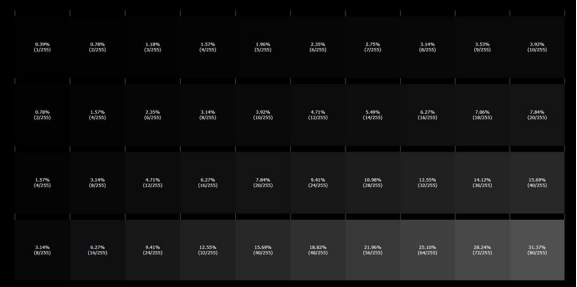
Dinamik kontrast oranı - belirli koşullar altında belirli bir anda ekranın en parlak kısmının en karanlık kısmına parlaklık oranını ifade eder.
4. S: BlackLevel nedir?
C: BlackLevel, karanlık sahnelerde yetersiz görüntü kontrastının neden olduğu bulanıklığı iyileştirerek karanlık sahnelerde resmi çok net hale getirebilir. Görüntüde çok fazla siyah varsa, ayrıntılar kaybolacak ve siyah olmaması donuk bir görünüme yol açacaktır.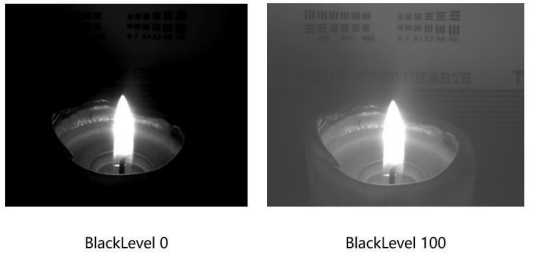
5. S: Xiaomi Oyun Monitörü G27i'nin renk sıcaklığı nasıl ayarlanır?
C: Xiaomi Oyun Monitörü G27i, standart 6500K, soğuk 9300K, sıcak 5800K'yı destekler ve özelleştirmeyi destekler (kırmızı, yeşil ve mavi renkler kendiniz ayarlanabilir). Genellikle daha yüksek renk sıcaklıklarına "soğuk renkler" (mavi) ve daha düşük renk sıcaklıklarına "sıcak" (sarımsı) diyoruz.
6.Q: Renk / renk tonu nedir?
C: Chroma, aşağıda gösterildiği gibi parlaklık olmadan renk tonunu yansıtır.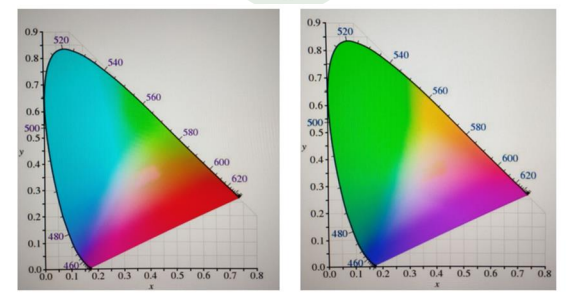
Soldaki görüntünün kroması 0 ve sağdaki görüntünün kroması 100'dür
7. S: Xiaomi Oyun Monitörü G27i'de gama değeri ayarının işlevi nedir?
C: Monitördeki ve orijinaldeki görüntü kontrastını karşılaştırırken görüntüleme koşullarını simüle etmek için monitörün gama değerini ayarlayın. Renk eşleştirme yazılımı kullanılırken, sistem özellikle monitörün gama değerini belirtir. Gama değeri, grafiğin orta değerinin tonunu veya orta seviyelerin gri tonlamasını etkiler. Gama değerini ayarlayarak, karanlık ve parlak kısımların seviyeleri üzerinde çok fazla etki yaratmadan görüntünün orta seviyesini artırmak için görüntünün orta tonlu gri tonlamasının parlaklık değerini değiştirebilirsiniz. Birden büyük bir sayı girmek, orta ton aralığını genişleterek büyük oranda orta ton içeren görüntülerde daha az kontrast ve daha fazla ayrıntı sağlar.
8. S: Xiaomi Oyun Monitörü G27i'nin ekran oranı nasıl ayarlanır?
C: Xiaomi Oyun Monitörü G27i, monitör menüsünde seçerek görüntü en boy oranını ayarlayabilir;
1) Tam ekranda hangi çözünürlük verilirse verilsin, ekran tam ekran 16: 9 ekrana uzatılacaktır;
2) 1: 1 tamamen çıktı çözünürlüğüne dayanır, resmi fiziksel piksellere göre, ölçeklemeden görüntüler ve görüntü deforme olmaz;
3) Çıktı çözünürlüğüne göre görüntüyü yatay veya dikey olarak ekran boyutuna otomatik olarak uzatın ve 16:9 çözünürlüğü olmayan görüntüler deforme olmaz;
Not: Çıkış çözünürlüğünün ayarlanması grafik kartı ayarlarından yapılmalıdır.
9. S: Xiaomi Oyun Monitörü G27i'nin yüksek kaliteli görüntüsü nasıl ayarlanır?
C: Kişisel farklılıklar nedeniyle kontrastı, parlaklığı, tonu ve doygunluğu kendiniz ayarlayabilir veya monitör görüntü modunda kendi tercihinizi seçebilirsiniz.
10. S: Gri tonlama yanıtı (GTG) süresi nedir?
C: Ekrandaki her noktanın bir önceki renkten bir sonraki renge geçmesi için bir zaman süreci olacaktır, buna genellikle tepki süresi diyoruz. Ekrandaki görüntülerin tümü gri tonlamalı değişikliklerin sonucudur, bu nedenle tepki süresi dediğimiz şey artık gri tonlamalı yanıt süresini ifade eder.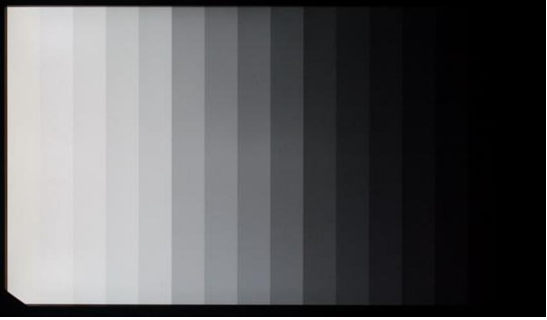
11. S: Xiaomi Oyun Monitörü G27i'nin tepki hızı nedir?
C: Xiaomi Oyun Monitörü G27i'nin gri tonlamalı tepki süresi, 165Hz'de en hızlı 1 ms'dir. En iyi dinamik efekti sağlamak için, yanıt hızı (gri tonlamalı yanıt süresi GTG) farklı yenileme hızlarında farklıdır. İlgili vites menüden ayarlanabilir. Varsayılan durum normaldir. Tepki süresini izleyin: Farklı yenileme hızı kademelerine göre yüksek, orta ve düşük olmak üzere farklı yoğunluk değerleri ayarlayın (amaç, düşük frekanslarda çok hızlı tepki süresinin neden olduğu beyaz leke sorununu azaltmaktır). Xiaomi Oyun Monitörü G27i'nin gri tonlama süresi dört vitese ayrılmıştır: aşırı hız, yüksek hız, hızlı ve normal.
12. S: Xiaomi Oyun Monitörü G27i'nin çözünürlük ayarının işlevi nedir?
C: Düşük çözünürlükte görüntü kalitesini iyileştirmenin bir yolu, piksellerin bir görüntüyü oluşturan noktalar olmasıdır. Bir resmin farklı renklerde sayısız noktadan oluştuğunu ve her noktanın bir piksel olduğunu hayal edebilirsiniz. Ekran çözünürlüğü daha düşük bir ayara ayarlandığında, birim boyutu başına ne kadar çok piksel olursa, netlik o kadar yüksek olur.
13. S: Monitör menüsünde FreeSync, FreeSyncPremium ve Adaptive-Sync olması ne anlama geliyor?
C: Giriş kaynağı DP olduğunda, monitör menüsünde FreeSync Premium görüntülenir; giriş kaynağı HDMI olduğunda, monitör menüsünde Adaptive-Sync görüntülenir. freesync premium AMD içindir ve Adaptive-sync VESA (Video Electronics Association) içindir. İkisinin gerçek işlevleri aynıdır, ancak farklı kuruluşlara karşılık geldikleri için görünen adlar farklıdır. İşlevler aynıdır ancak adlar farklıdır. Birden fazla standardın desteklenmesi, ürünleri daha uyumlu hale getirebilir.
Not: (AMD sertifikasyon standartlarının güncellenmesi nedeniyle, ürün sertifikasyon yöntemi iyileştirilmiştir. FreeSync, bazı ürün gruplarının menüsünde görüntülenebilir. Karmaşık ortamlarda ürünlerin daha iyi uyumluluğunu sağlamak için farklı bağlantı noktaları altında birden çok yenilemeyi destekliyoruz. Hız senkronizasyon teknolojisi. DisplayPort Adaptive-Sync (Adaptive-Sync), DisplayPort 1.2a spesifikasyonunun yeni bir özelliğidir. AMD tarafından VESA ekibine önerildi ve gömülü DisplayPort v1.0 spesifikasyonuna göre nakledildi. DisplayPort Adaptive-Sync (Adaptive-Sync), DisplayPort bağlantı noktasının önemli bir özelliğidir ve AMD FreeSync (Oyun için Akıllı Ekran) gibi teknolojilerin monitör yenileme hızını gerçek zamanlı olarak ayarlamasını sağlayan bir endüstri standardıdır.AMD FreeSync (Game Intelligent Display) teknolojisi, DisplayPort Adaptive-Sync protokolü aracılığıyla giriş gecikmesini büyük ölçüde azaltan ve oyun ve video oynatırken takılmayı ve takılmayı azaltan veya tamamen ortadan kaldıran yenilikçi bir AMD donanım/yazılım çözümüdür. Ekran bulanıklığı ve yırtılma olgusu, kullanıcıların çoğunluğunun karşılaştığı sorunları temelden çözmüştür. Adaptive-Sync monitörler, grafik kartının ve APU'nun (Hızlandırılmış İşlem Birimi) kendisine bağlı monitörün yenileme hızını doğrudan ve dinamik olarak kontrol etmesini sağlar. Yüksek kare hızlarında resimde bariz yanlış hizalamayı/yırtılmayı önleyebilir. Adaptive-Sync, FreeSync'in bir uzantısıdır ve bir DP1.2 kablosuna ve GTX10 serisi veya üzeri bir grafik kartına bağlanması gerekir. Yazılım WIN10 sistemi gerektirir ve grafik kartı sürücüsünün 417.71 sürüm numarasına güncellenmesi gerekir. NVIDIA'nın NVIDIA oyun grafik kartları FreeSync/AdaptiveSync ile uyumludur ve kısıtlamalar AdaptiveSync ile aynıdır. AMD Freesync hakkında daha fazla bilgi için NVIDIA'nın resmi web sitesine başvurabilirsiniz:
https://www.amd.com/zhhttps://www.amd.com/zh-hans/technologies/freesync-faq - s-14hans/technologies/free-sync-faq#faq-14
14. S: Xiaomi Oyun Monitörü G27i Profesyonel Mod açıldığında hangi işlevler ayarlanamaz?
C: HDR açıldığında, Resim Modu ve Oyun Modu gri renkte görüntülenir, bu da bu iki modun ayarlanamayacağı anlamına gelir.
Not: Farklı profesyonel modlar seçerseniz, sahneye bağlı olarak bazı işlevler ayarlanabilir. Bireysel kullanım alışkanlıklarına ve senaryolarına bağlı olarak, kişiselleştirilmiş ayarlar sağlanacaktır. FreeSync'i etkinleştirin, HDR'yi kapatın ve görüntü modunu ve oyun modu durumunu ayarlayın.
15. S: Xiaomi Gaming Monitor G27i aynı anda kaç çıkış cihazı ekranı görüntüleyebilir?
C: 2 cihaz kaynağına erişebilir, yalnızca bir ekran görüntüsünü destekler, giriş kaynakları arasında geçiş yapabilirsiniz.
16. S: Xiaomi Oyun Monitörü G27i için kısayol tuşları nelerdir?
C: Kısayol tuşları desteklenmez.
17. S: Xiaomi Oyun Monitörü G27i'nin OSD'si nedir?
A:OSD seçenek ayarı desteklenmiyor.
18. S: Xiaomi Oyun Monitörü G27i'yi kulaklık takılıyken nasıl kullanırım?
C: Çıkış aygıtı, sesi HDMI kablosu aracılığıyla monitöre iletir ve monitörün sese eriştikten sonra ayarlarda ilgili giriş kaynağını seçmesi gerekir, örneğin oynatma aygıtını seçmek için çıkış kaynağı aygıtında ses açılması gerekmez.
19. S: Xiaomi Oyun Monitörü G27i bilgilerinde ne görebilirim?
A:Çözünürlük gibi mevcut bağlantı bilgilerini görüntüleyebilirsiniz: cihaz sürümü bilgileri, HDMI, düşük Blu-ray sertifikası.
20. S: Xiaomi Oyun Monitörü G27i'nin fabrika ayarları nasıl geri yüklenir?
A:Monitör menüsünde ayarları girebilir ve Fabrika Ayarlarını Geri Yükle'yi seçebilirsiniz.
F
AQ
1. S: Xiaomi Oyun Monitörüm G27i açılmazsa ne yapabilirim?
C:Xiaomi Oyun Monitörü G27i ile karşılaşırsanız önyükleme yapamıyorsanız, aşağıdaki yöntemlerle kontrol edebilirsiniz.
Monitör kablosunu doğrudan çıkarın, monitör gücünü koruyun, monitör önyükleme logosu belirirse, monitörün normal çalıştığını kanıtlar, zayıf video kablosu teması sorun giderme kablo bağlantı noktası, kablo ve sinyal kaynağı.
2. Diğer HDMI bağlantı noktası testini değiştirin.
3. Test etmek için DP bağlantı noktasını değiştirin.
4. Kablo testini değiştirin.
5. Test etmek için sinyal kaynağını değiştirin.
6. Adaptör kullanıyorsanız, çıkarın ve deneyin.
2. S: Xiaomi Oyun Monitörü G27i'de güç açıldıktan sonra neden görüntü ekranı yok?
A:Xiaomi Oyun Monitörü G27i, güç ışığı açıkken ve güç açık durumdayken görüntü yok, video kablosu bağlantısının normal olup olmadığını ve video çıkış cihazının etkinleştirilip etkinleştirilmediğini kontrol edebilirsiniz, diğer çıkış cihazlarını değiştirmeyi deneyebilirsiniz. Gerekirse kabloyu değiştirebilirsiniz.
3. S: Xiaomi Oyun Monitörü G27i ekranının kenarında neden siyah bir kenarlık var?
C: Siyah kenar bir tasarım düşüncesidir, bilimsel adı BM bölgesidir. Birincil işlev, ekrandan ışık sızıntısını önlemektir. Ekranda siyah kenarlık yoksa, ekranın kenarında net bir hale göreceksiniz.
Not: BM, Black Matrix'in (Black Matrix) kısaltmasıdır. LCD paneller için, her bir ekran birimini (R gibi; alt piksel olarak adlandırılır), alt pikseli ve kontrol sinyallerinin varlığı arasındaki bölgenin kenarını kontrol etmek için kırmızı, yeşil ve mavi renk filtresinden (RGB CF) gelen renk hizalama, hizalamanın ekranı etkilemesine izin vermemek için, bölgenin dışındaki piksele (RGB üç alt piksel topluca piksel olarak anılır) ek olarak, Black Matrix alanı için yapılmıştır.
4. S: Xiaomi Oyun Monitörü G27i monitör ekranının köşelerinin üzerinde kabarcık noktaları olacak mı?
C: Xiaomi / Redmi monitörü beyaz noktaların veya benzer noktaların köşesinin sol ve sağ tarafı, gerçek OC üretim hattı işlem işareti noktası, ekranda yabancı bir cisim veya kötü noktalar yok, lütfen kullanımdan emin olun.
5. S: Xiaomi Oyun Monitörü G27i'nin kenarında neden sebepsiz yere siyah çerçeve görünüyor?
A:Genellikle görüntüleme cihazlarını değiştirirken (veya yeni bir monitöre geçerken), esas olarak yeni cihazın çözünürlüğü ve orijinal çözünürlük tutarsız olduğundan, kara kutu manuel olarak grafik kartı ayarlarını seçin, yeni cihazın uygun çözünürlüğünü seçin, 1920 * 1080'i desteklemek için önerilen monitör seçimi, bu çözünürlüğü seçin ekranı doldurabilir.
6. S: Xiaomi Oyun Monitörü G27i hangi sertifikalara sahiptir?
C:Xiaomi Oyun Monitörü G27i aşağıdaki sertifikalara sahiptir: TÜV Düşük Mavi Işık Sertifikası, Enerji Verimliliği Derecesi.
7. S: Xiaomi Oyun Monitörü G27i'yi kullandığımda neden titrek veya dalgalı bir görüntü görünüyor?
C: Xiaomi Oyun Monitörü G27i kullanım sırasında titriyor veya dalgalanıyor gibi görünüyorsa, monitörün konumunu elektronik parazite neden olabilecek elektrikli ekipmanlardan uzağa ayarlayabilirsiniz.
8. S: Xiaomi Oyun Monitörü G27i'yi kullandığımda "Menzil Dışında" gösterme sorunu nedir?
C: "Aralık dışı" yanlış çözünürlük ayarından kaynaklanır, önerilen çözünürlüğü bilgisayarınızda veya diğer video çıkış aygıtlarında ayarlayabilirsiniz.
9. S: Xiaomi Oyun Monitörü G27i ekranı kablosuz olarak yayınlayabilir mi?
A: Kablosuz yayın desteklenmez.
10. S: Xiaomi Oyun Monitörü G27i'mi değiştirdikten sonra ekranın renkleri neden farklı?
C: Bunun ana nedeni, ekran renk sıcaklığının farklı ayarlanmasıdır, monitör renk sıcaklığını menü ayarlarından değiştirebilirsiniz.
11. S: Ekran görüntüsünden sonra monitörün bulanıklaşmasıyla nasıl başa çıkılır?
C: Ekran görüntüsü alır almaz monitör bulanıksa, daha önce böyle bir sorun yoktu (bilgisayarınızda önerilen yakınlaştırma ve düzeni seçtiğinizde 150 ekran ekran görüntüsü bulanık ve 100 ekran görüntüsü olarak değiştirdiğinizde bulanık değil). Bunun nedeni, ekran görüntüsü aracının% 100 ayarları altında kullanılması gerektiğidir, çünkü win10 sistemi yakınlaştırma oranını artırdı, ekran görüntüsü alırken, ekran görüntüsü aracı ekran görüntüsü almak için% 100 ayarları kullanır, ancak sistem% 100 yakınlaştırmaya ayarlanmamıştır, bu da resmin ekran görüntüsünün bulanık olmasına neden olur.
12. S: Xiaomi Oyun Monitörü G27i'yi kullanırken ekran rengi koyu mu?
A:1.Ekran parlaklığını ayarlayabilirsiniz ve kontrast ayarlanır.2.Mevcut ekran modu anahtarlama standardını kontrol edin.3.Normal olup olmadığını görmek için HDR'yi kapatın.4.Monitör menü çubuğunda monitörün fabrika ayarlarını geri yükleyin.
13. S: Video adaptör kablosu kullanıldıktan sonra Xiaomi Oyun Monitörü G27i'nin görüntü kalitesi etkilenir mi?
A: Video kablosunda DP, HDMI, dijital sinyale aittir; DVI, veri ve analog sinyallere bölünmüştür, analog sinyaller için VGA, iletim kaybı arasındaki dijital sinyaller düşüktür, analogdan dijitale görüntü kalitesi iyileştirilmez, VGA cihazınız yüksek tanımlı formatı desteklemiyorsa, adaptörün etkisine bağlanmak için adaptör kablosu üzerinden HDMI sunmak mümkün değildir, dönüştürücü yalnızca bağlantı noktası uyarlama sorununu çözer, görüntü efekti VGA ile aynıdır. VGA, adaptör kablosu transfer etkisinin farklı kalitesi farklı olacaktır, yüksek kaliteli bir adaptör kablosu seçmeniz önerilir. Orijinal kablonun kullanılması tavsiye edilir.
14. S: Xiaomi Oyun Monitörü G27i'nin ekranı nasıl temizlenir?
C: Monitörün temizlenmesi şu şekilde yapılabilir: 1. Monitörün kapalı olduğundan emin olun; 2. Özel bir ekran temizleme solüsyonu ile eşit şekilde püskürtün; 3. Ekranı nazikçe silmek için iyi su emiciliğine ve iyi toz emme gücüne sahip özel bir ekran silme bezi seçin, toz bezin üzerine kolayca adsorbe edilir ve tekrarlanan silme işlemlerinde ekrana tekrar yapışmaz ve toz parçacıkları LCD ekranı çizmez.
Not: Su kullanılması tavsiye edilmez, ekranın alkali çözelti veya kimyasal çözelti ile silinmesi kesinlikle yasaktır, aksi takdirde ekipmanın kısa devreye veya korozyonuna neden olur.
15. S: Monitör renklerinin sıcak mı yoksa soğuk mu olması daha iyi?
C: Oda ışığı güçlüyse, renkleri daha net ve parlak hale getirebilecek soğuk renklerin kullanılması önerilir; Oda ışığı zayıfsa, daha yumuşak olacak sıcak renkler kullanabilirsiniz.
16. S: Xiaomi Oyun Monitörü G27i, ekranı için hangi üreticiyi/malzemeyi kullanıyor?
C:Xiaomi Oyun Monitörü G27i, IPS ekranı kullanıyor, hammaddeleri ve tedarikçilerini seçmek için Xiaomi'nin yüksek kaliteli malzeme ve yüksek kalite test standartları ilkesini destekleyeceğiz, lütfen satın aldığınızdan emin olun .
17. S: Xiaomi Oyun Monitörü G27i ekranı neden ışık sızdırıyor?
C: Mevcut teknoloji ile ekrandan ışık sızıntısı kaçınılmazdır. Bunun nedeni, ekranın kendinden aydınlatmalı değil, arkadan aydınlatmalı olması ve bu nedenle hafif bir ışık sızıntısı olmasıdır. Geniş görüş açılı LCD ekranın ortak sorunu, herhangi bir üretici tarafından önlenemeyen ışık sızıntısı üretmektir. Işık sızıntısının üç ana nedeni vardır:
1. sıvı kristal kapatma katı değildir (ışık akısının sıvı kristal kontrolü), geniş görüş açısı LCD özellikleri olan ışık sızıntısına neden olur, önlenemez, bu aslında ışık sızıntısı olarak adlandırılmaz, kesinlikle konuşursak IPS Glow'dur. Örneğin, ekrana farklı bir açıdan bakarsanız, ekranda belirli açıların görüneceğini göreceksiniz, beyaz veya sarı bir hale tabakası var, bu da her ekranda sözde ışık sızıntısının neden nedenlerle tutarsız olduğunu açıklıyor.
2. Kalıp montajı sırasındaki farklı gerilmeler, ekranın sıkıştırılmasından kaynaklanan ışık sızıntısına neden olur, örneğin, ekrana parmaklarımızla bastığımızda beyaz bir ışık çemberi görünecektir.
3. LCD panelin kendisi sıkıca kapatılmamıştır, bu da arka ışık sızıntısına neden olur. Karşılık gelen kelimeler:Sayın Bay / Bayan: Tekrarlanan test, onay, sonuçlar ve önerilerden sonra Monitör ekranınızın ışık sızıntısı sorunlarının kullanımını yansıtıyorsunuz: geniş görüş açısı LCD ekranın avantajları iyi bir görüş açısı (178 ° 'ye yakın) görsel aralık), hızlı tepki hızı, yüksek renk doğruluğu, ekran efekti daha hassastır. Ancak aynı zamanda ekran kenarı ışık sızıntısı da özelliklerinden biridir; bu nedenle, şu anda piyasada %100 ışık sızıntısı olmayan geniş görüş açılı LCD ekran elde etmek için neredeyse hiçbir üretici bulunmamaktadır. Bunun özel nedeni şudur: her bir alt piksel ışık sızdırır ve ekranın boyutu değişirken, boyut ne kadar büyükse o kadar ciddi olur. Bu nedenle, ekran malzemelerinin sıkı kontrolüne ek olarak, tüm makine üzerinde daha sıkı bir kontrole sahibiz, standardı aşan herhangi bir Monitörün fabrikadan çıkmasına izin verilmeyecektir. Yukarıdaki durumla ilgili olarak, aşağıdaki önerilerimiz var: 1. Tanımladığınız sözde ışık kaçağı sorunu, Monitör parçalarının kalite sorunu veya arızası değildir, bu nedenle herhangi bir endişe duymadan kullanabilirsiniz; 2. Normal kullanımınızı gerçekten etkilediğini düşünüyorsanız, ışık sızıntısı testi yapmanıza yardımcı olabiliriz. Yukarıdakilerin neden olduğu rahatsızlıktan dolayı özür dileriz!
18. S: Xiaomi Oyun Monitörü G27i videoyu sorunsuz oynatmıyorsa ne yapmalıyım?
A: Oynatma düzgün değilse, videonun diğer cihazlarda normal şekilde oynatılıp oynatılmadığını kontrol edebilir ve kaynağı değiştirmeyi deneyebilirsiniz. Standart HDMI kablosunun kullanılması önerilir ve bir video adaptör kablosu kullanıyorsanız, bağlantının sağlam olup olmadığını kontrol etmeniz ve diğer adaptör kablolarını değiştirmeyi denemeniz gerekir.
19. Xiaomi Oyun Monitörü G27i ekranında beyaz noktalar veya siyah noktalar varsa ne yapmalıyım?
C: Beyaz noktalar ve siyah noktalar olması durumunda, ekran görüntüsünün bir sorun olup olmadığını belirlemek için ekran testine girin (düz renkli arka planı farklı renklerle değiştirin), örneğin görüntü anormalliklerinin satış sonrası teste yönlendirilmesi gerekir.
20. S: Kamera çekim yaparken Xiaomi Oyun Monitörü G27i'de neden renkli şeritler var?
C: Bu normal bir fiziksel fenomendir (Moiré çizgileri olarak adlandırılır), hemen hemen tüm cihazlarda farklı yenileme hızları nedeniyle bilgisayar ekranlarını çekerken çizgiler bulunur. Bir video, sırayla ve zaman noktasında düzenlenmiş sayısız fotoğraftan oluşur, çekim yaparken aslında sürekli fotoğraf çeker, yani deklanşörün sabit bir frekansı vardır, ortak video yaklaşık 30 kare / sn'dir. Bilgisayar ekranı ayrıca genellikle 50Hz~60Hz civarında bir yenileme frekansına sahiptir. İki frekans farklıdır, bu da sonuçta fotoğraf çektiğinizde ekranın sürekli olarak yenilenmesine neden olur. Kamerayı ekranla aynı yenileme hızına değiştirebilirsiniz.
21. S: Xiaomi Oyun Monitörü G27i'nin ekranı takip etmekte geciktiğinde ne yapmalıyım?
C:Redmi Monitor 27 inç kullanıyorsanız ve ekran bariz bir şekilde gecikiyor veya takip ediyorsa, bunun nedeni PC grafik kartı sürücüsünün kurulu olmaması veya adaptör kablosunun malzemesi olabilir, aşağıdakileri doğrulamanızı öneririz:
1. Grafik kartı sürücüsünün PC Aygıt Yöneticisi'ne doğru yüklenip yüklenmediğini kontrol edin;
2. Adaptör kablosunu adaptör olmayan bir durumda test edebilir veya değiştirebilirsiniz, durum düzelirse, adaptör kablonuzda bir anormallik olduğu anlamına gelir.
22. S: Xiaomi Oyun Monitörü G27i, FreeSync ve G-SYNC'i destekliyor mu?
C: Evet.
23. S: Xiaomi Gaming Monitor G27i'ye kulaklık bağladıktan sonra ses olmaması nasıl çözülür?
C:Xiaomi Oyun Monitörü G27i bir kulaklığa bağlanabilir ve aşağıdaki çözümlere göre ses çözülemez:
Birinci yöntem:
1. Çıkışın ses seviyesinin düşük olup olmadığını kontrol edin, lütfen ses seviyesini uygun şekilde ayarlayın.
2. Monitör ayarlarında ses ayarı seçeneğini kontrol edin.
3. Kontrol panelini açın - ses - seç - varsayılan olarak kulaklık cihazını seçin;
4. Monitör sesi tanınmazsa, çıkış aygıtını yeniden başlatmayı deneyebilir veya sürücüyü güncelleyip kontrol edebilirsiniz.
İkinci yöntem:
Bilgisayar tarafına erişim gibi doğru ses çıkışını seçin, monitör tarafına erişim gibi kulaklık çıkışını seçin, lütfen monitör çıkış sesini seçin. Kulaklıkları monitör tarafındaki 3.5 mm kulaklık jakına bağlayın.
24. S: Xiaomi Oyun Monitörü G27i'nin açılış ekranı ile nasıl başa çıkılır?
A:Xiaomi Oyun Monitörü G27i ekran açılış ekranı aşağıdaki çözümlerle çözülebilir:
1. Üründe insan yapımı herhangi bir hasar olup olmadığı (çarpma, su girişi vb.);
2. Resmi standart bağlantı kablosunu kullanmanız önerilir, bir adaptör kullanıyorsanız, yüksek kaliteli bir adaptörle değiştirmeyi deneyin;
3. Ekran sürücüsünün normal olup olmadığını kontrol edin. Sürücüyü güncellemek için aygıt yöneticisindeki ekran bağdaştırıcısını kontrol edin, görüntü normale döndükten sonra diğer çıkış aygıtlarını bağlamayı da deneyebilirsiniz.
25. S: Xiaomi Oyun Monitörü G27i kullanımdayken siyah ekranla nasıl başa çıkılır?
C: Kullanımda siyah bir ekran varsa, monitörün gösterge ışığını kontrol edebilirsiniz, gösterge ışığının yanıp sönmesi, çıkış sinyalinin alınmadığı anlamına gelir, çıkış cihazının normal şekilde bağlanıp bağlanmadığını kontrol etmeniz gerekir, kontağın sabit olduğundan emin olmak için güç kablosunu ve video kablosunu yeniden takmanız gerekir. Monitör gösterge ışığı her zaman açıktır, ekran kartının veya çıkış aygıtının arızalı olup olmadığını kontrol etmeniz gerekir, denemek için video çıkış aygıtını değiştirebilirsiniz. Bir adaptör kullanıyorsanız, onu çıkarmanızı veya değiştirmenizi öneririz. Gerekirse kabloyu değiştirin.
26. S: Dinamik kontrastı ayarladıktan sonra Xiaomi Oyun Monitörü G27i'nin ekran parlaklığı azalacak mı?
C: Dinamik kontrast işlevi, ekranın parlaklığını giriş sinyalinin parlaklık ve karanlık oranına göre kontrol etmektir, ekran parlaklığı oranı ne kadar büyükse, ekran parlaklığı oranı ne kadar büyükse, ekran o kadar koyu olur. Dinamik Kontrast açıldıktan sonra parlaklık ayarlanamaz.
27. S: Monitörde metin bulanıklığı / ekran net değil mi?
C: Ekran genişletildikten sonra ekran net değil, bilgisayarda aşağıdaki gibi çalıştırılabilir:
1) Sağ tıklayın ve Kişiselleştir'i seçin;
2) Yazı tiplerini seçin, sağda Windows 10, görev çubuğunun altında Windows 11;
3) Kişisel öznelliğe göre, en net metni seçin, ileri'ye tıklayın; Windows 10 arayüzü.
Windows 11 arayüzü, ilgili ayarları bulun, aşağıdaki ClearType metnini ayarlayın.
4) Bağlı monitörü seçin, İleri'ye tıklayın;
Not: P27FBB-RG gibi projeksiyon çıkış ekranı ayarını seçebilir, ayarlamayı tamamlamak için talimatları takip edebilirsiniz.
5) Kişisel öznelliğe göre, en net metni seçin, seçin ve İleri'ye tıklayın, 4 kez test etmeniz gerekir, metin kurulumu tamamlanmıştır.
Ekran net değilse, Windows Görüntü Ayarları'nda çözünürlüğü 1920×1080 olarak değiştirebilirsiniz.
Not: Küçük yazı tiplerindeki yazı tiplerinin bulanıklaşması Windows yazı tipi optimizasyonundan kaynaklanıyorsa, ClearType metnini Kişiselleştirme Ayarları - Yazı Tipleri - ClearType Metnini Ayarla - ClearType'ı Devre Dışı Bırak bölümünden ayarlayabilirsiniz.
28. S: Genişletme modunu seçtiğimde (aynı anda 2 monitör bağlayarak) ana ekrana geçmeyi nasıl seçebilirim?
A:Ana ekranı değiştirmek bilgisayarda şu şekilde yapılabilir: 1) Farenin sağ tuşuna tıklayın ve Görüntü Ayarları'nı seçin;
Ayarlamak istediğiniz monitörü seçin;
Ana Monitör Olarak Ayarla'yı seçin, ardından seçilen monitör ana monitör olarak ayarlanacaktır. (Birincil monitörün seçilmesi kopyalama modunda ve yalnızca ikinci ekran modunda desteklenmez)
29. S: Xiaomi Oyun Monitörü G27i ne tür bir karartma yöntemi kullanıyor?
A:Xiaomi Oyun Monitörü G27i, DC karartma kullanır.
30. S: Xiaomi Oyun Monitörü G27i bir filmle birlikte mi geliyor?
C: Fabrikadan film yok, monitör polarizasyon filmi için ekran yüzeyi, LCD monitör görüntüleme 3 ana bileşenden oluşur: arka ışık, sıvı kristal, polarizör. Polarizör, polarize filmin tam adıdır, tüm sıvı kristaller, sıvı kristal camdan önce ve sonra iki polarize filme sahiptir, daha az bir polarizör, ekran görüntüyü görüntüleyemez.
Not: Bu polarizör ortaya çıkarılmıştır.
31. S: Windows 11 işletim sistemi altında Xiaomi Oyun Monitörü G27i'nin çözünürlüğünü nasıl değiştiririm?
C: Windows 11 ayar adımları aşağıdaki gibidir.
1. Sistem masaüstünde, sistem menüsünü açmak için fareye sağ tıklayın ve menüden "Görüntü Ayarları"na tıklayın.
2. Ölçeklendirme ve Düzen'i bulun ve Önerilen Ölçeklendirme'yi seçin. Çözünürlük, önerilen monitör çözünürlüğünü seçin.
3. Gelişmiş monitör ayarları, yenileme hızını ayarlayın.
Not: HDMI kablosu kullanıyorsanız, maksimum çözünürlük: 1920x1080 Maksimum: 144Hz yenileme hızı. DP sinyal erişimi için maksimum çözünürlük: 1920x1080 Maksimum: 165Hz yenileme hızı. Orijinal kablonun kullanılması önerilir ve DP için 1.4 protokolünü destekleyen bir kablo satın almanız önerilir.
32. S: MAC'de çözünürlük nasıl değiştirilir?
A: MAC aşağıdaki adımlarla ayarlanabilir:
(1) "Sistem Tercihleri"ni açmak için tıklayın.
(2) Sol fare düğmesi "Ekran" seçeneğine tıklayın
(3) Sol fare tuşu, seçeneklerin üst satırındaki "Düzenle" seçeneğine, durum işaretliyse "Ayna Monitörü" nün sol alt köşesine, yani geçerli bağlı monitör ve ayna (kopyalama modu) ekranı için MAC'e tıklayın. "Ayna Monitörü" işaretli değilse, o anda bağlı olan monitörün ve MAC'in Genişletilmiş Mod'da olduğu anlamına gelir, ayarlamak için adım (5)'e gidin.
(4) Çözünürlüğü ayarlama
(1) Burada, kendi dahili monitörü de dahil olmak üzere mevcut MAC'ye bağlı monitörler görüntülenir ve çözünürlüğünü ayarlamak istediğiniz monitörü seçin. "Yakınlaştır" seçeneğini seçin. (3) Beyaz kutuda ayarlamak istediğiniz çözünürlüğü seçin.
(5) Ayarlama için harici bir monitöre geçin (1) Fare ile "Monitör Seçenekleri"ni seçin; (2) MACBook'a bağlı monitörün çözünürlüğünü ayarlamak için farenin sağ köşesindeki "Koleksiyon Penceresi"ne tıklayın.
(6) çözünürlüğü ve dikey yenileme hızını ayarlayın (1) "Yakınlaştır" seçeneğini seçin (2) Beyaz kutuda değiştirmek istediğiniz çözünürlüğü seçin (3) Yenileme hızı seçeneğinde, değiştirmeniz gereken yenileme hızını seçin, örneğin yenileme hızı gri seçilemez, yani mevcut çözünürlük yenileme hızı yalnızca birdir.
33. S: Dizüstü bilgisayar için monitörü bağlama yöntemi nedir?
C: Dizüstü bilgisayarda HDMI yoksa, Type-C - HDMI bağlantı noktası gibi ilgili bir adaptör satın almanız önerilir.
34. S: Xiaomi Oyun Monitörü G27i ekranında gölge sürükleniyor mu?
C: Böyle bir durumla karşılaşırsanız, yenileme hızının düşük olup olmadığını onaylayabilirsiniz, bu ürün 1920×1080 çözünürlüğe, 165Hz yenileme hızına, yüksek yenileme hızına kadar destekleyebilir, herhangi bir gölgelenme varsa, yanıt süresini ayarlayabilirsiniz, monitörün varsayılan yanıt süresi normaldir, Aşırı olarak ayarlayabilirsiniz, Yüksek hızlı, gölgelenmenin daha iyi olup olmadığını onaylamak için hızlı.
35. S: Xiaomi Oyun Monitörü G27i duvara montaj vidalarının özellikleri nelerdir?
C: Duvara montaj vidaları M4 * 10, duvara montaj saplamaları tarafından desteklenir, bu sadece referans içindir, gerçek fiziksel donanım geçerli olacaktır.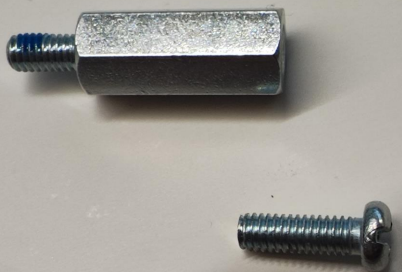
Faydalı mı?