

Xiaomi 5'i 1 Arada Type-C Hub Xiaomi 5'i 1 Arada Type-C Hub Sıkça Sorulan Sorular
*Bu sayfa İngilizce makalelerden otomatik olarak çevrilmiştir.
Genel bakış
1. S: Xiaomi 5'i 1 arada Type-C Hub'ın işlevleri nelerdir?
C: Hub'ı tam özellikli bir Type-C bağlantı noktasına sahip dizüstü bilgisayarlar, akıllı telefonlar ve tabletler gibi ana cihazlara bağlayarak hub, orijinal Type-C bağlantı noktasını şarj, USB-A cihazlarını bağlama ve HDMI ekranlar gibi birden çok işlevsellik sunacak şekilde genişletir.
2. S: Xiaomi 5'i 1 arada Type-C Hub için bağlantı yöntemleri nelerdir?
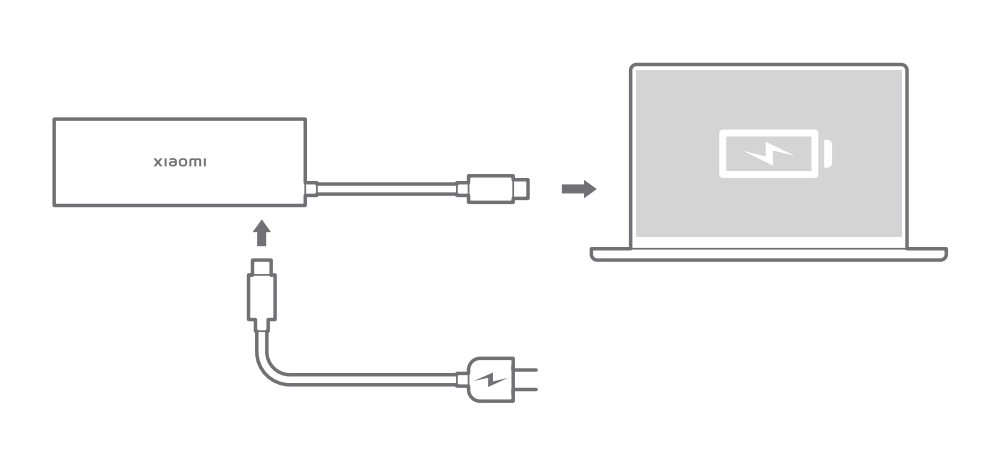
C: 1. Hub'ın Type-C bağlantı noktası aracılığıyla dizüstü bilgisayara güç sağlayın;
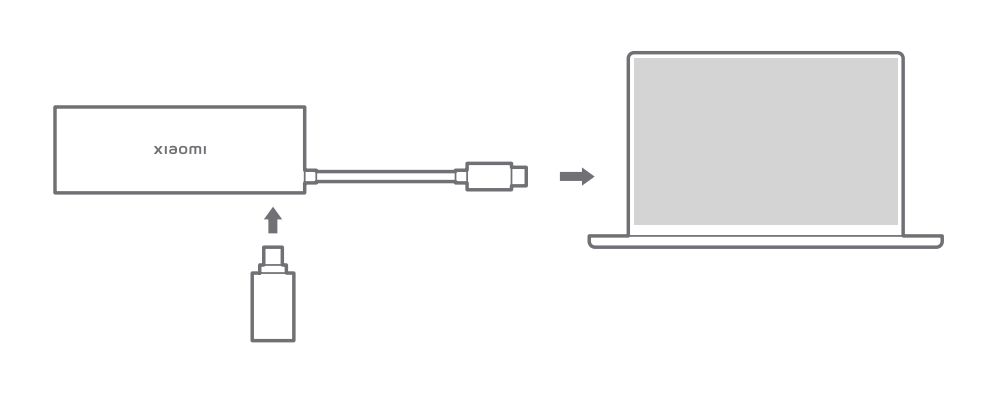
2. Harici bir Type-C cihazı bağlayın;
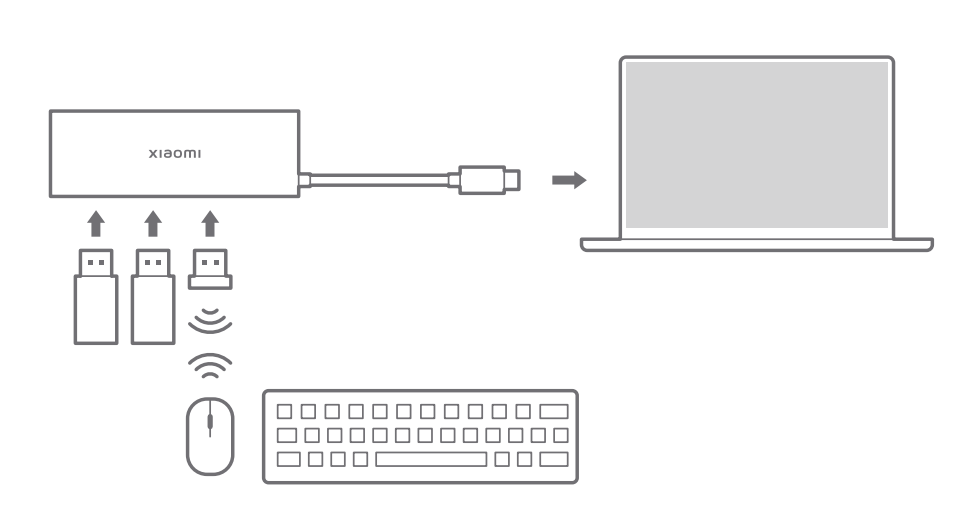
3. Harici USB-A cihazlarını bağlayın;
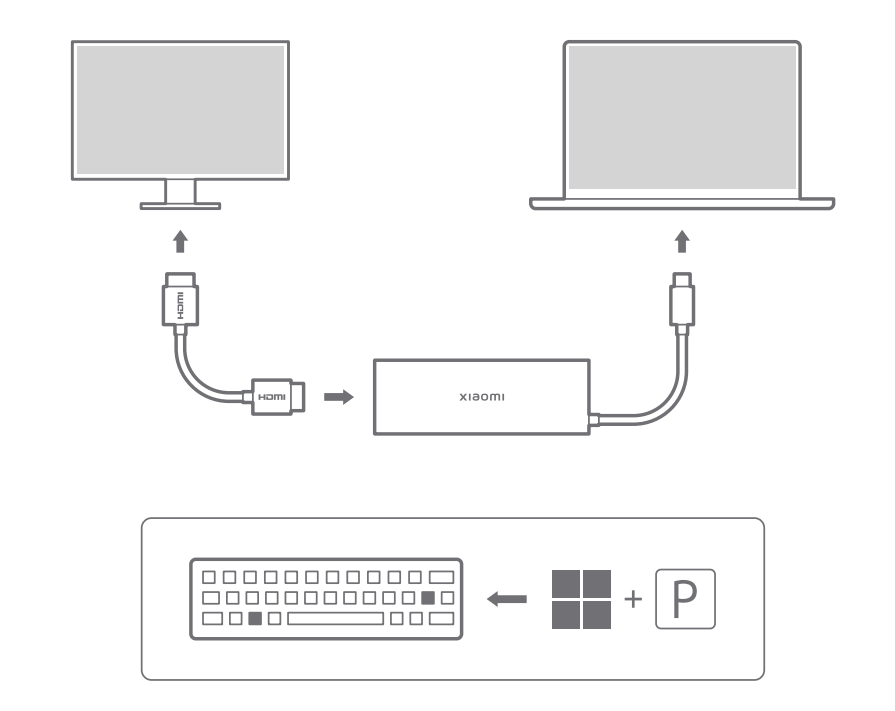
4. Harici bir HDMI cihazı bağlayın.
Işlev
1. S: Xiaomi 5'i 1 arada Type-C Hub, dizüstü bilgisayarı bir güç adaptörüne bağlayarak şarj edemezse ne yapmalı?
C: 1. Xiaomi Book mu yoksa MacBook mı olduğunu kontrol edin. Diğer bazı markaların dizüstü bilgisayarları veya dizüstü bilgisayar modelleri henüz desteklenmemektedir;
2. Dizüstü bilgisayarın güç adaptörünün orijinal olup olmadığını kontrol edin. Aksi takdirde, dizüstü bilgisayarınıza potansiyel olarak zarar verebilir, bu nedenle kullanmanız önerilmez;
3. Dizüstü bilgisayarın orijinal bir güç adaptörüyse, dizüstü bilgisayarı hub olmadan şarj edip edemediğini kontrol edin;
4. Güç adaptörü ile dizüstü bilgisayar arasındaki ve güç adaptörü ile hub arasındaki bağlantıların sağlam olduğundan emin olun.
2. S: Xiaomi 5'i 1 arada Type-C Hub, bir güç adaptörüne bağlanarak akıllı telefonu/tableti şarj edemezse ne yapmalı?
C: 1. Hub'ın tüm özelliklerini desteklemek için ana cihazınızın tam işlevli bir Type-C bağlantı noktasına sahip olduğundan emin olun. Tam işlevli olmayan Type-C bağlantı noktaları yalnızca kısmi özellikleri destekler;
2. Akıllı telefonunuzun/tabletinizin güç adaptörünün orijinal olup olmadığını kontrol edin. Aksi takdirde, cihazınıza potansiyel olarak zarar verebilir, bu nedenle kullanmanız önerilmez;
3. Orijinal bir güç adaptörüyse, cihazı hub olmadan şarj edip edemediğini kontrol edin;
4. Güç adaptörü ile cihaz arasındaki ve güç adaptörü ile hub arasındaki bağlantıların sağlam olduğundan emin olun;
5. Cep telefonları ve tabletler, dizüstü bilgisayarlardan farklı şarj protokolleri kullanır. Akıllı telefonunuzun/tabletinizin servis merkezine danışarak cihazınızın PD (Güç Dağıtımı) şarj protokolünü destekleyip desteklemediğini onaylayın.
Not:
Xiaomi akıllı telefonlarını/tabletlerini hub üzerinden şarj etmek, farklı şarj mekanizmaları nedeniyle doğrudan adaptörleri üzerinden şarj etmekten daha yavaş olabilir, bu normaldir. Daha hızlı şarj için güç adaptörünü doğrudan cihaza bağlamanız önerilir.
3. S: Xiaomi 5'i 1 arada Type-C Hub'ın USB-C bağlantı noktası, dizüstü bilgisayarlara bağlanırken USB-C sürücülerini veya harici sabit sürücüleri tanımıyorsa ne yapmalı?
C: 1. Hub'ın tüm özelliklerini desteklemek için cihazınızın tam işlevli bir Type-C bağlantı noktasına sahip olduğundan emin olun. Tam işlevli olmayan Type-C bağlantı noktaları yalnızca sınırlı özellikleri destekler;
2. Hub olmadan okunup okunamadığını doğrulamak için USB-C sürücüsünü doğrudan dizüstü bilgisayara takın;
3. Hub ile dizüstü bilgisayar arasındaki ve USB-C sürücü ile hub arasındaki bağlantıların sağlam olup olmadığını kontrol edin;
4. Harici aygıtın gerekli akımı, hub'dan veya dizüstü bilgisayarın Type-C bağlantı noktasının maksimum çıkışından yüksekse, düzgün çalışmayacaktır.
4. S: Xiaomi 5'i 1 arada Type-C Hub'ı kullanırken veri aktarımı neden yavaş?
C: Xiaomi 5'i 1 arada Type-C Hub, 5Gbps'lik USB 3.0 teorik hızları ve 450MB/s'ye kadar aktarım hızları ile USB Association standartlarına uygundur. Lütfen cihazlarınızın ve kablolarınızın USB 3.0 veya daha yüksek standartları desteklediğinden emin olun.
5. S: Xiaomi 5'i 1 arada Type-C Hub'ın USB-A bağlantı noktası USB-A sürücülerini veya harici sabit sürücüleri tanımıyorsa ne yapmalı?
C: 1. Lütfen cihazınızın, hub'ın tüm özelliklerini desteklemek için tam işlevli bir Type-C bağlantı noktasına sahip olduğundan emin olun. Tam işlevli olmayan Type-C bağlantı noktaları yalnızca sınırlı özellikleri destekler;
2. Hub olmadan okunup okunamadığını doğrulamak için USB-A sürücüsünü doğrudan dizüstü bilgisayara takın;
3. Hub ile dizüstü bilgisayar arasındaki ve USB-A sürücüsü ile hub arasındaki bağlantıların sağlam olup olmadığını kontrol edin.
6. S: Xiaomi 5'i 1 arada Type-C Hub'ın USB-A bağlantı noktası bir USB-A optik sürücüyü tanıyamıyorsa ne yapmalı?
C: Nominal güç nedeniyle hub, dizüstü bilgisayarın USB-C bağlantı noktasının güç çıkışını aşan aygıtları desteklemez. USB-A optik sürücüyü doğrudan dizüstü bilgisayarın USB-A bağlantı noktasına bağlamanız önerilir. Harici aygıtın gerekli akımı, hub'dan veya dizüstü bilgisayarın Type-C bağlantı noktasının maksimum çıkışından yüksekse, düzgün çalışmayacaktır. Kararlı çalışma için çıkış gücünü artırmak üzere güç adaptörünü hub'ın Type-C bağlantı noktasına bağlamanız önerilir.
7. S: Xiaomi 5'i 1 arada Type-C Hub'a bağlanarak HDMI cihazının ekranı yoksa ne yapmalı?
C: 1. Hub'ın tüm özelliklerini desteklemek için cihazınızın tam işlevli bir Type-C bağlantı noktasına sahip olduğundan emin olun. Tam işlevli olmayan Type-C bağlantı noktaları yalnızca sınırlı özellikleri destekler;
2. İkinci ekranın düzgün görüntülenip görüntülenmediğini kontrol etmek için monitörü HDMI bağlantı noktası üzerinden doğrudan dizüstü bilgisayara bağlayın;
3. Hub ile dizüstü bilgisayar arasındaki ve HDMI üzerinden monitör ile hub arasındaki bağlantıların sağlam olduğundan emin olun.
8. S: Xiaomi 5-in-1 Type-C Hub üzerindeki HDMI bağlantı noktası monitörü 4K (3840×2160) @60Hz veya daha düşük çözünürlüklere ayarlayamıyorsa ne yapmalı?
C: 1. Hub'ın tüm özelliklerini desteklemek için cihazınızın tam işlevli bir Type-C bağlantı noktasına sahip olduğundan emin olun. Tam işlevli olmayan Type-C bağlantı noktaları yalnızca sınırlı özellikleri destekler;
2. Hub ile dizüstü bilgisayar arasındaki ve monitör ile HDMI üzerinden hub arasındaki bağlantıların sağlam olduğundan emin olun;
3. HDMI 2.0 veya daha yüksek bir kablo kullanın ve dizüstü bilgisayarın Type-C bağlantı noktasının DP 1.4 veya daha yüksek video çıkış protokolünü desteklediğinden emin olun. HDMI bağlantı noktasının 4K@60Hz çıkışı desteklemesi için monitörün 4K@60Hz girişi desteklemesi gerekir.
Not:
Bazı cihazlar, daha düşük yapılandırmalar nedeniyle 4K (3840×2160) @60Hz desteklemez ve bu bir hub sorunu değildir.
9. S: Xiaomi 5'i 1 arada Type-C Hub'da HDMI aracılığıyla bağlanan ikinci ekranda oynatılan videolar düzgün değilse ne yapmalı?
C: 1. Hub'ın tüm özelliklerini desteklemek için cihazınızın tam işlevli bir Type-C bağlantı noktasına sahip olduğundan emin olun. Tam işlevli olmayan Type-C bağlantı noktaları yalnızca sınırlı özellikleri destekler;
2. İkinci ekranın düzgün görüntülenip görüntülenmediğini kontrol etmek için monitörü HDMI kullanarak doğrudan dizüstü bilgisayara bağlayın;
3. Hub ile dizüstü bilgisayar arasındaki ve HDMI üzerinden monitör ile hub arasındaki bağlantıların sağlam olduğundan emin olun. Ayrıca birkaç kez takıp yeniden takabilir ve sinyal adaptasyonunu bekleyebilirsiniz.
10. S: Xiaomi 5'i 1 arada Type-C Hub'a HDMI ile bağlanan monitörde karlı bir görüntü varsa ne yapmalı?
C: 1. Hub'ın tüm özelliklerini desteklemek için cihazınızın tam işlevli bir Type-C bağlantı noktasına sahip olduğundan emin olun. Tam işlevli olmayan Type-C bağlantı noktaları yalnızca sınırlı özellikleri destekler;
2. Monitörün düzgün görüntülenip görüntülenmediğini kontrol etmek için monitörü HDMI kullanarak doğrudan dizüstü bilgisayara bağlayın;
3. Hub ile dizüstü bilgisayar arasındaki ve HDMI üzerinden monitör ile hub arasındaki bağlantıların sağlam olduğundan emin olun. Ayrıca birkaç kez takıp yeniden takabilir ve sinyal adaptasyonunu bekleyebilirsiniz.
11. S:Xiaomi 5'i 1 arada Type-C Hub'a HDMI ile bağlandığında ekran titriyorsa ne yapmalı?
C: 1. Hub'ın tüm özelliklerini desteklemek için cihazınızın tam işlevli bir Type-C bağlantı noktasına sahip olduğundan emin olun. Tam işlevli olmayan Type-C bağlantı noktaları yalnızca sınırlı özellikleri destekler;
2. Monitörün düzgün görüntülenip görüntülenmediğini kontrol etmek için monitörü HDMI kullanarak doğrudan dizüstü bilgisayara bağlayın;
3. Hub ile dizüstü bilgisayar arasındaki ve HDMI üzerinden monitör ile hub arasındaki bağlantıların sağlam olduğundan emin olun. Ayrıca birkaç kez takıp yeniden takabilir ve sinyal adaptasyonunu bekleyebilirsiniz.
12. S: Xiaomi 5'i 1 arada Type-C Hub'da HDMI aracılığıyla bağlanan ikinci ekranda ses yoksa ne yapmalı?
C: 1. Hub'ın tüm özelliklerini desteklemek için cihazınızın tam işlevli bir Type-C bağlantı noktasına sahip olduğundan emin olun. Tam işlevli olmayan Type-C bağlantı noktaları yalnızca sınırlı özellikleri destekler;
2. Monitörün düzgün görüntülenip görüntülenmediğini kontrol etmek için monitörü HDMI kullanarak doğrudan dizüstü bilgisayara bağlayın;
3. Hub ile dizüstü bilgisayar arasındaki ve HDMI üzerinden monitör ile hub arasındaki bağlantıların sağlam olduğundan emin olun. Ayrıca birkaç kez takıp yeniden takabilir ve sinyal adaptasyonunu bekleyebilirsiniz.
Not:
Bağlı monitör ses çıkışını desteklemelidir. Sistemin ses ayarlarının ses çıkışı için uygun cihaza geçtiğinden emin olun.
13. S: Xiaomi 5'i 1 arada Type-C Hub'daki SN konumu nerede?
C: SN (Seri Numarası), göbeğin yüzeyine lazerle kazınmıştır ve QR kodu taranarak elde edilebilir.
14. S: Xiaomi 5'i 1 arada Type-C Hub ısınırsa ne yapmalı?
C: Bir miktar ısı oluşumu normaldir. Hub açıldığında, anakart çalışır ve elektronik bileşenlerin ısı yaymasına neden olur. Üretilen ısı miktarı, güç ve kullanım süresinin yanı sıra ortam sıcaklığına bağlı olarak değişebilir. Metal bileşenler iyi termal iletkenliğe ve ısı dağıtma özelliklerine sahiptir, bu nedenle kullanım sırasında göbeğin ısınması normaldir. Bu bir kalite sorunu değildir.
15. S: 2.4G kablosuz fare,Xiaomi 5'i 1 arada Type-C Hub'a bağlandığında gecikirse ne yapmalı?
C: Farklı kablosuz farelerin farklı performans seviyeleri vardır ve ortamdaki parazit bazen gecikmeye neden olabilir. Sorunu iyileştirmek için, farenin kablosuz alıcısını hub'ın en dıştaki USB-A bağlantı noktasına veya doğrudan dizüstü bilgisayarın USB-A bağlantı noktasına takmanız önerilir.
16. S: Xiaomi 5-in-1 Type-C Hub kullanırken hangi Apple aygıtları Type-C veri çıkışını ve 4K@60Hz çözünürlüğü destekler?
A: 4K@60Hz çözünürlük çıkışını destekleyen cihazlar:
iPad Pro 11 inç, iPad Pro 12,9 inç (3. nesil ve sonraki modeller), MacBook Pro (16 inç, 2019 modeli), MacBook Pro (15 inç, 2017 modeli ve sonraki modeller), MacBook Pro (13 inç, dört Thunderbolt 3 bağlantı noktası, 2020 modeli), MacBook Air (2020 modeli), iMac (5K Retina ekran, 27 inç, 2017 modeli ve sonraki modeller), iMac (4K Retina ekran, 21,5 inç, 2017 modeli ve sonrası), iMac Pro (2017 modeli ve sonrası).
1080p/60Hz veya UHD (3840×2160)/30Hz'i destekleyen cihazlar:
iPad Air (4. nesil), MacBook Air (2018 modeli ve sonraki modeller), MacBook Pro (13 inç, 2016 modeli ve sonraki modeller), MacBook Pro (15 inç, 2016 modeli), iMac (Retina olmayan ekran, 21,5 inç, 2017 modeli), Mac mini (2018 modeli).
Not:
Listelenen cihaz modelleri sadece referans amaçlıdır. Gerçek arayüz özellikleri, satın aldığınız cihazlara göre onaylanmalıdır.
1. S: Xiaomi 5'i 1 arada Type-C Hub'ın işlevleri nelerdir?
C: Hub'ı tam özellikli bir Type-C bağlantı noktasına sahip dizüstü bilgisayarlar, akıllı telefonlar ve tabletler gibi ana cihazlara bağlayarak hub, orijinal Type-C bağlantı noktasını şarj, USB-A cihazlarını bağlama ve HDMI ekranlar gibi birden çok işlevsellik sunacak şekilde genişletir.
2. S: Xiaomi 5'i 1 arada Type-C Hub için bağlantı yöntemleri nelerdir?
C: 1. Hub'ın Type-C bağlantı noktası aracılığıyla dizüstü bilgisayara güç sağlayın;
2. Harici bir Type-C cihazı bağlayın;
3. Harici USB-A cihazlarını bağlayın;
4. Harici bir HDMI cihazı bağlayın.
Işlev
1. S: Xiaomi 5'i 1 arada Type-C Hub, dizüstü bilgisayarı bir güç adaptörüne bağlayarak şarj edemezse ne yapmalı?
C: 1. Xiaomi Book mu yoksa MacBook mı olduğunu kontrol edin. Diğer bazı markaların dizüstü bilgisayarları veya dizüstü bilgisayar modelleri henüz desteklenmemektedir;
2. Dizüstü bilgisayarın güç adaptörünün orijinal olup olmadığını kontrol edin. Aksi takdirde, dizüstü bilgisayarınıza potansiyel olarak zarar verebilir, bu nedenle kullanmanız önerilmez;
3. Dizüstü bilgisayarın orijinal bir güç adaptörüyse, dizüstü bilgisayarı hub olmadan şarj edip edemediğini kontrol edin;
4. Güç adaptörü ile dizüstü bilgisayar arasındaki ve güç adaptörü ile hub arasındaki bağlantıların sağlam olduğundan emin olun.
2. S: Xiaomi 5'i 1 arada Type-C Hub, bir güç adaptörüne bağlanarak akıllı telefonu/tableti şarj edemezse ne yapmalı?
C: 1. Hub'ın tüm özelliklerini desteklemek için ana cihazınızın tam işlevli bir Type-C bağlantı noktasına sahip olduğundan emin olun. Tam işlevli olmayan Type-C bağlantı noktaları yalnızca kısmi özellikleri destekler;
2. Akıllı telefonunuzun/tabletinizin güç adaptörünün orijinal olup olmadığını kontrol edin. Aksi takdirde, cihazınıza potansiyel olarak zarar verebilir, bu nedenle kullanmanız önerilmez;
3. Orijinal bir güç adaptörüyse, cihazı hub olmadan şarj edip edemediğini kontrol edin;
4. Güç adaptörü ile cihaz arasındaki ve güç adaptörü ile hub arasındaki bağlantıların sağlam olduğundan emin olun;
5. Cep telefonları ve tabletler, dizüstü bilgisayarlardan farklı şarj protokolleri kullanır. Akıllı telefonunuzun/tabletinizin servis merkezine danışarak cihazınızın PD (Güç Dağıtımı) şarj protokolünü destekleyip desteklemediğini onaylayın.
Not:
Xiaomi akıllı telefonlarını/tabletlerini hub üzerinden şarj etmek, farklı şarj mekanizmaları nedeniyle doğrudan adaptörleri üzerinden şarj etmekten daha yavaş olabilir, bu normaldir. Daha hızlı şarj için güç adaptörünü doğrudan cihaza bağlamanız önerilir.
3. S: Xiaomi 5'i 1 arada Type-C Hub'ın USB-C bağlantı noktası, dizüstü bilgisayarlara bağlanırken USB-C sürücülerini veya harici sabit sürücüleri tanımıyorsa ne yapmalı?
C: 1. Hub'ın tüm özelliklerini desteklemek için cihazınızın tam işlevli bir Type-C bağlantı noktasına sahip olduğundan emin olun. Tam işlevli olmayan Type-C bağlantı noktaları yalnızca sınırlı özellikleri destekler;
2. Hub olmadan okunup okunamadığını doğrulamak için USB-C sürücüsünü doğrudan dizüstü bilgisayara takın;
3. Hub ile dizüstü bilgisayar arasındaki ve USB-C sürücü ile hub arasındaki bağlantıların sağlam olup olmadığını kontrol edin;
4. Harici aygıtın gerekli akımı, hub'dan veya dizüstü bilgisayarın Type-C bağlantı noktasının maksimum çıkışından yüksekse, düzgün çalışmayacaktır.
4. S: Xiaomi 5'i 1 arada Type-C Hub'ı kullanırken veri aktarımı neden yavaş?
C: Xiaomi 5'i 1 arada Type-C Hub, 5Gbps'lik USB 3.0 teorik hızları ve 450MB/s'ye kadar aktarım hızları ile USB Association standartlarına uygundur. Lütfen cihazlarınızın ve kablolarınızın USB 3.0 veya daha yüksek standartları desteklediğinden emin olun.
5. S: Xiaomi 5'i 1 arada Type-C Hub'ın USB-A bağlantı noktası USB-A sürücülerini veya harici sabit sürücüleri tanımıyorsa ne yapmalı?
C: 1. Lütfen cihazınızın, hub'ın tüm özelliklerini desteklemek için tam işlevli bir Type-C bağlantı noktasına sahip olduğundan emin olun. Tam işlevli olmayan Type-C bağlantı noktaları yalnızca sınırlı özellikleri destekler;
2. Hub olmadan okunup okunamadığını doğrulamak için USB-A sürücüsünü doğrudan dizüstü bilgisayara takın;
3. Hub ile dizüstü bilgisayar arasındaki ve USB-A sürücüsü ile hub arasındaki bağlantıların sağlam olup olmadığını kontrol edin.
6. S: Xiaomi 5'i 1 arada Type-C Hub'ın USB-A bağlantı noktası bir USB-A optik sürücüyü tanıyamıyorsa ne yapmalı?
C: Nominal güç nedeniyle hub, dizüstü bilgisayarın USB-C bağlantı noktasının güç çıkışını aşan aygıtları desteklemez. USB-A optik sürücüyü doğrudan dizüstü bilgisayarın USB-A bağlantı noktasına bağlamanız önerilir. Harici aygıtın gerekli akımı, hub'dan veya dizüstü bilgisayarın Type-C bağlantı noktasının maksimum çıkışından yüksekse, düzgün çalışmayacaktır. Kararlı çalışma için çıkış gücünü artırmak üzere güç adaptörünü hub'ın Type-C bağlantı noktasına bağlamanız önerilir.
7. S: Xiaomi 5'i 1 arada Type-C Hub'a bağlanarak HDMI cihazının ekranı yoksa ne yapmalı?
C: 1. Hub'ın tüm özelliklerini desteklemek için cihazınızın tam işlevli bir Type-C bağlantı noktasına sahip olduğundan emin olun. Tam işlevli olmayan Type-C bağlantı noktaları yalnızca sınırlı özellikleri destekler;
2. İkinci ekranın düzgün görüntülenip görüntülenmediğini kontrol etmek için monitörü HDMI bağlantı noktası üzerinden doğrudan dizüstü bilgisayara bağlayın;
3. Hub ile dizüstü bilgisayar arasındaki ve HDMI üzerinden monitör ile hub arasındaki bağlantıların sağlam olduğundan emin olun.
8. S: Xiaomi 5-in-1 Type-C Hub üzerindeki HDMI bağlantı noktası monitörü 4K (3840×2160) @60Hz veya daha düşük çözünürlüklere ayarlayamıyorsa ne yapmalı?
C: 1. Hub'ın tüm özelliklerini desteklemek için cihazınızın tam işlevli bir Type-C bağlantı noktasına sahip olduğundan emin olun. Tam işlevli olmayan Type-C bağlantı noktaları yalnızca sınırlı özellikleri destekler;
2. Hub ile dizüstü bilgisayar arasındaki ve monitör ile HDMI üzerinden hub arasındaki bağlantıların sağlam olduğundan emin olun;
3. HDMI 2.0 veya daha yüksek bir kablo kullanın ve dizüstü bilgisayarın Type-C bağlantı noktasının DP 1.4 veya daha yüksek video çıkış protokolünü desteklediğinden emin olun. HDMI bağlantı noktasının 4K@60Hz çıkışı desteklemesi için monitörün 4K@60Hz girişi desteklemesi gerekir.
Not:
Bazı cihazlar, daha düşük yapılandırmalar nedeniyle 4K (3840×2160) @60Hz desteklemez ve bu bir hub sorunu değildir.
9. S: Xiaomi 5'i 1 arada Type-C Hub'da HDMI aracılığıyla bağlanan ikinci ekranda oynatılan videolar düzgün değilse ne yapmalı?
C: 1. Hub'ın tüm özelliklerini desteklemek için cihazınızın tam işlevli bir Type-C bağlantı noktasına sahip olduğundan emin olun. Tam işlevli olmayan Type-C bağlantı noktaları yalnızca sınırlı özellikleri destekler;
2. İkinci ekranın düzgün görüntülenip görüntülenmediğini kontrol etmek için monitörü HDMI kullanarak doğrudan dizüstü bilgisayara bağlayın;
3. Hub ile dizüstü bilgisayar arasındaki ve HDMI üzerinden monitör ile hub arasındaki bağlantıların sağlam olduğundan emin olun. Ayrıca birkaç kez takıp yeniden takabilir ve sinyal adaptasyonunu bekleyebilirsiniz.
10. S: Xiaomi 5'i 1 arada Type-C Hub'a HDMI ile bağlanan monitörde karlı bir görüntü varsa ne yapmalı?
C: 1. Hub'ın tüm özelliklerini desteklemek için cihazınızın tam işlevli bir Type-C bağlantı noktasına sahip olduğundan emin olun. Tam işlevli olmayan Type-C bağlantı noktaları yalnızca sınırlı özellikleri destekler;
2. Monitörün düzgün görüntülenip görüntülenmediğini kontrol etmek için monitörü HDMI kullanarak doğrudan dizüstü bilgisayara bağlayın;
3. Hub ile dizüstü bilgisayar arasındaki ve HDMI üzerinden monitör ile hub arasındaki bağlantıların sağlam olduğundan emin olun. Ayrıca birkaç kez takıp yeniden takabilir ve sinyal adaptasyonunu bekleyebilirsiniz.
11. S:Xiaomi 5'i 1 arada Type-C Hub'a HDMI ile bağlandığında ekran titriyorsa ne yapmalı?
C: 1. Hub'ın tüm özelliklerini desteklemek için cihazınızın tam işlevli bir Type-C bağlantı noktasına sahip olduğundan emin olun. Tam işlevli olmayan Type-C bağlantı noktaları yalnızca sınırlı özellikleri destekler;
2. Monitörün düzgün görüntülenip görüntülenmediğini kontrol etmek için monitörü HDMI kullanarak doğrudan dizüstü bilgisayara bağlayın;
3. Hub ile dizüstü bilgisayar arasındaki ve HDMI üzerinden monitör ile hub arasındaki bağlantıların sağlam olduğundan emin olun. Ayrıca birkaç kez takıp yeniden takabilir ve sinyal adaptasyonunu bekleyebilirsiniz.
12. S: Xiaomi 5'i 1 arada Type-C Hub'da HDMI aracılığıyla bağlanan ikinci ekranda ses yoksa ne yapmalı?
C: 1. Hub'ın tüm özelliklerini desteklemek için cihazınızın tam işlevli bir Type-C bağlantı noktasına sahip olduğundan emin olun. Tam işlevli olmayan Type-C bağlantı noktaları yalnızca sınırlı özellikleri destekler;
2. Monitörün düzgün görüntülenip görüntülenmediğini kontrol etmek için monitörü HDMI kullanarak doğrudan dizüstü bilgisayara bağlayın;
3. Hub ile dizüstü bilgisayar arasındaki ve HDMI üzerinden monitör ile hub arasındaki bağlantıların sağlam olduğundan emin olun. Ayrıca birkaç kez takıp yeniden takabilir ve sinyal adaptasyonunu bekleyebilirsiniz.
Not:
Bağlı monitör ses çıkışını desteklemelidir. Sistemin ses ayarlarının ses çıkışı için uygun cihaza geçtiğinden emin olun.
13. S: Xiaomi 5'i 1 arada Type-C Hub'daki SN konumu nerede?
C: SN (Seri Numarası), göbeğin yüzeyine lazerle kazınmıştır ve QR kodu taranarak elde edilebilir.
14. S: Xiaomi 5'i 1 arada Type-C Hub ısınırsa ne yapmalı?
C: Bir miktar ısı oluşumu normaldir. Hub açıldığında, anakart çalışır ve elektronik bileşenlerin ısı yaymasına neden olur. Üretilen ısı miktarı, güç ve kullanım süresinin yanı sıra ortam sıcaklığına bağlı olarak değişebilir. Metal bileşenler iyi termal iletkenliğe ve ısı dağıtma özelliklerine sahiptir, bu nedenle kullanım sırasında göbeğin ısınması normaldir. Bu bir kalite sorunu değildir.
15. S: 2.4G kablosuz fare,Xiaomi 5'i 1 arada Type-C Hub'a bağlandığında gecikirse ne yapmalı?
C: Farklı kablosuz farelerin farklı performans seviyeleri vardır ve ortamdaki parazit bazen gecikmeye neden olabilir. Sorunu iyileştirmek için, farenin kablosuz alıcısını hub'ın en dıştaki USB-A bağlantı noktasına veya doğrudan dizüstü bilgisayarın USB-A bağlantı noktasına takmanız önerilir.
16. S: Xiaomi 5-in-1 Type-C Hub kullanırken hangi Apple aygıtları Type-C veri çıkışını ve 4K@60Hz çözünürlüğü destekler?
A: 4K@60Hz çözünürlük çıkışını destekleyen cihazlar:
iPad Pro 11 inç, iPad Pro 12,9 inç (3. nesil ve sonraki modeller), MacBook Pro (16 inç, 2019 modeli), MacBook Pro (15 inç, 2017 modeli ve sonraki modeller), MacBook Pro (13 inç, dört Thunderbolt 3 bağlantı noktası, 2020 modeli), MacBook Air (2020 modeli), iMac (5K Retina ekran, 27 inç, 2017 modeli ve sonraki modeller), iMac (4K Retina ekran, 21,5 inç, 2017 modeli ve sonrası), iMac Pro (2017 modeli ve sonrası).
1080p/60Hz veya UHD (3840×2160)/30Hz'i destekleyen cihazlar:
iPad Air (4. nesil), MacBook Air (2018 modeli ve sonraki modeller), MacBook Pro (13 inç, 2016 modeli ve sonraki modeller), MacBook Pro (15 inç, 2016 modeli), iMac (Retina olmayan ekran, 21,5 inç, 2017 modeli), Mac mini (2018 modeli).
Not:
Listelenen cihaz modelleri sadece referans amaçlıdır. Gerçek arayüz özellikleri, satın aldığınız cihazlara göre onaylanmalıdır.
Faydalı mı?
Evet
Hayır