

Resim Xiaomi TV A2 58'nin ekranıyla eşleşmiyorsa ne yapmalı?
*Bu sayfa İngilizce makalelerden otomatik olarak çevrilmiştir.
Xiaomi TV A2 58
'inizdeki resim veya görüntü
TV ekranıyla eşleşmiyorsa lütfen aşağıdaki senaryolara bakın:
Senaryo 1:
Sorun, TV'nizde uygulamaları kullanırken ortaya çıkarsa, lütfen aşağıdaki yöntemlere bakın:
1. TV'nizi kapatın, güç kaynağından çıkarın, bir dakika bekleyin ve ardından tekrar takın. TV'yi açın ve sorunun devam edip etmediğini kontrol edin;
2. Bazı uygulamaların kendi görüntü ayarları vardır. Uygulamanın ayarlarının TV'nizin ekran boyutu ve çözünürlüğüyle eşleşecek şekilde yapılandırıldığından emin olun;
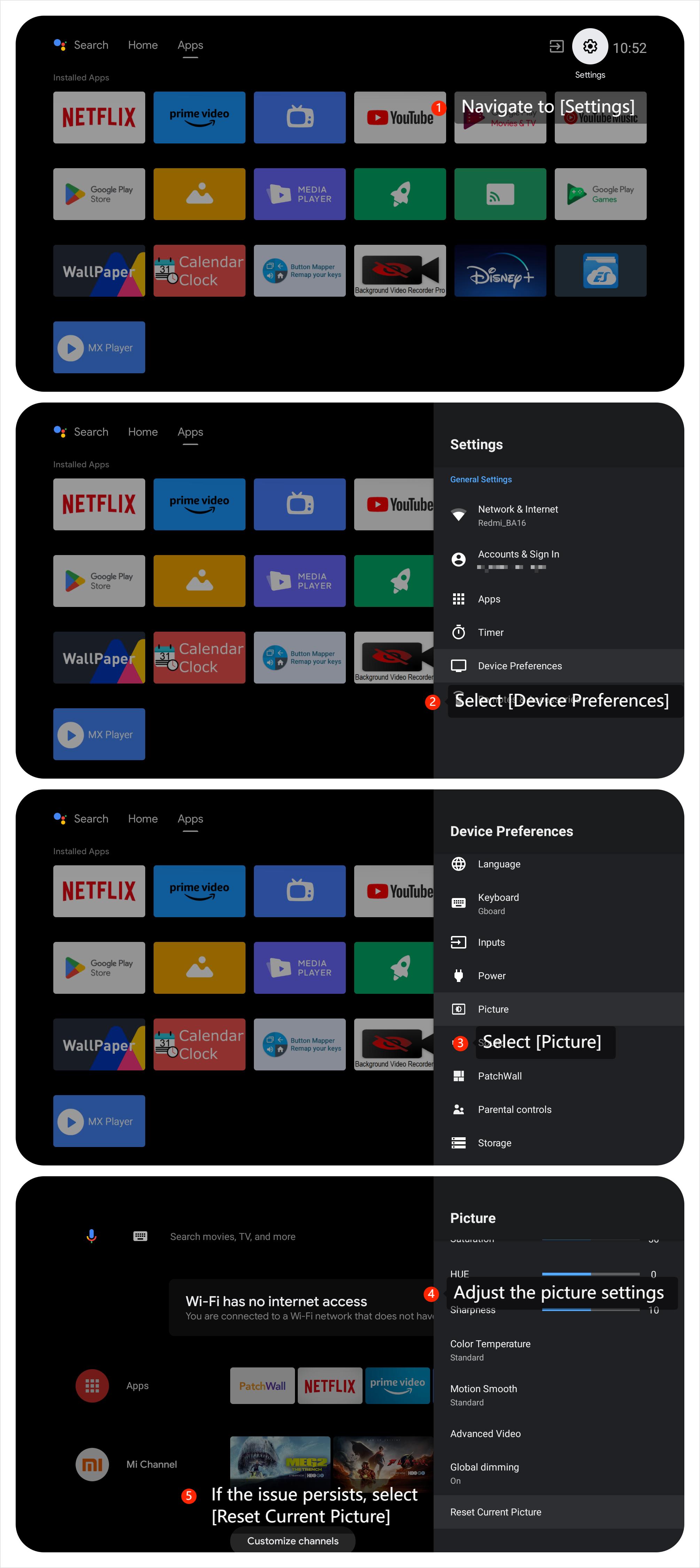
3. [Ayarlar] >> [Cihaz Tercihleri]'ne gidin >> [Resim]'i bulmak için aşağı kaydırın >> resim ayarlarını yapın. Sorun devam ederse, [Resim]'e geri dönebilirsiniz >>[Geçerli Resmi Sıfırla]'yı seçin;
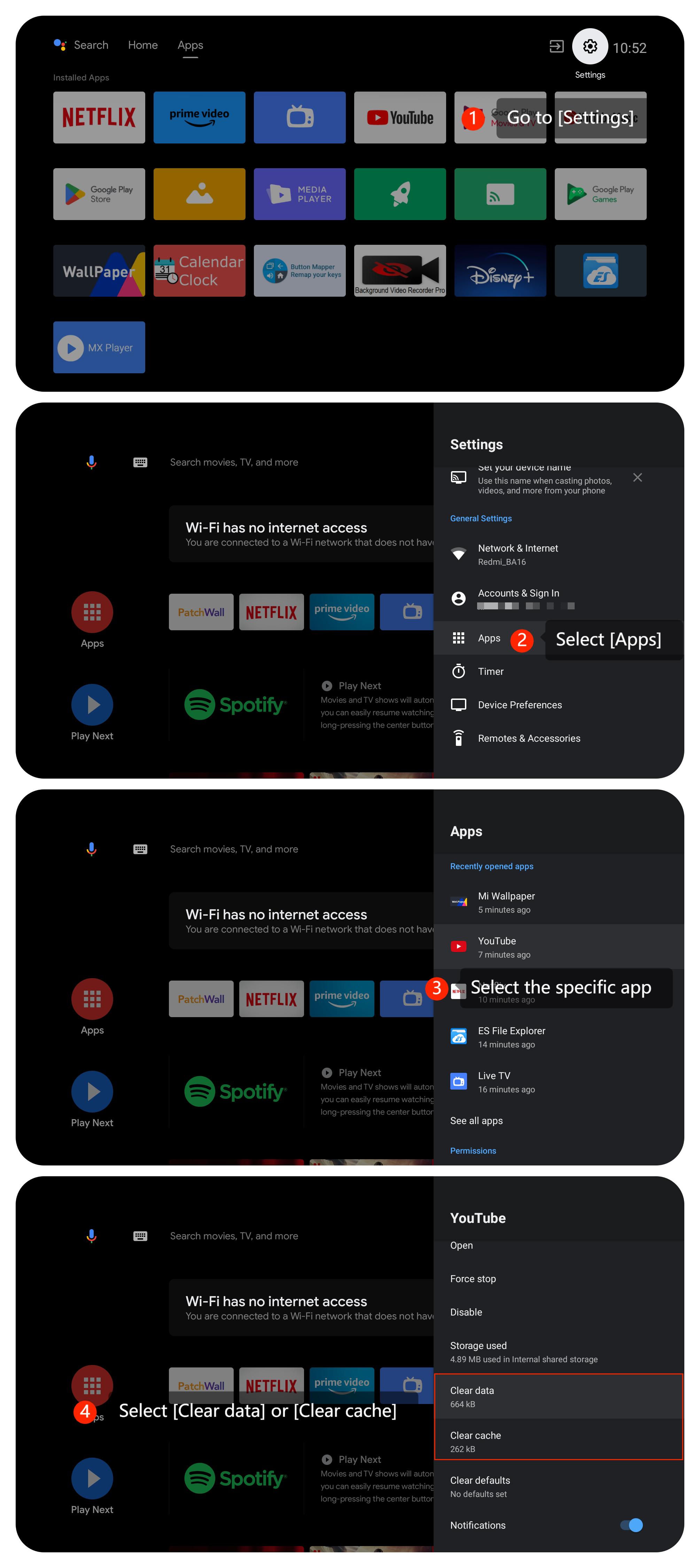
4. Uygulama önbelleğini ve tarihini aşağıdaki gibi temizleyin: [Ayarlar]'a gidin >> [Uygulamalar]>> sorunlu uygulamayı seçin >> gerektiği gibi [Verileri temizle] ve [Verileri temizle]'yi seçin;
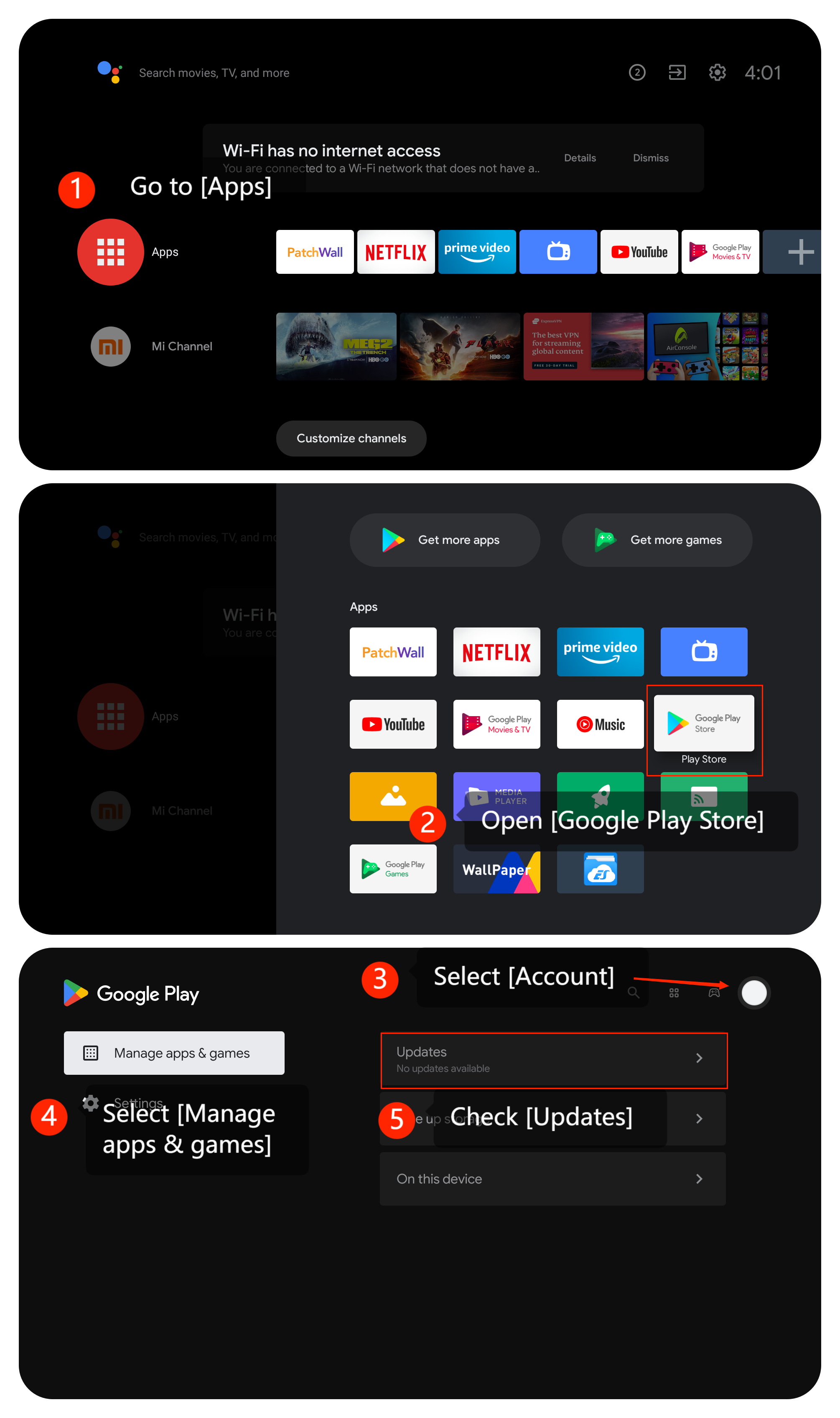
5. [Uygulamalar]'a giderek [Google Play Store]'a gidin >> sağ üst köşedeki [Hesap] simgesini >>[Uygulamaları ve oyunları yönet] >> [Güncellemeler]'>> gidin;
6. Sorunun devam edip etmediğini görmek için sorunlu uygulamayı kaldırın ve yeniden yükleyin;
7. TV sisteminizin güncel olduğundan emin olun. [Ayarlar]>>[Cihaz Tercihleri]>>[Hakkında] >> [Sistem güncellemesi]'ne gidin. Sistem güncellemeleri, görüntü sorunlarını giderebilecek hata düzeltmeleri ve iyileştirmeler içerebilir;
8. Son çare olarak, TV'nizde fabrika ayarlarına sıfırlama yapmayı deneyebilirsiniz. [Ayarlar]'a gidin>> [Cihaz Tercihleri]'ne gidin>> [Sıfırla]'yı seçin. Bunun tüm ayarlarınızı ve verilerinizi sileceğini unutmayın, bu nedenle devam etmeden önce tüm önemli verileri yedeklediğinizden emin olun.
Senaryo 2:
Sorun, DVD oynatıcı veya oyun konsolu gibi harici cihazlar kullanırken ortaya çıkarsa, lütfen aşağıdaki yöntemlere bakın:
1. Harici cihazınızı kapatın, güç kaynağından çıkarın, bir dakika bekleyin ve ardından tekrar takın. Harici cihazı açın ve sorunun devam edip etmediğini kontrol edin;
2. DVD oynatıcı, akış kutusu veya oyun konsolu gibi harici bir cihaz kullanıyorsanız, kendi görüntü ayarlarına da sahip olabilir. Kaynak cihazdaki ayarların TV'nizdeki ayarlarla eşleştiğinden emin olun;
3. Haricicihazları TV'nize bağlayan kabloların uygun bağlantı noktalarına sıkıca ve doğru şekilde takıldığından emin olun;
4. HDMI kablonuzun iyi durumda olduğundan emin olun. Mümkünse, sorunun devam edip etmediğini görmek için farklı bir HDMI kablosu kullanmayı deneyin.
Senaryo 3:
Sorun, TV'nizde yayın kullanırken ortaya çıkarsa, lütfen aşağıdaki yöntemlere bakın:
1. Yayın cihazınızı ve TV'nizi yeniden başlatın ve sorunun devam edip etmediğini kontrol edin;
2. TV'nizin ve harici cihazınızın sabit ve yüksek hızlı bir ağ bağlantısına bağlı olduğundan emin olun;
3. Yayın cihazından oynatılan içeriğin kaynağından görüntü sorunları olmadığından veya indirme veya kopyalama sırasında etkilenebileceğinden emin olun;
4. Herhangi bir ekran veya yayın ayarı için yayın cihazı ayarlarını (örn. akıllı telefon, tablet veya bilgisayar) kontrol edin. Yayın cihazının doğru resim ayarlarına ayarlandığından emin olun;
5. Sorunun devam edip etmediğini görmek için farklı bir cihazla yayın testi yapın. Sorun oluşmazsa bu, TV'nin iyi durumda olduğunu gösterir;
6. Harici cihazınızla yayın uyumluluğundan emin olun. Cihaz sistem sürümü Android 4.2 / Windows 10 veya üzeri olmalı ve ayrıca yerleşik yayınlama özelliğine sahip olmalıdır. Mümkünse, başka bir ekrana bağlamayı deneyin ve sorunun bir cihaza özgü olup olmadığını belirleyin.
Yukarıdaki sorun giderme yöntemleri sorunu çözemezse, daha fazla yardım için lütfen yerel resmi servis merkezimizle veya satıcınızla iletişime geçin. Bu konuda size yardımcı olacaklardır.
Senaryo 1:
Sorun, TV'nizde uygulamaları kullanırken ortaya çıkarsa, lütfen aşağıdaki yöntemlere bakın:
1. TV'nizi kapatın, güç kaynağından çıkarın, bir dakika bekleyin ve ardından tekrar takın. TV'yi açın ve sorunun devam edip etmediğini kontrol edin;
2. Bazı uygulamaların kendi görüntü ayarları vardır. Uygulamanın ayarlarının TV'nizin ekran boyutu ve çözünürlüğüyle eşleşecek şekilde yapılandırıldığından emin olun;
3. [Ayarlar] >> [Cihaz Tercihleri]'ne gidin >> [Resim]'i bulmak için aşağı kaydırın >> resim ayarlarını yapın. Sorun devam ederse, [Resim]'e geri dönebilirsiniz >>[Geçerli Resmi Sıfırla]'yı seçin;
4. Uygulama önbelleğini ve tarihini aşağıdaki gibi temizleyin: [Ayarlar]'a gidin >> [Uygulamalar]>> sorunlu uygulamayı seçin >> gerektiği gibi [Verileri temizle] ve [Verileri temizle]'yi seçin;
5. [Uygulamalar]'a giderek [Google Play Store]'a gidin >> sağ üst köşedeki [Hesap] simgesini >>[Uygulamaları ve oyunları yönet] >> [Güncellemeler]'>> gidin;
6. Sorunun devam edip etmediğini görmek için sorunlu uygulamayı kaldırın ve yeniden yükleyin;
7. TV sisteminizin güncel olduğundan emin olun. [Ayarlar]>>[Cihaz Tercihleri]>>[Hakkında] >> [Sistem güncellemesi]'ne gidin. Sistem güncellemeleri, görüntü sorunlarını giderebilecek hata düzeltmeleri ve iyileştirmeler içerebilir;
8. Son çare olarak, TV'nizde fabrika ayarlarına sıfırlama yapmayı deneyebilirsiniz. [Ayarlar]'a gidin>> [Cihaz Tercihleri]'ne gidin>> [Sıfırla]'yı seçin. Bunun tüm ayarlarınızı ve verilerinizi sileceğini unutmayın, bu nedenle devam etmeden önce tüm önemli verileri yedeklediğinizden emin olun.
Senaryo 2:
Sorun, DVD oynatıcı veya oyun konsolu gibi harici cihazlar kullanırken ortaya çıkarsa, lütfen aşağıdaki yöntemlere bakın:
1. Harici cihazınızı kapatın, güç kaynağından çıkarın, bir dakika bekleyin ve ardından tekrar takın. Harici cihazı açın ve sorunun devam edip etmediğini kontrol edin;
2. DVD oynatıcı, akış kutusu veya oyun konsolu gibi harici bir cihaz kullanıyorsanız, kendi görüntü ayarlarına da sahip olabilir. Kaynak cihazdaki ayarların TV'nizdeki ayarlarla eşleştiğinden emin olun;
3. Haricicihazları TV'nize bağlayan kabloların uygun bağlantı noktalarına sıkıca ve doğru şekilde takıldığından emin olun;
4. HDMI kablonuzun iyi durumda olduğundan emin olun. Mümkünse, sorunun devam edip etmediğini görmek için farklı bir HDMI kablosu kullanmayı deneyin.
Senaryo 3:
Sorun, TV'nizde yayın kullanırken ortaya çıkarsa, lütfen aşağıdaki yöntemlere bakın:
1. Yayın cihazınızı ve TV'nizi yeniden başlatın ve sorunun devam edip etmediğini kontrol edin;
2. TV'nizin ve harici cihazınızın sabit ve yüksek hızlı bir ağ bağlantısına bağlı olduğundan emin olun;
3. Yayın cihazından oynatılan içeriğin kaynağından görüntü sorunları olmadığından veya indirme veya kopyalama sırasında etkilenebileceğinden emin olun;
4. Herhangi bir ekran veya yayın ayarı için yayın cihazı ayarlarını (örn. akıllı telefon, tablet veya bilgisayar) kontrol edin. Yayın cihazının doğru resim ayarlarına ayarlandığından emin olun;
5. Sorunun devam edip etmediğini görmek için farklı bir cihazla yayın testi yapın. Sorun oluşmazsa bu, TV'nin iyi durumda olduğunu gösterir;
6. Harici cihazınızla yayın uyumluluğundan emin olun. Cihaz sistem sürümü Android 4.2 / Windows 10 veya üzeri olmalı ve ayrıca yerleşik yayınlama özelliğine sahip olmalıdır. Mümkünse, başka bir ekrana bağlamayı deneyin ve sorunun bir cihaza özgü olup olmadığını belirleyin.
Yukarıdaki sorun giderme yöntemleri sorunu çözemezse, daha fazla yardım için lütfen yerel resmi servis merkezimizle veya satıcınızla iletişime geçin. Bu konuda size yardımcı olacaklardır.
Faydalı mı?
Evet
Hayır