

Mi TV 4 43'deki resim bulanıksa ne yapmalı?
*Bu sayfa İngilizce makalelerden otomatik olarak çevrilmiştir.
Mi TV 4 43
'
ünüzdeki
resim bulanıksa,
lütfen aşağıdaki senaryolara ve sorun giderme yöntemlerine bakın:
Senaryo 1:
Sorun, TV'nizde DVD oynatıcılar veya oyun konsolları gibi harici cihazlar kullanırken ortaya çıkarsa, lütfen aşağıdaki yöntemlere bakın:
1. Harici cihazlarınızın güç kablolarının cihaza ve elektrik prizine güvenli bir şekilde takıldığından emin olun. Başka bir cihazla test ederek elektrik prizinin çalışır durumda olduğunu doğrulayın. Çoklu priz kullanıyorsanız, düzgün çalıştığından emin olun;
2. DVD oynatıcı, akış kutusu veya oyun konsolu gibi harici cihazınızın da kendi en boy oranı ayarları olabilir. Kaynak cihazdaki ayarların TV'nizdeki ayarlarla eşleştiğinden emin olun;
3. Düzgün şekilde bağlandıklarından ve hasarsız olduklarından emin olmak için TV ile harici cihazlar arasındaki kabloları ve bağlantıları inceleyin;
4. TV'deki HDMI bağlantı noktasında, bağlantıyı engelleyebilecek herhangi bir fiziksel hasar veya kalıntı olup olmadığını kontrol edin. HDMI bağlantı noktasını temizlemeye çalışıyorsanız çok dikkatli olun ve TV'nin fişinin çekili olduğundan emin olun.
Senaryo 1:
Sorun, TV'nizde DVD oynatıcılar veya oyun konsolları gibi harici cihazlar kullanırken ortaya çıkarsa, lütfen aşağıdaki yöntemlere bakın:
1. Harici cihazlarınızın güç kablolarının cihaza ve elektrik prizine güvenli bir şekilde takıldığından emin olun. Başka bir cihazla test ederek elektrik prizinin çalışır durumda olduğunu doğrulayın. Çoklu priz kullanıyorsanız, düzgün çalıştığından emin olun;
2. DVD oynatıcı, akış kutusu veya oyun konsolu gibi harici cihazınızın da kendi en boy oranı ayarları olabilir. Kaynak cihazdaki ayarların TV'nizdeki ayarlarla eşleştiğinden emin olun;
3. Düzgün şekilde bağlandıklarından ve hasarsız olduklarından emin olmak için TV ile harici cihazlar arasındaki kabloları ve bağlantıları inceleyin;
4. TV'deki HDMI bağlantı noktasında, bağlantıyı engelleyebilecek herhangi bir fiziksel hasar veya kalıntı olup olmadığını kontrol edin. HDMI bağlantı noktasını temizlemeye çalışıyorsanız çok dikkatli olun ve TV'nin fişinin çekili olduğundan emin olun.
Senaryo 2:
Sorun, TV'nizde yayın yaparken ortaya çıkarsa, lütfen aşağıdaki yöntemlere bakın:
1. Genellikle geçici aksaklıkları çözebilen yayın cihazınızı yeniden başlatın;
2. Lütfen hem bilgisayarınız hem de akıllı telefonunuz gibi yayın cihazının ve TV'nizin aynı Wi-Fi ağına bağlı olduğundan emin olun;
3. Herhangi bir resim ayarı için yayın cihazı ayarlarını (örn. akıllı telefon, tablet veya bilgisayar) kontrol edin. Döküm cihazının gözle görülür bir hasar olmadan fiziksel olarak sağlam olduğundan emin olun;
4. Yayın cihazınızda en son üretici yazılımı veya yazılım güncellemelerinin yüklü olduğundan emin olun, çünkü güncel olmayan yazılımlar bazen uyumluluk sorunlarına neden olabilir.
Senaryo 3:
Sorun, TV'nizde uygulamaları kullanırken ortaya çıkarsa, lütfen aşağıdaki yöntemlere bakın:
1.Bazı uygulamaların kendi görüntü ayarları olduğundan, uygulamanın ayarlarının TV'nizin ekran boyutu ve çözünürlüğüyle eşleşecek şekilde yapılandırıldığından emin olun;
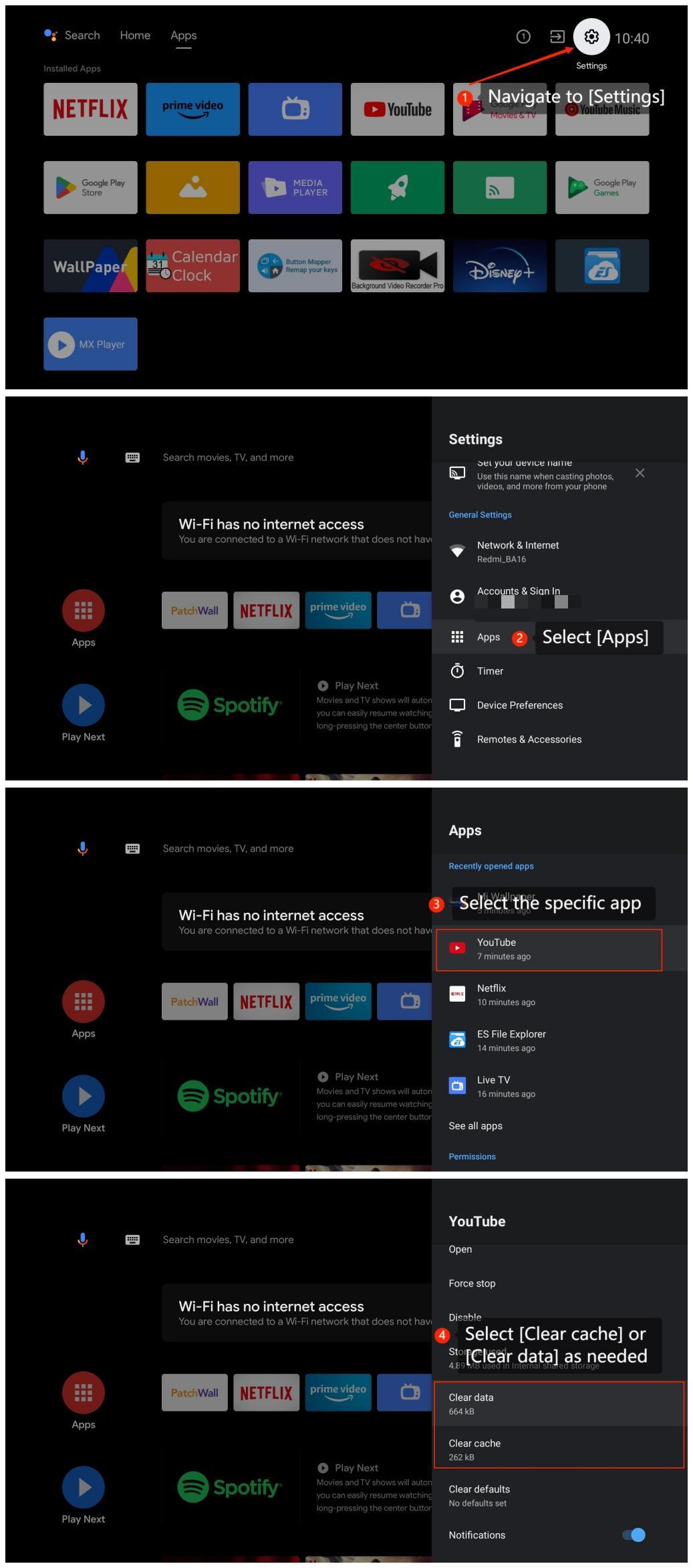
2. [Ayarlar] >> [Uygulamalar]' ı açarak [Önbelleği temizle] veya [Verileri temizle]>> kullanarak kullandığınız uygulamanın yeterli depolama alanına sahip olduğundan emin olun;
3. Mevcut güncellemeleri yükleyin ve bunun sorunu çözüp çözmediğine bakın. Lütfen [Uygulamalar]' a gidin >> Play Store'u seçin>> sağüst köşedeki simgeyi seçin >> [Uygulamaları ve oyunları yönet] >> [Güncellemeler] >>[Güncellemeleri kontrol et];
4. Uygulamayı kaldırabilir ve Play Store'dan yeniden yükleyebilirsiniz;
Not:
Kaldırma ve yeniden yükleme verileri etkileyebilir. Lütfen verileri önceden kaydedin veya yedekleyin.
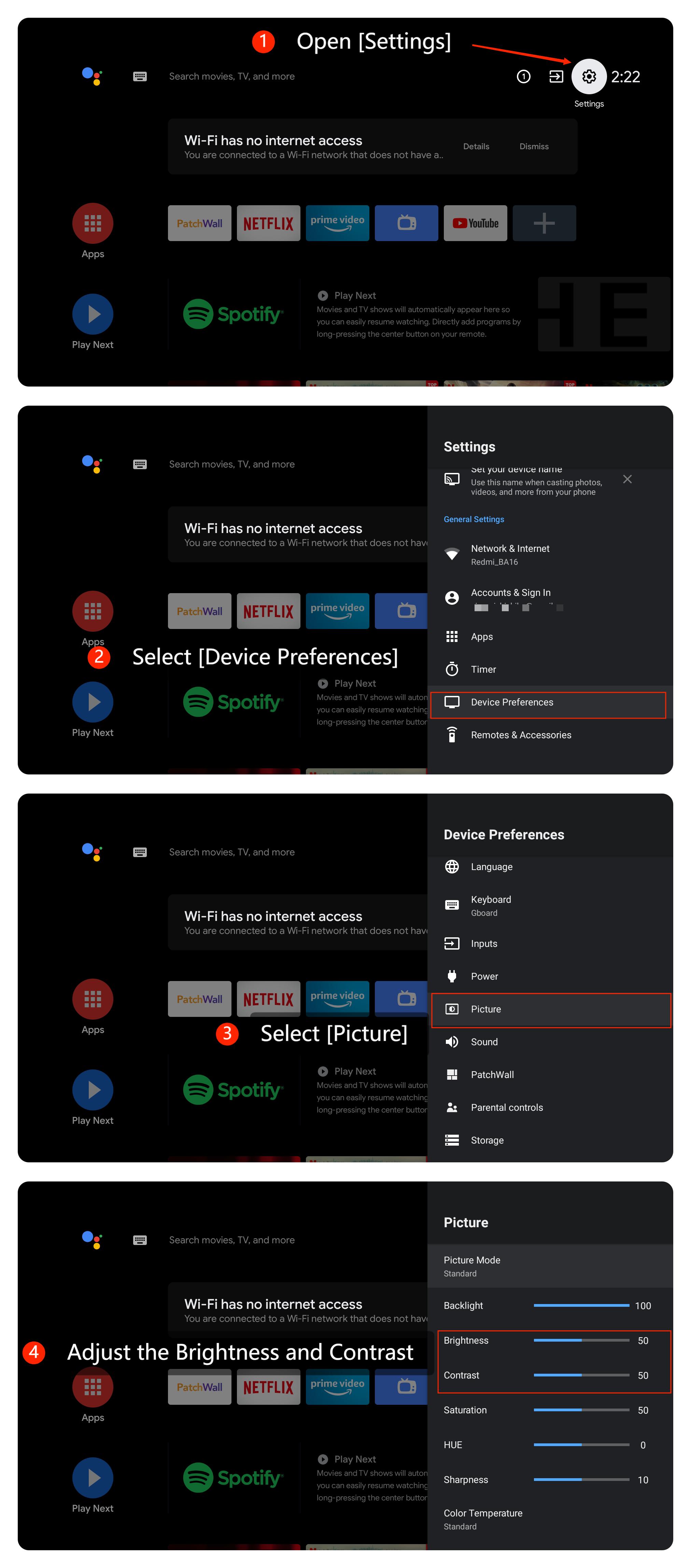
5. [Ayarlar] >> [Cihaz Tercihleri] >> [Resim]'e giderek resimle ilgili TV ayarlarını kontrol edin >> ilgili özellikleri ayarlayın;
6. TV'nizi kapatın, güç kaynağından çıkarın, bir dakika bekleyin ve ardından tekrar takın. TV'yi açın ve sorunun devam edip etmediğini kontrol edin;
7. [Ayarlar] >> [Cihaz Tercihleri] >> [Hakkında] >> [Sistem güncellemesi]'ne giderek TV'nizin donanım yazılımının güncel olduğundan emin olun;
8. Her şey başarısız olursa, lütfen [Ayarlar] >> [Cihaz Tercihleri] >> [Sıfırla]'ya giderek TV'nizi fabrika varsayılanlarına sıfırlayın.
Not:
Bunun TV'nizdeki tüm ayarları ve verileri sileceğini unutmayın. Bu yüzden devam etmeden önce dikkatli olun.
Yukarıdaki sorun giderme yöntemleri sorunu çözemezse, daha fazla yardım için lütfen yerel resmi servis merkezimizle veya satıcınızla iletişime geçin. Bu konuda size yardımcı olacaklardır.
Sorun, TV'nizde yayın yaparken ortaya çıkarsa, lütfen aşağıdaki yöntemlere bakın:
1. Genellikle geçici aksaklıkları çözebilen yayın cihazınızı yeniden başlatın;
2. Lütfen hem bilgisayarınız hem de akıllı telefonunuz gibi yayın cihazının ve TV'nizin aynı Wi-Fi ağına bağlı olduğundan emin olun;
3. Herhangi bir resim ayarı için yayın cihazı ayarlarını (örn. akıllı telefon, tablet veya bilgisayar) kontrol edin. Döküm cihazının gözle görülür bir hasar olmadan fiziksel olarak sağlam olduğundan emin olun;
4. Yayın cihazınızda en son üretici yazılımı veya yazılım güncellemelerinin yüklü olduğundan emin olun, çünkü güncel olmayan yazılımlar bazen uyumluluk sorunlarına neden olabilir.
Senaryo 3:
Sorun, TV'nizde uygulamaları kullanırken ortaya çıkarsa, lütfen aşağıdaki yöntemlere bakın:
1.Bazı uygulamaların kendi görüntü ayarları olduğundan, uygulamanın ayarlarının TV'nizin ekran boyutu ve çözünürlüğüyle eşleşecek şekilde yapılandırıldığından emin olun;
2. [Ayarlar] >> [Uygulamalar]' ı açarak [Önbelleği temizle] veya [Verileri temizle]>> kullanarak kullandığınız uygulamanın yeterli depolama alanına sahip olduğundan emin olun;
3. Mevcut güncellemeleri yükleyin ve bunun sorunu çözüp çözmediğine bakın. Lütfen [Uygulamalar]' a gidin >> Play Store'u seçin>> sağüst köşedeki simgeyi seçin >> [Uygulamaları ve oyunları yönet] >> [Güncellemeler] >>[Güncellemeleri kontrol et];
4. Uygulamayı kaldırabilir ve Play Store'dan yeniden yükleyebilirsiniz;
Not:
Kaldırma ve yeniden yükleme verileri etkileyebilir. Lütfen verileri önceden kaydedin veya yedekleyin.
5. [Ayarlar] >> [Cihaz Tercihleri] >> [Resim]'e giderek resimle ilgili TV ayarlarını kontrol edin >> ilgili özellikleri ayarlayın;
6. TV'nizi kapatın, güç kaynağından çıkarın, bir dakika bekleyin ve ardından tekrar takın. TV'yi açın ve sorunun devam edip etmediğini kontrol edin;
7. [Ayarlar] >> [Cihaz Tercihleri] >> [Hakkında] >> [Sistem güncellemesi]'ne giderek TV'nizin donanım yazılımının güncel olduğundan emin olun;
8. Her şey başarısız olursa, lütfen [Ayarlar] >> [Cihaz Tercihleri] >> [Sıfırla]'ya giderek TV'nizi fabrika varsayılanlarına sıfırlayın.
Not:
Bunun TV'nizdeki tüm ayarları ve verileri sileceğini unutmayın. Bu yüzden devam etmeden önce dikkatli olun.
Yukarıdaki sorun giderme yöntemleri sorunu çözemezse, daha fazla yardım için lütfen yerel resmi servis merkezimizle veya satıcınızla iletişime geçin. Bu konuda size yardımcı olacaklardır.
Faydalı mı?
Evet
Hayır