

Xiaomi TV F2 50 İnternet video veya ses içeriğine erişemiyorsa ne yapmalı?
*Bu sayfa İngilizce makalelerden otomatik olarak çevrilmiştir.
Xiaomi TV F2 50 ağ üzerinden ses veya video oynatamıyorsa, lütfen aşağıdaki sorun giderme adımlarına bakın:
1. TV'nizin ağa düzgün şekilde bağlandığından emin olun. [Ayarlar]'a >> [Ağ]'a gidebilir >> [Wi-Fi/Ethernet'i Etkinleştir]'in açık olduğundan emin olabilirsiniz;
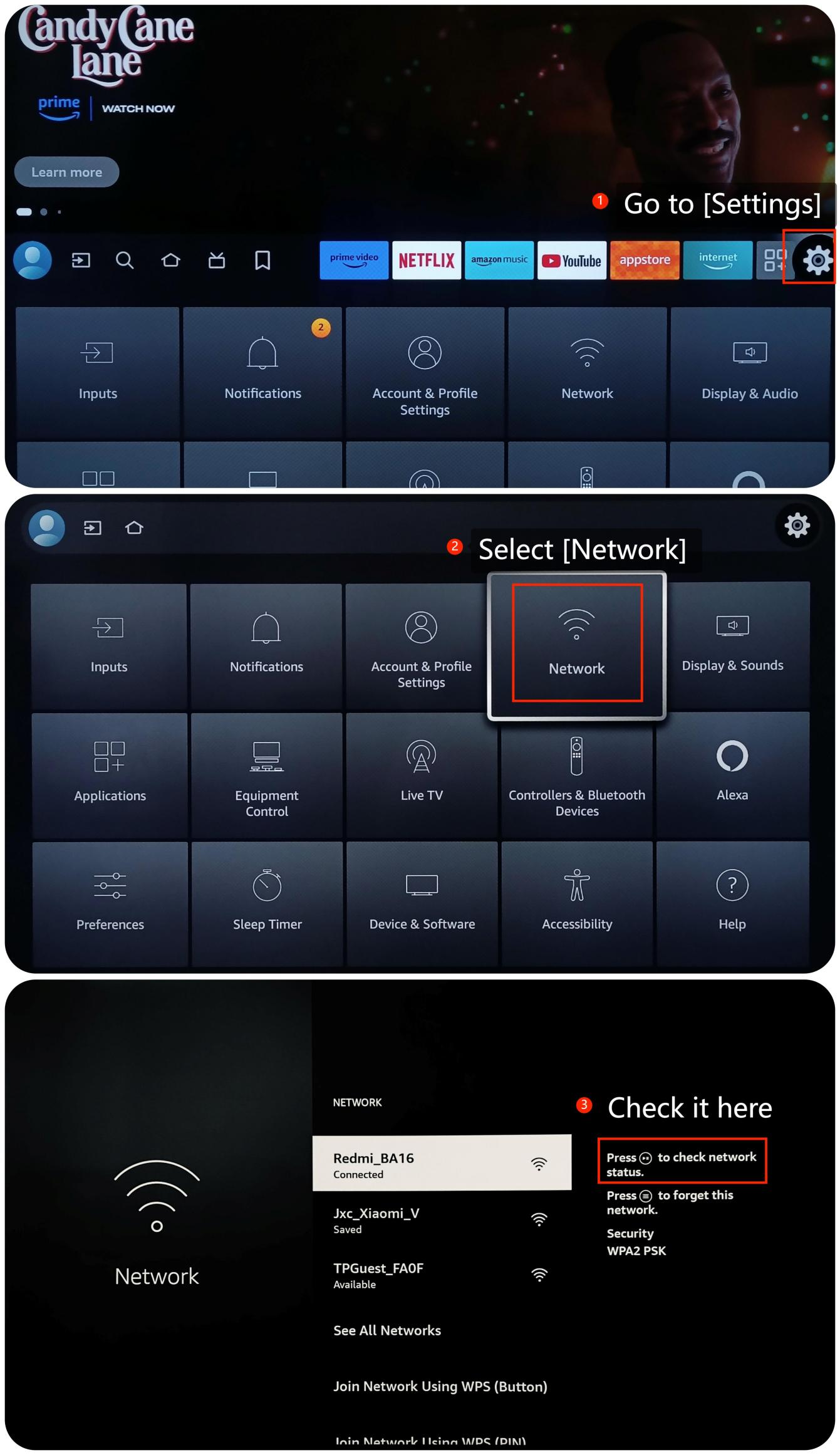
2. Düşük ağ hızı veya kararsızlık, içerik akışıyla ilgili sorunlara yol açabilir. [Ayarlar] >> [Ağ]'a giderek Wi-Fi durumunu ve ayarlarını kontrol edin >> Wi-Fi'nizi seçin ve uzaktan kumandanızdaki [Oynat/Duraklat] düğmesine basın;
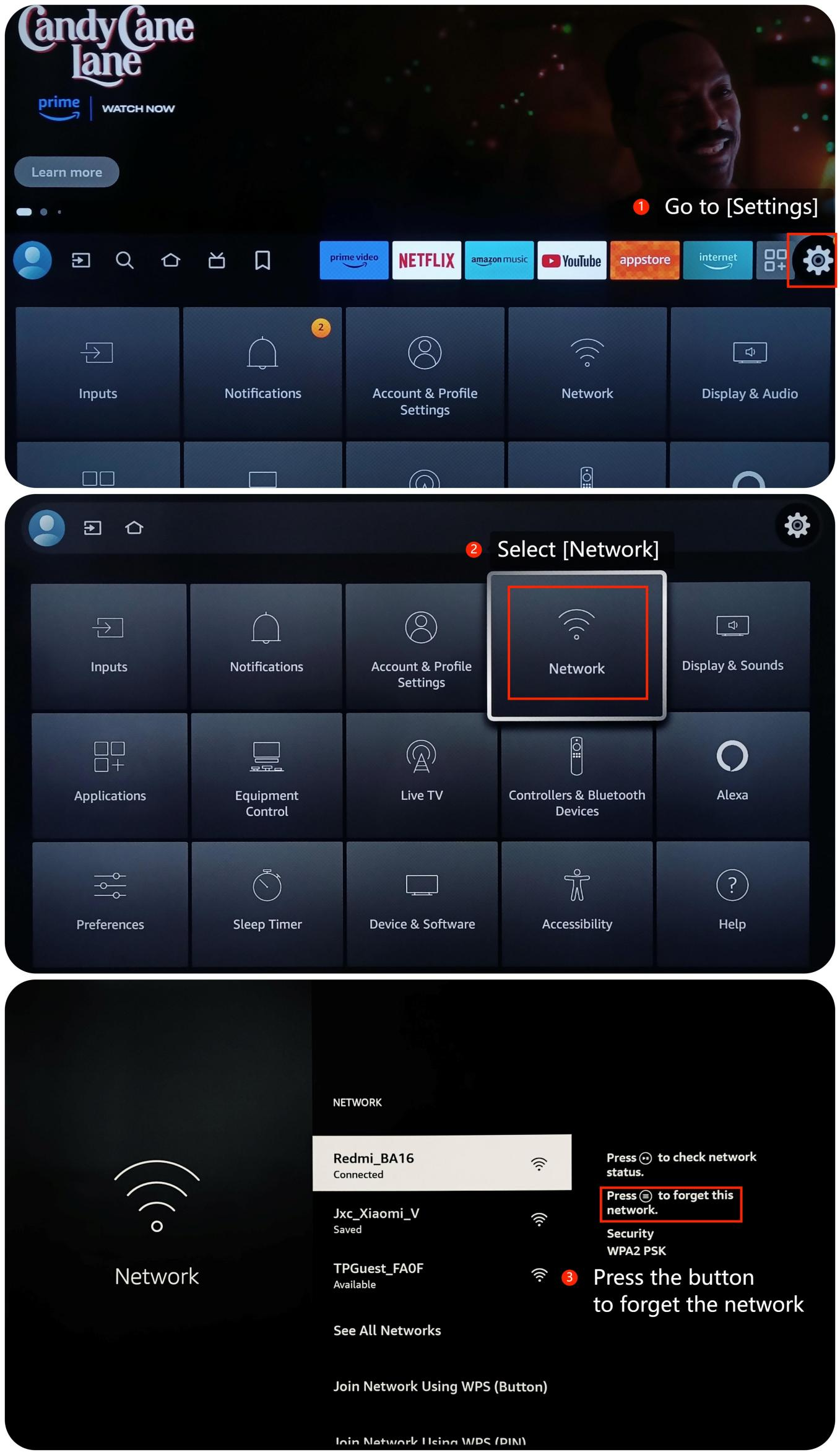
3. [Ayarlar]'a giderek Wi-Fi'yi unutun >> yeniden bağlanın >>Wi-Fi ağınızı seçin ve ağı unutmak için uzaktan kumandadaki üç yatay çizgili düğmeye basın. Ardından Wi-Fi şifrenizi yeniden girin ve tekrar bağlanmayı deneyin;
4. Bazen basit bir yeniden başlatma, bağlantı sorunlarının çözülmesine yardımcı olabilir. TV'nizi ve yönlendiricinizi kapatın, birkaç saniye bekleyin ve ardından tekrar açın. Ayrıca, [Ayarlar] >> [Cihaz ve Yazılım] >> [Yeniden Başlat]'a giderek TV'nizi kapatabilirsiniz;
5. Belirli bir akış hizmeti veya uygulaması kullanıyorsanız, o uygulama için mevcut güncellemeleri kontrol edin. Eski uygulamalar içerik akışı için mücadele eder;
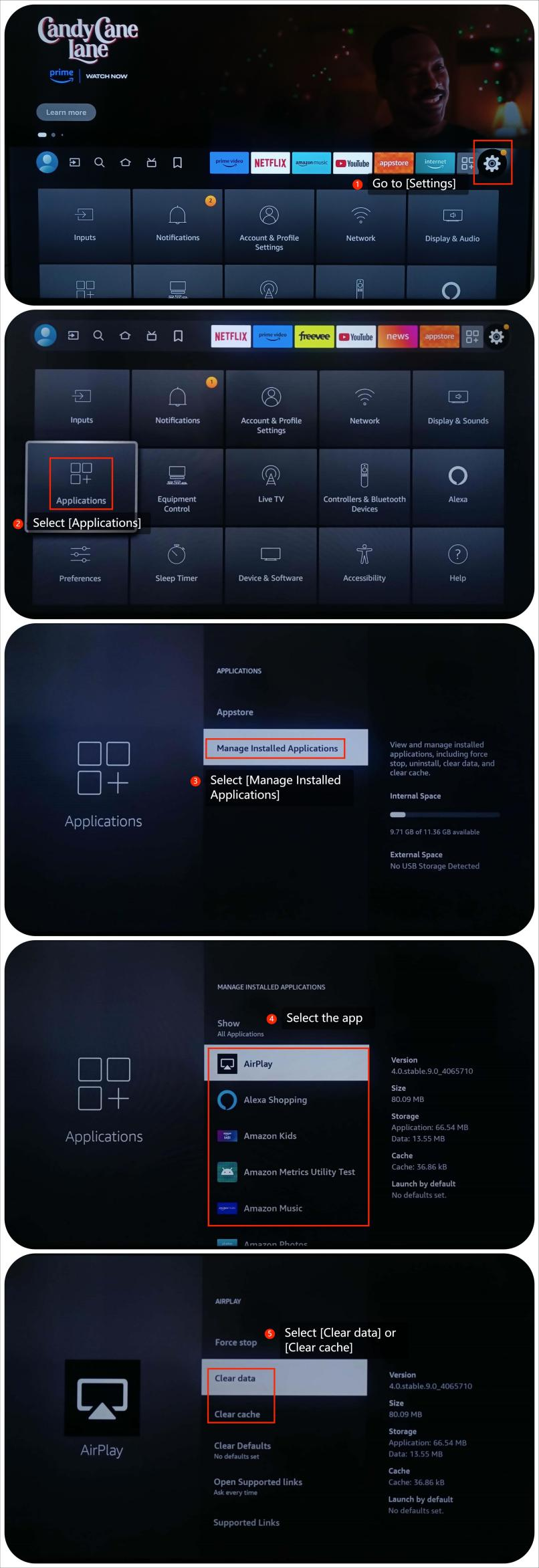
6. [Ayarlar] >> [Uygulamalar] >> [Yüklü Uygulamaları Yönet]' e giderek önbelleği ve verileri temizleyin >> [Verileri temizle] veya [Önbelleği temizle] >> uygulamayı seçin;
7. Uygulamayı yeniden yükleyin ve sorunun devam edip etmediğine bakın. [Uygulamalar]' a gidin >> [Uygulamalarım]' ı seçin >> uygulamayı seçin ve uzaktan kumandadaki üç yatay çizgi düğmesine basın, [Kaldır]'ı seçin ve ardından uygulamayı yeniden yükleyin;
8. [Ayarlar] >> [Cihaz ve Yazılım] >> [Hakkında] >> [Güncelleme Yükle]'ye giderek TV'nizin işletim sisteminin güncel olduğundan emin olun;
9. Son çare olarak, [Ayarlar] >> [Cihaz ve Yazılım] >> [Fabrika Varsayılanlarına Sıfırla]'ya giderek TV'nizde fabrika ayarlarına sıfırlama yapmayı deneyebilirsiniz. Bunun tüm ayarlarınızı ve verilerinizi sileceğini unutmayın, bu nedenle devam etmeden önce tüm önemli verileri yedeklediğinizden emin olun.
Yukarıdaki yöntemlerin sorunu çözebileceğini umuyoruz. Sorun devam ederse, [Ayarlar] >> [Yardım] >> [Geri bildirim gönder] bölümüne giderek TV'nizden geri bildiriminizi gönderebilir ve bu arayüzdeki talimatları uygulayabilirsiniz.
Dostça İpuçları:
Video akışı için önerilen bit hızları aşağıdaki gibi gösterilmiştir:
1. 4K UHD video akışı 10Mbps gerektirir;
2. 2K video akışı 5 Mbps gerektirir;
3. 720p video akışı 2.5Mbps gerektirir.
1. TV'nizin ağa düzgün şekilde bağlandığından emin olun. [Ayarlar]'a >> [Ağ]'a gidebilir >> [Wi-Fi/Ethernet'i Etkinleştir]'in açık olduğundan emin olabilirsiniz;
2. Düşük ağ hızı veya kararsızlık, içerik akışıyla ilgili sorunlara yol açabilir. [Ayarlar] >> [Ağ]'a giderek Wi-Fi durumunu ve ayarlarını kontrol edin >> Wi-Fi'nizi seçin ve uzaktan kumandanızdaki [Oynat/Duraklat] düğmesine basın;
3. [Ayarlar]'a giderek Wi-Fi'yi unutun >> yeniden bağlanın >>Wi-Fi ağınızı seçin ve ağı unutmak için uzaktan kumandadaki üç yatay çizgili düğmeye basın. Ardından Wi-Fi şifrenizi yeniden girin ve tekrar bağlanmayı deneyin;
4. Bazen basit bir yeniden başlatma, bağlantı sorunlarının çözülmesine yardımcı olabilir. TV'nizi ve yönlendiricinizi kapatın, birkaç saniye bekleyin ve ardından tekrar açın. Ayrıca, [Ayarlar] >> [Cihaz ve Yazılım] >> [Yeniden Başlat]'a giderek TV'nizi kapatabilirsiniz;
5. Belirli bir akış hizmeti veya uygulaması kullanıyorsanız, o uygulama için mevcut güncellemeleri kontrol edin. Eski uygulamalar içerik akışı için mücadele eder;
6. [Ayarlar] >> [Uygulamalar] >> [Yüklü Uygulamaları Yönet]' e giderek önbelleği ve verileri temizleyin >> [Verileri temizle] veya [Önbelleği temizle] >> uygulamayı seçin;
7. Uygulamayı yeniden yükleyin ve sorunun devam edip etmediğine bakın. [Uygulamalar]' a gidin >> [Uygulamalarım]' ı seçin >> uygulamayı seçin ve uzaktan kumandadaki üç yatay çizgi düğmesine basın, [Kaldır]'ı seçin ve ardından uygulamayı yeniden yükleyin;
8. [Ayarlar] >> [Cihaz ve Yazılım] >> [Hakkında] >> [Güncelleme Yükle]'ye giderek TV'nizin işletim sisteminin güncel olduğundan emin olun;
9. Son çare olarak, [Ayarlar] >> [Cihaz ve Yazılım] >> [Fabrika Varsayılanlarına Sıfırla]'ya giderek TV'nizde fabrika ayarlarına sıfırlama yapmayı deneyebilirsiniz. Bunun tüm ayarlarınızı ve verilerinizi sileceğini unutmayın, bu nedenle devam etmeden önce tüm önemli verileri yedeklediğinizden emin olun.
Yukarıdaki yöntemlerin sorunu çözebileceğini umuyoruz. Sorun devam ederse, [Ayarlar] >> [Yardım] >> [Geri bildirim gönder] bölümüne giderek TV'nizden geri bildiriminizi gönderebilir ve bu arayüzdeki talimatları uygulayabilirsiniz.
Dostça İpuçları:
Video akışı için önerilen bit hızları aşağıdaki gibi gösterilmiştir:
1. 4K UHD video akışı 10Mbps gerektirir;
2. 2K video akışı 5 Mbps gerektirir;
3. 720p video akışı 2.5Mbps gerektirir.
Faydalı mı?
Evet
Hayır