

Xiaomi TV A Pro 43'e uygulama yükleyemezseniz ne yapmalısınız?
*Bu sayfa İngilizce makalelerden otomatik olarak çevrilmiştir.
Xiaomi TV A Pro 43 cihazınıza
uygulama yükleyemezseniz
, lütfen aşağıdaki adımlara bakın:
1. Bazen basit bir yeniden başlatma sorunları çözebilir. TV'yi kapatın, bir dakikalığına fişini çekin, ardından tekrar prize takın ve tekrar açın;
2. TV'nizin internete bağlı olduğundan emin olun. Lütfenyönlendiricinizi kapatın, birkaç dakika bekleyin ve ardından tekrar açın. Uygulamaları indirmek ve yüklemek için sabit bir internet bağlantısına ihtiyacınız var;
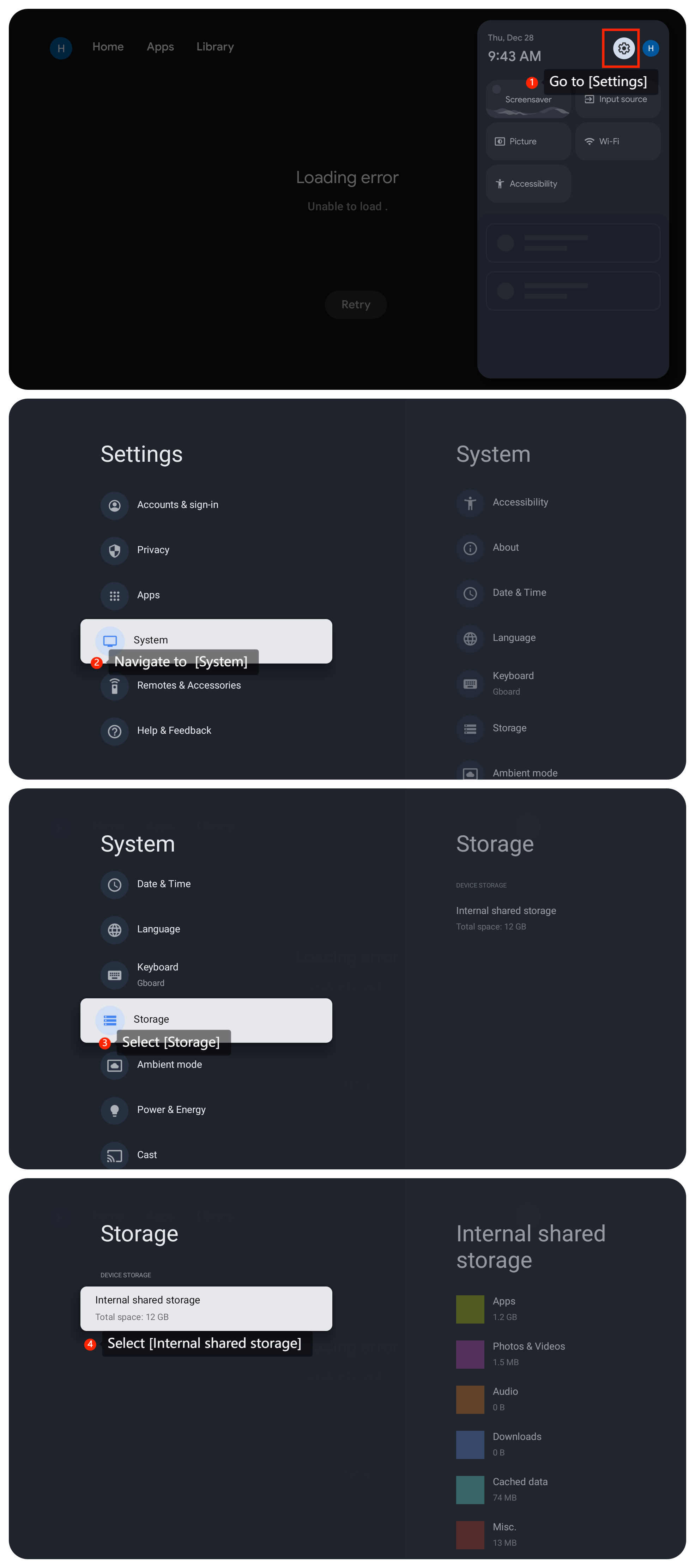
3. Yetersizdepolama alanı, uygulama yüklemelerini engelleyebilir. TV'nizin depolama alanını kontrol etmek için [Ayarlar]>> [Sistem] >> [Depolama] >> [Dahili paylaşılan depolama]'ya gidebilirsiniz;
1. Bazen basit bir yeniden başlatma sorunları çözebilir. TV'yi kapatın, bir dakikalığına fişini çekin, ardından tekrar prize takın ve tekrar açın;
2. TV'nizin internete bağlı olduğundan emin olun. Lütfenyönlendiricinizi kapatın, birkaç dakika bekleyin ve ardından tekrar açın. Uygulamaları indirmek ve yüklemek için sabit bir internet bağlantısına ihtiyacınız var;
3. Yetersizdepolama alanı, uygulama yüklemelerini engelleyebilir. TV'nizin depolama alanını kontrol etmek için [Ayarlar]>> [Sistem] >> [Depolama] >> [Dahili paylaşılan depolama]'ya gidebilirsiniz;
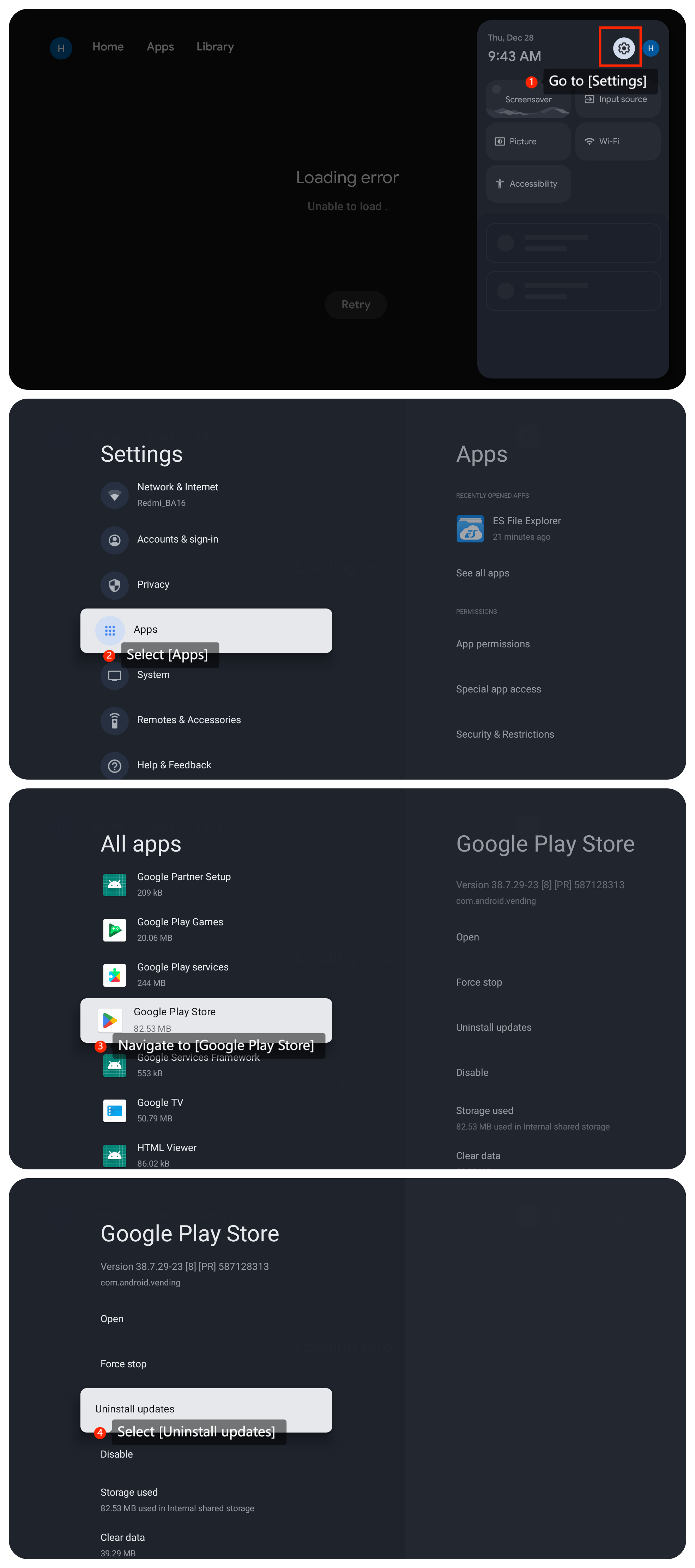
4. Google Play Store uygulamanızın güncel olduğundan emin olun. [Ayarlar] >> [Uygulamalar] >> [Google Play Store] >> [Güncellemeleri kaldır]
'a gidin;
5. [Ayarlar]
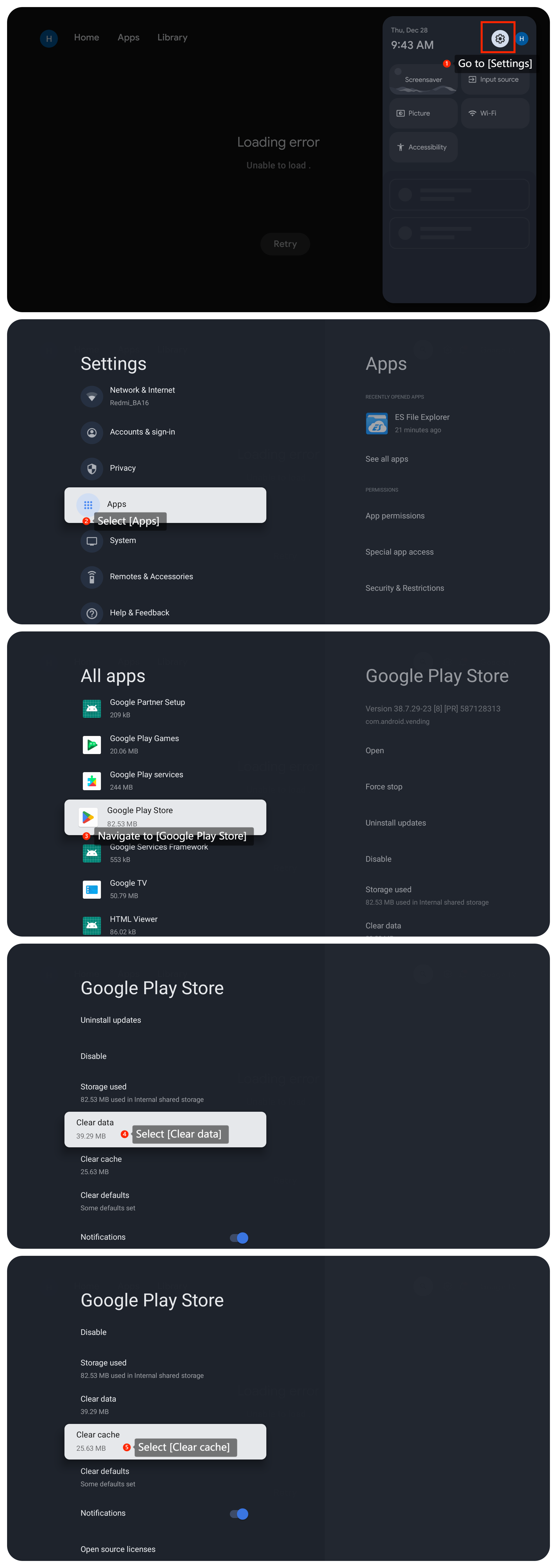
>> [Uygulamalar] >> [Google Play Store]
'a gidip [Verileri temizle]
veya
[Önbelleği temizle]
'yi seçerek Google Play Store için verileri >> önbelleği temizleyebilirsiniz
. Ardından uygulamayı tekrar yüklemeyi deneyin;
6.
[Ayarlar] >> [Hesaplar ve oturum aç]'a gidin >> [Hesap ekle]'
ye gidin >> QR kodunu tarayın;
7. [Ayarlar] >> [Sistem] >> [Hakkında] >> [Sistem güncellemesi] bölümüne giderek TV'nizde en son yazılım güncellemesinin kurulu olduğundan emin olun ve güncellemeleri kontrol edin;
8. Son çare olarak, [Ayarlar]>> [Sistem] >> [Hakkında] >> [Sıfırla] >> [Fabrika ayarlarına sıfırla]'ya giderek TV'nizde fabrika ayarlarına sıfırlama yapmayı düşünün.Bu, TV'nizdeki tüm verileri silecektir, bu nedenle devam etmeden önce önemli verileri yedeklediğinizden emin olun.
Yukarıdaki yöntemlerin sorunu çözebileceğini umuyoruz. Sorun devam ederse, [Ayarlar] >> [Yardım ve Geri Bildirim] >> [Geri bildirim gönder] bölümüne giderek TV'nizde geri bildiriminizi gönderebilir, geri bildiriminizle birlikte günlükleri yükleyebilirsiniz.
7. [Ayarlar] >> [Sistem] >> [Hakkında] >> [Sistem güncellemesi] bölümüne giderek TV'nizde en son yazılım güncellemesinin kurulu olduğundan emin olun ve güncellemeleri kontrol edin;
8. Son çare olarak, [Ayarlar]>> [Sistem] >> [Hakkında] >> [Sıfırla] >> [Fabrika ayarlarına sıfırla]'ya giderek TV'nizde fabrika ayarlarına sıfırlama yapmayı düşünün.Bu, TV'nizdeki tüm verileri silecektir, bu nedenle devam etmeden önce önemli verileri yedeklediğinizden emin olun.
Yukarıdaki yöntemlerin sorunu çözebileceğini umuyoruz. Sorun devam ederse, [Ayarlar] >> [Yardım ve Geri Bildirim] >> [Geri bildirim gönder] bölümüne giderek TV'nizde geri bildiriminizi gönderebilir, geri bildiriminizle birlikte günlükleri yükleyebilirsiniz.
Faydalı mı?
Evet
Hayır