

Xiaomi TV A Pro 32'de Miracast'ı kullanmazsanız ne yapmalısınız?
*Bu sayfa İngilizce makalelerden otomatik olarak çevrilmiştir.
Xiaomi TV A Pro 32'de Miracast'ı kullanamazsanız
, lütfen aşağıdaki sorun giderme adımlarına bakın:
1. Hem TV'nizin hem de yayın cihazınızın (örn. akıllı telefon, tablet veya bilgisayar) aynı sabit ve aktif ağa bağlı olduğundan emin olun;
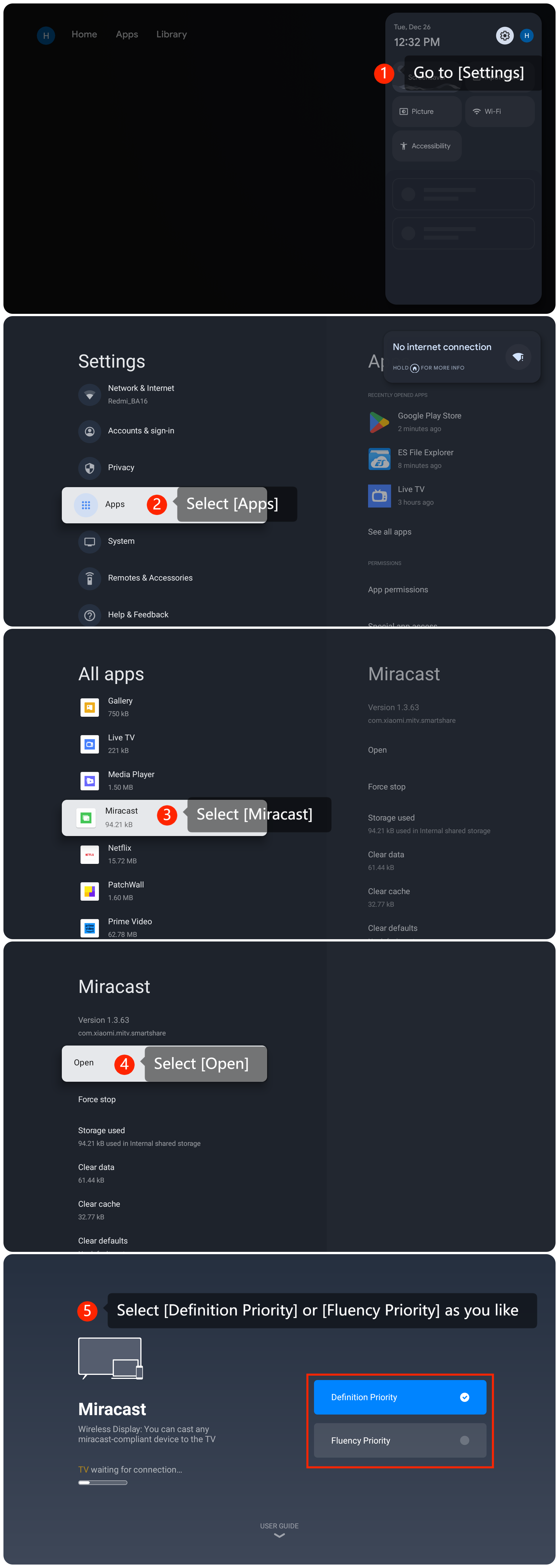
2. [Ayarlar] >> [Uygulamalar]'a giderek Miracast ayarlarını kontrol edin>>[Aç]>>[Miracast] [Açık ] >> istediğiniz gibi seçebilirsiniz;
1. Hem TV'nizin hem de yayın cihazınızın (örn. akıllı telefon, tablet veya bilgisayar) aynı sabit ve aktif ağa bağlı olduğundan emin olun;
2. [Ayarlar] >> [Uygulamalar]'a giderek Miracast ayarlarını kontrol edin>>[Aç]>>[Miracast] [Açık ] >> istediğiniz gibi seçebilirsiniz;
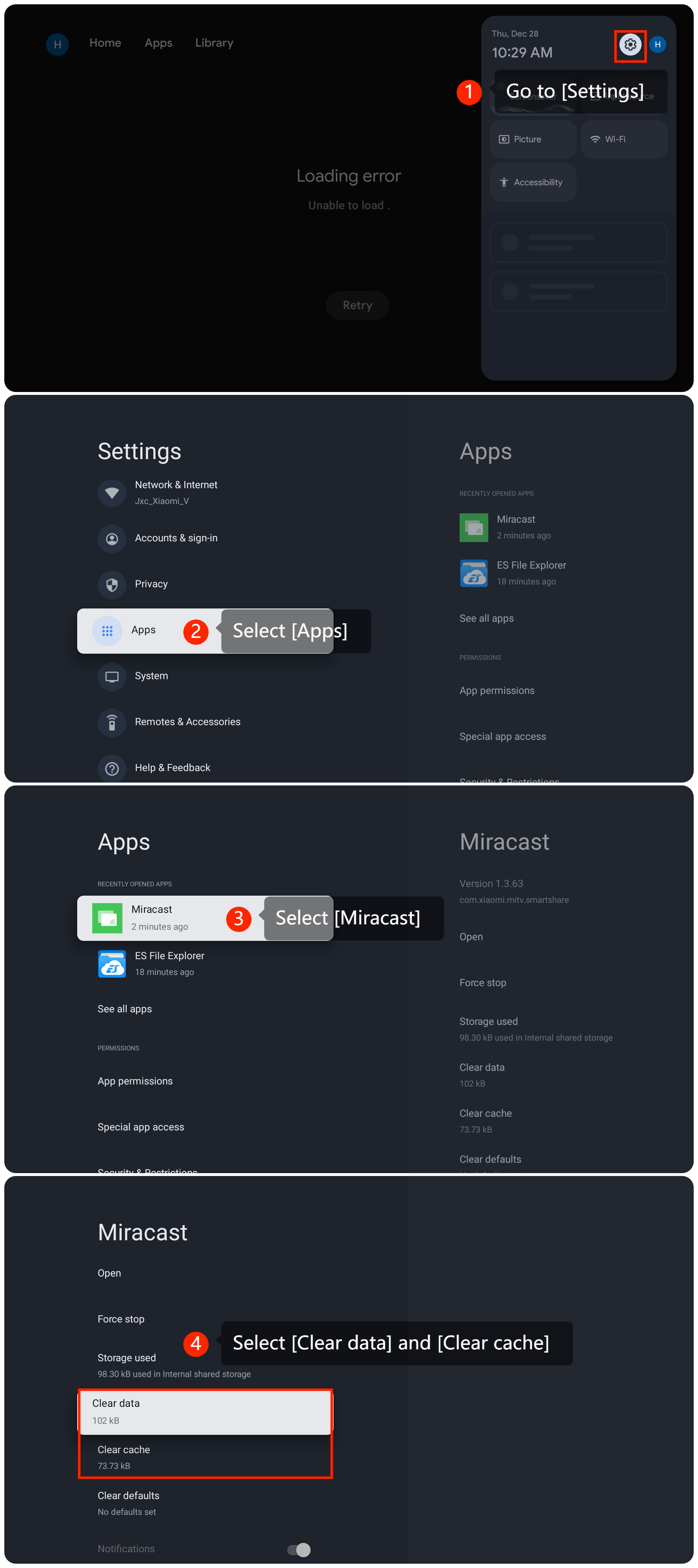
3. [Ayarlar] >>[Uygulamalar]>>, [Miracast]>> [Temizle][ data] ve [ c ache]'ye giderek Miracast' ın önbelleğini ve verilerini temizleyebilirsiniz;
4. Yayın cihazı ayarlarını kontrol ederek yayın yapmaya çalıştığınız cihazın Miracast'ı da desteklediğinden emin olun;
5. TV'yi yeniden başlatmak bazen geçici sorunları çözebilir. Güç kaynağının fişini çekin, birkaç saniye bekleyin ve ardından tekrar takın;
6. [Ayarlar]>>[Sistem]>>[Hakkında] >> [Sistem güncellemesi]'ne giderek sistem güncellemelerini kontrol edebilirsiniz. En son sürüm ise, ekranda sisteminizin güncel olduğunu belirten bir mesaj görünecektir;
7. Diğer sorun giderme adımları sorunu çözmezse, fabrika ayarlarına sıfırlama yapmayı düşünebilirsiniz. Lütfen [Ayarlar]'a gidin >> [Sistem]'>> [Hakkında]'ya >> [Sıfırla]'ya gidin. Lütfen işlemin TV'deki tüm verileri sileceğini unutmayın, bu nedenle devam etmeden önce önemli bilgileri yedeklediğinizden emin olun.
Yukarıdaki yöntemlerin sorunu çözebileceğini umuyoruz. Sorun devam ederse, [Ayarlar] >> [Yardım ve Geri Bildirim] >> [Geri bildirim gönder] bölümüne giderek TV'nizde geri bildiriminizi gönderebilir, geri bildiriminizle birlikte günlükleri yükleyebilirsiniz.
Faydalı mı?
Evet
Hayır