

POCO F6 Pro'daki kamera belge tarayıcı olarak nasıl kullanılır?
*Bu sayfa İngilizce makalelerden otomatik olarak çevrilmiştir.
POCO F6 Pro, fiziksel belgeleri verimli bir şekilde taramanıza ve dijitalleştirmenize yardımcı olmak için tasarlanmış Kamera'daki Belgeler moduna sahiptir. Bu özellik etkinleştirildiğinde, AI kamera bir belge veya sunum slaydı algıladığında bir kısayol görüntüler.
Bir belgeyi taramak için kamerayı kullanmak için lütfen aşağıdaki adımlara bakın:
1. [Kamera] APP'yi başlatın;
2. Arayüzün üst kısmındaki ok simgesine dokunun;
3. [AI kamera]'yı açın;
4. Ardından Kamera ayarlarına girmek için sağ üst köşedeki ayarlar simgesine dokunun;
5. [Akıllı öneriler]'i seçin;
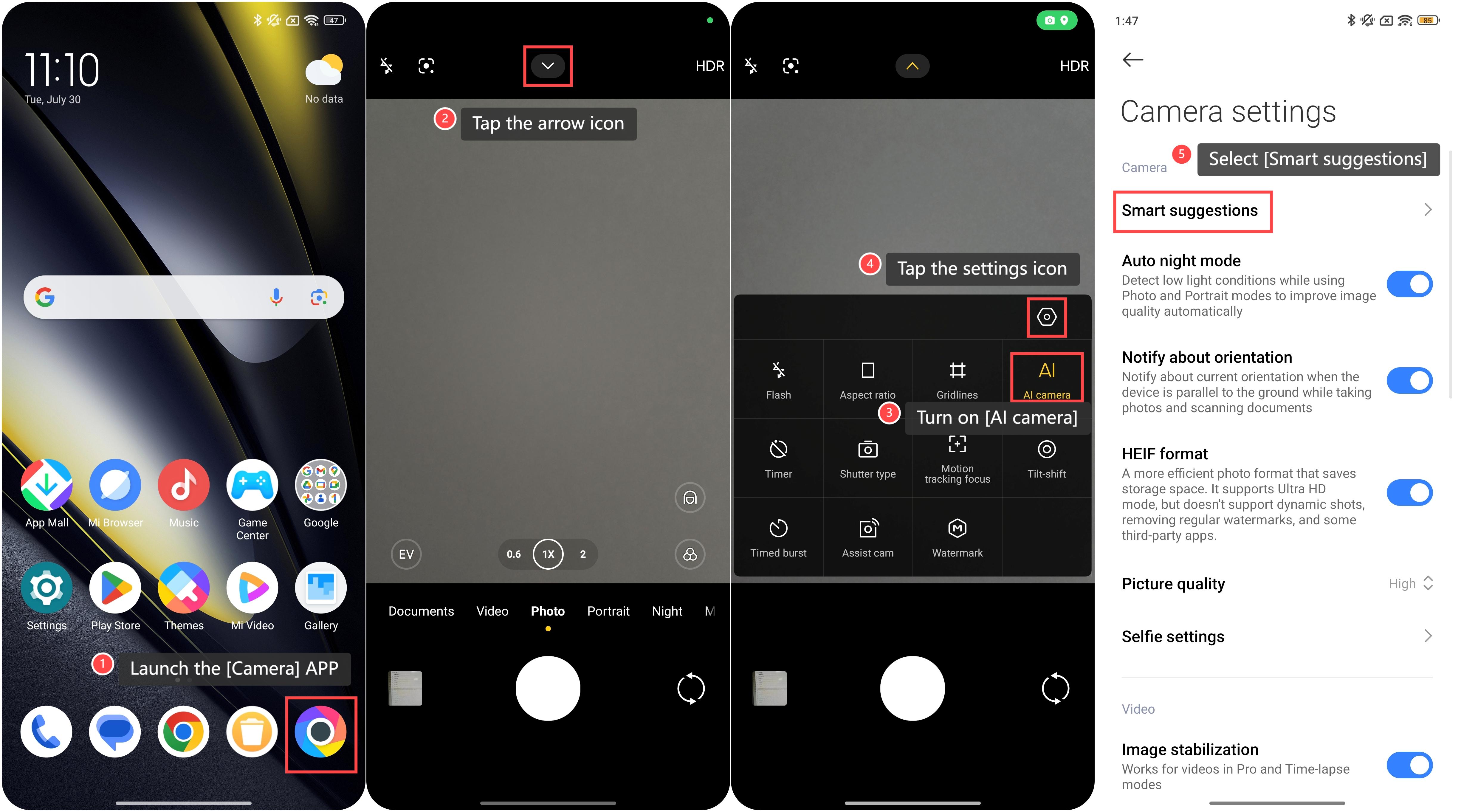
6. [Belge tarayıcı]'yı açın;
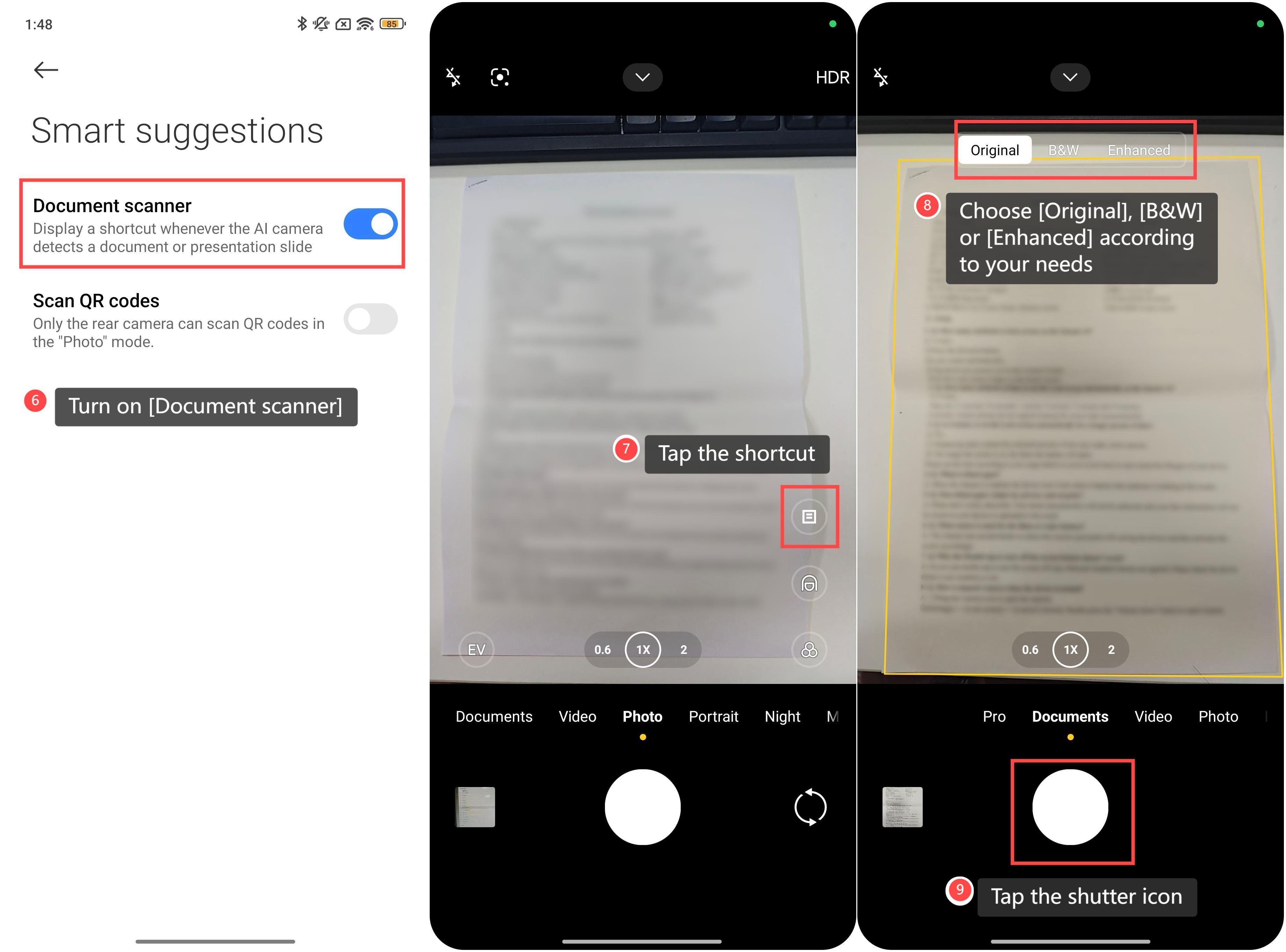
7. Belgenizi düz, iyi aydınlatılmış bir yüzeye yerleştirin ve telefonunuzu belgenin üzerinde sabit tutun. AI kamera bir belge algıladığında telefonunuz bir kısayol görüntüler. Belgeler moduna geçmek için kısayola dokunun;
8. Belgeyi kamera çerçevesi içinde hizalayın ve tüm kenarların görünür olduğundan emin olun. İhtiyaçlarınıza göre belgenizin farklı efektleri olarak [Orijinal], [S&B] veya [Geliştirilmiş]'i seçebilirsiniz;
9. Belgeyi yakalamak için deklanşör simgesine dokunun. Yakalandıktan sonra, taranan belge Galeri'ye kaydedilecektir.
Dostça ipuçları:
1. Orijinal seçeneği, herhangi bir değişiklik veya geliştirme olmadan belgeyi doğal renginde ve görünümünde yakalar;
2. S&B seçeneği, belgeyi siyah beyaz (gri tonlamalı) bir görüntüye dönüştürür. Bu, metnin daha net bir şekilde öne çıkmasını sağlayabilir ve özellikle çok fazla metin içeren belgeler için veya renk gerekmediğinde yararlı olabilir;
3. Gelişmiş seçeneği, belgenin netliğini ve okunabilirliğini artırır.
Bir belgeyi taramak için kamerayı kullanmak için lütfen aşağıdaki adımlara bakın:
1. [Kamera] APP'yi başlatın;
2. Arayüzün üst kısmındaki ok simgesine dokunun;
3. [AI kamera]'yı açın;
4. Ardından Kamera ayarlarına girmek için sağ üst köşedeki ayarlar simgesine dokunun;
5. [Akıllı öneriler]'i seçin;
6. [Belge tarayıcı]'yı açın;
7. Belgenizi düz, iyi aydınlatılmış bir yüzeye yerleştirin ve telefonunuzu belgenin üzerinde sabit tutun. AI kamera bir belge algıladığında telefonunuz bir kısayol görüntüler. Belgeler moduna geçmek için kısayola dokunun;
8. Belgeyi kamera çerçevesi içinde hizalayın ve tüm kenarların görünür olduğundan emin olun. İhtiyaçlarınıza göre belgenizin farklı efektleri olarak [Orijinal], [S&B] veya [Geliştirilmiş]'i seçebilirsiniz;
9. Belgeyi yakalamak için deklanşör simgesine dokunun. Yakalandıktan sonra, taranan belge Galeri'ye kaydedilecektir.
Dostça ipuçları:
1. Orijinal seçeneği, herhangi bir değişiklik veya geliştirme olmadan belgeyi doğal renginde ve görünümünde yakalar;
2. S&B seçeneği, belgeyi siyah beyaz (gri tonlamalı) bir görüntüye dönüştürür. Bu, metnin daha net bir şekilde öne çıkmasını sağlayabilir ve özellikle çok fazla metin içeren belgeler için veya renk gerekmediğinde yararlı olabilir;
3. Gelişmiş seçeneği, belgenin netliğini ve okunabilirliğini artırır.
Faydalı mı?
Evet
Hayır