

Xiaomi Oyun Monitörü G24i Sıkça Sorulan Sorular
*Bu sayfa İngilizce makalelerden otomatik olarak çevrilmiştir.
1. S: Monitör nedir?
C: Görüntü veya ekran olarak da bilinen bir monitör, bilgisayar görsel gösterimi için yaygın olarak kullanılır. Belirli cihazlar aracılığıyla iletilen belirli elektronik dosyaları alan ve bunları insan gözünün görüntülemesi için yansıtan bir ekranda gösteren bir araçtır.2. S: Ortak monitörlerin hangi arayüzleri vardır ve nasıl seçilir?
C: Ortak monitör arabirimleri arasında VGA, DVI, HDMI, DP ve USB-C (USB Type-C) bulunur.1. VGA: Analog sinyalleri ses olmadan iletir. Grafik kartları ve monitörlerin her ikisi de dijital sinyaller kullanır. Bir VGA arayüzü kullanırsanız, analog sinyal ve dijital sinyal iki kez dönüştürülecektir. Bu nedenle, VGA arayüzü iletim sırasında bazı verileri kaybedecek ve ekran bulanık olacaktır;
2. DVI: Arayüz, dijital sinyalleri ses olmadan iletir. DVI arayüzleri ayrıca üç türe ayrılabilir. DVI-I dijital ve analog sinyalleri iletebilir, DVI-D dijital sinyalleri iletebilir ve DVI-A yalnızca analog sinyalleri iletebilir. İlk günlerde en yaygın kullanılan arayüz DVI-I idi;
3. HDMI: Hem video hem de ses sinyallerini iletebilen Yüksek Çözünürlüklü Multimedya Arayüzü. Arayüzün nispeten küçük olması nedeniyle yaygın olarak benimsenmiştir. Artık çoğu cihaz bu arayüze sahip. Teknik özelliklerin sürekli iyileştirilmesi ile şu anda piyasadaki ana konfigürasyon arayüzüdür. En yeni HDMI arayüzü olan HDMI 2.1, 48 Gbps'ye kadar bant genişliği artışına sahiptir ve 120 Hz'de 4K'ya ve 60 Hz'de 8K'ya kadar çözünürlükleri destekler. Optimize edilmiş sahne ve kare iyileştirmeleri için yüksek dinamik aralıklı görüntüleme (HDR) özelliğine sahiptir, gelişmiş ses desteği için eARC işlevini içerir ve daha akıcı oyun deneyimleri için sinyalleri senkronize ederek ekran yırtılmasını azaltır. HDMI 2.1, HDMI 2.0 ve HDMI 1.4 ile geriye dönük uyumludur ve çeşitli cihazlar ve kurulumlar arasında çok yönlülük sağlar;
4. DP (DisplayPort): Video ve ses sinyallerini iletmede HDMI'ya benzer, ancak daha güçlü parazit direncine ve daha fazla bant genişliğine sahiptir. DisplayPort 2.0 protokolü, DP 1.4'ün 2,5 katı ve HDMI 2.1'in 1,6 katı olan 80 Gbps'ye kadar iletim bant genişliği sunar. 60 Hz'de 16K (DSC), 60 Hz'de 10K kayıpsız ve 240 Hz'de 4K gibi tek ekran çözünürlükleri verebilir. Ek olarak, kalite kaybı olmadan 144Hz yenileme hızıyla 4K çözünürlükte çift ekranlı kurulumları destekler;
5. USB-C (Tam Özellikli): Güç dağıtımı, veri iletimi, veri iletimi + Alt modu, veri iletimi + Alt modu + PD (Güç Dağıtımı) ve veri iletimi + PD dahil olmak üzere çeşitli işlevler sunar. Alt modu, TX1, SBU1, CC1 ve CC2'yi içeren TX1, ±, RX1±, TX2± ve RX2± arayüzlerine eklenen belirli protokol işlemlerini ifade eder. Örneğin, DP Alt modunda, video sinyallerinin çıkışını sağlamak için DisplayPort protokolünü uygulayabilir. Bu, bir monitöre tek bir kablo bağlantısına izin verir, aynı anda veri ve video sinyallerini iletirken bir dizüstü bilgisayara güç sağlar ve kolaylaştırılmış bir çözüm elde eder. Protokol ve donanım desteği farklılıkları nedeniyle, mevcut USB Type-C arabirim monitörleri öncelikle yukarıda belirtilen güç sağlama özelliklerini sunar. 10-18W genellikle akıllı telefonlar ve Switch cihazları için yeterlidir, 36W-60W, Surface gibi hafif dizüstü bilgisayarların güç ihtiyaçlarını karşılayabilir ve 60W-90W, ana akım dizüstü bilgisayar güç gereksinimleri için uygundur. 60W'ın altındaki ürünler daha az pratik oldukları için önerilmez.
3. S: HDMI 1.4, HDMI 2.0 ve HDMI 2.1 arayüzleri arasındaki bant genişliği farkları nelerdir?
C: HDMI 1.4 zaten 4K'yı destekleyebiliyordu, ancak bant genişliği sınırlamaları nedeniyle 1920×1080 piksel çözünürlükte ve 30 fps kare hızlarında maksimuma çıktı. HDMI 2.0, bant genişliğini 18Gbps'ye genişleterek 50 fps veya 60 fps'de 1920×1080 piksel çözünürlük desteği sağladı.Diğer önemli iyileştirmeler aşağıdaki gibidir:
1. Çift video akışlarının aynı ekranda birden fazla kullanıcıya senkronize iletimi;
2. Birden fazla ses akışının dört kullanıcıya kadar senkron iletimi;
3. 21: 9 ultra geniş en boy oranlı ekranlar için destek;
4. Video ve ses akışlarının dinamik senkronizasyonu;
5. Tüketici elektroniğinin tek bir kontrol noktası üzerinden daha iyi kontrol edilmesi için CEC uzantısı.
HDMI 2.0, HDMI 1.X ile aynı kablo şeklini ve arabirimini koruyarak geriye dönük mükemmel uyumluluk sağlar. Ayrıca 32 adede kadar ses kanalını ve maksimum 1536kHz örnekleme hızını destekler.
HDMI 2.1, dinamik HDR, eARC, yüksek hızlar, yüksek bant genişliği, Değişken Yenileme Hızı (VRR) ve Hızlı Çerçeve Aktarımı (QFT) özellikleriyle 120 Hz'de 4K video oynatmayı ve 60 Hz'de 8K video oynatmayı destekler. 8K ve 10K video çağlarının geleceği için gerekli olan sorunsuz oynatmayı sağlar.
Yeni HDMI 2.1 standardı artık 60 Hz'de 7680 × 4320 piksele kadar çözünürlükleri destekliyor ve 4096 × 2160 pikselde gerçek 4K ve 1920 × 1080 pikselde gerçek 4K gibi 1080K çözünürlükleri içeriyor. Buna karşılık, HDMI 2.0 spesifikasyonu yalnızca 60 Hz'de 4K'ya kadar destekler.
HDMI 2.0 ve 2.1 arasındaki temel farklar aşağıdaki gibidir:
1. İletim Hızı Farkı: HDMI 2.0, 18 Gbps bant genişliğine sahipken, HDMI 2.1 48 Gbps bant genişliğine sahiptir ve iletim hızlarını önemli ölçüde artırır. Bu bant genişliği artışı, HDMI 2.1'in daha yüksek çözünürlükleri ve kare hızlarını destekleyerek daha fazla bilgi iletmesine olanak tanır;
2. Yeni Özellikler için Destek: HDMI 2.0, dinamik HDR'yi desteklemezken, HDMI 2.1 destekler. Dinamik HDR, HDR meta verilerini kare kare ayarlayarak görüntü kalitesini önemli ölçüde artırır;
HDMI 2.1 ayrıca, yüksek kaliteli sıkıştırılmamış ses sinyallerinin HDMI kabloları aracılığıyla iletilmesini sağlayan eARC (gelişmiş Ses Dönüş Kanalı) özelliğine sahiptir. Ek olarak, HDMI 2.1, Değişken Yenileme Hızı (VRR) ve Hızlı Çerçeve Aktarımı (QFT) özelliklerini içerir. Bu özellikler gecikmeyi azaltmaya yardımcı olur ve giriş gecikmesini potansiyel olarak tamamen ortadan kaldırabilir;
3. Çözünürlük farkı: HDMI 2.0, 60 fps'de 4K görüntüleri veya 30 fps'de 8K görüntüleri destekler. HDMI 2.1, 120 fps'de 4K görüntüleri, 60 fps'de 8K görüntüleri destekler ve 10K'ya kadar çözünürlükleri işleyebilir.
Daha spesifik olmak gerekirse, yeni HDMI 2.1 standardı artık 60Hz'de 7680 × 4320 pikseli ve 120Hz'de 4K'yı destekliyor. 4K, hem 4096 × 2160 pikselde gerçek 4K hem de 3840 × 2160 pikselde UHD içerirken, HDMI 2.0 özellikleri yalnızca 60 Hz'de 4K'ya kadar destekler.
İki versiyon arasında önemli farklılıklar vardır. İleriye baktığımızda, HDMI 2.1 kabloları daha değerli bir seçimdir. Şu anda piyasadaki çoğu cihaz, 30 Hz'de 8K veya 60 Hz ultra yüksek çözünürlüklü çıkışta 8K elde edemiyor ve elde edebilenler pahalı fiyatlara sahip.
Bununla birlikte, 8K ultra yüksek çözünürlük gelecekte daha yaygın hale geldikçe, HDMI 2.1 kabloları bunu kolayca halledecek ve yükseltme zahmetini ortadan kaldıracaktır. Geleceğe yönelik olması, gelecekteki 8K ve 10K TV'leri iletebilmesiyle daha da iyi bir izleme deneyimi sağlayarak geniş çapta tanınmaktadır.
4. S: HDMI arayüzünün ana özellikleri nelerdir?
A:| HDMI sürümü | 1.2 | 1.4 | 2 |
| Lansman tarihi | Ağustos-05 | Haziran-09 | 13 Eylül |
| Sinyal özellikleri | |||
| İletim bant genişliği | 4,95 Gbit/saniye | 10,2 Gbit/saniye | 18,0 Gbit/saniye |
| Maksimum iletim hızı | 3,96 Gbit / saniye | 8,16 Gbit/saniye | 14,4 Gbit/saniye |
| TMDS Saati | 165 milyon dolar | 340MHz (İngilizce) | 600 MHz (İngilizce) |
| En aza indirilmiş diferansiyel sinyalizasyon kanalları | 3 | 3 | 3 |
| Kodlama yöntemi | 8b/10b | 8b/10b | 8b/10b |
| Sıkıştırma (isteğe bağlı) | / | / | / |
| Renk formatı desteği | |||
| RGB | Y | Y | Y |
| YCBCR4:4:4 | Y | Y | Y |
| YCBCR4:2:2 | Y | Y | Y |
| YCBCR4:2:0 | N | N | Y |
| Renk derinliği desteği | |||
| 8bpc (24 bit/piksel) | Y | Y | Y |
| 10 bpc (30 bit/piksel) | Y | Y | Y |
| 12 bpc (36 bit/piksel) | Y | Y | Y |
| 16 bpc (48 bit/piksel) | N | Y | Y |
| Renk alanı desteği | |||
| SMPTE 170 milyon | Y | Y | Y |
| ITU-R BT.601 | Y | Y | Y |
| ITU-R BT.709 | Y | Y | Y |
| sRGB (İngilizce) | N | Y | Y |
| xvYCC | N | Y | Y |
| sYCC 601 | N | Y | Y |
| AdobeYCC601 Serisi | N | Y | Y |
| Adobe RGB (1998) | N | Y | Y |
| İTÜ-R BT.2020 | N | N | Y |
| Ses özellikleri | |||
| Maksimum kanal örnekleme hızı | 192 kHz (192 kHz | 192 kHz (192 kHz | 192 kHz (192 kHz |
| Toplam örnekleme oranı | / | 768 kHz (Frekans) | 1536 kHz (Frekans) |
| Örneklem büyüklüğü | 16-24 bit | 16-24 bit | 16-24 bit |
| Maksimum ses kanalı | 8 | 8 | 32 |
5. S: DP 1.2 arayüzü ile HDMI 2.1 arayüzü arasındaki fark nedir?
C: DisplayPort (DP), HDMI'ya benzer işlevler sunar. DP 1.2, 21.6Gbps bant genişliğine sahipken, HDMI 2.1 48Gbps bant genişliğine sahiptir.6. S: DP 1.2 arayüzü ile HDMI 1.4 arayüzü arasındaki farklar nelerdir?
C: DisplayPort arabiriminin temel olarak 1.4 ve 1.2 sürümleri vardır ve aşağıdaki ana farklar vardır:1. Farklı maksimum bant genişlikleri: DP 1.2 video kabloları 21.6Gbps bant genişliğine sahipken, DP 1.4 video kabloları 32Gbps'ye kadar ulaşabilir;
2. Farklı çıkış çözünürlükleri: DP 1.2 video kabloları 60Hz'de 4K'ya kadar çıkışı desteklerken, DP 1.4 video kabloları 60Hz'de 8K ve 120Hz'de 4K çıkışları destekler;
3. Farklı görüntü teknolojileri: DP 1.4 video kabloları, 10 bit görüntü aktarımını, HDR dinamik görüntü aktarımını destekleyerek daha gerçekçi ve iyi tanımlanmış oyun görselleri sağlar. Ayrıca, ekran yırtılmasını ve takılmayı ortadan kaldırmak için DSC (Görüntü Akışı Sıkıştırma) ve FEC (İleri Hata Düzeltme) gibi teknolojileri de destekleyerek daha net ve pürüzsüz görüntüler sağlar.
Selefi ile karşılaştırıldığında, DP 1.4 video kabloları bant genişliğinde önemli bir artış gördü ve daha yüksek çözünürlükleri, yenileme hızlarını ve dinamik HDR ekranları destekledi. Ayrıca DP 1.2 ile geriye dönük uyumludurlar. Kablo uzunluğu ve çekirdek özellikleri gibi benzer koşullar altında, DP 1.4 video kabloları önceki nesle göre biraz daha pahalıdır. Oyun cihazlarınız DP 1.4 çıkışını destekliyorsa veya gelecekte yükseltme ihtiyaçları varsa, DP 1.4 sürüm video kablolarının kullanılması önerilir.
DP video kabloları öncelikle bakır çekirdek ve fiber optik çekirdek kullanır. Bakır damarlı DP kablolar, istikrarlı iletim, tak ve çalıştır kolaylığı ve yüksek maliyet etkinliği sağlayarak onları piyasada popüler hale getirir. Bununla birlikte, malzeme sınırlamaları nedeniyle, bakır damarlı DP kablolar esas olarak 10 metre içindeki kısa mesafeli senaryolar için uygundur. Bunları uzun mesafeli senaryolarda kullanmak, ciddi sinyal zayıflaması, parazite yatkınlık ve daha düşük görüntü kalitesi gibi sorunlara yol açarak yüksek bant genişliğine sahip iletim taleplerini karşılamayı zorlaştırabilir.
Fiber optik DP kabloları, sıfır gecikme ile ışık hızında sinyal iletimi sağlayan optoelektronik dönüştürme çipleri içerir. Harici elektromanyetik parazitlere karşı bağışıktırlar ve yüz metreyi aşan mesafelerde sinyal iletebilirler. Ancak, daha yüksek bir maliyetle gelirler.
Not:
Fiber optik DP kabloları tek yönlüdür (iletim yönü: kaynaktan ekrana). Bunları kullanırken, doğru yönlendirmeyi sağlamak önemlidir; Yanlış bağlantı, görüntü olmamasına neden olur.
7. S: 1080p, 2K ve 4K ekran çözünürlükleri arasındaki farklar nelerdir?
C: Ekran çözünürlüğü, ekranda görüntülenen piksel sayısını ifade eder. 1920 × 1080 çözünürlük, yatay olarak 1920 piksel ve dikey olarak 1080 piksel olduğu anlamına gelir. Aynı boyuttaki ekranlarla, daha yüksek çözünürlükler daha net görüntüler sağlar.4K çözünürlük, UHD olarak da bilinen 3840 × 2160 pikseldir.
2K çözünürlük, QHD olarak da bilinen 2560 × 1440 pikseldir.
1080p çözünürlük, FHD olarak da bilinen 1920 × 1080 pikseldir.
8. S: Taramalı monitör yenileme hızı ne anlama geliyor?
C: Yenileme hızı, elektron demetinin ekrandaki görüntüyü tarama sayısını ifade eder. Daha yüksek yenileme hızı, görüntülenen görüntünün daha iyi stabilitesine neden olur.Taramalı, farklı bir tarama yöntemini ifade eder. Taramasız olarak, her satırın sırayla tarandığı aşamalı tarama olarak adlandırılır. Taramalı olarak, tek ve çift çizgiler dönüşümlü olarak taranır. Aynı kare hızında, bu yöntem aşamalı taramaya kıyasla görsel titremeyi azaltır.
Örneğin, 60Hz, saniyede 60 kare yenileme hızı anlamına gelir. Taramalı, taramalı tarama olarak bilinen, önce tek kareleri (saniyede 60 kez) ve ardından çift kareleri (saniyede 60 kez) oluşturma, 120 kareyi 2 saniyede tamamlama gibi, tek ve çift kareleri ayrı ayrı oluşturmak anlamına gelir. Aşamalı tarama ile 60 Hz, tek ve çift kareleri aynı anda işlemek ve 1 saniyede 60 kareyi tamamlamak anlamına gelir.
9. S: Oyun monitörü nedir?
C: Oyun monitörleri aşağıdaki donanım özelliklerine sahiptir:1. Yüksek yenileme hızı: 144Hz ve üstünü destekler;
2. Değişken yenileme hızı teknolojisini destekler: FreeSync (AMD), G-SYNC (NVIDIA);
3. Geniş renk gamı: Zengin ve canlı renkler;
4. Griden griye tepki süresi: 5 ms'ye eşit veya daha az.
10. S: Ekran yenileme hızı nedir?
C: Ekran yenileme hızı, ekranın görüntüyü saniyede kaç kez yenilediğini ifade eder. Yaygın yenileme hızları arasında 60 Hz, 120 Hz, 144 Hz, 165 Hz ve 240 Hz bulunur. Yenileme hızı ne kadar yüksek olursa, ekran o kadar pürüzsüz olur.11. S: Renk derinliği ve renk gamı nedir?
A: Renk derinliği, belirli bir çözünürlükte her piksel için tanımlanabilen renk sayısını ifade eder. Öncelikle nesne renklerinin parlaklığına (parlaklığına) bağlıdır ve ton ve doygunluk ile ilgilidir ve nesneler için genel bir renk duygusu sağlar. Bit numarası, mevcut renk sayısını gösterir. Daha yüksek bit derinliği, daha yüksek ekran çözünürlüğü sağlar, görünür renk şeritlerini azaltır ve daha yumuşak renk geçişleri oluşturur. Yaygın renk derinlikleri 8 bit ve 10 bittir.Renk derinliği, renk gamının hangi renklerin temsil edilebileceğini (görünür renk aralığı) belirlemesi bakımından renk gamından farklıdır, renk derinliği ise renkler arasındaki geçişlerin ve değişikliklerin ne kadar ince olabileceğini belirler (NTSC renk gamı sRGB'den daha büyüktür, bu da daha zengin göreli renkler sağlar).
Renk gamı, bir ekranın gösterebileceği renk aralığını ifade eder ve bir ekranın kaç renk görüntüleyebileceğini ölçmek için kullanılabilir. Yaygın renk standartları arasında sRGB, Adobe RGB ve P3 bulunur. Aynı renk uzayı içinde, daha yüksek bir renk gamı yüzdesi, görüntülenebilecek daha geniş bir renk aralığını gösterir.
Görüntü efektleri: %45 NTSC < %72 NTSC < %100 sRGB < %100 P3 < %100 Adobe RGB.
sRGB, Microsoft ve HP tarafından ortaklaşa geliştirilen en eski renk gamı standartlarından biriydi. Orta düzeyde renk üretimi doğruluğuna sahiptir, ancak daha düşük bir yeşil kaplamaya sahiptir.
NTSC renk gamı, Amerikan Ulusal Televizyon Sistemi Komitesi tarafından kurulmuştur. TV ekranlarının kapsayabileceği renk aralığını test etmek için yaygın olarak kullanılır. sRGB renk gamı aralığı, NTSC'nin yaklaşık %72'sini kapsayan NTSC renk gamı aralığına neredeyse girer (NTSC, sRGB'yi tam olarak kapsamaz).
DCI-P3, Hollywood filmleri için çekim standardı olarak hizmet veren, dijital sinema endüstrisi kodlaması için birleştirilmiş bir renk gamı standardıdır. Bu renk gamını kapsayabilen monitörler, filmlerde amaçlanan tüm renkleri doğru bir şekilde yeniden üretebilir. NTSC standardına göre ölçüldüğünde, %100 DCI-P3 yaklaşık %96 NTSC'ye eşittir, sRGB ise yaklaşık %71 NTSC'ye eşittir.
12. S: Renk doğruluğu nedir?
A: Renk doğruluğu veya renk hassasiyeti, bir cihaz tarafından görüntülenen renklerin doğruluğunu ifade eder. Genellikle Delta E veya ΔE ile temsil edilir. ΔE, ekranda gösterilen renklerin gerçek renklerden sapmasını ölçer ve ekranın doğruluğunu yansıtır. Bu nedenle, değer ne kadar küçük olursa, renk bozulması o kadar az olur. Daha düşük bir ΔE, daha iyi renk üretimini gösterirken, daha yüksek bir ΔE, daha fazla renk bozulmasını gösterir. 1,6 ile 3,2 arasındaki bir ΔE, genellikle belirli bir mesafeden insan gözüyle ayırt edilemez olarak kabul edilirken, profesyonel olmayan ekranlar genellikle 3,2 ile 6,5 arasında bir ΔE'ye sahiptir.13. S: HDR nedir?
C: Yüksek Dinamik Aralık (HDR), parlak beyazlardan derin siyahlara kadar insan gözünün algılayabileceği daha geniş bir parlaklık seviyesi aralığı kullanarak görüntülerin görselleştirilmesini geliştirir. Bu, gerçek dünya sahnelerinin daha gerçekçi bir temsiliyle sonuçlanır. HDR'den önce yalnızca Standart Dinamik Aralık (SDR) mevcuttu. SDR ekranlarla ilgili sorun, ekranda görüntülenen fotoğrafların genellikle orijinal sahneye benzememesidir. Bir SDR ekran, orijinal sahnede görünen çeşitli renkleri, parlak ışıkları ve ultra koyu gölgeleri tam olarak gösteremez. Buna karşılık HDR, renk aralığını önemli ölçüde artırırken ve kontrastı 100 kattan fazla artırırken aynı ortalama parlaklığı koruyabilen bir teknolojidir.14. S: Windows işletim sisteminin hangi sürümü HDR'yi destekler?
C: HDR'yi harici bir ekrana çıkarmak için Windows 10 Redstone 4 (sürüm 1803) veya sonraki bir sürümünü kullanmanız önerilir. HDR'yi tümleşik bir ekrana (dizüstü bilgisayar veya hepsi bir arada bilgisayar gibi) çıkarmak için Windows 10 Redstone 6 (sürüm 1903) veya üzeri önerilir. Başlat düğmesi arama kutusuna veya bir komut penceresine "winver" yazarak mevcut Windows sürümünüzü belirleyebilirsiniz. Windows 10'un önceki bir sürümüne sahipseniz, Windows Update işlemi aracılığıyla en son sürüme kolayca güncelleyebilirsiniz. Windows'un her yeni sürümü HDR özelliklerini geliştirir, bu nedenle geçerli sürüme güncelleme yapılması önerilir.15. S: Ekran malzemelerinin tanıtımı ve özellikleri karşılaştırılması nelerdir?
C: Şu anda ana ekran türleri IPS, TN ve VA'dır.1. Renk ve renk doğruluğu: IPS > VA > TN;
2. Tepki süresi: TN > IPS > VA;
3. Görüş açıları: IPS > VA > TN;
4. Kontrast oranı: VA > IPS > TN.
Son yıllarda Nano IPS ve Fast IPS gibi yeni teknolojiler ortaya çıktı. Nano IPS, renk gamını ve renk doğruluğunu artırmayı amaçlarken, Fast IPS yanıt sürelerini iyileştirmeye odaklanır.
16. S: Bir Windows PC'de HDR'yi çalıştırmak için hangi donanım gereklidir?
C: Bilgisayarı monitöre bağlamak için uyumlu bir grafik işleme birimine (GPU), bir HDR ekrana ve uygun kablolara ihtiyacınız vardır.17. S: Hangi GPU'lar HDR'yi destekler?
C: HD 620 grafik kartı, NVIDIA GeForce GTX 10 serisi/16 serisi, RTX 20 serisi grafik kartları ve AMD Radeon Rx 5 serisi ve Radeon Rx VEGA grafik kartlarından başlayarak entegre grafiklere sahip Intel 7. nesil Core işlemcilerin tümü HDR10 protokolünü destekler.18. S: HDR için hangi kablo arayüzleri kullanılabilir?
A: DisplayPort v1.2 ve üstü, DisplayPort Alt modu ile USB-C, Thunderbolt 3 ve HDMI v2.0a veya v2.1. Dizüstü bilgisayarlar veya hepsi bir arada PC'ler (AIO) için entegre paneller HDR'yi etkinleştirebilir, bu durumda arayüzler ve kablolar için endişelenmenize gerek yoktur.19. S: Bilgisayarın HDR modunda çalışıp çalışmadığı nasıl kontrol edilir:
C: Temel bir kontrol yapmak için, masaüstüne sağ tıklayarak Görüntü Ayarları sayfasını açın. HDR oyunları ve APP'leri oyna adlı bir seçenek arayın ve etkinleştirildiğinden emin olun. Sayfanın en altına gidin ve SDR ve HDR video görüntüleri arasındaki gözle görülür farkları incelemek için Windows HD Color ayarları alt menüsüne girin.Daha ayrıntılı bir onay için:
1. Windows'un uygun sürümünü çalıştırıp çalıştırmadığınızı doğrulayın. Harici monitörler (ekranlar ve TV'ler) için sürüm 1803 veya üzeri gerekir. Dizüstü bilgisayarlardaki veya hepsi bir arada bilgisayarlardaki tümleşik paneller için sürüm 1903 veya üzeri gerekir. Başlat düğmesi arama veya komut penceresine winver yazarak Windows sürümünüzü kontrol edin. Windows 10'un daha eski bir sürümünü kullanıyorsanız, güncelleme talimatlarını izleyerek Başlat düğmesi veya komut penceresi aracılığıyla erişilen Güncellemeleri kontrol et işlemi aracılığıyla güncelleyin;
2. GPU'nuzun Intel, NVIDIA veya AMD'den en son video sürücülerine sahip olup olmadığını onaylayın;
3. Windows'un uygun ekranda HDR modunu etkinleştirip etkinleştirmediğini doğrulayın. Masaüstünde boş bir alana sağ tıklayın, açılan pencereden Görüntü ayarları'nı seçin. Birden fazla ekran bağlıysa, HDR özellikli ekranı seçin. Windows HD Color bölümünde, Görüntü özellikleri'nin altında, HDR modunu etkinleştirmek için HDR oyunları ve uygulamaları oyna'yı seçin. HDR modunun etkinleştirildiğini onaylamak için monitörün ekran menüsünü kontrol edin. Monitörün ekran menüsünü ayarladıktan sonra, ekranı sıfırlamanız veya bilgisayarı yeniden başlatmanız gerekecektir.
Not:
HDR oyunları ve uygulamaları oyna düğmesi yoksa, PC'nizin GPU'su HDR'yi desteklemiyor veya PC'niz ekranı HDR özellikli olarak tanıyamıyor.
20. S: HDR'yi etkinleştirdikten sonra hangi ayarlar kullanılamıyor?
C: Oyun modu ve görüntü modu seçenekleri gri renktedir ve ayarlanamaz. Buna mod seçimi, parlaklık, kontrast, renk sıcaklığı, renk tonu, doygunluk, gama değeri, dinamik kontrast, netlik, gri tonlamalı tepki süresi, karanlık sahne yoğunluğu ve renk alanı dahildir. Bu ayarlar, HDR işleviyle çakışmalar nedeniyle devre dışı bırakılır ve yalnızca HDR kapatıldıktan sonra ayarlanabilir.21. S: FreeSync nedir?
C: Yüksek kare hızına sahip FPS oyunlarında, ekranın üst ve alt kısımlarının rastgele üst üste bindirilmiş iki görüntüye benzer şekilde yanlış hizalanmış gibi göründüğü ekran yırtılmaları sıklıkla meydana gelebilir. Görüntünün her karesi soldan sağa piksel piksel görüntülenir (ancak hız nedeniyle insan gözü tarafından algılanamaz). Bu, oluşturulan kare hızı monitörün yenileme hızından önemli ölçüde düşük olduğunda kekemeliğe neden olabilir. Monitörün yenileme hızını grafik kartının çıkış kare hızıyla eşleştirmek, yırtılmayı mükemmel şekilde önleyebilir. Dikey senkronizasyon, monitör efektini takip etmek için (bazı karelerden ödün verme pahasına) grafik kartını monitörün yenileme hızını çalışma kare hızı olarak kullanmaya zorlar. FreeSync monitörler, AMD'nin grafik kartlarının ve APU'larının (Hızlandırılmış İşlem Birimleri) bağlı ekranın yenileme hızını dinamik olarak kontrol etmesini sağlar. FreeSync'i destekleyen monitörler, oyunun yenileme hızıyla senkronize olur ve üst sınır, gerektiği gibi ayarlanan maksimum yenileme hızıdır.Daha fazla ayrıntı için resmi AMD web sitesine başvurabilirsiniz: https://www.amd.com/zh-hans/technologies/free-sync-faq
Not:
FreeSync, uyumlu bir AMD grafik kartı veya APU sistemi gerektirir ve bağlantı kablosunun bir DisplayPort (DP) kablosu olması gerekir. NVIDIA ayrıca FreeSync monitörlerle uyumluluğu da destekler.
22. S: FreeSync, Adaptive-Sync, FreeSync Premium ve G-Sync arasındaki farklar nelerdir?
C: G-Sync, öncelikle NVIDIA grafik kartları (NVIDIA GPU'lar) için donanım optimizasyonudur. FreeSync/Adaptive-Sync, öncelikle AMD (Radeon GPU'lar) için yazılım optimizasyonudur. FreeSync teknolojisi, yazılım ekran bağlantı noktaları aracılığıyla yenileme hızlarını dinamik olarak günceller ve HDMI ve DisplayPort bağlantılarıyla uyumludur. Adaptive-Sync, DP1.2 kablosu ve GTX10 serisi veya daha yüksek grafik kartları gerektiren bir FreeSync uzantısıdır. Yazılım gereksinimleri, Windows 10 ve 417.71 veya daha yüksek bir sürüme yönelik sürücü güncellemelerini içerir. NVIDIA'nın GeForce grafik kartları, Adaptive-Sync'e benzer kısıtlamalarla FreeSync/Adaptive-Sync ile uyumludur.G-sync'in avantajlarıyla ilgili özel ayrıntıları burada bulabilirsiniz: https://www.nvidia.cn/geforce/products/g-sync-monitörler/
FreeSync'in avantajlarıyla ilgili özel ayrıntıları burada bulabilirsiniz: https://www.amd.com/zh-hans/technologies/free-sync-faq#faq-DisplayPort
CES 2020'de AMD, FreeSync sertifika seviyelerini yeniden tanımladı, eski FreeSync ve FreeSync 2 HDR kategorilerini durdurdu ve yeni katmanlar tanıttı: FreeSync, FreeSync Premium ve FreeSync Premium Pro. FreeSync, monitörün AMD Radeon grafik kartlarıyla eşleştirildiğinde ve bir DisplayPort (DP) arabirimi kullandığında yırtılmasız oyun oynamayı desteklediğini gösteren temel seviyedir. FreeSync Premium sertifika gereksinimleri daha katıdır, monitörlerin en az 120 Hz yenileme hızına, 1080P çözünürlüğe ve Düşük Kare Hızı Telafisi (LFC) desteğine sahip olmasını gerektirir.
En yüksek sertifika seviyesi, esasen HDR desteğini zorunlu bir özellik olarak zorunlu kılan FreeSync 2 HDR'nin yerini alan FreeSync Premium Pro'dur. Daha fazla ayrıntı için AMD'nin FreeSync (Gaming Smart Display) teknolojisine başvurabilirsiniz: https://www.amd.com/zh-hans/technologies/free-sync
23. S: MPRT nedir?
C: MPRT (Hareketli Görüntü Tepki Süresi), görüntülerdeki hareket bulanıklığını azaltmak için kullanılan bir tekniktir. Algılanan hareket bulanıklığı ve gölgelenme efektlerini en aza indirmek için renk geçişleri sırasında ekranın arka ışığını geçici olarak kapatmayı ve ardından renk değişikliğinden sonra tekrar açmayı içerir. Bu teknik, görsel pürüzsüzlüğü artırır ve hızlı hareket eden sahnelerde takip etme veya gölgelenme gibi görsel yapaylıkları azaltır.Görünüm ve işçilik
1. S: Xiaomi Oyun Monitörü G24i'nin özellikleri nelerdir?
C: 1. Hızlı IPS LCD'ye sahip 23,8 inç e-spor ekranı (1920 x 1080 çözünürlük), beklenmedik senaryolara hızlı bir şekilde yanıt vermenizi sağlar;
2. 180Hz yüksek yenileme hızına, 1ms G'den G'ye tepki süresine, gecikme ve gölgelenme olmadan ipeksi pürüzsüz oyun deneyimine sahiptir;
3. Her monitörün renk kalibrasyonu fabrikadan çıkmadan önce sıkı bir şekilde denetlenir, ΔE'nin (ortalama) 2'den küçük olduğundan ve rengin doğru olduğundan emin olunur. İşten eğlenceye kadar tüm senaryolar için uygundur;
4. Yerleşik çip, daha canlı oyun görselleri için ekran parlaklığını ve doygunluğunu artıran HDR ekranı destekler;
5. HDMI2.0 x 1, DP 1.4 x 1, Ses bağlantı noktası x 1 ve DC IN güç bağlantı noktası x 1 dahil olmak üzere birçok arayüze sahiptir, günlük iş ve yaşam ihtiyaçlarını karşılayabilirler;
6. FreeSync'i destekler. Etkinleştirmeden sonra sorunsuz bir şekilde oyun oynamak, ekran gecikmesini ve titremesini etkili bir şekilde azaltabilir, ayrıca ekran yırtılmasını ve takılmayı en aza indirebilir;
7. TÜV Düşük Mavi Işık Sertifikası ile düşük mavi ışık modu, kısa dalgalı mavi ışığı filtreleyerek uzun kullanımda bile göz konforu sağlar. DC karartma ile ekran titremesi etkili bir şekilde azaltılabilir.
2. S: Xiaomi Oyun Monitörü G24i'nin görünüm tanıtımları nelerdir?
A: Görünüm tanıtımları aşağıdaki gibidir:
1. Xiaomi Oyun Monitörü G24i'nin net ağırlığı (taban dahil) 3,0 kg'dır;
2. Boyutlar (taban dahil): 539,1 x 170 x 412,4 mm;
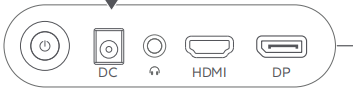
3. Çok sayıda bağlantı noktasına sahiptir: DP 1.4 bağlantı noktası × 1, HDMI 2.0 bağlantı noktası × 1, Ses bağlantı noktası × 1, DC IN güç bağlantı noktası × 1.
3. S: Xiaomi Oyun Monitörü G24i'nin paket içeriği nedir?
C: Xiaomi Oyun Monitörü G24i'nin paket içeriği aşağıdaki gibidir:
Ekran monitörü × 1, Monitör tabanı (braket dahil) × 1, HDMI kablosu × 1, Güç adaptörü × 1, Vida kiti × 1 ve Kullanım kılavuzu × 1.
4. S: Xiaomi Oyun Monitörü G24i nasıl kurulur?
C: Kurulum yöntemleriaşağıdaki gibidir:
Kurulum tabanı:
1. Tabanı ve braketin alt ucunu taban vidalarıyla kilitleyin. Şasiyi ve direkleri sabitledikten sonra, elinizle tutun ve ardından şasinin ayrılması sorununu önlemek için vidaları sıkın;
2. Monte edilmiş braketi bir "klik" sesi duyana kadar braket yuvasına takın ve doğru kurulumu sağlamak için braketi elinizle sallayın.
Not:
Lütfen doğru şekilde kurduğunuzdan emin olun, aksi takdirde ekranın düşmesi gibi riskler olacaktır.
3. Kurulumdan sonra, monitör ana bilgisayarının ileri veya geri eğim açısı gerçek ihtiyaçlara göre ayarlanabilir.
Not:
İleri veya geri eğim açısını ayarlarken, bir elinizle tabanı tutmanız ve diğer elinizle monitörü ayarlamanız önerilir. Tek elle ayarlanırsa, monitör devrilmeye eğilimlidir.
Duvara monte kurulum:
1. Monitörü arka yüzü yukarı bakacak şekilde düz bir şekilde yerleştirin, braket yuvasındaki düğmeye basın ve braketi çıkarın;
2. Duvar montajını arka kabuğun gömülü cıvatasına takmak için duvar montajını (ayrıca satın alınacaktır) kullanma talimatlarına bakın;
Bu ürünün uyumlu olduğu duvar montajının montaj deliği mesafesi 75 × 75 mm'dir.
3. Monte edilmiş cihazı sert bir duvara asın.
Not:
1. Cihazın duvara monte montajı sırasında, ekranın kırılmasını önlemek için ekrana ellerinizle basmayın;
2. Duvara monte kullanım sırasında monitörün düşmesini önlemek için lütfen doğru şekilde kurun ve uygun güvenlik önlemlerini alın;
3. Duvar montajının üzerine herhangi bir eşya koymayın veya asmayın;
4. Duvara montaj asma yüksekliği 2 metre içinde olmalıdır.
5. S: Kablolar Xiaomi Oyun Monitörü G24i'ye nasıl bağlanır?
A: HDMI sinyal kablosunu bağlayın:
1. Hem monitörün hem de bilgisayarın kapalı olduğundan emin olun;
2. HDMI sinyal kablosunun bir ucunu bilgisayarın HDMI arabirimine ve diğer ucunu monitörün HDMI arabirimine bağlayın.
Bu ürün maksimum 1920 x 1080 çözünürlüğü ve maksimum 180Hz yenileme hızını destekler.
DP sinyal hattını bağlayın:
1. Hem monitörün hem de bilgisayarın kapalı olduğundan emin olun;
2. DP sinyal kablosunun bir ucunu bilgisayarın DP arabirimine ve diğer ucunu monitörün DP arabirimine bağlayın.
Bilgisayarın güç kablosunu ve monitörün adaptörünü elektrik prizine takın.
Not:
Adaptör veya sinyal kablosu hasarlıysa, özel bir esnek kablo ile değiştirilmelidir.
6. S: Xiaomi Oyun Monitörü G24i'nin kabloları nasıl düzenlenir?
C: Güç ve sinyal kablolarını braket deliklerinden geçirebilir, monitöre bağlayabilir ve kabloları düzenleyebilirsiniz.
7. S: Xiaomi Oyun Monitörü G24i hangi cihazlara bağlanabilir?
C: Bilgisayar ana bilgisayarlarına veya dizüstü bilgisayarlara, set üstü kutulara, PS4'e, adaptörlere ve HDMI, DP, Type-C ve diğer arabirimleri destekleyen diğer çıkış aygıtlarına bağlanabilir.
Birden fazla cihazı bağlamak için, Type-C - HDMI adaptörleri kullananlar gibi ilgili adaptör kablolarını satın alabilirsiniz
Not:
1. Adaptörün dahili yongaları farklıdır ve ters dönüşüm sağlayamaz. Adaptörün erkek bağlantı noktasının, Type-C'den HDMI'ya dönüştürülerek ana bilgisayara takılması gerekir;
2. Tüm C-port cihazları, Type-C - HDMI kabloları ve Type-C - DP dönüştürme kabloları gibi ilgili adaptör kablolarının satın alınmasını gerektirir.
8. S: Xiaomi Oyun Monitörü G24i'nin düğmesi nasıl kullanılır?
C: Xiaomi Oyun Monitörü G24i'de bir Joystick kontrol düğmesi bulunur.
Düğmeyi kullanmak için lütfen aşağıdaki yöntemlere bakın:
1. Ana menüye girmek için sağdaki düğmeye basın;
2. Parlaklık ayarlarını açmak için yukarı/aşağı düğmesine basın;
3. Sinyal kaynağı anahtarlama listesini açmak için sola basın;
4. Monitörü açmak/kısayol menüsünü açmak için düğmenin ortasına basın;
5. Monitörü kapatmak için 3 saniye basılı tutun.
9. S: Xiaomi Oyun Monitörü G24i'nin eğim açısı nedir?
A: Monitörün eğim açısı İleri 5°/Geri 15°'dir.
10. S: Xiaomi Oyun Monitörü G24i'nin parlaklığı nedir?
C: Xiaomi Oyun Monitörü G24i'nin en yüksek ekran parlaklığı 250 nit'tir (TYP).
Ekran Tanıtımı
1. S: Xiaomi Oyun Monitörü G24i'nin panel boyutu nedir?
C: Xiaomi Oyun Monitörü G24i'nin panel boyutu 23,8 inçtir.
2. S: Xiaomi Oyun Monitörü G24i düz mü yoksa kavisli mi?
C: Xiaomi Oyun Monitörü G24i düzdür.
3. S: Xiaomi Oyun Monitörü G24i'nin en boy oranı nedir?
C: Xiaomi Oyun Monitörü G24i'nin en boy oranı 16:9'dur.
16:9 en boy oranı, ekran genişliğinin her 9 birim yükseklik için 16 birim genişliğinde olduğu anlamına gelir. Bu, TV'ler ve monitörler de dahil olmak üzere çoğu modern geniş ekran için standarttır ve film izlemek ve oyun oynamak için çok uygundur.
4. S: Xiaomi Oyun Monitörü G24i'nin çözünürlüğü nedir?
C: Xiaomi Gaming Monitor G24i çözünürlüğü 1920 × 1080'dir.
Daha yüksek çözünürlük, monitörde daha fazla pikselin görüntülenebileceği anlamına gelir, bu da aynı ekran alanında daha iyi görüntüler ve daha fazla bilgi görüntülenir.
5. S: Xiaomi Oyun Monitörü G24i'nin kontrast oranı nedir?
C: Xiaomi Oyun Monitörü G24i'nin kontrast oranı 1000:1'dir (tipik).
Statik kontrast oranı, beyaz ekranın parlaklığının (en parlak haliyle) siyah ekrana (en karanlık anında) oranıdır. Daha yüksek kontrast oranları, daha iyi görüntü efektleri (renk ve tonlama) sağlar.
Dinamik kontrast oranı, belirli koşullarda belirli bir anda ekranın en parlak ve en karanlık alanlarının parlaklık oranını ifade eder.
6. S: Xiaomi Oyun Monitörü G24i'nin görüş açısı nedir?
C: Xiaomi Oyun Monitörü G24i'nin görüş açısı 178°'dir.
7. S: Xiaomi Oyun Monitörü G24i'nin renk derinliği nedir?
C: Xiaomi Oyun Monitörü G24i, 16,7 milyon renge sahiptir.
Daha yüksek renk derinliği, renkler arasında daha yumuşak gradyanlar ve geçişler sağlar, şeritlenmeyi azaltır ve daha doğal bir görünüm sağlayarak görüntülerin daha zengin ve canlı görünmesini sağlar.
8. S: Xiaomi Oyun Monitörü G24i'nin G'den G'ye tepki süresi nedir?
C: Xiaomi Oyun Monitörü G24i'nin G'den G'ye tepki süresi 1 ms'dir.
G'den G'ye (GTG) tepki süresi, ekrandaki her noktanın bir renkten diğerine geçmesi için geçen süredir. Ekrandaki görüntüler gri tonlamalı değişikliklerden kaynaklanır, bu nedenle tepki süresi griden griye tepki süresi olarak da bilinir.
9. S: Xiaomi Oyun Monitörü G24i'nin yenileme hızı nedir?
C: Xiaomi Oyun Monitörü G24i'nin maksimum yenileme hızı 180Hz'dir.
Daha yüksek yenileme hızı, görüntü titremesini azaltarak ekran kararlılığını artırır ve daha iyi göz koruması sağlar.
10. S: Xiaomi Oyun Monitörü G24i'nin parlaklığı nedir?
C: Xiaomi Oyun Monitörü G24i'nin en yüksek parlaklığı 250nit'tir (tipik).
11. S: Xiaomi Oyun Monitörü G24i'nin karartma yöntemi nedir?
C: Xiaomi Oyun Monitörü G24i, DC karartma özelliğine sahiptir. DC karartma ile ekran titremesi etkili bir şekilde azaltılabilir.
12. S: Xiaomi Oyun Monitörü G24i'nin renk gamı nedir?
C: Xiaomi Oyun Monitörü G24i, %99 sRGB'yi destekler.
13. S: Xiaomi Oyun Monitörü G24i'nin renk doğruluğu nedir?
C: Xiaomi Gaming Monitor G24i, ΔE<2 renk doğruluğuna sahiptir.
ΔE, tek tip bir renk algılama alanında insan gözü tarafından algılanan renk farklılıkları için test birimini ifade eder. Renkli ekranın doğruluğunu yansıtmak için renk üretimini ölçebilir. Daha küçük bir sayısal değer, daha az renk bozulmasını gösterir.
14. S: Xiaomi Oyun Monitörü G24i'nin panel tipi nedir?
C: Xiaomi Oyun Monitörü G24i'nin panel tipi Hızlı IPS'dir.
Hızlı IPS (Düzlem İçi Geçiş) paneli, monitörlerde kullanılan bir tür LCD (Sıvı Kristal Ekran) panel teknolojisidir. IPS teknolojisinin avantajlarını tepki süresi ve yenileme hızlarındaki iyileştirmelerle birleştirerek daha iyi bir oyun ve izleme deneyimi sağlamayı amaçlıyor.
15. S: Xiaomi Oyun Monitörü G24i'de en iyi görüntü sonucu nasıl elde edilir?
C: Bireysel farklılıklar nedeniyle kontrastı, parlaklığı, renkliliği ve doygunluğu tercihinize göre ayarlayabilirsiniz.
16. S: Xiaomi Oyun Monitörü G24i üzerindeki işlev düğmesi nasıl çalıştırılır?
A: Sağa basın: Menü monitörde görüntülenmediğinde ana menüye girin. Monitörde ana menü görüntülendiğinde seçeneği girin veya seçin.
Yukarı/aşağı için basın: Menü monitörde görüntülenmediğinde parlaklığı açın. Ana menü monitörde görüntülendiğinde menü ayarlama değerlerini değiştirin.
Sola basın: Menü monitörde görüntülenmediğinde sinyal kaynağı değiştirme listesini açın. Monitörde ana menü görüntülendiğinde geri dönün.
Ortaya basın: Menü monitörde görüntülenmediğinde monitörü açın veya kısayol menüsünü açın. Monitörde ana menü görüntülendiğinde seçeneği girin veya seçin.
3 saniye basılı tutun: Kapatma.
Sorun giderme
1. S: Xiaomi Oyun Monitörü G24i açılamıyorsa ne yapmalı?
C: Sorun gidermek için lütfen şu adımları izleyin:
1. Monitörü açık tutarken monitör sinyal kablosunu çıkarın. Monitör logosu görünürse, monitörün düzgün çalıştığını gösterir. Sinyal kablosu bağlantısını, arayüzü ve sinyal kaynağını kontrol edin;
2. Başka bir HDMI bağlantı noktasına geçin;
3. Başka bir DP bağlantı noktasına geçin;
4. Farklı kabloları değiştirin;
5. Başka bir sinyal kaynağına geçin;
6. Adaptörü çıkarmayı deneyin ve tekrar kontrol edin.
2. S: Xiaomi Oyun Monitörü G24i açıldıktan sonra neden görüntü göstermiyor?
C: Xiaomi Oyun Monitörü G24i görüntü olmadan açılıyorsa, monitörün güç ışığının yanıp yanmadığını kontrol edin ve video kablosu bağlantısını doğrulayın. Video çıkış cihazının etkin olduğundan emin olun ve gerekirse farklı bir çıkış cihazı kullanmayı deneyin. Sorun devam ederse sinyal kablosunu değiştirmeyi düşünün.
3. S: Xiaomi Oyun Monitörü G24i neden rastgele siyah kenarlıklar gösteriyor?
C: Bu, görüntüleme aygıtlarını değiştirirken (veya yeni bir monitör kullanırken) oluşur. Lütfen yeni cihaz için uygun bir çözünürlüğe ayarlayın. Ekranı doldurmak için monitör tarafından desteklenen 1920 × 1080 çözünürlüğü seçmeniz önerilir.
4. S: Xiaomi Oyun Monitörü G24i hangi sertifikalara sahiptir?
C: Xiaomi Oyun Monitörü G24i, TÜV Düşük Mavi Işık Sertifikası, Adaptive-Sync ve FreeSync'e sahiptir.
5. S: Xiaomi Oyun Monitörü G24i neden ekran titremesi veya dalgalanması yaşıyor?
C: Xiaomi Oyun Monitörü G24i'deki ekran titremesi veya dalgalanması elektronik parazitten kaynaklanmaktadır. Monitörün konumunu elektronik parazite neden olacak cihazlardan uzağa ayarlayın.
6. S: Xiaomi Oyun Monitörü G24i'nin ekran rengi kullanım sırasında neden kararıyor?
C: Sorun gidermek için lütfen şu adımları izleyin:
1. Ekran parlaklığını ayarlayın ve kontrastı artırın;
2. Mevcut ekran ayarlarını kontrol edin;
3. Sorunun devam edip etmediğini kontrol etmek için fabrika ayarlarını geri yükleyin.
7. S: Video aktarım kablosu kullanmak Xiaomi Oyun Monitörü G24i'nin görüntü kalitesini etkiler mi?
A: DP ve HDMI dijital sinyallerdir. Dijital sinyaller, cihazlar arasında daha düşük iletim kaybına sahiptir. Analogdan dijitale dönüştürmek görüntü kalitesini iyileştirmez. Farklı kalitedeki kablolar da çeşitli sonuçlar verecektir. Lütfen yüksek kaliteli kabloları ve tercihen paketteki resmi kabloyu kullanın.
8. S: Xiaomi Oyun Monitörü G24i'nin ekranı nasıl temizlenir?
C: Monitör ekranını temizlemek için lütfen aşağıdaki adımlara bakın:
1. Monitörün kapalı olduğundan emin olun;
2. Özel ekran temizleme sıvısının miktarlarını eşit şekilde püskürtün;
3. Nazikçe silmek için iyi su emme özelliğine sahip, tüy bırakmayan ve toz almayan bir bez kullanın. Toz beze kolayca yapışır ve tekrarlanan silme sırasında ekrana tekrar yapışmaz, bu da ekranda çizikleri önler.
Not:
Cihazın kısa devre yapmasını veya korozyonunu önlemek için ekranı silmek için sade su, alkali solüsyonlar veya kimyasal solüsyonlar kullanmayın.
9. S: Xiaomi Oyun Monitörü G24i için daha iyi bir renk sıcaklığı nedir?
C: İç mekan aydınlatması güçlüyse, daha net ve daha parlak renkler için soğuk bir renk sıcaklığı kullanın. İç mekan aydınlatması zayıfsa, daha yumuşak bir ekran için sıcak bir renk sıcaklığı kullanın.
10. S: Xiaomi Oyun Monitörü G24i'de neden arka ışık sızıntısı var?
C: Xiaomi Oyun Monitörü G24i gibi geniş açılı LCD ekranların avantajı, 178°'lik mükemmel görüş açıları, hızlı tepki süreleri ve yüksek renk doğruluğu içerir ve bu da daha hassas bir görüntü sağlar.
Ancak, ekran kenarı arka ışık sızıntısı, bu tür ekranların bir özelliğidir. Bu nedenle, elek malzemelerinin sıkı kontrolünün yanı sıra, tüm makine üzerinde daha sıkı kontroller de söz konusudur. Standartları aşan herhangi bir makine sevk edilmeyecektir.
11. S: Xiaomi Oyun Monitörü G24i'de video oynatma düzgün değilse ne yapmalı?
C: Video oynatma düzgün değilse, diğer cihazların normal şekilde oynatılıp oynatılmadığını onaylayın. Video kaynağını değiştirmeyi deneyin ve standart HDMI kablosunu kullandığınızdan emin olun. Video bağdaştırıcısı kullanıyorsanız, bağlantının sağlamlığını kontrol edin ve başka bir bağdaştırıcıyla değiştirmeyi deneyin.
12. S: Xiaomi Oyun Monitörü G24i'deki beyaz noktalar veya ışıksız siyah noktalar nasıl ele alınır?
C: Beyaz noktalar veya yanmayan siyah noktalar oluşursa, bunun bir görüntü sorunu olup olmadığını belirlemek için lütfen bunları farklı renklerde düz arka planla değiştirin. Anormal görüntüleme noktaları bulunursa, lütfen yatırım için satış sonrası servis merkezini bağlayın.
13. S: Xiaomi Oyun Monitörü G24i, fotoğraf makinesiyle fotoğraf çekildiğinde neden renkli çizgiler gösteriyor?
C: Bu normal bir fiziksel fenomendir. Hemen hemen tüm cihazlar, farklı yenileme hızları nedeniyle monitör çekerken çizgiler gösterecektir.
Bir video, sıra ve zaman noktaları halinde düzenlenmiş sayısız fotoğraftan oluşur, bu da deklanşörün sabit bir frekansa sahip olduğu anlamına gelir. Normal video saniyede yaklaşık 30 karedir. Monitörün ayrıca bir yenileme hızı vardır. İki frekans farklıdır, bu da çekim sırasında sürekli yenileme sağlar. Çekim cihazını ekranla aynı yenileme hızına değiştirin.
14. S: Xiaomi Oyun Monitörü G24i desteği FreeSync ve G-Sync'i destekliyor mu?
C: Xiaomi Oyun Monitörü G24i, FreeSync ve Adaptive-Sync'i destekler. Ancak, G-Sync'i desteklemiyor.
15. S: Xiaomi Oyun Monitörü G24i'de ekran bulanıklaşır ve belirsizleşirse ne yapmalı?
C: Bulanık ve belirsiz sorunu çözmek için lütfen aşağıdaki adımlara bakın:
1. Cihazın fiziksel olarak hasar görüp görmediğini kontrol edin (darbe, su girişi vb.);
2. Paketle birlikte gelen resmi standart bağlantı kablosunun kullanılması tavsiye edilir. Bir adaptör kullanıyorsanız, yüksek kaliteli bir adaptörle değiştirmeyi deneyin;
3. Ekran sürücüsünün düzgün çalışıp çalışmadığını kontrol edin. Ekranın normal olup olmadığını görmek için diğer çıkış cihazlarına bağlanmayı da deneyebilirsiniz.
Faydalı mı?
Evet
Hayır