
Mi Smart Compact Projector SSS
*Bu sayfa İngilizce makalelerden otomatik olarak çevrilmiştir.
Genel bakış
1. S: Mi Smart Compact Projector'nin özellikleri nelerdir?
C: Mi Smart Compact Projector DLP teknolojisini kullanıyor. Yüksek parlaklığa ve kompakt yapıya sahiptir, taşınması kolaydır ve otomatikolarakodaklanır. Özel parçalara ve ultra yüksek alan verimliliğine sahip kompakt bir gövdeye sahiptir. Keyifli bir deneyim sağlamak için Amlogic T968-H yüksek performanslı işlemci, süper net video ve oyunlar ile donatılmıştır. 1080P'ye kadar çözünürlükle, görüntü daha ayrıntılı olarak oluşturulabilir. Aynı zamanda, HDR teknolojisinin desteği altında, resim renginin yeni bir atılımı var. Video ve Ses, Dolby Audio ve DTS çift kod çözme tarafından desteklenir, ana bilgisayar benzersiz ve güçlü hoparlör sistemi ile, aynı zamanda nihai görüntünün takdirinde daha iyi şok edici ses yaşayabilirsiniz, iyi bir kullanım ve iyi görünümlü taşınabilir projektördür.
2. S: Mi Smart Compact Projector'nin özellikleri nelerdir?
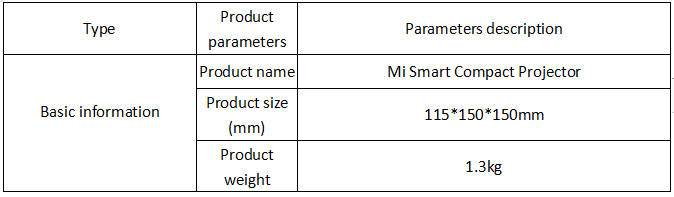
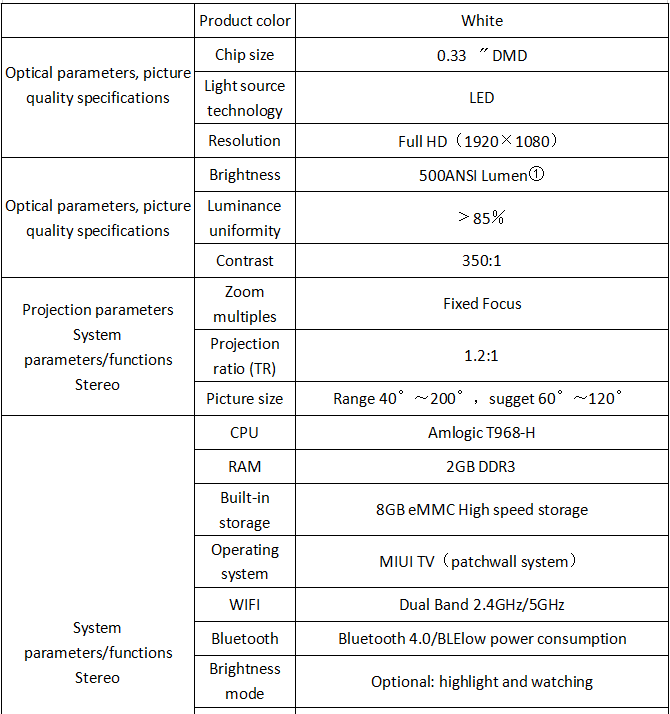
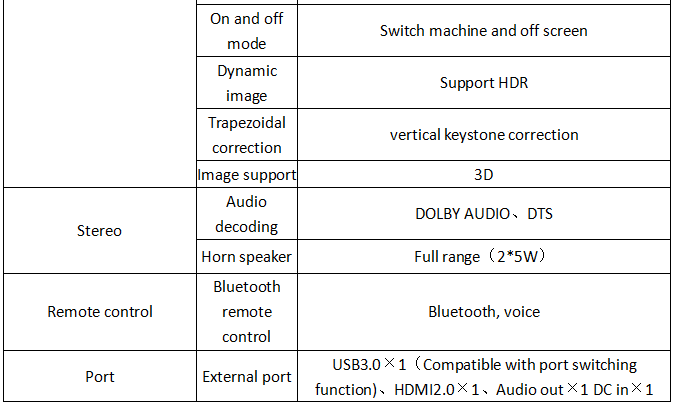
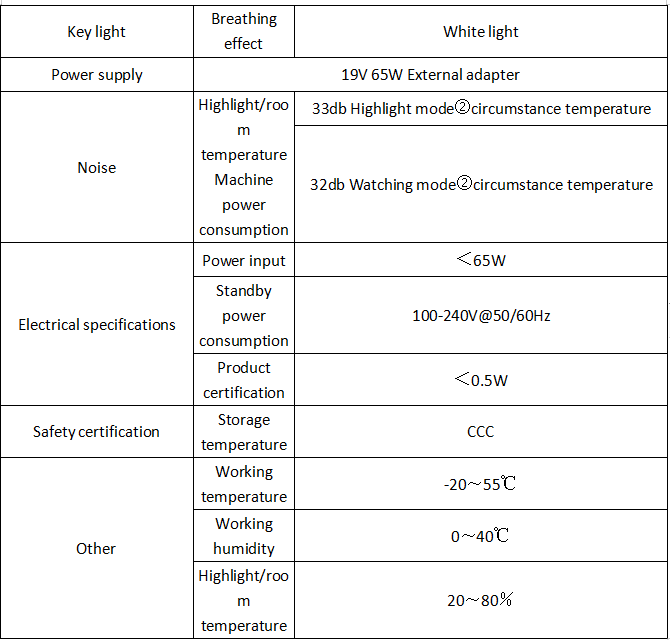
Not:
(1) ANSI lümenleri, projektörlerin ışık akısını ölçmek için Amerikan ulusal standardizasyon enstitüsü tarafından geliştirilen bir yöntemdir.
Aşağıdaki gibi spesifik test yöntemleri:
1) Projektör ve ekran arasındaki mesafe: 2,4 metre.
2) Ekran 60 inç uzunluğundadır.
3) Ekran "alan" glif şeklinin dokuz kesişme noktasındaki her noktanın parlaklığını bir ölçüm kalemi ile ölçün, alanla çarpın ve yansıtılan ekranın dokuz noktasının parlaklığını elde edin.
4) ANSI lümenleri olan 9 noktanın ortalama parlaklığını bulun.
Farklı test koşulları nedeniyle farklı test sonuçları olabilir.500ANSI lümen, laboratuvar vurgulama modunda ölçülen değerlerdir.
(2) Durum sıcaklığı, sıcaklık 25 ° C olduğunda ve mesafe Mi Smart Compact Projector 1 metre olduğunda laboratuvar tarafından ölçülen maksimum desibel değerini ifade eder.
3. S: Mi Smart Compact Projector'nin görünümü
C: Gösterildiği gibi
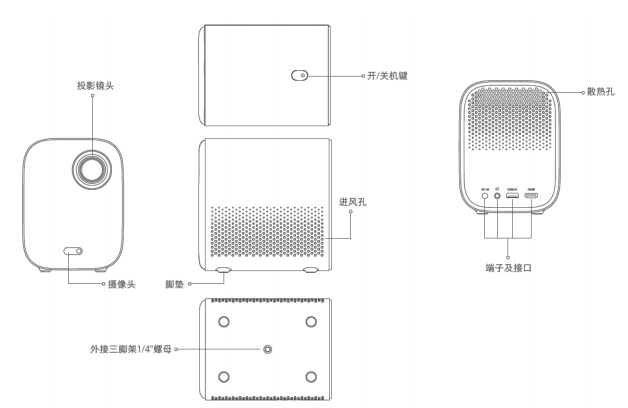
Sıcak hava soğutma deliğinden boşaltılacaktır. Yanına ısıya duyarlı nesneler koymayın.
Sol ve sağ havalandırma deliklerinin etrafına hiçbir şey koymayın, aksi takdirde projektörün içinde ısı birikmesine neden olabilir.
Projektör çalışırken güçlü ışık yayar. Gözlerinize zarar vermemek için doğrudan lense bakmayın.
Proje, kızılötesi insan vücudu algılama işlevini içermiyor, yani: insan vücudu yaklaşırken, ışığın parlaklığını aktif olarak azaltmayacak ve "lütfen doğrudan ışık kaynağına bakmayın" uyarı kelimeleri ortaya çıkmayacak.
4. S: 4 kanallı LED'in anlamı nedir?
C: Geleneksel üç yönlü LED projeksiyonla karşılaştırıldığında, mavi bir ışık yolu eklenir, parlaklık% 20'den fazla artar ve ortalama parlaklık 500ANSI lümenine ulaşır (vurgu modu). Osram LED kullanarak, NTSC renk gamı% 85'ten fazla, daha gerçek renkler getirmek için daha geniş bir renk gamı aralığı.
Donanımla ilgili
1. S: Projektörün arkasındaki arayüzler nelerdir?
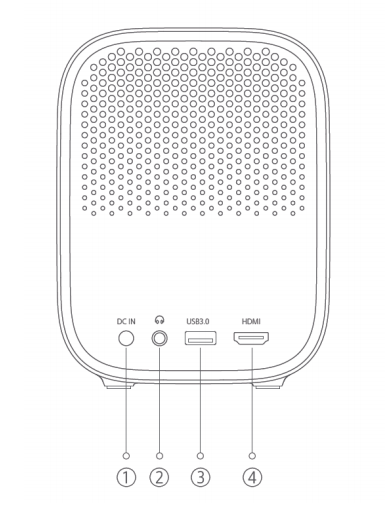
1) Güç arayüzü
2) Ses çıkışı: kulaklıkları bağlayın (3.5mm Amerikan standardı)
3) USB arayüzü, USB 3.0 iletişim protokolünü destekler
4) HDMI sinyal giriş arayüzü (ARC desteklenmez)
2. S: Projektör standart uzaktan kumandası somatosensoriyel işlevi destekliyor mu?
C: Hayır.
3. S: Projektör kızılötesi uzaktan kumandayı destekliyor mu?
C: Hayır.
4. S: Projektör hoparlörünün yapılandırması nedir?
A: Tam frekanslı korna ×2 (toplam çıkış gücü (2 * 5W) ≈ 10W)
5. S: Projeksiyon oranı nedir?
C: Projeksiyon oranı, lensin duvardan uzaklığının yansıtılan resmin genişliğine oranıdır. Projeksiyon oranı ne kadar küçük olursa, aynı mesafedeki resim o kadar büyük olur. Örneğin, 100 inçlik bir görüntü elde etmek için, 1,2'lik bir projeksiyon oranı, lensten duvara yaklaşık 267 cm'lik bir mesafe gerektirir.
6. S: Projektörün parlaklığı nedir?
C: 500 ANSI lümene kadar projektör parlaklığı.
Not:
(1) ANSI lümenleri, projektörlerin ışık akısını ölçmek için Amerikan ulusal standardizasyon enstitüsü tarafından geliştirilen bir yöntemdir.
Aşağıdaki gibi spesifik test yöntemleri:
1) Projektör ve ekran arasındaki mesafe: 2,4 metre.
2) Ekran 60 inç uzunluğundadır.
3) Ekran "alan" glif şeklinin dokuz kesişme noktasındaki her noktanın parlaklığını bir ölçüm kalemi ile ölçün, alanla çarpın ve yansıtılan ekranın dokuz noktasının parlaklığını elde edin.
4) ANSI lümenleri olan 9 noktanın ortalama parlaklığını bulun.
Farklı test koşulları nedeniyle farklı test sonuçları olabilir.500ANSI lümen, laboratuvar vurgulama modunda ölçülen değerlerdir.
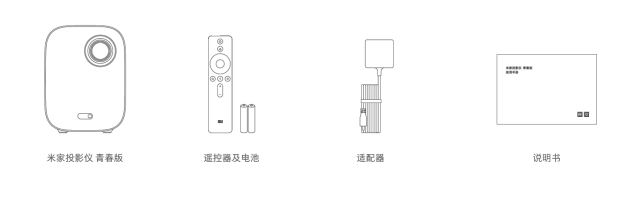
7. S: Standart nedir?
A: Makine gövdesi, mi bluetooth sesli uzaktan kumanda ve pil (İki No. 7 pil), adaptör ve kullanım kılavuzu.
8. S: Projektörün gürültüsü ne kadar yüksek? Geceleri film izlemeyi etkiler mi?
C: Film izleme modundaki maksimum gürültü 32 db'yi geçmemeli ve vurgu modundaki maksimum gürültü 33 db'yi geçmemelidir. Geceleri, film izleme modunu seçebilirsiniz. Film izleme modunda, fan gürültüsü daha düşük olacak, parlaklık daha düşük olacak ve gözler daha iyi korunabilecektir.
9. S: Projektörün sıcaklık kontrol fonksiyonu var mı?
C: Mi Smart Compact Projector akıllı sıcaklık kontrol fonksiyonuna, LED ışık kaynağına ve anakart sıcaklığına sistem izleme tarafından sahiptir, LED ışık kaynağına ve anakart sıcaklık sensörü sıcaklığına göre algılanan fan hızını otomatik olarak ayarlar. Projektör sıcaklığı çok yüksek olduğunda, uyarı açılır penceresi otomatik olarak açılır.
Sıcaklık tavanına ulaşıldığında, anormal sıcaklığa sahip açılır pencere otomatik olarak açılır ve kapanır. Sıcaklık çok yüksekse, açılır pencere otomatik olarak kapanır. Hava girişini ve çıkışını engelleyen engeller olup olmadığını kontrol edin. Engeli kaldırdıktan sonra, hava akışının engellenmediğinden emin olun. Projektör soğutulduktan sonra, normal olarak yeniden başlatıldıktan sonra kullanılabilir.
10. S: Projektörün aşırı ısınmasına ne dersiniz?
C: LED ışık kaynağı, projektör kullanımdayken çok fazla ısı üretecektir. Vücuttaki hava kanalının mükemmel tasarımı sayesinde, ısı dağılımı daha hızlı olacak ve çalışma sırasında çipin sıcaklığı 75 ° C'nin altında olacaktır (çip çalışırken sıcaklık en yüksek sıcaklıktır ve insan vücudu tarafından algılanan gerçek sıcaklık bu değerden çok daha düşük olacaktır). Talaş sıcaklığı 75 ° C'ye yakın olduğunda, projektörün yüksek sıcaklık nedeniyle hasar görmesini sağlamak için sistem otomatik olarak kapanır.
Kullanım sırasında lütfen dikkat:
Makine sıcaklığının sıcaklık korumasına çok yüksek olmasını önlemek için sağ girişteki ve sol çıkıştaki ısı dağılımının ekranlamaya sahip olmadığından emin olun. Soğutma etkisini etkilememek için lütfen projektörün soğutma portundan 20 cm mesafeye herhangi bir nesne koymayın. Projeksiyon etkisini, hava girişini ve ısı dağılımını etkilememek için lütfen kullanmadan önce projektörü ambalajından çıkarın.
11. S: Güç tüketimi ne kadardır?
C: Tüm makinenin güç tüketimi 65W'tan azdır.
12. S: Projektör bluetooth hoparlör olarak kullanılabilir mi?
C: Dahili 2 tam frekanslı hoparlör Mi Smart Compact Projector, toplam çıkış gücü ≈ 10W'dir, bağımsız bir bluetooth hoparlör olarak kullanılabilir. Cihazın varsayılan bluetooth ses modu giriş modudur. Projektörün cihaz adı, telefonun bluetooth'u tarafından bulunur. Eşleştirmeden sonra, projektör bluetooth hoparlör olarak kullanılabilir.
13. S: Projektör duvara asma veya tavan yerleştirmeyi destekliyor mu?
A: Asma tavanın montajını destekler, gövdenin altında bir vida deliği vardır, vida deliği şartnamesi: 1/4 inç somun, derinlik 8mm'dir; Duvar asmayı desteklemeyin, kaldırmayı destekleyin; Kaldırdıktan sonra, projeksiyon modunu ayarlamak için Ayarlar - görüntü - projeksiyon moduna girmeniz gerekir.
14. S: Projektör braket yerleşimini destekliyor mu?
A: Destek braketi, gövdenin altında bir vida deliği var, vida deliği özellikleri: 1/4 inç somun, 8mm derinlik; 1/4 inç kamera braketi projektörle birlikte kullanılabilir ve kullanıcılara "ZMI projektör braketi" de önerilebilir.
İlgili Kullanımı
1. S: Mi Smart Compact Projector nasıl açılır?
C: Makinenin kapağındaki güç düğmesine basın veya uzaktan kumandanın (bluetooth uzaktan kumanda ile eşleştirilmiş) güç düğmesinden Mi Smart Compact Projector açın.
2. S: Projektör için bir perde ekranına ihtiyacınız var mı?
C: Perde ekranı kullanmak zorunda değildir. Görüntüyü herhangi bir taşıyıcıda sunabilir. Tabii ki, daha iyi görüntüleme efekti için, lütfen özel bir perde seçin, görüntüleme etkisi önemli ölçüde iyileştirilecektir.
3. S: Projektör bluetooth klavyeyi, oyun takımını ve diğer cihazları destekliyor mu? Kaç bluetooth cihazına bağlanabilirsiniz?
A: Projektör bluetooth HID protokolünü destekler, bluetooth klavyeyi, kolu ve diğer cihazları bağlayabilir. En fazla 15 bluetooth cihazı bağlayabilir, ancak aynı anda yalnızca 7 farklı cihaz türü çalışabilir.
Not: 2,4 GHz frekans bandında daha fazla parazit olması nedeniyle, birden fazla bluetooth cihazı bağlandıktan sonra kontrol gecikmesi ve yanlışlıkla bağlantı kesilmesi gibi sorunlar oluşabilir. Gerçek kullanım gereksinimlerine göre bağlanılması önerilir.
4. S: PPPoE çevirmeli Internet erişimini destekliyor Mi Smart Compact Projector?
C: Mi Smart Compact Projector, PPPoE çevirmeli Internet erişimini desteklemez.
5. S: 3D'Mi Smart Compact Projector destekliyor mu?
C: Mi Smart Compact Projector aktif deklanşör 3D'yi destekler.
6. S: 3D video izledikten sonra, kullanıcı diğer 2D videoları tekrar izlediğinde, ekran unlanmış gibi görünüyor. Ekran anormal olduğunda kullanıcı ne yapmalıdır?
A. Bu fenomen, kullanıcı tarafından açılan ve 3D'yi kapatarak çözülebilen 3D işlevi olabilir. Not: 3D video oynatırken 3D özelliğinin ayarlanması gerekir.
7.Q: Odak nasıl ayarlanır? Otomatik odaklama nasıl yapılır? Otomatik odaklama nasıl çözülür net değil / otomatik netleme yapamıyor?
C: Otomatik odaklama işlevine sahiptir. Projektörün konumu değiştiğinde, otomatik odaklama yaklaşık 10 saniye içinde tamamlanacaktır.
(1)、Aşağıdaki durumlar meydana gelirse, kullanıcılar aşağıdaki yöntemlere göre çalışmaya yönlendirilebilir:
(2)、Kullanıcı odaklama tamamlandıktan sonra resmin net olmadığını düşünüyorsa, ince ayar yapmak için manuel ayar modunu seçebilir.
(2) Konumu hareket ettirdikten sonra hızlı netleme arayüzüne giremiyorsanız, bunun nedeni otomatik netleme işlevinin açık olmaması olabilir. Otomatik netleme açıksa, bunun nedeni projektör hareket ettirildiğinde dahili sensörün eşik değerinin tetiklenmemiş olması olabilir. Bu sırada, makine sallanabilir veya manuel odaklama çözülebilir
Manuel netleme ayarının özel adımları: Ayarlar - görüntü - otomatik netleme girin ve otomatik netleme tamamlandıktan sonra ince ayar yapmak için uzaktan kumandadaki sol ve sağ tuşlara basın.
8.Q: Cep telefonları, tabletler ve diğer cihazlar projektörle bluetooth üzerinden bağlantıyı destekliyor mu ve ses projektör tarafından yapılıyor mu?
C: Destek. Projektörün bluetooth ses modunu "giriş" e ayarladıktan sonra, telefonu projektörün bluetooth'una bağlayın ve projektörü mobil cihazda medya oynatma cihazı olarak ayarlayın.
9.Q: Dizüstü bilgisayarı bağlamak için HDMI kullandıktan sonra projektörün ses çıkarmaması sorunu nasıl çözülür?
C: HDMI bağlantısından sonra, hem ses hem de video projektöre HDMI ile iletilir. Projektörde ses yoksa, bilgisayarın sağ alt köşesindeki hoparlörü tıklayın, sağ tıklayın - ses çalma - Mi ProjLED seçeneğini seçin ve varsayılan olarak çalacak şekilde ayarlayın.
10.Q: Projektör neden kulaklığa takılıyor ve kulaklıkta ses yok?
C: Lütfen ses ayarının doğru olup olmadığını onaylayın. Varsayılan olarak, çıkış yerleşik hoparlördendir. Belirli adımlar: çıkış modunun "kulaklık" olarak ayarlanıp ayarlanmadığını onaylamak için Ayarlar - ses - çıkış girin.
11.Q: Projektör ağ kablosuna bağlanmak için USB-RJ45 kullanabilir mi?
C: Evet, kendi adaptörünüzü satın alabilirsiniz.
12.Q: Projektörün konumu sabitlendiğinde, ekranın boyutunu ayarlayabilir misiniz?
C: Hayır, ekranın ayarlanması yalnızca projektörden duvara / perdeye olan mesafeyi hareket ettirerek yapılabilir.
13. S: Projektör yakınlaştırma işleviyle resmi ayarladığında resmin kalitesi etkilenir mi?
C: Yakınlaştırma işlevi yalnızca HDMI giriş cihazında çalışır. Ekranın sıkıştırılması nedeniyle, resim kalitesi etkilenecektir. Ancak yansıtılan gerçek pikseller aynıdır, arka plan gri kutusunun daha büyük olduğunu ve orijinal içerik alanının sıkıştırıldığını yalnızca siz görebilirsiniz.
14.Q: Güç kablosunun uzunluğu nedir? Güç adaptöründen ayrılabilir mi?
C: Güç kablosunun uzunluğu, güç adaptörüyle sökülemeyen 1,5 metredir.
15. S: Projektör kaldırıldıktan hemen sonra görüntü nasıl ayarlanır?
A: Ayarlar - görüntü Ayarları ve ilgili projeksiyon modunu seçebilirsiniz. Aralarından seçim yapabileceğiniz dört projeksiyon yöntemi vardır: "masaüstü pozitif projeksiyon", "masaüstü negatif projeksiyon", "tavan pozitif projeksiyon" ve "tavan negatif projeksiyon".
16. S: Yamuk düzeltme görüntü kalitesini etkiler mi?
C: Resmin sıkıştırılması nedeniyle resim kalitesi etkilenecektir. Ancak gerçek projeksiyon pikseli değişmez, sadece sıkıştırma ve germe için ekranın konumunu ayarlama ihtiyacı vardır.
17. S: Otomatik yamuk düzeltme neden çalışmıyor?
C: Kullanıcıyı Ayarlar - genel Ayarlar'a yönlendirin ve "otomatik yamuk düzeltme" işlevinin etkin olup olmadığını onaylayın. Ayrıca, projektör konumu taşındıktan sonra otomatik yamuk düzeltmenin tetiklendiğini belirtti. Projektör konumu değişmemişse ve yamuk düzeltme manuel olarak ayarlanmışsa, otomatik yamuk düzeltme tetiklenmez.
18. S: Düzeltmeden sonra neden yamuk etrafında gölge parçaları var?
C: Yamuk hizalaması fiziksel optiklerden ziyade elektronlar aracılığıyla sağlandığından, tamamen siyah bir resmin kenarlarında gölgeler görünebilir.
19. S: Ses fonksiyonu nasıl kullanılır?
A: Herhangi bir arayüzün projektörü ses düğmesine uzun bastıktan sonra, daha sonra hatırlatmak için açılır ses girişi, uzaktan kumanda mikrofonunun üstünde olabilir, film ve televizyon içeriğini aramanız gerektiğini veya uygulama adını açmak istediğinizi vb. Konuşmadan sonra, ses tuşunu gevşetir, m ev projektörü otomatik olarak film ve televizyon içeriğinde belirtilen gençlik sürümünü arar / uygulamaları açın.
20.Q: Projektör nasıl açılır?
A:
1) Paket kutusunu açtıktan sonra, projektörü çıkarın, güç kablosunu takın ve güç kaynağını bağlayın;
2) Başlamak için projektörün üstündeki güç düğmesine basın;
3) Mi bluetooth uzaktan kumandasını çıkarın ve projektöre yaklaşın. Uzaktan kumanda, ana bilgisayarla otomatik olarak eşleşir. Eşleştirme tamamlandıktan sonra, deneyim için projektör sistemini uzaktan kumanda aracılığıyla çalıştırabilirsiniz.
21.Q: Projektörü bluetooth uzaktan kumanda ile nasıl eşleştirebilirim?
A:
1. Uzaktan kumandanın pilini taktıktan sonra, makineyi başlatmak için projektördeki güç düğmesine basın ve bağlantıyı başlatmak için uzaktan kumandadaki onay düğmesine basın
2. Uzaktan kumandayı projektörün yakınına getirin, "ev" ve "menü" tuşlarını aynı anda basılı tutun ve "damlama" sesini duyduğunuzda bırakın. Bağlantı başarılı olduktan sonra, projektör arayüzü "bağlantı başarılı" ifadesini görüntüler. Not: Bağlantı sırasında lütfen uzaktan kumanda ile projektör arasındaki mesafeyi 20 cm'den fazla tutmayın.
Sorun giderme
1.Q: Projektör WiFi'ye bağlanamıyorsa ne yapmalıyız?
C: Sorun giderme için lütfen aşağıdaki fikirlere bakın:
1. WIF I adında ve parolasında özel karakterler olup olmadığını kontrol edin, yönlendirici WIFI adını ve parolasını İngilizce / sayısal türe değiştirin ve ardından bağlanmayı deneyin.
2. Bu wifi'ye daha önce bağlandıysanız, lütfen wifi şifresinin doğru olup olmadığını kontrol edin. WiFi adını seçin ve "bu ağı yoksay" ı seçmek için uzaktan kumandadaki "sağ tıklayın" ı tıklayın ve ardından şifreyi tekrar girin.
3. Yönlendiricinin yönlendirici DHCP işlevini açıp açmadığını kontrol edin. DHCP kapalıysa, projektör IP adresini otomatik olarak alamaz.
4. Yönlendiricinin daha fazla terminal erişimini kısıtlayıp kısıtlamadığını kontrol edin.
Yönlendirici yalnızca beyaz listedeki cihazların WiFi'ye erişmesine izin veriyorsa, bağlanmayı denemeden önce lütfen projektörün MAC adresini beyaz listeye ekleyin.
5. Projektörün diğer WiFi'lere (cep telefonu etkin noktaları gibi) bağlanıp bağlanamayacağını kontrol edin: bağlanabiliyorsa, lütfen yönlendiriciyi yeniden başlatın veya sıfırlayın;
6. Bağlanamıyorsanız, lütfen projektörü fabrika ayarlarına geri yükleyin ve ardından WiFi'ye bağlanmayı deneyin.
2.Q: Projektör sisteminin çalışması sıkışırsa nasıl çözülür?
C: Sorun giderme için lütfen aşağıdaki fikirlere bakın:
1. İlk olarak, projektörün ne zaman sıkıştığını yargılayın ve kullanıcının çalışmasını yönlendirin. Örneğin, kullanıcı çevrimiçi videoyu izlerken sıkışırsa, ağ sorunlarını kontrol etmek gerekir.
2. Sistemi güncelleyin: Sistem sürümünün en son sürüm olup olmadığını kontrol etmek için kullanıcıyı yönlendirin ve kullanıcının sistemindeki güncelleme istemine göre değerlendirin.
3. Kullanıcıya, mijia projektörün gençlik versiyonunda ROOT yapıp yapmadıklarını sorun. Sistemde ROOT yapmışlarsa, kullanmaya çalışmadan önce ROOT'u iptal etmelidirler.
4, projeksiyon arka plan arayüzüne girin, arka plan çalışma prosedürlerini temizleyin veya belleği ve çöpü temizlemek için TV temizlikçisine girin.
6. Mijia projektörün gençlik sürümünün fabrika ayarını geri yükleyin (yazılımı korumadan) veya tüm verileri temizlemeyi seçmek için kurtarma moduna girin;
7. Yukarıdaki yöntemlerden hiçbiri çözülemezse, satış sonrası testler yönlendirilmeli ve özel durum satış sonrası test sonuçlarına tabi tutulmalıdır.
3.Q: Projektörün üst kısmındaki güç düğmesi arızalanırsa ne yapmalıyız?
C: Sorun giderme için lütfen aşağıdaki fikirlere bakın:
1. Projektör açıldığında veya kapatıldığında güç düğmesinin çalışmadığı;
2. Yukarıdaki işlemde değilse, uzaktan kumandanın makineyi açma ve kapatma etkisi varken, güç düğmesinin sürekli çalışmasının hiçbir etkisi yoktur. Satış sonrası testleri uygulanabilir.
4.Q: Projektör bluetooth uzaktan kumandayla eşleşemez ve bağlanamazsa ne yapmalıyım?
C: Sorun giderme için lütfen aşağıdaki fikirlere bakın:
Bluetooth uzaktan kumanda, projektörle kablosuz yollarla eşleştirilir ve çevredeki ortamdan gelen parazit, bağlantının kararlılığını etkiler.
1. Bluetooth uzaktan kumandası başarıyla bağlanamazsa, sorun giderme için lütfen aşağıdaki fikirlere bakın:
(1) No. 7 pilin uzaktan kumandasının pozitif ve negatif yönün doğru olup olmadığını kontrol etmesi gerektiğini onaylayın
(2) uzaktan kumandayı mijia projektörün gençlik versiyonuna yaklaştırın (tercihen 10 cm içinde).
(3) ardından uzaktan kumandanın pilini çıkarın ve yeniden takın ve tekrar eşleştirmeyi deneyin.
(4) Uzaktan kumandanın pil seviyesini kontrol edin ve pili değiştirip tekrar eşleştirmeyi deneyin.
2. Ek notlar:
(1) çevresel parazit, bluetooth ve WiFi gibi bluetooth uzaktan kumandasının bağlantı kararlılığını etkileyecektir.
(2) Yukarıdaki işlem için, seçeneği ayarlamanız gerekirse, projektörü ekran projektörü APP üzerinden bağlamanız, kontrol etmeniz ve açmanız gerekir
"Mi bluetooth uzaktan kumanda ekle" seçeneği.
5. S: Uzaktan kumanda kullanımdayken, bazı düğmeler yanıt vermiyor ve uzaktan kumandanın otomatik çalışması nasıl yapılır?
C: Sorun giderme için lütfen aşağıdaki fikirlere bakın:
1. Kullanılıp kullanılamayacağını görmek için yeniden eşleştirin
2. Pili 3-5 dakika çıkardıktan sonra pili yeniden takın (veya yenisiyle değiştirin).
3. Pil değiştirildikten sonra, tamir ettikten sonra bluetooth uzaktan kumandayı çalıştırmayı deneyin.
4. Yukarıdaki işlemler sorunu çözemezse, lütfen satış sonrası servis için başvurun.
6.Q: Projektörün bluetooth sesli uzaktan kumanda ses işlevi hassas değilse nasıl çözülür?
A:
1. Ses girişini kullanırken, lütfen pron ounce standard,
2. Anormal işlev durumunda, bağlantının kesilmesi ve tekrar bluetooth eşleştirmesi yapılması önerilir.
7. S: Projektör bulanık göründüğünde sorun nasıl çözülür?
C: Sorun giderme için lütfen aşağıdaki fikirlere bakın:
Çiçekler ekranı. Ekranın hala güzel olup olmadığını görmek için başka bir sayfaya geçin veya üçüncü taraf yazılımları çalıştırın.
(1) Diğer sayfalar da ekranda kilitleniyor gibi görünüyorsa, donanım veya sürücü sorunları olabilir, lütfen başa çıkmak için aşağıdaki fikirlere bakın:
- projektörü yeniden başlatın;
- sistemi güncellemek;
- fabrika ayarlarını geri yüklemek;
- Satış sonrası test için başvurun.
(2)Diğer sayfalar normal şekilde görüntüleniyorsa, seçilen giriş kaynağı çıkış ekranı istisnası veya geçerli ekran kod çözme istisnası olabilir. Lütfen aşağıdaki fikirlere bakın:
- alıcı kutusu veya başka bir HDMI cihazı bağlıysa, lütfen alıcı kutusunun veya diğer HDMI cihazının sorununu veya kablonun/arayüzün iyi temas halinde olup olmadığını kontrol edin;
- Videoda bir çökme ekranı varsa, anormal bir video görüntüsü kod çözmedir. Lütfen sistemi güncellemek veya üçüncü taraf bir video oynatıcı kullanmak gibi yazılım sürümünü yükseltmeye öncelik verin.
2. Resim bulanık ve net.
(1) Tüm arayüz (yazı tipi, görüntü ve yazılım arayüzü dahil) bulanık sorunlarsa, lütfen mijia projektör gençlik sürümünü yükseltin veya satış sonrası test için başvurun;
(2) Tek tek sayfa bulanıksa, bu bir sayfa kullanıcı arabirimi sorunu olabilir;
(3) Videoyu oynatırken ekran bulanık görünüyorsa, videonun çözünürlüğünü değiştirmeyi deneyebilirsiniz veya videonun resim kalitesi düşükse;
(4) Alıcı kutusuna veya harici HDMI cihazına geçtikten sonra ekran bulanıklaşırsa, lütfen alıcı kutusunun veya harici HDMI cihazının (çıkış çözünürlüğü gibi) ilgili Ayarlarını kontrol edin.
3. Kısmi renk ve renk bozulması.
(1) Denemek için görüntüleme moduna veya vurgulama moduna geçmesi için kullanıcıyı yönlendirin;
(2) Sistem sürümünü yükseltin;
(3) Projektör alıcı kutusunun arayüzüne geçtiğinde veya HDMI cihazına bağlandığında bir renk yanlılığı sorunu varsa, lütfen projektörün alıcı kutusuyla iyi temas halinde olup olmadığını veya alıcı kutusunun ekranında bir renk yanlılığı sorunu olup olmadığını kontrol edin;
(4) Satış sonrası servis başvurusu.
8. S: Ekranın bir kısmının anormal görüntüsü veya tüm ekranın anormal görüntüsü ile nasıl başa çıkılır?
C: Sorun giderme için lütfen aşağıdaki fikirlere bakın:
(1) Başlattıktan sonra gösterge ışığının açık olup olmadığını tıklayın ve bir soket sorunu olup olmadığını kontrol etmek için diğer soketleri değiştirin;
(2)Güç kablosunu çıkarmayı ve 2 dakika sonra gücü yeniden bağlamayı deneyin. Projeksiyon gövdesi gücü açık düğmesini tıklatın. Gösterge şu anda hala açılamıyorsa, lütfen satış sonrası incelemeye rehberlik edin.
(3) Tıklamadan sonra gösterge ışığı yanarsa, yansıtılan nesnenin parlaklığı değişir, ancak sisteme giremez. Başlatmadan önce verileri temizlemek için Kurtarma moduna girmeyi deneyin. Giriş yöntemi aşağıdaki gibidir: mijia projektörün gençlik sürümünü kapatın ve ardından güç düğmesini çıkarın. Kapatma işleminden sonra, uzaktan kumanda + dönüş tuşunun onay tuşunu basılı tutun ve ardından güç düğmesini takın (projeksiyon ana bilgisayarının ve uzaktan kumandanın güç düğmesini tıklatmanıza gerek yoktur). Projektör Kurtarma moduna girdikten sonra, uzaktan kumandanın anahtarını bırakın.
(4) Yukarıdaki yöntemler mevcut değilse, lütfen satış sonrası servis için başvurun.
9.Q: Ekranda bir veya daha fazla pikselin anormal görüntülenmesiyle nasıl başa çıkılır?
C: Sorun giderme için lütfen aşağıdaki fikirlere bakın:
1. İlk olarak, kullanıcının tüm arabirimlere sahip olup olmadığını doğrulayın. Bir arayüz veya sahne varsa, sahneyle ilgili olabilir.
2. Tüm arayüzler mevcutsa, konumu ve boyutu onaylayın ve kullanıcıyı projeksiyon ortamını değiştirmeye yönlendirin. Örneğin, projeksiyon konumunu hareket ettirin, kötü noktaların projektörle birlikte hareket edip etmediğini kontrol edin ve çevre sorunlarını ortadan kaldırın.
3. Yukarıdaki yöntemlerden hiçbiri çözülemezse, lütfen satış sonrası test için başvurun.
10.Q: Projektör ile nasıl başa çıkılır çevrimiçi olarak yükseltilemez?
A:
1. Kullanıcıya projektörün ROOT tarafından etkinleştirilip etkinleştirilmediğini sorun, ROOT güncelleme hatasına neden olur;
2. Kullanıcının cihazı% 0'da takılı kalırsa ve güncelleme paketini indiremezse, kullanıcıya ağ DNS'sini değiştirmesi, ağı değiştirmesi ve ardından güncellemeyi denemesi önerilebilir.
3. Kullanıcı yükseltme sisteminde% 60 ila% 80 arasında sıkışmışsa, kullanıcının aşağıdaki adımları izlemesi önerilir:
(1) Cihazı yeniden başlatın ve güncellemeyi deneyin;
(2)Verileri boşaltmak için Kurtarma moduna girin ve ardından önyüklemeyi güncelleyin;
(3) Kurtarma moduna girebilir ve tekrar yükseltmek için "fabrika sistemini geri yükle" yi seçebilirsiniz.
4. Yukarıdaki yöntemlerden hiçbiri kullanıcıların sorunlarını çözemezse, kullanıcıların satış sonrası çözüm için başvurmaları önerilir.
11. S: Kurtarma arayüzüne girdikten sonra projektör neden odaklanamıyor?
C: Projektör, Kurtarma arabirimindeyken sistem dışı bir çalışma durumundaydı, bu nedenle odaklama işlemi başlatılamadı. Bu noktada, kullanıcıların seçilen işlevleri sayfanın genel konumuna göre değerlendirebilmeleri önerilmektedir.
12.Q: Bir süre sonra bulanık resimle nasıl başa çıkılır?
C: Uzun süre izledikten sonra, LED ışık kaynağı ısı üretir, bu da lens lensinin odağında hafif bir değişikliğe neden olur ve bulanıklık fenomenine neden olur. Bu fenomen, makineyi yeniden odaklamak veya manuel odak ayarı yapmak için sallayarak çözülebilen normal bir fenomendir. Bu fenomen lense donanım hasarına neden olmaz.
Belirli adımlar: Ayarlar - görüntü - otomatik odaklama girin ve otomatik netleme tamamlandıktan sonra ince ayar yapmak için uzaktan kumandadaki sol ve sağ tuşlara basın
1. S: Mi Smart Compact Projector'nin özellikleri nelerdir?
C: Mi Smart Compact Projector DLP teknolojisini kullanıyor. Yüksek parlaklığa ve kompakt yapıya sahiptir, taşınması kolaydır ve otomatikolarakodaklanır. Özel parçalara ve ultra yüksek alan verimliliğine sahip kompakt bir gövdeye sahiptir. Keyifli bir deneyim sağlamak için Amlogic T968-H yüksek performanslı işlemci, süper net video ve oyunlar ile donatılmıştır. 1080P'ye kadar çözünürlükle, görüntü daha ayrıntılı olarak oluşturulabilir. Aynı zamanda, HDR teknolojisinin desteği altında, resim renginin yeni bir atılımı var. Video ve Ses, Dolby Audio ve DTS çift kod çözme tarafından desteklenir, ana bilgisayar benzersiz ve güçlü hoparlör sistemi ile, aynı zamanda nihai görüntünün takdirinde daha iyi şok edici ses yaşayabilirsiniz, iyi bir kullanım ve iyi görünümlü taşınabilir projektördür.
2. S: Mi Smart Compact Projector'nin özellikleri nelerdir?
Not:
(1) ANSI lümenleri, projektörlerin ışık akısını ölçmek için Amerikan ulusal standardizasyon enstitüsü tarafından geliştirilen bir yöntemdir.
Aşağıdaki gibi spesifik test yöntemleri:
1) Projektör ve ekran arasındaki mesafe: 2,4 metre.
2) Ekran 60 inç uzunluğundadır.
3) Ekran "alan" glif şeklinin dokuz kesişme noktasındaki her noktanın parlaklığını bir ölçüm kalemi ile ölçün, alanla çarpın ve yansıtılan ekranın dokuz noktasının parlaklığını elde edin.
4) ANSI lümenleri olan 9 noktanın ortalama parlaklığını bulun.
Farklı test koşulları nedeniyle farklı test sonuçları olabilir.500ANSI lümen, laboratuvar vurgulama modunda ölçülen değerlerdir.
(2) Durum sıcaklığı, sıcaklık 25 ° C olduğunda ve mesafe Mi Smart Compact Projector 1 metre olduğunda laboratuvar tarafından ölçülen maksimum desibel değerini ifade eder.
3. S: Mi Smart Compact Projector'nin görünümü
C: Gösterildiği gibi
Sıcak hava soğutma deliğinden boşaltılacaktır. Yanına ısıya duyarlı nesneler koymayın.
Sol ve sağ havalandırma deliklerinin etrafına hiçbir şey koymayın, aksi takdirde projektörün içinde ısı birikmesine neden olabilir.
Projektör çalışırken güçlü ışık yayar. Gözlerinize zarar vermemek için doğrudan lense bakmayın.
Proje, kızılötesi insan vücudu algılama işlevini içermiyor, yani: insan vücudu yaklaşırken, ışığın parlaklığını aktif olarak azaltmayacak ve "lütfen doğrudan ışık kaynağına bakmayın" uyarı kelimeleri ortaya çıkmayacak.
4. S: 4 kanallı LED'in anlamı nedir?
C: Geleneksel üç yönlü LED projeksiyonla karşılaştırıldığında, mavi bir ışık yolu eklenir, parlaklık% 20'den fazla artar ve ortalama parlaklık 500ANSI lümenine ulaşır (vurgu modu). Osram LED kullanarak, NTSC renk gamı% 85'ten fazla, daha gerçek renkler getirmek için daha geniş bir renk gamı aralığı.
Donanımla ilgili
1. S: Projektörün arkasındaki arayüzler nelerdir?
1) Güç arayüzü
2) Ses çıkışı: kulaklıkları bağlayın (3.5mm Amerikan standardı)
3) USB arayüzü, USB 3.0 iletişim protokolünü destekler
4) HDMI sinyal giriş arayüzü (ARC desteklenmez)
2. S: Projektör standart uzaktan kumandası somatosensoriyel işlevi destekliyor mu?
C: Hayır.
3. S: Projektör kızılötesi uzaktan kumandayı destekliyor mu?
C: Hayır.
4. S: Projektör hoparlörünün yapılandırması nedir?
A: Tam frekanslı korna ×2 (toplam çıkış gücü (2 * 5W) ≈ 10W)
5. S: Projeksiyon oranı nedir?
C: Projeksiyon oranı, lensin duvardan uzaklığının yansıtılan resmin genişliğine oranıdır. Projeksiyon oranı ne kadar küçük olursa, aynı mesafedeki resim o kadar büyük olur. Örneğin, 100 inçlik bir görüntü elde etmek için, 1,2'lik bir projeksiyon oranı, lensten duvara yaklaşık 267 cm'lik bir mesafe gerektirir.
6. S: Projektörün parlaklığı nedir?
C: 500 ANSI lümene kadar projektör parlaklığı.
Not:
(1) ANSI lümenleri, projektörlerin ışık akısını ölçmek için Amerikan ulusal standardizasyon enstitüsü tarafından geliştirilen bir yöntemdir.
Aşağıdaki gibi spesifik test yöntemleri:
1) Projektör ve ekran arasındaki mesafe: 2,4 metre.
2) Ekran 60 inç uzunluğundadır.
3) Ekran "alan" glif şeklinin dokuz kesişme noktasındaki her noktanın parlaklığını bir ölçüm kalemi ile ölçün, alanla çarpın ve yansıtılan ekranın dokuz noktasının parlaklığını elde edin.
4) ANSI lümenleri olan 9 noktanın ortalama parlaklığını bulun.
Farklı test koşulları nedeniyle farklı test sonuçları olabilir.500ANSI lümen, laboratuvar vurgulama modunda ölçülen değerlerdir.
7. S: Standart nedir?
A: Makine gövdesi, mi bluetooth sesli uzaktan kumanda ve pil (İki No. 7 pil), adaptör ve kullanım kılavuzu.
8. S: Projektörün gürültüsü ne kadar yüksek? Geceleri film izlemeyi etkiler mi?
C: Film izleme modundaki maksimum gürültü 32 db'yi geçmemeli ve vurgu modundaki maksimum gürültü 33 db'yi geçmemelidir. Geceleri, film izleme modunu seçebilirsiniz. Film izleme modunda, fan gürültüsü daha düşük olacak, parlaklık daha düşük olacak ve gözler daha iyi korunabilecektir.
9. S: Projektörün sıcaklık kontrol fonksiyonu var mı?
C: Mi Smart Compact Projector akıllı sıcaklık kontrol fonksiyonuna, LED ışık kaynağına ve anakart sıcaklığına sistem izleme tarafından sahiptir, LED ışık kaynağına ve anakart sıcaklık sensörü sıcaklığına göre algılanan fan hızını otomatik olarak ayarlar. Projektör sıcaklığı çok yüksek olduğunda, uyarı açılır penceresi otomatik olarak açılır.
Sıcaklık tavanına ulaşıldığında, anormal sıcaklığa sahip açılır pencere otomatik olarak açılır ve kapanır. Sıcaklık çok yüksekse, açılır pencere otomatik olarak kapanır. Hava girişini ve çıkışını engelleyen engeller olup olmadığını kontrol edin. Engeli kaldırdıktan sonra, hava akışının engellenmediğinden emin olun. Projektör soğutulduktan sonra, normal olarak yeniden başlatıldıktan sonra kullanılabilir.
10. S: Projektörün aşırı ısınmasına ne dersiniz?
C: LED ışık kaynağı, projektör kullanımdayken çok fazla ısı üretecektir. Vücuttaki hava kanalının mükemmel tasarımı sayesinde, ısı dağılımı daha hızlı olacak ve çalışma sırasında çipin sıcaklığı 75 ° C'nin altında olacaktır (çip çalışırken sıcaklık en yüksek sıcaklıktır ve insan vücudu tarafından algılanan gerçek sıcaklık bu değerden çok daha düşük olacaktır). Talaş sıcaklığı 75 ° C'ye yakın olduğunda, projektörün yüksek sıcaklık nedeniyle hasar görmesini sağlamak için sistem otomatik olarak kapanır.
Kullanım sırasında lütfen dikkat:
Makine sıcaklığının sıcaklık korumasına çok yüksek olmasını önlemek için sağ girişteki ve sol çıkıştaki ısı dağılımının ekranlamaya sahip olmadığından emin olun. Soğutma etkisini etkilememek için lütfen projektörün soğutma portundan 20 cm mesafeye herhangi bir nesne koymayın. Projeksiyon etkisini, hava girişini ve ısı dağılımını etkilememek için lütfen kullanmadan önce projektörü ambalajından çıkarın.
11. S: Güç tüketimi ne kadardır?
C: Tüm makinenin güç tüketimi 65W'tan azdır.
12. S: Projektör bluetooth hoparlör olarak kullanılabilir mi?
C: Dahili 2 tam frekanslı hoparlör Mi Smart Compact Projector, toplam çıkış gücü ≈ 10W'dir, bağımsız bir bluetooth hoparlör olarak kullanılabilir. Cihazın varsayılan bluetooth ses modu giriş modudur. Projektörün cihaz adı, telefonun bluetooth'u tarafından bulunur. Eşleştirmeden sonra, projektör bluetooth hoparlör olarak kullanılabilir.
13. S: Projektör duvara asma veya tavan yerleştirmeyi destekliyor mu?
A: Asma tavanın montajını destekler, gövdenin altında bir vida deliği vardır, vida deliği şartnamesi: 1/4 inç somun, derinlik 8mm'dir; Duvar asmayı desteklemeyin, kaldırmayı destekleyin; Kaldırdıktan sonra, projeksiyon modunu ayarlamak için Ayarlar - görüntü - projeksiyon moduna girmeniz gerekir.
14. S: Projektör braket yerleşimini destekliyor mu?
A: Destek braketi, gövdenin altında bir vida deliği var, vida deliği özellikleri: 1/4 inç somun, 8mm derinlik; 1/4 inç kamera braketi projektörle birlikte kullanılabilir ve kullanıcılara "ZMI projektör braketi" de önerilebilir.
İlgili Kullanımı
1. S: Mi Smart Compact Projector nasıl açılır?
C: Makinenin kapağındaki güç düğmesine basın veya uzaktan kumandanın (bluetooth uzaktan kumanda ile eşleştirilmiş) güç düğmesinden Mi Smart Compact Projector açın.
2. S: Projektör için bir perde ekranına ihtiyacınız var mı?
C: Perde ekranı kullanmak zorunda değildir. Görüntüyü herhangi bir taşıyıcıda sunabilir. Tabii ki, daha iyi görüntüleme efekti için, lütfen özel bir perde seçin, görüntüleme etkisi önemli ölçüde iyileştirilecektir.
3. S: Projektör bluetooth klavyeyi, oyun takımını ve diğer cihazları destekliyor mu? Kaç bluetooth cihazına bağlanabilirsiniz?
A: Projektör bluetooth HID protokolünü destekler, bluetooth klavyeyi, kolu ve diğer cihazları bağlayabilir. En fazla 15 bluetooth cihazı bağlayabilir, ancak aynı anda yalnızca 7 farklı cihaz türü çalışabilir.
Not: 2,4 GHz frekans bandında daha fazla parazit olması nedeniyle, birden fazla bluetooth cihazı bağlandıktan sonra kontrol gecikmesi ve yanlışlıkla bağlantı kesilmesi gibi sorunlar oluşabilir. Gerçek kullanım gereksinimlerine göre bağlanılması önerilir.
4. S: PPPoE çevirmeli Internet erişimini destekliyor Mi Smart Compact Projector?
C: Mi Smart Compact Projector, PPPoE çevirmeli Internet erişimini desteklemez.
5. S: 3D'Mi Smart Compact Projector destekliyor mu?
C: Mi Smart Compact Projector aktif deklanşör 3D'yi destekler.
6. S: 3D video izledikten sonra, kullanıcı diğer 2D videoları tekrar izlediğinde, ekran unlanmış gibi görünüyor. Ekran anormal olduğunda kullanıcı ne yapmalıdır?
A. Bu fenomen, kullanıcı tarafından açılan ve 3D'yi kapatarak çözülebilen 3D işlevi olabilir. Not: 3D video oynatırken 3D özelliğinin ayarlanması gerekir.
7.Q: Odak nasıl ayarlanır? Otomatik odaklama nasıl yapılır? Otomatik odaklama nasıl çözülür net değil / otomatik netleme yapamıyor?
C: Otomatik odaklama işlevine sahiptir. Projektörün konumu değiştiğinde, otomatik odaklama yaklaşık 10 saniye içinde tamamlanacaktır.
(1)、Aşağıdaki durumlar meydana gelirse, kullanıcılar aşağıdaki yöntemlere göre çalışmaya yönlendirilebilir:
(2)、Kullanıcı odaklama tamamlandıktan sonra resmin net olmadığını düşünüyorsa, ince ayar yapmak için manuel ayar modunu seçebilir.
(2) Konumu hareket ettirdikten sonra hızlı netleme arayüzüne giremiyorsanız, bunun nedeni otomatik netleme işlevinin açık olmaması olabilir. Otomatik netleme açıksa, bunun nedeni projektör hareket ettirildiğinde dahili sensörün eşik değerinin tetiklenmemiş olması olabilir. Bu sırada, makine sallanabilir veya manuel odaklama çözülebilir
Manuel netleme ayarının özel adımları: Ayarlar - görüntü - otomatik netleme girin ve otomatik netleme tamamlandıktan sonra ince ayar yapmak için uzaktan kumandadaki sol ve sağ tuşlara basın.
8.Q: Cep telefonları, tabletler ve diğer cihazlar projektörle bluetooth üzerinden bağlantıyı destekliyor mu ve ses projektör tarafından yapılıyor mu?
C: Destek. Projektörün bluetooth ses modunu "giriş" e ayarladıktan sonra, telefonu projektörün bluetooth'una bağlayın ve projektörü mobil cihazda medya oynatma cihazı olarak ayarlayın.
9.Q: Dizüstü bilgisayarı bağlamak için HDMI kullandıktan sonra projektörün ses çıkarmaması sorunu nasıl çözülür?
C: HDMI bağlantısından sonra, hem ses hem de video projektöre HDMI ile iletilir. Projektörde ses yoksa, bilgisayarın sağ alt köşesindeki hoparlörü tıklayın, sağ tıklayın - ses çalma - Mi ProjLED seçeneğini seçin ve varsayılan olarak çalacak şekilde ayarlayın.
10.Q: Projektör neden kulaklığa takılıyor ve kulaklıkta ses yok?
C: Lütfen ses ayarının doğru olup olmadığını onaylayın. Varsayılan olarak, çıkış yerleşik hoparlördendir. Belirli adımlar: çıkış modunun "kulaklık" olarak ayarlanıp ayarlanmadığını onaylamak için Ayarlar - ses - çıkış girin.
11.Q: Projektör ağ kablosuna bağlanmak için USB-RJ45 kullanabilir mi?
C: Evet, kendi adaptörünüzü satın alabilirsiniz.
12.Q: Projektörün konumu sabitlendiğinde, ekranın boyutunu ayarlayabilir misiniz?
C: Hayır, ekranın ayarlanması yalnızca projektörden duvara / perdeye olan mesafeyi hareket ettirerek yapılabilir.
13. S: Projektör yakınlaştırma işleviyle resmi ayarladığında resmin kalitesi etkilenir mi?
C: Yakınlaştırma işlevi yalnızca HDMI giriş cihazında çalışır. Ekranın sıkıştırılması nedeniyle, resim kalitesi etkilenecektir. Ancak yansıtılan gerçek pikseller aynıdır, arka plan gri kutusunun daha büyük olduğunu ve orijinal içerik alanının sıkıştırıldığını yalnızca siz görebilirsiniz.
14.Q: Güç kablosunun uzunluğu nedir? Güç adaptöründen ayrılabilir mi?
C: Güç kablosunun uzunluğu, güç adaptörüyle sökülemeyen 1,5 metredir.
15. S: Projektör kaldırıldıktan hemen sonra görüntü nasıl ayarlanır?
A: Ayarlar - görüntü Ayarları ve ilgili projeksiyon modunu seçebilirsiniz. Aralarından seçim yapabileceğiniz dört projeksiyon yöntemi vardır: "masaüstü pozitif projeksiyon", "masaüstü negatif projeksiyon", "tavan pozitif projeksiyon" ve "tavan negatif projeksiyon".
16. S: Yamuk düzeltme görüntü kalitesini etkiler mi?
C: Resmin sıkıştırılması nedeniyle resim kalitesi etkilenecektir. Ancak gerçek projeksiyon pikseli değişmez, sadece sıkıştırma ve germe için ekranın konumunu ayarlama ihtiyacı vardır.
17. S: Otomatik yamuk düzeltme neden çalışmıyor?
C: Kullanıcıyı Ayarlar - genel Ayarlar'a yönlendirin ve "otomatik yamuk düzeltme" işlevinin etkin olup olmadığını onaylayın. Ayrıca, projektör konumu taşındıktan sonra otomatik yamuk düzeltmenin tetiklendiğini belirtti. Projektör konumu değişmemişse ve yamuk düzeltme manuel olarak ayarlanmışsa, otomatik yamuk düzeltme tetiklenmez.
18. S: Düzeltmeden sonra neden yamuk etrafında gölge parçaları var?
C: Yamuk hizalaması fiziksel optiklerden ziyade elektronlar aracılığıyla sağlandığından, tamamen siyah bir resmin kenarlarında gölgeler görünebilir.
19. S: Ses fonksiyonu nasıl kullanılır?
A: Herhangi bir arayüzün projektörü ses düğmesine uzun bastıktan sonra, daha sonra hatırlatmak için açılır ses girişi, uzaktan kumanda mikrofonunun üstünde olabilir, film ve televizyon içeriğini aramanız gerektiğini veya uygulama adını açmak istediğinizi vb. Konuşmadan sonra, ses tuşunu gevşetir, m ev projektörü otomatik olarak film ve televizyon içeriğinde belirtilen gençlik sürümünü arar / uygulamaları açın.
20.Q: Projektör nasıl açılır?
A:
1) Paket kutusunu açtıktan sonra, projektörü çıkarın, güç kablosunu takın ve güç kaynağını bağlayın;
2) Başlamak için projektörün üstündeki güç düğmesine basın;
3) Mi bluetooth uzaktan kumandasını çıkarın ve projektöre yaklaşın. Uzaktan kumanda, ana bilgisayarla otomatik olarak eşleşir. Eşleştirme tamamlandıktan sonra, deneyim için projektör sistemini uzaktan kumanda aracılığıyla çalıştırabilirsiniz.
21.Q: Projektörü bluetooth uzaktan kumanda ile nasıl eşleştirebilirim?
A:
1. Uzaktan kumandanın pilini taktıktan sonra, makineyi başlatmak için projektördeki güç düğmesine basın ve bağlantıyı başlatmak için uzaktan kumandadaki onay düğmesine basın
2. Uzaktan kumandayı projektörün yakınına getirin, "ev" ve "menü" tuşlarını aynı anda basılı tutun ve "damlama" sesini duyduğunuzda bırakın. Bağlantı başarılı olduktan sonra, projektör arayüzü "bağlantı başarılı" ifadesini görüntüler. Not: Bağlantı sırasında lütfen uzaktan kumanda ile projektör arasındaki mesafeyi 20 cm'den fazla tutmayın.
Sorun giderme
1.Q: Projektör WiFi'ye bağlanamıyorsa ne yapmalıyız?
C: Sorun giderme için lütfen aşağıdaki fikirlere bakın:
1. WIF I adında ve parolasında özel karakterler olup olmadığını kontrol edin, yönlendirici WIFI adını ve parolasını İngilizce / sayısal türe değiştirin ve ardından bağlanmayı deneyin.
2. Bu wifi'ye daha önce bağlandıysanız, lütfen wifi şifresinin doğru olup olmadığını kontrol edin. WiFi adını seçin ve "bu ağı yoksay" ı seçmek için uzaktan kumandadaki "sağ tıklayın" ı tıklayın ve ardından şifreyi tekrar girin.
3. Yönlendiricinin yönlendirici DHCP işlevini açıp açmadığını kontrol edin. DHCP kapalıysa, projektör IP adresini otomatik olarak alamaz.
4. Yönlendiricinin daha fazla terminal erişimini kısıtlayıp kısıtlamadığını kontrol edin.
Yönlendirici yalnızca beyaz listedeki cihazların WiFi'ye erişmesine izin veriyorsa, bağlanmayı denemeden önce lütfen projektörün MAC adresini beyaz listeye ekleyin.
5. Projektörün diğer WiFi'lere (cep telefonu etkin noktaları gibi) bağlanıp bağlanamayacağını kontrol edin: bağlanabiliyorsa, lütfen yönlendiriciyi yeniden başlatın veya sıfırlayın;
6. Bağlanamıyorsanız, lütfen projektörü fabrika ayarlarına geri yükleyin ve ardından WiFi'ye bağlanmayı deneyin.
2.Q: Projektör sisteminin çalışması sıkışırsa nasıl çözülür?
C: Sorun giderme için lütfen aşağıdaki fikirlere bakın:
1. İlk olarak, projektörün ne zaman sıkıştığını yargılayın ve kullanıcının çalışmasını yönlendirin. Örneğin, kullanıcı çevrimiçi videoyu izlerken sıkışırsa, ağ sorunlarını kontrol etmek gerekir.
2. Sistemi güncelleyin: Sistem sürümünün en son sürüm olup olmadığını kontrol etmek için kullanıcıyı yönlendirin ve kullanıcının sistemindeki güncelleme istemine göre değerlendirin.
3. Kullanıcıya, mijia projektörün gençlik versiyonunda ROOT yapıp yapmadıklarını sorun. Sistemde ROOT yapmışlarsa, kullanmaya çalışmadan önce ROOT'u iptal etmelidirler.
4, projeksiyon arka plan arayüzüne girin, arka plan çalışma prosedürlerini temizleyin veya belleği ve çöpü temizlemek için TV temizlikçisine girin.
6. Mijia projektörün gençlik sürümünün fabrika ayarını geri yükleyin (yazılımı korumadan) veya tüm verileri temizlemeyi seçmek için kurtarma moduna girin;
7. Yukarıdaki yöntemlerden hiçbiri çözülemezse, satış sonrası testler yönlendirilmeli ve özel durum satış sonrası test sonuçlarına tabi tutulmalıdır.
3.Q: Projektörün üst kısmındaki güç düğmesi arızalanırsa ne yapmalıyız?
C: Sorun giderme için lütfen aşağıdaki fikirlere bakın:
1. Projektör açıldığında veya kapatıldığında güç düğmesinin çalışmadığı;
2. Yukarıdaki işlemde değilse, uzaktan kumandanın makineyi açma ve kapatma etkisi varken, güç düğmesinin sürekli çalışmasının hiçbir etkisi yoktur. Satış sonrası testleri uygulanabilir.
4.Q: Projektör bluetooth uzaktan kumandayla eşleşemez ve bağlanamazsa ne yapmalıyım?
C: Sorun giderme için lütfen aşağıdaki fikirlere bakın:
Bluetooth uzaktan kumanda, projektörle kablosuz yollarla eşleştirilir ve çevredeki ortamdan gelen parazit, bağlantının kararlılığını etkiler.
1. Bluetooth uzaktan kumandası başarıyla bağlanamazsa, sorun giderme için lütfen aşağıdaki fikirlere bakın:
(1) No. 7 pilin uzaktan kumandasının pozitif ve negatif yönün doğru olup olmadığını kontrol etmesi gerektiğini onaylayın
(2) uzaktan kumandayı mijia projektörün gençlik versiyonuna yaklaştırın (tercihen 10 cm içinde).
(3) ardından uzaktan kumandanın pilini çıkarın ve yeniden takın ve tekrar eşleştirmeyi deneyin.
(4) Uzaktan kumandanın pil seviyesini kontrol edin ve pili değiştirip tekrar eşleştirmeyi deneyin.
2. Ek notlar:
(1) çevresel parazit, bluetooth ve WiFi gibi bluetooth uzaktan kumandasının bağlantı kararlılığını etkileyecektir.
(2) Yukarıdaki işlem için, seçeneği ayarlamanız gerekirse, projektörü ekran projektörü APP üzerinden bağlamanız, kontrol etmeniz ve açmanız gerekir
"Mi bluetooth uzaktan kumanda ekle" seçeneği.
5. S: Uzaktan kumanda kullanımdayken, bazı düğmeler yanıt vermiyor ve uzaktan kumandanın otomatik çalışması nasıl yapılır?
C: Sorun giderme için lütfen aşağıdaki fikirlere bakın:
1. Kullanılıp kullanılamayacağını görmek için yeniden eşleştirin
2. Pili 3-5 dakika çıkardıktan sonra pili yeniden takın (veya yenisiyle değiştirin).
3. Pil değiştirildikten sonra, tamir ettikten sonra bluetooth uzaktan kumandayı çalıştırmayı deneyin.
4. Yukarıdaki işlemler sorunu çözemezse, lütfen satış sonrası servis için başvurun.
6.Q: Projektörün bluetooth sesli uzaktan kumanda ses işlevi hassas değilse nasıl çözülür?
A:
1. Ses girişini kullanırken, lütfen pron ounce standard,
2. Anormal işlev durumunda, bağlantının kesilmesi ve tekrar bluetooth eşleştirmesi yapılması önerilir.
7. S: Projektör bulanık göründüğünde sorun nasıl çözülür?
C: Sorun giderme için lütfen aşağıdaki fikirlere bakın:
Çiçekler ekranı. Ekranın hala güzel olup olmadığını görmek için başka bir sayfaya geçin veya üçüncü taraf yazılımları çalıştırın.
(1) Diğer sayfalar da ekranda kilitleniyor gibi görünüyorsa, donanım veya sürücü sorunları olabilir, lütfen başa çıkmak için aşağıdaki fikirlere bakın:
- projektörü yeniden başlatın;
- sistemi güncellemek;
- fabrika ayarlarını geri yüklemek;
- Satış sonrası test için başvurun.
(2)Diğer sayfalar normal şekilde görüntüleniyorsa, seçilen giriş kaynağı çıkış ekranı istisnası veya geçerli ekran kod çözme istisnası olabilir. Lütfen aşağıdaki fikirlere bakın:
- alıcı kutusu veya başka bir HDMI cihazı bağlıysa, lütfen alıcı kutusunun veya diğer HDMI cihazının sorununu veya kablonun/arayüzün iyi temas halinde olup olmadığını kontrol edin;
- Videoda bir çökme ekranı varsa, anormal bir video görüntüsü kod çözmedir. Lütfen sistemi güncellemek veya üçüncü taraf bir video oynatıcı kullanmak gibi yazılım sürümünü yükseltmeye öncelik verin.
2. Resim bulanık ve net.
(1) Tüm arayüz (yazı tipi, görüntü ve yazılım arayüzü dahil) bulanık sorunlarsa, lütfen mijia projektör gençlik sürümünü yükseltin veya satış sonrası test için başvurun;
(2) Tek tek sayfa bulanıksa, bu bir sayfa kullanıcı arabirimi sorunu olabilir;
(3) Videoyu oynatırken ekran bulanık görünüyorsa, videonun çözünürlüğünü değiştirmeyi deneyebilirsiniz veya videonun resim kalitesi düşükse;
(4) Alıcı kutusuna veya harici HDMI cihazına geçtikten sonra ekran bulanıklaşırsa, lütfen alıcı kutusunun veya harici HDMI cihazının (çıkış çözünürlüğü gibi) ilgili Ayarlarını kontrol edin.
3. Kısmi renk ve renk bozulması.
(1) Denemek için görüntüleme moduna veya vurgulama moduna geçmesi için kullanıcıyı yönlendirin;
(2) Sistem sürümünü yükseltin;
(3) Projektör alıcı kutusunun arayüzüne geçtiğinde veya HDMI cihazına bağlandığında bir renk yanlılığı sorunu varsa, lütfen projektörün alıcı kutusuyla iyi temas halinde olup olmadığını veya alıcı kutusunun ekranında bir renk yanlılığı sorunu olup olmadığını kontrol edin;
(4) Satış sonrası servis başvurusu.
8. S: Ekranın bir kısmının anormal görüntüsü veya tüm ekranın anormal görüntüsü ile nasıl başa çıkılır?
C: Sorun giderme için lütfen aşağıdaki fikirlere bakın:
(1) Başlattıktan sonra gösterge ışığının açık olup olmadığını tıklayın ve bir soket sorunu olup olmadığını kontrol etmek için diğer soketleri değiştirin;
(2)Güç kablosunu çıkarmayı ve 2 dakika sonra gücü yeniden bağlamayı deneyin. Projeksiyon gövdesi gücü açık düğmesini tıklatın. Gösterge şu anda hala açılamıyorsa, lütfen satış sonrası incelemeye rehberlik edin.
(3) Tıklamadan sonra gösterge ışığı yanarsa, yansıtılan nesnenin parlaklığı değişir, ancak sisteme giremez. Başlatmadan önce verileri temizlemek için Kurtarma moduna girmeyi deneyin. Giriş yöntemi aşağıdaki gibidir: mijia projektörün gençlik sürümünü kapatın ve ardından güç düğmesini çıkarın. Kapatma işleminden sonra, uzaktan kumanda + dönüş tuşunun onay tuşunu basılı tutun ve ardından güç düğmesini takın (projeksiyon ana bilgisayarının ve uzaktan kumandanın güç düğmesini tıklatmanıza gerek yoktur). Projektör Kurtarma moduna girdikten sonra, uzaktan kumandanın anahtarını bırakın.
(4) Yukarıdaki yöntemler mevcut değilse, lütfen satış sonrası servis için başvurun.
9.Q: Ekranda bir veya daha fazla pikselin anormal görüntülenmesiyle nasıl başa çıkılır?
C: Sorun giderme için lütfen aşağıdaki fikirlere bakın:
1. İlk olarak, kullanıcının tüm arabirimlere sahip olup olmadığını doğrulayın. Bir arayüz veya sahne varsa, sahneyle ilgili olabilir.
2. Tüm arayüzler mevcutsa, konumu ve boyutu onaylayın ve kullanıcıyı projeksiyon ortamını değiştirmeye yönlendirin. Örneğin, projeksiyon konumunu hareket ettirin, kötü noktaların projektörle birlikte hareket edip etmediğini kontrol edin ve çevre sorunlarını ortadan kaldırın.
3. Yukarıdaki yöntemlerden hiçbiri çözülemezse, lütfen satış sonrası test için başvurun.
10.Q: Projektör ile nasıl başa çıkılır çevrimiçi olarak yükseltilemez?
A:
1. Kullanıcıya projektörün ROOT tarafından etkinleştirilip etkinleştirilmediğini sorun, ROOT güncelleme hatasına neden olur;
2. Kullanıcının cihazı% 0'da takılı kalırsa ve güncelleme paketini indiremezse, kullanıcıya ağ DNS'sini değiştirmesi, ağı değiştirmesi ve ardından güncellemeyi denemesi önerilebilir.
3. Kullanıcı yükseltme sisteminde% 60 ila% 80 arasında sıkışmışsa, kullanıcının aşağıdaki adımları izlemesi önerilir:
(1) Cihazı yeniden başlatın ve güncellemeyi deneyin;
(2)Verileri boşaltmak için Kurtarma moduna girin ve ardından önyüklemeyi güncelleyin;
(3) Kurtarma moduna girebilir ve tekrar yükseltmek için "fabrika sistemini geri yükle" yi seçebilirsiniz.
4. Yukarıdaki yöntemlerden hiçbiri kullanıcıların sorunlarını çözemezse, kullanıcıların satış sonrası çözüm için başvurmaları önerilir.
11. S: Kurtarma arayüzüne girdikten sonra projektör neden odaklanamıyor?
C: Projektör, Kurtarma arabirimindeyken sistem dışı bir çalışma durumundaydı, bu nedenle odaklama işlemi başlatılamadı. Bu noktada, kullanıcıların seçilen işlevleri sayfanın genel konumuna göre değerlendirebilmeleri önerilmektedir.
12.Q: Bir süre sonra bulanık resimle nasıl başa çıkılır?
C: Uzun süre izledikten sonra, LED ışık kaynağı ısı üretir, bu da lens lensinin odağında hafif bir değişikliğe neden olur ve bulanıklık fenomenine neden olur. Bu fenomen, makineyi yeniden odaklamak veya manuel odak ayarı yapmak için sallayarak çözülebilen normal bir fenomendir. Bu fenomen lense donanım hasarına neden olmaz.
Belirli adımlar: Ayarlar - görüntü - otomatik odaklama girin ve otomatik netleme tamamlandıktan sonra ince ayar yapmak için uzaktan kumandadaki sol ve sağ tuşlara basın
Faydalı mı?
Evet
Hayır