
Cep telefonu kamera reaksiyonunu yavaş açarsa
*Bu sayfa İngilizce makalelerden otomatik olarak çevrilmiştir.
1. Başlangıç gecikmesi/yavaş:
Sık karşılaşılan sorunlar şunlardır: sistemin kamera uygulamasını açtıktan sonra, vizör 3 saniye veya daha fazla bekledikten sonra her zaman siyah olacak ve vizör yalnızca daha uzun süre bekledikten sonra görünecektir.
Çoğu durumda, kamera uygulaması vizör görünene kadar işleme yanıt veremez. Fotoğraf çekmek, kamerayı değiştirmek veya kamera modunu değiştirmek olsun, yanıt yavaş olacak ve işlem bir süre sonra yanıt verecektir.
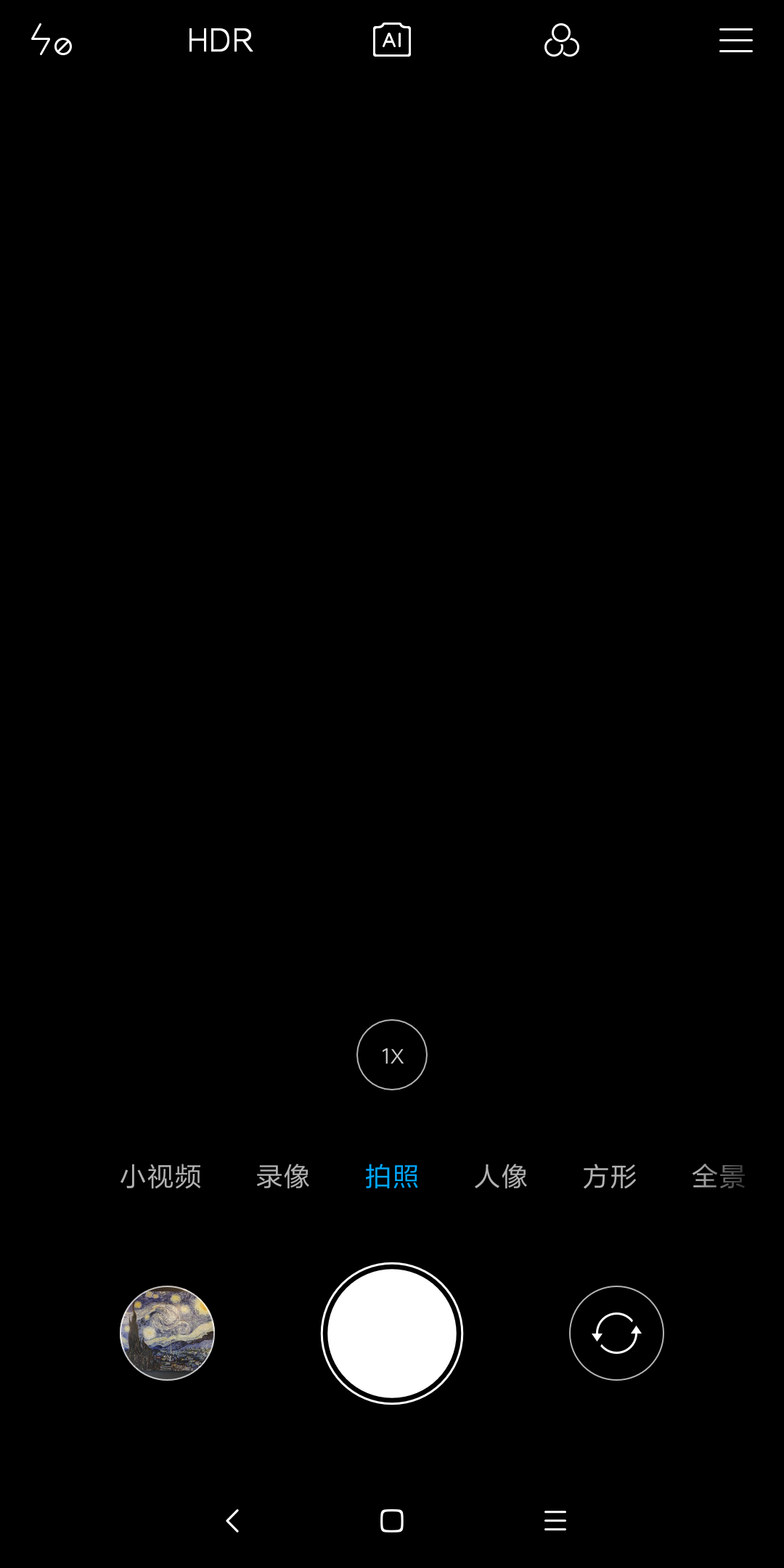
Kamera uygulamasına tıkladıktan sonra siyah ekran ve kamera uygulaması arayüzünün ve vizörün ekranı görünmeden önce uzun süre beklemek gibi bazı hatalar da vardır.
İçeriksiz vizörün bir örneği aşağıda gösterilmiştir:
Başlangıç gecikmesi/yavaş Çözüm:
1. Öncelikle, kamera uygulamasına tıklamaktan vizördeki sahneye kadar geçen sürenin yaklaşık birkaç saniye olduğundan emin olun.
Bazı durumlarda, kamera uygulamasının önbellek alanı, kameranın kamera işlevi olmadan uzun bir süre sonra ara sıra açılması durumunda mevcut olabilecek diğer uygulamalar tarafından işgal edilir ve yüklenmesi için yaklaşık 1 saniye beklemesi gerekir. Bu tür sorunların, arka planda birçok uygulama olduğunda kamera açıldığında ortaya çıkma olasılığı daha yüksektir.
Bu ara sıra oluyorsa ve süre 3 saniyeyi geçmediyse
2. Tüm arka plan uygulamalarını temizlemeniz ve ardından çözülüp çözülemeyeceğini test etmek için kamerayı açmanız önerilir;Açmadan önce tüm arka planı temizlemede hala bir sorun varsa, telefonu yeniden başlatmanız ve denemek için doğrudan kamerayı açmanız önerilir;
3. Sorun işlem 1 veya 2'den sonra ortaya çıkarsa, kullanıcı geri bildirimi Uygulamasında geri bildirim gönderilmesi önerilir. Modül kamera > diğer olarak seçilir ve ardından sorunları mümkün olduğunca ayrıntılı olarak açıklar. Mühendisler, günlüklere dayanarak sonraki sistem güncellemeleri için kamerayı kademeli olarak optimize edecektir.
4. Geri bildirimi gönderdikten sonra, bu sorunun çözülüp çözülemeyeceğini görmek için kamera Uygulamasının uygulama verilerini temizleyin.
2. Kullanımda gecikme / yavaş:
Cep telefonu açıkken yavaş tepki verme ve vizörde ciddi sürüklenme gibi yaygın sorunlar fotoğraf makinesi açıldığında ve fotoğraf makinesi takıldığında sık karşılaşılan sorunlar ortaya çıkar. Örneğin, fotoğraf makinesi deklanşör düğmesine tıkladıktan sonra, fotoğraf çekmek uzun zaman alır (1-3 saniye veya daha fazla). Veya kamera deklanşör düğmesini tıklattığınızda sol alt köşedeki fotoğraf önizlemesi, dönmeyi durdurmadan önce uzun süre (bir saniyeye yakın veya daha fazla) dönmeye devam eder.
Gecikme/yavaş kullanımda Çözüm:
1. Öncelikle, her seferinde sıkışıp kalmayacağını ve kameranın hangi modda olduğunu onaylayın. Kameranın bazı modlarının (AI sahne kamerası, HDR modu, fotoğraf seçimi, güzellik modu, portre modu, sihirli ayna, akıllı nesne tanıma, yaş algılama) normal durumdan daha hesaplama açısından yoğun olduğu, bu nedenle fotoğraf çekmek için gereken sürenin hesaplama miktarına göre belirli bir dereceye kadar artacağı belirtilmelidir. Özellikle HDR modu, AI sahne kamerası ve grup fotoğrafı optimizasyonu için, büyük miktarda hesaplama nedeniyle, deklanşör düğmesine tıkladıktan sonra görüntü işleme süresi gecikmesi yaklaşık 1 saniyedir, bu normal bir olgudur. Şu anda, kamera App performans gereksinimleri yüksektir. Örneğin, arka planda birçok uygulama varken kamerayı açmanın bu tür sorunlara neden olma olasılığı daha yüksektir. Bu arada bir gerçekleşirse ve asla 3 saniyeden fazla sürmezse.
2. Hala yüksek gecikme ve gecikme olgusu olup olmadığını görmek için kameranın çeşitli modlarını kapatmanız ve yalnızca normal kamera durumunda fotoğraf çekmeniz önerilir. Ayrıca tüm arka plan uygulamalarını temizlemeniz ve ardından çözülüp çözülemeyeceğini test etmek için kamerayı açmanız önerilir; Tüm arka planı temizleyip tekrar açarsanız, normal modda fotoğraf çekerken hala bir sorun vardır. Telefonu yeniden başlattıktan sonra kamerayı açın.
3. Fotoğraf görüntülemenin açılış hızını biraz hızlandırmak için kamera filigran işlevini kapatın;
4. Bu sorun işlem 1, 2 ve 3'ten sonra ortaya çıkarsa, kullanıcı geri bildirimi Uygulamasında geri bildirim göndermeniz ve ardından sorunları mümkün olduğunca ayrıntılı olarak açıklamanız önerilir. Mühendisler, günlüklere dayanarak sonraki sistem güncellemeleri için kamerayı kademeli olarak optimize edecektir.
5. Geri bildirimi gönderdikten sonra, bu sorunun çözülüp çözülemeyeceğini görmek için kamera Uygulamasının uygulama verilerini temizleyin.
Sık karşılaşılan sorunlar şunlardır: sistemin kamera uygulamasını açtıktan sonra, vizör 3 saniye veya daha fazla bekledikten sonra her zaman siyah olacak ve vizör yalnızca daha uzun süre bekledikten sonra görünecektir.
Çoğu durumda, kamera uygulaması vizör görünene kadar işleme yanıt veremez. Fotoğraf çekmek, kamerayı değiştirmek veya kamera modunu değiştirmek olsun, yanıt yavaş olacak ve işlem bir süre sonra yanıt verecektir.
Kamera uygulamasına tıkladıktan sonra siyah ekran ve kamera uygulaması arayüzünün ve vizörün ekranı görünmeden önce uzun süre beklemek gibi bazı hatalar da vardır.
İçeriksiz vizörün bir örneği aşağıda gösterilmiştir:
Başlangıç gecikmesi/yavaş Çözüm:
1. Öncelikle, kamera uygulamasına tıklamaktan vizördeki sahneye kadar geçen sürenin yaklaşık birkaç saniye olduğundan emin olun.
Bazı durumlarda, kamera uygulamasının önbellek alanı, kameranın kamera işlevi olmadan uzun bir süre sonra ara sıra açılması durumunda mevcut olabilecek diğer uygulamalar tarafından işgal edilir ve yüklenmesi için yaklaşık 1 saniye beklemesi gerekir. Bu tür sorunların, arka planda birçok uygulama olduğunda kamera açıldığında ortaya çıkma olasılığı daha yüksektir.
Bu ara sıra oluyorsa ve süre 3 saniyeyi geçmediyse
2. Tüm arka plan uygulamalarını temizlemeniz ve ardından çözülüp çözülemeyeceğini test etmek için kamerayı açmanız önerilir;Açmadan önce tüm arka planı temizlemede hala bir sorun varsa, telefonu yeniden başlatmanız ve denemek için doğrudan kamerayı açmanız önerilir;
3. Sorun işlem 1 veya 2'den sonra ortaya çıkarsa, kullanıcı geri bildirimi Uygulamasında geri bildirim gönderilmesi önerilir. Modül kamera > diğer olarak seçilir ve ardından sorunları mümkün olduğunca ayrıntılı olarak açıklar. Mühendisler, günlüklere dayanarak sonraki sistem güncellemeleri için kamerayı kademeli olarak optimize edecektir.
4. Geri bildirimi gönderdikten sonra, bu sorunun çözülüp çözülemeyeceğini görmek için kamera Uygulamasının uygulama verilerini temizleyin.
2. Kullanımda gecikme / yavaş:
Cep telefonu açıkken yavaş tepki verme ve vizörde ciddi sürüklenme gibi yaygın sorunlar fotoğraf makinesi açıldığında ve fotoğraf makinesi takıldığında sık karşılaşılan sorunlar ortaya çıkar. Örneğin, fotoğraf makinesi deklanşör düğmesine tıkladıktan sonra, fotoğraf çekmek uzun zaman alır (1-3 saniye veya daha fazla). Veya kamera deklanşör düğmesini tıklattığınızda sol alt köşedeki fotoğraf önizlemesi, dönmeyi durdurmadan önce uzun süre (bir saniyeye yakın veya daha fazla) dönmeye devam eder.
Gecikme/yavaş kullanımda Çözüm:
1. Öncelikle, her seferinde sıkışıp kalmayacağını ve kameranın hangi modda olduğunu onaylayın. Kameranın bazı modlarının (AI sahne kamerası, HDR modu, fotoğraf seçimi, güzellik modu, portre modu, sihirli ayna, akıllı nesne tanıma, yaş algılama) normal durumdan daha hesaplama açısından yoğun olduğu, bu nedenle fotoğraf çekmek için gereken sürenin hesaplama miktarına göre belirli bir dereceye kadar artacağı belirtilmelidir. Özellikle HDR modu, AI sahne kamerası ve grup fotoğrafı optimizasyonu için, büyük miktarda hesaplama nedeniyle, deklanşör düğmesine tıkladıktan sonra görüntü işleme süresi gecikmesi yaklaşık 1 saniyedir, bu normal bir olgudur. Şu anda, kamera App performans gereksinimleri yüksektir. Örneğin, arka planda birçok uygulama varken kamerayı açmanın bu tür sorunlara neden olma olasılığı daha yüksektir. Bu arada bir gerçekleşirse ve asla 3 saniyeden fazla sürmezse.
2. Hala yüksek gecikme ve gecikme olgusu olup olmadığını görmek için kameranın çeşitli modlarını kapatmanız ve yalnızca normal kamera durumunda fotoğraf çekmeniz önerilir. Ayrıca tüm arka plan uygulamalarını temizlemeniz ve ardından çözülüp çözülemeyeceğini test etmek için kamerayı açmanız önerilir; Tüm arka planı temizleyip tekrar açarsanız, normal modda fotoğraf çekerken hala bir sorun vardır. Telefonu yeniden başlattıktan sonra kamerayı açın.
3. Fotoğraf görüntülemenin açılış hızını biraz hızlandırmak için kamera filigran işlevini kapatın;
4. Bu sorun işlem 1, 2 ve 3'ten sonra ortaya çıkarsa, kullanıcı geri bildirimi Uygulamasında geri bildirim göndermeniz ve ardından sorunları mümkün olduğunca ayrıntılı olarak açıklamanız önerilir. Mühendisler, günlüklere dayanarak sonraki sistem güncellemeleri için kamerayı kademeli olarak optimize edecektir.
5. Geri bildirimi gönderdikten sonra, bu sorunun çözülüp çözülemeyeceğini görmek için kamera Uygulamasının uygulama verilerini temizleyin.
Faydalı mı?
Evet
Hayır