

Xiaomi Smart Camera C400 SSS
*Bu sayfa İngilizce makalelerden otomatik olarak çevrilmiştir.
Özellik
1.Q: Xiaomi Smart Camera C400'nin özellikleri nelerdir?A:1. 2560x1440 çözünürlüğe sahip 4MP kameraya güncellenen Xiaomi Smart Camera C400, gerçeğe yakın tüm ince ayrıntılarla muhteşem 2,5K videolar sunabilir.
2. 6P lens ile birlikte, kamera ışık kırılmasını etkili bir şekilde azaltır. Sonuç olarak, görüntüler sanki yerindeymişsiniz ve kendiniz için görüyormuşsunuz gibi çok net.
3. Daha net ve daha güvenli izleme için görünür kırmızı parıltı olmadan gece görüşü
Tam kapsama alanı için 4.360° dönüş
2.Q: Xiaomi Smart Camera C400'nin güvenliği ve gizliliği nasıl garanti edilir?
C: Xiaomi Smart Camera C400 , iletişim ve depolama güvenliğini etkili bir şekilde garanti eden yerleşik bir Mi Home güvenlik çipine sahiptir. Tüm veri iletim süreci şifrelenir ve buluttaki veriler güvenlik ve gizliliği sağlamak için AES128 bit ile şifrelenir.
3. S: Xiaomi Smart Camera C400'nin standart yapılandırması neleri içerir?
A: Xiaomi Smart Camera C400 × 1, Kullanım kılavuzu ×1, Güç kablosu ×1 , Duvara montaj aksesuarları paketi ×1.
4. S : Xiaomi Smart Camera C400'nin güç kaynağı yöntemi nedir ?
A: 5V2A adaptör güç kaynağı, fonksiyonun normal kullanımını sağlamak için orijinal adaptörü kullandığınızdan emin olun. Bu kameranın dahili bir güç kaynağı yoktur ve uzun süre çalıştırılması gerekir.
Not: C Tipi bir güç kaynağı arayüzü Xiaomi Smart Camera C400, cihazı ve adaptörleri kullanırken orijinal güç kablosunun kullanılması önerilir.
5. S: Xiaomi Smart Camera C400 güç kablosunun özellikleri nedir?
C: Xiaomi Smart Camera C400 güç kablosu 2 m uzunluğundadır ve cihazın anormal kullanımına yol açabileceğinden uzatma kablosunun kullanılması önerilmez.
6. S : Xiaomi Smart Camera C400 için kurulum yöntemleri nelerdir ?
C: Xiaomi Smart Camera C400 çeşitli şekillerde yerleştirilebilir ve monte edilebilir. Masalar, yemek masaları, sehpalar vb. gibi düz nesnelere yerleştirilebilir veya kamera duvara sabitlenebilir.
7. S: Duvara Xiaomi Smart Camera C400 monte etme adımları nelerdir?
A: 1. Tabanın delik mesafesine göre, duvarda iki delik açmak için bir delme aleti kullanın. Delmeden önce duvarda iyi bir iş çıkarmak için bir kalem kullanmanız önerilir
Delikleri işaretleyin ve delin. Delme çapı yaklaşık 6 mm'dir ve delik derinliği yaklaşık 30 mm'dir;

2. İki plastik genleşme somununu duvara çivileyin;
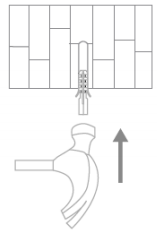
3. Tabanın okla işaretlenmiş tarafını yukarı doğru yerleştirin, tabanın deliğini duvardaki delikle hizalayın, vidayı tabanın deliğinden geçirin ve Phillips vidasını kullanın. Bıçak duvardaki genişletme somununa vidalanır.
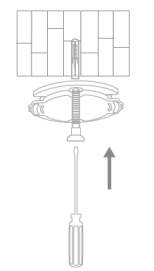
4. Kameranın altındaki oluğu, tabandaki yükseltilmiş parçayla hizalayın ve toka takıldıktan sonra, yerine kilitlenene kadar saat yönünde çevirin
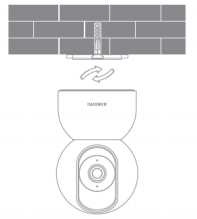
Not:
1. Kurulum duvarının kameranın toplam ağırlığının 3 katından fazlasına dayanması gerekir;
2. Yaralanmayı önlemek için, cihaz kurulum talimatlarına göre zemine / duvara sıkıca sabitlenmelidir;
3. Kamerayı baş aşağı yükledikten sonra, Mi Home App'te ekran ayarlarındaki ekran ayarlarını 180 ° döndürmeniz gerekir;
8. S : Xiaomi Smart Camera C400 nasıl açılır ?
C: Fotoğraf makinesinin güç kablosunu kameranın arkasındaki C tipi güç jakına takın, güç kablosunu adaptöre takın ve gücü açın, fotoğraf makinesi otomatik olarak açılacaktır. Kamerayı kapatmak için gücü kesmeniz gerekir.
1. Gösterge ışığının turuncu ışığı, önyüklemenin başarılı olduğunu göstermek için yanıp söner. Gösterge ışığı turuncu renkte yanıp sönmüyorsa, yeniden başlatmak için sıfırlama düğmesini basılı tutun.
2. Fotoğraf makinesini açtıktan sonra dönmeye zorlamak için kameranın başını bükmeyin. Lens konumlandırması doğru değilse, Mi Home App .
9. S : Xiaomi Smart Camera C400 hangi durum göstergelerine sahiptir? Bunlar ne anlama geliyor?
C: Mavi veya sarı renkte görünen bir gösterge ışığı var;
Sabit mavi: başarılı bağlantı/normal durum; yanıp sönen mavi: anormal ağ;
Hızlı yanıp sönen turuncu : Bağlantı bekleniyor; Yavaş yanıp sönen turuncu: Yükseltme devam ediyor.
10. S: Micro SD kart Xiaomi Smart Camera C400'ye nasıl kurulur?
C: Xiaomi Smart Camera C400'in MicroSD kart yuvası kamera lensinin altındadır. İlk olarak, kameranın kapalı olduğundan emin olun ve MicroSD kart yuvasını ortaya çıkarmak için lensi yukarı doğru çevirin. MicroSD kartı, temas tarafı aşağı bakacak şekilde kart yuvasına takın. Kutu.
Not: MicroSD hafıza kartını takarken veya çıkarırken, çalıştırmadan önce kameranın gücünü kesmek gerekir.
11. S : Xiaomi Smart Camera C400 için ne tür bir Micro SD kart kullanmalıyım ?
C: Xiaomi Smart Camera C400 normal bir üretici tarafından üretilen bir MicroSD kart, tercihen güvenlik izleme için özel bir kart kullanmalıdır. MicroSD kart maksimum 256GB kapasiteyi destekler (256GB, exFAT formatındaki MicroSD kartın Mi Home'a girmesi gerekir)
APP'deki kamera eklentisi sayfası yalnızca Ayarlar->Depolama Ayarları) içinde FAT32 formatına biçimlendirildikten sonra kullanılabilir), hafıza kartının okuma ve yazma hızının U1 / Sınıf10'dan düşük olmaması önerilir.
12. S : Hafıza kartı videoyu ne kadar süre saklayabilir?
C: 256GB kapasiteli bir bellek kartının yaklaşık 28 günlük video süresi saklaması bekleniyor.
128GB kapasiteli bir bellek kartının yaklaşık 14 günlük video kayıt kapasitesine sahip olması bekleniyor.
64GB kapasiteli bir bellek kartının yaklaşık 7 günlük video çekim süresi kaydetmesi bekleniyor.
32GB kapasiteli bir bellek kartının yaklaşık 3 günlük video kayıt kapasitesine sahip olması bekleniyor.
16GB kapasiteli bir bellek kartının yaklaşık 36 saatlik video kayıt kapasitesi sunması bekleniyor.
Bellek kartına kaydedilen video kalitesi 2,5K (1440P) kalitesidir.
13. S: Xiaomi Smart Camera C400 fabrika ayarlarına nasıl sıfırlanır?
C: Kameraya bağlı ağı değiştirmeniz veya Mi Ev Uygulamasını bağlamanız gerekirse, kamera açıldığında kamerayı fabrika ayarlarına geri yüklemek için güç jakının üzerindeki sıfırlama düğmesine 5 saniye boyunca basmanız ve ardından APP'ye yeniden bağlanmanız gerekir.
Fabrika ayarlarına sıfırlama, MicroSD hafıza kartının içeriğini silmez.
14. S : Xiaomi Smart Camera C400 kızılötesi gece görüş fonksiyonunu destekliyor mu?
C: Destek. Xiaomi Smart Camera C400 , çevredeki ışığın değişimine göre geceleri otomatik olarak gece görüş moduna geçebilir.
Kameranın kızılötesi gece görüş ışığı vardır, gece görüş mesafesi 10 metreye ulaşabilir ve karanlıkta net bir şekilde çekim yapabilir.
15. S: 360 ° döndürebilir Xiaomi Smart Camera C400?
C: Hayır. Xiaomi Smart Camera C400 360 ° panoramik görüntüleme açısını destekler, yalnızca lens çekim açısını 360 ° döndürebilir, gövde 360 ° döndüremez. Yukarı ve aşağı dönüş açısı 60 ° 'dir ve sol ve sağ dönüş açısı 355 ° 'dir
Not: Kamera, 360 ° yatay görüntüleme açısını ve 106 ° dikey görüntüleme açısını destekleyen çift motorlu bir gimbal tasarımını benimser.
16. S: Başka bölgelerde kullanılabilir Xiaomi Smart Camera C400?
C: Hayır. Farklı bölgelerdeki voltaj ortamı ve şebekedeki farklılıklar nedeniyle, diğer bölgelerde kullanıldığında mevcut olmayabilir veya kullanım etkisi ideal olmayabilir. Bu yüzden diğer bölgelerde kullanılması tavsiye edilmez.
17. S: NAS dökümü işlevini destekliyor Xiaomi Smart Camera C400?
C: Desteklenmiyor.
18 . S: Xiaomi Smart Camera C400'nin SN numarasını nereden kontrol edebilirim?
C: SN numarası, ürün paketinin arkasından ve kameranın altından görüntülenebilir.
19. S: Xiaomi Smart Camera C400'nin lensi nasıldır?
C: 1. Xiaomi Smart Camera C400, 2560×1440'a kadar çözünürlüğe sahip 4 milyon yüksek çözünürlüklü piksel lensi benimser;
2. F1.4 geniş diyaframlı lens, zayıf ışıkta bile resmin ayrıntılarını yakalayabilir.
20. S: Dış mekana monte edilebilir Xiaomi Smart Camera C400?
C: Dış mekan kurulumu için önerilmez. Xiaomi Smart Camera C400 bir iç mekan kamerasıdır, su geçirmez ve toz geçirmez değildir. Dışarıda kullanılıyorsa, lütfen yağmura maruz kalmayacağından emin olun. Yağmurlu günlerde su girerse, kameraya zarar verir.
21. S : Xiaomi Smart Camera C400 bir güç kaynağına takılı olması gerekiyor mu? Yoksa pille mi çalışıyor?
C: Güç kaynağına bağlanması gerekir. Fotoğraf makinesinde pil yoktur ve kullanım için prize takılı olmalıdır. Lütfen orijinal 5V2A adaptörünü kullandığınızdan emin olun.
2 2. S: Xiaomi Smart Camera C400 yönlü sesli aramaları destekliyor mu?
C: Destek. Xiaomi Smart Camera C400 dahili çift mikrofona sahiptir ve hoparlör yankısını ortadan kaldırmak ve arama deneyimini etkili bir şekilde iyileştirmek için aktif gürültü azaltma teknolojisini kullanır.
23. S : Xiaomi Smart Camera C400, ağ bağlantısı kesildiğinde bile videoların bellek kartına sürekli olarak çekilmesini destekliyor mu?
C: Evet, ağ bağlantısı kesildiğinde videoları sürekli olarak hafıza kartına kaydedebilir. Öncül, cihazın İnternet'e bir kez başarıyla bağlanmış olmasıdır. Cihaz kapatıldığında veya ağ bağlantısı kesildiğinde, hafıza kartı video incelemesi yalnızca hafıza kartını cihazdan çıkarmayı ve bilgisayarda görüntülemeyi destekler, Mi Ev Uygulamasında değil.
24. S: Xiaomi Smart Camera C400 tarafından kaydedilen Ev Gözetimi, bulut depolama ve MicroSD kart videolarının sesi var mı?
C: Bu kayıt formatlarında kaydedilen videoların hepsinde ses vardır. Ancak, çift hızlı oynatma etkinse, varsayılan olarak sessizce oynatılır ve bu normaldir.
Ek olarak, kamera izleme ekranına her girdiğinizde veya bulut depolama alanına, hafıza kartı video oynatma arayüzüne her girdiğinizde, varsayılan olarak sessizce oynatılır. Sesi normal şekilde çalmak istiyorsanız, sesi geri yüklemek için lütfen sessiz düğmesine tıklayın.
25. S : Xiaomi Smart Camera C400 kullanırken nelere dikkat edilmelidir?
A: 1. Bu ürünün uygulanabilir çalışma sıcaklığı -10 °C ~ 50 °C'dir, lütfen bu ürünü sıcaklığın çok yüksek veya çok düşük olduğu bir ortamda kullanmayın;
2. Bu ürün hassas bir elektronik üründür. Lütfen bu ürünü aşırı nemli veya ürüne su girmesine neden olabilecek bir ortamda kullanmayın.
normal kullanımı etkilemez;
3. Bu ürünü daha iyi kullanmanız için, resmin yakın kısmının parlak ve uzak kısmının koyu veya beyazımsı olması olgusunu önlemek için lensin ön ve yan tarafını cam ve beyaz duvarlar gibi yansıtıcı nesnelere yakın kullanmaktan kaçının;
4. Lütfen bu ürünün WiFi sinyali kapsamına kurulduğundan emin olun ve mümkün olduğunca daha iyi WiFi sinyaline sahip bir yere yerleştirin. Sinyali etkileyebilecek metal ve mikrodalga fırınlardan uzağa kurmaya çalışın;
5. Bu cihaz 2.4GHz / 5GHz WiF bağlantısını destekler. Yönlendiricinin cihaza daha yakın olduğundan emin olun ve ev WiFi adında ve şifresinde Çince veya özel karakterler kullanmayın, aksi takdirde bağlanamaz veya bağlantıyı kesemez.
APP ile ilgili
1. S: Xiaomi Smart Camera C400 Mi Home App'e nasıl bağlanır?
A: İOS tarafında: Mi Home App -sağ üst köşedeki "+" > -> taramayı seçin -> sayfadaki istemlere göre çalıştırın (gösterge ışığı turuncu yanıp sönene kadar sıfırlama düğmesini 3 saniye basılı tutun) -> bağlamayı bekleyin Sadece başarılı. İOS tarafında bağlama için "tarama" yönteminin kullanılması önerilir.
Android: Mi Home Uygulamasını açın -> Gösterge ışığı turuncu renkte yanıp sönene kadar cihaz gövdesindeki sıfırlama düğmesini 3 saniye basılı tutun -sağ üst köşedeki "+" > -> "Cihaz Ekle" yi seçin, -> Mi Home'un otomatik olarak Mi Home'u bekleyin Sadece yakındaki cihazları arayın -> bağlamanın başarılı olmasını bekleyin.
2. S: Xiaomi Smart Camera C400'nin izleme ekranı yakınlaştırılabilir mi ve kaç kez yakınlaştırılabilir?
C: İzleme ekranı, ekran büyütmenin 6 katına kadar büyütmeyi destekler.
Kamera izleme arayüzünde, yakınlaştırmak ve uzaklaştırmak için iki parmağınızı sıkıştırın. Aşağıdaki işaret, ekranın büyütülmesidir.
3. S : Xiaomi Smart Camera C400 için uyku modu nasıl ayarlanır ?
A: 1. Kamera izleme ekranına girin, uyku düğmesine tıklayın ve cihaz hemen uyku durumuna girecektir.
2. Mi Ev Uygulaması -> kamerayı seçin -> "..." Sağ üst köşede -> Kamera ayarları -> Uyku ayarları -> Doğrudan uykuyu açabilir veya zamanlanmış bir uyku ayarlayabilirsiniz.
Doğrudan uyku cihazına tıklamak hemen uyku durumuna girecektir. Uyku moduna geçecek bir zaman aralığı ayarlamak isterseniz, önce uyku'yu tıklatmadan saati otomatik olarak uyku moduna geçecek şekilde ayarlayabilirsiniz.
4. S : Xiaomi Smart Camera C400 için ekran ayarları nasıl yapılandırılır ?
C: Mi Ev Uygulaması -> kamerayı seçin -> tıklayın "..." sağ üst köşede -> kamera ayarları -> ekran ayarları -> izleme ekranındaki zaman filigranını açıp kapatmayı, lens bozulma düzeltmesini açmayı, Geniş dinamik aralık modunu açıp kapatmayı, izleme ekranını 180° döndürmeyi seçebilirsiniz (Bu ayar, kamera baş aşağı takıldığında gereklidir).
1. Zaman filigranı, lens bozulma düzeltmesi
2. Geniş dinamik aralıklı ekran
3. Ekran döndürme
5. S : Xiaomi Smart Camera C400 gimbal nasıl kalibre edilir ?
A: Mi Ev Uygulaması -> cihazı seçin -> "..." Sağ üst köşede -> Kamera Ayarları -> Kalibrasyonu, cihazın başarıyla kalibre edilmesini bekleyin.
Bu işlem, cihaz lensi otomatik olarak geri getiremediğinde veya lens izleme açısı doğru ayarlanamadığında gerçekleştirilebilir.
6. S : Xiaomi Smart Camera C400 nasıl yeniden başlatılır ?
A: Mi Ev Uygulaması -> cihazı seçin -> "..." Sağ üst köşede -> Kamera Ayarları -> cihazı yeniden başlatın.
Cihaz video kaydedemediğinde, bulut depolama alanı video, Ev Gözetimi ve diğer anormal işlevleri yüklemez, cihazı yeniden başlatmayı seçebilirsiniz.
7. S: Xiaomi Smart Camera C400'nin gece görüşü ile ilgili işlevleri nasıl ayarlanır?
A: Mi Ev Uygulaması -> cihazı seçin -> "..." sağ üst köşede -> kamera ayarları -> gece görüş fonksiyonu ayarları -> mikro anahtarı seçin
Işık tam renkli, gece görüş fonksiyonu otomatik olarak değişir / her zaman açık / her zaman kapalıdır.
Gece görüş fonksiyonu her zaman açıksa, düşük ışıkta tam renkli fonksiyon etkinleşmez ve ekran her zaman siyah beyaz veya siyah renkte olur.
Kullanıcıların otomatik olarak geçiş yapmayı seçmeleri önerilir.
8. S : Xiaomi Smart Camera C400'nin trafik koruma işlevi nasıl etkinleştirilir ?
A: Mi Ev Uygulaması -> cihazı seçin -> "..." Sağ üst köşede -> Kamera Ayarları -> Trafik Koruma işlevini açın/kapatın.
Bu işlev etkinleştirildikten sonra, izleme ekranı mobil ağ altında otomatik olarak oynatılmaz.
Not: Bulut depolama alanına ve hafıza kartlarına kaydedilen videolar otomatik olarak oynatılır ve trafik koruma işleviyle sınırlı değildir.
9. S : Xiaomi Smart Camera C400'nin gerçek zamanlı izleme arayüzündeki düğmelerin işlevleri nelerdir ?
C: Gerçek zamanlı arayüz düğmeleri aşağıdaki şekilde gösterildiği gibidir: uyku, sessize alma, görüntü kalitesi ayarı ve tam ekran düğmelerinin görünmesi için gerçek zamanlı izleme ekranında tıklanması gerekir.
1. Uyku: Bu düğmeye tıkladığınızda kamera doğrudan uyku durumuna girebilir. Kamera uyku durumuna girdikten sonra artık izlenemez.
Ve video kaydı gibi herhangi bir çalışma.
Çekim yapmanız gerekmediğinde, kontrol arayüzünde " " düğmesine tıklayabilirsiniz Mi Home App içinde Xiaomi Smart Camera C400 uykuya girmek için .
2. Sessiz düğmesi: Kameraya her girdiğinizde, varsayılan izleme arayüzü sessiz arayüzüdür. İzleme ekranını görüntülerken ses çıkarmak istiyorsanız,
Sesi açmak için sessiz düğmesini tıklayın.
3. Netlik: İzleme resminin keskinliğini buradan ayarlayabilirsiniz, isteğe bağlı: 480P, 2.5K, otomatik (otomatik, kameranın
Ağ ortamında resim tanımını otomatik olarak ayarlayın).
4. Tam ekran: Bu düğmeye tıklayın, kamera izleme ekranı yatay ekran arayüzüne girecektir.
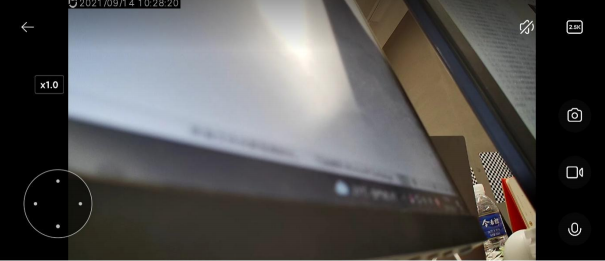
5. Sesli arama: Cep telefonundaki Mi Home App aracılığıyla kamerayla uzaktan arama yapmak için mikrofon düğmesine tıklayın .
6. Ekran görüntüsü: Mevcut izleme ekranının ekran görüntüsünü alabilirsiniz ve bir resim oluşturulacak ve yerel albüme ve Mi Home App 'e kaydedilecektir.
7. Ekran kaydı: Mevcut izleme arayüzünü kaydetmek ve videoyu yerel fotoğraf albümüne ve Mi Home App ortasına kaydetmek için ekran kayıt düğmesine tıklayın.
8. PTZ kontrolü; Bu düğmeye tıkladığınızda, kamerayı yukarı, aşağı, sola ve sağa çevirmek için kontrol edebilen PTZ kontrol arayüzü açılacaktır.
10. S : Xiaomi Smart Camera C400'nin AI işlev ayarı nedir?
C: Xiaomi Smart Camera C400'nin AI işlevi, bulut depolama alanını kullanıma açmak için ödenmesi gereken bir yüz tanıma işlevi oluşturmaktır. Etkinleştirmeden sonra, birisi kamera lensinin önünde hareket ederse ve oluşturulan yüzü tanırsa, cep telefonuna "*** göründü" mesajı gönderilir. Yüz tanıma notundaki yüz "Anne" ise, "Anne göründü" mesajı itilir.
11. S: İnsansı izleme ayarlarını nasıl Xiaomi Smart Camera C400?
A: Mi Ev Uygulaması -> Kamera -> "..." sağ üst köşede -> Kamera Ayarları -> İnsansı İzleme AÇIK/KAPALI.
12. S: Xiaomi Smart Camera C400 için Ev Gözetimi nasıl ayarlanır?
A: Mi Home -> Kamera -> Ev Gözetimi -> Ayarlar sağ üst köşede -> Ev Gözetimini açık / kapalı -> Ev Gözetimi zaman periyodu, hassasiyet ayarı, alarm zaman aralığı, alarm mesajı itme / kapama, itme olayı olarak ayarlayabilirsiniz.
1. Temizlik için zaman dilimi: Tüm gün bakım veya zamana bölünmüş bakım ayarlayabilirsiniz;
2. Bölüm hassasiyeti ayarı: yüksek hassasiyet ve düşük hassasiyet seçimine bölünmüştür;
3. Alarm zaman aralığı: Alarm zaman aralığı, seçim için 3/5/10/30 dakikaya bölünebilir; (Sistem önceden ayarlanmış zaman aralığını kendiniz seçebilirsiniz ve aralık süresini özelleştiremezsiniz)
4. İtme olayı: itme olayı seçim için üç türe ayrılır, ekran değişikliği itme / bakım alanı birisi itme / akıllı sahne tetik itme hareket eder. Bu anında ilet olayını kapatırsanız, artık ilgili anında ilet mesajlarını almazsınız.
Ev Gözetimi açık, her mobil video yaklaşık 9 saniye boyunca kaydedilebilir ve bulutta saklanabilir. Ev Gözetimi'ndeki videolar her 7 günde bir devredilecektir.
Not: Ev Gözetimindeki videolar toplu olarak silinemez;
Ev Gözetimini bir hafıza kartı / bulut depolama alanı satın almadan da kullanabilirsiniz.
13. S : Xiaomi Smart Camera C400 Hafıza kartındaki videoyu nasıl incelersiniz ?
C: Mi Ev Uygulaması -> kamerayı seçin -> tekrar izleyin -> SD kartı seçin -> videoyu ihtiyaçlarınıza göre görüntüleyin.
Fotoğraf makinesinin ağdan/güçten bağlantısı kesildiğinde, hafıza kartındaki video Mi Home Uygulamasında görüntülenemez . Bellek kartını çıkarabilir ve bir kart okuyucu aracılığıyla bilgisayardaki bellek kartındaki videoyu görüntüleyebilirsiniz.
Aşağıdaki farklı renkler farklı kayıt olaylarını temsil eder, kayıt kontrol olaylarını izlemek için ihtiyaçlarınıza göre zaman eksenini doğrudan rengin konumuna sürükleyebilirsiniz . Gri, bu süre zarfında hiçbir olayın gerçekleşmediğini gösterir.
Hafıza kartındaki her video 1 dakika uzunluğundadır ve toplu olarak silinebilir.
14. S : Xiaomi Smart Camera C400'nin hafıza kartı nasıl biçimlendirilir ?
A: Mi Ev Uygulaması -> Kamera -> "..." sağ üst köşede -> Depolama Ayarları -> Hafıza Kartı Durumu -> Format Hafıza Kartı.
Hafıza kartını biçimlendirmek hafıza kartındaki tüm videoları temizleyecektir, lütfen önce videoyu kaydedin.
15. S: MicroSD kart video indirme, bulut depolama indirme, depolama yolu hakkında Xiaomi Smart Camera C400, indirdikten sonra format nedir?
C: MicroSD karttan indirilen video, DCIM altında bir mp4 dosyasıdır - * did * 'den sonra adlandırılan bir klasör *.
Bulut depolama videosu Android'i - data-com.xiaomi.smarthhomoe-files-*did*-*bulut depolama numarası* klasöründeki yerel yola indirin, videoları ts biçiminde saklayın ve kontrol oynatımı için m3u8 dosyaları oluşturun. İOS tarafı şu anda bulut depolama videolarını doğrudan yerele kaydetmeyi desteklemiyor.
16. S : Xiaomi Smart Camera C400 ürün yazılımı nasıl güncellenir ?
A: Mi Ev Uygulaması -> Kamera -> "..." sağ üst köşede -> Ürün Yazılımı Yükseltmesi -> Bir güncelleme varsa, lütfen ürün yazılımını zamanında güncelleyin.
17. S : HomeKit' e erişimi destekliyor Xiaomi Smart Camera C400 ?
C: Desteklenmiyor.
18. S: Bulut depolama video gözetim videosunu nasıl Xiaomi Smart Camera C400?
A: Mi Ev Uygulaması -> kamerayı bulmak -> doğrudan bulut depolama düğmesine tıklayın, bazen bulut depolama düğmesi gimbal düğmesi tarafından engellenir, bulut depolamadüğmesini görmek için PTZ düğmesine tıklayın.
19. S : Xiaomi Smart Camera C400 panoramik çizim işlevini destekliyor mu?
C: Desteklenmiyor.
20. S: Xiaomi Smart Camera C400 sesli arama yaparken ses seviyesi ayarlanabilir mi?
C: Hayır. Sesli arama sırasında, telefondaki sesi ayarlamak için yalnızca telefondaki ses düzeyi ayarlanabilir ve kameradaki ses ayarlanamaz.
T ruble çekimi
1. S: Xiaomi Smart Camera C400 sesi duyamıyorsa veya gerçek zamanlı videoyu izlerken gürültü varsa ne yapmalıyım?
A: 1. Mi Home App varsayılan olarak gerçek zamanlı videonun sesini kapatır, Mi Home App'in video penceresindeki ses seviyesi düğmesini açabilirsiniz ; ses seviyesi düşükse, telefonun ses seviyesini artırabilirsiniz;
2. Gerçek zamanlı videoda gürültü varsa, lütfen cep telefonunu kameradan uzak tutun ve kamerayı ekipmanın yanındaki buzdolabı ve mikrodalga fırın gibi elektronik cihazlara yerleştirmekten kaçının ;
3. Cihaz yüksek bir yere yerleştirilirse veya lens aşağı bakarsa, mikrofon boşluğa gömülür ve hoparlörün sesi alınarak bir yankı oluşturur. Şu anda, kullanıcının cihaz mikrofonunu boşluğun dışına taşıması gerekir.
2. S: Kamera ekranını Xiaomi Smart Camera C400'da görüntülerken video donarsa veya görüntü ve ses senkronize değilse ne yapmalıyım?
A: 1. Video donduğunda veya sık sık yüklendiğinde lütfen video tanımını otomatik veya pürüzsüz moda getirin;
2. Görüntü ve ses senkronize edilmediğinde, lütfen kameraya bağlı ağın normal olup olmadığını kontrol edin. Gecikme çok büyükse videodan çıkmayı deneyin
Sık sık tekrar girin.
3. S: Xiaomi Smart Camera C400 bir arama sırasında kamera tarafındaki sesi duyamazsa ne yapmalıyım?
A: 1. Cep telefonundaki sesin ses çıkarmayacak kadar küçük olup olmadığını kontrol edin;
2. Mi Ev Uygulamasının cep telefonunun mikrofonunu (kaydını) kullanma iznini alıp almadığını kontrol edin. Değilse, lütfen telefon ayarlarında ilgili izni açın.
4. S: Xiaomi Smart Camera C400'ın tarih videosu sürekli veya pürüzsüz değilse ne yapmalıyım?
C: 1. Hafıza kartındaki video sürekli değilse, yalnızca hareketli resimlerin kaydedilmesi etkinleştirilmiş olabilir. Bu işlev açıldıktan sonra, fotoğraf makinesi yalnızca resim değiştiğinde kayıt yapar; (bulut depolama videosu sürekli değilse, normaldir ve bulut depolama videosu Yalnızca hareketli resimleri kaydeder, 24 saat kayıt yapmaz)
2. Video donarsa, bunun nedeni ağdan kaynaklanıyor olabilir. Fotoğraf makinesine bağlı ağa bağlı çok fazla cihaz olup olmadığını veya aynı anda video oynatan başka cihazlar olup olmadığını kontrol edin.
5. S: Xiaomi Smart Camera C400'nin hafıza kartı anormalse ne yapmalıyım?
C: 1. Lütfen kayıt cihazlarını veya kameraları sürmek için normal bir üretici tarafından üretilen FAT32 formatında özel bir yüksek hızlı hafıza kartı kullanın.
2. Lütfen fotoğraf makinesine gereksinimleri karşılayan bir hafıza kartının takıldığını onaylayın. Hafıza kartı olmayan bir kamera video depolayamaz ve geçmiş videoları inceleyemez.
3. Hafıza kartı kayıt yapmazsa veya hafıza kartı dosyaları otomatik olarak silemezse, hafıza kartını camera APP eklentisinin depolama ayarlarında biçimlendirebilirsiniz.
4. Hafıza kartı APP'de biçimlendirilemiyorsa, bilgisayardaki hafıza kartını bir kart okuyucu aracılığıyla biçimlendirebilirsiniz. Formatladıktan sonra fotoğraf makinesini kapatın ve hafıza kartını yeniden takın.
Not: Biçimlendirmeden sonra, hafıza kartındaki dosyalar silinecektir.
6. S: Mi Ev Uygulaması "Cihaz çevrimdışı / sık sık çevrimdışı" mesajı görüntülenirse ne yapmalıyım?
C: 1. Lütfen fotoğraf makinesinin kapalı olup olmadığını kontrol edin ve orijinal adaptörü kullandığınızdan emin olun;
2. Lütfen yönlendiriciyi yeniden başlatmayı deneyin;
3. Cihazın güç kaynağı normalse ve ağ normalse, lütfen cihazın gösterge ışığını kontrol edin:
Yanıp sönen mavi ışık: kamera ağa bağlanıyor, WiFi adı veya şifresi değiştirilmişse, lütfen kamerayı sıfırlayın ve yeniden bağlayın;
Sarı ışık hızla yanıp söner: fotoğraf makinesi sıfırlandı, lütfen yeniden bağlayın;
Sabit sarı ışık: Fotoğraf makinesinin yenilenmesi gerekiyor.
4. Fotoğraf makinesinin hafıza kartına takılı olup olmadığını onaylayın, hala çevrimdışı olup olmadığını görmek için hafıza kartını dışarı çekin, çünkü düşük kaliteli bazı hafıza kartları
Fotoğraf makinesinin çevrimdışı olmasına neden oluyor.
7. S: Xiaomi Smart Camera C400'nin mavi ışığı yanıp sönüyorsa ve normal şekilde kullanılamıyorsa ne yapmalıyım?
C: 1. APP'ye bağlanırken mavi ışık yanıp sönerse, kameranın ağa bağlanamadığı veya hesaba bağlanamayacağı anlamına gelir. Lütfen hesap şifresinin doğru olup olmadığını ve ağın kameranın gereksinimlerini karşılayıp karşılamadığını kontrol edin;
2. APP'ye başarıyla bağlandıysanız, ancak aniden mavi ışık yanıp sönüyorsa ve kullanılamıyorsa, lütfen ağın normal olup olmadığını kontrol edin.
8. S : Sesli arama yaparken Xiaomi Smart Camera C400 neden ıslık çalıyor?
C: 1. Arama yaparken, lütfen cep telefonunu ve cihazı aynı alana yerleştirmemeye çalışın ve cihazdan 10 metreden fazla uzak tutun. Yakın mesafeli çağrıların neden olduğu yankı ve uluma normal bir olgudur;
2. Cihazın yakınında çok sayıda elektronik ürün varsa, sesli aramalar sırasında ulumaya ve gürültüye neden olabilecek elektromanyetik parazit oluşacaktır.
9. S: Gece görüşünün çekim resmi bulanıksa veya çekim resmi yoksa Xiaomi Smart Camera C400 ne yapmalıyım?
C: 1. Lütfen fotoğraf makinesinin lensinin temiz ve tozsuz olduğundan emin olun;
2. Lütfen lensin enkaz tarafından engellenip engellenmediğini kontrol edin. Öyleyse, lensi engellenen alanın dışına taşımak için lütfen gimbal'ı çevirin veya Mi Home Uygulamasında kamera konumunu hareket ettirin.
10. S: Xiaomi Smart Camera C400'nin gösterge ışığı yanmıyorsa ne yapmalıyım?
C: Mi Home Uygulamasından , kameranın gerçek zamanlı video ana arayüzüne girin, "..." Sağ üst köşede, kamera ayarlarına girin, durum ışığı düğmesini tıklatın ve durum ışığını açın.
11. S : Hafıza kartındaki video cep telefonunda görüntülendiğinde neden ses duyuyor, ancak bilgisayarda görüntülendiğinde neden sessiz?
C: Bu sorun, bilgisayardaki video kayıttan yürütme yazılımının uyumsuzluğundan kaynaklanır. Bilgisayar oynatıcısını değiştirmeyi deneyebilirsiniz.
12. S : Hafıza kartına kaydedilen video tutarsızsa ve görüntü ile ses senkronize değilse ne yapmalıyım?
C: 1. Normale dönüp dönmeyeceğini görmek için cihazı yeniden başlatın;
2. Hafıza kartının sık sık takılıp takılmadığı . Hafıza kartının takılması ve çıkarılması, fotoğraf makinesi kapalıyken yapılmalıdır. Sık sık takıp çıkarmak, hafıza kartının performansının düşmesine ve kaydedilen videoda anormal sorunlara neden olur;
3. Hafıza kartının okuma hızının çok düşük olup olmadığı;
4. Hafıza kartını değiştirin (hafıza kartının gereksinimleri karşılayan bir hafıza kartı kullanması önerilir , aksi takdirde tutarsız kayıt, her zaman hafıza anormallikleri isteme vb. gibi birçok sorun olacaktır.) .
13. S : Fotoğraf makinesi hafıza kartını tanıyamazsa ne yapmalıyım?
C: 1. Cihazı yeniden başlatın;
2. Fotoğraf makinesi donanım yazılımı sürümünün ve Mi Home App sürümünün güncellenmesi gerekip gerekmediğini kontrol edin;
3. Mi Home App verilerini temizleyin (verilerin temizlenmesi, kullanıcı tarafından indirilen bulut depolama videolarının temizlenmesine neden olur);
4. Hafıza kartını değiştirin.
Not: Hafıza kartlarının kullanım ömrü vardır. Bir kart uzun süre kullanılırsa, hafıza kartının birçok kez silinmesine ve tekrar kullanılamamasına neden olabilir . Kullanıcıdan marka hafıza kartını değiştirmesini istediğinizden emin olun.
14. S: Xiaomi Smart Camera C400 sıkışırsa ve dönmezse ne yapmalıyım?
A: 1. Cihazı kapatın ve yeniden başlatın;
2. Mi Ev Uygulaması ->Kamera-> Sağ üst köşeye tıklayın... ->Ayarlar-> Cihazı yeniden başlatın. Kamera hala döndürülemiyor, lütfen satış sonrası servis için başvurun.
15. S: Xiaomi Smart Camera C400'nin ürün yazılımı yükseltmesi başarısız olursa ne yapmalıyım?
C: Yükseltme hatası genellikle zayıf ağ veya anormal sunucudan kaynaklanır, lütfen başka bir ağ ortamında tekrar deneyin; Ağ engeli kaldırılmışsa, saat dilimini değiştirin ve tekrar deneyin.
16. S: Hafıza kartı video kaydetmiyorsa veya karttaki video döngüsel olarak silinemiyorsa ne yapmalıyım?
C: 1. Fotoğraf makinesi donanım yazılımının ve Mi Home App sürümünün güncellenmesi gerekip gerekmediğini kontrol edin;
2. Mi Home App -> Kamera -> "..." sağ üst köşede -> Depolama Yönetimi -> Yalnızca hareket algılandığında kayıt yapmak için depolama anahtarının kapalı mı yoksa açık mı olduğunu kontrol edin;
3. Hafıza kartını Mi Home Uygulamasında biçimlendirin (hafıza kartını biçimlendirmek videoyu temizler ve video biçimlendirmeden önce yedeklenebilir);
4. Hafıza kartı Mi Home App 'de biçimlendirilemiyorsa, bilgisayardaki hafıza kartını bir kart okuyucu aracılığıyla biçimlendirebilirsiniz. Formatladıktan sonra fotoğraf makinesini kapatın ve hafıza kartını yeniden takın;
5. Hafıza kartının video kaydetmedeki başarısızlığı çoğunlukla hafıza kartının kendisiyle ilgilidir. Sorunun tekrarlanıp tekrarlanmadığını görmek için bellek kartını değiştirebilirsiniz.
17. S : Xiaomi Smart Camera C400 zaman kendi kendine döner, ne yapmalıyım?
C: Mi Ev Uygulamasında -> kamerayı seçin -> "..." Sağ üst köşedeki -> kamera ayarlarında, insansı izleme işlevini kapatın. İnsansı izleme işlevi açıldıktan sonra, kamera hareket algıladığında ekranla birlikte dönecek ve döndürme tamamlandıktan sonra izlemeye devam etmek için orijinal konumuna geri dönecektir.
18. S: İPhone 6 / 6S'de yüksek tanımlı video izlerken Xiaomi Smart Camera C400 donarsa ne yapmalıyım?
C: Bu kamera 4 milyon piksel yüksek çözünürlüklü video kaydı . İPhone6 / 6S serisi modellerin sınırlı CPU bilgi işlem gücü nedeniyle, yüksek çözünürlüklü videoları izlerken donmalara neden olur. İzlemek için pürüzsüz moda geçmeniz önerilir.
Faydalı mı?
Evet
Hayır