
Mi Ev Güvenlik Kamerası SSS
*Bu sayfa İngilizce makalelerden otomatik olarak çevrilmiştir.
Mi Ev Güvenlik Kamerası SSS
1.Q: Mi Ev Güvenlik Kamerasının paket içeriği nedir?
A: Kamera gövdesi *1, Güç adaptörü *1, Manuel (Garanti kartı ile) *1.
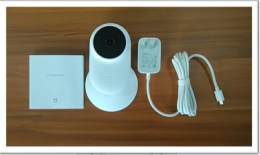
2.Q: Mi Ev Güvenlik Kamerasını kullanmak için ortam gereksinimleri nelerdir?
A: Mi Ev Güvenlik Kamerası için çevre koşulları aşağıdadır:
1. Metal eşyaların olmadığı geniş açık alan.
2. Mobilyaların arkasından uzak tutun ve mikrodalga fırın gibi yüksek elektrik parazitli ürünlerden kurtulun.
3. Işık kaynakları tarafından doğrudan ışınlamaktan kaçının.
4. Elektrik kablosu gibi kablolarla dolaşmaktan kaçının.
5. İyi bir Wi-Fi bağlantısına sahip olduğunuzdan emin olun.
3.Q: Mi Ev Güvenlik Kamerasının ağ gereksinimi nedir?
A: Mi Ev Güvenlik Kamerası, IEEE802.11b / g / n protokolü ile 2.4 / 5GHZ çift frekansta WiFi'yi destekler ve şifreleme olarak WPA / WPA2 kullanır. Fotoğraf makinesini kullanmak için, kablosuz yönlendiricinin DHCP hizmetini açması gerekir ve kablosuz erişim denetimini açamaz.
4.Q: Mi Ev Güvenlik Kamerası için Micro SD kartın gereksinimleri nelerdir?
C: Kullanıcı kaydedilen videoyu incelenmek üzere kaydetmek istiyorsa, lütfen kameraya önceden bir SD kart takın. Mi Ev Güvenlik Kamerası, 32G'ye kadar FAT42 / exFAT formatına sahip MicroSD kartı destekler. Hız gereksinimini karşılamak için, sınıf 10 ve üstü standart kart tavsiye edilir.
5.Q: Mi Ev Güvenlik Kamerasını bağlamak için cihaz sisteminin gereksinimi nedir?
A: Mi Ev Güvenlik Kamerası, Android 4.0 (ve üstü) veya iOS 8.0 (ve üstü) cihazlarla uyumludur.
6.Q: Mi Ev Güvenlik Kamerası tarafından çekilen videoyu diğer cihazlara kaydetmek mümkün mü?
C: Evet. Mi Ev Güvenlik Kamerası, kaydedilen videoyu aşağıdaki gereksinimlerle Mi Router veya NAS'a kaydedebilir:
1. Yönlendirici / NAS, Mi Ev Güvenlik Kamerası ile aynı LAN'da olmalıdır;
2. Mi Ev Güvenlik Kamerası MicroSD kartı içe aktarmalıdır;
3. Mi yönlendirici Samba uzantısını açmalı veya NAS SMB protokolünü desteklemelidir.
7.Q: Mi Ev Güvenlik Kamerası nasıl sıfırlanır?
C: Başarılı sesli komut istemine kadar yaklaşık 5-8 saniye sıfırlama deliğine iğne yapıştırın (aşağıdaki resme bakın). Ardından sıfırlamayı tamamlamak için bırakın.

8.Q: Mi Ev Güvenlik Kamerası nasıl bağlanır?
C:Kullanıcı fotoğraf makinesini aşağıdaki iki şekilde bağlayabilir:
1. QR Kodunu Tarayın:
Mi Ev Güvenlik Kamerasını açın ve durum ışığının yanıp sönen turuncu olmasını bekleyin. Ardından, WiFi'ye bağlanmak ve Mi Home App'e giriş yapmak için Mi Home App ile cep telefonunu kullanın. Her adımı tamamlamak için Uygulamada gösterilen talimat gibi davranın. Wi-Fi bağlantısı sayfasında, kullanıcının kameranın bağlanmasını istediği Wi-Fi'yi seçin ve geçerli bir şifre girin, ardından "İleri" ye basın, QR Kodu görünecektir.
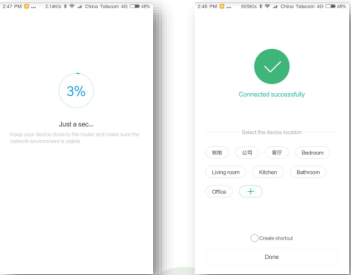
Bağlantıyı bitirdikten sonra, kullanıcı mevcut video canlı akışını izlemek için Mi Ev Uygulamasında Mi Ev Güvenlik Kamerası'nı seçebilir.
2. Bluetooth Bağlantısı:
QR Kodu açılır penceresine kadar yukarıdakiyle aynı adımlar, Bluetooth'u seçmek için diğer yöntemlerden birini seçin.

9.Q: Geniş Dinamik Aralık (WDR) işlevi nedir?
C: WDR modundaki fotoğraf makinesi, özellikle çok karanlık veya aşırı pozlama koşullarında daha fazla grafik ayrıntısı tutabilir. WDR gece modunda çalışmıyor ve zaman filigranının rengini etkileyecektir.
10.Q: Mi Ev Güvenlik Kamerası aynı anda birden fazla cihazın izlenmesini destekliyor mu?
C: Evet. İzleme videosunu en fazla 5 cihaz birlikte izleyebilir, bu da aynı Mi hesabına giriş yapmalıdır.
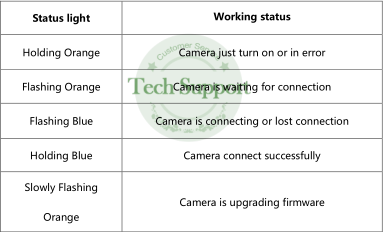
11.Q: Mi Ev Güvenlik Kamerası'nın durum ışığının farklı renklerinin anlamı nedir?
C:
12.Q: Mi Ev Güvenlik Kamerası yanıp sönen mavi renkteyse nasıl yapılır?
A:1. Başlatma bağlantı işlemi sırasında kamera mavi renkte yanıp sönüyorsa, kameranın WiFi'ye erişemediği veya ağda bir sorun olduğu anlamına gelir.
Bu durumda, lütfen aşağıdaki işlemleri gerçekleştirin:
(1) Şifrenin doğru olup olmadığını kontrol edin.
(2) Fotoğraf makinesinin kullanıcının cep telefonuyla aynı Wi-Fi ağında olup olmadığını kontrol edin.
(3) Fotoğraf makinesinin yönlendiriciden çok uzakta olup olmadığını kontrol edin, ardından yaklaşmaya çalışın.
(4) Yönlendiricinin DHCP hizmetinin açık olup olmadığını kontrol edin.
(5) Yönlendirici için MAC adresi filtresini kapatın ve ayrıca Mi Router için sürtünme önleme ağını kapatın.
(6) Ağ sınırından kaynaklanıp kaynaklanmadığını kontrol edin, 3G veya üstü cep telefonu hotspot gibi diğer ağlarla bağlanmayı deneyin.
2. Fotoğraf makinesi başlatıldıktan sonra kullanım sırasında mavi renkte yanıp sönüyorsa, ağda bir sorun olduğu anlamına gelir. Bu durumda, lütfen aşağıdaki işlemleri gerçekleştirin:
(1) Bu W-Fi ağındaki diğer cihazların bağlantı sorunu olup olmadığını kontrol edin, evet ise ağ veya yönlendirici sorununu çözmeye çalışın.
(2) Diğer cihazların bağlantısı iyiyse, kameranın yakınındaki sinyal seviyesinin kötü olup olmadığını veya parazit olup olmadığını kontrol edin, fotoğraf makinesini yönlendiriciye yaklaştırın.
(3) Hala mavi renkte yanıp sönüyorsa, fotoğraf makinesini kapatıp yeniden başlatmayı deneyin.
(4) Adım 2 ve 3'ü birkaç kez tekrarladıktan sonra hala çalışmıyorsa, fotoğraf makinesini sıfırlayın ve ağa yeniden bağlanın.
13.Q: Mi Ev Güvenlik Kameram neden Mi Ev Uygulamasında çevrimdışı görünüyor?
A: Mi Ev Uygulaması, cihaz ağ üzerinden algılanamazsa cihazı çevrimdışı gösterecektir:
1. Fotoğraf makinesinin kapalı olup olmadığını veya güç kaynağına bağlı olup olmadığını kontrol edin.
2. Yönlendiricinin iyi çalışıp çalışmadığını, Wi-Fi adının veya şifresinin değiştirilmediğini kontrol edin.
3. Yukarıdaki iki adım sorunsuz bir şekilde kontrol edilirse, adımları izleyin:
(1) Bu W-Fi ağındaki diğer cihazların bağlantı sorunu olup olmadığını kontrol edin, evet ise ağ veya yönlendirici sorununu çözmeye çalışın.
(2) Diğer cihazların bağlantısı iyiyse, kameranın yakınındaki sinyal seviyesinin kötü olup olmadığını veya parazit olup olmadığını kontrol edin, fotoğraf makinesini yönlendiriciye yaklaştırın.
(3) Hala mavi renkte yanıp sönüyorsa, fotoğraf makinesini kapatıp yeniden başlatmayı deneyin.
(4) Hala çalışmıyorsa, fotoğraf makinesini sıfırlayın ve ağa yeniden bağlanın.
14.Q: Video neden gündüz bile siyah beyaz?
A:1. Mi Ev Güvenlik Kamerası, ortam ışığına göre parlaklığı otomatik olarak ayarlayacak, ortam parlaklığının karanlık olup olmadığını kontrol edecektir.
2. Mi Ev Güvenlik Kamerası modları manuel olarak değiştirebilir, Mi Home App içindeki "Kızılötesi görüntüleme" seçeneğinin açılmaya devam edip etmediğini kontrol edebilir. Evet ise, ortam parlaklığı yüksek olsa bile kamera siyah beyaz kalacaktır.
15.Q: Video gece görüş modunda net değilse ne yapmalı?
A: 1.Kameranın konumunu ve kullanım ortamını kontrol edin, monitör alanına kızılötesi erişim için belirsizlik olmadan geniş bir şekilde açık tutun.
2. Konum, düzensiz tablo gibi kızılötesini de etkileyecektir. En iyi gece görüş kalitesi için lütfen kamerayı yüzeyin kenarında tutun.
16.Q: Ses ve görüntü neden senkronize edilmiyor?
C: Ses ve görüntünün senkronize edilmemesinin nedeni internet sıkışmasından kaynaklanmaktadır. Uygulamayı kapatmayı ve yeniden girmeyi, yönlendiriciye yaklaşmayı, yönlendiriciyi yeniden başlatmayı, kamerayı yeniden başlatmayı, yönlendiricinin kablosuz kanalını ve bant genişliğini değiştirmeyi deneyin. Yukarıdaki çözümlerin tümü çalışmıyorsa, ağ sınırından kaynaklanıp kaynaklanmadığını kontrol edin, 3G veya üstü cep telefonu hotspot gibi diğer ağlara bağlanmayı deneyin.
17.Q: İzleme videosu donuyorsa ne yapmalı?
A: Mi Ev Güvenlik Kamerası, Mi Ev Uygulamasında ayarlanabilen HD ve SD olan 2 çözünürlük seçeneğine sahiptir. HD modu için daha yüksek ağ gereksinimine sahip olduğundan, ot os, ağ durumuna göre HD ve SD arasında geçiş yapabilen otomatik moda geçmeyi önerdi. Fotoğraf makinesi zaten otomatik moddaysa ancak hala donuyorsa, ağ durumu nedeniyle kötü olabilir, aşağıdaki adımlarda çözmeyi deneyin:
(1) Wi-Fi sinyali kötü bir şekilde çıkarılıyor, yönlendiricinin kablosuz kanalını ve bant genişliğini değiştirmeye çalışın.
(2) Çok fazla cihaz varsa, yönlendirici için büyük yüke ve her cihaz için daha az bant genişliğine neden olabilecek bağlı cihaz sayısını azaltın.
(3) Fotoğraf makinesi yönlendiriciye çok uzak veya sinyal seviyesi kötü.
18.Q: Mi Ev Güvenlik Kameram neden SD kartımı okuyamıyor?
C: Fotoğraf makinesi SD kartı algılayamazsa, SD kartın dosya formatının Sınıf 10 veya daha yüksek standartta FAT32/exFAT olup olmadığını kontrol edin. Ardından, dosya formatı doğru değilse, SD kartı Mi Home App içinde biçimlendirebilir. Formattan sonra hala algılanamıyorsa, SD kart sorunudur ve başka bir tane takmayı deneyin.
19.Q: SD kart doluysa ne olur?
A:1. Mi Ev Güvenlik Kamerası, SD kart dolduğunda en erken videoyu otomatik olarak kapsayacaktır.
2. Kullanıcı, videonun bir kısmının kapsanmasını istemiyorsa, kaydedilen videoyu izlerken "Kalıcı Kaydet" i seçebilir. Seçtikten sonra, videonun bu kısmı kapsanmaz.
SD kart Kalıcı Kaydet video ile doluysa, lütfen depolama alanını NAS'a aktarın.
20.Q: Mi Ev Güvenlik Kamerası SD kart takılı olmadan çalışabilir mi?
A: Mi Ev Güvenlik Kamerası, yalnızca SD kart takılı olmadığında canlı izleme akışını izleyebilir, ancak videoyu kaydedemez ve NAS'a kaydedemez.
21.Q: Kaydedilen videonun formatı nedir?
A: SD kartı Mi Ev Güvenlik Kamerasına taktıktan sonra, günlük (kamera için kayıt işlem günlüğü) ve MIJIA_RECORD_VIDEO (video kaydını SD karta kaydedin) olan 2 klasör oluşturacaktır.

MIJIA_RECORD_VIDEO klasörde, içindeki alt klasörler yıl, ay ve gün olarak adlandırılır. Alt klasörde, dakikada bir video ve resim oluşturulur. Videonun her biri için 60'lar uzunluğunda MP4@1080P formatlı bir video olacak.
22.Q: Mi Ev Güvenlik Kamerasının izleme aralığı nedir?
C: Mi Ev Güvenlik Kamerası, insan yüzünü yaklaşık 5-6m (16-20ft) aralığında açıkça yakalayabilir. Objektifin kameranın monitör açısı 130 derecedir. Yani Mi Ev Güvenlik Kamerası için etkili monitör alanı yaklaşık 30-40'tır.
23.Q: Mi Ev Güvenlik Kamerası İnternet olmadan çalışabilir mi?
A: Mi Ev Güvenlik Kamerası, bazı önemli veriler için sunucuyla senkronize etmek için başlatma sırasında internete bağlanmalıdır. Kullanıcının kamerayı ara çalışma olmadan kullanması tavsiye edilmez. Ve hareket algılama işlevi, kamera çevrimdışıyken kullanılamaz.
24.Q: PC'de izleme videosu nasıl izlenir?
C: İzleme videosunu yalnızca Mi Home App aracılığıyla izlemeniz önerilir, bu da PC'de izlenemeyeceği anlamına gelir.
25.Q:Ürün yazılımı güncellemesinin başarısız olması sorunu nasıl çözülür?
C: Bu sorun için internet sorunu olabilir, aşağıdaki adımları izleyerek çözmeye çalışın:
1. Güncellemeyi yeniden başlatın ve yeniden kontrol edin
2. Fotoğraf makinesini sıfırlayın ve adım 1 çalışmıyorsa güncellemeyi tekrar kontrol edin.
3. Hala çalışmıyorsa, başka bir ağa geçmeyi deneyin ve tekrar kontrol edin.
26.Q: Mi Ev Güvenlik Kamerası neden önyükleme yapamıyor?
A: Mi Ev Güvenlik Kamerası önyükleme yapamazsa, durum ışığı sarı renkte tutulacaktır, aşağıdaki adımları izleyerek çözmeye çalışın:
1. Kapatın ve yeniden başlatın, güç kablosunu değiştirmek daha iyidir.
2. Fotoğraf makinesini sıfırlayın.
3. Sıfırlamadan sonra ışık hala sarı renkte tutuluyorsa, fotoğraf makinesi donanım yazılımı sorunu olabilir, ürün yazılımını SD karttan flaş etmeyi deneyin.
APP ve akıllı parça KG
1.Q: Kamera ve APP nasıl kullanılır?
C:Fotoğraf makinesi ve mobil APP terminalinin İnternet'e bağlı olması gerekir ve İnternet'e bağlandığında talimatları izleyin.
2.Q: Kamera İnternet'e nasıl bağlanır?
A:1. Fotoğraf makinesine orijinal adaptörle güç sağlayın (ürünün dahili pili yoktur ve güce ihtiyacı vardır);
2.Akıllı evi açın, "cihazım" sayfasında "+" düğmesine tıklayın, "cihaz ekle" yi seçin ve "mijia akıllı kamera" yı seçin;
3. "Sıfırlama başarılı oldu" istenene kadar fotoğraf makinesinin "Sıfırla" düğmesine 5 saniye boyunca thimble ile uzun basın. "Bağlantı bekleniyor" sesli isteminden sonra, ileri'ye tıklayın;
4. Kameranın bağlanması gereken WiFi'yi seçin, şifreyi yazın ve bir sonraki adıma geçin;
5. Ekrandaki qr kodunu kamera ile tarayın (ikisi yaklaşık 10 cm uzaklıktadır ve telefonun ekranı kamera lensine bakmaktadır, yanıt yoksa, telefonu hafifçe ileri ve geri hareket ettirin) ve "qr kodu taraması başarılı" ifadesini duyduktan sonra çalışmaya devam edin;
6. Fotoğraf makinesinin sesli istemi "bağlantı başarılı, kullanmaya başlayabilirsiniz!"
3.Q: Kamera bluetooth aktarımı kamera "hiçbir şey" seçin?
A:1. Kameradan gelen "bağlantıyı bekle" istemini duyabildiğinizden ve telefonun kameraya yakın olduğundan emin olun.
4.Q: Hareket algılama alarmı nasıl açılır?
C: Bağlı kameraya tıklayın ve "... "sağ üst köşede., "Ayarlar" menüsüne girin ve işlevi etkinleştirmek için "algılanan mobil alarm" ı seçin.
5.Q: Ailemle nasıl kullanabilirim?
A:1. Bağlı kameraya tıklayın ve "... "sağ üst köşede.", "genel Ayarlar" ı seçin, "cihaz paylaşımı" nı seçin, "xiaomi hesabında paylaş" ı seçin, onaylamak için ailenizin xiaomi hesabını girin. 2. Ailenin mijia istemcisini açın, "kişisel merkez" i tıklayın, sağ üst köşedeki zarfı tıklayın, "cihaz paylaşımı" nı seçin ve cihazı paylaşmayı kabul edin.
6.Q: Hafıza kartı dolu, ne yapmalı?
A:1. Fotoğraf makinesi kaydedilen videoyu hafıza kartına kaydeder. Dolduğunda, eski videoyu siler ve bir döngüye kaydeder;
2. Hafıza kartında değerli görüntüler varsa, bunları yeniden kullanabilir ve "sonsuza kadar kaydet" i seçebilirsiniz. Kalıcı olarak kaydedilen videolar, kayıtlar döngülenerek silinmez.
7.Q: Kullanım sırasında yanıp sönen mavi ışık?
A:1. Ağ işlemi sırasında, fotoğraf makinesinin kablosuz ağa bağlanamadığını veya hesaba bağlanamadığını gösteren mavi ışık yanıp sönmeye devam edecektir. Ağ bilgilerinde hatalar olabilir, yazdığınız WiFi bilgilerinin doğru olup olmadığını kontrol edin.
2. Normal kullanım sırasında mavi ışık yanıp sönerse, ağda bir sorun vardır. Lütfen kamera tarafından bağlanan WiFi ağının normal olup olmadığını kontrol edin.
8.Q: APP görüntüleme cihazı neden çevrimdışı?
A:1. Lütfen kameranızın güç kaynağının normal olup olmadığını kontrol edin.
2.Fotoğraf makinesinin durum göstergesini kontrol edin: Turuncu ışık: açık Turuncu flaş: bağlantıyı bekleyin Mavi ışık yanıp sönüyor: bağlantıda Mavi ışık: bağlantı başarılı Turuncu ışık: yazılım güncellemesi devam ediyor Ağda bir şeyler ters giderse, mavi ışık yanıp sönmeye devam eder. Lütfen WiFi ağının normal olup olmadığını kontrol edin. Başka bir sorun varsa, lütfen makineyi sıfırlamayı ve fotoğraf makinesini yeniden bağlamayı deneyin.
9.Q: Hangi TF kartı kullanılmalıdır?
A:TF hafıza KARTLARI SINIF 10 ve üzeri için önerilir.
Donanım parçası QA
1.Q: Kameranın ne tür bir güç adaptörüne ihtiyacı var?
C: Kameranın maksimum çalışma akımı 1A'ya (nominal çalışma voltajı 5V) ulaşabilir, bu nedenle kameranın istikrarlı çalışması için orijinal adaptörü kullanın.
2.Q: Gösterge ışığı farklı olduğunda kameranın durumu nedir?
A: Kamera aracılığıyla lamba durumunun mevcut durumuna bakın: Turuncu ışıklar: önyükleme ;Turuncu ışık flaşı: bağlantıyı bekliyor; Yanıp sönen mavi ışıklar: bağlantı; Mavi ışık normalde yanar: bağlantı başarılı; Turuncu ışık yavaş flaş: yazılım yükseltmeleri "m" cep telefonu APP'ye ek olarak, bağlı durum, kapalı veya açık kamera uzun parlak mavi ışık.
3.Q: Kamera bağlantısı için WiFi ve ağ gereksinimleri nelerdir?
C: Kamera 2.4g ve 5G çift frekanslı WiFi'yi destekler ve yönlendiricinin İnternet'e bağlanması gerekir, ancak kurumsal sınıf sertifikalı WiFi'yi desteklemez, bu nedenle iyi İnternet erişim bant genişliği sağlaması gerekir.
4.Q: Bağlı kamera daha sonra çevrimdışı görüntülemek için APP'yi KULLANIRSA ne olur?
C:Yönlendiricinin ağa normal şekilde bağlı olup olmadığını veya WiFi'nin SSID'sinin ve şifresinin değiştirilip değiştirilmediğini kontrol edin. Ayrıca, lütfen kamerayı yönlendiricinin yakınına yerleştirmeyi deneyin.
5.Q: Kamerayı nasıl sıfırlarım?
A: Normal bağlantı durumunda, cep telefonunun APP ucundaki ilgili cihazı silin ve kamera sesli istemi "başarıyla sıfırla" veya sesli istem "Başarıyla sıfırla" olana kadar kameranın "Sıfırla" düğmesine tımbızla basın.
6.Q: Video neden bazen net değil?
C: Kameranın iki net modu vardır (hd ve akıcı) ve ilgili mod cep telefonunun APP ucunda ayarlanabilir. Otomatik mod altında, ağ ortamına göre otomatik olarak geçiş yapacaktır. Lütfen ağ ortamının iyi olduğundan emin olun. Trafikten tasarruf etmek için mobil ağda yumuşak modu seçin.
7.Q: Video ve ses gecikmesi, senkronize olmayan nedeni nedir?
A:1. Bu esas olarak ağdan kaynaklanır. Lütfen kamera ve cep telefonu tarafından bağlanan ağ ortamının iyi olup olmadığını kontrol edin. 2. Videodan çıkmayı deneyin, tekrar açın ve tekrar deneyin.
8.Q: Gece görüş altında resim nasıl yapılacağı belli değil mi?
A:1. Bu durumda, kameranın konumunu ve çevresindeki ortamı kontrol etmek gerekir. Kızılötesi ışığın izlenen alanı tamamen aydınlatmasını önlemek için kamerayı ekranlama olmadan açık ve kapalı tutmak gerekir. 2. Masa üstünün kızılötesi ışığı da engelleyeceğine dikkat edin. Kamera, en iyi gece görüş efektini elde etmek için yatak nesnesinin kenarına yerleştirilebilir.
9.Q: Telefon kameraya yakınken neden çığlık atıyor?
A:1. Çünkü aynı ortamda, kamera mikrofonu cep telefonu ucundan ses çıkışını tekrar tekrar alır, devre geri bildirimini yükseltir ve normal bir fenomen olan gürültüyü üretir. 2. Kameranın videosu açıldığında, çığlık atmamak için ikisi arasındaki mesafe 1 metreden fazladır.
10.Q: Gündüz resimlerinin her zaman siyah beyaz olmasının nedeni nedir?
A:1. Kamera, ortamın ışık yoğunluğunu otomatik olarak yargılayacak ve ilgili modu otomatik olarak değiştirecektir. Gece görüş modunda, siyah beyaz olacaktır. 2. Ek olarak, kamera manuel anahtarlama işlevine sahiptir. Telefonun APP ucundaki "kızılötesi gece görüşü" ayarının "her zaman açık" durumunda olup olmadığını kontrol edin.
11.Q: Bluetooth yakın uyku fonksiyonu neden çalışmıyor?
A:1. Bu işlev açıldıktan sonra, bluetooth cihazının "bluetooth yayınının" her zaman açık olduğundan emin olun. Şu anda, lütfen ilgili cihazın "bluetooth yayınının" açık olup olmadığını kontrol edin. 2. Şu anda desteklenen cihazlar mi band 2 ve iPhone'dur.
12.Q: Neden "TF kartı" takıyorsunuz, kamera tanımıyor?
A: Fotoğraf makinesi MicroSD kartı destekler (CLASS4 veya üstü destek ürünleri, Max desteği 128G), önce tanınmayan kartın gereksinimleri karşılayıp karşılamadığını kontrol edin, yukarıdaki gereksinimleri karşılıyorsa, lütfen hasar görüp görmediğini kontrol etmek için kartı bilgisayara takın ve onarımdan sonra tekrar deneyin.
1.Q: Mi Ev Güvenlik Kamerasının paket içeriği nedir?
A: Kamera gövdesi *1, Güç adaptörü *1, Manuel (Garanti kartı ile) *1.
2.Q: Mi Ev Güvenlik Kamerasını kullanmak için ortam gereksinimleri nelerdir?
A: Mi Ev Güvenlik Kamerası için çevre koşulları aşağıdadır:
1. Metal eşyaların olmadığı geniş açık alan.
2. Mobilyaların arkasından uzak tutun ve mikrodalga fırın gibi yüksek elektrik parazitli ürünlerden kurtulun.
3. Işık kaynakları tarafından doğrudan ışınlamaktan kaçının.
4. Elektrik kablosu gibi kablolarla dolaşmaktan kaçının.
5. İyi bir Wi-Fi bağlantısına sahip olduğunuzdan emin olun.
3.Q: Mi Ev Güvenlik Kamerasının ağ gereksinimi nedir?
A: Mi Ev Güvenlik Kamerası, IEEE802.11b / g / n protokolü ile 2.4 / 5GHZ çift frekansta WiFi'yi destekler ve şifreleme olarak WPA / WPA2 kullanır. Fotoğraf makinesini kullanmak için, kablosuz yönlendiricinin DHCP hizmetini açması gerekir ve kablosuz erişim denetimini açamaz.
4.Q: Mi Ev Güvenlik Kamerası için Micro SD kartın gereksinimleri nelerdir?
C: Kullanıcı kaydedilen videoyu incelenmek üzere kaydetmek istiyorsa, lütfen kameraya önceden bir SD kart takın. Mi Ev Güvenlik Kamerası, 32G'ye kadar FAT42 / exFAT formatına sahip MicroSD kartı destekler. Hız gereksinimini karşılamak için, sınıf 10 ve üstü standart kart tavsiye edilir.
5.Q: Mi Ev Güvenlik Kamerasını bağlamak için cihaz sisteminin gereksinimi nedir?
A: Mi Ev Güvenlik Kamerası, Android 4.0 (ve üstü) veya iOS 8.0 (ve üstü) cihazlarla uyumludur.
6.Q: Mi Ev Güvenlik Kamerası tarafından çekilen videoyu diğer cihazlara kaydetmek mümkün mü?
C: Evet. Mi Ev Güvenlik Kamerası, kaydedilen videoyu aşağıdaki gereksinimlerle Mi Router veya NAS'a kaydedebilir:
1. Yönlendirici / NAS, Mi Ev Güvenlik Kamerası ile aynı LAN'da olmalıdır;
2. Mi Ev Güvenlik Kamerası MicroSD kartı içe aktarmalıdır;
3. Mi yönlendirici Samba uzantısını açmalı veya NAS SMB protokolünü desteklemelidir.
7.Q: Mi Ev Güvenlik Kamerası nasıl sıfırlanır?
C: Başarılı sesli komut istemine kadar yaklaşık 5-8 saniye sıfırlama deliğine iğne yapıştırın (aşağıdaki resme bakın). Ardından sıfırlamayı tamamlamak için bırakın.
8.Q: Mi Ev Güvenlik Kamerası nasıl bağlanır?
C:Kullanıcı fotoğraf makinesini aşağıdaki iki şekilde bağlayabilir:
1. QR Kodunu Tarayın:
Mi Ev Güvenlik Kamerasını açın ve durum ışığının yanıp sönen turuncu olmasını bekleyin. Ardından, WiFi'ye bağlanmak ve Mi Home App'e giriş yapmak için Mi Home App ile cep telefonunu kullanın. Her adımı tamamlamak için Uygulamada gösterilen talimat gibi davranın. Wi-Fi bağlantısı sayfasında, kullanıcının kameranın bağlanmasını istediği Wi-Fi'yi seçin ve geçerli bir şifre girin, ardından "İleri" ye basın, QR Kodu görünecektir.
Bağlantıyı bitirdikten sonra, kullanıcı mevcut video canlı akışını izlemek için Mi Ev Uygulamasında Mi Ev Güvenlik Kamerası'nı seçebilir.
2. Bluetooth Bağlantısı:
QR Kodu açılır penceresine kadar yukarıdakiyle aynı adımlar, Bluetooth'u seçmek için diğer yöntemlerden birini seçin.
9.Q: Geniş Dinamik Aralık (WDR) işlevi nedir?
C: WDR modundaki fotoğraf makinesi, özellikle çok karanlık veya aşırı pozlama koşullarında daha fazla grafik ayrıntısı tutabilir. WDR gece modunda çalışmıyor ve zaman filigranının rengini etkileyecektir.
10.Q: Mi Ev Güvenlik Kamerası aynı anda birden fazla cihazın izlenmesini destekliyor mu?
C: Evet. İzleme videosunu en fazla 5 cihaz birlikte izleyebilir, bu da aynı Mi hesabına giriş yapmalıdır.
11.Q: Mi Ev Güvenlik Kamerası'nın durum ışığının farklı renklerinin anlamı nedir?
C:
12.Q: Mi Ev Güvenlik Kamerası yanıp sönen mavi renkteyse nasıl yapılır?
A:1. Başlatma bağlantı işlemi sırasında kamera mavi renkte yanıp sönüyorsa, kameranın WiFi'ye erişemediği veya ağda bir sorun olduğu anlamına gelir.
Bu durumda, lütfen aşağıdaki işlemleri gerçekleştirin:
(1) Şifrenin doğru olup olmadığını kontrol edin.
(2) Fotoğraf makinesinin kullanıcının cep telefonuyla aynı Wi-Fi ağında olup olmadığını kontrol edin.
(3) Fotoğraf makinesinin yönlendiriciden çok uzakta olup olmadığını kontrol edin, ardından yaklaşmaya çalışın.
(4) Yönlendiricinin DHCP hizmetinin açık olup olmadığını kontrol edin.
(5) Yönlendirici için MAC adresi filtresini kapatın ve ayrıca Mi Router için sürtünme önleme ağını kapatın.
(6) Ağ sınırından kaynaklanıp kaynaklanmadığını kontrol edin, 3G veya üstü cep telefonu hotspot gibi diğer ağlarla bağlanmayı deneyin.
2. Fotoğraf makinesi başlatıldıktan sonra kullanım sırasında mavi renkte yanıp sönüyorsa, ağda bir sorun olduğu anlamına gelir. Bu durumda, lütfen aşağıdaki işlemleri gerçekleştirin:
(1) Bu W-Fi ağındaki diğer cihazların bağlantı sorunu olup olmadığını kontrol edin, evet ise ağ veya yönlendirici sorununu çözmeye çalışın.
(2) Diğer cihazların bağlantısı iyiyse, kameranın yakınındaki sinyal seviyesinin kötü olup olmadığını veya parazit olup olmadığını kontrol edin, fotoğraf makinesini yönlendiriciye yaklaştırın.
(3) Hala mavi renkte yanıp sönüyorsa, fotoğraf makinesini kapatıp yeniden başlatmayı deneyin.
(4) Adım 2 ve 3'ü birkaç kez tekrarladıktan sonra hala çalışmıyorsa, fotoğraf makinesini sıfırlayın ve ağa yeniden bağlanın.
13.Q: Mi Ev Güvenlik Kameram neden Mi Ev Uygulamasında çevrimdışı görünüyor?
A: Mi Ev Uygulaması, cihaz ağ üzerinden algılanamazsa cihazı çevrimdışı gösterecektir:
1. Fotoğraf makinesinin kapalı olup olmadığını veya güç kaynağına bağlı olup olmadığını kontrol edin.
2. Yönlendiricinin iyi çalışıp çalışmadığını, Wi-Fi adının veya şifresinin değiştirilmediğini kontrol edin.
3. Yukarıdaki iki adım sorunsuz bir şekilde kontrol edilirse, adımları izleyin:
(1) Bu W-Fi ağındaki diğer cihazların bağlantı sorunu olup olmadığını kontrol edin, evet ise ağ veya yönlendirici sorununu çözmeye çalışın.
(2) Diğer cihazların bağlantısı iyiyse, kameranın yakınındaki sinyal seviyesinin kötü olup olmadığını veya parazit olup olmadığını kontrol edin, fotoğraf makinesini yönlendiriciye yaklaştırın.
(3) Hala mavi renkte yanıp sönüyorsa, fotoğraf makinesini kapatıp yeniden başlatmayı deneyin.
(4) Hala çalışmıyorsa, fotoğraf makinesini sıfırlayın ve ağa yeniden bağlanın.
14.Q: Video neden gündüz bile siyah beyaz?
A:1. Mi Ev Güvenlik Kamerası, ortam ışığına göre parlaklığı otomatik olarak ayarlayacak, ortam parlaklığının karanlık olup olmadığını kontrol edecektir.
2. Mi Ev Güvenlik Kamerası modları manuel olarak değiştirebilir, Mi Home App içindeki "Kızılötesi görüntüleme" seçeneğinin açılmaya devam edip etmediğini kontrol edebilir. Evet ise, ortam parlaklığı yüksek olsa bile kamera siyah beyaz kalacaktır.
15.Q: Video gece görüş modunda net değilse ne yapmalı?
A: 1.Kameranın konumunu ve kullanım ortamını kontrol edin, monitör alanına kızılötesi erişim için belirsizlik olmadan geniş bir şekilde açık tutun.
2. Konum, düzensiz tablo gibi kızılötesini de etkileyecektir. En iyi gece görüş kalitesi için lütfen kamerayı yüzeyin kenarında tutun.
16.Q: Ses ve görüntü neden senkronize edilmiyor?
C: Ses ve görüntünün senkronize edilmemesinin nedeni internet sıkışmasından kaynaklanmaktadır. Uygulamayı kapatmayı ve yeniden girmeyi, yönlendiriciye yaklaşmayı, yönlendiriciyi yeniden başlatmayı, kamerayı yeniden başlatmayı, yönlendiricinin kablosuz kanalını ve bant genişliğini değiştirmeyi deneyin. Yukarıdaki çözümlerin tümü çalışmıyorsa, ağ sınırından kaynaklanıp kaynaklanmadığını kontrol edin, 3G veya üstü cep telefonu hotspot gibi diğer ağlara bağlanmayı deneyin.
17.Q: İzleme videosu donuyorsa ne yapmalı?
A: Mi Ev Güvenlik Kamerası, Mi Ev Uygulamasında ayarlanabilen HD ve SD olan 2 çözünürlük seçeneğine sahiptir. HD modu için daha yüksek ağ gereksinimine sahip olduğundan, ot os, ağ durumuna göre HD ve SD arasında geçiş yapabilen otomatik moda geçmeyi önerdi. Fotoğraf makinesi zaten otomatik moddaysa ancak hala donuyorsa, ağ durumu nedeniyle kötü olabilir, aşağıdaki adımlarda çözmeyi deneyin:
(1) Wi-Fi sinyali kötü bir şekilde çıkarılıyor, yönlendiricinin kablosuz kanalını ve bant genişliğini değiştirmeye çalışın.
(2) Çok fazla cihaz varsa, yönlendirici için büyük yüke ve her cihaz için daha az bant genişliğine neden olabilecek bağlı cihaz sayısını azaltın.
(3) Fotoğraf makinesi yönlendiriciye çok uzak veya sinyal seviyesi kötü.
18.Q: Mi Ev Güvenlik Kameram neden SD kartımı okuyamıyor?
C: Fotoğraf makinesi SD kartı algılayamazsa, SD kartın dosya formatının Sınıf 10 veya daha yüksek standartta FAT32/exFAT olup olmadığını kontrol edin. Ardından, dosya formatı doğru değilse, SD kartı Mi Home App içinde biçimlendirebilir. Formattan sonra hala algılanamıyorsa, SD kart sorunudur ve başka bir tane takmayı deneyin.
19.Q: SD kart doluysa ne olur?
A:1. Mi Ev Güvenlik Kamerası, SD kart dolduğunda en erken videoyu otomatik olarak kapsayacaktır.
2. Kullanıcı, videonun bir kısmının kapsanmasını istemiyorsa, kaydedilen videoyu izlerken "Kalıcı Kaydet" i seçebilir. Seçtikten sonra, videonun bu kısmı kapsanmaz.
SD kart Kalıcı Kaydet video ile doluysa, lütfen depolama alanını NAS'a aktarın.
20.Q: Mi Ev Güvenlik Kamerası SD kart takılı olmadan çalışabilir mi?
A: Mi Ev Güvenlik Kamerası, yalnızca SD kart takılı olmadığında canlı izleme akışını izleyebilir, ancak videoyu kaydedemez ve NAS'a kaydedemez.
21.Q: Kaydedilen videonun formatı nedir?
A: SD kartı Mi Ev Güvenlik Kamerasına taktıktan sonra, günlük (kamera için kayıt işlem günlüğü) ve MIJIA_RECORD_VIDEO (video kaydını SD karta kaydedin) olan 2 klasör oluşturacaktır.
MIJIA_RECORD_VIDEO klasörde, içindeki alt klasörler yıl, ay ve gün olarak adlandırılır. Alt klasörde, dakikada bir video ve resim oluşturulur. Videonun her biri için 60'lar uzunluğunda MP4@1080P formatlı bir video olacak.
22.Q: Mi Ev Güvenlik Kamerasının izleme aralığı nedir?
C: Mi Ev Güvenlik Kamerası, insan yüzünü yaklaşık 5-6m (16-20ft) aralığında açıkça yakalayabilir. Objektifin kameranın monitör açısı 130 derecedir. Yani Mi Ev Güvenlik Kamerası için etkili monitör alanı yaklaşık 30-40'tır.
23.Q: Mi Ev Güvenlik Kamerası İnternet olmadan çalışabilir mi?
A: Mi Ev Güvenlik Kamerası, bazı önemli veriler için sunucuyla senkronize etmek için başlatma sırasında internete bağlanmalıdır. Kullanıcının kamerayı ara çalışma olmadan kullanması tavsiye edilmez. Ve hareket algılama işlevi, kamera çevrimdışıyken kullanılamaz.
24.Q: PC'de izleme videosu nasıl izlenir?
C: İzleme videosunu yalnızca Mi Home App aracılığıyla izlemeniz önerilir, bu da PC'de izlenemeyeceği anlamına gelir.
25.Q:Ürün yazılımı güncellemesinin başarısız olması sorunu nasıl çözülür?
C: Bu sorun için internet sorunu olabilir, aşağıdaki adımları izleyerek çözmeye çalışın:
1. Güncellemeyi yeniden başlatın ve yeniden kontrol edin
2. Fotoğraf makinesini sıfırlayın ve adım 1 çalışmıyorsa güncellemeyi tekrar kontrol edin.
3. Hala çalışmıyorsa, başka bir ağa geçmeyi deneyin ve tekrar kontrol edin.
26.Q: Mi Ev Güvenlik Kamerası neden önyükleme yapamıyor?
A: Mi Ev Güvenlik Kamerası önyükleme yapamazsa, durum ışığı sarı renkte tutulacaktır, aşağıdaki adımları izleyerek çözmeye çalışın:
1. Kapatın ve yeniden başlatın, güç kablosunu değiştirmek daha iyidir.
2. Fotoğraf makinesini sıfırlayın.
3. Sıfırlamadan sonra ışık hala sarı renkte tutuluyorsa, fotoğraf makinesi donanım yazılımı sorunu olabilir, ürün yazılımını SD karttan flaş etmeyi deneyin.
APP ve akıllı parça KG
1.Q: Kamera ve APP nasıl kullanılır?
C:Fotoğraf makinesi ve mobil APP terminalinin İnternet'e bağlı olması gerekir ve İnternet'e bağlandığında talimatları izleyin.
2.Q: Kamera İnternet'e nasıl bağlanır?
A:1. Fotoğraf makinesine orijinal adaptörle güç sağlayın (ürünün dahili pili yoktur ve güce ihtiyacı vardır);
2.Akıllı evi açın, "cihazım" sayfasında "+" düğmesine tıklayın, "cihaz ekle" yi seçin ve "mijia akıllı kamera" yı seçin;
3. "Sıfırlama başarılı oldu" istenene kadar fotoğraf makinesinin "Sıfırla" düğmesine 5 saniye boyunca thimble ile uzun basın. "Bağlantı bekleniyor" sesli isteminden sonra, ileri'ye tıklayın;
4. Kameranın bağlanması gereken WiFi'yi seçin, şifreyi yazın ve bir sonraki adıma geçin;
5. Ekrandaki qr kodunu kamera ile tarayın (ikisi yaklaşık 10 cm uzaklıktadır ve telefonun ekranı kamera lensine bakmaktadır, yanıt yoksa, telefonu hafifçe ileri ve geri hareket ettirin) ve "qr kodu taraması başarılı" ifadesini duyduktan sonra çalışmaya devam edin;
6. Fotoğraf makinesinin sesli istemi "bağlantı başarılı, kullanmaya başlayabilirsiniz!"
3.Q: Kamera bluetooth aktarımı kamera "hiçbir şey" seçin?
A:1. Kameradan gelen "bağlantıyı bekle" istemini duyabildiğinizden ve telefonun kameraya yakın olduğundan emin olun.
- Telefonun bluetooth işlevinin normal ve açık olduğundan emin olun.
4.Q: Hareket algılama alarmı nasıl açılır?
C: Bağlı kameraya tıklayın ve "... "sağ üst köşede., "Ayarlar" menüsüne girin ve işlevi etkinleştirmek için "algılanan mobil alarm" ı seçin.
5.Q: Ailemle nasıl kullanabilirim?
A:1. Bağlı kameraya tıklayın ve "... "sağ üst köşede.", "genel Ayarlar" ı seçin, "cihaz paylaşımı" nı seçin, "xiaomi hesabında paylaş" ı seçin, onaylamak için ailenizin xiaomi hesabını girin. 2. Ailenin mijia istemcisini açın, "kişisel merkez" i tıklayın, sağ üst köşedeki zarfı tıklayın, "cihaz paylaşımı" nı seçin ve cihazı paylaşmayı kabul edin.
6.Q: Hafıza kartı dolu, ne yapmalı?
A:1. Fotoğraf makinesi kaydedilen videoyu hafıza kartına kaydeder. Dolduğunda, eski videoyu siler ve bir döngüye kaydeder;
2. Hafıza kartında değerli görüntüler varsa, bunları yeniden kullanabilir ve "sonsuza kadar kaydet" i seçebilirsiniz. Kalıcı olarak kaydedilen videolar, kayıtlar döngülenerek silinmez.
7.Q: Kullanım sırasında yanıp sönen mavi ışık?
A:1. Ağ işlemi sırasında, fotoğraf makinesinin kablosuz ağa bağlanamadığını veya hesaba bağlanamadığını gösteren mavi ışık yanıp sönmeye devam edecektir. Ağ bilgilerinde hatalar olabilir, yazdığınız WiFi bilgilerinin doğru olup olmadığını kontrol edin.
2. Normal kullanım sırasında mavi ışık yanıp sönerse, ağda bir sorun vardır. Lütfen kamera tarafından bağlanan WiFi ağının normal olup olmadığını kontrol edin.
8.Q: APP görüntüleme cihazı neden çevrimdışı?
A:1. Lütfen kameranızın güç kaynağının normal olup olmadığını kontrol edin.
2.Fotoğraf makinesinin durum göstergesini kontrol edin: Turuncu ışık: açık Turuncu flaş: bağlantıyı bekleyin Mavi ışık yanıp sönüyor: bağlantıda Mavi ışık: bağlantı başarılı Turuncu ışık: yazılım güncellemesi devam ediyor Ağda bir şeyler ters giderse, mavi ışık yanıp sönmeye devam eder. Lütfen WiFi ağının normal olup olmadığını kontrol edin. Başka bir sorun varsa, lütfen makineyi sıfırlamayı ve fotoğraf makinesini yeniden bağlamayı deneyin.
9.Q: Hangi TF kartı kullanılmalıdır?
A:TF hafıza KARTLARI SINIF 10 ve üzeri için önerilir.
Donanım parçası QA
1.Q: Kameranın ne tür bir güç adaptörüne ihtiyacı var?
C: Kameranın maksimum çalışma akımı 1A'ya (nominal çalışma voltajı 5V) ulaşabilir, bu nedenle kameranın istikrarlı çalışması için orijinal adaptörü kullanın.
2.Q: Gösterge ışığı farklı olduğunda kameranın durumu nedir?
A: Kamera aracılığıyla lamba durumunun mevcut durumuna bakın: Turuncu ışıklar: önyükleme ;Turuncu ışık flaşı: bağlantıyı bekliyor; Yanıp sönen mavi ışıklar: bağlantı; Mavi ışık normalde yanar: bağlantı başarılı; Turuncu ışık yavaş flaş: yazılım yükseltmeleri "m" cep telefonu APP'ye ek olarak, bağlı durum, kapalı veya açık kamera uzun parlak mavi ışık.
3.Q: Kamera bağlantısı için WiFi ve ağ gereksinimleri nelerdir?
C: Kamera 2.4g ve 5G çift frekanslı WiFi'yi destekler ve yönlendiricinin İnternet'e bağlanması gerekir, ancak kurumsal sınıf sertifikalı WiFi'yi desteklemez, bu nedenle iyi İnternet erişim bant genişliği sağlaması gerekir.
4.Q: Bağlı kamera daha sonra çevrimdışı görüntülemek için APP'yi KULLANIRSA ne olur?
C:Yönlendiricinin ağa normal şekilde bağlı olup olmadığını veya WiFi'nin SSID'sinin ve şifresinin değiştirilip değiştirilmediğini kontrol edin. Ayrıca, lütfen kamerayı yönlendiricinin yakınına yerleştirmeyi deneyin.
5.Q: Kamerayı nasıl sıfırlarım?
A: Normal bağlantı durumunda, cep telefonunun APP ucundaki ilgili cihazı silin ve kamera sesli istemi "başarıyla sıfırla" veya sesli istem "Başarıyla sıfırla" olana kadar kameranın "Sıfırla" düğmesine tımbızla basın.
6.Q: Video neden bazen net değil?
C: Kameranın iki net modu vardır (hd ve akıcı) ve ilgili mod cep telefonunun APP ucunda ayarlanabilir. Otomatik mod altında, ağ ortamına göre otomatik olarak geçiş yapacaktır. Lütfen ağ ortamının iyi olduğundan emin olun. Trafikten tasarruf etmek için mobil ağda yumuşak modu seçin.
7.Q: Video ve ses gecikmesi, senkronize olmayan nedeni nedir?
A:1. Bu esas olarak ağdan kaynaklanır. Lütfen kamera ve cep telefonu tarafından bağlanan ağ ortamının iyi olup olmadığını kontrol edin. 2. Videodan çıkmayı deneyin, tekrar açın ve tekrar deneyin.
8.Q: Gece görüş altında resim nasıl yapılacağı belli değil mi?
A:1. Bu durumda, kameranın konumunu ve çevresindeki ortamı kontrol etmek gerekir. Kızılötesi ışığın izlenen alanı tamamen aydınlatmasını önlemek için kamerayı ekranlama olmadan açık ve kapalı tutmak gerekir. 2. Masa üstünün kızılötesi ışığı da engelleyeceğine dikkat edin. Kamera, en iyi gece görüş efektini elde etmek için yatak nesnesinin kenarına yerleştirilebilir.
9.Q: Telefon kameraya yakınken neden çığlık atıyor?
A:1. Çünkü aynı ortamda, kamera mikrofonu cep telefonu ucundan ses çıkışını tekrar tekrar alır, devre geri bildirimini yükseltir ve normal bir fenomen olan gürültüyü üretir. 2. Kameranın videosu açıldığında, çığlık atmamak için ikisi arasındaki mesafe 1 metreden fazladır.
10.Q: Gündüz resimlerinin her zaman siyah beyaz olmasının nedeni nedir?
A:1. Kamera, ortamın ışık yoğunluğunu otomatik olarak yargılayacak ve ilgili modu otomatik olarak değiştirecektir. Gece görüş modunda, siyah beyaz olacaktır. 2. Ek olarak, kamera manuel anahtarlama işlevine sahiptir. Telefonun APP ucundaki "kızılötesi gece görüşü" ayarının "her zaman açık" durumunda olup olmadığını kontrol edin.
11.Q: Bluetooth yakın uyku fonksiyonu neden çalışmıyor?
A:1. Bu işlev açıldıktan sonra, bluetooth cihazının "bluetooth yayınının" her zaman açık olduğundan emin olun. Şu anda, lütfen ilgili cihazın "bluetooth yayınının" açık olup olmadığını kontrol edin. 2. Şu anda desteklenen cihazlar mi band 2 ve iPhone'dur.
12.Q: Neden "TF kartı" takıyorsunuz, kamera tanımıyor?
A: Fotoğraf makinesi MicroSD kartı destekler (CLASS4 veya üstü destek ürünleri, Max desteği 128G), önce tanınmayan kartın gereksinimleri karşılayıp karşılamadığını kontrol edin, yukarıdaki gereksinimleri karşılıyorsa, lütfen hasar görüp görmediğini kontrol etmek için kartı bilgisayara takın ve onarımdan sonra tekrar deneyin.
Faydalı mı?
Evet
Hayır