

Kenar Çubuğu İşlev Tanıtımı
*Bu sayfa İngilizce makalelerden otomatik olarak çevrilmiştir.
Genel Bakış
Q1: Xiaomi akıllı telefondaki Sidebar özelliği nedir?
A: Xiaomi akıllı telefondaki Kenar Çubuğu, ekranın yanından bir kısayol menüsünü dışarı kaydırmanıza olanak tanıyan ve uygulamaları hızlıca başlatmak veya uygulama kenar çubuğu, Game Turbo, Video araç kutusu ve Arama araç kutusu dahil belirli özellikleri kullanmak için bir hızlı erişim aracıdır.
Q2: Kenar çubuğu nasıl etkinleştirilir?
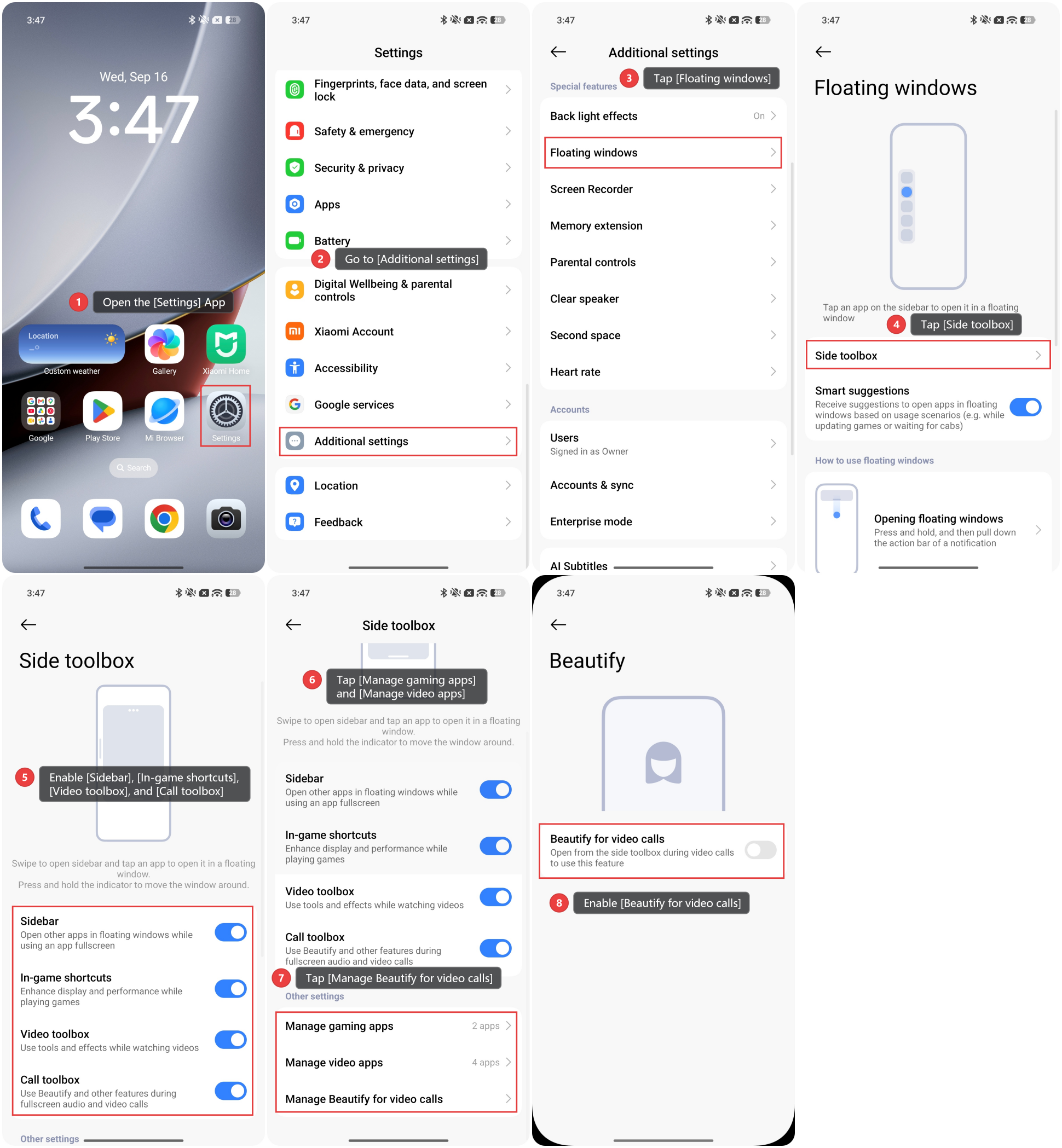
A: Kenar Çubuğu'nu etkinleştirmek için lütfen aşağıdaki adımlara bakın:
1. [Ayarlar] App'i açın.
2. [Ek ayarlara] gidin.
3. [Yüzen pencereler] öğesine dokunun.
4. [Yan araç kutusu] öğesine dokunun.
5. [Kenar çubuğu], [Oyun içi kısayollar], [Video araç kutusu] ve [Arama araç kutusu] etkinleştirin.
6. Game Turbo ve Video araç kutusunun etkinleştirildiği senaryoları yapılandırabilirsiniz. Lütfen [Oyun uygulamalarını yönet] ve [Video uygulamalarını yönet] öğelerine dokunarak bunları uygulamak istediğiniz uygulamayı seçin.
7. [Video aramaları için Güzelleştirmeyi yönet] öğesine dokunun.
8. [Görüntülü aramalar için Güzelleştirme] özelliğini etkinleştirin. Ardından bu özelliği kullanmak için görüntülü aramalar sırasında yan araç kutusundan etkinleştirebilirsiniz.
Q3: Kenar Çubuğunun konumu nasıl ayarlanır?
A: Kenar çubuğundaki küçük çubuğa basılı tutun ve konumunu ayarlamak için sürükleyin. Beyaz çubuk ekranın yanına otomatik olarak yapışacaktır.
Q4: Telefonun kenar çubuğundaki beyaz çubuk alanında dokunmatik ekran neden yanıt vermiyor?
A: Kenar çubuğu, dokunmatik ekrandaki bir donanım sorunu değil, standart bir sistem özelliğidir. Belirli durumlarda dokunmatik etkileşime müdahale ederse, kenar çubuğundaki beyaz çubuğa basılı tutup farklı bir konuma sürükleyebilir veya kenar çubuğunu tamamen devre dışı bırakabilirsiniz.
App kenar çubuğu
Q1: Uygulama kenar çubuğu nasıl kullanılır?
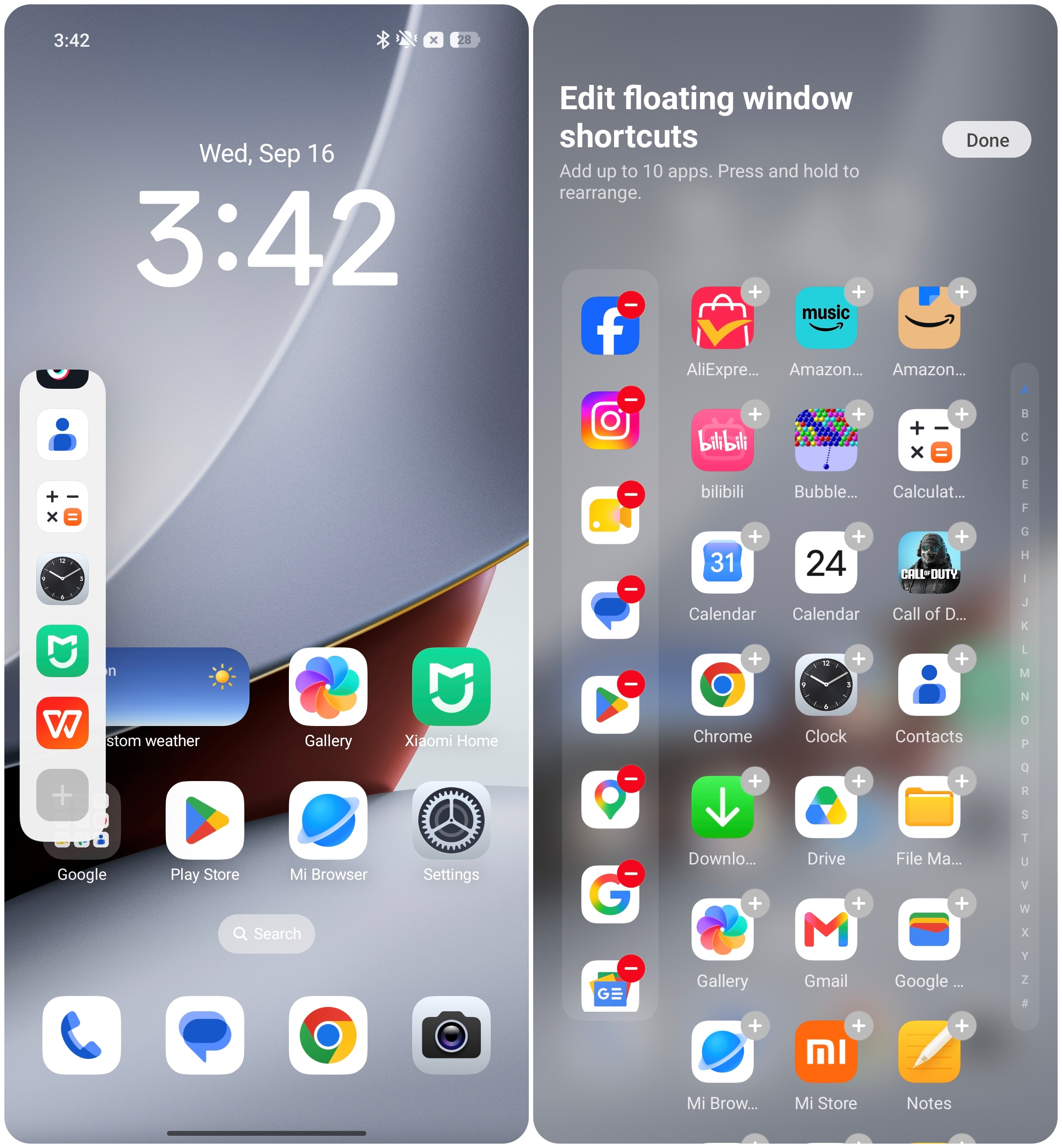
A: [Kenar Çubuğu] etkinleştirildikten sonra, kenar çubuğunu açmak için beyaz çubuğu kaydırabilir ve bir uygulamaya dokunarak onu yüzen bir pencerede açabilirsiniz. Bu özellik, hızlı erişim için sık kullanılan uygulamaları kenar çubuğuna eklemenize ve yüzen pencereler aracılığıyla aynı anda birden fazla uygulama kullanmanıza olanak tanır.
Q2: Uygulamalar kenar çubuğuna nasıl eklenir?
A: Beyaz çubuğu yana menüyü açmak için kaydırın, en alta kaydırın ve [+] simgesine dokunun. Sık kullanılan en fazla 10 uygulama ekleyebilir ve uzun basıp sürükleyerek sıralarını yeniden düzenleyebilirsiniz.
Q3: Kenar çubuğu neden uygulamaları otomatik olarak ekler?
A: Bu normal bir olgudur. Kenar çubuğu sık kullanılan uygulamaları otomatik olarak önerecektir. Özel ihtiyaçlarınız varsa, bunu özelleştirebilirsiniz.
Video araç kutusu
Q1: Video araç kutusu nasıl kullanılır?
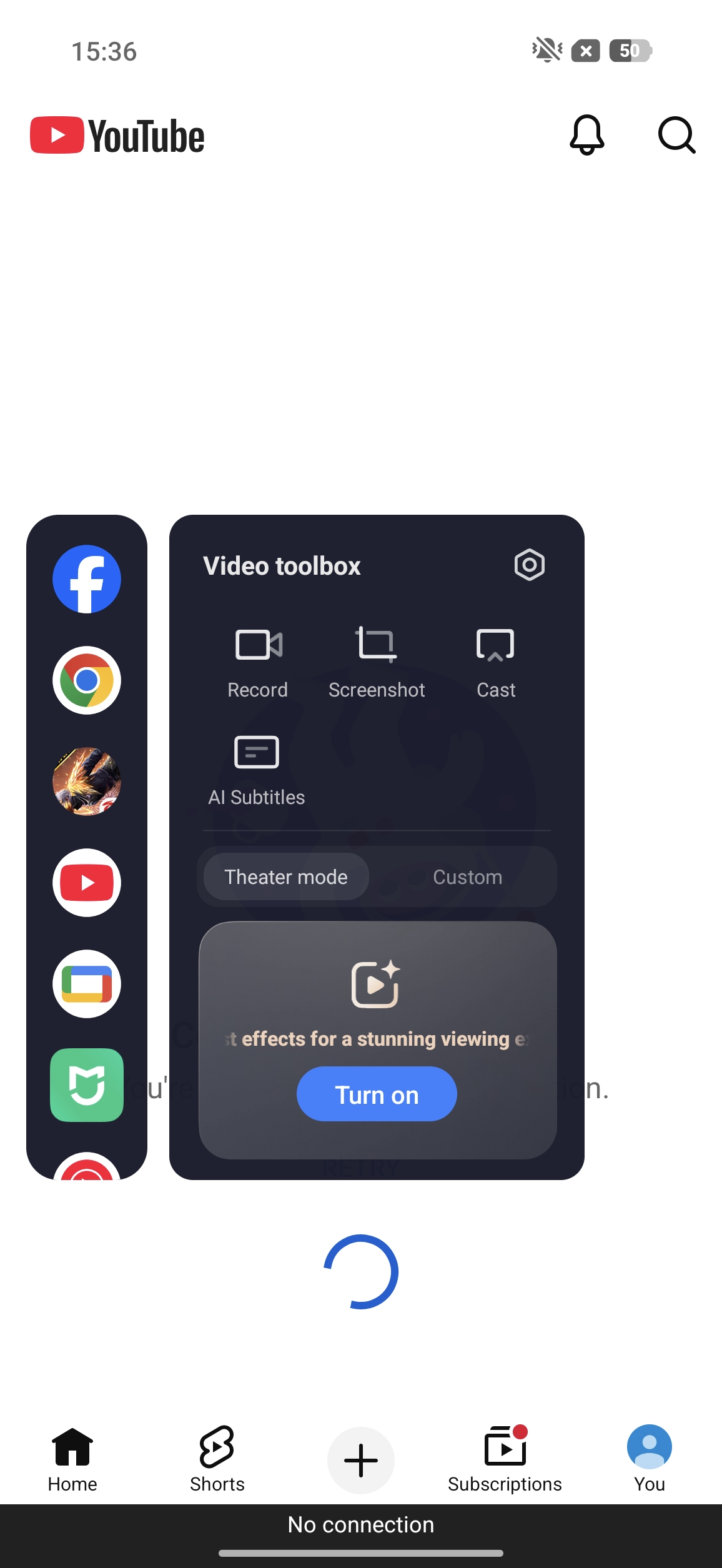
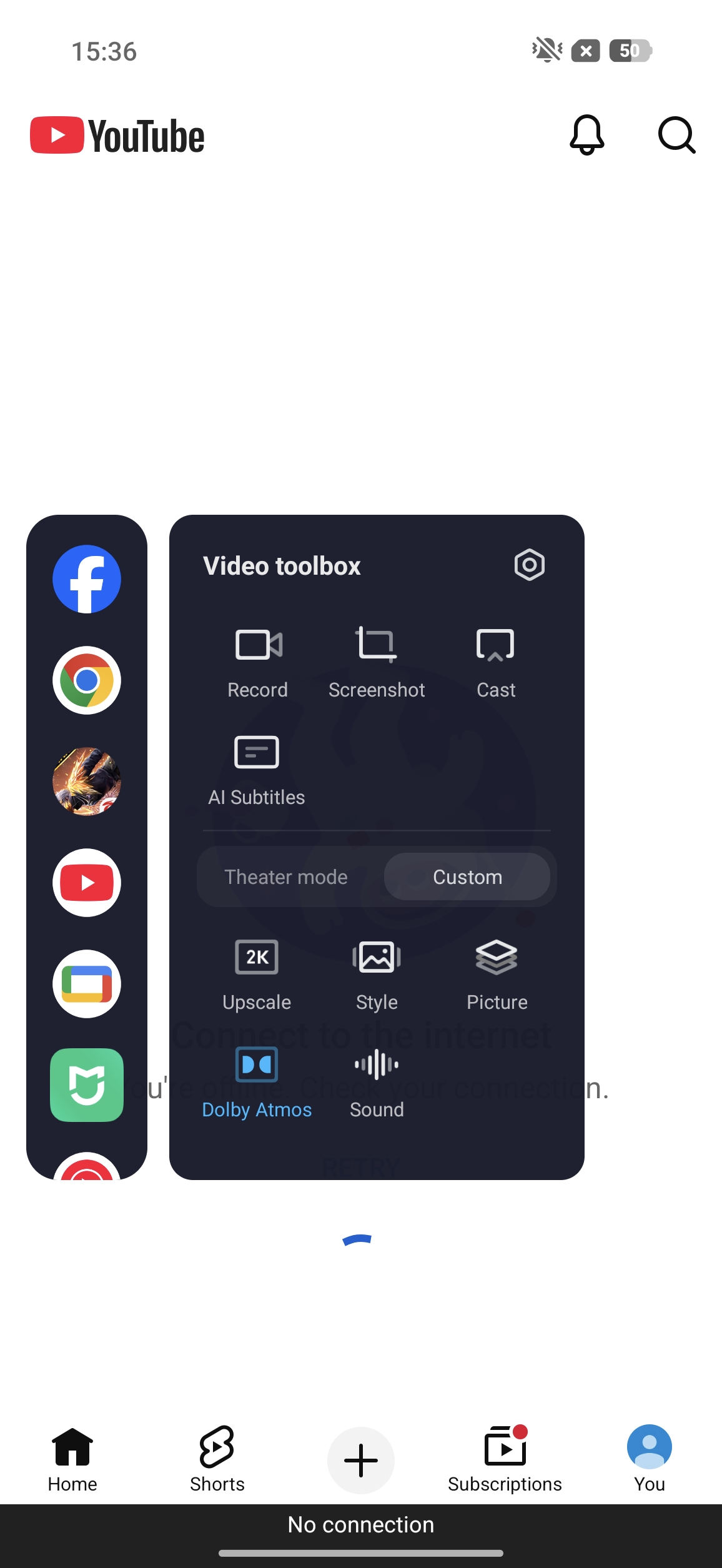
A: İlgili video uygulama senaryolarında, kenar çubuğunu başlatarak video araç kutusunu açabilir ve ardından çeşitli video iyileştirme araçlarını kullanabilirsiniz.
Video araç kutusundaki özellikler aşağıdaki gibidir:
Kayıt, Ekran görüntüsü, Yayınlama, Yapay Zeka Altyazıları, Sinema modu, Yükseltme, Stil, Geliştirilmiş animasyonlar, Geliştirilmiş konturlar, Dolby Atmos, Sürükleyici ses, Çift çekirdekli görseller.
Not:
Modeller arasındaki performans ve ekran farklılıkları nedeniyle, belirli özel özelliklere verilen destek değişiklik gösterebilir.
Q2: Tiyatro modu nedir?
A: Sinema modu, video oynatma sırasında görsel ve ses performansını optimize etmek ve izleme deneyiminde sürükleyiciliği artırmak için tasarlanmıştır.
Not:
1. Bu özellik güç tüketimini artıracaktır.
2. Bu özelliğin kullanılabilirliği modele göre değişir. Lütfen gerçek kullanıma bakınız.
Q3: Tiyatro modu açıldıktan sonra video oynatma dışı alan neden parlaklık değiştirir?
A: Tiyatro modu tam ekran izleme için tasarlanmıştır. Video oynatma alanı ile çevresindeki alan arasında içerik açısından belirgin bir fark olduğunda, parlaklık veya karanlık seviyelerinde zaman zaman tutarsızlıklar oluşabilir. Bu nedenle, tam ekran izlerken Tiyatro modunu etkinleştirmenizi öneririz.
Q4: Üst seviye nedir?
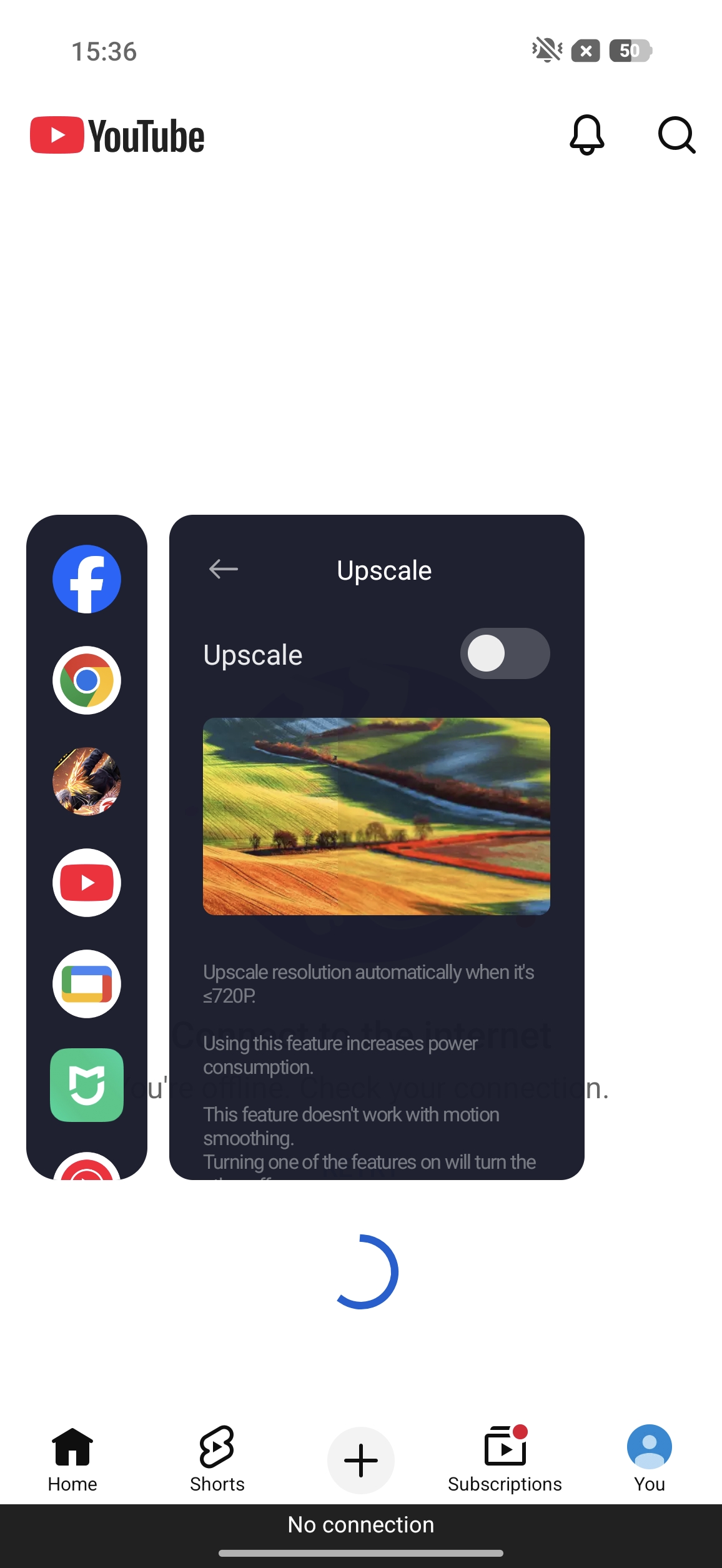
A: Upscale etkinleştirildiğinde ve 720p veya daha düşük çözünürlüklü bir video oynatıldığında, sistem görüntüyü daha net hale getirmek için video çözünürlüğünü otomatik olarak iki katına çıkarır.
Not:
1. Bu özellik Geliştirilmiş animasyonlar (MEMC) ile aynı anda kullanılamaz.
2. Bu özelliğin kullanılabilirliği modele göre değişir. Lütfen gerçek kullanıma bakınız.
3. Bu özelliğin kullanılabilirliği uygulamaya bağlı olarak değişir. YouTube, Mi Video, Netflix, Prime Video, Google Photos, VLC, Hotstar vb. destekler.
Q5: Stil nedir?
A: Video araç kutusundaki Stil, video görüntüleme stilini ayarlayabilir. [Orijinal], [Canlı], [HDR], [Nostaljik], [S&B], [Sıcak], [Soğuk], [Turuncu], [Metal], [Soluk], [Allık], [Robot] vb. seçeneklerden seçim yapabilirsiniz.
Not:
1. Mevcut belirli stil seçenekleri telefon modeline ve HyperOS sürümüne bağlıdır.
2. Bu efektler tüm ekrana uygulanır, ancak ekran görüntülerine uygulanamaz.
3. Seçilen efektler, seçilen cihazlardaki HDR videolara uygulanmayacak.
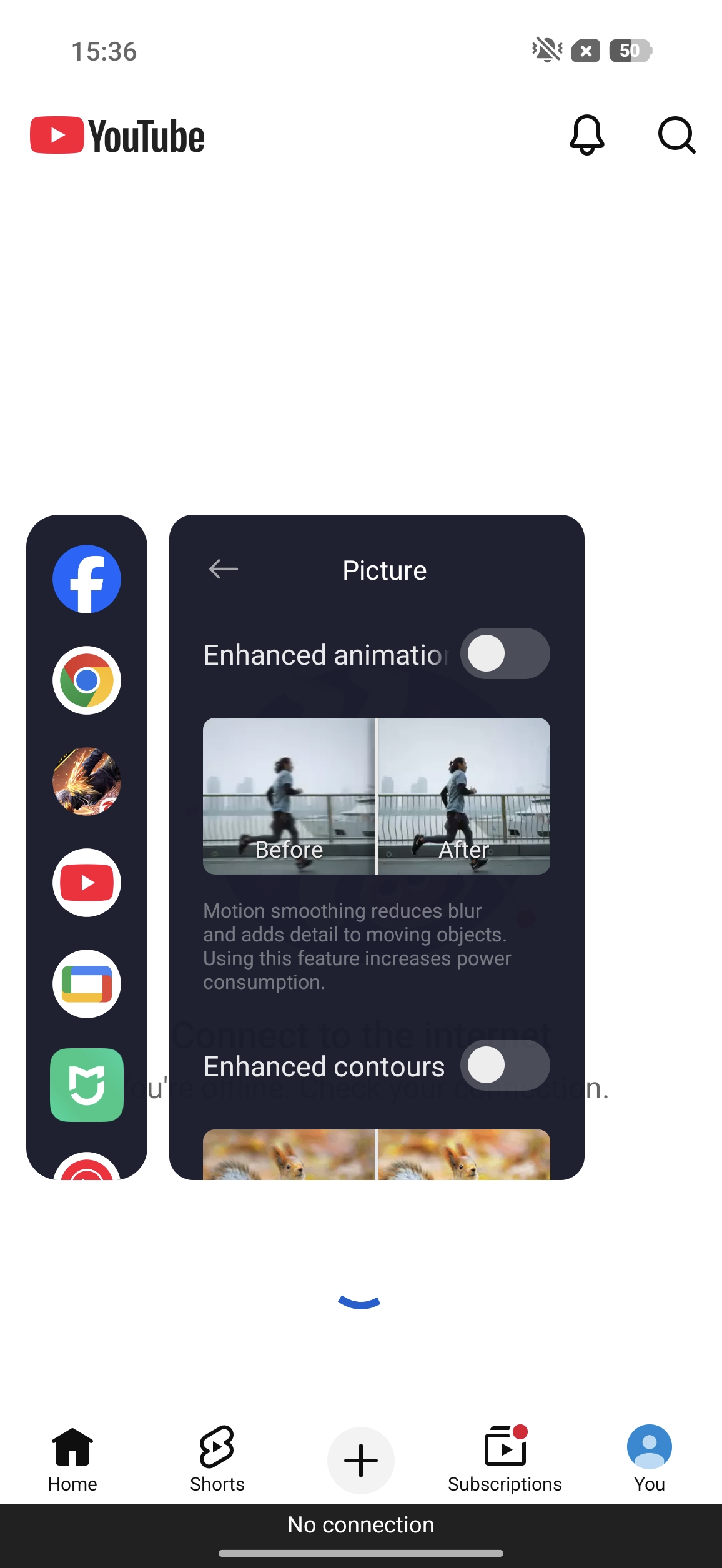
Q6: Geliştirilmiş animasyonlar özelliği nedir?
A: Gelişmiş animasyonlar, ya da MEMC, öncelikle video oynatma sırasında dinamik sahnelerin akıcılığını optimize eder. Sistem görüntü işleme yoluyla, videolardaki hareketli görüntülerin daha akıcı görünmesini sağlar.
Not:
1. Bu özellik, Yükseltme ile aynı anda kullanılamaz.
2. Bu özelliğin kullanılabilirliği modele göre değişir. Lütfen gerçek kullanıma bakınız.
3. Bu özelliğin kullanılabilirliği uygulamaya bağlı olarak değişir. YouTube, Mi Video, Netflix, Prime Video, Google Photos, VLC, Hotstar vb. destekler.
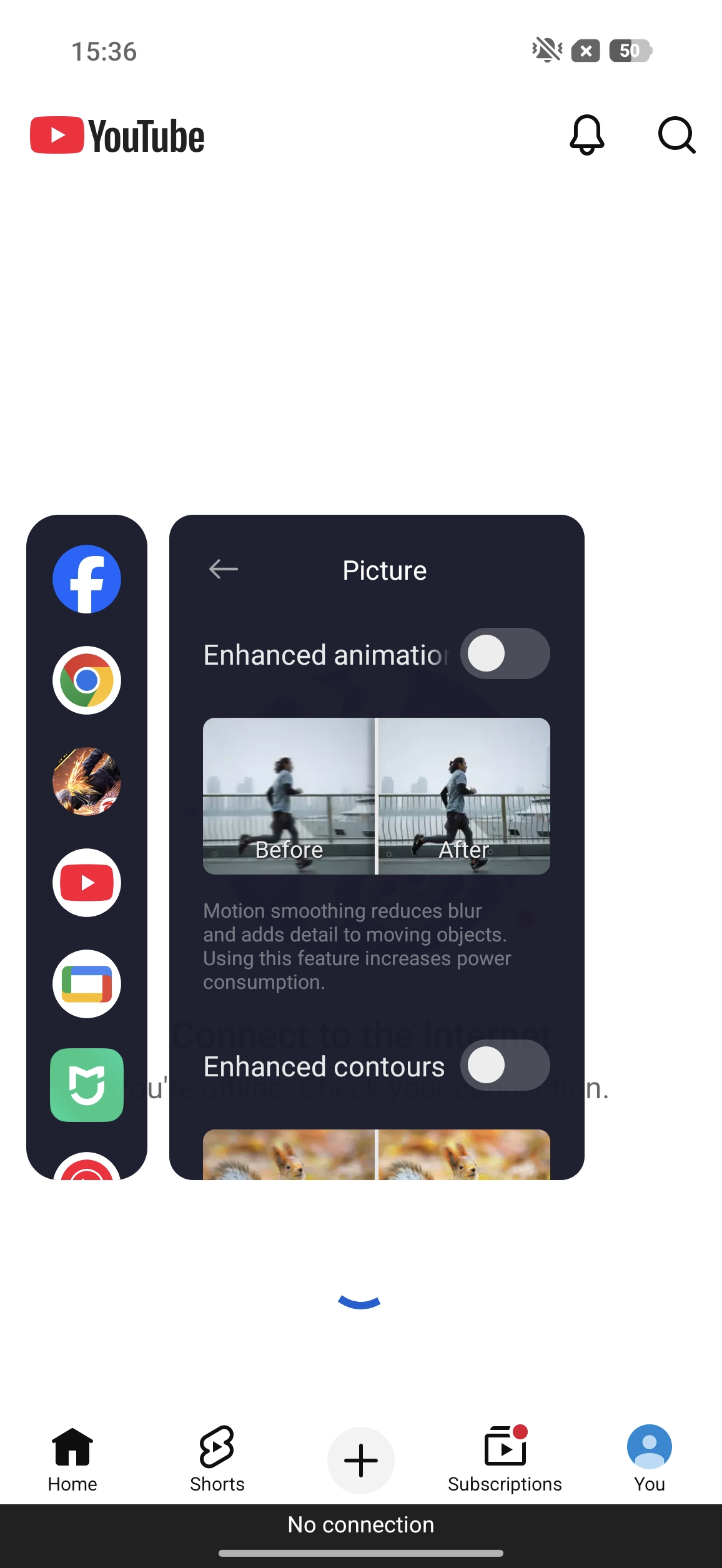
Q7: Geliştirilmiş Konturlar özelliği nedir?
A: Geliştirilmiş Konturlar, bir videodaki sahnelerin ve nesnelerin dış hatlarını daha net hale getirebilir.
Not:
1. Bu özellik, video çözünürlüğü 4K'den yüksek olduğunda çalışmaz.
2. Bu özelliğin kullanılabilirliği modele göre değişir. Lütfen gerçek kullanıma bakınız.
3. Bu özelliğin kullanılabilirliği uygulamaya bağlı olarak değişir. YouTube, Mi Video, Netflix, Prime Video, Google Photos, VLC, Hotstar vb. destekler.
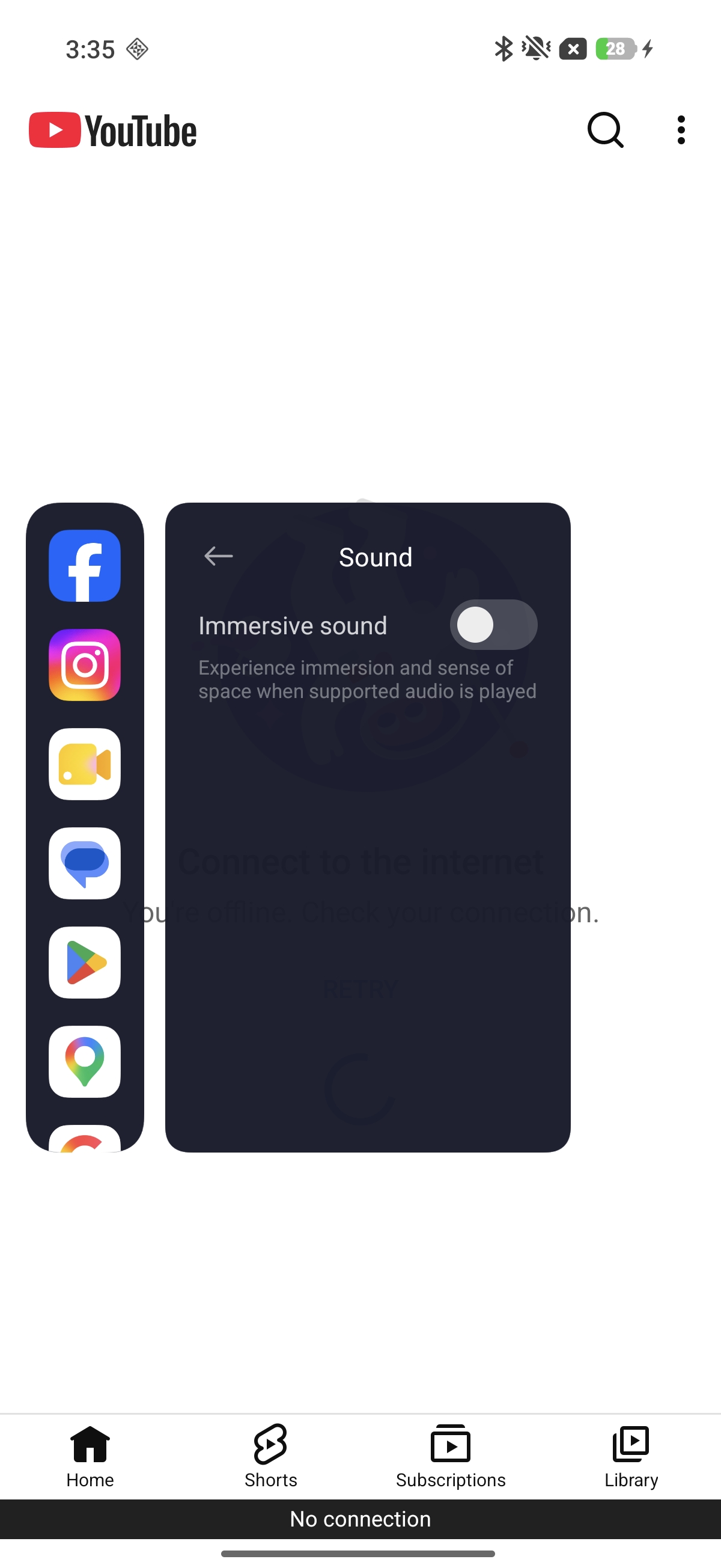
Q8: Sürükleyici ses nasıl kullanılır?
A: Immersive sound’u etkinleştirdikten sonra, desteklenen ses çalındığında sürükleyicilik ve mekânsal bir his deneyimleyebilirsiniz.
Q9: Dolby Atmos nasıl kullanılır?
A: Dolby Atmos etkinleştirildiğinde, sistem video sesini işler ve sesin daha geniş, katmanlı ve yönlü hissedilmesini sağlar.
Q10: Çift çekirdekli görseller özelliği nedir?
A: Çift çekirdekli görseller video çözünürlüğünü iyileştirir, kare hızını artırır ve özel bir çip aracılığıyla HDR'yi optimize eder, netliği, akıcılığı ve genel görüntüleme etkisini artırır.
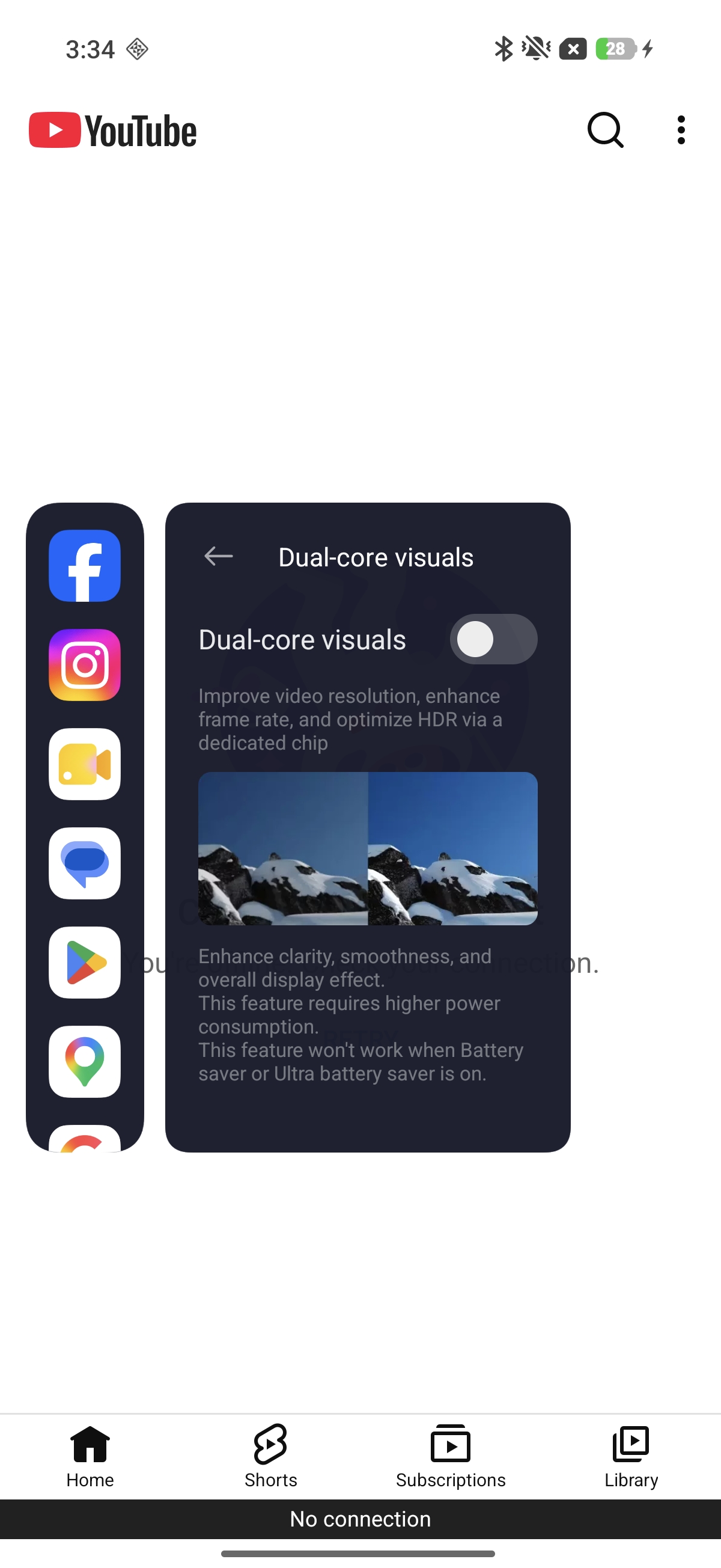
Not:
1. Bu özellik daha yüksek güç tüketimi gerektirir.
2. Bu özellik, Battery saver veya Ultra battery saver açıkken çalışmaz.
Arama araç kutusu
Q1: Arama araç kutusu nasıl kullanılır?
A: Tam ekran sesli ve görüntülü aramalar sırasında Beautify ve diğer özellikleri kullanabilirsiniz.
Q2: Arama araç kutusunun özellikleri nelerdir?
A: Arama araç kutusu mobil aramalar veya üçüncü taraf ses/video aramaları sırasında kullanılabilir. Belirli özellikler uygulamaya ve telefon modeline bağlı olarak değişir. Lütfen gerçek kullanım deneyimine bakın.
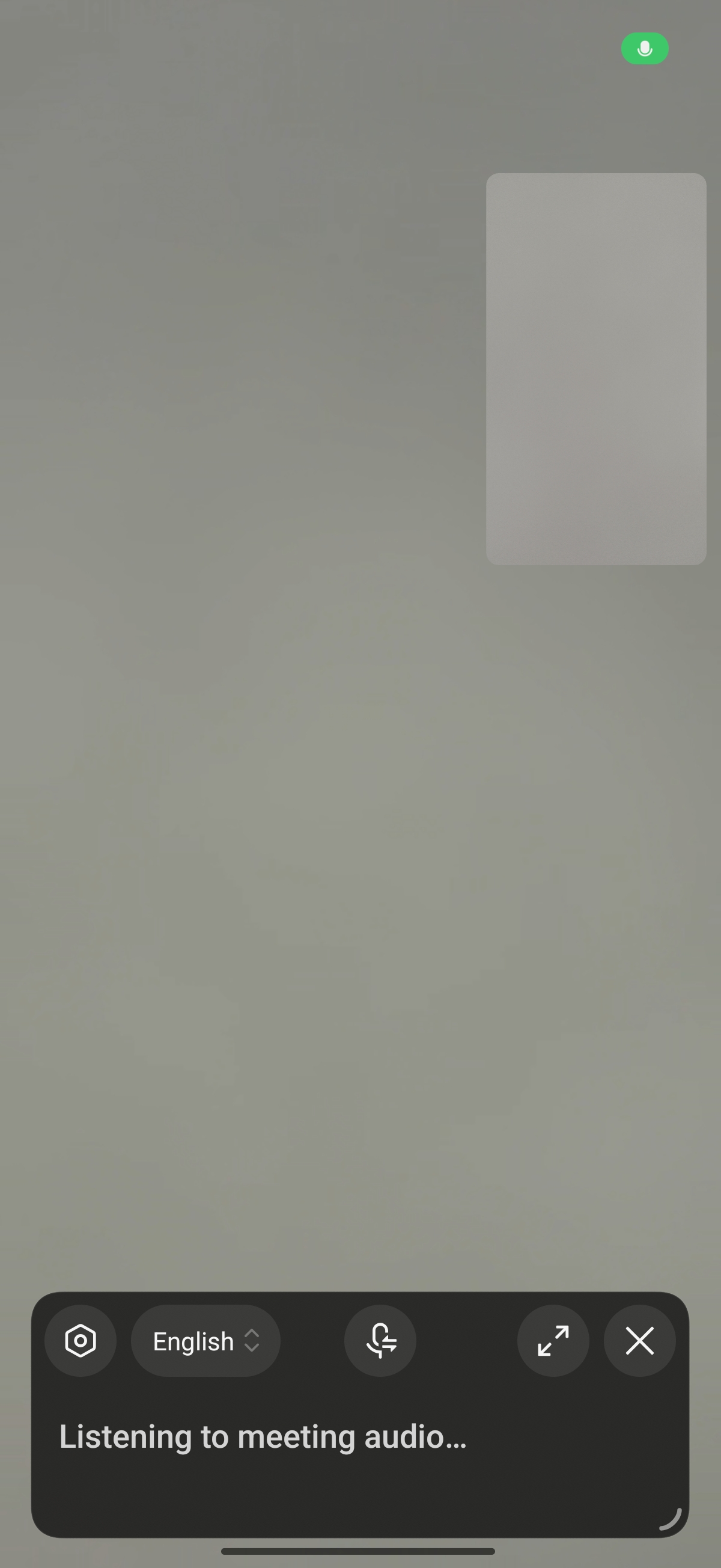
Arama araç kutusundaki özellikler [Dolgu ışığı], [Güzelleştirme], [Gürültü azaltma], [Tercüme], [AI Altyazılar], ve [Zor hareketleri tanıma] içerir.
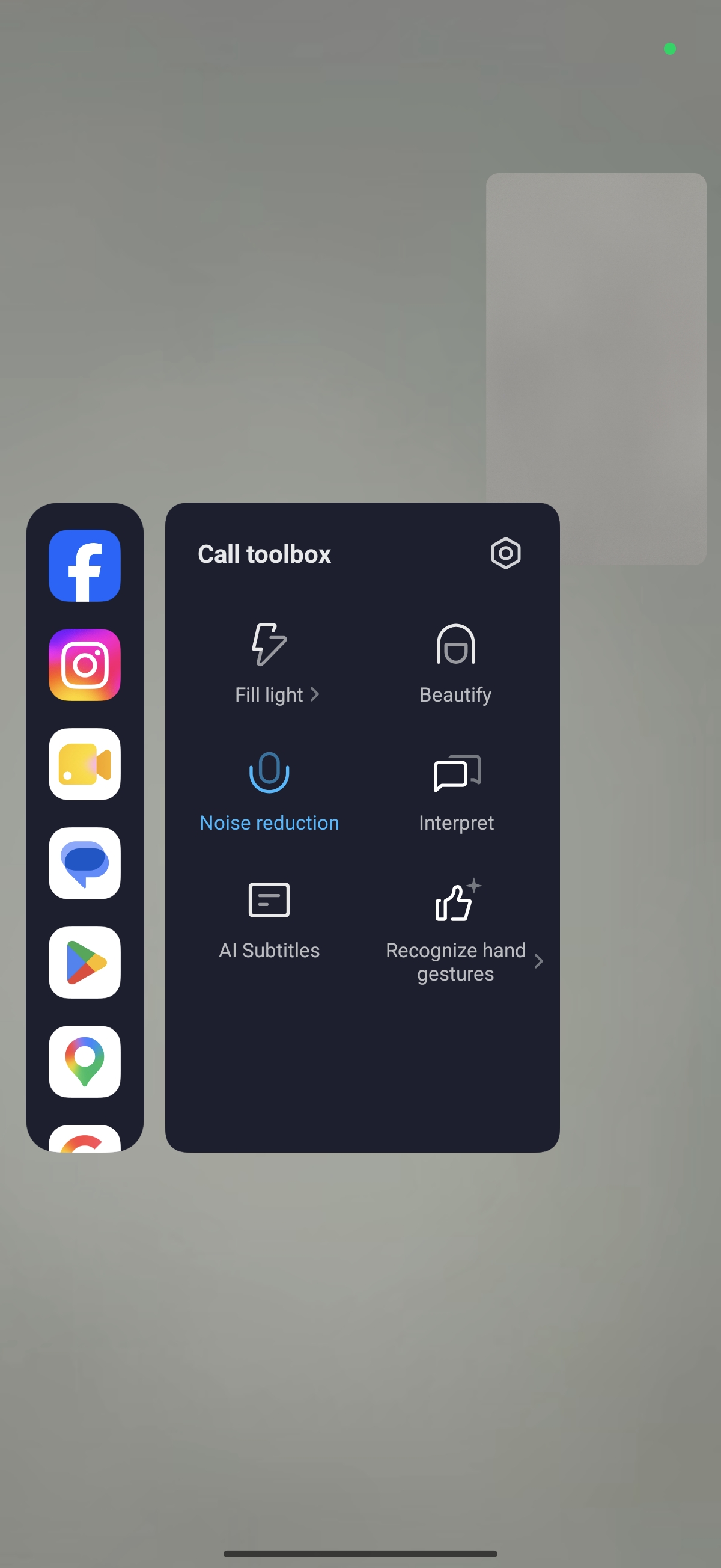
Dolgu ışığı:
Dolgu ışığı etkinleştirildiğinde, telefon ekranı aydınlatma için kullanır. Dolgu ışığı parlaklığını ayarlayabilirsiniz. Bu özellik yalnızca ön kameranın kullanımdayken kullanılabilir.
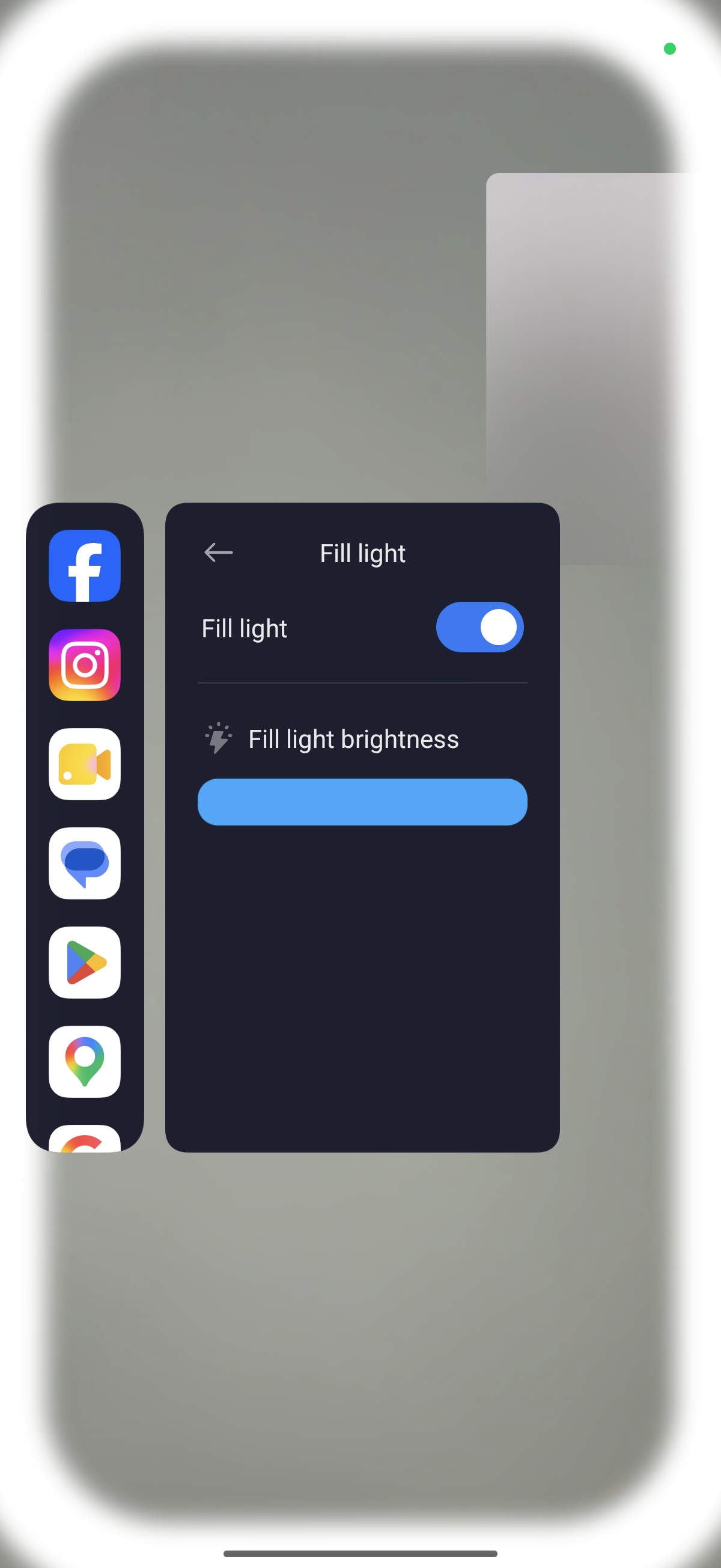
Güzelleştir:
Öncelikle görüntülü aramalar sırasında portre görüntüsünü optimize etmek için kullanılır. Bu özellik yalnızca ön kamera kullanıldığında kullanılabilir.
Gürültü azaltma:
Çağrılar sırasında ortam arka plan gürültüsünü azaltmak için ses algoritmaları kullanılır, böylece çağrı netliği artırılır.
Yorumla:
İster internet aramaları ister standart aramalar için olsun, konuşma gerçek zamanlı olarak çevrilebilir ve diğer tarafa oynatılabilir, böylece diller arası iletişim kolaylaştırılır.
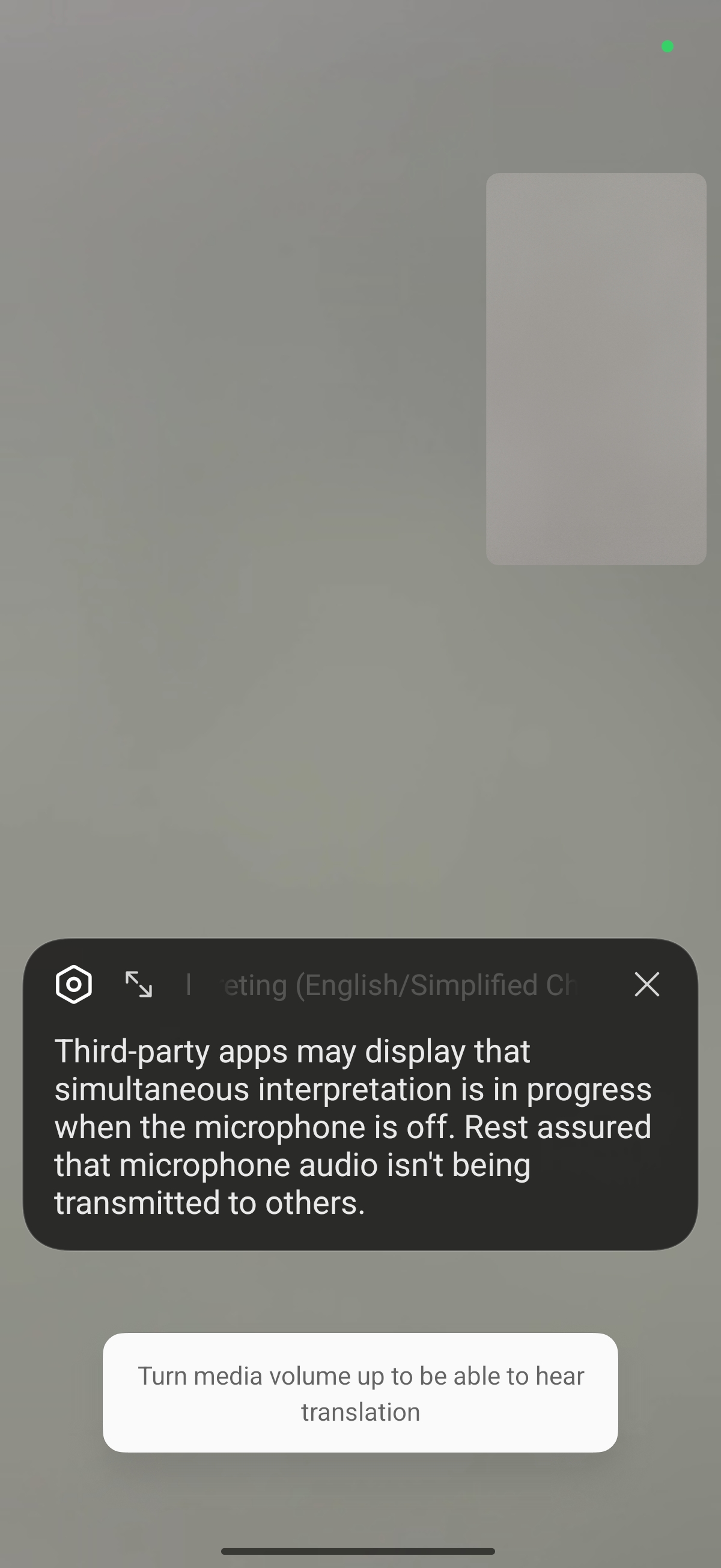
Not:
Nispeten sessiz bir alanda kullanılması önerilir. Gürültülü ortamlar ortam seslerini kaydedebilir, bu da tanıma etkisini etkileyebilir.
AI Altyazılar:
Etkinleştirildiğinde, gerçek zamanlı çevrilmiş altyazılar oluşturabilir.
Sert hareketleri tanıyın:
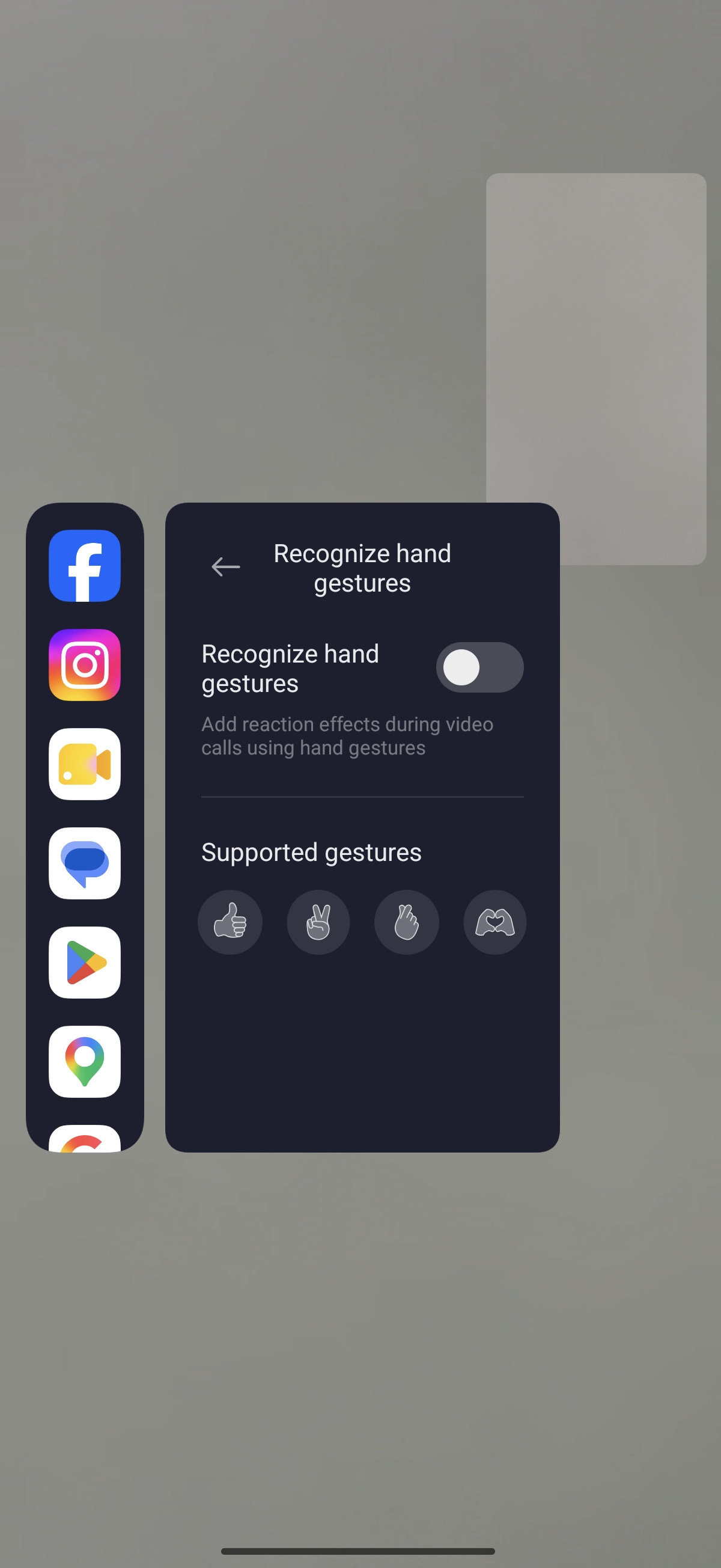
Video görüşmeleri sırasında el hareketleri kullanmak deneyime eğlence katar ve sohbeti canlandırır. Video görüşmeleri/konferansları sırasında el hareketleri akıllıca tanınarak özel efektler oluşturulabilir; örneğin barış işareti yapmak, başparmak kaldırmak ya da ellerinizle kalp şekli yapmak gibi. Önerilen mesafe 1 m içindedir.
Q3: Arama azaltma etkinleştirildiğinde ağlayan bebeklerin veya küçük çocukların sesleri neden bastırılır?
A: Etkili gürültü engellemeyi sağlamak için sistem, bebek ağlaması gibi sesleri bastırır. Bu frekans aralığındaki sesleri duymanız gerekiyorsa, ekrandaki arama araç kutusu üzerinden gürültü azaltma modunu devre dışı bırakabilirsiniz.
Oyun içi kısayollar
Q1: Oyun içi kısayollar özelliği nedir?
A: Oyun içi kısayollar, mobil oyunlar için özel olarak tasarlanmış, hızlı erişim özellikleri ve performans optimizasyon araçları setidir; Game Turbo özelliklerini hızlıca kullanmanıza olanak tanır.
Q2: Oyun içi kısayolların özellikleri nelerdir?
A: Aşağıdaki özellikleri içerir. Lütfen aşağıdaki özelliklerin kullanılabilirliğinin cep telefonu modeli, sistem sürümü ve oyun uygulamasına bağlı olarak değişebileceğini unutmayın. Lütfen gerçek kullanıma bakınız.
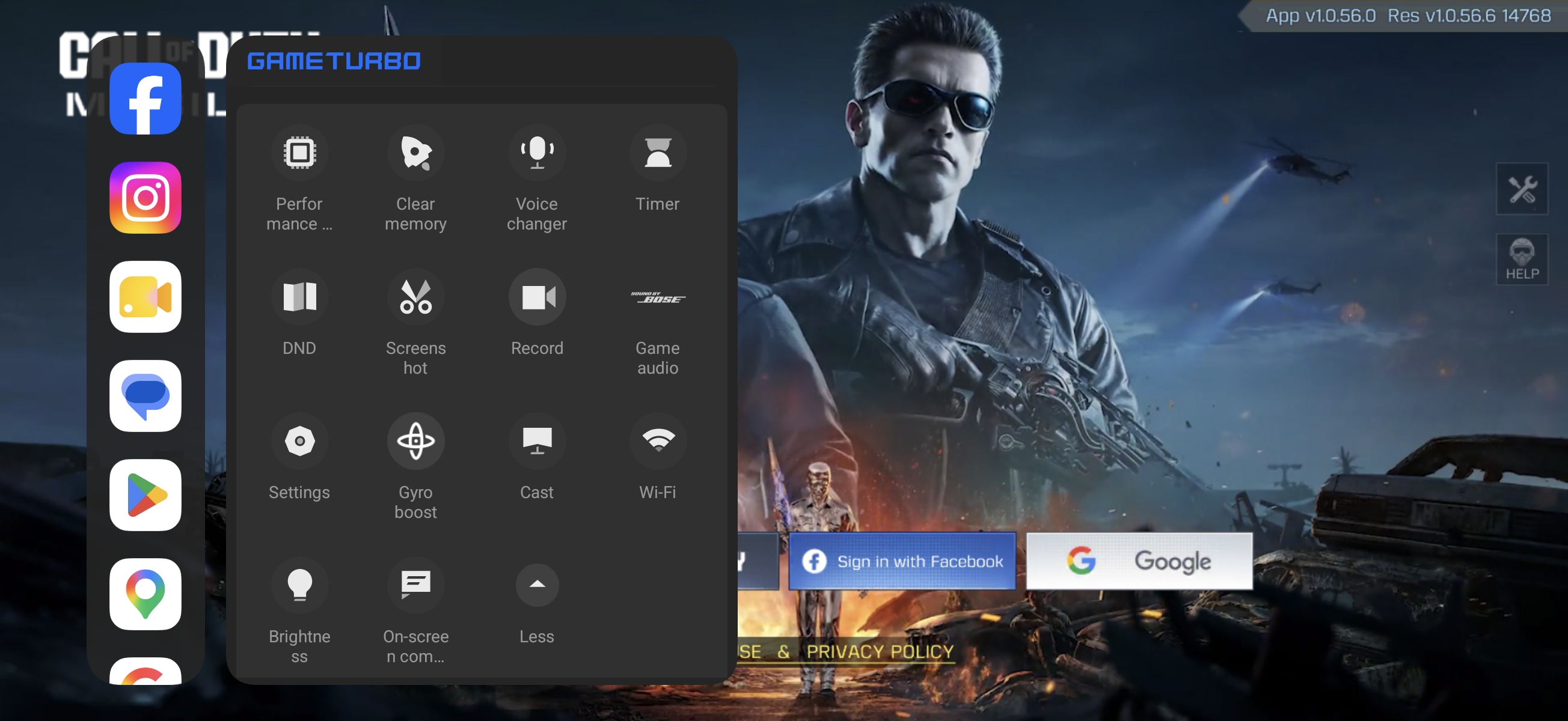
1. Game Turbo: Game Turbo'yu etkinleştirebilir veya devre dışı bırakabilirsiniz.
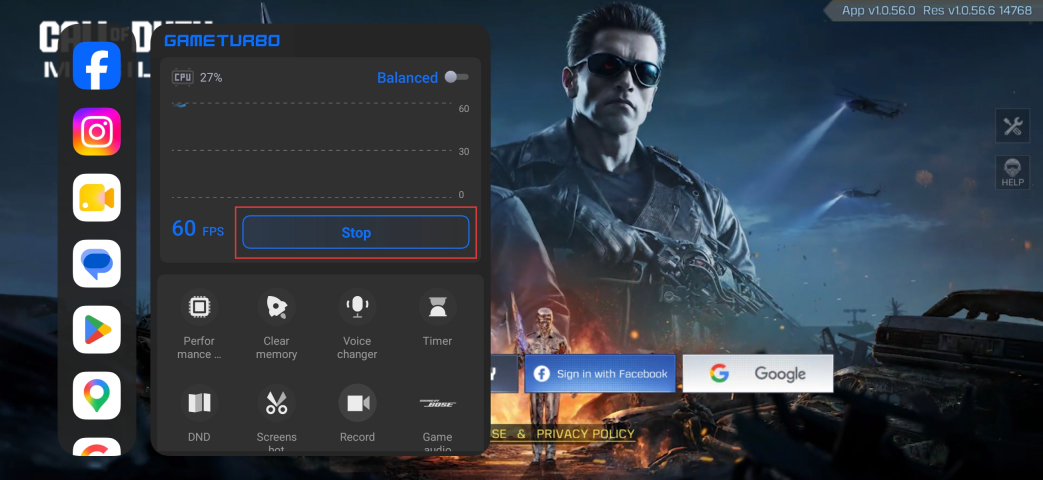
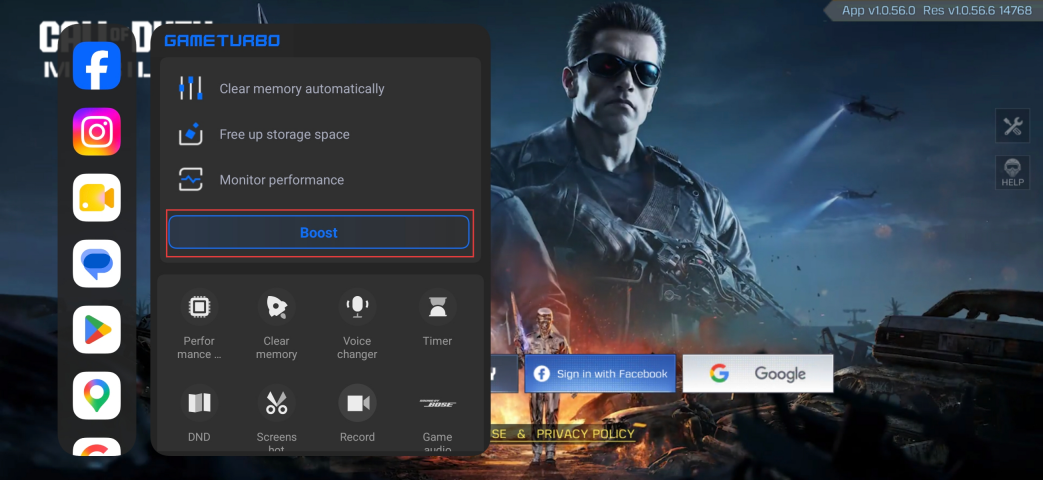
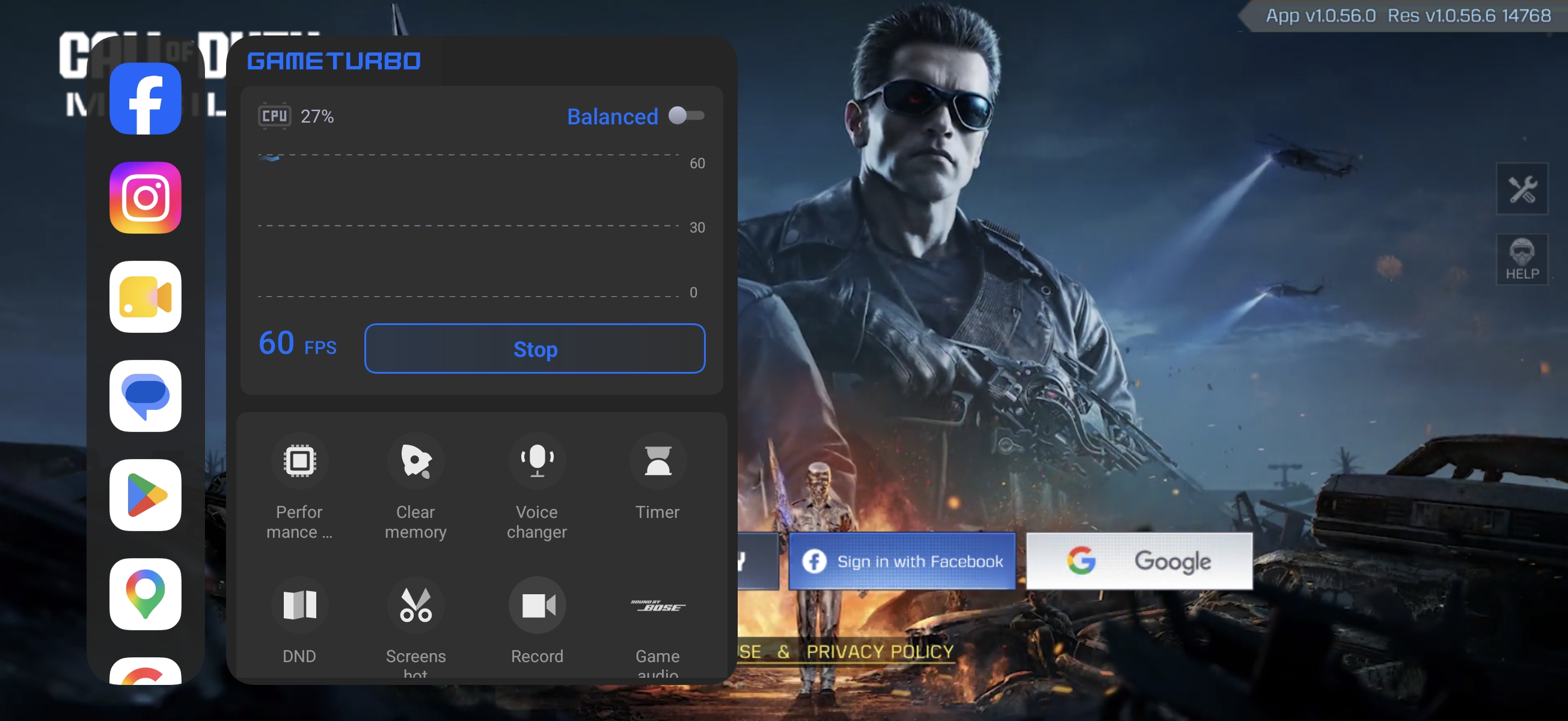
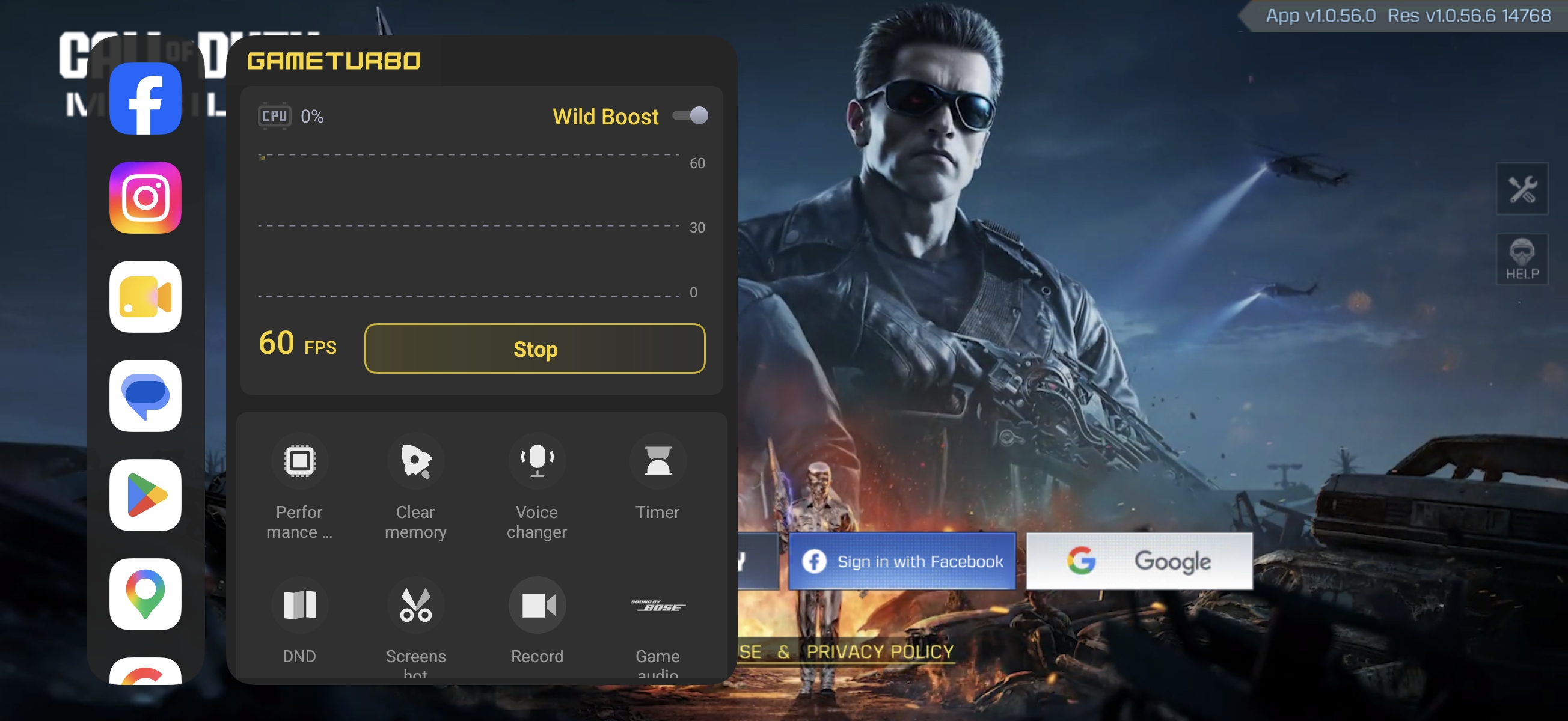
2. Mod değiştirme: Dengeli ve Performans arasında geçiş yapın veya Dengeli ile Wild Boost arasında geçiş yapın.
Not:
Mevcut belirli modlar cihaza bağlı olarak değişir.
3. Performans ayarları: Performans stratejisi, Geliştirilmiş görseller, Geliştirilmiş dokunma kontrolleri, Ağ hızı artırma.
(1). Performans stratejisi: Resim önceliği, Özel, Kare hızı önceliği.
Resim önceliği: "Görüntü kalitesini artır" süper çözünürlük yoluyla görüntü kalitesini artırır ve akıllı kare hızı ile kare hızını yönetir.
Kare hızı önceliği: Kare hızını akıllıca iyileştirin.
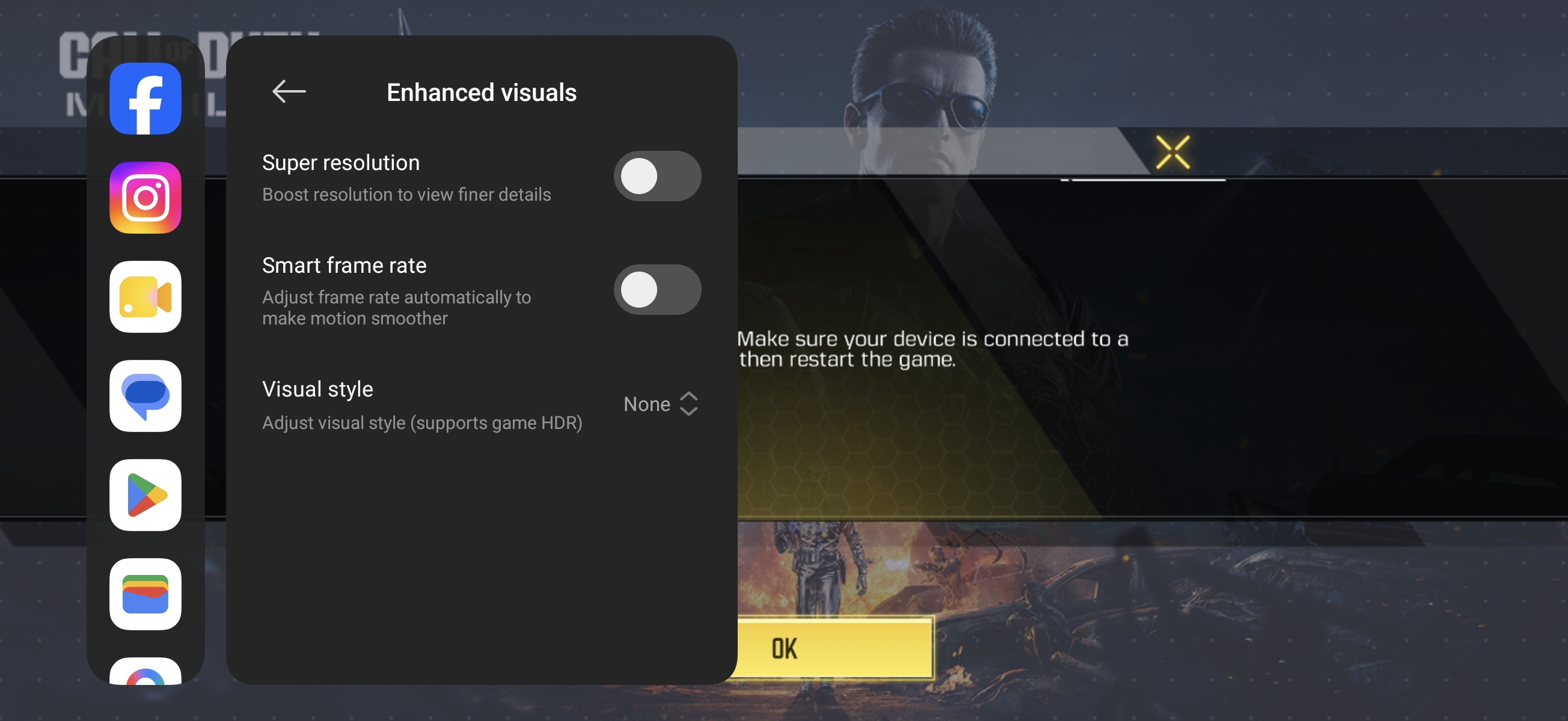
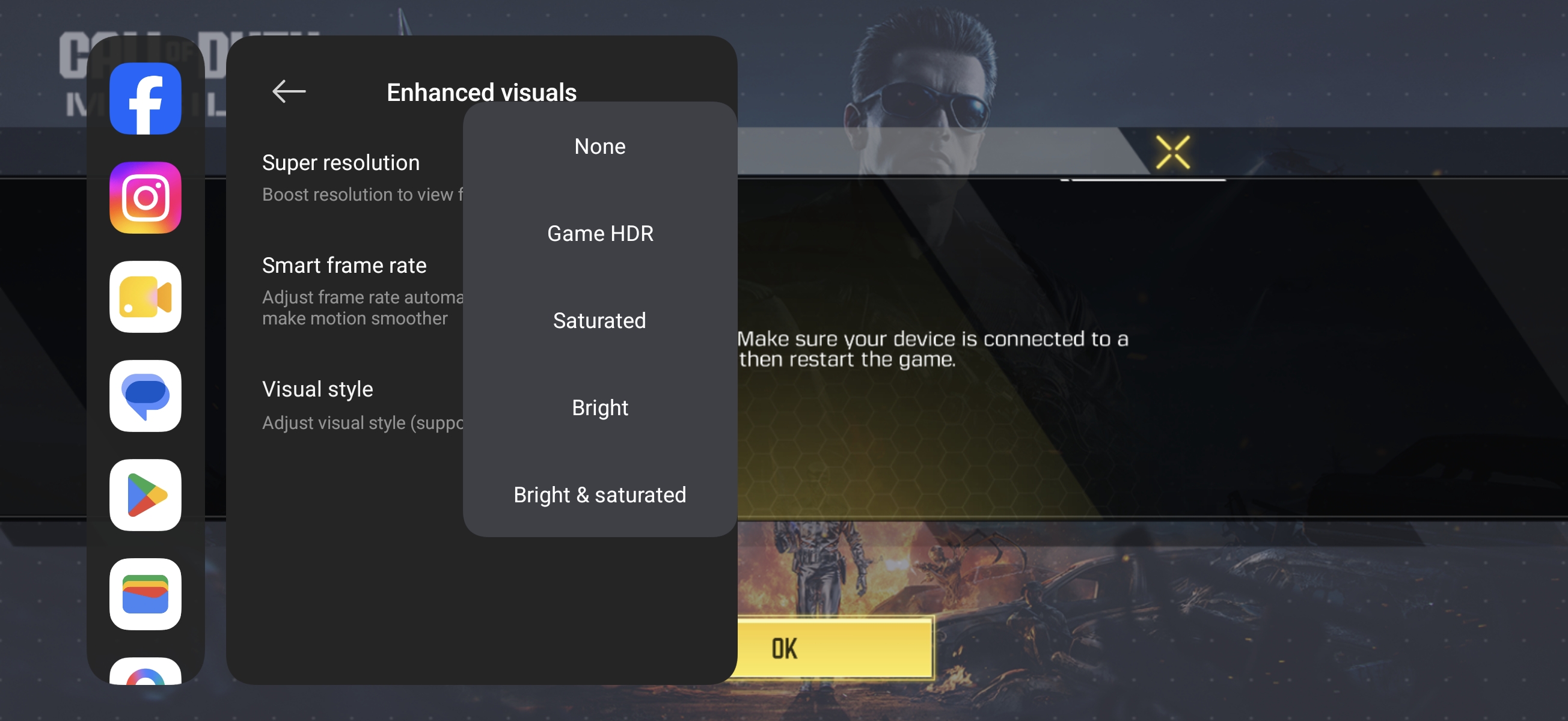
Özel: Kare hızını ve görüntü kalitesini yönetmek için Super resolution ve akıllı kare hızını özelleştirebilirsiniz.
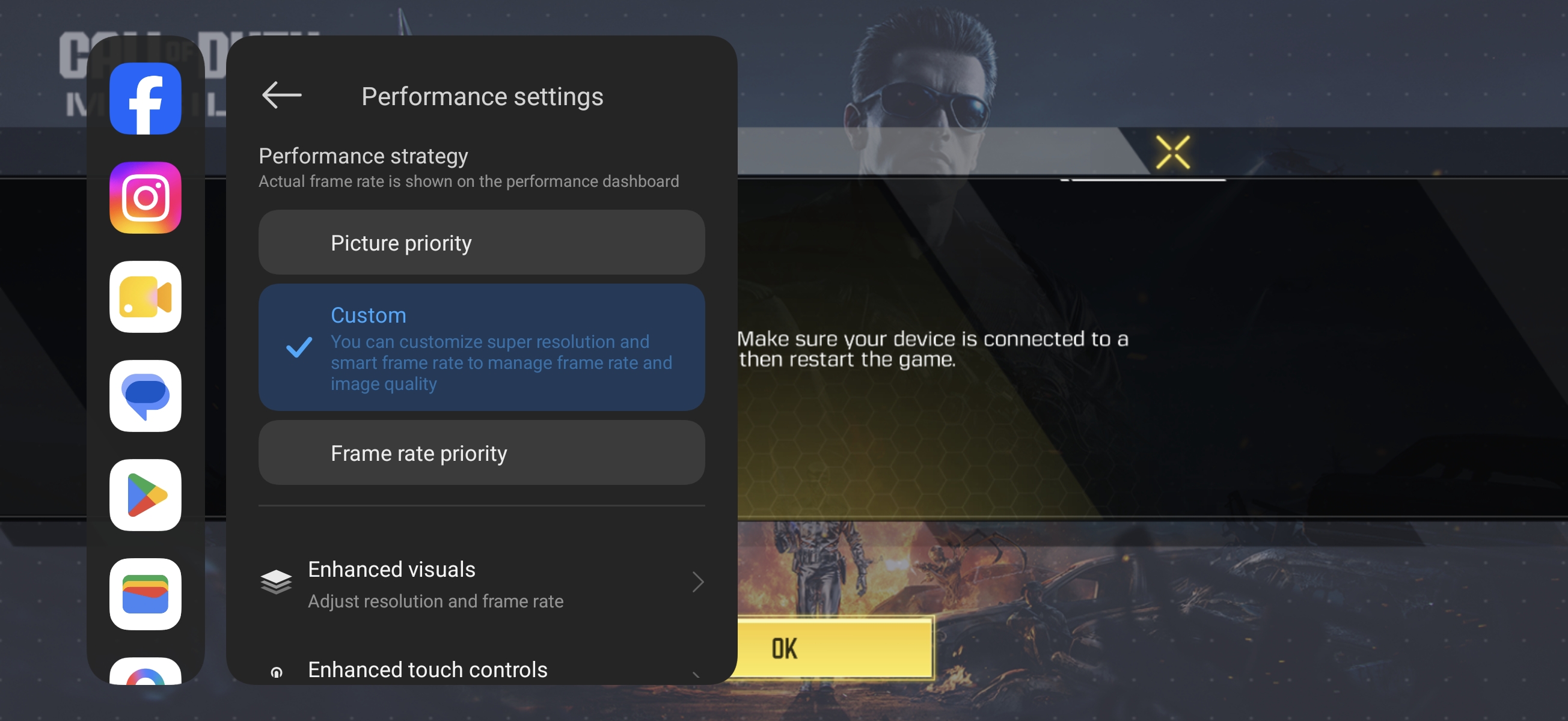
[İyileştirilmiş görseller] öğesine dokunun. [Süper çözünürlük] ve [Akıllı kare hızı] özelliklerini etkinleştirebilir veya devre dışı bırakabilir ve görsel stili [Yok], [Oyun HDR], [Doygun], [Parlak], [Parlak ve doygun] seçeneklerinden ayarlayabilirsiniz.
Not:
[Resim önceliği] veya [Kare hızı önceliği] seçerseniz, [Geliştirilmiş görseller] ayarlanamaz.
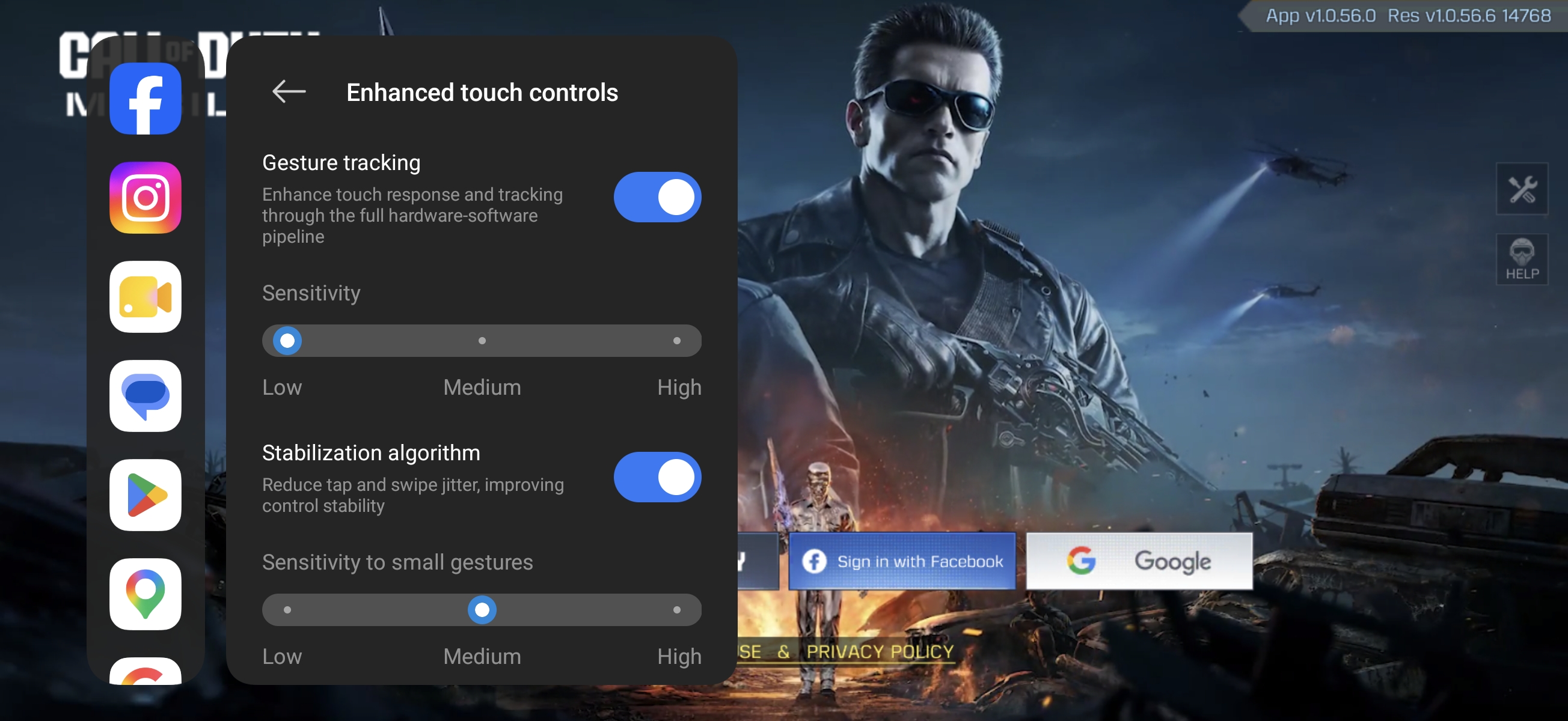
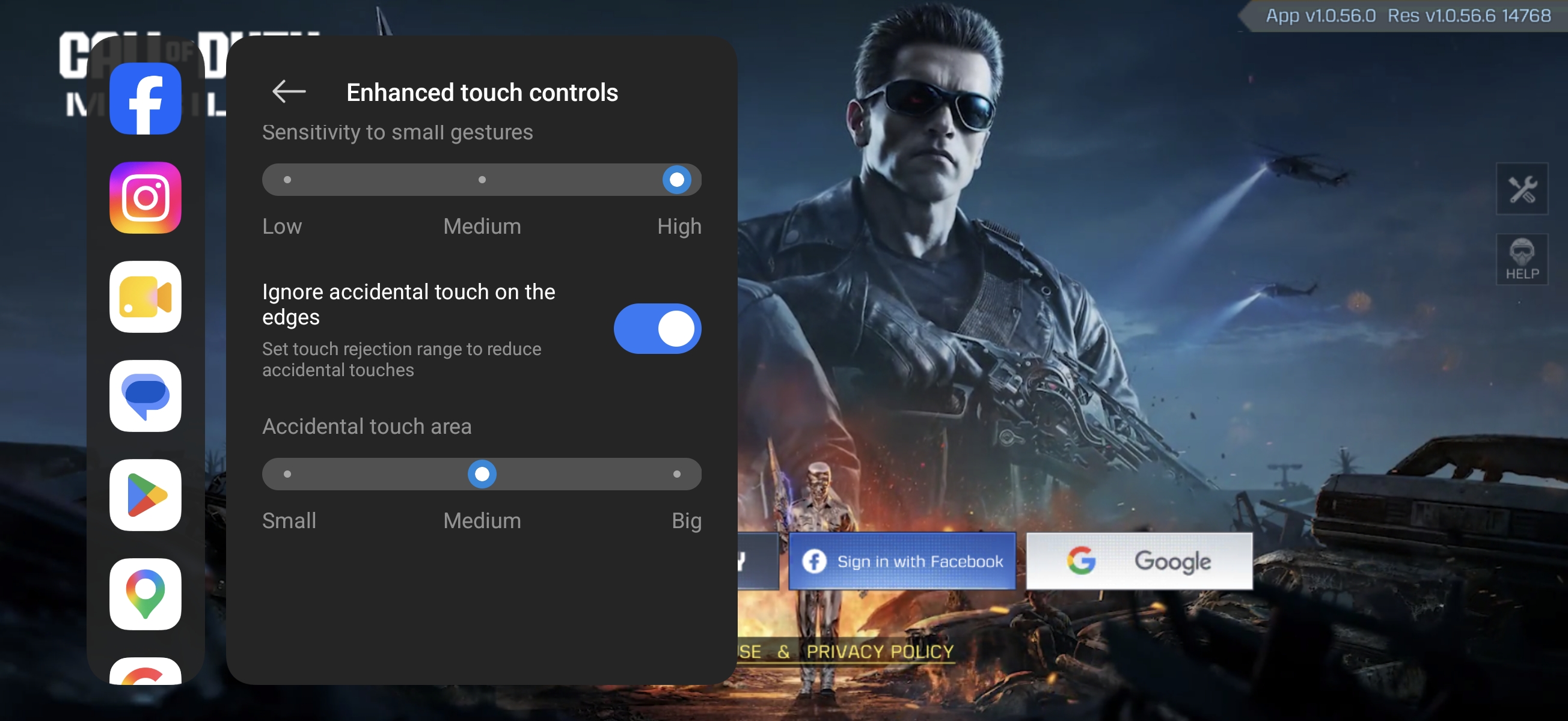
(2). Geliştirilmiş dokunmatik kontroller: Hareket izleme, Stabilizasyon algoritması, Kenarlardaki yanlışlıkla dokunmayı yok say.
Hareket takibi: Tam donanım-yazılım hattı boyunca dokunma tepkisini ve takibini geliştirin. Ayrıca hassasiyeti [Düşük], [Orta] ve [Yüksek] olarak ayarlayabilirsiniz.
Stabilizasyon algoritması: Dokunma ve kaydırma titremesini azaltır, kontrol kararlılığını artırır. Ayrıca hassasiyeti [Düşük], [Orta] ve [Yüksek] olarak ayarlayabilirsiniz.
Kenarlarındaki yanlışlıkla dokunmaları yok sayın: Yanlışlıkla dokunmaları azaltmak için reddetme aralığını ayarlayabilirsiniz. Ayrıca yanlışlıkla dokunma alanını [Küçük], [Orta] ve [Büyük] olarak ayarlayabilirsiniz.
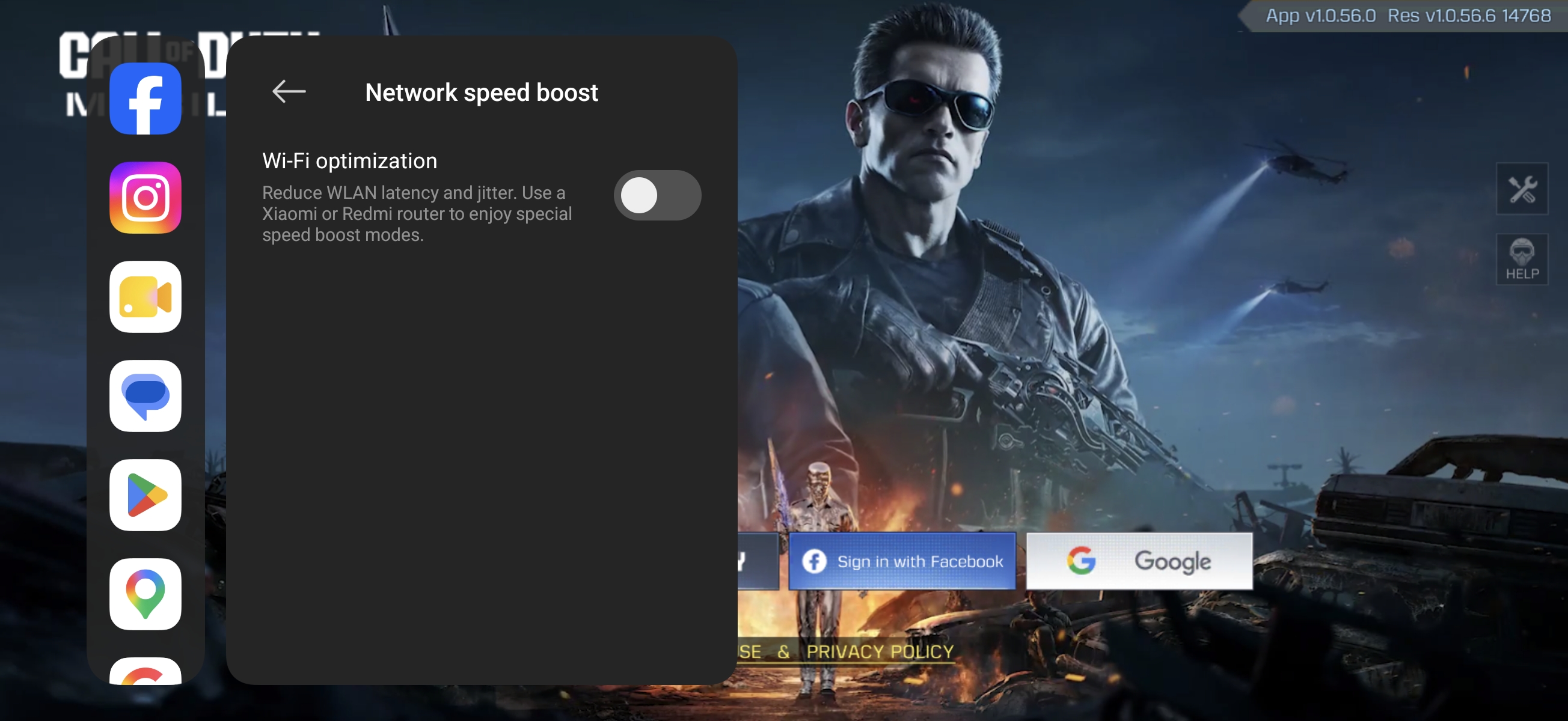
(3). Ağ hızlandırma: WLAN gecikmesini ve jitter’ı azaltmak için [Wi-Fi optimizasyonu]’nu etkinleştirebilirsiniz. Özel hızlandırma modlarının keyfini çıkarmak için bir Xiaomi veya REDMI yönlendirici kullanın.
3. Belleği temizle: Buna dokunmak belleği temizleyecektir.
4. Ses değiştirici: Ses değiştirici işlevini kullanmak için dokunun.
5. Zamanlayıcı: Etkinleştirildiğinde, sayfada dört kum saati şeklinde simge görünecektir. Bunlara dokunmak zamanlayıcıyı başlatır ve en fazla dört eşzamanlı zamanlayıcıya izin verir.
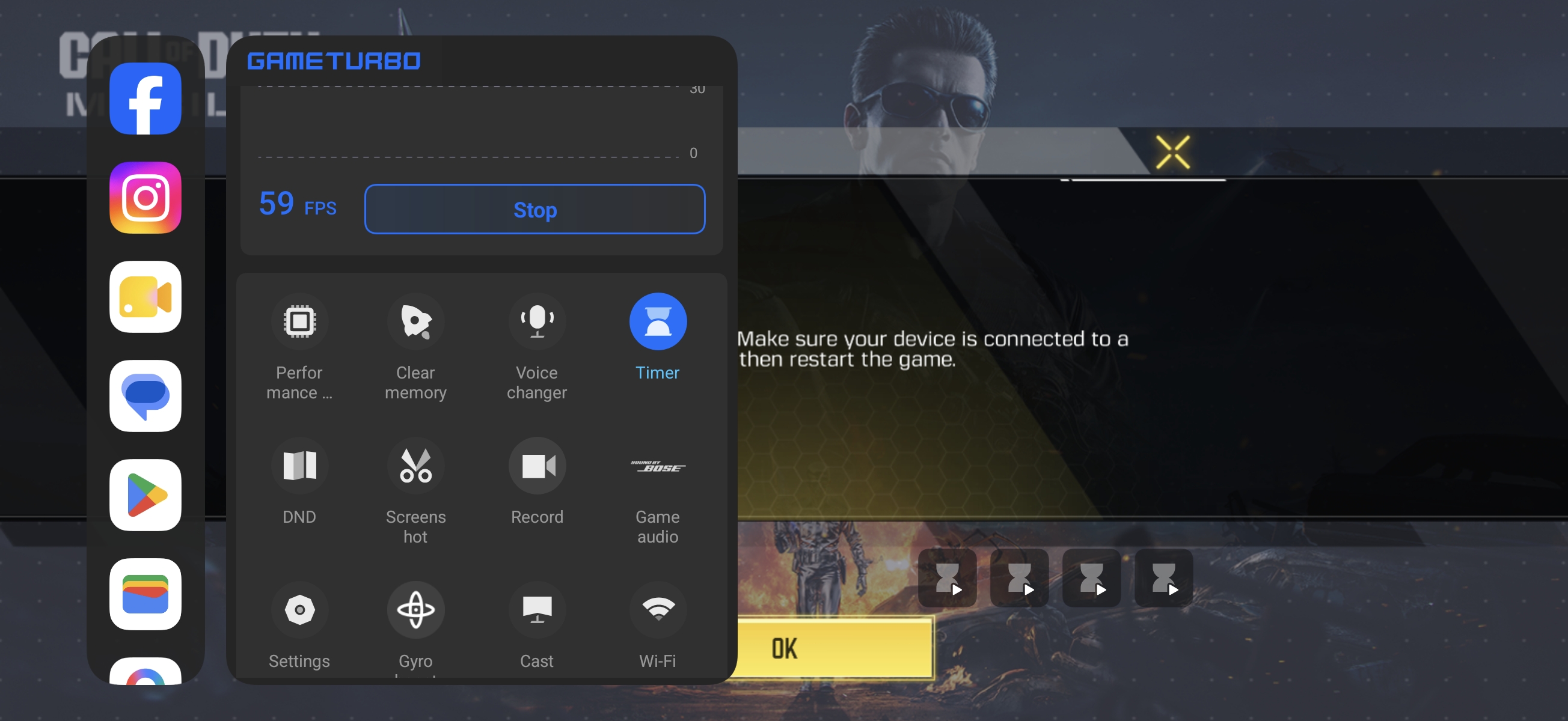
6. DND: Etkinleştirdikten sonra, yüzen bildirimler kısıtlanacaktır.
7. Ekran görüntüsü: Geçerli ekranın ekran görüntüsünü almak için dokunun.
8. Kayıt: Ekran kaydını başlatmak için dokunun.
9. Oyun sesi: Ses algoritmalarını kullanarak oyun ses efektlerini optimize edin ve oyun içi ses deneyimini iyileştirin.
10. Ayarlar: Game Turbo'nun Ayarlarına girmek için dokunun.
11. Gyroboost: Jiroskop veri yanıtını optimize ederek, oyundaki jiroskop kontrollerinin hassasiyeti ve tepkiselliği artırılır, daha hızlı kamera ayarlamalarına olanak tanır.
12. Cast: Cast özelliğini kullanmak için dokunun.
13. Wi-Fi: Wi-Fi'yi etkinleştirmek veya devre dışı bırakmak için dokunun.
14. Parlaklık: Parlaklığı ayarlamak veya Otomatik parlaklığı etkinleştirmek için dokunun.
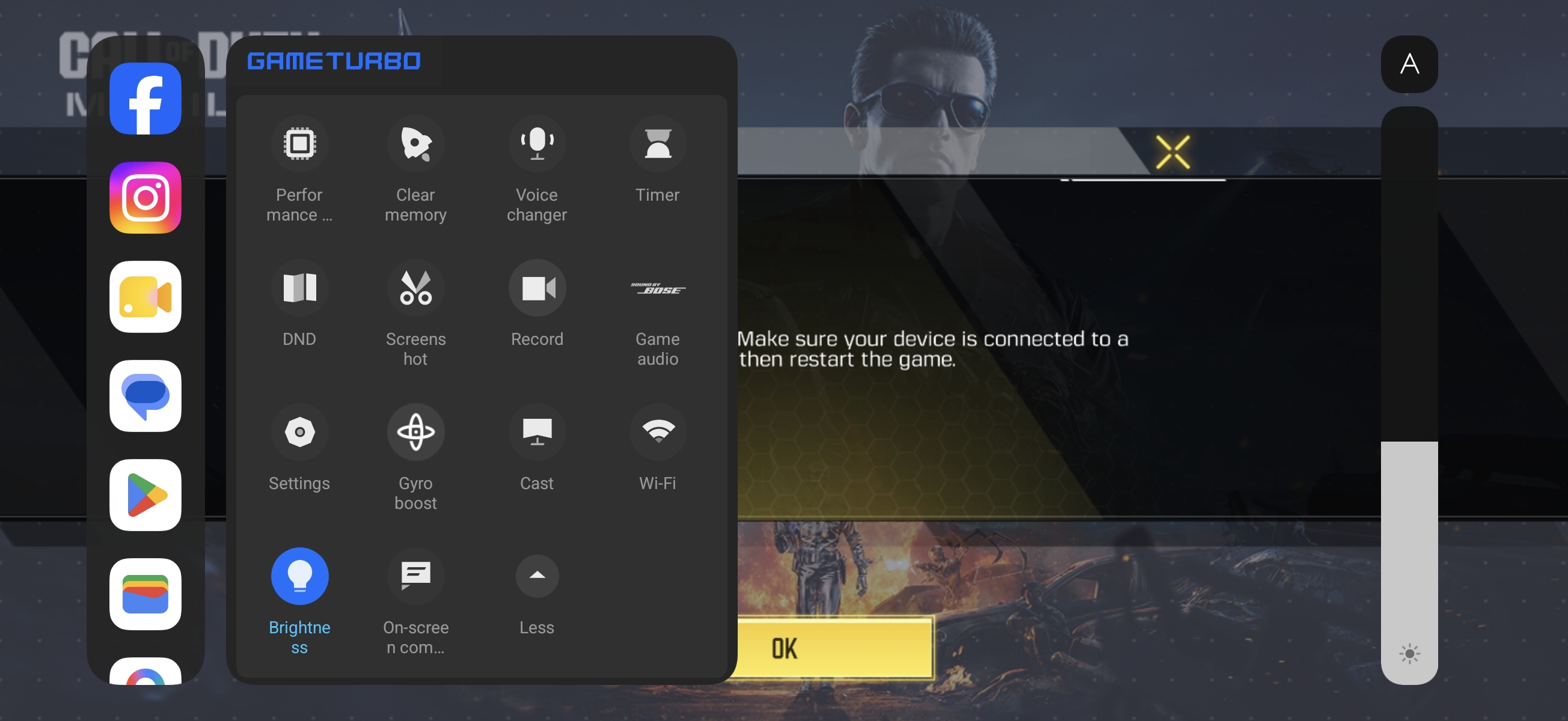
15. Ekran üzeri iletişim: Etkinleştirildikten sonra bildirimler açılır şekilde görünmez; bunun yerine, ekran boyunca mermi yorumları gibi süzülürler.
Q3: Neden [Oyun içi kısayollar] seçeneği gri renkte?
A: Telefon ayarlarında [Oyun içi kısayollar] seçeneği gri renkteyse, bunun nedeni Game Turbo özelliğinin etkin olmamasıdır. Lütfen [Güvenlik] Uygulamasını >> [Game Turbo] >> [Ayarlar] >> açın ve [Game Turbo] ile [Oyun içi kısayollar] seçeneklerini etkinleştirin.
Q4: Smart frame rate nedir?
A: [Akıllı kare hızı] etkinleştirildiğinde, sistem kare eklemek ve oyun sahnelerinin yenileme hızını artırmak için bir algoritma kullanır, daha akıcı bir oyun deneyimi sunar.
Faydalı mı?
Evet
Hayır