

Xiaomi Yönlendirici AX3000T SSS
Xiaomi Yönlendirici AX3000T SSS
Ürün hakkında
1. S: Xiaomi Yönlendirici AX3000T nedir?
C: Bu ürün, Wi-Fi 6 ana yönlendiricilerine aittir.
1. Güçlü donanım yapılandırması: 4 harici yüksek kazançlı anten (1 * 2.4GHz + 2 * 5GHz + 1 çift bantlı anten), MT7981B çip, çift çekirdekli 1.3GHz grafik işlemcisi, OFDMA + MU-MIMO teknolojisi desteği ile donatılmıştır. 5GHz kablosuz ağlar için daha iyi kapsama alanı ve daha sorunsuz internet erişimi sağlayan üç antene sahiptir. Android akıllı telefon kullanıcıları, NFC özelliği sayesinde cihazın kablosuz ağına dokunarak kolayca bağlanabilirler.
2. S: Xiaomi Router AX3000T'in avantajları nelerdir?
A:
Çift bantlı Wi-Fi 6'yı destekler ve 2976Mbps'ye kadar hızlar.
Daha iyi kapsama alanı için 3 * 5GHz Wi-Fi anteni.
3GHz Wi-Fi'de 3T5R'yi destekler ve normal AX5 yönlendiricilerden daha iyi 3000GHz Wi-Fi kapsama alanı sağlar.
Tüm Gigabit Ethernet Bağlantı Noktaları
4 gigabit ethernet bağlantı noktasını destekleyerek 1000Mbps ağ hızlarına kolayca ulaşır.
Xiaomi Ağı
Xiaomi Mesh'i destekleyin, Wi-Fi kapsama alanını geliştirmek için diğer Wi-Fi 6 Xiaomi yönlendiricileriyle bir ağ ağı kurabilir.
NFC
Karmaşık parolalar girmenize gerek yok, Android destekli akıllı cihazlardaki* NFC özelliğini kullanarak tek dokunuşla bir ağa kolayca bağlanabilirsiniz, bu da arkadaşlarınızla içerik paylaşmayı kolaylaştırır.
3. S: Xiaomi Yönlendirici neden "3000 megabit kablosuz hız" olarak AX3000T tanıtılıyor?
C: Xiaomi Yönlendirici AX3000T, Wi-Fi 6 standardını destekler. "3000 megabit", 2.4G bant hızı 574Mbps, 5G bant hızı 2402Mbps, yığılmış kümülatif 2976Mbps, 3000Mbps'ye yakın dahil olmak üzere yönlendiricinin kablosuz hız spesifikasyon seviyesidir, bu nedenle 3000 megabit seviyesi olarak ilan edilir.
4. S: Xiaomi Router AX3000T hangi arayüzlere/tuşlara sahiptir?
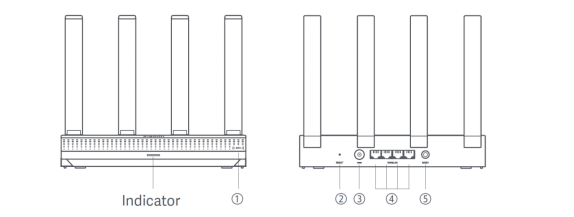
C: Xiaomi Yönlendirici AX3000T'de şunlar bulunur: NFC, Sıfırlama deliği, güç konektörü, ağ düğmesi ve 4 ağ bağlantı noktası.
| (1) | NFC | Android telefonlar, bu işlev aracılığıyla yönlendiricinin Wi-Fi ağına hızlı bir şekilde bağlanabilir. |
| Bu işlevi kullanmak için Android telefonunuzda NFC işlevini etkinleştirin ve telefonunuzun kilidini açık ve ekranı açık tutun. | ||
| (2) | Sıfırlama düğmesi | Yönlendiriciyi fabrika ayarlarına geri yükleyin. |
| (3) | Güç bağlantı noktası | Güç adaptörünü yönlendiriciye bağlayın. |
| (4) | 1G ağ bağlantı noktası | Kendinden uyarlamalı bağlantı noktaları. Her biri maksimum 1 Gbps hıza sahiptir ve bir WAN veya LAN bağlantı noktası olarak hizmet eder. |
| (5) | Ağ | Xiaomi Mesh işlevini destekleyen yönlendiricilerle Mesh ağı oluşturmak için. |
NFC
: Bu özellik, son kullanıcıların Android telefonlarının yalnızca bir dokunuşla cihazın Wi-Fi'sine bağlanmasına olanak tanır;
SIFIRLAMA deliği: Bu, cihazı fabrika ayarlarına geri yüklemek için kullanılır;
DC güç konektörü: Bu bağlantı noktası, güç adaptörünü bağlamak için kullanılır;
Kafes düğmesi: Bu düğme, hızlı ağ iletişimi için kullanılır ve kullanımı daha sonra ayrıca açıklanacaktır. Ağ bağlantı noktası: Cihazda 4 x 10/100 / 1000M uyarlanabilir WAN/LAN bağlantı noktası bulunur.
5. S: Xiaomi Router AX3000T'in gösterge durumu ne anlama geliyor?
C: Sadece bir gösterge var.
| Gösterge Durumu | Tarif |
| Kapalı | Yönlendirici kapalı veya fişi çekilmiş. |
| Portakal | Sistem başlatılıyor veya bir ağ bağlantısı hatası oluştu. |
| Yanıp sönen turuncu | Yönlendirici, Mesh ana yönlendiricisine bağlanıyor veya sistem güncelleniyor. |
| Turuncu nefes | Yönlendirici başlatılır ve sistem yapılandırmaya hazırdır. |
| Mavi | Yönlendirici düzgün çalışıyor. |
| Mavi nefes almak | Yapılandırılabilir bir uydu yönlendiricisi bulundu. İki dakika içinde ağ yapılandırması için herhangi bir işlem yapılmazsa gösterge otomatik olarak maviye dönecektir. |
| Yanıp sönen mavi | Uydu yönlendirici ana yönlendiriciye bağlanıyor. |
6. S: Yönlendiricinin arka ucu harici ağ erişimini destekliyor mu?
C: DDNS'yi yönlendiriciye bir alan adı üzerinden erişecek şekilde ayarlamış olsanız bile, yönlendiricinin arka ucu yönlendiricinin dışından erişimi desteklemez.
7. S: Xiaomi Router AX3000T'da bulunan ana Wi-Fi 6 teknolojileri nelerdir? Özellikleri nelerdir?
C: Bu cihaz Wi-Fi6'yı destekler ve temel olarak aşağıdaki teknolojilere sahiptir:
OFDMA (Ortogonal Frekans Bölmeli Çoklu Erişim).
Wi-Fi 6, tek bir iletimde aynı frekans bandındaki birden fazla cihaza iletim yapmasına olanak tanıyan ve onu geleneksel Wi-Fi 5 yönlendiricilerinden daha verimli hale getiren OFDMA teknolojisi adı verilen özel bir özelliğe sahiptir.
Not: Bu özellik hem uç noktadan hem de yönlendiriciden destek gerektirir. Bu durumda, "verimlilik", ağ iletim gecikmesinin azaltılmasını ifade eder ve OFDMA teknolojisinin kendisi ağ hızını artırmaz.
MU-MIMO (Çok Kullanıcılı Çoklu Giriş Çoklu Çıkış)
Yönlendiricinin aynı anda birden fazla terminalle iletişim kurmasına izin vermek, kablosuz kaynak kullanımının verimliliğini büyük ölçüde artırır ve deneyimi geliştirir.
Not: Bu özelliğin etkili olması için hem yönlendirici hem de terminal desteği gerekir.
Hüzmeleme
BSS Renklendirme: Sinyal iletim açısını otomatik olarak ayarlar, sinyal kalitesini artırır, alım mesafesini artırır ve ağ veri iletim hızını iyileştirir.
Bu teknoloji, öncelikle yönlendiriciler arasındaki önceki aynı kanal parazitini azaltarak kanal kullanım verimliliğini artırır. Aynı ağ ortamında birden fazla Wi-Fi 6 yönlendirici kullanıldığında, aynı kanal parazitini azaltmaya yardımcı olur.
WPA3 şifreleme protokolü
WPA3, ağ güvenlik açıklarını analiz ederek ve ek veri doğrulama protokolleri sunarak orijinal WPA2-Personal teknolojisini geliştirir. Bu, ağ ihlallerinin zorluğunu önemli ölçüde artırarak bilgi güvenliğiniz ve gizliliğiniz için kapsamlı koruma sağlar. Arka uçta yapılandırma gereklidir ve her iki tarafın da (uç nokta ve yönlendirici) bu işlevi desteklemesi gerekir.
Not 1: Wi-Fi'yi 2.4 GHz veya 5 GHz için ayrı olarak ayarlarken bu şifreleme yöntemi desteklenir.
Not 2: Ayar süper güçlü şifreleme (WPA3 kişisel sürüm) veya güçlü karma şifreleme (WPA3/WPA2 kişisel sürüm) olarak ayarlanmışsa ancak terminal bunu desteklemiyorsa, Wi-Fi bulunamayabilir, bağlanamayabilir veya başka uyumluluk sorunları oluşabilir. Bu durumda, yönlendiricinin Karma şifreleme (WPA/WPA2 Kişisel) olarak ayarlanması önerilir.
LDPC (Düşük Yoğunluklu Eşlik Kimlik Doğrulaması)
Bir cihaz yönlendiriciden uzakta olduğunda, sinyalin normal olduğu ancak internet hızının olmadığı bir durumla karşılaşabilir. Uzun mesafelerde normal dosya aktarım hızları sağlamak ve bozulmayı önlemek için LDPC (Düşük Yoğunluklu Parite Kontrolü) kodlayıcılarını ve kod çözücülerini bilgi aktarım sürecine dahil edin.
Sıkça Sorulan Sorular
1. S: Xiaomi Router AX3000T ilk kez nasıl kurulur ve yapılandırılır?
C: Lütfen aşağıdaki adımlara bakın:
Adım 1: Ağ Kablosunu Bağlama
1. Yönlendiriciyi açın;
2. Ağ kablosunun bir ucunu yönlendiricinin bağlantı noktalarından birine ve diğer ucunu internet duvar prizine veya optik modern veya ADSL moderninin LAN bağlantı noktasına takın.
Not:
Optik modern veya ADSL modern, geniş bant operatörü tarafından sağlanır.
2. Adım: Ağı Yapılandırma
1. Telefonunuzu veya bilgisayarınızı Wi-Fi'ye bağlayın. Wi-Fi adı için yönlendiricinin altındaki isim plakasına bakın;
2. Ardından sayfa otomatik olarak ağ kurulum sayfasına yönlendirilecektir. Değilse, sistemin varsayılan tarayıcısını açın ve miwifi.com girin;
3. Geniş bant operatörünüz tarafından sağlanan hesabı ve parolayı girin ve [İleri]'ye dokunun;
4. Yeni bir Wi-Fi adı ve şifresi belirleyin. Wi-Fi şifresini yönetim şifresi olarak kullanmak için kutuyu işaretleyebilirsiniz. Aksi takdirde, yönetim parolasını ayarlamak için yeni bir sayfa açılacaktır.
Not:
Yeni bir Wi-Fi adı veya şifresi ayarlanırsa, Wi-Fi modülü yeniden başlatılır. Daha sonra Wi-Fi kısa bir süre için keşfedilemez. Lütfen Wi-Fi'yi daha sonra tekrar arayın.
C: 1. Yönlendiricinin Ethernet kablosunun modemin bağlantı noktasına bağlı olup olmadığını kontrol edin. Modemde birden fazla Ethernet bağlantı noktası varsa, lütfen diğer kabloları çıkarın;
2. Bilgisayarınızı bir Ethernet kablosu kullanarak modeme bağlayın ve internetin çalışıp çalışmadığını kontrol edin. Değilse, lütfen internet servis sağlayıcınızla iletişime geçin;
3. Bir bilgisayarı bir ağ kablosuyla doğrudan modeme bağlayın ve internetin çalışıp çalışmadığını kontrol edin. Değilse, internet servis sağlayıcınızla iletişime geçin;
4. Yönlendiricinin web yönetim sayfasında oturum açın ve İnternet IP adresini doğrulamak için ağ ayarlarına gidin. IP adresi geçerliyse, birincil DNS'yi 8.8.8.8 ve ikincil DNS'yi 8.8.4.4 olarak ayarlayın. IP adresi geçersizse, lütfen donanımın doğru şekilde bağlanıp bağlanmadığını kontrol edin veya yardım için internet servis sağlayıcınızla iletişime geçin.
3. S: Kablosuz cihazlar Wi-Fi'ye bağlanamıyorsa ne yapmalı?
A: 1. Wi-Fi'nizi yapılandırırken, ağ adının (SSID) ve şifrenin herhangi bir özel karakter içermediğinden emin olun;
2. Doğru Wi-Fi ağını seçtiğinizi ve doğru şifreyi girdiğinizi doğrulayın;
3. Cihazınızın kara listeye alınıp alınmadığını kontrol edin. Varsa, bağlanmasına izin vermek için kara listeden çıkarın;
4. Uyumluluğu sağlamak için yönlendiriciniz için WPA2 şifrelemesini seçin;
5. Yönlendiricinizi ve cihazınızı yeniden başlatın ve tekrar bağlanmayı deneyin.
4. S: Yönlendiricinin yönetim şifresi veya Wi-Fi şifresi unutulursa ne yapmalı?
C: Lütfen yönlendiriciyi fabrika ayarlarına geri yükleyin ve yeni bir yönetim parolası veya Wi-Fi parolası oluşturun.
5. S: Yönlendiriciyi neden Mi Home/Xiaomi Home uygulamasına ekleyemiyorum?
C: 1. Telefonunuzun yönlendiricinin Wi-Fi'sine bağlı olup olmadığını kontrol edin;
2. Mi Home/Xiaomi Home uygulamasında seçilen ürün modelinin doğru olup olmadığını kontrol edin;
3. Yönlendiricinin ağ yapılandırması web tarayıcısı aracılığıyla tamamlandıysa, web tarayıcısı aracılığıyla ülke veya bölge ayarlarının Mi Home/Xiaomi Home uygulamasında seçilen ülke veya bölge ile tutarlı olduğundan emin olun.
6. S: Wi-Fi 6 nedir?
C: Wi-Fi 6, 802.11ac (Wi-Fi 5) standardının halefi olan altıncı nesil kablosuz teknoloji olan kablosuz LAN standardı "IEEE 802.11ax"ın kısaltmasıdır. Wi-Fi 6, OFDMA, MU-MIMO, yüksek dereceli modülasyon (1024-QAM), BSS Renklendirme vb. gibi yeni teknolojileri kullanır. Yaygın olarak kullanılan Wi-Fi 5 ile karşılaştırıldığında, Wi-Fi 6 daha yüksek bağlantı hızı, daha fazla bant kapasitesi, daha düşük gecikme süresi ve daha düşük güç tüketimi sunar.
Notlar 1:
Wi-Fi standardı geliştikçe, Wi-Fi Alliance (Uluslararası Wi-Fi İttifakı veya kısaca WFA olarak bilinir), sizin ve Xiaomi'nin hangi Wi-Fi modellerine bağlandığını veya desteklediğini anlamanızı kolaylaştırmak için 2018'de sayıları kullanarak Wi-Fi standardını yeniden adlandırmaya karar verdi.
Notlar 2:
Elektrik ve Elektronik Mühendisleri Enstitüsü, yeni standardın adını "IEEE 802.11ax" olarak tanımladı. Ticari sertifikasyon için Wi-Fi Alliance, tanıtım amacıyla Wi-Fi 6 olarak adlandırdı.
Notlar 3:
4 Ekim 2018'de Wi-Fi Alliance, yeni nesil Wi-Fi teknolojisi 802.11ax'ın Wi-Fi 6 olarak yeniden adlandırılacağını, önceki iki nesil 802.11n ve 802.11ac'nin ise sırasıyla Wi-Fi 4 ve Wi-Fi 5 olarak yeniden adlandırılacağını resmen duyurdu.
Notlar 4:
Eski ve yeni isimlerin karşılaştırma tablosu aşağıda gösterilmiştir.
7. S: Wi-Fi 6 protokolü aracılığıyla Xiaomi Router AX3000T'a hangi cihazlar bağlanabilir?
C: Hemen hemen tüm ana akıllı telefonlar Wi-Fi 6'yı destekleyebilir.
Örneğin Xiaomi 11, Xiaomi 10 serisi (Xiaomi 10, Xiaomi 10Pro), iPhone 11 tam seri (iPhone11, iPhone11 Pro, iPhone11 Pro Max), Samsung Galaxy S10 serisi (S10e, S10, S10+), Samsung Galaxy Note10 serisi (Note10, Note10+ 5G), intel AX200 ağ kartı ve üstü.
Notlar 1:
Belirli bir cep telefonunun desteklenip desteklenmediği, ürün parametresi sayfasına bağlıdır. Wi-Fi 6 protokolünü kullanmak için hem cep telefonunun hem de yönlendiricinin bunu desteklemesi gerekir. Wi-Fi 6 protokolünü kullanmak için hem cep telefonunun hem de yönlendiricinin bunu desteklemesi gerekir. Wi-Fi 6 protokolünü kullanmak için hem cep telefonunun hem de yönlendiricinin bunu desteklemesi gerekir.
Notlar 2:
Xiaomi Router AX3000T ayrıca 802.11 a/b/g/n/ac protokolünü de destekler, böylece Wi-Fi 6 protokolünü desteklemeyen cihazlar da diğer protokoller aracılığıyla yönlendiriciye bağlanabilir.
8. S: IPv6 nedir ve nasıl açılır ve kurulur?
C: IPv6, İnternet Protokolü sürüm 6'dır, bunun avantajı, yalnızca ağ adresi kaynaklarının sayısı sorununu çözmekle kalmayıp, aynı zamanda İnternet'e bağlanmak için çoklu erişim cihazlarının engelini de çözebilmesidir.
9. S: Xiaomi Yönlendirici AX3000T çocukların İnternet koruması işlevini destekliyor mu?
C: Evet.
10. S: Xiaomi Yönlendirici AX3000T bellek ve CPU kullanım bilgilerini kontrol etmeyi destekliyor mu?
C: Hayır, değil.
11. S: Xiaomi Yönlendirici AX3000T SSH'yi etkinleştirmeyi destekliyor mu?
C: Hayır, değil. Xiaomi Router AX3000T, ev kullanıcıları için tasarlanmıştır.
12. S: Xiaomi Router AX3000T'de mevcut yönlendiricinin Wi-Fi'sini genişletmek için röle modu nasıl ayarlanır?
C: Web kurulum adımları aşağıdaki gibidir.
Tarayıcı üzerinden yönetim adresini ziyaret edin, [Ortak Ayarlar] >> [İnternet Ayarları] >> [Çalışma Modu Değiştirme] altında yönlendirici çalışma modunu kablolu röle veya kablosuz röle olarak değiştirin ve ardından kurulum için arayüz talimatlarını izleyin.
Not:
Web sitesinde kablosuz röleyi değiştirirken kablonun bağlanması desteklenmez.
Daha büyük hanelerin ağ kapsama alanını karşılamak için, Xiaomi Mesh işlevini destekleyen birden fazla model satın alın ve ağı kurmak için aşağıdaki adımları izleyin.
Yöntem 1:
Mi Home/Xiaomi Home uygulaması aracılığıyla ağ oluşturma
1. Mi Home/Xiaomi Home uygulamasını açın;
2. Ana yönlendiricinin [Ağ aygıtları] sayfasına gidin;
3. Sayfanın sağ üst köşesindeki [+] simgesine dokunun;
4. Ağ iletişimini tamamlamak için yönergeleri izleyin.
Yöntem 2: Ağ düğmesi aracılığıyla ağ oluşturma
1. Ana yönlendiricinin ağa bağlı olduğundan emin olun. Uydu yönlendiriciyi ana yönlendiricinin yanına yerleştirin ve açın;
Not:
Uydu yönlendiriciyi ana yönlendiriciden en az bir metre uzakta tutun. Aksi takdirde, birbirlerine müdahale ederler ve ağ yapılandırmasını etkilerler.
2. Uydu yönlendirici başladıktan sonra, ana yönlendirici onu otomatik olarak keşfedecek ve ana yönlendiricinin göstergesi mavi renkte nefes almaya başlayacaktır;
Not:
Uydu yönlendirici zaten yapılandırılmışsa, önce fabrika ayarlarına geri yüklemek için sıfırlama düğmesine 5 saniye basın.
3. Ana yönlendiricideki ağ düğmesine basın, göstergesi mavi renkte yanıp sönmeye başlayacaktır. Yönlendirici şimdi ağ ağını bekliyor;
4. Gösterge/İnternet göstergesi beyaza veya maviye döndüğünde, Mesh ağı tamamlanır;
5. Uydu yönlendiriciyi Wi-Fi kapsama alanına ihtiyaç duyduğunuz konuma yerleştirin ve açın.
Yöntem 3: Ağ kablosu üzerinden ağ oluşturma
1. Ana yönlendiricinin ağa bağlı olduğundan emin olun. Uydu yönlendiriciyi Wi-Fi kapsama alanına ihtiyaç duyduğunuz konuma yerleştirin ve açın;
2. Uydu yönlendiricinin WAN bağlantı noktasını bir ağ kablosuyla ana yönlendiricinin LAN bağlantı noktasına bağlayın. Ardından ana yönlendiricinin göstergesi mavi renkte yanıp sönmeye başlayacak ve yönlendirici Mesh ağını bekliyor;
Not:
WAN veya LAN bağlantı noktası yoksa, yönlendiricinin herhangi bir bağlantı noktasını kullanın.
3. Gösterge/İnternet göstergesi beyaz veya maviye döndüğünde, Mesh ağı tamamlanmıştır.
A:
1. Yönlendiricinin açık olduğundan emin olun;
2. Yönlendiricideki sıfırlama düğmesini 5 saniye veya daha uzun süre basılı tutun;
Not:
Yönlendiricinin göstergesi turuncuya döndüğünde sıfırlama düğmesini bırakabilirsiniz.
3. Yönlendirici yeniden başlatıldıktan sonra başarıyla sıfırlanır.
Not:
Yönlendirici fabrika ayarlarına geri yüklenir ve yönlendiriciyi kullanmak için yeniden yapılandırmanız gerekir.
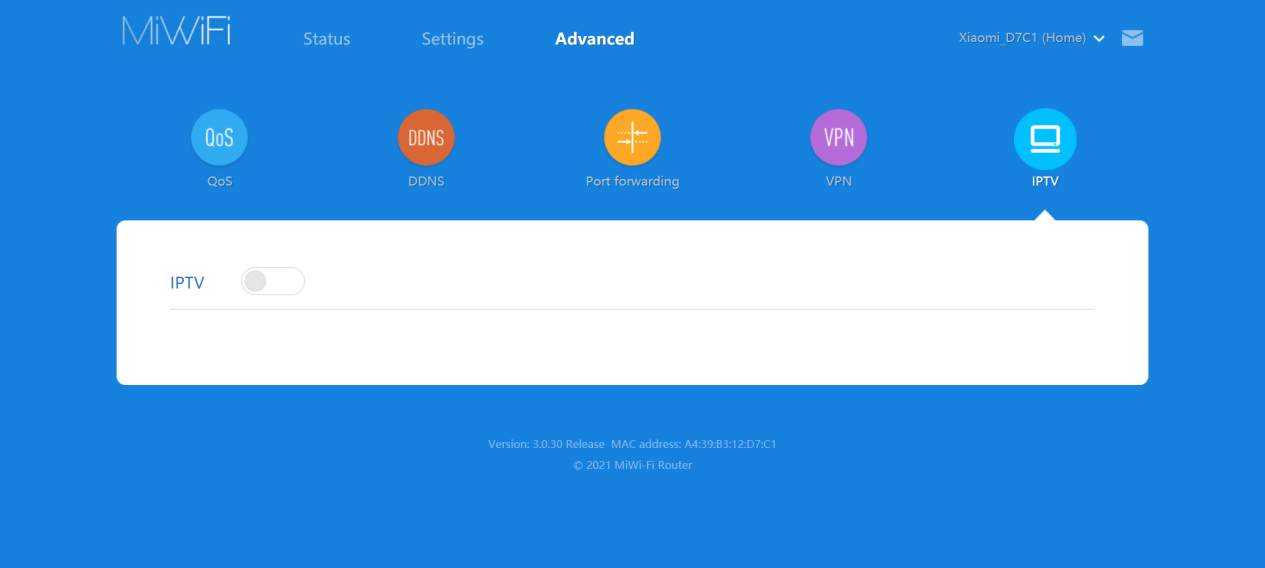
14. S: Xiaomi Yönlendirici AX3000T IPTV'yi destekliyor mu?
C: Evet, yönetim sayfasına giriş yapabilir ve IPTV sayfasını aşağıdaki gibi bulabilirsiniz:
15. S: Mi Home APP'nin cihaz tanıma türü yanlışsa nasıl çözülür?
C: Eklentideki Aygıt Yönetimi arabiriminde aygıt adına tıklayarak ve görüntülenen arabirimde Aygıt Bilgileri'ne tıklayarak aygıt bilgilerini değiştirin.
16. S: İnternet kurulumunu tamamladıktan sonra bile neden internete erişemiyorum?
C: Araştırmak için aşağıdaki adımları izleyin.
1. Yönlendirici tarafından ayarlanan Wi-Fi'yi aramak için lütfen cep telefonunu kullanın. Wi-Fi bulunamıyorsa, lütfen yönlendiricinin açık ve başlatılmış olduğundan emin olun;
2. Telefonunuzu yönlendiricinin Wi-Fi ağına bağlayın ve "miWi-Fi.com" web sitesini ziyaret edin. Web sayfası, ağ durumunu otomatik olarak teşhis edecektir. Sorunu araştırmak ve çözmek için ağ tanılamasının sonuçlarını izleyin.
Faydalı mı?