

Xiaomi 17 Ultra Photography Kit Pro Sıkça Sorulan Sorular
*Bu sayfa İngilizce makalelerden otomatik olarak çevrilmiştir.
Q1: Xiaomi 17 Ultra Photography Kit Pro’nun deklanşör düğmesi nasıl takılır ve çıkarılır?
A:Xiaomi 17 Ultra Photography Kit Pro deklanşör düğmesinin takma ve çıkarma adımları aşağıdaki gibidir:
1. Çıkarılabilir deklanşör düğmesini, tutma yerindeki ayrılmış vida deliğiyle hizalayın.
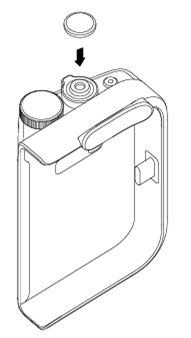
2. Deklanşör düğmesini, kurulum tamamlanana kadar sıkıca sıkılıncaya kadar saat yönünde çevirin.
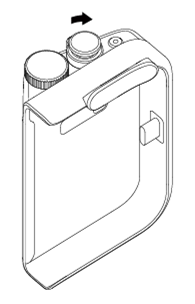
3. Deklanşör düğmesini çıkarmak için, yukarıdaki adımları ters sırayla uygulayın.
S2: Xiaomi 17 Ultra Photography Kit Pro nasıl takılır ve çıkarılır?
A:Xiaomi 17 Ultra Photography Kit Pro'u yüklemek için lütfen aşağıdaki adımları izleyin:
1. Pakete dahil olan manyetik koruyucu kılıfı telefona takın.
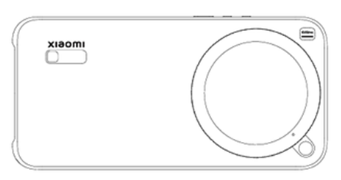
2. Sap üzerindeki geçiş anahtarının serbest bırakma konumunda olduğundan emin olun. Kol telefon ekranına bakmalıdır ve kırmızı kilit göstergesi görünmemelidir.
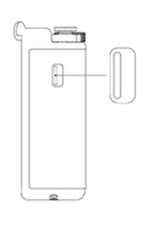
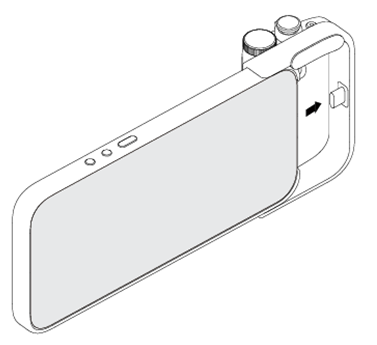
3. Kamera tutma kolunu koruyucu kılıfın alt kısmına kaydırarak yerleştirin, tutma kolunun Type-C bağlantı noktasını telefonun Type-C bağlantı noktasıyla hizalayın.
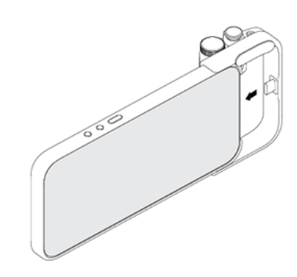
4. Kavrama koruyucu kılıfa tamamen oturduğunda, anahtarı telefonun arka tarafına doğru kilitli konuma getirin. Kırmızı gösterge tamamen görünür olmalıdır.
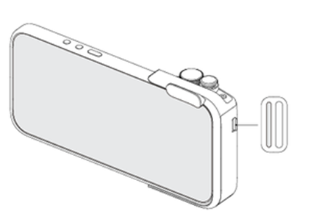
5. Başarılı kurulumdan sonra, telefonda bir bağlantı onayı görüntülenir. (Herhangi bir uyarı görünmezse, tutma yerinin pili bitmiş olabilir. Lütfen tutma yerini şarj edin ve tekrar deneyin.)
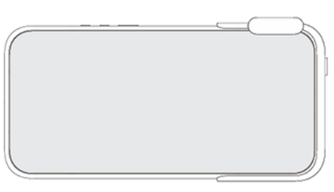
Xiaomi 17 Ultra Photography Kit Pro’yu çıkarmak için lütfen aşağıdaki adımları izleyin:
1. Anahtarı tekrar serbest bırakma konumuna getirin. Kol, telefon ekranı yönüne doğru tamamen geri dönmelidir ve kırmızı kilit göstergesi görünmemelidir.
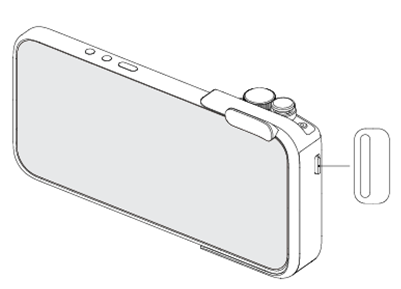
2. Kamera tutacağını koruyucu kılıfın alt kısmından yavaşça dışarı kaydırın.
Q3: Telefona bağlandıktan sonra Xiaomi 17 Ultra Photography Kit Pro üzerindeki düğmeler nasıl kullanılır?
A:Xiaomi 17 Ultra Photography Kit Pro telefona bağlandıktan sonra, düğme işlevleri aşağıdaki gibidir:
1. Deklanşör düğmesi
(1) Kamera Uygulamasında değilken, kamerayı başlatmak veya başlatıp fotoğraf çekmek için deklanşör düğmesini basılı tutun. Bunu [Ayarlar] >> [Kamera tutacağı] >> [Hızlı başlatma] bölümünden yapılandırabilirsiniz.
Not:
Eşleştirip bağladıktan sonra, deklanşör düğmesinin basılı tutma ve basma işlevini [Kamera aç], [Fotoğraf çek] veya [Kapalı] olarak ayarlamak için [Ayarlar] >> [Kamera tutacağı] bölümüne gidin. Ayrıca [Kamera modu] içinde [Fotoğraf], [Video], [Portre], [Pro], [Hızlı çekim] veya [Belge] gibi belirli bir başlangıç modu da seçebilirsiniz.
(2) Kamera Uygulaması'nda fotoğraf çekerken veya video kaydederken: Mevcut odak alanını kilitlemek için deklanşör düğmesine yarım basın. Fotoğraf çekmek veya kaydı başlatmak/durdurmak için deklanşör düğmesine basın. Seri çekim için deklanşör düğmesini basılı tutun (varsayılan olarak devre dışıdır).
Seri çekimi aşağıdaki yollardan herhangi biri üzerinden etkinleştirebilirsiniz: [Ayarlar] >> [Kamera tutacağı] >> [Tutacak düğmesini ayarla] >> [Deklanşör düğmesi] >> [Seri çekim] veya Kamera Uygulamasını açın >> ekranın üst kısmındaki ok simgesine dokunun >> [Ayarlar] >> [Tutacak] seçeneğine geçin >> [Deklanşör düğmesi] >> [Seri çekim].
Not:
Arka arkaya çekimler, Fotoğraf ve Fastshot modlarında çalışır.
(3) Galeri’de, çekim arayüzüne dönmek için deklanşör düğmesine yarım basın.
2. Video düğmesi
Kamera Uygulamasında, kaydı başlatmak veya durdurmak için Video düğmesine basın. Bunu şu şekilde yapılandırabilirsiniz: [Ayarlar] >> [Kamera tutacağı] >> [Tutacak düğmesini ayarla] >> [Video düğmesi] >> [Video kaydet] veya Kamera Uygulamasını açın >> ekranın üst kısmındaki ok simgesine dokunun >> [Ayarlar] >> [Tutacak] seçeneğine geçin >> [Video düğmesi] >> [Video kaydet].
Not:
Varsayılan olarak, hızla Video moduna geçer ve kayda başlar. Ayrıca [Odak uzaklığını değiştir], [En-boy oranı] ve diğer işlevlere ayarlanabilir.
3. Yakınlaştırma kolu
Kamera Uygulamasında fotoğraf çekerken veya video kaydederken: [Odak uzaklığını değiştir] için düğmeyi bir kez sola veya sağa çevirin. [Sürekli yakınlaştırma] için kolu basılı tutun. Bunu [Ayarlar] >> [Kamera tutma yeri] >> [Tutma yeri düğmesini ayarla] >> [Yakınlaştırma kolu] yoluyla yapılandırabilir veya Kamera Uygulamasını açıp >> ekranın üst kısmındaki ok simgesine dokunup >> [Ayarlar] >> [Tutma yeri]ne geçip >> [Yakınlaştırma kolu]nu seçebilirsiniz.
Not:
Varsayılan olarak, tek bir geçiş Odak uzaklığını hızlıca değiştirir ve basılı tutmak sürekli yakınlaştırmayı etkinleştirir.
4. Kadranı özelleştir
Kamera Uygulamasında fotoğraf çekerken veya video kaydederken: şu anda atanmış kamera parametresini ayarlamak için sola veya sağa döndürün. Bunu [Ayarlar] >> [Kamera tutacağı] >> [Tutacak düğmesini ayarla] >> [Kadranı özelleştir] üzerinden yapılandırabilir veya Kamera Uygulamasını açıp >> ekranın üst kısmındaki ok simgesine dokunup >> [Ayarlar] >> [Tutacak] bölümüne geçip >> [Kadranı özelleştir] seçeneğini kullanabilirsiniz.
Galeride, önceki veya sonraki fotoğrafa geçmek için sola veya sağa döndürün.
S4: Xiaomi 17 Ultra Photography Kit Pro nasıl şarj edilir?
A: Xiaomi 17 Ultra Photography Kit Pro'yu şarj etmek için güvenlik standartlarını karşılayan sertifikalı bir adaptör ve şarj kablosu kullanın. En iyi performans için, resmi 90 W veya daha yüksek güçte bir adaptör kullanın. Resmi 90 W'ın altındaki bir adaptör veya üçüncü taraf bir adaptör kullanılırsa, şarj gücü sınırlanabilir (yavaş şarj, aralıklı şarj veya şarj edememe dahil).
Xiaomi 17 Ultra Photography Kit Pro telefona bağlandığında, lütfen aşağıdaki bilgilere bakın:
1. Acil şarj: Varsayılan olarak, telefon pili ≤20% olduğunda, tutma yeri telefonu otomatik olarak şarj eder. Eşiği [Ayarlar] >> [Kamera tutma yeri] >> [Acil şarj seviyesi] bölümünden ayarlayın.
2. Her zaman şarj et: Kurulumdan hemen sonra şarj etmek için [Ayarlar] >> [Kamera tutacağı] >> [Kamera tutacaklarından şarj] seçeneğini [Her zaman] olarak ayarlayın.
3. Hızlı geçiş: Denetim merkezine [Tutma yeri üzerinden şarj] kısayolunu ekleyin. Telefon pili acil durum eşiğinin üzerinde olsa bile, anahtarı açmak şarjı başlatır ve kapatmak şarjı durdurur.
Xiaomi 17 Ultra Photography Kit Pro telefona bağlı değilken, bir Xiaomi güç adaptörü (15 W veya üzeri) kullanmak tutma yerini şarj eder (Maks. 15 W). Gösterge, şarj sırasında kırmızı ve tamamen şarj olduğunda yeşil yanar.
Xiaomi 17 Ultra Photography Kit Pro telefona bağlanıp fişe takıldığında, Xiaomi güç adaptörü (90 W veya üzeri) kullanılarak yapılan şarjda öncelik telefona verilir (Maks. 90 W). Telefon tamamen şarj olduktan sonra, şarj otomatik olarak kavrama (Maks. 12.5 W) geçer. Gösterge, şarj sırasında kırmızı ve tamamen şarj olduğunda yeşil yanar.
Q5: Xiaomi 17 Ultra Photography Kit Pro'nun 67mm filtre adaptör halkası nasıl takılır ve çıkarılır?
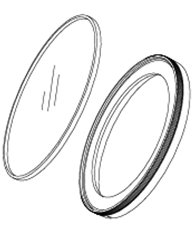
A: Filtre ayrı olarak satın alınmalıdır ve 67mm dişli bir arayüzü desteklemelidir. Önce filtreyi ve adaptör halkasını birleştirmeniz, ardından adaptör halkasını manyetik koruyucu kılıfa takmanız önerilir. Çıkarmak için adımları ters sırayla uygulayın. Ayırmadan önce adaptör halkasını ve filtreyi birlikte kılıftan çıkarmanız önerilir.
Xiaomi 17 Ultra Photography Kit Pro filtreyi takma adımları:
1. Filtre dişini adaptör halkasının dişiyle hizalayın.
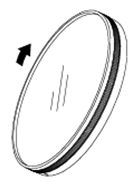
2. Adaptör halkasının üst katmanını sabit tutun ve sıkmak için filtreyi saat yönünde döndürün.
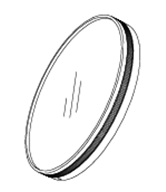
3. Güvenli bir şekilde monte edildiğinden emin olun.
Q6: Xiaomi 17 Ultra Photography Kit Pro üzerindeki gösterge ne anlama geliyor?
A:Xiaomi 17 Ultra Photography Kit Pro için gösterge anlamları aşağıdaki gibidir:
1. Şarj oluyor: Sabit kırmızı. Tam şarj oldu: Sabit yeşil.
2. Şarj olmuyor ve telefona bağlı değil (deklanşör düğmesine basılı tutun ve basın):
Pil >20%: 5 saniye boyunca sabit yeşil, ardından kapanır.
Pil ≤20%: 5 saniye boyunca sabit kırmızı, ardından kapanır.
3. Şarj olmuyor ancak telefona bağlı:
Pil >20%: 5 saniye boyunca sabit yeşil, ardından kapanır.
Pil ≤20%: 5 saniye boyunca sabit kırmızı, ardından kapanır.
Q7: Xiaomi 17 Ultra Photography Kit Pro'nun dekoratif halkası nasıl takılır ve çıkarılır?
A: Dekoratif halka, resmi Xiaomi 17 Ultra perakende koruyucu kılıfıyla birlikte kullanılmalıdır.
Xiaomi 17 Ultra Photography Kit Pro'nun dekoratif halkası için kurulum adımları:
1. Dekoratif halkadaki konumlandırma işaretini koruyucu kılıftaki konumlandırma işaretiyle hizalayın.
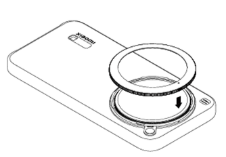
2. Konumlandırma işaretlerini hizaladıktan sonra, nazikçe aşağı bastırın ve sıkmak için saat yönünde döndürün.
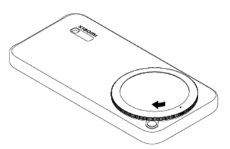
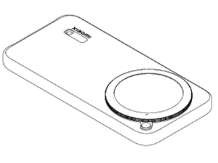
3. Dekoratif halkadaki konumlandırma işareti serbest bırakma düğmesi konumuna döndüğünde, kurulum tamamlanır. Doğru şekilde sabitlendiğinde bir “klik” hissedeceksiniz. Kurulumdan sonra, sağlam bir şekilde takıldığını doğrulamak için hafifçe saat yönünün tersine döndürün.
Xiaomi 17 Ultra Photography Kit Pro dekoratif halkasının çıkarma adımları:
1. Serbest bırakma düğmesine basılı tutun, ardından gevşetmek için dekoratif halkayı saat yönünün tersine çevirin.
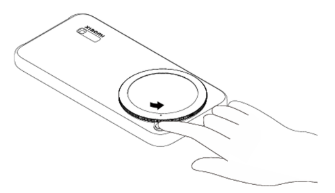
2. Konumlandırma işareti görüntüde gösterilen konuma döndüğünde, halka çıkarılabilir.
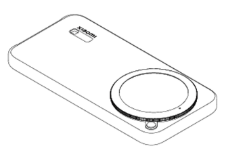
3. Dekoratif halkayı çıkarın.
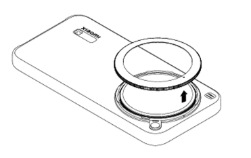
S8: Xiaomi 17 Ultra Photography Kit Pro nasıl açılır?
A: Telefona bağlandıktan sonra, Xiaomi 17 Ultra Photography Kit Pro otomatik olarak açılır. Telefondan bağlantısı kesildiğinde otomatik olarak uyku moduna geçer.
Q9: Xiaomi 17 Ultra Photography Kit Pro üçüncü taraf kamera Uygulamalarını destekliyor mu?
A: Kararlılığı sağlamak için, Xiaomi 17 Ultra Photography Kit Pro yalnızca yerleşik Kamera Uygulaması için derinlemesine optimize edilmiştir. Üçüncü taraf kamera Uygulamaları desteklenmez.
Q10: Nerede yapabilirim Xiaomi 17 Ultra Photography Kit Pro düğme işlevleri nasıl yapılandırılır?
A: Xiaomi 17 Ultra Photography Kit Pro ile ilgili tüm işlevler [Ayarlar] >> [Kamera tutacağı] bölümünde yapılandırılabilir. Alternatif olarak, Kamera Uygulaması’nı açın >> ekranın üst kısmındaki ok simgesine dokunun >> [Ayarlar] >> [Tutacak] bölümüne geçerek tutacak düğmesi işlevlerini yapılandırın.
S11: Xiaomi 17 Ultra Photography Kit Pro ürün yazılımı yükseltmesi neden başarısız oluyor?
A: Yükseltme işlemi sırasında Xiaomi 17 Ultra Photography Kit Pro telefona bağlı kalmalı ve çevrimiçi olmalıdır. Ağ dalgalanmaları başarısızlığa neden olabilir. Hem telefonun hem de grip’in yeterli pili olduğundan emin olun. Ardından yükseltmeye yeniden dokunun.
Sorun devam ederse, aşağıdakileri deneyin:
1. Xiaomi 17 Ultra Photography Kit Pro'nun bağlantısını 3 dakika boyunca kesin, ardından yeniden bağlayın.
2. 30 saniye içinde bağlantı açılır penceresi görünmezse, bağlantıyı kesin, 10 saniye bekleyin ve yeniden bağlanın. Açılır pencere görünene kadar tekrarlayın.
3. Hâlâ yanıt yoksa, Xiaomi 17 Ultra Photography Kit Pro'yu şarj edin ve tekrar deneyin.
Q12: Xiaomi 17 Ultra Photography Kit Pro kullanırken Fastshot’a hızlıca nasıl girilir?
A: [Ayarlar] >> [Kamera tutuşu] >> [Hızlı başlatma] bölümüne gidin ve [Kamerayı aç] veya [Fotoğraf çek] seçeneğini seçin. Ardından [Kamera modu] içinde, [Mode Fastshot] seçin. Fastshot moduna hızlıca girmek için deklanşör düğmesini basılı tutun.
Q13: Xiaomi 17 Ultra Photography Kit Pro kullanıldıktan sonra telefon hoparlörünün ses seviyesi neden daha düşük olur?
A: Xiaomi 17 Ultra Photography Kit Pro öncelikle fotoğrafçılık ve video kaydı senaryoları için tasarlanmıştır. Grip takıldıktan sonra, telefonun alt mikrofon deliği ve hoparlörü kısmen kapatılabilir; bu durum aramaları, ses kaydını, müzik çalmayı, ses yakınlaştırmayı ve diğer ilgili işlevleri etkileyebilir.
Fotoğrafçılık veya video kaydı dışındaki senaryolar (ör. oyun veya telefon görüşmeleri) için, kullanmadan önce Xiaomi 17 Ultra Photography Kit Pro'nun çıkarılması önerilir. Anlayışınız için teşekkür ederiz.
Q14: Xiaomi 17 Ultra Photography Kit Pro kurulduktan sonra telefon neden kablosuz şarjı kullanamıyor?
A: Xiaomi 17 Ultra Photography Kit Pro yüklendikten sonra, kablosuz şarj kullanılamaz. Bu normaldir. Kablosuz şarj gerektiğinde lütfen Xiaomi 17 Ultra Photography Kit Pro cihazını çıkarın. Anlayışınız için teşekkür ederiz.
Q15: Xiaomi 17 Ultra Photography Kit Pro’nun gerçek zamanlı pil seviyesi nasıl kontrol edilir?
A: Xiaomi 17 Ultra Photography Kit Pro cihazının gerçek zamanlı pil seviyesini kontrol etmek için, geçerli pil seviyesini doğrudan görüntülemek üzere [Ayarlar] >> [Kamera tutacağı] bölümüne gidin.
Alternatif olarak, Ana ekran >> [Widget'lar] >> [Güvenlik] bölümüne gidin >> [Pil] widget'ını ekleyin. Ekledikten sonra, ana ekranda pil seviyesini kontrol edebilirsiniz.
S16: Xiaomi 17 Ultra Photography Kit Pro yüklendikten sonra neden açılır bildirim yok?
A: Xiaomi 17 Ultra Photography Kit Pro yüklendikten sonra hiçbir açılır pencere görünmüyorsa lütfen tutma yerinin pil seviyesinin çok düşük olup olmadığını kontrol edin. Pili korumak için, pil seviyesi düşükken bazı işlevler düzgün görüntülenmeyebilir. Lütfen Xiaomi 17 Ultra Photography Kit Pro cihazını şarj edin ve tekrar deneyin. Anlayışınız için teşekkür ederiz.
Q17: Tutuşun yan tarafındaki Type-C bağlantı noktası üzerinden şarj ederken hem telefon hem de Xiaomi 17 Ultra Photography Kit Pro için şarj hızı neden yavaş?
A: Tutamağın yan tarafındaki Type-C bağlantı noktasını kullanırken hem telefonun hem de Xiaomi 17 Ultra Photography Kit Pro'nun şarjı yavaşsa, lütfen telefonun orijinal şarj cihazını kullanın. Üçüncü taraf şarj cihazları hızlı şarjı tetikleyemez. Anlayışınız için teşekkür ederiz.
Q18: Xiaomi 17 Ultra Photography Kit Pro grip tamamen şarj olurken, gripin yan Type-C portunu kullanırken telefon neden yavaş şarj oluyor?
A: Xiaomi 17 Ultra Photography Kit Pro tamamen şarj olurken, tutma yerinin yan Type-C bağlantı noktasını kullanırken telefon yavaş şarj oluyorsa lütfen tutma yerinin ürün yazılımını en son sürüme yükseltin ve şarj için orijinal şarj cihazını kullanın. Anlayışınız için teşekkür ederiz.
Q19: Xiaomi 17 Ultra Photography Kit Pro kullanılırken Galeri’ye girdikten sonra obtüratör düğmesine yarım basarak telefon neden kameraya geri dönemiyor?
A: Yanlışlıkla düğmelere dokunulmasını önlemek için Xiaomi 17 Ultra Photography Kit Pro içinde 200 ms’lik bir aralık tasarlanmıştır. Bir fotoğraf çektikten ve Galeri’ye girdikten sonra, kameraya dönmek için deklanşör düğmesine yarım basmadan önce lütfen kısa bir süre bekleyin. Anlayışınız için teşekkür ederiz.
S20: Ürün yazılımı yükseltmesi sırasında telefon düğmelerine basmak neden Xiaomi 17 Ultra Photography Kit Pro yükseltmesinin başarısız olmasına neden olur?
A: Xiaomi 17 Ultra Photography Kit Pro ürün yazılımı yükseltme işlemi sırasında büyük miktarda veri aktarılır. Lütfen yükseltme ekranında kalın ve işlem sırasında telefon düğmelerine basmaktan kaçının. Yükseltme tamamlanana kadar sabırla bekleyin.
Yükseltme başarısız olursa, bunun nedeni ortam sinyal paraziti olabilir. Lütfen yükseltmeye tekrar dokunun ve bir kez daha deneyin. Anlayışınız için teşekkür ederiz.
Q21: Xiaomi 17 Ultra Photography Kit Pro kullanılırken Ayarlar’da “Kamera tutacağı” seçeneği neden bulunamıyor?
A: Xiaomi 17 Ultra Photography Kit Pro kullanılırken Ayarlar’da “Kamera tutacağı” seçeneği bulunamazsa, lütfen tutacağı çıkarıp yeniden bağlayın. Anlayışınız için teşekkür ederiz.
S22: Xiaomi 17 Ultra Photography Kit Pro uyku modundayken telefonun pili neden hızlı tükeniyor?
A: Lütfen önce Xiaomi 17 Ultra Photography Kit Pro cihazının pil seviyesini kontrol edin. Pil seviyesi düşükse, grip’i zamanında şarj edin. Aynı zamanda, grip ürün yazılımının en son sürüme güncellendiğinden emin olun. Anlayışınız için teşekkür ederiz.
Q23: Xiaomi 17 Ultra Photography Kit Pro telefona bağlandığında şarj mantığı nedir?
A: Telefon Xiaomi 17 Ultra Photography Kit Pro'a bağlandığında ve Xiaomi 90 W veya daha yüksek bir şarj cihazı kullanıldığında, şarj öncelikle telefonu şarj eder (90 W Maks.). Telefon tamamen şarj olduktan sonra, şarj otomatik olarak tutma yerine geçer (12.5 W Maks.).
Tutma yeri telefona ters şarj sağladığında, maksimum çıkış gücü 5 W'tır.
Şarj sırasında, gösterge sabit kırmızı yanar. Hem telefon hem de Xiaomi 17 Ultra Photography Kit Pro tamamen şarj olduğunda, gösterge yeşile döner.
S24: Xiaomi 17 Ultra Photography Kit Pro telefona bağlandığında bırakma düğmesine neden basılamıyor?
A: Xiaomi 17 Ultra Photography Kit Pro'yu telefona takarken, çıkarma düğmesine basmadan önce sağlam bir baskıyla yerine tamamen oturduğundan emin olun. Anlayışınız için teşekkür ederiz.
Q25: Xiaomi 17 Ultra Photography Kit Pro telefona bağlandığında döndürülebilir filtre adaptör halkası neden dengesiz veya biraz gevşek oluyor?
A: Xiaomi 17 Ultra Photography Kit Pro'nun döndürülebilir filtre adaptör halkası, Xiaomi 17 Ultra Leica Sürümü (mekanik yakınlaştırmalı) için derinlemesine özelleştirilmiştir.
Xiaomi 17 Ultra’nun Leica olmayan bir sürümünü kullanıyorsanız, doğru kurulum ve lensin korunmasını sağlamak için koruyucu kılıfa dekoratif halkayı takmanız önerilir.
Döndürülebilir filtre adaptör halkası Xiaomi 17 Ultra Leica Sürümüne takıldığında, döndürme yapısı ve lens boyutundaki farklılıklar nedeniyle hafif bir hareket meydana gelebilir. Bu normaldir ve görüntüleme kalitesini etkilemez. Anlayışınız için teşekkür ederiz.
Q26: Xiaomi 17 Ultra Photography Kit Pro üzerinde döndürülemez dekoratif halkayı taktıktan sonra neden hafif bir hareket olur?
A: Xiaomi 17 Ultra Photography Kit Pro’nun dekoratif halkası çok işlevli genişletme arayüzüyle birlikte kullanıldığında, her iki parça da mekanik bir mandal yapısı kullanır. Kolay takma ve çıkarma sağlamak için yuvada küçük bir boşluk bırakılmıştır; bu da hafif bir hareket oluşmasına neden olabilir. Bu normaldir ve görüntü kalitesini etkilemez. Anlayışınız için teşekkür ederiz.
Faydalı mı?
Evet
Hayır