

Xiaomi Tag SSS
*Bu sayfa İngilizce makalelerden otomatik olarak çevrilmiştir.
Genel Bakış
S1: Xiaomi Tag nedir?
A: Xiaomi Tag, Bluetooth tabanlı konumlandırma aracılığıyla kaybolan eşyaların yerini bulmaya yardımcı olmak için tasarlanmış kablosuz bir eşya takip cihazıdır. Xiaomi Tag, farklı platformlarda geniş uyumluluk sunar. c üzerinden Android 9 veya üzeri sürümü çalıştıran Android telefon ve tabletleri, ayrıca yerleşik Find My App üzerinden iOS 14.5 veya iPad OS 14.5 ya da üzeri sürümü çalıştıran iPhone ve iPad cihazlarını destekler.
Q2: Xiaomi Tag hangi işlevleri destekler?
A: Xiaomi Tag, eşleştirme ve eşleştirmeyi kaldırma, etiket özelleştirme, pil durumu bildirimleri ve OTA ürün yazılımı güncellemeleri (yalnızca Find My App üzerinden desteklenir) dahil olmak üzere temel cihaz özelliklerini sağlar.
Xiaomi Tag ayrıca çevrimdışı bulma, ses tabanlı bulma ve rota navigasyonu gibi birden fazla bulma yöntemini destekler. Kayıp ile ilgili senaryolarda Xiaomi Tag, kayıp modu, NFC ve izleme karşıtı korumayı (yalnızca Find My App kullanılırken kullanılabilir) destekler.
Q3: Xiaomi Tag’in konum takibi işlevi nasıl çalışır ve yaşlıları, çocukları veya evcil hayvanları bulmak için kullanılabilir mi?
A: Xiaomi Tag kendi başına GPS konumlandırmasını desteklemez. Bunun yerine, Xiaomi Tag yakındaki mobil cihazlar aracılığıyla varlığını güvenli bir şekilde Xiaomi Cloud'a bildirerek konum güncellemeleri alır; Xiaomi Cloud daha sonra size en güncel konum bilgilerini sağlar.
Xiaomi Tag, Google’ın Find Hub App’i veya Find My App üzerinden telefonunuza bağlandığında, konum bilgileri gerçek zamanlı olarak güncellenir. Xiaomi Tag çevrimdışı olduğunda ve telefonunuzla bağlantısı kesildiğinde, yakındaki uygun yardımcı telefonlar konumunu yüklemeye yardımcı olabilir. Uyumlu bir yardımcı telefon etiketin etkili BLE menzili içinde kalırsa, Google’ın Find Hub App’i veya Find My App etiketi algılar ve yardımcı telefonun mevcut konumunu buluta yükler; ardından bu konum cihazınıza iletilir. Bu mekanizmaya dayanarak, Xiaomi Tag yaşlıların, çocukların veya evcil hayvanların çevrimdışı konum takibi için kullanılabilir. Ancak, çevrimdışı bulmanın doğası gereği, gerçek zamanlı ve sürekli olarak doğru konum bildirimini desteklemez.
Not:
1. Yardımcı telefonlar, telefonunuzla aynı protokolü kullanmalıdır. Xiaomi Tag Android’de Google’s Find Hub App üzerinden bağlanmışsa, yardımcı telefon da Google’s Find Hub App yüklü bir Android cihaz olmalıdır.
2. Yardımcı telefon, konum erişimi ve konum paylaşımı da dahil olmak üzere Google’ın Find Hub App veya Find My App için gerekli izinleri vermelidir. Bu izinler, Uygulama ilk açıldığında istenir.
3. Yakınlarda uygun yardımcı telefonlar yoksa, Xiaomi Tag çevrimdışıyken konumunu güncelleyemez.
Q4: Xiaomi Tag'in NFC işlevi nasıl çalışır?
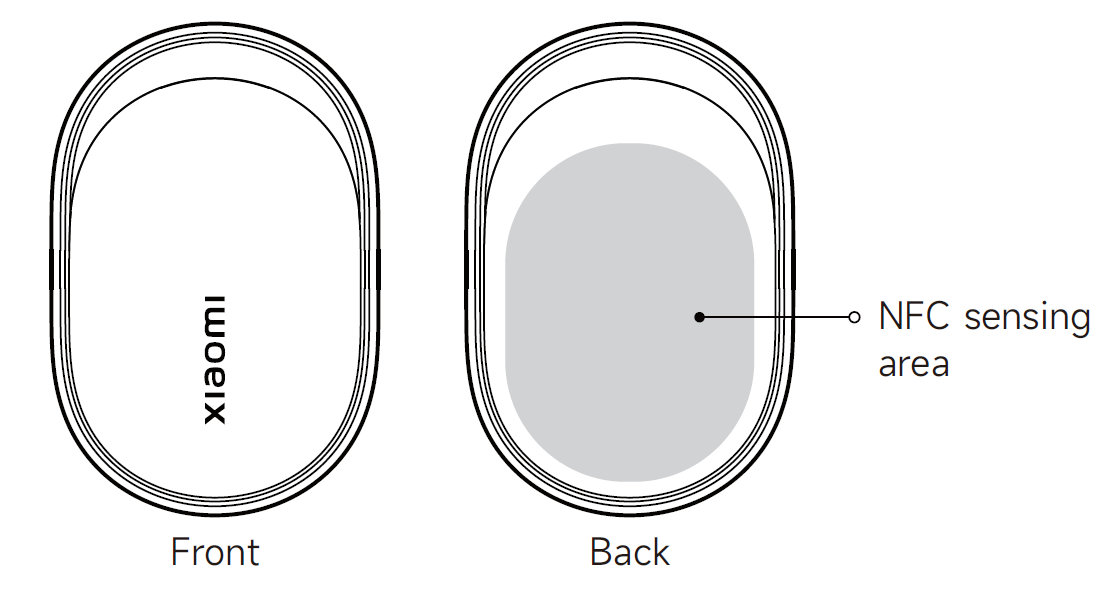
A: Xiaomi Tag, yaklaşık 0 ile 2 santimetre arasında bir tanıma mesafesinde NFC taramasını destekler. Xiaomi Tag'in NFC tanıma alanı bir akıllı telefonun NFC alanına yaklaştırıldığında, telefon etiketi otomatik olarak algılar ve belirlenmiş bir URL sayfasını açan bir bildirim görüntüler.
Kayıp senaryolarında, Xiaomi Tag, eşyayı bulan kişinin NFC taraması aracılığıyla sahibinin iletişim bilgilerini görüntülemesine olanak tanır ve kayıp eşyanın iadesini kolaylaştırmaya yardımcı olur.
Not:
Xiaomi Tag cihazının NFC algılama alanı, cihazın arka tarafında bulunur.
Q5: Xiaomi Tag OTA üzerinden nasıl güncellenebilir?
A: 1. Xiaomi Tag, Find My App üzerinden bağlandığında OTA ürün yazılımı güncellemelerini destekler. Xiaomi Tag bağlıyken ve bir ürün yazılımı güncellemesi mevcutken, güncelleme seçeneği cihaz ayrıntıları sayfasında görünür ve güncelleme ekrandaki talimatlar izlenerek tamamlanabilir.
2. Xiaomi Tag, Google’ın Find Hub App’i üzerinden OTA güncellemelerini desteklemez. Bu durumda ürün yazılımını güncellemek için, Xiaomi Tag önce Google hesabından eşleştirmesi kaldırılmalı, ardından bir Apple cihazıyla eşleştirilip Find My App üzerinden güncellenmelidir. Güncelleme tamamlandıktan sonra, Xiaomi Tag’in Apple cihazıyla eşleştirmesi kaldırılmalı ve bir Android cihazla yeniden eşleştirilmelidir.
Q6: Farklı ortamlarda Xiaomi Tag için pil tüketimi nasıl değişir?
A: Xiaomi Tag, bağlıyken pil voltajı bilgisini iki günde bir günceller ve etiket her yeniden başlatıldığında voltaj okumasını da yeniler.
Xiaomi Tag, -20 °C ile 60 °C arasında bir çalışma sıcaklığı aralığını destekler. Gerçek pil dayanıklılığı sıcaklık koşullarından etkilenir ve 0 °C altındaki düşük sıcaklıklı ortamlarda uzun süreli kullanımdan kaçınılmalıdır.
Xiaomi Tag’in pil gösterim mantığı aşağıdaki gibidir:
1. Find My App için:
Voltaj 2800 mV'ye eşit veya daha yüksek olduğunda, pil %100 olarak gösterilir.
Gerilim 2700 mV'ye eşit veya üzerinde ve 2800 mV'nin altında ise, pil seviyesi yaklaşık %85 olarak görüntülenir.
Voltaj 2600 mV'ye eşit veya daha yüksek ve 2700 mV'nin altındaysa, pil seviyesi %50 olarak görüntülenir.
Voltaj 2600 mV'nin altındaysa, pil seviyesi %5 olarak gösterilir.
2. Yalnızca üç pil seviyesini destekleyen Google Find Hub Uygulaması için:
Voltaj 2700 mV'ye eşit veya üzerindeyse, pil durumu iyi olarak gösterilir.
Voltaj 2600 mV'ye eşit veya üzerindeyken ve 2700 mV'nin altındayken, pil durumu düşük olarak gösterilir.
Voltaj 2600 mV'nin altındayken, pil durumu çok düşük olarak gösterilir.
Not:
1. Xiaomi Tag, lityum-manganez kimyasına sahip, 3 V değerinde CR2032 düğme pili kullanır. Pil şarj edilemez ve yalnızca aynı model ve özellikte bir pille, pil bölmesinin içindeki pozitif kutup işaretine uygun olarak değiştirilmelidir. Yanlış pil türü kullanmak veya pili yanlış takmak aşırı ısınmaya, sızıntıya, yangına veya elektrik çarpmasına neden olabilir.
2. Lütfen düğme pillerini yutmayın, çünkü kimyasal yanıklara neden olabilirler. Bir düğme pili yutulursa, iki saat içinde ciddi iç yaralanmalara yol açabilir ve hayati tehlike oluşturabilir.
İşlevler
S1: Xiaomi Tag nasıl açılır?
A:Xiaomi Tag iki şekilde açılabilir:
1. İlk kez kullanım için, dış koruyucu filmi çıkarın ve pil yalıtım şeridini çekip çıkarın. Bir uyarı sesi duyduktan sonra, Xiaomi Tag açılır ve otomatik olarak eşleştirme moduna girer. Eşleştirme 10 dakika içinde tamamlanmazsa, Xiaomi Tag otomatik olarak uyku moduna geçer. Bu durumda, cihazı uyandırmak ve yeniden eşleştirme moduna girmek için bir uyarı sesi duyana kadar düğmeye 3 saniye basılı tutun.
2. Xiaomi Tag ayrıca pili doğrudan takarak da açılabilir. Pil takıldıktan sonra cihaz açılır, bir uyarı sesi çıkarır ve eşleştirme moduna girer.
Q2: Xiaomi Tag nasıl kapatılır?
A: Xiaomi Tag, bir düğme aracılığıyla manuel olarak kapatmayı desteklemez. Xiaomi Tag eşleştirme moduna girdiğinde ve eşleştirme 10 dakika içinde tamamlanmadığında, otomatik olarak uyku moduna geçer.
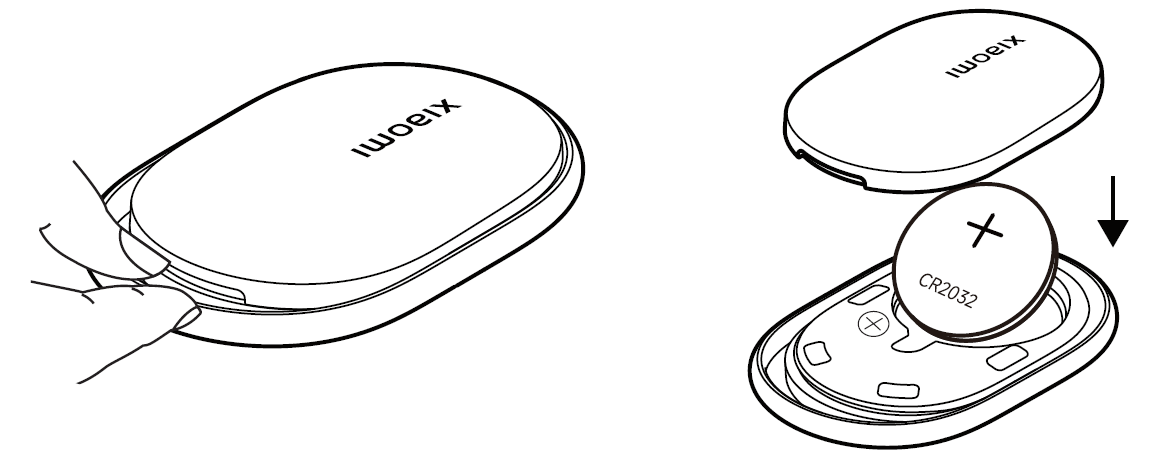
Xiaomi Tag'i tamamen kapatmanız gerekiyorsa, bir madeni para, plastik kart veya tırnak kullanarak pil kapağı çentiği boyunca nazikçe kanırtarak pil bölmesini açın ve ardından pili çıkarın.
Q3: Xiaomi Tag'i fabrika ayarlarına nasıl sıfırlanır?
A:Xiaomi Tag, App üzerinden veya doğrudan cihaz üzerinde sıfırlanabilir, lütfen aşağıdaki bilgilere bakın:
1. Xiaomi Tag, Google’ın Find Hub App’i veya Find My App’e bağlandığında, cihazı Uygulama üzerinden çevrimiçi olarak kaldırabilir ve cihazın bağlantısını kaldırabilirsiniz. Lütfen cihaz çevrimdışıyken bağlantısını kaldırmanın yalnızca bulut ilişkilendirmesini kaldırdığını ve cihazın kendisini sıfırlamadığını unutmayın.
2. Xiaomi Tag ayrıca doğrudan cihaz üzerinden de sıfırlanabilir. Pil bölmesini açın ve pili çıkarın, ardından 15 saniye bekleyin. Pili yeniden takın ve yeterli güce sahip olduğundan ve temasının iyi olduğundan emin olun. Yaklaşık 15 saniye boyunca düğmeye basılı tutun; sıfırlamanın tamamlandığını belirten bir uyarı sesi duyacaksınız. Bu işlem sırasında iki uyarı sesi duyulacaktır. İlk ses sıfırlamayı gösterir ve yaklaşık üç saniye sonra, ikinci bir ses cihazın yeniden başlatıldığını ve yeniden eşleştirme moduna girdiğini doğrular.
Farklı Uygulamalar, Xiaomi Tag'i fabrika ayarlarına sıfırlamak için farklı yöntemler kullanır. Lütfen aşağıdaki bilgilere bakın:
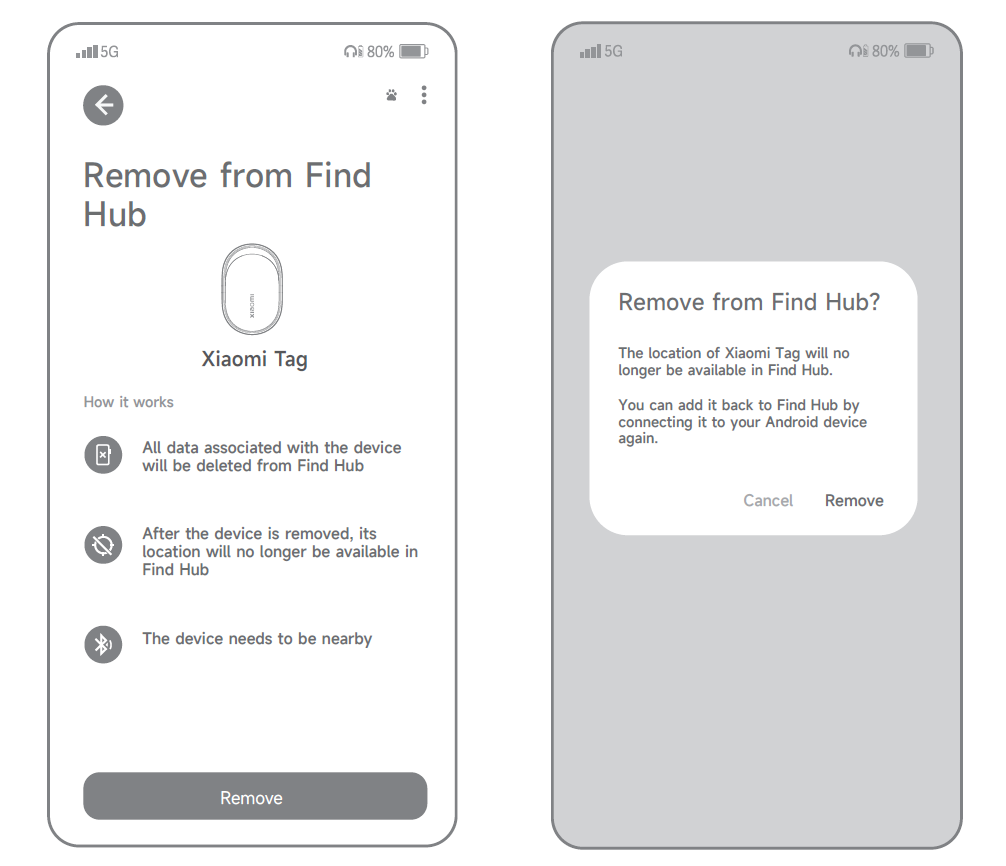
1. Google’ın Find Hub Uygulamasını kullanırken, Xiaomi Tag’i bağlı tutun ve cihaz ayrıntıları sayfasını açın. Sağ üst köşedeki üç nokta simgesine dokunun, [Find Hub'dan Kaldır] seçeneğini belirleyin, ekrandaki talimatları izleyin, gerekiyorsa ilgili onay kutularını işaretleyin ve ardından bağlantıyı kaldırmayı tamamlamak için [Kaldır] öğesine dokunun. Bir uyarı sesi, kaldırma işleminin başarıyla tamamlandığını doğrular.
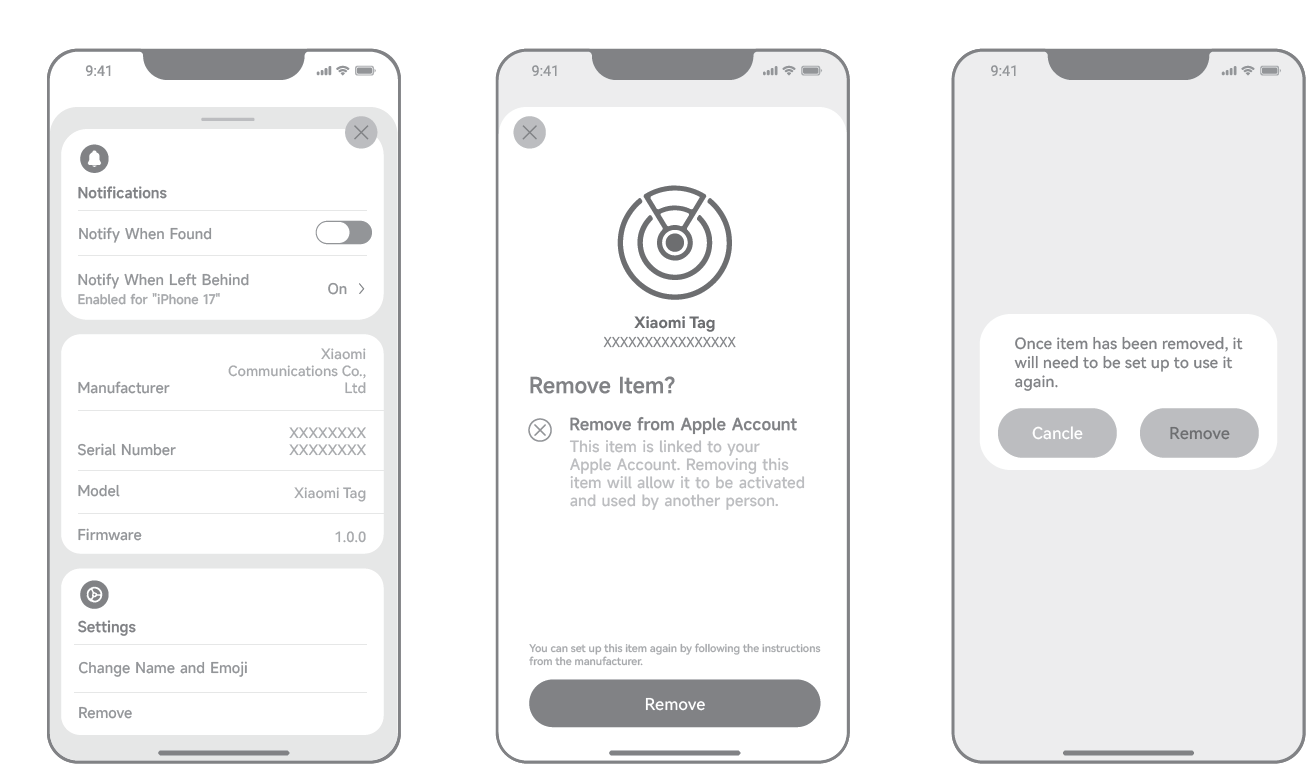
2. Find My App’i kullanırken, Xiaomi Tag’i bağlı tutun ve cihaz ayrıntıları sayfasını açın. En alta kaydırın, [Kaldır] öğesine dokunun ve ardından onaylamak için [Kaldır] öğesine tekrar dokunun. Ekrandaki talimatları izleyin ve bir bildirim sesi, eşlemenin başarıyla kaldırıldığını doğrular.
Q4: Xiaomi Tag nasıl bağlanır?
A: Xiaomi Tag, bir Android cihazı veya bir Apple cihazı kullanılarak bağlanabilir.
Xiaomi Tag’i Google’ın Find Hub App’ine veya Find My App’e bağlamak için lütfen aşağıdaki bilgilere bakın:
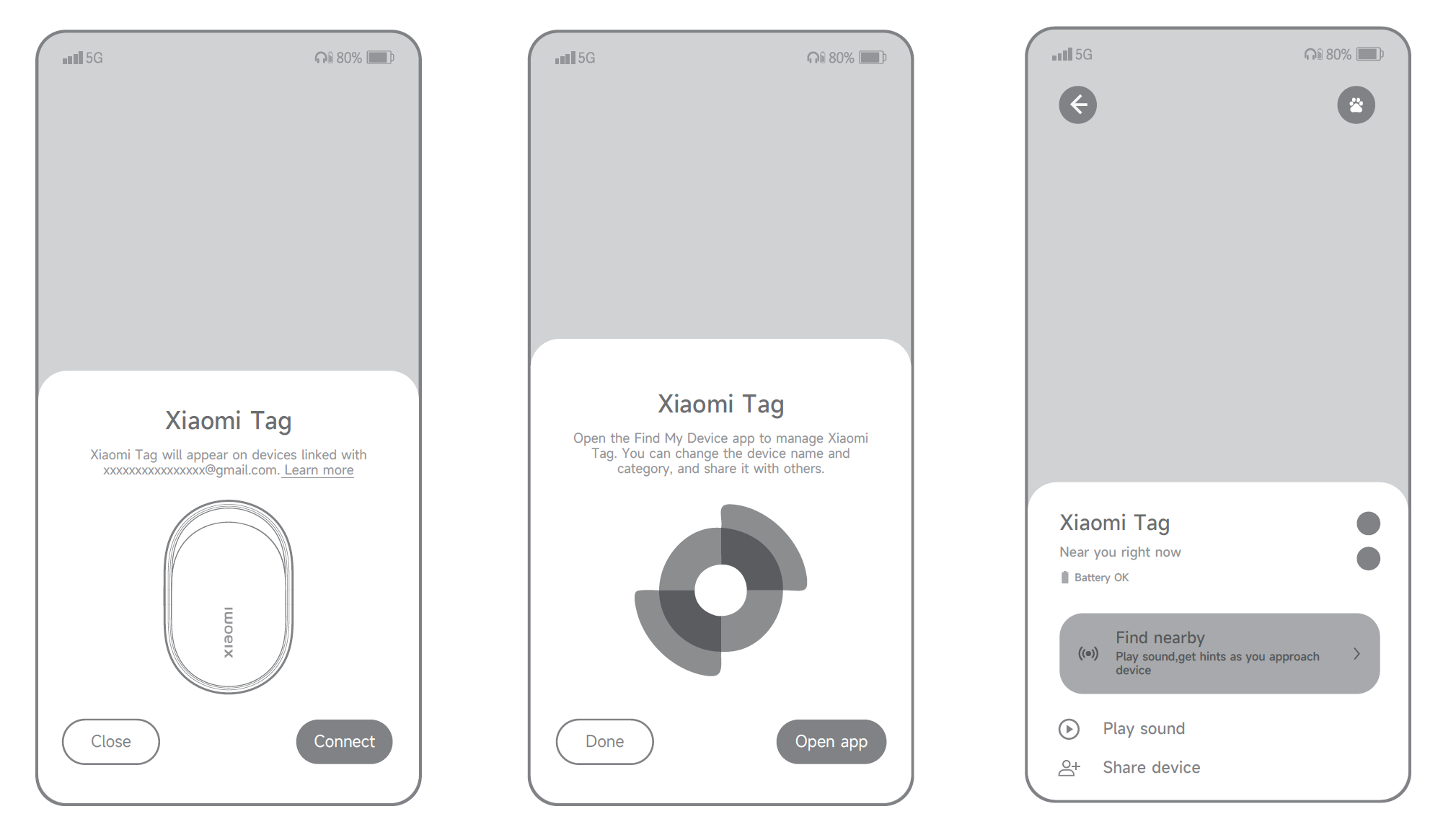
1. Google’s Find Hub App’i kullanırken, Xiaomi Tag’i eşleştirme moduna alın ve bir Android telefonun veya tabletin yakınına getirin. “Xiaomi Tag” için Hızlı Eşleştirme açılır kartı göründüğünde, [Bağlan] öğesine dokunun ve ekrandaki talimatları izleyin. Bir uyarı sesi, bağlantının başarılı olduğunu gösterir.
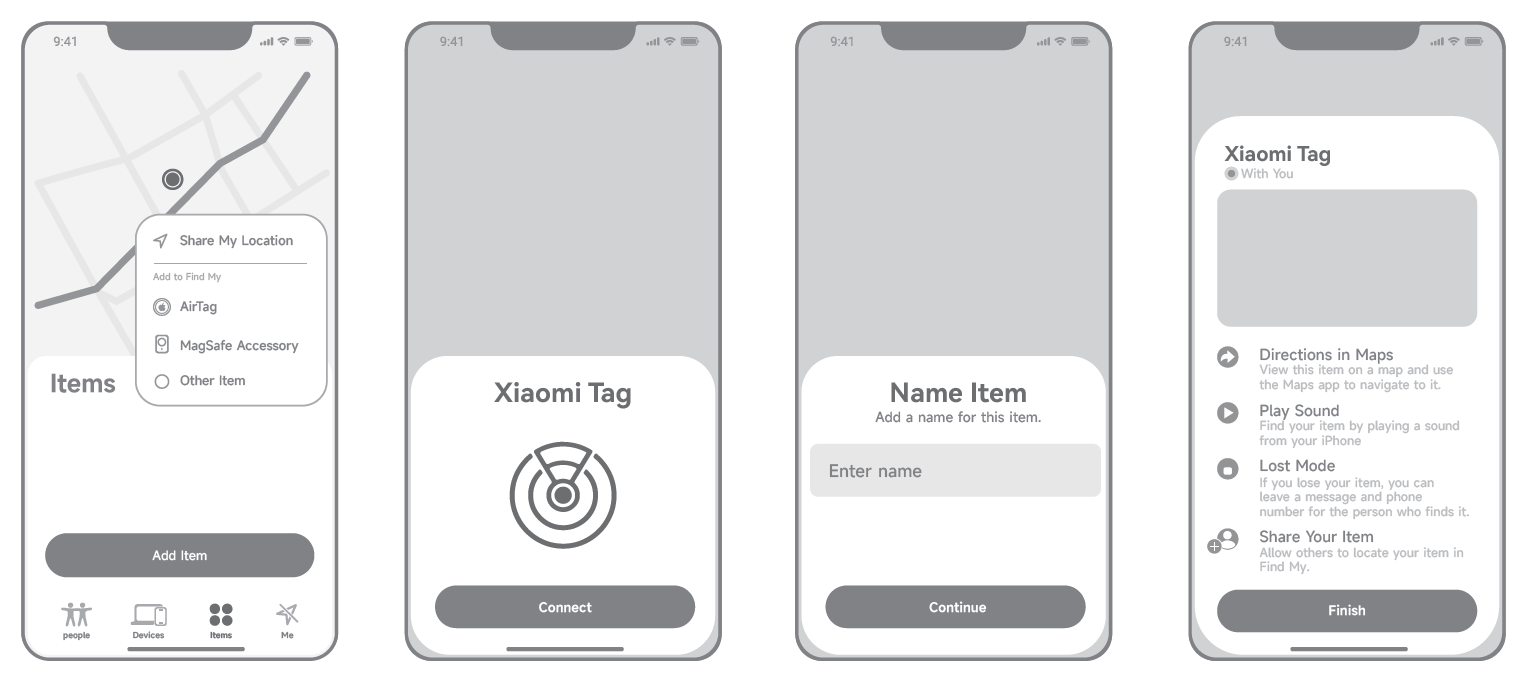
2. Find My App'i kullanırken, Xiaomi Tag'i eşleştirme moduna alın ve bir iPhone veya iPad'e yaklaştırın. Find My App'i açın, [Öğeler]'e dokunun, [Öğe Ekle]'yi seçin ve ardından [Diğer Öğe]'yi seçin. Adı ve emojiyi ayarlamak için ekrandaki talimatları izleyin. Xiaomi Tag, Apple ID'nizle bağlanacak ve başarılı eşleştirmeyi bir uyarı sesiyle onaylayacaktır.
Q5: Xiaomi Tag birden fazla telefona bağlanabilir mi?
A: Xiaomi Tag aynı anda yalnızca bir Xiaomi Hesabı ile eşleştirilebilir. Aynı Xiaomi Hesabı birden fazla telefonda oturum açmışsa, Xiaomi Tag yalnızca bir telefona bağlı kalabilir ve birden fazla cihazla eşzamanlı bağlantı sürdüremez.
Q6: Xiaomi Tag, bulma işlemi sırasında nasıl ses çalar?
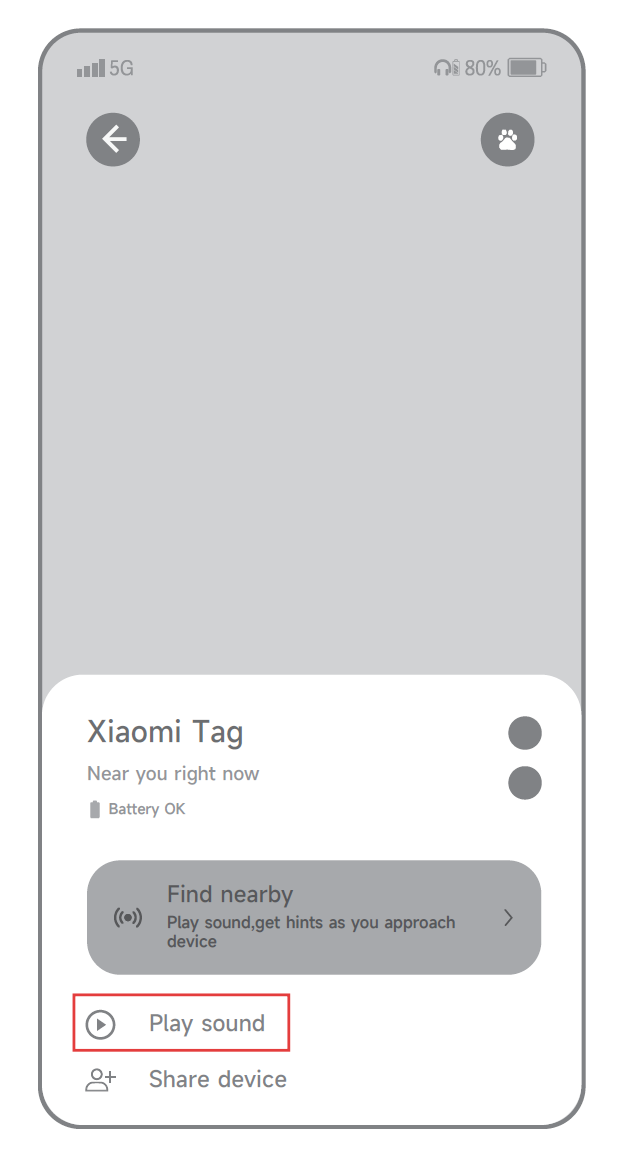
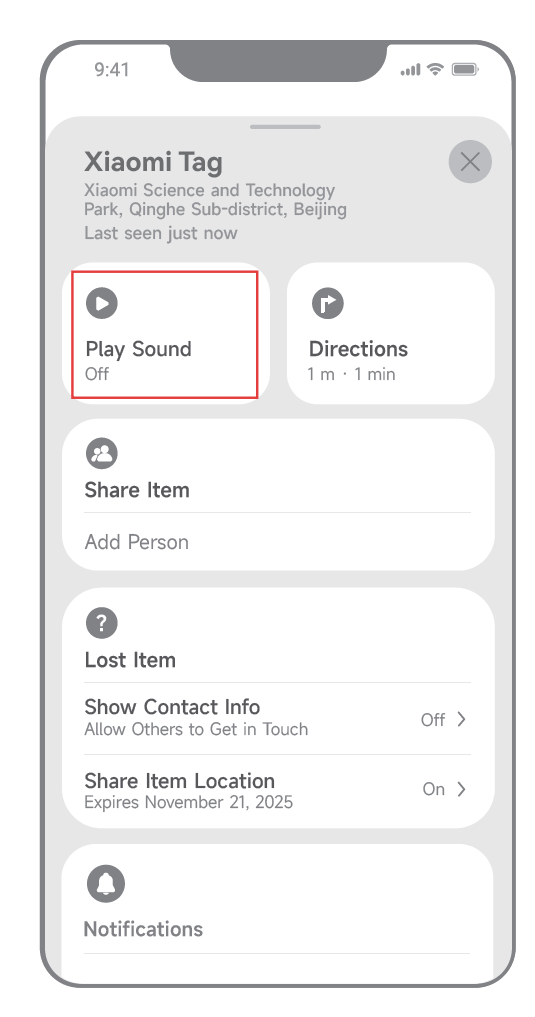
A: Xiaomi Tag, Google’s Find Hub App veya Find My App’ten bir ses komutu gönderildiğinde ses çalabilir. Cihaz ayrıntıları sayfasını veya bulma sayfasını açıp sesi çal düğmesine dokunarak ses çalmayı tetikleyebilirsiniz.
Ses oynatma yalnızca telefon Xiaomi Tag’in etkili BLE sinyal menzili içinde olduğunda ve bir BLE bağlantısını başarıyla kurduğunda kullanılabilir. Ses, etiket ayrıntıları sayfasındaki sesi çal seçeneğine dokunularak tetiklenir. Başka bir etkileşim olmadan ses süresi sona erdiğinde oynatma otomatik olarak durur veya Uygulama’daki durdur düğmesine dokunularak manuel olarak durdurulabilir.
Q7: Xiaomi Tag konumu nasıl belirlenebilir?
A: Xiaomi Tag kendi başına GPS konumlandırmasını desteklemez. Bunun yerine, Xiaomi Tag yakındaki mobil cihazlar aracılığıyla varlığını güvenli bir şekilde Xiaomi Cloud'a bildirerek konum güncellemeleri alır; Xiaomi Cloud daha sonra size en güncel konum bilgilerini sağlar.
Xiaomi Tag, Google’s Find Hub App veya Find My App üzerinden telefonunuza bağlandığında konum bilgileri gerçek zamanlı olarak güncellenir. Xiaomi Tag çevrimdışıyken ve telefonunuzla bağlantısı kesildiğinde, yakındaki uygun yardımcı telefonlar konumunu yüklemeye yardımcı olabilir. Uyumlu bir yardımcı telefon, etiketin etkili BLE menzili içinde kalırsa, Google’s Find Hub App veya Find My App etiketi algılar ve yardımcı telefonun mevcut konumunu buluta yükler; ardından bu bilgi cihazınıza iletilir.
Not:
1. Yardımcı telefonlar, telefonunuzla aynı ağ protokolünü kullanmalıdır. Xiaomi Tag, Android’de Google’s Find Hub App üzerinden eşleştirildiyse, yardımcı telefonun da tGoogle’s Find Hub App yüklü bir Android cihaz olması gerekir.
2. Yardımcı telefon, konum erişimi ve konum paylaşımı dahil olmak üzere Google’s Find Hub App veya Find My App için gerekli izinleri vermelidir. Bu izinler, App ilk açıldığında istenir.
3. Yakınlarda uygun yardımcı telefonlar yoksa, Xiaomi Tag çevrimdışıyken konumunu güncelleyemez.
Q8: Xiaomi Tag'in NFC işlevi nasıl kullanılır?
A: Xiaomi Tag NFC işlevi Kayıp moduyla ilişkilidir ve bağlama ile Kayıp modu durumuna bağlı olarak farklı bilgiler görüntüler.
Xiaomi Tag’i Find My App ile kullanırken, cihaz durumuna bağlı olarak farklı NFC sonuçları gösterilir:
1. Xiaomi Tag Find My App’e bağlı değilse, telefonda NFC’yi etkinleştirmek ve etiketin NFC alanını telefonun NFC alanına yaklaştırmak, bir NFC etiketinin algılandığını belirten bir açılır bildirim tetikler. Bildirime dokunmak bir web sayfası açar; bu sayfada ürün adı, seri numarası, ilgili talimatlar ve devre dışı bırakma bilgileri görüntülenir. Bu durumda varsayılan web sayfası Apple tarafından barındırılır.
2. Xiaomi Tag, Find My App’e bağlanmış ancak Kayıp modu etkinleştirilmemişse, NFC’yi etkinleştirip etiketi taramak; ürün adını, seri numarasını, ilgili talimatları, devre dışı bırakma bilgilerini ve bağlı hesap bilgilerini gösteren bir web sayfası açar.
3. Xiaomi Tag, Find My App’e bağlanmışsa ve sahibi bilgileri doldurularak Kayıp modu etkinleştirilmişse, NFC’yi etkinleştirip etiketi taramak; ürün adını, seri numarasını, ilgili talimatları, devre dışı bırakma bilgilerini, bağlanan hesap bilgilerini ve ayrıca sağlanan sahibin telefon numarası ile mesajını görüntüleyen bir web sayfası açar.
Xiaomi Tag’i Google’ın Find Hub uygulamasıyla kullanırken, NFC sonuçları aşağıdaki gibidir:
1. Xiaomi Tag, Google'ın Find Hub App'ine bağlıysa ve Kayıp modu etkin değilse, NFC'yi etkinleştirmek ve etiketi taramak; ürün adını, seri numarasını, ilgili talimatları, devre dışı bırakma bilgilerini ve bağlı hesap bilgilerini gösteren bir web sayfasını otomatik olarak açar.
2. Xiaomi Tag, Google’ın Find Hub App uygulamasına bağlanmışsa ve sahip bilgileri doldurularak Kayıp modu etkinleştirilmişse, başka bir Android cihaz Xiaomi Tag’e yaklaştığında bir açılır bildirim görünür. Sayfada ürün adı, seri numarası, ilgili talimatlar, devre dışı bırakma bilgileri, bağlı hesap bilgileri ile sahibin telefon numarası ve mesajı görüntülenir. Google’ın Find Hub App uygulamasında Kayıp modunu etkinleştirmek veya devre dışı bırakmak, görüntülenen NFC içeriğini değiştirmez.
Not:
Xiaomi Tag eşleştirilmediğinde veya bağlanmadığında, varsayılan olarak görüntülenen NFC web sayfası Apple tarafından barındırılan sayfadır. Xiaomi Tag bağlandıktan sonra, NFC web sayfası bağlama için kullanılan platforma karşılık gelir; Apple veya Google.
Q9: Xiaomi Tag'in kayıp önleme işlevi nasıl kullanılır?
A: Xiaomi Tag kayıp önleme işlevi, hem Google’ın Find Hub App’i hem de Find My App üzerinden yönetilebilir.
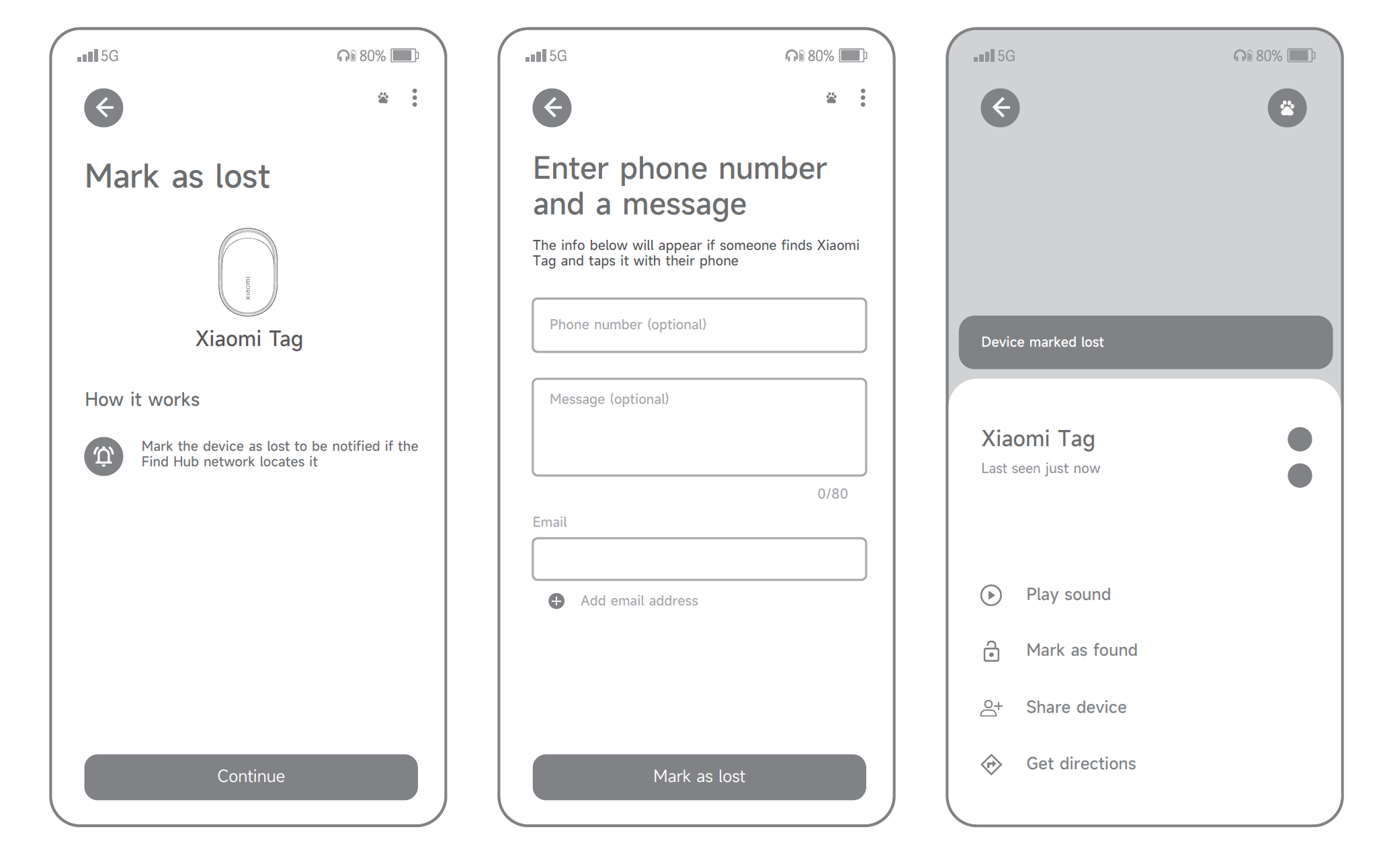
Google Find Hub Uygulamasında Xiaomi Tag’in kayıp önleme işlevinin kullanım yöntemi aşağıdaki gibidir:
1. Xiaomi Tag’i Google’ın Find Hub Uygulaması ile kullanırken, cihaz çevrimdışıyken Kayıp modu etkinleştirilebilir. Cihaz ayrıntıları sayfasında [Kayıp olarak işaretle] seçeneğini seçin, [Devam] öğesine dokunun, bir telefon numarası veya e-posta adresini bir mesajla birlikte girin ve ardından [Kayıp olarak işaretle] öğesine dokunun. İşlem tamamlandığında sayfa otomatik olarak yeniden yönlendirilecektir.
2. Kayıp modu, cihaz ayrıntıları sayfasında [Bulundu olarak işaretle] seçilerek ve sayfanın yönlendirilmesini bekleyerek Google’ın Find Hub App uygulamasında devre dışı bırakılabilir. Xiaomi Tag telefona yeniden bağlandığında Kayıp modu otomatik olarak da kapatılabilir.
Find My App’deki Xiaomi Tag’in kayıp önleme işlevinin kullanım yöntemi aşağıdaki gibidir:
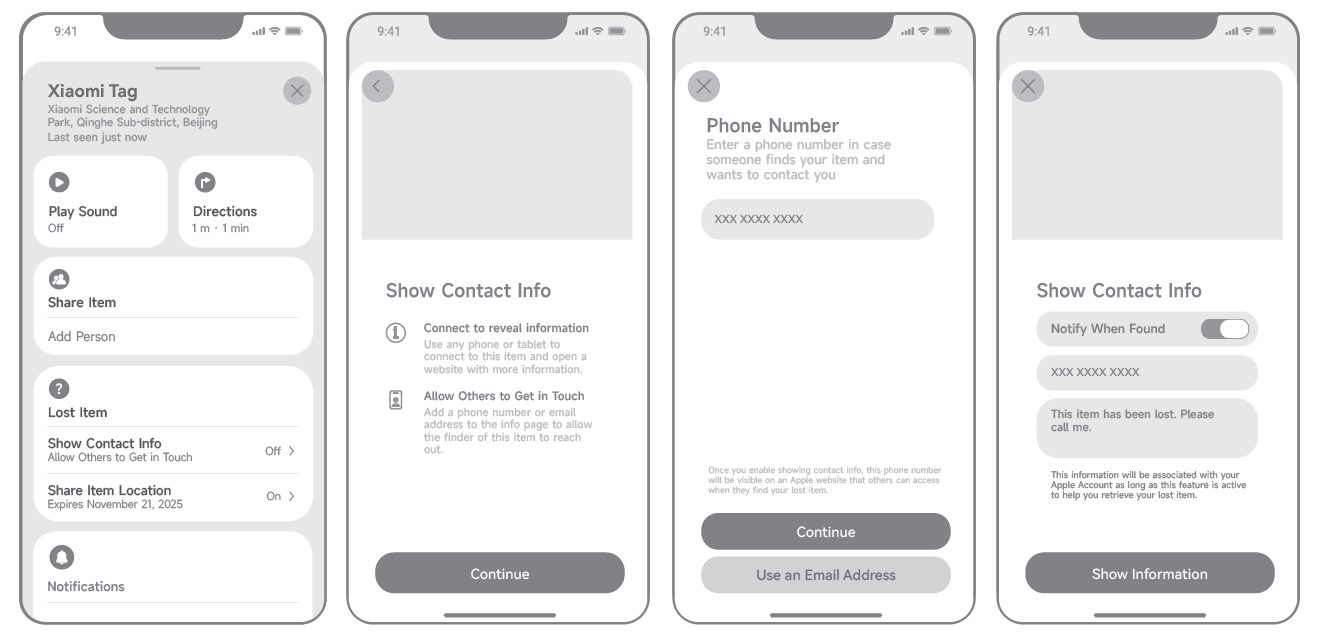
1. Xiaomi Tag’i Find My App ile kullanırken, cihaz çevrimdışıyken cihaz ayrıntıları sayfasını açıp Kayıp Öğe bölümünün altındaki [İletişim Bilgilerini Göster] seçeneğine dokunarak Kayıp modu etkinleştirilebilir. [Devam Et] seçeneğine dokunduktan sonra, bir mesajla birlikte bir telefon numarası veya e-posta adresi girin, ardından [Bilgileri Göster] seçeneğine dokunun ve sayfanın yeniden yönlendirilmesini bekleyin.
2. Kayıp mod, Find My Uygulamasında cihaz ayrıntıları sayfasını açıp Kayıp Öğe bölümünün altında [İletişim Bilgilerini Göster] öğesine dokunarak, [İletişim Bilgilerini Kaldır] seçeneğini seçerek ve [Kaldır] öğesine dokunarak onaylayarak devre dışı bırakılabilir. İşlem tamamlandıktan sonra sayfa otomatik olarak yeniden yönlendirilir.
Q10: Xiaomi Tag'in takip önleme işlevi nasıl çalışır?
A:Xiaomi Tag, belirli koşullar altında sesli uyarılar ve sistem bildirimleri kullanan bir takip karşıtı uyarı mekanizmasını destekler:
1. Başka bir kişinin Find My App’ine bağlı bir Xiaomi Tag sırt çantanıza, cebinize veya başka bir eşyaya yerleştirilirse, etiket üç gün boyunca bağlantısı kesildikten ve hareket algıladıktan sonra bir sesli uyarı verebilir. İlk 72 saatlik süreye ulaşıldığında bir algılama kontrolü yapılır; ardından her altı saatte bir ek kontroller gerçekleştirilir.
2. Find My App içindeki bildirim tabanlı takip karşıtı uyarılar yalnızca belirli koşullar karşılandığında tetiklenir. Xiaomi Tag başka bir kişinin Find My App’ine bağlanmış olmalı ve kişisel eşyalarınızda taşınırken bağlantısı kesik durumda kalmalıdır. Kendi iPhone’unuz daha önce Find My App’i açmış ve bildirim ile konum erişimi gibi gerekli izinleri vermiş olmalıdır. Xiaomi Tag ve iPhone’unuzu uzun bir süre boyunca dışarıda birlikte taşırsanız ve iPhone’unuz tanımadığı bir etiketin sizi takip ettiğini algılarsa, bilinmeyen bir etiket için bir bildirim görünür. Ardından Find My App içinde bilinmeyen cihaz ayrıntıları sayfasını açabilir ve etiketi bulmak için bir ses tetikleyebilirsiniz.
Not:
1. Diğer kişinin Xiaomi Tag cihazına bağlanan telefon markası, takip karşıtı uyarıların tetiklenmesi için sizin kendi telefon markanızla eşleşmelidir. Örneğin, Xiaomi Tag bir Apple cihazına bağlıysa, etiketi algılamak için sizin kendi telefonunuzun da bir Apple cihazı olması gerekir.
2. Takip önleme işlevi yalnızca Apple cihazlarındaki Find My App’te desteklenir. Google’ın Find Hub App’i takip önleme uyarılarını desteklemez.
S11: Xiaomi Tag ile hangi cihazlar uyumludur?
A: Xiaomi Tag, Google’ın Find Hub App uygulaması üzerinden Android 9.0 veya üzerini çalıştıran Android telefonları ve tabletleri; ayrıca yerleşik Find My App uygulaması üzerinden iOS 14.5 veya iPad OS 14.5 veya üzerini çalıştıran iPhone ve iPad cihazlarını destekler.
SSS
Q1: Eşleştirme sırasında Xiaomi Tag bağlantı kuramazsa ne yapılmalı?
A:Bağlama işlemi sırasında Xiaomi Tag bağlantı kuramazsa, sorun giderme için lütfen aşağıdaki bilgilere bakın:
1. İlk olarak, telefonunuzda Bluetooth’un etkin olup olmadığını kontrol edin. Bunu telefonun sistem ayarlarında doğrulayabilirsiniz.
2. Xiaomi Tag'in telefonunuza yakın olup olmadığını kontrol edin. Mesafe çok uzaksa, etiketi telefona daha yaklaştırın ve tekrar deneyin.
3. Google’ın Find Hub App’ini veya Find My App’i kaldırın, ardından tekrar denemeden önce App’in en son sürümünü indirip yükleyin.
4. Arka planda Google Find Hub Uygulaması’nı veya Find My Uygulaması’nı kapatın ve tekrar deneyin. Bluetooth’u kapatıp tekrar açabilir veya yeniden denemeden önce telefonunuzu yeniden başlatabilirsiniz.
5. Xiaomi Tag pilinin yeterli güce sahip olup olmadığını kontrol edin. Pil seviyesi düşükse, yeterli güce sahip yeni bir pille değiştirin.
6. Xiaomi Tag'de pilin doğru şekilde takılı olup olmadığını kontrol edin. Pili çıkarın ve tekrar takın, ardından yeniden bağlanmayı deneyin. Pilin pozitif tarafının dışa baktığından emin olarak doğru takıldığını doğrulayabilirsiniz.
7. Xiaomi Tag'in daha önce başka bir Xiaomi Hesabı'na bağlanıp bağlanmadığını kontrol edin. Öyleyse, daha önce bağlanmış olan telefonu bulun, cihazı o Xiaomi Hesabı'ndan kaldırın ve Tag'i sıfırlayın.
8. Xiaomi Tag cihazını doğrudan da sıfırlayabilirsiniz. Pil bölmesini açın, pili çıkarın ve 15 saniye bekleyin. Pilin yeterli güce ve iyi temasa sahip olduğundan emin olarak pili yeniden takın. Ardından düğmeye yaklaşık 15 saniye boyunca basılı tutun. Bir uyarı sesi duyduğunuzda, sıfırlama tamamlanır ve cihaz eşleştirme moduna girer.
Q2: Xiaomi Tag ürün yazılımı güncellemesini tamamlayamazsa ne yapılmalı?
A:Xiaomi Tag bir ürün yazılımı güncellemesi sırasında başarısız olursa, lütfen aşağıdaki adımları izleyin:
1. Telefonunuzda Bluetooth'un etkin olup olmadığını kontrol edin ve bunu sistem ayarlarında doğrulayın.
2. Xiaomi Tag cihazının telefonunuza yakın olduğundan emin olun. Mesafe çok uzaksa, etiketi yaklaştırın ve tekrar denemeden önce yeniden bağlanın.
3. Google Find Hub Uygulamasını veya Find My Uygulamasını arka planda kapatın, ardından tekrar deneyin. Ayrıca Bluetooth'u kapatıp açabilir veya telefonunuzu yeniden başlatabilirsiniz.
4. Xiaomi Tag pil seviyesinin yeterli olup olmadığını kontrol edin. Pil seviyesi düşükse, tam şarjlı bir pille değiştirin.
5. Güncelleme hâlâ başarısız olursa, Xiaomi Tag cihazını Xiaomi Home App'den kaldırın ve bağlantısını kaldırın, ardından yeniden bağlayın ve OTA güncellemesini tekrar deneyin.
Q3: Xiaomi Tag bulma işlemi sırasında çalmazsa ne yapılmalı?
A:Xiaomi Tag’i bulmaya çalıştığınızda çalmıyorsa lütfen aşağıdaki önerilere bakın:
1. İlk olarak, telefonunuzda Bluetooth’un etkin olup olmadığını kontrol edin. Bunu telefonun sistem ayarlarında doğrulayabilirsiniz.
2. Xiaomi Tag'in telefonunuza yakın olup olmadığını kontrol edin. Mesafe çok uzaksa, etiketi telefona daha yaklaştırın ve tekrar deneyin.
3. Google’ın Find Hub App’ini veya Find My App’i kaldırın, ardından tekrar denemeden önce App’in en son sürümünü indirip yükleyin.
4. Arka planda Google Find Hub Uygulaması’nı veya Find My Uygulaması’nı kapatın ve tekrar deneyin. Bluetooth’u kapatıp tekrar açabilir veya yeniden denemeden önce telefonunuzu yeniden başlatabilirsiniz.
5. Xiaomi Tag pilinin yeterli güce sahip olup olmadığını kontrol edin. Pil seviyesi düşükse, yeterli güce sahip yeni bir pille değiştirin.
6. Xiaomi Tag'de pilin doğru şekilde takılı olup olmadığını kontrol edin. Pili çıkarın ve tekrar takın, ardından yeniden bağlanmayı deneyin. Pilin pozitif tarafının dışa baktığından emin olarak doğru takıldığını doğrulayabilirsiniz.
7. Xiaomi Tag’i doğrudan da sıfırlayabilirsiniz. Pil bölmesini açın, pili çıkarın ve 15 saniye bekleyin. Yeterli güce sahip olduğundan ve iyi temas ettiğinden emin olarak pili yeniden takın. Ardından düğmeye yaklaşık 15 saniye boyunca basılı tutun. Bir uyarı sesi duyduğunuzda, sıfırlama tamamlanır ve cihaz eşleştirme moduna girer.
Q4: Xiaomi Tag'in cihazınıza başarıyla bağlandığını nasıl doğrulayabilirsiniz?
A: Xiaomi Tag’in başarıyla bağlandığını doğrulamak için Google’ın Find Hub App’ini veya Find My App’i açın ve cihaz ayrıntıları sayfasına girin. Bir ses çalma seçeneğine dokunun. Xiaomi Tag normal şekilde çalarsa, bu, telefonunuza başarıyla bağlandığını gösterir.
Q5: Mevcut cihazdan Xiaomi Tag cihazının bağlantısı nasıl kaldırılır?
A:Farklı Uygulamalar, Xiaomi Tag öğesinin bağlantısını kaldırmak için farklı yöntemler kullanır. Lütfen aşağıdaki bilgilere bakın:
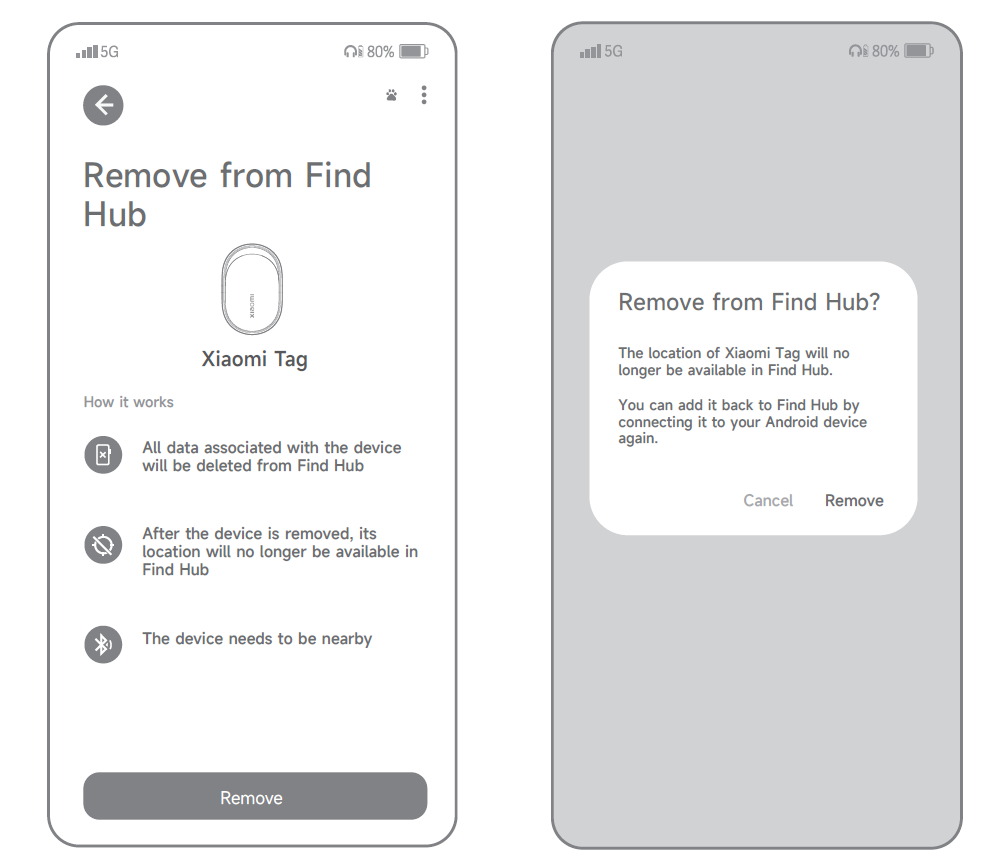
1. Google’ın Find Hub Uygulamasını kullanırken lütfen Google hesabınızla oturum açtığınızdan emin olun, Xiaomi Tag bağlı kalsın ve cihaz ayrıntıları sayfasını açın. Sağ üst köşedeki üç nokta simgesine dokunun, [Find Hub'dan kaldır] seçeneğini belirleyin, ekrandaki talimatları izleyin, gerekli onay kutularını işaretleyin ve ardından bağlantıyı kaldırmayı tamamlamak için [Kaldır] öğesine dokunun. Bir uyarı sesi, kaldırma işleminin başarıyla gerçekleştiğini doğrular.
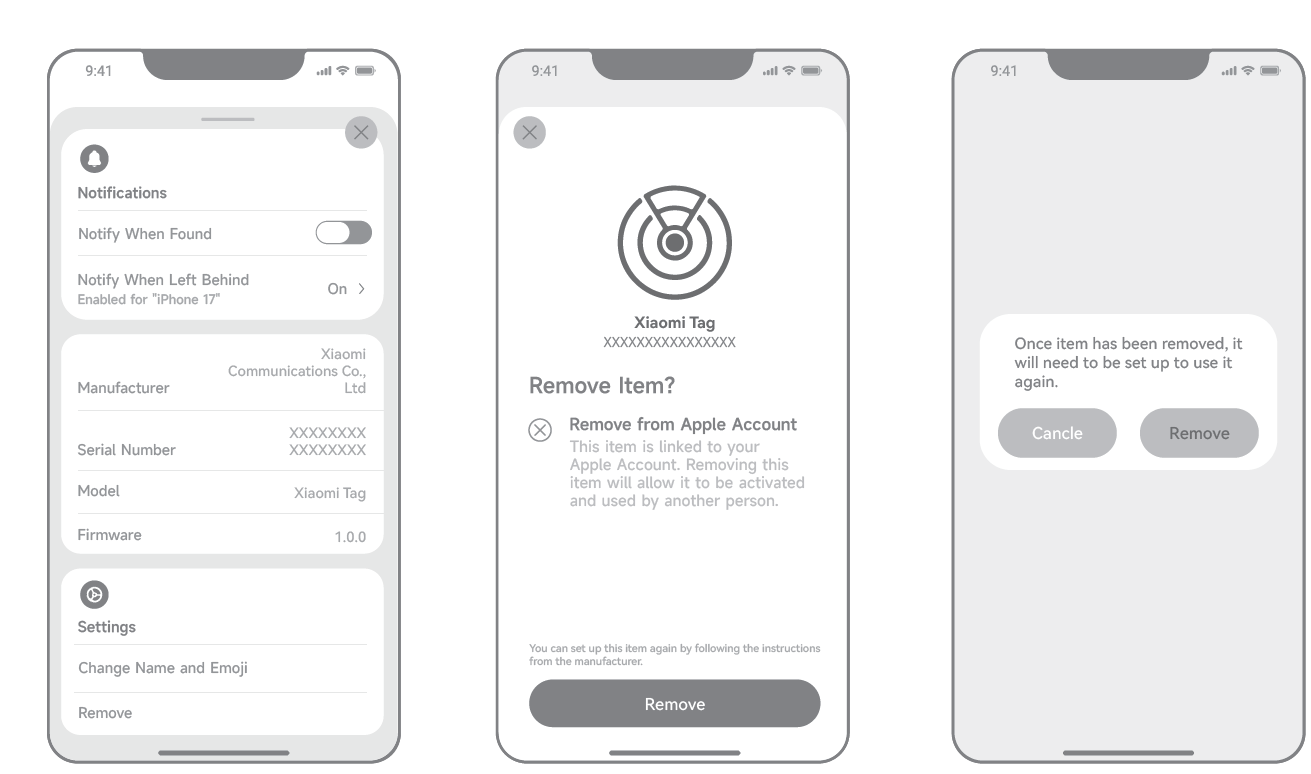
2. Find My App’i kullanırken, Xiaomi Tag’i bağlı tutun ve cihaz ayrıntıları sayfasını açın. En alta kaydırın, [Kaldır] öğesine dokunun ve ardından onaylamak için [Kaldır] öğesine tekrar dokunun. Ekrandaki talimatları izleyin ve bir bildirim sesi, eşlemenin başarıyla kaldırıldığını doğrular.
S6: Xiaomi Tag bağlantı için bulunamazsa ne yapılmalı?
A:Xiaomi Tag bağlantı işlemi sırasında bulunamazsa, lütfen aşağıdaki adımlara bakın:
1. İlk olarak, telefonunuzda Bluetooth’un etkin olup olmadığını kontrol edin. Bunu telefonun sistem ayarlarında doğrulayabilirsiniz.
2. Xiaomi Tag'in telefonunuza yakın olup olmadığını kontrol edin. Mesafe çok uzaksa, etiketi telefona daha yaklaştırın ve tekrar deneyin.
3. Google’ın Find Hub App’ini veya Find My App’i kaldırın, ardından tekrar denemeden önce App’in en son sürümünü indirip yükleyin.
4. Arka planda Google Find Hub Uygulaması’nı veya Find My Uygulaması’nı kapatın ve tekrar deneyin. Bluetooth’u kapatıp tekrar açabilir veya yeniden denemeden önce telefonunuzu yeniden başlatabilirsiniz.
5. Xiaomi Tag pilinin yeterli güce sahip olup olmadığını kontrol edin. Pil seviyesi düşükse, yeterli güce sahip yeni bir pille değiştirin.
6. Xiaomi Tag'de pilin doğru şekilde takılı olup olmadığını kontrol edin. Pili çıkarın ve tekrar takın, ardından yeniden bağlanmayı deneyin. Pilin pozitif tarafının dışa baktığından emin olarak doğru takıldığını doğrulayabilirsiniz.
7. Xiaomi Tag'in daha önce başka bir Xiaomi Hesabı'na bağlanıp bağlanmadığını kontrol edin. Öyleyse, daha önce bağlanmış olan telefonu bulun, cihazı o Xiaomi Hesabı'ndan kaldırın ve Tag'i sıfırlayın.
8. Xiaomi Tag cihazını doğrudan da sıfırlayabilirsiniz. Pil bölmesini açın, pili çıkarın ve 15 saniye bekleyin. Pilin yeterli güce ve iyi temasa sahip olduğundan emin olarak pili yeniden takın. Ardından düğmeye yaklaşık 15 saniye boyunca basılı tutun. Bir uyarı sesi duyduğunuzda, sıfırlama tamamlanır ve cihaz eşleştirme moduna girer.
Q7: Pili değiştirdikten sonra Xiaomi Tag neden çok düşük bir pil seviyesi gösteriyor?
A:Yeni bir pil takıldıktan sonra Xiaomi Tag çok düşük bir pil seviyesi gösteriyorsa lütfen aşağıdaki bilgilere bakın:
1. Pili tekrar çıkarın, 15 saniye bekleyin, tekrar takın ve pil seviyesinin güncellenip güncellenmediğini görmek için Xiaomi Tag'i Google’ın Find Hub App veya Find My App'e yeniden bağlayın.
2. Pilin yeni olduğunu doğrulayın. Pil uzun süre depolanmışsa, başka bir yeni pille değiştirin.
S8: Xiaomi Tag'in uyku moduna geçtiği nasıl doğrulanır?
A:Xiaomi Tag’in uyku moduna girip girmediğini doğrulamak istiyorsanız, lütfen aşağıdaki bilgilere bakın:
1. Xiaomi Tag eşleştirme moduna girdikten sonra, eşleştirme 10 dakika içinde tamamlanmazsa otomatik olarak uyku moduna geçer. Uyandırmak ve yeniden eşleştirme moduna girmek için bir uyarı sesi duyana kadar düğmeye 3 saniye basılı tutun.
2. Xiaomi Tag uyku modundayken yayın yapmayı durdurur. Arama yapmak için Google’ın Find Hub App’ini veya Find My App’i kullanırsanız ve cihaz bulunamazsa, bu Xiaomi Tag’in uyku moduna girdiğini gösterir.
Q9: Google’s Find Hub App kullanarak Xiaomi Tag’i bağlarken hiçbir açılır pencere görünmezse ne yapılmalı?
A:Xiaomi Tag’i Google’s Find Hub App ile bağlarken hiçbir açılır pencere görünmezse, lütfen şu bilgileri izleyin:
1. İlk olarak, telefonunuzda Bluetooth’un etkin olup olmadığını kontrol edin. Bunu telefonun sistem ayarlarında doğrulayabilirsiniz.
2. Xiaomi Tag'in telefonunuza yakın olup olmadığını kontrol edin. Mesafe çok uzaksa, etiketi telefona daha yaklaştırın ve tekrar deneyin.
3. Google Find Hub Uygulaması'nı kaldırın, ardından tekrar denemeden önce Uygulama'nın en son sürümünü indirip yükleyin.
4. Arka planda Google’ın Find Hub App uygulamasını kapatın ve tekrar deneyin. Ayrıca Bluetooth'u kapatıp yeniden açabilir veya tekrar denemeden önce telefonunuzu yeniden başlatabilirsiniz.
5. Xiaomi Tag pilinin yeterli güce sahip olup olmadığını kontrol edin. Pil seviyesi düşükse, yeterli güce sahip yeni bir pille değiştirin.
6. Xiaomi Tag'de pilin doğru şekilde takılı olup olmadığını kontrol edin. Pili çıkarın ve tekrar takın, ardından yeniden bağlanmayı deneyin. Pilin pozitif tarafının dışa baktığından emin olarak doğru takıldığını doğrulayabilirsiniz.
7. Xiaomi Tag'in daha önce başka bir Xiaomi Hesabı'na bağlanıp bağlanmadığını kontrol edin. Öyleyse, daha önce bağlanmış olan telefonu bulun, cihazı o Xiaomi Hesabı'ndan kaldırın ve Tag'i sıfırlayın.
8. Xiaomi Tag cihazını doğrudan da sıfırlayabilirsiniz. Pil bölmesini açın, pili çıkarın ve 15 saniye bekleyin. Pilin yeterli güce ve iyi temasa sahip olduğundan emin olarak pili yeniden takın. Ardından düğmeye yaklaşık 15 saniye boyunca basılı tutun. Bir uyarı sesi duyduğunuzda, sıfırlama tamamlanır ve cihaz eşleştirme moduna girer.
9. Aynı Google hesabıyla çok fazla telefon oturum açmışsa, açılır pencere görünmeyebilir. Google hesabı başına bir telefon kullanılması önerilir.
10. Google Play Store'u açın ve tekrar denemeden önce Google'ın Find Hub Uygulamasını en son sürüme güncelleyin.
11. Google hizmetlerinde “Yakındaki cihazları tara” seçeneğinin etkin olduğundan emin olun. Xiaomi Tag’i tekrar telefona yaklaştırın ve açılır pencerenin görünüp görünmediğini kontrol edin.
S10: Xiaomi Tag düğmesine basıldığında herhangi bir uyarı sesi yoksa ne yapılmalı?
A:Xiaomi Tag üzerindeki düğmeye bastığınızda bir uyarı sesi yoksa, lütfen aşağıdaki bilgileri deneyin:
1. Xiaomi Tag cihazının ön kapağını (Xiaomi logosunun bulunduğu taraf) çıkarın ve pilin takılı olduğunu doğrulayın.
2. Pilin yeterli güce sahip olup olmadığını kontrol edin ve gerekirse yeni bir pille değiştirin.
3. Pilin doğru şekilde takılı olup olmadığını kontrol edin. Pili çıkarın ve yeniden takın, ardından tekrar bağlanmayı deneyin. Pilin pozitif tarafı dışa doğru bakmalıdır (+).
4. Pili çıkarın, 15 saniye bekleyin, tekrar takın ve yeterli güce sahip olduğundan ve iyi temas ettiğinden emin olun. Bir uyarı sesi duyana kadar düğmeye yaklaşık 15 saniye basılı tutun. Sıfırlama tamamlandıktan sonra tekrar deneyin.
S11: Xiaomi Tag’in yayın modunda olduğunu nasıl doğrulayabilirsiniz?
A:Xiaomi Tag'in yayın modunda olup olmadığını aşağıdaki yöntemleri kullanarak doğrulayabilirsiniz:
1. Xiaomi Tag eşleştirme moduna girdikten sonra, eşleştirme 10 dakika içinde tamamlanmazsa otomatik olarak uyku moduna geçer. Uyku moduna geçtiğinde, yayın yapmayı durdurur ve Google’ın Find Hub App veya Find My App kullanılarak bulunamaz. Uyandırmak ve yeniden eşleştirme moduna girmek için bir uyarı sesi duyana kadar düğmeye 3 saniye boyunca basılı tutun. Bu sırada, Xiaomi Tag yayın modunda olacaktır.
2. Xiaomi Tag zaten bağlanmışsa, yayın modunda kalır. Bağlandığında hızlı yayın moduna girer ve bağlantısı kesildiğinde yavaş yayın moduna girer. Xiaomi Tag’in şu anda yayın yapıp yapmadığını doğrulamak için Google’ın Find Hub App uygulamasında veya Find My App uygulamasında bağlantı durumunu kontrol edebilirsiniz.
Q12: Bağlantıyı kaldırdıktan sonra Xiaomi Tag yeniden nasıl bağlanır?
A:Bağlantıyı kaldırdıktan sonra Xiaomi Tag’i Google’ın Find Hub App’ine veya Find My App’e yeniden bağlamak için lütfen aşağıdaki bilgilere bakın:
1. Google’ın Find Hub Uygulamasını kullanırken, Xiaomi Tag’i eşleştirme moduna alın ve bir Android telefonun veya tabletin yakınına getirin. “Xiaomi Tag” için Fast Pair açılır kartı göründüğünde, [Bağlan] öğesine dokunun ve ekrandaki talimatları izleyin. Bir uyarı sesi, bağlantının başarılı olduğunu gösterir.
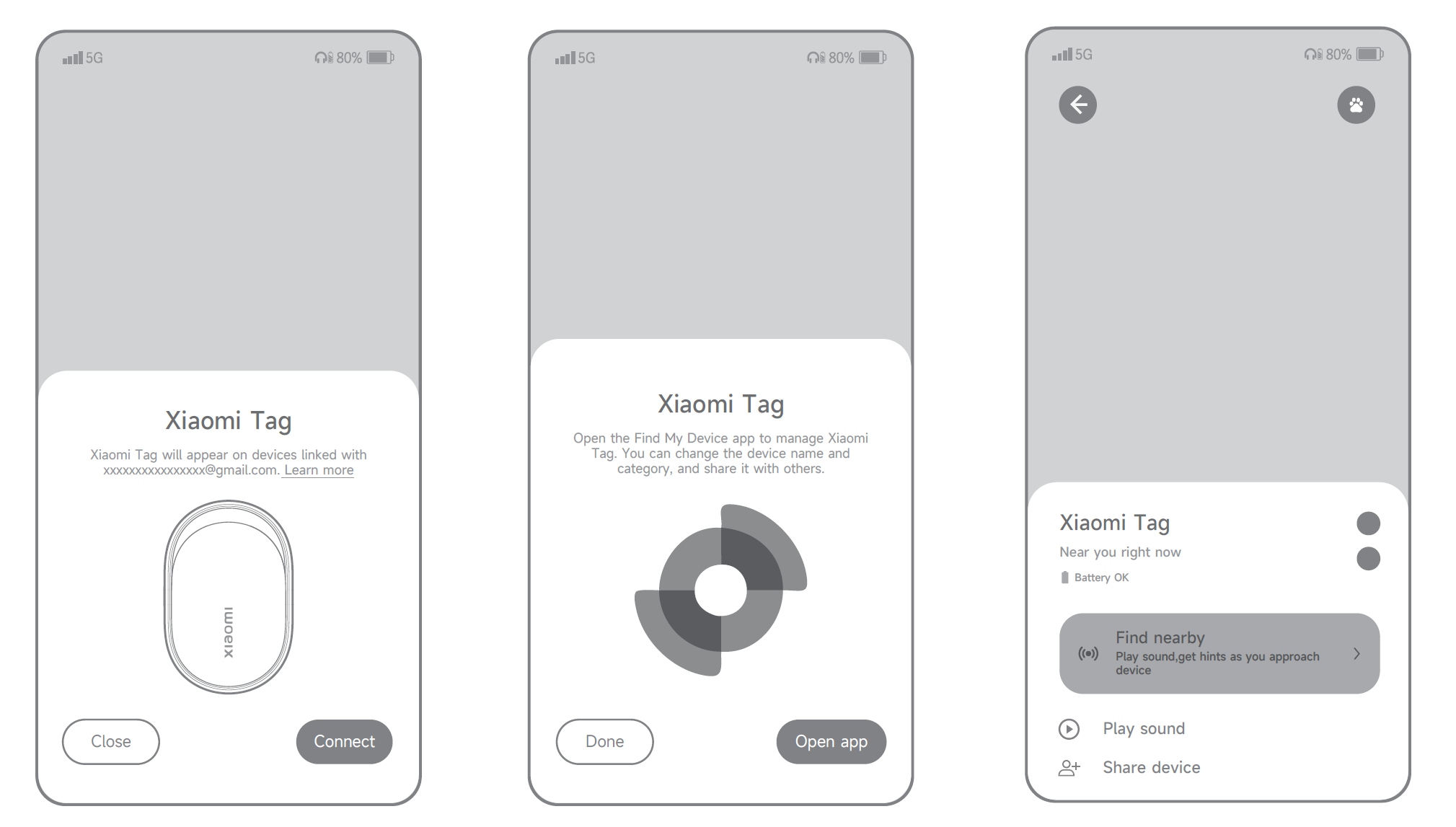
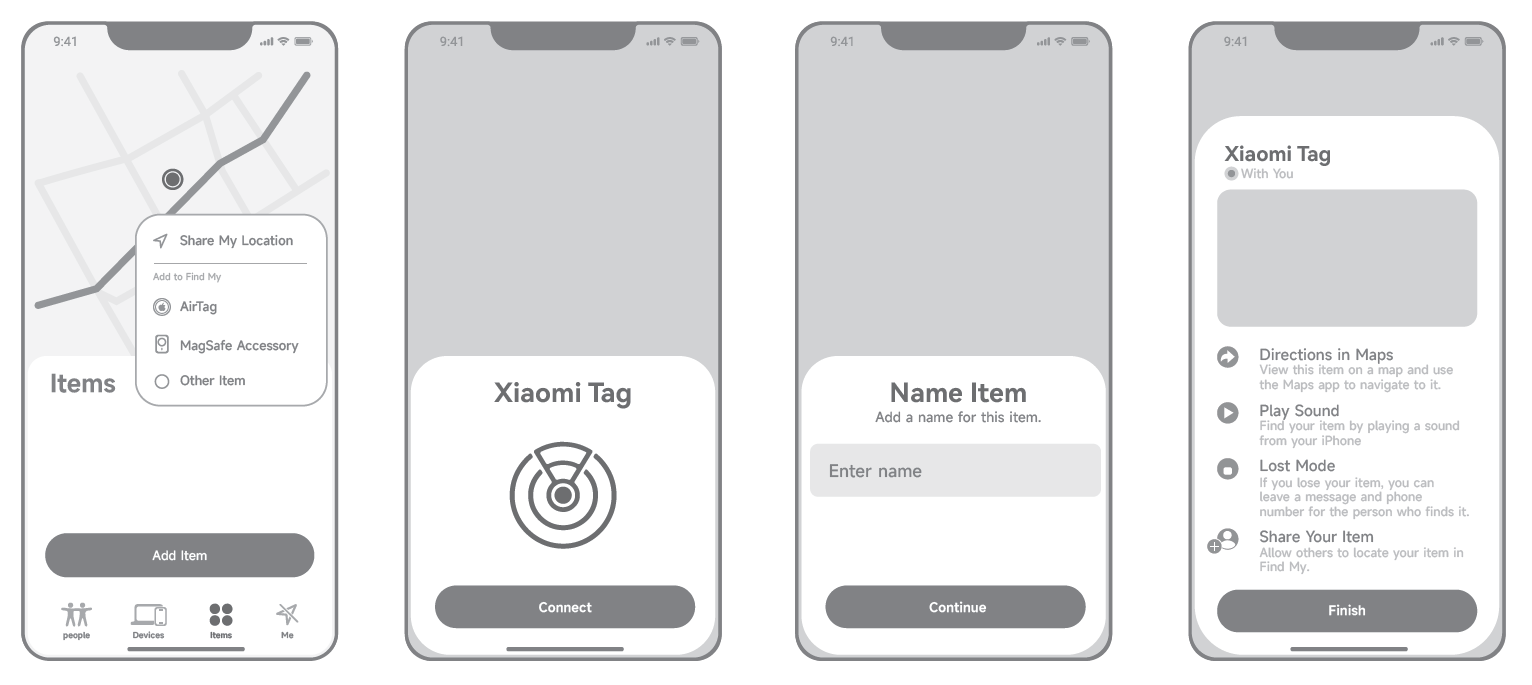
2. Find My App'i kullanırken, Xiaomi Tag'i eşleştirme moduna alın ve bir iPhone veya iPad'e yaklaştırın. Find My App'i açın, [Öğeler]'e dokunun, [Öğe Ekle]'yi seçin ve ardından [Diğer Öğe]'yi seçin. Adı ve emojiyi ayarlamak için ekrandaki talimatları izleyin. Xiaomi Tag, Apple ID'nizle bağlanacak ve başarılı eşleştirmeyi bir uyarı sesiyle onaylayacaktır.
Not:
Xiaomi Tag, Uygulamaya bağlı değilken bağlantısı kaldırıldıysa, bağlantı kaldırma işlemi yalnızca Uygulama tarafında gerçekleştirilir. Xiaomi Tag’in kendisinin yine de sıfırlanması gerekir. Xiaomi Tag’i sıfırlamak için lütfen pil yuvasını açın ve pili çıkarın. 15 saniye bekleyin. Pilin yeterli güce sahip olduğundan ve iyi temas ettiğinden emin olarak pili yeniden takın. Bir uyarı sesi duyana kadar düğmeye yaklaşık 15 saniye boyunca basılı tutun. Sıfırlama tamamlanır ve cihaz eşleştirme moduna girer.
Q13: Xiaomi Tag pilini nasıl değiştirilir?
A:Xiaomi Tag pilini değiştirmek için lütfen aşağıdaki adımlara bakın:
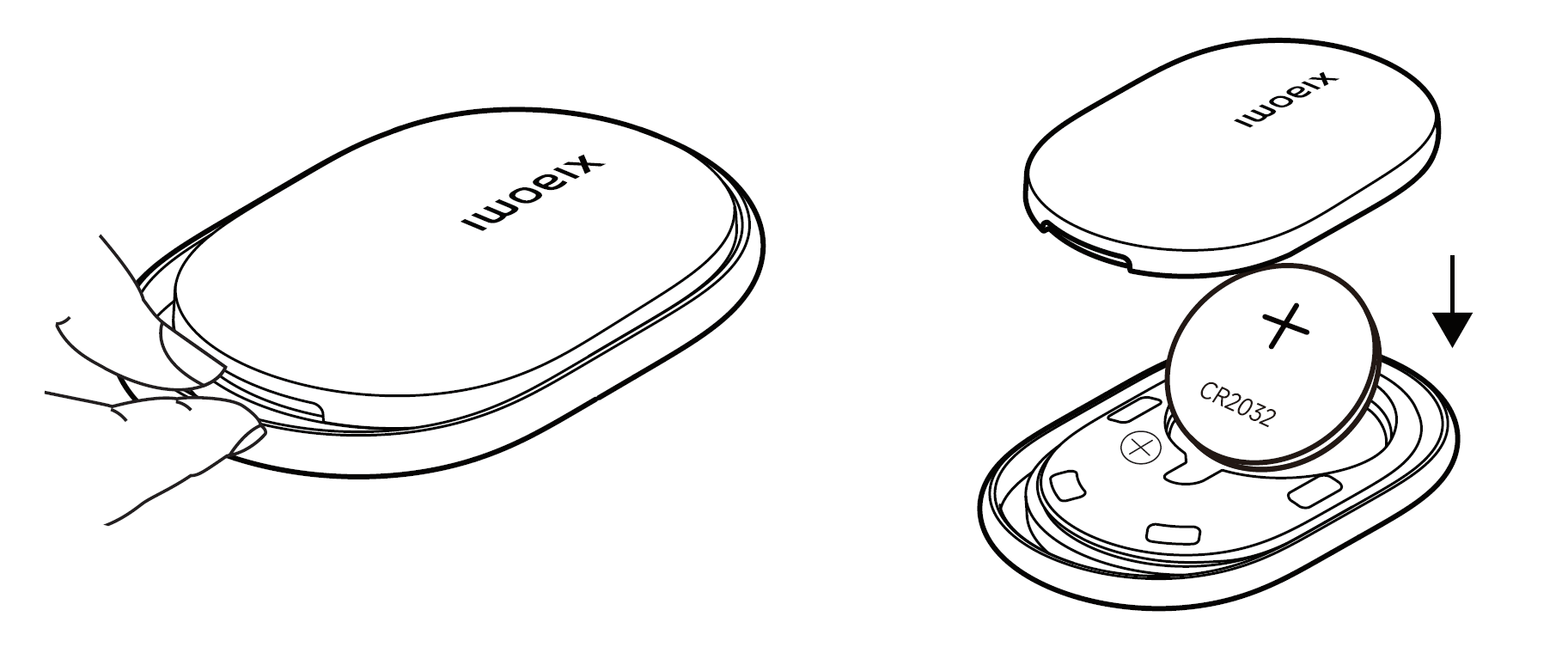
1. Pil yuvasını yuvayı kullanarak açın; bir bozuk para, plastik kart veya tırnağınızla nazikçe kanırtın.
2. Eski pili çıkarın ve yeni pili, pozitif tarafı (+) yukarı bakacak şekilde takın.
3. Pil kapağını tekrar yerine oturtun ve tamamen kapanana kadar kenarlar boyunca bastırın. Xiaomi Tag otomatik olarak açılacak ve bir uyarı sesi çalacaktır.
Not:
1. Xiaomi Tag, lityum-manganez kimyasına sahip, 3 V değerinde CR2032 düğme pili kullanır. Pil şarj edilemez ve yalnızca aynı model ve özellikte bir pille, pil bölmesinin içindeki pozitif kutup işaretine uygun olarak değiştirilmelidir. Yanlış pil türü kullanmak veya pili yanlış takmak aşırı ısınmaya, sızıntıya, yangına veya elektrik çarpmasına neden olabilir.
2. Lütfen düğme pillerini yutmayın, çünkü kimyasal yanıklara neden olabilirler. Bir düğme pili yutulursa, iki saat içinde ciddi iç yaralanmalara yol açabilir ve hayati tehlike oluşturabilir.
Q14: Google’s Find Hub App’te Xiaomi Tag’i kaldırmak, açılır eşleştirme penceresini yeniden tetiklemezse ne yapılmalı?
A:Google’ın Find Hub App uygulamasında Xiaomi Tag kaldırıldığında eşleştirme için açılır pencere tetiklenmiyorsa lütfen aşağıdaki bilgileri deneyin:
1. İlk olarak, telefonunuzda Bluetooth’un etkin olup olmadığını kontrol edin. Bunu telefonun sistem ayarlarında doğrulayabilirsiniz.
2. Xiaomi Tag'in telefonunuza yakın olup olmadığını kontrol edin. Mesafe çok uzaksa, etiketi telefona daha yaklaştırın ve tekrar deneyin.
3. 5 dakika bekleyin ve ardından açılır pencereyi tetiklemek için Xiaomi Tag’i tekrar telefonunuza yaklaştırın.
4. Google’s Find Hub uygulamasını kaldırın, ardından tekrar denemeden önce uygulamanın en son sürümünü indirip yükleyin.
5. Arka planda Google'ın Find Hub Uygulamasını kapatın ve tekrar deneyin. Ayrıca Bluetooth'u kapatıp tekrar açabilir veya yeniden denemeden önce telefonunuzu yeniden başlatabilirsiniz.
6. Xiaomi Tag pilinin yeterli güce sahip olup olmadığını kontrol edin. Pil seviyesi düşükse, yeterli güce sahip yeni bir pille değiştirin.
7. Xiaomi Tag'in daha önce başka bir Xiaomi Hesabı'na bağlanıp bağlanmadığını kontrol edin. Öyleyse, daha önce bağlanmış olan telefonu bulun, cihazı o Xiaomi Hesabı'ndan kaldırın ve Tag'i sıfırlayın.
8. Xiaomi Tag cihazını doğrudan da sıfırlayabilirsiniz. Pil bölmesini açın, pili çıkarın ve 15 saniye bekleyin. Pilin yeterli güce ve iyi temasa sahip olduğundan emin olarak pili yeniden takın. Ardından düğmeye yaklaşık 15 saniye boyunca basılı tutun. Bir uyarı sesi duyduğunuzda, sıfırlama tamamlanır ve cihaz eşleştirme moduna girer.
9. Aynı Google hesabıyla çok fazla telefon oturum açmışsa, açılır pencere görünmeyebilir. Google hesabı başına bir telefon kullanılması önerilir.
10. Google hizmetlerinde “Yakındaki cihazları tara” seçeneğinin etkin olduğundan emin olun. Xiaomi Tag’i tekrar telefona yaklaştırın ve açılır pencerenin görünüp görünmediğini kontrol edin.
Q15: Find My App veya Google'ın Find Hub App uygulamasına kaç adet Xiaomi Tag bağlanabilir?
A: Find My App, en fazla 32 Xiaomi Tag bağlayabilir. 32’den fazla cihaz varsa, yenilerini eklemeden önce bazıları kaldırılmalıdır. Google’ın Find Hub App uygulaması, bağlanabilecek Xiaomi Tag cihazlarının sayısını sınırlamaz.
Q16: Telefon bir süre bekleme modunda kaldıktan sonra yeniden başlatıldığında Xiaomi Tag neden çalmıyor?
A:Telefon bekleme modundayken yeniden başlatıldıktan sonra Xiaomi Tag çalmazsa lütfen şu bilgileri izleyin:
1. Xiaomi Tag'in telefonunuza yakın olup olmadığını kontrol edin. Mesafe çok uzunsa, etiketi telefona daha yakın bir konuma getirin ve tekrar deneyin.
2. Telefonunuzda Bluetooth’un etkin olup olmadığını kontrol edin. Bunu telefonun sistem ayarlarından doğrulayabilirsiniz.
3. Google’ın Find Hub Uygulaması’nın veya Find My Uygulaması’nın en son sürümünün yüklü olduğundan emin olun. Değilse, en son sürüme güncelleyin.
4. Google’ın Find Hub uygulamasını veya Find My uygulamasını arka planda kapatın ya da Bluetooth’u kapatıp tekrar açın, ardından tekrar deneyin.
6. Xiaomi Tag’in manuel olarak sıfırlanıp sıfırlanmadığını kontrol edin. Sıfırlandıysa, App ile olan bağını kaldırın ve yeniden bağlayın.
S17: Xiaomi Tag neden pili hızlı tüketiyor veya bir yıl dayanamayabiliyor?
A: Xiaomi Tag'in gerçek pil ömrü sıcaklıktan etkilenebilir. Düşük sıcaklık koşullarında, pil ömrü gerçek düşük sıcaklık ortamına bağlı olacaktır.
Q18: Xiaomi Tag uzun süreli depolamadan sonra çıkarıldığında neden sürekli çalıyor?
A: Öncelikle, zil sesinin Google’ın Find Hub App uygulamasındaki veya Find My App uygulamasındaki ses işlevi kullanılarak manuel olarak çaldırılıp çaldırılmadığını kontrol edin. Manuel olarak çaldırılmadıysa, Xiaomi Tag takip karşıtı uyarıyı tetiklemiş olabilir.
Başka bir kişinin Find My App’ine bağlı bir Xiaomi Tag sırt çantanıza, cebinize veya başka bir kişisel eşyanıza yerleştirilirse, etiket üç gün boyunca bağlantısı kesildikten ve hareket algıladıktan sonra bir sesli uyarı verebilir. İlk 72 saatlik süre dolduğunda bir algılama kontrolü yapılır, ardından her altı saatte bir ek kontroller gerçekleştirilir.
Zil sesini durdurmak için lütfen Xiaomi Tag'i Find My App'e yeniden bağlayın. Bağlandıktan sonra, takip karşıtı zil sesi duracaktır. App'teki cihaz listesine gidebilir, cihaz ayrıntılarını açabilir, bağlantıyı bekleyebilir ve zil sesini doğrulamak için ses düğmesine dokunabilirsiniz. Birçok cihaz bağlıysa bağlantı daha uzun sürebilir, bu nedenle cihazın yeniden bağlanması için yaklaşık 20 saniye bekleyin.
S19: Xiaomi Tag'in SN numarası nasıl kontrol edilir?
A: SN numarası, seri numarası olarak da bilinir ve Xiaomi Tag'in kimliğidir.
Xiaomi Tag'in SN numarasını aşağıdaki yollarla kontrol edebilirsiniz:
1. Paketleme kutusunu kontrol edin: Orijinal ambalaj hâlâ sizdeyse, SN numarası barkodun yanında bulunabilir.
2. Cihazı kontrol edin: Xiaomi Tag ürününün üst kapağını açın ve pili çıkarın. SN numarası, pil bölmesinin alt kısmında yazılıdır.
3. NFC üzerinden kontrol edin: Telefonunuzda NFC işlevini açın ve Xiaomi Tag’i telefonun NFC alanına yaklaştırın. Telefonunuz, ürün adını, SN numarasını, talimatları, devre dışı bırakma talimatlarını ve bağlı hesap bilgilerini gösteren bir web sayfasını otomatik olarak açacaktır.
4. Find My App üzerinden kontrol edin: Xiaomi Tag Find My App'e bağlıysa, SN numarasını görüntülemek için cihaz ayrıntıları sayfasını açın.
S20: Xiaomi Tag yakında olmadığında neden konumunu güncellemez veya yavaş günceller?
A: Xiaomi Tag kendi başına GPS konumlandırmasını desteklemez. Bunun yerine, Xiaomi Tag yakındaki mobil cihazlar aracılığıyla varlığını güvenli bir şekilde Xiaomi Cloud'a bildirerek konum güncellemeleri alır; Xiaomi Cloud daha sonra size en güncel konum bilgilerini sağlar.
Xiaomi Tag, Google’s Find Hub App veya Find My App aracılığıyla telefonunuza bağlandığında konum bilgileri gerçek zamanlı olarak güncellenir. Xiaomi Tag çevrimdışıyken ve telefonunuzla bağlantısı kesildiğinde, yakındaki uygun yardımcı telefonlar konumunu yüklemeye yardımcı olabilir. Uyumlu bir yardımcı telefon, etiketin etkili BLE menzili içinde kalırsa, Google’s Find Hub App veya Find My App etiketi algılar ve yardımcı telefonun mevcut konumunu buluta yükler; bu konum daha sonra cihazınıza iletilir.
Xiaomi Tag, aşağıdaki nedenlerden dolayı konumunu güncelleyemeyebilir veya yavaş güncelleyebilir:
1. Xiaomi Tag hızlı hareket ediyor, örneğin bir arabada veya yüksek hızlı bir trende, ve yakındaki yardımcı cihazların bağlanmak için yeterli zamanı yok.
2. Xiaomi Tag, uzak konumlar, açık alanlar veya yer altı otoparkı gibi yardımcı cihazların az olduğu bir alandadır, bu nedenle konum hızlı bir şekilde yüklenemez.
3. Xiaomi Tag, asansörün içi veya alımın zayıf olduğu diğer konumlar gibi sinyalin zayıf olduğu bir alandadır ve bu da yakındaki cihazların konumunu zamanında yüklemesini engeller.
Q21: Xiaomi Tag, Find My App'e ilk bağlandığında pil simgesi neden yaklaşık %20 gösterir ve ardından hızla başka bir seviyeye atlar?
A: Bu, Find My App uygulamasında normal bir davranıştır. İlk bağlandığında, App başlangıçta %20 pil gösterir. Bağlama işleminden sonra, Xiaomi Tag voltajını bildirir ve App gerçek pil seviyesini gösterecek şekilde güncellenir.
Xiaomi Tag, bağlıyken pil voltajı bilgilerini iki günde bir günceller ve ayrıca etiket her yeniden başlatıldığında voltaj okumasını yeniler.
S22: Xiaomi Tag, uzun süreli depolamadan sonra ve pili hızlıca yeniden taktıktan sonra neden bulunamıyor?
A: Xiaomi Tag eşleştirme moduna girdiğinde, eşleştirme 10 dakika içinde tamamlanmazsa otomatik olarak uyku moduna geçer. Pili kısa süreliğine çıkarmak uyku durumunu hemen sıfırlayamaz çünkü kapasitörlerde kalan artık şarj, etiketi kısa bir süre daha enerjili tutar. Yeniden etkinleştirmek için yayın moduna girmek üzere düğmeye 3 saniye basılı tutun veya pili çıkarın, 15 saniye bekleyin, pili yeniden takın ve Xiaomi Tag otomatik olarak yayın moduna girecektir. Ardından telefonunuzla yeniden aramayı deneyin.
S23: Xiaomi Tag kullanımı sırasında pil kapağını çıkarmak neden zordur?
A: Xiaomi Tag pil kapağındaki mandalı nazikçe kaldırarak çıkarmak için anahtar, bozuk para veya plastik kart gibi günlük eşyalar kullanabilirsiniz.
Q24: Xiaomi Tag uzun süre sıcak bir yüzeyin üzerine konulduğunda pil kapağı neden hafifçe eğrilir?
A: Xiaomi Tag 70 °C’nin üzerindeki sıcaklıklara 20 saatten uzun süre maruz kalırsa, pil kapağı termal genleşme nedeniyle hafifçe eğrilebilir. Dahili POGO pinleri, kapakta küçük bir kalkmaya neden olabilir. Sıcaklık normale döndüğünde, pil kapağını tekrar yerine bastırmak şeklini geri kazandıracaktır. Bu, Xiaomi Tag’in işlevselliğini etkilemez.
Q25: Xiaomi Tag'in metal halkası yere düşerse neden hafifçe deforme olur?
A: Xiaomi Tag üzerindeki metal halkanın bir kısmı, tam destek olmadan askıda durur. Xiaomi Tag 1.5 metreden daha yüksek bir yükseklikten düşerse, metal halka hafifçe deforme olabilir. Bu küçük deformasyon Xiaomi Tag'in genel işlevini etkilemez ve normal şekilde kullanılmaya devam edilebilir.
Faydalı mı?
Evet
Hayır