

Xiaomi Tag Sıkça Sorulan Sorular
*Bu sayfa İngilizce makalelerden otomatik olarak çevrilmiştir.
Genel Bakış
Q1: Xiaomi Tag nedir?
A: Xiaomi Tag, Bluetooth tabanlı konumlandırma aracılığıyla kaybolan eşyaların yerini bulmaya yardımcı olmak için tasarlanmış kablosuz bir eşya takip cihazıdır. Xiaomi Tag, farklı platformlar arasında geniş uyumluluk sunar. Android 9 veya sonraki sürümü çalıştıran Android telefon ve tabletleri c aracılığıyla destekler; ayrıca yerleşik Find My App üzerinden iOS 14.5 veya iPad OS 14.5 ya da sonraki sürümleri çalıştıran iPhone ve iPad cihazlarını da destekler.
Q2: Xiaomi Tag hangi işlevleri destekler?
A: Xiaomi Tag, eşleştirme ve eşleştirmeyi kaldırma, etiket özelleştirme, pil durumu bildirimleri ve OTA ürün yazılımı güncellemeleri (yalnızca Find My App üzerinden desteklenir) dahil olmak üzere temel cihaz özelliklerini sağlar.
Xiaomi Tag ayrıca çevrimdışı bulma, ses tabanlı bulma ve rota navigasyonu gibi birden fazla bulma yöntemini destekler. Kayıpla ilgili senaryolarda, Xiaomi Tag kayıp modunu, NFC’yi ve takip önleme korumasını (yalnızca Find My App kullanılırken kullanılabilir) destekler.
Q3: Xiaomi Tag'in konum izleme işlevi nasıl çalışır ve yaşlıları, çocukları veya evcil hayvanları bulmak için kullanılabilir mi?
A: Xiaomi Tag'in kendisi GPS konumlandırmayı desteklemez. Bunun yerine, Xiaomi Tag konum güncellemelerini, yakındaki mobil cihazlar aracılığıyla buluta güvenli bir şekilde varlığını bildirerek alır; bulut da daha sonra size en güncel konum bilgilerini sağlar.
Xiaomi Tag, Google’ın Find Hub App uygulaması veya Find My App uygulaması aracılığıyla telefonunuza bağlandığında, konum bilgileri gerçek zamanlı olarak güncellenir. Xiaomi Tag çevrimdışı olduğunda ve telefonunuzla bağlantısı kesildiğinde, yakındaki uygun yardımcı telefonlar konumunu yüklemeye yardımcı olabilir. Uyumlu bir yardımcı telefon, etiketin etkili BLE menzili içinde kalırsa, Google’ın Find Hub App uygulaması veya Find My App uygulaması etiketi algılar ve yardımcı telefonun mevcut konumunu buluta yükler; ardından bu konum cihazınıza iletilir. Bu mekanizmaya dayanarak Xiaomi Tag, yaşlıların, çocukların veya evcil hayvanların çevrimdışı konum takibi için kullanılabilir. Ancak çevrimdışı bulmanın doğası gereği, gerçek zamanlı ve sürekli olarak doğru konum raporlaması desteklenmez.
Not:
1. Yardımcı telefonlar, telefonunuzla aynı protokolü kullanmalıdır. Xiaomi Tag, Android’de Google’s Find Hub App aracılığıyla bağlanırsa, yardımcı telefonun da Google’s Find Hub App yüklü bir Android cihazı olması gerekir.
2. Yardımcı telefon, konum erişimi ve konum paylaşımı dahil olmak üzere Google’ın Find Hub App veya Find My App uygulamasına gerekli izinleri vermelidir. Bu izinler, App ilk kez açıldığında istenir.
3. Yakında uygun bir yardımcı telefon yoksa, Xiaomi Tag çevrimdışıyken konumunu güncelleyemez.
S4: Xiaomi Tag'in NFC işlevi nasıl çalışır?
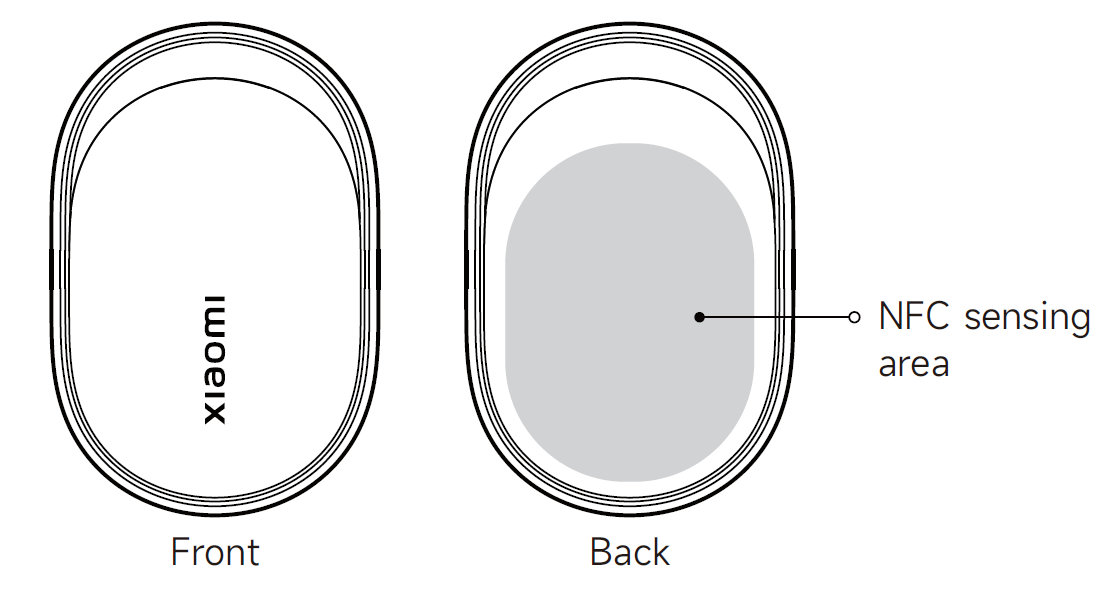
A: Xiaomi Tag, yaklaşık 0 ile 2 santimetre tanıma mesafesinde NFC taramasını destekler. Xiaomi Tag'ın NFC tanıma alanı bir akıllı telefonun NFC alanına yakın yerleştirildiğinde, telefon etiketi otomatik olarak algılar ve belirlenen bir URL sayfasını açan bir bildirim görüntüler.
Kayıp durumlarında, Xiaomi Tag, eşyayı bulan kişinin NFC taraması aracılığıyla sahibin iletişim bilgilerini görüntülemesine olanak tanıyarak kayıp eşyanın iadesini kolaylaştırmaya yardımcı olur.
Not:
Xiaomi Tag'in NFC algılama alanı cihazın arka tarafında bulunur.
Q5: Xiaomi Tag, OTA üzerinden nasıl güncellenebilir?
A: 1. Xiaomi Tag, Find My App üzerinden bağlandığında OTA ürün yazılımı güncellemelerini destekler. Xiaomi Tag bağlandığında ve bir ürün yazılımı güncellemesi mevcut olduğunda, güncelleme seçeneği cihaz ayrıntıları sayfasında görünür ve güncelleme ekrandaki talimatlar izlenerek tamamlanabilir.
2. Xiaomi Tag, Google’ın Find Hub App’i üzerinden OTA güncellemelerini desteklemez. Bu durumda ürün yazılımını güncellemek için Xiaomi Tag önce Google hesabından bağlantısı kaldırılmalı, ardından bir Apple cihazıyla eşleştirilerek Find My App üzerinden güncellenmelidir. Güncelleme tamamlandıktan sonra Xiaomi Tag’in Apple cihazıyla olan bağlantısı kaldırılmalı ve bir Android cihazla yeniden eşleştirilmelidir.
Q6: Farklı ortamlarda Xiaomi Tag için pil tüketimi nasıl değişir?
A: Xiaomi Tag, bağlıyken pil voltajı bilgilerini iki günde bir günceller ve etiket her yeniden başlatıldığında voltaj okumasını da yeniler.
Xiaomi Tag, -20 °C ile 60 °C arasındaki bir çalışma sıcaklığı aralığını destekler. Gerçek pil dayanıklılığı sıcaklık koşullarından etkilenir ve 0 °C altındaki düşük sıcaklıklı ortamlarda uzun süreli kullanımdan kaçınılmalıdır.
Xiaomi Tag'in pil gösterim mantığı aşağıdaki gibidir:
1. Find My App için:
Voltaj 2800 mV değerine eşit veya daha yüksek olduğunda, pil %100 olarak gösterilir.
Voltaj 2700 mV'ye eşit veya daha yüksek ve 2800 mV'nin altında ise, pil seviyesi yaklaşık %85 olarak görüntülenir.
Voltaj 2600 mV'ye eşit veya üzerinde ve 2700 mV'nin altında ise, pil seviyesi %50 olarak görüntülenir.
Voltaj 2600 mV'nin altındaysa, pil seviyesi %5 olarak görüntülenir.
2. Yalnızca üç pil seviyesini destekleyen Google Find Hub Uygulaması için:
Gerilim 2700 mV'ye eşit veya daha yüksek olduğunda, pil durumu iyi olarak gösterilir.
Voltaj 2600 mV’ye eşit veya daha yüksek ve 2700 mV’nin altında olduğunda, pil durumu düşük olarak gösterilir.
Voltaj 2600 mV'nin altındayken, pil durumu çok düşük olarak gösterilir.
Not:
1. Xiaomi Tag, lityum manganez kimyasına sahip 3 V değerinde CR2032 düğme pil kullanır. Pil şarj edilebilir değildir ve yalnızca aynı model ve teknik özellikte olanıyla, pil bölmesinin içindeki pozitif kutup işaretine uyarak değiştirilmelidir. Yanlış pil türü kullanmak veya pili yanlış takmak aşırı ısınmaya, sızıntıya, yangına veya elektrik çarpmasına neden olabilir.
2. Lütfen düğme pilleri yutmayın; çünkü kimyasal yanıklara neden olabilirler. Bir düğme pil yutulursa, iki saat içinde ciddi iç yaralanmalara yol açabilir ve hayati tehlike oluşturabilir.
İşlevler
Q1: Xiaomi Tag nasıl açılır?
A:Xiaomi Tag iki şekilde açılabilir:
1. İlk kez kullanım için, dış koruyucu filmi çıkarın ve pil yalıtım şeridini çekip çıkarın. Bir uyarı sesi duyduktan sonra Xiaomi Tag açılır ve otomatik olarak eşleştirme moduna girer. Eşleştirme 10 dakika içinde tamamlanmazsa, Xiaomi Tag otomatik olarak uyku moduna geçer. Bu durumda, cihazı uyandırmak ve eşleştirme moduna yeniden girmek için bir uyarı sesi duyana kadar düğmeyi 3 saniye basılı tutun.
2. Xiaomi Tag, pili doğrudan takarak da açılabilir. Pil takıldıktan sonra cihaz açılır, bir uyarı sesi çıkarır ve eşleştirme moduna girer.
Q2: Xiaomi Tag nasıl kapatılır?
A: Xiaomi Tag, bir düğme aracılığıyla manuel olarak kapatmayı desteklemez. Xiaomi Tag eşleştirme moduna girdiğinde ve eşleştirme 10 dakika içinde tamamlanmadığında, otomatik olarak uyku moduna geçer.
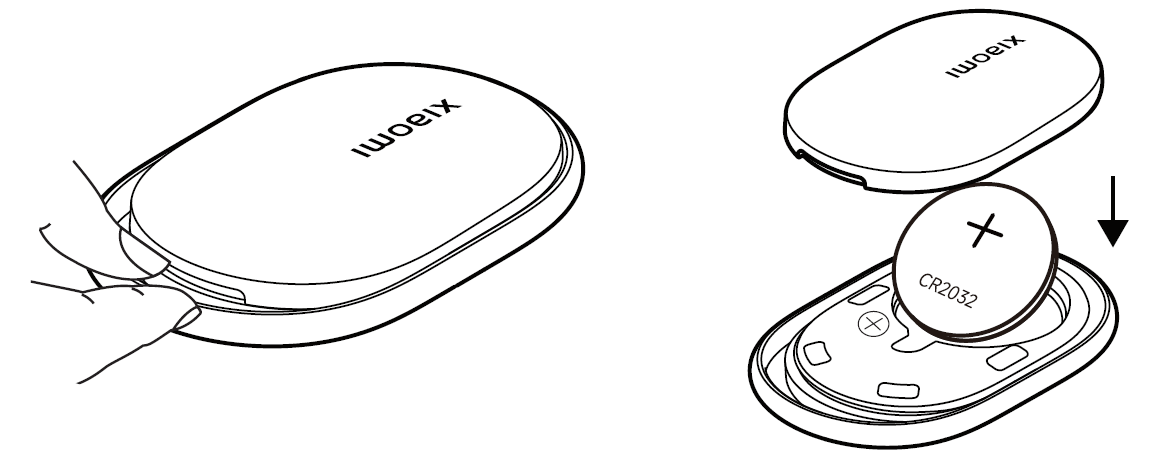
Xiaomi Tag’i tamamen kapatmanız gerekiyorsa, bir madeni para, plastik kart veya tırnağınızı kullanarak pil kapağı çentiği boyunca nazikçe kanırtıp pil bölmesini açın ve ardından pili çıkarın.
Q3: Xiaomi Tag'i fabrika ayarlarına nasıl sıfırlanır?
A:Xiaomi Tag, Xiaomi Home App üzerinden veya doğrudan cihaz üzerinde sıfırlanabilir, lütfen aşağıdaki bilgilere bakın:
1. Xiaomi Tag, Google’ın Find Hub App’i veya Find My App’e bağlandığında, cihazı App üzerinden çevrimiçi olarak kaldırabilir ve cihazın bağlantısını kaldırabilirsiniz. Lütfen cihaz çevrimdışıyken bağlantısının kaldırılmasının yalnızca bulut ilişkilendirmesini kaldırdığını ve cihazın kendisini sıfırlamadığını unutmayın.
2. Xiaomi Tag ayrıca cihaz üzerinden doğrudan sıfırlanabilir. Pil bölmesini açın ve pili çıkarın, ardından 15 saniye bekleyin. Pili tekrar takın ve yeterli güce sahip olduğundan ve iyi temas ettiğinden emin olun. Bir uyarı sesi duyana kadar düğmeye yaklaşık 15 saniye basılı tutun; bu, sıfırlamanın tamamlandığını gösterir. Bu işlem sırasında iki uyarı sesi duyulacaktır. İlk ses sıfırlamayı gösterir ve yaklaşık üç saniye sonra ikinci bir ses, cihazın yeniden başlatıldığını ve eşleştirme moduna yeniden girdiğini doğrular.
Farklı Uygulamalar, Xiaomi Tag’i fabrika ayarlarına sıfırlamak için farklı yöntemler kullanır. Lütfen aşağıdaki bilgilere bakın:
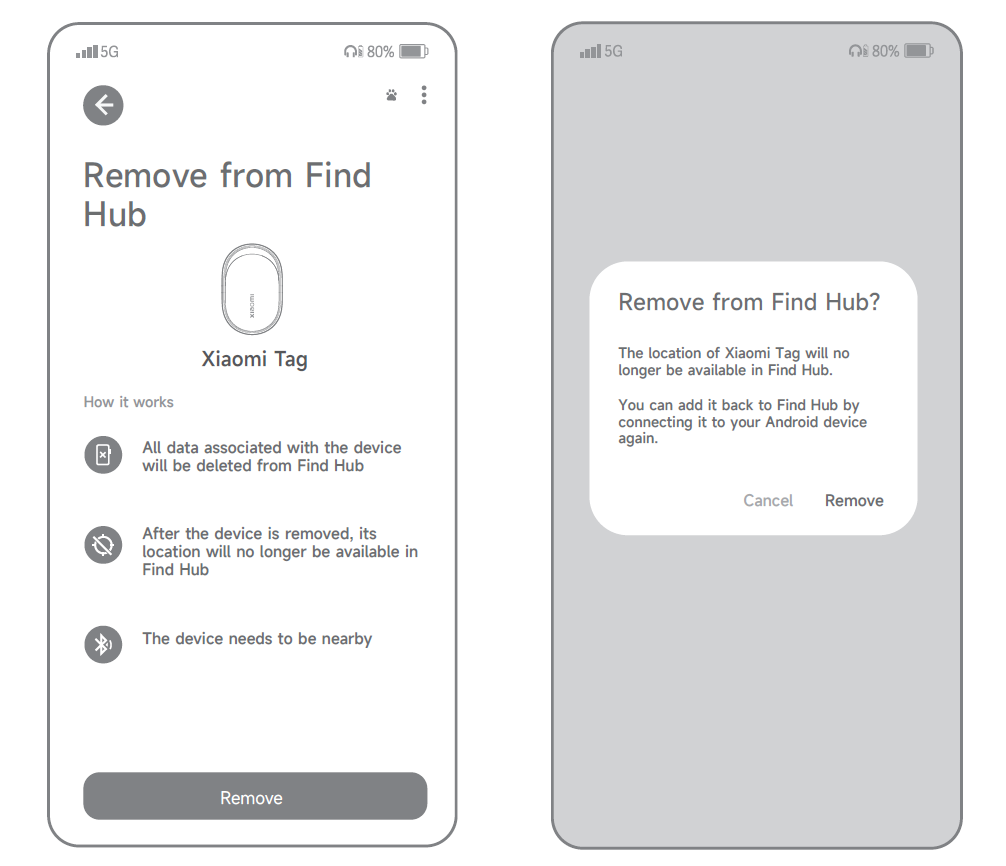
1. Google’ın Find Hub App uygulamasını kullanırken Xiaomi Tag cihazını bağlı tutun ve cihaz ayrıntıları sayfasını açın. Sağ üst köşedeki üç nokta simgesine dokunun, [Find Hub’dan Kaldır] seçeneğini belirleyin, ekrandaki talimatları izleyin, gerekliyse onay kutularını işaretleyin ve ardından eşleştirmeyi kaldırmayı tamamlamak için [Kaldır] öğesine dokunun. Bir uyarı sesi, kaldırma işleminin başarıyla tamamlandığını doğrular.
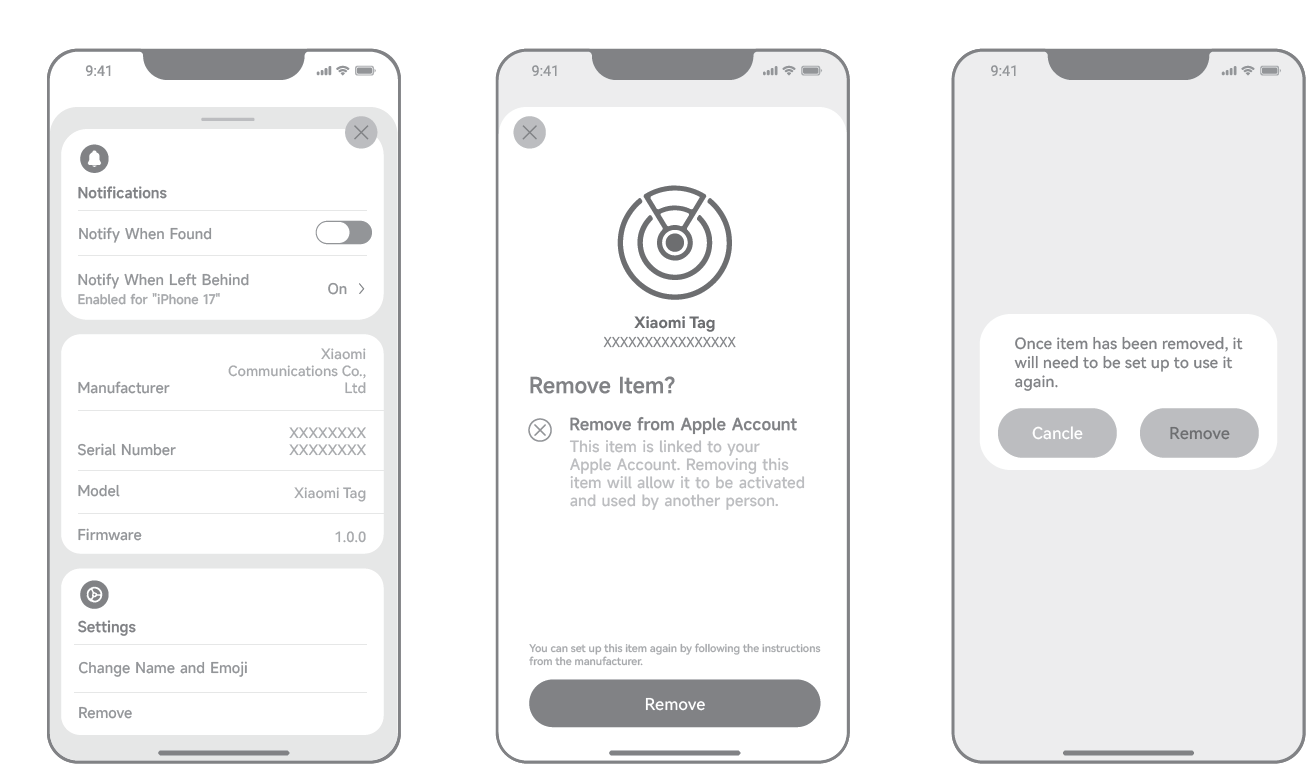
2. Find My App'i kullanırken, Xiaomi Tag'i bağlı tutun ve cihaz ayrıntıları sayfasını açın. En alta kaydırın, [Kaldır] öğesine dokunun ve ardından onaylamak için [Kaldır] öğesine tekrar dokunun. Ekrandaki talimatları izleyin ve bir uyarı sesi, eşlemenin başarıyla kaldırıldığını onaylar.
Q4: Xiaomi Tag nasıl bağlanır?
A: Xiaomi Tag, bir Android cihaz veya bir Apple cihaz kullanılarak bağlanabilir.
Xiaomi Tag’i Google’ın Find Hub App uygulamasına veya Find My App uygulamasına bağlamak için lütfen aşağıdaki bilgilere bakın:
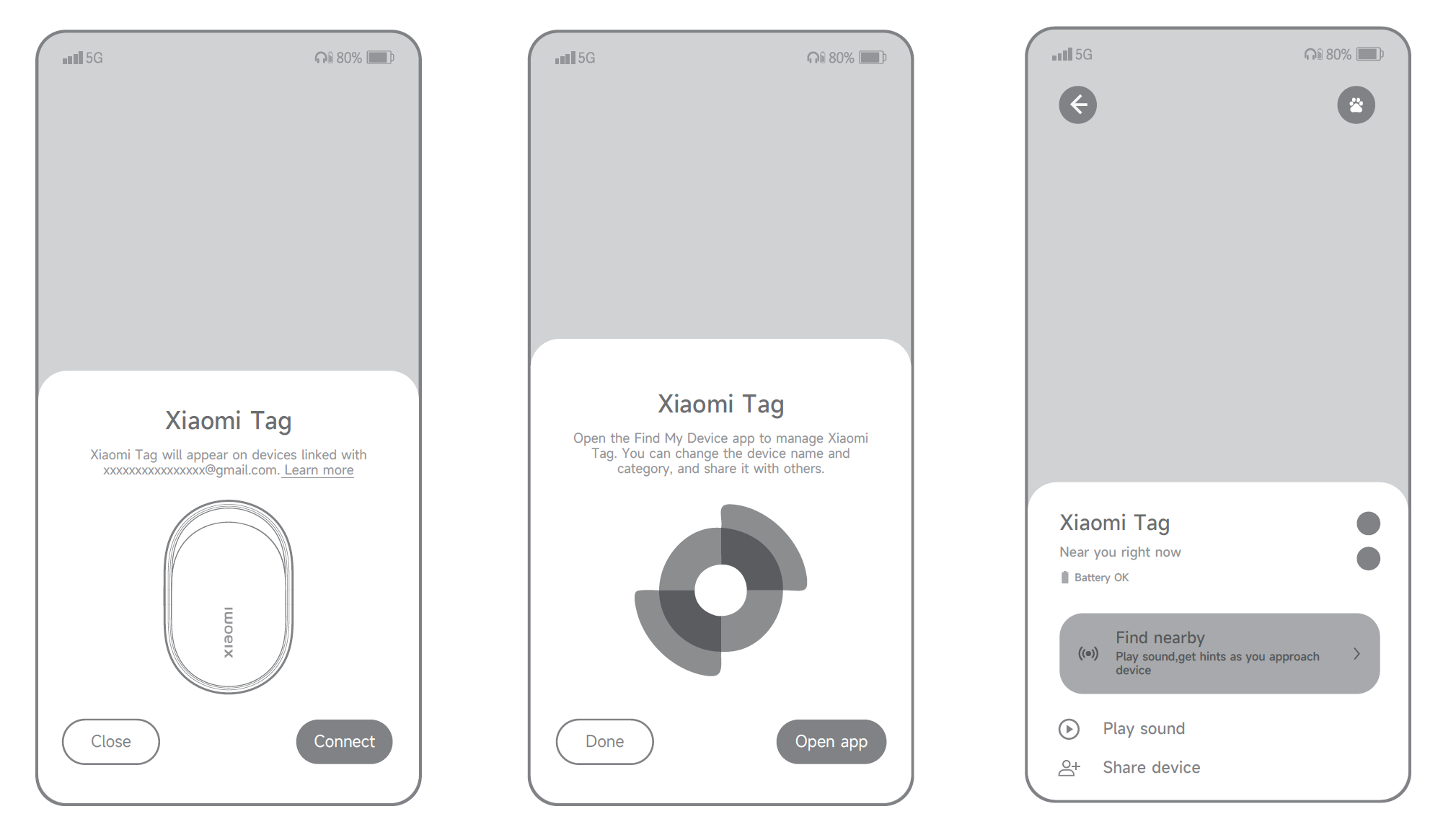
1. Google’ın Find Hub App uygulamasını kullanırken Xiaomi Tag’i eşleştirme moduna alın ve bir Android telefona veya tablete yaklaştırın. “Xiaomi Tag” için Fast Pair açılır kartı göründüğünde, [Bağlan] seçeneğine dokunun ve ekrandaki talimatları izleyin. Bir uyarı sesi, bağlantının başarılı olduğunu gösterir.
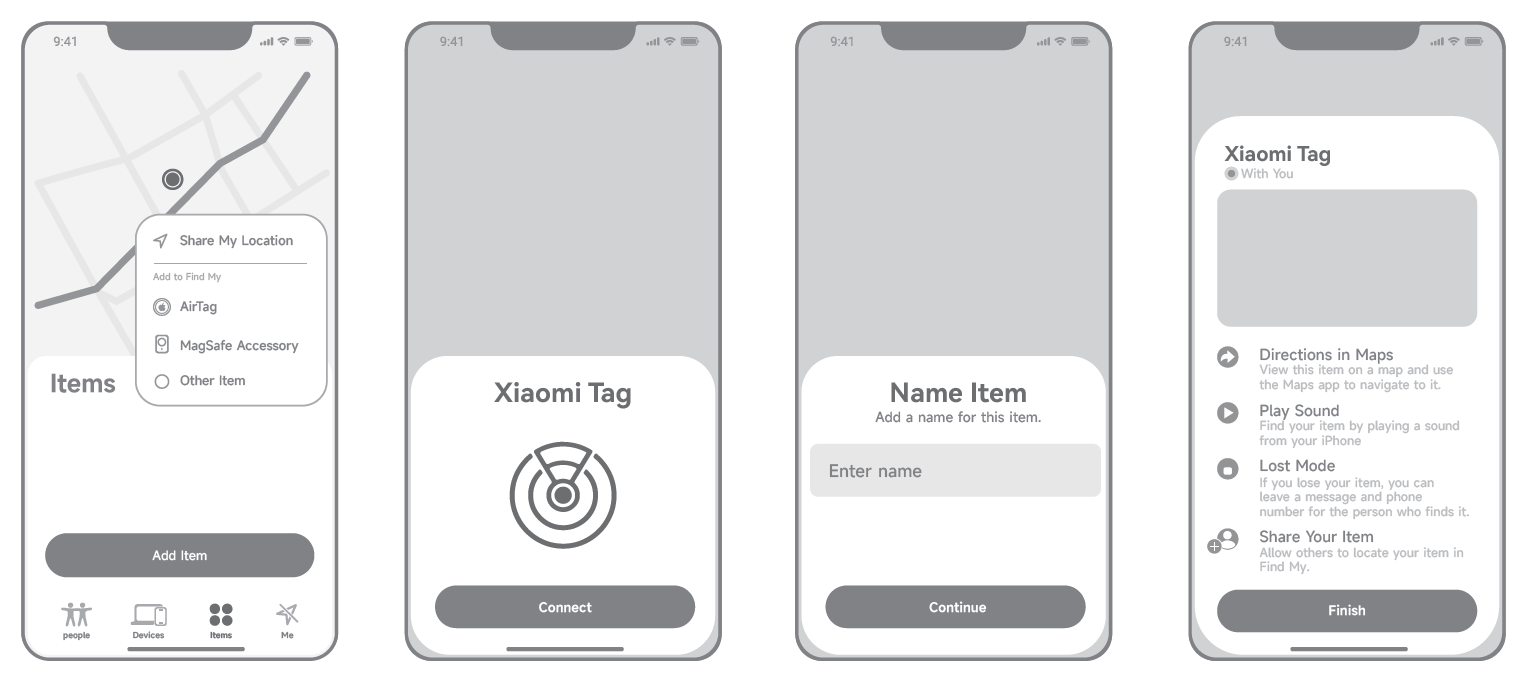
2. Find My App kullanırken, Xiaomi Tag'i eşleştirme moduna alın ve onu bir iPhone veya iPad'e yaklaştırın. Find My App'i açın, [Öğeler] öğesine dokunun, [Öğe Ekle] seçeneğini seçin ve ardından [Diğer Öğe] seçeneğini belirleyin. Adı ve emojiyi ayarlamak için ekrandaki talimatları izleyin. Xiaomi Tag, Apple ID'nize bağlanacak ve bir uyarı sesiyle başarılı eşleştirmeyi doğrulayacaktır.
Q5: Xiaomi Tag birden fazla telefona bağlanabilir mi?
A: Xiaomi Tag aynı anda yalnızca bir Xiaomi Hesabı ile eşleştirilebilir. Aynı Xiaomi Hesabı ile birden fazla telefonda oturum açılırsa, Xiaomi Tag yalnızca tek bir telefona bağlı kalabilir ve birden fazla cihazla eşzamanlı bağlantıyı sürdüremez.
Q6: Xiaomi Tag, bulma işlemi sırasında nasıl bir ses çalar?
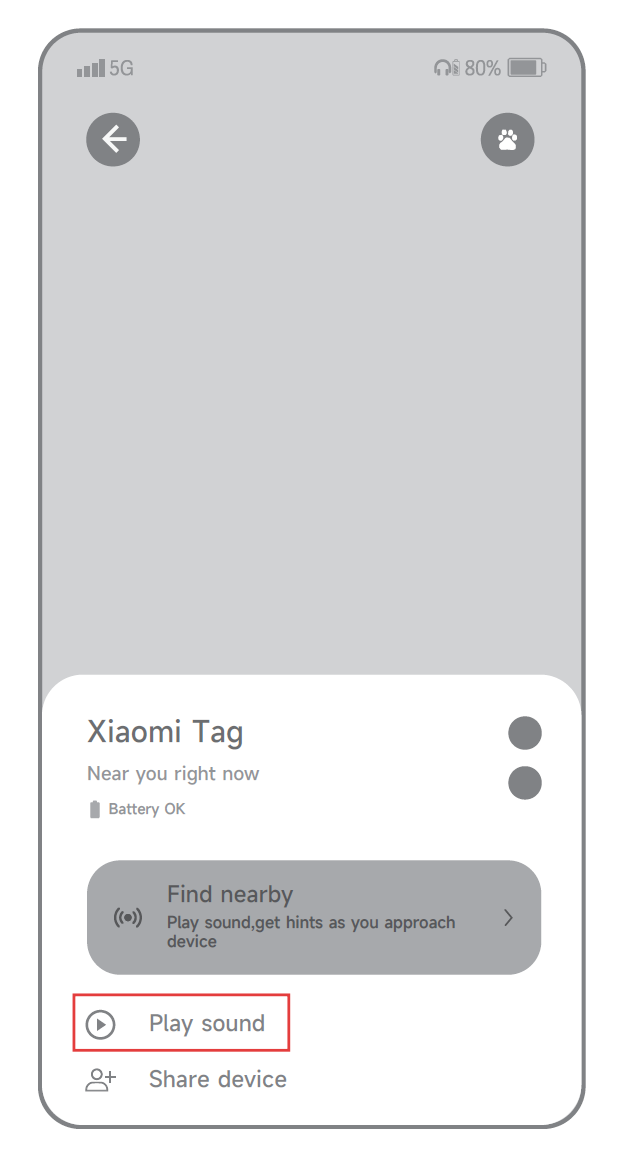
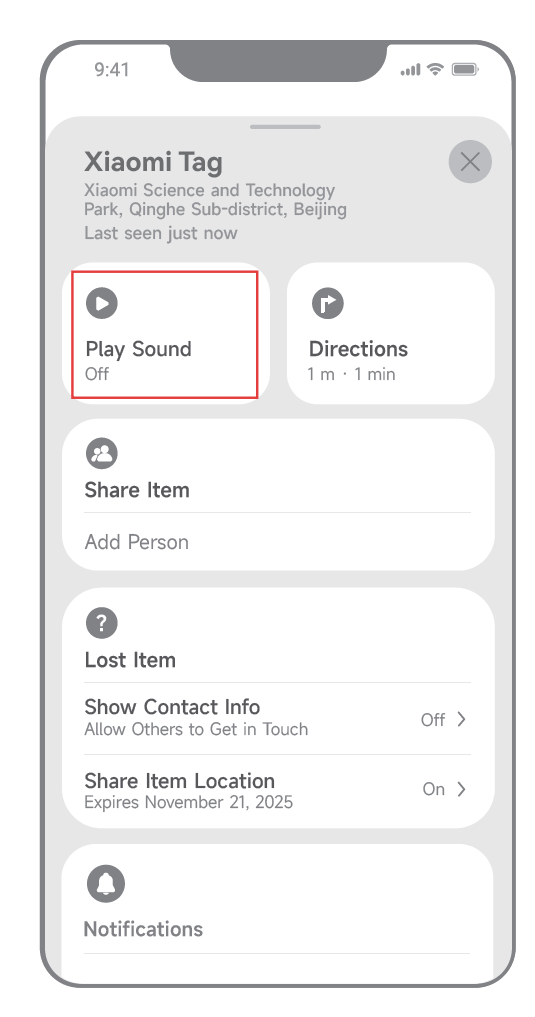
A: Xiaomi Tag, Google’s Find Hub App veya Find My App üzerinden bir ses komutu gönderildiğinde ses çalabilir. Ses çalmayı tetiklemek için cihaz ayrıntıları sayfasını veya bulma sayfasını açıp sesi çal düğmesine dokunabilirsiniz.
Ses çalma, yalnızca telefon Xiaomi Tag’in etkili BLE sinyal menzili içinde olduğunda ve bir BLE bağlantısını başarıyla kurduğunda kullanılabilir. Ses, etiket ayrıntıları sayfasındaki sesi çal seçeneğine dokunularak tetiklenir. Ses çalma, başka bir etkileşim olmadan ses süresi sona erdiğinde otomatik olarak durur veya Uygulamada durdur düğmesine dokunularak manuel olarak durdurulabilir.
Q7: Xiaomi Tag konumu nasıl belirlenebilir?
A: Xiaomi Tag'in kendisi GPS konumlandırmayı desteklemez. Bunun yerine, Xiaomi Tag konum güncellemelerini, yakındaki mobil cihazlar aracılığıyla buluta güvenli bir şekilde varlığını bildirerek alır; bulut da daha sonra size en güncel konum bilgilerini sağlar.
Xiaomi Tag, Google’s Find Hub App veya Find My App aracılığıyla telefonunuza bağlandığında, konum bilgileri gerçek zamanlı olarak güncellenir. Xiaomi Tag çevrimdışıyken ve telefonunuzla bağlantısı kesildiğinde, yakındaki uygun yardımcı telefonlar konumunu yüklemeye yardımcı olabilir. Uyumlu bir yardımcı telefon, etiketin etkin BLE menzili içinde kalırsa, Google’s Find Hub App veya Find My App etiketi algılar ve yardımcı telefonun mevcut konumunu buluta yükler; bu konum daha sonra cihazınıza iletilir.
Not:
1. Yardımcı telefonlar, telefonunuzla aynı ağ protokolünü kullanmalıdır. Xiaomi Tag, Android’de Google’s Find Hub App üzerinden bağlanmışsa, yardımcı telefonun da tGoogle’s Find Hub App yüklü bir Android cihaz olması gerekir.
2. Yardımcı telefon, konum erişimi ve konum paylaşımı dahil olmak üzere Google’s Find Hub App veya Find My App için gerekli izinleri vermelidir. Bu izinler, Uygulama ilk kez açıldığında istenir.
3. Yakında uygun bir yardımcı telefon yoksa, Xiaomi Tag çevrimdışıyken konumunu güncelleyemez.
Q8: Xiaomi Tag’in NFC işlevi nasıl kullanılır?
A: Xiaomi Tag NFC işlevi Kayıp moduyla ilişkilidir ve eşleştirme ile Kayıp modu durumuna bağlı olarak farklı bilgiler görüntüler.
Xiaomi Tag’i Find My App ile kullanırken, cihaz durumuna bağlı olarak farklı NFC sonuçları gösterilir:
1. Xiaomi Tag Find My App’e bağlanmamışsa, telefonda NFC’yi etkinleştirmek ve etiketin NFC alanını telefonun NFC alanına yaklaştırmak, bir NFC etiketinin algılandığını belirten bir açılır bildirim tetikler. Bildirime dokunulduğunda bir web sayfası açılır ve bu sayfa ürün adını, seri numarasını, ilgili talimatları ve devre dışı bırakma bilgilerini görüntüler. Bu durumda varsayılan web sayfası Apple tarafından barındırılır.
2. Xiaomi Tag Find My App'e bağlıysa ancak Kayıp modu etkin değilse, NFC'yi etkinleştirip etiketi taramak ürün adını, seri numarasını, ilgili talimatları, devre dışı bırakma bilgilerini ve bağlı hesap bilgilerini gösteren bir web sayfası açar.
3. Xiaomi Tag, Find My App’e bağlanmışsa ve sahibi bilgileri doldurularak Kayıp modu etkinleştirilmişse, NFC’yi etkinleştirip etiketi taramak; ürün adını, seri numarasını, ilgili talimatları, devre dışı bırakma bilgilerini, bağlı hesap bilgilerini ve ayrıca sağlanan sahibin telefon numarasını ve mesajını görüntüleyen bir web sayfası açar.
Xiaomi Tag’i Google’s Find Hub App ile kullanırken, NFC sonuçları aşağıdaki gibidir:
1. Xiaomi Tag Google’s Find Hub App’e bağlıysa ve Kayıp modu etkin değilse, NFC’yi etkinleştirip etiketi taramak, ürün adını, seri numarasını, ilgili talimatları, devre dışı bırakma bilgilerini ve bağlı hesap bilgilerini gösteren bir web sayfasını otomatik olarak açar.
2. Xiaomi Tag, Google’ın Find Hub App uygulamasına bağlandıysa ve sahip bilgileri doldurularak Kayıp modu etkinleştirildiyse, başka bir Android cihazı Xiaomi Tag’e yaklaştığında bir açılır bildirim görünür. Sayfada ürün adı, seri numarası, ilgili talimatlar, devre dışı bırakma bilgileri, bağlı hesap bilgileri ile birlikte sahibin telefon numarası ve mesajı görüntülenir. Google’ın Find Hub App uygulamasında Kayıp modunu etkinleştirmek veya devre dışı bırakmak, görüntülenen NFC içeriğini değiştirmez.
Not:
Xiaomi Tag eşleştirilmediğinde veya bağlanmadığında, varsayılan olarak görüntülenen NFC web sayfası Apple tarafından barındırılan sayfadır. Xiaomi Tag bağlandıktan sonra, NFC web sayfası bağlama için kullanılan platforma (Apple veya Google) karşılık gelir.
Q9: Xiaomi Tag'in kaybolmaya karşı işlevi nasıl kullanılır?
A: Xiaomi Tag kayıp önleme işlevi, hem Google’ın Find Hub App’i hem de Find My App üzerinden yönetilebilir.
Google Find Hub App üzerinde Xiaomi Tag’in kaybolma önleme işlevinin kullanım yöntemi aşağıdaki gibidir:
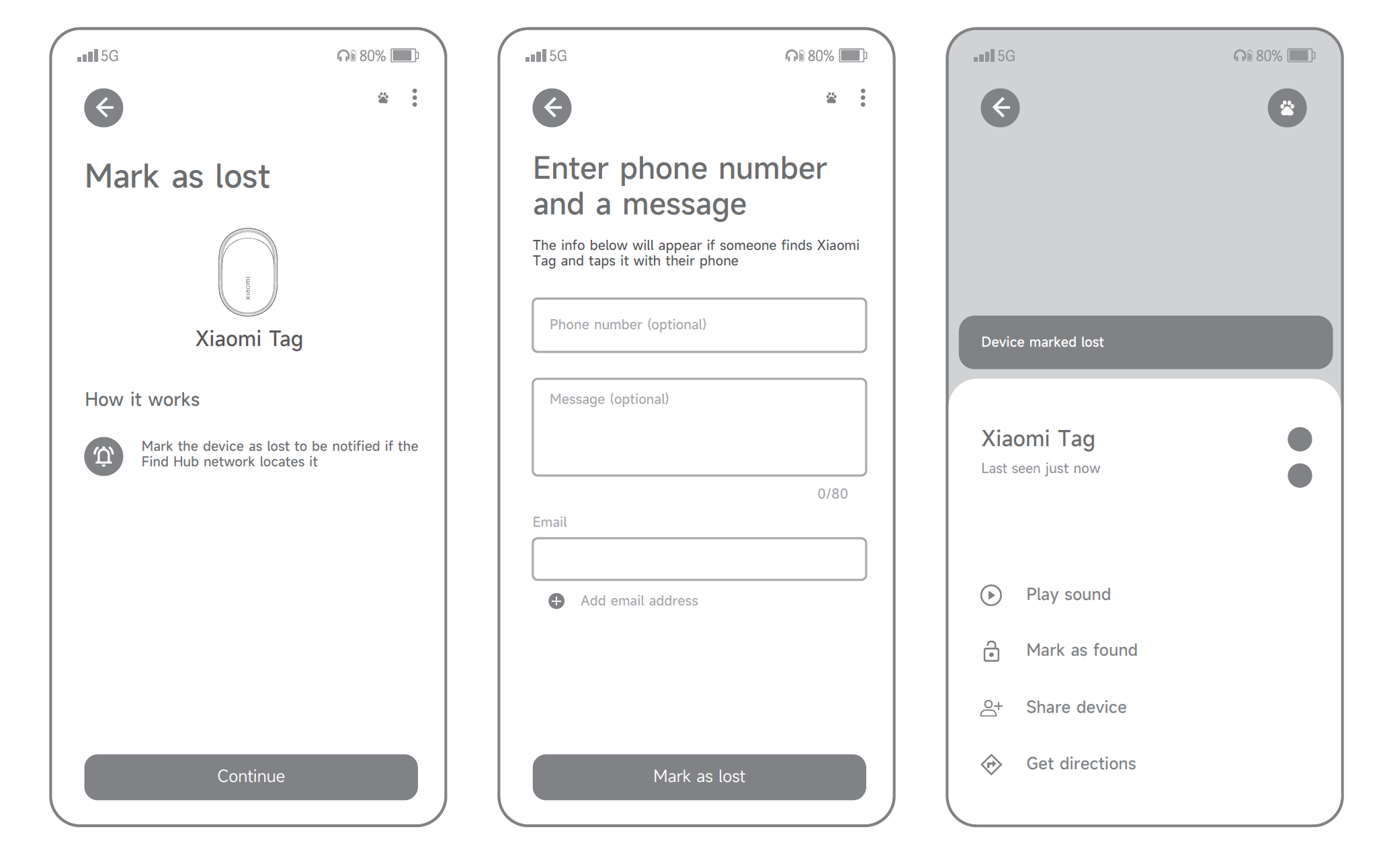
1. Xiaomi Tag’i Google’s Find Hub App ile kullanırken, cihaz çevrimdışıyken Kayıp modu etkinleştirilebilir. Cihaz ayrıntıları sayfasında [Kayıp olarak işaretle] seçeneğini belirleyin, [Devam et] öğesine dokunun, bir mesajla birlikte bir telefon numarası veya e-posta adresi girin ve ardından [Kayıp olarak işaretle] öğesine dokunun. İşlem tamamlandıktan sonra sayfa otomatik olarak yeniden yönlendirilecektir.
2. Kayıp modu, cihaz ayrıntıları sayfasında [Bulundu olarak işaretle] seçilerek ve sayfanın yönlendirilmesini bekleyerek Google’ın Find Hub App uygulamasında devre dışı bırakılabilir. Kayıp modu, Xiaomi Tag telefona yeniden bağlandığında otomatik olarak da kapatılabilir.
Find My App'de Xiaomi Tag'in kayıp önleme işlevinin kullanım yöntemi aşağıdaki gibidir:
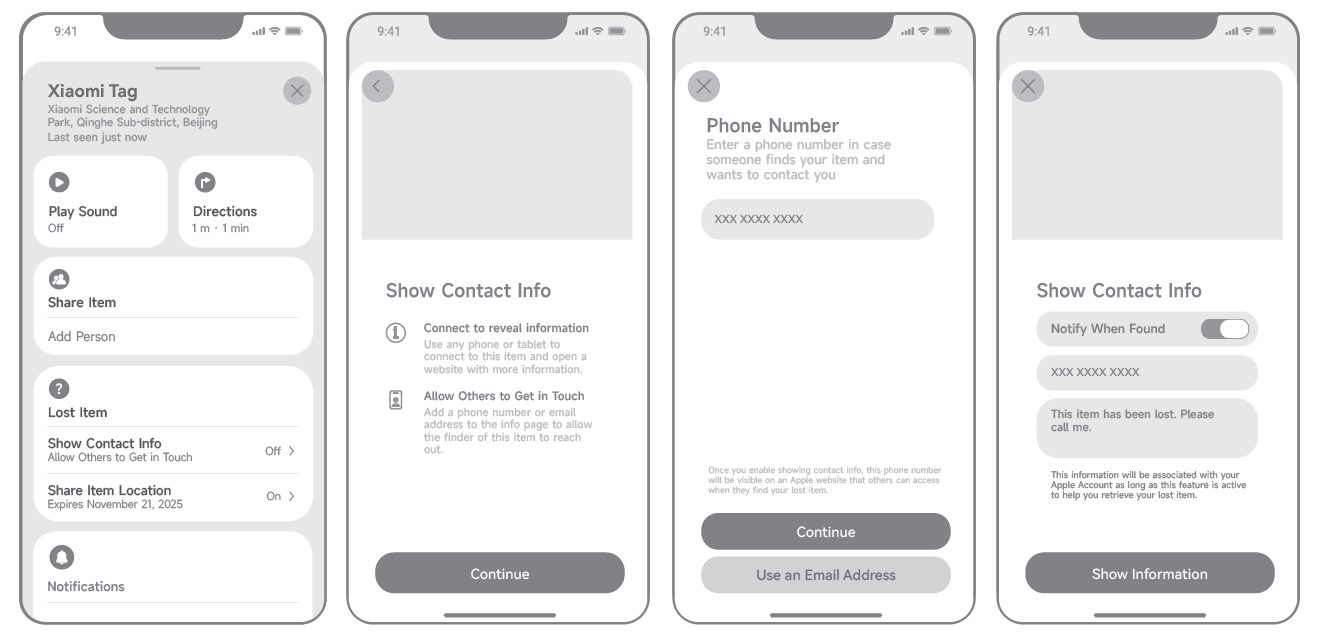
1. Find My App ile Xiaomi Tag kullanırken, cihaz çevrimdışıyken Kayıp modu, cihaz ayrıntıları sayfasını açıp Kayıp Öğe bölümünün altında [İletişim Bilgilerini Göster] seçeneğine dokunarak etkinleştirilebilir. [Devam Et] seçeneğine dokunduktan sonra, bir mesajla birlikte bir telefon numarası veya e-posta adresi girin, ardından [Bilgileri Göster] seçeneğine dokunun ve sayfanın yönlendirilmesini bekleyin.
2. Kayıp modu, Find My Uygulaması’nda cihaz ayrıntıları sayfasını açarak, Kayıp Öğe bölümünün altındaki [İletişim Bilgilerini Göster] seçeneğine dokunarak, [İletişim Bilgilerini Kaldır] seçeneğini belirleyerek ve [Kaldır] seçeneğine dokunarak onaylayarak devre dışı bırakılabilir. İşlem tamamlandığında sayfa otomatik olarak yeniden yönlendirilecektir.
S10: Xiaomi Tag'in takip önleme işlevi nasıl çalışır?
A:Xiaomi Tag, belirli koşullar altında sesli uyarılar ve sistem bildirimleri kullanan bir takip önleme uyarı mekanizmasını destekler:
1. Başka bir kişinin Find My App’ine bağlı bir Xiaomi Tag sırt çantanıza, cebinize veya başka bir eşyaya yerleştirilirse, etiket üç gün boyunca bağlantısı kesildikten sonra ve hareket algıladığında bir sesli uyarı verebilir. İlk 72 saatlik süreye ulaşıldığında bir algılama kontrolü yapılır ve ardından her altı saatte bir ek kontroller gerçekleştirilir.
2. Find My App’de bildirim tabanlı takip önleme uyarıları yalnızca belirli koşullar karşılandığında tetiklenir. Xiaomi Tag başka bir kişinin Find My App’ine bağlı olmalı ve kişisel eşyalarınızda taşınırken bağlantısı kesik durumda kalmalıdır. Kendi iPhone’unuz daha önce Find My App’i açmış ve bildirim ile konum erişimi gibi gerekli izinleri vermiş olmalıdır. Xiaomi Tag’i ve iPhone’unuzu uzun bir süre boyunca dışarıda birlikte taşırsanız ve iPhone’unuz tanımadığı bir etiketin sizi takip ettiğini algılarsa, bilinmeyen bir etiket için bir bildirim görünecektir. Ardından Find My App’de bilinmeyen cihaz ayrıntıları sayfasını açabilir ve etiketi bulmak için bir ses çaldırabilirsiniz.
Not:
1. Takip önleme uyarılarının tetiklenmesi için, diğer kişinin Xiaomi Tag ile eşleştirilen telefon markası, sizin kendi telefon markanızla aynı olmalıdır. Örneğin, Xiaomi Tag bir Apple cihazına eşleştirilmişse, etiketi algılayabilmeniz için sizin kendi telefonunuzun da bir Apple cihazı olması gerekir.
2. Takip önleme işlevi yalnızca Apple cihazlarındaki Find My App'te desteklenir. Google’ın Find Hub App’i takip önleme uyarılarını desteklemez.
S11: Xiaomi Tag ile hangi cihazlar uyumludur?
A: Xiaomi Tag, Google’s Find Hub App üzerinden Android 9.0 veya daha yeni sürümü çalıştıran Android telefon ve tabletleri; ayrıca yerleşik Find My App üzerinden iOS 14.5 veya iPad OS 14.5 ya da daha yeni sürümü çalıştıran iPhone ve iPad cihazlarını destekler.
SSS
S1: Eşleştirme sırasında Xiaomi Tag bağlantı kuramazsa ne yapmalı?
A:Xiaomi Tag eşleştirme işlemi sırasında bağlanamazsa, lütfen sorun giderme için aşağıdaki bilgilere başvurun:
1. Önce, telefonunuzda Bluetooth’un etkin olup olmadığını kontrol edin. Bunu telefonunuzun sistem ayarlarından doğrulayabilirsiniz.
2. Xiaomi Tag'in telefonunuza yakın olup olmadığını kontrol edin. Mesafe çok uzunsa, etiketi telefona daha yakın bir konuma getirin ve tekrar deneyin.
3. Google’ın Find Hub App’ini veya Find My App’i kaldırın, ardından tekrar denemeden önce App’in en son sürümünü indirip yükleyin.
4. Arka planda Google’s Find Hub App veya Find My App uygulamasını kapatın ve tekrar deneyin. Ayrıca Bluetooth’u kapatıp tekrar açabilir; ya da tekrar denemeden önce telefonunuzu yeniden başlatabilirsiniz.
5. Xiaomi Tag pilinin yeterli güce sahip olup olmadığını kontrol edin. Pil seviyesi düşükse, yeterli güce sahip yeni bir pille değiştirin.
6. Pilin Xiaomi Tag içine doğru şekilde takılı olup olmadığını kontrol edin. Pili çıkarıp yeniden takın, ardından tekrar bağlanmayı deneyin. Pilin pozitif tarafının dışa baktığından emin olarak doğru takıldığını doğrulayabilirsiniz.
7. Xiaomi Tag'in daha önce başka bir Xiaomi Hesabı'na bağlanıp bağlanmadığını kontrol edin. Öyleyse, daha önce bağlandığı telefonu bulun, cihazı o Xiaomi Hesabı'ndan kaldırın ve Tag'i sıfırlayın.
8. Xiaomi Tag cihazını doğrudan da sıfırlayabilirsiniz. Pil bölmesini açın, pili çıkarın ve 15 saniye bekleyin. Pili yeniden takın; yeterli güce sahip olduğundan ve iyi temas ettiğinden emin olun. Ardından düğmeye yaklaşık 15 saniye basılı tutun. Bir uyarı sesi duyduğunuzda, sıfırlama tamamlanır ve cihaz eşleştirme moduna girer.
S2: Xiaomi Tag bir ürün yazılımı güncellemesini tamamlayamazsa ne yapmalı?
A:Xiaomi Tag bir ürün yazılımı güncellemesi sırasında başarısız olursa, lütfen aşağıdaki adımları izleyin:
1. Telefonunuzda Bluetooth'un etkin olup olmadığını kontrol edin ve bunu sistem ayarlarında doğrulayın.
2. Xiaomi Tag’in telefonunuza yakın olduğundan emin olun. Mesafe çok fazlaysa, tekrar denemeden önce etiketi daha yakına getirin ve yeniden bağlanın.
3. Google’ın Find Hub Uygulamasını veya arka planda çalışan Find My Uygulamasını kapatın, ardından tekrar deneyin. Ayrıca Bluetooth'u kapatıp açabilir veya telefonunuzu yeniden başlatabilirsiniz.
4. Xiaomi Tag pil seviyesinin yeterli olup olmadığını kontrol edin. Pil seviyesi düşükse, tam şarjlı bir pille değiştirin.
5. Güncelleme hâlâ başarısız olursa, Xiaomi Home App üzerinden Xiaomi Tag'i kaldırın ve Xiaomi Tag'in Xiaomi Home App ile eşlemesini kaldırın, ardından yeniden eşleyin ve OTA güncellemesini tekrar deneyin.
S3: Bulma işlemi sırasında Xiaomi Tag çalmazsa ne yapılmalı?
A:Xiaomi Tag'i bulmaya çalıştığınızda çalmıyorsa, lütfen aşağıdaki önerilere bakın:
1. Önce, telefonunuzda Bluetooth’un etkin olup olmadığını kontrol edin. Bunu telefonunuzun sistem ayarlarından doğrulayabilirsiniz.
2. Xiaomi Tag'in telefonunuza yakın olup olmadığını kontrol edin. Mesafe çok uzunsa, etiketi telefona daha yakın bir konuma getirin ve tekrar deneyin.
3. Google’ın Find Hub App’ini veya Find My App’i kaldırın, ardından tekrar denemeden önce App’in en son sürümünü indirip yükleyin.
4. Arka planda Google’s Find Hub App veya Find My App uygulamasını kapatın ve tekrar deneyin. Ayrıca Bluetooth’u kapatıp tekrar açabilir; ya da tekrar denemeden önce telefonunuzu yeniden başlatabilirsiniz.
5. Xiaomi Tag pilinin yeterli güce sahip olup olmadığını kontrol edin. Pil seviyesi düşükse, yeterli güce sahip yeni bir pille değiştirin.
6. Pilin Xiaomi Tag içine doğru şekilde takılı olup olmadığını kontrol edin. Pili çıkarıp yeniden takın, ardından tekrar bağlanmayı deneyin. Pilin pozitif tarafının dışa baktığından emin olarak doğru takıldığını doğrulayabilirsiniz.
7. Xiaomi Tag'i doğrudan da sıfırlayabilirsiniz. Pil bölmesini açın, pili çıkarın ve 15 saniye bekleyin. Pilin yeterli güce sahip olduğundan ve iyi temas ettiğinden emin olarak pili yeniden takın. Ardından düğmeye yaklaşık 15 saniye basılı tutun. Bir uyarı sesi duyduğunuzda, sıfırlama tamamlanır ve cihaz eşleştirme moduna girer.
Q4: Xiaomi Tag'in cihazınıza başarıyla bağlandığını nasıl doğrulayabilirsiniz?
A: Xiaomi Tag’in başarıyla bağlandığını doğrulamak için Google’ın Find Hub App’ini veya Find My App’i açın ve cihaz ayrıntıları sayfasına girin. Bir ses çalma seçeneğine dokunun. Xiaomi Tag normal şekilde çalarsa, bu telefonunuza başarıyla bağlandığını gösterir.
Q5: Xiaomi Tag’in mevcut cihazla bağlantısı nasıl kaldırılır?
A:Farklı uygulamalar, Xiaomi Tag cihazının bağlantısını kaldırmak için farklı yöntemler kullanır. Lütfen aşağıdaki bilgilere bakın:
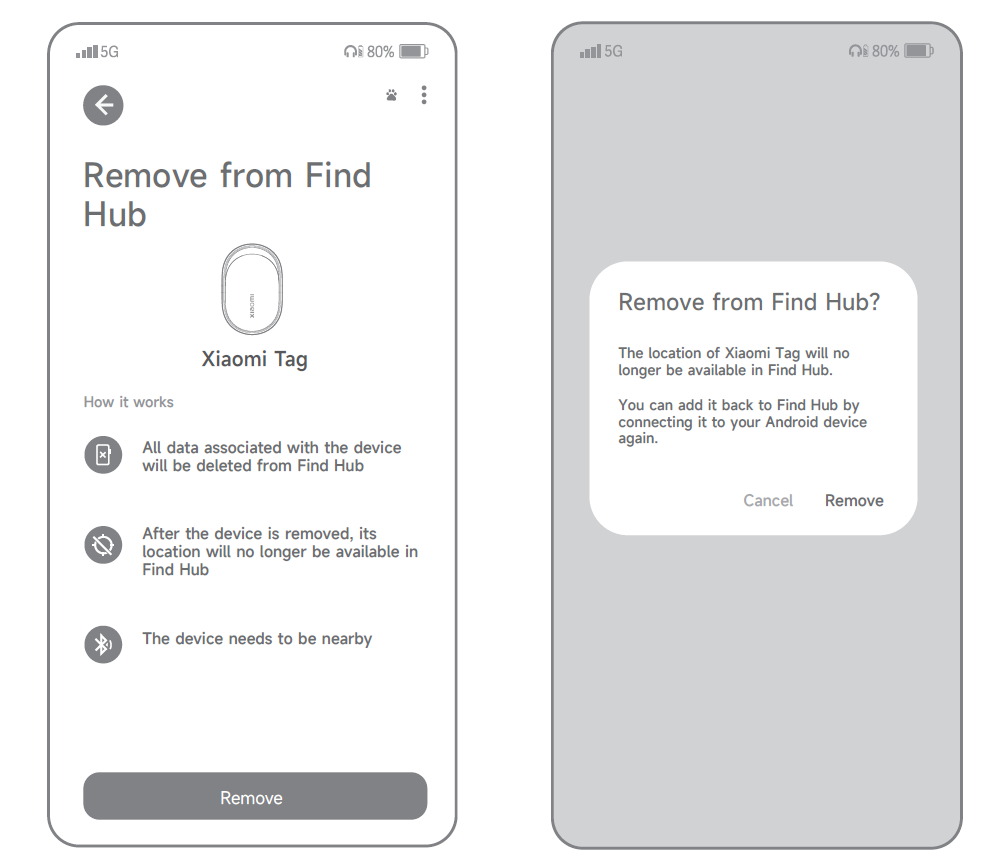
1. Google’ın Find Hub Uygulamasını kullanırken, lütfen Google hesabınızla oturum açtığınızdan emin olun, Xiaomi Tag bağlantısını açık tutun ve cihaz ayrıntıları sayfasını açın. Sağ üst köşedeki üç nokta simgesine dokunun, [Find Hub’dan kaldır] seçeneğini belirleyin, ekrandaki talimatları izleyin, gerekli onay kutularını işaretleyin ve ardından bağlantıyı kaldırmayı tamamlamak için [Kaldır] seçeneğine dokunun. Bir uyarı sesi, kaldırmanın başarıyla gerçekleştiğini onaylar.
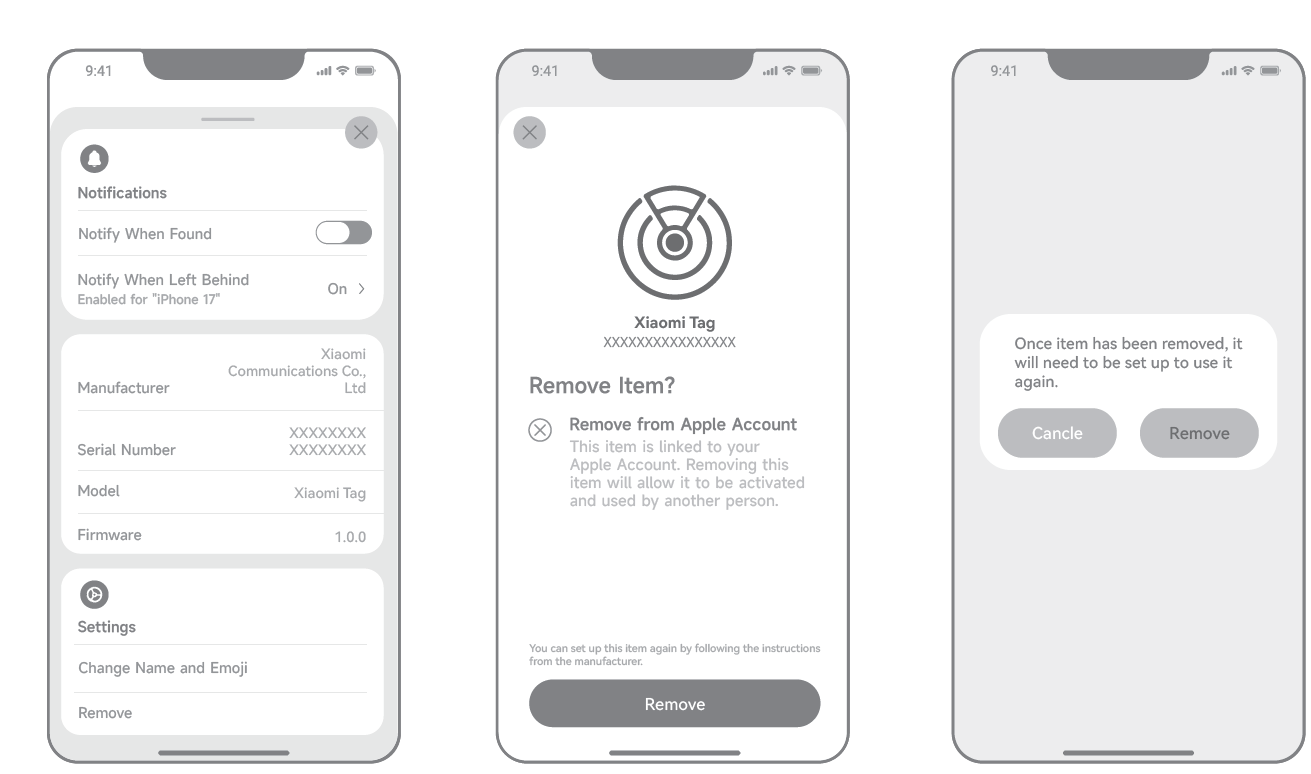
2. Find My App'i kullanırken, Xiaomi Tag'i bağlı tutun ve cihaz ayrıntıları sayfasını açın. En alta kaydırın, [Kaldır] öğesine dokunun ve ardından onaylamak için [Kaldır] öğesine tekrar dokunun. Ekrandaki talimatları izleyin ve bir uyarı sesi, eşlemenin başarıyla kaldırıldığını onaylar.
Q6: Xiaomi Tag bağlantı için keşfedilemiyorsa ne yapılmalı?
A:Xiaomi Tag bağlantı işlemi sırasında bulunamazsa, lütfen aşağıdaki adımlara bakın:
1. Önce, telefonunuzda Bluetooth’un etkin olup olmadığını kontrol edin. Bunu telefonunuzun sistem ayarlarından doğrulayabilirsiniz.
2. Xiaomi Tag'in telefonunuza yakın olup olmadığını kontrol edin. Mesafe çok uzunsa, etiketi telefona daha yakın bir konuma getirin ve tekrar deneyin.
3. Google’ın Find Hub App’ini veya Find My App’i kaldırın, ardından tekrar denemeden önce App’in en son sürümünü indirip yükleyin.
4. Arka planda Google’s Find Hub App veya Find My App uygulamasını kapatın ve tekrar deneyin. Ayrıca Bluetooth’u kapatıp tekrar açabilir; ya da tekrar denemeden önce telefonunuzu yeniden başlatabilirsiniz.
5. Xiaomi Tag pilinin yeterli güce sahip olup olmadığını kontrol edin. Pil seviyesi düşükse, yeterli güce sahip yeni bir pille değiştirin.
6. Pilin Xiaomi Tag içine doğru şekilde takılı olup olmadığını kontrol edin. Pili çıkarıp yeniden takın, ardından tekrar bağlanmayı deneyin. Pilin pozitif tarafının dışa baktığından emin olarak doğru takıldığını doğrulayabilirsiniz.
7. Xiaomi Tag'in daha önce başka bir Xiaomi Hesabı'na bağlanıp bağlanmadığını kontrol edin. Öyleyse, daha önce bağlandığı telefonu bulun, cihazı o Xiaomi Hesabı'ndan kaldırın ve Tag'i sıfırlayın.
8. Xiaomi Tag cihazını doğrudan da sıfırlayabilirsiniz. Pil bölmesini açın, pili çıkarın ve 15 saniye bekleyin. Pili yeniden takın; yeterli güce sahip olduğundan ve iyi temas ettiğinden emin olun. Ardından düğmeye yaklaşık 15 saniye basılı tutun. Bir uyarı sesi duyduğunuzda, sıfırlama tamamlanır ve cihaz eşleştirme moduna girer.
Q7: Pil değiştirildikten sonra Xiaomi Tag neden çok düşük bir pil seviyesi gösteriyor?
A:Yeni bir pil takıldıktan sonra Xiaomi Tag çok düşük bir pil seviyesi gösteriyorsa, lütfen aşağıdaki bilgilere bakın:
1. Pili yeniden çıkarın, 15 saniye bekleyin, yeniden takın ve pil seviyesinin güncellenip güncellenmediğini görmek için Xiaomi Tag'ı Google’ın Find Hub App'ine veya Find My App'ine yeniden bağlayın.
2. Pilin yeni olduğunu doğrulayın. Pil uzun süre saklandıysa, başka yeni bir pil ile değiştirin.
Q8: Xiaomi Tag’in uyku moduna geçtiği nasıl doğrulanır?
A:Xiaomi Tag’in uyku moduna girip girmediğini doğrulamak istiyorsanız, lütfen aşağıdaki bilgilere bakın:
1. Xiaomi Tag eşleştirme moduna girdikten sonra, eşleştirme 10 dakika içinde tamamlanmazsa otomatik olarak uyku moduna geçer. Uyandırmak ve yeniden eşleştirme moduna girmek için bir uyarı sesi duyana kadar düğmeyi 3 saniye basılı tutun.
2. Xiaomi Tag uyku modundayken yayın yapmayı durdurur. Arama yapmak için Google’ın Find Hub App uygulamasını veya Find My App uygulamasını kullanırsanız ve cihaz bulunamazsa, bu Xiaomi Tag’in uyku moduna geçtiğini gösterir.
S9: Google Find Hub Uygulaması’nı kullanarak Xiaomi Tag bağlantısı kurarken hiç açılır pencere görünmezse ne yapmalı?
A:Xiaomi Tag’i Google’s Find Hub App ile bağlarken herhangi bir açılır pencere görünmezse lütfen şu bilgileri izleyin:
1. Önce, telefonunuzda Bluetooth’un etkin olup olmadığını kontrol edin. Bunu telefonunuzun sistem ayarlarından doğrulayabilirsiniz.
2. Xiaomi Tag'in telefonunuza yakın olup olmadığını kontrol edin. Mesafe çok uzunsa, etiketi telefona daha yakın bir konuma getirin ve tekrar deneyin.
3. Google Find Hub Uygulaması'nı kaldırın, ardından yeniden denemeden önce Uygulama'nın en son sürümünü indirip yükleyin.
4. Google Find Hub App’i arka planda kapatın ve tekrar deneyin. Bluetooth’u da kapatıp tekrar açabilir veya yeniden denemeden önce telefonunuzu yeniden başlatabilirsiniz.
5. Xiaomi Tag pilinin yeterli güce sahip olup olmadığını kontrol edin. Pil seviyesi düşükse, yeterli güce sahip yeni bir pille değiştirin.
6. Pilin Xiaomi Tag içine doğru şekilde takılı olup olmadığını kontrol edin. Pili çıkarıp yeniden takın, ardından tekrar bağlanmayı deneyin. Pilin pozitif tarafının dışa baktığından emin olarak doğru takıldığını doğrulayabilirsiniz.
7. Xiaomi Tag'in daha önce başka bir Xiaomi Hesabı'na bağlanıp bağlanmadığını kontrol edin. Öyleyse, daha önce bağlandığı telefonu bulun, cihazı o Xiaomi Hesabı'ndan kaldırın ve Tag'i sıfırlayın.
8. Xiaomi Tag cihazını doğrudan da sıfırlayabilirsiniz. Pil bölmesini açın, pili çıkarın ve 15 saniye bekleyin. Pili yeniden takın; yeterli güce sahip olduğundan ve iyi temas ettiğinden emin olun. Ardından düğmeye yaklaşık 15 saniye basılı tutun. Bir uyarı sesi duyduğunuzda, sıfırlama tamamlanır ve cihaz eşleştirme moduna girer.
9. Aynı Google hesabıyla çok fazla telefon oturum açmışsa, açılır pencere görünmeyebilir. Google hesabı başına bir telefon kullanılması önerilir.
10. Google Play Store'u açın ve yeniden denemeden önce Google’ın Find Hub uygulamasını en son sürüme güncelleyin.
11. Google hizmetlerinde “Yakındaki cihazları tara” seçeneğinin etkin olduğundan emin olun. Xiaomi Tag'i tekrar telefona yaklaştırın ve açılır pencerenin görünüp görünmediğini kontrol edin.
S10: Xiaomi Tag düğmesine basarken herhangi bir uyarı sesi yoksa ne yapmalı?
A:Xiaomi Tag düğmesine bastığınızda herhangi bir uyarı sesi yoksa lütfen aşağıdaki bilgileri deneyin:
1. Xiaomi Tag’in ön kapağını, yani Xiaomi logosunun bulunduğu tarafı çıkarın ve pilin takılı olduğunu doğrulayın.
2. Pilin yeterli şarjı olup olmadığını kontrol edin ve gerekirse yeni bir pille değiştirin.
3. Pilin doğru şekilde takılı olup olmadığını kontrol edin. Pili çıkarın ve yeniden takın, ardından tekrar bağlanmayı deneyin. Pilin pozitif tarafı dışa doğru (+) bakmalıdır.
4. Pili çıkarın, 15 saniye bekleyin, tekrar takın ve yeterli güce sahip olduğundan ve iyi temas ettiğinden emin olun. Bir uyarı sesi duyana kadar düğmeye yaklaşık 15 saniye boyunca basılı tutun. Sıfırlama tamamlandıktan sonra tekrar deneyin.
S11: Xiaomi Tag'in yayın modunda olduğunu nasıl doğrulayabilirsiniz?
A:Aşağıdaki yöntemleri kullanarak Xiaomi Tag'in yayın modunda olup olmadığını doğrulayabilirsiniz:
1. Xiaomi Tag eşleştirme moduna girdikten sonra, eşleştirme 10 dakika içinde tamamlanmazsa otomatik olarak uyku moduna geçer. Uyku moduna geçtikten sonra, yayın yapmayı durdurur ve Google’s Find Hub App veya Find My App kullanılarak bulunamaz. Uyandırmak ve yeniden eşleştirme moduna girmek için bir uyarı sesi duyana kadar düğmeye 3 saniye basılı tutun. Bu sırada, Xiaomi Tag yayın modunda olacaktır.
2. Xiaomi Tag zaten bağlanmışsa, yayın modunda kalır. Bağlandığında hızlı yayın moduna girer ve bağlantı kesildiğinde yavaş yayın moduna girer. Xiaomi Tag’in şu anda yayın yapıp yapmadığını doğrulamak için Google’s Find Hub App veya Find My App içinde bağlantı durumunu kontrol edebilirsiniz.
S12: Bağlantı kaldırıldıktan sonra Xiaomi Tag yeniden nasıl bağlanır?
A:Bağlantıyı kaldırdıktan sonra Xiaomi Tag’i Google’ın Find Hub App’ine veya Find My App’e yeniden bağlamak için lütfen aşağıdaki bilgilere bakın:
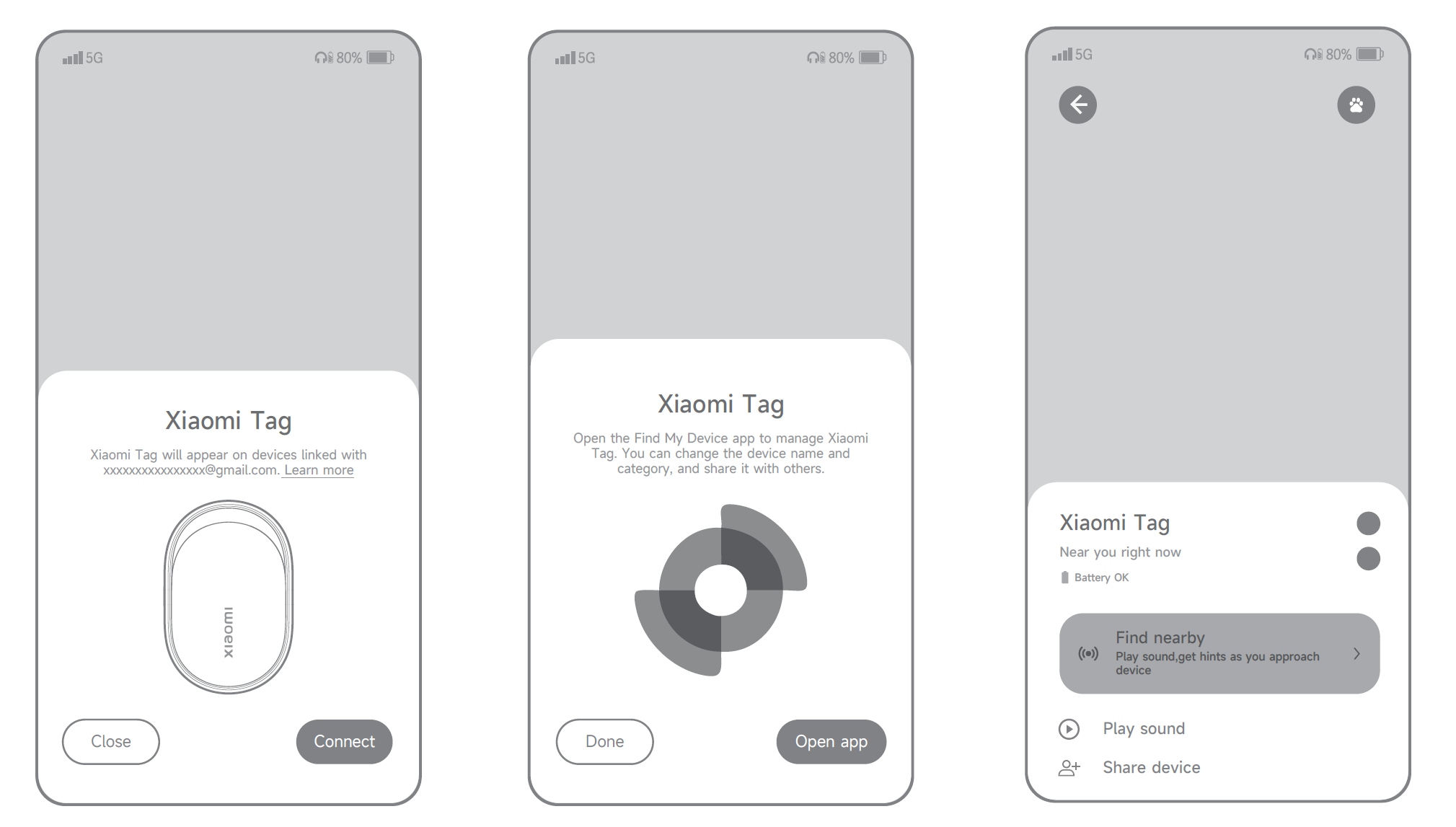
1. Google’ın Find Hub App uygulamasını kullanırken, Xiaomi Tag cihazını eşleştirme moduna alın ve bir Android telefonun veya tabletin yakınına getirin. “Xiaomi Tag” için Fast Pair açılır kartı göründüğünde, [Bağlan] öğesine dokunun ve ekrandaki talimatları izleyin. Bir bildirim sesi, bağlantının başarılı olduğunu gösterir.
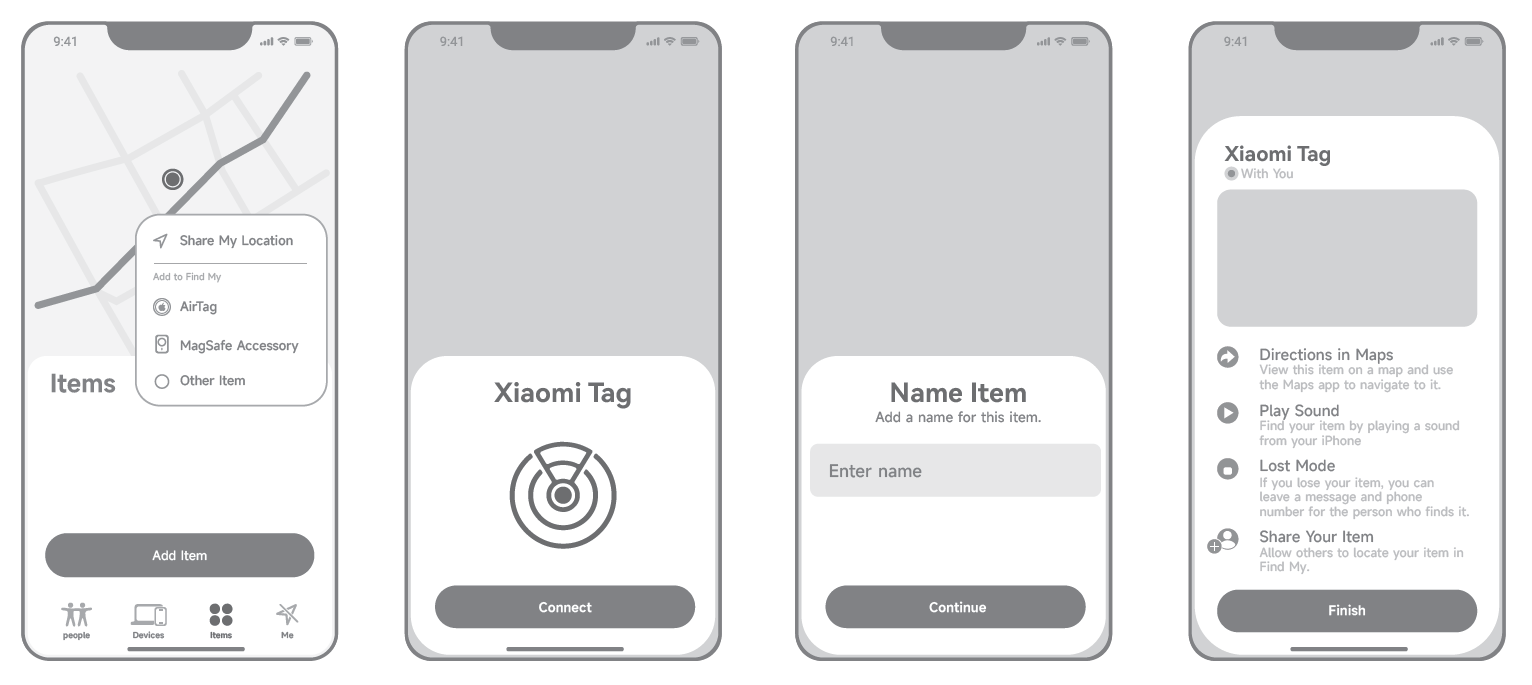
2. Find My App kullanırken, Xiaomi Tag'i eşleştirme moduna alın ve onu bir iPhone veya iPad'e yaklaştırın. Find My App'i açın, [Öğeler] öğesine dokunun, [Öğe Ekle] seçeneğini seçin ve ardından [Diğer Öğe] seçeneğini belirleyin. Adı ve emojiyi ayarlamak için ekrandaki talimatları izleyin. Xiaomi Tag, Apple ID'nize bağlanacak ve bir uyarı sesiyle başarılı eşleştirmeyi doğrulayacaktır.
Not:
Xiaomi Tag, Uygulamaya bağlı değilken bağlantısı kaldırıldıysa, bağlantı kaldırma işlemi yalnızca Uygulama tarafında yürütülür. Xiaomi Tag cihazının kendisinin yine de sıfırlanması gerekir. Xiaomi Tag cihazını sıfırlamak için lütfen pil bölmesini açın ve pili çıkarın. 15 saniye bekleyin. Pilin yeterli güce sahip olduğundan ve iyi temas ettiğinden emin olarak pili yeniden takın. Bir uyarı sesi duyana kadar düğmeye yaklaşık 15 saniye basılı tutun. Sıfırlama tamamlanır ve cihaz eşleştirme moduna girer.
Q13: Xiaomi Tag’in pilini nasıl değiştirebilirim?
A:Xiaomi Tag’in pilini değiştirmek için lütfen aşağıdaki adımlara bakın:
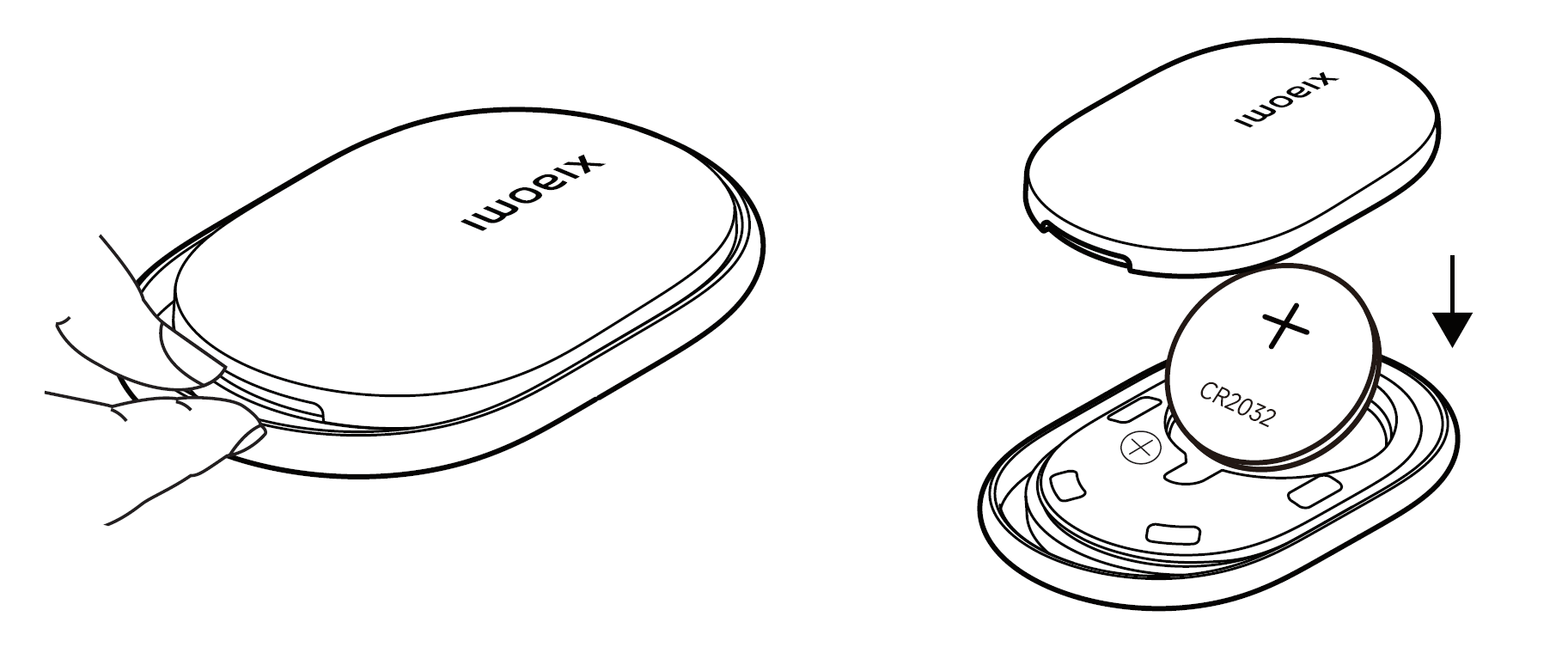
1. Pil, para, plastik kart veya tırnağınızla nazikçe kanırtarak yuvayı kullanarak pil bölmesini açın.
2. Eski pili çıkarın ve yeni pili pozitif tarafı (+) yukarı bakacak şekilde takın.
3. Pil kapağını yerine geri takın ve tamamen kapanana kadar kenarlar boyunca bastırın. Xiaomi Tag otomatik olarak açılacak ve bir uyarı sesi çalacaktır.
Not:
1. Xiaomi Tag, lityum manganez kimyasına sahip 3 V değerinde CR2032 düğme pil kullanır. Pil şarj edilebilir değildir ve yalnızca aynı model ve teknik özellikte olanıyla, pil bölmesinin içindeki pozitif kutup işaretine uyarak değiştirilmelidir. Yanlış pil türü kullanmak veya pili yanlış takmak aşırı ısınmaya, sızıntıya, yangına veya elektrik çarpmasına neden olabilir.
2. Lütfen düğme pilleri yutmayın; çünkü kimyasal yanıklara neden olabilirler. Bir düğme pil yutulursa, iki saat içinde ciddi iç yaralanmalara yol açabilir ve hayati tehlike oluşturabilir.
S14: Google’ın Find Hub App uygulamasında Xiaomi Tag’i kaldırmak, açılır eşleştirme penceresinin yeniden tetiklenmesini sağlamazsa ne yapılmalı?
A:Google’ın Find Hub Uygulamasında Xiaomi Tag kaldırıldığında eşleştirme için açılır pencere tetiklenmiyorsa, lütfen aşağıdaki bilgileri deneyin:
1. Önce, telefonunuzda Bluetooth’un etkin olup olmadığını kontrol edin. Bunu telefonunuzun sistem ayarlarından doğrulayabilirsiniz.
2. Xiaomi Tag'in telefonunuza yakın olup olmadığını kontrol edin. Mesafe çok uzunsa, etiketi telefona daha yakın bir konuma getirin ve tekrar deneyin.
3. 5 dakika bekleyin ve ardından açılır pencereyi tetiklemek için Xiaomi Tag'i tekrar telefonunuza yaklaştırın.
4. Google’ın Find Hub uygulamasını kaldırın, ardından tekrar denemeden önce uygulamanın en son sürümünü indirip yükleyin.
5. Arka planda Google’ın Find Hub uygulamasını kapatın ve tekrar deneyin. Ayrıca Bluetooth’u kapatıp yeniden açabilir veya yeniden denemeden önce telefonunuzu yeniden başlatabilirsiniz.
6. Xiaomi Tag pilinin yeterli güce sahip olup olmadığını kontrol edin. Pil seviyesi düşükse, yeterli güce sahip yeni bir pille değiştirin.
7. Xiaomi Tag'in daha önce başka bir Xiaomi Hesabı'na bağlanıp bağlanmadığını kontrol edin. Öyleyse, daha önce bağlandığı telefonu bulun, cihazı o Xiaomi Hesabı'ndan kaldırın ve Tag'i sıfırlayın.
8. Xiaomi Tag cihazını doğrudan da sıfırlayabilirsiniz. Pil bölmesini açın, pili çıkarın ve 15 saniye bekleyin. Pili yeniden takın; yeterli güce sahip olduğundan ve iyi temas ettiğinden emin olun. Ardından düğmeye yaklaşık 15 saniye basılı tutun. Bir uyarı sesi duyduğunuzda, sıfırlama tamamlanır ve cihaz eşleştirme moduna girer.
9. Aynı Google hesabıyla çok fazla telefon oturum açmışsa, açılır pencere görünmeyebilir. Google hesabı başına bir telefon kullanılması önerilir.
10. Google hizmetlerinde “Yakındaki cihazları tara” seçeneğinin etkin olduğundan emin olun. Xiaomi Tag’i tekrar telefona yaklaştırın ve açılır pencerenin görünüp görünmediğini kontrol edin.
Q15: Find My App veya Google'ın Find Hub App uygulamasına kaç adet Xiaomi Tag bağlanabilir?
A: Find My App en fazla 32 Xiaomi Tag bağlayabilir. 32’den fazla cihaz varsa, yenilerini eklemeden önce bazıları kaldırılmalıdır. Google’ın Find Hub App uygulaması, bağlanabilecek Xiaomi Tag cihazlarının sayısını sınırlamaz.
S16: Telefon bir süre beklemede kaldıktan sonra yeniden başlatıldığında Xiaomi Tag neden çalmıyor?
A:Telefon bekleme modundayken ve ardından yeniden başlatıldıktan sonra Xiaomi Tag çalmazsa, lütfen şu bilgileri takip edin:
1. Xiaomi Tag'in telefonunuza yakın olup olmadığını kontrol edin. Mesafe çok uzaksa, etiketi telefona daha yakına getirin ve tekrar deneyin.
2. Telefonunuzda Bluetooth’un etkin olup olmadığını kontrol edin. Bunu telefonun sistem ayarlarından doğrulayabilirsiniz.
3. Google Find Hub App veya Find My App'in en son sürümünün yüklü olduğundan emin olun. Değilse, en son sürüme güncelleyin.
4. Arka planda Google Find Hub uygulamasını veya Find My uygulamasını kapatın ya da Bluetooth'u kapatıp tekrar açın, ardından yeniden deneyin.
6. Xiaomi Tag'in manuel olarak sıfırlanıp sıfırlanmadığını kontrol edin. Sıfırlandıysa, Xiaomi Home App üzerinden bağlantısını kaldırın ve yeniden bağlayın.
S17: Xiaomi Tag neden pili hızlı tüketir veya bir yıl dayanamaz?
A: Xiaomi Tag’in gerçek pil ömrü sıcaklıktan etkilenebilir. Düşük sıcaklık koşullarında, pil ömrü gerçek düşük sıcaklık ortamına bağlı olacaktır.
Q18: Xiaomi Tag, uzun süreli depolamadan sonra çıkarıldığında neden sürekli çalıyor?
A: Öncelikle, zil sesinin Google’ın Find Hub App veya Find My App içindeki ses işlevi kullanılarak manuel olarak tetiklenip tetiklenmediğini kontrol edin. Manuel olarak tetiklenmediyse, Xiaomi Tag hırsızlık önleme uyarısını tetiklemiş olabilir.
Başka bir kişinin Find My App’ine bağlı olan bir Xiaomi Tag sırt çantanıza, cebinize veya başka bir kişisel eşyanıza yerleştirilirse, etiket üç gün boyunca bağlantısı kesildikten ve hareket algıladıktan sonra bir sesli uyarı verebilir. İlk 72 saatlik süre dolduğunda bir algılama kontrolü yapılır; ardından her altı saatte bir ek kontroller gerçekleştirilir.
Zili durdurmak için lütfen Xiaomi Tag’i Find My App’e yeniden bağlayın. Bağlandıktan sonra, izleme karşıtı çalma duracaktır. Uygulamadaki cihaz listesine gidebilir, cihaz ayrıntılarını açabilir, bağlantı için bekleyebilir ve çalmayı onaylamak için ses düğmesine dokunabilirsiniz. Birçok cihaz bağlıysa bağlantı daha uzun sürebilir, bu nedenle cihazın yeniden bağlanması için yaklaşık 20 saniye bekleyin.
Q19: Xiaomi Tag'in SN numarası nasıl kontrol edilir?
A: SN numarası, diğer adıyla seri numarası, Xiaomi Tag'in kimliğidir.
Xiaomi Tag'in SN numarasını aşağıdaki yollarla kontrol edebilirsiniz:
1. Ambalaj kutusunu kontrol edin: Orijinal ambalajınız hâlâ duruyorsa, SN numarası barkodun yanında bulunabilir.
2. Cihaz üzerinde kontrol edin: Xiaomi Tag'in üst kapağını açın ve pili çıkarın. SN numarası, pil bölmesinin alt kısmına basılmıştır.
3. NFC ile kontrol edin: Telefonunuzda NFC işlevini açın ve Xiaomi Tag cihazını telefonun NFC alanının yakınına yerleştirin. Telefonunuz, ürün adını, SN numarasını, talimatları, devre dışı bırakma talimatlarını ve bağlı Xiaomi Account bilgilerini gösteren bir web sayfasını otomatik olarak açacaktır.
4. Find My App üzerinden kontrol edin: Xiaomi Tag Find My App'e bağlıysa, SN numarasını görüntülemek için cihaz ayrıntıları sayfasını açın.
Q20: Xiaomi Tag yakında olmadığında neden konumunu güncellemez veya yavaş günceller?
A: Xiaomi Tag'in kendisi GPS konumlandırmayı desteklemez. Bunun yerine, Xiaomi Tag konum güncellemelerini, yakındaki mobil cihazlar aracılığıyla buluta güvenli bir şekilde varlığını bildirerek alır; bulut da daha sonra size en güncel konum bilgilerini sağlar.
Xiaomi Tag Google’s Find Hub App veya Find My App aracılığıyla telefonunuza bağlandığında, konum bilgileri gerçek zamanlı olarak güncellenir. Xiaomi Tag çevrimdışıyken ve telefonunuzla bağlantısı kesildiğinde, yakındaki uygun yardımcı telefonlar konumunun yüklenmesine yardımcı olabilir. Uyumlu bir yardımcı telefon etiketin etkili BLE menzili içinde kalırsa, Google’s Find Hub App veya Find My App etiketi algılar ve yardımcı telefonun mevcut konumunu buluta yükler; bu konum daha sonra cihazınıza iletilir.
Xiaomi Tag, aşağıdaki nedenlerden dolayı konumunu güncelleyemez veya yavaş günceller:
1. Xiaomi Tag, örneğin bir araba veya yüksek hızlı tren gibi, hızlı hareket ediyor ve yakındaki yardımcı cihazların bağlanması için yeterli zamanı yok.
2. Xiaomi Tag, uzak konumlar, açık alanlar veya yer altı otoparkı gibi yardımcı cihazların az bulunduğu bir alanda olduğundan, konum zamanında yüklenemez.
3. Xiaomi Tag, asansörün içi gibi sinyalin zayıf olduğu bir alanda veya çekimin zayıf olduğu diğer konumlarda bulunur; bu da yakındaki cihazların konumunu zamanında yüklemesini engeller.
Q21: Xiaomi Tag Find My App’e ilk kez bağlandığında pil simgesi neden yaklaşık %20 gösterip ardından hızlıca başka bir seviyeye sıçrar?
A: Bu, Find My App'teki normal bir davranıştır. İlk kez bağlandığında, App başlangıçta %20 pil gösterir. Bağlama işleminden sonra, Xiaomi Tag voltajını bildirir ve App gerçek pil seviyesini gösterecek şekilde güncellenir.
Xiaomi Tag, bağlıyken pil voltajı bilgilerini iki günde bir günceller ve ayrıca etiket her yeniden başlatıldığında voltaj okumasını yeniler.
Q22: Xiaomi Tag neden uzun süreli depolamadan sonra ve pili hızlıca yeniden taktıktan sonra bulunamıyor?
A: Xiaomi Tag eşleştirme moduna girdiğinde, eşleştirme 10 dakika içinde tamamlanmazsa otomatik olarak uyku moduna geçer. Pili kısa süreliğine çıkarmak, kapasitörlerde kalan artık yük etikete kısa bir süre daha güç sağlamaya devam ettiği için uyku durumunu hemen sıfırlayamaz. Yeniden etkinleştirmek için, yayın moduna girmek üzere düğmeyi 3 saniye basılı tutun veya pili çıkarın, 15 saniye bekleyin, pili tekrar takın ve Xiaomi Tag otomatik olarak yayın moduna girecektir. Ardından telefonunuzla yeniden aramayı deneyin.
S23: Xiaomi Tag kullanımı sırasında pil kapağını çıkarmak neden zordur?
A: Çıkarmak için Xiaomi Tag pil kapağındaki mandalı nazikçe kaldırmak üzere anahtar, bozuk para veya plastik kart gibi günlük eşyaları kullanabilirsiniz.
S24: Xiaomi Tag sıcak bir yüzeyin üzerinde uzun süre kaldığında pil kapağı neden hafifçe eğrilir?
A: Xiaomi Tag 70 °C’nin üzerindeki sıcaklıklara 20 saatten fazla maruz kalırsa, pil kapağı termal genleşme nedeniyle hafifçe eğrilebilir. İçteki POGO pinleri kapakta küçük bir kalkmaya neden olabilir. Sıcaklık normale döndüğünde, pil kapağını tekrar yerine bastırmak şeklini eski haline getirecektir. Bu, Xiaomi Tag’in işlevselliğini etkilemez.
Q25: Xiaomi Tag'in metal halkası yere düşerse neden hafifçe deforme olur?
A: Xiaomi Tag üzerindeki metal halkanın bir kısmı, tam destek olmadan askıda kalır. Xiaomi Tag 1.5 metreden daha yüksek bir yükseklikten düşerse, metal halka hafifçe deforme olabilir. Bu küçük deformasyon, Xiaomi Tag’in genel işlevini etkilemez ve normal şekilde kullanılmaya devam edilebilir.
Faydalı mı?
Evet
Hayır