

Mi Smart Projector 2 Pro Sıkça Sorulan Sorular
Teknik Özellikler:
| Ürün modeli | Mi Akıllı Projektör 2 Pro |
|
|
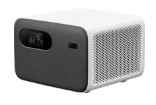
| Ürün Teknik Özellikleri | Ürün Adı:Mi Smart Projector 2 Pro |
| Boyutlar:215×201×143mm | |
| Ağırlık:3.7kg | |
| Lens Odakları:İndüktif olmayan odak | |
| Güç Girişi:100-240V~2.5A 50/60Hz | |
| Güç Tüketimi:<220W | |
| Ekran Teknolojisi:0.47" DMD | |
| Işık Kaynağı Teknolojisi:4 kanallı LED | |
| Standart Çözünürlük:1920×1080 | |
| Projeksiyon Oranı:1.1: 1 (* Lütfen gerçek projeksiyon oranına bakın) | |
| Yansıtılan Ekran Boyutu:40-200", 60-120" (önerilen) | |
| Keystone Düzeltmesi:±40° dikey, ±40° yatay | |
| RAM:2GB DDR3 | |
| Yerleşik Depolama:16GB eMMC yüksek hızlı flaş bellek | |
| İşletim Sistemi:Android TV 9.0 | |
| Uygulamalar:Üçüncü taraf uygulamalar önceden yüklüdür | |
| Parlaklık Modu:Ofis ve film | |
| Bluetooth:Bluetooth 4.2/BLE düşük güç | |
| Ses:Dolby Audio, dts-HD | |
| Dahili Güç Kaynağı:Dahili AC-DC | |
| Hoparlör Ses Sistemi:Çift 10W tam aralıklı | |
| Gürültü:≤ 28dB(A) görüntüleme modu @ 25℃ (ortam sıcaklığı) | |
| Akıllı Sıcaklık Kontrolü:Parlaklık modları arasında otomatik olarak geçiş yapar ve fan hızını ayarlar | |
| Gösterge Işığı:Beyaz LED | |
| Uzaktan Kumanda:Bluetooth uzaktan sesli kontrol | |
| Çalışma Sıcaklığı:0°C ile 40°C arası | |
| Depolama Sıcaklığı:-20°C ile 55°C arası | |
| Çalışma Nemi:20% ila 80% |
Donanımla ilgili Teknik Özellikler
1. Q: Mi Smart Projector 2 Pro hangi arayüze sahiptir?
A: HDMI girişi × 1, HDMI ARC × 1, USB 2.0 × 2, Ses çıkışı × 1, S/PDIF × 1, Ethernet bağlantı noktası × 1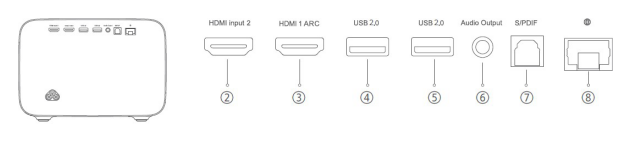
2. Q: Uzaktan kumanda hareket algılama işlevini destekliyor mu?
A: Hayır, Bluetooth sesli uzaktan kumandadır. Projeksiyonu sesle kontrol edebilirsiniz.
3. Q: Mi Smart Projector 2 Pro sıcaklık kontrolü işlevine sahip mi?
A: Mi Smart Projector 2 Pro akıllı sıcaklık kontrolü özelliğine sahiptir. Uyarı sıcaklığına ulaşıldığında, aşırı sıcaklık uyarı penceresi otomatik olarak açılır ve parlaklık modunun düşürülmesini ister. Sıcaklık üst sınırı aştığında, yüksek sıcaklık uyarı penceresi otomatik olarak açılır ve otomatik kapanmayı ister.
Projektörün sıcaklığı çok yüksek olduğunda, uyarı açılır penceresi otomatik olarak açılır.
Sıcaklık çok yüksekse, otomatik olarak kapanır, giriş ve çıkışı engelleyen herhangi bir engel olup olmadığını kontrol edin ve engelleri kaldırdıktan sonra hava akışının düzgün olmasını sağlayın. Projektör soğuduktan sonra, normal kullanım için yeniden başlatılabilir.
İlgili kullanın
1. Q: Mi Smart Projector 2 Pro nasıl açılır ve kapatılır?
A: Mi Smart Projector 2 Pro, cihazın üst kapağındaki güç düğmesine basılarak veya uzaktan kumandanın güç düğmesi (Eşleştirilmiş bir Bluetooth uzaktan kumanda) üzerinden açılıp kapatılabilir.
2. Q: Mi Smart Projector 2 Pro bir ekrana ihtiyaç duyar mı?
A: Mi Smart Projector 2 Pro bir ekrana ihtiyaç duymaz ve her türlü yüzeye görüntü yansıtabilir. Elbette, daha iyi görüntüleme etkisi için lütfen özel bir ekran seçin, görüntüleme etkisi önemli ölçüde artacaktır.
3. Q: Mi Smart Projector 2 Pro Bluetooth klavyeleri, oyun kollarını ve diğer cihazları destekliyor mu?
A: Mi Smart Projector 2 Pro, Bluetooth klavyeleri, oyun kumandalarını ve diğer cihazları destekler.
4. Q: Mi Smart Projector 2 Pro PPPOE çevirmeli bağlantıyı destekliyor mu?
A: Mi Smart Projector 2 Pro PPPOE çevirmeli bağlantıyı desteklemez. Lütfen PPPOE için çevirmeli bağlantıyı yönlendiriciniz üzerinden kurun ve ardından yönlendiricinize kablosuz (2.4GHz ve 5GHz) veya kablolu olarak bağlanın.
5. Q: Mi Smart Projector 2 Pro 3D'yi destekliyor mu?
A: Mi Smart Projector 2 Pro 3D işlevini desteklemez.
6. Q: Projektör yakınlaştırma yaparak görüntüyü ayarladıktan sonra görüntü kalitesi etkilenir mi?
A: Yakınlaştırma işlevi yazılım işlevi aracılığıyla görüntüyü sıkıştırdığı için, görüntü kalitesi biraz etkilenecektir.
7. Q: Mi Smart Projector 2 Pro ve Bluetooth uzaktan kumanda nasıl eşleştirilir?
A: 1. Uzaktan kumandanın pilini taktıktan sonra, projektörü açmak için projektördeki güç düğmesine basın ve uzaktan kumandadaki "Tamam" düğmesine basın.
2. Uzaktan kumandayı projektörün yakınına koyun, aynı anda "Ana ekran+" ve "Menü" tuşlarına basılı tutun ve "bip" sesini duyduktan sonra bağlanır. Bağlantı başarılı olduktan sonra, projektörün arayüzünde "Başarıyla Bağlandı" görüntülenir.
Not:
Lütfen bağlantı sırasında uzaktan kumanda ile projeksiyon cihazı arasındaki mesafeyi 20cm'yi aşmayacak şekilde koruyun.
8. Q: Mi Smart Projector 2 Pro su geçirmezliği destekliyor mu?
A: Mi Smart Projector 2 Pro su geçirmezliği desteklemez. Lütfen projektöre sıvı sızdırmayın. Cihazı silmek istiyorsanız, güç kapandıktan sonra gövdeyi ve lensi silin.
9. Q: Mi Smart Projector 2 Pro HDCP2.2 veya HDCP1.4 protokolünü destekliyor mu?
A: Evet, destek.
10. Q: Mi Smart Projector 2 Pro için gösterge ışığının durumu nedir?
A: Mi Smart Projector 2 Pro üst kısmında beyaz bir gösterge vardır.
Projeksiyonun çalışma durumunu gösterge ile belirleyebilirsiniz:
1. Gösterge önyükleme işlemi sırasında yanıp söner;
2. Sisteme girdikten sonra, gösterge ışığı sönecektir;
3. Ekran kapatıldıktan sonra, gösterge ışığı uzun süre açık kalacaktır;
4. Sistem bekleme modundayken gösterge kapalıdır;
5. Ses uyandırıldığında, gösterge ışığı uzun süre yanık kalır;
6. Anlamsal anlamada, gösterge ışığı yavaşça yanıp söner;
7. Ses cevaplandığında, gösterge ışığı uzun süre açık kalır.
11. Q: Mi Smart Projector 2 Pro ses ayarı neden yalnızca çift sayılarla (2-4-6-8 değişimleri) artırılıp azaltılabiliyor?
A: Kullanım kolaylığı göz önünde bulundurularak, mevcut kullanım mantığı bu şekilde tasarlanmıştır.
12. Q: Mi Smart Projector 2 Pro açıldığında neden sisteme erişemiyor? Veriler nasıl temizlenir?
A: 1. Gücü kapattıktan sonra, uzaktan kumandanın OK düğmesine ve geri düğmesine basılı tutun ve gücü yeniden bağlayın. Recovery mode'a girdikten sonra, uzaktan kumandanın düğmesini bırakın.
2. Veri silme/fabrika ayarlarına sıfırlama seçeneğini seçin.
3. Evet'i seçin.
4. Verileri temizleyin ve şimdi sistemi yeniden başlat seçeneğini seçin.
Sorun Giderme
1. Q: Mi Smart Projector 2 olursa ne olur? Pro, Wi'ye bağlanamıyor-Fi?
A: 1. Wi-Fi adında özel karakterler olup olmadığını kontrol edin. Yönlendiricinin Wi-Fi adını ve parolasını İngilizce/rakam olarak değiştirin ve ardından bağlanmayı deneyin.
2. Lütfen Wi-Fi şifresinin doğru olup olmadığını kontrol edin.Wi-Fi adını seçin ve uzaktan kumandaya basarak "Bu ağı yok say" seçeneğini seçin, ardından şifreyi yeniden girin.
3. Yönlendiricinin yönlendirici DHCP işlevinin etkin olup olmadığını kontrol edin.DHCP kapalıysa, TV IP adresini otomatik olarak alamaz.
4. Yönlendiricinin daha fazla terminal erişimini kısıtlayıp kısıtlamadığını kontrol edin. Yönlendirici yalnızca beyaz liste cihazlarının Wi-Fi'ye erişmesine izin veriyorsa, TV'nin MAC adresini beyaz listeye ekleyin ve yeniden bağlanmayı deneyin.
5. TV'nin diğer Wi-Fi (mobil erişim noktası gibi) ile bağlanıp bağlanamadığını kontrol edin ; eğer bağlanabiliyorsa, lütfen yönlendiriciyi yeniden başlatın veya sıfırlayın.
6. Bağlantı başarısız olursa lütfen TV'yi fabrika ayarlarına geri yükleyin ve Wi-Fi'ye yeniden bağlanmayı deneyin.
2. Q: Nehy video oynatımı neden akıcı değil?
A: 1. Çevrimiçi bir video oynatılırken mi yoksa yerel bir USB sürücü oynatılırken mi göründüğünü doğrulayın.
2. Çevrimiçi video oynatılıyorsa, bunun nedeni kullanıcının evindeki bant genişliğinin düşük olması olabilir, bu nedenle videonun çözünürlüğünü değiştirmek önerilir, örneğin: videonun takılıp takılmadığını görmek için 720p'ye, standart çözünürlüğe geçin; düşük çözünürlüklü akış takılmıyorsa, bu kullanıcının ev ağında sorun olduğunu gösterir. Ağ hızını artırmanız veya yönlendiriciyi yeniden başlatmanız önerilir. Diğer videolar normalse, videonun kaynağı yanlıştır. Zaman aralığını değiştirip denemeniz önerilir. Diğer videolar da yavaşsa, bu kullanıcının ev ağının yanlış olduğunu gösterir
3. Yerel USB video oynatılıyorsa ve takılma oluyorsa, denemek için harici U diskini veya sabit diski ya da chip kaynağını değiştirebilirsiniz. Yalnızca bir video takılıyorsa ve diğerlerinin hepsi normalse, video bit hızı yüksek olabilir; bu da oynatma takılmasına yol açar ve başka bir chip kaynağıyla değiştirilebilir. Tüm videolar takılıyorsa, bu bir çevre birimi sorunu olabilir; örneğin daha hızlı okuyan bir USB3.0 cihaza geçmeyi deneyin.
3. Q: Sistem işlemi takılı kalırsa ne yapılmalı?
A: 1. Çok fazla üçüncü taraf yazılım yükleyip yüklemediğinizi kontrol edin. Eğer öyleyse, kaldırmayı deneyin.
2. Sistemi güncelleyin: kullanıcıyı sistem sürümünün en son sürüm olup olmadığını kontrol etmeye yönlendirin ve sistemdeki güncelleme istemine göre değerlendirin.
3. Projeksiyonun arka plan arayüzüne girin, arka plan programını temizleyin veya belleği ve çöpleri temizlemek için TV yöneticisine girin.
4. Lütfen ısı dağılımının normal olup olmadığını doğrulayın. Isı dağılımı düzgün değilse, makinenin iç sıcaklığının yükselmesine neden olabilir ve böylece sistemin durgunlaşmasına yol açabilir.
5. Projeksiyonu fabrika ayarlarına geri yükleyin veya tüm verileri temizlemek için sistem kurtarma moduna girin.
6. Yukarıdaki yöntemlerin hiçbiri sorunu çözemezse, test için satış sonrası servise gönderilmesi önerilir ve spesifik durum satış sonrası test sonuçlarına tabi olacaktır.
4. S: Ya eğer bir varsa bir kablosuz yansıtma sırasında anormallik?
A: 1. Projeksiyon TV, ekran yansıtma için aynı LAN içinde aranamaz.
Yerel ağda hiçbir cihaz bulunamıyorsa, aşağıdaki fikirlere başvurulabilir:
(1). Arayüzde "Yeniden tarama"ya tıklayın, yazılım LAN içinde bağlanabilen projeksiyon ekipmanını tekrar tarayacaktır;
(2). Kullanıcıya, sistem Ayarları'nda ekran yansıtma işlevinin kapalı olup olmadığını kontrol etmesini söyleyin;
(3). Telefonun ve TV'nin aynı Wi-Fi'ye bağlı olup olmadığını kontrol etmek için yönlendiriciyi ve yansıtma cihazını yeniden başlatın. Değilse, cihaz aranamaz;
(4). Mobil telefon erişim noktası/diğer yönlendiricileri değiştirerek bunun bir yönlendirici sorunu olup olmadığını doğrulayın;
(5). Yukarıdakiler bağlanamıyor, denemek için telefonu /tableti değiştirmeniz gerekiyor.
2. Kablosuz ekran yansıtma ekranı, yansıtma TV'yi arayamıyor (Miracast protokolü).
Şu anda, Miracast yansıtma yalnızca bazı Android telefonlar (cep telefonu Ayarlarında adı genellikle: Kablosuz Ekran/ Miracast/Wi-Fi Direct/Yansıtma/ Wi-Fi Ekranı/Kablosuz Ekran, vb.) ve Win10 veya üzeri sistemler tarafından desteklenmektedir.
(1). Miracast işlevini açın.
(2). Cep telefonu/Win10 sisteminde ilgili işlevi bulun ve arama yapmak için anahtarı açın.
(3). Projeksiyon ile telefonun aralarında herhangi bir engel olmadan 5m içinde olduğundan emin olun.
(4). Cep telefonu/Win10 projeksiyon ekipmanında arama yapsın, eğer “bağlanılamıyor” uyarısı çıkarsa, lütfen projeksiyon TV'nin durumunu doğrulayın, cep telefonu /win10 yukarıdaki adımlara göre yeniden bağlansın.
3. Normal şekilde bağlanabilir, ancak kullanım anormaldir, örneğin: takılma, ekranın sıçraması, ekran küçükken bazı video içeriklerinin oynatılması vb.
(1). Başarılı ekran yansıtmanın ardından, işlem yetkisi temel olarak cep telefonunda ve bilgisayardadır. Gecikme, ekranın çiçeklenmesi vb. varsa, genellikle ağ akıcı değildir; ikinci durum, mesafenin uzak olmasının sonucudur; kullanıcının bağlantıyı kesip yönlendiriciyi yeniden başlatarak yeniden bağlanması önerilir.
(2). Bazı video içerikleri oynatılırken, bazı video yazılımları oynatmaya uygun olmadığı için ekran küçüktür, bu nedenle denemek için başka bir yazılımı değiştirmek önerilir.
5. Q: Yansıtılan görüntüdeki parlak ve koyu noktalarla nasıl başa çıkılır?
A: 1. Öncelikle tüm arayüzlerin mevcut olup olmadığını kontrol edin, eğer belirli bir arayüz veya belirli bir sahne varsa, bu sahneyle ilgili olabilir.
2. Eğer tüm arayüzler varsa, konumu ve boyutu doğrulayın ve projeksiyon ortamını değiştirin. Örneğin, projeksiyon konumunu taşıyın, noktanın optik makineyle birlikte hareket edip etmediğini kontrol edin ve çevresel sorunları ortadan kaldırın.
3. Yukarıdaki yöntemlerin hiçbiri sorunu çözemezse, test için satış sonrası servise gönderilmesi önerilir; ve özel durum satış sonrası test sonuçlarına tabi olacaktır.
6. Q: Yansıtılan görüntülerin bulanıklaşmasıyla nasıl başa çıkılır?
A: 1. Tüm arayüzlerde (yazı tipi, resim ve yazılım arayüzü dahil) bulanıklık sorunu görülürse, lütfen ayar - görüntü - resim odağı üzerinden resmin keskinliğini ayarlayın;
2. Bireysel sayfa bulanıksa, bu sayfa arayüzü (UI) sorunu olabilir, diğer sayfaları görüntülemeniz önerilir;
3. Video bulanık görünüyorsa, video çözünürlüğünü değiştirmeyi deneyebilirsiniz veya videonun kendisi düşük görüntü kalitesine sahiptir;
4. Set üstü kutuya veya harici HDMI cihazına geçtikten sonra projeksiyon bulanıksa, lütfen set üstü kutunun veya harici HDMI cihazının ilgili Ayarlarını (ör. çıkış çözünürlüğü) kontrol edin.
7. Q: Yansıtılan görüntüdeki renk sapması ve bozulma ile nasıl başa çıkılır?
A: 1. Movie mode'na geçin ve görüntü parametrelerini varsayılan değere geri yükleyin;
2. Sistem sürümünü yükselt;
3. TV, set üstü kutunun veya harici HDMI cihazının arayüzüne geçtikten sonra renk sorunu oluşursa, lütfen TV'nin set üstü kutuyla iyi temas edip etmediğini veya set üstü kutunun görüntüsünde renk sorunu olup olmadığını kontrol edin;
4. Sorun devam ederse, test için satış sonrası servise gönderilmesi önerilir, spesifik durum satış sonrası test sonuçlarına göre belirlenecektir.
8. Projeksiyon açılamıyorsa ne yapmalı?
A: 1. Güç açıldıktan sonra göstergenin yanıp yanmadığını kontrol edin. Yanmazsa, başka prizleri deneyin ve bunun priz sorunu olup olmadığını kontrol edin;
2. Güç kablosunu çıkarıp 2 dakika sonra güç kaynağını yeniden bağlamayı deneyin.Projeksiyon uzaktan kumandasının güç düğmesine basın. Bu sırada gösterge hâlâ açılamıyorsa, test için satış sonrası servise başvurmanız önerilir;
3. Tıkladıktan sonra gösterge yanarsa, yansıtılan nesnede parlaklık değişiklikleri olur ancak sisteme giremez. Verileri temizlemek ve yeniden başlatmak için sistem kurtarma moduna girmeyi deneyin.
Erişim yöntemi aşağıdaki gibidir:
Lazer projeksiyonunu kapatın ve güç düğmesinin fişini çekin. Kapatma işleminden sonra, uzaktan kumandanın OK düğmesine ve geri dönüş düğmesine basılı tutun, ardından güç düğmesini takın (projeksiyon ana cihazının ve uzaktan kumandanın güç düğmesine basmaya gerek yoktur) ve projektör sistem kurtarma moduna girdiğinde uzaktan kumandanın tuşlarını bırakın.
4. Yukarıdaki yöntemlerle giriş yapılamıyorsa, test için satış sonrası servise başvurmanız önerilir.
Faydalı mı?