

Xiaomi Desktop Speaker Pro Set Sıkça Sorulan Sorular (SSS)
Genel Bakış
Q1: Xiaomi Desktop Speaker Pro Set'in temel özellikleri nelerdir?
A: Xiaomi Desktop Speaker Pro Set, masaüstü bilgisayar için bir soundbar hoparlör sistemidir. Üç ses girişi kanalını destekler: USB, Bluetooth ve AUX IN. Sistem, iki 10 W hoparlör ve iki pasif bas radyatöründen oluşur ve toplamda dört sürücülü sol ve sağ stereo yapılandırma oluşturur. 53° yukarı doğru hoparlör eğimiyle birleştiğinde, klasik bir üstten ses sahnesi efekti oluşturur.
Hoparlör, gelişmiş ses kalitesi sunmak için dijital bir güç amplifikatörü ve bağımsız bir güç kaynağıyla eşleştirilmiş yüksek performanslı bir DSP dijital işlem çipiyle donatılmıştır. Ayrıca, 24 RGB LED'den oluşan yerleşik bir ışık şeridi, rafine ve canlı ortam aydınlatma efektleri sağlar.
S2: Xiaomi Desktop Speaker Pro Set üzerinde hangi düğmeler mevcuttur ve gösterge durumları nelerdir?
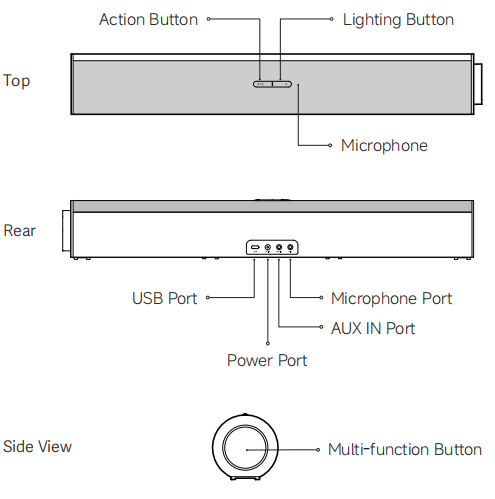
A: Xiaomi Desktop Speaker Pro Set'te, ana hoparlörün üst kısmında bir Action düğmesi, bir Lighting düğmesi ve bir mikrofon bulunur. Arka panelde bir USB bağlantı noktası, güç bağlantı noktası, AUX IN bağlantı noktası ve mikrofon bağlantı noktası yer alır. Ana hoparlörün yan tarafında bir Multi-function düğmesi bulunur.
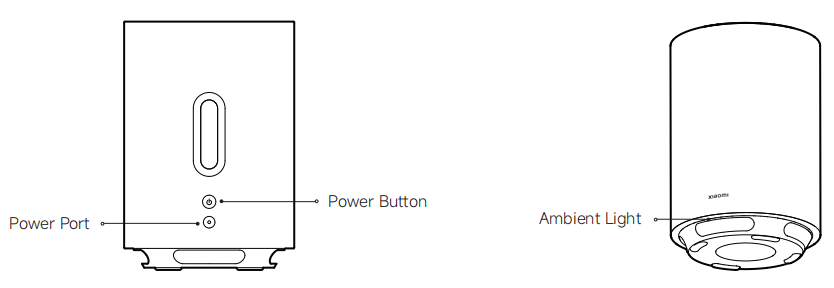
Kablosuz subwoofer, bir güç girişi ve güç düğmesi içerir; ortam ışığı alt kısımda bulunur.
Not:
Yukarıdaki ürün ve aksesuar görselleri yalnızca referans amaçlıdır. Ürün geliştirmeleri nedeniyle gerçek ürün ve işlevler değişiklik gösterebilir.
Xiaomi Desktop Speaker Pro Set’in ana hoparlöründeki düğmeyi kullanmak için lütfen aşağıdaki bilgilere bakın:
1. Çok işlevli düğme:
(1). Hoparlörü açmak, müziği çalmak veya duraklatmak ya da aramaları yanıtlamak ve sonlandırmak için Çok işlevli düğmeye basın.
(2). Sonraki parçayı çalmak için hızlıca iki kez basın.
(3). Önceki parçayı çalmak için hızlıca üç kez basın.
(4). Hoparlörü kapatmak veya gelen bir aramayı reddetmek için 2 saniye boyunca basılı tutun.
(5). Fabrika ayarlarını geri yüklemek için 7 saniye boyunca basılı tutun.
(6). Ses seviyesini artırmak için saat yönünde döndürün.
(7). Sesi azaltmak için saat yönünün tersine çevirin.
2. Eylem düğmesi:
(1). Ses modları arasında geçiş yapmak için Eylem düğmesine basın.
(2). Ses giriş kanallarını değiştirmek için hızlıca iki kez basın.
(3). Bluetooth eşleştirme moduna girmek için 2 saniye basılı tutun.
3. Aydınlatma düğmesi:
(1). Ortam aydınlatma efektleri arasında geçiş yapmak için Aydınlatma düğmesine basın.
(2). Ortam aydınlatmasını etkinleştirmek veya devre dışı bırakmak için 2 saniye boyunca basılı tutun.
Xiaomi Desktop Speaker Pro Set kablosuz subwoofer'ındaki düğmeyi kullanmak için lütfen aşağıdaki bilgilere bakın:
Kablosuz subwoofer'ı açmak için Güç düğmesine basın. Kapatmak için düğmeyi 2 saniye basılı tutun. Fabrika ayarlarını geri yüklemek ve ana hoparlör ile eşleştirmeyi başlatmak için 7 saniye basılı tutun.
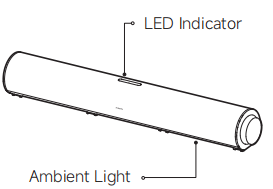
Xiaomi Desktop Speaker Pro Set ana hoparlöründeki LED gösterge ve ambiyans ışığının anlamları aşağıdaki gibidir:
1. LED göstergesi mavi renkte yanıp sönüyorsa, Bluetooth bağlı değildir veya bağlanıyordur anlamına gelir. LED göstergesi sabit mavi renkte yanıyorsa, Bluetooth bağlıdır anlamına gelir.
2. Ortam ışığı beyaz renkte yanıp söndüğünde, gelen bir Bluetooth araması olduğunu gösterir. Ortam ışığı beyaz renkte nefes alıp verdiğinde, bir Bluetooth aramasının devam ettiğini gösterir. Ortam ışığı turuncu renkte nefes alıp verdiğinde, hoparlör uyku modundadır.
Xiaomi Desktop Speaker Pro Set'in kablosuz subwoofer'ındaki ortam ışığının anlamları aşağıdaki gibidir:
Ortam ışığı beyaz renkte yanıp söndüğünde, bu subwoofer’ın eşleştirme için beklediği veya eşleştirmenin devam ettiği anlamına gelir. Ortam ışığı turuncu renkte nefes alıp verdiğinde, bu subwoofer’ın uyku modunda olduğu anlamına gelir.
Q3: Nasıl e doğruXiaomi Desktop Speaker Pro Set'i nasıl kullanırım ve hangi bağlantı yöntemleri desteklenir?
A:Ana hoparlörü açın veya kapatın
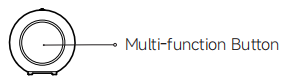
Açma: Güç kaynağını bağlayın ve hoparlör otomatik olarak açılacaktır. Hoparlör güce bağlı ancak kapalıyken, açmak için Çok işlevli düğmeye basın.
Kapatma: Çok işlevli düğmeye 2 saniye boyunca basılı tutun.
Not:
1. Güç adaptörünün doğrudan fişini çekmek zorla kapatmaya neden olur ve sık kullanım için önerilmez.
2. Açıkken, fabrika ayarlarını geri yüklemek için Çok işlevli düğmeye 7 saniye boyunca basılı tutun.
Ana hoparlör için ses kanalları ve geçiş yapma
Xiaomi Desktop Speaker Pro Set, USB, Bluetooth ve AUX IN olmak üzere üç ses giriş kanalını destekler.
İlk kez açıldığında, varsayılan kanal USB’dir. Ses kanalları arasında geçiş yapmak için Action düğmesine hızlıca iki kez basın. Başarılı geçiş, bir sesli komutla onaylanır.

Ana hoparlör için USB kanalı
USB kanalına geçtikten sonra, hoparlörü bir USB kablosu kullanarak bir bilgisayara bağlayın. Hoparlör, medya oynatma, çevrimiçi toplantılar ve diğer senaryolar için uygun olan bir bilgisayar ses çıkış cihazı olarak işlev görür.
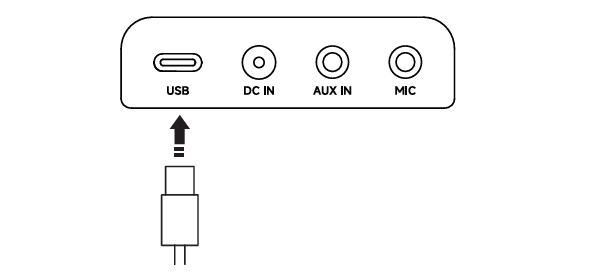
Not:
1. Birlikte verilen USB kablosunu kullanmanız ve hoparlörü doğrudan bilgisayarın USB bağlantı noktasına bağlamanız önerilir. Bir USB hub’ı veya omni station kullanmak, uyumluluk farklılıkları nedeniyle çalma sorunlarına yol açabilir.
2. Ses performansı cihaz uyumluluğuna, yazılım sürümüne ve ses kaynağının kalitesine bağlı olarak değişebilir.
3. Bir USB kablosu veya 3.5 mm ses kablosu bağlamak, ses kanalını otomatik olarak değiştirmez. Manuel değiştirme gerekir.
Ana hoparlör için Bluetooth kanalı
Herhangi bir kanalda, Bluetooth kanalına geçmek ve eşleştirme moduna girmek için Action düğmesini 2 saniye basılı tutun. Telefonunuzda veya bilgisayarınızda Bluetooth bağlantısını tamamlayın.

Ana hoparlör için AUX IN kanalı
AUX IN kanalına geçtikten sonra, ses kaynağı cihazını hoparlöre bağlamak için 3,5 mm ses kablosu (ayrı satılır) kullanın.
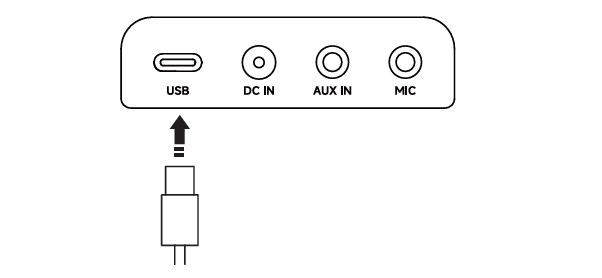
S4: Xiaomi Desktop Speaker Pro Set içindeki iki hoparlör birbirine nasıl bağlanır?
A: Xiaomi Desktop Speaker Pro Set’in kablosuz subwoofer’ı ve ana hoparlörü fabrikada önceden eşleştirilmiştir. Her iki üniteyi de açtıktan sonra doğrudan kullanılabilirler. Eşleştirildikten sonra, ses çıkışı ve ortam aydınlatma efektleri ana hoparlör ile kablosuz subwoofer arasında senkronize kalır.
Not:
Ayrı satılan ana hoparlör, sette bulunan kablosuz subwoofer ile eşleştirmeyi desteklemez.
Q5: Xiaomi Desktop Speaker Pro Set'in kablosuz subwoofer'ı nasıl eşleştirilir?
A: Cihaz açıldığında, fabrika ayarlarını geri yüklemek için kablosuz subwoofer üzerindeki güç düğmesine 7 saniye boyunca basılı tutun. Eşleştirme bilgileri silinecek ve subwoofer eşleştirme moduna girecektir. Ana hoparlörü açın ve subwooferın 0.5 metre yakınına yerleştirin. İki cihaz eşleştirmeyi otomatik olarak tamamlayacaktır.
Not:
1. Ayrı satılan bir ana hoparlör, sette bulunan kablosuz subwoofer ile eşleştirmeyi desteklemez.
2. İki cihaz arasındaki alanın engellerden arındırılmış tutulması önerilir. Yönlendiriciler gibi sinyal yayan cihazlar yakındaysa, paraziti azaltmak için 50 cm'den fazla bir mesafe bırakın.
S6: Xiaomi Desktop Speaker Pro Set içindeki ana hoparlörün ses seviyesi nasıl ayarlanır?
A: Sesi artırmak için ana hoparlördeki Xiaomi Multi-function button düğmesini saat yönünde, azaltmak için ise saat yönünün tersine çevirin. Ses ayarı sırasında, RGB ortam aydınlatması mevcut ses seviyesini göstermek için dinamik olarak değişen çubuk tarzı bir efekt görüntüler.
1. Bluetooth kanalı: Hoparlör ve bağlı cihazdaki ses seviyesi ayarlamaları senkronize edilir. (Örneğin: Bilgisayarınızda sistem ses seviyesini ayarladığınızda, hoparlörün ortam ışığı mevcut ses seviyesini yansıtmak için gerçek zamanlı olarak değişir.)
2. USB kanalı: Hoparlördeki ve bağlı cihazdaki ses ayarlamaları senkronize değildir. (Örneğin: Bilgisayarınızda sistem sesini ayarlamak RGB ortam ışığında bir değişikliği tetiklemez. Tersine, Multi-function düğmesini döndürmek hoparlörün sesini ve RGB ışık ekranını değiştirecektir, ancak bilgisayarın sistem ses kaydırıcısı değişmeden kalacaktır.)
3. AUX IN kanalı: Hoparlörde ve bağlı cihazda yapılan ses düzeyi ayarlamaları senkronize değildir. (Örneğin: Bilgisayarınızdaki sistem ses düzeyini ayarlamak RGB ortam ışığında bir değişikliği tetiklemez. Tersine, Çok işlevli düğmeyi döndürmek hoparlörün ses düzeyini ve RGB ışık ekranını değiştirir, ancak bilgisayarın sistem ses düzeyi kaydırıcısı değişmeden kalır.)
Not:
USB veya AUX IN bağlantısı üzerinden ses çalarken, hoparlör ses düzeyi en yükseğe ayarlanmış olmasına rağmen ses seviyesi hâlâ düşükse, bilgisayarda sistem çıkış ses düzeyini ayarlayın.
S7: Nasıl oynatılır veya duraklatılır şuXiaomi Desktop Speaker Pro Set'teki ana hoparlörün sesi?
A: Xiaomi Desktop Speaker Pro Set ana hoparlöründe, USB kanalı ve Bluetooth kanalı içinde, Multi-function düğmesine basarak çoğu oynatma uygulamasında sesi çalabilir veya duraklatabilirsiniz. Bu işlev AUX IN kanalında mevcut değildir.
Q8: Xiaomi Desktop Speaker Pro Set'teki ana hoparlörde önceki veya sonraki parçaya nasıl geçilir?
A: Xiaomi Desktop Speaker Pro Set ana hoparlöründe, USB kanalı ve Bluetooth kanalı modunda, bir sonraki parçaya geçmek için Çok işlevli düğmeye iki kez basın veya önceki parçaya dönmek için üç kez basın. Bu işlev AUX IN kanalında desteklenmez.
Q9: Xiaomi Desktop Speaker Pro Set'teki ana hoparlörde aramalar nasıl yanıtlanır, sonlandırılır veya reddedilir?
A: 1. Bluetooth kanalı:
Bir telefona bağlandığında, gelen aramalar Çok işlevli düğme kullanılarak yanıtlanabilir, sonlandırılabilir veya reddedilebilir. Bir aramayı yanıtlamak için düğmeye basın, bir aramayı reddetmek için 2 saniye basılı tutun ve bir arama sırasında kapatmak için kısaca basın.
Bir bilgisayara bağlandığında, Xiaomi Multi Function Flashlight üzerindeki çok işlevli düğme üzerinden çağrı kontrolü desteklenmez. Hoparlör üzerinden arama yapmak için, bilgisayar sistemindeki hem giriş hem de çıkış ses aygıtlarını hoparlör olarak ayarlayın.
2. AUX IN kanalı:
Bir telefona veya bilgisayara bağlandığında, arama yanıtlama, sonlandırma ve reddetme işlemleri Xiaomi Multi-function button kullanılarak gerçekleştirilemez. Bu işlemler bağlı cihaz üzerinden yapılmalıdır.
Q10: Xiaomi Desktop Speaker Pro Set’te ana hoparlöre harici bir mikrofon nasıl bağlanır?
A: Sesli iletişimi etkinleştirmek için, 3.5 mm fişli bağımsız bir mikrofonu (ayrı satılır) Xiaomi Desktop Speaker Pro Set ana hoparlörünün arka tarafındaki Microphone bağlantı noktasına bağlayın.
Not:
Arama kalitesi, harici mikrofonun özelliklerine, uyumluluğuna ve yazılım sürümüne bağlı olarak değişebilir. Gerçek performans, gerçek dünyadaki kullanıma bağlıdır. Bu bağlantı noktası kulaklık bağlantılarını desteklemez.
Q11: Xiaomi Desktop Speaker Pro Set’in ana hoparlöründeki ses efektleri nasıl değiştirilir?
A: Xiaomi Desktop Speaker Pro Set ana hoparlöründeki Action düğmesine basarak önceden ayarlanmış ses efektleri arasında geçiş yapın. Mevcut ses modları arasında Music, Bass, Vocals, Game ve Movie bulunur. Kablosuz subwoofer’ın ses efekti, ana hoparlörde seçilen ses modunu otomatik olarak takip eder.
Q12: Xiaomi Desktop Speaker Pro Set'in ana hoparlörü uyku moduna geçer mi?
A: Xiaomi Desktop Speaker Pro Set'in ana hoparlörü yaklaşık 15 dakika boyunca kullanılmadığında otomatik olarak uyku moduna geçer; bu sırada ortam ışığı turuncu renkte nefes alır. Uyku modundayken yaklaşık 4 dakika boyunca hiçbir işlem yapılmaz ve ses girişi olmazsa, ortam ışığı kapanır. Hoparlörü çalıştırdığınızda veya bir ses sinyali algılandığında, hoparlör normal çalışmaya devam eder.
Not:
1. Uyku ve bekleme süreleri, cihaz uyumluluğuna ve yazılım sürümlerine bağlı olarak biraz değişebilir. Gerçek performans, gerçek kullanıma tabidir.
2. Bilgisayara bağlı AUX IN kanalını kullanırken, uyku işlevinin doğru şekilde çalışmasını sağlamak için bilgisayar ses düzeyinin %50'nin üzerinde ayarlanması önerilir.
3. Kablosuz subwoofer, ana hoparlörün uyku ve uyanma durumunu otomatik olarak takip eder.
Q13: Xiaomi Desktop Speaker Pro Set'te fabrika ayarları nasıl geri yüklenir?
A: Xiaomi Desktop Speaker Pro Set’in ana hoparlörü açıkken, fabrika ayarlarını geri yüklemek için Çok işlevli düğmeye 7 saniye boyunca basılı tutun. Bir sesli uyarı, fabrika ayarlarına sıfırlamanın başarılı olduğunu onaylayacaktır.
Xiaomi Desktop Speaker Pro Set'in kablosuz subwoofer'ı açıkken, kablosuz subwoofer'ı fabrika ayarlarına geri yüklemek için Güç düğmesini 7 saniye boyunca basılı tutun.
Q14: Xiaomi Desktop Speaker Pro Set ana hoparlörü USB üzerinden bir bilgisayara nasıl bağlanır?
A: Bir bilgisayarı örnek olarak kullanarak, güç adaptörünü bağlayarak Xiaomi Desktop Speaker Pro Set ana hoparlörünü açın. Hoparlörü bilgisayara bağlamak için bir USB kablosu kullanın. Bilgisayarın sistem ses ayarlarında, çalma aygıtı olarak “Xiaomi Desktop Speaker Pro Set” seçin. USB 2.0 veya üzerini destekleyen bir USB bağlantı noktası kullanılması önerilir.
Q15: Xiaomi Desktop Speaker Pro Set'in ana hoparlörünü Bluetooth üzerinden bir telefona nasıl bağlayabilirim?
A: Güç adaptörünü kullanarak Xiaomi Desktop Speaker Pro Set ana hoparlörünü açın, ardından Bluetooth aracılığıyla bir telefona veya başka bir cihaza bağlayın.
1. İlk eşleştirme:
Hoparlör açıkken, “Bluetooth kanalı” sesli uyarısını duyana ve Bluetooth LED göstergesi yanıp sönmeye başlayana kadar Eylem düğmesine 2 saniye boyunca basılı tutun; bu, hoparlörün eşleştirme moduna girdiğini gösterir. Cihazda, Bluetooth ayarlarında “Xiaomi Desktop Speaker Pro Set” öğesini arayın ve bağlantıyı tamamlayın. Eşleştirme başarılı olduktan sonra, LED göstergesi sabit mavi yanar.
2. Otomatik yeniden bağlanma:
Hoparlör açılıp Bluetooth kanalına geçirildiğinde, otomatik olarak en son eşleştirilen cihaza yeniden bağlanır. Yeniden bağlanma başarılı olduktan sonra bir uyarı sesi çalınır. Yeniden bağlanma başarısız olursa hoparlör otomatik olarak Bluetooth eşleştirme moduna girer.
S16: AUX IN üzerinden Xiaomi Desktop Speaker Pro Set ana hoparlörü nasıl bağlanır?
A: Xiaomi Desktop Speaker Pro Set’in ana hoparlörü açıkken, 3.5 mm AUX ses kablosunun (ayrı satılır) bir ucunu hoparlörün AUX IN bağlantı noktasına takın. Hoparlör otomatik olarak AUX IN kanalına geçer. Diğer ucu, masaüstü PC, dizüstü bilgisayar veya tablet gibi ses kaynağı cihazının kulaklık jakına bağlayın.
Not:
1. Hoparlör açılmadan önce 3,5 mm AUX kablosu bağlanırsa, hoparlör varsayılan olarak son kapatmadan önce kullanılan kanala ayarlanır.
2. Hoparlör açıkken, Action düğmesine iki kez basmak kanalları manuel olarak değiştirmenizi sağlar.
Q17: Xiaomi Desktop Speaker Pro Set içindeki ana hoparlörde Bluetooth nasıl yeniden eşleştirilir?
A: Xiaomi Desktop Speaker Pro Set'in ana hoparlörü açıkken, mevcut Bluetooth bağlantısını kesmek ve Bluetooth eşleştirme moduna girmek için Action düğmesini 2 saniye basılı tutun. Bir uyarı sesi çalınacak ve LED göstergesi yanıp sönmeye başlayacaktır.
Q18: Xiaomi Desktop Speaker Pro Set içindeki ana hoparlörde AUX IN'i takarken veya çıkarırken neden patlama ya da akım sesi olur?
A: Xiaomi Desktop Speaker Pro Set'in ana hoparlörüne 3.5 mm ses fişi takılırken veya çıkarılırken küçük bir potansiyel farkı oluşabilir. Yüksek güçlü hoparlör tarafından yükseltildikten sonra bu, kısa süreli bir akım gürültüsüne neden olabilir. Bu, 3.5 mm ses arayüzünü destekleyen hoparlörler için normal bir olgudur ve normal kullanımı etkilemez.
Q19: Xiaomi Desktop Speaker Pro Set ana hoparlöründe Bluetooth veya AUX IN kullanırken ses gecikmesi olursa ne yapılmalı?
A:Xiaomi Desktop Speaker Pro Set ana hoparlöründe Bluetooth veya AUX IN kanalı kullanılırken ses gecikmesi oluşursa, lütfen aşağıdaki önerilere bakın:
1. Diğer Bluetooth cihazları, Wi-Fi sinyalleri ve fiziksel engeller sinyal parazitine neden olabilir. Bu parazit kaynaklarından kaçının ve mümkün olduğunda hoparlörü ve bağlı cihazı açık bir ortamda konumlandırın.
2. Bazı uygulamalar ve cihazlar ek ses işleme gecikmesi oluşturur. Sesi doğrudan ileten uygulamaları seçin ve gereksiz ses işlemeyi devre dışı bırakmak için cihaz ayarlarını kontrol edin.
Video oynatma veya gerçek zamanlı ses uygulamaları için, ses-video senkronizasyonunu korumak amacıyla gecikme 100 ms’nin altında tutulmalıdır. Çoğu durumda, Bluetooth gecikmesi AUX IN veya USB bağlantılarından daha yüksektir. Daha iyi bir deneyim için AUX IN kanalının veya bir USB bağlantısının kullanılması önerilir.
Q20: Xiaomi Desktop Speaker Pro Set bir TV’ye veya oyun konsoluna bağlanabilir mi?
A: Xiaomi Desktop Speaker Pro Set, öncelikle PC veya dizüstü bilgisayarla masaüstü kullanımı için tasarlanmıştır ve bu senaryoda bir USB kablosu aracılığıyla doğrudan bağlanabilir.
Bir TV’ye bağlanırken, TV’nin USB-A, Type-C portunu veya 3.5 mm kulaklık jakını kullanmayı deneyebilirsiniz (AUX ses kablosu gereklidir ve ayrı satılır). Bluetooth bağlantısı önerilmez; cihaz veya sistem uyumluluğu farklılıkları, ses ve görüntü senkronizasyonunda değişen derecelerde sorunlara yol açabilir.
Q21: Xiaomi Desktop Speaker Pro Set'in ana hoparlöründe nasıl açma/kapatma yapılır ve aydınlatma efektleri nasıl değiştirilir?
A: Aydınlatma efektlerini açmak veya kapatmak için Xiaomi Desktop Speaker Pro Set ana hoparlöründeki Light düğmesine 2 saniye basılı tutun. Aydınlatma efektleri arasında geçiş yapmak için Light düğmesine basın. Bir sesli yönlendirme, mevcut aydınlatma efektini duyurur. Kablosuz subwoofer'ın aydınlatma efekti otomatik olarak ana hoparlörünkini takip eder.
Xiaomi Desktop Speaker Pro Set’in ana hoparlöründeki beş RGB aydınlatma stili (altı ön ayarlı aydınlatma efekti) şunları içerir:
1. Parti 2.0
2. Gökkuşağı 2.0
3. Yıldız Işıltısı Parıltısı
4. Aurora 2.0
5. Şömine 2.0
6. Renk Nefesi 2.0 (Beş tek renkli nefes alma efekti: Beyaz, Kırmızı, Mavi, Mor ve Yeşil)
Not:
"2.0", bu üründeki 24 LED boncuk için ışık efekti algoritmalarının yeni baştan optimize edildiğini gösterir. Yıldız ışığı titreşimi, yeni tanıtılan bir ışık efektidir.
Q22: Xiaomi Desktop Speaker Pro Set üzerindeki ana hoparlörün aydınlatma parlaklığı ayarlanabilir mi?
A: Xiaomi Desktop Speaker Pro Set üzerindeki ana hoparlörün ürün yazılımı şu anda aydınlatma parlaklığının manuel olarak ayarlanmasını desteklememektedir. Şu anda, ses seviyesini gösteren aydınlatma efekti ses ayarıyla birlikte dinamik olarak değişmektedir. Gelecekte, bilgisayarda Xiaomi C-HUB yazılımı aracılığıyla ürün yazılımı yükseltildikten sonra, aydınlatma parlaklığı ayarı Xiaomi C-HUB üzerinden desteklenecektir.
Q23: Xiaomi Desktop Speaker Pro Set'in ana hoparlöründe dahili pil var mı?
A: Xiaomi Desktop Speaker Pro Set’in ana hoparlöründe dahili pil bulunmaz. Cihara olası zararları önlemek için güç kaynağı olarak standart güç adaptörünün kullanılması önerilir.
S24: Xiaomi Desktop Speaker Pro Set'in ana hoparlörü, kapatılmadan önce kullanılan ses kanalını hatırlar mı?
A: Xiaomi Desktop Speaker Pro Set’in ana hoparlörü hafıza işlevini destekler ve son kapatmadan önce kullanılan aynı ses kanalına otomatik olarak geçer.
Q25: Xiaomi Desktop Speaker Pro Set’in ana hoparlörü, Uygulama bağlantısını veya ağ erişimini destekliyor mu?
A: Xiaomi Desktop Speaker Pro Set’in ana hoparlörü, Uygulama bağlantısını veya ağ erişimini desteklemez.
Q26: Xiaomi Desktop Speaker Pro Set'in ana hoparlörü birden fazla cihaza aynı anda bağlantıyı destekliyor mu?
A: Xiaomi Desktop Speaker Pro Set’in ana hoparlörü, birden fazla cihazdan eşzamanlı ses çıkışını desteklemez.
Dikkate alınması gereken iki senaryo vardır:
1. Fabrika üretici yazılımı, birden fazla cihazın eşzamanlı oynatımını desteklemez. Ancak, Xiaomi C-HUB sürücü yazılımı kullanılarak Mixed channel özelliği etkinleştirilebilir ve USB ile AUX IN kanallarından eşzamanlı oynatım sağlanabilir.
2. Bluetooth üzerinden birden fazla cihaz bağlandığında, yalnızca en son akışa alınan ses içeriği çalınır.
Q27: Xiaomi Desktop Speaker Pro Set ile birlikte verilen güç kablosu uzunluğu nedir?
A: Xiaomi Desktop Speaker Pro Set ile birlikte verilen güç kablosunun uzunluğu yaklaşık 1,2 metredir.
Q28: Xiaomi Desktop Speaker Pro Set ana hoparlöründeki AUX bağlantı noktası için önerilen standart nedir?
A: Xiaomi Desktop Speaker Pro Set'in ana hoparlöründeki AUX portunun, 3.5 mm TRS (üç kutuplu) fişle kullanılması önerilir.
S29: Xiaomi Desktop Speaker Pro Set ana hoparlöründeki mevcut ses seviyesi nasıl kontrol edilir?
A: 1. Bluetooth kanalı: Ses seviyesi ayarı hoparlör ile bağlı kaynak cihaz arasında senkronize edilir. Işık çubuğunun uzunluğunu veya kaynak cihazdaki ses seviyesini gözlemleyerek ses seviyesini kontrol edebilirsiniz.
2. USB kanalı: Çok işlevli düğmeyi kullanarak ses seviyesini ayarlarken hoparlörün ışık çubuğunu referans alın. Kaynak cihazda ses seviyesini ayarlarken kaynak cihazın ses seviyesini referans alın.
3. AUX IN kanalı: Multi-function düğmesini kullanarak ses seviyesini ayarlarken hoparlörün ışık çubuğunu referans alın. Kaynak cihazda ses seviyesini ayarlarken kaynak cihazın ses seviyesini referans alın.
Q30: Xiaomi Desktop Speaker Pro Set'in ana hoparlörü USB üzerinden bir telefona veya tablete doğrudan bağlanabilir mi?
A: Protokol sınırlamaları nedeniyle, USB bağlantı noktası üzerinden doğrudan bağlandığında Xiaomi Desktop Speaker Pro Set ana hoparlörü tüm telefonlar ve tabletlerle uyumluluğu garanti edemez.
Q31: Xiaomi Desktop Speaker Pro Set için Xiaomi C-HUB nasıl indirilir?
A: Xiaomi C-HUB, Xiaomi Desktop Speaker Pro Set’in yazılım özelliklerini yönetmek için kullanılan bir PC uygulamasıdır; işlevsellik açısından Xiaomi Home App’e benzer, ancak bilgisayarlar için tasarlanmıştır.
Hem Windows hem de macOS sistemlerinde, indirmek ve yüklemek için bilgisayarınızdaki resmi App Store’da “Xiaomi C-HUB” araması yapabilirsiniz.

Q32: Xiaomi C-HUB içinde Xiaomi Desktop Speaker Pro Set’i yönetmek için hangi işlevler kullanılabilir?
A:Xiaomi C-HUB, Xiaomi Desktop Speaker Pro Set için hoparlör kontrolü, kanal ve ses seviyesi ayarları, aydınlatma efektleri, ses efektleri ve ürün yazılımı yükseltmeleri dahil olmak üzere kapsamlı yazılım yönetimi özellikleri sağlar.
1. Hoparlör işlevleri: Yeniden başlatma, fabrika ayarlarına sıfırlama, arayüz dili seçimi, uyku modu açma/kapatma ve süresi, bekleme modu açma/kapatma ve süresi.
2. Kanal ve ses seviyesi: Kanal seçimi (USB kanalı, Bluetooth kanalı, AUX IN kanalı), Karışık kanalın etkinleştirilmesi (USB kanalı ve AUX IN kanalı ses kaynaklarının eşzamanlı çalınmasını destekler), kanal uyarı sesinin açılması/kapatılması ve ses seviyesi, ve ses seviyesi ayarı.
3. Aydınlatma efektleri: RGB aydınlatma açma/kapatma, RGB aydınlatma efekti seçimi, RGB parlaklık ayarı ve aydınlatma bildirim sesi açma/kapatma.
4. Ses efektleri: Beş ses modu arasında geçiş, her ses modu için EQ ayarı, ses efekti sıfırlama ve ses efekti uyarı sesleri.
5. Cihaz bilgileri: Geçerli cihaz ürün yazılımı ve yazılım sürümlerini, yükseltme bildirimlerini ve çevrimiçi ürün yazılımı yükseltme desteğini görüntüler.
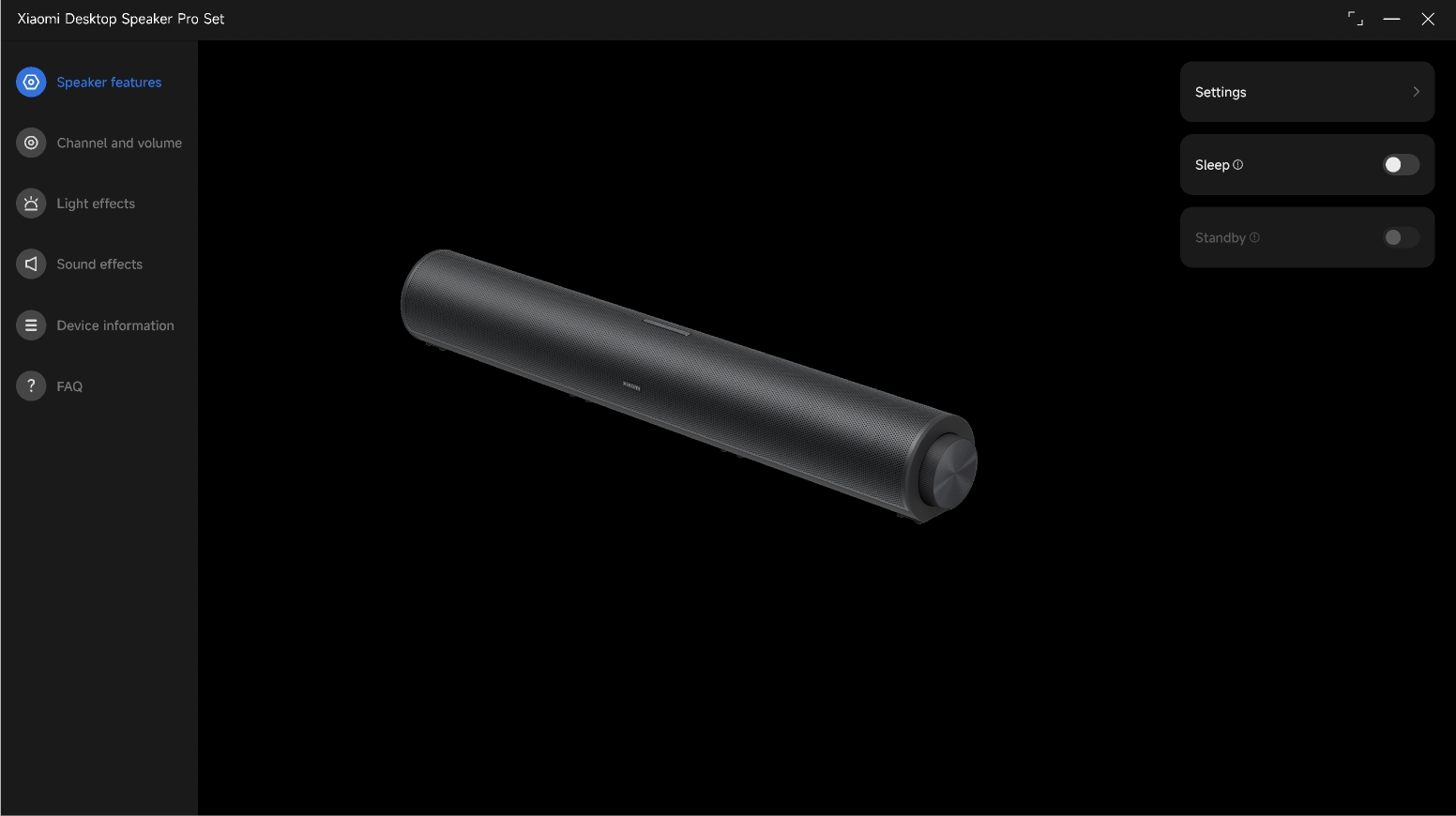
Not:
Xiaomi C-HUB’u kullanmadan önce, Xiaomi Desktop Speaker Pro Set’in güç adaptörüyle açıldığından ve bir veri kablosu aracılığıyla bilgisayara bağlandığından emin olun. Xiaomi C-HUB, cihaz bilgilerini otomatik olarak algılayacaktır.
S33: Xiaomi Desktop Speaker Pro Set'in aygıt yazılımı nasıl yükseltilir?
A:Xiaomi Desktop Speaker Pro Set cihazının ürün yazılımını yükseltmek için lütfen aşağıdaki adımları izleyin:
1. Yükseltme hazırlığı:
İki senaryo vardır: Xiaomi C-HUB zaten yüklü ve yüklü değil. Xiaomi C-HUB zaten yüklüyse ve yeni bir firmware mevcutsa, en yeni firmware paketini almak için Xiaomi C-HUB'ı App Store üzerinden güncelleyin. Xiaomi C-HUB yüklü değilse, önce resmi App Store'dan indirip yükleyin. Xiaomi Desktop Speaker Pro Set'i güç adaptörüne bağlayın ve açın, ardından birlikte verilen veri kablosunu kullanarak bilgisayara bağlayın.
2. Yükseltme adımları:
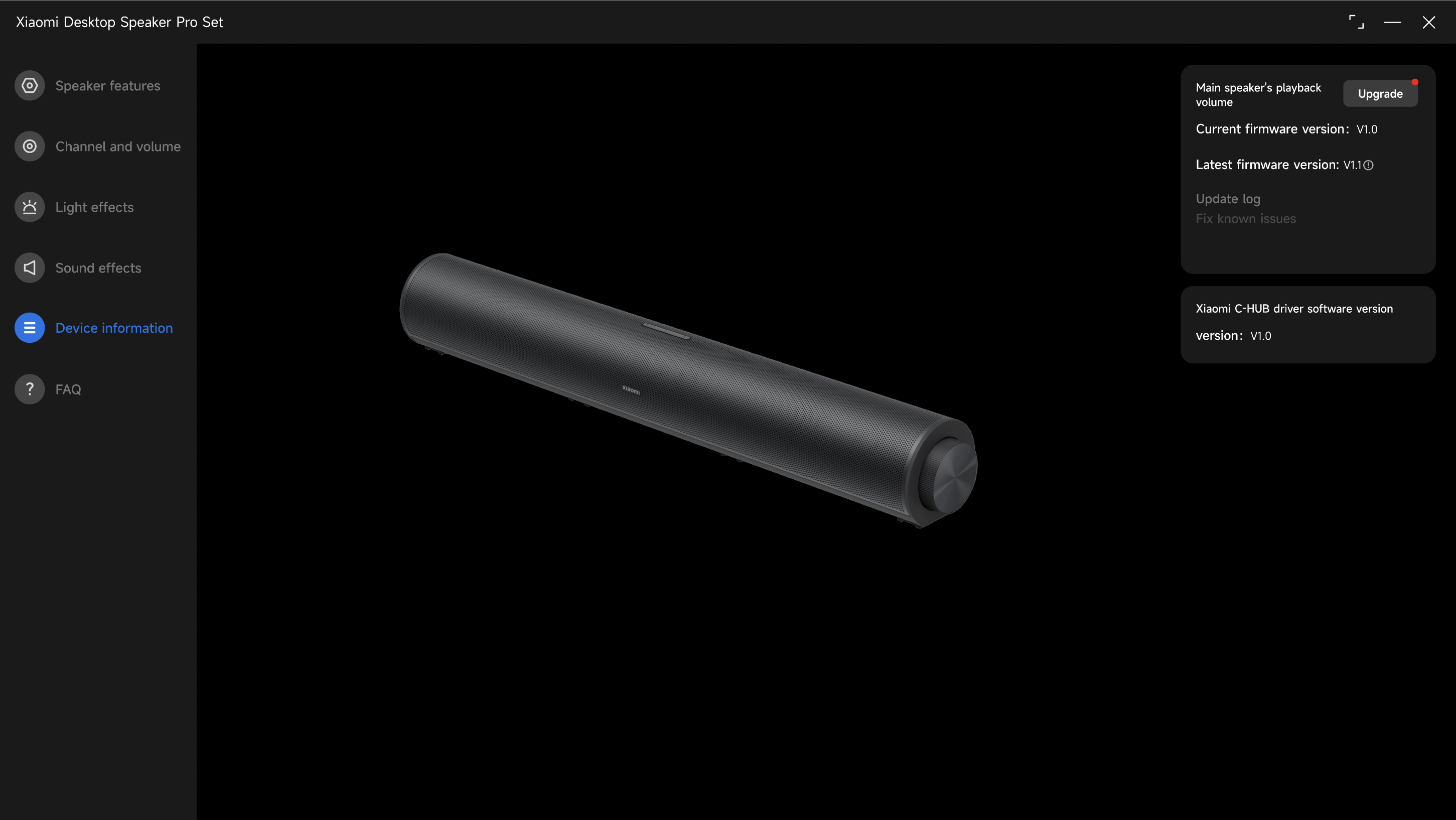
Bilgisayarınızda Xiaomi C-HUB’u başlatın. Başlatma işleminden sonra uygulama, Xiaomi Desktop Speaker Pro Set cihazının mevcut ürün yazılımı sürümünü otomatik olarak kontrol eder. Yeni bir ürün yazılımı sürümü varsa, bir yükseltme istem penceresi otomatik olarak görüntülenir. Yükseltme sürecini başlatmak için “Şimdi güncelle” seçeneğine tıklayın.
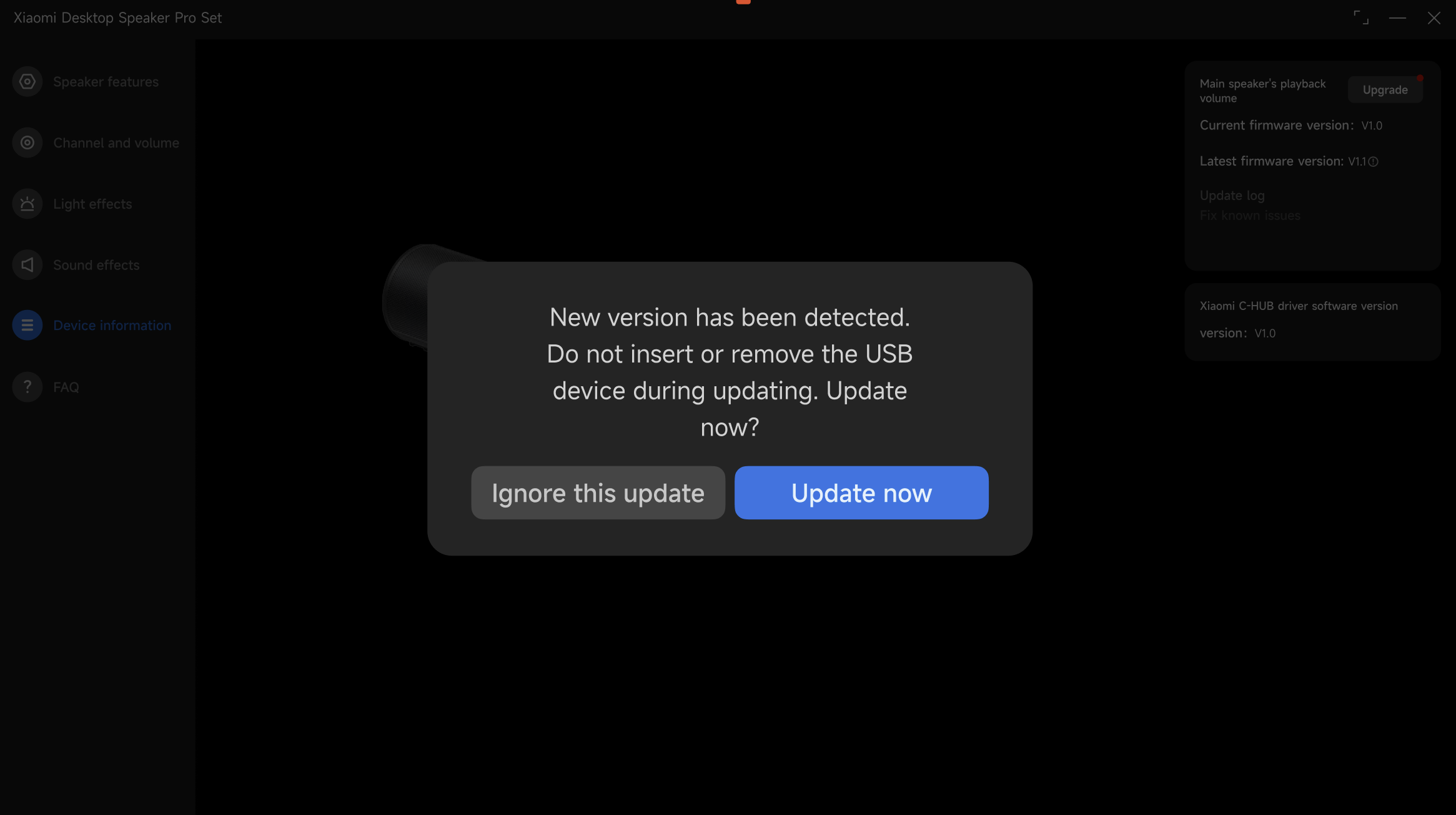
Daha önce “Bu güncellemeyi yoksay” seçildiyse, Xiaomi C-HUB’daki sol gezinme çubuğunun “Cihaz bilgileri” bölümünde kalıcı bir kırmızı nokta göstergesi görünür; bu, bir güncellemenin mevcut olduğunu ve manuel olarak kaldırılamayacağını gösterir. “Cihaz bilgileri” sayfasına girin ve “Yükselt”e tıklayın, ardından donanım yazılımı yükseltmesine devam edip etmeyeceğinize karar vermek için ekrandaki talimatları izleyin.
Not:
1. Yükseltme sırasında, hoparlör ile bilgisayar arasındaki veri kablosu bağlantısını sabit tutun ve kesintisiz bir güç kaynağı sağlayın.
2. Yükseltme sırasında kablonun bağlantısını kesmeyin veya cihazın gücünü kapatmayın, çünkü bu yükseltme başarısızlığına veya cihaz arızasına neden olabilir.
3. Yükseltmeden önce önemli ayarların (örneğin özel yapılandırmaların) yedeklenmesi önerilir, ancak hoparlör cihazları çoğunlukla sistem dosyalarını depolar.
4. Bilgisayarınız AMD işlemci kullanıyorsa, yükseltme sırasında sistemin donmasıyla ilgili olası bir risk bulunduğunu unutmayın. Ekstra dikkat önerilir ve yükseltme için Intel tabanlı bir bilgisayar kullanılması tavsiye edilir.
5. Bağımsız olarak çözülemeyen sorunlar ortaya çıkarsa veya yükseltmeden sonra anormallikler görünürse, daha fazla yardım için resmi satış sonrası servis merkeziyle iletişime geçin.
Q34: Xiaomi Desktop Speaker Pro Set’te kablosuz subwoofer nasıl yerleştirilir?
A: Xiaomi Desktop Speaker Pro Set içindeki kablosuz subwoofer'ın yerleşimi, kişiselleştirilmiş ses ayarı için size esnek seçenekler sunar.
Dinleme tercihlerinize göre konumunu değiştirerek düşük frekans performansını ayarlayabilirsiniz:
1. En iyi genel ses kalitesi için, kablosuz subwoofer’ı ve ana hoparlörü aynı odaya yerleştirin ve onları nispeten yakın tutun (1.5 metre içinde). Bu, zayıf basa yol açabilen faz farklılıklarının neden olduğu düşük frekans iptalini önlemeye yardımcı olur. Bas yetersiz geliyorsa, düşük frekanslar dolgun ve dengeli duyulana kadar kablosuz subwoofer ile ana hoparlör arasındaki mesafeyi kademeli olarak ayarlayın.
2. Daha güçlü bir bas etkisi için kablosuz subwoofer’ı doğrudan sağlam bir zemine yerleştirin. Onu bir duvar köşesine yakın konumlandırmak bas çıkışını önemli ölçüde artırabilir. Daha sıkı ve daha kontrollü bir bas tercih ediyorsanız, kablosuz subwoofer’ı bir masanın üzerine koyun veya yerden hafifçe yükseltin. Bu, aşırı uğultuyu azaltırken bası daha net ve daha odaklı hale getirebilir.
Not:
Xiaomi Desktop Speaker Pro Set’in kablosuz subwoofer’ını doğrudan zemine yerleştirdiğinizde, özellikle ahşap zeminlerde, titreşimler kolayca alt kattaki odalara iletilebilir. Güçlü ses efektlerinin keyfini çıkarırken, başkalarını rahatsız etmemek için lütfen ses seviyesine ve çalma süresine dikkat edin.
Q35: Xiaomi Desktop Speaker Pro Set içindeki kablosuz subwoofer neden hiç ses üretmiyor veya ana hoparlörden farklı ses çıkarıyor?
A:Xiaomi Desktop Speaker Pro Set içindeki kablosuz subwoofer ses çıkarmıyorsa veya ana hoparlörden farklı ses veriyorsa, lütfen aşağıdakileri kontrol edin:
1. Kablosuz subwoofer'ın açık olduğunu doğrulayın. Kablosuz subwoofer, açma/kapama (fişi çekerek zorla kapatma hariç), uyku, bekleme, ses seviyesi, ses efektleri ve ışıklandırma efektleri açısından ana hoparlörle otomatik olarak senkronize olur. Normal güç bağlantısı koşullarında, açmak için güç düğmesine basın.
2. Xiaomi Desktop Speaker Pro Set'te, ana hoparlör ve kablosuz subwoofer farklı frekans aralıklarını yönetir. Ana hoparlör orta ve yüksek frekanslardan sorumludur; net vokaller ve enstrüman ayrıntıları sunarken, kablosuz subwoofer düşük frekanslara odaklanarak film efektleri ve müzik ritimleri için derin ve güçlü bas üretir. Tüm ses parçaları güçlü düşük frekans içeriği barındırmadığından, performansı değerlendirmek için daha belirgin basa sahip müzik çalmayı deneyin.
3. İnsan işitmesi, düşük ses düzeylerinde düşük frekanslara daha az duyarlıdır. Sesi uygun şekilde artırmak, kablosuz subwoofer'ın bas performansını daha iyi algılamanıza yardımcı olabilir.
SSS
Q1: Xiaomi Desktop Speaker Pro Set, Xiaomi Home App ile eşleştirmeyi destekliyor mu?
A: Xiaomi Desktop Speaker Pro Set, Xiaomi Home App ile eşleştirmeyi desteklemez.
Q2: Xiaomi Desktop Speaker Pro Set ana hoparlörünün sesi en yükseğe ayarlandığında ses neden hâlâ düşük?
A: Xiaomi Desktop Speaker Pro Set içindeki bilgisayar ses düzeyi ile ana hoparlörün ses düzeyi senkronize değildir. Lütfen bilgisayarınızdaki ses ayarlarını kontrol edin ve tatmin edici bir seviyeye ulaşana kadar hem bilgisayarın hem de hoparlörün ses düzeylerini buna göre ayarlayın.
Xiaomi Desktop Speaker Pro Set bir bilgisayar için uzun süreli ses çıkış cihazı olarak kullanılıyorsa, bilgisayar ses düzeyinin maksimuma ayarlanması ve ses düzeyinin yalnızca hoparlör üzerindeki Multi-function düğmesi döndürülerek ayarlanması önerilir.
Q3: Xiaomi Desktop Speaker Pro Set'teki ana hoparlör Bluetooth üzerinden bir bilgisayara veya telefona bağlı olmasına rağmen neden ses yok?
A:Xiaomi Desktop Speaker Pro Set içindeki ana hoparlör Bluetooth üzerinden bağlanmış ancak ses gelmiyorsa, lütfen aşağıdakileri kontrol edin:
1. Kanalları değiştirmek ve Bluetooth kanalına geri dönmek için Action düğmesine iki kez basın. Geri döndükten sonra hoparlör, eşlemesi kaldırılmamış olan ve Bluetooth kapsama alanı içinde bulunan daha önce eşleştirilmiş cihazlara otomatik olarak yeniden bağlanır. Yeniden bağlanma genellikle en fazla 5 saniye sürer. Yeniden bağlandıktan sonra oynatmayı tekrar deneyin.
2. Hoparlörün başka bir cihaza bağlı olup olmadığını kontrol edin. Hoparlörün üst kısmındaki LED sürekli yanıyorsa ancak istenen oynatma cihazına bağlı değilse, Bluetooth'u sıfırlamak için Action düğmesine 2 saniye boyunca basılı tutun, ardından hedeflenen cihazla yeniden eşleştirin.
3. Xiaomi Desktop Speaker Pro Set'in Bluetooth bağlantısının performans sınırı 10 metreye kadardır. Bu mesafenin aşılması, seste takılmaya veya bağlantının kesilmesine neden olabilir.
4. 1–3 adımlarından sonra hâlâ ses yoksa, lütfen bilgisayarı veya telefonu kontrol edin ve ses çıkışını “Xiaomi Desktop Speaker Pro Set” olarak ayarlayın.
Q4: Xiaomi Desktop Speaker Pro Set içindeki ana hoparlör USB üzerinden bir bilgisayara veya telefona bağlandığında neden ses gelmiyor?
A:Xiaomi Desktop Speaker Pro Set içindeki ana hoparlör bir USB kablosu ile bağlandığı hâlde ses gelmiyorsa lütfen aşağıdakileri kontrol edin:
1. Hoparlörün USB kanalına geçirildiğinden emin olun. “USB kanalı.” sesli uyarısını duyana kadar Action düğmesine iki kez basın.
2. Hâlâ ses yoksa lütfen bilgisayarı veya telefonu kontrol edin ve ses çıkışını “Xiaomi Desktop Speaker Pro Set” olarak ayarlayın.
Not:
Bazı telefonlar ve tabletler, protokol sınırlamaları nedeniyle kablolu ses bağlantılarını destekleyemeyebilir.
Q5: Xiaomi Desktop Speaker Pro Set içindeki ana hoparlör bir AUX kablosu üzerinden bağlandığında neden ses yok?
A:Xiaomi Desktop Speaker Pro Set’teki ana hoparlör bir AUX ses kablosu üzerinden bağlandıysa ancak ses duyulmuyorsa lütfen aşağıdakileri kontrol edin:
1. Hoparlörün AUX IN kanalına geçirildiğini, “AUX IN kanalı.” sesli yönlendirmesini duyana kadar Eylem düğmesine iki kez basarak doğrulayın.
2. Hâlâ ses yoksa, cihazınızdaki ses çıkışı ayarlarını kontrol edin. Windows’ta çıkışı “Kulaklıklar (Realtek(R) Audio)” olarak ayarlayın (ad, cihaza bağlı olarak değişebilir). macOS’ta Harici Kulaklıklar’ı seçin.
3. Hâlâ ses yoksa, AUX kablosu ile ses kaynağı bağlantı noktasının uyumlu olup olmadığını kontrol edin. Xiaomi Desktop Speaker Pro Set’in AUX arayüzü 3.5 mm TRS (üç kutuplu) standardına uygundur.
Q6: Xiaomi Desktop Speaker Pro Set ana hoparlörünü bir bilgisayara bağlarken Stereo ve Hands-Free olmak üzere iki Bluetooth cihaz adı görünür. Hangisi kullanılmalıdır?
A: Hands-Free, Windows sistemlerinde sesli aramalar için optimize edilmiş bir Bluetooth iletişim modunu ifade eder ve yüksek kaliteli ses oynatımı için uygun değildir. Hoparlör mikrofonu etkin olduğunda, Windows otomatik olarak Hands-Free moduna geçer ve mikrofon devre dışı bırakıldıktan sonra Stereo moduna geri döner.
Bilgisayarın Bluetooth listesinde iki Bluetooth cihazı göründüğünde, daha iyi ses kalitesi ve daha net müzik performansı sağladığı için oynatma için “Xiaomi Desktop Speaker Pro Set-XXXX Stereo” seçeneğini lütfen seçin.
Q7: Xiaomi Desktop Speaker Pro Set içindeki ana hoparlör neden açılmıyor?
A: Xiaomi Desktop Speaker Pro Set içindeki ana hoparlör, güç kaynağına bağlandığında otomatik olarak açılır.
Xiaomi Desktop Speaker Pro Set içindeki ana hoparlör açılmıyorsa, lütfen aşağıdakileri kontrol edin:
1. Hoparlör harici güç gerektirir. Güç adaptörünün doğru şekilde bağlandığından emin olun ve hem cihazın hem de adaptörün durumunu kontrol edin.
2. Hoparlör manuel olarak kapatıldıysa ve adaptörün bağlantısı kesildiyse, 7 saniye içinde yeniden güç bağlamak, devre koruması nedeniyle otomatik başlatmayı önleyebilir. Bu durumda, açmak için çok işlevli düğmeye basın. Kablosuz subwoofer da bekleme durumundaysa manuel olarak açılmalıdır.
Güç adaptörünün fişini doğrudan çekmek, zorla kapanmaya neden olur ve sık kullanım için önerilmez.
Q8: Xiaomi Desktop Speaker Pro Set içindeki ana hoparlör donarsa, yanıt vermezse, ses çıkmazsa veya ışık efekti takılı kalırsa ne yapılmalı?
A:Xiaomi Desktop Speaker Pro Set içindeki ana hoparlör donarsa, yanıt vermez hâle gelirse, ses gelmezse veya ışık efekti takılı kalırsa lütfen aşağıdakileri deneyin:
1. Hoparlörün kendisinde herhangi bir gecikme veya takılma olup olmadığını kontrol edin. Güç kablosunu çıkarın ve ardından cihazı tekrar eşleştirmeyi denemek için yeniden bağlayın.
2. Sorun, hoparlörü tekrar açtıktan sonra devam ederse, fabrika ayarlarını geri yüklemek için Çok işlevli düğmeye 7 saniye boyunca basılı tutun.
3. Sorun devam ederse, daha fazla yardım için lütfen satış sonrası servis merkezine başvurun.
Q9: Xiaomi Desktop Speaker Pro Set kullanılırken hangi önlemler alınmalıdır?
A:Xiaomi Desktop Speaker Pro Set kullanılırken alınması gereken önlemler aşağıdaki gibidir:
1. Xiaomi Desktop Speaker Pro Set'i iç mekânda, kuru ve iyi havalandırılan bir ortamda kullanın. Yüksek sıcaklıklardan, yüksek nemden veya tozlu koşullardan kaçının.
2. Güç adaptörü fişi bağlantıyı kesme cihazı olarak görev yapar. Güç prizinin yakın olduğundan ve kolayca erişilebilir olduğundan emin olun. Orijinal olmayan aksesuarlar hasara veya güvenlik tehlikelerine neden olabileceğinden yalnızca orijinal güç adaptörünü kullanın.
3. Xiaomi Desktop Speaker Pro Set yakınında açık alev veya yanıcı eşyalar bulundurmayın. Su veya sıvılarla temastan kaçının ve ürünün üzerine veya yakınına sıvı dolu kaplar koymayın.
4. Xiaomi Desktop Speaker Pro Set bir oyuncak değildir. Çocukların erişemeyeceği yerde saklayın. Yetkisiz olarak ürünü değiştirmeyin, sökmeyin veya onarmayın; aksi takdirde kısa devreye, hasara veya yangın tehlikesine neden olabilir. Yetkisiz değişiklikler garantiyi geçersiz kılar.
Q10: Xiaomi Desktop Speaker Pro Set içindeki ana hoparlöre harici bir mikrofon bağlandığında neden gürültü olur?
A: Xiaomi Desktop Speaker Pro Set, dahili mikrofon gürültü azaltma özelliğine sahiptir ve harici bir mikrofon olmadan iyi arama kalitesi sunar. Harici bir mikrofon bağlandığında, gürültü azaltma üçüncü taraf yazılım algoritmalarına bağlıdır.
Q11: Xiaomi Desktop Speaker Pro Set'teki ana hoparlörle Bluetooth üzerinden iOS telefonda arama yaparken neden gürültü oluyor?
A: Farklı markalar ve sistemler, hoparlör modunda gürültü azaltmayı farklı şekillerde ele alır. Android cihazlar sistem düzeyinde gürültü azaltma uygular; iOS ise hoparlör modunda gürültü azaltma uygulamaz.
Xiaomi Desktop Speaker Pro Set ile Bluetooth aramaları yapılırken ve karşı taraf iOS hoparlör modu kullandığında, arka planda beyaz gürültü duyulabilir. iOS ahize veya Bluetooth kulaklık kullanmak bu sorunu önler. Bu normal bir durumdur.
Q12: Xiaomi Desktop Speaker Pro Set yükseltmesi başarısız olursa ve yükseltme işlemi sırasında elektrik kesintisi veya USB bağlantısının kesilmesi nedeniyle hoparlör açılmazsa ne yapmalı?
A: Microsoft Store veya Apple App Store'dan Xiaomi C-HUB'ın en son sürümünü indirin ve yükleyin. Xiaomi Desktop Speaker Pro Set içindeki ana hoparlörü güç kaynağına bağlayın ve bir USB kablosu aracılığıyla bilgisayara bağlayın. Yazılımı kapatıp yeniden açın, ardından sayfada 3-5 dakika kalın. Yazılım, arka planda hoparlörü otomatik olarak onaracak ve açacaktır.
S13: Xiaomi Desktop Speaker Pro Set içindeki ana hoparlör bir projeksiyon cihazına nasıl bağlanabilir?
A: Xiaomi Desktop Speaker Pro Set içindeki ana hoparlör, projektörün desteklediği bağlantı yöntemlerine bağlı olarak USB, AUX IN kanalı veya Bluetooth üzerinden bir projektöre bağlanabilir.
Kablolu bağlantılar için, ilgili USB veya AUX IN kanalına geçmek üzere Action düğmesine iki kez basın.
Bluetooth eşleştirmesi için (örnek olarak bir Xiaomi projektör kullanarak), herhangi bir kanalda Bluetooth eşleştirme moduna girmek için Action düğmesini 2 saniye basılı tutun, ardından projektörde [Ayarlar] >> [Harici cihazlar ve Bluetooth] altında Xiaomi Desktop Speaker Pro Set öğesini seçin.
S14: Xiaomi Desktop Speaker Pro Set’te kablosuz subwoofer nasıl yerleştirilir ve kullanılır?
A: Xiaomi Desktop Speaker Pro Set’in kablosuz subwoofer’ı ve ana hoparlörü fabrikada eşleştirilmiştir ve açıldıktan sonra kullanıma hazırdır. En iyi ses performansı için ana hoparlör ile kablosuz subwoofer arasındaki mesafeyi 1.5 metre içinde tutun.
Kablosuz subwoofer, ana hoparlörle güç, uyku, bekleme, ses seviyesi, ses efektleri ve aydınlatma efektlerini otomatik olarak senkronize eder (zorunlu güç kapatma durumları hariç).
Kablosuz subwoofer'ı ana hoparlörle yeniden eşleştirmek için lütfen aşağıdaki adımlara bakın:
1. Açıkken, kablosuz subwoofer’ı sıfırlamak için ana hoparlörün güç düğmesine 7 saniye boyunca basılı tutun.
2. Kablosuz subwoofer'ı açık ana hoparlörün 0,5 metre yakınına yerleştirin ve eşleştirme otomatik olarak tamamlanacaktır.
3. Kablosuz subwoofer’ın açılması veya kapatılması ana hoparlörü etkilemez.
Not:
Ana hoparlörü sıfırlamak, kablosuz subwoofer'ın bağlantı durumunu etkilemez.
Q15: Xiaomi Desktop Speaker Pro Set'te ana hoparlörü kullanırken ses neden takılıyor?
A:Xiaomi Desktop Speaker Pro Set'te ana hoparlörü kullanırken ses takılırsa, lütfen aşağıdaki bilgilere bakın:
1. Bluetooth bağlantıları 10 metre ile sınırlıdır. Bu mesafenin aşılması veya yönlendiriciler gibi yakındaki sinyal kaynakları parazite neden olabilir. Bu tür cihazlardan en az 50 cm uzaklıkta durun.
2. AUX IN kanalını kullanırken takılma olursa, kabloyu değiştirmeyi deneyin. Sertifikasız veya düşük kaliteli kablolar gürültüye veya kararsızlığa neden olabilir.
Q16: Xiaomi Desktop Speaker Pro Set'in kablosuz subwoofer'ı bağımsız olarak kullanılabilir mi?
A: Xiaomi Desktop Speaker Pro Set içindeki kablosuz subwoofer bağımsız olarak kullanılamaz ve diğer hoparlör modelleriyle uyumlu değildir. En iyi ses performansı için ana hoparlörle birlikte çalışacak şekilde profesyonel olarak ayarlanmıştır.
S17: Kablolu bağlantı kullanıldığında Xiaomi Desktop Speaker Pro Set ile müzik ritmi efekti neden daha az fark edilir?
A: Kablosuz modda, Xiaomi Desktop Speaker Pro Set bilgisayar sistemiyle sesi senkronize eder. Kablolu modda, ses bilgisayarda ve hoparlörde ayrı ayrı ayarlanabilir. Sistem sesi düşükse, ritim aydınlatma efekti daha az belirgin hale gelir. Kablolu kullanım sırasında bilgisayar sesini %50 veya daha yüksek tutmanız önerilir.
S18: Yalnızca USB üzerinden bir bilgisayara bağlandığında Xiaomi Desktop Speaker Pro Set’ten neden ses gelmiyor?
A: Xiaomi Desktop Speaker Pro Set USB üzerinden bağlandığında ses çıkarmıyor ve diğer kanallar normal çalışıyorsa, lütfen bilgisayarın anakartının USB sürücüsünü kontrol edin ve güncelleyin.
Q19: Xiaomi Desktop Speaker Pro Set’te sesli yönlendirmeler sırasında kulağınızı kablosuz subwoofer’a yaklaştırdığınızda neden hafif bir gürültü duyulabilir?
A: Çalışma sırasında, Xiaomi Desktop Speaker Pro Set'in hem ana hoparlörü hem de kablosuz subwoofer'ı sesli yönlendirmeleri aynı anda çalar. Bu davranışı daha da iyileştirmek için Microsoft Store veya Apple App Store üzerinden Xiaomi C-HUB aracılığıyla ürün yazılımı optimizasyonu kullanılabilir.
Faydalı mı?