

Xiaomi Smart Camera C500 Pro Sıkça Sorulan Sorular
Özellik Tanıtımı
1. Q: Xiaomi Smart Camera C500 Pro'nun özellikleri nelerdir?
A: 1. Xiaomi Smart Camera C500 Pro, 5 MP kameraya sahiptir ve 3K ultra yüksek çözünürlük kalitesinde görüntü sunar; Görüntüsü zarif ve yarı saydamdır ve evinizin daha fazla ayrıntısını gösterir; ultra düşük ışık ortamlarında tam renkli gece görüş ekranı, renkli görüntüyü görme süresini uzatır; geliştirilmiş kızılötesi gece görüşü, karanlıkta görüntüleri sağlar hâlâ net;
2. HDR desteklenir, hem aydınlıkta hem de karanlıkta mükemmeldir, Yüksek Dinamik Aralık Modu (HDR), güçlü ışık veya arka aydınlatma ortamında daha fazla ayrıntıyı korurken görüntünün netliğini garanti edebilir;
3. Lens, gizliliğinizi kaynaktan korumak için Gizlilik koruması olabilir; kamerayı kullanmaya ihtiyaç olmadığında, gizliliğinizi kaynaktan korumak için telefonunuz üzerinden kamera lensini yukarı doğru gövdenin içine çevirebilirsiniz; ayrıca kalkan süresi ayarını özelleştirebilirsiniz, bu da evde size kolaylık ve özgürlük sağlar;
4. Entegre Bluetooth Mesh ağ geçidi, kameranın bir akıllı ev cihazı Kontrol merkezi olarak işlev görmesini sağlayarak esnek bir şekilde komut vermesini ve bağlantı kurmasını sağlar daha fazla cihaz ve daha akıllı ev gözetim yöntemlerini serbest bırakın;
5. İnsan algılama işlevine sahiptir. Dahili Al İnsan algılama modülü ile insanı tanımlayabilir, hareket yolunu takip edebilir, Şüpheli faaliyetleri yakalayın ve gerçek zamanlı alarm mesajları gönderin;
6. Daha yüksek ses algılama işlevine sahiptir, evde Daha yüksek ses algıladığında, zamanında bir alarm mesajı gönderir;
7. Bebek ağlama algılama işlevine sahiptir, aile üyeleri bebeğin yanında değilken Bebek ağlaması algılandığında aile üyelerine zamanında bildirim gönderebilir;
8. Evcil hayvan algılama işleviyle, evcil hayvanın evdeki etkinliklerini kaydedebilir ve ayrıca sahibine zamanında bildirim gönderebilir;
9. Bulut tabanlı AI face unlock işlevi sayesinde aile, arkadaşlar ve yabancılar arasında etkili bir şekilde ayrım yapabilir; Bu işlevi edinmek için bulut depolama hizmetinin satın alınması gerekir;
10. 5 metre ses alma mesafesine sahiptir ve mikrofonun Akıllı gürültü azaltma özelliği sesi netleştirir.
2. Q: Xiaomi Smart Camera C500 Pro'ün güvenliği ve gizliliği nasıl sağlanır?
A: 1. Xiaomi Smart Camera C500 Pro, iletişim ve depolama güvenliğini etkili bir şekilde sağlayan yerleşik MJA1 güvenlik çipine sahiptir; tüm süreç boyunca şifrelenmiş veri iletimi sağlar ve bulut verileri AES128-bit şifreleme ile şifrelenir; bu da güvenlik ve gizliliği sağlar.
2. Xiaomi Smart Camera C500 Pro, lensin fiziksel olarak gizlenmesini destekler. Kamerayı kullanmadığınızda, kaynaktan gizliliği korumak için telefonunuz üzerinden kamera lensini yukarı doğru ana ünite içine gizleyebilirsiniz.
3.Q: İçinde neler var paket listesi ninXiaomi Smart Camera C500 Pro?
A: Xiaomi Smart Camera C500 Pro x 1, güç kablosu x 1, adaptör x 1, duvara montaj aksesuar kiti x 1, kullanım kılavuzu x 1.
4. Q: Xiaomi Smart Camera C500 Pro görünüm tanıtımı.
A: Xiaomi Smart Camera C500 Pro 'nun görünümü aşağıdaki şekilde tanıtılmaktadır: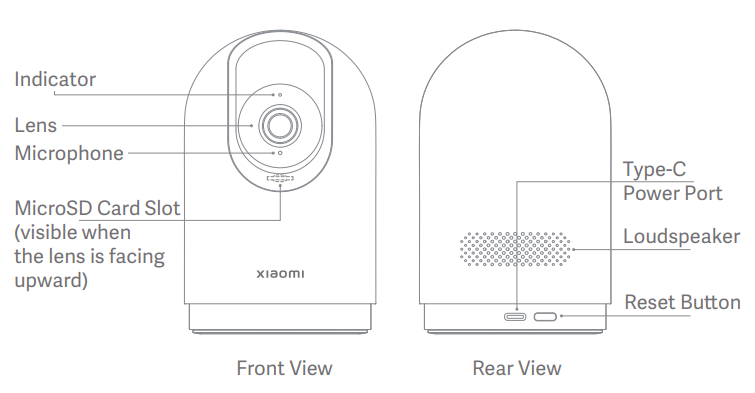
5. Q: Xiaomi Smart Camera C500 Pro güç kaynağı yöntemi nedir?
A: 5V 2A.
6. Q: Xiaomi Smart Camera C500 Pro için güç kablosunun teknik özellikleri nedir?
A: Xiaomi Smart Camera C500 Pro güç kablosunun uzunluğu 2 metredir. Cihazda anormalliğe neden olabileceğinden güç uzatma kablosu kullanılması önerilmez.
7. Q: Xiaomi Smart Camera C500 Pro için kurulum seçenekleri nelerdir?
A: Xiaomi Smart Camera C500 Pro, çeşitli yerleştirme ve kurulum yöntemlerine sahiptir; onu ofis masası, yemek masası, sehpa vb. gibi düz bir nesnenin üzerine yerleştirebilir veya kamerayı duvara monte edebilirsiniz.
8.Q: Xiaomi Smart Camera C500 Pro duvara monte etmek için adımlar nelerdir?
A: 1. Kaidedeki deliklerin aralığına göre bir delme aletiyle duvarda iki büyük delik açın. Delikleri delmeden önce duvarı bir kurşun kalemle işaretlemeniz önerilir. Delme çapı yaklaşık 6mm, delme derinliği yaklaşık 30mm;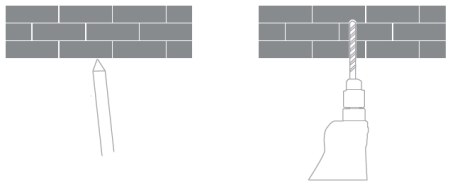
2. 2 plastik genleşme dübelini deliklere yerleştirin.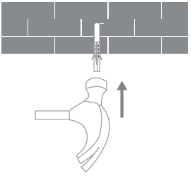
3. Tabanı okla işaretlenmiş tarafı yukarı bakacak şekilde yerleştirin ve tabandaki delikleri duvardaki deliklerle hizalayın, vidaları tabandaki deliklerden geçirin ve yıldız tornavida ile duvardaki genleşme dübellerine vidalayın;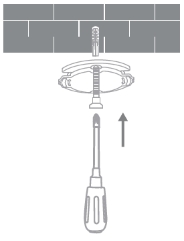
Kameranın alt kısmındaki oluğu tabandaki yükseltilmiş kısımla hizalayın, takın ve yerine oturtun, ardından yerine kilitlenene kadar saat yönünde döndürün. 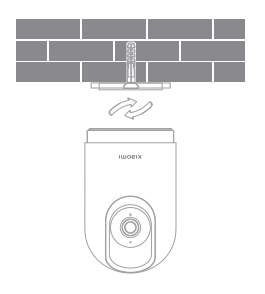
Not:
1. Cihazın monte edildiği duvar, cihazın ağırlığının en az 3 katı yük taşıma kapasitesine sahip olmalıdır.
2. Kazaları ve yaralanmaları önlemek için lütfen cihazı zemine sağlam bir şekilde sabitleyin/ Gösterildiği gibi duvar.
3. Ters montaj yöntemini seçtikten sonra, Xiaomi Home App'deki ekran ayarlarında ekran ayarını 180° döndürmeniz gerekir;
4. Duvara montaj kiti diğer PTZ kameralarla uyumludur, kitte taban plakasının iki delik arası mesafesi 36mm’dir.
9.Q: Xiaomi Smart Camera C500 Pro nasıl açılır?
A: Kamera güç kablosunu kameranın arkasındaki Type-C güç girişine takın, güç kablosunu adaptöre takın ve kameraya güç verin, kamera otomatik olarak açılacaktır. Kamerayı kapatmak için lütfen bağlantıyı kesin güç kaynağı.
1. Turuncu yanıp sönen gösterge ışığı, cihazın başarıyla açıldığını gösterir. Gösterge ışığı turuncu yanıp sönmüyorsa, yeniden başlatmak için Reset düğmesine 7 saniye basılı tutun.
2. Lütfen güç açıldıktan sonra döndürmeye zorlamak için kameranın lens kısmını bükmeyin. Lens konumlandırması doğru değilse, telefonunuzdaki Xiaomi Home App üzerinde kalibre edebilirsiniz.
10. Q: Xiaomi Smart Camera C500 Pro'nun durum göstergeleri nelerdir? Bunlar sırasıyla ne anlama gelir?
A: Bir gösterge ışığı mavi veya turuncu rengi gösterecektir;
Sabit mavi: başarıyla bağlandı/normal durum;
Mavi yanıp sönüyor: ağ istisnası;
Turuncu hızlıca yanıp sönüyor: bağlantı bekleniyor;
Turuncu yavaşça yanıp sönüyor: yükseltiliyor.
11. Q: microSD kartı nasıl takılır? -e doğruXiaomi Smart Camera C500 Pro?
A: Xiaomi Smart Camera C500 Pro’nun microSD kart yuvası kameranın lensinin altındadır, öncelikle kameranın kapalı durumda olduğundan emin olun, microSD kart yuvasını ortaya çıkarmak için lensi yukarı doğru kaldırın ve ardından temas yüzeyi aşağı bakacak şekilde microSD kartı yuvaya takın.
Not:
microSD kartını takarken veya çıkarırken lütfen kameranın güç kaynağıyla bağlantısını kesin.
12.Q: Xiaomi Smart Camera C500 Pro için ne tür bir MicroSD kart kullanmalıyım?
A: Xiaomi Smart Camera C500 Pro için, düzenli üreticiler tarafından üretilen microSD kart kullanılmalıdır; tercihen güvenlik gözetimi için özel bir kart.
microSD kartın desteklenen maksimum kapasitesi 256GB’dir (256GB, excFAT biçimindeki microSD kartın, Xiaomi Home App içindeki Kamera Eklentisi sayfasına giderek Ayarlar -Depolama Ayarları bölümünde FAT32 biçimine biçimlendirilmesi gerekir) ve okuma/ için önerilir. Kartın yazma hızı, sınıf U1/Sınıf 10'dan düşük değildir.
13. Q: Hafıza kartında ne kadar uzunlukta video saklanabilir?
A: 256GB'lık bir hafıza kartının yaklaşık 20 gün boyunca video depolaması beklenir;
128GB bellek kartının yaklaşık 10 gün boyunca video depolaması beklenir;
64GB bellek kartının yaklaşık 5 gün boyunca video depolaması bekleniyor;
32GB bellek kartının yaklaşık 3 gün boyunca video depolaması beklenmektedir;
16GB hafıza kartının yaklaşık 1 gün boyunca video depolaması beklenmektedir;
Bellek kartına kaydedilen videonun çözünürlüğü 2960 x 1666'dır.
14. Q: Xiaomi Smart Camera C500 Pro'in fabrika ayarları nasıl geri yüklenir?
A: Kameranın bağlı olduğu ağı değiştirmek veya Mi Home’u bağlamak istiyorsanız hesap, kameraya güç veriliyken güç girişinin üzerindeki sıfırlama düğmesine yaklaşık 7 saniye basarak kamerayı fabrika ayarlarına geri yüklemeniz ve ardından APP'yi yeniden bağlamanız gerekir.
Fabrika ayarlarını geri yüklemek, microSD kartın içeriğini silmez.
15. Q: Xiaomi Smart Camera C500 Pro IR gece görüşünü destekliyor mu?
A: Evet. Xiaomi Smart Camera C500 Pro, ortam ışığı seviyesine bağlı olarak gece otomatik olarak gece görüş moduna geçebilir. Kamera, gece görüş mesafesi 10 metreye kadar olan bir kızılötesi gece görüş ışığına sahiptir.
16. Q: Xiaomi Smart Camera C500 Pro 360° dönebilir mi?
A: Evet. Xiaomi Smart Camera C500 Pro 360° panoramik görünümü destekler, ancak 360 ° görüntü çekmek için yalnızca lens döndürülebilir, gövde 360 ° döndürülemez.
17.Q: Xiaomi Smart Camera C500 Pro, NAS aktarım depolama işlevini destekliyor mu?
A: Evet. NAS işlevinin bir microSD kart ile birlikte kullanılması gerekir; bu, karttaki geçmiş videoları aktarabilir ve kaydedebilir.
18. Q: Xiaomi Smart Camera C500 Pro hangi tür lens kullanıyor?
A: 1. Xiaomi Smart Camera C500 Pro, 2,960 x 1,666'ya kadar çözünürlük sunan 5MP HD bir lensle donatılmıştır ve bu, gerçek ve net bir görüntü sağlar;
2. F1.6 büyük diyaframlı yüksek geçirgenlikli lens, ışık kırılmasını etkili bir şekilde azaltarak görüntünün daha net, şeffaf ve hassas olmasını sağlar.
19. Q: Xiaomi Smart Camera C500 Pro dış mekân kullanımı için kurulabilir mi?
A: Dış mekânda kullanım önerilmez. Xiaomi Smart Camera C500 Pro bir iç mekân kamerasıdır ve suya veya toza dayanıklı değildir. Dışarıda kullanılıyorsa, kameranın yağmura maruz kalmayacağından lütfen emin olun. Yağmurda su girişi kameraya zarar verebilir.
20.Q: Xiaomi Smart Camera C500 Pro iki yönlü sesli aramaları destekliyor mu?
A: Evet. Xiaomi Smart Camera C500 Pro, hoparlör yankılarını ortadan kaldırmak ve arama deneyimini etkili bir şekilde iyileştirmek için Akıllı gürültü azaltma teknolojisini kullanır.
21. Q: İnternet bağlantısı kesildiğinde, ancak güç kesilmediğinde Xiaomi Smart Camera C500 Pro bellek kartına kesintisiz video kaydını destekliyor mu?
A: Evet, ağ bağlantısı kesildiğinde ancak güç kesilmediğinde, bellekkartına sürekli olarak video kaydı yapabilir. Ön koşul, cihazın bir kez başarıyla ağa bağlanmış olmasıdır.
Ayrıca, cihaz kapatılıp ardından tekrar açıldığında ancak İnternet'e bağlı olmadığında, hafıza kartına video kaydetmek mümkün değildir; tekrar açıp İnternet'e bağlanmanız gerekir.
Cihazın elektrik kesintisi veya internet kesintisi durumunda, yalnızca bellek kartını cihazdan çıkarıp bilgisayarda görüntüleyerek bellek kartındaki video oynatmayı destekler, Mi Home/Xiaomi Home içinde görüntülemeyi desteklemez.
22. Q: Xiaomi Smart Camera C500 Pro tarafından ev gözetim asistanında, bulut depolamada, microSD kartta kaydedilen videoda ses var mı?
A: Bu tür video kaydı biçimleriyle kaydedilen videolarda ses vardır. Ancak, hızlandırılmış oynatmayı açarsanız varsayılan olarak sesi kapatılır, bu normaldir.
Ayrıca, kamera izleme ekranı veya bulut depolama, bellek kartı video oynatma arayüzleri varsayılan olarak sessizdir, sesi normal şekilde oynatmanız gerekiyorsa, sesi geri yüklemek için yalnızca sessize alma düğmesine dokunun.
23.Q: Xiaomi Smart Camera C500 Pro kullanırken dikkat edilmesi gereken şeyler nelerdir?
A: 1. Cihazın ortam sıcaklığı -10℃ ila 45℃ arasındadır. Sıcaklık çok yüksek veya çok düşük olduğunda cihazı kullanmayın.
2. Lütfen bu ürünü aşırı nemli bir ortamda veya ürünün içine su girmesine neden olabilecek bir ortamda kullanmayın, ürünün normal kullanımını etkilememek için.
3. Daha iyi bir kullanım deneyimi için, kaydın ön plan ile arka plan arasında düzensiz aydınlatmaya sahip olmasına veya aşırı pozlanmasına neden olabileceğinden kamerayı bir cam yüzeyin, beyaz bir duvarın veya diğer yansıtıcı yüzeylerin önüne ya da yanına yerleştirmekten lütfen kaçının.
4. Lütfen cihazın Wi-Fi sinyal kapsama alanı içinde olduğundan emin olun. İyi bir Wi-Fi sinyal gücüne sahip bir konuma yerleştirin. Cihazı metal bir nesnenin, bir mikrodalga fırının veya sinyal girişimine neden olabilecek diğer nesnelerin yakınına yerleştirmekten kaçınmaya çalışın.
5. Bu cihaz 2.4GHz / 5GHz Wi-Fi bağlantısını destekler, evdeki duruma göre bağlanmak için birini seçebilirsiniz. Yönlendiricinizi cihazınıza yakın tutun ve ev Wi-Fi adınızda ve parolanızda Çince karakterler veya özel karakterler kullanmayın, aksi takdirde bağlanamayabilirsiniz.
24. Q: Xiaomi Smart Camera C500 Pro WPA'yı destekliyor mu?
A: Xiaomi Smart Camera C500 Pro WPA 3’ü desteklemez.
Uygulamayla İlgili
1. Q: Xiaomi Smart Camera C500 Pro şuna nasıl bağlanır: Xiaomi Home Uygulaması?
A:Xiaomi Home App'de [Tara] seçin >> dokunun [+] sağ üst köşede, ardından sayfadaki talimatları izleyin (gösterge ışığı turuncu yanıp sönene kadar sıfırlama düğmesine yaklaşık 7 saniye basılı tutun) >> başarılı bağlamayı bekleyin.
2. Q:CanXiaomi Smart Camera C500 Pro gözetim ekranı yakınlaştırılabilir mi ve desteklenen maksimum yakınlaştırma kaç kattır?
A: Gözetim ekranı yakınlaştırma ve uzaklaştırmayı destekler, en fazla 6 kez.
Kamera gözetim arayüzünde, yakınlaştırmak ve uzaklaştırmak için parmaklarınızı bir araya doğru sıkıştırmanız yeterlidir. Altındaki işaret, görüntünün yakınlaştırma oranıdır.
3.Q: Nasıl seX için Gizlilik koruması ayarlaiaomi Smart Camera C500 Pro?
A: Yöntem 1:
Kameranın izleme ekranına girdikten sonra Gizlilik koruması düğmesine dokunun ve cihaz hemen Gizlilik koruması moduna girecektir.
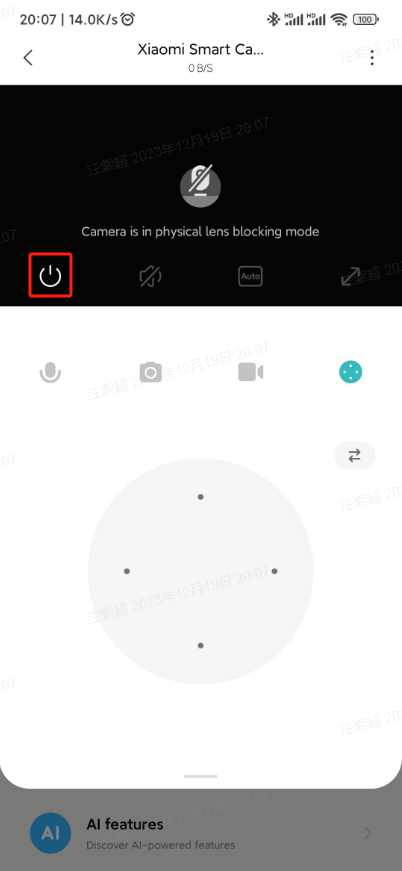
Yöntem 2:
Git""" Xiaomi Home Uygulaması >> Kamerayı seçin >> Sağ üst köşedeki [...] öğesine dokunun >> [Kamera ayarları] >> [Gizlilik koruması] >> Gizlilik korumasını doğrudan açabilir veya zamanlayıcıyı otomatik Gizlilik koruması için ayarlayabilirsiniz.
4. Q: Xiaomi Smart Camera C500 Pro için ekranla ilgili ayarlar nasıl yapılır?
A: Xiaomi Home App 'e gidin >> Kamerayı seçin >> sağ üst köşedeki [...] öğesine dokunun >> [Kamera ayarları] >> [Görüntü ayarları]. " çevirisini açıp kapatabilirsinizGözetim görüntüsünde zaman filigranı, lens bozulması düzeltmesini açın, yüksek dinamik aralık modunu ayarlayın, gözetim görüntüsünü 180° döndürün (bu seçenek, kamera baş aşağı kurulduğunda etkinleştirilmelidir).
5. Q: Xiaomi Smart Camera C500 Pro üzerinde PTZ nasıl kalibre edilir?
A: Xiaomi Home uygulamasına gidin >> cihazı seçin >> sağ üst köşedeki [...] öğesine dokunun >> [Kamera ayarları] >> [Kamera kalibrasyon], cihazın başarıyla kalibre olmasını bekleyin.
Bunu, lens kendi kendine geri dönemediğinde veya lensin gözetim açısı doğru bir şekilde ayarlanamadığında yapabilirsiniz.
6. Q: Xiaomi Smart Camera C500 Pro nasıl yeniden başlatılır?
A: Xiaomi Home uygulamasına gidin >> cihazı seçin >> sağ üst köşedeki [...] öğesine dokunun >> [Kamera ayarları] >> Cihazı yeniden başlatın.
Yapabilirsiniz Cihaz video kaydedemediğinde, bulut depolama videoları yüklemediğinde veya ev gözetim asistanı gibi diğer işlevler anormal olduğunda cihazı yeniden başlatın.
7. Q: Xiaomi Smart Camera C500 Pro için gece görüşüyle ilgili işlevler nasıl ayarlanır?
A: Xiaomi Home uygulamasına gidin >> cihazı seçin >> sağ üst köşedeki [...] öğesine dokunun >> [Kamera ayarları] >> "[Gece görüş ayarları >> [Düşük ışıkta tam renk] seçeneğini açıp kapatabilirsiniz]" ve gece görüşünde [Otomatik olarak değiştir], [Açık], [Kapalı].
Gece görüşünde [Açık] seçeneğini seçerseniz, [Az ışıkta tam renkli] özelliği devreye girmez ve ekran siyah beyaz veya siyah olarak kalır. Sadece [Otomatik olarak değiştir] seçeneğini seçmeniz önerilir.
8.Q: Xiaomi Smart Camera C500 Pro'nun canlı izleme arayüzündeki düğmelerin işlevleri nelerdir?
A:Canlı gözetim arayüzünün düğmeleri aşağıdaki gibi gösterilmektedir:
Gizlilik koruması, Sessize alma, Video Kalitesi Seçimi ve Tam Ekran düğmelerinin görünmesi için canlı gözetim ekranında dokunulması gerekir.
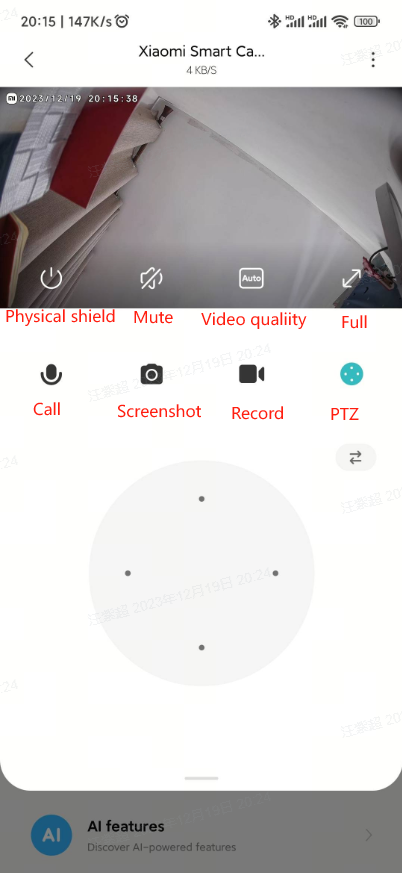
Gizlilik koruması:
Kamera, bu düğmeye dokunarak doğrudan Gizlilik koruması durumuna girebilir. Kamera Gizlilik koruması durumuna girdiğinde, gözetim ve video kaydı gibi başka hiçbir görevi gerçekleştiremez.
Çekim yapmanız gerekmediğinde, Xiaomi Smart Camera C500 Pro uygulamasının kontrol arayüzünde güç düğmesine dokunabilirsiniz Gizlilik korumasına girmek için Xiaomi Home App.
Sessize al:
Kameraya her girdiğinizde, gözetim arayüzü sessize alınır. varsayılan olarak, gözetim ekranını görüntülediğinizde ses duymak isterseniz sesi açmak için sessize alma düğmesine dokunabilirsiniz.
Netlik:
İzleme ekranının netliğini burada ayarlayın. Seçenekler şunlardır: otomatik, 480P akıcı, 1080P HD, 3K HD (otomatik, kameranın ağ ortamına göre ekran netliğini otomatik olarak ayarlayacağı anlamına gelir).
Tam ekran:
Bu düğmeye dokunarak, kamera izleme ekranı yatay ekran arayüzüne geçer.
Sesli Arama": "
Mikrofon düğmesine dokunun, App üzerinden kamerayla uzaktan arama yapabilirsiniz.telefonunuzda.
Ekran görüntüsü": "
Geçerli gözetim ekranının ekran görüntüsünü alabilirsiniz; bu, bir resim oluşturur ve bunu yerel albüme ve Xiaomi Home App'e kaydeder.
Ekran Kaydı": "
Geçerli gözetim ekranını kaydetmek ve videoyu yerel albüme kaydetmek için Ekran Kaydı düğmesine dokunun ve Xiaomi Home Uygulaması.
PTZ Kontrolü": "
PTZ düğmesine dokunun, PTZ kontrol arayüzü açılır, kamerayı yukarı, aşağı, sola ve sağa döndürecek şekilde kontrol edebilirsiniz.
9.S: Nasıl kullanılır "FXiaomi Smart Camera C500 Pro’nun sık görüntülenen konumu?
A: Xiaomi Home uygulamasına gidin >> [Kamera] >> PTZ düğmesine dokunun >> Sık görüntülenen konumu eklemek, silmek ve kontrol etmek için yukarı ve aşağıyı gösteren oklar düğmesine dokunun.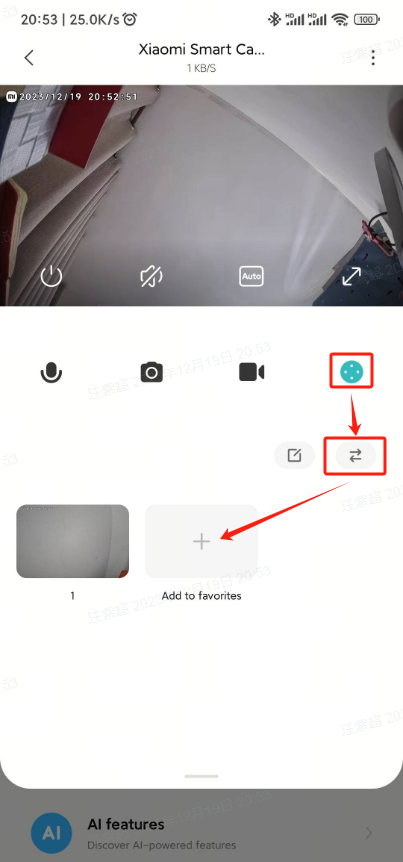
10. S: Nasıl yapılır kullanmak AototespitXiaomi Smart Camera C500 Pro üzerinde?
A: Şuraya git: Xiaomi Home Uygulaması >> [Kamera] >> [...] sağ üst köşede >> [Kamera ayarları] >> [Otomatik algılama] >> açık/kapat seçebilirsiniz. Otomatik bir kez tespitaçılır, [Dtespit frekans], [Dtespit dönem], Dtespit modlar (Panoramik tespit, Sabit alan tespit) sayfada görünecektir.
11. S: Nasıl kurulur İnsan takibi Xiaomi Smart Camera C500 Pro için?
A:Xiaomi Home Uygulamasına gidin >> [Kamera]>> [...] sağ üst köşede >> [Kamera ayarları] >> Etkinleştir/Devre Dışı Bırak [İnsan takibi].
[İnsan takibi] olduğunda kapatıldığında, kamera görüntüyü veya insan hareketini takip etmek için dönmeyecektir.
12.Q: Home nasıl kurulabilir? sXiaomi Smart Camera C500 Pro için gözetim?
A:Xiaomi Home Uygulamasına gidin >> [Kamera] >> [...] sağ üst köşede >> [Ev İzleme ayarları] >> [On/Off] ayarlayabilirsiniz Ev İzleme için, İzleme süresi, Bölge hassasiyeti ayarları, Alarm aralığı, Algılama anlık bildirimleri, Olay bildirim türü.
13. Q:Xiaomi Smart Camera C500 Pro için hafıza kartındaki videolar nasıl oynatılır?
A: Xiaomi Home uygulamasına gidin >> kamerayı seçin >> [Oynatma]>> [SD kart] seçin >> ihtiyacınız olan videoyu görüntüleyin.
Kamera ağ/güç kesintisindeyken, hafıza kartındaki videoyu oynatamazsınız in Xiaomi Home App. Kart okuyucu aracılığıyla bilgisayarınızda hafıza kartındaki videoyu görüntülemek için hafıza kartını çıkarabilirsiniz.
14. Q: Xiaomi Smart Camera C500 Pro için bellek kartı nasıl biçimlendirilir?
A: Xiaomi Home uygulamasına gidin >> [Kamera] >> sağ üst köşedeki [...] öğesine dokunun >> [Depolamayı yönet] >> [SD kart durumu] >> [Bellek kartını biçimlendir].
Not:
Bellek kartını biçimlendirmek, bellek kartındaki tüm videoları silecektir.
15. Q: Xiaomi Smart Camera C500 Pro tarafından oluşturulan Smart Scenes için yürütme ve tetikleme koşulları nelerdir?
A: Tetikleme koşulları:
Hareket tespit edildi
Kişi tespit edildi
Bebek ağlama
Dönüş üzerinde gece vizyon mod
Dönüş kapalı gece vizyon mod
Yüksek Sesli gürültü
Evcil Hayvan tespit edildi
Eİcra koşulları:
Uyanmak
Fiziksel gizleme
Dönüş üzerinde ev gözetim
Dönüş kapalı Ev gözetim
Döndür -e doğru o ön ayar pozisyon
Dönüş üzerinde insan izleme
Dönüş kapalı insan izleme
Örneğin, kamera hareket algılarsa, AI hoparlör belirtilen metin "Birisi hareket ediyor" veya diğer özelleştirilmiş senaryoları yayınlayacaktır.
16. Q: Xiaomi Smart Camera C500 Pro cihazının bulut depolama gözetim videosu nasıl görüntülenir?
A: Xiaomi Home uygulamasına gidin >> kamerayı seçin >> [Oynatma] >> [Bulut depolama] seçin >> videoyu ihtiyaçlarınıza göre izleyin.
17.Q: Xiaomi Smart Camera C500 Pro ile sesli arama yaparken ses seviyesi ayarlanabilir mi?
A: Evet, ayarlanabilir. Telefonun sesini ayarlayarak sesi ayarlamayı destekler ve ayrıca sesli arama sırasında kameranın sesini ayarlamayı da destekler. Xiaomi Home App'e gidin. >> cihazı seçin >> sağ üst köşedeki [...] simgesine dokunun >> [Kamera ayarları] >> [Hoparlör ses düzeyi ayarı].
18. Q": "Telefonum Xiaomi Home'dan gelen alarm bildirimlerini veya diğer mesajları alamıyorsa ne yapmalıyım sXiaomi Smart Camera C500 Pro'da Gözetim?
A: 1. Telefon ayarlarında, Xiaomi Home App'in bildirim iznini etkinleştirin.
2. Anahtarı içinde tutun Xiaomi Home Uygulaması bildirim Açıldı.
19. Q: Xiaomi Smart Camera C500 Pro ev gözetimi alarm mesajında alarm videosu var ancak bildirim mesajı yoksa ne yapılmalı?
A: Ev İzleme ve push etkinlik türü anahtarının olup olmadığını doğrulayın Açıldı.
20.Q: Xiaomi Smart Camera C500 Pro kamerayı diğer kullanıcılarla nasıl paylaşabilirim?
A: 1. Xiaomi Home App ana arayüzünde, sayfanın alt kısmında kısayol işlevi açılır penceresi görünene kadar kamera simgesine basılı tutun, seçin "[Paylaş], ve diğer kullanıcılarla paylaşmak için istemleri takip edin.
2. Veya kamera eklentisi ayarlarında, [Cihazı paylaş] seçeneğini belirleyin ve diğer kullanıcılarla paylaşmak için istemleri izleyin.
21. S: Nasıl kullanılır "Bebek ağlıyor Xiaomi Smart Camera C500 Pro'nun özelliği?
A: Xiaomi Home uygulamasına gidin >> kamerayı seçin >> [AI özellikleri]’ne dokunun ana sayfada >> [Bebek ağlıyor] >> açın.
Baby crying özelliğini açtıktan sonra, kamera bebeğinizin ağladığını algıladığında telefonunuza bir mesaj gönderir.
22. S: Nasıl kullanılır "Yüksek Sesli gürültüXiaomi Smart Camera C500 Pro? özelliği
A: Xiaomi Home uygulamasına gidin >> Kamera’yı seçin >> [AI ’ye dokununÖzellikler] ana sayfada >> [Gürültülü ses] >> açın.
Bir kez [Yüksek ses] açıldığında, kamera video kaydedecek ve bir " gönderecektir.Yüksek ses algıladığında telefonunuza mesaj.
23.S: Nasıl kullanılır "Evcil hayvan algılamaXiaomi Smart Camera C500 Pro? özelliği
A:Xiaomi Home Uygulamasına gidin >> kamerayı seçin >> [AI özellikleri]’ne dokunun >> [Evcil hayvan algılama] >> açın.
[Evcil hayvan algılama] etkinleştirildiğinde, kamera bir evcil hayvan algıladığında video kaydeder ve telefonunuza bir mesaj gönderir.
24. Q: t nasıl kullanılıro Alan sgözetim ücretiXiaomi Smart Camera C500 Pro'nun doğası?
A: Xiaomi Home uygulamasına gidin >> kamerayı seçin >> ana sayfada [AI özellikleri] üzerine dokunun >> [Alan gözetimi] >> Açma/Kapama ayarlanabilir. Açıldığında, izlenen alan, izlenen senaryo (ana bölge gözetimi, bebek uyku izleme, uzun süre hareket olmaması) için seçenekler vardır ve kamera izlenen alanda bir olay algıladığında telefona mesajlar gönderecektir.
Sorun Giderme
1. Q: Xiaomi Smart Camera C500 Pro cihazının canlı ekranını izlerken sesi duyamıyorsam veya gürültü varsa ne yapmalıyım?
A: 1. Canlı videonun sesi Xiaomi Home App'de varsayılan olarak kapalıdır, Xiaomi Home App'nin video penceresindeki ses düğmesiyle açabilirsiniz; ses seviyesi düşükse telefonunuzda sesi artırabilirsiniz.
2. Canlı videoda gürültü varsa, lütfen telefonunuzu kameradan uzak tutun ve kamerayı buzdolabı ve mikrodalga fırın gibi elektronik cihazların yanına koymaktan kaçının.
3. Cihaz yüksek bir yere yerleştirilirse veya lens aşağı bakıyorsa, bu mikrofonun kamera gövdesinin içine gömülmesine neden olur ve hoparlörden gelen sesleri aldığında yankı yapar; bu durumda mikrofonu kamera gövdesinin dışına çıkarmanız gerekir.
2. Q: Xiaomi Smart Camera C500 Pro üzerinde kamera ekranını görüntülerken video gecikirse ve görüntü sesle senkronize değilse ne yapılmalı?
A: 1. Video geciktiğinde veya yükleme işareti sık sık göründüğünde, videonun netliğini Otomatik veya Akıcı moduna değiştirin.
2. Görüntü ses ile senkronize değilse, kameranın ağ bağlantısının düzgün çalışıp çalışmadığını kontrol edin. Gecikme çok fazlaysa, videodan çıkıp tekrar girin.
3.Q: Xiaomi Smart Camera C500 Pro üzerinde arama sırasında kamera tarafındaki sesi duyamıyorsam ne yapmalıyım?
A: 1. Telefonunuzun ses seviyesinin çok düşük olup olmadığını kontrol edin, bu nedenle ses çıkmıyor olabilir;
2. Kontrol edin Xiaomi Home Uygulaması telefonun mikrofonunu (kayıt) kullanma iznine sahiptir, değilse, telefonun ayarlarında ilgili izinleri açın.
4. Q: Xiaomi Smart Camera C500 Pro'da izlerken geçmiş videolar kesintisiz veya akıcı değilse ne yapmalı?
A: 1. Hafıza kartındaki video kesintisiz değilse, bunun nedeni " olabilir.[Yalnızca hareketli görüntü kaydet] açılır, işlev açıldıktan sonra kamera yalnızca görüntü değiştiğinde kayıt yapar; (Bulut depolama videosu kesintisiz değilse, bu normal bir durumdur. Bulut depolama videosu yalnızca hareket görüntüsünü kaydeder, 24 saat değil)
2. Video gecikiyorsa, bunun nedeni ağ olabilir, kameranın bağlı olduğu ağa çok fazla cihazın bağlı olup olmadığını veya aynı anda video oynatan başka cihazlar olup olmadığını kontrol edin.
5. Q: Xiaomi Smart Camera C500 Pro cihazının hafıza kartı düzgün çalışmıyorsa ne yapmalı?
A: 1. Lütfen, araç içi kamera veya düzenli üretici tarafından üretilen kamera için özel FAT32 formatlı yüksek hızlı hafıza kartını kullanın.
2. Kameraya uyumlu bir bellek kartının takılı olduğundan emin olun. Bellek kartı olmadan video kayıtları depolanamaz ve geçmiş videolar görüntülenemez.
3. Hafıza kartı video kaydetmiyorsa veya hafıza kartı dosyaların üzerine döngüsel olarak otomatik yazmıyorsa, hafıza kartını " içinde biçimlendirebilirsiniz.[Depolamayı yönet] kamera UYGULAMASI Eklentisinin.
4. Hafıza kartı APP içinde biçimlendirilemiyorsa, bir kart okuyucu aracılığıyla bilgisayarınızda hafıza kartını biçimlendirebilirsiniz. Biçimlendirme işlemi tamamlandıktan sonra, kameranın güç bağlantısını kesin ve hafıza kartını yeniden takın.
Not:
Biçimlendirmeden sonra, bellek kartındaki dosyalar silinecektir.
6. Q": "Eğer ne yapmalıysa, ` `Xiaomi Home Uygulamasıİstemler "Cihaz çevrimdışı/" sık sık çevrimdışı"?
A: 1. Kameranın güç kaynağından bağlantısının kesilip kesilmediğini kontrol edin ve orijinal adaptörün kullanıldığından emin olun.
2. Yönlendiriciyi yeniden başlatmayı deneyin.
3. Cihazın güç kaynağı ve ağı düzgün çalışıyorsa, cihazın gösterge ışığını kontrol edin:
Mavi yanıp sönüyor: Kamera ağa bağlanıyor, Wi-Fi adı veya parolası değiştirilmişse kamerayı sıfırlayın ve yeniden bağlayın.
Sarı ışık hızlı yanıp sönüyor: Kamera sıfırlandı, yeniden bağlayın.
Sabit sarı ışık: Kamera ROM'u flaşlanmalıdır.
4. Hafıza kartının kameraya takılı olup olmadığını doğrulayın. Hafıza kartını çıkarın ve hâlâ çevrimdışı olup olmadığını kontrol edin; çünkü düşük kaliteli bazı hafıza kartları kameranın çevrimdışı kalma sorununa neden olabilir.
7. Q: Xiaomi Smart Camera C500 Pro mavi ışık yanıp sönüyor ve düzgün çalışamıyorsa ne yapmalı?
A: 1. App bağlanırken mavi ışık yanıp sönerse, bu kamera ağa bağlanamıyor veya hesaba bağlanamıyor demektir, hesap parolasının doğru olup olmadığını ve ağın kameranın gereksinimlerini karşılayıp karşılamadığını kontrol edin. gereksinimler.
2. Kamera App'e başarıyla bağlandıysa, ancak mavi ışık aniden yanıp sönüyorsa ve çalışmıyorsa, ağın düzgün çalışıp çalışmadığını kontrol edin.
8.Q: Xiaomi Smart Camera C500 Pro sesli aramalar sırasında neden ıslık çalar?
A: 1. Sesli arama yaparken, telefonu ve cihazı aynı odada bulundurmamaya çalışın ve cihazdan 10 metreden fazla uzak tutun. Kısa mesafeli aramanın oluşturduğu yankı ve ıslık sesi normal bir olgudur.
2. Cihazın yakınında çok fazla elektronik ürün varsa, olacaktır sesli aramalar sırasında ıslığa ve gürültüye yol açabilecek elektromanyetik parazit.
9.Q: Xiaomi Smart Camera C500 Pro gece görüş modundayken çekim görüntüsü bulanıksa veya hiç çekim görüntüsü yoksa ne yapmalı?
A: 1. Kameranın lensinin temiz ve tozsuz olduğundan emin olun;
2. Lensin çeşitli eşyalar tarafından engellenip engellenmediğini kontrol edin, eğer öyleyse, lensi engellenen alanın dışına çıkarmak için PTZ’yi döndürün veya Xiaomi Home App içinde kameranın konumunu değiştirin.
10. S: Xiaomi Smart Camera C500 Pro göstergesi yanmıyorsa ne yapmalı?
A: Xiaomi Home App üzerinden kameranın ana canlı video arayüzüne gidin, [Kamera ayarları]’na girmek için sağ üst köşedeki [...]’a dokunun ve açmak için [Durum ışığı]’na dokunun.
11. Q: Hafıza kartına kaydedilen video kesintisiz değilse ve görüntü sesle senkronize değilse ne yapılmalı?
A: 1. Cihazı yeniden başlatın ve normale dönüp dönmediğini kontrol edin.
2. Hafıza kartını takma ve çıkarma işlemi, kamera kapalıyken yapılmalıdır. Sık sık sıcakken takıp çıkarma, hafıza kartının performansının düşmesine neden olur ve bunun sonucunda video kaydı düzgün yapılmaz.
3. Bellek kartının düşük okuma hızından kaynaklanıp kaynaklanmadığını kontrol edin.
4. Hafıza kartını değiştirin (büyük bir marka ve nitelikli bir hafıza kartı kullanmanız önerilir, aksi takdirde kullanım sırasında birçok anormal sorun meydana gelir; örneğin kayıt kesintisiz olmaz, sürekli hafıza istisnası uyarısı verir vb.).
12.Q: Xiaomi Smart Camera C500 Pro ürün yazılımı yükseltmesi başarısız olursa ne olur?
A: Yükseltme hatası genellikle zayıf ağ veya sunucu istisnasından kaynaklanır, farklı bir ağ ortamında tekrar deneyin.
Ağ sorunsuz ve iyiyse, farklı bir zamanda tekrar deneyin.
13. Q: Xiaomi Smart Camera C500 Pro her zaman kendi kendine dönüyorsa ne yapmalı?
A: Xiaomi Home App'te >> Kamera'yı seçin >> dokunun [...] sağ üst köşedeki >> Kamera ayarları bölümünde, [İnsan takibi] özelliğini kapatın. [İnsan takibi] özelliği açıkken kamera, hareket algıladığında görüntünün dönüşünü takip eder ve dönüş tamamlandığında sürekli gözetim için orijinal konumuna geri döner.
14. Q: Xiaomi Smart Camera C500 Pro kamera ve uygulama bağlantısı başarısız olursa ne yapılmalı?
A: 1. Mi Home/Xiaomi Home uygulamasındaki bağlantı arayüzünden çıkın, kamerayı sıfırlayın ve yeniden bağlayın.
2. Yönlendiriciyi yeniden başlatın ve kamerayı yönlendiriciye yakın yerleştirin.
3. Wi-Fi ağının iyi olup olmadığını kontrol etmek için mobil etkin nokta kullanabilirsiniz.
Mobil erişim noktası varsa çalışıyorsa, bu bir Wi-Fi sorunu olabilir, lütfen sorunu çözmek için Wi-Fi ağ operatörüyle iletişime geçin.
Faydalı mı?