
Mi Lazer Projektör 150'' SSS
Uygulanan:
Mi Lazer Projektör 150''
I. Uzaktan kumanda
II. Limanlar
III. Booting3.1 Bluetooth uzaktan kumanda eşleştirmesi
- Bluetooth eşleştirme arayüzü aşağıdaki gibi gösterilir. “Drip” sesini duyana kadar “Geri Dön” ve “Uygulama” (giriş kaynağı tuşu) tuşlarına basın. Şu anda, eşleştirme başarılıdır ve uzaktan kumanda normal şekilde çalışabilir.
- Dört köşeli sözcüklerin tümü netleşene kadar odaklanmak için sol tuşa/sağ tuşa basın.
- Herhangi bir noktayı seçin, ardından ayarlamak için uzaktan kumandadaki “Tabii” tuşuna basın.
- Ayarlamayı bitirdikten sonra, ayar durumundan çıkmak için “Geri Dön” tuşuna basın.
- “Tamam” düğmesini seçin, ardından ayarları kaydetmek için uzaktan kumandadaki “Emin” tuşuna basın.
- "Sekiz nokta düzeltme modu" / "dört nokta düzeltme modu"na geçmek için "sekiz nokta/dört nokta" üzerine tıklayın.
- Dili seçmek için “Yukarı ve Aşağı” tuşlarını kullanın, kaydetmek için “Tabii” tuşuna basın. Bundan sonra, sonraki sayfaya girin.
- LAN'a bağlanın, doğrudan Google güncelleme arayüzüne girin.
- WiFi bağlayın, ağ ayarının arayüzü görüntülenecektir. Bu anda, “WiFi” seçmek için “Yukarı ve Aşağı” tuşlarını kullanın, Şifre Giriş arayüzüne girmek için “Emin” tuşuna basın. “WiFi” bağlantısını başarıyla yaptıktan sonra Google güncelleme arayüzüne girin.
- Güncelleme servisleri varsa , sistem otomatik olarak güncellenecektir.
- Güncelleme servisi yoksa bir sonraki sayfaya geçecektir.
- Google hesaplarına bir cep telefonu/bilgisayar ile giriş yapın, ardından şifreleri girin.
- Google hesaplarını bir uzaktan kumanda ile girin, ardından şifreleri girin.
- LAN'a bağlanın, doğrudan Google güncelleme arayüzüne girin.
- WiFi bağlayın, ağ ayarının arayüzü görüntülenecektir. Bu anda, “WiFi” seçmek için “Yukarı ve Aşağı” tuşlarını kullanın, Şifre Giriş arayüzüne girmek için “Emin” tuşuna basın. “WiFi” bağlantısını başarıyla yaptıktan sonra Google güncelleme arayüzüne girin.
- Güncelleme servisleri varsa, sistem otomatik olarak güncellenecektir.
- Güncelleme servisi yoksa bir sonraki sayfaya geçecektir.
- Google hesaplarına bir cep telefonu/bilgisayar ile giriş yapın, ardından şifreleri girin.
- Google hesaplarını bir uzaktan kumanda ile girin, ardından şifreleri girin.
- Güncelleme servisleri varsa, sistem otomatik olarak güncellenecektir.
- Güncelleme servisi yoksa bir sonraki sayfaya geçecektir.
- Google hesaplarına bir cep telefonu/bilgisayar ile giriş yapın, ardından şifreleri girin.
- Google hesaplarını bir uzaktan kumanda ile girin, ardından şifreleri girin.
- Google hesaplarına bir cep telefonu/bilgisayar ile giriş yapın, ardından şifreleri girin.
- Google hesaplarını bir uzaktan kumanda ile girin, ardından şifreleri girin.
IV. Optik makine ayarı
Ayar öğeleri: odaklama, yamuk düzeltme, projeksiyon tipi, kızılötesi gövde sensörü anahtarları, vb.
- Odaklanma, örneğin, önyükleme - odaklanma.
- Yamuk düzeltmesi , örneğin, önyükleme - yamuk düzeltmesi. (Notlar: Ayarladıktan sonra “Geri Dön”/ “Ana Sayfa” tuşuna basın; Ayarları kaydetmeyin.)
- Sıfırlama ve dört nokta/sekiz nokta ayarı. Ayarlar hemen etkilidir.
- Projeksiyon türü. Kullanıcıların seçebileceği dört projeksiyon modu vardır. Kullanıcılar projeksiyon TV'nin konumuna göre seçim yapabilirler.
- Kızılötesi vücut sensörü anahtarı. Varsayılan olarak, açılır. İnsanlar yakınındayken, projeksiyon ışığı kaybolur. Uzaktan kumandada herhangi bir tuşa basıldığında ekran aydınlanacaktır.
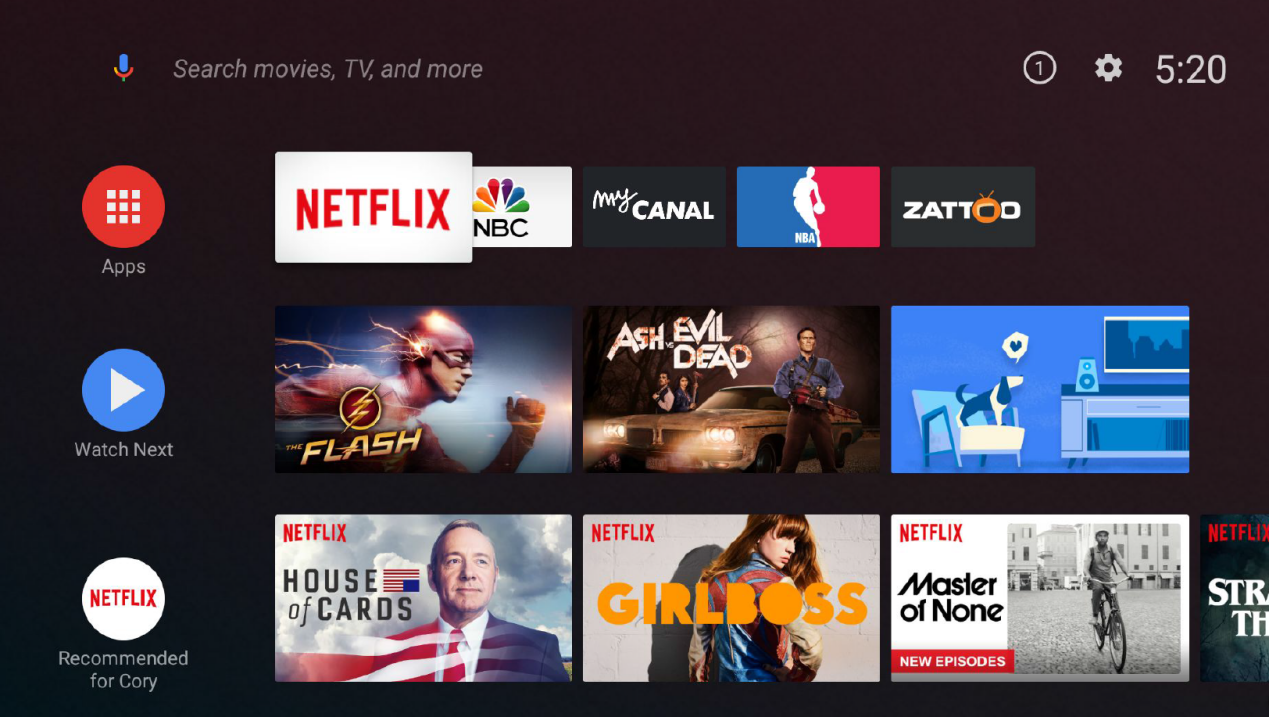
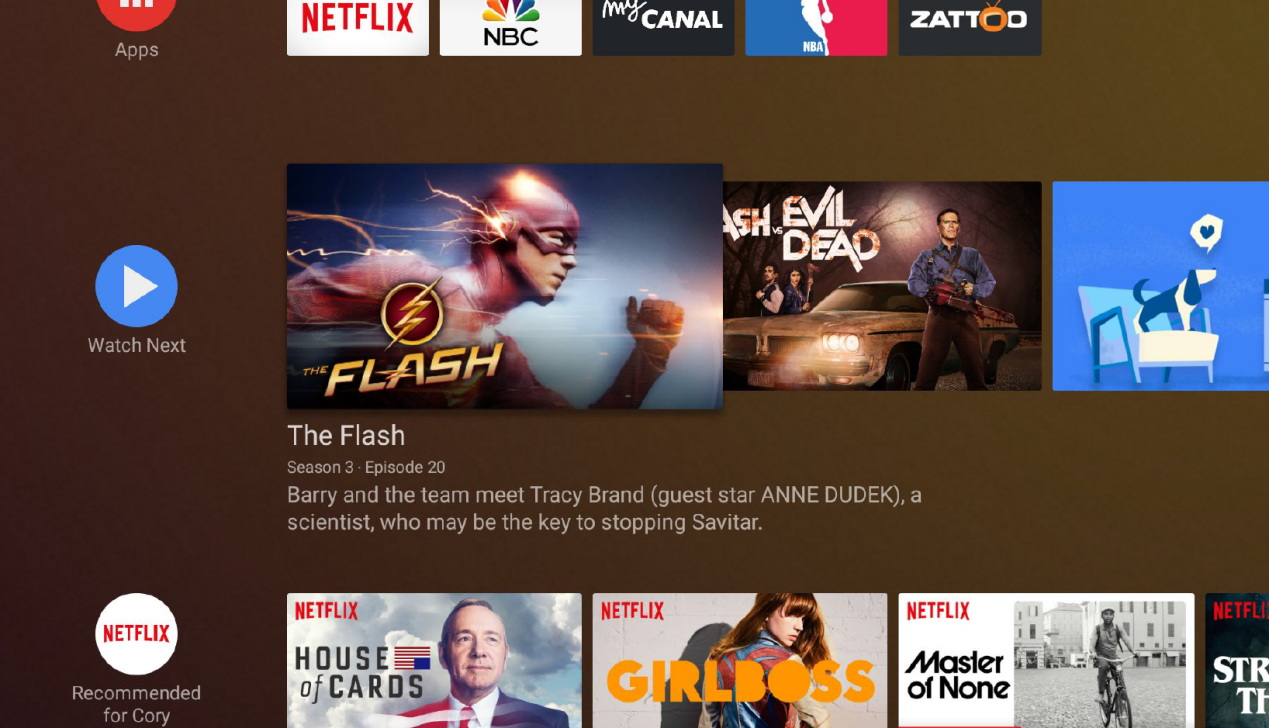
- Odağı hareket ettirmek için “Yön” tuşuna basın; sonraki sayfaya girmek için “Tabii” tuşuna basın.
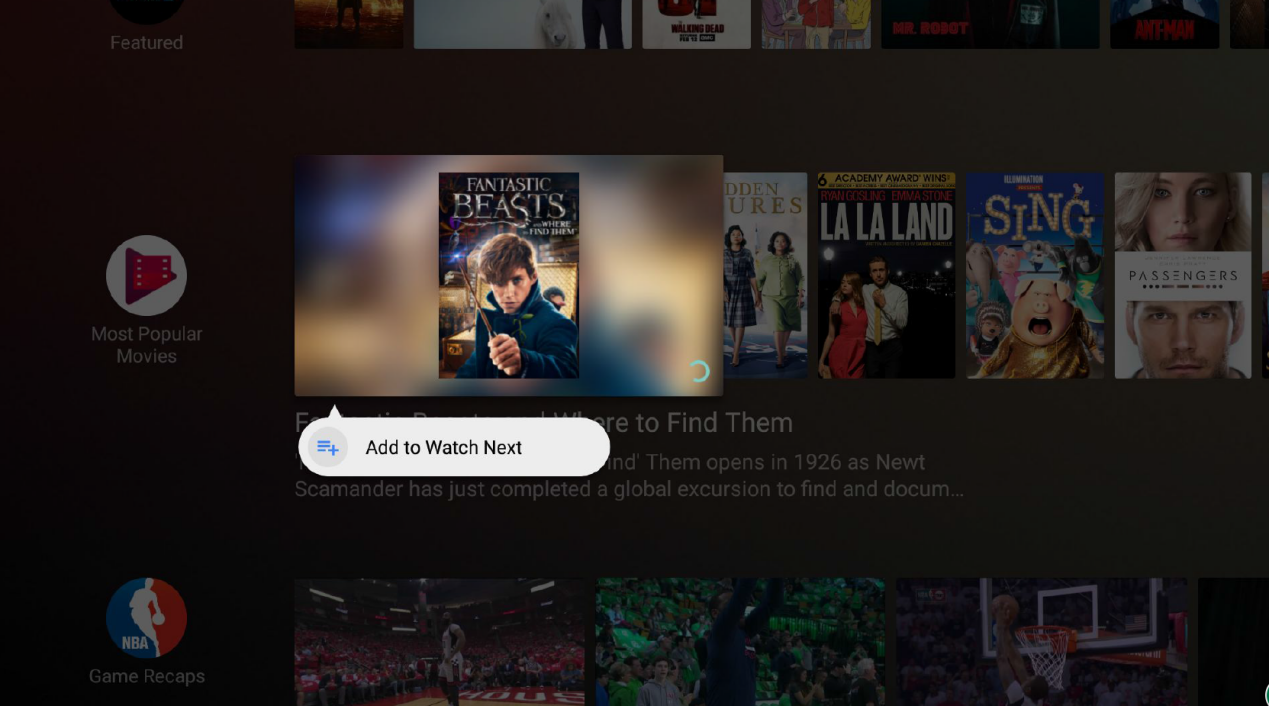
- Bir poster veya uygulama seçin, ardından ayar menüsünü belirtmek için “Elbette” tuşuna uzun basın.
- Bu satırın konumunu ayarlamak veya bu satırın masaüstündeki görüntüsünü iptal etmek için satırın en soluna gidin.
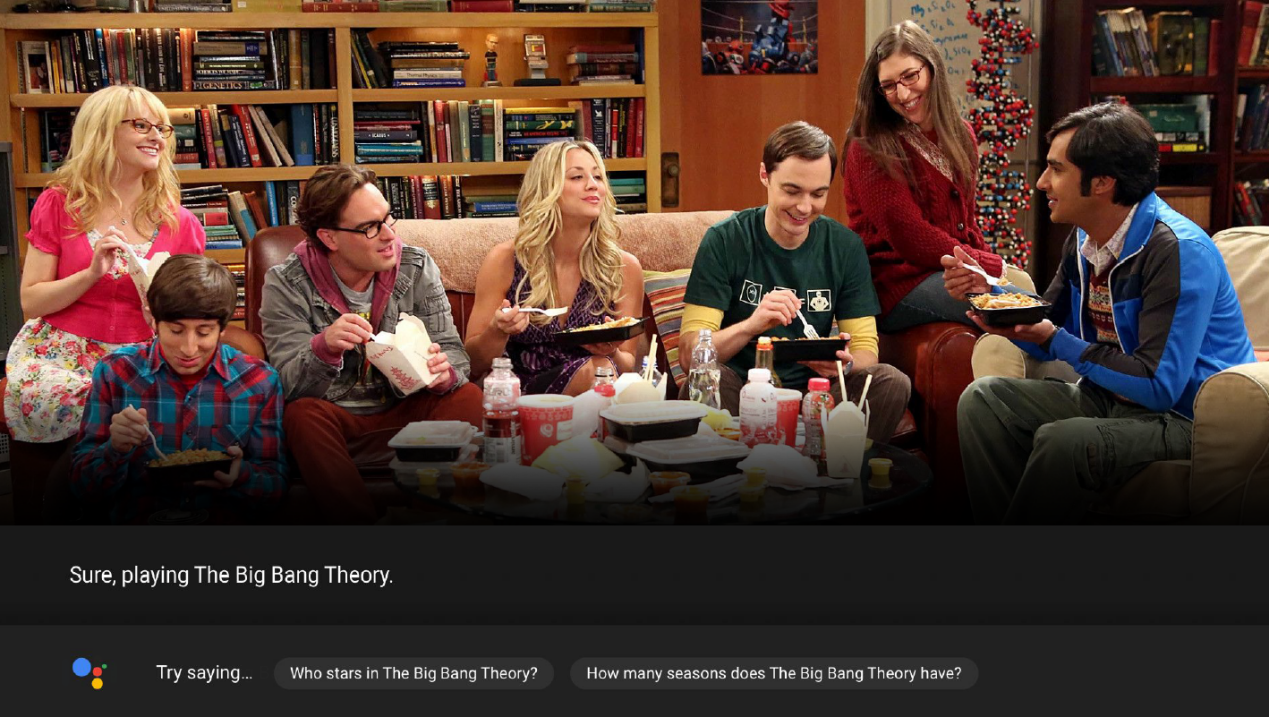
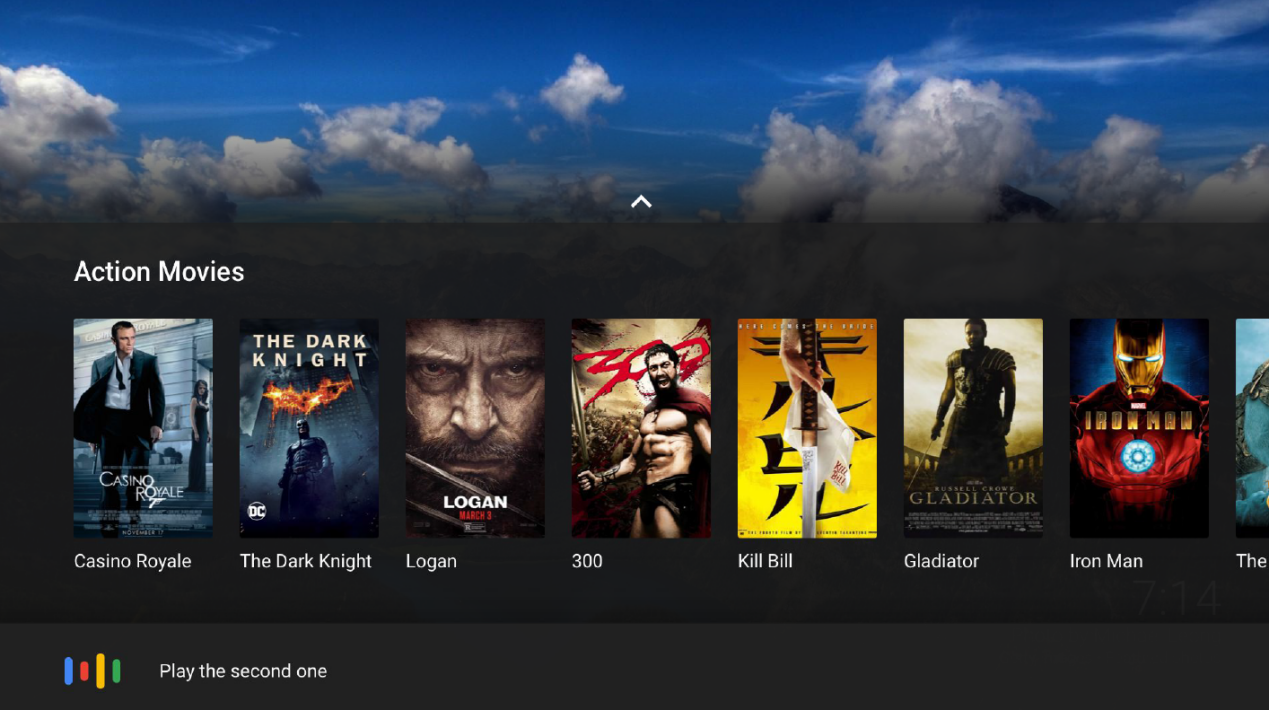
Sesli arama arayüzünü belirtmek için uzaktan kumandadaki “Ses” tuşuna basın. Bir sesli komut girdikten sonra, TV aramaya başlar (Ses “yardım” girin, ardından farklı sesli komutları görüntüleyebilirsiniz).

VII. Ayar
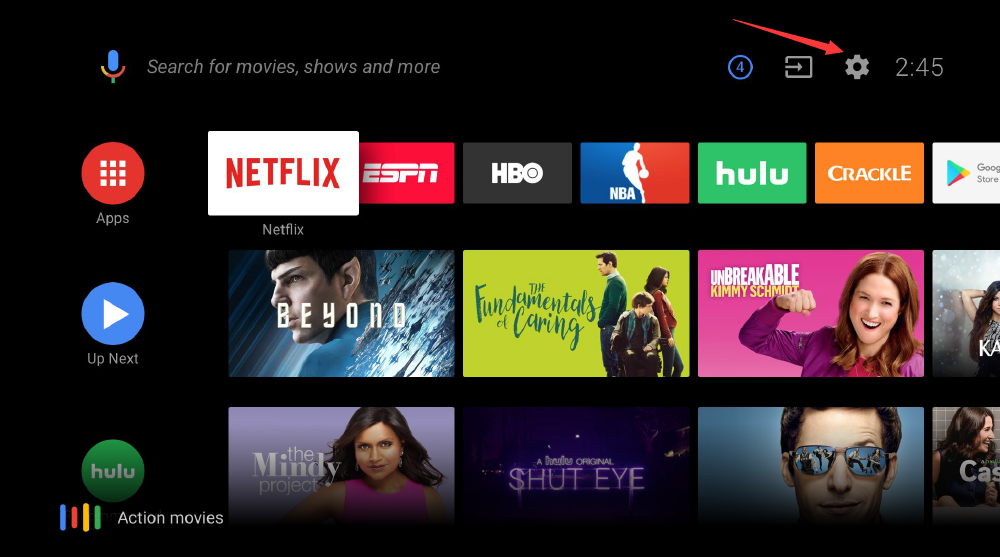
- Odağı ana sayfadaki "Ayar" simgesine taşıyın, ardından "zaman, dil, görüntü, ses, vb. öğeleri ayarlamak için arayüze girmek için "Tabii" tuşuna basın.
VIII. Giriş kaynağı
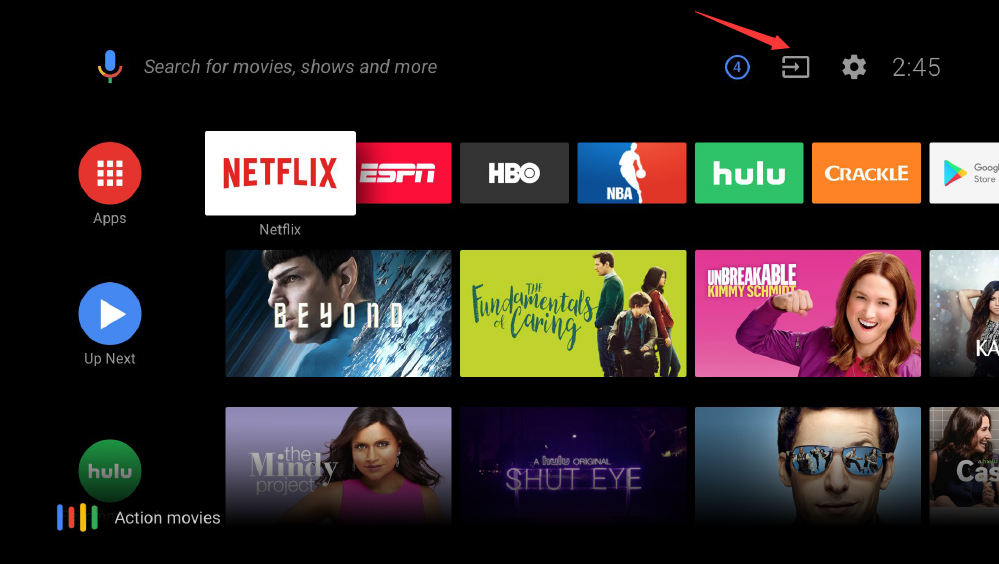
- Odağı “Giriş Kaynağı” simgesine taşıyın, “Giriş Kaynağı” listesini açmak için “Emin” tuşuna basın, ardından ilgili giriş kaynağını seçin.
8.1 U disk yükseltmesi
- FAT32 formatı U diski. U disk kök dizini, güncelleme paketine ve yükseltme yapılandırma dosyasına konulacaktır.
- U diskini usb2.0 bağlantı noktasına takın. (kullanıcı sürümü: yanda veya arkada usb bağlantı noktaları mevcuttur; userdebug sürümü: arkadaki usb bağlantı noktasına takın.
- Elektriğe bağlanmadan önce, kullanıcılar uzaktan kumandadaki pilleri yeniden takmalı, Bluetooth eşleştirme bağlantısını kesmelidir.
- Uzaktan kumandadaki “Elbette” ve “Geri Dön” tuşlarına basın, TV açılır.
- TV yükseltme arayüzüne girdiğinde, uzaktan kumandadaki tuşları gevşetin.
- Yükseltmeyi tamamladıktan sonra otomatik olarak önyüklenir.
Çevrimiçi yükseltme bildirimleri varsa, TV otomatik olarak algılayacaktır, ardından “Ayar” arayüzüne girin, “Hakkında” - “Sistem güncellemesi” öğelerini arayın. Kullanıcıların yükseltme paketini manuel olarak indirmesi gerekir. İndirdikten sonra, güncellemeyi tamamlamak için sistemi yeniden başlatın.
Faydalı mı?
Evet
Hayır