
Mi Masaüstü Monitör 27 SSS
Uygulanan:
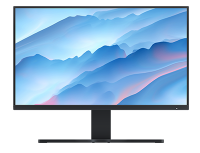
Mi Masaüstü Monitör 27
Şartname:
| Ürün modeli | Mi Masaüstü Monitör 27 |
|
|
| Özellikler | Ürün model no.:RMMNT27NF |
| Güç girişi: 12V, 2A | |
| Nominal güç*: 24W maks. | |
| Ekran boyutu: 27 inç | |
| Ekran boyutu (diyagonal):685,98 mm | |
| Nokta aralığı:0.3114×0.3114mm | |
| Parlaklık:300cd/m² (TYP) | |
| Kontrast:1000:1 (TYP) | |
| Dinamik kontrast1000000:1 | |
| Renk sayısı: 16.7 milyon | |
| En boy oranı:16:9 | |
| Tepki süresi: 6 ms (GTG) | |
| Maksimum çözünürlük: 1920×1080 | |
| Önerilen çözünürlük: 1920×1080 | |
| Maksimum yenileme hızı:75Hz | |
| Önerilen yenileme hızı:60Hz | |
| Boyutlar:613.2 (L) × 205.3 (G) × 476.0 (Y)mm | |
| Net ağırlık:4.3kg | |
| Çalışma sıcaklığı: 0℃—40℃ | |
| Çalışma nemi: %20—%80 RH | |
| *Nominal güç, adaptörün gücünü içermez. | |
| Bağlantı noktası sayısı ve türü | HDMI 1.4 bağlantı noktası ×1 VGA bağlantı noktası ×1 Ses bağlantı noktası ×1 DC IN güç bağlantı noktası ×1 |
1.S: Ortak monitörlerin hangi arayüzleri vardır?
C: Ortak monitörlerde VGA, DVI, HDMI, DP arabirimi bulunur:
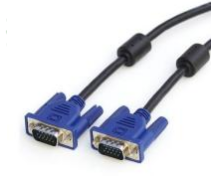
1) VGA:Arayüz, görüntü aktarımı için bir analog sinyal arabirimidir. Ekran genişletme için VGA çıkışını destekleyen dizüstü bilgisayarlara, masaüstü bilgisayarlara ve diğer cihazlara VGA kablosuyla bağlanabilir .
2) DVI arayüzü: DVI-I hem dijital hem de analog sinyalleri iletebilir, DVI-D dijital sinyalleri iletebilir ve DVI-A sadece analog sinyalleri iletebilir. En yaygın kullanılan arayüz DVI-I'dir.
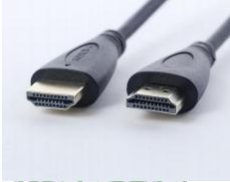
3) HDMI : Bu arayüz, aynı anda 1080P görüntüleri ve 7.1 kanalları çıkışını destekleyebilir. Şu anda en yaygın olarak kullanılan yüksek kaliteli video ve ses sinyallerini iletmek için yalnızca bir HDMI kablosu gereklidir.
① MI TV HDMI arabirimi, giriş arabirimidir, HDMI kablo bağlantısı bilgisayar, oyun konsolu, DVD, set üstü kutu, HD oynatıcı (MI kutusu) çıkış aygıtları aracılığıyla desteklenir.
HDMI (ARC) arabirimi, TV harici güç amplifikatörüne/ev sinema sistemine bağlandığında, sesi TV'den güç amplifikatörüne/ev sinema sistemine ve diğer cihazlara aktarmak için kullanılan ses dönüşünü (ARC) destekleyen arabirimi temsil eder. ARC'yi destekler.
② MI kutusunun HDMI arayüzü, HDTV'yi bağlamak için AV kompozit kablosunu değiştirmek için kullanılan çıkış arayüzüne aittir.
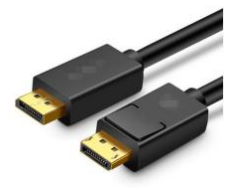
4)DP arayüzü: video ve ses sinyallerini ve sıkışma önleme özelliğini iletebilir.
2.S: HDMI 1.4 ve HDMI 2.0 arasındaki farklar nelerdir?
C: HDMI 1.4, 4K'yı ve 3840×2160'a kadar çözünürlüğü ve 30FPS kare hızını destekler.
| Renk derinliği | HDMI1.4 | HDMI 2.0 |
| 24 | 4096×2160p 24Hz | 3840×2160p 60Hz |
| 30 | 3840×2160p 30Hz | 3840×2160p 60Hz |
| 36 | 3840×2160p 25Hz | 3840×2160p 60Hz |
| 48 | 3840×2160p 24Hz | 3840×2160p 50Hz |
3.S: Mi Desktop Monitor 27'nin hangi arayüzü var?
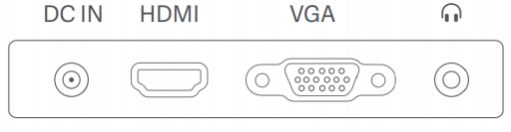
C: 1. DC GİRİŞİ: Güç girişi
2. HDMI(1.4): Maksimum yenileme hızı 1920×1080/75Hz
3. VGA:Maksimum yenileme hızı 1920×1080/60Hz
4. Ses:Ses çıkışı(Ses arabirimi yalnızca ses çıkışı sinyalleri için uygundur)
Sıkça soru sorun:
1. S : Mi Desktop Monitor 27 açılamıyorsa nasıl yapılır?
A : 1) Monitörün sinyal kablosunu doğrudan çıkarın ve monitör gücünü koruyun. Monitör açıldığında logo görünürse, ekran işlevinin normal olduğu kanıtlanmıştır. Video hattı iyi temas halinde değilse, sinyal kablosu arabirimini, sinyal kablosunu ve sinyal kaynağını kontrol edin.
2) Diğer HDMI arayüzünü değiştirin.
3) VGA arayüzünü değiştirin.
4) Filmaşin testini değiştirin.
5) Test için sinyal kaynağını değiştirin.
6) Adaptör kullanılıyorsa adaptörü çıkardıktan sonra deneyiniz.
2. S : Güç açıldıktan sonra TV ekranında neden görüntü yok?
A : Güç lambası açık ve enerjili durumdayken görüntü yoktur. Lütfen video kablosu bağlantısının normal olup olmadığını ve video çıkış cihazının başlatılıp başlatılmadığını kontrol edin. Lütfen denemek için diğer çıkış cihazlarını değiştirin.
3. S : Kullanıldığında Mi Desktop Monitor 27 ekran rengi kararırsa nasıl yapılır?
A : 1. Lütfen ekran parlaklığını, kontrastı ayarlayın.
2. Mevcut ekran modu değiştirme standardını kontrol edin.
3. Fabrika Ayarlarını geri yükleyin ve test edin.
4. S : Mi Desktop Monitor 27'nin sahip olduğu sertifikalar nelerdir?
A : Mi Desktop Monitor 27, aşağıdaki sertifikalara sahiptir: CCC, enerji verimliliği sınıfı ve TUV düşük mavi ışık.
5. S : Mi Desktop Monitor 27 neden atlama görüntüsü veya oluklu grafikler gösteriyor?
C : Mi Desktop Monitor 27, görüntü zıplarken veya oluklu grafikler göründüğünde elektronik parazite neden olabilecek herhangi bir elektrikli ekipmandan uzakta kullanılmalıdır.
6. S : Ya "menzil dışı" uyarısı verirse?
C : "Aralık dışı" istemi yanlış çözünürlük ayarından kaynaklanır. Lütfen bilgisayarda veya diğer video çıkış aygıtında önerilen çözünürlüğü ayarlayın.
7. S : Mi Desktop Monitor 27 kablosuz yayını destekliyor mu?
C : Desteklemiyor.
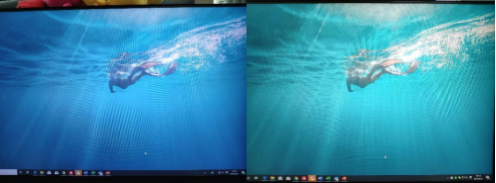
8. S : Mi Desktop Monitor 27? olarak değiştirildikten sonra resim rengi neden farklı?
A : Ekrandaki farklı renk sıcaklığı Ayarları nedeniyle ekranın rengi farklıdır. Lütfen Ayarlar menüsünde ekranın renk sıcaklığını değiştirin.
9. S : Mi Desktop Monitor 27 nasıl temizlenir?
A : Monitör aşağıdaki yöntemlerle temizlenebilir:
1) LCD'nin kapalı olduğundan emin olun;
2) Eşit şekilde püskürtmek için özel ekran temizleme sıvısı kullanın;
3) Nazikçe silmek için iyi su emme ve iyi toz emme gücüne sahip özel bir silme ekran bezi seçin, tozun beze emilmesi kolaydır ve tekrarlanan silmede ekrana yeniden yapışmaz, toz partiküllerini çizmez LCD ekran;
Not: Temiz su kullanılması tavsiye edilmez. Ekranı alkalin solüsyon veya kimyasal solüsyonla silmek kesinlikle yasaktır, aksi takdirde cihazda kısa devreye veya korozyona neden olur.
10. S : Ekranda beyaz nokta, siyah nokta var ve parlak değil nasıl başa çıkılır?
C : Beyaz nokta veya siyah nokta olması ve parlak olmaması durumunda, ekran görüntüsünde sorun olup olmadığını belirlemek için lütfen ekran testi yapın (farklı arka plan rengini değiştirin). Gösterge noktası konumu anormal ise, satış sonrası test yapılması önerilir.
11.S : Mi Desktop Monitor 27, G-SYNC'i destekliyor mu?
C : Desteklemiyor.
12.Q : Kulaklık bağlandıktan sonra sessizlik sorunu nasıl çözülür?
A : 1) Çıkış hacminin düşük olup olmadığını kontrol edin ve sesi uygun şekilde ayarlayın;
2) Ayarlar'da ses ayarı seçeneklerini görüntüleyin;
3) Kontrol panelini açın -- Ses -- Kulaklığı varsayılan olarak seçin;
4) Ses tanınmazsa, çıkış cihazını yeniden başlatmayı veya monitör sürücüsünü güncellemeyi deneyin.
13.Q : Ekran bulanıklığı ile nasıl başa çıkılır?
C : 1. Monitörün görünümünün hasar görüp görmediği;
2. Resmi standart HDMI kablosunun kullanılması tavsiye edilir. Adaptör kullanılıyorsa, adaptörü yüksek kalitede değiştirmeyi deneyin;
3. Ekran sürücüsünün normal olup olmadığını kontrol edin. Ekran bağdaştırıcısı güncelleme sürücüsünü Aygıt Yöneticisi'nde görüntüleyin veya ekranın çalışıp çalışmadığını görmek için diğer çıkış aygıtlarına bağlanmayı deneyin.
14.S : Kullanıldığında monitör ekranı siyah görünüyorsa nasıl yapılır?
A : 1. Ekran göstergesini kontrol edin. Gösterge yanıp sönerse, çıkış sinyali alınmaz.
2. Çıkış cihazının doğru bağlanıp bağlanmadığını kontrol edin.
3. Sabit teması sağlamak için güç kablosunu ve video kablosunu yeniden takın.
4. Monitör göstergesi sabit yanıyorsa, video kartının mı yoksa çıkış aygıtının mı arızalı olduğunu kontrol edin. Denemek için video çıkış cihazını değiştirin.
5. Adaptör kullanılıyorsa, çıkarılması veya değiştirilmesi önerilir.
15. S : Mi Desktop Monitor 27'nin karartma modu nedir?
A : DC karartma.
Faydalı mı?
Evet
Hayır