
RedmiBook 15 SSS
Ürüne Genel Bakış:
1. S: RedmiBook 15'in hangi özellikleri var?
A: 1. Yeni ID tasarımı, A/C yüzeyi, 6 havacılık sınıfı alüminyum alaşımlı makine, A/C yüzeyi tam CNC işlemini benimser.
2. 15.6 inç, 3.2K çözünürlük, 90Hz yüksek yenileme hızı, süper retinal tam ekran.
3. Ultra dar çerçeve, 16:10 ekran oranı, %89,1 ultra yüksek ekran oranı, %100 sRGB yüksek renk gamı, maksimum 90Hz yenileme hızı, yüksek hassasiyetli parlama önleyici sis yüzeyi ekranı, DC karartmayı destekler.
4. Yeni Ryzen işlemci, 7nm işlem, 8 adede kadar çekirdek ve 16 iş parçacığı işlemci.
5. Çoklu arayüzler.
6. MIUI+, TUV Ren donanım sınıfı düşük mavi ışık sertifikası, FN +S yenileme hızı akıllı anahtar, uzun ömürlü pil.
7. Rahat kontrol: tam boyutlu üç seviyeli ayarlanabilir arkadan aydınlatmalı klavye, 1,5 mm tuş aralığı, tuş başlığının üst yüzeyi 0,3 mm derinlikte hiperboloid oluk tasarımını benimser. Büyük PTP dokunmatik yüzey, güç tuşuyla entegre parmak izi tanıma.
2. S: Redmibook 15'te hangi tasarım ve malzemeler kullanılıyor?
A: 1. 6 uçak dereceli alüminyum alaşımlı makine;
2. Seramik kumlama ile yüzey anotlama;
3. Tam metal gövde, entegre şaft tasarımı;
4. A Tarafı, A düzeyinde kavisli yüzey tasarımını benimser.
3. S: RedmiBook 15 ekranının yenileme hızının tamamı 90Hz'de mi çalışıyor?
C: RedmiBook 15'in ekranı yenileme hızını ayarlayabilir. Yenileme hızını 90Hz veya 60Hz olarak ayarlamak için birleşik Fn +S tuşuna basın. Yenileme hızı ayarlandıktan sonra renk gamı ve diğer ekran özellikleri değişmez (yenileme hızı ayarlanırken ekran kısa süreliğine siyah olur).
4. S: Redmibook 15'in pil ömrü ne kadardır? Hızlı şarjı destekliyor mu? Güç kaynağı nedir?
C: Redmibook 15, 6 saate kadar pil ömrü için yerleşik bir 46Wh Whr pile sahiptir ve güç kaynağı 65W'dir.
Test sonuçları:
1. 5 saat yerel video oynatma;
2. 3.4 saat çevrimiçi video oynatma;
3. 7 saat internette gezinme.
Test koşulları:
1. 150nit ekran parlaklığı, %50 ses seviyesi ve WiFi bağlantısının kesilmesi gibi test koşulları altında, yerel 1080p videonun maksimum oynatma süresini test edin;
2. 150nit ekran parlaklığı, %50 ses seviyesi ve WiFi bağlantısı test koşulları altında, çevrimiçi 720p HD videonun en uzun oynatma süresini test edin;
3. 150nit ekran parlaklığı, %50 ses seviyesi ve WiFi bağlantısı test koşulları altında, yerleşik varsayılan tarayıcı kullanılarak en uzun web tarama süresi elde edilebilir.
5. S: Redmibook 15'in açılma ve kapanma açısı nedir? Ekran dokunmayı destekliyor mu?
C: Redmibook 15, rahat bir görüş açısı sağlayan 140° açılma ve kapanma açısı sağlayabilir. Ekran dokunmayı desteklemiyor.
Not: 140°'lik açılma ve kapanma açısı teorik değerdir ve gerçek ölçümdeki 5°'lik artış veya azalma makul aralığa aittir.
6. S: Redmibook 15'te kaç tane sabit disk biti var? Uzantı destekleniyor mu?
C: Redmibook 15, PCIe'yi destekleyen bir M.2 arabirimine sahiptir. Fabrikada önceden kurulmuş olan sabit disk, genişletmeyi desteklemeyen bir PCIe kanalıdır. Yükseltmeyi destekler ve kendimiz değiştirilebilir.
Desteklenen sabit disk özelliği: M.2 PCIE 2280, tek taraflı parçacık SSD kullanılması önerilir.
7. S: RedmiBook 15'in ön kamerası var mı?
A: RedmiBook 15'in ön kamerası var, kamera RedmiBook 15'in üstünde.
8. S: RedmiBook 15 çalışırken ses geliyor mu?
C: Fan dönme sürecinde ses üretecek ve hızı dizüstü bilgisayarın yüküne göre otomatik olarak ayarlayacaktır. Sesin bazen yüksek bazen de düşük olması normaldir.
9. S: Redmibook 15'in şarj göstergesi nerede? Elektrik miktarı nasıl değerlendirilir?
C: RedMiBook 15'in şarj göstergesi makinenin sol tarafındadır. Güç kaynağı takıldıktan sonra, gösterge ışığı güç kaynağının sağlanıp sağlanmadığını ve güç durumunu değerlendirebilir. Gösterge ışığı yanıyorsa, adaptörün şu anda akım çıkışı olduğu anlamına gelir.
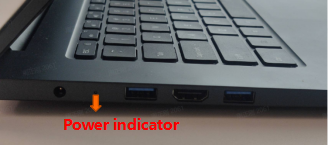
Şarj göstergesi durumu:
| Elektrik miktarı | Gösterge durumu |
| >90% | Yeşil |
| 20%-90% | Turuncu |
| ≤20% | Kırmızı |
C: Redmibook 15, standart bir DC-IN arabirim adaptörüyle birlikte gelir, maksimum güç 65W'dir. Güç kablosu ve adaptör ayrı olarak tasarlanmıştır. Güç kablosunun uzunluğu yaklaşık 1,5 metredir ve adaptör fişi katlanmaz.
11. S: RedmiBook 15 Fn+F1~F10 düğmesinin? işlevi nedir?
A:
| Kısayol tuşları | İşlev |
| ESC | FN+ESC kilit işlevi düğmesi |
| F1 | Sesini kapatmak |
| F2 | hacim azaltma |
| F3 | Hacim artışı |
| F4 | Parlaklık azaltma |
| F5 | Parlaklık artışı |
| F6 | projeksiyon aracı |
| F7 | Ekran görüntüleri aracı |
| F8 | Görev görünümü |
| F9 | Dokunmatik yüzey anahtarı |
| F10 | Klavye arka ışık ayarı |
| F11 PrtScn | Ekran görüntüsü |
| F12 Ekle | Sokmak |
| Ev | Başlangıç |
| Son | Son |
| Sayfa Yukarı | Son Sayfa |
| PgDn | Sonraki Sayfa |
Destek. Dizüstü bilgisayar daha hızlı uyanır ve Windows 10'un yerleşik Groove müzik çaları aracılığıyla uyurken yerel müzik çalmaya devam edebilir.
13. S: RedmiBook 15'in hangi arayüzleri var?
| Dönen şaftın yanında solda | DC-IN arayüzü, şarj desteği |
| Dönen şaftın yanında sol merkez | USB-A, USB3.2 Gen1'i destekler |
| Orta istemcinin yanında solda | HDMI1.4 |
| Müşterinin yanında kaldı | USB-A, USB3.2 Gen1'i destekler |
| Dönen şaftın hemen yanında | Kensington kilidi |
| Dönen şaftın yanında sağ orta | RJ45 Gigabit iletim |
| Sağ orta | USB - A, USB2.0'ı destekler |
| İstemcinin yanında sağ orta | Kart okuyucu SD3.0'ı destekler |
| Müşterinin hemen yanında | 3,5 mm kulaklık mikrofon jakı * 1 |
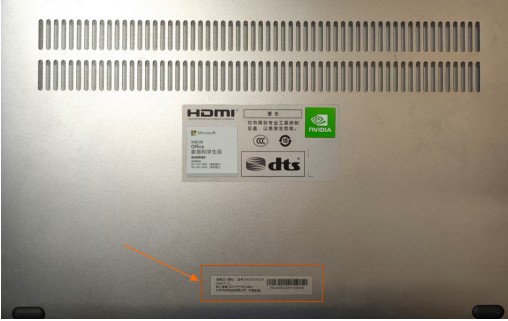
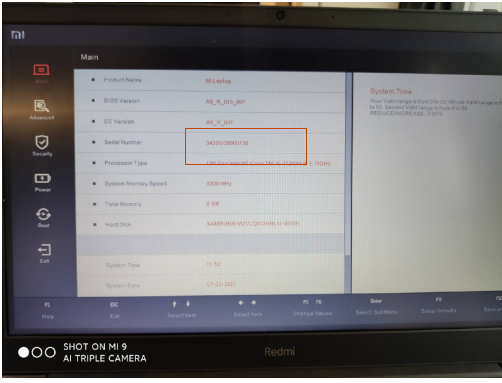
14. S: RedmiBook 15'in SN'si nasıl kontrol edilir?
C: 1. Makinenin D tarafındaki etikette veya ambalaj kutusundaki etikette görülebilir;
2. BIOS sayfasına girin, SN bilgilerini kontrol edin.
15. S: Parlaklık, hacim, projeksiyon ve diğer genel işlevler neden arıza kullanıyor?
C: Fn kilidi yanlışlıkla açıldı. Şu anda ilgili düğmeye basın ve karşılık gelen ortak işlev yerine ilgili F1-F12 işlevi üretilecektir.
Fn kilidi, klavyenin sol alt köşesindeki Fn + ESC tuşlarına basılarak açılır ve kapatılır. Ekranın sol üst köşesinde bir bilgi istemi durumu vardır. Fn kilidi kapatıldıktan sonra, ilgili kısayol işlevlerini (parlaklık, hacim, projeksiyon, vb.) etkinleştirmek için doğrudan F1-F10'a tıklamanız önerilir veya geleneksel dizüstü bilgisayar gibi FN+F1-F10 ile gerçekleştirilebilir.
16. S: Redmibook 15'in ses arabirimi MIC'i destekliyor mu?
C: Redmibook 15'in ses arabirimi, kulaklığı veya kulaklığı ve mikrofonu destekler. Cihaza taktığınızda, sistem ilgili istemleri açacaktır.
BIOS SSS:
1. S: RedmiBook 15'in BIOS'unun ne gibi farklılıkları var?
A: Güç menüsünde harici klavye ve fare uyandırma işlemi ekleyin.
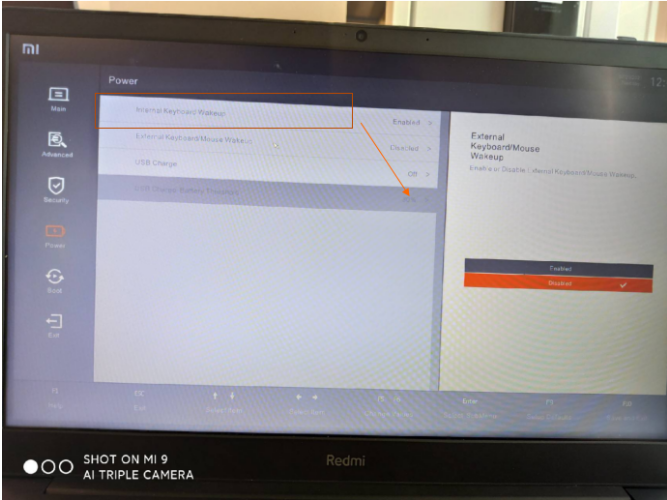
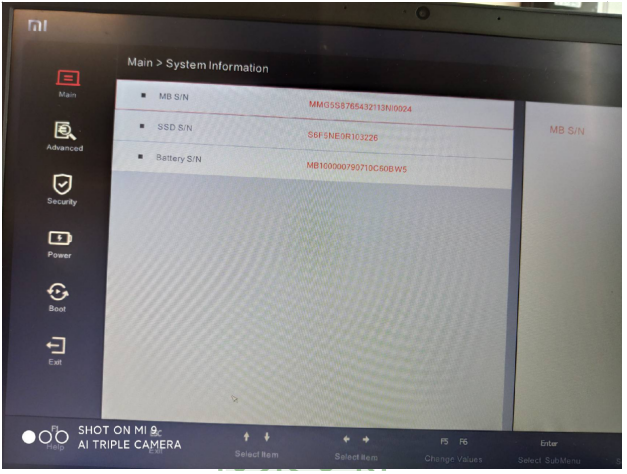
Gelişmiş modda "Sistem Bilgileri" menüsünü ekleyin. Yolu girin: Ana menü >> Sistem Bilgileri:
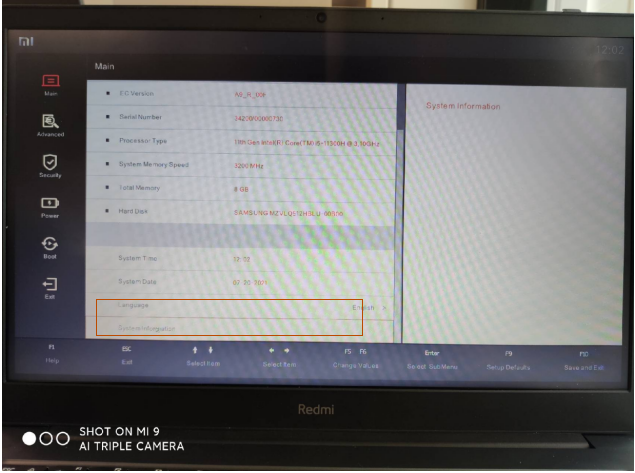
Sistem bilgileri, ana kart seri numarasını, SSD seri numarasını ve pil seri numarasını içerir.
2. S: Redmibook 15 BIOS, CPU performans geliştirme modunu destekliyor mu?
C: Redmibook 15, BIOS'ta çalışma modunun ayarlanmasını desteklemez. Dizüstü bilgisayarı başlattıktan sonra dizüstü bilgisayarın çalışma modunun FN+K kullanılarak değiştirilmesi önerilir.
3. S: BIOS arayüzüne girdikten sonra uzun süre herhangi bir işlem yapmıyorum. Makine ısındığında ve fan çılgınca döndüğünde ne olur?
C: BIOS arabirim makinesinin tüm donanımı tam güçte çalışacak ve ciddi ısınmaya neden olacak, bu nedenle vücut çok sıcak ve fan çılgınca çalışıyor. Şu anda, pil güç kaynağı için kullanılıyorsa, aynı zamanda neden olur. pil gücünde büyük kayıp. BIOS ile ilgili Ayarlar'dan sonra önerilir, ayarları zamanında kaydedin ve sisteme girin veya kapatın.
Sistem ve yazılım:
1. S: Redmibook 15 hangi işletim sistemini önceden yüklüyor? Diğer sistemlerin kurulumu destekleniyor mu?
A: RedmiBook 15, Windows 10 64-bit ile önceden yüklenmiştir.
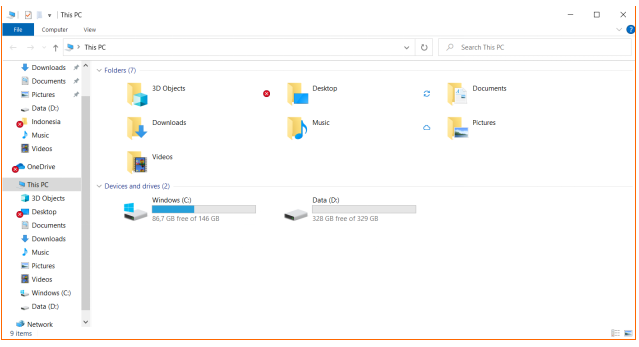
2. S: Redmibook 15'te kaç bölüm var?
C: Fabrika sabit disk kapasitesi 512 GB veya üzeri olan RedmiBook 15 sürümünde 2 bölüm olacaktır.
Sıkça soru sorun:
Q1.Xiaomi Notebook bluetooth'a bağlanamazsa ne yapmalı?
C: 1. Ağ durumunu ve uçak modunun yanlışlıkla açılıp açılmadığını kontrol edin. Uçak modu, kablosuz modülün bluetooth işlevini kapatacaktır. Lütfen bluetooth işlevini manuel olarak açın.
2. Bluetooth işlevinin normal olup olmadığını kontrol edin. Anormal sürücüler olup olmadığını kontrol etmek için lütfen aygıt yöneticisine girin. Anormal sürücüler varsa, lütfen anormal sürücüyü kaldırın ve yeniden yükleyin.
3. "Windows hizmetinin" bluetooth'u devre dışı bırakıp bırakmadığını kontrol edin. Devre dışıysa, lütfen açın.
4. Lütfen bağlanacak bluetooth cihazının bluetooth eşleştirme modunda olup olmadığını kontrol edin. Değilse, lütfen bluetooth eşleştirme moduna girin.
5. Bluetooth, eşleştirme sırasında bağlanamazsa, lütfen daha fazla deneyin veya Windows'u yeniden başlatın ve bluetooth cihazını yeniden başlatın.
S2. Yeni satın alınan Xiaomi Notebook açılmazsa ne yapmalı?
C: 1. Yeni satın alınan dizüstü bilgisayarın yerleşik pilinin, kullanılmadan önce etkinleştirilmesi gerekir. İlk kez, lütfen dizüstü bilgisayarı paketteki standart şarj cihazıyla çalıştırın ve ardından açmak için güç düğmesine basın. Güç düğmesi normal düğmeden farklı hissediyor.
2. İlk açılışta, güç kaynağı için standart şarj cihazını kullanın.
3. Lütfen BIOS başlangıç Ayarlarını sıfırlayın (Açılıştan sonra MI LOGO göründüğünde, BIOS'a girmek için F2'ye basın, BIOS arayüzünde F9'a basın ve ardından kaydedip çıkmak için tekrar F10'a basın).
4. Ekran hala siyahsa ve açılamıyorsa, test etmek için lütfen satış sonrası bölümüne gidin.
S3. Xiaomi Notebook'un dokunmatik yüzeyi nasıl çalıştırılır?
C: Mi Notebook'un dokunmatik yüzeyi, geleneksel dizüstü bilgisayarlarda sol ve sağ tuşları ve dokunmatik yüzeyi bir bütün haline getiren tahterevalli bir yapıdır. Daha az yer kaplaması temelinde, sol ve sağ tuş işlevi gerçekleştirilebilir ve aynı anda daha fazla hareket işlemi eklenebilir, bu da dokunmatik yüzeyin kullanım verimliliğini büyük ölçüde artırır. Spesifik yöntemler aşağıdaki gibidir:
1. Sol düğme: tek parmakla tıklama/tek parmakla dokunma
2. Sağ düğme: iki parmakla tıklama/iki parmakla dokunma
3.Seçin ve açın: tek parmakla çift tıklama/tek parmakla iki kez dokunma
4.Sayfa kaydırma: çift nokta yukarı/aşağı/sol/sağ (tarayıcı, belge vb. için)
5. Öğeleri sürükleyin: iki kez çift tıklayın/dokunun ve sürükleyin
6.İki parmakla dokunma/açma: sayfayı yakınlaştırın ve uzaklaştırın
7.Üç parmakla sola ve sağa kaydırma: mevcut programı değiştirin
8.Üç parmakla yukarı kaydırma: sanal masaüstünü açın
9.Üç parmakla aşağı kaydırma: mevcut sayfayı ve programı simge durumuna küçültme
Ek olarak, Xiaomi dizüstü bilgisayarın dokunmatik yüzeyinin tamamına basılabilir, ancak tahterevalli tasarımı nedeniyle dokunmak için daha fazla güce ihtiyaç duyar.
Q4.Xiaomi Notebook WiFi ağına bağlanamazsa ne yapmalı?
C: Uçak modunun yanlışlıkla açılıp açılmadığını görmek için ağ durumunu kontrol edin. Uçak modu, kablosuz modülün WiFi işlevini devre dışı bırakacaktır. Lütfen WIFI işlevini aşağıdaki gibi kullanın:
1. Sağ alt köşedeki WIFI ağı simgesine tıklayın, WIFI ağlarının listesi görünecektir.
2. Uçak modunun kapalı ve WIFI'ın açık olduğundan emin olun.
3. Uygun WIFI'yi seçmek için tıklayın ve WIFI'a bağlanmak için sistem istemini izleyin. Şifreyi girin ve bağlanın.
Q5.Xiaomi Notebook Windows XP/ 7/8 yükleyebilir mi?
C: Windows XP/7/8 işletim sisteminin kurulması önerilmez. Xiaomi, Windows XP/7/8 sisteminin yüklenmesi veya kullanılması sırasında ortaya çıkan donanım ve yazılım uyumluluğu sorunları için teknik destek sağlamaz.
Windows 10 ve Windows XP/ 7/8 farklı donanım gereksinimlerine sahip olduğundan, Mi notebook tamamen Windows 10'un donanım gereksinimleri için tasarlanmıştır. Windows XP/ 7/8 yüklenirken kararsız olabilir.
Q6.Xiaomi Notebook'un şarj verimliliği nedir?
C: Xiaomi Notebook, orijinal şarj adaptörünü kullanır, %50'ye kadar şarj etmek için 30 dakika, %80'e kadar şarj etmek için 50 dakika, tamamen şarj olması yaklaşık 2 saat sürer.
Q7.Xiaomi Notebook hangi kulaklıkları kullanabilir?
C: Xiaomi Notebook, piyasadaki kulaklıkların çoğunu destekleyen ve kulaklıkların bir kısmının (Xiaomi kulaklıkları gibi) kablo kontrol işlevini destekleyen, ancak tel kontrol işlevini desteklemeyen 3.5mm Çin/Amerikan standart kulaklık mikrofon jakını benimser. kulaklık seti.
Q8.Xiaomi Notebook'un pil ömrü nasıl?
C: Xiaomi Notebook'un yerleşik pil şarj ve deşarj döngüleri yaklaşık 800 kez, 800 kez kullanıldıktan sonra pil kapasitesi hala tasarım kapasitesinin %70'inden fazladır. Standartlara uygun olarak günde bir kez şarj, orijinal pil kapasitesi yaklaşık 3 yıldır mevcuttur.
Q9.Xiaomi Notebook tamamen şarj olduktan sonra pil nasıl korunur?
C: Tam şarj olduğunda, pili korumak, pilin aşırı şarj olmasını önlemek ve pili korumak için mekanizmayı etkinleştirir.
S10.Windows 10'da oturum açma parolamı unutursam ne yapmalıyım?
C: İlk olarak, oturum açma parolasının Microsoft hesabı parolası mı yoksa yerel hesap parolası mı olduğunu belirleyin.
1. Microsoft hesabı parolası, Microsoft'un resmi web sitesinde oturum açılabilir: https://login.live.com, Microsoft hesabı parolasını almak için istemlere göre parolayı unutmayı seçin.
2. Yerel hesabınızın parolasıysa ve parola sıfırlama diskini daha önce ayarladıysanız, lütfen parola sıfırlama diskini takın ve oturum açma arayüzünde parolayı sıfırla'yı tıklayın.
3. Parola sıfırlama disketi kurmadıysanız, Windows işletim sistemini sıfırlamanız önerilir (bu işlem bilgisayardaki verileri silecektir, lütfen dikkatli olun).
Q11.Xiaomi Notebook bluetooth fare ile nasıl bağlanır?
C: 1. Bluetooth fareyi açın ve aranan duruma geçin (farklı bluetooth fare markalarının aranma durumu farklıdır, lütfen talimatlara bakın veya ayrıntılar için üreticiye danışın).
2. Windows Ayarları >> Cihaz >> Bluetooth ve diğer cihazlar >> Bluetooth veya başka cihazlar ekle >> Bluetooth'a girin.
3. Bağlanmak için bluetooth faresine tıklayın ("Bağlanıyor" ekranını görüntüleyin) ve bağlantının tamamlanmasını bekleyin, ardından normal şekilde kullanılabilir.
Faydalı mı?