*Bu sayfa İngilizce makalelerden otomatik olarak çevrilmiştir.
Mi LED Smart Bulb
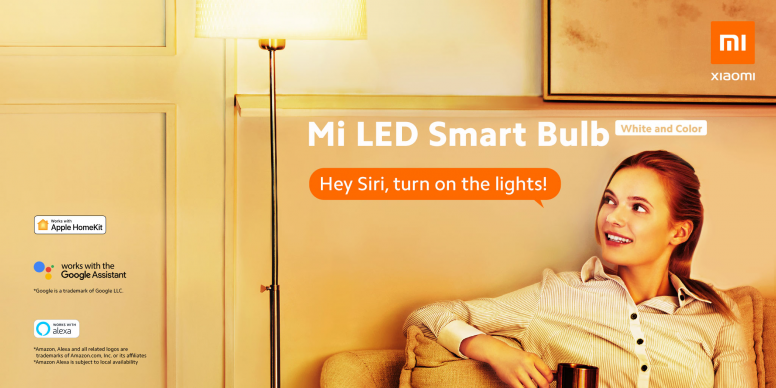
Aydınlatma sadece karanlıkta görünürlüğü arttırmakla ilgili değildir, aynı zamanda ambiyansı tanımlar ve hatta ruh halinizi yükseltme gücüne sahiptir. Xiaomi sürekli geliştikçe, küresel kullanıcılarımıza en iyi akıllı aydınlatma deneyimini sunmaya kararlıyız. Mi LED Smart Bulb'imizin Apple HomeKit'i resmi olarak desteklediğini duyurmaktan mutluluk duyuyoruz. Kullanıcılar artık Siri ses kontrolünü veya iPhone, iPad veya iPod touch'larındaki Siri'yi kullanarak Mi LED Akıllı Ampullerini uzaktan açıp kapatabilecek ve rengini ve parlaklığını ayarlayabilecek.
Mi LED Smart Bulb (Beyaz ve Renkli)
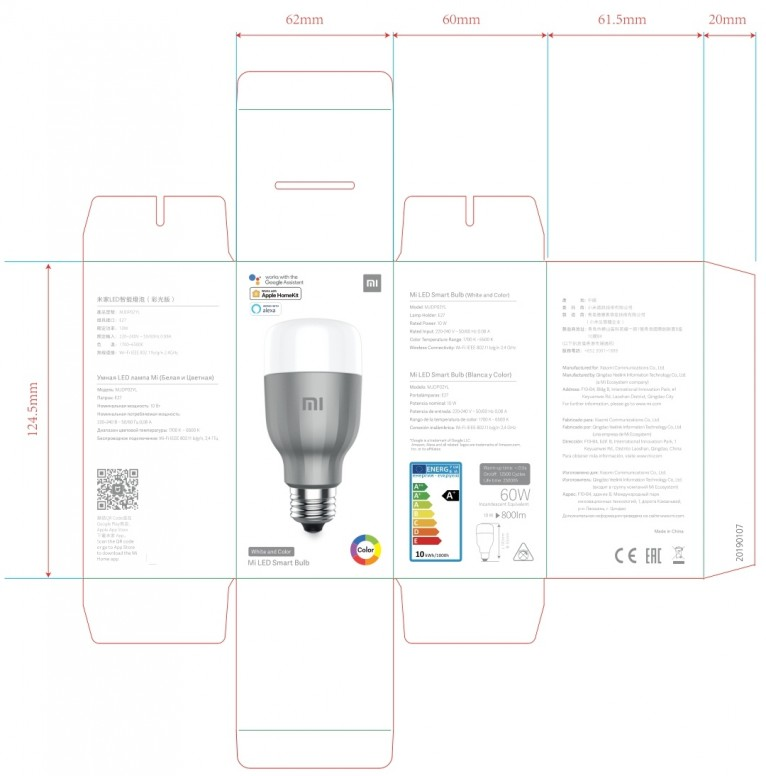
Mi LED Smart Bulb (White &; Color, HomeKit için dünyanın ilk softauth desteğidir. Mi LED Smart Bulb aksesuarını kullanmadan önce lütfen aşağıdakileri kontrol edin:
HomeKit Aksesuarları ekleme yönergeleri
-: Lambanın HomeKit donanım yazılımına yükseltildiğinden emin olun (sürüm numarası: 2.0.6 ve üzeri).
(Lamba sürüm numarası nasıl kontrol edilir ve en yeniye nasıl yükseltilir?)
-: iOS cihazının ampulle aynı Wi-Fi ağında olduğundan emin olun.
(Ampulün bulunduğu ağ nasıl kontrol edilir?)
HomeKit aksesuarına ampul eklemenin iki yolu vardır:
1. Cihaz Mi Home / Xiaomi Home uygulamasına bağlandı.
2. İlk kez (veya lambayı sıfırladıktan sonra), Mi Home / Xiaomi Home uygulamasını kullanın.
Lamba donanım yazılımı sürüm numarasını kontrol edin ve en son sürüme yükseltin
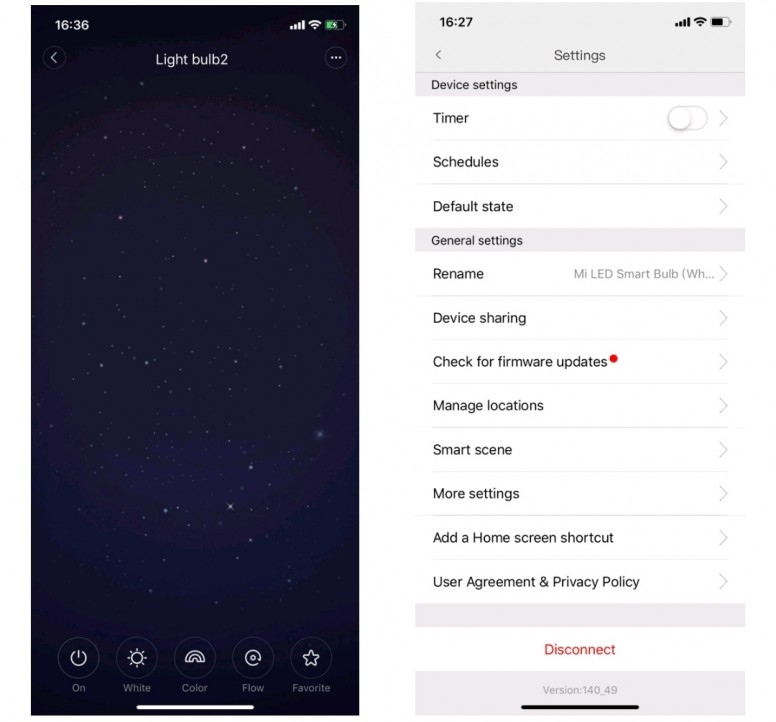
1) Ampul kontrol sayfasına gidin ve "..." simgesini tıklayın.
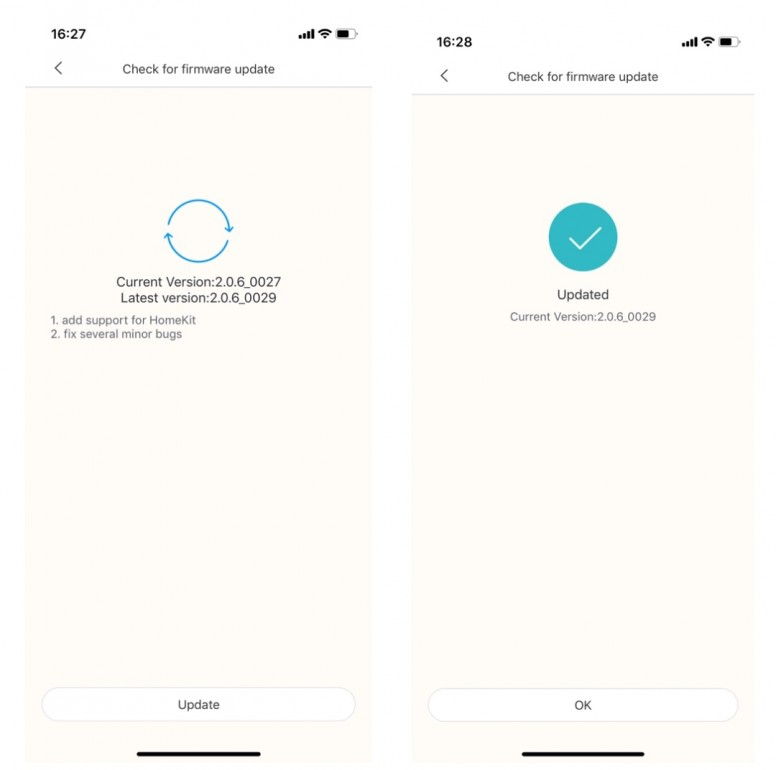
2) Geçerli sürümü görüntülemek için "ürün yazılımı güncellemelerini kontrol et" i tıklayın. Sürüm 2.0.6 ve üzeri HomeKit'i destekler.
3) Yükseltmeniz istenirse, yükseltmeyi başlatmak için güncelle'yi tıklatın.
Ampulün bulunduğu ağı kontrol edin.
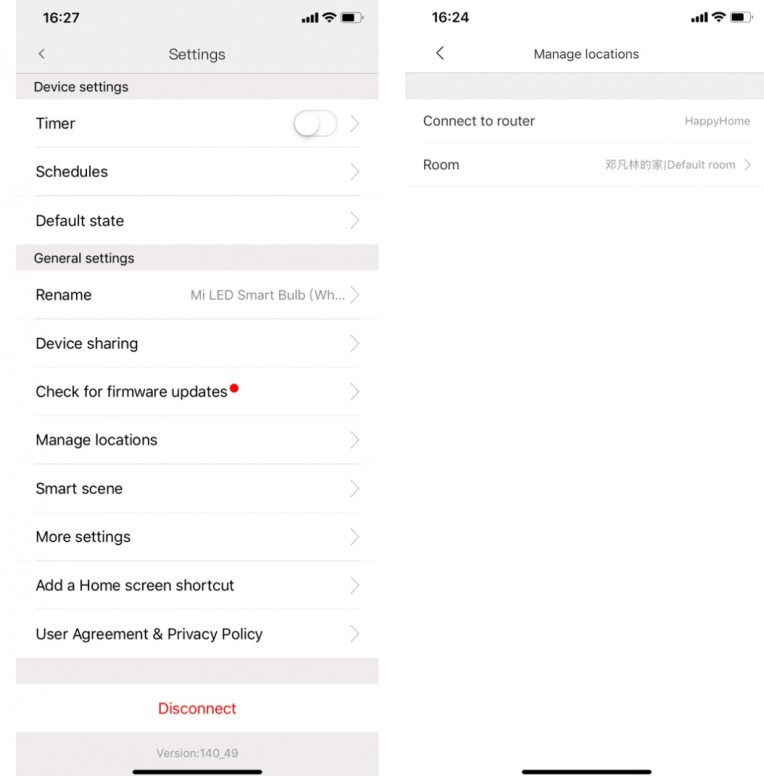
1) Ampul kontrol sayfasına gidin ve "..." simgesini tıklayın.
2) Ampule bağlı WiFi yolunu görüntülemek için "Konumları Yönet" e tıklayın.
Cihaz Mi Home / Xiaomi Home uygulamasına bağlandı.
Şu anda Mi LED Smart Bulb (Beyaz ve Renk) Mijia uygulaması aracılığıyla İnternet'e bağlanmışsa, HomeKit aksesuarları eklemek için aşağıdaki adımları izleyin:
-: Lamba donanım yazılımını HomeKit'i destekleyen en son donanım yazılımı sürümüne yükseltin.
-: Lamba ürün yazılımını HomeKit donanım yazılımı sürümüne yükselttikten sonra, ana iOS Mi Home / Xiaomi Home uygulaması arayüzüne dönün.
1) İOS cihazının ampulle aynı WiFi ağında olduğundan emin olun, aksi takdirde iOS cihazı HomeKit aksesuar cihazını bulamaz.
Not: iOS aygıtının şu anda ampulle aynı Wi-Fi ağında olduğundan emin olun.
2) HomeKit aksesuarının ampul simgesine uzun basın, aşağıda gösterilen simge görünür, "HomeKit" i tıklayın.
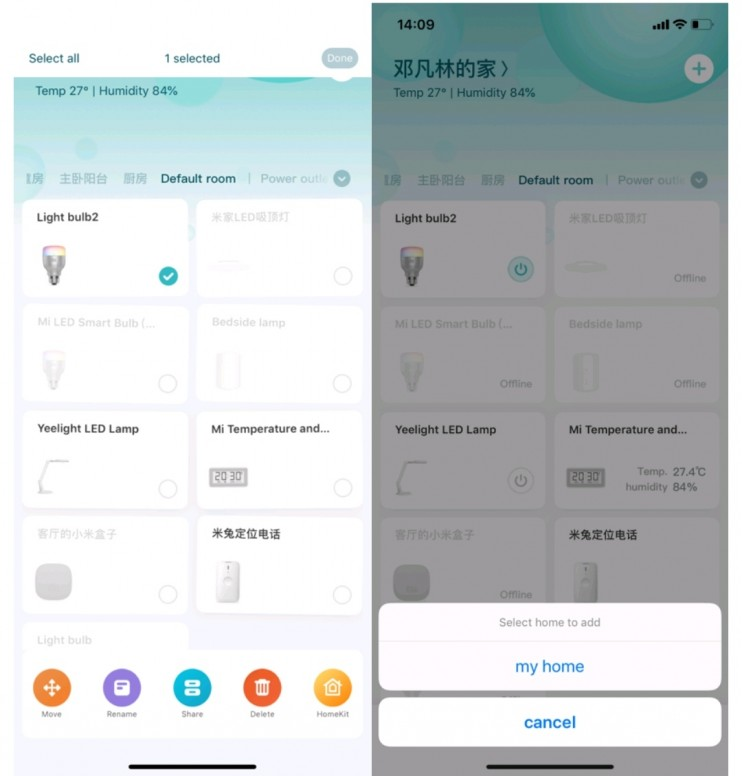
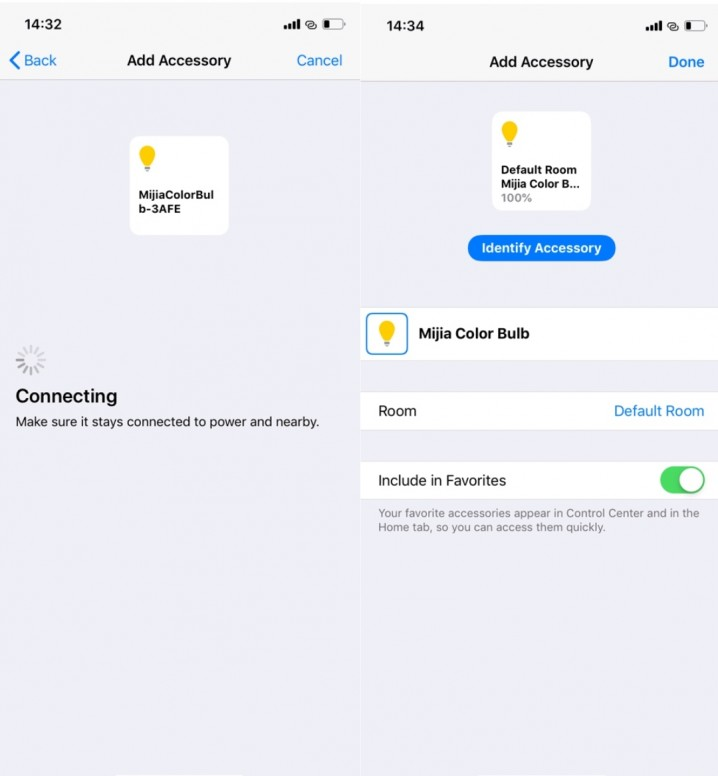
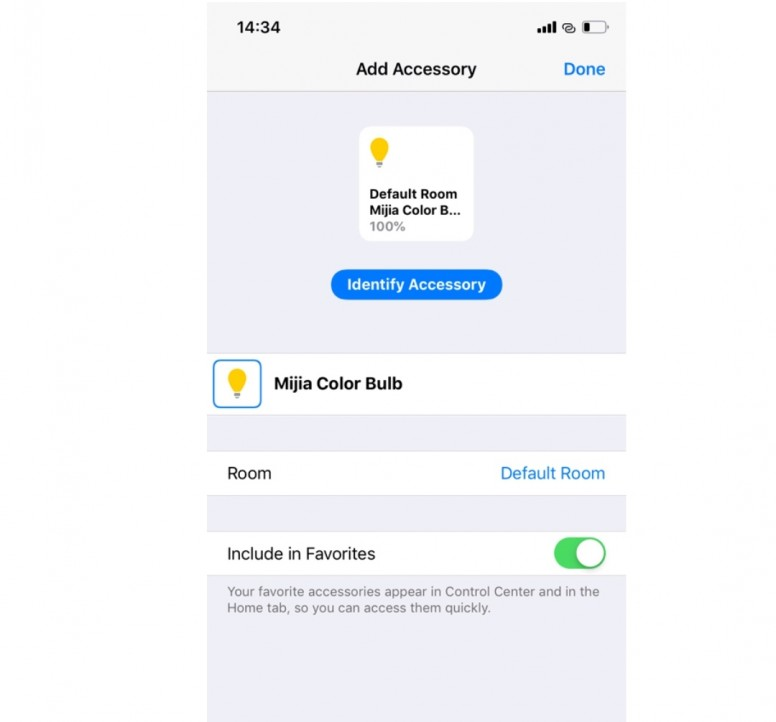
3) "Evim" resminde gösterildiği gibi katılmak istediğiniz aileyi seçin, taramayı başlatmak için "Devam Et" i tıklayın, cihaz otomatik olarak yapılandırılacak ve Ev aksesuarına eklenecektir.
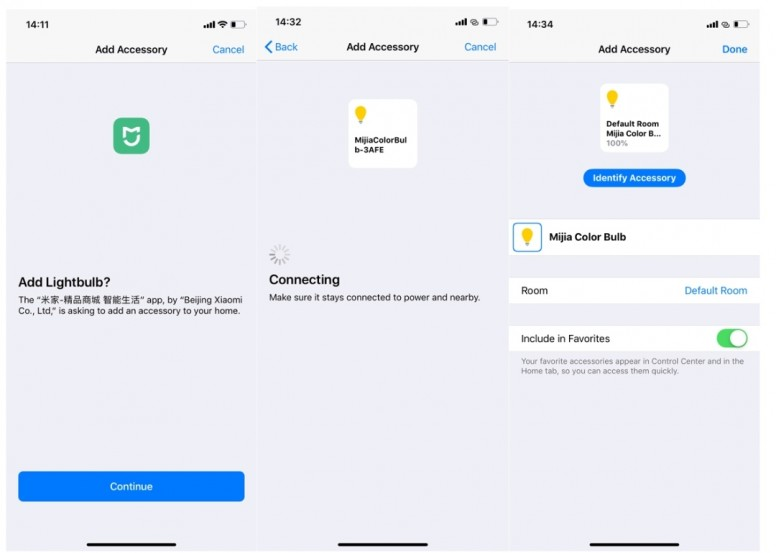
İlk kez (veya lambayı sıfırladıktan sonra), Mi Home / Xiaomi Home uygulamasını kullanın.
1) Mi Home / Xiaomi Home'a gidin ve cihaz eklemeye başlamak için sağ üst köşedeki "+" işaretine tıklayın.
2) İlgili cihazı bulmak için "Aydınlatma" yı seçin, cihaz hızlı bağlantı arayüzüne girmek için tıklayın.
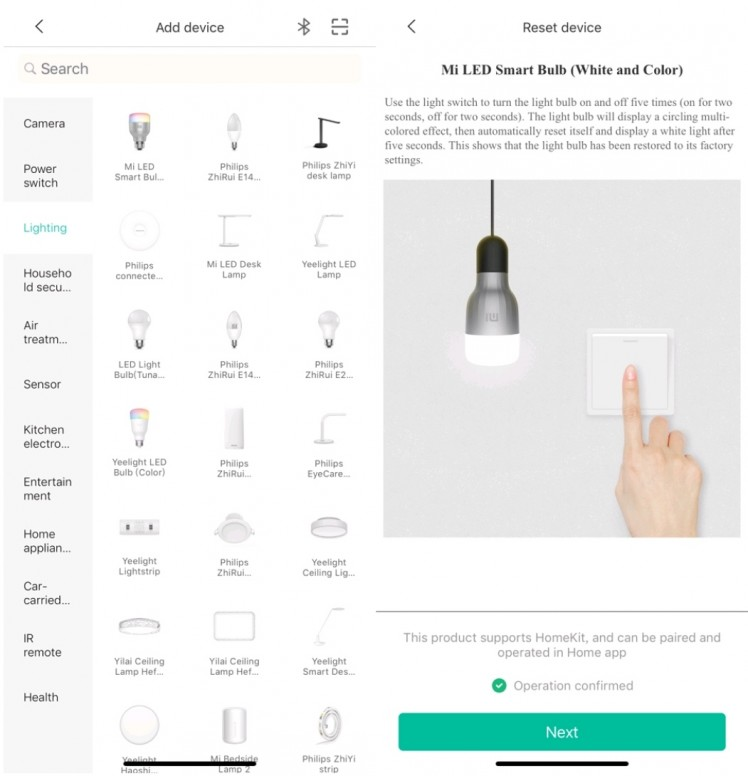
3) 2.4G ağını seçin, WiFi bağlantı şifresini girin ve İleri'ye tıklayın.
4) WIFI ayarlarına atlamak için "Wi-Fi ayarına git" e tıklayın, "yeelight-light_xxx" adı hotspot'una tıklayın ve bağlanın, Mi Home / Xiaomi Home'a geri dönün ve hızlı bağlantıyı başlatın.
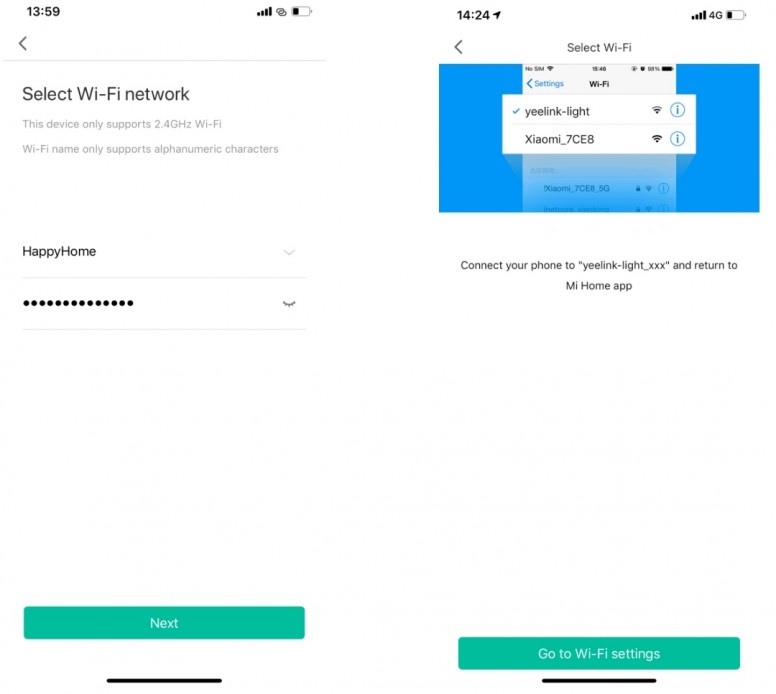
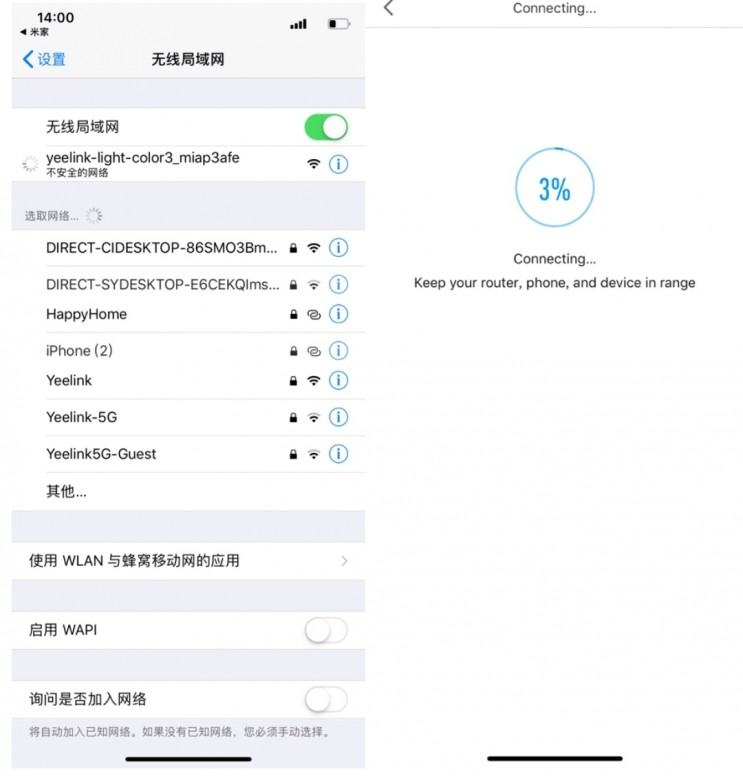
5) Hızlı bağlantı başarılı olduktan sonra, cihaz adlandırma sayfasına girin, son sayfaya girmek için "İleri" yi tıklayın, aşağıda "Homekit ile Eşleştir" belirir, HomeKit yapılandırmasını tamamlamak için devam etmek için tıklayın.
6) Listeden eklenecek ailenin adını seçin, aşağıdaki şekilde gösterildiği gibi "Evim" cihaz tarama sayfasına girin.
Not: Bu noktada, iOS cihazının ampulle aynı WiFi ağında olduğundan emin olun, aksi takdirde iOS cihazı HomeKit aksesuar cihazını bulamaz.
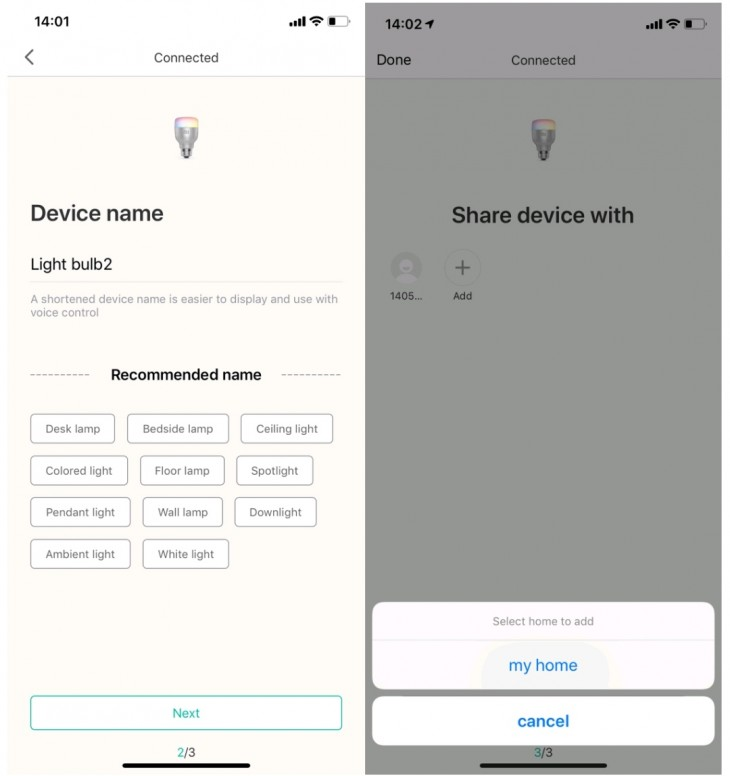
7) Cihaz bulunduktan sonra, otomatik yapılandırma Ev aksesuarına eklenir.