

*Bu sayfa İngilizce makalelerden otomatik olarak çevrilmiştir.
Redmi A1 parlaklığı, daha iyi bir deneyim sağlamak ve pil ömrünü optimize etmek için tercihlerinize göre ayarlanabilir.
Parlaklık düzeyini ayarlamak içinakıllı telefonunuz için lütfen aşağıdaki yöntemlere bakın:
Yöntem 1:
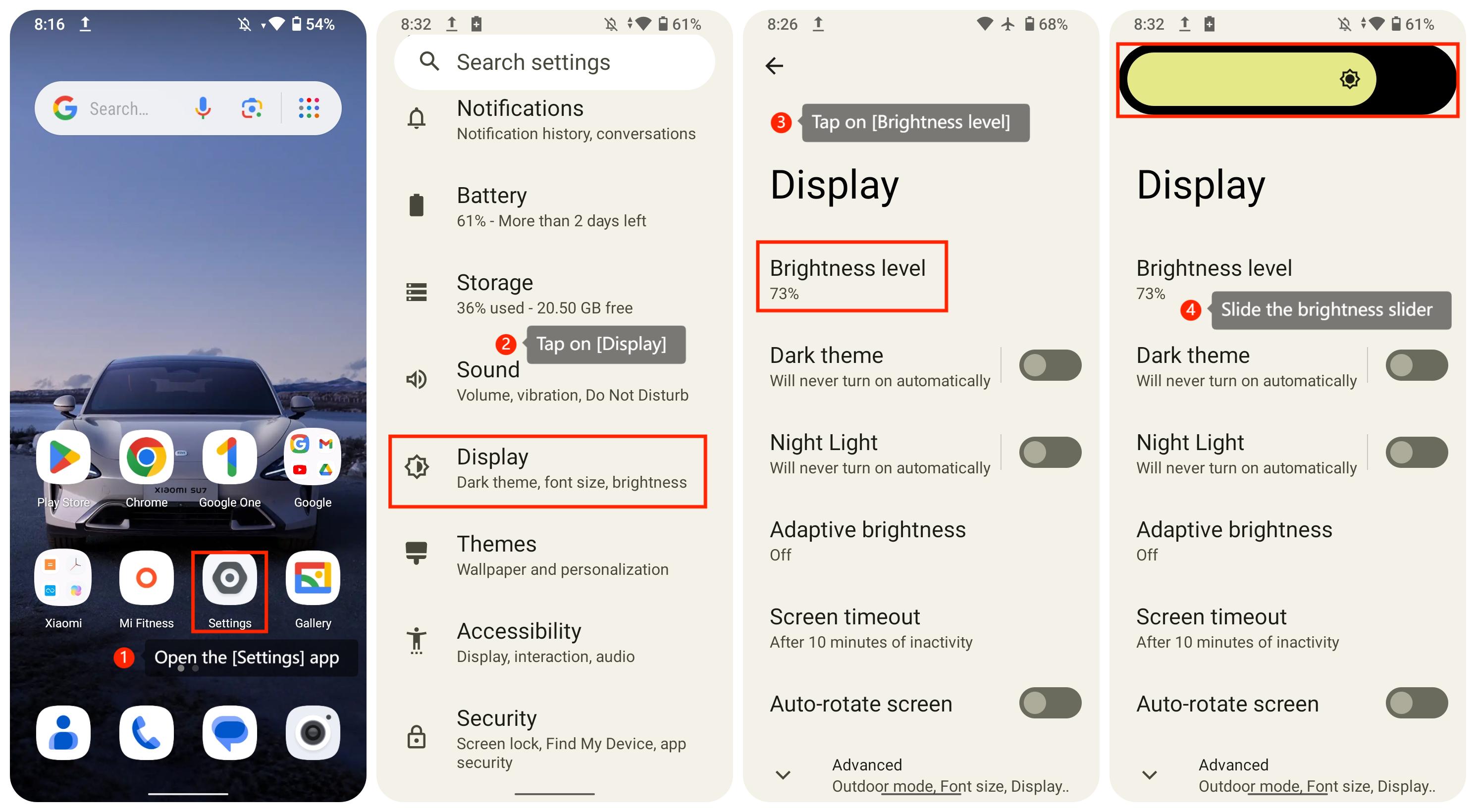
1. Akıllı telefonunuzda [Ayarlar] uygulamasını açın;
2. Aşağı kaydırın ve [Ekran] üzerine dokunun;
3. [Parlaklık seviyesi] üzerine dokunun;
4. Parlaklığı ayarlamak için parlaklık kaydırıcısını kaydırın.
Yöntem 2:
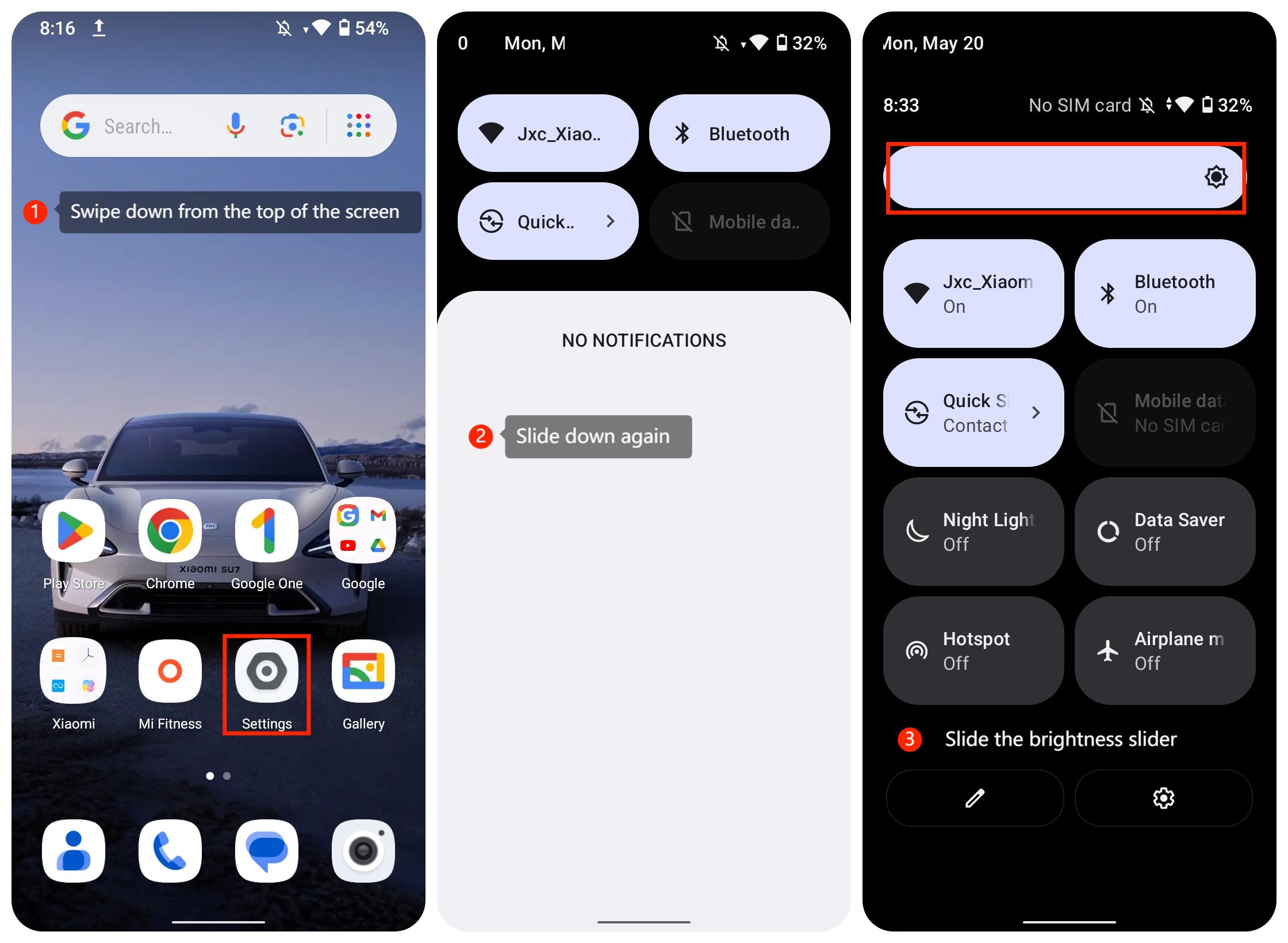
1. [Kontrol merkezi]'ne girmek için ekranın üstünden aşağı kaydırın;
2. Parlaklık kaydırıcısını bulmak için Kontrol merkezinde tekrar aşağı kaydırın;
3. Parlaklığı ayarlamak için parlaklık kaydırıcısını kaydırın.
Not:
1. [Uyarlanabilir parlaklığı kullan]'ı açmak için [Uyarlanabilir parlaklık] seçeneğine dokunun. Bu ayar, telefonunuzun parlaklığı ortam ışığı koşullarına göre otomatik olarak ayarlamasına olanak tanır;
2. Yüksek parlaklık seviyeleri göz yorgunluğuna neden olabilir ve daha fazla pil gücü tüketebilirken, düşük parlaklık seviyeleri parlak güneş ışığında ekranı okumayı zorlaştırabilir.
Parlaklık düzeyini ayarlamak içinakıllı telefonunuz için lütfen aşağıdaki yöntemlere bakın:
Yöntem 1:
1. Akıllı telefonunuzda [Ayarlar] uygulamasını açın;
2. Aşağı kaydırın ve [Ekran] üzerine dokunun;
3. [Parlaklık seviyesi] üzerine dokunun;
4. Parlaklığı ayarlamak için parlaklık kaydırıcısını kaydırın.
Yöntem 2:
1. [Kontrol merkezi]'ne girmek için ekranın üstünden aşağı kaydırın;
2. Parlaklık kaydırıcısını bulmak için Kontrol merkezinde tekrar aşağı kaydırın;
3. Parlaklığı ayarlamak için parlaklık kaydırıcısını kaydırın.
Not:
1. [Uyarlanabilir parlaklığı kullan]'ı açmak için [Uyarlanabilir parlaklık] seçeneğine dokunun. Bu ayar, telefonunuzun parlaklığı ortam ışığı koşullarına göre otomatik olarak ayarlamasına olanak tanır;
2. Yüksek parlaklık seviyeleri göz yorgunluğuna neden olabilir ve daha fazla pil gücü tüketebilirken, düşük parlaklık seviyeleri parlak güneş ışığında ekranı okumayı zorlaştırabilir.