

Xiaomi Smart Band 9 Pro — często zadawane pytania
Wysokiej jakości baza wiedzy
1. P: Dlaczego nie można znaleźć wyświetlacza pasma pionowego na rynku wyświetlaczy pasmowych?
O: Przepraszamy, wyświetlacz pasma pionowego jest obecnie obsługiwany tylko w telefonach Xiaomi z systemem HyperOS.
2. P: Co zrobić, jeśli Xiaomi Smart Band 9 Pro nie może być naładowany lub w pełni naładowany?
O:
Wykonaj następujące kroki, aby rozwiązać problem:
1. Jeśli używasz power banku do ładowania, pamiętaj, że power banki mają mechanizm ochronny. Gdy bateria power banku jest słaba, nie będzie on w stanie w pełni naładować opaski. Zaleca się używanie standardowej ładowarki USB o napięciu 5 V i prądzie wyjściowym co najmniej 1 A wraz z wyznaczonym kablem ładującym;
2. Sprawdź, czy na metalowych stykach opaski i kabla ładującego nie ma żadnych zabrudzeń. Spróbuj wyczyścić je wacikiem nasączonym alkoholem lub chusteczką nasączoną alkoholem, aby zapewnić dobry kontakt między opaską a kablem ładującym;
3. Sprawdź, czy ładowarka działa prawidłowo. Możesz spróbować użyć innego standardowego adaptera do naładowania opaski;
4. Sprawdź, czy kabel ładujący działa. Jeśli masz zapasowy kabel kompatybilny z opaską, spróbuj go użyć;
5. Ładuj w środowisku o temperaturze powyżej 10 °C;
6. Czas ładowania Xiaomi Smart Band 9 Pro wynosi około 1 godziny. Jeśli nie jest w pełni naładowany, upewnij się, że czas ładowania jest wystarczający i nie został skrócony;
7. Gdy poziom naładowania baterii osiągnie 100%, nie odłączaj od razu kabla ładującego. Zaleca się pozostawienie opaski na ładowarce jeszcze przez około 10 minut;
8. Jeśli po długim okresie ładowania nie ma odpowiedzi, rozważ zwrócenie się do centrum obsługi posprzedażnej w celu dalszej kontroli.
Nuta:
Upewnij się, że środowisko, w którym ładuje się opaska, nie jest zbyt gorące ani zbyt zimne. Jeśli temperatura jest zbyt wysoka lub zbyt niska, system uniemożliwi ładowanie. Funkcja ładowania zostanie wznowiona, gdy temperatura powróci do normy.
3. P: Dlaczego nie można ustawić niestandardowego zdjęcia jako wyświetlacza opaski w Xiaomi Smart Band 9 Pro?
O: Aby ustawić niestandardowe zdjęcie, musisz użyć wyświetlacza pasma albumu. Przejdź do aplikacji Mi Fitness >> [Urządzenie] >> [Zarządzaj wyświetlaczami pasm] >> [Wyświetlacze pasm albumów].
4. P: Dlaczego zapisy ćwiczeń w Xiaomi Smart Band 9 Pro nie mogą zostać zsynchronizowane z telefonem?
O: Po zaktualizowaniu opaski do wersji 1.1.100, aplikacja Mi Fitness również musi zostać zaktualizowana do najnowszej wersji (Android 3.35.x i iOS 3.29.0).
Przyczyna: Starsze wersje aplikacji nie obsługują danych do biegania na świeżym powietrzu, więc raport nie może być zsynchronizowany z telefonem.
Rozwiązanie: Przywróć ustawienia fabryczne, aby usunąć stare dane. Zaktualizuj aplikację Mi Fitness do wersji 3.35.0 lub nowszej w systemie Android lub 3.29.0 lub nowszej w systemie iOS. Przyszłe zapisy ćwiczeń będą prawidłowo synchronizowane z telefonem.
5. P: Dlaczego nie można zmierzyć tętna spoczynkowego?
A: Tętno spoczynkowe to liczba uderzeń serca na minutę w stanie spokojnym, nieaktywnym i przebudzonym. Nie można go zmierzyć, gdy jesteś w stanie aktywnym.
6. P: Jakie funkcje są dostępne w wejściu Control cXiaomi Smart Band 9 Pro?
A: Górne wskaźniki stanu od lewej do prawej: poziom naładowania baterii, stan połączenia Bluetooth (wskazuje, czy urządzenie zostało odłączone od telefonu) i czas.
Funkcje od lewej do prawej:
Nie przeszkadzać: Stuknij DND, aby wybrać czas rozpoczęcia, naciśnij i przytrzymaj przez 1 sekundę, aby wejść do ustawień;
Alarm: Szybki dostęp do aplikacji alarmowej;
Podnieś, aby się obudzić: Szybko włącz funkcję podnoszenia, aby obudzić;
Latarka: Szybko włącz latarkę;
Powiązanie z wieloma urządzeniami: Szybki dostęp do połączenia z wieloma urządzeniami;
Znajdź telefon: Stuknij, aby otworzyć aplikację Znajdź telefon;
Ustawienia: Dotknij, aby wejść do aplikacji Ustawienia;
Oszczędzanie baterii: Stuknij, aby przejść do trybu oszczędzania baterii;
Ekran włączony przez 5 minut: Utrzymuje ekran włączony przez 5 minut po aktywacji.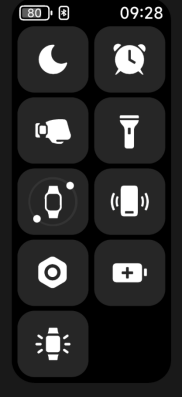
7. P: Co zrobić, jeśli Xiaomi Smart Bi 9 Pro zawiesza się lub ekran dotykowy przestaje odpowiadać? Jak wymusić ponowne uruchomienie?
O: Jeśli opaska Xiaomi Smart Band 9 Pro zawiesza się lub ekran dotykowy przestaje reagować, możesz wymusić jego ponowne uruchomienie, szybko podłączając i odłączając ładowarkę 10 razy w ciągu 5 sekund.
8. P: Dlaczego w aplikacji Mi Fitness znajdują się dane z około 12 dni po dodaniu bezdechu sennego do aplikacji?
O: Ze względu na ograniczenia pamięci dane na opasce mogą być przechowywane tylko przez około 12 dni. Musisz dotknąć synchronizacji w aplikacji Mi Fitness, aby kontynuować przechowywanie nowych danych. Zaleca się aktualizację danych na czas.
9. P: Dane dotyczące okrążenia i dystansu do pływania na Xiaomi Smart Band 9 Pro są niedokładne. Jak ustawić długość basenu?
O: Funkcja pływania wymaga odpowiedniej długości basenu, aby generować dokładne raporty z treningu.
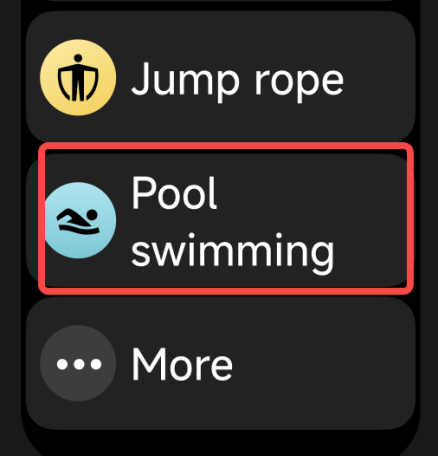
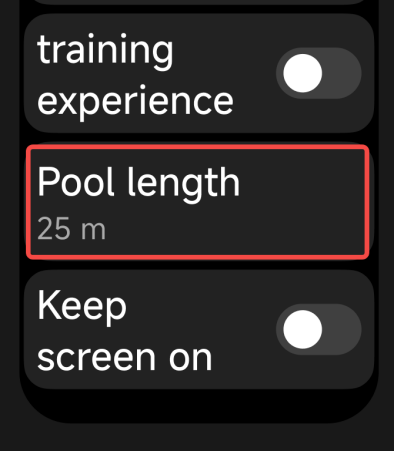
Jeśli dane dotyczące okrążenia i dystansu w raporcie pływania są niedokładne, możesz wykonać następujące kroki, aby ustawić długość basenu w celu zwiększenia dokładności danych:
Otwórz [Trening] na taśmie >> [Pływanie basenu]>>[Ustawienia] >> [Głębokość basenu]>> ustaw rzeczywistą wartość na podstawie długości basenu.
 |  |  |
O: Aplikacja Mi Fitness obsługuje fuzję danych z wielu urządzeń. Dane z kilku urządzeń w ramach tego samego konta (w tym telefonu podłączonego do opaski, telefonu zalogowanego do tego samego konta lub innych urządzeń, takich jak opaska lub zegarek podłączony do tego samego konta) zostaną połączone. Jeśli wiele osób korzysta z tego samego konta, może to spowodować zawyżoną liczbę kroków, kalorii i innych dziennych danych. Zaleca się korzystanie z każdego konta Xiaomi tylko przez jedną osobę i nie udostępnianie go wielu osobom.
Rozdział 11. P: Czy Xiaomi Smart Band 9 Pro obsługuje przechowywanie muzyki?
O: Opaska nie jest wyposażona w głośnik i nie obsługuje aktywnego odtwarzania muzyki ani przechowywania plików muzycznych na samym opasce. Obsługuje jednak sterowanie odtwarzaniem muzyki w telefonie za pośrednictwem opaski.
Rozdział 12. P: Dlaczego zielone światło migocze, nawet gdy Xiaomi Smart Band 9 Pro nie jest noszony?
Odp .: Jeśli zielone światło migocze z przerwami przez 10-30 sekund, dzieje się tak dlatego, że opaska wykorzystuje podczerwień i zielone światło do wykrywania zużycia. W porównaniu z tradycyjnym wykrywaniem zużycia zapewnia to znacznie większą dokładność i precyzję. Dlatego nawet gdy nie jest noszony, przez chwilę migocze zielone światło.
Jeśli zielone światło nadal, sprawdź, czy masz włączony tryb sportowy. W tym trybie zielone światło pozostaje włączone, aby zapewnić szybki pomiar tętna.
Rozdział 13. P: Dlaczego nie ma przypomnienia, gdy tętno jest zbyt wysokie w Xiaomi Smart Band 9 Pro?
O: Opaska wyśle przypomnienie tylko wtedy, gdy tętno pozostanie powyżej ustawionego wysokiego progu lub poniżej niskiego progu przez 10 minut w stanie spoczynku. Jest to normalne, jeśli od czasu do czasu zdarzają się przypadki, w których tętno przekracza lub spada poniżej progu bez przypomnienia.
Rozdział 14. P: Dlaczego liczba kroków w Xiaomi Smart Band 9 Pro jest niedokładna, nie wykazuje wzrostu nawet po krótkim chodzeniu?
O: Aby uniknąć liczenia kroków na podstawie lekkich ruchów nadgarstka, algorytm został zaprojektowany tak, aby liczył kroki tylko wtedy, gdy wykryje ciągłe i oczywiste chodzenie. Dlatego jeśli zrobisz tylko kilka kroków lub lekko poruszysz nadgarstkiem, liczba kroków nie wzrośnie. Zaleca się wykonanie jeszcze kilku kroków i ponowne sprawdzenie. Stale optymalizujemy algorytm liczenia kroków, aby poprawić Twoje wrażenia.
Przegląd produktów
1. P: Jakie są funkcje Xiaomi Smart Band 9 Pro?
O: Funkcje Xiaomi Smart Band 9 Pro są następujące:
1. Posiada 1,74-calowy, kolorowy wyświetlacz AMOLED Retina z wąską ramką;
2. Jest wyposażony w wysokiej jakości metalową ramę środkową, trwalszą i zapewnia lepsze wyczucie produktu;
3. Przyjmuje ulepszony silnik liniowy, zapewniając bardziej delikatne i bogate wibracje;
4. Ma 21-dniową bardzo długą żywotność baterii, dzięki czemu jesteś w kontakcie w dowolnym miejscu i czasie;
5. Jest wyposażony w niezależne pozycjonowanie satelitarne, niezależny układ GNSS do szybszego i dokładniejszego pozycjonowania, obsługujący pięć globalnych systemów satelitarnych do precyzyjnego śledzenia lokalizacji;
6. Obsługuje ponad 100 wyświetlaczy pasmowych i wyświetlaczy AOD. Pokrętło rytmu danych na wstępnie ustawionych wyświetlaczach pasma można dostosować do wyboru stylu, z kolorowymi i wielomateriałowymi paskami, dowolną kombinacją, pokazując osobowość;
7. Obsługuje całodzienne monitorowanie tętna, monitorowanie snu, całodzienne monitorowanie nasycenia krwi tlenem, całodzienne monitorowanie stresu, trening oddechowy, wyniki witalności i zarządzanie zdrowiem kobiet, chroniąc swoje zdrowie dookólnie;
8. Obsługuje 150+ trybów sportowych zgodnie z Twoimi preferencjami. Zastosuj bardziej profesjonalne algorytmy ćwiczeń, obsługujące cztery główne dane dotyczące ćwiczeń zawodowych: "maksymalny pobór tlenu", "obciążenie treningowe", "czas regeneracji" i "efekt treningu tlenowego/beztlenowego", kompleksowo mierząc efekt ćwiczeń;
9. Obsługuje wyświetlanie wskaźnika witalności i obsługuje kalorie, kroki, stanie i czas trwania aktywności o umiarkowanej lub wysokiej intensywności (trzy z czterech wyświetlaczy), naukowo rejestruje codzienne czynności i na pierwszy rzut oka uzyskuje wyniki standardów ćwiczeń. Możesz rozpocząć tygodniowy konkurs witalności ze znajomymi, zaprosić ich do udziału w 7-dniowej rywalizacji w aplikacji Mi Fitness, PK wynik Health Rainbow i wzajemnie monitorować swoje wyniki sportowe. Osoby, które zdobędą więcej punktów na koniec tygodnia, otrzymają ekskluzywny medal wyzwania;
10. Różnorodne przemyślane małe funkcje zwiększają doświadczanie szczegółów w życiu, obsługują wyświetlanie AOD, Focus i umożliwiają różne funkcje monitorowania zdrowia na opasce (całodzienne monitorowanie tętna, monitorowanie tlenu we krwi, monitorowanie stresu itp.).
2. P: Jaki jest wygląd Xiaomi Smart Band 9 Pro?
O: WyglądXiaomi Smart Band 9 Pro jest następujący:
1. Wymiary: 43,3 × 32,5 × 10,8 mm (bez czujnika tętna);
2. Waga: około 40,4 g (z paskiem) i 24,5 g (bez paska).
3. P: Z czym jest dostarczany Xiaomi Smart Band 9 Pro? Jakie kolory są dostępne?
O: Xiaomi Smart Band 9 Pro jest dostarczany z opaską, paskiem, kablem do ładowania i instrukcją obsługi (w tym kartą gwarancyjną). Pasek Xiaomi Smart Band 9 Pro jest dostępny w kolorze czarnym (TPU), srebrnym (TPU) i różowym (TPU).
4. P: Ile rodzajów pasków ma Xiaomi Smart Band 9 Pro?
A: Obecnie dostępnych jest 8 rodzajów pasków do Xiaomi Smart Band 9 Pro.
Standardowe paski dołączone do opaski Xiaomi Smart Band 9 Pro są wykonane z antybakteryjnego materiału TPU. opaska jest sparowana z czarnym paskiem, srebrna opaska jest połączona z szarym paskiem TPU. Różowa opaska jest sparowana z różowym paskiem z TPU.
Pozostałe pięć pasków: skórzany żółty pasek, czerwony Xiaomi Magnetic Strap, brązowy Xiaomi Magnetic Strap, skórzany niebieski pasek i skórzany różowy pasek.
5. P: Jak założyć i zdjąć pasek Xiaomi Smart Band 9 Pro?
Odp .: 1. Instalacja/demontaż paska TPU:
Zamontuj pasek: Dopasuj pasek do opaski i zapnij go. Pociągnij pasek, aby upewnić się, że jest mocno zapięty przed założeniem;
Zdejmij pasek: Naciśnij odpowiednio przyciski szybkiego zwalniania po obu stronach paska i pociągnij pasek na zewnątrz, aby oddzielić go od paska.
2. Montaż i demontaż skórzanego paska:
Zamontuj pasek: Dopasuj pasek do opaski i zapnij go. Pociągnij pasek, aby upewnić się, że jest mocno zapięty przed założeniem;
Zdejmij pasek: Naciśnij odpowiednio przyciski szybkiego zwalniania po obu stronach paska i pociągnij pasek na zewnątrz, aby oddzielić go od paska.
8. P: Czy pasek Xiaomi Smart Band 9 Pro jest kompatybilny z innymi opaskami Xiaomi Smart Band?
A: Jest kompatybilny z paskiem Xiaomi Smart Band 8 Pro.
9. P: Czykabel ładujący Xiaomi Smart Band 9 Pro jest kompatybilny z innymi opaskami Xiaomi Smart Band?
O: Xiaomi Smart Band 9 Pro wykorzystuje magnetyczny kabel ładujący Xiaomi Magnetic Charging Cable for Wearables 2.
10. P: Czy opaska Xiaomi Smart Band 9 Pro jest wodoodporna? Czy można go nosić podczas pływania, kąpieli lub kąpieli w gorących źródłach?
O: Xiaomi Smart Band 9 Pro obsługuje wodoodporność 5ATM, dzięki czemu możesz cieszyć się pływaniem w basenie bez jego zdejmowania. Nie nadaje się jednak do noszenia w scenariuszach takich jak gorące prysznice, gorące źródła, sauny i sporty z szybkim przepływem wody.
Nuta:
Paski skórzane i tkane nie nadają się do użytku w sytuacjach mających kontakt z wodą, takich jak pływanie lub sceny sportowe z dużą potliwością. Jeśli istnieją takie wymagania, zaleca się wymianę gumy TPU i innych rodzajów pasków.
11. P: Jaka jest technologia pakowania ekranów 3D?
Odp .: Dzięki zastosowaniu technologii pakowania ekranów 3D, klej jest nakładany na obszar łączenia szkła nakrywkowego, tworząc strukturę nośną, znacznie zmniejszając czarne obramowania ekranu i uzyskując czterostronny wyświetlacz z wąską ramką.
12. P: Jakie są funkcje aplikacji Xiaomi Smart Band 9 Pro?
O: Funkcje aplikacji są następujące:
| Wymagania systemowe | Funkcja | Kompatybilny z telefonami z systemem iOS | Kompatybilny z telefonami z systemem Android | Notatki |
| iOS 12.0 i nowsze | Android 6.0 i nowsze | |||
| (System iOS) | (System Android) | |||
| Szybki wpis | Widżet | Y | Y | |
| Wyświetlacze pasmowe | Dane wyświetlacza pasma | Y | Y | |
Przypomnienia | Przypomnienie o połączeniach przychodzących | Y | Y | |
| Odrzuć połączenie | Y | Y | ||
| Powiadomienie | Y | Y | ||
| Stać | Y | Y | ||
| Odpowiadanie na połączenia za pomocą wiadomości | N | Y | ||
| Komentator | 150+ trybów sportowych | Y | Y | |
| Kursy biegowe | Y | Y | ||
| Profesjonalny algorytm sportowy | Y | Y | ||
| Rekord sportowy | Y | Y | ||
| Status sportowy | Y | Y | ||
| Żywotność | Cztery wybory i trzy pierścienie | Y | Y | |
| Powiadomienie o wiadomości | Wyświetlanie emotikonów (wyrażenie) | N (w zależności od rzeczywistego wyświetlania biblioteki czcionek) | N (w zależności od rzeczywistego wyświetlania biblioteki czcionek) | Obsługiwane są tylko niektóre emocje w wiadomości |
Zdrowie | Tętno | Y | Y | |
| Spać | Y | Y | ||
| Tlen we krwi | Y | Y | ||
| Stres | Y | Y | ||
| Oddychanie | Y | Y | ||
| Zdrowie kobiet | Y | Y | ||
| Wynik witalności | Y | Y | ||
Gadżety | Stoper | Y | Y | |
| Muzyka | Y | Y | ||
Kamera | Y | Y | Niektóre modele nie mogą być obsługiwane, zapoznaj się z rzeczywistą sytuacją. | |
| Alarm | Y | Y | ||
| Pogoda | Y | Y | ||
| Kalendarz | Y | Y | ||
| Harmonogram | Y | Y | Obsługiwane tylko przez telefony MIUI i iOS, inne telefony z Androidem nie są obsługiwane | |
| Tryb uśpienia | Y | Y | ||
| Odliczanie | Y | Y | ||
| Latarka | Y | Y | ||
| Znajdź telefon | Y | Y | ||
| Ognisko | Y | Y | ||
| Nie dopuścił się | N | N | ||
| Odblokuj telefon | N | Y | (Obsługiwane tylko przez system MIUI) | |
| Zdarzenia | N | N | ||
| Zegar światowy | Y | Y | ||
| Wycisz telefon | N | Y |
13. P: Jakie są główne różnice między Xiaomi Smart Band 9 Pro a Xiaomi Smart Band 8 Pro?
O: Różnice są następujące:
| Kategoria | Xiaomi Smart Band 9 Pro | Xiaomi Smart Band 8 Pro |
| Wersja Bluetooth | Bluetooth 5.4 BLE | Bluetooth 5.3 BLE |
| Wytrzymałość baterii (normalny stan użytkowania) | Typowy tryb użytkowania: 21 dni; Włącz AOD: 10 dni; Tryb dużego obciążenia: 8 dni | Typowy tryb użytkowania: 14 dni; Włącz AOD: 6 dni; |
| Znajdź telefon | Wsparcie | Wsparcie |
| Znajdź urządzenie | Wsparcie | Wsparcie |
| Odblokuj telefon | Obsługa (tylko system MIUI) | Obsługa (tylko system MIUI) |
| Odtwarzanie muzyki | Wsparcie | Wsparcie |
| Monitorowanie snu | Wsparcie | Wsparcie |
| Całodzienne monitorowanie tętna | Wsparcie | Wsparcie |
| Przypomnij, aby wstać | Wsparcie | Wsparcie |
| Przypomnienie o połączeniach przychodzących | Wsparcie | Wsparcie |
| Nie dopuścił się | Wsparcie | Wsparcie |
| Powiadomienia APP | Wsparcie | Wsparcie |
| Pogoda | Wsparcie | Wsparcie |
| Pływanie w trybie przypadkowego dotknięcia | Wsparcie | Wsparcie |
| Zdrowie kobiet | Wsparcie | Wsparcie |
| Monitorowanie stresu | Wsparcie | Wsparcie |
| Kamera | Wsparcie | Wsparcie |
| Zegar światowy | Wsparcie | Wsparcie |
| Wyświetlacze pasm do gier | Brak wsparcia | Wsparcie |
| Stylowe wyświetlacze pasmowe | Wsparcie | Wsparcie |
| Niestandardowe wyświetlacze pasmowe | Wsparcie | Wsparcie |
| Wskaźnik witalności | Wsparcie | Wsparcie |
| Tryb sportowy | 161 trybów sportowych i 150+ trybów sportowych w reklamowanej konferencji | 161 trybów sportowych |
| Rekord sportowy | Wsparcie | Wsparcie |
| Status sportowy | Wsparcie | Wsparcie |
| Kurs biegowy | Wsparcie | Wsparcie |
| Maksymalny pobór tlenu | Wsparcie | Wsparcie |
| Obciążenie treningowe | Wsparcie | Wsparcie |
| Trening aerobowy i beztlenowy | Wsparcie | Wsparcie |
| Czas rekonwalescencji | Wsparcie | Wsparcie |
| Trening oddechowy | Wsparcie | Wsparcie |
| Wynik witalności | Wsparcie | Wsparcie |
| Nasycenie krwi tlenem | Wsparcie | Wsparcie |
| Całodzienne monitorowanie nasycenia krwi tlenem | Wsparcie | Wsparcie |
| Ostrzeżenie o nieprawidłowym tętnie | Wsparcie | Wsparcie |
| AOD (Aod) | Wsparcie | Wsparcie |
| Trening interwałowy o wysokiej intensywności | Wsparcie | Wsparcie |
| Blokada nadgarstka | Wsparcie | Wsparcie |
| Wycisz telefon | Wsparcie | Wsparcie |
| Alarm | Wsparcie | Wsparcie |
| Kalendarz | Wsparcie | Wsparcie |
| Stoper | Wsparcie | Wsparcie |
| Odliczanie | Wsparcie | Wsparcie |
| Rwetes | Wsparcie | Wsparcie |
| Harmonogram | Wsparcie | Wsparcie |
| Ognisko | Wsparcie | Wsparcie |
| Menedżer baterii | Wsparcie | Wsparcie |
| Widżety | Wsparcie | Wsparcie |
| Latarka | Wsparcie | Wsparcie |
| Szybkie gesty | Wsparcie | Wsparcie (OTA) |
| Wyświetlacz pasma pionowego | Wsparcie | Brak wsparcia |
Funkcja i zastosowanie
Podłączenie urządzenia
1. P: Które smartfony obsługują parowanie Xiaomi Smart Band 9 Pro? Którą aplikację należy pobrać?
A: Przed pierwszym użyciem podłącz do kabla ładującego, aby naładować i aktywować urządzenie.
Obsługuje tylko parowanie i używanie z aplikacją Mi Fitness (nie obsługuje parowania z aplikacją Zepp Life). Xiaomi Smart Band 9 Pro obsługuje urządzenia z systemem Android 8.0 lub iOS 12.0 i nowszymi. Obsługiwane są systemy HarmonyOS 2.0, 3.0 i 4.0.
2. P: Jak zachować połączenie między Xiaomi Smart Band 9 Pro a aplikacją Mi Fitness?
O: Ustaw aplikację Mi Fitness jako białą listę dla aplikacji systemu mobilnego i upewnij się, że aplikacja działa w tle. Nie wyłączając Bluetooth w telefonie, trzymaj opaskę w odległości połączenia Bluetooth telefonu (około 10 metrów na otwartych przestrzeniach).
3. P: Co zrobić, jeśli opaska Xiaomi Smart Band 9 Pro rozłącza się z aplikacją Mi Fitness?
O: Jeśli opaska Xiaomi Smart Band 9 Pro rozłączy się z aplikacją Mi Fitness, zapoznaj się z następującymi procedurami rozwiązywania problemów:
1. Trzymaj opaskę i telefon w odległości połączenia Bluetooth (na otwartych przestrzeniach zasięg Bluetooth wynosi około 10 metrów);
2. Sprawdź, czy opaska i aplikacja zostały zaktualizowane do najnowszej wersji;
3. W oknie wielozadaniowości telefonu z Androidem zablokuj aplikację Mi Fitness, aby zapobiec jej usunięciu w tle;
4. Prześlij opinię w aplikacji.
Nuta:
Ze względu na różnice w telefonach komórkowych i systemach, zapoznaj się z przewodnikiem po uprawnieniach do biegania w tle w aplikacji Mi Fitness, aby uzyskać szczegółowe instrukcje obsługi.
4.Q: Jakie informacje można wyświetlić przed podłączeniem Xiaomi Smart Band 9 Pro do aplikacji Mi Fitness?
Odp .: Gdy opaska nie jest związana, wyświetli zeskanowany kod QR parowania i ikonę instrukcji. Instrukcja parowania zawiera nazwę opaski i ostatnie cztery cyfry adresu Bluetooth, a także dwie pozycje: Informacje i System.
W sekcji Informacje znajdują się nazwa urządzenia, model, adres Bluetooth, numer wersji, numer seryjny i informacje prawne. W systemie dostępne są trzy informacje: Uruchom ponownie, Wyłącz i Resetuj.
W sekcji Przepisy znajdują się informacje o certyfikatach, które można wyświetlić, dotykając.
5. P: Jak sprawdzić wersję systemu, Bluetooth i SN w Xiaomi Smart Band 9 Pro?
O: 1. Możesz sprawdzić informacje o opasce, dotykając [Ustawienia] >> [Informacje].
2. Jeśli Xiaomi Smart Band 9 Pro został połączony z aplikacją Mi Fitness, możesz również sprawdzić informacje w aplikacji Mi Fitness, otwierając aplikację Mi Fitness>> [Urządzenie] >> [Informacje].
6. P: Jak sparować i rozparować opaskę Xiaomi Smart Band 9 Pro ze smartfonem?
O: Pobierz i otwórz aplikację Mi Fitness, zaloguj się na swoje konto Xiaomi i włącz powiązane uprawnienia aplikacji zgodnie z instrukcjami.
Metody parowania systemu Android
Metoda 1:
1. Otwórz aplikację Mi Fitness i dotknij ikony [+] w prawym górnym rogu;
2. Dotknij opcji [Dodaj urządzenia];
3. Poczekaj na wyszukiwanie i umieść opaskę obok telefonu;
4. Wybierz urządzenie, które odpowiada ostatnim czterem cyfrom adresu Bluetooth Twojej opaski;
5. Po podłączeniu opaski do smartfona nastąpi sprawdzenie opaski;
6. Dotknij ikony [√] na opasce.
Metoda 2:
1. Otwórz aplikację Mi Fitness i dotknij ikony [+] w prawym górnym rogu;
2. Dotknij opcji [Dodaj urządzenia];
3. Dotknij opcji [Add model] (Dodaj model);
4. Wybierz [Xiaomi Smart Band 9 Pro], a telefon wyszuka urządzenie w pobliżu i połączy się z opaską;
5. Po podłączeniu opaski do smartfona nastąpi sprawdzenie opaski;
6. Dotknij ikony [√] na opasce.
Metoda 3:
1. Otwórz aplikację Mi Fitness i dotknij ikony [+] w prawym górnym rogu;
2. Wybierz [Skaner] i zeskanuj kod QR na opasce, aby się połączyć.
Metoda 4:
Gdy niesparowana nowa opaska zbliży się do telefonu (obsługiwana tylko przez niektóre modele MIUI), system MIUI wyświetli okno, aby wykryć urządzenie. Na telefonie pojawi się okno wskazujące model urządzenia, ostatnie cztery cyfry adresu Bluetooth oraz obraz urządzenia. Możesz bezpośrednio dotknąć opcji [Połącz z tym urządzeniem].
Metody rozparowywania systemu Android
Metoda 1:
1. Otwórz aplikację Mi Fitness i przejdź do [Urządzenie];
2. Dotknij opcji [Zarządzaj swoimi urządzeniami];
3. Naciśnij i przytrzymaj opaskę Xiaomi Smart Band 9 Pro, a następnie dotknij opcji [Unpair] (Rozłącz parę).
4. Po rozparowaniu opaska zostanie zresetowana do ustawień fabrycznych.
Metoda 2:
1. Otwórz aplikację Mi Fitness i przejdź do [Urządzenie];
2. Przesuń palcem w dół i wybierz [Rozłącz], gdy opaska jest połączona z aplikacją Mi Fitness.
Nuta:
Jeśli nie możesz znaleźć opaski podczas procesu parowania lub jeśli nie możesz podłączyć opaski podczas użytkowania, spróbuj przesunąć w górę iw dół na oczekującej stronie wiązania, wybierz [Resetuj] w interfejsie systemu, a następnie ponownie podłącz opaskę do aplikacji Mi Fitness.
Metody parowania iOS
Metoda 1:
1. Otwórz aplikację Mi Fitness i dotknij ikony [+] w prawym górnym rogu;
2. Dotknij opcji [Dodaj urządzenia];
3. Poczekaj na wyszukiwanie i umieść opaskę obok telefonu;
4. Wybierz urządzenie, które pasuje do ostatnich czterech cyfr adresu Bluetooth Twojej opaski;
5. Po podłączeniu opaski do smartfona nastąpi sprawdzenie opaski;
6. Dotknij ikony [√] na opasce i dotknij [Paruj] w telefonie.
Metoda 2:
1. Otwórz aplikację Mi Fitness i dotknij ikony [+] w prawym górnym rogu;
2. Dotknij opcji [Dodaj urządzenia];
3. Dotknij opcji [Add model] (Dodaj model);
4. Wybierz [Xiaomi Smart Band 9 Pro], a telefon wyszuka urządzenie w pobliżu i połączy się z opaską;
5. Po podłączeniu opaski do smartfona nastąpi sprawdzenie opaski;
6. Dotknij ikony [√] na opasce i dotknij [Paruj] w telefonie.
Metoda 3:
1. Otwórz aplikację Mi Fitness i dotknij ikony [+] w prawym górnym rogu;
2. Wybierz [Skaner] i zeskanuj kod QR na opasce, aby się połączyć;
3. Dotknij ikony [√] na opasce i dotknij [Paruj] w telefonie.
Metody rozłączania systemu iOS
Metoda 1:
1. Otwórz aplikację Mi Fitness i przejdź do [Urządzenie];
2. Dotknij opcji [Zarządzaj swoimi urządzeniami];
3. Znajdź opaskę Xiaomi Smart Band 9 Pro i przesuń w lewo, a następnie dotknij [Rozłącz];
4. Po rozparowaniu opaska zostanie zresetowana do ustawień fabrycznych.
Metoda 2:
1. Otwórz aplikację Mi Fitness i przejdź do [Urządzenie];
2. Przesuń palcem w dół i wybierz [Rozłącz], gdy opaska jest połączona z aplikacją Mi Fitness;
3. Po rozparowaniu opaska zostanie zresetowana do ustawień fabrycznych.
7. P: Dlaczego Xiaomi Smart Band 9 Pro nie łączy się/nie paruje z aplikacją Mi Fitness?
O: Jeśli Xiaomi Smart Band 9 Pro niemoże się połączyć/sparować z aplikacją Mi Fitness, zapoznaj się z następującymi procedurami rozwiązywania problemów:
1. Jeśli opaska nie może sparować się z telefonami z systemem iOS, przyczyną będzie to, że system iOS wyczyści tło, gdy w tle otwartych jest wiele aplikacji.
Oto kilka sugestii:
(1). Otwórz aplikację Mi Fitness, aby potwierdzić, czy można ją prawidłowo ponownie połączyć;
(2). Jeśli nie można ponownie się połączyć, dotknij ikony [Połącz], aby sprawdzić, czy połączenie zostanie ponownie nawiązane prawidłowo;
(3). Jeśli urządzenie nadal nie może zostać ponownie podłączone, sprawdź, czy jest połączone z Bluetooth telefonu komórkowego. Jeśli jest podłączony, zignoruj urządzenie i sprawdź, czy ponowne połączenie jest normalne. Jeśli urządzenie nie jest podłączone, zaleca się ponowne uruchomienie i ponowną próbę;
(4). Jeśli nadal nie można ponownie podłączyć urządzenia, przywróć je do ustawień fabrycznych, ponownie zignoruj urządzenie w systemie Bluetooth, a aplikacja Mi Fitness przeskanuje i ponownie połączy się z urządzeniem.
2. Jeśli opaska nie może połączyć się z telefonem z systemem iOS po zresetowaniu do ustawień fabrycznych, wykonaj następujące czynności:
(1). Sprawdź, czy opaska połączyła się z Bluetooth telefonu z systemem iOS. Jeśli tak, zignoruj to i wróć do aplikacji Mi Fitness. Postępuj zgodnie z instrukcjami, aby ponownie sparować;
(2). Gdy podczas wiązania z iOS pojawią się trzy ikony "X", sprawdź, czy urządzenie jest ignorowane w Bluetooth. Jeśli urządzenie połączy się z Bluetooth, zignoruj je i spróbuj połączyć się ponownie.
3. Po połączeniu z iOS zresetuj opaskę do ustawień fabrycznych na końcu urządzenia i nie można połączyć opaski z aplikacją:
Po połączeniu opaski z aplikacją Mi Fitness, jeśli jednostronnie zresetujesz opaskę do ustawień fabrycznych i nie uda Ci się połączyć opaski w aplikacji, przejdź do Bluetooth i zignoruj opaskę, a następnie podłącz ją ponownie.
4. Uprawnienie, które pozwala aplikacji Mi Fitness działać w tle, nie zostało włączone, co spowodowało, że aplikacja Mi Fitness została wyczyszczona w tle.
Aby lepiej korzystać z opaski i unikać czyszczenia aplikacji Mi Fitness w tle w systemach Android. Zaleca się, aby aplikacja Mi Fitness działała w tle.
Aby ją włączyć, wykonaj następujące czynności:
(1). W przypadku pierwszego parowania postępuj zgodnie z instrukcjami, aby włączyć uprawnienia w tle.
(2). Otwórz aplikację Mi Fitness >>[Urządzenie] >> włącz [Uprawnienia w tle].
5. Po zresetowaniu opaski do ustawień fabrycznych nie można jej wyszukać.
(1). Po rozparowaniu nie można znaleźć urządzenia. Wyłącz i ponownie włącz Bluetooth w telefonie;
(2). Sprawdź, czy na pobliskich telefonach komórkowych pojawia się wyskakujące okienko z monitem o połączenie, a jeśli tak, odrzuć.
6. Opaska lub telefon ma włączony tryb oszczędzania baterii.
(1). Po włączeniu trybu oszczędzania baterii w opasce, Bluetooth opaski zostanie wyłączony, aktualnie podłączony telefon zostanie odłączony i nie będzie mógł automatycznie ponownie się połączyć;
(2). Po włączeniu trybu oszczędzania baterii w telefonie, Bluetooth telefonu zostanie wyłączony, aktualnie podłączona opaska zostanie odłączona i nie będzie można się ponownie połączyć.
7. Podczas parowania Bluetooth rozłącza się lub telefon się wyłącza.
(1). Jeśli Bluetooth telefonu z systemem iOS zostanie wyłączony podczas parowania, na opasce pojawi się monit przypominający, że parowanie się nie powiedzie, a aplikacja Mi Fitness poprosi, że Bluetooth został wyłączony, a następnie poprosi o włączenie Bluetooth w celu ponownego skanowania. Po ponownym otwarciu Bluetooth w telefonie z systemem iOS pojawi się interfejs niepowodzenia parowania. ponownie dotknij wyskakującego okienka [Ponów próbę], aby naprawić;
(2). Jeśli Bluetooth telefonu z Androidem zostanie wyłączony podczas parowania, na opasce pojawi się monit przypominający, że parowanie się nie powiedzie, a aplikacja Mi Fitness poprosi, że parowanie się nie powiedzie, a następnie poprosi o włączenie Bluetooth w celu ponownego skanowania. Po ponownym otwarciu Bluetooth w telefonie z Androidem opaska pomyślnie połączy się z aplikacją Mi Fitness;
(3). Jeśli telefon wyłączy się lub uruchomi ponownie podczas parowania, na opasce pojawi się monit przypominający, że parowanie się nie powiedzie. Włącz telefon i ponownie połącz opaskę z telefonem.
8. Inne powody, dla których nie można podłączyć opaski.
(1). W stanie rozłączonym rozłącz opaskę w aplikacji i nie zostanie ona przywrócona do ustawień fabrycznych. Przed następnym wiązaniem należy go przywrócić do ustawień fabrycznych, w przeciwnym razie nie będzie można go sparować z nowym telefonem;
(2). Po podłączeniu telefonu z systemem iOS do urządzenia i jednostronnym przywróceniu urządzenia do ustawień fabrycznych, Bluetooth w telefonie spróbuje ponownie podłączyć urządzenie i istnieje prawdopodobieństwo, że nowy telefon nie będzie mógł wyszukać urządzenia (telefon z systemem iOS pozostanie odłączony od urządzenia, A w okresie połączenia nowy telefon nie będzie mógł wyszukiwać. W okresie rozłączania nowy telefon jest tylko w trybie skanowania i można go przeszukiwać). Musisz przejść do Bluetooth w telefonie, znaleźć odpowiednie podłączone urządzenie i zignorować to urządzenie. W tym momencie użyj nowego telefonu, aby wyszukać opaskę;
(3). Gdy telefon z Androidem zostanie podłączony do opaski, a opaska zostanie jednostronnie przywrócona do fabryki, aplikacja Mi Fitness połączy się z powrotem z urządzeniem i poprosi, czy usunąć lub dodać urządzenie. W tej chwili nowy telefon nie może wyszukać urządzenia. Dotknij opcji [Usuń], a następnie użyj nowego telefonu, aby wyszukać opaskę.
8. P: Dlaczego telefon wyświetla komunikat o tym, że opaska jest już połączona z innym kontem podczas próby jej powiązania?
O: Jeśli podczas wyszukiwania urządzenia zobaczysz komunikat w aplikacji Mi Fitness, że opaska jest już powiązana, może to być spowodowane tym, że aplikacja wykryła inne pasmo, a nie Twoje. Podczas pomyślnego wiązania, gdy aplikacja znajdzie niezainicjowane pasmo, opaska wibruje i wyświetla komunikat "Zaakceptować żądanie banderolowania?"Aby rozwiązać ten problem, zapoznaj się z poniższymi krokami w celu rozwiązania problemu:
1. Jeśli używasz opaski po raz pierwszy, sprawdź, czy jest w trybie parowania. W trybie parowania na ekranie opaski pojawi się komunikat "Pobierz aplikację mobilną i powiąż opaskę Xiaomi";
2. Podczas procesu wiązania sprawdź, czy opaska wibruje i wyświetla komunikat "Zaakceptować prośbę o banderolowanie?" Jeśli na opasce nie pojawi się taki monit, oznacza to, że to nie urządzenie jest podłączone. Sprawdź, czy w okolicy znajdują się inne pasma;
3. Gdy opaska zacznie wibrować i wyświetli się monit o wiązanie, dotknij [√], aby potwierdzić wiązanie. Po pomyślnym powiązaniu opaska wyświetli stronę główną wyświetlacza pasma.
9. P: Czy opaska Xiaomi Smart Band 9 Pro obsługuje wykrywanie i parowanie zbliżeniowe?
O: Xiaomi Smart Band 9 Pro obsługuje wykrywanie i parowanie zbliżeniowe. Tylko system MIUI wyświetli okno do wykrywania urządzenia. Gdy nowa opaska, która nie została sparowana, zbliży się do telefonu, telefon wyświetli wyskakujące okienko z modelem urządzenia, adresem Bluetooth i obrazem urządzenia.Aby osiągnąć tę funkcję, muszą być spełnione następujące warunki:
1. W telefonie należy włączyć urządzenia kompatybilne z Bluetooth i parowaniem, aby rozpocząć wyszukiwanie pasma. Ścieżka aktywacji parowania kompatybilnych urządzeń to [Ustawienia] >> [Bluetooth] >> [Ustawienia dodatkowe] >> [Sparuj kompatybilne urządzenia];
2. Opaska powinna być w stanie niesparowanym;
3. Zaleca się, aby odległość między opaską a telefonem nie przekraczała 1 metra.
10. P: Czy Bluetooth telefonu musi być cały czas włączony podczas korzystania z Xiaomi Smart Band 9 Pro?
O: Możesz zapoznać się z następującymi krokami dotyczącymi korzystania z Bluetooth:1. Kroki, sen, monitorowanie tętna, monitorowanie stresu lub tlenu we krwi, wyniki witalności, trening oddechowy i zarządzanie zdrowiem kobiet mogą rejestrować dane niezależnie, bez konieczności stałego połączenia Bluetooth. Jednak regularne połączenie z telefonem jest niezbędne do synchronizacji danych zdrowotnych. Zaleca się podłączenie telefonu podczas ćwiczeń w celu zarejestrowania trajektorii;
2. Funkcje takie jak stoper, alarm, ostrość, kalendarz, zegar światowy itp., Nie wymagają ciągłego włączania Bluetooth;
3. Funkcje, takie jak przypomnienie o połączeniach przychodzących, przypomnienie o powiadomieniu aplikacji, znajdź telefon, przypomnienie o wydarzeniach, pogoda, znajdź urządzenie, steruj odtwarzaniem muzyki z telefonu, zdalnie sterowana fotografia telefoniczna itp., wymagają włączenia Bluetooth, aby utrzymać komunikację z opaską i telefonem.
Nuta:
1. Aby lepiej wykorzystać opaskę, zaleca się, aby aplikacja Mi Fitness działała w tle. Aby uniknąć czyszczenia pamięci i zakłóceń ze strony niektórych programów do zarządzania w systemie Android, postępuj zgodnie z instrukcjami w aplikacji: [Mi Fitness] APP >> [Urządzenie] >> [Powiadomienia i połączenia] >> [Uprawnienia w tle] >> skonfigurować zgodnie z wymaganiami na stronie;
2. iOS nie może wykonywać ochrony w tle dla aplikacji. Gdy aplikacja zostanie usunięta w tle, połączenie Bluetooth nie zostanie rozłączone, a powiadomienia o wiadomościach będą mogły być używane normalnie. Jednak inne aplikacje do synchronizacji danych, takie jak pogoda, synchronizacja danych zdrowotnych, wydarzenia itp., będą wymagały ponownego otwarcia aplikacji Mi Fitness;
3. Włączenie trybu niskiego zużycia energii w systemie iOS spowoduje zmniejszenie stabilności połączenia Bluetooth i potencjalne problemy z rozłączaniem.
11. P: Na jakie funkcje ma wpływ odłączenie opaski Xiaomi Smart Band 9 Pro od telefonu?
O: Odłączenie opaski Xiaomi Smart Band 9 Pro będzie miało wpływ na następujące funkcje:1. Nie można zaktualizować oprogramowania układowego w aplikacji Mi Fitness;
2. Opaska nie może aktualizować informacji o pogodzie itp.;
3. Wygenerowanych danych treningowych nie można zsynchronizować z telefonem za pierwszym razem, a opaska utraci informacje po przywróceniu do ustawień fabrycznych;
4. Nie możesz otrzymywać przypomnień o powiadomieniach z telefonu, a opaska nie może znaleźć telefonu.
12. P: Dlaczego opaska Xiaomi Smart Band 9 Pro nie synchronizuje danych w stanie długotrwałego rozłączenia z telefonem z systemem iOS?
O: Gdy aplikacje działają w tle przez dłuższy czas, zostaną usunięte, powodując odłączenie urządzenia od aplikacji Mi Fitness i uniemożliwiając synchronizację danych. Aby zsynchronizować dane, musisz wejść do aplikacji Mi Fitness w celu automatycznego ponownego połączenia i synchronizacji danych. Po usunięciu aplikacji w tle, jej ponowne otwarcie spowoduje automatyczne ponowne połączenie Xiaomi Smart Band 9 Pro w celu normalnej synchronizacji.Występowanie usuwania w tle wynika przede wszystkim z tego, że aplikacja zużywa pamięć RAM. Aby zwolnić wystarczającą ilość zasobów dla nowo otwartych aplikacji, system musi zakończyć niektóre aplikacje działające w tle, aby zwolnić pamięć RAM. Częstotliwość usuwania w tle różni się w zależności od modelu urządzenia i wersji oprogramowania iOS. Na przykład na iPhonie 12 z 4 GB pamięci RAM uruchomienie 4 aplikacji doprowadzi do usunięcia w tle w systemie iOS 16.3.1. Jednak w oficjalnej wersji iOS 16.4 uruchomienie 5-6 aplikacji nie prowadzi do usunięcia w tle. Różni się to w zależności od konkretnych aplikacji, takich jak aplikacja aparatu, która zużywa stosunkowo więcej pamięci.
Aby zmniejszyć częstotliwość usuwania w tle podczas normalnego użytkowania, weź pod uwagę następujące dwa punkty:
1. Upewnij się, że bateria jest wystarczająco naładowana, aby uniknąć przegrzania telefonu i wyłączyć tryb niskiego zużycia energii. Niewystarczająca moc baterii, poważne przegrzanie lub uruchomienie telefonu w trybie niskiego zużycia energii znacznie zwiększy częstotliwość kończenia aplikacji w tle;
2. Otwórz [Ustawienia] >> [Ogólne] >> [Odświeżanie aplikacji w tle] w telefonie i włącz tę funkcję.
Aby ustalić, czy aplikacja została usunięta w tle przez system, zapoznaj się z następującą operacją:
1. Jeśli aplikacja Mi Fitness została usunięta w tle, ponowne jej otwarcie spowoduje wykonanie następujących dwóch kroków: najpierw wyświetl stronę uruchamiania aplikacji, a następnie wyświetl stronę główną aplikacji;
2. Jeśli aplikacja Mi Fitness nie została usunięta w tle, ponowne otwarcie aplikacji spowoduje wznowienie poprzedniej operacji przed wyjściem.
13. P: Dlaczego obecny telefon nie może się ponownie połączyć i dlaczego aplikacja Mi Fitness nie wyświetla Xiaomi Smart Band 9 Pro, gdy wiele telefonów jest zalogowanych do tego samego konta Xiaomi?
O: Oto kilka przyczyn tego problemu:1. Bieżący telefon nie może się ponownie połączyć, ponieważ stary telefon rozwiązał Xiaomi Smart Band 9 Pro, a nowy telefon nie zsynchronizował konta. Dlatego nie może ponownie połączyć się z tym urządzeniem;
2. Sprawdź, co wyświetla opaska. Jeśli znajduje się na ekranie kodu QR lub ekranie wyboru języka, odłącz urządzenie od aplikacji Mi Fitness w telefonie, a następnie ponownie zeskanuj, aby sparować;
3. Upewnij się, że ikona Bluetooth na opasce jest stale włączona. Jeśli tak, użyj funkcji Znajdź mój telefon, aby sprawdzić, czy jest on połączony z bieżącym telefonem. Jeśli nie, odłącz urządzenie od aplikacji, a następnie ponownie powiąż je z bieżącym telefonem;
4. Jeśli urządzenie nie jest wyświetlane na stronie aplikacji Mi Fitness APP starego telefonu, oznacza to, że stary telefon odłączył urządzenie. Po zalogowaniu się na to samo konto w nowym telefonie i zsynchronizowaniu, opaska nie będzie wyświetlana. Jeśli opaska znajduje się na ekranie kodu QR lub ekranie wyboru języka, zeskanuj ponownie, aby sparować;
5. W przypadku łączenia opaski z dwoma telefonami przy użyciu tego samego konta Xiaomi, po zresetowaniu opaski należy ją ponownie sparować z nowym telefonem i wyłączyć Bluetooth w starym telefonie. Jeśli nowy telefon nadal nie może się ponownie połączyć, może to być spowodowane tym, że nowy telefon nie pobrał automatycznie zaktualizowanych danych logowania i parowania.
Aby uniknąć tego problemu, oto kilka sugestii poniżej:
1. Staraj się unikać logowania się na to samo konto na wielu telefonach;
2. Jeśli już wystąpiła sytuacja, w której nie możesz się połączyć, wyłącz Bluetooth na innych urządzeniach zalogowanych na to samo konto, a następnie spróbuj ponownie;
3. Upewnij się, że połączenie sieciowe jest stabilne i uruchom ponownie aplikację po jej usunięciu, aby wywołać ponowne dostarczenie danych logowania i parowania z chmury, zapewniając, że opaska może się ponownie połączyć.
14. P: Dlaczego opaska Xiaomi Smart Band 9 Pro jest rozłączona po podłączeniu do urządzenia?
O: Dzieje się tak, ponieważ aplikacja Mi Fitness została usunięta w tle. Sprawdź, czy włączyłeś wszystkie uprawnienia do uruchamiania w tle dla aplikacji.Oto dwa sposoby ustawiania uprawnień:
1. Po pierwszym połączeniu urządzenia i aplikacji Mi Fitness dotknij [Ustawienia], aby ustawić uprawnienia;
2. Otwórz aplikację [Mi Fitness] >> [Urządzenie] >> [Powiadomienia i połączenia] >> [Uprawnienia w tle], aby ustawić uprawnienia. Sprawdź, czy wszystkie uprawnienia [Wyłącz oszczędzanie baterii], [Wybierz "Brak ograniczeń" w ustawieniach tła], [Zezwalaj na automatyczne uruchamianie aplikacji] i [Zablokuj aplikację w tle] są włączone.
15. P: Dlaczego nie można znaleźć opaski Xiaomi Smart Band 9 Pro podczas parowania z nowym telefonem po jego zresetowaniu do ustawień fabrycznych?
O: Aby rozwiązać ten problem, rozwiąż go w następujący sposób:1. Gdy opaska Xiaomi Smart Band 9 Pro jest podłączona do telefonu z systemem iOS i zostanie zresetowana do ustawień fabrycznych, Bluetooth telefonu z systemem iOS spróbuje się z nim ponownie połączyć. Może to spowodować, że nowy telefon nie będzie mógł znaleźć opaski, ponieważ telefon z systemem iOS i opaska będą się łączyć i rozłączać. W okresie połączenia nowy telefon nie może wyszukać opaski. Jeśli nowy telefon jest w trybie skanowania w okresie rozłączania, znajdzie opaskę. Aby rozwiązać ten problem, przejdź do ustawień Bluetooth telefonu z systemem iOS, znajdź poprzednio podłączoną opaskę i dotknij [Zapomnij to urządzenie]. Następnie użyj nowego telefonu, aby wyszukać i sparować z opaską;
2. Gdy opaska jest połączona z telefonem z systemem Android i zostanie zresetowana do ustawień fabrycznych, aplikacja Mi Fitness ponownie połączy się z opaską i poprosi posiadacza o [Usuń] lub [Dodaj]. Wybierz [Usuń], a następnie użyj nowego telefonu, aby wyszukać i połączyć się lub wybierz [Dodaj], a następnie możesz bezpośrednio połączyć się ponownie.
16. P: Dlaczego telefon z systemem iOS nie łączy Xiaomi Smart Band 9 Pro z aplikacją Mi Fitness?
O: Połączenie może zostać przerwane z takich powodów, jak bycie poza zasięgiem, brak włączonego Bluetooth w telefonie lub ignorowanie Xiaomi Smart Band 9 Pro w ustawieniach Bluetooth.Sprawdź, czy opaska Xiaomi Smart Band 9 Pro znajduje się na liście urządzeń podłączonych do Bluetooth systemu. Jeśli tak, dotknij go, zapomnij o urządzeniu, a następnie spróbuj połączyć się ponownie.
Oto kilka kroków rozwiązywania problemów:
1. Jeśli nastąpi rozłączenie z powodu bycia poza zasięgiem lub jeśli urządzenie zostanie ponownie uruchomione, a aplikacja Mi Fitness pokazuje połączenie, ale nie łączy się w ciągu 5 sekund, spróbuj ręcznie dotknąć, aby ponownie połączyć lub usunąć aplikację i ponownie ją otworzyć;
2. Zaleca się wyłączenie i ponowne włączenie Bluetooth w ustawieniach telefonu, a następnie ponowne wejście do aplikacji, aby sprawdzić, czy połączenie można pomyślnie nawiązać;
3. Gdy opaska Xiaomi Smart Band 9 Pro jest podłączona do telefonu z systemem iOS i zostanie zresetowana do ustawień fabrycznych, Bluetooth telefonu z systemem iOS spróbuje ponownie się z nim połączyć. Może to spowodować, że nowy telefon nie będzie mógł znaleźć opaski, ponieważ telefon z systemem iOS i opaska będą się łączyć i rozłączać. W okresie połączenia nowy telefon nie może wyszukać opaski. Jeśli nowy telefon jest w trybie skanowania w okresie rozłączania, znajdzie opaskę. Aby rozwiązać ten problem, przejdź do ustawień Bluetooth telefonu z systemem iOS, znajdź poprzednio podłączoną opaskę i dotknij [Zapomnij to urządzenie]. Następnie użyj nowego telefonu, aby wyszukać i sparować z opaską.
17. P: Dlaczego nie można znaleźć opaski Xiaomi Smart Band 9 Pro podczas wyszukiwania podczas próby ponownego powiązania po rozłączeniu?
O: Ręcznie przełącz przełącznik Bluetooth w ustawieniach systemowych telefonu i uruchom ponownie zarówno Xiaomi Smart Band 9 Pro, jak i telefon.18. P: Czy Xiaomi Smart Band 9 Pro wymaga przywrócenia ustawień fabrycznych po ponownym podłączeniu po przełączeniu na nowy telefon?
O: Jeśli Twoja opaska Xiaomi Smart Band 9 Pro jest podłączona do tego samego konta Xiaomi, przywrócenie ustawień fabrycznych nie jest wymagane. Jeśli jednak jest połączony z innym kontem Xiaomi, konieczne będzie przywrócenie ustawień fabrycznych.Związane z wyświetlaniem pasma
1. P: Jak zmienić wyświetlacz opaski w Xiaomi Smart Band 9 Pro?
O: Xiaomi Smart Band 9 Pro jest wyposażony w 10 fabrycznie zainstalowanych wyświetlaczy pasma. Możesz także pobrać ponad 100 wyświetlaczy pasm rynkowych w aplikacji Mi Fitness. Styl wyświetlania opaski można zmienić na opasce.
Zapoznaj się z poniższymi metodami, aby zmienić wyświetlacz opaski w Xiaomi Smart Band 9 Pro:
1. Wejdź do głównego interfejsu pasma >> przejdź do [Ustawienia] >> [Wyświetlacze pasma] >> przesuń palcem w lewo i w prawo, aby wybrać ulubiony wyświetlacz pasma >> dotknij ekranu, aby potwierdzić i zmienić wyświetlanie pasma;
2. Naciśnij i przytrzymaj główny interfejs, aby przejść do trybu podglądu. Przesuń palcem w lewo i w prawo, aby wybrać ulubiony obraz podglądu wyświetlacza pasma. Dotknij obrazu podglądu, aby potwierdzić i zastosować wyświetlanie wybranego pasma.
Nuta:
Możesz włączyć lub wyłączyć ustawienia naciskania i przytrzymywania akcji, wchodząc do głównego interfejsu opaski >> przesuwając palcem w prawo i przechodząc do [Ustawienia] >> [Preferencje] >>[Naciśniji przytrzymaj ekran]. Po włączeniu naciśnij i przytrzymaj ekran przez 0.7 s, aby edytować wyświetlacz pasma.
Zapoznaj się z poniższymi krokami, aby zmienić wyświetlacz opaski w aplikacji Mi Fitness :
Przejdź do [Mi Fitness] APP >> [Urządzenie] >> [Zarządzaj wyświetlaczami pasma ], >> wybierz swój ulubiony wyświetlacz pasma, >> pobrać go i zastosować.
2. P: Ile wyświetlaczy pasma można zainstalować maksymalnie w Xiaomi Smart Band 9 Pro?
O: Xiaomi Smart Band 9 Pro jest dostarczany z 10 fabrycznie zainstalowanymi wyświetlaczami pasmowymi i rezerwuje około 15 MB miejsca na dodatkowe wyświetlacze pasma. W tej przestrzeni dyskowej można również przechowywać niestandardowe zdjęcia wyświetlacza opaski. Ponieważ każdy wyświetlacz pasmowy zajmuje inną ilość miejsca, całkowita liczba zainstalowanych wyświetlaczy pasmowych może się różnić. Wraz z fabrycznie zainstalowanymi wyświetlaczami pasmowymi w urządzeniu można zapisać do 30 wyświetlaczy pasmowych: maksymalnie 20 dodatkowych wyświetlaczy pasmowych i 10 wstępnie zainstalowanych.
Pojemność zwykłego wyświetlacza pasmowego wynosi około 0,5 MB, podczas gdy bardziej złożone wyświetlacze pasmowe wymagają więcej miejsca do przechowywania. Zapoznaj się z rzeczywistym użytkowaniem, aby uzyskać informacje o konkretnych wymaganiach dotyczących przechowywania.
3. P: Ile wyświetlaczy pasma obsługuje Xiaomi Smart Band 9 Pro?
O: Xiaomi Smart Band 9 Pro obsługuje ponad 100 wyświetlaczy pasm rynkowych, z wieloma kategoriami, kolorami i stylami, aby lepiej dopasować się do Twojego stroju.
4. P: Czy Xiaomi Smart Band 9 Pro obsługuje niestandardowe tło wyświetlacza opaski?
O: Xiaomi Smart Band 9 Pro obsługuje niestandardowe tło wyświetlacza opaski. Ta funkcja musi być zaimplementowana za pomocą wyświetlacza opaski [Niestandardowy] i musi być skonfigurowana w aplikacji Mi Fitness.
W celach informacyjnych sprawdź następujące kroki:
Przejdź do [Mi Fitness] APP >> [Urządzenie] >> [Zarządzaj wyświetlaczami pasma] >> [Niestandardowe] >> wybierz styl wyświetlania pasma >> dodaj niestandardowy obraz >> dotknij [Zastosuj], >> dotknij [Edytuj] i postępuj zgodnie z instrukcjami, aby zakończyć konfigurację wyświetlania pasma.
Nuta:
Po wyłączeniu ekranu dotknij go, aby go wybudzić i przełączać się między wieloma obrazami.
5. P: Czy Xiaomi Smart Band 9 Pro obsługuje funkcję Always-on display i jak ją włączyć?
O: Xiaomi Smart Band 9 Pro obsługuje funkcję zawsze włączonego wyświetlacza.
W celach informacyjnych sprawdź następujące kroki:
Wejdź do głównego interfejsu pasma >> przejdź do [Ustawienia] >> [Wyświetlacz] >> [Zawsze włączony wyświetlacz] >> wybierz [Off], [Inteligentny] lub [Zaplanowany]. W opcji [Zaplanowane] można ustawić początek całodniowy (godzina rozpoczęcia = godzina zakończenia).
Nuta:
1. Po włączeniu tej funkcji zużycie energii przez opaskę znacznie wzrośnie;
2. Po włączeniu tej funkcji opaska będzie nadal wyświetlać stan sportowy w trybie treningu i nie zamknie ekranu;
3. Możesz również wybrać styl dla Always-on display z [Ustawienia] >> [Display] (Wyświetlacz), >> wybrać domyślny styl wyświetlania Always-on display. Jeśli wybrany wyświetlacz pasma nie ma własnego wyświetlacza Always-on, zostanie użyty domyślny zawsze włączony wyświetlacz systemu.
6. P: Czy można dostosować funkcję na wyświetlaczu opaski Xiaomi Smart Band 9 Pro?
Odp .: Funkcję na wyświetlaczu pasma można dostosować (tylko niektóre wyświetlacze pasma obsługują dostosowywanie). Wyświetlacz opaski z ikoną ustawień obsługuje dostosowywanie. Możesz dostosować wyświetlanie pasma zgodnie ze swoimi preferencjami. Ze względu na różnorodność wyświetlaczy pasmowych, zawartość wyświetlana na każdym wyświetlaczu pasma będzie się różnić.
Istnieją dwie metody dostosowywania funkcji wyświetlania opaski:
1. Naciśnij i przytrzymaj główny interfejs Xiaomi Smart Band 9 Pro >> wybrać wyświetlacz pasma z ikoną ustawień >> dotknij ikony ustawień >> wybierz ikonę funkcji, którą chcesz zmienić, >> wybierz opcję funkcji, na którą chcesz zmienić;
2. Wejdź do głównego interfejsu pasma >> przejdź do [Ustawienia] >> [Wyświetlacze pasma] >> wybierz wyświetlacz pasma za pomocą ikony ustawień >> dotknij ikony ustawień >> wybierz ikonę funkcji, którą chcesz zmienić, >> wybierz opcję funkcji, na którą chcesz przełączyć.
7. P: Jak wyłączyć ustawienia naciskania i przytrzymywania w celu edycji wyświetlacza opaski w Xiaomi Smart Band 9 Pro?
O: Możesz przejść do aplikacji [Ustawienia] w Xiaomi Smart Band 9 Pro >> [Preferencje] >> [Naciśnij i przytrzymaj ekran], >> wyłączyć tę opcję.
8. P: Jak przełączyć zdjęcia na niestandardowym wyświetlaczu opaski Xiaomi Smart Band 9 Pro?
Odp .: W celach informacyjnych sprawdź następujące metody:
1. Przytrzymaj i naciśnij główny interfejs Xiaomi Smart Band 9 Pro, aby przełączać zdjęcia;
2. Po wyłączeniu ekranu dotknij ekranu, aby go wybudzić i przełączać się między wieloma obrazami.
9. P: Czy podczas instalacji wyświetlacza opaski Xiaomi Smart Band 9 Pro pojawia się monit?
O: Xiaomi Smart Band 9 Pro obsługuje pobieranie wyświetlacza opaski w tle. Po potwierdzeniu pobrania wyświetlacza opaski w aplikacji, możesz view postęp instalacji w aplikacji. Po transmisji i instalacji wyświetlacz pasma na opasce automatycznie zaktualizuje się do wybranego.
10. P: Czy widżety (takie jak pogoda) na wyświetlaczu opaski Xiaomi Smart Band 9 Pro obsługują nawigację?
O: Dotknięcie ikony widżetów spowoduje przejście do odpowiedniej aplikacji. Rzeczywiste wsparcie zależy od konkretnego używanego pasma.
11. P: Dlaczego maksymalna jasność AOD przyciemnia się podczas korzystania z Xiaomi Smart Band 9 Pro?
O: Gdy Xiaomi Smart Band 9 Pro ma wyłączoną funkcję Podnieś, aby obudzić i włączoną funkcję Always-on display (AOD), można zauważyć, że maksymalna jasność AOD przyciemnia się do snu i świecenia na nią latarką lub silnym światłem, zwłaszcza gdy jasność ekranu przekracza limit 60 nitów. Dzieje się tak, ponieważ, aby oszczędzać energię, jasność AOD jest dostosowana do standardowych 60 nitów. Ze względu na niewielkie przyciemnienie we wcześniejszych wersjach, ten problem zostanie zoptymalizowany w przyszłej aktualizacji OTA. Kontynuuj normalne korzystanie z urządzenia i poczekaj na nadchodzącą wersję OTA.
Związane z przypomnieniem o wiadomości
1. P: Jak skonfigurować powiadomienia aplikacji w Xiaomi Smart Band 9 Pro?
O: Xiaomi Smart Band 9 Pro obsługuje powiadomienia aplikacji. Aby otrzymywać powiadomienia z aplikacji w telefonie, takie jak wiadomości, musisz włączyć powiadomienia aplikacji w aplikacji Mi Fitness.Aby ustawić tę funkcję, musisz przejść do aplikacji [Mi Fitness] >>[Urządzenie]>>[Powiadomienia i połączenia] >>[Powiadomienia aplikacji] >> włączyć [Powiadomienia aplikacji]. W tym interfejsie możesz ustawić typy powiadomień i aplikacje, które obsługują powiadomienia, zgodnie z własnymi preferencjami.
Nuta:
Aby włączyć powiadomienia dla aplikacji w aplikacji Mi Fitness, musisz również włączyć uprawnienia do powiadomień dla tej aplikacji w telefonie.
2. P: Czy opaska Xiaomi Smart Band 9 Pro obsługuje funkcję budzenia ekranu?
O: Wsparcie. Po włączeniu tej funkcji opaska automatycznie podświetli ekran, gdy otrzyma powiadomienia z aplikacji w telefonie. Jeśli ta funkcja jest wyłączona, opaska nie będzie się świecić, a jedynie wibrować podczas odbierania powiadomień aplikacji, co może być pomocne w wydłużeniu żywotności baterii.Ścieżka ustawień w aplikacji Mi Fitness :
Otwórz aplikację [Mi Fitness] >> [Urządzenie] >> [Powiadomienia i połączenia] >> [Powiadomienia aplikacji] >> włącz [Powiadomienia aplikacji] >> [Obudź ekran].
Ścieżka ustawień w Xiaomi Smart Band 9 Pro:
Wejdź do głównego interfejsu pasma >> przejdź do [Ustawienia] >> [Notifications] >> [Wake screen], aby go włączyć.
3. P: Jak wyświetlić powiadomienia aplikacji w Xiaomi Smart Band 9 Pro?
O: Gdy opaska Xiaomi Smart Band 9 Pro otrzyma powiadomienie, wibruje, aby Cię ostrzec i automatycznie wyświetli treść powiadomienia. Jeśli powiadomienie nie jest wyświetlane natychmiast po jego otrzymaniu, możesz uzyskać dostęp do centrum powiadomień, przesuwając w dół główny interfejs. Po wejściu do centrum powiadomień pierwszą rzeczą, którą widzisz, są najnowsze powiadomienia. Przewiń w dół w centrum powiadomień, aby wyświetlić historię powiadomień. Jeśli treść powiadomienia wykracza poza jeden ekran, możesz nadal przesuwać palcem w dół, aby je wyświetlić.Opaska może zapisać do 10 ostatnich powiadomień. Po 10 powiadomieniach najwcześniejsze powiadomienie zostanie automatycznie usunięte dla każdego nowego otrzymanego powiadomienia.
Sprawdź następujące metody, aby usunąć lub opróżnić powiadomienia:
1. Stuknij listę powiadomień w centrum powiadomień, aby wprowadzić szczegóły powiadomienia. Dotknij [Odrzuć], aby usunąć powiadomienie;
2. Na liście powiadomień przesuń palcem w lewo, aby usunąć powiadomienie;
3. W centrum powiadomień przewiń w dół do góry i dotknij [Wyczyść wszystko], aby usunąć wszystkie powiadomienia;
4. Zagregowane wiadomości są wyświetlane na liście jako "Powiadomienie X". Zagregowane wiadomości można usunąć tylko przez przesunięcie palcem w lewo lub przejście do grupy zagregowanych wiadomości.
4. P: Jak otworzyć wiadomość w telefonie, dotykając szczegółów powiadomienia na Xiaomi Smart Band 9 Pro?
O: Ta funkcja może szybko otworzyć interfejs wiadomości telefonu, dotykając szczegółów powiadomienia na Xiaomi Smart Band 9 Pro.Ta funkcja wymaga spełnienia następujących warunków:
1. Upewnij się, że aplikacja Mi Fitness działa w tle;
2. Telefon nie blokuje ekranu, a telefon nie przechodzi do innego interfejsu, gdy ekran jest zablokowany;
3. Funkcja nie może być realizowana w niektórych telefonach;
4. Ważna jest kompatybilność między systemem telefonicznym a aplikacją. Obecna funkcja próbuje dostosować się do większej liczby modeli, proszę cierpliwie czekać.
5. P: Dlaczego opaska Xiaomi Smart Band 9 Pro nie działa po dotknięciu szczegółów powiadomienia, aby otworzyć ją w telefonie?
O: Jeśli telefon nie odpowiada po dotknięciu szczegółów powiadomienia na Xiaomi Smart Band 9 Pro, jest to spowodowane następującymi przyczynami:1. Sprawdź, czy aplikacja Mi Fitness działa w tle telefonu. Włącz ochronę w tle aplikacji;
2. Sprawdź, czy Twój telefon jest obecnie w stanie ekranu blokady. Jeśli telefon jest zablokowany, telefon nie może przeskoczyć do strony aplikacji;
3. Obecnie funkcja stara się dostosować do większej liczby modeli Androida. Proszę cierpliwie czekać;
4. Ta funkcja nie jest obsługiwana w telefonach z systemem iOS, Huawei, Honor i Samsung.
6. P: Dlaczego opcja Odrzuć w Xiaomi Smart Band 9 Pro jest dostępna tylko dla niektórych powiadomień?
O: Xiaomi Smart Band 9 Pro obsługuje agregację powiadomień. Typ aplikacji jest związany z tym, czy powiadomienia są agregowane, czy nie. Nie można usunąć powiadomień, które są zagregowane ani w powiadomieniach zagregowanych. Stuknij zagregowaną kartę powiadomień, aby przejść do zagregowanej listy powiadomień, a opcja [Wyczyść wszystko] zostanie wyświetlona na dole. Możesz dotknąć opcji [Wyczyść wszystko], aby usunąć te zagregowane powiadomienia.7. P: Czy Xiaomi Smart Band 9 Pro obsługuje powiadomienia o połączeniach przychodzących?
O: Xiaomi Smart Band 9 Pro obsługuje powiadomienia o połączeniach przychodzących. Gdy opaska jest podłączona do telefonu, opaska wibruje, aby przypomnieć i wyświetlić numer lub imię dzwoniącego, jeśli nadejdzie połączenie przychodzące z telefonu. Możesz dotknąć czerwonej ikony telefonu na ekranie opaski, aby odrzucić połączenie, lub dotknąć [Odrzuć], aby wyciszyć połączenie.Aby włączyć tę funkcję, sprawdź następujące metody:
Otwórz aplikację [Mi Fitness] >> [Urządzenie] >> [Powiadomienia i połączenia] >>[Połączenia przychodząces] >> [Wibracje].
Nuta:
Nazwa identyfikatora dzwoniącego na opasce będzie zgodna z nazwą w telefonie, podczas gdy nieznani rozmówcy będą wyświetlani według ich numerów telefonów.
8. P: Czy Xiaomi Smart Band 9 Pro obsługuje szybkie odpowiadanie SMS na połączenia?
O: Xiaomi Smart Band 9 Pro obsługuje szybkie odpowiadanie SMS-ami na połączenia przychodzące. Jednak ta funkcja jest obsługiwana tylko przez telefony z systemem Android i nie jest obsługiwana przez telefony z systemem iOS.9. P: Dlaczego Xiaomi Smart Band 9 Pro nie odbiera powiadomień o połączeniach przychodzących?
O: Upewnij się, że aplikacja Mi Fitness ma wystarczające uprawnienia, w tym pozwolenie na odbieranie połączeń przychodzących i pozwolenie na działanie w tle. Upewnij się, że aplikacja Mi Fitness może przesyłać połączenia przychodzące do Xiaomi Smart Band 9 Pro w tle. Możesz zapoznać się z następującą ścieżką, aby ustawić: [Mi Fitness] >> aplikacji [Urządzenie] >> [Powiadomienia i połączenia] >> [Połączenia przychodzące] >> [Wibracje].Potwierdź, czy opaska jest w następujących trybach:
1. Czy włączony jest tryb Nie przeszkadzać;
2. Czy synchronizacja Nie przeszkadzać jest włączona, a tryb Nie przeszkadzać jest włączony w telefonie;
3. Czy włączony jest tryb uśpienia.
Jeśli którykolwiek z tych warunków jest spełniony, pasmo nie będzie otrzymywać powiadomień o połączeniach przychodzących.
10. P: Dlaczego Xiaomi Smart Band 9 Pro nie odbiera powiadomień o wiadomościach?
Odp .: Potwierdź, czy powiadomienie o wiadomości w aplikacji jest włączone i czy powiadomienie o synchronizacji jest włączone, czy przełącznik odpowiedniej aplikacji jest włączony. Jeśli jest wyłączona, opaska Xiaomi Smart Band 9 Pro nie może odebrać wiadomości.Potwierdź, czy aplikacja Mi Fitness ma wystarczające uprawnienia, w tym uprawnienie do otrzymywania powiadomień i uprawnienie do działania w tle, aby upewnić się, że aplikacja może przesyłać powiadomienia do opaski w tle.
Sprawdź, czy opaska jest w którymś z następujących trybów:
1. Potwierdź, czy opcja Powiadom tylko o noszeniu jest włączona, a opaska nie jest noszona. Możesz ustawić tę funkcję w następującej ścieżce: aplikacja [Mi Fitness] >> [Urządzenie] >> [Powiadomienia i połączenia] >> [Powiadomienia aplikacji] >> [Powiadamiaj tylko o noszeniu];
2. Czy włączony jest tryb Nie przeszkadzać;
2. Czy synchronizacja Nie przeszkadzać jest włączona, a tryb Nie przeszkadzać jest włączony w telefonie;
3. Czy tryb uśpienia jest włączony, czy jest w stanie uśpienia.
Żaden z powyższych stanów nie przypomni opasce o powiadomieniu o wiadomości.
11. P: Dlaczego przypomnienie o nieodebranym połączeniu nadal pojawia się na Xiaomi Smart Band 9 Pro po odrzuceniu połączenia przychodzącego?
O: Xiaomi Smart Band 9 Pro nadal wyświetla przypomnienie o nieodebranym połączeniu po wykonaniu niektórych operacji, takich jak rozłączenie się telefonu, rozłączenie opaski, przejście do interfejsu odpowiedzi SMS nie powiodło się lub zignorowanie połączenia przychodzącego. Powodem jest to, że wiadomość o nieodebranym połączeniu jest wysyłana przez telefon i ani opaska, ani aplikacja Mi Fitness nie mogą jej kontrolować.12. P: Ile rodzajów ikon powiadomień obsługuje Xiaomi Smart Band 9 Pro po podłączeniu do iPhone'a?
O: Gdy opaska Xiaomi Smart Band 9 Pro jest podłączona do iPhone'a, domyślna ikona pojawi się przy pierwszym otrzymaniu powiadomienia. Gdy ikona aplikacji zostanie umieszczona na opasce, zostanie wyświetlona odpowiednia ikona aplikacji.13. P: Czy opaska Xiaomi Smart Band 9 Pro wyświetla domyślne ikony podczas odbierania powiadomień?
O: Ikony powiadomień Xiaomi Smart Band 9 Pro obsługują dynamiczne buforowanie 20. Jeśli 21. wiadomość zostanie odebrana z 20 ikonami w pamięci podręcznej, opaska musi usunąć ikonę aplikacji, która nie otrzymała wiadomości przez najdłuższy czas, i zapisać nową ikonę w pamięci podręcznej. W tym momencie, jeśli opaska ponownie otrzyma wiadomość z usuniętą ikoną, musi ponownie zapisać ikonę w pamięci podręcznej. Jeśli w telefonie jest więcej aplikacji, a wiadomości są regularnie wysyłane, wiadomości opaski będą wyświetlane jako domyślna ikona na globalnej stronie powiadomień, a odpowiednia ikona aplikacji pojawi się dopiero po wejściu do centrum powiadomień. Możesz wyłączyć rzadko używane wiadomości.14. P: Jaki jest numer powiadomienia i liczba słów obsługiwana przez Xiaomi Smart Band 9 Pro?
O: Xiaomi Smart Band 9 Pro obsługuje wyświetlanie do 10 wiadomości.15. P: Jak długo Xiaomi Smart Band 9 Pro może przechowywać dane niezależnie?
O: Xiaomi Smart Band 9 Pro może przechowywać dane niezależnie. Z niektórych funkcji codziennych czynności można korzystać niezależnie. Tylko opaska musi być podłączona do telefonu podczas synchronizacji danych z aplikacją Mi Fitness. Opaska może przechowywać do około 100 godzin zarejestrowanych danych dotyczących ćwiczeń, wyświetlać 20 rekordów ćwiczeń i przechowywać do 7 dni danych dotyczących witalności i danych zdrowotnych, takich jak sen, tętno, tlen we krwi i stres. Opaska może wyświetlać tylko dane dnia.Dane, które zostały zsynchronizowane z aplikacją, zostaną automatycznie przesłane do pamięci w chmurze. Możesz przejść do [Mi Fitness] APP >> [Profil] >> [Ustawienia aplikacji] >> [Synchronizuj z chmurą] >> włączyć [Synchronizuj z chmurą]. Jeśli zmienisz telefon na nowy, możesz użyć poprzedniego konta Xiaomi w nowym telefonie, aby powiązać się z opaską, a poprzednie dane można zsynchronizować z chmury do nowego telefonu.
Nuta:
Wraz z rozmiarem rekordu ćwiczenia zmieni się liczba zapisanych wpisów. Proszę odnieść się do rzeczywistej sytuacji.
16. P: Dlaczego Xiaomi Smart Band 9 Pro nie odbiera powiadomień o połączeniach przychodzących na telefonie z systemem iOS?
O: Aby rozwiązać ten problem, wykonaj następujące czynności:1. W aplikacji [Mi Fitness] >> [Powiadomienia aplikacji] >> włączyć [Powiadomienia aplikacji] >> włączyć uprawnienia aplikacji [Telefon];
2. Musisz także włączyć przełącznik powiadomień aplikacji Mi Fitness w iOS [Ustawienia]>> [Powiadomienia].
Związane ze zdrowiem
1. P: Jak mierzyć i wyświetlać tętno w Xiaomi Smart Band 9 Pro?
O: W Xiaomi Smart Band 9 Pro, jeśli włączone jest ciągłe monitorowanie, możesz bezpośrednio zobaczyć dane tętna, dotykając ikony tętna. Po wejściu do aplikacji do pomiaru tętna oprzyj rękę płasko, a podczas pomiaru zobaczysz animację. Po zakończeniu zostanie wyświetlony odczyt tętna.W aplikacji Mi Fitness możesz przejść do [Zdrowie] >> [Tętno], aby uzyskać dostęp do kompleksowego widoku. Obejmuje to wykres tętna dla całego dnia, wraz z najwyższym, najniższym i spoczynkowym tętnem, a także alerty o zbyt wysokim lub niskim tętnie.
Nuta:
Niewłaściwe zużycie może mieć wpływ na dokładność sygnału tętna. Wyciek światła spowodowany luźnym noszeniem, ruchami ramion i niewielkimi przesunięciami opaski na skórze może zakłócić pomiary. Zbyt ciasno noszona opaska, unoszenie ramienia lub zaciskanie pięści może również wpływać na przepływ krwi, potencjalnie zakłócając sygnały tętna.
2. P: Jaki jest zakres tętna w Xiaomi Smart Band 9 Pro?
A: Interwał tętna odnosi się do zakresu lub poziomu, w którym bieżące tętno jest porównywane z tętnem maksymalnym. Odzwierciedla poziom obciążenia serca. Służy do pomiaru intensywności ćwiczeń. Ćwiczenia w odpowiednich odstępach czasu mogą pomóc w zwiększeniu zdolności serca i płuc oraz poprawie poziomu sprawności.W przedziale tętna występuje kilka stanów:
1. Gdy tętno wynosi między [50%, 60%] tętna maksymalnego: Strefa rozgrzewki;
2. Gdy tętno mieści się w przedziale (60%, 70%] tętna maksymalnego: Spalanie strefy tłuszczu;
3. Gdy tętno mieści się w przedziale (70%, 80%] tętna maksymalnego: Strefa aerobowa;
4. Gdy tętno mieści się w przedziale (80%, 90%] tętna maksymalnego: Strefa beztlenowa;
5. Gdy tętno przekracza 90% tętna maksymalnego: Strefa limitu;
6. Gdy tętno mieści się w przedziale (0,50%] tętna maksymalnego: Ten zakres nie jest uwzględniany w statystykach stref tętna.
3. P: Czy Xiaomi Smart Band 9 Pro obsługuje ciągłe monitorowanie tętna?
O: Xiaomi Smart Band 9 Pro obsługuje ciągłe monitorowanie. Możesz przejść do listy aplikacji na opasce, aby poruszać się po aplikacji do pomiaru tętna i stuknąć, aby view szczegóły tętna na bieżący dzień. Przewiń w górę i dotknij [Ustawienia], aby ustawić żądane preferencje, takie jak [Ciągłe monitorowanie], [Ostrzeżenie o wysokim tętnie] lub [Ostrzeżenie o niskim tętnie]. Dodatkowo możesz ustawić [Wył.], [Inteligentny ], [1 min], [10 min] lub [30 min] w [Ciągłe monitorowanie]. Jeśli włączysz opcję [Inteligentny], opaska dostosuje częstotliwość monitorowania w zależności od poziomu aktywności.W aplikacji Mi Fitness możesz przejść do [Urządzenie] >> [Fitness i zdrowie] >> [Tętno], aby ustawić. Opaska automatycznie zmierzy i zarejestruje Twoje tętno zgodnie z określonym interwałem. Różne tryby w różny sposób wpływają na żywotność baterii.
Przy włączonym ciągłym monitorowaniu tętno jest śledzone w sposób ciągły przez cały dzień, co może skrócić żywotność baterii. Możesz wybrać częstotliwość monitorowania 1 minutę, 10 minut, 30 minut lub włączyć inteligentne monitorowanie. Gdy włączone jest inteligentne monitorowanie, opaska zwiększa częstotliwość pomiaru w okresach aktywności, rejestrując częstsze zmiany tętna. W chwilach odpoczynku mierzy co 10 minut przez 25 sekund, podczas gdy przy dużej aktywności mierzy co minutę przez 25 sekund.
4. P: Czy Xiaomi Smart Band 9 Pro obsługuje alerty o wysokim lub niskim tętnie?
O: Xiaomi Smart Band 9 Pro obsługuje alerty o wysokim lub niskim tętnie.Jeśli Twoje tętno osiągnie ustawiony poziom alarmowy w spoczynku (stan braku aktywności) i pozostanie podwyższone przez 10 minut, opaska wibruje, aby Cię o tym powiadomić. Alert wysokiego tętna można ustawić w zakresie od 100 do 150 uderzeń na minutę. Ta funkcja wymaga włączenia ciągłego monitorowania na inteligentne monitorowanie lub interwały 1, 10 lub 30 minut.
Aby włączyć ten tryb, zapoznaj się z następującymi metodami:
1. Na opasce możesz przejść do aplikacji do pomiaru tętna na liście aplikacji i dotknąć, aby view szczegóły tętna z bieżącego dnia. Przewiń w dół i dotknij [Ustawienia], aby ustawić [Ostrzeżenie o wysokim tętnie] lub [Ostrzeżenie o niskim tętnie];
2. W aplikacji Mi Fitness możesz przejść do [Urządzenie] >> [Fitness i zdrowie] >> [Tętno], aby ustawić [Wysokie tętno] lub [Niskie tętno].
5. P: Czy opaska Xiaomi Smart Band 9 Pro obsługuje monitorowanie snu i jaki jest zakres monitorowania?
O: Xiaomi Smart Band 9 Pro obsługuje monitorowanie snu. W przypadku okresów snu trwających 3 godziny lub dłużej opaska wyświetli średnie tętno dla tego segmentu na podstawie dostępnych danych. W przypadku krótszych drzemek poniżej 3 godzin pokazuje tylko czasy snu i czuwania. Okresy snu krótsze niż 20 minut nie są rejestrowane.6. P: Dlaczego dane dotyczące snu nie są dokładne w procesie monitorowania snu i budzenia ?
Odp .: Zasada monitorowania snu i budzenia jest wymieniona poniżej:
Algorytm snu określa, czy śpisz, czy się budzisz, wykrywając zmiany w ACC. Gdy dane ACC zmieniają się nieznacznie przez pewien czas, można uznać, że aktywność jest niewielka, a algorytm określi, czy śpisz. Gdy dane ACC zmieniają się przez pewien czas, można uznać, że aktywność zużywa więcej energii, a algorytm określi, czy się obudzisz. W scenach takich jak zabawa telefonem i oglądanie filmów, ponieważ zmiany ACC w tej scenie są stosunkowo niewielkie, sen zostanie wykryty nieprawidłowo. Jeśli włączysz [Zaawansowane monitorowanie] i [Częstość oddechów], zostaną wykorzystane dane z czujnika PPG, a algorytm przeanalizuje stan snu za pomocą danych ACC i PPG w celu uzyskania wyników fazy snu i danych dotyczących snu.
Powody niedokładnych danych dotyczących snu i pobudek są wymienione poniżej:
1. Jeśli sama opaska nie rejestruje snu lub czas wykrywania jest krótszy niż rzeczywisty czas snu, ruchy nadgarstka są częstsze podczas snu, a czujnik określa, że nie śpisz, co skutkuje brakiem zapisu lub krótszym zarejestrowanym czasem snu;
2. Jeśli sama opaska rejestruje więcej snu niż rzeczywisty czas snu, ruchy nadgarstka są mniejsze w czasie wolnym od snu i jesteś w bardzo cichym stanie (zabawa telefonem przed pójściem spać lub siedzeniem i oglądaniem filmu itp. zostanie oceniona jako zasypianie), co spowoduje, że czujnik wykryje to jako stan uśpienia;
3. Sprawdź, czy nosisz czarno-biały pasek z prawdziwej skóry z podwójną pętlą. Podczas korzystania z tego paska łatwo jest spowodować, aby tylna powłoka opaski nie stykała się bezpośrednio ze skórą, co wpłynie na wykrywanie noszenia i spowoduje fałszywe wykrywanie snu.
Nuta:
1. Algorytm nadal optymalizuje możliwe scenariusze wykrywania braku snu i fałszywych detekcji;
2. W przypadku cichych scen, gdy nie śpisz, dokładność wykrywania zostanie jeszcze bardziej poprawiona dzięki promowaniu wspólnego wykrywania wielu czujników i sprzętu pomocniczego.
7. P: Czy Xiaomi Smart Band 9 Pro obsługuje monitorowanie częstości oddechów?
O: Wsparcie. Po włączeniu opcji [Częstość oddechu] opaska będzie zużywać więcej energii. Postępuj zgodnie z wymaganiami, aby włączyć lub wyłączyć.
Możesz przejść do aplikacji [Mi Fitness] >> [Sen] >> ikonę z trzema kropkami >> [Ustawienia] >> [Częstość oddechów].
Możesz także przejść do opcji [Uśpienie] na opasce >> [Ustawienia] >> [Częstość oddechów].
8. P: Dlaczego nie ma żadnych zapisów ani wyników monitorowania po włączeniu częstości oddechów w aplikacji Mi Fitness?
O: Potwierdź, czy jest włączona w aplikacji. Możesz przejść do aplikacji [Mi Fitness] >> [Sen] >> ikonę z trzema kropkami >> [Ustawienia] >> [Częstość oddechów].
Oto więcej szczegółów na temat problemu:
1. Jeśli czas snu jest zbyt krótki, efektywny czas monitorowania nie spowoduje wyświetlenia wyniku oddychania podczas snu ani danych monitorowania (czas snu w nocy jest dłuższy niż 3 godziny);
2. Niewłaściwe noszenie spowoduje, że nie będzie można monitorować wyniku oddychania podczas snu. Zaleca się, aby nie nosić go zbyt luźno, a opaska powinna znajdować się w odległości jednego palca od kości nadgarstka;
3. Jeśli problem nie jest spowodowany powyższymi szczegółami, sprawdź, czy wersje aplikacji i oprogramowania układowego są najnowsze. Zaleca się ponowne uruchomienie opaski lub odłączenie opaski i ponowną próbę jej powiązania.
9. P: Czy Xiaomi Smart Band 9 Pro obsługuje monitorowanie tlenu we krwi i śledzenie przez cały dzień?
O: Wsparcie. Po wybudzeniu opaski możesz ręcznie zmierzyć tlen we krwi w odpowiedniej aplikacji. Opaska pokaże wynik po pomiarze.
Xiaomi Smart Band 9 Pro obsługuje śledzenie przez cały dzień. Po włączeniu, gdy opaska wykryje stan nieaktywny, automatycznie zmierzy tlen we krwi i zużywa więcej energii.
Możesz przejść do [SpO2] na opasce >> [Ustawienia] >> [Śledzenie całodzienne].
Rozdział 10. P: Jak długo trwa pomiar tlenu we krwi za pomocą Xiaomi Smart Band 9 Pro?
Odp .: Około 15 do 60 sekund. Na czas pomiaru będzie miało wpływ kilka czynników, takich jak stan noszenia, charakterystyka skóry i środowisko. Zaleca się, aby tył opaski ściśle przylegał do nadgarstka.
Rozdział 11. P: Jakie zmiany ma czujnik na spodzie Xiaomi Smart Band 9 Pro podczas pomiaru tlenu we krwi?
Odp .: Włączone zostanie czerwone światło i światło podczerwone. Jeśli zielone światło, mierzone jest tętno.
Rozdział 12. P: Czy tlen we krwi może być wyświetlany na wyświetlaczu opaski Xiaomi Smart Band 9 Pro?
O: Wsparcie. Niektóre wyświetlacze pasma obsługują wyświetlanie tlenu we krwi. Konieczne jest ręczne przełączenie wyświetlaczy pasma, jednak nie wszystkie wyświetlacze pasma mogą wyświetlać tlen we krwi. Możesz pobrać wyświetlacz opaski w aplikacji Mi Fitness.
Rozdział 13. P: Czy Xiaomi Smart Band 9 Pro obsługuje ostrzeżenie o tlenku we krwi, gdy dane są nieprawidłowe?
A: Xiaomi Smart Band 9 Pro obsługuje alerty tlenu we krwi w opcjach 80%, 85%, 90% i Off. Zmierzone wartości służą wyłącznie jako odniesienie i nie są przeznaczone do celów medycznych ani diagnostycznych. Jeśli odczuwasz dyskomfort, skonsultuj się z placówką medyczną.
14. P: Dlaczego zmierzone wartości tlenu we krwi są zbyt niskie ?
O: Jeśli zmierzone wartości tlenu we krwi są zbyt niskie, zapoznaj się z poniższymi szczegółami:
1. Niedokładna pozycja noszenia: Ponieważ w nadgarstku jest mniej naczyń krwionośnych, wartość tlenu we krwi nie jest łatwa do zmierzenia. Opaskę należy nosić w odległości jednego palca od kości nadgarstka (występ łokciowy);
2. Opaska jest noszona zbyt luźno. Proszę nosić opaskę ciaśniej, z lekkim poczuciem napięcia, a opaska nie będzie się poruszać podczas potrząsania nadgarstkiem;
3. Rozciągnij przedramię i otwórz staw łokciowy, aby uniknąć ściskania naczyń krwionośnych, co spowoduje słaby przepływ krwi i sprawi, że wartość pomiaru będzie niedokładna;
4. Połóż rękę w stabilnym miejscu, takim jak pulpit, do pomiaru, z ekranem opaski skierowanym do góry, aby uniknąć drżenia i niestabilnych sygnałów;
5. Zaleca się przesunięcie pozycji noszenia opaski, upewnienie się, że tył opaski pasuje do nadgarstka i utrzymanie jej nieruchomo przed ponownym pomiarem;
6. Najnowsza wersja została odpowiednio zoptymalizowana, uaktualnij do najnowszej wersji, aby uzyskać dalsze wrażenia.
Rozdział 15. P: Czy opaska Xiaomi Smart Band 9 Pro obsługuje przypominanie o wstaniu?
O: Wsparcie. Po włączeniu opcji [Przypomnij, aby wstać], gdy opaska wykryje brak aktywności przez 50 minut w każdej naturalnej godzinie, zacznie wibrować i przypomni o wstaniu w 50. minucie. Jeśli stanie i chodzenie zostaną wykryte w ciągu 10 minut po przypomnieniu, zostanie przypomniane o zakończeniu stania.
Możesz przejść do aplikacji [Mi Fitness] >> [Stojący] >> ikonę z trzema kropkami>> [Ustawienia] >> [Przypomnij, aby wstać], >> skonfigurować odpowiednie ustawienia.
Lokal mieszkalny 16. P: Dlaczego opaska Xiaomi Smart Band 9 Pro przypomina o wstaniu w pozycji stojącej?
O: Celem przypominania o wstaniu jest sprawienie, abyś się poruszał. Opaska musi wykrywać ruchy nadgarstka i liczbę kroków, aby określić, czy zachowanie związane z aktywnością stojącą zostało osiągnięte. Dlatego, jeśli stałeś w miejscu lub lekko się poruszałeś, otrzymasz przypomnienie o staniu. Jednocześnie stale optymalizujemy algorytm wyznaczania pozycji stojącej, aby stopniowo poprawiać Twoje wrażenia.
Rozdział 17. P: Dlaczego opaska Xiaomi Smart Band 9 Pro przypomina o wstaniu, gdy ruch właśnie się wydarzył?
O: Określenie przypomnienia o stanie wymaga spełnienia pewnych warunków. Jeśli po prostu zaczynasz się poruszać i nagle otrzymujesz przypomnienie o staniu z opaski, to dlatego, że jesteś w stanie aktywnym, ale nie osiągnąłeś stanu określania pozycji stojącej. W tym momencie możesz nadal się poruszać i zignorować przypomnienie o stanie wydane przez opaskę. Jeśli zjawisko to występuje często, możesz przesłać odpowiednią informację zwrotną. Algorytm jest stale ulepszany, aby poprawić Twoje wrażenia.
Rozdział 18. P: Jak sprawdzić kroki, kalorie, czas stania i poruszania się na Xiaomi Smart Band 9 Pro?
Odp .: Aby sprawdzić odpowiednie dane, zapoznaj się z następującymi szczegółami:
1. Sprawdź to na opasce: Możesz przesunąć palcem po opasce, dotknąć [Statystyki] i sprawdzić odpowiednie dane [Kroki], [Kalorie], [Ruchomość]/[Stanie];
2. Sprawdź to w aplikacji: Po połączeniu opaski z aplikacją i synchronizacji danych możesz sprawdzić odpowiednie dane na stronie [Zdrowie] w aplikacji Mi Fitness.
Nuta:
1. Dane w aplikacji pochodzą zarówno z telefonu, jak i opaski, a wyświetlane dane są zintegrowane. Jeśli liczba kroków zarejestrowanych przez telefon jest większa niż liczba kroków opaski w ostatnim okresie (około 30 minut), wystąpi różnica między danymi po obu stronach. Po pewnym czasie możesz spróbować ponownie zsynchronizować;
2. Xiaomi Smart Band 9 Pro będzie synchronizować dane co godzinę. Częstotliwość synchronizacji między opaską a telefonem jest inna, więc dane będą inne.
19. P: Czy Xiaomi Smart Band 9 Pro obsługuje podłączanie do wagi tkanki tłuszczowej?
O: Brak wsparcia.
Lokal mieszkalny 20. P: Dlaczego Xiaomi Smart Band 9 Pro nie ma zapisów tętna?
O: Jeśli Xiaomi Smart Band 9 Pro nie ma zapisów tętna, zapoznaj się z poniższymi szczegółami:
1. Najpierw sprawdź, czy zielone światło, gdy tył opaski dotyka skóry. Jeśli zielone światło, oznacza to, że funkcja monitorowania tętna opaski jest normalnie włączona. Jeśli nie zielone światło, sprawdź, czy monitorowanie tętna jest włączone;
2. Proszę nosić go dokładnie. Opaski nie można nosić zbyt luźno. Dostosuj noszenie, a następnie ponownie wejdź na stronę funkcji tętna opaski w aplikacji, aby sprawdzić;
3. Nadmiernie sucha skóra i blizny skórne wpłyną na pomiar tętna. Niskie temperatury zimą również wpłyną na pomiar tętna;
4. Jeśli problem nie jest spowodowany powyższymi szczegółami, możesz ponownie uruchomić opaskę i zmienić ramię do noszenia, aby spróbować ponownie.
Związane ze sportem
1. P: Jakie tryby sportowe obsługuje Xiaomi Smart Band 9 Pro?
Odp .: Xiaomi Smart Band 9 Pro obsługuje 158 trybów sportowych, a tabela informacyjna znajduje się poniżej:
| Kategoria | Tryb sportowy | Typ |
| Domyślny wyświetlacz | Bieganie na świeżym powietrzu | Sport zawodowy |
| Bieg przełajowy | Sport zawodowy | |
| Freestyle | Rozszerzony sport | |
| Trekking | Sport zawodowy | |
| Jazda na rowerze na świeżym powietrzu | Sport zawodowy | |
| Bieganie w pomieszczeniach | Sport zawodowy | |
| Skakanka | Sport zawodowy | |
| Pływanie w basenie | Sport zawodowy | |
| Sporty wodne | Pływanie w basenie | Sport zawodowy |
| Otwarte wody | Sport zawodowy | |
| Żeglarstwo | Rozszerzony sport | |
| Wiosłowanie na desce | Rozszerzony sport | |
| Piłka wodna | Rozszerzony sport | |
| Inne sporty wodne | Rozszerzony sport | |
| Narty wodne | Rozszerzony sport | |
| Kajakarstwo | Rozszerzony sport | |
| Spływ | Rozszerzony sport | |
| Wioślarstwo | Rozszerzony sport | |
| Pływanie motorowodne | Rozszerzony sport | |
| Pływanie w płetw | Rozszerzony sport | |
| Nurkowanie | Rozszerzony sport | |
| Pływanie artystyczne | Rozszerzony sport | |
| Snorkeling | Rozszerzony sport | |
| Kitesurfing | Rozszerzony sport | |
| Jazda konna w ruchu | Rozszerzony sport | |
| Smocza łódź | Rozszerzony sport | |
| Zajęcia na świeżym powietrzu | Bieganie na świeżym powietrzu | Sport zawodowy |
| Bieg przełajowy | Sport zawodowy | |
| Trekking | Sport zawodowy | |
| Jazda na rowerze na świeżym powietrzu | Sport zawodowy | |
| Piesze wycieczki | Sport zawodowy | |
| Biegi przełajowe | Sport zawodowy | |
| Triathlon | Sport zawodowy | |
| Wspinaczki | Rozszerzony sport | |
| Skateboarding | Rozszerzony sport | |
| Jazda na rolkach | Rozszerzony sport | |
| Parkour (parkour) | Rozszerzony sport | |
| ATV | Rozszerzony sport | |
| Paralotniarstwo | Rozszerzony sport | |
| Rowery BMX | Rozszerzony sport | |
| Chód wyścigowy | Rozszerzony sport | |
| Szkolenie | Freestyle | Rozszerzony sport |
| Bieganie w pomieszczeniach | Sport zawodowy | |
| Skakanka | Sport zawodowy | |
| HIIT (Trening HIIT) | Rozszerzony sport | |
| Joga | Rozszerzony sport | |
| Jazda na rowerze stacjonarnym | Rozszerzony sport | |
| Eliptyczny | Sport zawodowy | |
| Wioślarz | Sport zawodowy | |
| Schodołaz | Rozszerzony sport | |
| Stepper | Rozszerzony sport | |
| Przędzenie | Rozszerzony sport | |
| Trening podstawowy | Rozszerzony sport | |
| Elastyczność | Rozszerzony sport | |
| Pilates | Rozszerzony sport | |
| Gimnastyka | Rozszerzony sport | |
| Rozciąganie | Rozszerzony sport | |
| Siła | Rozszerzony sport | |
| Trening przekrojowy | Rozszerzony sport | |
| Wchodzenie po schodach | Rozszerzony sport | |
| Aerobik | Rozszerzony sport | |
| Trening fizyczny | Rozszerzony sport | |
| Kula ścienna | Rozszerzony sport | |
| Hantle | Rozszerzony sport | |
| Sztanga | Rozszerzony sport | |
| Podnoszeniu ciężarów | Rozszerzony sport | |
| Martwy ciąg | Rozszerzony sport | |
| Burpee powiedział: | Rozszerzony sport | |
| Przysiady | Rozszerzony sport | |
| Trening funkcjonalny | Rozszerzony sport | |
| Górna część ciała | Rozszerzony sport | |
| Dolna część ciała | Rozszerzony sport | |
| Abs | Rozszerzony sport | |
| Wstecz | Rozszerzony sport | |
| Powietrzny wędrowiec | Rozszerzony sport | |
| Pasek poziomy | Rozszerzony sport | |
| Drążek równoległy | Rozszerzony sport | |
| Stepper | Rozszerzony sport | |
| Gimnastyka masowa | Rozszerzony sport | |
| Walka cardio | Rozszerzony sport | |
| Lina bojowa | Rozszerzony sport | |
| Kombinacja aerobowa | Rozszerzony sport | |
| Chodzenie w pomieszczeniach | Rozszerzony sport | |
| Fitness w pomieszczeniach | Rozszerzony sport | |
| Tańczyć | Taniec kwadratowy | Rozszerzony sport |
| Taniec brzucha | Rozszerzony sport | |
| Balet | Rozszerzony sport | |
| Taniec uliczny | Rozszerzony sport | |
| Zumba | Rozszerzony sport | |
| Taniec ludowy | Rozszerzony sport | |
| Taniec jazzowy | Rozszerzony sport | |
| Taniec lating | Rozszerzony sport | |
| Muzyka hip hopowa | Rozszerzony sport | |
| Taniec na rurze | Rozszerzony sport | |
| Łamanie | Rozszerzony sport | |
| Taniec towarzyski | Rozszerzony sport | |
| Taniec współczesny | Rozszerzony sport | |
| Tańczyć | Rozszerzony sport | |
Działania bojowe | Boks | Rozszerzony sport |
| Wrestling | Rozszerzony sport | |
| Sztuki walki | Rozszerzony sport | |
| Tai chi | Rozszerzony sport | |
| Muay thai | Rozszerzony sport | |
| Judo | Rozszerzony sport | |
| Taekwondo | Rozszerzony sport | |
| Karate | Rozszerzony sport | |
| Kickboxing (Kickboxing) | Rozszerzony sport | |
| Kendo | Rozszerzony sport | |
| Szermierka | Rozszerzony sport | |
| Jujitsu | Rozszerzony sport | |
| Sporty z piłką | Tenis | Rozszerzony sport |
| Koszykówka | Rozszerzony sport | |
| Golf | Rozszerzony sport | |
| Piłka nożna | Rozszerzony sport | |
| Siatkówka | Rozszerzony sport | |
| Baseball | Rozszerzony sport | |
| Softball | Rozszerzony sport | |
| Piłka amerykańska | Rozszerzony sport | |
| Hokej | Rozszerzony sport | |
| Tenis stołowy | Rozszerzony sport | |
| Badminton | Rozszerzony sport | |
| Świerszcz | Rozszerzony sport | |
| Piłka ręczna | Rozszerzony sport | |
| Kręgle | Rozszerzony sport | |
| Squash | Rozszerzony sport | |
| Bilard | Rozszerzony sport | |
| Lotka | Rozszerzony sport | |
| Piłka nożna plażowa | Rozszerzony sport | |
| Siatkówka plażowa | Rozszerzony sport | |
| Sepak takraw | Rozszerzony sport | |
| Futsal | Rozszerzony sport | |
| Hakowany worek | Rozszerzony sport | |
| Gra w bocce | Rozszerzony sport | |
| Jai alai powiedział: | Rozszerzony sport | |
| Bramka | Rozszerzony sport | |
| Gra w zbijaka | Rozszerzony sport | |
| Sporty zimowe | Łyżwiarstwo | Rozszerzony sport |
| Jazda na łyżwach w pomieszczeniach | Rozszerzony sport | |
| Curling | Rozszerzony sport | |
| Inne sporty zimowe | Rozszerzony sport | |
| Skuter | Rozszerzony sport | |
| Hokej na lodzie | Rozszerzony sport | |
| Bobsleje | Rozszerzony sport | |
| Sankach | Rozszerzony sport | |
| Rekreacja, sport | Łucznictwo | Rozszerzony sport |
| Rzutki | Rozszerzony sport | |
| Koń | Rozszerzony sport | |
| Przeciąganie liny | Rozszerzony sport | |
| Hula hoop | Rozszerzony sport | |
| Puszczanie latawca | Rozszerzony sport | |
| Wędkarstwo | Rozszerzony sport | |
| Frisbee | Rozszerzony sport | |
| Lotka | Rozszerzony sport | |
| Wahadłowe | Rozszerzony sport | |
| Gra somatosensoryczna | Rozszerzony sport | |
| Piłkarzyki | Rozszerzony sport | |
| Shuffleboard | Rozszerzony sport | |
| E-sport | Rozszerzony sport | |
| Gra karciana/planszowa | Szachy | Rozszerzony sport |
| Warcaby | Rozszerzony sport | |
| Weiqi powiedział: | Rozszerzony sport | |
| Most | Rozszerzony sport | |
| Gra planszowa | Rozszerzony sport | |
| Inny | Jeździecki | Rozszerzony sport |
| Lekkoatletyka | Rozszerzony sport | |
| Wyścigi samochodowe | Rozszerzony sport |
2. P: Jak korzystać z kursów biegowych Xiaomi Smart Band 9 Pro ?
O: Trasy biegowe Xiaomi Smart Band 9 Pro mają 10 rodzajów. Możesz wybrać jedną z opcji i rozpocząć ćwiczenie zgodnie z wprowadzeniem do kursu.
10 rodzajów kursów biegowych to: bieg podstawowy/chód, bieg zaawansowany/chód, trucht podstawowy, bieg na spalanie tłuszczu (podstawowy), bieg daleki (zaawansowany), bieg MIIT, bieg wytrzymałościowy (podstawowy), bieg wytrzymałościowy (zaawansowany), bieg interwałowy (podstawowy) i bieg interwałowy (zaawansowany).
3. P: Czy Xiaomi Smart Band 9 Pro obsługuje powiadomienia push podczas treningu?
O: Wsparcie.
4. P: Co zrobić, jeśli Xiaomi Smart Band 9 Pro błędnie wykrywa lub nie wykrywa treningu po włączeniu automatycznego wykrywania?
Odp .: Jeśli Twoja opaska błędnie wykrywa lub nie wykrywa treningu, zapoznaj się z poniższymi szczegółami:
1. Xiaomi Smart Band 9 Pro obsługuje funkcję automatycznego wykrywania treningu. Musisz włączyć opcję [Automatyczne wykrywanie] w [Ustawieniach] na opasce. Obsługiwane typy treningów obejmują bieganie, chodzenie, jazdę na rowerze, wiosłowanie, orbitrek i skakanie na skakance. Podczas rzeczywistego treningu dokładność i czułość funkcji wykrywania ruchu różnią się w zależności od osoby i są związane z postawą i biegłością treningu. Krótkotrwały trening lub częste zmiany postawy nie uruchomią funkcji automatycznego wykrywania. Niektóre scenariusze życiowe, takie jak prowadzenie samochodu, jazda autobusem i specjalne czynności w życiu, które są podobne do treningów, spowodują, że opaska źle wykryje;
2. Jeśli trening nie zostanie wykryty, oznacza to, że czas trwania treningu nie jest wystarczający lub gest treningowy nie jest standardowy.
5. P: Dlaczego Xiaomi Smart Band 9 Pro błędnie wyświetla informacje o jeździe na rowerze na świeżym powietrzu?
O: Pozycja nadgarstka w niektórych sytuacjach, takich jak mycie zębów, pchanie wózka lub jazda po wyboistych drogach, jest bardzo podobna do jazdy na rowerze. Jeśli pozycja trwa dłużej niż 3 minuty, jazda na rowerze zostanie błędnie wykryta przez opaskę. Algorytm będzie stale optymalizowany, aby zapewnić Ci lepsze wrażenia.
6. P: Jak dostosować kolejność trybu treningu w Xiaomi Smart Band 9 Pro?
O: Kolejność trybu treningu obsługuje automatyczną regulację. Dostosowane w zależności od tego, ile razy go używasz, tryby treningu pokazane powyżej są często używanymi.
7. P: Jak utrzymać włączony ekran podczas treningów na Xiaomi Smart Band 9 Pro?
A: Możesz przejść do [Trening] >> wybrać tryb treningu >> ikonę ustawień >> [Pozostaw włączony ekran] na opasce.
8. P: Jakie profesjonalne dane sportowe obsługuje Xiaomi Smart Band 9 Pro?
O: Xiaomi Smart Band 9 Pro obsługuje sprawdzanie VO2, obciążenia treningowego, czasu regeneracji oraz efektu treningu aerobowego i beztlenowego.
9. P: Jakie dane obsługuje Xiaomi Smart Band 9 Pro sprawdzać podczas treningów?
O: Możesz sprawdzić różne dane głównych trybów treningu na opasce.
Obsługiwane dane sprawdzane w paśmie są wymienione poniżej:
1. Bieganie na świeżym powietrzu: czas, dystans, tętno, tempo, kalorie, kadencja, średnie tempo i kroki;
2. Bieg przełajowy: czas, dystans, tętno, tempo, kalorie, średnie tempo i kroki;
3. Freestyle: czas, kalorie, tętno;
4. Trekking: czas, dystans, tętno, prędkość, kalorie, kadencja, średnie tempo i kroki;
5. Jazda na rowerze na świeżym powietrzu: czas, dystans, tętno, prędkość, kalorie, średnie tempo;
6. Bieganie w pomieszczeniach: czas, dystans, tętno, tempo, kalorie, kadencja, kroki;
7. Skakanka: zestaw, czas w tym zestawie, skoki w tym zestawie, kalorie, JPM, tętno, czas całkowity, suma skoków i kalorie;
8. Pływanie w basenie: czas, dystans, długość i kalorie;
9. Przedłużone treningi: czas, kalorie, rzadkie serce;
10. Piesze wycieczki, biegi przełajowe, trekking: czas, kalorie, tętno, kroki, średnia prędkość.
10. P: Dlaczego występuje duże odchylenie treningów na świeżym powietrzu i brak trajektorii po zakończeniu treningu?
O: Musisz utrzymywać połączenie Bluetooth podczas treningów na świeżym powietrzu.
1. W przypadku telefonów z systemem Android: Musisz skonfigurować uprawnienie do lokalizacji aplikacji Mi Fitness jako status zezwolenia lub zezwolenia podczas korzystania z aplikacji i włączyć konfigurację braku ograniczeń w tle na stronie urządzenia aplikacji, w przeciwnym razie nie będzie trajektorii ruchu, a odległość będzie niedokładna po zakończeniu treningu. Jeśli skonfigurujesz uprawnienie do lokalizacji jako dozwolone podczas korzystania z aplikacji lub aplikacja Mi Fitness działa w tle, wystąpi duży błąd w dystansie treningu na świeżym powietrzu lub nie będzie trajektorii po zakończeniu treningu;
2. W przypadku telefonów z systemem iOS: Musisz skonfigurować uprawnienie do lokalizacji aplikacji Mi Fitness jako dozwolone i odświeżyć aplikację Mi Fitness w ustawieniach telefonu przed treningiem na świeżym powietrzu z opaską, w przeciwnym razie wystąpi duży błąd w dystansie treningu na świeżym powietrzu lub nie będzie trajektorii po zakończeniu treningu.
11. P: Dlaczego w Xiaomi Smart Band 9 Pro nie ma danych treningowych?
O: Jeśli w Xiaomi Smart Band 9 Pro nie ma danych treningowych, zapoznaj się z poniższymi szczegółami:
1. Upewnij się, że opaska Xiaomi Smart Band 9 Pro ma wystarczającą moc. Podczas ćwiczeń, jeśli opaska zostanie wyłączona lub ponownie uruchomiona, żadne dane treningowe nie zostaną wygenerowane;
2. Jeśli treningi na świeżym powietrzu są włączone w aplikacji Mi Fitness, upewnij się, że aplikacja działa w tle i pozostaje połączona z opaską. Jeśli aplikacja zostanie odłączona od opaski lub aplikacja zostanie usunięta z tła, spowoduje to wymuszone wyjście z pasma i niemożność generowania danych o ruchu;
3. Treningi na świeżym powietrzu wymagają mobilnego GPS do rejestrowania trajektorii i dystansu. Dlatego podczas aktywności na świeżym powietrzu konieczne jest włączenie w telefonie uprawnień do lokalizacji GPS i aplikacji.
(1). W przypadku telefonów z systemem iOS: Musisz włączyć uprawnienie do lokalizacji aplikacji Mi Fitness na stronie ustawień prywatności w telefonie (gdy uprawnienie do lokalizacji aplikacji jest ustawione na podczas korzystania z aplikacji, wystąpią sytuacje, w których ścieżka i lokalizacja zostaną utracone);
(2). W przypadku telefonów z systemem Android: Musisz włączyć uprawnienie do lokalizacji aplikacji Mi Fitness na stronie ustawień aplikacji w telefonie.
12. P: Dlaczego nie można sprawdzić zapisu w Xiaomi Smart Band 9 Pro po zakończeniu treningu zainicjowanego w aplikacji?
ZA: Trening zainicjowany przez aplikację Mi Fitness nie zsynchronizuje raportu ruchu z opaską, a zapis ruchu można wyświetlić na opasce tylko poprzez zainicjowanie ruchu z opaski. Jeśli więc chcesz sprawdzić swoje zapisy ćwiczeń na opasce, rozpocznij ćwiczenie z poziomu opaski.
13. P: Dlaczego dane w Xiaomi Smart Band 9 Pro i aplikacji Mi Fitness różnią się od siebie?
Odp .: Jeśli dane na opasce i aplikacji są różne, zapoznaj się z poniższymi szczegółami:
1. Jeśli różnica jest niewielka, to dlatego, że dane na opasce są synchronizowane co minutę, a interwał automatycznej synchronizacji z telefonem wynosi 30 minut. Ręcznie dotknij ikony synchronizacji i sprawdź ponownie;
2. Jeśli różnica jest znacząca, to dlatego, że źródło danych aplikacji pochodzi z innych urządzeń, a dane opaski pochodzą tylko z różnych danych zarejestrowanych przez samą opaskę.
14. P: Czy Xiaomi Smart Band 9 Pro obsługuje rozpoznawanie stylów pływania i jakie style pływackie może zidentyfikować?
O: Wsparcie. Xiaomi Smart Band 9 Pro obsługuje rozpoznawanie stylu klasycznego, dowolnego, motylkowego i grzbietowego.
Ustawienia systemowe
1. P: Jaki język obsługuje Xiaomi Smart Band 9 Pro?
O: Xiaomi Smart Band 9 Pro obsługuje 32 języki, które zostaną zmienione wraz z systemem telefonu.
2. P: Jakie funkcje ma Xiaomi Smart Band 9 Pro w ustawieniach?
Odp .: Xiaomi Smart Band 9 Pro ma wiele funkcji w ustawieniach, w tym wyświetlacze opaski, powiadomienia, wibracje, wyświetlacz, ustawienia DND, preferencje, skrót gestów, układ aplikacji, automatyczne wykrywanie, kod PIN, baterię, system i informacje.
3. P: Czy Xiaomi Smart Band 9 Pro obsługuje widżety i jak je edytować?
O: Wsparcie. Jeśli chcesz edytować widżety, przejdź do aplikacji [Mi Fitness] >> [Urządzenie] >> [System] >> [Widżety]. Zaktualizuj aplikację Mi Fitness do najnowszej wersji.
4. P: Jak skonfigurować widżety Xiaomi Smart Band 9 Pro?
Odp .: Przejdź do aplikacji [Mi Fitness] >> [Urządzenie] >> [System] >> [Widżety] >> przeciągnij, aby dostosować kolejność widżetów / przeciągnij na dół, aby usunąć widżet / dodać widżet.
5. P: Dlaczego widżetów Xiaomi Smart Band 9 Pro nie można stukaćani przesuwać w lewo lub w prawo?
Odp .: Widżety wyświetlają główne dane odpowiedniej aplikacji, które można przesuwać w lewo lub w prawo, aby wejść do aplikacji, ale nie jest obsługiwane przesuwanie w górę lub w dół. Przejdziesz do odpowiedniej aplikacji po dotknięciu widżetu (obsługującego przesuwanie w górę lub w dół i przesuwanie w prawo, aby wrócić). Możesz przesunąć palcem w prawo, aby wrócić do widżetu i przesunąć w prawo lub w prawo, aby przełączyć widżet.
Pełnoekranowe widżety Pogoda, Oddychanie, Cykl, Witalność, Ciśnienie i SpO2 wyświetlają tę samą stronę co początkowa strona aplikacji, co sprawi, że błędnie poczujesz, że stukanie lub przesuwanie jest bezużyteczne. W rzeczywistości jesteś w interfejsie aplikacji i możesz przesuwać palcem w górę lub w dół, aby sprawdzić szczegółowe dane.
6. P: Jak skonfigurować listę aplikacji w Xiaomi Smart Band 9 Pro?
Odp.: Przejdź do aplikacji [Mi Fitness] >> [Urządzenie] >> [System] >> [Sortuj aplikacje] >> przeciągnij, aby dostosować kolejność aplikacji.
7. P: Jakie przypomnienia obsługuje Xiaomi Smart Band 9 Pro?
Odp .: Xiaomi Smart Band 9 obsługuje przypomnienia o połączeniach inc· oming, przypomnienie o zdarzeniach, przypomnienie o alarmie, przypomnienie o powiadomieniach aplikacji, przypomnienie o staniu, przypomnienie o wiadomościach, przypomnienie o celu treningu, przypomnienie o kalendarzu i inne przypomnienie o aplikacji pasma.
8. P: Jak skonfigurować i używać trybu DND w Xiaomi Smart Band 9 Pro?
ZA: Po włączeniu trybu Nie przeszkadzać (DND) w opasce nadal możesz otrzymywać powiadomienia, takie jak połączenia, wiadomości i powiadomienia aplikacji, ale opaska nie będzie wibrować ani podświetlać ekranu, aby Cię ostrzec. Tryb Nie przeszkadzać jest domyślnie wyłączony. Jednak następujące przypomnienia nie są blokowane: przypomnienie o nieprawidłowym tętnie, przypomnienie o nieprawidłowym tlenku we krwi, przypomnienie o relaksacji wysokiego stresu, niski poziom naładowania baterii, znajdź urządzenie, alarm, odliczanie i alarm budzenia w trybie uśpienia, wykrywanie treningu, odblokowanie telefonu i osiągnięcie celu treningu.
Ścieżka ustawień pasma: [Ustawienia] >> [Ustawienia DND] >> [DND].
Nuta:
1. Po wyłączeniu [DND] tryb DND zostanie wyłączony;
2. Po włączeniu [DND] przez cały dzień, tryb DND będzie włączony na cały dzień;
3. Po dotknięciu [Custom] w [DND], tryb DND zostanie włączony w niestandardowym czasie;
3. Po włączeniu opcji [Synchronizuj z telefonem] w [Ustawienia DND] tryb DND będzie działał w aplikacji Mi Fitness (DND musi być włączony w aplikacji).
Możesz także skonfigurować następujące ustawienia DND, przesuwając palcem w prawo i dotykając [DND]:
1. Po włączeniu opcji [Cały dzień] tryb DND będzie włączony na cały dzień;
2. Po włączeniu opcji [1 godzina] tryb DND zostanie włączony na godzinę;
3. Po włączeniu opcji [4 godziny] tryb DND zostanie włączony na 4 godziny;
4. Po dotknięciu [Custom] w [DND], tryb DND zostanie włączony w niestandardowym czasie;
5. Gdy [DND] jest włączone, możesz dotknąć ikony DND, aby wyłączyć tryb DND.
9. P: Czy Xiaomi Smart Band 9 Pro obsługuje tryb nocny?
O: Brak wsparcia. Xiaomi Smart Band 9 Pro obsługuje automatyczną regulację jasności, która może dokładniej dostosować jasność do otaczającego światła, aby dopasować ją do potrzeb użytkowania.
10. P: Jak skalibrować czas opaski Xiaomi Smart Band 9 Pro i czy obsługuje ona format 24-godzinny?
O: Xiaomi Smart Band 9 Pro automatycznie zsynchronizuje czas w telefonie po połączeniu z aplikacją, która obsługuje format 24-godzinny.
11. P: Jak korzystać z ekranu Xiaomi Smart Band 9 Pro?
ZA: Po pomyślnym związaniu opaski zacznie nagrywać i analizować trening, sen w nocy itp. Możesz dotknąć ekranu, aby go podświetlić.
Przesuń palcem w górę i w dół, aby wyświetlić różne pozycje w menu pierwszego poziomu opaski, a następnie dotknij ekranu, aby view różne funkcje aplikacji.
Metody korzystania z ekranu pasma są wymienione poniżej:
1. Przesuń palcem w dół od góry strony głównej ekranu: Otwórz powiadomienia o wiadomościach;
2. Przesuń palcem w górę od dołu strony głównej ekranu: Otwórz listę aplikacji;
3. Przesuń palcem w lewo na stronie głównej ekranu: Przełącz elementy widżetu;
4. Przesuń palcem w prawo na stronie głównej ekranu: Otwórz szybkie sterowanie;
5. Przesuń palcem w prawo od lewej strony na innych stronach: wróć do poprzedniego poziomu;
6. Naciśnij i przytrzymaj stronę wyświetlania pasma, aby przejść do podglądu wyświetlacza pasma, a następnie przesuń palcem w górę iw dół, aby zmienić wyświetlanie ulubionego pasma.
12. P: Jak dostosować jasność ekranu Xiaomi Smart Band 9 Pro?
O: Xiaomi Smart Band 9 Pro obsługuje automatyczną jasność ekranu i niestandardową jasność 255 poziomów. Możesz przejść do [Ustawienia] >> [Wyświetlacz] >> [Jasność] na opasce.
Nuta:
1. Jasność jest domyślnie skonfigurowana jako [Auto]. Xiaomi Smart Band 9 Pro obsługuje automatyczną jasność w zależności od zmian jasności otoczenia;
2. Xiaomi Smart Band 9 Pro obsługuje ręczne dostosowywanie jasności do żądanej jasności (musisz wyłączyć [Auto], a dostosowana jasność zostanie włączona, w przeciwnym razie zostanie włączona następnym razem).
13. P: Do czego służy włączony ekran i jak go włączyć ?
Odp.: Gdy włączona jest opcja [Ekran włączony dla], ekran pasma będzie włączony przez skonfigurowany czas.
Możesz przejść do [Ustawienia] >> [Wyświetlacz] >> [Ekran włączony przez] >> [5 minut], [10 minut], [15 minut] lub [20 minut], które po włączeniu szybko zużywają więcej energii.
14. P: Czy opaska Xiaomi Smart Band 9 Pro obsługuje zasłanianie do snu i dostosowywanie czasu automatycznej blokady?
O: Xiaomi Smart Band 9 Pro obsługuje zakrywanie się do snu. Możesz przejść do [Ustawienia] >> [Wyświetlacz] >> [Osłona do uśpienia] na opasce.
Po włączeniu opcji [Przykryj do uśpienia] domyślny czas automatycznego blokowania wynosi 5 sekund. Możesz przejść do [Ustawienia] >> [Wyświetlacz] >> [Automatyczna blokada] >> [5 sekund], [10 sekund], [20 sekund], [30 sekund], [1 min] lub [5 minut] na opasce, aby dostosować czas automatycznej blokady.
15. P: Czy opaska Xiaomi Smart Band 9 Pro obsługuje podnoszenie w celu wybudzenia?
O: Wsparcie. Funkcja wstawania do budzenia jest domyślnie włączona od 08:00 do 22:00. Możesz go włączyć lub wyłączyć i skonfigurować niestandardowy czas w ustawieniach w paśmie. Przejdź do [Ustawienia] >> [Wyświetlacz] >> [Podnieś, aby się obudzić] na opasce.
Nuta:
1. Gdy czas rozpoczęcia jest równy czasowi zakończenia, funkcja jest włączona przez cały dzień;
2. Gdy włączona jest opcja [Always-on display], opcja [Podnieś, aby obudzić] zostanie wyłączona, aby zmniejszyć wpływ na żywotność baterii. Możesz włączyć opcję [Podnieś, aby obudzić] w ustawieniach opaski;
3. Sprawdź dostosowany czas podnoszenia do wybudzenia, który zostanie wyłączony, gdy nie znajduje się w zakresie czasu.
16. P: Dlaczego opaska Xiaomi Smart Band 9 Pro nie budzi się po włączeniu funkcji podnoszenia, aby się obudzić?
O: 1. Potwierdź, czy ekran jest włączony. Włączenie ekranu automatycznie wyłączy funkcję podnoszenia w celu wybudzenia;
2. Potwierdź, czy tryb oszczędzania energii jest włączony. Po przełączeniu w tryb oszczędzania energii funkcja podnoszenia w celu wybudzenia zostanie automatycznie wyłączona;
3. Potwierdź, czy opaska znajduje się w okresie, w którym włączona jest funkcja podnoszenia do wybudzenia. Domyślny okres czasu to od 8:00 do 22:00. Możesz ręcznie dostosować przedział czasu, w którym funkcja podnoszenia do budzenia jest włączona zgodnie z własnymi potrzebami;
4. Funkcja podnoszenia w celu przebudzenia jest silnie związana z pozycjami obracania nadgarstków, opuszczania nadgarstków i podnoszenia nadgarstków. Ponieważ urządzenie nie może uwzględnić wszystkich pozycji obracania nadgarstków, opuszczania nadgarstków i podnoszenia nadgarstków, wystąpią odchylenia w rozpoznawaniu. Zapoznaj się ze standardową postawą noszenia i spróbuj ponownie po założeniu.
17. P: Dlaczego Xiaomi Smart Band 9 Pro nie może skonfigurować szybkości reakcji podnoszenia w celu wybudzenia?
O: Xiaomi Smart Band 9 Pro wykorzystuje nowy algorytm podnoszenia do wybudzenia. Biorąc pod uwagę nawyki użytkowania, obecna domyślna prędkość równoważy wrażenia i żywotność baterii, zapewniając lepsze wrażenia.
18. P: Dlaczego funkcja podnoszenia w celu wybudzenia w Xiaomi Smart Band 9 Pro nie jest wrażliwa?
A: Funkcja podnoszenia w celu przebudzenia jest silnie związana z pozycjami obracania nadgarstków, opuszczania nadgarstków i podnoszenia nadgarstków. Ponieważ urządzenie nie może uwzględnić wszystkich pozycji obracania nadgarstków, opuszczania nadgarstków i podnoszenia nadgarstków, wystąpią odchylenia w rozpoznawaniu.
Jeśli funkcja podnoszenia w celu wybudzenia nie jest czuła lub szybkość reakcji jest niska, zaleca się dostosowanie pozycji noszenia i pozycji podnoszenia nadgarstka, aby znaleźć idealną pozycję, która najbardziej Ci odpowiada. Możesz także zwiększyć wewnętrzny kąt nadgarstka, aby spróbować ponownie.
19. P: Jak włączyć, wyłączyć, ponownie uruchomić lub przywrócić Xiaomi Smart Band 9 Pro?
A: 1. Włącz / wyłącz: Opaska wyłączy się automatycznie, gdy bateria będzie zbyt słaba. Obsługuje ręczne wyłączanie. Gdy bateria jest słaba, a opaska jest wyłączona, włączy się automatycznie po ponownym naładowaniu, gdy bateria osiągnie poziom włączenia (około 3 minut);
2. Uruchom ponownie/zresetuj: Możesz ponownie uruchomić lub zresetować opaskę w ustawieniach opaski. Możesz także odłączyć opaskę od aplikacji i zresetować opaskę;
3. Możesz wyłączyć, zrestartować lub zresetować w interfejsie oczekiwania na powiązanie opaski z aplikacją.
20. P: Jakie dane zostaną wyczyszczone podczas ponownegoustawiania Xiaomi Smart Band 9 Pro?
A: Następujące dane zostaną usunięte podczas resetowania pasma:
1. Codzienne dane, takie jak tętno, sen, stres, tlen we krwi, codzienne czynności (kalorie, kroki, stanie, poruszanie się o średniej i wysokiej intensywności) na opasce, w tym dane historyczne niepobierane przez aplikację;
2. Zapisy treningu na opasce;
3. Dane pogodowe zapisane w pamięci podręcznej opaski;
4. Niezaprogramowane pasmo wyświetla, że zostałeś wypchnięty do pasma;
5. Wiadomości na liście wiadomości;
6. Alarmy, które zostały dodane;
7. Wszystkie ustawienia zostaną przywrócone do domyślnych ustawień fabrycznych.
21. P: Jak zaktualizować oprogramowanie układowe Xiaomi Smart Band 9 Pro?
O: Aby zaktualizować oprogramowanie układowe w opasce Xiaomi Smart Band 9 Pro, zapoznaj się z poniższymi szczegółami:
1. Przejdź do aplikacji [Mi Fitness] >>[Urządzenie] >> [Więcej] >> [Aktualizuj];
2. Jeśli okaże się, że nowa wersja jest dostępna do aktualizacji, dotknij, aby pobrać pakiet aktualizacji;
3. Po pobraniu pakietu aktualizacyjnego zostanie on automatycznie przeniesiony do pasma. Po otrzymaniu pakietu aktualizacyjnego opaska automatycznie zaktualizuje się i uruchomi ponownie.
Nuta:
Podczas aktualizacji poziom naładowania baterii opaski musi być utrzymywany na poziomie 20% lub wyższym. Podczas procesu aktualizacji opaska musi pozostać połączona z telefonem, staraj się trzymać opaskę blisko telefonu i staraj się, aby aplikacja Mi Fitness działała na pierwszym planie. Jeśli aplikacja działa w tle, może zostać wykryta i zatrzymana, co spowoduje niepowodzenie aktualizacji.
22. P: Co zrobić, jeśli Xiaomi Smart Band 9 Pro aktualizuje się powoli lub trwa niezwykle długo?
O: Jeśli aktualizacja pasma jest bardzo powolna, a ponowne uruchomienie pasma zajmuje dużo czasu, nawet po tym, jak aplikacja pokaże, że transfer został zakończony.
W celach informacyjnych wykonaj następujące czynności:
1. Czas potrzebny na uaktualnienie zależy od pobranej wersji i modelu telefonu. Aktualizacje Androida trwają około 15 minut, a aktualizacje iOS około 20 minut. Proszę cierpliwie czekać;
2. Sprawdź, czy urządzenie ma wystarczającą moc. Pozostała moc wpłynie na szybkość ulepszania opaski. Upewnij się, że moc urządzenia przekracza 20% podczas aktualizacji. Przed aktualizacją opaskę można podłączyć do źródła zasilania;
3. Sprawdź, czy stan sieci jest dobry. Czas wymagany do uaktualnienia jest ściśle związany ze stanem sieci. Upewnij się, że środowisko sieciowe (4G/5G, WLAN) jest w dobrym stanie;
4. Sprawdź wersję systemu telefonicznego. Telefonom z systemem Android zaleca się uaktualnienie systemu telefonicznego do systemu Android 6.0 lub nowszego przed próbą uaktualnienia opaski;
5. Nie używaj często opaski i aplikacji podczas procesu aktualizacji. Spowoduje to, że system będzie potrzebował więcej czasu, aby ukończyć aktualizację opaski.
23. P: Co zrobić, jeśli Xiaomi Smart Band 9 Pro wyświetla informację, że u pgrade nie powiódł się, przywrócono poprzednią wersję?
O: 1. Jeśli podczas procesu aktualizacji opaski Xiaomi Smart Band 9 Pro nastąpi rozłączenie (połączenie Bluetooth), transmisja pakietu instalacyjnego nie powiedzie się. W takim przypadku pasmo uruchomi się ponownie i wyświetli informację, że aktualizacja nie powiodła się, przywrócono poprzednią wersję;
2. Jeśli aplikacja nie wykonała innych operacji i nadal znajduje się w interfejsie transmisji aktualizacji, po ponownym połączeniu urządzenia i zakończeniu synchronizacji przenieś się do lokalizacji z mniejszą liczbą urządzeń Bluetooth i Wi-Fi i spróbuj ponownie, aby zmniejszyć zakłócenia od innych sygnałów. Jeśli aplikacja powróciła do głównego interfejsu funkcji, przenieś się do lokalizacji, w której jest mniej urządzeń Bluetooth i Wi-Fi, sprawdź dostępne aktualizacje i ponownie rozpocznij aktualizację;
3. Gdy aktualizacja zostanie ponownie zainicjowana, opaska będzie nadal aktualizowana;
4. Jeśli aktualizacja ponownie nie powiedzie się w stanie połączenia Bluetooth, zaleca się zresetowanie urządzenia (ta operacja spowoduje odłączenie opaski) i ponowne powiązanie z telefonem. Po ponownym uruchomieniu zarówno telefonu, jak i urządzenia ponownie sparuj opaskę z aplikacją, aby ponownie spróbować aktualizacji;
5. Trzymaj opaskę i telefon blisko siebie i postępuj zgodnie z instrukcjami aktualizacji. Pozostań przy interfejsie aktualizacji aplikacji Mi Fitness. Prosimy o cierpliwość i oczekiwanie na zakończenie aktualizacji.
24. P: Dlaczego Xiaomi Smart Band 9 Pro pozostaje w interfejsie "Przygotowanie do weryfikacji aktualizacji" przez długi czas po zakończeniu przesyłania w 100%?
O: Gdy interfejs transferu pokaże 100%, oznacza to, że pakiet aktualizacji nowej wersji został przeniesiony. Interfejs przygotowania do weryfikacji aktualizacji polega na sprawdzeniu integralności, legalności i szyfrowania pakietu uaktualnienia. Jest to normalny proces aktualizacji. Proszę cierpliwie czekać.
25. P: Czy opaska Xiaomi Smart Band 9 Pro obsługuje ustawianie hasła urządzenia?
O: Wsparcie. Hasło urządzenia jest domyślnie wyłączone. Gdy jest włączona, urządzenie zostanie zablokowane, jeśli zostanie wykryte, że go nie nosisz. Musisz wprowadzić hasło po ponownym założeniu.
Możesz przejść do aplikacji [Mi Fitness] >> [Urządzenie] >> [Zabezpieczenia] >> [Ustaw hasło] >> [PIN].
26. P: Co zrobić, jeśli hasło w Xiaomi Smart Band 9 Pro jest forgo tdziesięć ?
O: Jeśli zapomnisz hasła do swojego bi, zapoznaj się z poniższymi szczegółami:
Możesz podłączyć opaskę do aplikacji i wyłączyć lub zmienić hasło w aplikacji Mi Fitness.
Nuta:
Jeśli zapomnisz hasła do urządzenia swojej opaski i nie możesz połączyć się z powrotem z aplikacją, skontaktuj się z lokalnym centrum obsługi posprzedażnej.
27. P: Czy opaska Xiaomi Smart Band 9 Pro musi ponownie wprowadzić hasło podczas noszenia opaski po włączeniu hasła?
O: Ponieważ postawa noszenia będzie się różnić, algorytm został zoptymalizowany do najnowszej wersji, aby zmniejszyć występowanie błędnej identyfikacji upadków nadgarstków. Uaktualnij do najnowszej wersji, aby z niej skorzystać.
28. P: Czy Xiaomi Smart Band 9 Pro pokazuje interfejs hasła po dotknięciu ekranu, ale nie ma odpowiedzi po przeciągnięciu?
O: Blokowanie zostało zoptymalizowane. Nowa wersja obsługuje stukanie i przesuwanie w celu wprowadzenia hasła, zaktualizuj do najnowszej wersji.
29. P: Czy Xiaomi Smart Band 9 obsługuje funkcję odblokowania telefonu?
O: Xiaomi Smart Band 9 Pro obsługuje funkcję odblokowania telefonu. Opaska jest sparowana jeden do jednego z telefonem, a w bezpiecznej odległości opaska działa jak identyfikator tożsamości, dzięki czemu zastępuje konieczność wprowadzania hasła lub wzoru. Zwiększa to wygodę, a jednocześnie zapewnia bezpieczeństwo. Funkcję odblokowania telefonu można włączyć w aplikacji Mi Fitness i wymaga ona połączenia telefonu z opaską przez Bluetooth.
Aby włączyć tę funkcję, wykonaj następujące czynności:
Przejdź do aplikacji [Mi Fitness] >>[Urządzenie] >> [Zabezpieczenia] >>[Odblokuj telefon]>> dotknij [Ustaw blokadę ekranu], >> ustaw blokadę ekranu według własnego uznania >> dotknij [Potwierdź na urządzeniu do noszenia].
Po ustawieniu hasła ekranu blokady potwierdź odblokowanie opaski, aby pomyślnie sparować. Możesz wybrać odległość odblokowania (bliska, umiarkowana lub nieco daleka).
Aby odłączyć opaskę, musisz wyłączyć funkcję odblokowywania urządzenia Bluetooth w ustawieniach systemowych telefonu:
Przejdź do [Ustawienia] >> [Odciski palców, dane twarzy i blokada ekranu] >> [Odblokuj za pomocą urządzenia Bluetooth].
Nuta:
Funkcja Odblokuj telefon wymaga telefonu Xiaomi z systemem MIUI 12 lub nowszym.
30. P: Czy Xiaomi Smart Band 9 Pro obsługuje wyszukiwanie urządzenia?
O: Wsparcie. Opaska Xiaomi Smart Band 9 Pro obsługuje wibracje silnika, aby pomóc Ci znaleźć urządzenie.
Możesz przejść do aplikacji [Mi Fitness] >> [Urządzenie] >> [System] >> [Znajdź urządzenie].
31. P: Jak znaleźć telefon za pomocą Xiaomi Smart Band 9 Pro?
O: Xiaomi Smart Band 9 Pro obsługuje wyszukiwanie telefonu za pomocą opaski. Ta funkcja musi utrzymywać opaskę podłączoną do telefonu.
Możesz przesunąć palcem w prawo na opasce i dotknąć [Znajdź telefon].
Możesz także przejść do [Więcej] >> [Znajdź telefon] na opasce.
32. P: Dlaczego dane treningowe w Xiaomi Smart Band 9 Pro nie są synchronizowane z telefonem?
O: Jeśli dane treningowe nie są zsynchronizowane, zapoznaj się z poniższymi szczegółami:
1. Możesz odświeżyć dane w aplikacji Mi Fitness, aby zsynchronizować dane;
2. Dokonaliśmy znacznej aktualizacji systemu opaski i aplikacji Mi Fitness. Ta aktualizacja wiąże się z dostosowaniem mechanizmu przechowywania i synchronizacji danych, więc poprzednie uruchomione rekordy nie będą na razie wyświetlane w nowej wersji aplikacji;
3. Optymalizowany jest mechanizm przechowywania i synchronizacji danych. Obecnie, po powiązaniu urządzenia, nowo wygenerowane uruchomione rekordy są wyświetlane tylko w najnowszej wersji 3.35.0 aplikacji. Zaleca się jak najszybsze zaktualizowanie aplikacji i opaski Mi Fitness.
Ładowanie i wytrzymałość baterii
1. P: Jaka jest wytrzymałość baterii Xiaomi Smart Band 9 Pro?
A: Tryby żywotności baterii Xiaomi Smart Band 9 Pro są wymienione poniżej:
1. Typowy tryb wytrzymałości AOD przez 10 dni: Po pełnym naładowaniu baterii użyj statycznego wyświetlacza pasma, przywróć opaskę do ustawień fabrycznych, skonfiguruj AOD jako inteligentnie włączające i wyłącz [Zaawansowane monitorowanie] i [Częstość oddechów] w ustawieniach snu oraz [Monitorowanie całodniowe] w ustawieniach stresu. Skonfiguruj [Ciągłe monitorowanie] jako [30 minut] w tętnie, włącz powiadomienia (100 powiadomień o wiadomościach, 10 połączeń przychodzących i 3 alarmy każdego dnia), włącz synchronizację danych z aplikacją raz dziennie, ręcznie mierz tlen we krwi dwa razy dziennie i włącz zapisy treningu przez 60 minut co tydzień;
2. Typowy tryb wytrzymałości przez 21 dni: Po pełnym naładowaniu baterii użyj statycznego wyświetlacza pasma, przywróć opaskę do ustawień fabrycznych i wyłącz [Zaawansowane monitorowanie] i [Częstość oddechów] w ustawieniach snu oraz [Monitorowanie całodniowe] w ustawieniach stresu. Skonfiguruj [Ciągłe monitorowanie] jako [30 minut] w tętnie, włącz powiadomienia (100 powiadomień o wiadomościach, 10 połączeń przychodzących i 3 alarmy każdego dnia), podnieś rękę, aby obudzić opaskę 200 razy dziennie, włącz synchronizację danych z aplikacją raz dziennie, ręcznie mierz tlen we krwi dwa razy dziennie i włącz zapisy treningowe przez 60 minut co tydzień;
3. Tryb dużego obciążenia przez 8 dni: Po pełnym naładowaniu baterii użyj statycznego wyświetlacza pasma, przywróć opaskę do ustawień fabrycznych, włącz [Zaawansowane monitorowanie] i [Częstość oddechów] w ustawieniach snu, skonfiguruj automatyczne monitorowanie tętna 960 razy dziennie (1 minuta za każdym razem, 16 godzin, pozostałe 8 godzin jest w stanie uśpienia), odbierz 200 powiadomień push i 15 połączeń przychodzących dziennie, Za każdym razem wibruj przez 30 sekund, podnieś rękę, aby obudzić opaskę 500 razy dziennie (5 sekund za każdym razem), ręcznie mierz tlen we krwi dwa razy dziennie, wykonuj trening przez 90 minut tygodniowo (tryb GNSS) i skonfiguruj alarm jako 3 razy dziennie (30 sekund za każdym razem).
Nuta:
W rzeczywistości żywotność baterii zależy od różnych czynników, takich jak ustawienia, operacje i środowisko użytkowania, i różni się od danych laboratoryjnych.
2. P: Jaka jest wytrzymałość baterii Xiaomi Smart Band 9 Pro podczas rzeczywistego użytkowania?
Odp .: 1. W warunkach włączenia AOD i prawie wszystkich funkcji monitorowania zdrowia, Xiaomi Smart Band 9 Pro może być używany przez prawie 2 do 3 dni (włącz AOD, monitorowanie tętna, całodzienne monitorowanie stresu, całodzienne monitorowanie tlenu we krwi, sen REM, gry walki i normalne korzystanie z innych funkcji). Jeśli inne funkcje są często używane, żywotność baterii zostanie skrócona do prawie 2 dni;
2. W przypadku wyłączenia AOD i włączenia prawie wszystkich funkcji monitorowania zdrowia, Xiaomi Smart Band 9 Pro może być używany przez prawie 8 dni (włącz monitorowanie tętna, całodzienne monitorowanie stresu, całodzienne monitorowanie tlenu we krwi, sen REM, gry walki i normalne korzystanie z innych funkcji). Jeśli inne funkcje są często używane, żywotność baterii zostanie skrócona do mniej niż 7 dni.
3. P: Co przyspieszy zużycie energii przez Xiaomi Smart Band 9 Pro?
O: Xiaomi Smart Band 9 Pro obsługuje funkcję zarządzania baterią. Możesz przejść do [Ustawienia] >> [Bateria] >> [Optymalizacja] na opasce, aby sprawdzić włączone elementy, które zużywają więcej energii.
Funkcje, które zużywają więcej energii, obejmują monitorowanie częstości oddechów w ustawieniach snu, zaawansowane monitorowanie w ustawieniach snu, AOD, utrzymywanie włączonego wyświetlacza podczas treningów, częste otrzymywanie powiadomień i budzenie ekranu, całodzienne monitorowanie stresu i całodzienne monitorowanie tlenu we krwi oraz częsty pomiar tlenu we krwi.
4. P: Co zrobić , jeśli opaska Xiaomi Smart Band 9 Pro szybko się wyczerpuje i ma krótką żywotność baterii?
Odp .: Gdy opaska jest podłączona do aplikacji, opaska może być domyślnie używana przez 21 dni w typowym trybie wytrzymałościowym. Po włączeniu AOD opaska może być używana przez 10 dni.
Jeśli opaska szybko się rozładowuje i ma krótką żywotność baterii, zapoznaj się z poniższymi szczegółami:
1. Ładowanie opaski zajmuje około 1 godziny, najpierw potwierdź, czy jest w pełni naładowana;
2. Po naładowaniu zaktualizuj oprogramowanie układowe opaski do najnowszej wersji;
3. Sprawdź, czy funkcja monitorowania częstości oddechów jest włączona w ustawieniach snu, zaawansowane monitorowanie jest włączone w ustawieniach snu, AOD jest włączony, ekran jest zawsze włączony podczas treningów, są częste przypomnienia o wiadomościach i ekran włączony, włączone jest całodzienne monitorowanie stresu i włączone jest całodzienne monitorowanie tlenu we krwi lub często używane jest monitorowanie tlenu we krwi. Korzystanie z powyższych funkcji spowoduje skrócenie żywotności baterii opaski. Możesz je wyłączyć i ponownie uruchomić, a następnie użyć do obserwacji;
4. Jeśli funkcja szybko zużywająca energię nie jest włączona, możesz przywrócić opaskę do ustawień fabrycznych, podłączyć ją ponownie i nadal używać do obserwacji;
5. Jeśli funkcja szybkiego zużywania energii nie jest włączona, a opaska szybko zużywa energię, możesz przesłać opinię w aplikacji Mi Fitness, a odpowiednie technologie zostaną zoptymalizowane.
Nuta:
Xiaomi Smart Band 9 Pro obsługuje funkcję zarządzania baterią. Możesz przejść do [Ustawienia] >> [Bateria] >> [Optymalizacja] na opasce, aby sprawdzić włączone elementy, które zużywają więcej energii. Możesz również sprawdzić wytrzymałość baterii po wyłączeniu funkcji.
5. P: Czy Xiaomi Smart Band 9 Pro obsługuje tryb oszczędzania baterii?
O: Wsparcie. Możesz bezpośrednio ustawić opaskę w trybie oszczędzania baterii w ustawieniach opaski. Po włączeniu tego trybu opaska będzie rejestrować tylko podstawowy czas, kroki i podstawowe informacje o śnie.
Bluetooth i inne funkcje opaski (podnieś, aby się obudzić, tętno, monitorowanie tlenu we krwi itp.) zostaną wyłączone i nie będzie można połączyć się z aplikacją w celu synchronizacji danych.
W trybie oszczędzania baterii zostanie wyświetlony ciemny interfejs i tylko naciśnij i przytrzymaj interfejs, aby wyjść (naciśnij i przytrzymaj przez ponad 0.5 s, aby wyjść z trybu oszczędzania baterii, a następnie kontynuuj naciskanie i przytrzymywanie przez około 2 sekundy, aby wyjść z trybu oszczędzania baterii). Tryb oszczędzania baterii nie obsługuje przesuwania w lewo, w prawo, w górę ani w dół.
Możesz przejść do [Ustawienia] >> [Bateria] >> [Oszczędzanie baterii].
Wyjdź z trybu oszczędzania baterii: Naciśnij i przytrzymaj ekran opaski przez około 2 sekundy lub podłącz ładowarkę, opaska wyjdzie z trybu oszczędzania energii.
Nuta:
Gdy opaska jest w trybie oszczędzania baterii, Bluetooth zostanie automatycznie rozłączony, a funkcja podnoszenia do wybudzenia również zostanie wyłączona.
6. P: Czy Xiaomi Smart Band 9 Pro może być używany przez 21 dni, gdy bateria jest w pełni naładowana?
O: Najnowsza wersja opaski wykorzystuje więcej strategii oszczędzania energii dla ekranu i chipa, co znacznie wydłuża rzeczywisty czas użytkowania. Zaktualizuj do najnowszej wersji, aby z niej skorzystać.
7. P: Jak naładować Xiaomi Smart Bi 9 Pro?
O: Xiaomi Smart Band 9 Pro jest wyposażony w baterię o pojemności 350 mAh, którą można w pełni naładować w około 1,5 godziny. Do opaski w standardzie dołączona jest specjalna magnetyczna podstawka ładująca.
Nie musisz zdejmować paska do ładowania. Musisz połączyć dwa końce metalowymi stykami z dedykowaną stacją ładującą. Następnie podłącz kabel ładujący do standardowej głowicy ładującej USB o napięciu 5V i prądzie wyjściowym 1A.和参数保持一致
图片水印
Nuta:
1. Upewnij się, że styki ładowania są czyste i suche i sprawdź, czy klamra ładująca i ładowarka są w dobrym kontakcie;
2. Jeśli opaskę nie używałeś przez długi czas, musisz chwilę poczekać, zanim opaska wyświetli interfejs ładowania podczas ponownego ładowania;
3. Możesz sprawdzić aktualny czas, otrzymywać przypomnienia o połączeniach i powiadomienia aplikacji podczas ładowania opaski;
4. Do ładowania można używać wyłącznie kabla ładującego dołączonego do opaski Xiaomi Smart Band 9 Pro. Inne niestandardowe kable do ładowania są niedozwolone. Jeśli używane są inne niestandardowe kable ładujące, spowoduje to przepalenie całego urządzenia lub inne nieprawidłowości.
8. P: Jak sprawdzić stan naładowania Xiaomi Smart Bi 9 Pro?
A: Po włożeniu opaski do stacji ładującej zostanie wyświetlona ikona ładowania, aktualny czas i określony procent. Po pełnym naładowaniu opaska zacznie wibrować, aby przypomnieć o tym, a poziom mocy zostanie wyświetlony jako 100%.
9. P: Co zrobić, jeśli Xiaomi Smart Bi 9 Pro nie mogą być naładowane lub nie mogą być w pełni naładowane?
O: Jeśli nie można naładować opaski Xiaomi Smart Band 9 Pro lub nie można jej w pełni naładować, wykonaj poniższe czynności, aby rozwiązać problem:
1. Jeśli używasz mobilnego power banku do ładowania, power bank ma mechanizm zabezpieczający. Gdy poziom naładowania baterii w banku jest niski, nie może on w pełni naładować opaski. Zaleca się używanie standardowej głowicy ładującej USB o napięciu 5 V i prądzie wyjściowym większym niż 1 A oraz standardowego dedykowanego kabla ładującego do ładowania;
2. Sprawdź, czy nie ma plam na metalowych stykach opaski i kabla ładującego. Możesz spróbować przetrzeć je bawełną nasączoną alkoholem, ręcznikami papierowymi itp., aby upewnić się, że nie ma słabego kontaktu między opaską a kablem ładującym;
3. Sprawdź, czy ładowarka jest normalna. Możesz spróbować zastąpić go innym standardowym adapterem i podłączyć go do kabla ładującego opaskę w celu ładowania;
4. Sprawdź, czy kabel ładujący jest normalny. Jeśli masz zapasowy kabel ładujący do tej samej opaski, możesz spróbować go wymienić;
5. Proszę ładować w środowisku o temperaturze powyżej 10 °C;
6. Czas ładowania opaski Xiaomi Smart Band 9 Pro wynosi około 1 godziny. Jeśli nie jest w pełni naładowany, sprawdź czas ładowania, aby zobaczyć, czy nie jest w pełni naładowany ze względu na krótki czas ładowania;
7. Gdy moc ładowania osiągnie 100%, nie odłączaj natychmiast kabla ładującego. Zaleca się, aby opaska była nadal ładowana na podstawce ładującej przez 6 do 7 minut;
Jeśli po długim ładowaniu nie ma odpowiedzi, możesz skontaktować się z lokalnym centrum obsługi posprzedażnej.
Nuta:
Sprawdź, czy temperatura otoczenia, w którym znajduje się opaska, nie jest zbyt niska lub zbyt wysoka podczas ładowania. Jeśli temperatura opaski jest zbyt wysoka lub zbyt niska, system przestanie się ładować. Funkcja ładowania zostanie automatycznie wznowiona, gdy temperatura powróci do normy.
10. P: Czy aplikacja Mi Fitness obsługuje sprawdzanie zapisów ładowania Xiaomi Smart Band 9 Pro?
O: Brak wsparcia. Poczekaj na kolejne aktualizacje. Stan ładowania można sprawdzić w aplikacji Mi Fitness.
11. P: Czy do ładowania Xiaomi Smart Bi 9 Pro można użyć power banku ?
A: Opaska nie może być w pełni naładowana podczas ładowania za pomocą power banku. Nie zaleca się używania power banku do ładowania opaski.
Ponieważ większość powerbanków ma funkcję automatycznego wyłączania przy pełnym naładowaniu, power bank automatycznie się odłączy, gdy prąd rozładowania będzie do pewnego stopnia mały. Podczas ładowania opaski prąd jest bardzo mały, a power bank błędnie stwierdzi, że jest pełna, a tym samym odłączy prąd ładowania opaski, co spowoduje, że opaska nie będzie w pełni naładowana lub nie będzie można jej naładować.
12. P: Co zrobić , jeśli baza ładująca odpadnie podczas ładowania Xiaomi Smart Band 9 Pro?
O: Tył opaski Xiaomi Smart Band 9 Pro ma kształt łuku, a podstawa ładująca jest płaska. W stanie magnetycznym taśma i podstawa będą się trząść lub poluzowywać podczas procesu prasowania lub ciągnięcia.
Zaleca się umieszczenie opaski na stabilnej powierzchni do ładowania i unikanie ciągnięcia podstawy ładującej podczas ładowania.
Związane z aplikacją
1. P: Jak korzystać z funkcji alarmu w Xiaomi Smart Band 9 Pro?
A: Funkcję alarmu w Xiaomi Smart Band 9 Pro można ustawić w aplikacji Mi Fitness lub ustawić, edytować, dodawać i usuwać alarmy w opasce.
Możesz ustawić alarmy tylko raz, codziennie, w dni powszednie, święta i ustawienia niestandardowe dla jednego i wielu dni od poniedziałku do niedzieli. Możesz ustawić do 10 alarmów.
Oto więcej szczegółów na temat alarmu w Xiaomi Smart Band 9 Pro:
1. Xiaomi Smart Band 9 Pro może automatycznie synchronizować alarm telefonów komórkowych z systemem MIUI. Po podłączeniu, jeśli jedno urządzenie jest wyłączone, drugie również zostanie wyłączone;
2. Xiaomi Smart Band 9 Pro obsługuje inteligentne budzenie z 10-minutowym wyprzedzeniem. W ciągu 10 minut przed dzwonkiem alarm urządzenie automatycznie znajdzie najlepszy czas na lekki sen i włączy alarm. Jeśli czas lekkiego snu nie zostanie znaleziony, alarm zadzwoni o pierwotnej godzinie;
3. Gdy zadzwoni alarm pasma, dotknij ikony wyłączania, aby wyłączyć alarm. Stuknij ikonę przypomnienia później, aby przypomnieć ponownie za 10 minut.
2. P: Czy Xiaomi Smart Band 9 Pro obsługuje przypomnienia o alarmach w telefonie i jak wyłączyć i usunąć alarmy zsynchronizowane z telefonami MIUI?
O: Wsparcie. Ta funkcja jest obsługiwana tylko przez telefony Xiaomi i należy ją ustawić w aplikacji Mi Fitness. Aby korzystać z tej funkcji, musisz mieć połączony telefon i opaskę. Gdy zadzwoni budzik w telefonie, opaska będzie wibrować synchronicznie, aby Ci o tym przypomnieć.
Oto więcej szczegółów na temat alarmów zsynchronizowanych z telefonem MIUI:
1. Stan połączenia: Włącz przypomnienie o alarmie telefonu MIUI. Po ustawieniu alarmu zostanie on uruchomiony zarówno w telefonie, jak i opasce. Możesz użyć opaski, aby wyłączyć i usunąć przypomnienie o alarmie. Opaska nie może zmienić informacji o alarmie telefonu. Jeśli chcesz to zmienić, musisz to zmodyfikować w telefonie;
2. Stan rozłączenia: wyzwalanie alarmu MIUI nie może być zsynchronizowane z opaską i musi być przetworzone w telefonie;
3. Alarm systemu telefonicznego MIUI nie zostanie zsynchronizowany z opaską, która służy jedynie jako przypomnienie o synchronizacji.
Alarmy dodane do opaski oraz te dodane w aplikacji [Mi Fitness] >> [Urządzenie] >> [Aplikacje] >> [Alarm] można zsynchronizować zarówno z aplikacją, jak i opaską. Dodane alarmy można usuwać i synchronizować.
3. P: Jak korzystać z funkcji stopera w Xiaomi Smart Band 9 Pro?
O: Xiaomi Smart Band 9 Pro ma funkcję stopera. Wejdź w funkcję stopera i naciśnij dolną ikonę, aby rozpocząć odmierzanie czasu. Ekran pozostanie włączony podczas odmierzania czasu. Po uruchomieniu naciśnij górną ikonę, aby zapisać punkty, i naciśnij ikonę pauzy na dole, aby wstrzymać odmierzanie czasu. Po wstrzymaniu naciśnij ikonę kontynuacji na dole, aby kontynuować odmierzanie czasu, a następnie naciśnij ikonę kwadratu, aby zakończyć odmierzanie czasu. Stoper może nagrywać do 23 godzin, 59 minut, 59 sekund i 99 centymetrów sekundy oraz może rejestrować do 99 punktów.
4. P: Jak korzystać z funkcji timera w Xiaomi Smart Band 9 Pro?
Odp .: Wprowadź funkcję timera na opasce, a funkcja timera uruchomi się natychmiast po wybraniu czasu. Po uruchomieniu naciśnij ikonę pauzy na dole, aby wstrzymać odliczanie. W tym momencie naciśnij ikonę kontynuacji na dole, aby kontynuować odliczanie, i naciśnij ikonę kwadratu u góry, aby zatrzymać odliczanie. Nie można powrócić do wyświetlacza opaski podczas odliczania.
5. P: Jak korzystać z funkcji kalendarza w Xiaomi Smart Band 9 Pro?
O: Możesz sprawdzić odpowiednie informacje na kalendarzu na opasce. Możesz także dotknąć ikony strzałki, aby sprawdzić informacje o kalendarzu przed i po. Informacje o świętach mogą być wyświetlane tylko w tym dniu.
6. P: Czy XiaomiS mart Band 9 Pro obsługuje synchronizację kalendarza w telefonie?
O: Wsparcie. Po podłączeniu Xiaomi Band 9 Pro do telefonu i normalnym włączeniu wszystkich uprawnień do powiadomień, opaska automatycznie zsynchronizuje kalendarz w kalendarzu telefonu.
Opaska może przechowywać i wyświetlać nieuruchomione harmonogramy w ciągu najbliższych 7 dni (do 20), co wymaga połączenia z telefonem i włączenia opcji [Synchronizuj zdarzenia]. Musisz przejść do aplikacji [Mi Fitness] >> [Aplikacje] >> [Synchronizuj wydarzenia].
Nuta:
Funkcja synchronizacji zdarzeń jest obsługiwana tylko w telefonach z systemem Android 6.0 i nowszym oraz telefonach MIUI lub telefonach z systemem iOS 12.0 i nowszych, które mogą synchronizować informacje o zdarzeniach tylko w kalendarzu telefonu.
7. P: Dlaczego wydarzenia w Xiaomi Smart Band 9 Pro nie mogą być synchronizowane?
O: Funkcja synchronizacji zdarzeń obsługuje kalendarz systemowy tylko w telefonach MIUI lub telefonach z systemem iOS. Kalandry innych firm nie są obsługiwane.
8. P: Jak sprawdzić pogodę w Xiaomi Smart Band 9 Pro?
O: Przejdź do aplikacji [Mi Fitness] >> [Aplikacje] >> [Pogoda] >> [Aktualizacje pogody].
Stuknij aplikację pogodową w interfejsie opaski, aby view aktualna pogoda. Wyświetlana zawartość obejmuje czas aktualizacji, ikonę pogody, aktualną temperaturę, temperaturę całodzienną, jakość powietrza, lokalizację, wschód i zachód słońca, skalę wiatru, wilgotność i UVI. Możesz wyświetlić pogodę do 7 dni w przyszłości.
Oto więcej szczegółów na temat sprawdzania pogody w Xiaomi Smart Band 9 Pro:
1. Stuknij ikonę przełącznika miasta w górnej części interfejsu pasma, aby przełączyć się na inne regiony (obsługuje ręczne dodawanie do 5 miast w aplikacji);
2. Możesz ustawić region i miasto w aplikacji Mi Fitness i włączyć alert pogodowy. Po włączeniu opaska otrzyma powiadomienie push, gdy otrzymasz powiadomienie o pogodzie;
3. Możesz przejść do aplikacji [Mi Fitness] >> [Aplikacje] >> [Pogoda] >> [Aktualizacje pogody]. Możesz także skonfigurować lokalizację (automatyczne pozycjonowanie lub ręczne dodawanie), jednostkę temperatury (°C lub °F) i powiadomienie o alertach pogodowych.
Nuta:
Aby sprawdzić pogodę w czasie rzeczywistym na opasce, telefon i opaska powinny być połączone. Jeśli opaska i telefon nie są połączone, wyświetlana pogoda jest informacją zsynchronizowaną podczas ostatniego połączenia z telefonem.
9. P: Czy XiaomiS mart Band 9 Pro obsługuje przełączanie miasta w aplikacji pogodowej ?
O: Wsparcie. Po dodaniu innego miasta w aplikacji Mi Fitness, w interfejsie pogody zostanie wyświetlona ikona przełączania miasta. Jeśli nie, wyświetlana będzie tylko bieżąca lokalizacja bez ikony zmiany miasta.
10. P: Dlaczego dane pogodowe nie aktualizują się automatycznie po przełączeniu miasta w Xiaomi Smart Band 9 Pro?
O: Jeśli lokalizacja na opasce nie aktualizuje automatycznie danych pogodowych po zmianie miasta, zaleca się jej ponowną synchronizację w aplikacji Mi Fitness.
1. Telefon z Androidem: Możesz odświeżyć dane pogodowe lub zmienić położenie po dotknięciu miasta w ustawieniach pogody w aplikacji Mi Fitness;
2. Telefon z systemem iOS: Możesz dotknąć ikony synchronizacji, aby odświeżyć dane pogodowe w aplikacji Mi Fitness.
11. P: Dlaczego warunki pogodowe wyświetlane na Xiaomi Smart Band 9 Pro i telefonie różnią się od siebie?
O: Jeśli warunki pogodowe wyświetlane na opasce i telefonie są różne, zapoznaj się z poniższymi szczegółami:
1. Ze względu na zmianę miasta lokalizacja na paśmie nie jest automatycznie aktualizowana, a pogoda w poprzednim obszarze jest nadal wyświetlana. Zaleca się ponowną synchronizację z aplikacją Mi Fitness;
2. Dane pogodowe na opasce są wysyłane bezpośrednio przez sieć serwerów, która będzie się różnić od źródła danych różnych aplikacji pogodowych w telefonie komórkowym. To normalne, że różnica jest niewielka.
12. P: Jak używać Xiaomi Smart Band 9 Pro do sterowania aparatem w telefonie?
O: Możesz użyć opaski do sterowania telefonem w celu robienia zdjęć, co musi utrzymywać połączenie między opaską a telefonem. Przed użyciem tej funkcji sparuj opaskę w aplikacji.
1. Telefony z systemem iOS: Po powiązaniu opaski z telefonem wyskoczy ramka i dotknij ikony parowania;
2. Telefony z systemem Android: Możesz sparować opaskę z aplikacją w aplikacji Mi Fitness.
Po sparowaniu przejdź do [Aparat] w telefonie i dotknij ikony fotografowania na opasce, aby zrobić zdjęcie.
13. P: Dlaczego Xiaomi Smart Band 9 Pro nie steruje aparatem w telefonie?
Odp.: Zasada działania funkcji zdalnego fotografowania polega na używaniu przycisków głośności telefonu do robienia zdjęć. Przed użyciem należy skonfigurować przyciski głośności tak, aby miały funkcję fotografowania.
Jeśli opaska nie steruje aparatem w telefonie, zapoznaj się z poniższymi szczegółami:
1. Sprawdź, czy przyciski głośności w telefonie mają funkcję fotografowania;
2. Jeśli aplikacja pokazuje, że opaska jest podłączona, ale nie można korzystać z funkcji zdalnego fotografowania, najpierw sprawdź listę Bluetooth, aby zobaczyć, czy opaska jest prawidłowo podłączona (musi być podłączona). Jeśli nie jest podłączony, musisz podłączyć Bluetooth zgodnie z procesem.
Nuta:
Funkcja zdalnego fotografowania należy do funkcji laboratoryjnych. Ze względu na kompatybilność niektóre modele nie obsługują tej funkcji.
14. P: Dlaczego ekran telefonu podświetla się po przesunięciu w lewo lub w prawo po widżetach w Xiaomi Smart Band 9 Pro?
O: Opaska wstępnie załaduje interfejsy lewego i prawego ekranu, więc gdy przesuniesz widżet w lewo lub w prawo do poprzedniego interfejsu muzyki, interfejs muzyczny zostanie załadowany z wyprzedzeniem. W tym momencie poprosi telefon o skorzystanie z funkcji muzyki, a ekran telefonu zostanie tymczasowo podświetlony. Proszę, nie martw się zbytnio. Istotne zagadnienia będą optymalizowane w kolejnych wersjach.
Jeśli nie korzystasz często z funkcji muzyki, możesz przejść do aplikacji [Mi Fitness] >> [System] >> [Widżety], aby zastąpić widżet muzyczny innymi widżetami.
15. P: Czy opaska Xiaomi Smart Band 9 Pro obsługuje odtwarzanie muzyki?
O: Xiaomi Smart Band 9 Pro może sterować odtwarzaniem muzyki w telefonie. Gdy opaska i telefon są połączone, otwórz odtwarzacz muzyki w telefonie i zacznij odtwarzać muzykę. Zespół przejdzie do interfejsu muzycznego. Naciśnij ikonę pauzy na opasce, aby wstrzymać odtwarzanie. Naciśnij ikonę przełączania utworu, aby przełączyć się na poprzedni lub następny utwór w dowolnym momencie. Naciśnij ikonę głośności poniżej, a następnie naciśnij ikonę regulacji głośności, aby wyregulować głośność.
Nuta:
1. Po połączeniu opaski z aplikacją, przed użyciem funkcji sterowania muzyką należy uzyskaćzgodę na powiadomienie aplikacji Mi Fitness;
2. Aby lepiej wykorzystać opaskę do sterowania odtwarzaniem muzyki w telefonie, ta funkcja musi być używana po tym, jak telefon zacznie odtwarzać muzykę, a aplikacja Mi Fitness musi działać w tle. Aby uniknąć usuwania aplikacji Mi Fitness z tła, włącz uprawnienie do biegania w tle dla aplikacji Mi Fitness.
Lokal mieszkalny 16. P: Co zrobić, jeśli Xiaomi Smart Band 9 Pro nie madostępu do muzyki w telefonie?
Odp .: W celach informacyjnych sprawdź następujące metody:
1. Sprawdź, czy aplikacja poprawnie włączyła uprawnienia do powiadomień. Jeśli jest to najnowszy system telefonu Xiaomi, przejdź do [Ustawienia] >> [Prywatność] >> [Menedżer uprawnień] >> [Powiadomienia] >> przejdź do [Mi Fitness] APP >> wyłącz go, a następnie włącz;
2. Sprawdź, czy odtwarzacz muzyki w telefonie jest włączony i czy aplikacja Mi Fitness jest połączona z opaską;
3. Jeśli nie można kontrolować tylko określonej aplikacji muzycznej, zaleca się ponowne zainstalowanie tej aplikacji i ponowną próbę.
Rozdział 17. P: Czy opaska Xiaomi Smart Band 9 Pro obsługuje podłączanie do słuchawek?
O: Brak wsparcia.
Rozdział 18. P: Czy Xiaomi Smart Band 9 Pro obsługuje funkcję latarki?
A: Xiaomi Smart Band 9 Pro obsługuje funkcję latarki. Latarkę można włączyć w [Więcej] >> [Latarka] na opasce. Możesz także przesunąć palcem w prawo, aby wejść do centrum sterowania, aby włączyć latarkę. Po włączeniu naciśnij ekran, aby wyłączyć latarkę.
Rozdział 19. P: Czy Xiaomi Smart Band 9 Pro obsługuje kompas?
O: Wsparcie.
Nuta:
Metalowe paski mogą wpływać na kompas. Materiały metalowe mogą zakłócać wykrywanie pola magnetycznego kompasu, powodując niedokładne wskazanie kierunku. Aby uzyskać dokładniejsze odczyty kompasu, zaleca się unikanie metalowych przedmiotów w pobliżu urządzenia podczas korzystania z niego.
20. P: Czy opaska Xiaomi Smart Band 9 Pro obsługuje GPS?
O: Wsparcie. Pozycjonowanie GPS jest silnie związane z czynnikami środowiskowymi. Wysokie budynki, odbicia sygnału, zakłócenia metali, zakłócenia odbicia wody (nad jeziorem, nad morzem) i inne środowiska mogą osłaniać sygnały GPS, powodując spowolnienie wyszukiwania satelitarnego. Zaleca się ćwiczenie na otwartej przestrzeni z mniejszymi przeszkodami.
21. P: Dlaczego opaska Xiaomi Smart Band 9 Pro może nie ustawić się dokładnie w niektórych miejscach, takich jak garaż podziemny?
O: Pozycjonowanie GPS zależy od możliwości wyszukiwania satelitów. To normalne, że w podziemnych magazynach nie można znaleźć satelitów, co skutkuje niepowodzeniem lokalizacji. Zaleca się umieszczenie w dużej przestrzeni. W tym samym czasie opaska Xiaomi Smart Band 9 Pro musi być połączona z telefonem komórkowym w celu pozycjonowania (podłączenie opaski do telefonu komórkowego, który można normalnie ustawić, może sprawić, że opaska będzie się pozycjonować wraz z telefonem).
Nuta:
1. Typowe czynniki wpływające na wyszukiwanie satelitarne to gęsto zaludnione budynki, tunele, parkingi podziemne, pod wiaduktami i deszczowa pogoda;
2. Gdy nie ma sygnału GPS, ścieżka ruchu opaski nie zostanie wyświetlona. Na przykład po przebiegnięciu jednego kilometra sygnał GPS zostaje utracony podczas wjazdu do pomieszczenia lub garażu podziemnego.
Rozwiązywanie problemów
1. P: Dlaczego Xiaomi Smart Band 9 Pro nie może być włączony ?
O: Jeśli nie można włączyć opaski, zapoznaj się z poniższymi szczegółami:
1. Używając opaski po raz pierwszy, musisz podłączyć kabel ładujący, aby ją aktywować i włączyć;
2. Wyczerpanie mocy spowoduje wyłączenie opaski. Musisz go ładować przez około 10 minut, zanim będzie można go włączyć i używać;
3. Do ładowania zaleca się używanie standardowego kabla ładującego;
4. Jeśli używasz mobilnego power banku do ładowania, musisz wymienić standardowy adapter USB do ładowania;
5. Sprawdź, czy nie ma plam na metalowych stykach korpusu urządzenia, powierzchni ładowania tylnej obudowy i metalowych styków oraz powierzchni ładowania podstawki ładującej i kabla. Możesz spróbować przetrzeć je ręcznikiem papierowym itp. Jeśli pojawi się rdza, przetrzyj ją bawełnianym wacikiem lub bawełnianą szmatką zamoczoną w alkoholu. Upewnij się, że nie ma słabego kontaktu między korpusem urządzenia a kablem ładującym;
6. Sprawdź, czy folia ochronna podstawki ładującej i folia ochronna tylnej obudowy urządzenia zostały oderwane;
7. Sprawdź, czy kabel ładujący i urządzenie nie są podłączone w niewłaściwy sposób i spróbuj podłączyć i odłączyć je kilka razy (spróbuj podłączyć go z niewielką siłą lub potrząśnij, aby uniknąć słabego kontaktu);
8. Niezależnie od tego, czy adapter ładujący jest normalny, możesz spróbować wymienić inne adaptery, aby podłączyć kabel ładujący urządzenie do ładowania (upewnij się, że interfejs USB jest normalnie zasilany);
9. Jeśli jest zapasowy kabel ładujący (lub kabel ładujący do tego samego urządzenia), możesz spróbować wymienić kabel ładujący;
10. Niezależnie od tego, czy temperatura otoczenia ładowania jest niska, zaleca się ładowanie w środowisku o temperaturze powyżej 10 °C;
11. Jeśli urządzenie jest podłączone do ładowarki przez długi czas bez odpowiedzi, możesz skontaktować się z lokalnym centrum obsługi posprzedażnej.
2. P: Dlaczego nie ma odpowiedzi po naciśnięciu czarnego ekranu Xiaomi Smart Band 9 Pro?
Odp .: Opaska wyłączy się automatycznie po 15 minutach bez parowania z aplikacją. Naładuj opaskę i włącz ją ponownie, aby z niej korzystać.
3. P: Dlaczego opaska Xiaomi Smart Band 9 Pro wyłącza się w wysokiej temperaturze?
Odp .: Biorąc pod uwagę bezpieczeństwo użytkowania pod względem uszkodzeń cieplnych, opaska jest wyposażona w zabezpieczenie przed wyłączeniem w wysokiej temperaturze. Poprosi Cię o wyłączenie opaski przy wysokiej temperaturze. Możesz ponownie uruchomić opaskę, ładując ją po uruchomieniu ochrony przed wyłączeniem w wysokiej temperaturze.
4. P: Dlaczego przycisk szybkiego zwalniania Xiaomi Smart Band 9 Pro nie odskakuje prawidłowo po zamontowaniu paska?
A: Pasek Xiaomi Smart Band 9 Pro obsługuje szybkie zwalnianie. Przycisk szybkiego zwalniania jest elementem ruchomym. Aby pasek nie drgał po montażu, ma lekko ciasną konstrukcję. Jeśli przycisk nie odskakuje prawidłowo po montażu, należy szybko i mocno docisnąć pasek podczas montażu, aby upewnić się, że pasek jest zamontowany na miejscu, aby przycisk mógł prawidłowo odskoczyć.
5. P: Dlaczego pasek Xiaomi Smart Band 9 Pro lekko się trzęsie po montażu?
A: Pasek Xiaomi Smart Band 9 Pro obsługuje szybkie zwalnianie. Przycisk szybkiego zwalniania jest elementem ruchomym. Między guzikiem a główką paska jest szczelina, więc pasek będzie się lekko chwiał. Nie świadczy to o usterce. Szczelina została zaprojektowana tak, aby zapewnić normalny ruch przycisku szybkiego zwalniania i zapewnić odczucie szybkiego zwalniania.
6. P: Czy opaska Xiaomi Smart Band 9 Pro może generować reakcję alergiczną podczas noszenia?
O: Standardowa opaska na nadgarstek Xiaomi Smart Band 9 Pro jest wykonana z profesjonalnego, zdrowego materiału antybakteryjnego. Ze względu na różnice indywidualne niewielka liczba osób będzie odczuwać dyskomfort w stosunku do określonych materiałów i będzie miała objawy podejrzenia alergii.
Przyczyny reakcji alergicznych są wymienione poniżej:
1. Jeśli nosisz opaskę zbyt ciasno, powietrze między opaską a skórą nie krąży, pozostawiając ślady i powtarzające się tarcie prowadzące do zaczerwienienia i swędzenia;
2. Noszenie po kąpieli i nie czyszczenie przez długi czas powoduje gromadzenie się pozostałości i prowadzenie do podejrzenia objawów alergicznych.
Jeśli masz reakcje alergiczne, zapoznaj się z następującymi krokami:
1. Jeśli podczas noszenia wystąpią ciężkie reakcje alergiczne, zaleca się zaprzestanie noszenia i skonsultowanie się z lekarzem na czas;
2. Jeśli występują tylko niewielkie objawy zaczerwienienia i swędzenia, zaleca się przestrzeganie następujących instrukcji noszenia: Podczas ćwiczeń nie noś jej zbyt luźno ani zbyt ciasno, aby opaska nie przesuwała się w górę iw dół na nadgarstku. Do codziennego użytku można lekko poluzować opaskę, aby zapewnić komfortowe wrażenia wentylacji skóry. Po długotrwałym, ciągłym noszeniu można zdjąć opaskę i pozwolić nadgarstkowi odpocząć przez około pół godziny. Po wysiłku oczyść i wytrzyj pot z ramienia i opaski, a następnie załóż go po oczyszczeniu i wysuszeniu.
7. P: Dlaczego pasek Xiaomi Smart Band 9 Pro jest podatny na kurz?
O: Xiaomi Smart Band 9 Pro nieuchronnie wejdzie w kontakt z kurzem podczas noszenia. W rzeczywistości to, czy łatwo wchłania kurz, nie ma nic wspólnego z kolorem, tylko z tym, że pasek będzie nieco mocniej pokazywał kurz. W związku z tym ciała obcebędą bardziej widoczne na czarnym pasku.
8. P: Dlaczego trudno jest zapiąć klamry Xiaomi Smart Band 9 Pro?
A: Aby upewnić się, że pasek nie poluzuje się po zamknięciu sprzączek, klamry i otwory paska są zaprojektowane tak, aby można je było dopasować z wciskiem.
9. P: Dlaczego klamry w Xiaomi Smart Band 9 Pro są podatne na odpinanie?
Odp .: Podczas noszenia opaski należy uważać, aby nie przeciąć końca krótkiego paska (koniec sprzączek) twardymi przedmiotami, aby uniknąć odpadnięcia klamry w wyniku przypadkowego kontaktu. Pasek został zaprojektowany z zakrzywioną konstrukcją przypominającą nadgarstek, a klamra nie odczepi się automatycznie bez siły zewnętrznej. Jeśli klamra zostanie poluzowana przez pomyłkę, zapnij sprzączki na czas. Jeśli odpowiedni otwór na sprzączkę jest zdeformowany, a klamra zostanie odłączona z powodu długotrwałego zużycia, należy niezwłocznie wymienić pasek.
10. P: Dlaczego aplikacja Mi Fitness w telefonach z systemem iOS nie może synchronizować danych aplikacji innych firm podczas korzystania z Xiaomi Smart Band 9 Pro?
O: Jeśli nie można zsynchronizować danych innych firm, zapoznaj się z poniższymi szczegółami:
1. Przejdź do aplikacji [Mi Fitness] >> [Profil] >> [Dane stron trzecich] i wybierz aplikację, aby zsynchronizować odpowiednie dane;
2. Włącz uprawnienia dla aplikacji Mi Fitness w aplikacjach innych firm;
3. Po synchronizacji dane zostaną wyświetlone w aplikacji;
4. Jeśli dane nadal nie mogą zostać wyświetlone, prześlij opinię w aplikacji Mi Fitness.
11. P: Dlaczego opaska Xiaomi Smart Band 9 Pro nie odbiera wiadomości po sparowaniu z telefonem z systemem Android?
O: Sprawdź, czy aplikacja Mi Fitness ma włączone niezbędne uprawnienia.Aby włączyć niezbędne uprawnienia, zapoznaj się z następującymi metodami:
1. Podczas początkowego parowania postępuj zgodnie z instrukcjami, aby zezwolić na uprawnienia w tle;
2. Po sparowaniu możesz przejść do aplikacji [Mi Fitness] >> [Urządzenie] >> włączyć [Powiadomienia telefonu lustrzanego] i postępować zgodnie z instrukcjami, aby dostosować ustawienia zgodnie z potrzebami.
12. P: Dlaczego Xiaomi Smart Band 9 Pro przestaje wyświetlać dane pogodowe po północy i nie może przechowywać danych przez następne siedem dni?
O: Gdy opaska Xiaomi Smart Band 9 Pro jest połączona z aplikacją Mi Fitness w telefonie, aplikacja okresowo wysyła dane pogodowe na następne siedem dni, które mają być przechowywane w opasce. Informacje o pogodzie są aktualizowane w czasie rzeczywistym, ponieważ wymagają dużej dokładności. O północy dane pogodowe zapisane w pamięci podręcznej są czyszczone, aby uniknąć wyświetlania nieaktualnych informacji, a najnowsze dane prognozy są ponownie ładowane. Gwarantuje to, że wyświetlane informacje o pogodzie pozostają dokładne, zwłaszcza gdy pasmo jest w trybie offline.13. P: Czy szary pasek Xiaomi Smart Band 9 Pro jest odporny na plamy i jakie są metody czyszczenia?
Odp .: Szary pasek wykonany jest z antybakteryjnego materiału TPU. W porównaniu z czarnym paskiem, szary pasek jest bardziej podatny na codzienne zabrudzenia i plamy. Podczas codziennego użytkowania najlepiej unikać kontaktu z czerwonym atramentem, akwarelami i różnymi barwnikami przemysłowymi. Jeśli pojawią się plamy, zaleca się przetarcie paska zwykłymi środkami czyszczącymi, takimi jak detergent do prania lub mydło w celu usunięcia brudu.Dodatkowo Xiaomi Smart Band 9 Pro oferuje 8 innych opcji pasków detalicznych, z których możesz wybierać, jeśli chcesz zmienić kolor na inny.
14. P: Czy opaskę Xiaomi Smart Band 9 Pro należy zdjąć podczas skanowania MRI lub badań kontrolnych?
O: Xiaomi Smart Band 9 Pro należy zdjąć podczas skanowania MRI lub innych badań kontrolnych. Opaska ładuje się za pomocą przystawki magnetycznej, a aparaty do rezonansu magnetycznego wytwarzają silne pola magnetyczne, które mogą zakłócać działanie magnesów z tyłu opaski. Może to potencjalnie zmienić pola magnetyczne wewnątrz opaski, odwracając polaryzację, co uniemożliwiłoby prawidłowe podłączenie kabla ładującego. Może również uszkodzić komponenty wewnętrzne, prowadząc do zaciemnienia ekranu i innych problemów.Dlatego zawsze zdejmuj opaskę i przechowuj ją w bezpiecznym miejscu zgodnie z instrukcjami medycznymi przed skanowaniem MRI i innymi badaniami kontrolnymi. Podobnie zdejmij opaskę przed wejściem do środowiska o silnym polu magnetycznym.
15. P: Dlaczego dane na Xiaomi Smart Band 9 Pro różnią się między śledzeniem na żywo a końcowym podsumowaniem po zakończeniu pływania?
O: Dane dotyczące pływania łączą takie czynniki, jak liczba ruchów i styl pływania, aby ocenić dokładność w czasie rzeczywistym. Korekty mogą być stosowane po zakończeniu sesji, co może skutkować różnicami między danymi na żywo a danymi końcowymi. Jest to obszar, który jest stale ulepszany, a aktualizacje będą wprowadzane w przyszłych iteracjach. Jeśli rozbieżności będą nadal znaczne podczas wielu sesji pływackich, zaleca się przesłanie opinii w aplikacji Mi Fitness w celu uzyskania dalszej pomocy.16. P: Dlaczego opaska Xiaomi Smart Band 9 Pro nie ładuje się w pełni?
Odp .: Dziękujemy za wsparcie produktu Xiaomi. Sprawdź, czy używasz power banku do ładowania Xiaomi Smart Band 9 Pro. Power banki posiadają mechanizm ochronny, a jeśli poziom naładowania baterii jest niski, nie są w stanie w pełni naładować urządzenia. Aby uzyskać najlepsze wyniki ładowania, zaleca się używanie standardowej ładowarki USB o napięciu wyjściowym 5 V i prądzie 1 A lub wyższym, wraz z dostarczonym kablem ładującym.17. P: Dlaczego aplikacja pogodowa Xiaomi Smart Band 9 Pro pokazuje, że dane wygasają i nie są aktualizowane?
O: Dane pogodowe dla Xiaomi Smart Band 9 Pro są aktualizowane co 30 minut. Aby to zapewnić, aplikacja Mi Fitness musi pozostać aktywna w tle w telefonie. Jeśli aplikacja zostanie usunięta z tła, pogoda zostanie zaktualizowana po ponownym otwarciu aplikacji i zsynchronizowaniu danych.18. P: Dlaczego ekran dotykowy Xiaomi Smart Band 9 Pro nie reaguje?
O: Aby rozwiązać ten problem, zapoznaj się z następującymi metodami:1. Wyłącz ekran, opuszczając nadgarstek lub czekając, aż ekran wyłączy się automatycznie. Następnie dotknij ekranu, aby go ponownie włączyć;
2. Jeśli opaska Xiaomi Smart Band 9 Pro nie jest sparowana, pozostaw ją na 15 minut. Gdy opaska wyłączy się automatycznie, użyj ładowarki, aby ponownie aktywować opaskę;
3. Jeśli opaska jest już sparowana, odłącz ją od aplikacji Mi Fitness. Po automatycznym ponownym uruchomieniu opaski napraw ją.
20. P: Jakie funkcje sterowania muzyką obsługuje Xiaomi Smart Band 9 Pro?
Odp .: W celach informacyjnych możesz wyświetlić poniższy wykres:| System telefoniczny | Telefony MIUI | Telefony z systemem iOS | Telefony innych firm (telefony inne niż MIUI) |
| Podstawowe funkcje odtwarzacza muzyki | Wsparcie | Wsparcie | Wsparcie |
| Wyświetl nazwę wykonawcy | Wsparcie | Wsparcie | Wsparcie |
| Wyświetlanie paska postępu | Wsparcie | Wsparcie | Wsparcie |
| Wyświetlanie tekstów piosenek | Tylko wbudowany odtwarzacz MIUI obsługuje wyświetlanie tekstów piosenek | Wsparcie | Wsparcie |
21. P: Czy opaskę Xiaomi Smart Band 9 Pro można ustawić na odbiór tylko wtedy, gdytelefon jest zablokowany na telefonie z systemem iOS?
O: Telefon z systemem iOS nie obsługuje odbierania tylko wtedy, gdy telefon jest zablokowany.22. P: Co należy zrobić, jeśli Xiaomi Smart Band 9 Pro nie może sparować się z telefonem innej firmy (innej niż Xiaomi)?
O: Niektóre telefony innych firm (innych niż Xiaomi) mogą mieć problemy ze zgodnością. Jeśli po wielu próbach nie uda się sparować opaski Xiaomi Smart Band 9 Pro z telefonem innej firmy, zaleca się najpierw połączenie opaski z innym telefonem. Po nawiązaniu połączenia zaktualizuj opaskę do najnowszej wersji, a następnie spróbuj ponownie sparować ją z oryginalnym telefonem innej firmy.23. P: Dlaczego opaska Xiaomi Smart Band 9 Pro wibruje przez minutę po przełączeniu z trybu wibracji niestandardowego na domyślny w ustawieniach aplikacji Mi Fitness?
Odp .: Dziękujemy za wsparcie produktu Xiaomi. Podczas ustawiania trybów wibracji w aplikacji Mi Fitness (takich jak przypomnienie o połączeniu, przypomnienie o wydarzeniu, alarm, powiadomienie aplikacji, ostrzeżenie o staniu, powiadomienie SMS lub przypomnienie o harmonogramie), Xiaomi Smart Band 9 Pro wyświetla podgląd wybranego wzoru wibracji. Każdy typ przypomnienia ma domyślny czas trwania wibracji, przy czym alerty o połączeniach i alarmach trwają około jednej minuty, a inne tylko kilka sekund. Aktywnie oceniamy potencjalne optymalizacje i dostosowania ustawień wibracji. Dziękujemy za Twoją opinię.24. P: Dlaczego Xiaomi Smart Band 9 Pro czasami nie odbiera wiadomości po sparowaniu z iPhonem?
O: Upewnij się, że połączenie Bluetooth między iPhonem a Xiaomi Smart Band 9 Pro jest aktywne. Jeśli połączenie zostało rozłączone, spróbuj połączyć się ponownie. Jeśli to się nie powiedzie, wybierz [Zapomnij to urządzenie] w ustawieniach Bluetooth i ponownie sparuj za pomocą aplikacji Mi Fitness, zezwalając na wszystkie wymagane uprawnienia, gdy zostaniesz o to poproszony.Jeśli Bluetooth jest już podłączony, dotknij ikony informacji obok podłączonego urządzenia w ustawieniach Bluetooth iPhone'a i upewnij się, że opcja [Udostępnij powiadomienia systemowe] jest włączona. Jeśli tak nie jest, włącz ją, aby zapewnić powiadomienia o wiadomościach.
25. P: Dlaczego Xiaomi Smart Band 9 Pro nie może połączyć się ze sparowanym iPhonem po usunięciu aplikacji Mi Fitness z tła?
O: Otwórz aplikację Mi Fitness, aby potwierdzić, czy Xiaomi Smart Band 9 Pro automatycznie połączy się ponownie. Jeśli tak się nie stanie, dotknij opcji [Połącz], aby spróbować ponownie nawiązywać połączenie. Jeśli nadal się nie powiedzie, sprawdź, czy ustawienia Bluetooth w iPhonie pokazują opaskę jako podłączoną. Jeśli tak, dotknij opcji [Zapomnij to urządzenie] i spróbuj ponownie się połączyć. Jeśli opaska nie wygląda na podłączoną, spróbuj zresetować opaskę do ustawień fabrycznych i sparuj ją ponownie za pomocą aplikacji Mi Fitness.26. P: Dlaczego nie można znaleźć Bluetooth w Xiaomi Smart Band 9 Pro podczas parowania?
O: Bluetooth Xiaomi Smart Band 9 Pro mógł zostać sparowany z innym urządzeniem lub opaska była wcześniej sparowana, ale informacje o parowaniu nie zostały usunięte z telefonu.W celach informacyjnych możesz rozwiązać problemy w następujący sposób:
1. Uruchom ponownie aplikację Mi Fitness, wyłącz i włącz Bluetooth, a następnie spróbuj ponownie dodać urządzenie;
2. Sprawdź region aplikacji;
3. Sprawdź, czy informacje o Bluetooth opaski pojawiają się na liście Bluetooth w telefonie. Jeśli tak, usuń go przed ponownym skanowaniem w celu sparowania;
4. Na stronie wiązania opaski przesuń palcem w górę, aby przejść do strony ustawień, przywróć ustawienia fabryczne, a następnie zeskanuj ponownie, aby sparować ze strony kodu QR;
5. Uruchom ponownie opaskę i telefon lub spróbuj sparować z innym telefonem;
6. Jeśli wcześniej sparowano go z innym telefonem, wyłącz Bluetooth w tym urządzeniu.
27. P: Dlaczego Xiaomi Smart Band 9 Pro wyświetla komunikat "Tryb posprzedażny, skontaktuj się z obsługą klienta w celu naprawy"?
Odp .: Dziękujemy za wsparcie produktu Xiaomi. Ten ekran wskazuje tryb obsługi posprzedażnej, rzadki problem, który może czasami wystąpić podczas aktualizacji. Błąd został usunięty w najnowszym oprogramowaniu. Możesz wysłać opaskę Xiaomi Smart Band 9 Pro do centrum serwisowego w celu ponownej aktualizacji, która przywróci ją do normalnej funkcjonalności bez wpływu na przyszłe użytkowanie lub aktualizacje. Aby uzyskać dalszą pomoc, skontaktuj się z lokalnym centrum obsługi posprzedażnej.28. P: Dlaczego telefon nie może ponownie połączyć się z Xiaomi Smart Band 9 Pro?
O: Spróbuj usunąć aplikację Mi Fitness, otwórz ją ponownie i sprawdź, czy połączenie zostało pomyślne. Jeśli problem będzie się powtarzał, przejdź do ustawień Bluetooth telefonu, rozłącz Xiaomi Smart Band 9 Pro, a następnie wróć do aplikacji Mi Fitness, aby ponownie dodać urządzenie.
Dodatkowo możesz ponownie zainstalować aplikację Mi Fitness, otworzyć ją ponownie i odczekać około minuty, aby sprawdzić, czy pojawiają się wcześniej brakujące dane.
Czy to pomaga?