

Xiaomi Smart Home Hub 2 — często zadawane pytania
*Ta strona jest automatycznie tłumaczona z artykułów w języku angielskim
P1: Jaki jest model produktu Xiaomi Smart Home Hub 2?
O: Model produktu Xiaomi Smart Home Hub 2 to ZNDMWG04LM.
P2: Jakie są zalety Xiaomi Smart Home Hub 2?
O: Punkty sprzedaży Xiaomi Smart Home Hub 2 są następujące:
- Obsługuje dwuzakresowe Wi-Fi, dzięki czemu nie musisz się martwić o zakłócenia;
- Jest wyposażony w przewodowy port sieciowy zapewniający stabilną i wydajną transmisję;
- Hub zapewnia szybką reakcję dzięki dwurdzeniowemu procesorowi i pamięci o dużej pojemności;
- Jego konstrukcja charakteryzuje się zaokrąglonymi krawędziami o eleganckim i opływowym wyglądzie;
- Jest wykonany z najwyższą jakością i doskonałym wykonaniem.
P3: Jakie są wymiary Xiaomi Smart Home Hub 2?
A: Wymiary Xiaomi Smart Home Hub 2 to 95 mm × 95 mm × 26 mm.
P4: Jakie są parametry wejściowe Xiaomi Smart Home Hub 2?
A: Parametry wejściowe Xiaomi Smart Home Hub 2 wynoszą 5 V⎓1 A.
P5: Jaki jest zakres temperatur pracy Xiaomi Smart Home Hub 2?
A: Zakres temperatur pracy Xiaomi Smart Home Hub 2 wynosi od -10 °C do 50 °C.
P6: Jaki jest zakres wilgotności roboczej Xiaomi Smart Home Hub 2?
A: Zakres wilgotności roboczej Xiaomi Smart Home Hub 2 wynosi 0%–95% RH (bez kondensacji).
P7: Jaki typ portów sieciowych ma Xiaomi Smart Home Hub 2?
O: Xiaomi Smart Home Hub 2 jest wyposażony w porty Ethernet 10/100 Mb/s.
P8: Z jakimi systemami operacyjnymi jest kompatybilny Xiaomi Smart Home Hub 2?
O: Xiaomi Smart Home Hub 2 jest kompatybilny z systemem Android 5.0 lub iOS 12.0 i nowszymi.
P9: Jakie połączenia bezprzewodowe obsługuje Xiaomi Smart Home Hub 2?
A: Xiaomi Smart Home Hub 2 obsługuje Wi-Fi IEEE 802.11 a/b/g/n (2,4 GHz/5 GHz), Zigbee 3.0 IEEE 802.15.4 i Bluetooth 5.0.
Q10: Jaka jest częstotliwość działania Wi-Fi Xiaomi Smart Home Hub 2?
Odp.: Częstotliwość pracy Wi-Fi Xiaomi Smart Home Hub 2 wynosi 2412–2472 MHz, 5150–5250 MHz i 5725–5850 MHz.
P11: Jaka jest maksymalna moc wyjściowa Wi-Fi Xiaomi Smart Home Hub 2?
A: Maksymalna moc wyjściowa Wi-Fi Xiaomi Smart Home Hub 2 wynosi < 20 dBm (2412–2472 MHz), < 23 dBm (5150–5250 MHz), a < 13,98 dBm (5725–5850 MHz).
P12: Jaka jest częstotliwość działania Bluetooth w Xiaomi Smart Home Hub 2?
A: Częstotliwość działania Bluetooth Xiaomi Smart Home Hub 2 wynosi 2402–2480 MHz.
Q13: Jaka jest maksymalna moc wyjściowa Bluetooth Xiaomi Smart Home Hub 2?
A: Maksymalna moc wyjściowa Bluetooth Xiaomi Smart Home Hub 2 wynosi mniej niż 13 dBm.
P14: Jaka jest częstotliwość pracy Zigbee w Xiaomi Smart Home Hub 2?
Odp.: Częstotliwość pracy Zigbee Xiaomi Smart Home Hub 2 wynosi 2405–2480 MHz.
P15: Jaka jest maksymalna moc wyjściowa Zigbee Xiaomi Smart Home Hub 2?
A: Maksymalna moc wyjściowa Zigbee Xiaomi Smart Home Hub 2 jest mniejsza niż 13 dBm.
Q16: Jakie protokoły komunikacyjne obsługuje Xiaomi Smart Home Hub 2?
O: Xiaomi Smart Home Hub 2 obsługuje Bluetooth, Bluetooth mesh i ZigBee.
P17: Ile pamięci ma Xiaomi Smart Home Hub 2?
O: Xiaomi Smart Home Hub 2 ma 128 MB pamięci.
P18: Jakiego typu portu ładowania używa Xiaomi Smart Home Hub 2?
O: Xiaomi Smart Home Hub 2 korzysta z portu ładowania typu C.
Q19: Co znajduje się w pakiecie Xiaomi Smart Home Hub 2?
O: Pakiet Xiaomi Smart Home Hub 2 zawiera:
Xiaomi Smart Home Hub 2 × 1;
do ładowania typu C × 1;
Instrukcja obsługi × 1;
Informacja gwarancyjna × 1.
Q20: Jak dodać Xiaomi Smart Home Hub 2 w aplikacji Xiaomi Home?
O: Aby dodać Xiaomi Smart Home Hub 2 w aplikacji Xiaomi Home, wykonaj następujące czynności:
- Wybierz miejsce instalacji koncentratora i unikaj metalowych przeszkód wokół koncentratora, które wpłyną na sygnał bezprzewodowy;
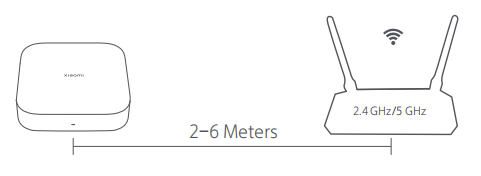
- W przypadku sieci Wi-Fi zaleca się umieszczenie koncentratora w odległości 2–6 metrów od routera, do którego będzie podłączony, a między koncentratorem a routerem nie powinno być żadnych metalowych przeszkód. Jeśli korzystasz z sieci przewodowej, pomiń ten krok;
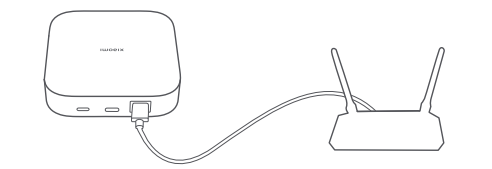
- Wybierz odpowiednie rozmieszczenie koncentratora do pracy w sieci z sieciowym. Podłącz koncentrator do portu LAN routera za pomocą sieciowego;
- Do zasilania koncentratora użyj dostarczonego ładującego typu C i zasilacza (należy go zakupić osobno);
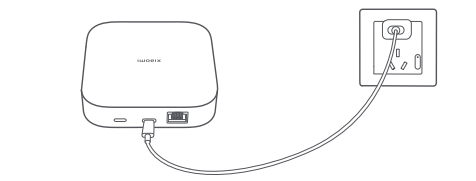
- Po włączeniu zasilania poczekaj, aż hub zakończy uruchamianie, a wskaźnik zacznie migać na pomarańczowo, co oznacza, że hub przechodzi w tryb oczekiwania na połączenie;
- Otwórz aplikację Xiaomi Home, zaloguj się na swoje konto i wejdź na stronę główną aplikacji;
- Dotknij [+] w prawym górnym rogu na stronie głównej aplikacji, wybierz [Dodaj urządzenie] lub zeskanuj kod QR huba, aby przejść do interfejsu dodawania urządzenia i postępuj zgodnie z instrukcjami wyświetlanymi na ekranie;
Nuta:
Jeśli nie można zeskanować kodu QR huba, wyszukaj jego nazwę, aby go dodać.
- Wybierz metodę dostępu do sieci i dokończ dodawanie huba zgodnie z instrukcjami wyświetlanymi na ekranie;
Nuta:
- Funkcja Bluetooth w telefonie musi być włączona, aby uzyskać dostęp do sieci;
- Jeśli korzystasz z dostępu do sieci bezprzewodowej, przed dodaniem koncentratora upewnij się, że telefon jest podłączony do sieci Wi-Fi i umieszczony jak najbliżej huba;
- Jeśli korzystasz z dostępu do sieci przewodowej, upewnij się, że zarówno telefon, jak i koncentrator są podłączone do tego samego routera lub tej samej sieci LAN, a telefon jest umieszczony jak najbliżej routera podczas dodawania koncentratora.
- Jeśli nie można dodać huba, naciśnij i przytrzymaj przycisk resetowania przez ponad 10 sekund, aby zresetować hub, a następnie zwolnij przycisk i poczekaj, aż wskaźnik zacznie migać na pomarańczowo. Dodaj hub ponownie w aplikacji Xiaomi Home;
Nuta:
- Jeśli nie można dodać koncentratora lub nie można podłączyć sieci z powodu przekroczenia limitu czasu uruchamiania, dodaj koncentrator ponownie po zresetowaniu lub ponownym uruchomieniu;
- Nazwa Wi-Fi lub hasło Wi-Fi zawierające nieobsługiwane znaki specjalne spowodują niepowodzenie połączenia z routerem, dlatego zmień je na powszechnie używane znaki i spróbuj ponownie;
- Jeśli router włączy funkcję izolacji AP, telefon nie będzie mógł wyszukać huba w sieci LAN;
- Hub nie obsługuje korporacyjnych sieci Wi-Fi WPA/WPA2;
- Zaleca się, aby nie łączyć się z siecią zmostkowaną.
- Po pomyślnym połączeniu koncentratora zapoznaj się z instrukcjami obsługi urządzeń inteligentnych dostępnymi za pośrednictwem aplikacji Xiaomi Home i dodaj odpowiednie urządzenia podrzędne;
- Możesz przeprowadzić automatyzację i konfigurację scen w interfejsie sceny aplikacji Xiaomi Home, aby włączyć różne automatyczne sterowanie.
Nuta:
Jeśli wersja aplikacji została zaktualizowana, postępuj zgodnie z instrukcjami opartymi na bieżącej wersji aplikacji.
Q21: Jak dodać urządzenie dziecięce do Xiaomi Smart Home Hub 2?
O: Po pomyślnym podłączeniu koncentratora zapoznaj się z instrukcjami obsługi urządzeń inteligentnych dostępnymi za pośrednictwem aplikacji Xiaomi Home i dodaj odpowiednie urządzenia podrzędne.
Q22: Jak zresetować sieć Xiaomi Smart Home Hub 2?
A: Naciśnij i przytrzymaj przycisk resetowania przez ponad 10 sekund, aby zresetować hub, a następnie zwolnij przycisk i poczekaj, aż wskaźnik zacznie migać na pomarańczowo, wskazując, że resetowanie sieci huba zostało zakończone. Powtórz kroki [Dodaj urządzenie], aby dodać urządzenie.
Q23: Jak przywrócić Xiaomi Smart Home Hub 2 do ustawień fabrycznych?
A: Naciśnij przycisk resetowania w sposób ciągły przez ponad 10 razy, a następnie poczekaj, aż wskaźnik zacznie migać na pomarańczowo, aby usunąć wszystkie dane ustawień (w tym dane sieciowe) w hubie i powiązane dane urządzeń podrzędnych. Powtórz kroki [Dodaj urządzenie], aby dodać urządzenie.
Q24: Co oznaczają stany wskaźników Xiaomi Smart Home Hub 2?
O: Znaczenie stanów wskaźników Xiaomi Smart Home Hub 2 jest następujące:
- Gdy wskaźnik na pomarańczowo, hub nie jest podłączony do sieci Wi-Fi lub Ethernet i nie został sparowany z kontem;
- Gdy wskaźnik świeci na biało, hub nie połączył się z siecią po uruchomieniu przez ponad 30 minut;
- Gdy wskaźnik na niebiesko, hub łączy się lub ponownie łączy z siecią, czeka na dodanie urządzenia podrzędnego lub ręcznie aktualizuje oprogramowanie układowe za pomocą aplikacji Xiaomi Home;
- Gdy wskaźnik świeci na niebiesko, hub pomyślnie połączył się z siecią i sparował z kontem.
Czy to pomaga?
Tak
Nie