

Monitor Xiaomi 4K A27Ui — często zadawane pytania
*Ta strona jest automatycznie tłumaczona z artykułów w języku angielskim
Przegląd produktów
1. P: Jakie są punkty sprzedaży monitora Xiaomi 4K A27Ui?
O:
Punkty sprzedaży monitora Xiaomi 4K A27Ui są następujące:
1. Możesz doświadczyć oszałamiającej rozdzielczości 4K UHD z klarownością 3840 × 2160, która zapewnia wyjątkową szczegółowość każdego obrazu;
2. Monitor zapewnia żywe i dokładne kolory ze 100% pokryciem sRGB, 95% DCI-P3 i ΔE<1 dla bardzo precyzyjnego odwzorowania kolorów;
3. Twardy ekran IPS zapewnia szerokie kąty widzenia 178 ° i płynne gradienty kolorów, zachowując jakość obrazu pod praktycznie każdym kątem;
4. Prawdziwa 10-bitowa głębia kolorów jest osiągana dzięki technologii 8-bitowej + FRC, obsługującej 1,07 miliarda kolorów dla naturalnych i płynnych przejść;
5. W pełni funkcjonalny port USB-C obsługuje transmisję audio, wideo i danych, zapewniając jednocześnie szybkie ładowanie do 90 W dla podłączonych laptopów;
6. Monitor zawiera wiele opcji łączności, takich jak HDMI 2.0, DP 1.4, USB 2.0, gniazdo słuchawkowe 3,5 mm i inne, aby spełnić różnorodne potrzeby;
7. Certyfikat TÜV Low Blue Light i ściemnianie DC pomagają zmniejszyć zmęczenie oczu, a obsługa HDR10 zwiększa kontrast i szczegółowość kompatybilnych treści;
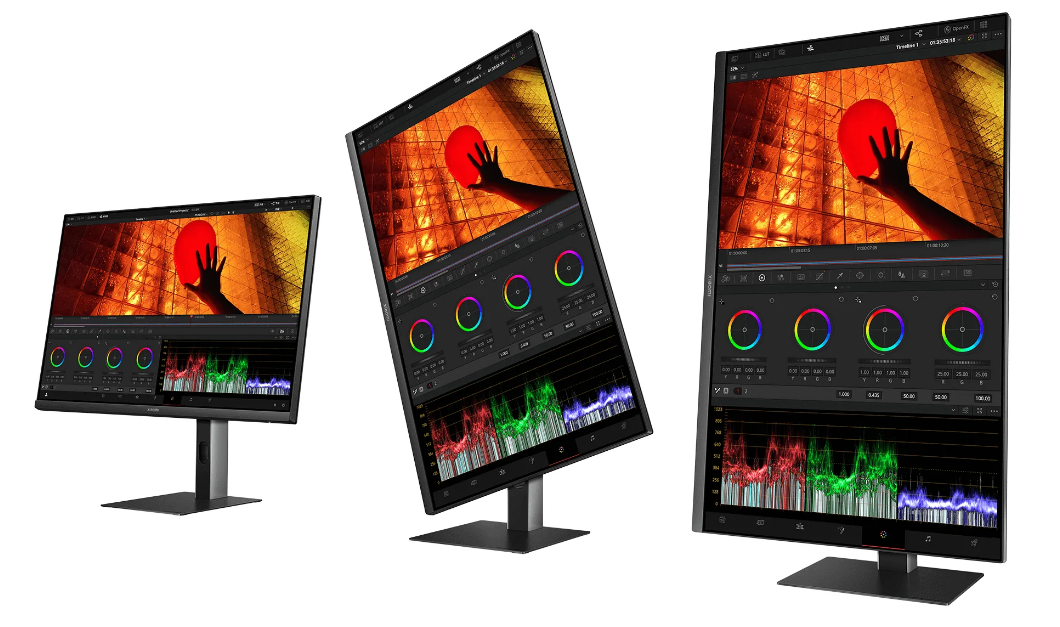
8. Ergonomiczna podstawa umożliwia regulację wysokości, pochylenie, obrót, obrót w pionie i montaż na ścianie, aby dostosować się do różnych preferencji oglądania i konfiguracji.
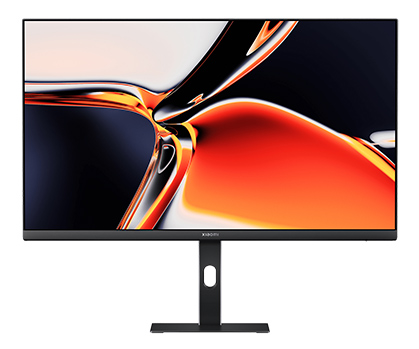
2. P: Jak wygląda wygląd Xiaomi 4K Monitor A27Ui?
O: Wygląd monitora Xiaomi 4K A27Ui pokazano na poniższym obrazku:
1. Możesz doświadczyć oszałamiającej rozdzielczości 4K UHD z klarownością 3840 × 2160, która zapewnia wyjątkową szczegółowość każdego obrazu;
2. Monitor zapewnia żywe i dokładne kolory ze 100% pokryciem sRGB, 95% DCI-P3 i ΔE<1 dla bardzo precyzyjnego odwzorowania kolorów;
3. Twardy ekran IPS zapewnia szerokie kąty widzenia 178 ° i płynne gradienty kolorów, zachowując jakość obrazu pod praktycznie każdym kątem;
4. Prawdziwa 10-bitowa głębia kolorów jest osiągana dzięki technologii 8-bitowej + FRC, obsługującej 1,07 miliarda kolorów dla naturalnych i płynnych przejść;
5. W pełni funkcjonalny port USB-C obsługuje transmisję audio, wideo i danych, zapewniając jednocześnie szybkie ładowanie do 90 W dla podłączonych laptopów;
6. Monitor zawiera wiele opcji łączności, takich jak HDMI 2.0, DP 1.4, USB 2.0, gniazdo słuchawkowe 3,5 mm i inne, aby spełnić różnorodne potrzeby;
7. Certyfikat TÜV Low Blue Light i ściemnianie DC pomagają zmniejszyć zmęczenie oczu, a obsługa HDR10 zwiększa kontrast i szczegółowość kompatybilnych treści;
8. Ergonomiczna podstawa umożliwia regulację wysokości, pochylenie, obrót, obrót w pionie i montaż na ścianie, aby dostosować się do różnych preferencji oglądania i konfiguracji.
2. P: Jak wygląda wygląd Xiaomi 4K Monitor A27Ui?
O: Wygląd monitora Xiaomi 4K A27Ui pokazano na poniższym obrazku:
3. P: Jaka jest zawartość opakowania monitora Xiaomi 4K A27Ui?
Odp.: Standardowy pakiet monitora Xiaomi 4K A27Ui zawiera 1 monitor Xiaomi 4K A27Ui, 1 zasilacz, 1 podstawę z podstawką, 1 zestaw, 1 HDMI, 1 USB-C, 1 instrukcję obsługi i 1 kartę kalibracji kolorów.
Nuta:
Zawartość opakowania może się różnić w zależności od regionu.
Nuta:
Zawartość opakowania może się różnić w zależności od regionu.
4. P: Jak zainstalować monitor Xiaomi 4K A27Ui?
O:
Aby zainstalować monitor Xiaomi 4K A27Ui, wykonaj następujące kroki:
1. Przymocuj podstawę do dolnej części stojaka za pomocą podstawy;
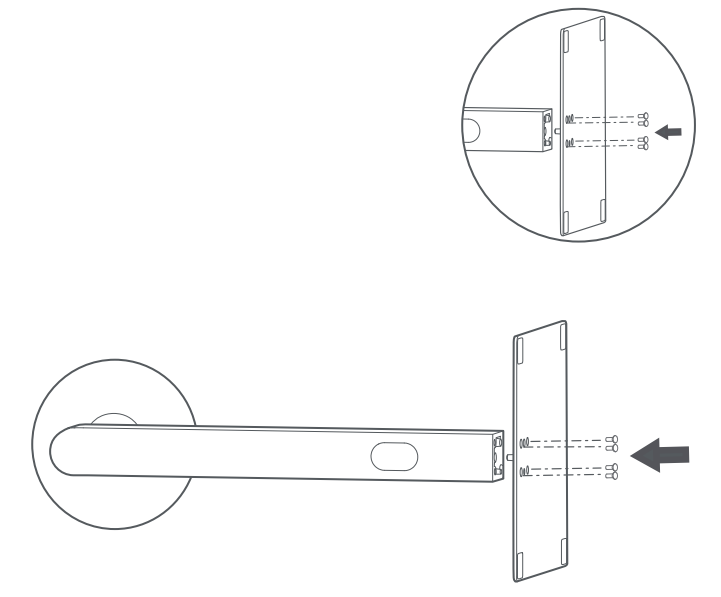
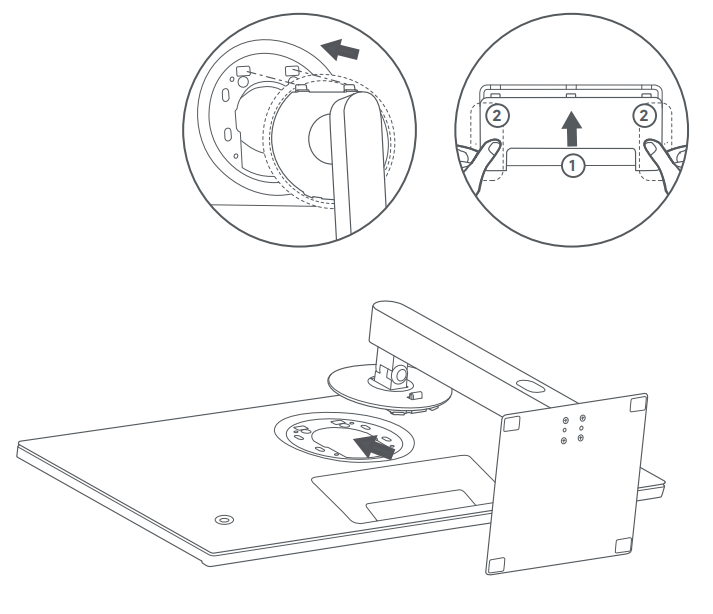
2. Przymocuj zmontowaną podstawę i podstawę do szczeliny z tyłu monitora. Upewnij się, że metalowa płytka w górnej części stojaka jest wyrównana płasko z gniazdem, a następnie włóż ją, aż usłyszysz "kliknięcie". W tym momencie górna część podstawy i spód monitora powinny być zlicowane. Delikatnie potrząśnij podstawą, aby upewnić się, że jest prawidłowo zainstalowana.
Nuta:
1. Aby zapewnić stabilność monitora, podczas instalacji wymagana będzie pewna siła. Upewnij się, że podstawa jest całkowicie i bezpiecznie zainstalowana, aby uniknąć ryzyka upadku monitora;
2. Podczas mocowania ozdobnej osłony wyrównaj trzy klipsy z odpowiednimi szczelinami i wciśnij je. Następnie dociśnij wypukłe wybrzuszenia na obu wewnętrznych końcach, aby zakończyć instalację.
3. Po instalacji możesz dostosować kąt monitora zgodnie z potrzebami.
Nuta:
1. Podczas regulacji kąta zaleca się trzymanie podstawy jedną ręką, a regulację monitora drugą. Regulacja jedną ręką może spowodować przewrócenie się monitora;
2. Przed obróceniem monitora do orientacji pionowej należy podnieść go do najwyższej pozycji i przechylić do maksymalnego kąta w górę, aby zapobiec uszkodzeniu ekranu.
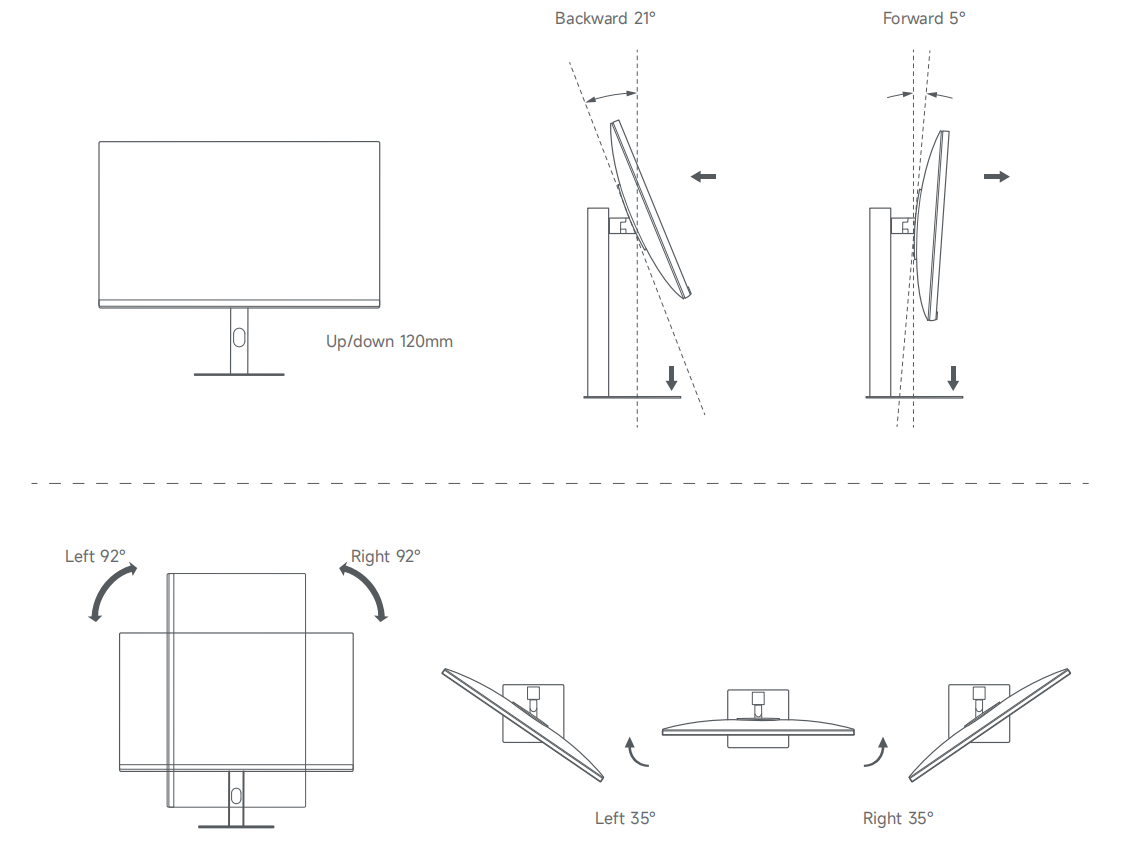
1. Przymocuj podstawę do dolnej części stojaka za pomocą podstawy;
2. Przymocuj zmontowaną podstawę i podstawę do szczeliny z tyłu monitora. Upewnij się, że metalowa płytka w górnej części stojaka jest wyrównana płasko z gniazdem, a następnie włóż ją, aż usłyszysz "kliknięcie". W tym momencie górna część podstawy i spód monitora powinny być zlicowane. Delikatnie potrząśnij podstawą, aby upewnić się, że jest prawidłowo zainstalowana.
Nuta:
1. Aby zapewnić stabilność monitora, podczas instalacji wymagana będzie pewna siła. Upewnij się, że podstawa jest całkowicie i bezpiecznie zainstalowana, aby uniknąć ryzyka upadku monitora;
2. Podczas mocowania ozdobnej osłony wyrównaj trzy klipsy z odpowiednimi szczelinami i wciśnij je. Następnie dociśnij wypukłe wybrzuszenia na obu wewnętrznych końcach, aby zakończyć instalację.
3. Po instalacji możesz dostosować kąt monitora zgodnie z potrzebami.
Nuta:
1. Podczas regulacji kąta zaleca się trzymanie podstawy jedną ręką, a regulację monitora drugą. Regulacja jedną ręką może spowodować przewrócenie się monitora;
2. Przed obróceniem monitora do orientacji pionowej należy podnieść go do najwyższej pozycji i przechylić do maksymalnego kąta w górę, aby zapobiec uszkodzeniu ekranu.
5. P: W jaki sposób można zamontować monitor Xiaomi 4K A27Ui na ścianie?
O:
Aby zamontować monitor Xiaomi 4K A27Ui na ścianie, wykonaj poniższe czynności:
1. Połóż monitor ekranem do dołu na płaskiej powierzchni. Naciskając w górę na zatrzask sprężynowy mocowania stojaka, pociągnij stojak wzdłuż płaszczyzny szczeliny, aby go odłączyć;
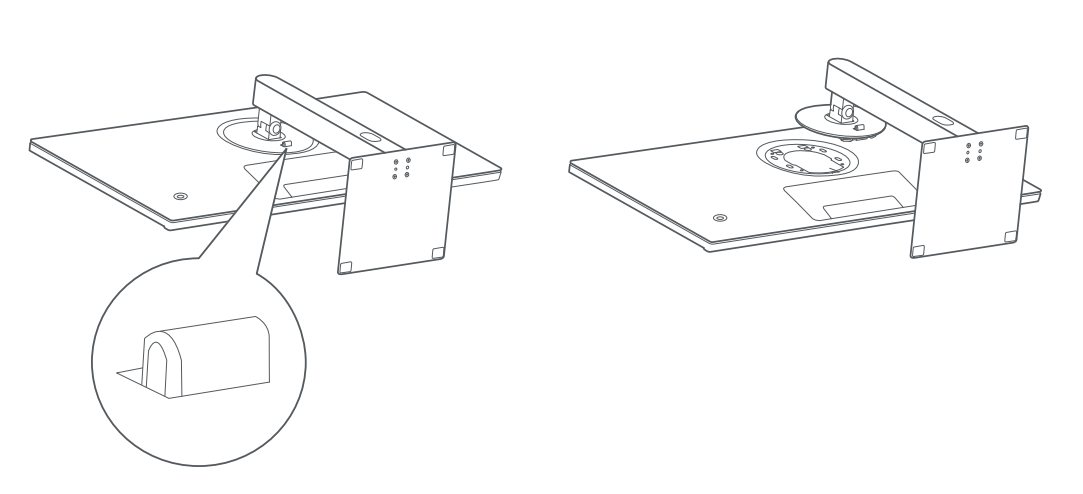
2. Postępuj zgodnie z instrukcjami dołączonymi do zakupionego oddzielnie wspornika do montażu ściennego, aby zainstalować go na osadzonych kołkach montażowych z tyłu monitora;
Nuta:
1. Ten produkt jest kompatybilny z uchwytami ściennymi VESA o rozstawie otworów 75 × 75 mm;
2. Obsługiwana specyfikacja do montażu na ścianie to M4×10. Zarówno wspornik do montażu ściennego, jak i należy zakupić osobno.
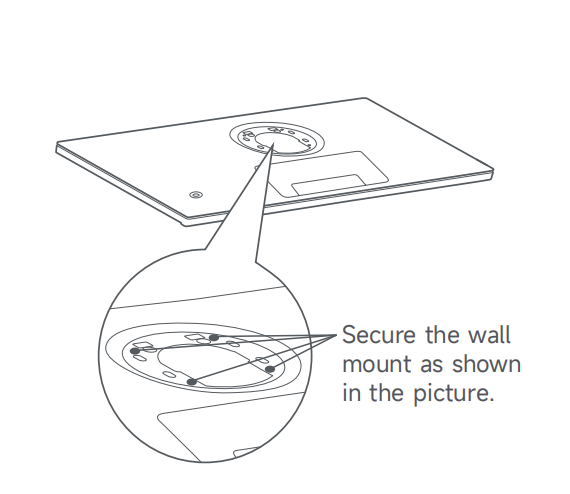
3. Zapoznaj się z instrukcją montażu na ścianie i zawieś zmontowane urządzenie na solidnej ścianie. Nie naciskaj bezpośrednio na ekran rękami podczas procesu montażu, aby uniknąć uszkodzenia wyświetlacza.
Nuta:
1. Aby zapobiec upadkowi monitora podczas montażu na ścianie, upewnij się, że wspornik jest bezpiecznie zainstalowany i podjęto odpowiednie środki ostrożności;
2. Nie umieszczaj ani nie wieszaj żadnych przedmiotów na uchwycie do montażu ściennego. Wysokość montażu na ścianie nie powinna przekraczać 2 metrów.
1. Połóż monitor ekranem do dołu na płaskiej powierzchni. Naciskając w górę na zatrzask sprężynowy mocowania stojaka, pociągnij stojak wzdłuż płaszczyzny szczeliny, aby go odłączyć;
2. Postępuj zgodnie z instrukcjami dołączonymi do zakupionego oddzielnie wspornika do montażu ściennego, aby zainstalować go na osadzonych kołkach montażowych z tyłu monitora;
Nuta:
1. Ten produkt jest kompatybilny z uchwytami ściennymi VESA o rozstawie otworów 75 × 75 mm;
2. Obsługiwana specyfikacja do montażu na ścianie to M4×10. Zarówno wspornik do montażu ściennego, jak i należy zakupić osobno.
3. Zapoznaj się z instrukcją montażu na ścianie i zawieś zmontowane urządzenie na solidnej ścianie. Nie naciskaj bezpośrednio na ekran rękami podczas procesu montażu, aby uniknąć uszkodzenia wyświetlacza.
Nuta:
1. Aby zapobiec upadkowi monitora podczas montażu na ścianie, upewnij się, że wspornik jest bezpiecznie zainstalowany i podjęto odpowiednie środki ostrożności;
2. Nie umieszczaj ani nie wieszaj żadnych przedmiotów na uchwycie do montażu ściennego. Wysokość montażu na ścianie nie powinna przekraczać 2 metrów.
6. P: Jak uporządkować monitora Xiaomi 4K A27Ui?
O:
Aby uporządkować monitora Xiaomi 4K A27Ui, wykonaj następujące kroki:
1. Aby uporządkować, najpierw otwórz ozdobną osłonę z tyłu monitora. Poprowadź zasilające i sygnałowe przez otwór w podstawie i podłącz je do monitora. Po starannym ułożeniu ponownie załóż ozdobną osłonę;
2. Upewnij się, że nie są zbyt ciasne. Jeśli ulegną nadmiernemu naprężeniu podczas przechodzenia przez otwór do zarządzania w podstawie, osłona we/wy może zostać pociągnięta podczas ruchu monitora, co może spowodować jej upadek;
3. Aby to sprawdzić, delikatnie pociągnij za po podłączeniu ich do portów I/O z tyłu monitora. Jeśli wydają się zbyt ciasne, dostosuj długość, aby zapewnić trochę luzu. Zaleca się pozostawienie nieco dodatkowej długości między monitorem a podstawą, aby zapobiec rozciąganiu;
4. Ponieważ osłona jest zainstalowana z tyłu monitora, ważne jest, aby zainstalować ją z wyraźnym widokiem wyrównania. W przeciwnym razie wypustki i klipsy nie będą mogły się prawidłowo ustawić, co utrudni instalację lub uszkodzi klipsy;
5. Zaleca się stanie za monitorem podczas instalacji lub upewnienie się, że proces montażu jest widoczny. Podczas instalacji grawitacja może spowodować upuszczenie pokrywy we/wy, więc użyj obu rąk, aby podeprzeć dwie dolne zaczepy. Popchnij pokrywę do góry na miejsce, a następnie naciśnij dwa zaczepy, aby bezpiecznie zatrzasnąć ją na swoim miejscu.
1. Aby uporządkować, najpierw otwórz ozdobną osłonę z tyłu monitora. Poprowadź zasilające i sygnałowe przez otwór w podstawie i podłącz je do monitora. Po starannym ułożeniu ponownie załóż ozdobną osłonę;
2. Upewnij się, że nie są zbyt ciasne. Jeśli ulegną nadmiernemu naprężeniu podczas przechodzenia przez otwór do zarządzania w podstawie, osłona we/wy może zostać pociągnięta podczas ruchu monitora, co może spowodować jej upadek;
3. Aby to sprawdzić, delikatnie pociągnij za po podłączeniu ich do portów I/O z tyłu monitora. Jeśli wydają się zbyt ciasne, dostosuj długość, aby zapewnić trochę luzu. Zaleca się pozostawienie nieco dodatkowej długości między monitorem a podstawą, aby zapobiec rozciąganiu;
4. Ponieważ osłona jest zainstalowana z tyłu monitora, ważne jest, aby zainstalować ją z wyraźnym widokiem wyrównania. W przeciwnym razie wypustki i klipsy nie będą mogły się prawidłowo ustawić, co utrudni instalację lub uszkodzi klipsy;
5. Zaleca się stanie za monitorem podczas instalacji lub upewnienie się, że proces montażu jest widoczny. Podczas instalacji grawitacja może spowodować upuszczenie pokrywy we/wy, więc użyj obu rąk, aby podeprzeć dwie dolne zaczepy. Popchnij pokrywę do góry na miejsce, a następnie naciśnij dwa zaczepy, aby bezpiecznie zatrzasnąć ją na swoim miejscu.
7. P: Czy monitor Xiaomi 4K A27Ui można dostosować do wysokości, nachylenia, trybu portretowego i obrotu?
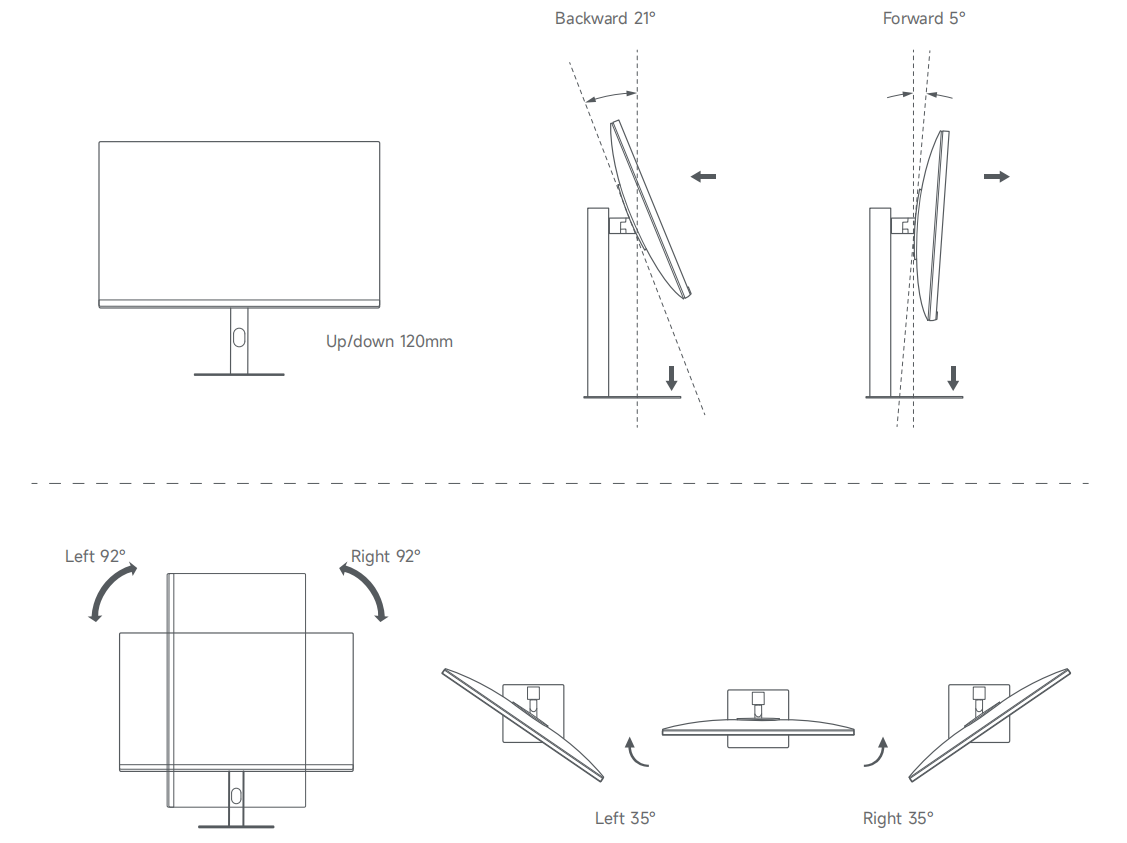
O: Tak, monitor Xiaomi 4K A27Ui obsługuje regulację wysokości w zakresie pionowym 12 cm, regulację nachylenia od -5° do +21°, obrót w poziomie 35° w lewo i prawo oraz obrót o 92° w trybie portretowym.
Nuta:
Aby wyregulować wysokość lub przełączyć się w tryb pionowy, po prostu przesuń monitor bezpośrednio w górę lub w dół. Po przełączeniu w tryb pionowy podnieś monitor do najwyższej pozycji przed obróceniem go, aby uniknąć uderzenia o biurko.
Nuta:
Aby wyregulować wysokość lub przełączyć się w tryb pionowy, po prostu przesuń monitor bezpośrednio w górę lub w dół. Po przełączeniu w tryb pionowy podnieś monitor do najwyższej pozycji przed obróceniem go, aby uniknąć uderzenia o biurko.
8. P: Jakie porty ma monitor Xiaomi 4K A27Ui?
Odp.: Monitor Xiaomi 4K A27Ui zawiera 2 porty HDMI 2.0, 1 port DP 1.4, 1 port Type-C, 1 port zasilania DC IN, 1 gniazdo słuchawkowe audio 3,5 mm i 2 porty USB-A.
Nuta:
1. Porty HDMI 2.0, DP 1.4 i Type-C obsługują maksymalną rozdzielczość 3840 × 2160 przy częstotliwości odświeżania do 60 Hz;
2. Porty USB-A obsługują wyjście 5 V przy 500 mA i 1 A, ale nie obsługują pasków świetlnych na ekranie ani urządzeń o dużej mocy;
3. Aby korzystać z portów USB-A do transmisji danych, monitor musi być podłączony do komputera za pomocą w pełni funkcjonalnego Type-C.

Nuta:
1. Porty HDMI 2.0, DP 1.4 i Type-C obsługują maksymalną rozdzielczość 3840 × 2160 przy częstotliwości odświeżania do 60 Hz;
2. Porty USB-A obsługują wyjście 5 V przy 500 mA i 1 A, ale nie obsługują pasków świetlnych na ekranie ani urządzeń o dużej mocy;
3. Aby korzystać z portów USB-A do transmisji danych, monitor musi być podłączony do komputera za pomocą w pełni funkcjonalnego Type-C.
9. P: Do jakich urządzeń można podłączyć monitor Xiaomi 4K A27Ui?
O: Monitor Xiaomi 4K A27Ui jest dostarczany z sygnałowymi HDMI i Type-C. DP należy zakupić osobno. Można go podłączyć do komputerów stacjonarnych, laptopów, dekoderów, PS4 i innych urządzeń wyjściowych obsługujących porty HDMI, DP lub Type-C.
Nuta:
Ze względu na różnice w chipsetach wewnętrznych konwersja odwrotna przy użyciu adapterów nie jest obsługiwana.
Nuta:
Ze względu na różnice w chipsetach wewnętrznych konwersja odwrotna przy użyciu adapterów nie jest obsługiwana.
10. P: Jak korzystać z przycisku monitora Xiaomi 4K A27Ui?
A: Monitor Xiaomi 4K A27Ui ma jeden przycisk pięciokierunkowy.
Aby użyć przycisku pięciokierunkowego, zapoznaj się z następującymi metodami:
1. Gdy na ekranie nie wyświetla się żadne menu, przycisk pięciokierunkowy działa w następujący sposób:
(1). Krótkie naciśnięcie przycisku w prawo spowoduje wyświetlenie menu OSD (On-screen Display) na ekranie;
(2). Krótkie naciśnięcie przycisku w górę lub w dół spowoduje wyświetlenie paska regulacji jasności;
(3). Krótkie naciśnięcie przycisku po lewej stronie otworzy listę przełączników źródła wejściowego.
(4). Krótkie naciśnięcie środka przycisku spowoduje włączenie monitora lub otwarcie menu szybkiego dostępu;
(5). Naciśnięcie i przytrzymanie środka przycisku przez około 3 sekundy spowoduje wyłączenie monitora;
2. Gdy na ekranie pojawia się już menu OSD, przycisk pięciokierunkowy działa inaczej:
(1). Krótkie naciśnięcie przycisku w prawo spowoduje wejście lub wybranie podświetlonej pozycji menu;
(2). Krótkie naciśnięcie przycisku w górę lub w dół umożliwi poruszanie się po menu lub dostosowanie wartości;
(3). Krótkie naciśnięcie przycisku w lewo przeniesie Cię z powrotem do poprzedniego menu;
(4). Krótkie naciśnięcie środka przycisku potwierdzi Twój wybór;
(5). Naciśnięcie i przytrzymanie środka przycisku przez około 3 sekundy spowoduje wyłączenie monitora.
Aby użyć przycisku pięciokierunkowego, zapoznaj się z następującymi metodami:
1. Gdy na ekranie nie wyświetla się żadne menu, przycisk pięciokierunkowy działa w następujący sposób:
(1). Krótkie naciśnięcie przycisku w prawo spowoduje wyświetlenie menu OSD (On-screen Display) na ekranie;
(2). Krótkie naciśnięcie przycisku w górę lub w dół spowoduje wyświetlenie paska regulacji jasności;
(3). Krótkie naciśnięcie przycisku po lewej stronie otworzy listę przełączników źródła wejściowego.
(4). Krótkie naciśnięcie środka przycisku spowoduje włączenie monitora lub otwarcie menu szybkiego dostępu;
(5). Naciśnięcie i przytrzymanie środka przycisku przez około 3 sekundy spowoduje wyłączenie monitora;
2. Gdy na ekranie pojawia się już menu OSD, przycisk pięciokierunkowy działa inaczej:
(1). Krótkie naciśnięcie przycisku w prawo spowoduje wejście lub wybranie podświetlonej pozycji menu;
(2). Krótkie naciśnięcie przycisku w górę lub w dół umożliwi poruszanie się po menu lub dostosowanie wartości;
(3). Krótkie naciśnięcie przycisku w lewo przeniesie Cię z powrotem do poprzedniego menu;
(4). Krótkie naciśnięcie środka przycisku potwierdzi Twój wybór;
(5). Naciśnięcie i przytrzymanie środka przycisku przez około 3 sekundy spowoduje wyłączenie monitora.
11. P: Jakie są stany wskaźników monitora Xiaomi 4K A27Ui?
O: Wskaźnik monitora Xiaomi 4K A27Ui ma dwa tryby: Włączony i Oszczędzanie energii. Ustawienia te można skonfigurować w menu OSD, przechodząc do opcji [System] i wybierając opcję [Lampka kontrolna zasilania].
W celach informacyjnych, oto znaczenie stanów wskaźników monitora:
1. Gdy wskaźnik zasilania jest w trybie włączonym, wskaźnik pokazuje następujące stany:
(1). Jeśli wskaźnik się zaświeci, monitor jest włączony;
(2). Jeśli wskaźnik jest wyłączony, monitor jest wyłączony;
(3). Jeśli wskaźnik, monitor jest w trybie czuwania;
2. Gdy wskaźnik zasilania jest w trybie oszczędzania energii, wskaźnik zachowuje się w następujący sposób:
(1). Jeśli wskaźnik jest wyłączony, monitor jest wyłączony lub włączony;
(2). Jeśli wskaźnik przez 1 minutę, a następnie gaśnie, monitor jest w trybie czuwania;
(3). Jeśli wskaźnik zaświeci się na 2 sekundy, a następnie zgaśnie, monitor jest włączony.
W celach informacyjnych, oto znaczenie stanów wskaźników monitora:
1. Gdy wskaźnik zasilania jest w trybie włączonym, wskaźnik pokazuje następujące stany:
(1). Jeśli wskaźnik się zaświeci, monitor jest włączony;
(2). Jeśli wskaźnik jest wyłączony, monitor jest wyłączony;
(3). Jeśli wskaźnik, monitor jest w trybie czuwania;
2. Gdy wskaźnik zasilania jest w trybie oszczędzania energii, wskaźnik zachowuje się w następujący sposób:
(1). Jeśli wskaźnik jest wyłączony, monitor jest wyłączony lub włączony;
(2). Jeśli wskaźnik przez 1 minutę, a następnie gaśnie, monitor jest w trybie czuwania;
(3). Jeśli wskaźnik zaświeci się na 2 sekundy, a następnie zgaśnie, monitor jest włączony.
12. P: Jakie są wymiary i waga monitora Xiaomi 4K A27Ui?
O: Wymiary i waga monitora Xiaomi 4K A27Ui są wymienione poniżej:
1. Wymiary monitora wraz z podstawą to 613 × 185 × 511 mm (dł. ×. szer. ×. wys.);
2. Wymiary monitora bez podstawy to 613 × 50 × 364 mm (dł. ×. szer. ×. wys.);
3. Rozmiar opakowania monitora wynosi 867 × 140 × 452 mm (dł. × szer. × wys.);
4. Waga monitora wraz z podstawą wynosi 5,5 ± 0,3 kg;
5. Waga monitora bez podstawy wynosi 3,6 ± 0,3 kg;
6. Całkowita waga wraz z opakowaniem wynosi 7,8 kg.
1. Wymiary monitora wraz z podstawą to 613 × 185 × 511 mm (dł. ×. szer. ×. wys.);
2. Wymiary monitora bez podstawy to 613 × 50 × 364 mm (dł. ×. szer. ×. wys.);
3. Rozmiar opakowania monitora wynosi 867 × 140 × 452 mm (dł. × szer. × wys.);
4. Waga monitora wraz z podstawą wynosi 5,5 ± 0,3 kg;
5. Waga monitora bez podstawy wynosi 3,6 ± 0,3 kg;
6. Całkowita waga wraz z opakowaniem wynosi 7,8 kg.
13. P: Jaka jest jasność monitora Xiaomi 4K A27Ui?
O: Jasność monitora Xiaomi 4K A27Ui wynosi 300 nitów (minimum) i 360 nitów (typowo). Typ podświetlenia to wejście boczne.
14. P: Jakie są długości HDMI i zasilającego do monitora Xiaomi 4K A27Ui?
O: HDMI dołączony do zestawu Xiaomi 4K Monitor A27Ui ma 1,5 metra długości. Długość zasilającego wynosi również 1,5 metra, podczas gdy typu C ma około 1 metra długości.
15. P: Dlaczego słychać brzęczenie lub trzaski lub dlaczego jeden kanał audio jest cichy po podłączeniu głośników do gniazda audio monitora Xiaomi 4K A27Ui?
O: Podczas korzystania z wtyczki głośnika do podłączenia do portu audio monitora Xiaomi 4K A27Ui można usłyszeć brzęczenie lub trzaski lub jeden kanał audio może być cichy. Jeśli tak się stanie, najpierw spróbuj podłączyć słuchawki, aby sprawdzić, czy występuje ten sam problem. Jeśli problem będzie się powtarzał w przypadku słuchawek, może to być usterka samego monitora i należy skontaktować się z serwisem posprzedażnym w celu kontroli. Jeśli problem zniknie podczas korzystania ze słuchawek, miękka gumowa część wtyczki głośnika może być zbyt duża, co uniemożliwi całkowite włożenie wtyczki do gniazda audio monitora. W takim przypadku zalecamy wymianę wtyczki głośnika.
Wprowadzenie do wyświetlacza
1. P: Jaka jest optymalna rozdzielczość monitora Xiaomi 4K A27Ui?
O: Optymalna rozdzielczość monitora Xiaomi 4K A27Ui to 3840 × 2160. W tej rozdzielczości obsługuje maksymalną częstotliwość odświeżania 60 Hz.
Nuta:
1. Wyższa rozdzielczość oznacza, że monitor może wyświetlać więcej pikseli, tworząc ostrzejszy i bardziej szczegółowy obraz, jednocześnie wyświetlając więcej informacji w tym samym obszarze ekranu;
2. Wyższa częstotliwość odświeżania zmniejsza migotanie ekranu i poprawia stabilność, co z kolei zapewnia lepszą ochronę wzroku.
2. P: Jaka jest maksymalna częstotliwość odświeżania monitora Xiaomi 4K A27Ui?
O: Maksymalna obsługiwana częstotliwość odświeżania to 60 Hz, gdy monitor Xiaomi 4K A27Ui jest podłączony przez interfejsy HDMI, DP lub Type-C. Jest to uzależnione od warunku, że urządzenie wyjściowe, takie jak karta graficzna komputera, obsługuje również częstotliwość 60 Hz.
Aby zmienić częstotliwość odświeżania w środowisku Windows 10, wykonaj następujące kroki:
1. Otwórz menu Start i kliknij ikonę ustawień;
2. Przejdź do [System], a następnie wybierz [Wyświetlacz];
3. Przewiń w dół i kliknij [Zaawansowane ustawienia wyświetlania];
4. Wybierz monitor, dla którego chcesz zmienić częstotliwość odświeżania. Weźmy na przykład Display 1;
5. Kliknij lewym przyciskiem myszy [Właściwości karty graficznej dla wyświetlacza 1];
6. W nowym oknie kliknij [Lista wszystkich trybów];
7. Wybierz żądaną rozdzielczość i częstotliwość odświeżania, np. 2560 × 1440 @ 100Hz ,a następnie kliknij [OK].
Aby zmienić częstotliwość odświeżania w środowisku Windows 11, wykonaj następujące kroki:
1. Kliknij menu Start po lewej stronie paska zadań;
2. W menu podręcznym kliknij [Ustawienia];
3. W oknie ustawień kliknij [Wyświetlacz] po prawej stronie;
4. W sekcji powiązanych ustawień kliknij [Wyświetlanie zaawansowane];
5. Przewiń w dół do sekcji [Wybierz częstotliwość odświeżania] i kliknij menu rozwijane po prawej stronie;
6. Z listy opcji wybierz żądaną wartość częstotliwości odświeżania.
3. P: Jakie ustawienia są dostępne w menu OSD w monitorze Xiaomi 4K A27Ui?
O: Menu OSD w monitorze Xiaomi 4K A27Ui zapewnia dostęp do następujących ustawień:
1. W obszarze [Tryb obrazu] można dostosować opcje [Wybierz tryb], [Jasność], [Kontrast], [Temperatura barwowa], [Barwa], [Nasycenie], [Gamma], [Czas reakcji G do G], [Ostrość], [DCR], [Przestrzeń kolorów] i wybrać opcję [Przywróć domyślne];
2. W sekcji [HDR] możesz włączyć HDR [On] lub [Off] albo ustawić go na [Automatic];
3. W obszarze [Źródło wejścia] możesz wybrać [HDMI1], [HDMI2], [DP] lub [Type-C] lub włączyć [Automatyczne przełączanie wejścia];
4. W obszarze [Ustawienia menu] można skonfigurować opcje [Obrót menu], [Przezroczystość] i [Pozycja menu];
5. W obszarze [System] dostępne są opcje [Języki], [Format obrazu], [Tryb czuwania], [Głośność], [Kontrolka zasilania], [Informacje o urządzeniu] i [Przywracanie ustawień fabrycznych].
4. P: Jaki jest współczynnik kontrastu monitora Xiaomi 4K A27Ui? Co to jest statyczny współczynnik kontrastu?
O: Monitor Xiaomi 4K A27Ui ma statyczny współczynnik kontrastu 1200:1 dla paneli BOE i 1500:1 dla paneli HKC. Jego dynamiczny współczynnik kontrastu sięga nawet poziomu miliona.
Aby dostosować współczynnik kontrastu monitora, otwórz menu OSD, przejdź do [Tryb obrazu], wybierz [Kontrast] i zmodyfikuj wartość zgodnie z własnymi preferencjami.
Nuta:
1. Współczynnik kontrastu statycznego to stosunek jasności białego ekranu (w najjaśniejszym miejscu) do czarnego ekranu (w najciemniejszym). Wyższe współczynniki kontrastu skutkują lepszymi efektami wyświetlania (kolor i gradacja);
2. Współczynnik kontrastu dynamicznego odnosi się do współczynnika jasności najjaśniejszych i najciemniejszych obszarów ekranu w określonym momencie w określonych warunkach. Zbyt dużo czerni może spowodować utratę szczegółów, a zbyt mało czerni może sprawić, że obraz będzie wyglądał na płaski.
5. P: Jak dostosować temperaturę barwową w monitorze Xiaomi 4K A27Ui?
O: Monitor Xiaomi 4K A27Ui obsługuje tryby standardowej, chłodnej i ciepłej temperatury barwowej, a także tryb niestandardowy, który umożliwia ręczną regulację poziomów czerwonego, zielonego i niebieskiego. Ogólnie rzecz biorąc, wyższe temperatury barwowe są określane jako "chłodne" (niebieskawe odcienie), podczas gdy niższe temperatury barwowe są uważane za "ciepłe" (żółtawe odcienie).
Aby dostosować temperaturę barwową na monitorze, przejdź do menu OSD, a następnie wybierz [Tryb obrazu] i wybierz [Temperatura barwowa], aby wprowadzić zmiany.
6. P: Co to jest chromatyczność lub odcień w monitorze Xiaomi 4K A27Ui?
O: W monitorze Xiaomi 4K A27Ui chromatyczność odnosi się do aspektu koloru, który opisuje odcień bez uwzględniania jasności.
Aby dostosować chromatyczność na monitorze, przejdź do menu OSD, a następnie wybierz [Tryb obrazu] i wybierz [Barwa], aby wprowadzić zmiany.
7. P: Co to jest nasycenie w monitorze Xiaomi 4K A27Ui?
O: W monitorze Xiaomi 4K A27Ui nasycenie reprezentuje czystość koloru. Wyższe nasycenie skutkuje żywszymi i żywszymi kolorami, podczas gdy niższe nasycenie wydaje się bardziej stonowane lub matowe.
Aby dostosować nasycenie monitora, przejdź do menu OSD, a następnie wybierz [Tryb obrazu] i wybierz [Nasycenie], aby wprowadzić zmiany.
8. P: Jaki jest cel regulacji gamma w monitorze Xiaomi 4K A27Ui?
Odp.: W monitorze Xiaomi 4K A27Ui regulacja gamma to funkcja optymalizacji krzywej, która pomaga w regulacji jasności i kontrastu. Pozwala na subtelne regulacje poziomów jasności i ciemności, pomagając kontrolować ogólny kontrast i sprawiając, że obraz wydaje się bardziej żywy i trójwymiarowy.
Aby wyregulować wartość Gamma na monitorze, otwórz menu OSD, przejdź do [Tryb obrazu] i wybierz [Gamma], aby zmodyfikować ustawienie.
9. P: Jak dostosować proporcje w monitorze Xiaomi 4K A27Ui?
A: Możesz dostosować proporcje w monitorze Xiaomi 4K A27Ui, przechodząc do menu OSD >> [System] >> [Współczynnik proporcji].
Nuta:
1. W trybie pełnoekranowym obraz jest rozciągany, aby wypełnić cały ekran w proporcjach 16:9, niezależnie od rozdzielczości wyjściowej;
2. W trybie automatycznym obraz jest rozciągany w poziomie lub w pionie w oparciu o rozdzielczość wyjściową, aby dopasować się do ekranu, a obrazy o rozdzielczościach innych niż 16:9 nie będą zniekształcone;
3. Aby dostosować rozdzielczość wyjściową, musisz zmienić ustawienia w konfiguracji karty graficznej. W przypadku grafiki Intel najpierw otwórz menu Start i wyszukaj [Intel Graphics Command Center]. Po otwarciu aplikacji przejdź do sekcji [Wyświetlacz]. Na karcie [Ogólne] znajdź ustawienie [Rozdzielczość]. Z menu rozwijanego wybierz preferowaną rozdzielczość. Na koniec kliknij [Tak], aby potwierdzić i zastosować swój wybór.
10. P: Jak dostosować monitor Xiaomi 4K A27Ui, aby uzyskać optymalną jakość obrazu?
A: Aby dostosować monitor Xiaomi 4K A27Ui w celu uzyskania optymalnej jakości obrazu, możesz ręcznie dostosować kontrast, jasność, odcień i nasycenie lub wybrać preferowaną opcję z ustawień przestrzeni kolorów monitora.
Aby dostosować przestrzeń kolorów, otwórz menu OSD, przejdź do [Tryb obrazu] >> [Przestrzeń kolorów] i wybierz preferowane ustawienie.
11. P: Jaki jest czas reakcji od szarego do szarego (GTG) w monitorze Xiaomi 4K A27Ui?
O: W monitorze Xiaomi 4K A27Ui jest to czas potrzebny na przejście każdego piksela na ekranie z jednego odcienia szarości do drugiego. Ten proces jest tym, co potocznie nazywamy czasem odpowiedzi. Ponieważ obrazy na ekranie składają się z różnych odcieni szarości, czas reakcji odnosi się tutaj konkretnie do czasu reakcji GTG.
12. P: Jaki jest czas reakcji monitora Xiaomi 4K A27Ui?
O: Czas reakcji monitora Xiaomi 4K A27Ui wynosi 6 ms. Aby zapewnić optymalną wydajność ruchu, czas reakcji od szarego do szarego (GTG) może się różnić w zależności od częstotliwości odświeżania. Poziom czasu reakcji można dostosować w menu OSD, przechodząc do opcji [Tryb obrazu] >> [Czas reakcji G do G], gdzie ustawienie domyślne to [Standardowy].
Różne poziomy (Standardowy, Szybki, Szybszy, Najszybszy) są ustawiane na podstawie częstotliwości odświeżania, aby zredukować białe artefakty końcowe spowodowane zbyt krótkim czasem reakcji przy niższych częstotliwościach odświeżania.
13. P: Jaki jest cel regulacji ostrości w monitorze Xiaomi 4K A27Ui?
A: Aby wyregulować ostrość w monitorze Xiaomi 4K A27Ui, otwórz menu OSD, przejdź do [Tryb obrazu] >> [Ostrość] i wprowadź żądane zmiany.
Regulacja ostrości w menu OSD monitora służy głównie następującym celom:
1. Poprawa szczegółowości obrazu:
(1). Regulacja ostrości może podkreślić kontury krawędzi:
a. Regulacja ostrości może sprawić, że krawędzie obiektów na obrazie będą bardziej wyraźne i wyraźniejsze. Na przykład podczas oglądania zdjęcia krajobrazu takie elementy, jak odległe kontury gór lub krawędzie liści, stają się wyraźniejsze, dzięki czemu cały obraz wydaje się bardziej trójwymiarowy i żywy;
b. W przypadku obrazów zawierających tekst, takich jak strony internetowe lub dokumenty, zwiększenie ostrości może sprawić, że pociągnięcia znaków będą wyraźniejsze i łatwiejsze do odczytania, zmniejszając rozmycie i poprawiając komfort czytania;
(2). Regulacja ostrości może poprawić szczegóły tekstury:
a. Pomaga wydobyć tekstury na powierzchni przedmiotów. Na przykład, podczas oglądania zdjęcia skały, tekstura i ziarno kamienia stają się bardziej wyraźne, dodając obrazowi realizmu i głębi;
b. Podczas oglądania portretów tekstura skóry i szczegóły tkaniny również stają się bardziej zauważalne, dzięki czemu obraz wydaje się bardziej wyrafinowany;
2. Optymalizacja wrażeń wizualnych:
(1). Regulacja ostrości może pomóc w dostosowaniu się do różnych odległości oglądania:
a. W zależności od tego, jak daleko jesteś od monitora, regulacja ostrości może poprawić klarowność obrazu. Jeśli oglądasz z większej odległości, zwiększenie ostrości może pomóc w utrzymaniu klarowności obrazu. Jeśli jesteś bliżej, możesz dostroić ostrość, aby uniknąć nadmiernej ostrości, która może powodować zmęczenie wzroku;
b. Na przykład w środowiskach biurowych, w których siedzisz blisko monitora, ostrość nie powinna być ustawiona zbyt wysoko, aby uniknąć zmęczenia oczu. W większych przestrzeniach, takich jak sale konferencyjne lub kina domowe, gdzie odległość oglądania jest większa, zwiększenie ostrości może poprawić wrażenia wizualne;
(2). Regulacja ostrości może spełniać osobiste preferencje estetyczne:
a. Różni ludzie mają różne preferencje dotyczące klarowności obrazu. Niektórzy mogą preferować miękki, naturalny wygląd, podczas gdy inni wolą ostre, wyraźne efekty wizualne. Regulacja ostrości pozwala dostosować obraz do osobistych potrzeb estetycznych, zapewniając bardziej spersonalizowane wrażenia wizualne;
b. Na przykład podczas oglądania grafiki lub filmów możesz preferować łagodniejszy obraz, aby uzyskać artystyczną atmosferę. Podczas grania lub pracy nad projektem graficznym wyższa ostrość może pomóc w ujawnieniu większej liczby szczegółów, poprawiając dokładność i kontrolę.
14. P: Ile ekranów urządzeń wyjściowych może jednocześnie wyświetlić monitor Xiaomi 4K A27Ui?
O: Xiaomi 4K Monitor A27Ui może podłączyć do czterech wyświetlacza jednocześnie, ale obsługuje tylko jeden ekran na raz. Możesz przełączać się między źródłami wejściowymi w menu OSD, przechodząc do [Źródło wejściowe].
Wejście automatycznego przełączania to praktyczna funkcja, która umożliwia monitorowi automatyczne przełączanie wyświetlacza na podstawie sygnału wejściowego z różnych podłączonych urządzeń.
Zasada działania wejścia automatycznego przełączania jest następująca:
Monitor w sposób ciągły monitoruje siłę sygnału i aktywność każdego portu wejściowego. Gdy jedno wejście staje się aktywne i stabilne, podczas gdy inne są słabe lub nieaktywne, monitor automatycznie przełącza się na aktywne źródło. Jeśli wiele źródeł jest aktywnych w tym samym czasie, może być wymagane ręczne przełączanie.
Czynniki wpływające na wejście automatycznego przełączania są następujące:
1. Stabilność sygnału urządzeń wejściowych wpływa na zachowanie przełączania. Jeśli urządzenie ma niestabilny lub przerywany sygnał, może to prowadzić do nieoczekiwanego przełączenia;
2. Monitory z lepszą kompatybilnością sprzętową i programową są w stanie szybciej i dokładniej przełączać się między źródłami wejściowymi.
Wejście automatycznego przełączania może być używane w następujących scenariuszach:
1. W środowisku biurowym monitor można podłączyć zarówno do laptopa, jak i komputera stacjonarnego. Gdy laptop jest włączony, monitor automatycznie przełączy się na źródło wejściowe laptopa;
2. W domowej rozrywce monitor można podłączyć zarówno do konsoli do gier, jak i do telewizora. Gdy konsola do gier jest włączona, monitor automatycznie przełączy się na wyświetlanie ekranu.
Nuta:
1. Aby umożliwić monitorowi automatyczne przełączanie źródeł sygnału wejściowego, włącz funkcję automatycznego przełączania wejść w sekcji [Input Source] (Źródło wejścia) menu OSD;
2. Niektóre monitory mogą mieć ograniczenia dotyczące liczby źródeł wejściowych, które można podłączyć jednocześnie.
15. P: Czy monitor Xiaomi 4K A27Ui obsługuje przełączanie języka menu OSD?
O: Monitor Xiaomi 4K A27Ui umożliwia zmianę języka menu OSD, przechodząc do [System] >> [Język] w ustawieniach.
16. P: Jaka jest metoda regulacji OSD (On-Screen Display) w monitorze Xiaomi 4K A27Ui?
Odp.: Metoda regulacji OSD (On-Screen Display) umożliwia obracanie menu OSD monitora Xiaomi 4K A27Ui o 90°, 180° lub 270° oraz regulację pozycji menu zarówno w poziomie, jak i w pionie.
Aby dostosować położenie menu OSD, przejdź do menu OSD i przejdź do [Ustawienia menu] >> [Obrót menu], aby zmienić orientację. Można również przejść do [Ustawienia menu] >> [Pozycja menu], aby przesunąć menu OSD do preferowanej lokalizacji, dostosowując jego pozycję poziomą i pionową.
17. P: Jak używać słuchawek z monitorem Xiaomi 4K A27Ui po ich podłączeniu?
O: Dźwięk jest przesyłany do monitora Xiaomi 4K A27Ui za pomocą DP lub HDMI. Po tym, jak monitor odbierze dźwięk, musisz wybrać odpowiednie źródło sygnału wejściowego w ustawieniach. Jeśli nie słychać dźwięku, przełącz urządzenie odtwarzające na urządzenie wyjściowe audio.
Nuta:
Urządzenie może przesyłać dźwięk tylko do jednego miejsca docelowego naraz. Gdy słuchawki są podłączone do monitora, wbudowane głośniki komputera i gniazdo słuchawkowe zostaną wyłączone. Aby z nich skorzystać, musisz przełączyć wyjście audio z powrotem na komputer w jego ustawieniach.
18. P: Jak wyregulować głośność po podłączeniu urządzenia wyjściowego audio do monitora Xiaomi 4K A27Ui?
O: Aby wyregulować głośność po podłączeniu urządzenia wyjściowego audio do monitora Xiaomi 4K A27Ui, możesz sterować głośnością bezpośrednio z komputera. Jeśli głośność jest nadal zbyt wysoka lub zbyt niska, możesz ją wyregulować w menu OSD monitora, przechodząc do [System] >> [Wyjście audio]. Głośność komputera i głośność monitora są regulowane niezależnie i nie są synchronizowane.
Nuta:
W przypadku korzystania z portu wyjściowego audio monitora należy również wyregulować głośność dźwięku w menu OSD monitora. Jeśli głośniki zewnętrzne obsługują regulację głośności, należy również wyregulować głośność głośnika.
19. P: Jakie informacje można wyświetlić w sekcji [Informacje o urządzeniu] monitora Xiaomi 4K A27Ui?
Odp.: W sekcji [Informacje o urządzeniu] w menu OSD monitora Xiaomi 4K A27Ui można view informacje, takie jak model urządzenia, aktualna rozdzielczość (3840 × 2160 @ 60Hz), źródło sygnału wejściowego, takie jak HDMI, oraz certyfikat TÜV Low Blue Light.
20. P: Jak przywrócić monitor Xiaomi 4K A27Ui do ustawień fabrycznych?
A: Aby przywrócić monitor Xiaomi 4K A27Ui do ustawień fabrycznych, otwórz menu OSD, przejdź do [System] >> [Reset do ustawień fabrycznych] i wybierz [Potwierdź], aby zakończyć proces.
FAQ
1. P: Co zrobić, jeśli górna, lewa lub prawa strona tylnej obudowy monitora Xiaomi 4K A27Ui zostanie odłączona od modułu?
O: Przechylając monitor Xiaomi 4K A27Ui do przodu i do tyłu, chwyć rękami górną i dolną część monitora. Unikaj ściskania lub ciągnięcia za krawędzie tylnej okładki, zwłaszcza na zewnątrz. Konstrukcja zastosowana w tym monitorze jest powszechna w branży, a tylna pokrywa pozostanie bezpiecznie przymocowana podczas normalnego użytkowania.
Jeśli obawiasz się, czy moduł sam odpadnie, możesz mieć pewność, że nie stanie się tak podczas normalnego użytkowania. Xiaomi przeprowadziło rygorystyczne testy w fabryce, w tym testy wibracji i upadków, testy nośności i testy montażu na ścianie.
2. P: Co zrobić, jeśli osłona I/O monitora Xiaomi 4K A27Ui jest trudna do zainstalowania, a wymuszenie jej może spowodować pęknięcie klipsów?
O: Ponieważ osłona znajduje się z tyłu monitora Xiaomi 4K A27Ui, należy ją zainstalować, gdy jest dobrze widoczna. W przeciwnym razie wypustki i klipsy nie mogą się prawidłowo wyrównać, co utrudnia instalację. Wciskanie pokrywy na siłę bez odpowiedniego wyrównania może prowadzić do pęknięć klipsów.
Zaleca się założenie pokrywy, stojąc za monitorem lub upewniając się, że wyraźnie widać proces instalacji.
Podczas instalacji pokrywa we/wy może opaść z powodu grawitacji. Obiema rękami podeprzyj dwie dolne zaczepy pokrywy, popchnij ją do góry na miejsce, a następnie mocno dociśnij zaczepy, aby zabezpieczyć klipsy.
3. P: Co zrobić, jeśli monitor Xiaomi 4K A27Ui nie chce się włączyć?
O: Jeśli monitor Xiaomi 4K A27Ui nie włącza się, wykonaj następujące kroki rozwiązywania problemów:
1. Sprawdź, czy nie są zbyt ciasne. Jeśli zostanie poprowadzony przez otwór do prowadzenia w podstawie i jest pod znacznym napięciem, może pociągnąć za osłonę we/wy podczas przenoszenia monitora, co może spowodować jego odłączenie. Aby to sprawdzić, po podłączeniu do portu I/O z tyłu monitora przez otwór na w podstawie, delikatnie pociągnij, aby sprawdzić, czy nie jest zbyt ciasny. Jeśli tak, wyreguluj, aż będzie miał trochę luzu. Zaleca się pozostawienie dodatkowej długości między korpusem monitora a podstawą, aby uniknąć utrzymywania w stanie rozciągniętym;
2. Obserwuj wskaźnik zasilania monitora, aby określić, czy jest włączony, w trybie czuwania, czy wyłączony;
3. Odłącz sygnałowy od monitora i pozostaw podłączony zasilający. Jeśli pojawi się logo startowe, oznacza to, że monitor działa prawidłowo, a problem może leżeć w słabym połączeniu sygnału wideo. Sprawdź port sygnałowego, sam i źródło sygnału;
4. Zmień na inny port HDMI;
5. Zmień na inny port DP;
6. Zmień różne;
7. Zmień na inne źródło sygnału;
8. Spróbuj wyjąć adapter i sprawdź ponownie.
Nuta:
Aby włączyć wskaźnik monitora, przejdź do menu OSD, a następnie przejdź do [System] >> [Kontrolka zasilania] i ustaw ją na [Wł.] lub [Oszczędzanie energii].
4. P: Co zrobić, jeśli monitor Xiaomi 4K A27Ui nie może wybrać optymalnej rozdzielczości?
O: Jeśli Twój monitor Xiaomi 4K A27Ui nie może wybrać optymalnej rozdzielczości, spróbuj wykonać następujące czynności:
1. Sprawdź sterownik karty graficznej:
Upewnij się, że sterownik karty graficznej jest aktualny. Odwiedź oficjalną stronę producenta karty graficznej, aby pobrać i zainstalować najnowszy sterownik pasujący do modelu karty graficznej i systemu operacyjnego. Na przykład, jeśli używasz karty graficznej NVIDIA, odwiedź stronę internetową NVIDIA; w przypadku kart graficznych AMD odwiedź stronę internetową AMD;
2. Potwierdź metodę połączenia:
Sprawdź łączący monitor z komputerem. W przypadku rozdzielczości 4K zaleca się korzystanie ze standardu HDMI 2.0 lub nowszego albo DisplayPort 1.4 lub nowszego. Używanie starszych lub słabszych może uniemożliwić monitorowi obsługę 4K przy 60 Hz;
3. Sprawdź ustawienia systemu operacyjnego:
(1). W systemie Windows kliknij prawym przyciskiem myszy na pulpicie i wybierz [Ustawienia wyświetlania]. W opcji [Rozdzielczość] sprawdź, czy dostępna jest rozdzielczość 4K 60 Hz. Jeśli nie, kliknij [Zaawansowane ustawienia wyświetlania], aby zobaczyć więcej opcji rozdzielczości;
(2). W systemie macOS kliknij menu Apple, wybierz [Preferencje systemowe], a następnie kliknij [Wyświetlacze], aby wyświetlić dostępne ustawienia rozdzielczości;
4. Sprawdź ustawienia monitora:
Niektóre monitory mogą wymagać ręcznej konfiguracji w celu wyświetlenia optymalnej rozdzielczości. Otwórz menu OSD monitora i poszukaj ustawień związanych z rozdzielczością lub trybem wyświetlania. Upewnij się, że jest ustawiony na Auto lub 4K 60Hz.
5. Spróbuj użyć innego portu:
Jeśli zarówno komputer, jak i monitor obsługują wiele portów (takich jak HDMI i DP), spróbuj przełączyć się na inny, aby sprawdzić, czy to rozwiąże problem.
6. Uruchom ponownie komputer i monitoruj:
W niektórych przypadkach proste ponowne uruchomienie może rozwiązać tymczasowe problemy z wyświetlaniem.
5. P: Co zrobić, jeśli monitor Xiaomi 4K A27Ui pokazuje wyblakły biały odcień na czystych czarnych ekranach, gdy patrzy się na niego pod kątem?
O: Monitor Xiaomi 4K A27Ui może wyświetlać biały odcień na czystych czarnych ekranach, gdy patrzy się na niego pod szerokim kątem. Efekt ten spowodowany jest ułożeniem cząsteczek ciekłokrystalicznych i ich właściwościami optycznymi. Zjawisko to, znane jako "odchylenie kąta widzenia", jest powszechne wśród monitorów LCD. Nieustannie pracujemy nad ulepszaniem naszej technologii, aby zminimalizować ten efekt i zapewnić lepsze wrażenia wizualne.
6. P: Jak naprawić problemy z odcieniem kolorów w monitorze Xiaomi 4K A27Ui?
O: Możesz dostosować temperaturę barwową do swoich osobistych preferencji. Aby dostosować kolor do preferowanej temperatury, otwórz menu OSD i przejdź do [Tryb obrazu] >> [Temperatura barwowa] >> [Niestandardowy], a następnie dostosuj poziomy czerwonego, zielonego i niebieskiego, aby uzyskać żądany balans kolorów.
7. P: Jakie są białe kropki po obu stronach u góry ekranu monitora Xiaomi 4K A27Ui?
O: Monitor Xiaomi 4K A27Ui ma białe kropki po obu stronach u góry ekranu, które są punktami oznaczonymi powstałymi podczas procesu produkcyjnego. Służą one jako referencje pozycyjne i nie stanowią wady produktu.
8. P: Dlaczego monitor Xiaomi 4K A27Ui nie wyświetla obrazu po włączeniu?
O: Jeśli wskaźnik zasilania monitora Xiaomi 4K A27Ui jest włączony, ale na ekranie nie ma obrazu, sprawdź, czy wideo jest prawidłowo podłączony i czy urządzenie wyjściowe wideo zostało włączone. Możesz także spróbować podłączyć inne urządzenie wyjściowe w celu przetestowania.
9. P: Dlaczego ekran wydaje się przyciemniony podczas korzystania z monitora Xiaomi 4K A27Ui?
O: Aby rozwiązać problem przyciemnionego ekranu podczas korzystania z monitora Xiaomi 4K A27Ui, wykonaj następujące czynności:
1. Spróbuj zwiększyć ustawienia jasności i kontrastu ekranu;
2. Sprawdź, czy aktualny tryb wyświetlania jest ustawiony na odpowiedni standard;
3. Wyłącz HDR i sprawdź, czy wyświetlacz wraca do normy;
4. Przywróć ustawienia fabryczne monitora za pomocą menu OSD.
10. P: Dlaczego monitor Xiaomi 4K A27Ui wykazuje migotanie obrazu lub efekty falowania podczas użytkowania?
O: Jeśli monitor Xiaomi 4K A27Ui wyświetla efekty migotania lub tętnienia podczas użytkowania, spróbuj dostosować jego położenie, aby trzymać go z dala od pobliskich urządzeń elektrycznych, które mogą powodować zakłócenia elektromagnetyczne.
11. P: Co oznacza komunikat [Poza zasięgiem] na monitorze Xiaomi 4K A27Ui podczas użytkowania?
O: Komunikat [Poza zasięgiem] pojawia się na monitorze Xiaomi 4K A27Ui, ponieważ ustawienie rozdzielczości jest nieprawidłowe. Możesz to naprawić, dostosowując się do zalecanej rozdzielczości na komputerze lub innym urządzeniu wyjściowym wideo.
12. P: Czy monitor Xiaomi 4K A27Ui obsługuje bezprzewodowe przesyłanie ekranu?
O: Monitor Xiaomi 4K A27Ui nie obsługuje bezprzewodowego przesyłania ekranu.
13. P: Dlaczego kolor wyświetlacza wygląda inaczej po wymianie monitora Xiaomi 4K A27Ui?
O: Różnica w kolorze wyświetlacza między monitorem Xiaomi 4K A27Ui a poprzednim monitorem wynika przede wszystkim z różnic w ustawieniach temperatury barwowej ekranu. Preferowany wygląd kolorów można przywrócić, dostosowując temperaturę barwową w menu OSD monitora >> opcji [Tryb obrazu] >> [Temperatura barwowa].
14. P: Jak wyczyścić ekran monitora Xiaomi 4K A27Ui?
O: Aby wyczyścić ekran monitora Xiaomi 4K A27Ui, wykonaj następujące czynności:
1. Upewnij się, że monitor jest wyłączony;
2. Równomiernie spryskaj specjalistyczny roztwór do czyszczenia ekranu;
3. Użyj dedykowanej ściereczki do czyszczenia ekranu, która ma dobre właściwości absorpcyjne i przyciągające kurz, aby delikatnie przetrzeć ekran. Ten rodzaj ściereczki pomaga skutecznie usuwać kurz bez rozprowadzania go po ekranie i zapobiega zarysowaniu powierzchni LCD przez cząsteczki kurzu podczas wielokrotnego wycierania.
Nuta:
Nie zaleca się używania zwykłej wody. Alkaliczne lub chemiczne roztwory czyszczące są surowo zabronione, ponieważ mogą powodować zwarcia lub korozję.
15. P: Czy lepiej jest używać ciepłej czy chłodnej temperatury barwowej w monitorze Xiaomi 4K A27Ui?
O: Jeśli oświetlenie w pomieszczeniu jest silne, zaleca się użycie chłodnej temperatury barwowej na monitorze Xiaomi 4K A27Ui, która sprawia, że kolory wydają się wyraźniejsze i jaśniejsze. Jeśli oświetlenie w pomieszczeniu jest przyciemnione, preferowana jest ciepła temperatura barwowa, ponieważ zapewnia łagodniejsze i wygodniejsze wrażenia podczas oglądania.
16. P: Jaki typ panelu i materiały są używane w monitorze Xiaomi 4K A27Ui?
O: Monitor Xiaomi 4K A27Ui wykorzystuje panel IPS. Xiaomi wybiera materiały i dostawców w oparciu o surowe standardy jakości i zobowiązanie do wysokiej jakości komponentów. Możesz kupować bez obaw.
17. P: Co zrobić, jeśli odtwarzanie wideo na monitorze Xiaomi 4K A27Ui nie jest płynne?
O: Jeśli odtwarzanie wideo na monitorze Xiaomi 4K A27Ui nie jest płynne, najpierw sprawdź, czy inne urządzenia odtwarzają te filmy normalnie. Spróbuj użyć innego źródła wideo i upewnij się, że używasz standardowego HDMI lub bezpośredniego połączenia Type-C. Jeśli używasz karty wideo, sprawdź, czy połączenie jest bezpieczne, i rozważ wymianę adaptera na inny.
18. P: Jak radzić sobie z białymi lub nieoświetlonymi czarnymi plamami na monitorze Xiaomi 4K A27Ui?
O: Jeśli zauważysz białe plamy, czarne plamy lub odbarwione piksele na monitorze Xiaomi 4K A27Ui, wykonaj test ekranu, przełączając się na różne kolory tła, aby ustalić, czy jest to problem z wyświetlaniem. Jeśli zachowanie piksela wydaje się nieprawidłowe, zwróć się o pomoc do serwisu posprzedażnego w celu dalszej kontroli.
Nuta:
Jasne punkty, ciemne plamy lub odbarwione piksele zwykle wymagają obserwacji za pomocą 15-krotnego szkła powiększającego w celu potwierdzenia. Konieczna jest profesjonalna ocena przez technika obsługi posprzedażnej.
19. P: Dlaczego monitor Xiaomi 4K A27Ui pokazuje kolorowe paski podczas fotografowania telefonem lub aparatem?
O: Jest to normalne zjawisko fizyczne w monitorze Xiaomi 4K A27Ui, znane jako wzory mory. Prawie wszystkie urządzenia będą pokazywać takie paski podczas przechwytywania ekranu komputera ze względu na różnice w częstotliwościach odświeżania. Film składa się zasadniczo z wielu sekwencyjnych zdjęć zrobionych w czasie, ze średnim czasem otwarcia migawki około 30 klatek na sekundę. Tymczasem ekrany monitorów mają częstotliwość odświeżania od około 50 Hz do 60 Hz. Gdy te dwie częstotliwości nie są wyrównane, powoduje to widoczne migotanie lub linie skanowania w filmie. Aby zmniejszyć ten efekt, możesz spróbować dostosować czas otwarcia migawki lub liczbę klatek na sekundę aparatu, aby dopasować je do częstotliwości odświeżania ekranu.
20. P: Jak naprawić zacinanie się i ciągnięcie ekranu w monitorze Xiaomi 4K A27Ui?
O: Jeśli zauważysz zauważalne zacinanie się i ciągnięcie na monitorze Xiaomi 4K A27Ui, zwykle jest to spowodowane brakiem sterowników karty graficznej w komputerze lub jakością adaptera. Sprawdź sterownik karty graficznej w menedżerze urządzeń komputera. Jeśli używasz adaptera, spróbuj przetestować bez niego lub wymień adaptera.
21. P: Dlaczego jasność ekranu monitora Xiaomi 4K A27Ui waha się między jasną a ciemną?
O: Jeśli jasność ekranu monitora Xiaomi 4K A27Ui waha się między jasną a ciemną, sprawdź, czy sygnału wideo jest prawidłowo podłączony.
22. P: Czy monitor Xiaomi 4K A27Ui obsługuje adaptive-Sync, FreeSync lub G-Sync?
O: Monitor Xiaomi 4K A27Ui nie obsługuje adaptive-Sync, FreeSync ani G-Sync.
23. P: Co zrobić, jeśli po podłączeniu słuchawek do monitora Xiaomi 4K A27Ui nie słychać dźwięku?
O: Jeśli po podłączeniu słuchawek do monitora Xiaomi 4K A27Ui nie słychać dźwięku, wypróbuj następujące metody:
Metoda 1:
1. Sprawdź, czy głośność urządzenia wyjściowego nie jest zbyt niska i odpowiednio ją dostosuj;
2. Dostosuj głośność w menu OSD monitora;
3. Otwórz panel sterowania >> [System] >> [Dźwięk] >> [Wyjście] i ustaw "MI 24.5HF2" jako domyślne urządzenie odtwarzające;
4. Jeśli dźwięk monitora nie zostanie rozpoznany, spróbuj ponownie uruchomić urządzenie wyjściowe lub zaktualizować sterownik audio.
Metoda 2:
Kliknij ikonę głośnika w prawym dolnym rogu komputera i dostosuj głośność.
24. P: Dlaczego długotrwałe korzystanie z monitora Xiaomi 4K A27Ui powoduje zawroty głowy?
O: Podczas korzystania z monitora Xiaomi 4K A27Ui mogą wystąpić zawroty głowy z powodu niedopasowania między tym, co widzą oczy, a tym, czego fizycznie doświadcza ciało. Kiedy sygnały równowagi z ucha wewnętrznego i sygnały wizualne wysyłane do mózgu są niespójne, może to prowadzić do uczucia zawrotów głowy. Jeśli tak się stanie, zaleca się zrobienie przerwy i wznowienie stosowania dopiero po ustąpieniu objawów.
25. P: Co zrobić, jeśli monitor Xiaomi 4K A27Ui wyświetla zniekształcony lub zaszyfrowany ekran?
O: Jeśli monitor Xiaomi 4K A27Ui wyświetla zniekształcony ekran, spróbuj wykonać następujące czynności:
1. Sprawdź, czy nie ma żadnych fizycznych uszkodzeń na zewnątrz monitora;
2. Zaleca się używanie oficjalnego HDMI lub Type-C dostarczonego z monitorem;
3. Sprawdź, czy sterownik ekranu działa poprawnie. Otwórz Menedżera urządzeń, aby sprawdzić i zaktualizować sterownik karty graficznej. Możesz także spróbować podłączyć monitor do innego urządzenia wyjściowego, aby sprawdzić, czy problem nadal występuje.
26. P: Co zrobić, jeśli monitor Xiaomi 4K A27Ui stanie się podczas użytkowania?
O: Jeśli ekran monitora Xiaomi 4K A27Ui zmieni kolor na podczas użytkowania, spróbuj wykonać następujące czynności rozwiązywania problemów:
1. Najpierw sprawdź wskaźnik monitora. Jeśli wskaźnik, oznacza to, że monitor nie odbiera sygnału. Sprawdź, czy urządzenie wyjściowe jest prawidłowo podłączone. Spróbuj odłączyć i ponownie podłączyć zasilający i wideo, aby zapewnić stabilne połączenie;
2. Jeśli wskaźnik pozostaje włączony bez mrugania, może to sugerować problem z kartą graficzną lub urządzeniem wyjściowym. Spróbuj podłączyć inne urządzenie wyjściowe wideo, aby przetestować.
3. Jeśli używasz adaptera, spróbuj go wyjąć lub wymienić, aby sprawdzić, czy problem został rozwiązany.
27. P: Dlaczego jasność ekranu zmniejsza się po włączeniu dynamicznego kontrastu w monitorze Xiaomi 4K A27Ui?
Odp.: Funkcja dynamicznego kontrastu w monitorze Xiaomi 4K A27Ui dostosowuje jasność ekranu na podstawie stosunku jasnych do ciemnych obszarów w sygnale wejściowym. Im większy udział jasnych obszarów, tym jaśniejszy ekran; Im większy udział ciemnych obszarów, tym ciemniejszy ekran.
28. P: Dlaczego na monitorze Xiaomi 4K A27Ui podczas testu w skali szarości 256 widoczne są pionowe paski?
O: Jeśli podczas testu w skali szarości 256 na monitorze Xiaomi 4K A27Ui pojawią się widoczne pionowe paski, spróbuj wykonać następujące czynności:
1. Kliknij prawym przyciskiem myszy na pulpicie i wybierz [Intel Graphics Settings];
2. Przejdź do sekcji [Wyświetlacz];
3. Wybierz monitor oznaczony [MI 24.5 HF1];
4. Ustaw [Zakres kwantyzacji] na [Pełny zakres];
Po wykonaniu tych czynności ponownie sprawdź test skali szarości. Pionowe paski nie powinny się już pojawiać.
29. P: Dlaczego nie ma zauważalnej różnicy po włączeniu trybów czasu reakcji GTG (Najszybszy/Szybszy/Szybki/Standardowy) w monitorze Xiaomi 4K A27Ui?
O: Jeśli włączenie ustawień czasu reakcji GTG w monitorze Xiaomi 4K A27Ui nie wykazuje zauważalnej poprawy, możesz sprawdzić efekt za pomocą oprogramowania testowego innej firmy, wykonując następujące czynności:
1. Uruchom oprogramowanie testowe [ScreenTest.exe];
2. Wybierz [Czas odpowiedzi], a następnie wybierz narzędzie testowe po prawej stronie;
3. Kliknij [Start], aby rozpocząć test;
4. Otwórz menu OSD monitora i przejdź do [Tryb obrazu] >> [Czas reakcji G do G], a następnie przełącz się między [Najszybszy], [Szybszy], [Szybki] i [Standardowy].
Zauważysz, że końcowe rozmycie za ruchomym kwadratem jest znacznie zmniejszone przy wyborze ustawień szybszego czasu reakcji.
30. P: Dlaczego tekst i obrazy na monitorze Xiaomi 4K A27Ui są rozmazane lub niewyraźne?
O: Jeśli tekst i obrazy są rozmazane lub niewyraźne na monitorze Xiaomi 4K A27Ui, wykonaj następujące kroki rozwiązywania problemów:
1. Kliknij prawym przyciskiem myszy na pulpicie i wybierz [Personalizuj];
2. Przejdź do [Czcionki];
3. Postępuj zgodnie z instrukcjami wyświetlanymi na ekranie, aby wybrać najczystszą czcionkę w oparciu o swoje wrażenia wizualne. Kliknij [Dalej] po dokonaniu wyboru;
5. Wybierz monitor, do którego chcesz zastosować ustawienia, a następnie ponownie kliknij [Next] (Dalej);
6. Kontynuuj wybieranie najwyraźniejszej próbki tekstu przez cztery rundy. Po zakończeniu zostaną zastosowane ustawienia tekstu ClearType;
7. Jeśli ekran nadal wydaje się rozmazany, przejdź do Windows [Ustawienia wyświetlania] i ustaw rozdzielczość na 3840 × 2160, co jest zalecaną rozdzielczością;
8. Jeśli zauważysz rozmyte czcionki podczas korzystania z małych rozmiarów czcionek, może to być spowodowane optymalizacją czcionek systemu Windows. Aby rozwiązać ten problem, przejdź do opcji [Personalizuj] >> [Czcionki] >> [Dostosuj tekst ClearType] i odznacz opcję [Włącz ClearType].
31. P: Jak ustawić monitor Xiaomi 4K A27Ui jako główny wyświetlacz podczas korzystania z dwóch monitorów w tym samym czasie?
O: Aby ustawić monitor Xiaomi 4K A27Ui jako główny wyświetlacz, wykonaj następujące czynności:
1. Kliknij prawym przyciskiem myszy na pulpicie i wybierz [Ustawienia wyświetlania];
2. Wybierz monitor oznaczony [MI 24.5HF2];
3. Wybierz opcję [Ustaw to jako mój główny wyświetlacz]. Następnie pasek zadań pojawi się na monitorze. Jeśli ikony na pulpicie nie są wyświetlane, zaznacz wszystkie ikony i przeciągnij je ręcznie na ekran główny.
32. P: Kiedy będzie dostępny uchwyt ścienny Xiaomi 4K Monitor A27Ui i czy zapewniona jest usługa instalacji?
O: Xiaomi nie wypuściło oficjalnego uchwytu ściennego ani usługi montażu dla monitora Xiaomi 4K A27Ui. Możesz jednak użyć uchwytu ściennego innej firmy renomowanej marki, który wytrzymuje udźwig ponad 5 kg i ma wzór montażowy VESA 75 mm × 75 mm do samodzielnej instalacji.
33. P: Jakiej metody ściemniania używa monitor Xiaomi 4K A27Ui?
O: Monitor Xiaomi 4K A27Ui wykorzystuje ściemnianie DC.
34. P: Czy monitor Xiaomi 4K A27Ui jest dostarczany z folią ochronną po wyjęciu z pudełka?
O: Monitor Xiaomi 4K A27Ui nie jest dostarczany z folią ochronną. Powierzchnia ekranu pokryta jest folią polaryzacyjną, która jest częścią konstrukcji wyświetlacza. Ekran LCD składa się z trzech głównych elementów, w tym podświetlenia, warstwy ciekłokrystalicznej i folii polaryzacyjnej. Polaryzatory, czyli folie polaryzacyjne, są niezbędnymi elementami wyświetlacza. Każdy wyświetlacz LCD ma przedni i tylny polaryzator przymocowany do szkła ciekłokrystalicznego. Bez któregokolwiek z tych polaryzatorów monitor nie byłby w stanie wyświetlić obrazu.
35. P: Jak wejść i wyjść z trybu fabrycznego w monitorze Xiaomi 4K A27Ui?
O: Aby przejść do trybu fabrycznego w monitorze Xiaomi 4K A27Ui, wykonaj następujące czynności:
1. Gdy monitor jest wyłączony i nie jest podłączony do żadnego źródła sygnału, naciśnij przycisk pięciokierunkowy w prawo i podłącz zasilanie. Monitor będzie automatycznie przełączał się między czerwonymi, zielonymi, niebieskimi, białymi i czarnymi ekranami, przy czym każdy ekran będzie wyświetlany przez około 2 sekundy. Możesz także ręcznie przełączać się między tymi kolorami, naciskając przycisk [→], aby sprawdzić, czy nie występują nieprawidłowości w wyświetlaniu;
2. Gdy pojawi się ten cykl ekranu, podłącz źródło sygnału, a następnie ponownie naciśnij przycisk pięciokierunkowy w prawo. Następnie naciśnij przycisk [△], aby poruszać się po menu. Gdy litera [F] zostanie podświetlona, ponownie naciśnij przycisk [→]. W lewym górnym rogu zobaczysz informacje o wersji panelu i oprogramowania układowego.
Aby wyjść z trybu fabrycznego na monitorze, wykonaj następujące kroki:
1. Aby zamknąć bieżące wyskakujące okienko, podświetl [ EXIT] na czerwono i naciśnij przycisk [→] ;
2. Aby całkowicie wyjść z trybu fabrycznego, możesz wyłączyć monitor i włączyć go ponownie lub przejść do menu OSD, przejść do [System] i wybrać [Reset do ustawień fabrycznych].
36. P: Jak zmienić rozdzielczość ekranu w systemie Windows?
O: Aby zmienić rozdzielczość ekranu w systemie Windows 10, wykonaj następujące kroki:
1. Kliknij prawym przyciskiem myszy na pulpicie, a następnie kliknij lewym przyciskiem myszy [Ustawienia wyświetlania];
2. Jeśli korzystasz z wielu wyświetlaczy, kliknij [Identyfikuj], aby potwierdzić, który monitor jest aktualnie podłączony do komputera, a następnie wybierz ten ekran;
3. Kliknij lewym przyciskiem myszy [Zaawansowane ustawienia wyświetlania];
4. Kliknij lewym przyciskiem myszy [Właściwości karty graficznej dla wyświetlacza 1];
5. W nowym oknie kliknij [Lista wszystkich trybów];
6. Wybierz żądaną rozdzielczość i częstotliwość odświeżania, np . [2560 × 1440 @ 100Hz] i kliknij [OK];
7. Kliknij kartę [Monitor] i wybierz żądaną częstotliwość odświeżania w pionie dla monitora, a następnie kliknij [ OK];
8. W wyskakującym oknie dialogowym kliknij [Zachowaj zmiany], aby zapisać nowe ustawienia. Jeśli nie chcesz zachować nowej rozdzielczości, kliknij przycisk [Przywróć].
37. P: Jak zmienić rozdzielczość ekranu w MacBooku?
O: Aby zmienić rozdzielczość ekranu na MacBooku, wykonaj następujące kroki:
1. Kliknij, aby otworzyć [Preferencje systemowe];
2. Kliknij lewym przyciskiem myszy opcję [Wyświetlacze];
3. Kliknij zakładkę [Układ] u góry. Jeśli pole wyboru [Mirror Displays] w lewym dolnym rogu jest zaznaczone, oznacza to, że monitor zewnętrzny obecnie dubluje wyświetlacz MacBooka. Jeśli to pole nie jest zaznaczone, monitor zewnętrzny jest w trybie rozszerzonym. W takim przypadku musisz przejść do kroku 5, aby dostosować rozdzielczość;
4. Aby dostosować rozdzielczość, wykonaj następujące czynności:
(1). Zobaczysz wszystkie wyświetlacze aktualnie podłączone do MacBooka, w tym wbudowany wyświetlacz. Wybierz wyświetlacz, dla którego chcesz zmienić rozdzielczość;
(2). Wybierz opcję [Skalowane];
(3). W białym polu wybierz rozdzielczość, którą chcesz zastosować.
5. Aby dostosować ustawienia specjalnie dla wyświetlacza zewnętrznego, wykonaj następujące kroki:
(1). Wybierz [Ustawienia wyświetlania];
(2). Kliknij przycisk [Zbierz Windows] w prawym dolnym rogu, a następnie dostosuj rozdzielczość zewnętrznego monitora podłączonego do MacBooka;
6. Aby dostosować rozdzielczość i częstotliwość odświeżania, wykonaj następujące kroki:
(1). Wybierz opcję [Skalowane];
(2). W białym polu wybierz rozdzielczość, na którą chcesz się przełączyć;
(3). Następnie wybierz pionową częstotliwość odświeżania. Jeśli opcja częstotliwości odświeżania jest wyszarzona, oznacza to, że dla wybranej rozdzielczości dostępna jest tylko jedna częstotliwość odświeżania.
38. P: Czy zasilacz monitora Xiaomi 4K A27Ui może być współdzielony z innymi modelami?
O: Zasilacza monitora Xiaomi 4K A27Ui nie można udostępniać innym modelom. Napięcie i prąd wyjściowy adaptera różnią się od innych modeli, a rozmiar złącza DC jest również inny. Korzystanie z adaptera z innego modelu może spowodować uszkodzenie monitora lub brak jego włączenia. Upewnij się, że używasz oryginalnego adaptera.
Specyfikacja adaptera Xiaomi 4K Monitor A27Ui to: 24V, 5A, przy maksymalnej mocy wyjściowej 120W.
39. P: Dlaczego środkowa jasność monitora Xiaomi 4K A27Ui jest wyższa niż boki?
O: Monitor Xiaomi 4K A27Ui wykorzystuje system oświetlenia dolnej krawędzi, w którym diody LED są równomiernie rozmieszczone wzdłuż dna. Ponieważ kąt emitowania światła LED wynosi około 120 stopni, środek ekranu odbiera światło zarówno ze środka, jak i z boków diod LED, co skutkuje stosunkowo wyższą jasnością. W przeciwieństwie do tego, boki ekranu otrzymują światło tylko ze środka i pobliskich diod LED, co skutkuje stosunkowo niższą jasnością.
Zjawisko to jest powszechne w branży i ma kilka zalet:
1. Monitor dostosowuje się do ludzkiego wzroku, ponieważ zwykle skupiasz wzrok na środku ekranu. Zwiększona jasność w tym centralnym obszarze poprawia klarowność i szczegółowość, poprawiając ogólne wrażenia wizualne;
2. Pomaga również zmniejszyć zmęczenie oczu poprzez obniżenie jasności wokół krawędzi, co minimalizuje rozproszenie uwagi i nadmierną stymulację widzenia peryferyjnego;
3. Dodatkowo, dostosowując jasność w różnych obszarach ekranu, monitor może zapewnić lepszą wydajność energetyczną przy zachowaniu tego samego zużycia energii.
40. P: Dlaczego ustawienie zakresu kolorów na [Ograniczony] w ustawieniach karty graficznej komputera w monitorze Xiaomi 4K Monitor A27Ui powoduje powstawanie pasków kolorów lub zmniejszenie kontrastu?
O: Zakres kolorów, znany również jako zakres dynamiczny, określa, ile poziomów jasności i kontrastu można wyświetlić na obrazie na monitorze Xiaomi 4K A27Ui. W ustawieniach źródła sygnału dostępne są zwykle dwie opcje: [Ograniczony] i [Pełny].
W trybie ograniczonego zasięgu wartości kolorów wyświetlacza są ograniczone do węższego zakresu, od 16 do 235, co jest powszechnym standardem dla telewizorów w celu zapewnienia stabilności i kompatybilności sygnału, zwłaszcza w transmisji analogowej. Jednak to ograniczenie oznacza, że czerń nie jest w pełni (0), a biel nie jest w pełni biała (255), co skutkuje zmniejszonym kontrastem i mniejszą szczegółowością zarówno w jasnych, jak i ciemnych obszarach.
Z kolei tryb pełnozakresowy wykorzystuje pełną skalę kolorów od 0 do 255, co pozwala na uzyskanie większej szczegółowości, bogatszych kolorów i lepszej jakości obrazu. Jeśli zarówno monitor, jak i karta graficzna są domyślnie ustawione na [Ograniczone], może to prowadzić do niskiej wydajności wizualnej i utraty szczegółów w cieniach i światłach.
Ręczne przełączenie ustawienia na 0–255 (pełny zakres) pozwala znacznie zwiększyć klarowność obrazu. Wybranie opcji [Pełny] gwarantuje, że wszystkie możliwe szczegóły zostaną zachowane i wyświetlone, podczas gdy [Ograniczony] może spowodować utratę szczegółów, szczególnie w scenach o silnym kontraście światła i ciemności. Na przykład na obrazie z jasnym słońcem i głębokimi cieniami użycie opcji Ograniczony zakres może sprawić, że cienie będą wyglądać na płaskie, a słońce będzie wydawać się matowe, co jest powszechnie określane jako pasma kolorów.
Dodatkowo format kolorów źródła sygnału może wpływać na renderowanie obrazu na ekranie. Formaty takie jak YCbCr420 lub YCbCr422 mogą być obsługiwane przez różne źródła, co wpływa na sposób wyświetlania kolorów i może powodować przesunięcia kolorów lub zmniejszenie dokładności odwzorowania kolorów na monitorach LCD.
Aby zmienić zakres kolorów na komputerze z kartą graficzną NVIDIA, kliknij prawym przyciskiem myszy na pulpicie, wybierz [Panel sterowania NVIDIA], przejdź do [Dostosuj ustawienia kolorów wideo], a następnie dostosuj zakres kolorów zgodnie z potrzebami.
41. P: Dlaczego monitor Xiaomi 4K A27Ui czasami nie reaguje na mysz i klawiaturę USB po odłączeniu i ponownym podłączeniu komputera Mac Mini (M1) lub MacBook Pro (M1) typu C?
Problem można opisać w następujący sposób:
Gdy monitor Xiaomi 4K A27Ui jest podłączony jednocześnie do komputera Mac Mini (M1) lub MacBook Pro (M1) oraz klawiatury i myszy USB, mysz i klawiatura podłączone przez USB mogą czasami przestać reagować po odłączeniu i ponownym podłączeniu laptopa Type-C.
Przyczyna tego problemu jest następująca:
Ten problem występuje, ponieważ urządzenia Mac M1 czasami nie mogą poprawnie przywrócić uzgadniania USB po ustabilizowaniu się VBus, co powoduje, że mysz i klawiatura przestają odpowiadać. To zachowanie jest specyficzne dla tych laptopów i nie występuje w przypadku innych laptopów.
Zalecane rozwiązania są następujące:
Jeśli wystąpi ten problem, zaleca się wypróbowanie co najmniej jednej z następujących czynności w celu przywrócenia normalnego działania: odłączenie i ponowne podłączenie Type-C, ponowne uruchomienie komputera lub wyłączenie i włączenie monitora za pomocą zasilania prądem zmiennym lub stałym.
O: Optymalna rozdzielczość monitora Xiaomi 4K A27Ui to 3840 × 2160. W tej rozdzielczości obsługuje maksymalną częstotliwość odświeżania 60 Hz.
Nuta:
1. Wyższa rozdzielczość oznacza, że monitor może wyświetlać więcej pikseli, tworząc ostrzejszy i bardziej szczegółowy obraz, jednocześnie wyświetlając więcej informacji w tym samym obszarze ekranu;
2. Wyższa częstotliwość odświeżania zmniejsza migotanie ekranu i poprawia stabilność, co z kolei zapewnia lepszą ochronę wzroku.
2. P: Jaka jest maksymalna częstotliwość odświeżania monitora Xiaomi 4K A27Ui?
O: Maksymalna obsługiwana częstotliwość odświeżania to 60 Hz, gdy monitor Xiaomi 4K A27Ui jest podłączony przez interfejsy HDMI, DP lub Type-C. Jest to uzależnione od warunku, że urządzenie wyjściowe, takie jak karta graficzna komputera, obsługuje również częstotliwość 60 Hz.
Aby zmienić częstotliwość odświeżania w środowisku Windows 10, wykonaj następujące kroki:
1. Otwórz menu Start i kliknij ikonę ustawień;
2. Przejdź do [System], a następnie wybierz [Wyświetlacz];
3. Przewiń w dół i kliknij [Zaawansowane ustawienia wyświetlania];
4. Wybierz monitor, dla którego chcesz zmienić częstotliwość odświeżania. Weźmy na przykład Display 1;
5. Kliknij lewym przyciskiem myszy [Właściwości karty graficznej dla wyświetlacza 1];
6. W nowym oknie kliknij [Lista wszystkich trybów];
7. Wybierz żądaną rozdzielczość i częstotliwość odświeżania, np. 2560 × 1440 @ 100Hz ,a następnie kliknij [OK].
Aby zmienić częstotliwość odświeżania w środowisku Windows 11, wykonaj następujące kroki:
1. Kliknij menu Start po lewej stronie paska zadań;
2. W menu podręcznym kliknij [Ustawienia];
3. W oknie ustawień kliknij [Wyświetlacz] po prawej stronie;
4. W sekcji powiązanych ustawień kliknij [Wyświetlanie zaawansowane];
5. Przewiń w dół do sekcji [Wybierz częstotliwość odświeżania] i kliknij menu rozwijane po prawej stronie;
6. Z listy opcji wybierz żądaną wartość częstotliwości odświeżania.
3. P: Jakie ustawienia są dostępne w menu OSD w monitorze Xiaomi 4K A27Ui?
O: Menu OSD w monitorze Xiaomi 4K A27Ui zapewnia dostęp do następujących ustawień:
1. W obszarze [Tryb obrazu] można dostosować opcje [Wybierz tryb], [Jasność], [Kontrast], [Temperatura barwowa], [Barwa], [Nasycenie], [Gamma], [Czas reakcji G do G], [Ostrość], [DCR], [Przestrzeń kolorów] i wybrać opcję [Przywróć domyślne];
2. W sekcji [HDR] możesz włączyć HDR [On] lub [Off] albo ustawić go na [Automatic];
3. W obszarze [Źródło wejścia] możesz wybrać [HDMI1], [HDMI2], [DP] lub [Type-C] lub włączyć [Automatyczne przełączanie wejścia];
4. W obszarze [Ustawienia menu] można skonfigurować opcje [Obrót menu], [Przezroczystość] i [Pozycja menu];
5. W obszarze [System] dostępne są opcje [Języki], [Format obrazu], [Tryb czuwania], [Głośność], [Kontrolka zasilania], [Informacje o urządzeniu] i [Przywracanie ustawień fabrycznych].
4. P: Jaki jest współczynnik kontrastu monitora Xiaomi 4K A27Ui? Co to jest statyczny współczynnik kontrastu?
O: Monitor Xiaomi 4K A27Ui ma statyczny współczynnik kontrastu 1200:1 dla paneli BOE i 1500:1 dla paneli HKC. Jego dynamiczny współczynnik kontrastu sięga nawet poziomu miliona.
Aby dostosować współczynnik kontrastu monitora, otwórz menu OSD, przejdź do [Tryb obrazu], wybierz [Kontrast] i zmodyfikuj wartość zgodnie z własnymi preferencjami.
Nuta:
1. Współczynnik kontrastu statycznego to stosunek jasności białego ekranu (w najjaśniejszym miejscu) do czarnego ekranu (w najciemniejszym). Wyższe współczynniki kontrastu skutkują lepszymi efektami wyświetlania (kolor i gradacja);
2. Współczynnik kontrastu dynamicznego odnosi się do współczynnika jasności najjaśniejszych i najciemniejszych obszarów ekranu w określonym momencie w określonych warunkach. Zbyt dużo czerni może spowodować utratę szczegółów, a zbyt mało czerni może sprawić, że obraz będzie wyglądał na płaski.
5. P: Jak dostosować temperaturę barwową w monitorze Xiaomi 4K A27Ui?
O: Monitor Xiaomi 4K A27Ui obsługuje tryby standardowej, chłodnej i ciepłej temperatury barwowej, a także tryb niestandardowy, który umożliwia ręczną regulację poziomów czerwonego, zielonego i niebieskiego. Ogólnie rzecz biorąc, wyższe temperatury barwowe są określane jako "chłodne" (niebieskawe odcienie), podczas gdy niższe temperatury barwowe są uważane za "ciepłe" (żółtawe odcienie).
Aby dostosować temperaturę barwową na monitorze, przejdź do menu OSD, a następnie wybierz [Tryb obrazu] i wybierz [Temperatura barwowa], aby wprowadzić zmiany.
6. P: Co to jest chromatyczność lub odcień w monitorze Xiaomi 4K A27Ui?
O: W monitorze Xiaomi 4K A27Ui chromatyczność odnosi się do aspektu koloru, który opisuje odcień bez uwzględniania jasności.
Aby dostosować chromatyczność na monitorze, przejdź do menu OSD, a następnie wybierz [Tryb obrazu] i wybierz [Barwa], aby wprowadzić zmiany.
7. P: Co to jest nasycenie w monitorze Xiaomi 4K A27Ui?
O: W monitorze Xiaomi 4K A27Ui nasycenie reprezentuje czystość koloru. Wyższe nasycenie skutkuje żywszymi i żywszymi kolorami, podczas gdy niższe nasycenie wydaje się bardziej stonowane lub matowe.
Aby dostosować nasycenie monitora, przejdź do menu OSD, a następnie wybierz [Tryb obrazu] i wybierz [Nasycenie], aby wprowadzić zmiany.
8. P: Jaki jest cel regulacji gamma w monitorze Xiaomi 4K A27Ui?
Odp.: W monitorze Xiaomi 4K A27Ui regulacja gamma to funkcja optymalizacji krzywej, która pomaga w regulacji jasności i kontrastu. Pozwala na subtelne regulacje poziomów jasności i ciemności, pomagając kontrolować ogólny kontrast i sprawiając, że obraz wydaje się bardziej żywy i trójwymiarowy.
Aby wyregulować wartość Gamma na monitorze, otwórz menu OSD, przejdź do [Tryb obrazu] i wybierz [Gamma], aby zmodyfikować ustawienie.
9. P: Jak dostosować proporcje w monitorze Xiaomi 4K A27Ui?
A: Możesz dostosować proporcje w monitorze Xiaomi 4K A27Ui, przechodząc do menu OSD >> [System] >> [Współczynnik proporcji].
Nuta:
1. W trybie pełnoekranowym obraz jest rozciągany, aby wypełnić cały ekran w proporcjach 16:9, niezależnie od rozdzielczości wyjściowej;
2. W trybie automatycznym obraz jest rozciągany w poziomie lub w pionie w oparciu o rozdzielczość wyjściową, aby dopasować się do ekranu, a obrazy o rozdzielczościach innych niż 16:9 nie będą zniekształcone;
3. Aby dostosować rozdzielczość wyjściową, musisz zmienić ustawienia w konfiguracji karty graficznej. W przypadku grafiki Intel najpierw otwórz menu Start i wyszukaj [Intel Graphics Command Center]. Po otwarciu aplikacji przejdź do sekcji [Wyświetlacz]. Na karcie [Ogólne] znajdź ustawienie [Rozdzielczość]. Z menu rozwijanego wybierz preferowaną rozdzielczość. Na koniec kliknij [Tak], aby potwierdzić i zastosować swój wybór.
10. P: Jak dostosować monitor Xiaomi 4K A27Ui, aby uzyskać optymalną jakość obrazu?
A: Aby dostosować monitor Xiaomi 4K A27Ui w celu uzyskania optymalnej jakości obrazu, możesz ręcznie dostosować kontrast, jasność, odcień i nasycenie lub wybrać preferowaną opcję z ustawień przestrzeni kolorów monitora.
Aby dostosować przestrzeń kolorów, otwórz menu OSD, przejdź do [Tryb obrazu] >> [Przestrzeń kolorów] i wybierz preferowane ustawienie.
11. P: Jaki jest czas reakcji od szarego do szarego (GTG) w monitorze Xiaomi 4K A27Ui?
O: W monitorze Xiaomi 4K A27Ui jest to czas potrzebny na przejście każdego piksela na ekranie z jednego odcienia szarości do drugiego. Ten proces jest tym, co potocznie nazywamy czasem odpowiedzi. Ponieważ obrazy na ekranie składają się z różnych odcieni szarości, czas reakcji odnosi się tutaj konkretnie do czasu reakcji GTG.
12. P: Jaki jest czas reakcji monitora Xiaomi 4K A27Ui?
O: Czas reakcji monitora Xiaomi 4K A27Ui wynosi 6 ms. Aby zapewnić optymalną wydajność ruchu, czas reakcji od szarego do szarego (GTG) może się różnić w zależności od częstotliwości odświeżania. Poziom czasu reakcji można dostosować w menu OSD, przechodząc do opcji [Tryb obrazu] >> [Czas reakcji G do G], gdzie ustawienie domyślne to [Standardowy].
Różne poziomy (Standardowy, Szybki, Szybszy, Najszybszy) są ustawiane na podstawie częstotliwości odświeżania, aby zredukować białe artefakty końcowe spowodowane zbyt krótkim czasem reakcji przy niższych częstotliwościach odświeżania.
13. P: Jaki jest cel regulacji ostrości w monitorze Xiaomi 4K A27Ui?
A: Aby wyregulować ostrość w monitorze Xiaomi 4K A27Ui, otwórz menu OSD, przejdź do [Tryb obrazu] >> [Ostrość] i wprowadź żądane zmiany.
Regulacja ostrości w menu OSD monitora służy głównie następującym celom:
1. Poprawa szczegółowości obrazu:
(1). Regulacja ostrości może podkreślić kontury krawędzi:
a. Regulacja ostrości może sprawić, że krawędzie obiektów na obrazie będą bardziej wyraźne i wyraźniejsze. Na przykład podczas oglądania zdjęcia krajobrazu takie elementy, jak odległe kontury gór lub krawędzie liści, stają się wyraźniejsze, dzięki czemu cały obraz wydaje się bardziej trójwymiarowy i żywy;
b. W przypadku obrazów zawierających tekst, takich jak strony internetowe lub dokumenty, zwiększenie ostrości może sprawić, że pociągnięcia znaków będą wyraźniejsze i łatwiejsze do odczytania, zmniejszając rozmycie i poprawiając komfort czytania;
(2). Regulacja ostrości może poprawić szczegóły tekstury:
a. Pomaga wydobyć tekstury na powierzchni przedmiotów. Na przykład, podczas oglądania zdjęcia skały, tekstura i ziarno kamienia stają się bardziej wyraźne, dodając obrazowi realizmu i głębi;
b. Podczas oglądania portretów tekstura skóry i szczegóły tkaniny również stają się bardziej zauważalne, dzięki czemu obraz wydaje się bardziej wyrafinowany;
2. Optymalizacja wrażeń wizualnych:
(1). Regulacja ostrości może pomóc w dostosowaniu się do różnych odległości oglądania:
a. W zależności od tego, jak daleko jesteś od monitora, regulacja ostrości może poprawić klarowność obrazu. Jeśli oglądasz z większej odległości, zwiększenie ostrości może pomóc w utrzymaniu klarowności obrazu. Jeśli jesteś bliżej, możesz dostroić ostrość, aby uniknąć nadmiernej ostrości, która może powodować zmęczenie wzroku;
b. Na przykład w środowiskach biurowych, w których siedzisz blisko monitora, ostrość nie powinna być ustawiona zbyt wysoko, aby uniknąć zmęczenia oczu. W większych przestrzeniach, takich jak sale konferencyjne lub kina domowe, gdzie odległość oglądania jest większa, zwiększenie ostrości może poprawić wrażenia wizualne;
(2). Regulacja ostrości może spełniać osobiste preferencje estetyczne:
a. Różni ludzie mają różne preferencje dotyczące klarowności obrazu. Niektórzy mogą preferować miękki, naturalny wygląd, podczas gdy inni wolą ostre, wyraźne efekty wizualne. Regulacja ostrości pozwala dostosować obraz do osobistych potrzeb estetycznych, zapewniając bardziej spersonalizowane wrażenia wizualne;
b. Na przykład podczas oglądania grafiki lub filmów możesz preferować łagodniejszy obraz, aby uzyskać artystyczną atmosferę. Podczas grania lub pracy nad projektem graficznym wyższa ostrość może pomóc w ujawnieniu większej liczby szczegółów, poprawiając dokładność i kontrolę.
14. P: Ile ekranów urządzeń wyjściowych może jednocześnie wyświetlić monitor Xiaomi 4K A27Ui?
O: Xiaomi 4K Monitor A27Ui może podłączyć do czterech wyświetlacza jednocześnie, ale obsługuje tylko jeden ekran na raz. Możesz przełączać się między źródłami wejściowymi w menu OSD, przechodząc do [Źródło wejściowe].
Wejście automatycznego przełączania to praktyczna funkcja, która umożliwia monitorowi automatyczne przełączanie wyświetlacza na podstawie sygnału wejściowego z różnych podłączonych urządzeń.
Zasada działania wejścia automatycznego przełączania jest następująca:
Monitor w sposób ciągły monitoruje siłę sygnału i aktywność każdego portu wejściowego. Gdy jedno wejście staje się aktywne i stabilne, podczas gdy inne są słabe lub nieaktywne, monitor automatycznie przełącza się na aktywne źródło. Jeśli wiele źródeł jest aktywnych w tym samym czasie, może być wymagane ręczne przełączanie.
Czynniki wpływające na wejście automatycznego przełączania są następujące:
1. Stabilność sygnału urządzeń wejściowych wpływa na zachowanie przełączania. Jeśli urządzenie ma niestabilny lub przerywany sygnał, może to prowadzić do nieoczekiwanego przełączenia;
2. Monitory z lepszą kompatybilnością sprzętową i programową są w stanie szybciej i dokładniej przełączać się między źródłami wejściowymi.
Wejście automatycznego przełączania może być używane w następujących scenariuszach:
1. W środowisku biurowym monitor można podłączyć zarówno do laptopa, jak i komputera stacjonarnego. Gdy laptop jest włączony, monitor automatycznie przełączy się na źródło wejściowe laptopa;
2. W domowej rozrywce monitor można podłączyć zarówno do konsoli do gier, jak i do telewizora. Gdy konsola do gier jest włączona, monitor automatycznie przełączy się na wyświetlanie ekranu.
Nuta:
1. Aby umożliwić monitorowi automatyczne przełączanie źródeł sygnału wejściowego, włącz funkcję automatycznego przełączania wejść w sekcji [Input Source] (Źródło wejścia) menu OSD;
2. Niektóre monitory mogą mieć ograniczenia dotyczące liczby źródeł wejściowych, które można podłączyć jednocześnie.
15. P: Czy monitor Xiaomi 4K A27Ui obsługuje przełączanie języka menu OSD?
O: Monitor Xiaomi 4K A27Ui umożliwia zmianę języka menu OSD, przechodząc do [System] >> [Język] w ustawieniach.
16. P: Jaka jest metoda regulacji OSD (On-Screen Display) w monitorze Xiaomi 4K A27Ui?
Odp.: Metoda regulacji OSD (On-Screen Display) umożliwia obracanie menu OSD monitora Xiaomi 4K A27Ui o 90°, 180° lub 270° oraz regulację pozycji menu zarówno w poziomie, jak i w pionie.
Aby dostosować położenie menu OSD, przejdź do menu OSD i przejdź do [Ustawienia menu] >> [Obrót menu], aby zmienić orientację. Można również przejść do [Ustawienia menu] >> [Pozycja menu], aby przesunąć menu OSD do preferowanej lokalizacji, dostosowując jego pozycję poziomą i pionową.
17. P: Jak używać słuchawek z monitorem Xiaomi 4K A27Ui po ich podłączeniu?
O: Dźwięk jest przesyłany do monitora Xiaomi 4K A27Ui za pomocą DP lub HDMI. Po tym, jak monitor odbierze dźwięk, musisz wybrać odpowiednie źródło sygnału wejściowego w ustawieniach. Jeśli nie słychać dźwięku, przełącz urządzenie odtwarzające na urządzenie wyjściowe audio.
Nuta:
Urządzenie może przesyłać dźwięk tylko do jednego miejsca docelowego naraz. Gdy słuchawki są podłączone do monitora, wbudowane głośniki komputera i gniazdo słuchawkowe zostaną wyłączone. Aby z nich skorzystać, musisz przełączyć wyjście audio z powrotem na komputer w jego ustawieniach.
18. P: Jak wyregulować głośność po podłączeniu urządzenia wyjściowego audio do monitora Xiaomi 4K A27Ui?
O: Aby wyregulować głośność po podłączeniu urządzenia wyjściowego audio do monitora Xiaomi 4K A27Ui, możesz sterować głośnością bezpośrednio z komputera. Jeśli głośność jest nadal zbyt wysoka lub zbyt niska, możesz ją wyregulować w menu OSD monitora, przechodząc do [System] >> [Wyjście audio]. Głośność komputera i głośność monitora są regulowane niezależnie i nie są synchronizowane.
Nuta:
W przypadku korzystania z portu wyjściowego audio monitora należy również wyregulować głośność dźwięku w menu OSD monitora. Jeśli głośniki zewnętrzne obsługują regulację głośności, należy również wyregulować głośność głośnika.
19. P: Jakie informacje można wyświetlić w sekcji [Informacje o urządzeniu] monitora Xiaomi 4K A27Ui?
Odp.: W sekcji [Informacje o urządzeniu] w menu OSD monitora Xiaomi 4K A27Ui można view informacje, takie jak model urządzenia, aktualna rozdzielczość (3840 × 2160 @ 60Hz), źródło sygnału wejściowego, takie jak HDMI, oraz certyfikat TÜV Low Blue Light.
20. P: Jak przywrócić monitor Xiaomi 4K A27Ui do ustawień fabrycznych?
A: Aby przywrócić monitor Xiaomi 4K A27Ui do ustawień fabrycznych, otwórz menu OSD, przejdź do [System] >> [Reset do ustawień fabrycznych] i wybierz [Potwierdź], aby zakończyć proces.
FAQ
1. P: Co zrobić, jeśli górna, lewa lub prawa strona tylnej obudowy monitora Xiaomi 4K A27Ui zostanie odłączona od modułu?
O: Przechylając monitor Xiaomi 4K A27Ui do przodu i do tyłu, chwyć rękami górną i dolną część monitora. Unikaj ściskania lub ciągnięcia za krawędzie tylnej okładki, zwłaszcza na zewnątrz. Konstrukcja zastosowana w tym monitorze jest powszechna w branży, a tylna pokrywa pozostanie bezpiecznie przymocowana podczas normalnego użytkowania.
Jeśli obawiasz się, czy moduł sam odpadnie, możesz mieć pewność, że nie stanie się tak podczas normalnego użytkowania. Xiaomi przeprowadziło rygorystyczne testy w fabryce, w tym testy wibracji i upadków, testy nośności i testy montażu na ścianie.
2. P: Co zrobić, jeśli osłona I/O monitora Xiaomi 4K A27Ui jest trudna do zainstalowania, a wymuszenie jej może spowodować pęknięcie klipsów?
O: Ponieważ osłona znajduje się z tyłu monitora Xiaomi 4K A27Ui, należy ją zainstalować, gdy jest dobrze widoczna. W przeciwnym razie wypustki i klipsy nie mogą się prawidłowo wyrównać, co utrudnia instalację. Wciskanie pokrywy na siłę bez odpowiedniego wyrównania może prowadzić do pęknięć klipsów.
Zaleca się założenie pokrywy, stojąc za monitorem lub upewniając się, że wyraźnie widać proces instalacji.
Podczas instalacji pokrywa we/wy może opaść z powodu grawitacji. Obiema rękami podeprzyj dwie dolne zaczepy pokrywy, popchnij ją do góry na miejsce, a następnie mocno dociśnij zaczepy, aby zabezpieczyć klipsy.
3. P: Co zrobić, jeśli monitor Xiaomi 4K A27Ui nie chce się włączyć?
O: Jeśli monitor Xiaomi 4K A27Ui nie włącza się, wykonaj następujące kroki rozwiązywania problemów:
1. Sprawdź, czy nie są zbyt ciasne. Jeśli zostanie poprowadzony przez otwór do prowadzenia w podstawie i jest pod znacznym napięciem, może pociągnąć za osłonę we/wy podczas przenoszenia monitora, co może spowodować jego odłączenie. Aby to sprawdzić, po podłączeniu do portu I/O z tyłu monitora przez otwór na w podstawie, delikatnie pociągnij, aby sprawdzić, czy nie jest zbyt ciasny. Jeśli tak, wyreguluj, aż będzie miał trochę luzu. Zaleca się pozostawienie dodatkowej długości między korpusem monitora a podstawą, aby uniknąć utrzymywania w stanie rozciągniętym;
2. Obserwuj wskaźnik zasilania monitora, aby określić, czy jest włączony, w trybie czuwania, czy wyłączony;
3. Odłącz sygnałowy od monitora i pozostaw podłączony zasilający. Jeśli pojawi się logo startowe, oznacza to, że monitor działa prawidłowo, a problem może leżeć w słabym połączeniu sygnału wideo. Sprawdź port sygnałowego, sam i źródło sygnału;
4. Zmień na inny port HDMI;
5. Zmień na inny port DP;
6. Zmień różne;
7. Zmień na inne źródło sygnału;
8. Spróbuj wyjąć adapter i sprawdź ponownie.
Nuta:
Aby włączyć wskaźnik monitora, przejdź do menu OSD, a następnie przejdź do [System] >> [Kontrolka zasilania] i ustaw ją na [Wł.] lub [Oszczędzanie energii].
4. P: Co zrobić, jeśli monitor Xiaomi 4K A27Ui nie może wybrać optymalnej rozdzielczości?
O: Jeśli Twój monitor Xiaomi 4K A27Ui nie może wybrać optymalnej rozdzielczości, spróbuj wykonać następujące czynności:
1. Sprawdź sterownik karty graficznej:
Upewnij się, że sterownik karty graficznej jest aktualny. Odwiedź oficjalną stronę producenta karty graficznej, aby pobrać i zainstalować najnowszy sterownik pasujący do modelu karty graficznej i systemu operacyjnego. Na przykład, jeśli używasz karty graficznej NVIDIA, odwiedź stronę internetową NVIDIA; w przypadku kart graficznych AMD odwiedź stronę internetową AMD;
2. Potwierdź metodę połączenia:
Sprawdź łączący monitor z komputerem. W przypadku rozdzielczości 4K zaleca się korzystanie ze standardu HDMI 2.0 lub nowszego albo DisplayPort 1.4 lub nowszego. Używanie starszych lub słabszych może uniemożliwić monitorowi obsługę 4K przy 60 Hz;
3. Sprawdź ustawienia systemu operacyjnego:
(1). W systemie Windows kliknij prawym przyciskiem myszy na pulpicie i wybierz [Ustawienia wyświetlania]. W opcji [Rozdzielczość] sprawdź, czy dostępna jest rozdzielczość 4K 60 Hz. Jeśli nie, kliknij [Zaawansowane ustawienia wyświetlania], aby zobaczyć więcej opcji rozdzielczości;
(2). W systemie macOS kliknij menu Apple, wybierz [Preferencje systemowe], a następnie kliknij [Wyświetlacze], aby wyświetlić dostępne ustawienia rozdzielczości;
4. Sprawdź ustawienia monitora:
Niektóre monitory mogą wymagać ręcznej konfiguracji w celu wyświetlenia optymalnej rozdzielczości. Otwórz menu OSD monitora i poszukaj ustawień związanych z rozdzielczością lub trybem wyświetlania. Upewnij się, że jest ustawiony na Auto lub 4K 60Hz.
5. Spróbuj użyć innego portu:
Jeśli zarówno komputer, jak i monitor obsługują wiele portów (takich jak HDMI i DP), spróbuj przełączyć się na inny, aby sprawdzić, czy to rozwiąże problem.
6. Uruchom ponownie komputer i monitoruj:
W niektórych przypadkach proste ponowne uruchomienie może rozwiązać tymczasowe problemy z wyświetlaniem.
5. P: Co zrobić, jeśli monitor Xiaomi 4K A27Ui pokazuje wyblakły biały odcień na czystych czarnych ekranach, gdy patrzy się na niego pod kątem?
O: Monitor Xiaomi 4K A27Ui może wyświetlać biały odcień na czystych czarnych ekranach, gdy patrzy się na niego pod szerokim kątem. Efekt ten spowodowany jest ułożeniem cząsteczek ciekłokrystalicznych i ich właściwościami optycznymi. Zjawisko to, znane jako "odchylenie kąta widzenia", jest powszechne wśród monitorów LCD. Nieustannie pracujemy nad ulepszaniem naszej technologii, aby zminimalizować ten efekt i zapewnić lepsze wrażenia wizualne.
6. P: Jak naprawić problemy z odcieniem kolorów w monitorze Xiaomi 4K A27Ui?
O: Możesz dostosować temperaturę barwową do swoich osobistych preferencji. Aby dostosować kolor do preferowanej temperatury, otwórz menu OSD i przejdź do [Tryb obrazu] >> [Temperatura barwowa] >> [Niestandardowy], a następnie dostosuj poziomy czerwonego, zielonego i niebieskiego, aby uzyskać żądany balans kolorów.
7. P: Jakie są białe kropki po obu stronach u góry ekranu monitora Xiaomi 4K A27Ui?
O: Monitor Xiaomi 4K A27Ui ma białe kropki po obu stronach u góry ekranu, które są punktami oznaczonymi powstałymi podczas procesu produkcyjnego. Służą one jako referencje pozycyjne i nie stanowią wady produktu.
8. P: Dlaczego monitor Xiaomi 4K A27Ui nie wyświetla obrazu po włączeniu?
O: Jeśli wskaźnik zasilania monitora Xiaomi 4K A27Ui jest włączony, ale na ekranie nie ma obrazu, sprawdź, czy wideo jest prawidłowo podłączony i czy urządzenie wyjściowe wideo zostało włączone. Możesz także spróbować podłączyć inne urządzenie wyjściowe w celu przetestowania.
9. P: Dlaczego ekran wydaje się przyciemniony podczas korzystania z monitora Xiaomi 4K A27Ui?
O: Aby rozwiązać problem przyciemnionego ekranu podczas korzystania z monitora Xiaomi 4K A27Ui, wykonaj następujące czynności:
1. Spróbuj zwiększyć ustawienia jasności i kontrastu ekranu;
2. Sprawdź, czy aktualny tryb wyświetlania jest ustawiony na odpowiedni standard;
3. Wyłącz HDR i sprawdź, czy wyświetlacz wraca do normy;
4. Przywróć ustawienia fabryczne monitora za pomocą menu OSD.
10. P: Dlaczego monitor Xiaomi 4K A27Ui wykazuje migotanie obrazu lub efekty falowania podczas użytkowania?
O: Jeśli monitor Xiaomi 4K A27Ui wyświetla efekty migotania lub tętnienia podczas użytkowania, spróbuj dostosować jego położenie, aby trzymać go z dala od pobliskich urządzeń elektrycznych, które mogą powodować zakłócenia elektromagnetyczne.
11. P: Co oznacza komunikat [Poza zasięgiem] na monitorze Xiaomi 4K A27Ui podczas użytkowania?
O: Komunikat [Poza zasięgiem] pojawia się na monitorze Xiaomi 4K A27Ui, ponieważ ustawienie rozdzielczości jest nieprawidłowe. Możesz to naprawić, dostosowując się do zalecanej rozdzielczości na komputerze lub innym urządzeniu wyjściowym wideo.
12. P: Czy monitor Xiaomi 4K A27Ui obsługuje bezprzewodowe przesyłanie ekranu?
O: Monitor Xiaomi 4K A27Ui nie obsługuje bezprzewodowego przesyłania ekranu.
13. P: Dlaczego kolor wyświetlacza wygląda inaczej po wymianie monitora Xiaomi 4K A27Ui?
O: Różnica w kolorze wyświetlacza między monitorem Xiaomi 4K A27Ui a poprzednim monitorem wynika przede wszystkim z różnic w ustawieniach temperatury barwowej ekranu. Preferowany wygląd kolorów można przywrócić, dostosowując temperaturę barwową w menu OSD monitora >> opcji [Tryb obrazu] >> [Temperatura barwowa].
14. P: Jak wyczyścić ekran monitora Xiaomi 4K A27Ui?
O: Aby wyczyścić ekran monitora Xiaomi 4K A27Ui, wykonaj następujące czynności:
1. Upewnij się, że monitor jest wyłączony;
2. Równomiernie spryskaj specjalistyczny roztwór do czyszczenia ekranu;
3. Użyj dedykowanej ściereczki do czyszczenia ekranu, która ma dobre właściwości absorpcyjne i przyciągające kurz, aby delikatnie przetrzeć ekran. Ten rodzaj ściereczki pomaga skutecznie usuwać kurz bez rozprowadzania go po ekranie i zapobiega zarysowaniu powierzchni LCD przez cząsteczki kurzu podczas wielokrotnego wycierania.
Nuta:
Nie zaleca się używania zwykłej wody. Alkaliczne lub chemiczne roztwory czyszczące są surowo zabronione, ponieważ mogą powodować zwarcia lub korozję.
15. P: Czy lepiej jest używać ciepłej czy chłodnej temperatury barwowej w monitorze Xiaomi 4K A27Ui?
O: Jeśli oświetlenie w pomieszczeniu jest silne, zaleca się użycie chłodnej temperatury barwowej na monitorze Xiaomi 4K A27Ui, która sprawia, że kolory wydają się wyraźniejsze i jaśniejsze. Jeśli oświetlenie w pomieszczeniu jest przyciemnione, preferowana jest ciepła temperatura barwowa, ponieważ zapewnia łagodniejsze i wygodniejsze wrażenia podczas oglądania.
16. P: Jaki typ panelu i materiały są używane w monitorze Xiaomi 4K A27Ui?
O: Monitor Xiaomi 4K A27Ui wykorzystuje panel IPS. Xiaomi wybiera materiały i dostawców w oparciu o surowe standardy jakości i zobowiązanie do wysokiej jakości komponentów. Możesz kupować bez obaw.
17. P: Co zrobić, jeśli odtwarzanie wideo na monitorze Xiaomi 4K A27Ui nie jest płynne?
O: Jeśli odtwarzanie wideo na monitorze Xiaomi 4K A27Ui nie jest płynne, najpierw sprawdź, czy inne urządzenia odtwarzają te filmy normalnie. Spróbuj użyć innego źródła wideo i upewnij się, że używasz standardowego HDMI lub bezpośredniego połączenia Type-C. Jeśli używasz karty wideo, sprawdź, czy połączenie jest bezpieczne, i rozważ wymianę adaptera na inny.
18. P: Jak radzić sobie z białymi lub nieoświetlonymi czarnymi plamami na monitorze Xiaomi 4K A27Ui?
O: Jeśli zauważysz białe plamy, czarne plamy lub odbarwione piksele na monitorze Xiaomi 4K A27Ui, wykonaj test ekranu, przełączając się na różne kolory tła, aby ustalić, czy jest to problem z wyświetlaniem. Jeśli zachowanie piksela wydaje się nieprawidłowe, zwróć się o pomoc do serwisu posprzedażnego w celu dalszej kontroli.
Nuta:
Jasne punkty, ciemne plamy lub odbarwione piksele zwykle wymagają obserwacji za pomocą 15-krotnego szkła powiększającego w celu potwierdzenia. Konieczna jest profesjonalna ocena przez technika obsługi posprzedażnej.
19. P: Dlaczego monitor Xiaomi 4K A27Ui pokazuje kolorowe paski podczas fotografowania telefonem lub aparatem?
O: Jest to normalne zjawisko fizyczne w monitorze Xiaomi 4K A27Ui, znane jako wzory mory. Prawie wszystkie urządzenia będą pokazywać takie paski podczas przechwytywania ekranu komputera ze względu na różnice w częstotliwościach odświeżania. Film składa się zasadniczo z wielu sekwencyjnych zdjęć zrobionych w czasie, ze średnim czasem otwarcia migawki około 30 klatek na sekundę. Tymczasem ekrany monitorów mają częstotliwość odświeżania od około 50 Hz do 60 Hz. Gdy te dwie częstotliwości nie są wyrównane, powoduje to widoczne migotanie lub linie skanowania w filmie. Aby zmniejszyć ten efekt, możesz spróbować dostosować czas otwarcia migawki lub liczbę klatek na sekundę aparatu, aby dopasować je do częstotliwości odświeżania ekranu.
20. P: Jak naprawić zacinanie się i ciągnięcie ekranu w monitorze Xiaomi 4K A27Ui?
O: Jeśli zauważysz zauważalne zacinanie się i ciągnięcie na monitorze Xiaomi 4K A27Ui, zwykle jest to spowodowane brakiem sterowników karty graficznej w komputerze lub jakością adaptera. Sprawdź sterownik karty graficznej w menedżerze urządzeń komputera. Jeśli używasz adaptera, spróbuj przetestować bez niego lub wymień adaptera.
21. P: Dlaczego jasność ekranu monitora Xiaomi 4K A27Ui waha się między jasną a ciemną?
O: Jeśli jasność ekranu monitora Xiaomi 4K A27Ui waha się między jasną a ciemną, sprawdź, czy sygnału wideo jest prawidłowo podłączony.
22. P: Czy monitor Xiaomi 4K A27Ui obsługuje adaptive-Sync, FreeSync lub G-Sync?
O: Monitor Xiaomi 4K A27Ui nie obsługuje adaptive-Sync, FreeSync ani G-Sync.
23. P: Co zrobić, jeśli po podłączeniu słuchawek do monitora Xiaomi 4K A27Ui nie słychać dźwięku?
O: Jeśli po podłączeniu słuchawek do monitora Xiaomi 4K A27Ui nie słychać dźwięku, wypróbuj następujące metody:
Metoda 1:
1. Sprawdź, czy głośność urządzenia wyjściowego nie jest zbyt niska i odpowiednio ją dostosuj;
2. Dostosuj głośność w menu OSD monitora;
3. Otwórz panel sterowania >> [System] >> [Dźwięk] >> [Wyjście] i ustaw "MI 24.5HF2" jako domyślne urządzenie odtwarzające;
4. Jeśli dźwięk monitora nie zostanie rozpoznany, spróbuj ponownie uruchomić urządzenie wyjściowe lub zaktualizować sterownik audio.
Metoda 2:
Kliknij ikonę głośnika w prawym dolnym rogu komputera i dostosuj głośność.
24. P: Dlaczego długotrwałe korzystanie z monitora Xiaomi 4K A27Ui powoduje zawroty głowy?
O: Podczas korzystania z monitora Xiaomi 4K A27Ui mogą wystąpić zawroty głowy z powodu niedopasowania między tym, co widzą oczy, a tym, czego fizycznie doświadcza ciało. Kiedy sygnały równowagi z ucha wewnętrznego i sygnały wizualne wysyłane do mózgu są niespójne, może to prowadzić do uczucia zawrotów głowy. Jeśli tak się stanie, zaleca się zrobienie przerwy i wznowienie stosowania dopiero po ustąpieniu objawów.
25. P: Co zrobić, jeśli monitor Xiaomi 4K A27Ui wyświetla zniekształcony lub zaszyfrowany ekran?
O: Jeśli monitor Xiaomi 4K A27Ui wyświetla zniekształcony ekran, spróbuj wykonać następujące czynności:
1. Sprawdź, czy nie ma żadnych fizycznych uszkodzeń na zewnątrz monitora;
2. Zaleca się używanie oficjalnego HDMI lub Type-C dostarczonego z monitorem;
3. Sprawdź, czy sterownik ekranu działa poprawnie. Otwórz Menedżera urządzeń, aby sprawdzić i zaktualizować sterownik karty graficznej. Możesz także spróbować podłączyć monitor do innego urządzenia wyjściowego, aby sprawdzić, czy problem nadal występuje.
26. P: Co zrobić, jeśli monitor Xiaomi 4K A27Ui stanie się podczas użytkowania?
O: Jeśli ekran monitora Xiaomi 4K A27Ui zmieni kolor na podczas użytkowania, spróbuj wykonać następujące czynności rozwiązywania problemów:
1. Najpierw sprawdź wskaźnik monitora. Jeśli wskaźnik, oznacza to, że monitor nie odbiera sygnału. Sprawdź, czy urządzenie wyjściowe jest prawidłowo podłączone. Spróbuj odłączyć i ponownie podłączyć zasilający i wideo, aby zapewnić stabilne połączenie;
2. Jeśli wskaźnik pozostaje włączony bez mrugania, może to sugerować problem z kartą graficzną lub urządzeniem wyjściowym. Spróbuj podłączyć inne urządzenie wyjściowe wideo, aby przetestować.
3. Jeśli używasz adaptera, spróbuj go wyjąć lub wymienić, aby sprawdzić, czy problem został rozwiązany.
27. P: Dlaczego jasność ekranu zmniejsza się po włączeniu dynamicznego kontrastu w monitorze Xiaomi 4K A27Ui?
Odp.: Funkcja dynamicznego kontrastu w monitorze Xiaomi 4K A27Ui dostosowuje jasność ekranu na podstawie stosunku jasnych do ciemnych obszarów w sygnale wejściowym. Im większy udział jasnych obszarów, tym jaśniejszy ekran; Im większy udział ciemnych obszarów, tym ciemniejszy ekran.
28. P: Dlaczego na monitorze Xiaomi 4K A27Ui podczas testu w skali szarości 256 widoczne są pionowe paski?
O: Jeśli podczas testu w skali szarości 256 na monitorze Xiaomi 4K A27Ui pojawią się widoczne pionowe paski, spróbuj wykonać następujące czynności:
1. Kliknij prawym przyciskiem myszy na pulpicie i wybierz [Intel Graphics Settings];
2. Przejdź do sekcji [Wyświetlacz];
3. Wybierz monitor oznaczony [MI 24.5 HF1];
4. Ustaw [Zakres kwantyzacji] na [Pełny zakres];
Po wykonaniu tych czynności ponownie sprawdź test skali szarości. Pionowe paski nie powinny się już pojawiać.
29. P: Dlaczego nie ma zauważalnej różnicy po włączeniu trybów czasu reakcji GTG (Najszybszy/Szybszy/Szybki/Standardowy) w monitorze Xiaomi 4K A27Ui?
O: Jeśli włączenie ustawień czasu reakcji GTG w monitorze Xiaomi 4K A27Ui nie wykazuje zauważalnej poprawy, możesz sprawdzić efekt za pomocą oprogramowania testowego innej firmy, wykonując następujące czynności:
1. Uruchom oprogramowanie testowe [ScreenTest.exe];
2. Wybierz [Czas odpowiedzi], a następnie wybierz narzędzie testowe po prawej stronie;
3. Kliknij [Start], aby rozpocząć test;
4. Otwórz menu OSD monitora i przejdź do [Tryb obrazu] >> [Czas reakcji G do G], a następnie przełącz się między [Najszybszy], [Szybszy], [Szybki] i [Standardowy].
Zauważysz, że końcowe rozmycie za ruchomym kwadratem jest znacznie zmniejszone przy wyborze ustawień szybszego czasu reakcji.
30. P: Dlaczego tekst i obrazy na monitorze Xiaomi 4K A27Ui są rozmazane lub niewyraźne?
O: Jeśli tekst i obrazy są rozmazane lub niewyraźne na monitorze Xiaomi 4K A27Ui, wykonaj następujące kroki rozwiązywania problemów:
1. Kliknij prawym przyciskiem myszy na pulpicie i wybierz [Personalizuj];
2. Przejdź do [Czcionki];
3. Postępuj zgodnie z instrukcjami wyświetlanymi na ekranie, aby wybrać najczystszą czcionkę w oparciu o swoje wrażenia wizualne. Kliknij [Dalej] po dokonaniu wyboru;
5. Wybierz monitor, do którego chcesz zastosować ustawienia, a następnie ponownie kliknij [Next] (Dalej);
6. Kontynuuj wybieranie najwyraźniejszej próbki tekstu przez cztery rundy. Po zakończeniu zostaną zastosowane ustawienia tekstu ClearType;
7. Jeśli ekran nadal wydaje się rozmazany, przejdź do Windows [Ustawienia wyświetlania] i ustaw rozdzielczość na 3840 × 2160, co jest zalecaną rozdzielczością;
8. Jeśli zauważysz rozmyte czcionki podczas korzystania z małych rozmiarów czcionek, może to być spowodowane optymalizacją czcionek systemu Windows. Aby rozwiązać ten problem, przejdź do opcji [Personalizuj] >> [Czcionki] >> [Dostosuj tekst ClearType] i odznacz opcję [Włącz ClearType].
31. P: Jak ustawić monitor Xiaomi 4K A27Ui jako główny wyświetlacz podczas korzystania z dwóch monitorów w tym samym czasie?
O: Aby ustawić monitor Xiaomi 4K A27Ui jako główny wyświetlacz, wykonaj następujące czynności:
1. Kliknij prawym przyciskiem myszy na pulpicie i wybierz [Ustawienia wyświetlania];
2. Wybierz monitor oznaczony [MI 24.5HF2];
3. Wybierz opcję [Ustaw to jako mój główny wyświetlacz]. Następnie pasek zadań pojawi się na monitorze. Jeśli ikony na pulpicie nie są wyświetlane, zaznacz wszystkie ikony i przeciągnij je ręcznie na ekran główny.
32. P: Kiedy będzie dostępny uchwyt ścienny Xiaomi 4K Monitor A27Ui i czy zapewniona jest usługa instalacji?
O: Xiaomi nie wypuściło oficjalnego uchwytu ściennego ani usługi montażu dla monitora Xiaomi 4K A27Ui. Możesz jednak użyć uchwytu ściennego innej firmy renomowanej marki, który wytrzymuje udźwig ponad 5 kg i ma wzór montażowy VESA 75 mm × 75 mm do samodzielnej instalacji.
33. P: Jakiej metody ściemniania używa monitor Xiaomi 4K A27Ui?
O: Monitor Xiaomi 4K A27Ui wykorzystuje ściemnianie DC.
34. P: Czy monitor Xiaomi 4K A27Ui jest dostarczany z folią ochronną po wyjęciu z pudełka?
O: Monitor Xiaomi 4K A27Ui nie jest dostarczany z folią ochronną. Powierzchnia ekranu pokryta jest folią polaryzacyjną, która jest częścią konstrukcji wyświetlacza. Ekran LCD składa się z trzech głównych elementów, w tym podświetlenia, warstwy ciekłokrystalicznej i folii polaryzacyjnej. Polaryzatory, czyli folie polaryzacyjne, są niezbędnymi elementami wyświetlacza. Każdy wyświetlacz LCD ma przedni i tylny polaryzator przymocowany do szkła ciekłokrystalicznego. Bez któregokolwiek z tych polaryzatorów monitor nie byłby w stanie wyświetlić obrazu.
35. P: Jak wejść i wyjść z trybu fabrycznego w monitorze Xiaomi 4K A27Ui?
O: Aby przejść do trybu fabrycznego w monitorze Xiaomi 4K A27Ui, wykonaj następujące czynności:
1. Gdy monitor jest wyłączony i nie jest podłączony do żadnego źródła sygnału, naciśnij przycisk pięciokierunkowy w prawo i podłącz zasilanie. Monitor będzie automatycznie przełączał się między czerwonymi, zielonymi, niebieskimi, białymi i czarnymi ekranami, przy czym każdy ekran będzie wyświetlany przez około 2 sekundy. Możesz także ręcznie przełączać się między tymi kolorami, naciskając przycisk [→], aby sprawdzić, czy nie występują nieprawidłowości w wyświetlaniu;
2. Gdy pojawi się ten cykl ekranu, podłącz źródło sygnału, a następnie ponownie naciśnij przycisk pięciokierunkowy w prawo. Następnie naciśnij przycisk [△], aby poruszać się po menu. Gdy litera [F] zostanie podświetlona, ponownie naciśnij przycisk [→]. W lewym górnym rogu zobaczysz informacje o wersji panelu i oprogramowania układowego.
Aby wyjść z trybu fabrycznego na monitorze, wykonaj następujące kroki:
1. Aby zamknąć bieżące wyskakujące okienko, podświetl [ EXIT] na czerwono i naciśnij przycisk [→] ;
2. Aby całkowicie wyjść z trybu fabrycznego, możesz wyłączyć monitor i włączyć go ponownie lub przejść do menu OSD, przejść do [System] i wybrać [Reset do ustawień fabrycznych].
36. P: Jak zmienić rozdzielczość ekranu w systemie Windows?
O: Aby zmienić rozdzielczość ekranu w systemie Windows 10, wykonaj następujące kroki:
1. Kliknij prawym przyciskiem myszy na pulpicie, a następnie kliknij lewym przyciskiem myszy [Ustawienia wyświetlania];
2. Jeśli korzystasz z wielu wyświetlaczy, kliknij [Identyfikuj], aby potwierdzić, który monitor jest aktualnie podłączony do komputera, a następnie wybierz ten ekran;
3. Kliknij lewym przyciskiem myszy [Zaawansowane ustawienia wyświetlania];
4. Kliknij lewym przyciskiem myszy [Właściwości karty graficznej dla wyświetlacza 1];
5. W nowym oknie kliknij [Lista wszystkich trybów];
6. Wybierz żądaną rozdzielczość i częstotliwość odświeżania, np . [2560 × 1440 @ 100Hz] i kliknij [OK];
7. Kliknij kartę [Monitor] i wybierz żądaną częstotliwość odświeżania w pionie dla monitora, a następnie kliknij [ OK];
8. W wyskakującym oknie dialogowym kliknij [Zachowaj zmiany], aby zapisać nowe ustawienia. Jeśli nie chcesz zachować nowej rozdzielczości, kliknij przycisk [Przywróć].
37. P: Jak zmienić rozdzielczość ekranu w MacBooku?
O: Aby zmienić rozdzielczość ekranu na MacBooku, wykonaj następujące kroki:
1. Kliknij, aby otworzyć [Preferencje systemowe];
2. Kliknij lewym przyciskiem myszy opcję [Wyświetlacze];
3. Kliknij zakładkę [Układ] u góry. Jeśli pole wyboru [Mirror Displays] w lewym dolnym rogu jest zaznaczone, oznacza to, że monitor zewnętrzny obecnie dubluje wyświetlacz MacBooka. Jeśli to pole nie jest zaznaczone, monitor zewnętrzny jest w trybie rozszerzonym. W takim przypadku musisz przejść do kroku 5, aby dostosować rozdzielczość;
4. Aby dostosować rozdzielczość, wykonaj następujące czynności:
(1). Zobaczysz wszystkie wyświetlacze aktualnie podłączone do MacBooka, w tym wbudowany wyświetlacz. Wybierz wyświetlacz, dla którego chcesz zmienić rozdzielczość;
(2). Wybierz opcję [Skalowane];
(3). W białym polu wybierz rozdzielczość, którą chcesz zastosować.
5. Aby dostosować ustawienia specjalnie dla wyświetlacza zewnętrznego, wykonaj następujące kroki:
(1). Wybierz [Ustawienia wyświetlania];
(2). Kliknij przycisk [Zbierz Windows] w prawym dolnym rogu, a następnie dostosuj rozdzielczość zewnętrznego monitora podłączonego do MacBooka;
6. Aby dostosować rozdzielczość i częstotliwość odświeżania, wykonaj następujące kroki:
(1). Wybierz opcję [Skalowane];
(2). W białym polu wybierz rozdzielczość, na którą chcesz się przełączyć;
(3). Następnie wybierz pionową częstotliwość odświeżania. Jeśli opcja częstotliwości odświeżania jest wyszarzona, oznacza to, że dla wybranej rozdzielczości dostępna jest tylko jedna częstotliwość odświeżania.
38. P: Czy zasilacz monitora Xiaomi 4K A27Ui może być współdzielony z innymi modelami?
O: Zasilacza monitora Xiaomi 4K A27Ui nie można udostępniać innym modelom. Napięcie i prąd wyjściowy adaptera różnią się od innych modeli, a rozmiar złącza DC jest również inny. Korzystanie z adaptera z innego modelu może spowodować uszkodzenie monitora lub brak jego włączenia. Upewnij się, że używasz oryginalnego adaptera.
Specyfikacja adaptera Xiaomi 4K Monitor A27Ui to: 24V, 5A, przy maksymalnej mocy wyjściowej 120W.
39. P: Dlaczego środkowa jasność monitora Xiaomi 4K A27Ui jest wyższa niż boki?
O: Monitor Xiaomi 4K A27Ui wykorzystuje system oświetlenia dolnej krawędzi, w którym diody LED są równomiernie rozmieszczone wzdłuż dna. Ponieważ kąt emitowania światła LED wynosi około 120 stopni, środek ekranu odbiera światło zarówno ze środka, jak i z boków diod LED, co skutkuje stosunkowo wyższą jasnością. W przeciwieństwie do tego, boki ekranu otrzymują światło tylko ze środka i pobliskich diod LED, co skutkuje stosunkowo niższą jasnością.
Zjawisko to jest powszechne w branży i ma kilka zalet:
1. Monitor dostosowuje się do ludzkiego wzroku, ponieważ zwykle skupiasz wzrok na środku ekranu. Zwiększona jasność w tym centralnym obszarze poprawia klarowność i szczegółowość, poprawiając ogólne wrażenia wizualne;
2. Pomaga również zmniejszyć zmęczenie oczu poprzez obniżenie jasności wokół krawędzi, co minimalizuje rozproszenie uwagi i nadmierną stymulację widzenia peryferyjnego;
3. Dodatkowo, dostosowując jasność w różnych obszarach ekranu, monitor może zapewnić lepszą wydajność energetyczną przy zachowaniu tego samego zużycia energii.
40. P: Dlaczego ustawienie zakresu kolorów na [Ograniczony] w ustawieniach karty graficznej komputera w monitorze Xiaomi 4K Monitor A27Ui powoduje powstawanie pasków kolorów lub zmniejszenie kontrastu?
O: Zakres kolorów, znany również jako zakres dynamiczny, określa, ile poziomów jasności i kontrastu można wyświetlić na obrazie na monitorze Xiaomi 4K A27Ui. W ustawieniach źródła sygnału dostępne są zwykle dwie opcje: [Ograniczony] i [Pełny].
W trybie ograniczonego zasięgu wartości kolorów wyświetlacza są ograniczone do węższego zakresu, od 16 do 235, co jest powszechnym standardem dla telewizorów w celu zapewnienia stabilności i kompatybilności sygnału, zwłaszcza w transmisji analogowej. Jednak to ograniczenie oznacza, że czerń nie jest w pełni (0), a biel nie jest w pełni biała (255), co skutkuje zmniejszonym kontrastem i mniejszą szczegółowością zarówno w jasnych, jak i ciemnych obszarach.
Z kolei tryb pełnozakresowy wykorzystuje pełną skalę kolorów od 0 do 255, co pozwala na uzyskanie większej szczegółowości, bogatszych kolorów i lepszej jakości obrazu. Jeśli zarówno monitor, jak i karta graficzna są domyślnie ustawione na [Ograniczone], może to prowadzić do niskiej wydajności wizualnej i utraty szczegółów w cieniach i światłach.
Ręczne przełączenie ustawienia na 0–255 (pełny zakres) pozwala znacznie zwiększyć klarowność obrazu. Wybranie opcji [Pełny] gwarantuje, że wszystkie możliwe szczegóły zostaną zachowane i wyświetlone, podczas gdy [Ograniczony] może spowodować utratę szczegółów, szczególnie w scenach o silnym kontraście światła i ciemności. Na przykład na obrazie z jasnym słońcem i głębokimi cieniami użycie opcji Ograniczony zakres może sprawić, że cienie będą wyglądać na płaskie, a słońce będzie wydawać się matowe, co jest powszechnie określane jako pasma kolorów.
Dodatkowo format kolorów źródła sygnału może wpływać na renderowanie obrazu na ekranie. Formaty takie jak YCbCr420 lub YCbCr422 mogą być obsługiwane przez różne źródła, co wpływa na sposób wyświetlania kolorów i może powodować przesunięcia kolorów lub zmniejszenie dokładności odwzorowania kolorów na monitorach LCD.
Aby zmienić zakres kolorów na komputerze z kartą graficzną NVIDIA, kliknij prawym przyciskiem myszy na pulpicie, wybierz [Panel sterowania NVIDIA], przejdź do [Dostosuj ustawienia kolorów wideo], a następnie dostosuj zakres kolorów zgodnie z potrzebami.
41. P: Dlaczego monitor Xiaomi 4K A27Ui czasami nie reaguje na mysz i klawiaturę USB po odłączeniu i ponownym podłączeniu komputera Mac Mini (M1) lub MacBook Pro (M1) typu C?
Problem można opisać w następujący sposób:
Gdy monitor Xiaomi 4K A27Ui jest podłączony jednocześnie do komputera Mac Mini (M1) lub MacBook Pro (M1) oraz klawiatury i myszy USB, mysz i klawiatura podłączone przez USB mogą czasami przestać reagować po odłączeniu i ponownym podłączeniu laptopa Type-C.
Przyczyna tego problemu jest następująca:
Ten problem występuje, ponieważ urządzenia Mac M1 czasami nie mogą poprawnie przywrócić uzgadniania USB po ustabilizowaniu się VBus, co powoduje, że mysz i klawiatura przestają odpowiadać. To zachowanie jest specyficzne dla tych laptopów i nie występuje w przypadku innych laptopów.
Zalecane rozwiązania są następujące:
Jeśli wystąpi ten problem, zaleca się wypróbowanie co najmniej jednej z następujących czynności w celu przywrócenia normalnego działania: odłączenie i ponowne podłączenie Type-C, ponowne uruchomienie komputera lub wyłączenie i włączenie monitora za pomocą zasilania prądem zmiennym lub stałym.
Czy to pomaga?
Tak
Nie