

Xiaomi Smart Band 10 — często zadawane pytania
Przegląd
1. P: Jakie są kluczowe cechyXiaomi Smart Band 10?
O: Xiaomi Smart Band 10 oferuje następujące funkcje:
1. Wyświetlacz AMOLED o przekątnej 1,72 cala w stylu pasa startowego z ultrawąskimi ramkami 2,0 mm ze wszystkich stron, zapewniający wysoki stosunek ekranu do obudowy (73%), szczytową jasność 1500 nitów i płynną częstotliwość odświeżania 60 Hz. Wyświetlacz ma również ulepszoną czułość na dotyk, gdy masz mokre ręce;
2. Wyposażony w wysokowydajny bioczujnik PPG, obsługuje zaawansowane możliwości monitorowania zdrowia, w tym dokładniejsze tętno, tlen we krwi, sen i śledzenie aktywności. Inteligentna opaska może pomóc Ci uzyskać głębszy wgląd w swoje ciało;
3. Wyposażony w czujnik światła otoczenia, który automatycznie dostosowuje jasność ekranu w zależności od warunków oświetleniowych otoczenia. Wyświetlacz obsługuje maksymalną jasność 1500 nitów, maksymalną częstotliwość odświeżania 60 Hz i minimum 5 Hz w trybie Always-on display (AOD);
4. W zestawie ponad 220 konfigurowalnych wyświetlaczy pasma, z których wiele obsługuje AOD. Niektóre wbudowane style pozwalają również wybrać określone elementy do dostosowania. Łączy się z kolorowymi i różnorodnymi materiałami pasków, dzięki czemu możesz dowolnie mieszać i dopasowywać, aby wyrazić swoją osobowość;
5. Opaska posiada metalową ramkę dostępną w kolorach Midnight Black, Glacier Silver, Mystic Rose;
6. Oferuje kompleksowe śledzenie zdrowia: monitorowanie tętna 24/7, śledzenie snu, częstość oddechów podczas snu, całodzienne śledzenie tlenu we krwi i monitorowanie stresu, oddychanie, wynik witalności, cykle i nowo dodana funkcja transmisji Bluetooth HR;
7. Obsługuje 159 trybów treningu z profesjonalnym algorytmem sportowym. Możesz śledzić kluczowe wskaźniki wydajności, takie jak VO₂ max, obciążenie treningowe, czas regeneracji i efekty treningu aerobowego/beztlenowego. Może pomóc w kompleksowej ocenie wyników treningu;
8. Inteligentna opaska wyświetla również wskaźniki witalności, w tym kalorie, kroki, stanie i poruszanie się (wybierz dowolne trzy, aby wyświetlić). Możesz łatwo śledzić dzienne cele i postępy za pomocą statystyk.
Możesz także rozpocząć tygodniową rywalizację ze znajomymi za pośrednictwem aplikacji Mi Fitness. Rozpoczynając zawody, zaproś znajomych do udziału w 7-dniowym wyzwaniu, aby porównać punkty zdrowia i wzajemnie się motywować. Ten, kto zdobędzie najwięcej punktów na koniec tygodnia, otrzyma ekskluzywne trofeum;
9. Wyposażony w przydatne funkcje stylu życia, które poprawiają codzienne doświadczenia: obsługuje AOD, Focus, Compass i możliwość włączenia różnych funkcji monitorowania zdrowia bezpośrednio z opaski (takich jak ciągłe monitorowanie tętna, tlen we krwi, monitorowanie stresu, transmisja Bluetooth HR itp.);
10. Opaska oferuje do 21 dni pracy na baterii w typowym trybie użytkowania, 9 dni z włączonym AOD i 8 dni w trybie dużego obciążenia;
11. Można go łączyć z akcesoriami do wisiorków;
12. Jest kompatybilny z 7 różnymi stylami pasków detalicznych do spersonalizowanego noszenia;
13. Na podstawie danych dotyczących snu z ostatnich 7 dni aplikacja wygeneruje reprezentatywne zwierzę do snu, aby pomóc w wizualizacji trendów snu.
2. P: Jaki jest wygląd opaski Xiaomi Smart Band 10?
O: Wymiary i waga opaski Xiaomi Smart Band 10 są następujące:
1. Wymiary produktu (wys. * szer. * t): 46,57 × 22,54 × 10,95 mm (bez nadajnika na klatkę piersiową), 46,6 × 22,5 × 11,8 mm (z nadajnikiem na klatkę piersiową);
2. Waga produktu: 15,95 g (bez paska);
Z tyłu opaski znajduje się przycisk szybkiego wypinania, czujnik tętna i port ładowania.
Różnice w wyglądzie między Xiaomi Smart Band 10, Xiaomi Smart Band 10 NFC i Xiaomi Smart Band 10 Ceramic Edition są następujące:
1. Klamra paska i wykończenie:
Xiaomi Smart Band 10: Plastikowa klamra z wykończeniem z wzorem CD;
Xiaomi Smart Band 10 NFC: Metalowa klamra z piaskowanym wykończeniem;
Xiaomi Smart Band 10 Ceramic Edition: Błyszczące wykończenie ceramiczne;
2. Otwór mikrofonu:
Xiaomi Smart Band 10 i Xiaomi Smart Band 10 NFC: Brak otworu na mikrofon;
Xiaomi Smart Band 10 Ceramic Edition: Wyposażony w otwór na mikrofon.
3. P: Jakie są aplikacje opaski Xiaomi Smart Band 10?
O: Xiaomi Smart Band 10 jest wyposażony w wiele wbudowanych aplikacji, w tym:
Statystyki, trening, historia, kurs biegowy, stan treningu, tętno, wynik witalności, SpO₂, sen, stres, pogoda, kalendarz, alarm, Xiaomi Smart Hub, ustawienia i inne.
W sekcji Więcej znajdziesz dodatkowe funkcje, takie jak Wydarzenia (obsługiwane tylko w telefonach Xiaomi i urządzeniach z systemem iOS), Zadania, Oddychanie, Cykle, Stoper, Muzyka, Znajdź telefon, Zegar światowy, Wycisz telefon, Aparat w telefonie ze zdalnym sterowaniem (obsługiwany tylko w wybranych modelach), Timer, Latarka, Ostrość i Kompas.
Możesz przesuwać palcem w górę lub w dół na ekranie, aby przeglądać listę aplikacji i dotknąć, aby przejść do dowolnej funkcji.
Oprócz funkcjonalnych aplikacji, opaska obsługuje również tryb Pebble do rejestrowania profesjonalnych danych fitness oraz tryb Naszyjnik, dzięki czemu możesz nosić opaskę jako stylowy dodatek.
Oto niektóre z nowych funkcji wprowadzonych w Xiaomi Smart Band 10:
1. Emotikony stresu: Zespół używa wyrazistych emotikonów, aby pomóc zwizualizować poziom stresu. Możesz je wyświetlić w aplikacji Mi Fitness >> [Zdrowie] >> [Stres] >> [Emotikony stresu] lub wyświetlić je, przechodząc do listy aplikacji zespołu >> [Stres] >> [Dowiedz się więcej];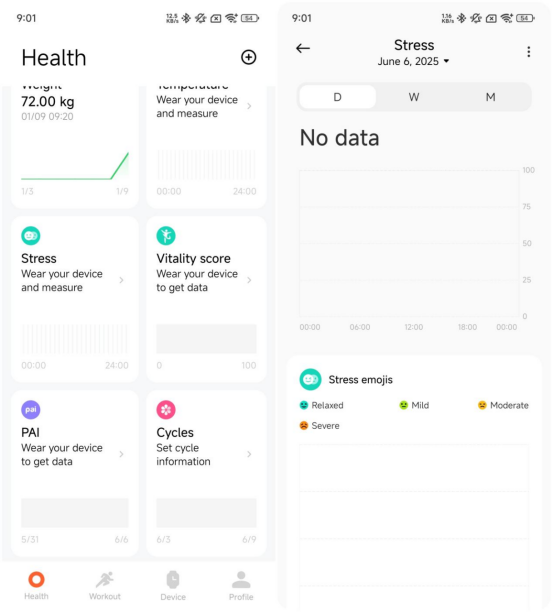
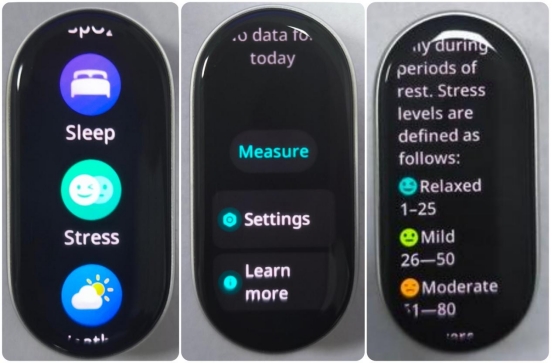
2. Zwierzę do spania: Po założeniu opaski do snu przeanalizuje ona dane dotyczące długiego snu z ostatnich 7 dni (w ciągu 30 dni), aby wygenerować zwierzę do spania, które reprezentuje Twoje nawyki związane ze snem. Następnie aplikacja zapewnia spersonalizowane sugestie dotyczące codziennej rutyny w oparciu o najnowsze zwierzę do spania. Możesz to sprawdzić w aplikacji Mi Fitness >> [Zdrowie] >> [Sen] >> [D] >> [Zwierzę do spania];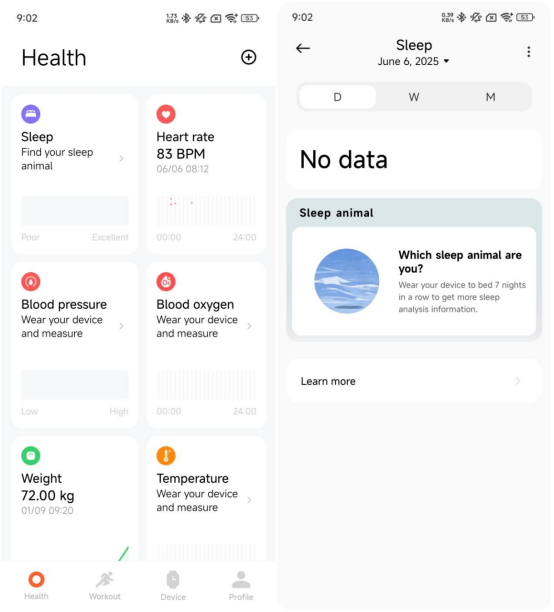
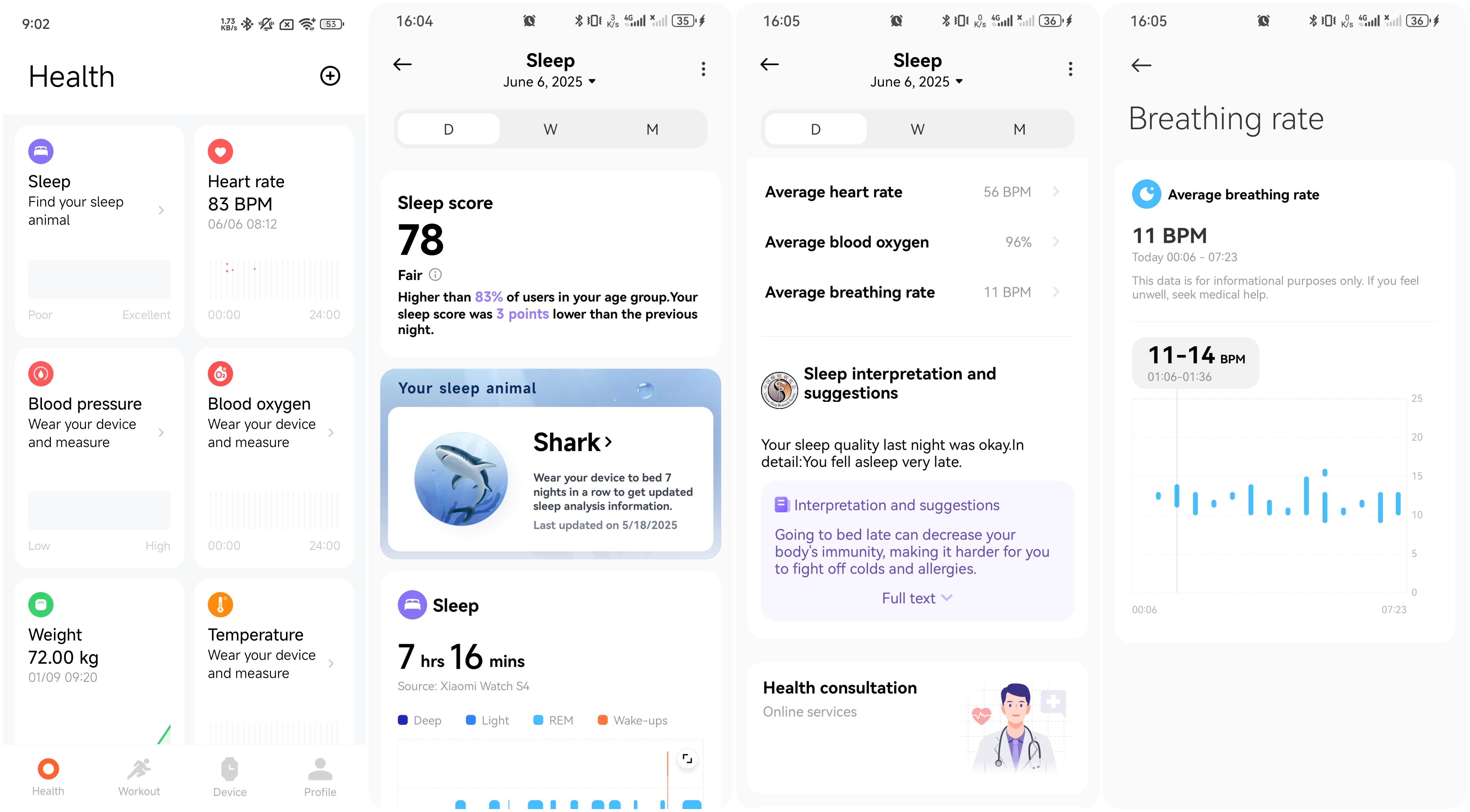
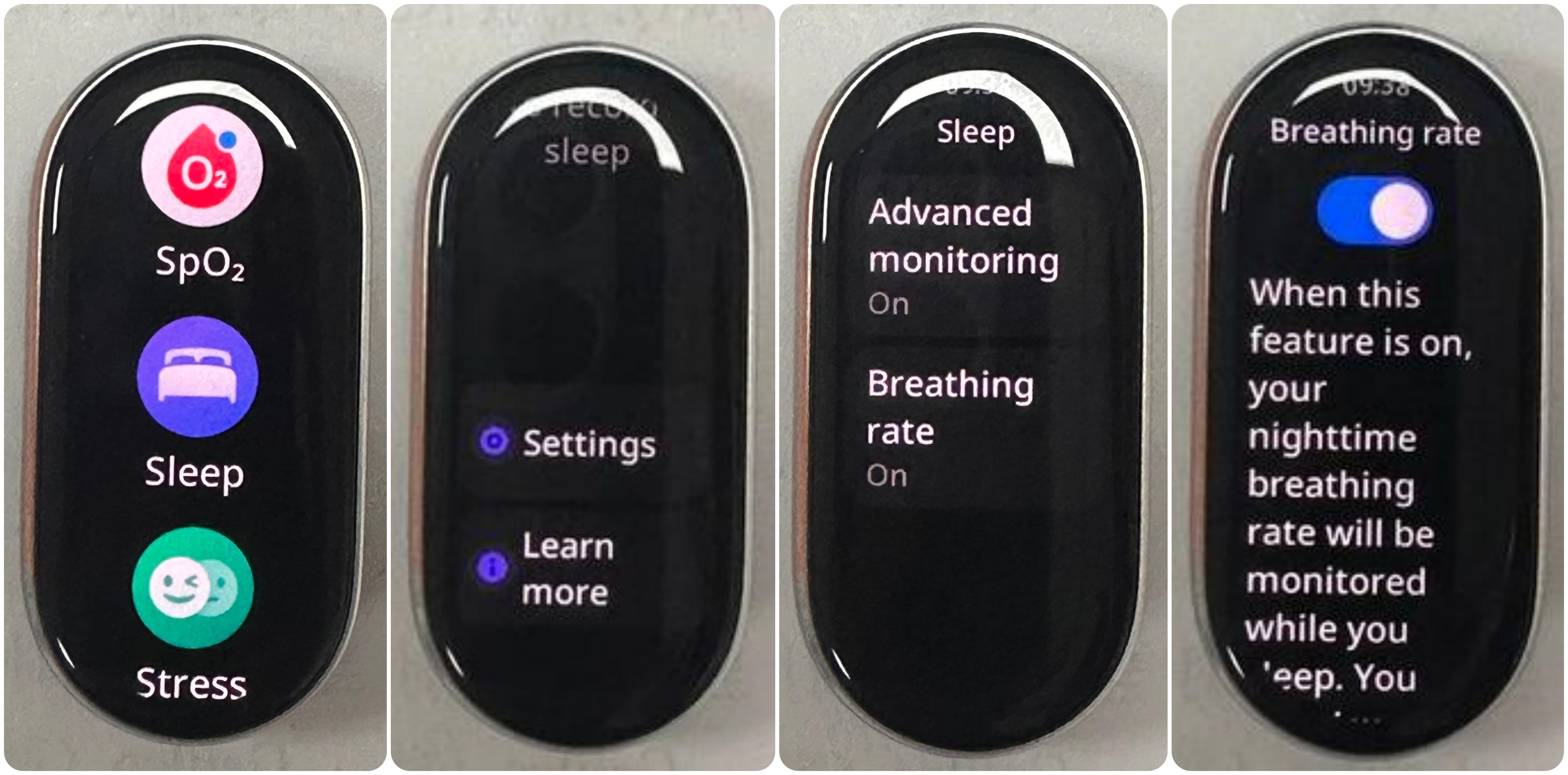
3. Częstość oddechów podczas snu: Gdy opaska wykryje, że śpisz, automatycznie będzie monitorować średnie tempo oddychania. Możesz wyświetlić dane w aplikacji Mi Fitness >> [Zdrowie] >> [Sen] >> [D] >> [Średnia częstość oddechów] lub wyświetlić je, przechodząc do listy aplikacji opaski >> [Sen] >> [Ustawienia] >> [Częstość oddechów];
4. Kompas: Wbudowany czujnik magnetyczny pozwala opasce działać jako kompas. Aby z niego skorzystać, przejdź do listy aplikacji opaski >> [Więcej] >> [Kompas], a następnie postępuj zgodnie z instrukcjami wyświetlanymi na ekranie, aby obrócić opaskę i zakończyć kalibrację. Po kalibracji zostanie wyświetlony interfejs kompasu;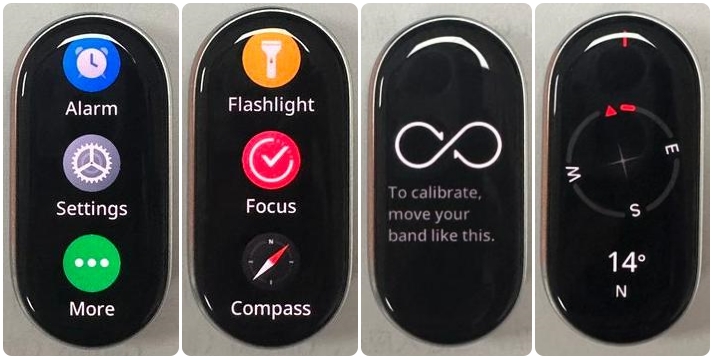
Nuta:
Podczas kalibracji przesuwaj opaskę w trójwymiarowym ruchu ósemkowym.
5. Transmisja Bluetooth HR: Po włączeniu tej funkcji opaska może przesyłać dane tętna w czasie rzeczywistym przez Bluetooth do innych urządzeń obsługujących odbiór transmisji tętna. Aby go aktywować, przejdź do listy aplikacji opaski >> [Ustawienia] >> [Udostępnij tętno] >> [Włącz];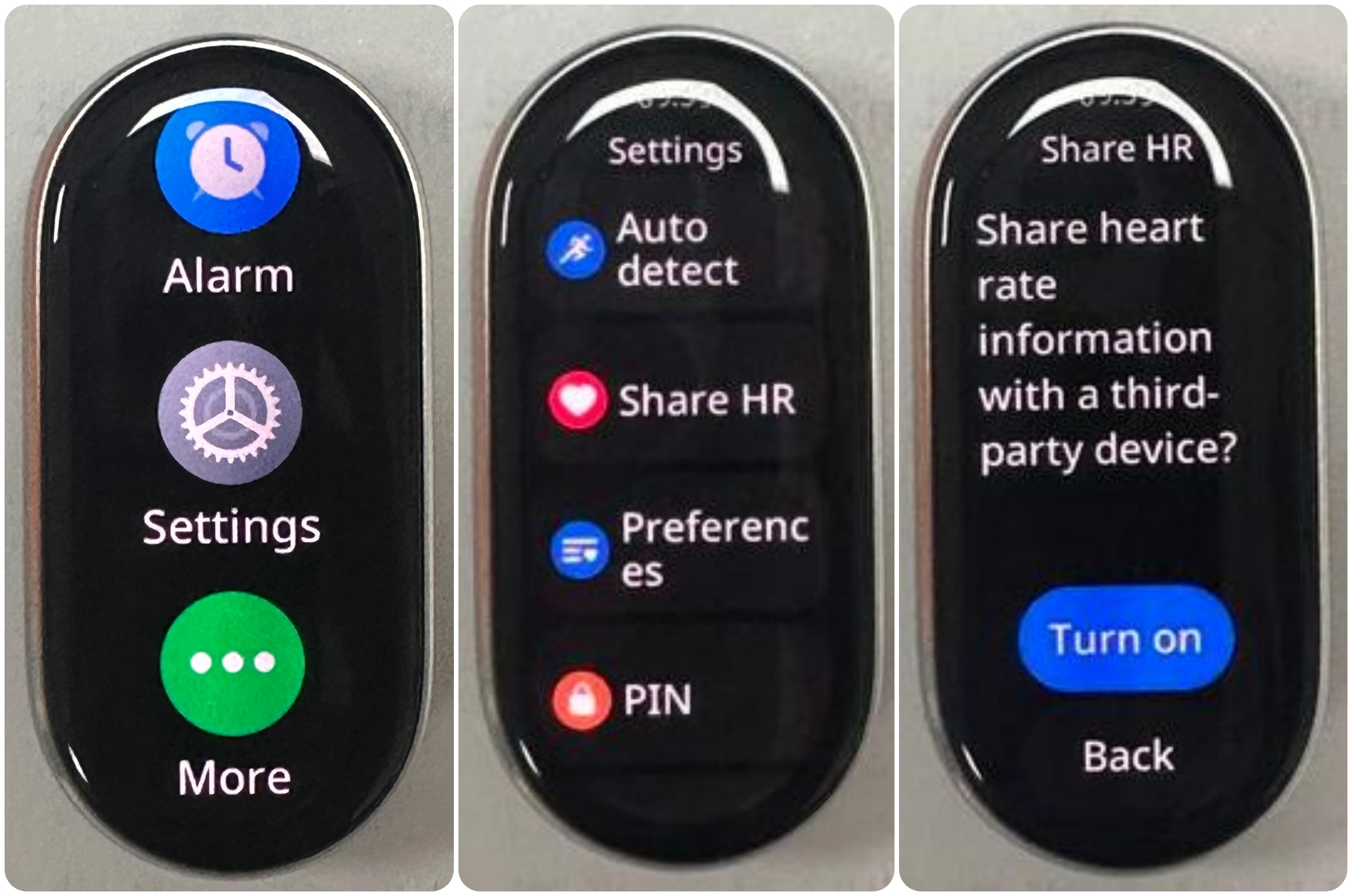
6. Xiaomi Smart Hub: Obsługuje teraz więcej typów urządzeń. Oprócz słuchawek, telefonów, telewizorów i głośników obsługuje również komputery PC i tablety. Za pomocą opaski można sterować funkcjami komputera i tabletu, takimi jak przewracanie slajdów PPT i dzwonek, aby zlokalizować tablet.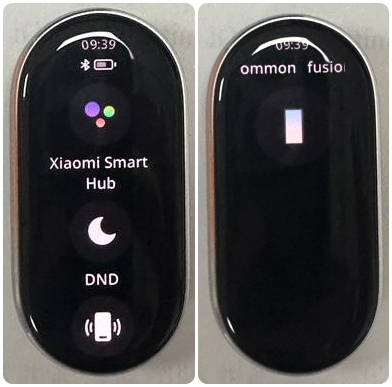
4. P: Jakie funkcje obsługuje Xiaomi Smart Band 10?
O: Obsługiwane funkcje opaski Xiaomi Smart Band 10 są następujące:
| Wymagania systemowe | Funkcje | Kompatybilny z telefonami z systemem iOS | Kompatybilny z telefonami z systemem Android | Notatki |
| iOS 12.0 lub nowszy | Android 8.0 lub nowszy | |||
| Przełączanie trybów | Tryb żwirowy | Y | Y | |
| Tryb naszyjnika | Y | Y | ||
| Szybki dostęp | Widżety | Y | Y | |
| Stylowe wyświetlacze pasmowe | Y | Y | ||
| Wyświetlacze pasma komponentów | Y | Y | ||
| Przypomnienia | Powiadomienie o połączeniu przychodzącym | Y | Y | |
| Odrzuć połączenie | Y | Y | ||
| Powiadomienia APP | Y | Y | ||
| Przypomnij, aby wstać | Y | Y | ||
| Szybkie odpowiadanie na połączenia | N | Y | ||
| Treningu | 159 trybów sportowych | Y | Y | |
| Kursy biegowe | Y | Y | ||
| Łączenie treningów | Y | Y | ||
| Profesjonalne algorytmy sportowe | Y | Y | ||
| Historia | Y | Y | ||
| Stan wytrenowania | Y | Y | ||
| Statystyki | Kalorie, kroki, poruszanie się/stanie | Y | Y | |
| Powiadomienia | Wyświetlanie emotikonów | N | N | Bieżące aktualizacje: teraz wyświetlane są tylko niektóre emotikony. Nieobsługiwane są wyświetlane jako kwadraty. |
| Zdrowie | Tętno | Y | Y | |
| Spać | Y | Y | ||
| Tlen we krwi | Y | Y | ||
| Stres | Y | Y | ||
| Oddychanie | Y | Y | ||
| Cykli | Y | Y | ||
| Wynik witalności | Y | Y | ||
| Narzędzia | Stoper | Y | Y | |
| Sterowanie odtwarzaniem z telefonu z urządzenia | Y | Y | ||
| Zdalnie sterowana kamera telefoniczna | Y | Y | Obsługiwane w wybranych modelach (telefony, które umożliwiają używanie przycisku głośności jako sterowania migawką) | |
| Alarm | Y | Y | ||
| Pogoda | Y | Y | ||
| Kalendarz | Y | Y | ||
| Zdarzenia | Y | Y | Obsługiwane tylko na urządzeniach MIUI i Xiaomi HyperOS | |
| Tryb uśpienia | Y | Y | ||
| Minutnik | Y | Y | ||
| Latarka | Y | Y | ||
| Znajdź telefon | Y | Y | ||
| Ognisko | Y | Y | ||
| Kompas | Y | Y | ||
| Odblokuj telefon | N | Y | Obsługiwane tylko na urządzeniach MIUI i Xiaomi HyperOS | |
| Inteligentna centrala Xiaomi | N | Y | ||
| Zadania | Y | Y | ||
| Zegar światowy | Y | Y | ||
| Wycisz telefon | N | Y |
5. P: Jakie są różnice między Xiaomi Smart Band 10 a Xiaomi Smart Band 10 NFC?
O: Różnice między Xiaomi Smart Band 10 a Xiaomi Smart Band 10 NFC są następujące:
1. Opaska Xiaomi Smart Band 10 NFC zawiera układ NFC, który nie jest dostępny w opasce Xiaomi Smart Band 10;
2. Xiaomi Smart Band 10 ma plastikową klamrę z wykończeniem w kształcie wzoru CD, a Xiaomi Smart Band 10 NFC jest wyposażony w metalową klamrę z piaskowanym wykończeniem.
6. P: Jakie są różnice między Xiaomi Smart Band 10 a Xiaomi Smart Band 9?
O: Istnieją trzy wersje Xiaomi Smart Band 10: Xiaomi Smart Band 10, Xiaomi Smart Band 10 NFC i Xiaomi Smart Band 10 Ceramic Edition.
Xiaomi Smart Band 9 ma dwie wersje: Xiaomi Smart Band 9 oraz Xiaomi Smart Band 9 NFC.
Ich główne różnice są następujące:
| Kategoria | Xiaomi Smart Band 10 | Xiaomi Smart Band 10 NFC Xiaomi Smart Band 10 Edycja Ceramiczna | Xiaomi Smart Band 9 | Xiaomi Smart Band 9 NFC |
| Wersja Bluetooth | BT5.4 w dwóch trybach Bluetooth | BT5.4 w dwóch trybach Bluetooth | BT5.4 w dwóch trybach Bluetooth | BT5.4 w dwóch trybach Bluetooth |
| Baterii | Typowy tryb użytkowania: 21 dni Tryb AOD: 9 dni Tryb dużego obciążenia: 8 dni | Typowy tryb użytkowania: 18 dni Tryb AOD: 8 dni Tryb dużego obciążenia: 7 dni | Typowy tryb użytkowania: 21 dni Tryb AOD: 9 dni Tryb dużego obciążenia: 6,6 dnia | Typowy tryb użytkowania: 18 dni Tryb AOD: 8 dni Tryb dużego obciążenia: 6 dni |
| NFC | Brak wsparcia | Brak wsparcia | Brak wsparcia | Wsparcie |
| Kompas | Wsparcie | Wsparcie | Brak wsparcia | Brak wsparcia |
7. P: Co znajduje się w pakiecie Xiaomi Smart Band 10 i jakie opcje kolorystyczne są dostępne?
O: Pakiet Xiaomi Smart Band 10 zawiera następujące elementy:
1. Xiaomi Smart Band 10 × 1;
2. Pasek × 1;
3. ładujący × 1;
4. Instrukcja obsługi × 1
Dostępny jest w trzech wariantach kolorystycznych: Midnight Black, Glacier Silver, Mystic Rose.
8. P: Jakie opcje pasków są dostępne dla Xiaomi Smart Band 10?
A: Obecnie dostępnych jest 7 opcji pasków detalicznych dla Xiaomi Smart Band 10: Xiaomi Silk Knitted Strap (hebanowa czerń/piórobrązowy), wisiorek Xiaomi Smart Band Pearl-chain, Xiaomi Leather Strap (słoń szary), asymetryczny metalowy pasek Xiaomi, Xiaomi Magnetic Strap (Nieskazitelna biel), wielokolorowy pasek Xiaomi Fluororubber (blok koloru Macaron).
9. P: Jak zainstalować akcesorium wiszące w Xiaomi Smart Band 10?
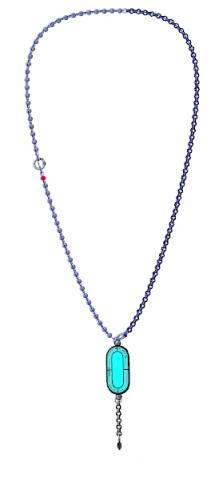
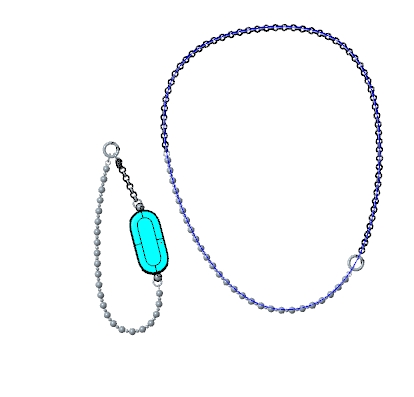
O: Aby używać opaski Xiaomi Smart Band 10 w trybie naszyjnika z akcesorium wiszącym, wykonaj następujące czynności:
1. Naciśnij przycisk szybkiego zwalniania z tyłu opaski, aby odpiąć pasek;
2. Ustaw opaskę tak, aby pasowała do gniazda złącza wisiorka;
3. Wsuń lub zatrzaśnij opaskę w akcesorium do wisiorka, aż usłyszysz kliknięcie lub poczujesz, że blokuje się na swoim miejscu.
Teraz możesz nosić swoją opaskę jako stylowy i elegancki wisiorek.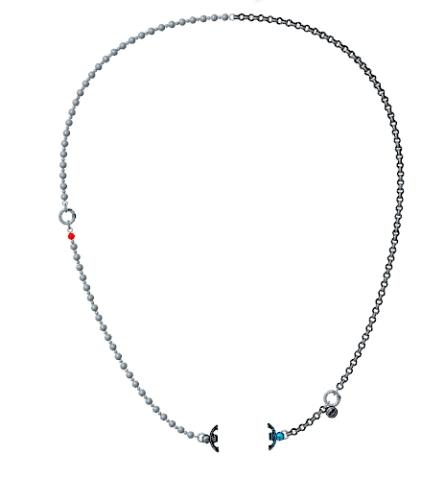
1
0
. P: Jak zainstalować lub odinstalować pasek Xiaomi Smart Band 10?
O: Jeśli chcesz zainstalować lub odinstalować pasek Xiaomi Smart Band 10, wykonaj następujące czynności:
Zamontuj pasek opaski Xiaomi Smart Band 10:
Dopasuj pasek do opaski i zapnij go. Przed założeniem pociągnij za pasek, aby zapewnić mocne dopasowanie.
Odinstaluj pasekopaski Xiaomi Smart Band 10:
Naciśnij odpowiednio przyciski szybkiego zwalniania po obu stronach opaski, aby wyciągnąć pasek i oddzielić go od paska.
Nuta:
1. Dostosuj położenie otworu na sprzączkę paska zgodnie z obwodem nadgarstka;
2. Po zainstalowaniu paska pociągnij za pasek, aby upewnić się, że został pomyślnie zainstalowany.
11. P: Czy paski Xiaomi Smart Band 9 są kompatybilne z opaską Xiaomi Smart Band 10?
O: Tak, paski Xiaomi Smart Band 8, Xiaomi Smart Band 9 i Xiaomi Smart Band 10 są kompatybilne.
Nuta:
Czasami między paskiem a opaską jest przerwa.
12. P: Jaki jest do ładowania Xiaomi Smart Band 10?
O: ładujący Xiaomi Smart Band 10 jest standardowym ładującym do urządzeń ubieralnych.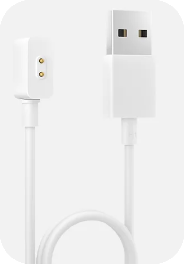
13. P: Czy opaska Xiaomi Smart Band 10 jest wodoodporna?
A: Xiaomi Smart Band 10 obsługuje wodoodporność 5ATM, dzięki czemu możesz cieszyć się wodą bez zdejmowania jej podczas pływania w basenie. Nie nadaje się jednak do noszenia pod gorącymi prysznicami, gorącymi źródłami, saunami i szybkimi sportami wodnymi.
Nuta:
Paski skórzane, paski plecione, paski jedwabne i paski skórzane narożne nie nadają się do użytku w sytuacjach kontaktu z wodą, takich jak pływanie i sporty, w których występuje pocenie się. Aby spełnić takie wymagania, zaleca się zastąpienie ich gumą TPU lub innymi rodzajami pasków.
Funkcja i zastosowanie
Podłączenie urządzenia
1. P: Jakie urządzenia i aplikacje obsługuje Xiaomi Smart Band 10?
O: Xiaomi Smart Band 10 obsługuje urządzenia z systemem Android 8.0 lub iOS 12.0 i nowszym, które są wyposażone w Bluetooth 5.4. Co więcej, obsługuje tylko parowanie aplikacji Mi Fitness, nie obsługuje aplikacji Zepp Life.
2. P: Jak sparować lub rozparować opaskę Xiaomi Smart Band 10 w aplikacji Mi Fitness?
O:
Pobierz i otwórz aplikację Mi Fitness, zaloguj się na konto Xiaomi i włącz powiązane uprawnienia aplikacji zgodnie z instrukcjami.
Aby sparować lub rozparować opaskę Xiaomi Smart Band 10, zapoznaj się z następującymi metodami:
Metody parowania Androida:
Metoda 1:
1. Otwórz aplikację Mi Fitness i przejdź do [Urządzenie];
2. Stuknij ikonę [+] w prawym górnym rogu;
3. Dotknij opcji [Dodaj urządzenie];
4. Umieść opaskę obok telefonu i poczekaj na wyszukiwanie;
5. Wybierz urządzenie, które odpowiada ostatnim czterem cyfrom adresu Bluetooth Twojej opaski;
6. Po podłączeniu opaski do smartfona nastąpi sprawdzenie opaski;
7. Dotknij ikony [√] na opasce. 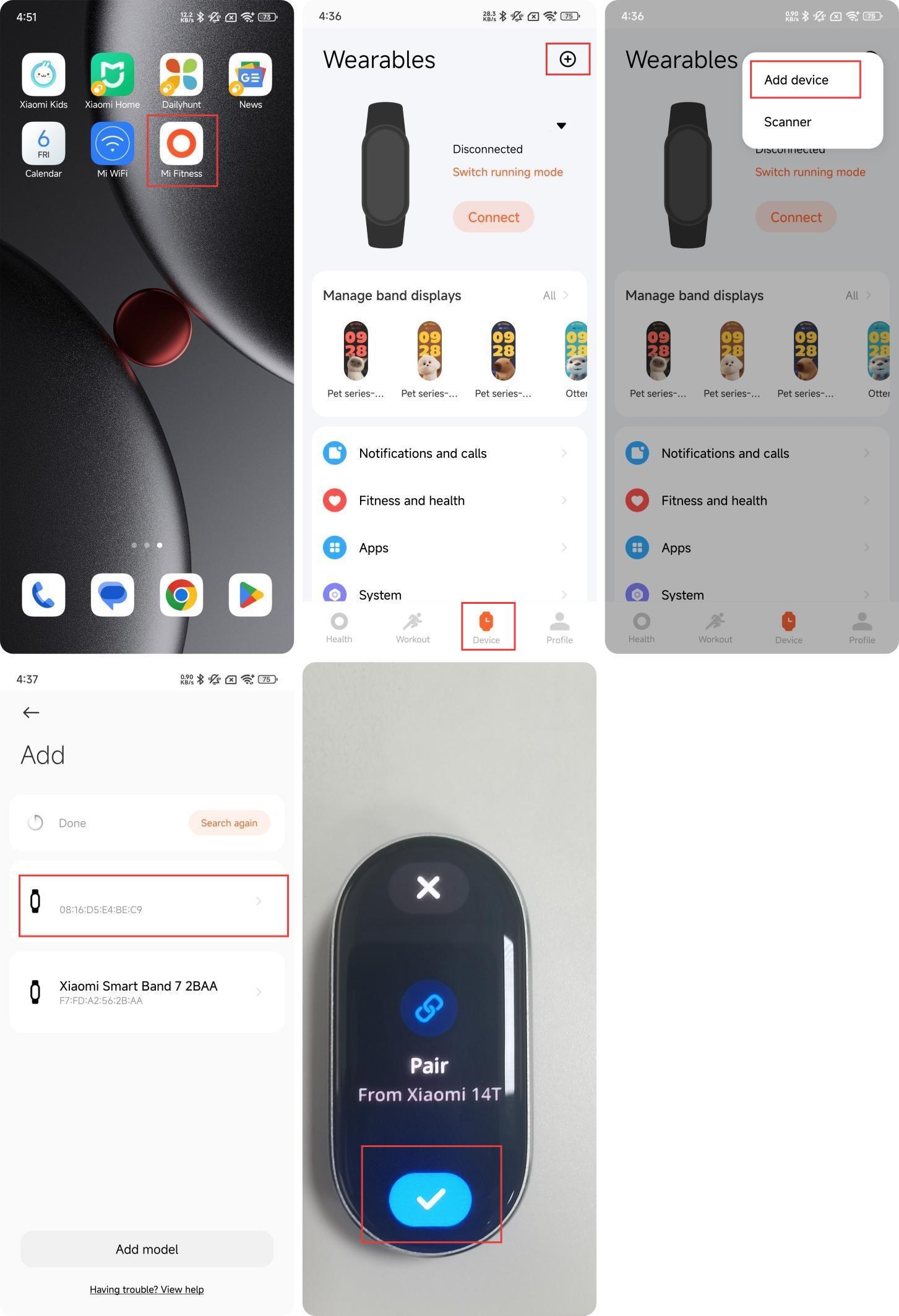
Metoda 2:
1. Otwórz aplikację Mi Fitness i przejdź do [Urządzenie];
2. Stuknij ikonę [+] w prawym górnym rogu;
3. Dotknij opcji [Dodaj urządzenie];
4. Dotknij opcji [Add model] (Dodaj model);
5. Wybierz [Xiaomi Smart Band 10] i dotknij [Szukaj], telefon wyszuka urządzenie w pobliżu i połączy się z opaską;
6. Po podłączeniu opaski do smartfona nastąpi sprawdzenie opaski;
7. Dotknij ikony [√] na opasce.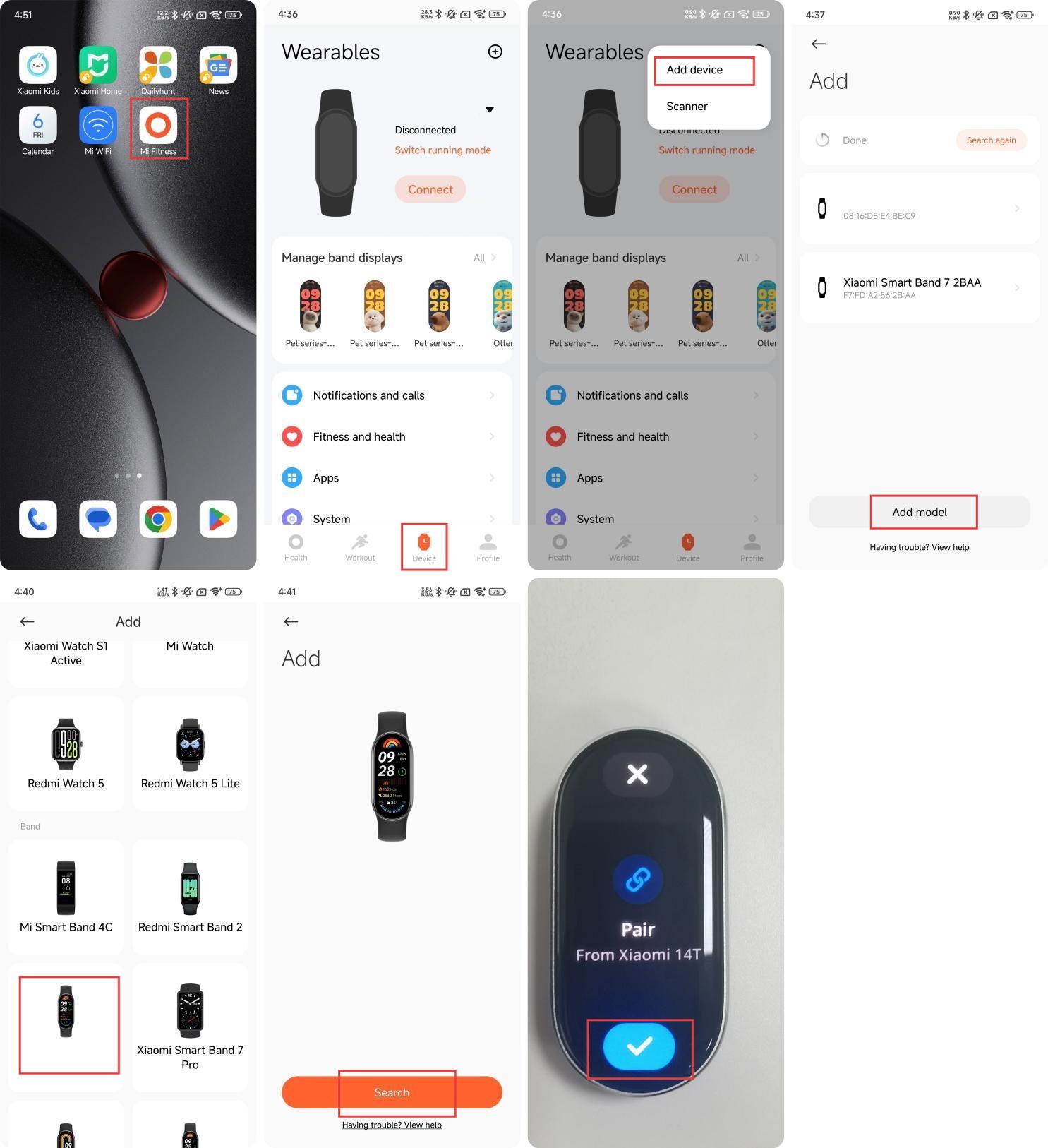
Metoda 3:
1. Otwórz aplikację Mi Fitness i przejdź do [Urządzenie];
2. Stuknij ikonę [+] w prawym górnym rogu;
3. Wybierz opcję [Scanner (Skaner] i zeskanuj kod QR na opasce, aby się połączyć.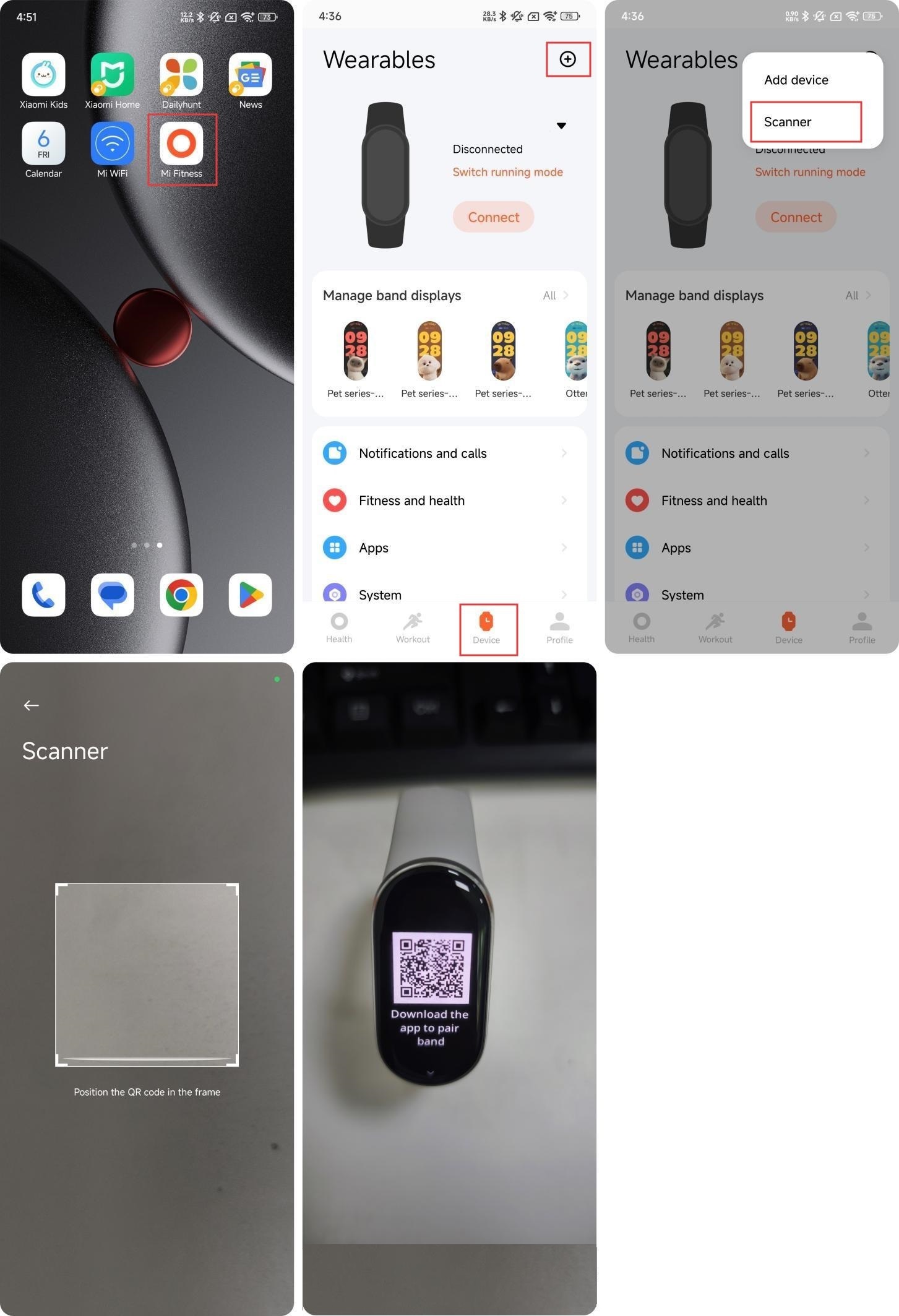
Metoda 4:
Gdy niesparowana nowa opaska zbliży się do smartfona (obsługiwana tylko przez niektóre modele Xiaomi/Redmi), smartfon wyświetli okno, aby wykryć urządzenie, wskazując model urządzenia, ostatnie cztery cyfry adresu Bluetooth i obraz urządzenia. Możesz bezpośrednio dotknąć [Połącz].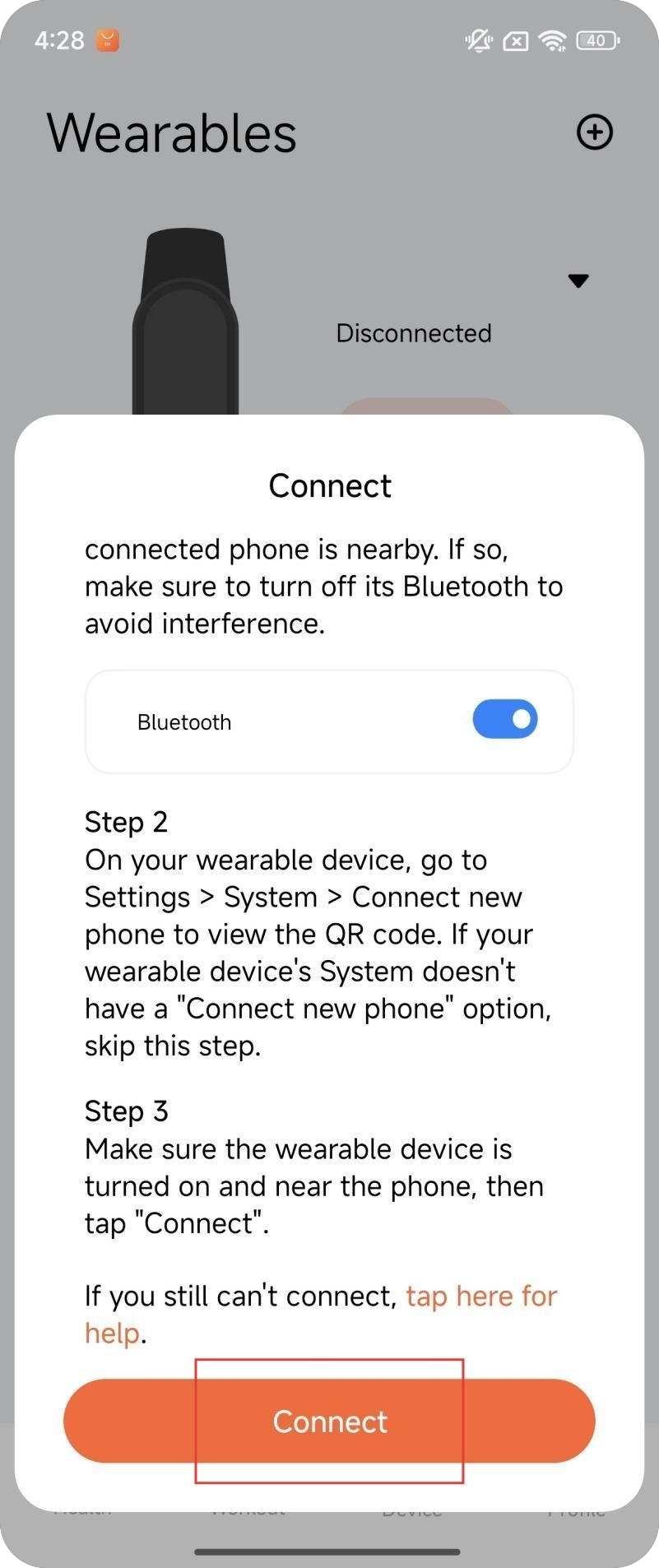
Metody rozparowywania systemu Android:
Metoda 1:
1. Otwórz aplikację Mi Fitness i przejdź do [Urządzenie];
2. Dotknij [Xiaomi Smart Band 10];
3. Naciśnij i przytrzymaj opaskę Xiaomi Smart Band 10 i dotknij [Rozłącz];
4. Dotknij [Kontynuuj];
5. Po rozparowaniu opaska zostanie zresetowana do ustawień fabrycznych.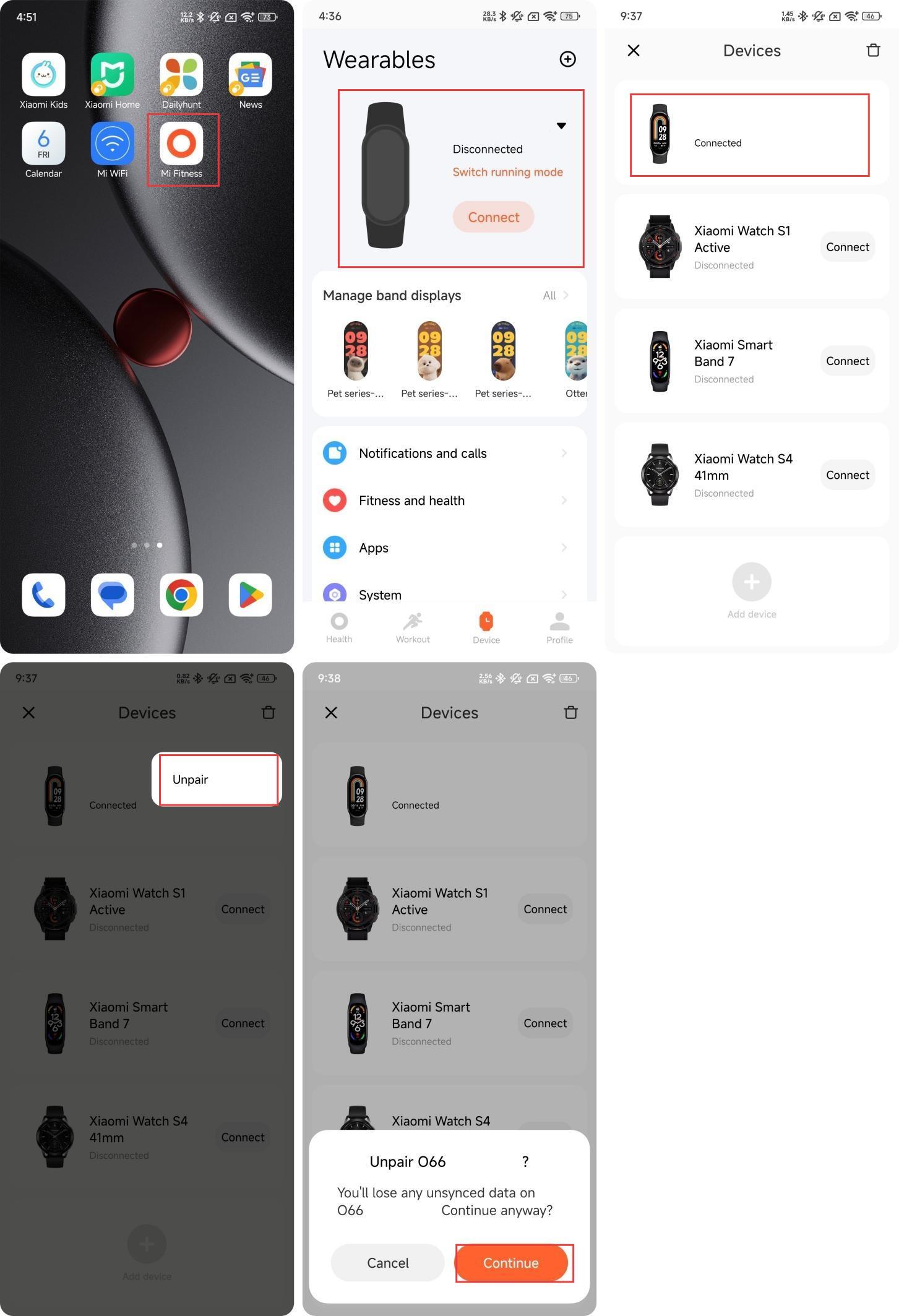
Metoda 2:
1. Otwórz aplikację Mi Fitness i przejdź do [Urządzenie];
2. Dotknij [Więcej] i wybierz [Rozłącz], gdy opaska jest połączona z aplikacją Mi Fitness;
3. Dotknij [Kontynuuj];
4. Po rozparowaniu opaska zostanie zresetowana do ustawień fabrycznych.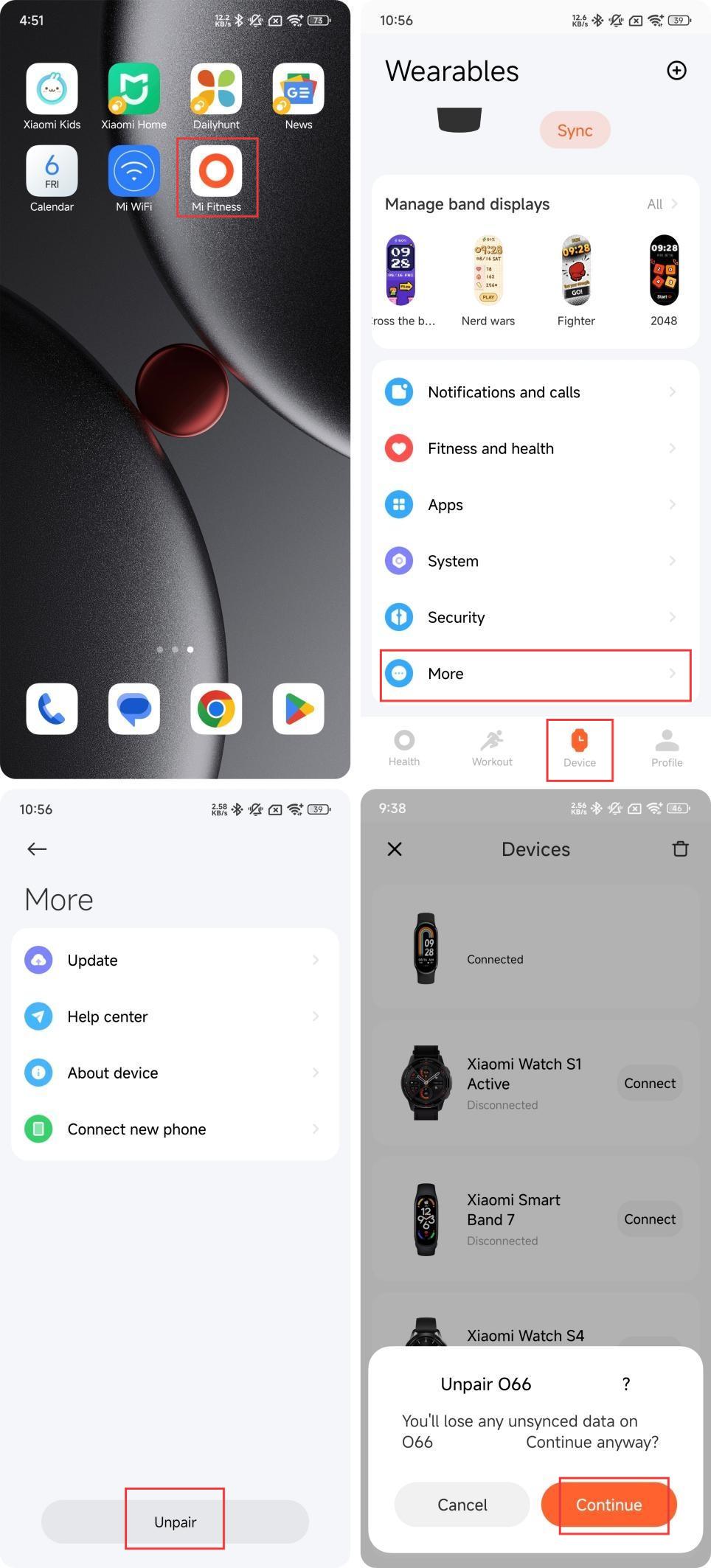
Nuta:
1. Jeśli nie możesz znaleźć opaski podczas procesu parowania lub jeśli nie możesz podłączyć opaski podczas użytkowania, spróbuj przesunąć w górę iw dół na stronie oczekującego parowania, wybierz [Resetuj] w interfejsie systemu, a następnie ponownie podłącz opaskę do aplikacji Mi Fitness;
2. Gdy opaska nie jest sparowana, na ekranie pojawi się [Pobierz aplikację, aby sparować opaskę], więc musisz ją sparować, zanim będziesz mógł korzystać z opaski.
Metody parowania iOS
Metoda 1:
1. Otwórz aplikację Mi Fitness i przejdź do [Urządzenie];
2. Stuknij ikonę [+] w prawym górnym rogu;
3. Dotknij opcji [Dodaj urządzenie];
4. Umieść opaskę obok telefonu i poczekaj na wyszukiwanie;
5. Wybierz urządzenie, które pasuje do ostatnich czterech cyfr adresu Bluetooth Twojej opaski;
6. Po podłączeniu opaski do smartfona nastąpi sprawdzenie opaski;
7. Dotknij ikony [√] na opasce i dotknij [Paruj] w telefonie;
8. Dotknij [Anuluj], aby anulować parowanie.
Metoda 2:
1. Otwórz aplikację Mi Fitness i przejdź do [Urządzenie];
2. Stuknij ikonę [+] w prawym górnym rogu;
3. Dotknij opcji [Dodaj urządzenie];
4. Dotknij opcji [Add model] (Dodaj model);
5. Wybierz [Xiaomi Smart Band 10], a telefon wyszuka urządzenie w pobliżu i połączy się z opaską;
6. Po podłączeniu opaski do smartfona nastąpi sprawdzenie opaski;
7. Dotknij ikony [√] na opasce i dotknij [Paruj] w telefonie;
8. Dotknij [Anuluj], aby anulować parowanie.
Metoda 3:
1. Otwórz aplikację Mi Fitness i przejdź do [Urządzenie];
2. Stuknij ikonę [+] w prawym górnym rogu;
3. Wybierz [Skaner] i zeskanuj kod QR na opasce, aby się połączyć;
4. Dotknij ikony [√] na opasce i dotknij [Paruj] w telefonie;
5. Dotknij [Anuluj], aby anulować parowanie.
Metody rozłączania systemu iOS
Metoda 1:
1. Otwórz aplikację Mi Fitness i przejdź do [Urządzenie];
2. Dotknij [Xiaomi Smart Band 10];
3. Przesuń w lewo i dotknij [Rozłącz];
4. Po rozparowaniu opaska zostanie zresetowana do ustawień fabrycznych.
Metoda 2:
1. Otwórz aplikację Mi Fitness i przejdź do [Urządzenie];
2. Dotknij [Więcej] i wybierz [Rozłącz], gdy opaska jest połączona z aplikacją Mi Fitness;
3. Dotknij [Kontynuuj];
4. Po rozparowaniu opaska zostanie zresetowana do ustawień fabrycznych.
Nuta:
Po rozparowaniu urządzenia A w aplikacji Mi Fitness na telefonie z systemem iOS, przed naprawą urządzenia A następnym razem, musisz wybrać urządzenie A w systemie Bluetooth i dotknąć [Ignoruj to urządzenie], jak pokazano poniżej, w przeciwnym razie bieżącego urządzenia nie będzie można powiązać.
Nuta:
Jeśli opaska zostanie dodana do czarnej listy Bluetooth telefonu z systemem HyperOS, nie będzie można już wykonywać operacji parowania i łączenia Bluetooth. Musisz ręcznie usunąć to urządzenie z czarnej listy, zanim będzie można wykonać operacje parowania i wiązania Bluetooth.
3. P: Co zrobić, jeśli Xiaomi Smart Band 10 nie może zostać znaleziony przez telefony z systemem iOS?
O: Jeśli nie można znaleźć opaski Xiaomi Smart Band 10 w telefonach z systemem iOS, zapoznaj się z poniższymi krokami, aby rozwiązać problem:
1. Sprawdź, czy ustawienie regionu w aplikacji Mi Fitness to region, w którym zakupiono urządzenie;
2. Sprawdź, czy w ustawieniach Bluetooth w telefonie znajduje się opaska. Jeśli tak, dotknij nazwy Bluetooth i [Ignoruj to urządzenie], wróć do aplikacji Mi Fitness, aby ponownie wyszukać parowanie;
3. Po przywróceniu urządzenia do ustawień fabrycznych system telefoniczny iOS Bluetooth spróbuje ponownie połączyć się z urządzeniem. Musisz wprowadzić oryginalny sparowany system telefonu z systemem iOS Bluetooth, znaleźć odpowiednie podłączone urządzenie Bluetooth na liście Bluetooth, dotknąć [Ignoruj to urządzenie], a następnie użyć niesparowanego telefonu z systemem iOS, aby wyszukać i sparować z urządzeniem.
Nuta:
W tej sytuacji niesparowany telefon z systemem iOS nie może znaleźć opaski: Niesparowany telefon z systemem iOS i opaska cały czas łączą się i rozłączają, niesparowany telefon nie może wyszukiwać w okresie połączenia. Jednak w okresie rozłączania niesparowany telefon jest w trybie skanowania i może wyszukiwać.
4. P: Co zrobić, jeśli Xiaomi Smart Band 10 nie może zostać znaleziony przez telefony Xiaomi/Redmi?
O: Jeśli Xiaomi Smart Band 10 nie może zostać znaleziony przez telefony Xiaomi/Redmi, zapoznaj się z poniższymi krokami, aby rozwiązać problem:
1. Sprawdź, czy ustawienie regionu w aplikacji Mi Fitness to region, w którym zakupiono urządzenie;
2. Ponownie otwórz Bluetooth w telefonie i spróbuj ponownie;
3. Jeśli w pobliżu znajduje się wiele telefonów komórkowych, musisz sprawdzić, czy na pobliskim telefonie komórkowym pojawia się wyskakujące okienko z monitem o połączenie. Jeśli tak, musisz odmówić;
4. Jeśli urządzenie zostanie przywrócone do ustawień fabrycznych, wcześniej sparowana aplikacja Mi Fitness spróbuje ponownie się połączyć, gdy urządzenie jest sparowane, i poprosi o naciśnięcie przycisku [Usuń] lub [Dodaj]. W tej chwili niesparowany telefon nie może wyszukać urządzenia. Dotknij [Usuń], a następnie użyj niesparowanego telefonu, aby wyszukać i połączyć opaskę.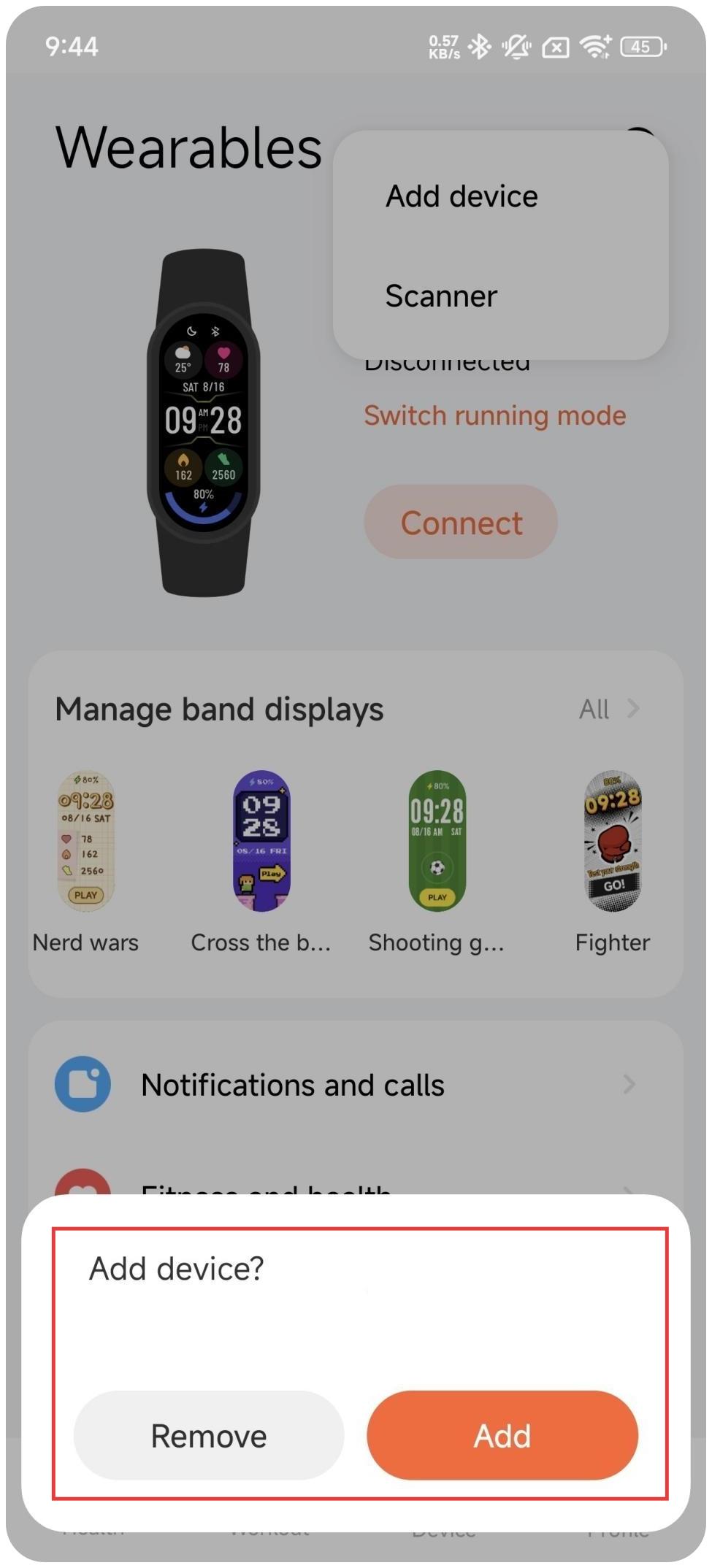
5. P: Co zrobić, jeśli Xiaomi Smart Band 10 nie może zostać znaleziony przez inne telefony z Androidem?
O: Jeśli nie można znaleźć opaski Xiaomi Smart Band 10 przez inne telefony z systemem Android, zapoznaj się z poniższymi krokami, aby rozwiązać problem:
1. Sprawdź, czy ustawienie regionu w aplikacji Mi Fitness to region, w którym zakupiono urządzenie;
2. Ponownie otwórz Bluetooth w telefonie i spróbuj ponownie;
3. Jeśli w pobliżu znajduje się wiele telefonów komórkowych, musisz sprawdzić, czy na pobliskim telefonie komórkowym pojawia się wyskakujące okienko z monitem o połączenie. Jeśli tak, musisz odmówić;
4. Jeśli urządzenie zostanie przywrócone do ustawień fabrycznych, wcześniej sparowana aplikacja Mi Fitness spróbuje ponownie się połączyć, gdy urządzenie jest sparowane, i poprosi o [Usuń] lub [Dodaj]. W tej chwili niesparowany telefon nie może wyszukać urządzenia. Dotknij opcji [Usuń] lub [Dodaj], a następnie użyj niesparowanego telefonu, aby wyszukać i połączyć opaskę.
6. P: Co zrobić, jeśli Xiaomi Smart Band 10 nie może sparować się z telefonami z systemem iOS?
O: Jeśli opaski Xiaomi Smart Band 10 nie można sparować z telefonami z systemem iOS, zapoznaj się z poniższymi krokami, aby rozwiązać problem:
1. Jeśli Bluetooth telefonu z systemem iOS zostanie wyłączony podczas parowania, aplikacja Mi Fitness wyświetli komunikat o niepowodzeniu parowania. Aplikacja Mi Fitness poprosi Cię o włączenie Bluetooth i ponowne skanowanie. Po ponownym otwarciu telefonu z systemem iOS Bluetooth pojawi się interfejs niepowodzenia parowania. Stuknij ponownie [Połącz], a zostanie pomyślnie naprawiony;
2. Włącz Bluetooth, aby potwierdzić, czy urządzenie jest podłączone. Jeśli urządzenie jest podłączone, dotknij opcji [Ignoruj to urządzenie], aby potwierdzić, czy ponowne połączenie przebiega normalnie; jeśli Bluetooth nie jest podłączony do urządzenia, uruchom ponownie urządzenie, a następnie otwórz aplikację Mi Fitness i dotknij [Połącz];
3. Jeśli powyższe operacje nadal nie działają, przywróć działanie urządzenia do ustawień fabrycznych i dotknij [Ignoruj to urządzenie] w interfejsie ustawień Bluetooth i sparuj je ponownie w aplikacji Mi Fitness .
7. P: Co zrobić, jeśli Xiaomi Smart Band 10 nie może sparować się z telefonami Xiaomi/Redmi?
O: Jeśli Xiaomi Smart Band 10 nie może sparować się z telefonami Xiaomi/Redmi, zapoznaj się z poniższymi krokami, aby rozwiązać problem:
1. Jeśli Bluetooth w telefonie zostanie wyłączony podczas parowania, aplikacja Mi Fitness wyświetli interfejs niepowodzenia parowania. Dotykając [Połącz], aplikacja Mi Fitness poprosi Cię o włączenie Bluetooth. a parowanie zakończy się pomyślnie, jeśli Bluetooth jest włączony;
2. Jeśli pierwszy krok jest nieprawidłowy, przywróć urządzenie do ustawień fabrycznych i sparuj je ponownie w aplikacji Mi Fitness .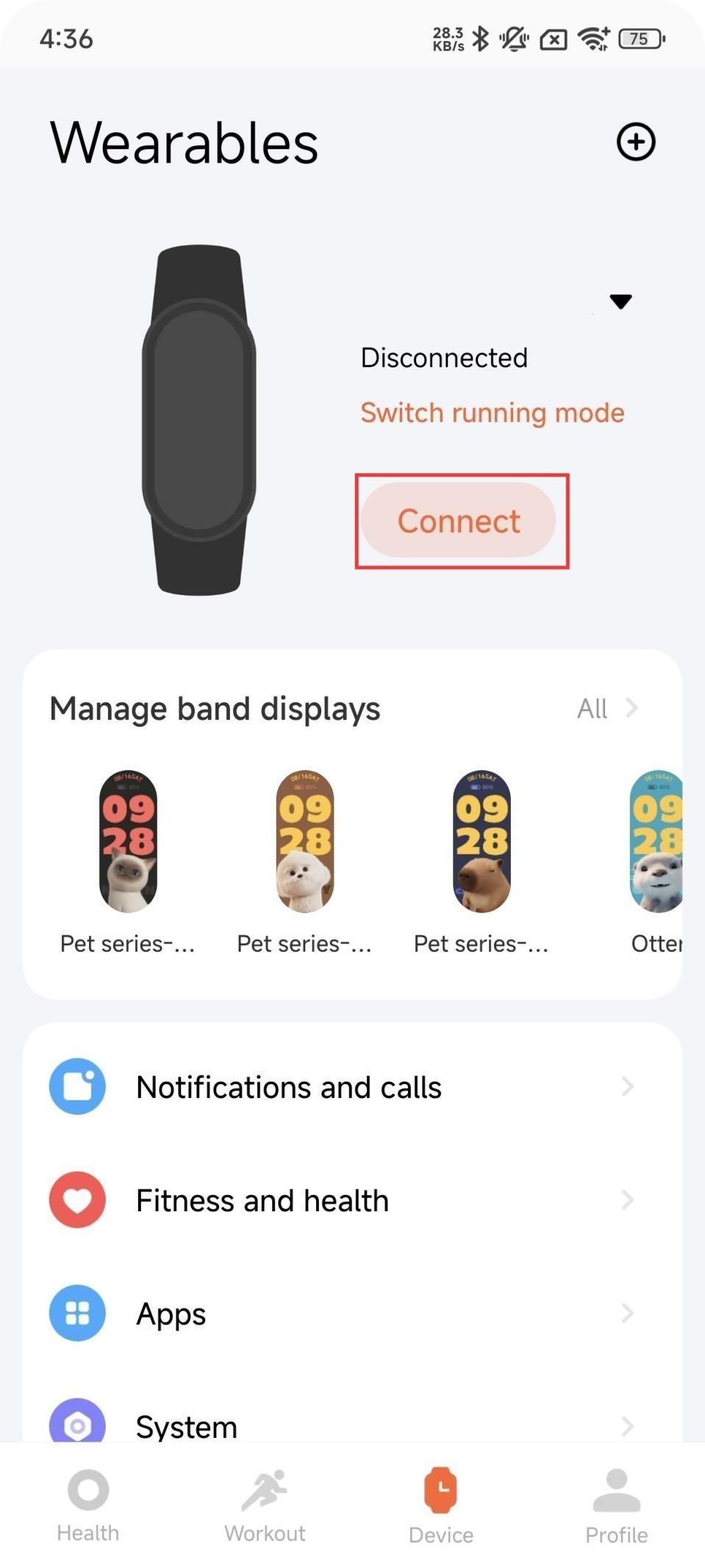
8. P: Co zrobić, jeśli Xiaomi Smart Band 10 nie może sparować się z innymi telefonami z Androidem?
O: Jeśli opaski Xiaomi Smart Band 10 nie można sparować z innymi telefonami z systemem Android, zapoznaj się z poniższymi krokami, aby rozwiązać problem:
1. Jeśli Bluetooth w telefonie zostanie wyłączony podczas parowania, aplikacja Mi Fitness wyświetli interfejs niepowodzenia parowania. Dotykając [Połącz], aplikacja Mi Fitness poprosi Cię o włączenie Bluetooth. a parowanie zakończy się pomyślnie, jeśli Bluetooth jest włączony;
2. Jeśli pierwszy krok jest nieprawidłowy, przywróć urządzenie do ustawień fabrycznych i sparuj je ponownie w aplikacji Mi Fitness .
9. P: Co zrobić, jeśli Bluetooth Xiaomi Smart Band 10 rozłączy się z telefonami z systemem iOS?
O: Xiaomi Smart Band 10 wykorzystuje technologię bezprzewodową Bluetooth do łączenia się z telefonami komórkowymi. Na połączenie bezprzewodowe ma wpływ odległość, zakłócenia częstotliwości radiowych, przeszkody i inne czynniki, które powodują odłączenie pasma i telefonu komórkowego. W takim przypadku opaska automatycznie ponownie połączy się z telefonem po powrocie do zasięgu telefonu.
Jeśli opaska nie połączy się automatycznie ponownie po powrocie do zasięgu, zapoznaj się z poniższymi krokami, aby rozwiązać problem:
1. Sprawdź, czy uprawnienie do lokalizacji aplikacji Mi Fitness jest skonfigurowane jako [Zezwalaj cały czas]. Tylko wtedy, gdy jest skonfigurowany jako zawsze dozwolony, telefon może uruchomić aplikację Mi Fitness i zainicjować akcję ponownego połączenia, gdy opaska powróci do zasięgu;
2. Spróbuj zamknąć aplikację Mi Fitness i ponownie uruchomić aplikację Mi Fitness ;
3. Spróbuj wyłączyć Bluetooth w telefonie, a następnie włącz go ponownie;
4. Wybierz opaskę w interfejsie Bluetooth telefonu i anuluj parowanie. Spróbuj ponownie połączyć się w aplikacji Mi Fitness i dotknij [Potwierdź ], aby zakończyć ponowne połączenie, gdy pojawi się monit o parowanie.
Nuta:
1. Połączenie Bluetooth urządzenia, synchronizacja wiadomości, synchronizacja danych itp. polegają na aplikacji Mi Fitness , aby kontynuować działanie w tle. Nie przesuwaj ręcznie palcem w górę, aby zamknąć aplikację Mi Fitness ;
2. Jeśli na telefonie z systemem iOS działa wiele aplikacji działających w tle, system zamknie tło. Jeśli aplikacja Mi Fitness jest zamknięta, ponownie otwórz aplikację Mi Fitness i dotknij [Połącz] na stronie urządzenia, aby przywrócić;
3. Sprawdź, czy urządzenie lub telefon ma włączoną funkcję [Battery saver], co spowoduje rozłączenie Bluetooth.
10. P: Co zrobić, jeśli Bluetooth Xiaomi Smart Band 10 rozłączy się z telefonami Xiaomi/Redmi?
O: Jeśli Bluetooth Xiaomi Smart Band 10 rozłączy się z telefonami Xiaomi/Redmi, zapoznaj się z poniższymi krokami, aby rozwiązać problem:
1. Połączenie Bluetooth urządzenia, synchronizacja wiadomości, synchronizacja danych itp. polegają na aplikacji Mi Fitness , która działa w sposób ciągły w tle. Nie czyść i nie zamykaj aplikacji Mi Fitness . Otwórz aplikację Mi Fitness i przejdź do [Urządzenie]>>[Powiadomienia i połączenia]>>[Uprawnienia w tle], postępuj zgodnie z instrukcjami, aby ustawić nieograniczone tło, zablokowane tło i wyłączyć tryb oszczędzania energii;
2. Jeśli aplikacja Mi Fitness jest zamknięta, musisz ją ponownie otworzyć i dotknąć [Połącz] na stronie urządzenia, aby przywrócić;
3. Sprawdź, czy urządzenie lub telefon komórkowy ma włączoną opcję [Battery saver]. Włączenie go spowoduje rozłączenie Bluetooth. Na stronie urządzenia Mi Fitness APP przejdź do [Powiadomienia i połączenia]>>[Uprawnienia w tle] i wyłącz [Battery saver] zgodnie z instrukcjami.
Nuta:
Jeśli opaska zostanie dodana do czarnej listy Bluetooth telefonu z systemem HyperOS, nie będzie można już wykonywać operacji parowania i łączenia Bluetooth. Musisz ręcznie usunąć to urządzenie z czarnej listy, zanim będzie można wykonać operacje parowania i parowania Bluetooth.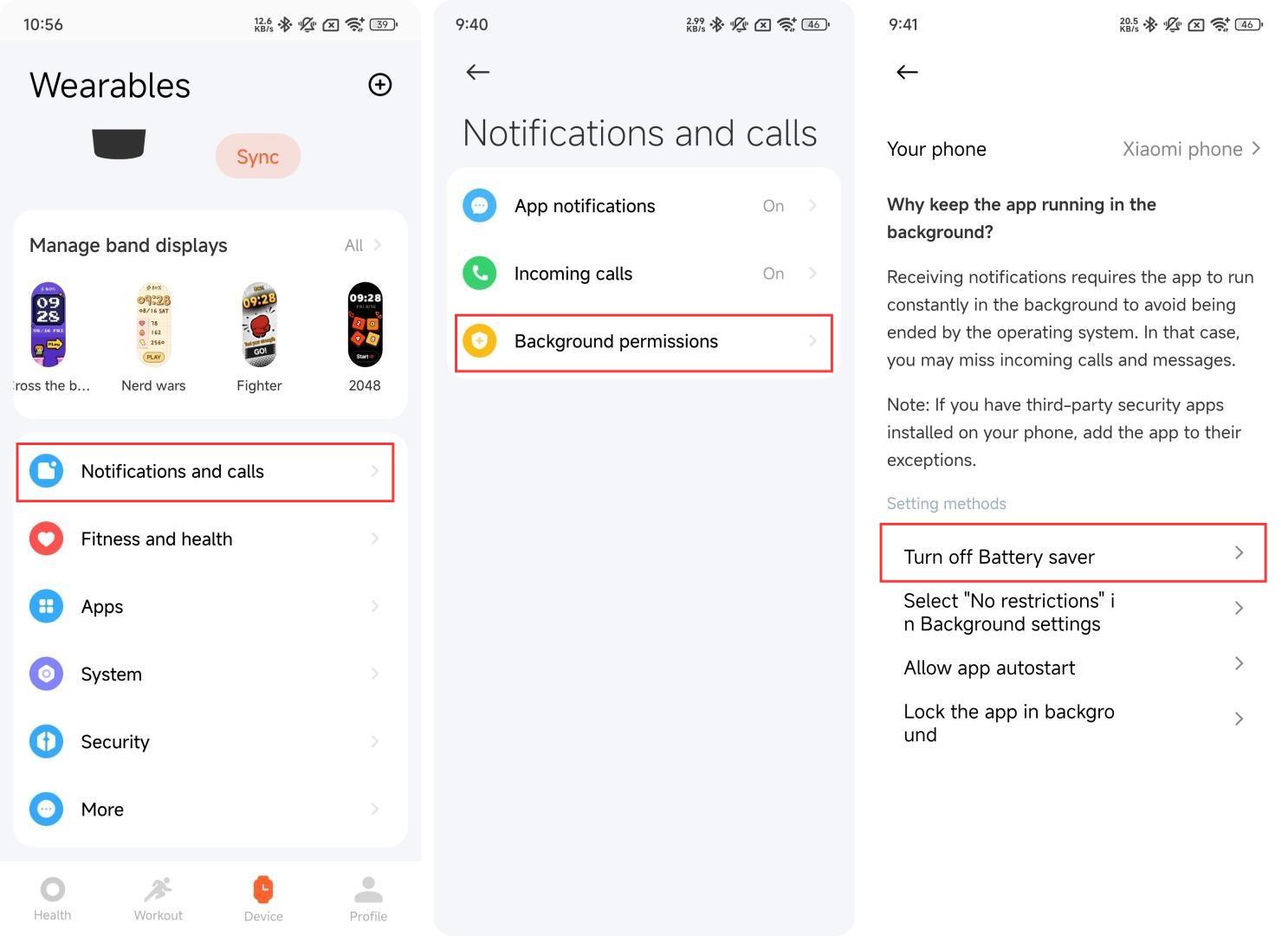
11. P: Co zrobić, jeśli Bluetooth Xiaomi Smart Band 10 rozłącza się z innymi telefonami z Androidem?
O: Jeśli Bluetooth opaski Xiaomi Smart Band 10 rozłączy się z innymi telefonami z systemem Android, zapoznaj się z poniższymi krokami, aby rozwiązać problem:
1. Połączenie Bluetooth urządzenia, synchronizacja wiadomości, synchronizacja danych itp. polegają na aplikacji Mi Fitness , która działa w sposób ciągły w tle. Nie czyść i nie zamykaj aplikacji Mi Fitness . Otwórz aplikację Mi Fitness i przejdź do [Urządzenie]>>[Powiadomienia i połączenia]>>[Uprawnienia w tle], postępuj zgodnie z instrukcjami, aby ustawić nieograniczone tło, zablokowane tło i wyłączyć tryb oszczędzania energii;
2. Jeśli aplikacja Mi Fitness jest zamknięta, musisz ją ponownie otworzyć i dotknąć [Połącz] na stronie urządzenia, aby przywrócić
3. Sprawdź, czy urządzenie lub telefon komórkowy ma włączoną opcję [Battery saver]. Włączenie go spowoduje rozłączenie Bluetooth. Na stronie urządzenia Mi Fitness APP przejdź do [Powiadomienia i połączenia]>>[Uprawnienia w tle] i wyłącz [Battery saver] zgodnie z instrukcjami.
12. P: Co zrobić, jeśli Xiaomi Smart Band 10 nie może ponownie połączyć się w aplikacji Mi Fitness ?
O: Jeśli opaska Xiaomi Smart Band 10 nie może się ponownie połączyć w aplikacji Mi Fitness, zapoznaj się z poniższymi krokami, aby rozwiązać problem:
1. Otwórz aplikację Mi Fitness i dotknij przycisku [Połącz], aby sprawdzić, czy możesz normalnie ponownie się połączyć;
2. Jeśli nadal nie możesz się ponownie połączyć, włącz Bluetooth w telefonie i sprawdź, czy urządzenie jest wymienione w ustawieniach Bluetooth telefonu. Jeśli jest podłączony, dotknij [Rozłącz], aby potwierdzić, czy ponowne połączenie przebiega normalnie; jeśli Bluetooth nie jest podłączony do urządzenia, musisz ponownie uruchomić urządzenie, a następnie otworzyć aplikację Mi Fitness i dotknij [Połącz];
3. Jeśli powyższe operacje nadal nie działają, przywróć urządzenie do ustawień fabrycznych i dotknij [Rozłącz ] w interfejsie ustawień Bluetooth telefonu i napraw je w aplikacji Mi Fitness ;
4. Sprawdź, czy urządzenie lub telefon ma włączoną opcję [Battery saver]. Włączenie go spowoduje, że Bluetooth nie będzie mógł się ponownie połączyć.
13. P: Co zrobić, jeśli opaska Xiaomi Smart Band 10 została sparowana z innymi kontami lub aplikacją podczas parowania?
Odp.: Niesparowana opaska Xiaomi Smart Band 10 będzie wibrować i wyświetlać [Paruj, Od xxx] po sparowaniu urządzenia.
Jeśli opaska została sparowana z innymi kontami lub aplikacją, zapoznaj się z poniższymi krokami, aby rozwiązać problem:
1. Ten problem wystąpi, gdy będziesz szukać i parować opaski z innymi osobami;
2. Jeśli używasz opaski po raz pierwszy, sprawdź, czy opaska jest w stanie oczekującego parowania. W stanie oczekującego parowania opaska wyświetli [Pobierz aplikację, aby sparować opaskę];
3. Sprawdź, czy opaska wibruje podczas procesu parowania i wyświetla komunikat [Paruj, Od xxx]. Jeśli opaska nie wyświetli monitu, oznacza to, że podłączane urządzenie nie należy do Ciebie. Sprawdź, czy w pobliżu są inne pasma;
4. Gdy opaska zacznie normalnie wibrować i pojawi się monit, dotknij ikony [√], abypowiązać. Po udanym sparowaniu aplikacja Mi Fitness pokaże, że dodanie się powiodło, a opaska wyświetliekran Home.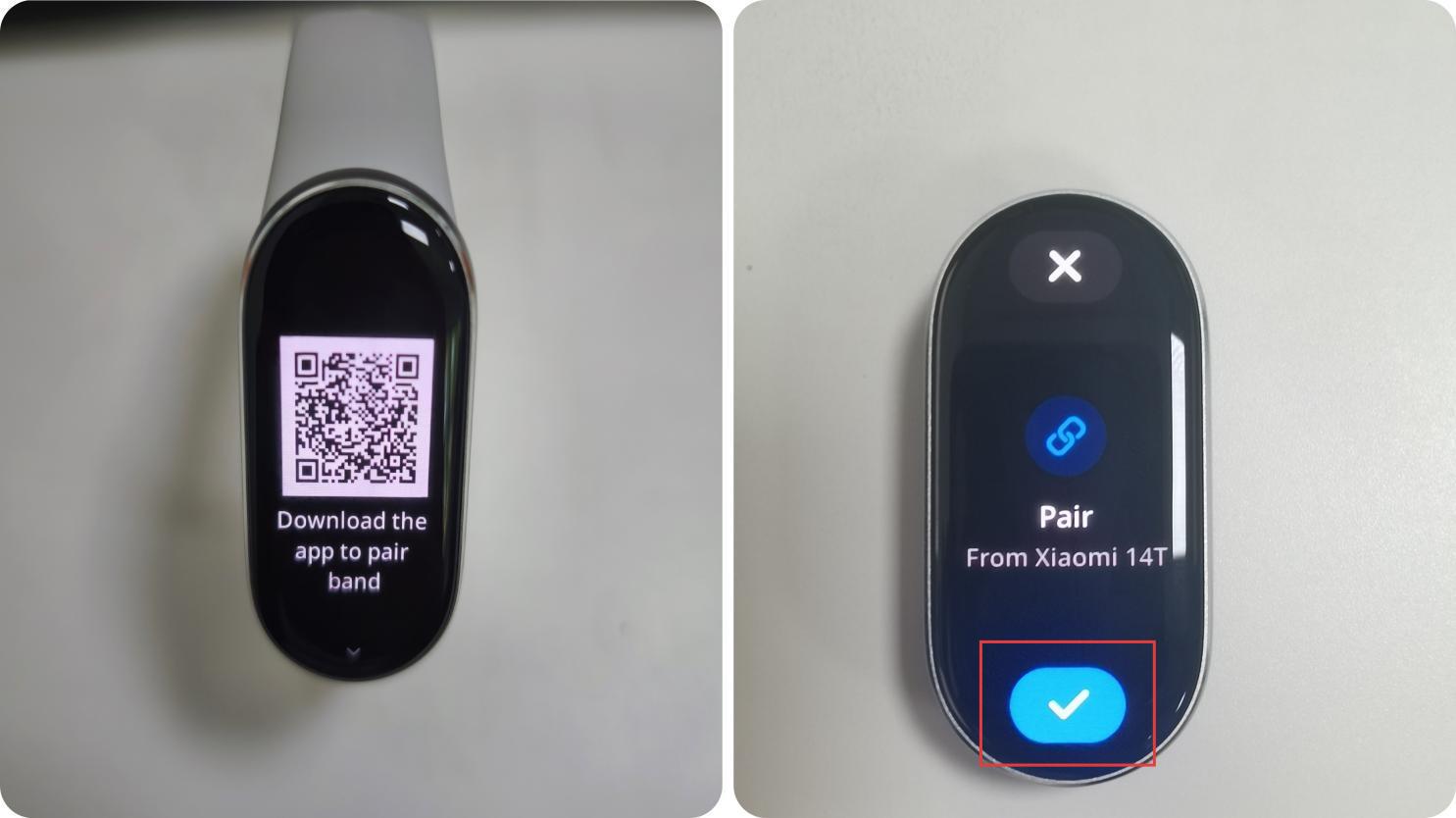
14. P: Czy opaska Xiaomi Smart Band 10 obsługuje wykrywanie i parowanie telefonu w pobliżu?
O: Opaska Xiaomi Smart Band 10 obsługuje wykrywanie i parowanie telefonu w pobliżu. Tylko system MIUI lub Xiaomi HyperOS wyświetli okno dla pobliskiego urządzenia. Gdy nowa opaska, która nie została sparowana, zbliży się do telefonu, telefon wyświetli wyskakujące okienko z modelem urządzenia, adresem Bluetooth i obrazem urządzenia.
Aby osiągnąć tę funkcję, muszą być spełnione następujące warunki:
1. W telefonie należy włączyć sieć, Bluetooth i funkcję parowania kompatybilnych urządzeń, aby rozpocząć wyszukiwanie pasma. Ścieżka aktywacji funkcji Paruj kompatybilne urządzenia to [Bluetooth] >> [Więcej ustawień] >> [Ustawienia dodatkowe] >> [Sparuj kompatybilne urządzenia];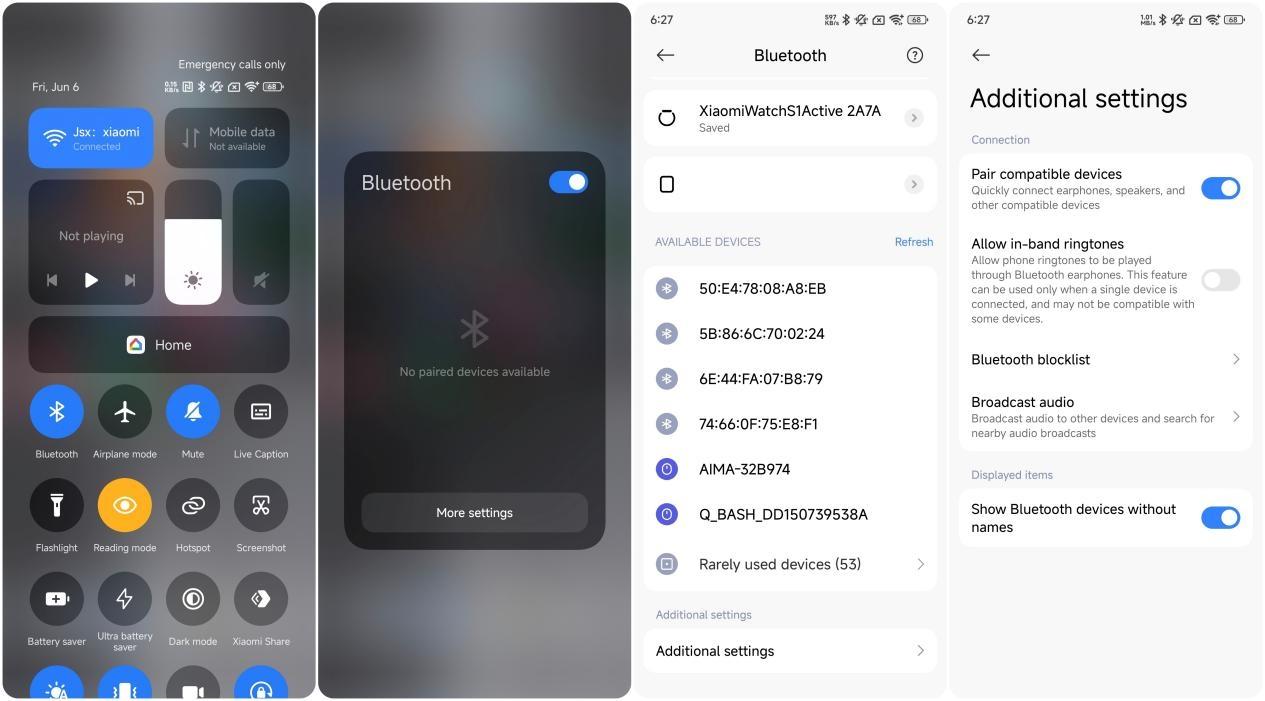
2. Opaska powinna być w stanie niesparowanym;
3. Zaleca się, aby odległość między opaską a telefonem nie przekraczała 1 metra.
15. P: Czy Bluetooth telefonu musi być cały czas włączony
podczas korzystania z Xiaomi Smart Band 10?
O: Zapoznaj się z poniższymi krokami, aby korzystać z Xiaomi Smart Band 10 Bluetooth:
1. Liczenie kroków, monitorowanie snu i tętna, częstość oddechów, monitorowanie stresu / tlenu we krwi, wyniki witalności, trening oddechowy i zarządzanie zdrowiem kobiet mogą rejestrować dane niezależnie, bez konieczności stałego połączenia Bluetooth. Jednak regularne połączenie z telefonem jest niezbędne do synchronizacji danych zdrowotnych. Zaleca się podłączenie telefonu podczas ćwiczeń w celu zarejestrowania trajektorii;
2. Funkcje takie jak stoper, alarm, ostrość, kalendarz, zegar światowy, kompas, aplikacje innych firm i inne funkcje nie wymagają ciągłego włączania Bluetooth;
3. Funkcje takie jak przypomnienia o połączeniach, przypomnienia o powiadomieniach aplikacji, Znajdź telefon, Wydarzenia, Pogoda, Znajdź urządzenie, Steruj odtwarzaniem muzyki z telefonu, Xiaomi Smart Hub, Aparat telefoniczny ze zdalnym sterowaniem, Share HR, wymagają włączenia Bluetooth, aby utrzymać komunikację z opaską i telefonem.
Nuta:
1. Aby lepiej wykorzystać opaskę, zaleca się, aby aplikacja Mi Fitness działała w tle. Aby uniknąć czyszczenia pamięci i zakłóceń ze strony niektórych programów do zarządzania w systemach Android, postępuj zgodnie z instrukcjami w aplikacji: [Mi Fitness] APP >> [Urządzenie] >> [Powiadomienia i połączenia] >> [Uprawnienia w tle];
2. iOS nie może wykonywać ochrony aplikacji w tle. Gdy aplikacja zostanie usunięta w tle, połączenie Bluetooth nie zostanie rozłączone, a powiadomienia o wiadomościach będą mogły być używane normalnie. Jednak inne aplikacje do synchronizacji danych, takie jak pogoda, synchronizacja danych zdrowotnych, harmonogram itp., będą wymagały ponownego otwarcia aplikacji Mi Fitness;
3. Włączenie trybu oszczędzania energii w systemie iOS spowoduje zmniejszenie stabilności połączenia Bluetooth i potencjalne problemy z rozłączaniem;
4. Aplikacja musi włączyć uprawnienie do lokalizacji [Zawsze zezwalaj], aby upewnić się, że tło aplikacji pozostaje połączone.
16. P: Dlaczego Xiaomi Smart Band 10 doświadcza niezsynchronizowanych danych, gdy jest w stanie długotrwałego rozłączenia z telefonem z systemem iOS?
O: Oto przyczyny tego problemu w Xiaomi Smart Band 10:
Gdy aplikacje działają w tle przez dłuższy czas, zostaną usunięte, powodując rozłączenie urządzenia z aplikacją Mi Fitness i uniemożliwiając synchronizację danych. Aby zsynchronizować dane, musisz wejść do aplikacji Mi Fitness w celu automatycznego ponownego połączenia i synchronizacji danych. Po usunięciu aplikacji w tle, jej ponowne otwarcie spowoduje automatyczne ponowne połączenie z opaską Xiaomi Smart Band 10 w celu normalnej synchronizacji.
Występowanie usuwania w tle wynika przede wszystkim z tego, że aplikacja zużywa pamięć RAM. Aby zwolnić wystarczającą ilość zasobów dla nowo otwartych aplikacji, system musi zakończyć niektóre aplikacje działające w tle, aby zwolnić pamięć RAM. Częstotliwość usuwania w tle różni się w zależności od modelu urządzenia i wersji oprogramowania iOS. Na przykład na iPhonie 12 z systemem iOS 16.3.1 i 4 GB pamięci RAM uruchomienie 4 aplikacji spowoduje usunięcie aplikacji z tła. Jednak w oficjalnej wersji iOS 16.4 uruchomienie 5-6 aplikacji nie spowoduje usunięcia aplikacji z tła. Różni się to w zależności od konkretnych aplikacji, takich jak aplikacja aparatu, która zużywa więcej pamięci.
Aby zmniejszyć częstotliwość usuwania z tła podczas normalnego użytkowania, weź pod uwagę następujące dwa punkty:
1. Upewnij się, że bateria jest wystarczająco naładowana, aby uniknąć przegrzania telefonu i wyłączyć tryb niskiego zużycia energii. Niewystarczająca moc baterii, poważne przegrzanie lub uruchomienie telefonu w trybie niskiego zużycia energii znacznie zwiększy częstotliwość kończenia aplikacji w tle;
2. Otwórz [Ustawienia] >> [Ogólne] >> [Odświeżanie aplikacji w tle] na swoim iPhonie i włącz tę funkcję.
Aby ustalić, czy aplikacja została usunięta w tle przez system, zapoznaj się z następującą operacją:
1. Jeśli aplikacja Mi Fitness została usunięta w tle, ponowne jej otwarcie spowoduje wykonanie następujących dwóch kroków: najpierw wyświetl interfejs uruchamiania aplikacji, a następnie wyświetl interfejs domowy aplikacji;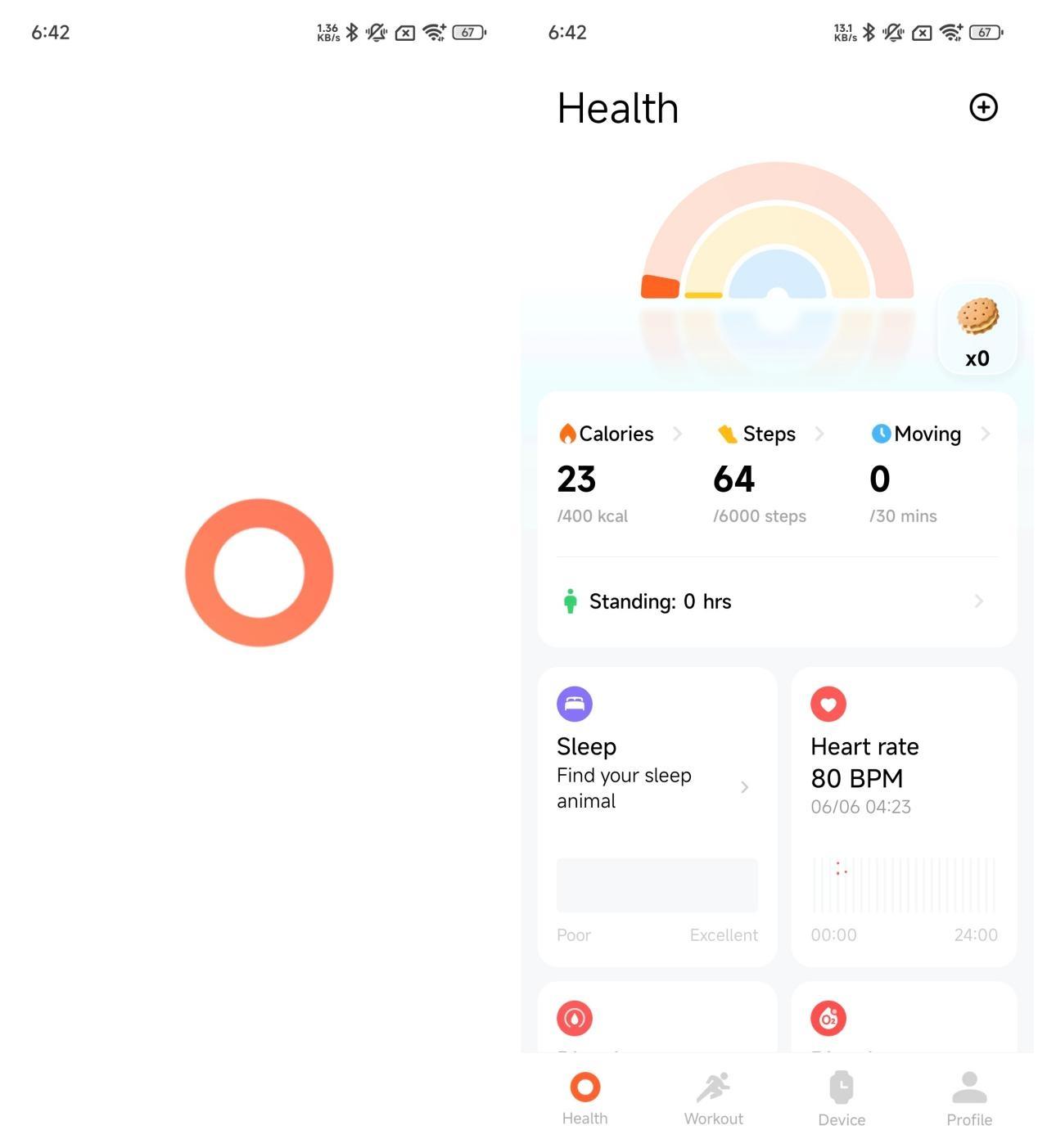
2. Jeśli aplikacja Mi Fitness nie została usunięta w tle, ponowne otwarcie aplikacji spowoduje wznowienie poprzedniego interfejsu operacyjnego przed wyjściem.
17. P: Dlaczego telefon nie może się ponownie połączyć lub aplikacja Mi Fitness nie wyświetla Xiaomi Smart Band 10, gdy wiele telefonów jest zalogowanych do tego samego konta Xiaomi?
O: Oto kilka przyczyn tego problemu w Xiaomi Smart Band 10:
1. Bieżący telefon nie może się ponownie połączyć, ponieważ poprzedni telefon rozwiązał urządzenie, a bieżący telefon nie zsynchronizował konta. Dlatego nie może ponownie połączyć się z tym urządzeniem;
2. Sprawdź, który interfejs jest wyświetlany przez opaskę. Jeśli znajduje się w interfejsie kodu QR lub interfejsie wyboru języka, odłącz urządzenie od aplikacji Mi Fitness w telefonie, a następnie ponownie zeskanuj, aby sparować;
3. Upewnij się, że ikona Bluetooth na opasce jest stale włączona. Jeśli tak, użyj funkcji [Znajdź telefon], aby sprawdzić, czy jest on połączony z bieżącym telefonem. Jeśli nie, odłącz urządzenie od aplikacji, a następnie ponownie powiąż je z bieżącym telefonem;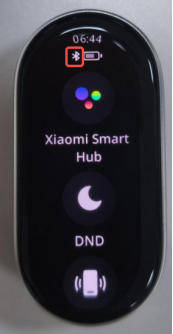
4. Jeśli urządzenie nie jest wyświetlane w interfejsie zarządzania urządzeniem Mi Fitness APP poprzedniego telefonu, oznacza to, że poprzedni telefon odłączył urządzenie. Po zalogowaniu się na to samo konto w nowym telefonie i zsynchronizowaniu, opaska nie będzie wyświetlana. Jeśli opaska znajduje się w interfejsie kodu QR lub interfejsie wyboru języka, zeskanuj ponownie, aby sparować;
5. W przypadku łączenia opaski z dwoma telefonami za pomocą tego samego konta Xiaomi, po zresetowaniu opaski należy ponownie sparować ją z nowym telefonem i wyłączyć Bluetooth w poprzednim telefonie. Jeśli nowy telefon nadal nie może się ponownie połączyć, oznacza to, że nowy telefon nie pobrał automatycznie nowych danych logowania i parowania.
Aby uniknąć tego problemu, oto kilka sugestii poniżej:
1. Staraj się unikać logowania się na to samo konto na wielu telefonach;
2. Jeśli już wystąpiła sytuacja, w której nie możesz się połączyć, wyłącz Bluetooth na innych urządzeniach zalogowanych na to samo konto, a następnie spróbuj ponownie;
3. Upewnij się, że połączenie sieciowe jest stabilne i uruchom ponownie aplikację po jej usunięciu, aby wywołać ponowne dostarczenie danych logowania i parowania z chmury, zapewniając, że opaska może się ponownie połączyć.
18. P: Dlaczego opaska Xiaomi Smart Band 10 wyświetla się jako odłączona po podłączeniu do urządzenia?
O: Ponieważ aplikacja Mi Fitness została usunięta w tle, Xiaomi Smart Band 10 będzie wyświetlana jako odłączona. Sprawdź, czy włączyłeś wszystkie uprawnienia do uruchamiania w tle dla aplikacji.
Oto dwa sposoby ustawiania uprawnień:
1. Po pierwszym połączeniu urządzenia i aplikacji Mi Fitness przejdź do ustawień telefonu i pozwól, aby aplikacja Mi Fitness zawsze działała w tle;
2. Otwórz aplikację [Mi Fitness] >> [Urządzenie] >> [Powiadomienia i połączenia] >> [Uprawnienia w tle], aby ustawić uprawnienia. Sprawdź, czy wszystkie uprawnienia [Wyłącz oszczędzanie baterii], [Wybierz "Brak ograniczeń" w ustawieniach tła], [Zezwalaj na automatyczne uruchamianie aplikacji] i [Zablokuj aplikację w tle] są włączone. 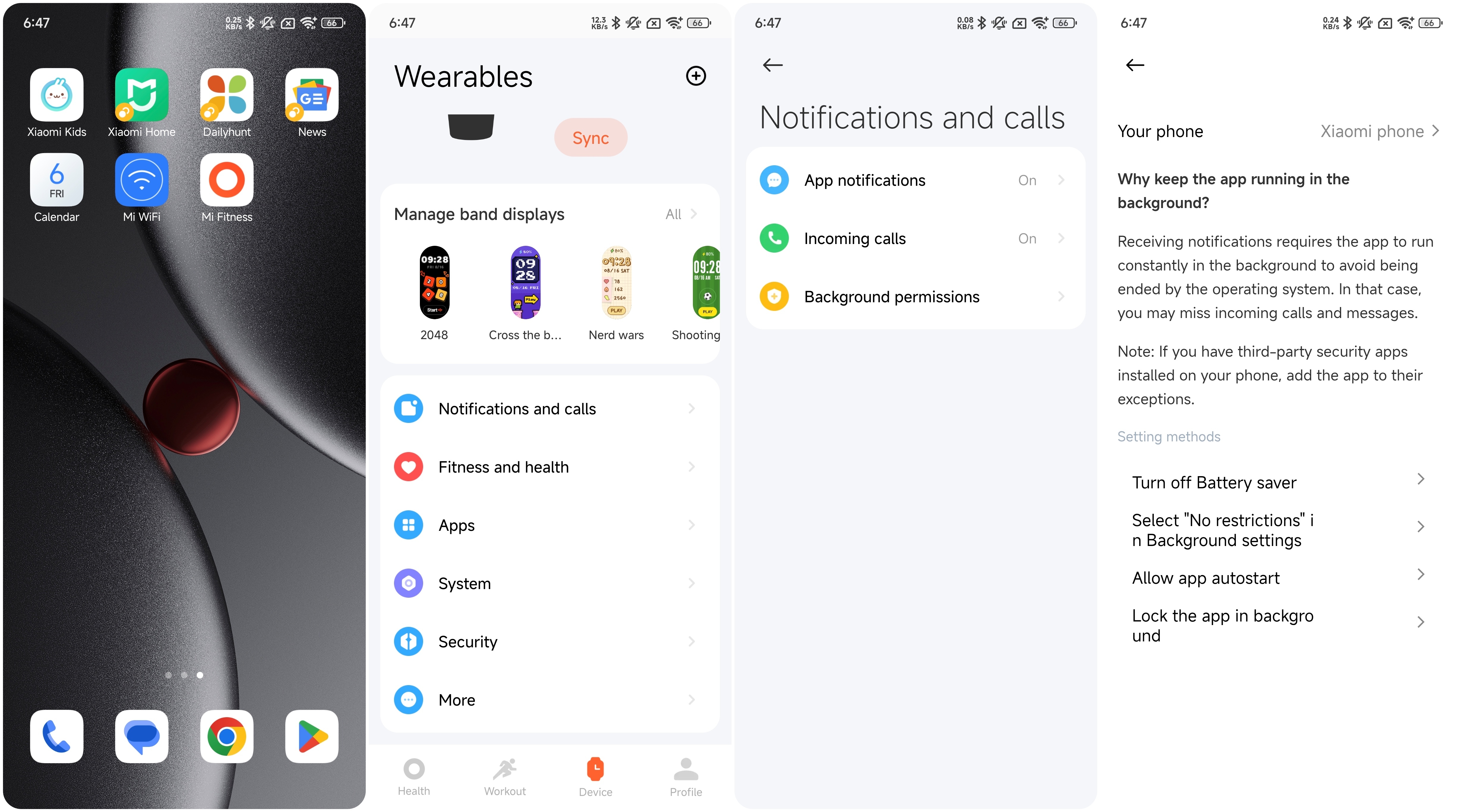
19. P: Dlaczego nie można znaleźć opaski Xiaomi Smart Band 10 podczas parowania z nowym telefonem po jego przywróceniu do ustawień fabrycznych?
O: Aby rozwiązać ten problem w Xiaomi Smart Band 10, rozwiąż go w następujący sposób:
1. Gdy opaska jest podłączona do telefonu z systemem iOS i zostanie zresetowana do ustawień fabrycznych, Bluetooth telefonu z systemem iOS spróbuje się z nią ponownie połączyć. Może to spowodować, że nowy telefon nie będzie mógł znaleźć opaski, ponieważ telefon z systemem iOS i opaska będą się łączyć i rozłączać. W okresie połączenia nowy telefon nie może wyszukać opaski. Jeśli nowy telefon jest w trybie skanowania w okresie rozłączania, znajdzie opaskę. Aby rozwiązać ten problem, przejdź do ustawień Bluetooth telefonu z systemem iOS, znajdź poprzednio podłączoną opaskę i dotknij [Zapomnij to urządzenie]. Następnie użyj nowego telefonu, aby wyszukać i sparować z opaską;
2. Gdy opaska jest podłączona do telefonu z systemem Android i zostanie zresetowana do ustawień fabrycznych, aplikacja Mi Fitness ponownie połączy się z opaską i poprosi właściciela konta o [Usuń to urządzenie] lub [Dodaj]. W takim przypadku nowy telefon nie może znaleźć opaski. Wybierz opcję [Usuń to urządzenie], a następnie użyj nowego telefonu, aby wyszukać i połączyć się.
20. P: Co zrobić, jeśli Xiaomi Smart Band 10 nie łączy się z aplikacją Mi Fitness?
O: Rozwiąż problem z opaską Xiaomi Smart Band 10, wykonując poniższe czynności:
1. Sprawdź połączenie sieciowe swojego telefonu. Jeśli sieć Wi-Fi jest rozłączona, spróbuj połączyć się ponownie. Jeśli połączenie Wi-Fi jest normalne, ale nadal nie możesz się powiązać, użyj komórkowej transmisji danych;
2. Zresetuj urządzenie do ustawień fabrycznych;
3. Wyczyść informacje Bluetooth urządzenia na liście Bluetooth telefonu (jeśli na liście Bluetooth nie ma informacji o parowaniu urządzenia Bluetooth, możesz pominąć ten krok);
4. Wyłącz Bluetooth, a następnie włącz go ponownie;
5. Otwórz aplikację Mi Fitness i ponownie dodaj urządzenie.
Nuta:
1. Jeśli opaska zostanie dodana do czarnej listy w ustawieniach Bluetooth telefonu Xiaomi HyperOS/MIUI, parowanie i wiązanie Bluetooth nie będzie już możliwe. Musisz ręcznie usunąć to urządzenie z czarnej listy, zanim będzie można przeprowadzić parowanie i wiązanie Bluetooth;
2. Jeśli wykonanie tych czynności nie rozwiąże problemu, zaleca się ponowne uruchomienie opaski i Bluetooth telefonu, a następnie ponowienie próby po ponownym uruchomieniu telefonu.
21. P: Jak włączyć uprawnienia w tle dla aplikacji Mi Fitness po sparowaniu z Xiaomi Smart Band 10?
Odp .: Połączenie Bluetooth urządzenia, synchronizacja wiadomości, synchronizacja danych itp., polegaj na aplikacji Mi Fitness, aby kontynuować działanie w tle.
Nuta:
Jeśli używasz Xiaomi 15 (HyperOS2.0), obróć funkcjęw [Ustawienia] >> [Bateria] >> przewiń w dół, aby znaleźć aplikację Mi Fitness i dotknij jej >> [Brak ograniczeń].
Tryb kamyków i tryb naszyjnika
1. P: Jak korzystać z trybu naszyjnika Xiaomi Smart Band 10?
Odp .: Xiaomi Smart Band 10 oferuje modny wisiorek z naszyjnikiem, który stawia na pierwszym miejscu styl akcesoriów. Urządzenie może być noszone jako wisiorek dla poprawy estetyki i prezentacji w tym trybie.
Zapewniamy kilka wykwintnych wyświetlaczy opasek zaprojektowanych specjalnie do noszenia naszyjników. Te wyświetlacze pasmowe oferują doskonałe efekty wizualne zarówno na ekranie aktywnym, jak i w trybie czuwania. Aby uzyskać więcej informacji, odwiedź [Zarządzaj wyświetlaczami opaski], a następnie przejdź do sekcji [Tryb naszyjnika].
W tym trybie dane kroków są obsługiwane do monitorowania. Jednak elementy danych, takie jak tętno, tlen we krwi, sen i wynik witalności, nie są obsługiwane do monitorowania. Opaska nie obsługuje wyłączania powiadomień o wiadomościach i lampki tętna. Ze względu na styl noszenia nie można zapewnić dokładności wykrywania.
Nuta:
Nie możesz przełączyć się na tryb naszyjnika z aplikacji podczas treningu lub w Fcous lub Timer.
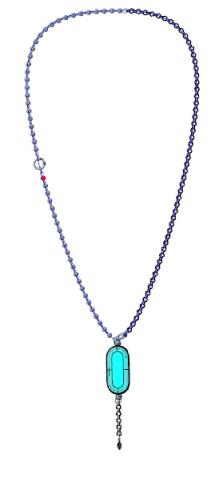
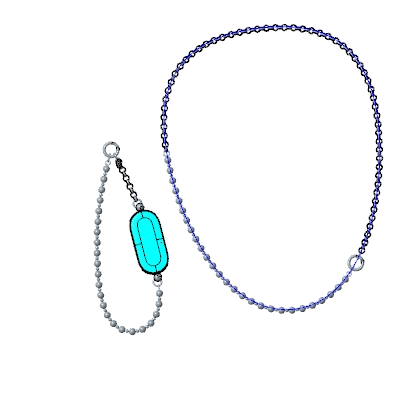
Poniżej znajduje się wzór kombinacji wisiorka naszyjnika w celach informacyjnych: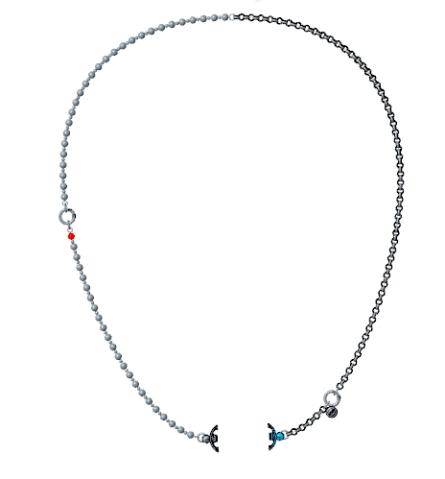
2. P: Dlaczego liczba kroków w Xiaomi Smart Band 10 odchylenie jest większe w trybie naszyjnika?
O: Liczba kroków w trybie naszyjnika w Xiaomi Smart Band 10 obsługuje tylko codzienne chodzenie. W innych scenariuszach, takich jak jazda na rowerze lub bieganie, większy ruch spowoduje znaczne odchylenia w liczbie kroków. Aby uzyskać dokładniejsze wyniki, zaleca się zapoznanie się z liczbą kroków podczas chodzenia podczas korzystania z trybu naszyjnika.
3. P: Dlaczego w trybie naszyjnika w Xiaomi Smart Band 10 nie są śledzone żadne dane dotyczące ćwiczeń?
O: W celach informacyjnych przyczyny tego problemu w Xiaomi Smart Band 10 są następujące:
Tryb naszyjnika jest specjalnie zaprojektowany dla wisiorków do naszyjników. W tym trybie urządzenie pełni funkcję wisiorka, poprawiając estetykę i prezentację. Obsługuje tylko wykrywanie liczby kroków i nie obsługuje innych treningów ani elementów danych związanych ze zdrowiem.
4. P: Jak korzystać z trybu kamyczkowego w Xiaomi Smart Band 10 i o czym należy pamiętać podczas użytkowania?
Odp.: Seria Xiaomi Smart Band 10 zachowuje i zapewnia tryb kamykowy, ale Xiaomi Smart Band 10 nie jest kompatybilna z kamykami Xiaomi Smart Band 8 i Xiaomi Smart Band 9 pod względem sprzętowym.
Xiaomi Smart Band 10 ma regulacje i różnice w ogólnym rozmiarze, szczególnie w edycji ceramicznej. Jeśli włożysz ją do kamyków poprzedniej generacji, pojawi się problem o nieodpowiednim rozmiarze, co może spowodować wyrzucenie opaski z kamyków podczas biegu. Jeśli chcesz skorzystać z tej funkcji, zaleca się obserwowanie stanu kamyków, aby uniknąć uszkodzeń fizycznych spowodowanych ich wyrzuceniem (uszkodzenia fizyczne nie są objęte bezpłatną gwarancją).
Opaska Xiaomi Smart Band 10 obsługuje funkcję rozpoznawania formularzy biegowych. Korzystając z określonej metody noszenia, możesz uzyskać z urządzenia określone informacje o formie biegowej, które pomogą Ci analizować i poprawiać formę biegową.
Szczegółowe instrukcje dotyczące instalacji trybu żwirowego są następujące:
1. Aby skorzystać z trybu kamyczkowego, wciśnij główny korpus opaski do kapsułki żwirowej we właściwej orientacji;
2. Następnie naciśnij przycisk klipsa do buta na dole kapsułki żwirowej , aby zwolnić zacisk sprężynowy;
3. Na koniec przeciągnij klips do buta przez sznurowadła od spodu i naciśnij, aby zabezpieczyć zacisk sprężynowy.
Nuta:
Po założeniu sprawdź, czy wyświetlacz opaski jest skierowany w Twoją stronę. Jeśli kierunek jest nieprawidłowy, spowoduje to niedokładny zapis danych.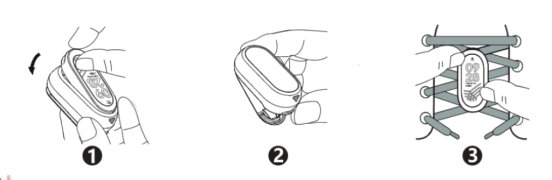
Elementy danych, które obsługują wykrywanie, obejmują bieganie i jazdę na rowerze, szczegółowe wprowadzenie jest następujące:
1. Kadencja odnosi się do częstotliwości kroków podczas chodzenia lub biegania, reprezentującej liczbę naprzemiennych ruchów nóg w jednostce czasu. Jest to kluczowy czynnik określający prędkość chodu lub biegu, wyrażoną w krokach na sekundę. W chodzie wyścigowym kadencja może osiągnąć od 3,5 do 3,7 kroków na sekundę, podczas gdy w sprincie może osiągnąć od 4,6 do 5,1 kroków na sekundę. Na kadencję wpływa przede wszystkim elastyczność układu nerwowego, procentowa zawartość szybkokurczliwych włókien mięśniowych w mięśniach, koordynacja narządów ruchu, siła mięśni i szybkość skurczu. Czynniki te są w dużej mierze wrodzone, ale można je poprawić dzięki szkoleniu naukowemu;
2. Style biegania o stosunkowo wysokiej kadencji są określane jako bieganie kadencji, podczas gdy te o większej długości kroku są znane jako bieganie o długości kroku. Wśród elitarnych biegaczy długość kroku jest kluczowym czynnikiem decydującym o wynikach;
3. Gdy tempo jest szybkie, a kadencja zbyt niska, oznacza to większą długość kroku, co zwiększa ryzyko kontuzji. Gdy tempo jest wolne, a kadencja jest zbyt wysoka, oznacza to mniejszą długość kroku, co skutkuje niższą wydajnością biegu;
4. Czas kontaktu z podłożem odnosi się do czasu potrzebnego na zetknięcie się podeszwy pojedynczej stopy z podłożem i całkowite opuszczenie go podczas biegu, mierzony w milisekundach na uderzenie stopy;
5. Tryb żwirowy obsługuje wykrywanie siły uderzenia podczas lądowania, siły odczuwanej przez stopę po wylądowaniu na ziemi, która jest również potencjalnym czynnikiem przyczyniającym się do kontuzji sportowych. Po wylądowaniu siła uderzenia może wynosić około 1,15 razy więcej niż masa ciała, a przy pełnym wsparciu osiągnie od 2,0 do 3,0 razy więcej niż masa ciała. Jednak zmniejszenie prędkości biegu o 30 sekund na minutę zwiększa siłę o 0,5 do 0,6 razy masę ciała;
6. Kadencja jest mierzona liczbą obrotów pedałów na minutę.
Nuta:
Nie możesz przełączyć się na tryb naszyjnika z aplikacji podczas treningu, w trybie skupienia lub timera.
Szczegółowe instrukcje dotyczące trybu żwirowego są następujące:
1. Aby skorzystać z trybu kamyczkowego, przełącz się na niego w aplikacji lub urządzeniu do noszenia. Postępuj zgodnie z instrukcjami, aby rozpocząć bieganie na świeżym powietrzu, bieganie w pomieszczeniach, chodzenie lub jazdę na rowerze w interfejsie ćwiczeń aplikacji;
2. Na opasce należy dotknąć [Ustawienia] >> [Tryb biegania] >> [Tryb kamykowy], aby je przełączyć. W aplikacji Mi Fitness musisz dotknąć [Urządzenie] >> [Przełącz tryb biegu] >> [Tryb kamykowy], aby go włączyć;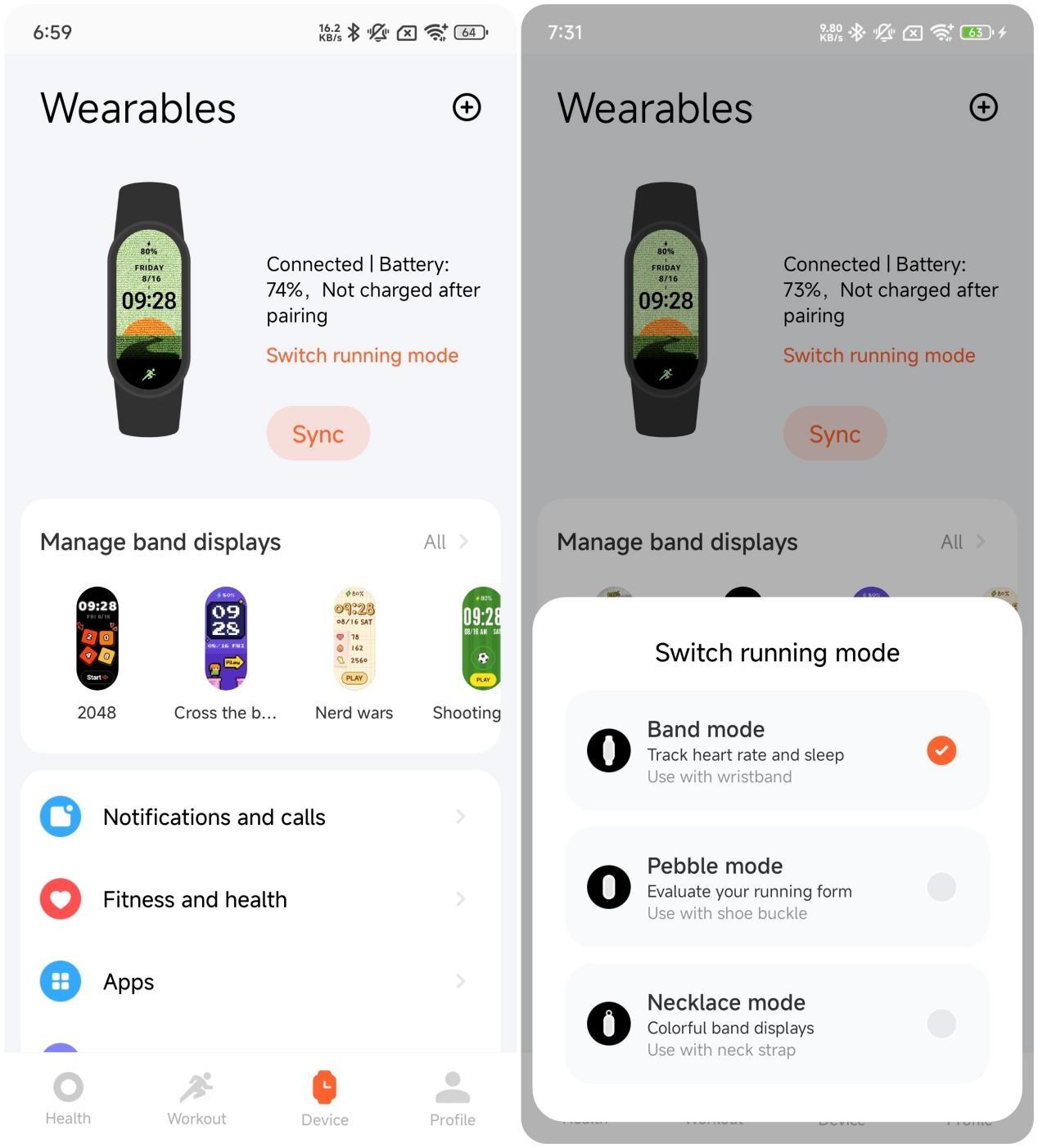
3. Jeśli chcesz wyjść z trybu kamyczkowego, dotknij ekranu, aby go obudzić, przesuń palcem w górę, aby wyjść i przytrzymaj strzałkę, przesuwając w górę, aby potwierdzić wyjście;
4. Jeśli chcesz rozpocząć sesję treningową w trybie kamykowym, otwórz [Mi Fitness APP] >> [Trening] >> wybierz dowolną z opcji ćwiczeń >> wybierz [Tryb kamykowy] >> wybierz [GO] >> gotowy do noszenia.
Nuta:
1. Ten tryb nie może rejestrować tętna, tlenu we krwi ani innych podobnych danych;
2. Upewnij się, że sesja ćwiczeń została zainicjowana w aplikacji, aby rejestrować dane dotyczące ćwiczeń.
Szczegółowe instrukcje dotyczące usuwania trybu żwirowego są następujące:
1. Aby usunąć tryb kamykowy, naciśnij przycisk klipsa do klamry buta na dole kapsułki kamyczkowej, zwolnij zacisk sprężynowy i wyjmij kapsułkę kamykową ze sznurowadła;
2. Opuszkami palców lub kawałkiem do podważania delikatnie włóż do górnej lub dolnej części kapsułki kamyczkowej i wyciągnij ją z rowka korpusu opaski;
3. Oddziel korpus opaski od kapsułki żwirowej.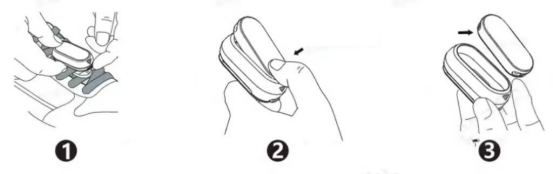
5. P: Dlaczego dane dotyczące ćwiczeń są tracone w trybie kamyczkowym podczas korzystania z Xiaomi Smart Band 10?
O: Jeśli podczas korzystania z opaski Xiaomi Smart Band 10 w trybie kamyczkowym brakuje danych ćwiczeń, możesz upewnić się, że aplikacja Mi Fitness została dodana do listy ochrony w tle. Dodatkowo upewnij się, że aplikacja ma włączone niezbędne uprawnienia, aby funkcje opaski działały poprawnie. Otwórz aplikację [Mi Fitness] >> [Urządzenie] >> [Powiadomienia i połączenia] >> [Uprawnienia w tle], aby ustawić uprawnienia. Sprawdź, czy wszystkie uprawnienia [Wyłącz oszczędzanie baterii], [Wybierz "Brak ograniczeń" w ustawieniach tła], [Zezwalaj na automatyczne uruchamianie aplikacji] i [Zablokuj aplikację w tle] są włączone.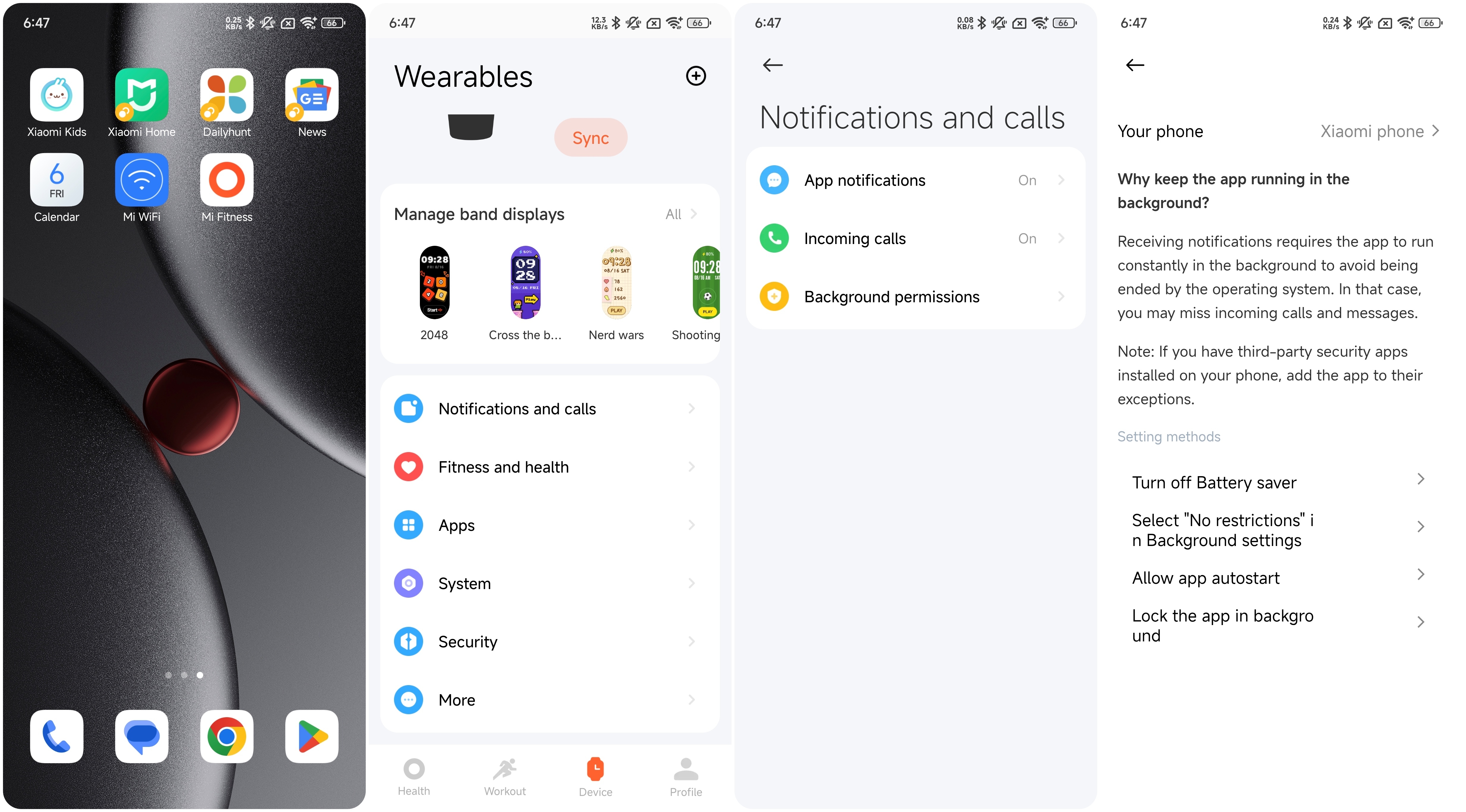
6. P: Dlaczego występuje rozbieżność między rzeczywistymi danymi a danymi zarejestrowanymi w trybie kamyczkowym podczas korzystania z opaski Xiaomi Smart Band 10?
O: Rozbieżności dotyczące opaski Xiaomi Smart Band 10 podsumowano w następujący sposób:
1. Tryb kamyczkowy obsługuje tylko noszenie wyświetlacza opaski do siebie. W przypadku noszenia w przeciwnym kierunku mogą występować znaczne różnice w danych, dlatego należy upewnić się, że orientacja noszenia jest prawidłowa;
2. Jeśli biegasz na świeżym powietrzu, rozbieżności w danych, takie jak stosunek kontaktu z podłożem do lotu i liczba kroków, wynikają z indywidualnych różnic w nawykach biegowych. Najnowsza wersja oprogramowania została zoptymalizowana, aby rozwiązać ten problem;
3. W przypadku biegania w pomieszczeniach, ponieważ rzeczywisty ruch nie występuje, szacowany dystans ćwiczeń opiera się na danych osobowych (wzrost, waga itp.) i warunkach ćwiczeń, co prowadzi do rozbieżności w danych. Aplikacja umożliwia funkcję kalibracji dystansu, która pozwala na ręczną regulację dystansu po biegu w pomieszczeniu.
Związane z wyświetlaniem pasma
1. P: Jak zmienić wyświetlacz opaski w Xiaomi Smart Band 10?
O: Xiaomi Smart Band 10 jest dostarczany z 8 fabrycznie zainstalowanymi wyświetlaczami pasma. W aplikacji Mi Fitness możesz pobrać ponad 220 wyświetlaczy pasm rynkowych. Styl wyświetlania opaski można zmienić na opasce.
Aby zmienić wyświetlanie pasma naXiaomi Smart Band 10, zapoznaj się z następującymi metodami:
1. Wejdź do głównego interfejsu pasma >>[Ustawienia] >>[Ekran główny] >> [Wyświetlacz pasma] >>[Wyświetlacze pasma] >>przesuń palcem w górę iw dół, aby wybrać ulubiony wyświetlacz pasma >> dotknij ekranu, aby potwierdzić i zmienić wyświetlanie pasma;
2. Naciśnij i przytrzymaj główny interfejs, aby przejść do trybu podglądu. Przesuń palcem w górę i w dół, aby wybrać swój ulubiony obraz podglądu wyświetlacza opaski. Dotknij obrazu podglądu, aby potwierdzić i zastosować wyświetlanie wybranego pasma.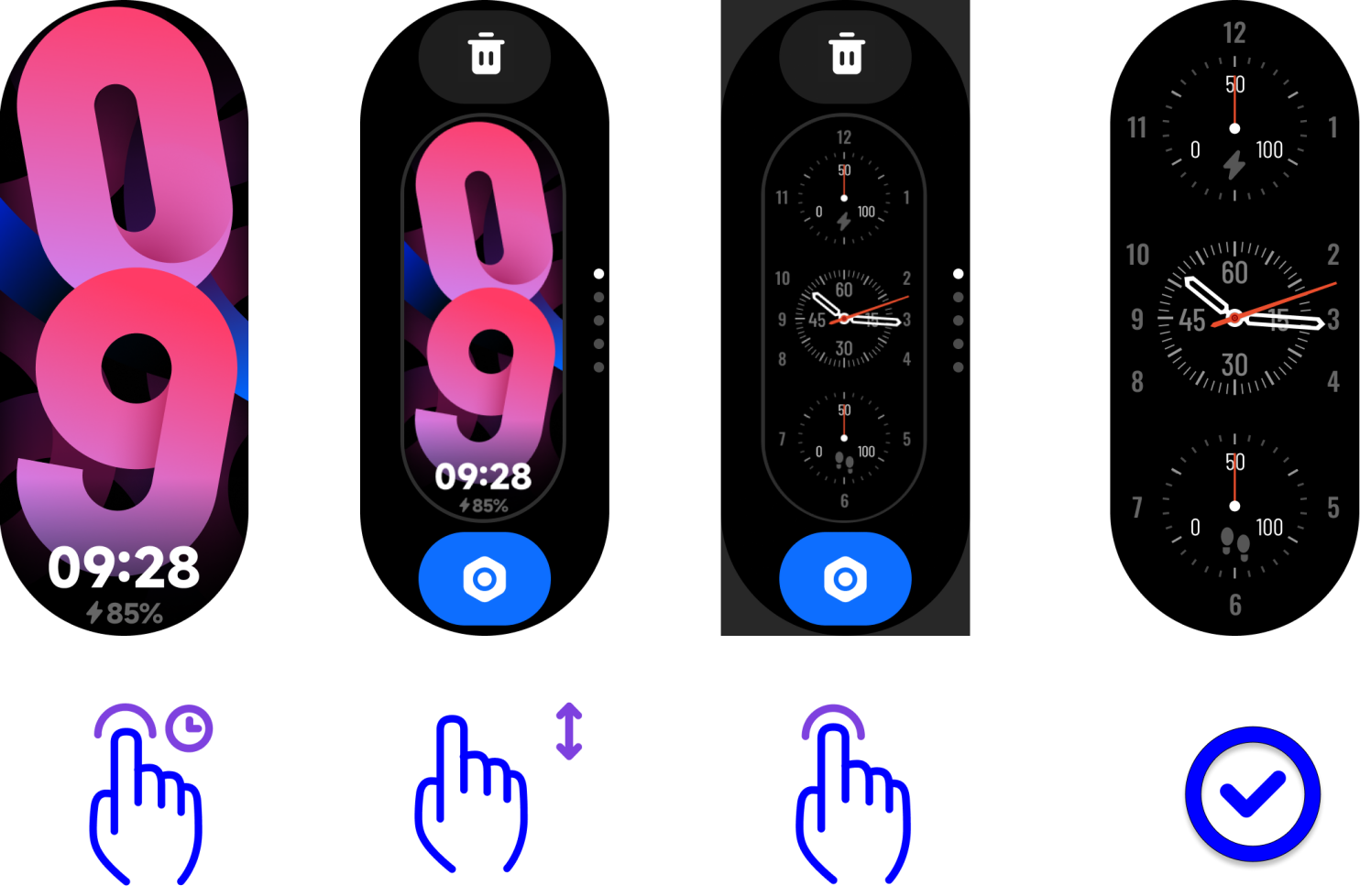
Nuta:
1. Możesz włączyć/wyłączyć funkcję [Press and hold screen], przesuwając palcem w prawo na głównym interfejsie i przechodząc do [Ustawienia] >>[Ekran główny] >> [Wyświetlanie pasma] >> [Ekranprzytrzymania i blokady]. Po włączeniu naciśnij i przytrzymaj ekran, aby edytować wyświetlanie pasma;
2.
Zmień wyświetlacz opaski w aplikacji Mi Fitness:
Przejdź do [Mi Fitness] APP >> [Urządzenie] >> [Zarządzaj wyświetlaczami opaski ], >> wybierz swój ulubiony wyświetlacz pasma, >> pobrać go i zastosować.
2. P: Ile wyświetlaczy pasma można zainstalować maksymalnie w Xiaomi Smart Band 10?
O: Xiaomi Smart Band 10 jest dostarczany z 8 fabrycznie zainstalowanymi wyświetlaczami pasma. Można pobrać do 9 wyświetlaczy pasm rynkowych, a usunięcie wstępnie zainstalowanych wyświetlaczy pasm nie zwiększy tego limitu.
Pasmo rezerwuje około 20 MB pamięci masowej na wyświetlacze pasma. W tej przestrzeni pamięci można również przechowywać zdjęcia wyświetlacza opaski. Ponieważ każdy wyświetlacz pasmowy zajmuje inną ilość miejsca, całkowita liczba zainstalowanych wyświetlaczy pasmowych może się różnić. Gdy limit zostanie osiągnięty, możesz usunąć wyświetlacze wstęg rynkowych i pobrać nowe.
Nuta:
Pojemność zwykłego wyświetlacza pasmowego wynosi około 0,5 MB, podczas gdy bardziej złożone wyświetlacze pasmowe wymagają więcej miejsca w pamięci, do kilku megabajtów.
3. P: Ile wyświetlaczy pasma obsługuje Xiaomi Smart Band 10?
Odp .: Xiaomi Smart Band 10 obsługuje ponad 200 wyświetlaczy pasm rynkowych, z wieloma kategoriami, kolorami i stylami, aby lepiej dopasować się do Twojego stroju i paska.
4. P: Jak edytować wyświetlacz opaski Xiaomi Smart Band 10?
A: Wejdź do głównego interfejsu Xiaomi Smart Band 10>>[Ustawienia] >>[Ekran główny] >> [Wyświetlanie pasma] >>[Wyświetlacze pasma] >> przesuń palcem w górę iw dół, aby wybrać ulubiony wyświetlacz pasma.
A następnie dotknij ikony ustawień na dole, aby przejść do interfejsu wyboru stylu. Przesuń palcem w górę i w dół, aby wybrać swój ulubiony styl, a następnie dotknij [√], aby zastosować wyświetlanie pasma.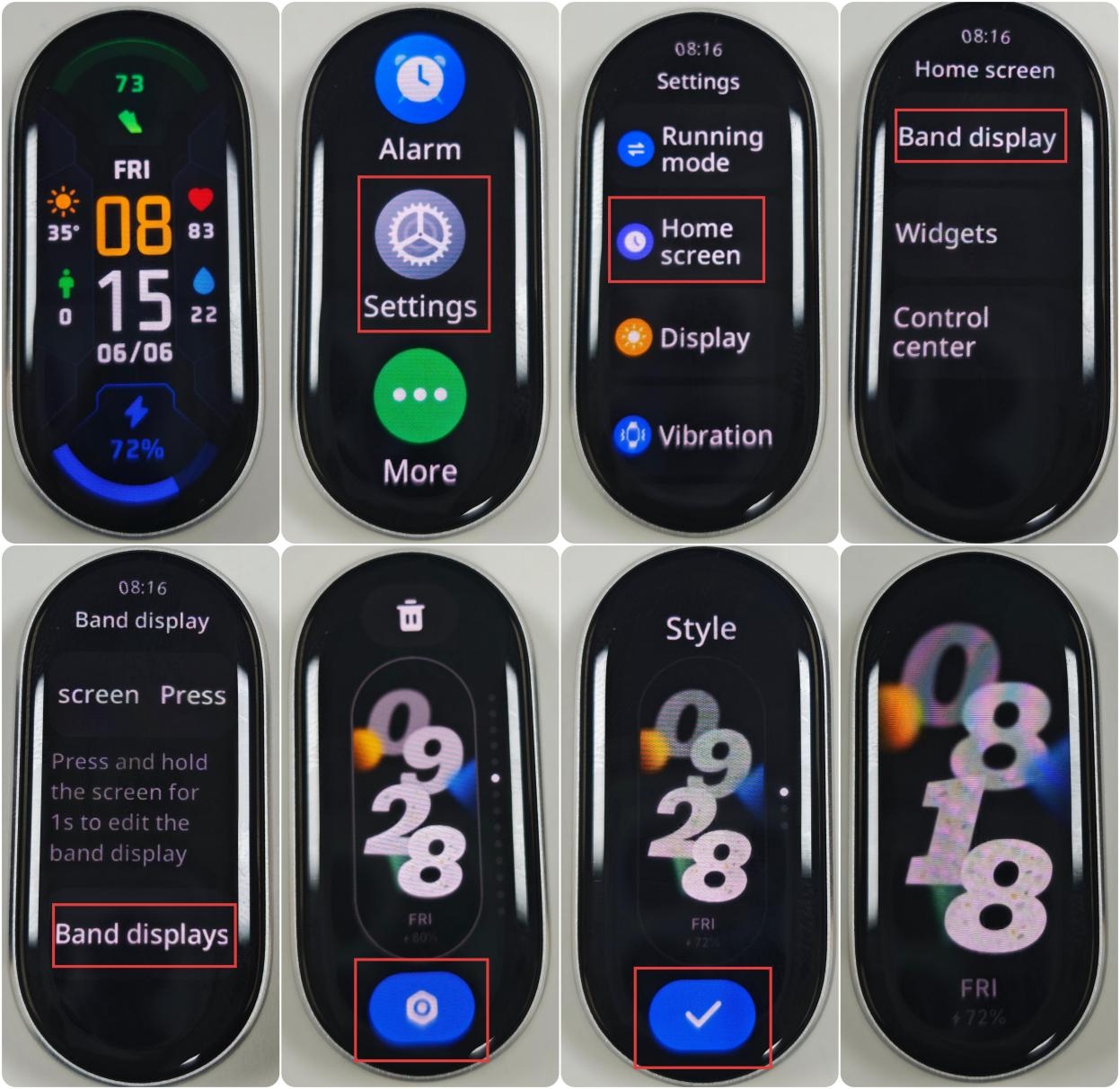
Nuta:
Nie wszystkie wyświetlacze pasmowe obsługują edycję stylu wyświetlania pasma.
5. P: Jak zmienić dane wyświetlacza opaski w Xiaomi Smart Band 10?
A: Wejdź do głównego interfejsu Xiaomi Smart Band 10 >> [Ustawienia] >> [Ekran główny] >> [Wyświetlacz pasma] >>[Wyświetlacze pasma] >> przesuń palcem w górę iw dół, aby wybrać ulubiony wyświetlacz pasma. A następnie dotknij ikony ustawień na dole.
Przesuń palcem w lewo do interfejsu [Dane]. Dotknij podświetlonej części i wybierz ikonę funkcji, na którą chcesz zmienić, a następnie dotknij [√], aby zastosować wyświetlanie pasma.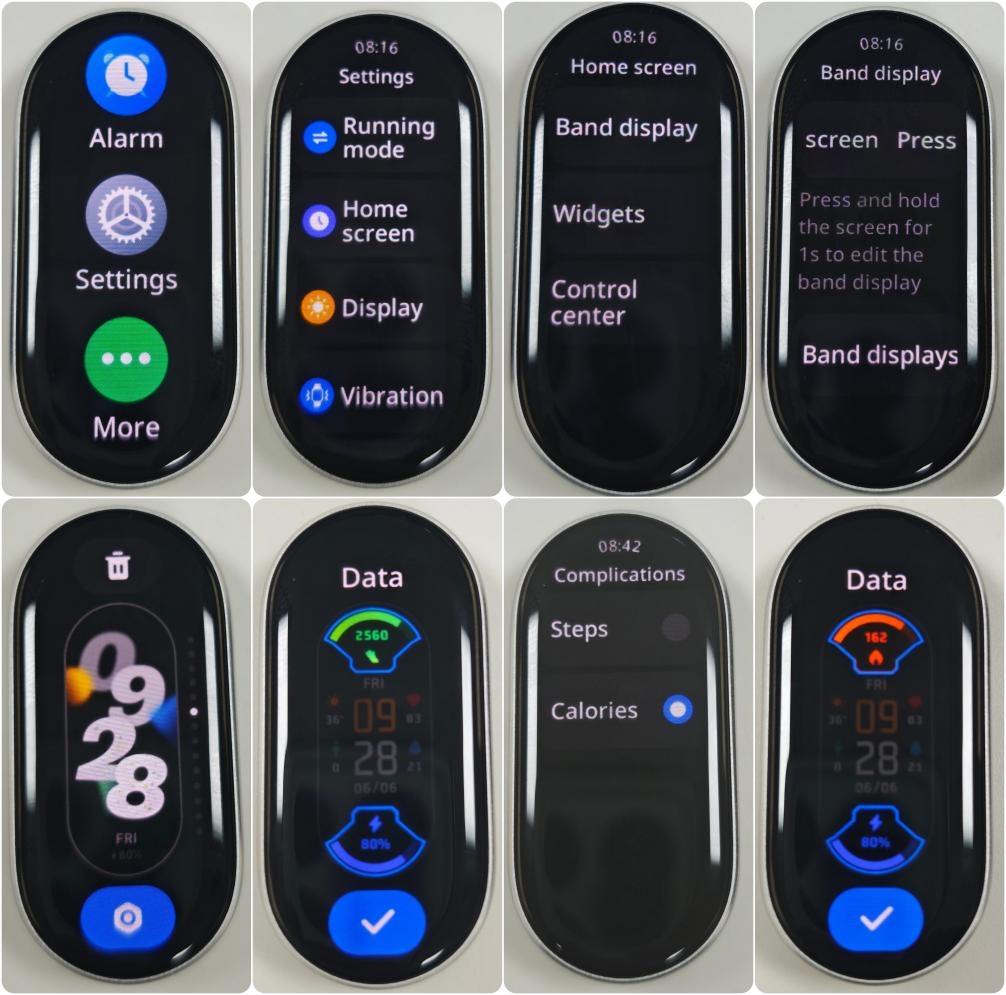
Nuta:
Nie wszystkie wyświetlacze pasm obsługują zmianę danych wyświetlacza pasma.
6. P: Czy opaska Xiaomi Smart Band 10 obsługuje niestandardowe tło wyświetlacza opaski?
O: Xiaomi Smart Band 10 obsługuje niestandardowe tło wyświetlacza opaski. Ta funkcja musi być zaimplementowana za pomocą wyświetlacza opaski [Niestandardowy] i musi być ustawiona w aplikacji Mi Fitness.
W celach informacyjnych zapoznaj się z następującymi krokami:
Przejdź do [Mi Fitness] APP >> [Urządzenie] >> [Zarządzaj wyświetlaczami pasma] >> [Niestandardowe] >> wybierz styl wyświetlania pasma >> dotknij [Zastosuj] >> [Edytuj]>> dodaj niestandardowe obrazy (obsługa wyboru do 8 obrazów) >>postępuj zgodnie z instrukcjami, aby zakończyć konfigurację wyświetlania pasma. 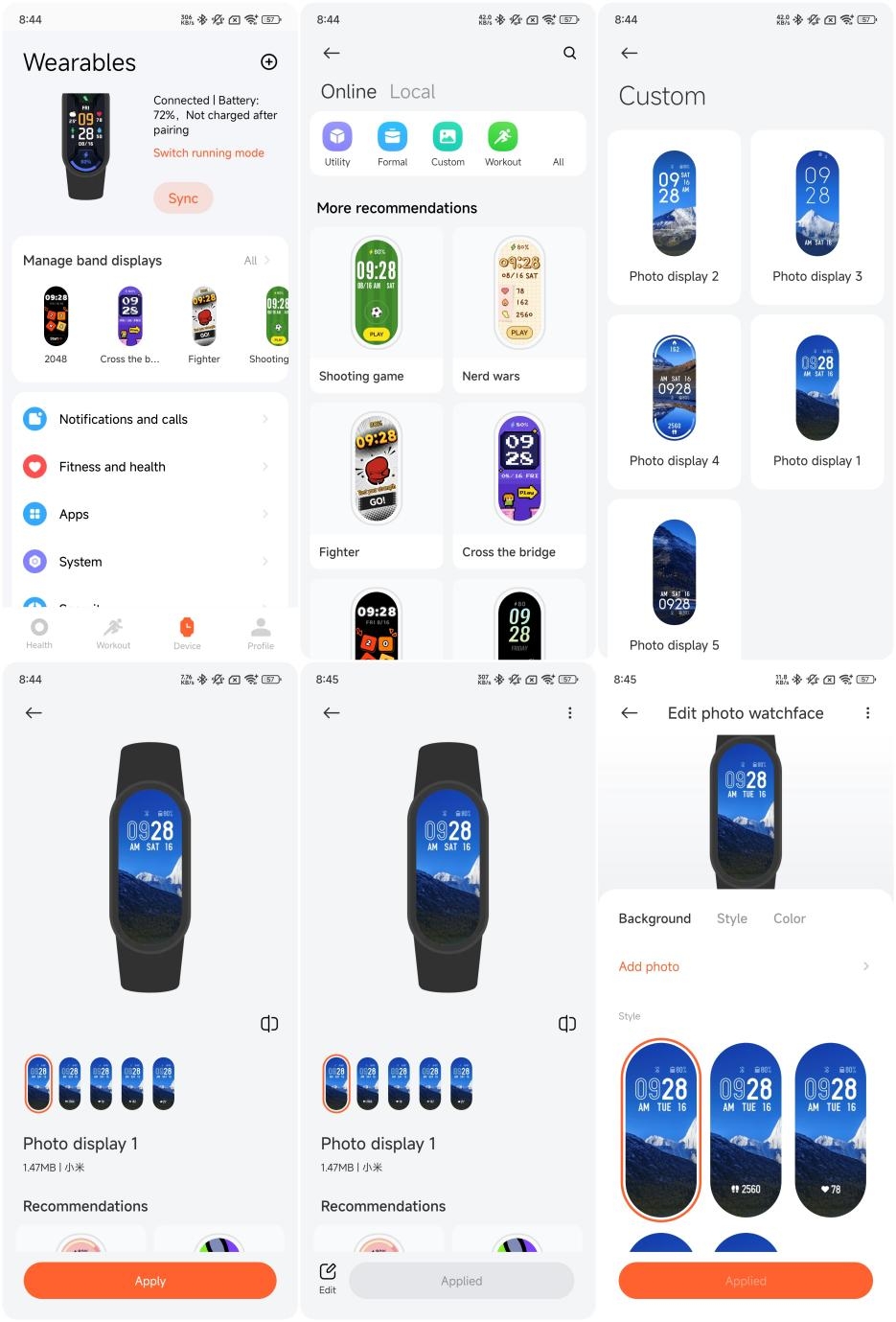
7. P: Czy opaska Xiaomi Smart Band 10 obsługuje funkcję Always-on display i jak ją włączyć?
O: Xiaomi Smart Band 10 obsługuje funkcję Always-on display.
Aby włączyć funkcję Always-on display, wykonaj następujące czynności:
Wejdź do głównego interfejsu opaski >> przejdź do [Ustawienia] >> [Wyświetlacz] >> [Zawsze włączony wyświetlacz], >> możesz wybrać [Wył.], [Inteligentny] lub [Zaplanowany]. W opcji [Zaplanowane] możesz ustawić czas rozpoczęcia i zakończenia. (Korzystaj z funkcji Always-on display przez cały dzień: godzina rozpoczęcia = godzina zakończenia).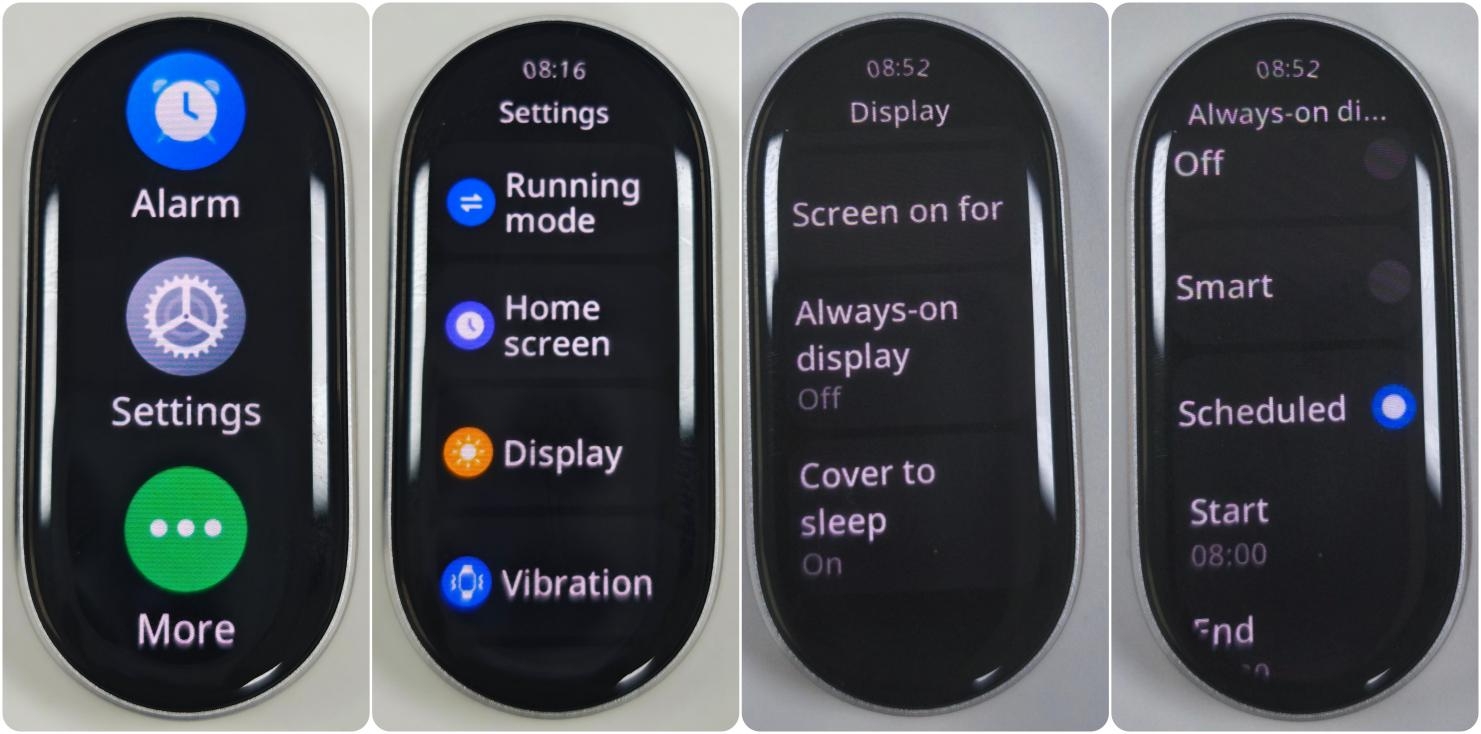
Nuta:
1. Po włączeniu tej funkcji zużycie energii przez opaskę znacznie wzrośnie;
2. Po włączeniu tej funkcji opaska będzie nadal wyświetlać stan sportowy w trybie treningu, a ekran nie zostanie wyłączony;
3. Każdy styl wyświetlania pasma dla zawsze włączonego wyświetlacza jest inny i możesz sprawdzić styl dla zawsze włączonego wyświetlacza na rynku wyświetlaczy pasmowych.
8. P: Czy można dostosować funkcję na wyświetlaczu opaski Xiaomi Smart Band 10?
A: Funkcję na wyświetlaczu pasma Xiaomi Smart Band 10 można dostosować (tylko niektóre wyświetlacze pasma obsługują dostosowywanie). Wyświetlacz opaski z ikoną ustawień obsługuje dostosowywanie. Możesz dostosować wyświetlanie pasma zgodnie ze swoimi preferencjami. Ze względu na różnorodność wyświetlaczy pasmowych, zawartość wyświetlana na każdym wyświetlaczu pasma będzie się różnić.
Istnieją dwie metody dostosowywania funkcji wyświetlania opaski:
1. Naciśnij i przytrzymaj główny interfejs na Xiaomi Smart Band 10 >> dotknij ikony ustawień >> wybierz ikonę funkcji, którą chcesz zmienić, >> wybierz opcję funkcji, którą chcesz zmienić, >> dotknij [√];
2. Wejdź do głównego interfejsu opaski >> przejdź do [Ustawienia] >> [Ekran główny] >> [Wyświetlanie pasma] >>[Wyświetlacze pasma] >> wybierz wyświetlacz pasma z ikoną ustawień >> dotknij ikony ustawień >> wybierz ikonę funkcji, którą należy zmienić >> Wybierz opcję funkcji, na którą chcesz zmienić, >> dotknij [√]. 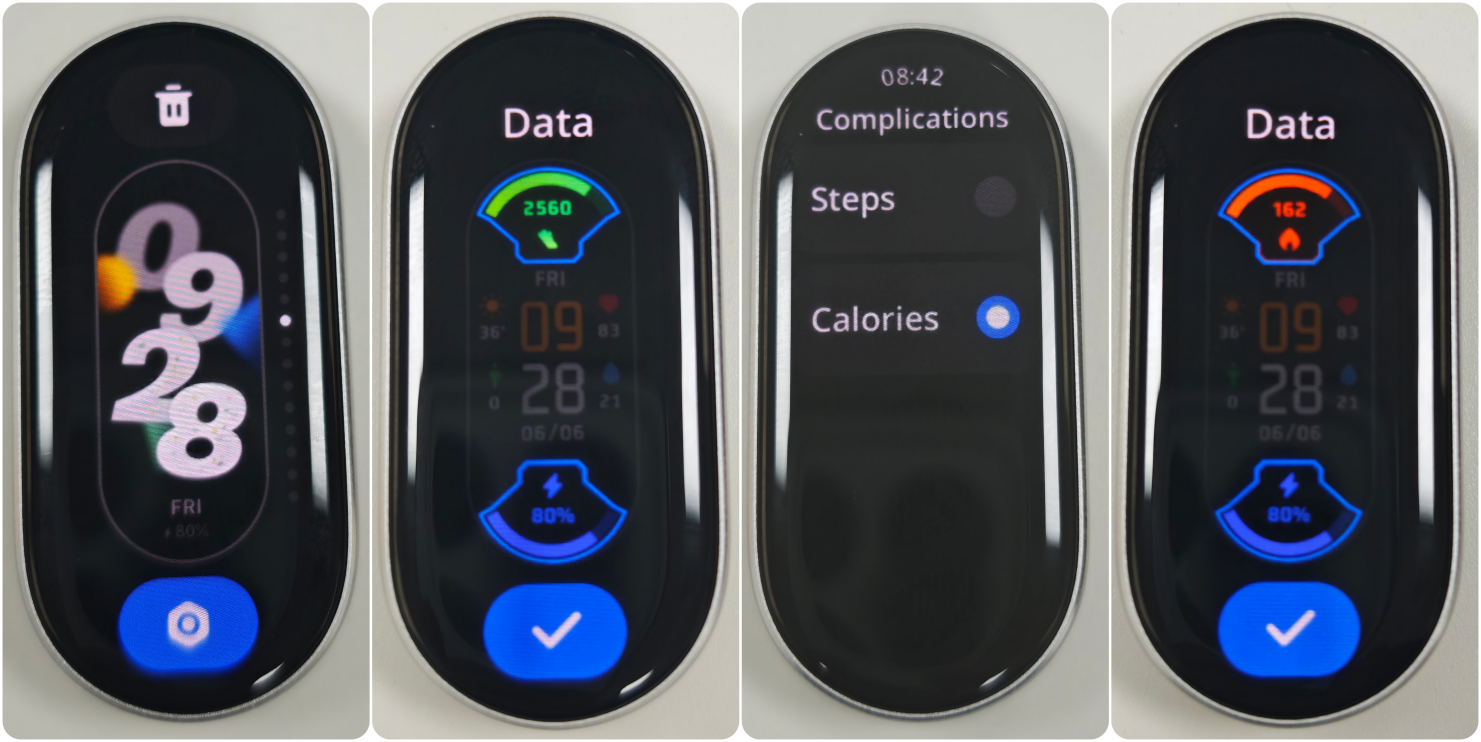
9. P: Jak wyłączyć ustawienia naciskania i przytrzymywania w celu edycji wyświetlacza opaski w Xiaomi Smart Band 10?
A: Aby wyłączyć ustawienia naciskania i przytrzymywania w celu edycji wyświetlacza opaski w Xiaomi Smart Band 10, zapoznaj się z następującymi informacjami:
Możesz przejść do [Ustawienia] >> [Ekran główny] >> [Wyświetlanie pasma] >> [Naciśnij i przytrzymaj ekran], >> wyłączyć tę opcję.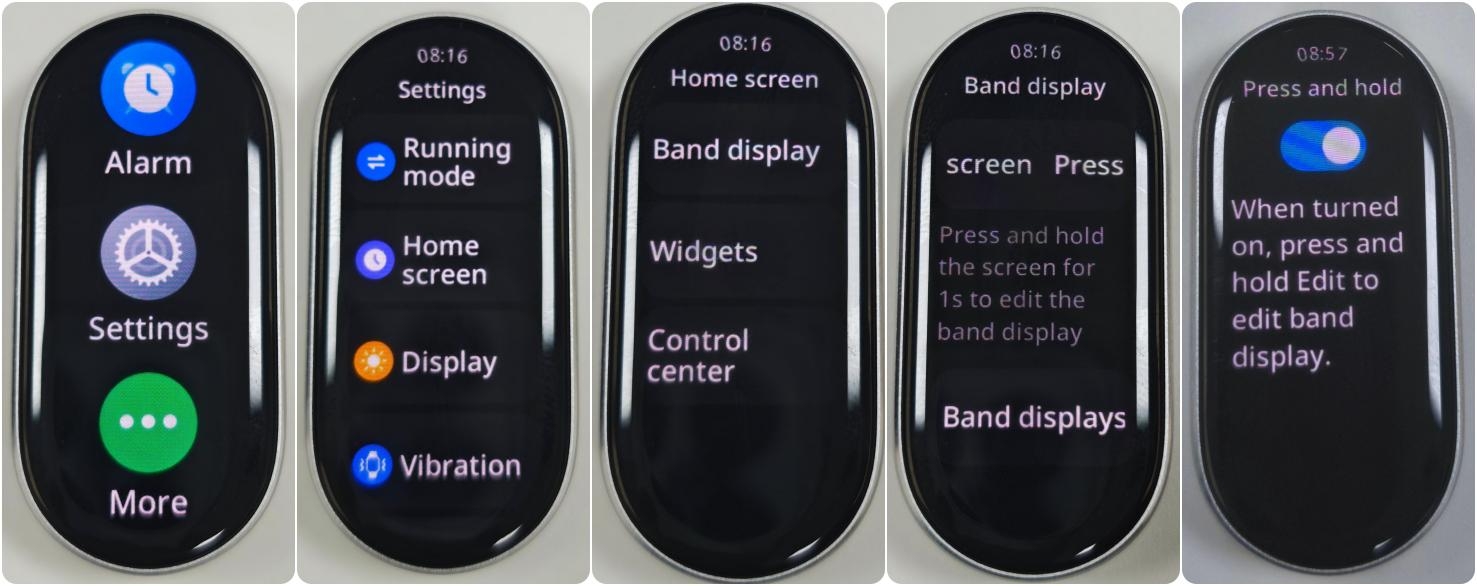
10. P: Czy opaska Xiaomi Smart Band 10 obsługuje wyświetlacze pasm gier?
O: Xiaomi Smart Band 10 obsługuje wyświetlacze pasma gier. Możesz przejść do aplikacji Mi Fitness >>[Urządzenie] >> [Zarządzaj wyświetlaczami pasma], >> wybrać niektóre wyświetlacze pasm do gier, takie jak strzelanki, przejdź przez most, zgodnie z preferencjami.
11. P: Jak przełączyć zdjęcia na niestandardowym wyświetlaczu opaski Xiaomi Smart Band 10?
Odp.: Aby przełączyć zdjęcia na niestandardowym wyświetlaczu opaski Xiaomi Smart Band 10, zapoznaj się z następującymi metodami:
1. Stuknij główny interfejs opaski, aby przełączyć zdjęcia;
2. Wróć do głównego interfejsu z innego interfejsu (wejdź do głównego interfejsu po odłożeniu ekranu i wejdź do głównego interfejsu, podnosząc nadgarstek).
12. P: Czy na opasce Xiaomi Smart Band 10 pojawia się monit podczas instalowania wyświetlacza opaski?
O: Opaska Xiaomi Smart Band 10 obsługuje monity instalacyjne. Po potwierdzeniu pobrania wyświetlacza opaski w aplikacji, możesz view postęp instalacji w aplikacji. W tym samym czasie opaska wyświetli "synchronizacja". Po transmisji i instalacji opaska automatycznie zaktualizuje się do wybranej.
13. P: Dlaczego niektóre wyświetlacze pasm w Xiaomi Smart Band 10 migoczą w trybie Always-on display (AOD)?
Odp.: Gdy funkcja AOD jest włączona, a ekran jest wyłączony, Xiaomi Smart Band 10 zmniejszy jasność ekranu i częstotliwość odświeżania, aby oszczędzać energię. W takich warunkach niektóre wyświetlacze pasm czasowych z dużymi obszarami wyświetlania mogą migotać.
Ponadto niektóre wyświetlacze pasmowe z dużymi obszarami tekstowymi w trybie AOD mogą wydawać się lekko migotać. Nie ma to wpływu na codzienne użytkowanie i nie spowoduje żadnych problemów z funkcjonowaniem ekranu, więc podczas korzystania z niego możesz czuć się pewnie.
14. P: Czy opaska Xiaomi Smart Band 10 obsługuje płatne wyświetlacze pasma i jak uzyskać zwrot pieniędzy?
O: Aby uzyskać szczegółowe informacje, zapoznaj się z rynkiem wyświetlaczy opasek w aplikacji Mi Fitness.
Związane z przypomnieniem o wiadomości
1. P: Czy opaska Xiaomi Smart Band 10 obsługuje funkcję budzenia ekranu?
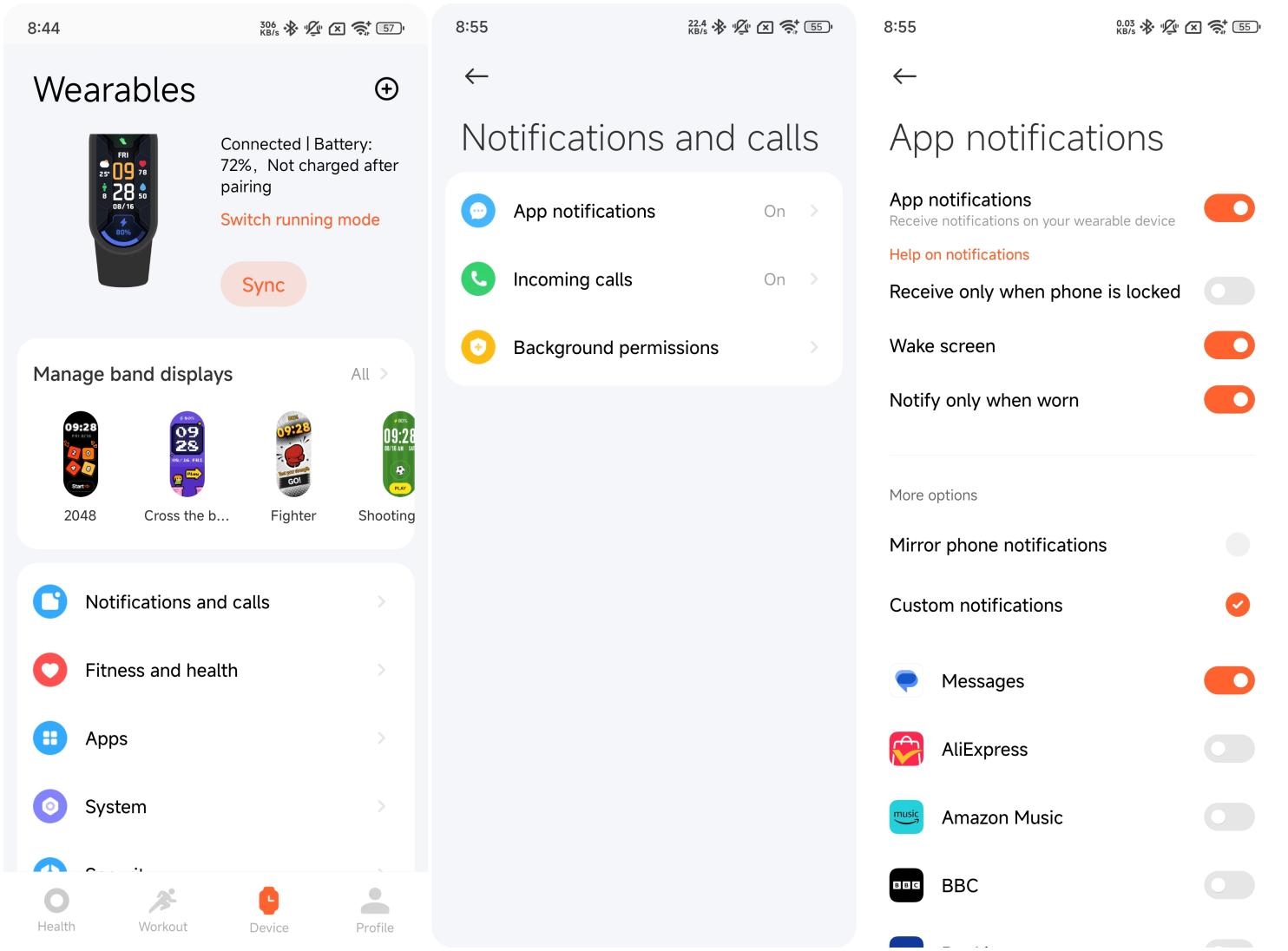
O: Opaska Xiaomi Smart Band 10 obsługuje funkcję budzenia ekranu. Po włączeniu tej funkcji ekran opaski zaświeci się automatycznie, gdy otrzyma powiadomienia z aplikacji w telefonie. Jeśli ta funkcja jest wyłączona, opaska nie będzie się świecić, a jedynie wibrować podczas odbierania powiadomień aplikacji, co pomaga wydłużyć żywotność baterii.Ścieżka ustawień włączania funkcji Wake screen w aplikacji Mi Fitness :
Otwórz aplikację [Mi Fitness] >> [Urządzenie] >> [Powiadomienia i połączenia] >> [Powiadomienia aplikacji], >> włączyć [Powiadomienia aplikacji] >> włączyć [Obudź ekran].
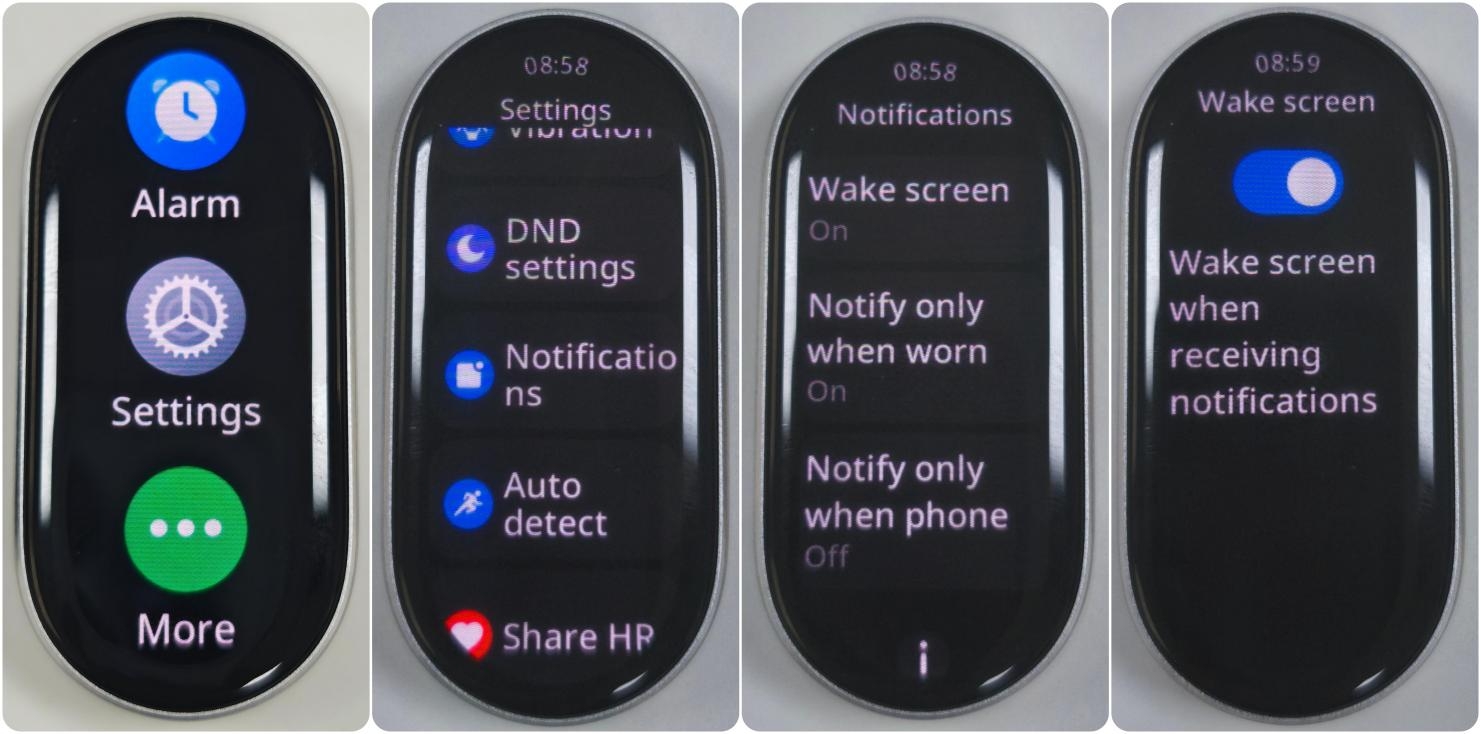
Ścieżka ustawień do włączenia funkcji Wake screen w Xiaomi Smart Band 10:
Wejdź do głównego interfejsu opaski >> przejdź do [Ustawienia] >> [Powiadomienia] >> [Wake screen] >> włącz funkcję.
2. P: Jak wyświetlić powiadomienia na Xiaomi Smart Band 10?
O: Gdy opaska Xiaomi Smart Band 10 otrzyma powiadomienie, wibruje, aby Cię ostrzec i automatycznie wyświetlić treść powiadomienia. Jeśli powiadomienie nie jest wyświetlane natychmiast po jego otrzymaniu, możesz uzyskać dostęp do centrum powiadomień, przesuwając w dół główny interfejs.Po wejściu do centrum powiadomień pierwszą zawartością, którą zobaczysz, jest najnowsze powiadomienie. Przewiń w dół w centrum powiadomień, aby wyświetlić historię powiadomień. Jeśli zawartość powiadomień przekracza jeden ekran, możesz nadal przesuwać palcem w dół, aby je wyświetlić.
W celach informacyjnych, oto więcej szczegółów na temat usuwania lub opróżniania powiadomień w Xiaomi Smart Band 10:
1. Opaska może zapisać do 20 powiadomień. Po przekroczeniu tego limitu, każde otrzymane nowe powiadomienie automatycznie zastąpi najstarsze;
2. Stuknij listę powiadomień, aby wprowadzić szczegóły powiadomienia. Dotknij [Odrzuć], aby usunąć powiadomienie;
3. Na liście powiadomień przesuń palcem w lewo i dotknij ikony usuwania, aby usunąć powiadomienie;
4. W centrum powiadomień przewiń w dół do góry i dotknij [Wyczyść wszystko], aby usunąć wszystkie powiadomienia;
5. Zagregowane wiadomości są wyświetlane jako "+X" w prawym górnym rogu. Zagregowane wiadomości można usunąć tylko przez przesunięcie palcem w lewo lub przejście do grupy zagregowanych wiadomości.
3. P: Jak korzystać z funkcji "otwórz w telefonie" w interfejsie szczegółów powiadomień Xiaomi Smart Band 10?
O: Ta funkcja może szybko otworzyć interfejs wiadomości telefonu, dotykając szczegółów powiadomienia na Xiaomi Smart Band 10.
Ta funkcja wymaga spełnienia następujących warunków:
1. Upewnij się, że aplikacja Mi Fitness działa w tle;
2. Telefon nie jest w stanie ekranu blokady. Telefon nie może przeskoczyć do innego interfejsu, gdy ekran jest zablokowany;
3. Funkcja nie może być realizowana w niektórych telefonach;
4. Ważna jest kompatybilność między systemem telefonicznym a aplikacją. Obecna funkcja próbuje dostosować się do większej liczby modeli. Proszę cierpliwie czekać.
4. P: Dlaczego nie ma odpowiedzi po dotknięciu "otwórz w telefonie" na Xiaomi Smart Band 10?
O: Jeśli nie ma odpowiedzi po dotknięciu "otwórz w telefonie" na opasce Xiaomi Smart Band 10, sprawdź następujące przyczyny:
1. Sprawdź, czy aplikacja Mi Fitness działa w tle. Włącz ochronę w tle aplikacji;
2. Sprawdź, czy Twój telefon jest w stanie blokady ekranu. Jeśli telefon jest zablokowany, telefon nie może przeskoczyć do interfejsu;
3. Obecnie funkcja stara się dostosować do większej liczby modeli Androida. Proszę cierpliwie czekać;
4. Telefony z systemem iOS nie obsługują tej funkcji.
5. P: Dlaczego opaska Xiaomi Smart Band 10 nie obsługuje funkcji "otwórz w telefonie"?
O: Funkcja "otwórz w telefonie" jest ograniczona modelem telefonu i wersją systemu. W rezultacie ta funkcja jest niedostępna lub nie jest wyświetlana. Jeśli opcja "otwórz w telefonie" nie jest wyświetlana na opasce Xiaomi Smart Band 10 lub nie ma odpowiedzi po jej dotknięciu, oznacza to, że Twój model telefonu nie obsługuje tej funkcji.
W celach informacyjnych, oto więcej szczegółów:
1. Telefony z systemem iOS i niektóre telefony z systemem Android nie obsługują tej funkcji;
2. Telefon z systemem Android 14 nie obsługuje tej funkcji;
3. Telefony Huawei, Samsung i Honor nie obsługują tej funkcji.
Lokal mieszkalny P: Dlaczego opcja dismiss w Xiaomi Smart Band 10 jest dostępna tylko dla niektórych powiadomień?
O: Xiaomi Smart Band 10 obsługuje agregację powiadomień. To, czy powiadomienia są agregowane, jest związane z aplikacją. Nie można usunąć pojedynczego powiadomienia, które jest zagregowane ani w zagregowanych powiadomieniach.Stuknij zagregowaną kartę powiadomień, aby przejść do zagregowanej listy powiadomień, a opcja [Wyczyść wszystko] zostanie wyświetlona na dole. Możesz dotknąć opcji [Wyczyść wszystko], aby usunąć te zagregowane powiadomienia.
7. P: Czy opaska Xiaomi Smart Band 10 obsługuje przypominanie o połączeniach przychodzących?
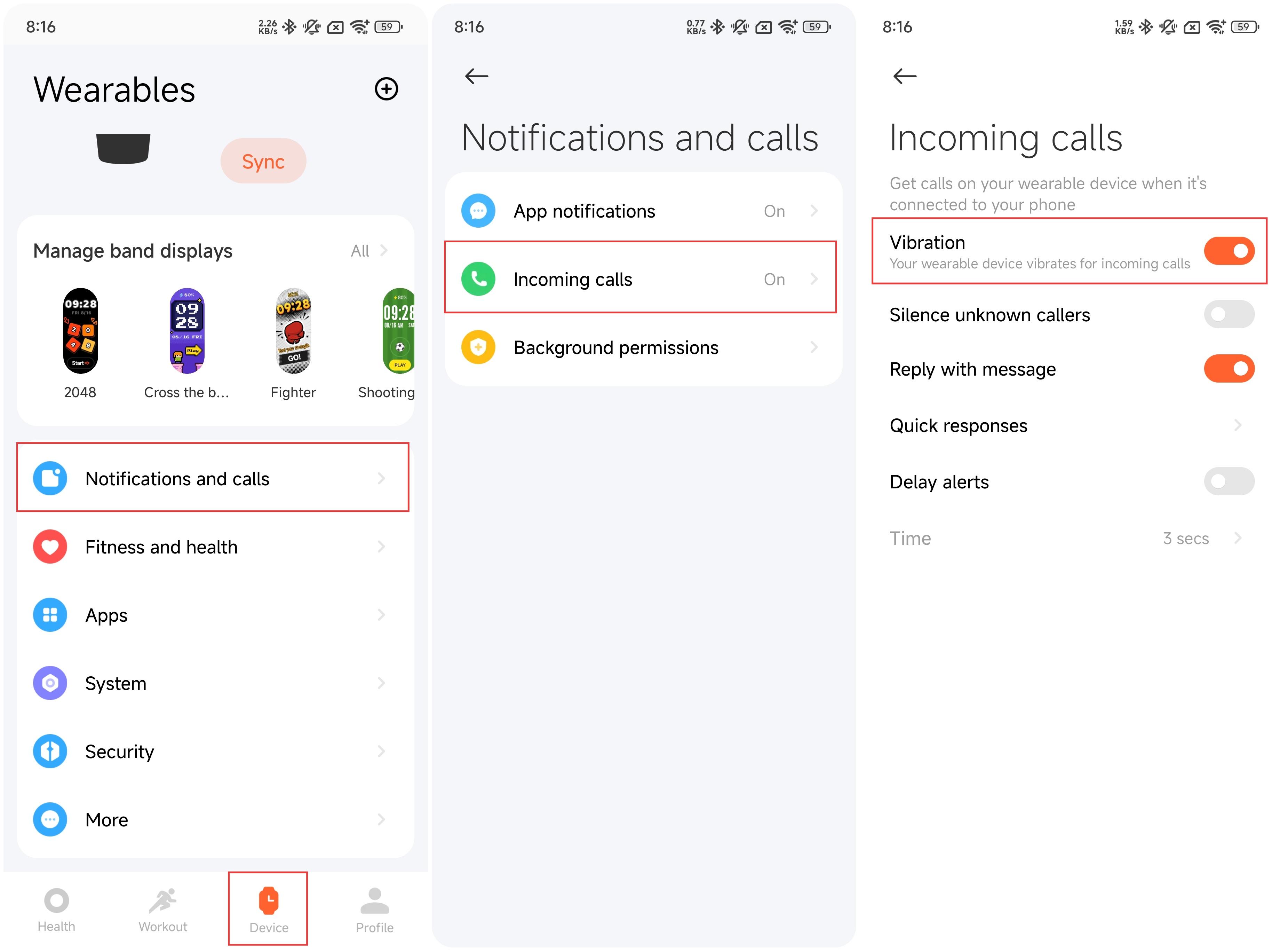
O: Opaska Xiaomi Smart Band 10 obsługuje przypominanie o połączeniach przychodzących. W stanie połączenia z telefonem, gdy w telefonie pojawią się połączenia przychodzące, opaska wibruje jako przypomnienie i wyświetla numer telefonu lub imię i nazwisko osoby dzwoniącej. Możesz dotknąć czerwonej ikony telefonu na opasce, aby odrzucić połączenie przychodzące, lub dotknąć opcji ignorowania, aby wyciszyć połączenia przychodzące. Xiaomi Smart Band 10 nie obsługuje odbierania połączeń.
Możesz włączyć tę funkcję, przechodząc do aplikacji Mi Fitness >> [Urządzenie] >> [Powiadomienia i połączenia] >> [Połączenia przychodzące] >> [Wibracje] i konfigurując inne ustawienia.
8. P: Czy opaska Xiaomi Smart Band 10 obsługuje odpowiadanie na połączenia przychodzące wiadomościami?
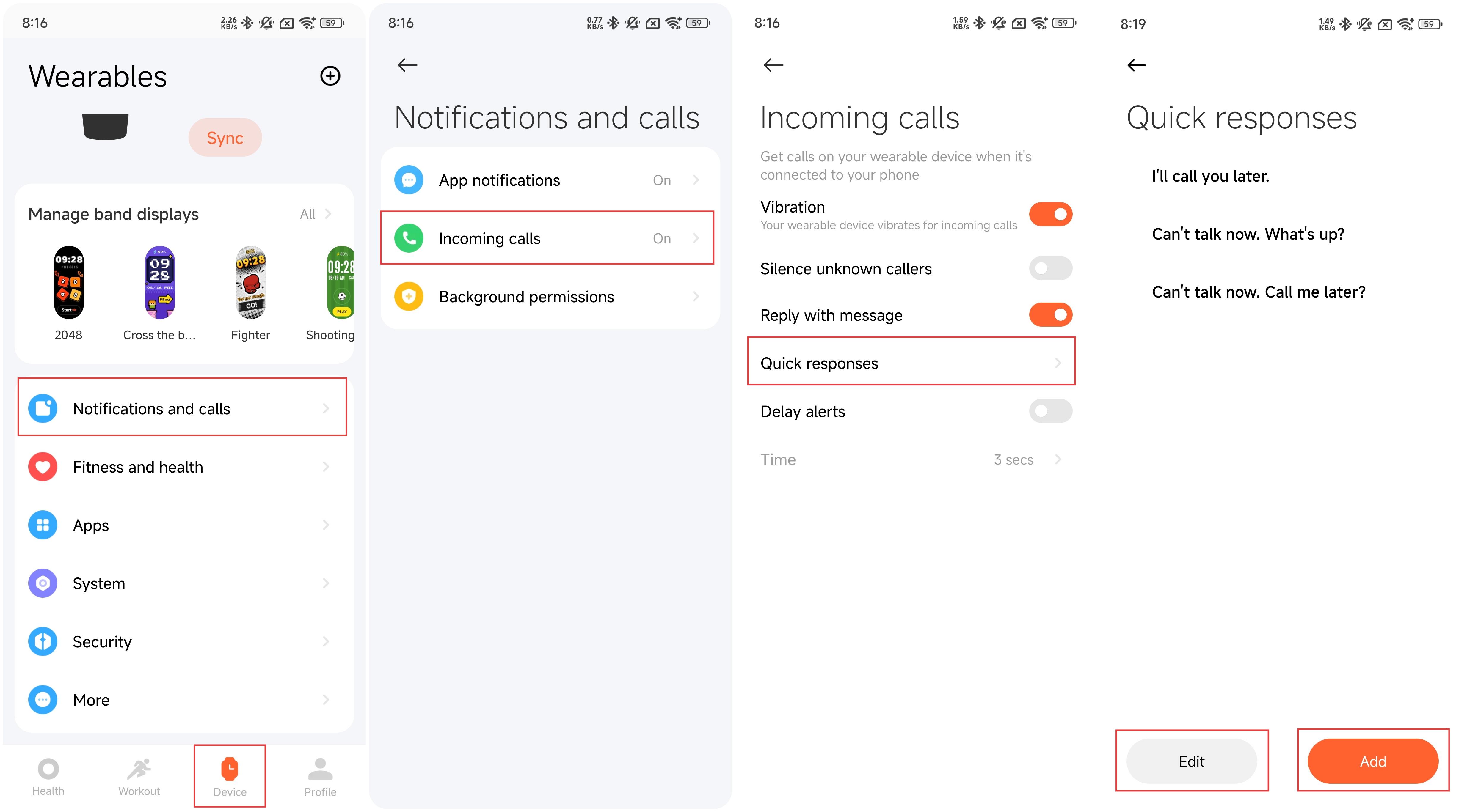
O: Opaska Xiaomi Smart Band 10 obsługuje odpowiadanie na połączenia przychodzące za pomocą wiadomości. W statusie połączenia z telefonem możesz odpowiadać na połączenia przychodzące wiadomością na opasce.
Aby skonfigurować wiadomości używane do odpowiadania na połączenia przychodzące, możesz przejść do aplikacji Mi Fitness >> [Urządzenie] >> [Powiadomienia i połączenia] >> [Połączenia przychodzące] >> [Szybkie odpowiedzi] >> [Edytuj] lub [Dodaj].
Nuta:
Nie można uzyskać uprawnienia do odpowiadania za pomocą wiadomości na urządzeniu z systemem iOS, więc ta funkcja nie jest obsługiwana na urządzeniu z systemem iOS.
9. P: Czy opaska Xiaomi Smart Band 10 obsługuje odpowiadanie na powiadomienia aplikacji innych firm?
O: Xiaomi Smart Band 10 nie obsługuje odpowiadania na powiadomienia aplikacji innych firm.
10. P: Dlaczego opaska Xiaomi Smart Band 10 nie otrzymuje przypomnienia o połączeniu przychodzącym?
O: Jeśli opaska Xiaomi Smart Band 10 nie otrzymuje przypomnienia o połączeniu przychodzącym, zapoznaj się z poniższymi metodami rozwiązywania problemów:
1. Potwierdź, czy przypomnienie o połączeniu przychodzącym jest włączone w aplikacji Mi Fitness;
2. Potwierdź, czy aplikacja Mi Fitness ma wystarczające uprawnienia, w tym pozwolenie na odbieranie połączeń przychodzących i pozwolenie na działanie w tle, aby upewnić się, że aplikacja Mi Fitness może przesyłać połączenia przychodzące do opaski w tle;
3. Potwierdź, czy w opasce są włączone następujące tryby, które wyciszą przypomnienia o wiadomościach:
(1) Tryb DND;
(2) Synchronizacja DND i DND są włączone w telefonie;
(3) Tryb uśpienia.
11. P: Dlaczego opaska Xiaomi Smart Band 10 nie odpowiada na połączenia przychodzące z wiadomością?
O: Jeśli opaska Xiaomi Smart Band 10 nie odpowiada na połączenia przychodzące z wiadomością, zapoznaj się z poniższymi szczegółami dotyczącymi rozwiązywania problemów:
Brak odpowiedzi na połączenia przychodzące z wiadomością jest wynikiem procesu odpowiadania wiadomością. Jest to nieoczekiwany problem i nie ma nic wspólnego z zespołem. Jest to spowodowane pozwoleniem uzyskanym przez aplikację Mi Fitness z telefonu lub niezgodnością telefonu z aplikacją Mi Fitness. Sprawdzając, czy w telefonie są włączone odpowiednie uprawnienia i opcje, problem zostanie rozwiązany.
12. P: Dlaczego opaska Xiaomi Smart Band 10 nie odbiera wiadomości od aplikacji innych firm w telefonie?
O: Jeśli opaska Xiaomi Smart Band 10 nie odbiera wiadomości od aplikacji innych firm w telefonie, zapoznaj się z poniższymi metodami rozwiązywania problemów:
1. Sprawdź, czy uprawnienie do powiadamiania aplikacji innych firm jest włączone;
2. Sprawdź, czy w Twoim telefonie jest włączona opcja [Blokada aplikacji]. Musisz wyłączyć funkcję ukrywania treści powiadomień, przechodząc do [Ustawienia] >> [Aplikacje] >> [Blokada aplikacji] >> [Chcesz ukryć poufne powiadomienia?] >> wybierz jedną z aplikacji;
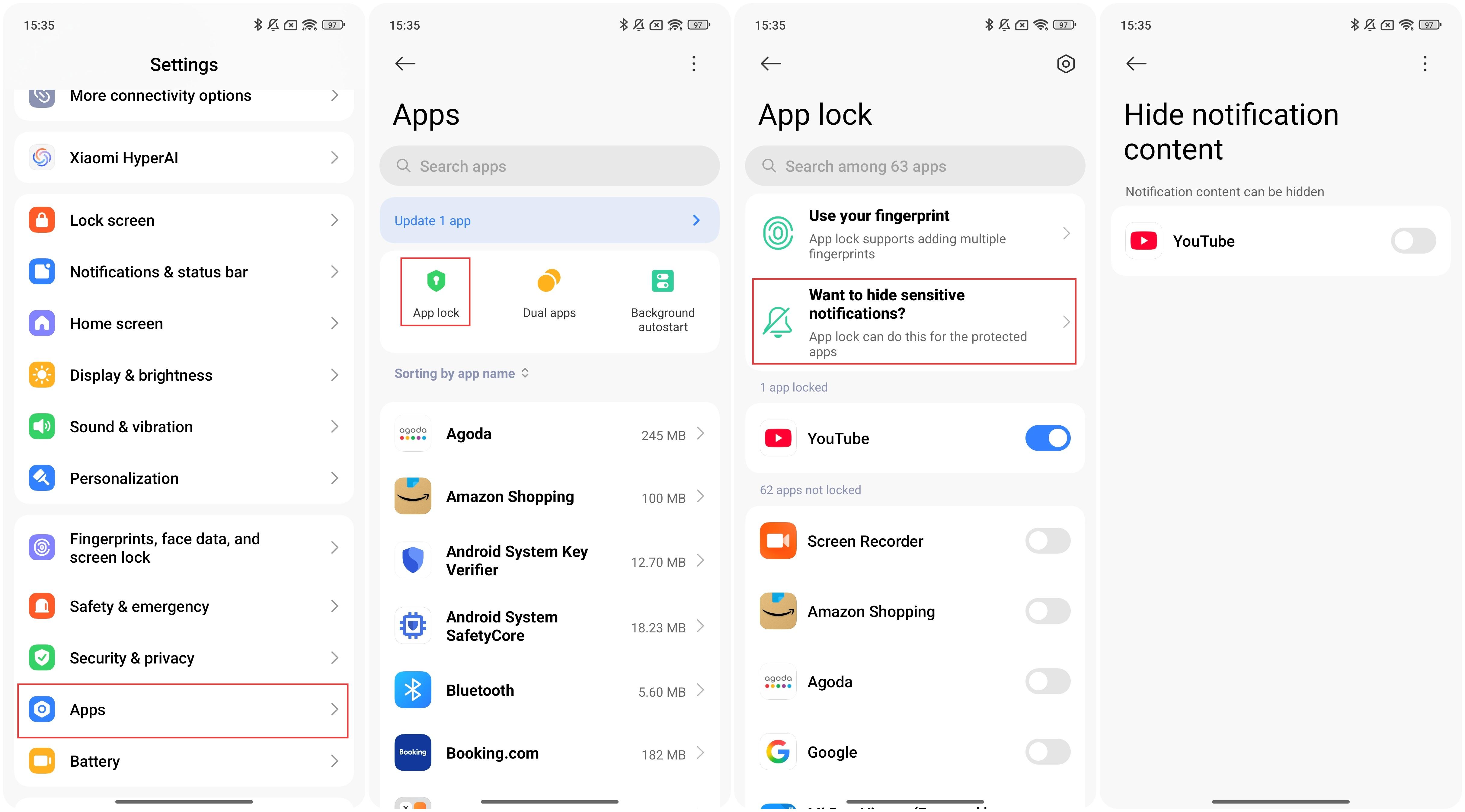
3. Sprawdź, czy włączona jest blokada w tle lub automatyczne uruchamianie aplikacji Mi Fitness. Jeśli aplikacja rozłączy się z opaską, powiadomienia nie zostaną zsynchronizowane z opaską.
13. P: Dlaczego opaska Xiaomi Smart Band 10 nadal wyświetla nieodebrane połączenia po odrzuceniu połączeń przychodzących w telefonie lub opasce, odpowiadaniu na połączenia przychodzące wiadomościami lub ignorowaniu połączeń przychodzących?
O: Przypomnienia o nieodebranych połączeniach są przesyłane przez telefon, którego nie można sterować za pomocą Xiaomi Smart Band 10 ani aplikacji Mi Fitness.
14. P: Dlaczego opaska Xiaomi Smart Band 10 nadal wibruje po wyciszeniu nieznanych rozmówców?
O: Obecny system Android nie może zsynchronizować wyciszania nieznanych rozmówców między telefonem a Xiaomi Smart Band 10. Poczekaj na odpowiednie aktualizacje.
15. P: Ile ikon powiadomień obsługuje opaska Xiaomi Smart Band 10, gdy jest podłączona do urządzeń z systemem iOS?
Odp .: Gdy opaska Xiaomi Smart Band 10 jest podłączona do urządzeń z systemem iOS, oprócz ikon aplikacji zainstalowanych fabrycznie na opasce, wszystkie inne powiadomienia o wiadomościach przyjmują domyślną ikonę, a aplikacje nie będą przesyłać odpowiedniej ikony aplikacji do opaski. Telefon wyśle do opaski odpowiednie ikony aplikacji pobranych ze sklepu z aplikacjami.
16. P: Dlaczego opaska Xiaomi Smart Band 10 wyświetla domyślne ikony podczas otrzymywania powiadomień?
O: Xiaomi Smart Band 10 obsługuje dynamiczne buforowanie 20 ikon powiadomień. Jeśli 21. wiadomość zostanie odebrana, gdy w pamięci podręcznej znajduje się 20 ikon, opaska usunie ikonę odpowiedniej aplikacji, która nie otrzymuje powiadomień przez najdłuższy czas, i zapisze w pamięci podręcznej nową ikonę odpowiedniej aplikacji. W tym momencie, jeśli aplikacja o usunięciu ikony ponownie otrzyma powiadomienie, konieczne jest ponowne zażądanie ikony. Dlatego jeśli w telefonie jest wiele aplikacji, a wiadomości są regularnie przesyłane, zobaczysz, że gdy powiadomienia zostaną przesłane na opaskę, odpowiednia ikona aplikacji zostanie wyświetlona w centrum powiadomień po wyświetleniu domyślnej ikony w globalnym interfejsie przypomnień. Możesz wyłączyć rzadkie powiadomienia.
17. P: Jaka jest liczba znaków i elementów przypomnienia o powiadomieniu w opasce Xiaomi Smart Band 10?
O: W celach informacyjnych, oto szczegółowe informacje na temat liczby znaków i elementów przypomnienia o powiadomieniu na Xiaomi Smart Band 10:
1. Powiadomienia mogą być przechowywane do 20 na liście powiadomień, a dotknięcie może wyczyścić wszystkie powiadomienia z bieżącej listy. Gdy opaska jest podłączona do telefonu, powiadomienie na opasce zostanie automatycznie usunięte po jego odczytaniu w telefonie;
2. Powiadomienia można przeglądać, przewracając strony. Maksymalna liczba znaków wyświetlanych na opasce to 200, która zwykle jest taka sama, jak liczba znaków wyświetlanych na pasku powiadomień w telefonie, a także zależy od konkretnej aplikacji;
3. Wyświetlanie powiadomień o obrazie nie jest obsługiwane. Niektóre wyrażenia emoji są obsługiwane, a nieobsługiwane wyrażenia emoji są wyświetlane jako "□" na opasce.
Nuta:
Wyświetlanie wyrażeń emoji na opasce jest powiązane z określonymi wyrażeniami. Emotikony dołączone do klawiatury są bardziej kompatybilne niż wyrażenia w aplikacji.
18. P: Jak długo można przechowywać dane na opasce Xiaomi Smart Band 10?
O: Xiaomi Smart Band 10 obsługuje niezależne przechowywanie danych i korzystanie z niektórych funkcji bez telefonu. Podczas synchronizacji danych należy włączyć Bluetooth w telefonie i zbliżyć telefon do opaski oraz upewnić się, że stan połączenia. Xiaomi Smart Band 10 obsługuje zapisywanie do około 100 godzin danych treningowych, wyświetlanie 20 zapisów treningu oraz zapisywanie oceny witalności i danych zdrowotnych dotyczących snu, tętna, tlenu we krwi, stresu itp. z ostatnich 7 dni. Pasmo może wyświetlać tylko dane z dnia.
Dane zsynchronizowane z aplikacją zostaną automatycznie przesłane do chmury. Możesz przejść do aplikacji Mi Fitness >> [Profil] >> [Ustawienia aplikacji] >> [Synchronizuj z chmurą] >> włączyć [Synchronizuj z chmurą]. Jeśli zmienisz telefon na nowy, wystarczy użyć poprzedniego konta Xiaomi, aby powiązać opaskę w nowym telefonie, a poprzednie dane można zsynchronizować z chmury do nowego telefonu.
Nuta:
Liczba zapisanych elementów rekordu treningu jest związana z miejscem zajmowanym przez rekord treningu. Proszę odnieść się do rzeczywistej sytuacji.
1. P: Czy ekran opaski Xiaomi Smart Band 10 będzie się świecił po otrzymaniu powiadomień?
O: W celach informacyjnych, oto warunki świecenia się ekranu Xiaomi Smart Band 10 podczas odbierania powiadomień:
1. Po włączeniu opcji [Powiadamiaj tylko o noszeniu] opaska nie będzie powiadamiać o żadnych wiadomościach zsynchronizowanych z telefonem, jeśli nie nosisz opaski;
2. Po wyłączeniu opcji [Powiadamiaj tylko o noszeniu], zgodnie z logiką przetwarzania powiadomień, tylko aktywne wiadomości mogą rozświetlać ekran i wibrować, aby Ci przypomnieć. Powiadomienia pasywne mogą być odbierane normalnie i mogą być wyświetlane przez ręczne podświetlenie ekranu, a także mogą być viewed w centrum powiadomień, ale nie będzie wibracji ani podświetlenia ekranu.
Nuta:
Aktywne wiadomości: Alarm, Stoper, Znajdź urządzenie, Alarm w trybie uśpienia, Automatyczne wykrywanie, Odblokuj telefon, Osiągnięty cel. Tylko aktywne wiadomości będą powiadamiane, gdy nie nosisz opaski. Powiadomienia aplikacji w telefonie należą do powiadomień pasywnych.
20. P: Dlaczego opaska Xiaomi Smart Band 10 nie przypomina o wysokim tętnie?
A: W stanie cichym, gdy opaska Xiaomi Smart Band 10 wykryje 10 minut tętna wyższe niż skonfigurowane wysokie tętno lub niższe niż skonfigurowane niskie tętno z rzędu, zostanie wysłany alert tętna. Jest to normalna konstrukcja, że żaden alert nie jest wysyłany, gdy tętno jest wyższe lub niższe niż skonfigurowana wartość raz lub kilka razy.
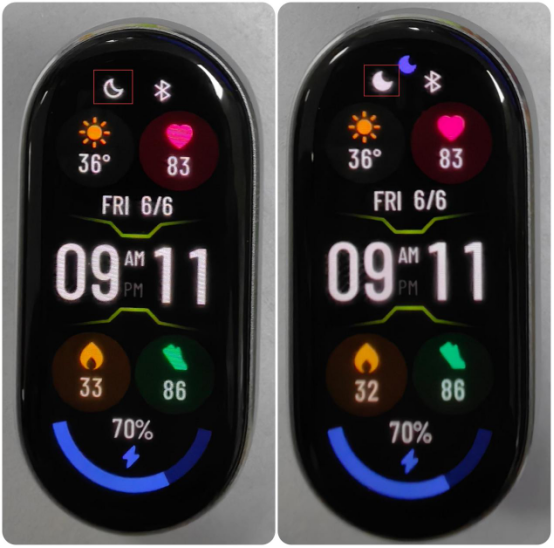
21. P: Dlaczego ekran Xiaomi Smart Band 10 wyświetla dwie ikony księżyca po zastosowaniu wyświetlacza G-Functional Band i włączeniu trybu DND?
A: Ikona księżyca w lewym górnym rogu wyświetlacza pasma G-Functional na opasce Xiaomi Smart Band 10 wskazuje, czy funkcja DND jest włączona. Gdy funkcja DND jest wyłączona, ikona księżyca jest pusta, a gdy funkcja DND jest włączona, ikona księżyca jest ciągła. Fioletowa ikona DND pośrodku to ikona unosząca się na stronie głównej. Niezależnie od wyświetlacza pasma, fioletowa ikona księżyca może wskazywać, czy tryb DND jest włączony. Zostanie on zoptymalizowany pod kątem wyświetlania pasma.
22. P: Dlaczego opaska Xiaomi Smart Band 10 nie wysyła powiadomień innych firm po połączeniu z urządzeniami z systemem iOS?
O: Jeśli opaska Xiaomi Smart Band 10 nie wysyła powiadomień innych firm z telefonu z systemem iOS, najpierw sprawdź, czy odpowiednie opcje są włączone.
Zapoznaj się z poniższymi metodami rozwiązywania problemów:
1. Upewnij się, że aplikacja Mi Fitness działa w tle i utrzymuj stan połączenia między aplikacją a opaską;
2. Sprawdź, czy powiadomienie aplikacji jest włączone w aplikacji Mi Fitness. Możesz przejść do aplikacji Mi Fitness >> [Urządzenie] >> [Powiadomienia i połączenia] >> [Powiadomienia aplikacji] >> włączyć [Powiadomienia aplikacji] >> [Powiadomienia niestandardowe] >> wybrać odpowiednią aplikację innej firmy;
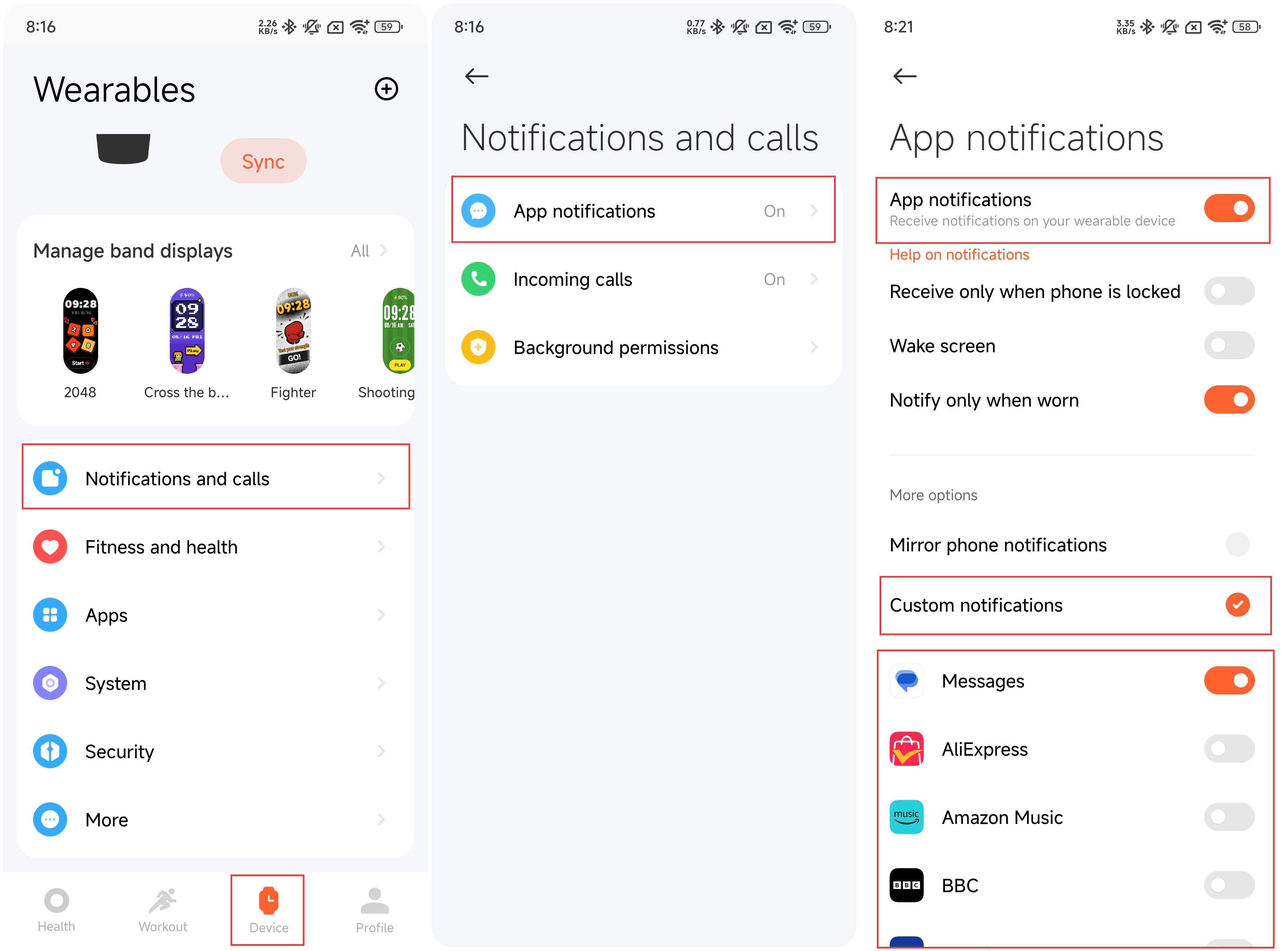
3. Sprawdź, czy opcja [Powiadamiaj tylko o noszeniu] jest włączona w aplikacji Mi Fitness. Jeśli ta opcja jest włączona, gdy nie nosisz opaski, powiadomienie nie zostanie wysłane na pełny ekran, ale będzie przechowywane w centrum powiadomień. Gdy nosisz opaskę, powiadomienia będą wyświetlane na pełnym ekranie;
4. Sprawdź, czy aplikacja wykracza poza limit czasu korzystania z ekranu. Jeśli tak, wyłącz limit;
5. Sprawdź, czy ustawienia Bluetooth w telefonie mogą udostępniać powiadomienia systemowe;
6. Przejdź do ustawień aplikacji w telefonie, włącz uprawnienie do powiadamiania odpowiedniej aplikacji innej firmy i wybierz opcję centrum powiadomień;
7. Skonfiguruj podgląd wyświetlania odpowiedniej aplikacji jako zawsze w ustawieniach aplikacji w telefonie;
8. Wyszukaj odpowiednią aplikację innej firmy w ustawieniach aplikacji w telefonie i wybierz opcję centrum powiadomień w interfejsie ustawień powiadomień.
Związane ze zdrowiem
1. P: Jaki jest zakres monitorowania snu w Xiaomi Smart Band 10?
O: Xiaomi Smart Band 10 obsługuje monitorowanie snu, w tym długi sen i drzemkę, z których wszystkie są monitorowane 24 godziny na dobę. Po normalnym założeniu opaski i zaśnięciu, opaska może automatycznie zidentyfikować stan snu za pomocą wbudowanego czujnika.
W celach informacyjnych, oto więcej szczegółów na temat monitorowania snu na opasce:
1. Czas snu większy lub równy 3 godziny będzie rejestrowany jako długi sen, a czas snu krótszy niż 3 godziny będzie rejestrowany jako drzemki (czas snu krótszy niż 20 minut nie będzie rejestrowany);
2. Xiaomi Smart Band 10 obsługuje [Zaawansowane monitorowanie], które może śledzić dystrybucję REM, ale znacznie wpływa na żywotność baterii. Możesz sprawdzić stan rozkładu snu na opasce i aplikacji;
3. Metoda sprawdzania zapisu snu: Możesz sprawdzić główny zapis snu dnia na opasce. Po zsynchronizowaniu danych z aplikacją możesz przejść do aplikacji Mi Fitness >> [Sen], aby sprawdzić historyczne dane dotyczące snu, w tym dzień, tydzień i miesiąc. Rozkład snu obejmuje całkowity czas snu, czas trwania budzenia, czas lekkiego snu i czas głębokiego snu. Możesz także sprawdzić stan snu w każdym punkcie czasowym podczas dziennego okresu snu. REM można rejestrować tylko wtedy, gdy włączona jest opcja [Monitorowanie zaawansowane].
Nuta:
1. Jeśli opaska jest w stosunkowo cichym stanie i występują ruchy podobne do snu, czujnik oceni ją jako śpiącą, co spowoduje błędy w czasie snu. Na przykład, jeśli sen jest źle obliczony podczas oglądania telewizji, zabawy telefonem komórkowym w łóżku lub czytania, będzie to oznaczać, że amplituda i częstotliwość ruchu są stosunkowo niewielkie, co jest podobne do sceny snu;
2. Po włączeniu [Zaawansowane monitorowanie] i zsynchronizowaniu raportu snu z aplikacją Mi Fitness możesz ręcznie skorygować w aplikacji, która nie zostanie zsynchronizowana z opaską. Ostateczny wynik opiera się na danych w aplikacji.
2. P: Dlaczego opaska Xiaomi Smart Band 10 generuje takie dane zdrowotne, jak tętno, tlen we krwi i dane dotyczące snu, gdy nie jest noszona?
O: Jeśli opaska Xiaomi Smart Band 10 generuje takie dane zdrowotne, jak tętno, tlen we krwi i dane dotyczące snu, gdy nie jest noszona, zapoznaj się z poniższymi szczegółami dotyczącymi rozwiązywania problemów:
1. Sprawdź, czy jedno konto jest powiązane z wieloma urządzeniami;
2. Opaska pośrednio oblicza dane zdrowotne, takie jak sen i tętno, poprzez zmiany intensywności odbicia sygnału świetlnego PPG. Ponieważ odbiór sygnału jest stosunkowo czuły, w scenach życia będą inne nieożywione obiekty (zasłony, prześcieradła itp.), które mogą odbijać światło blisko nich, co spowoduje błędne wykrycie. Jest to normalne zjawisko.
3. P: Czy opaska Xiaomi Smart Band 10 obsługuje monitorowanie częstości oddechów podczas snu?
A: Po włączeniu opcji [Częstość oddechów] opaska Xiaomi Smart Band 10 obsługuje automatyczne monitorowanie częstości oddechów, gdy nosisz opaskę i kładziesz się spać w nocy. Ta funkcja znacznie wpłynie na żywotność baterii. Włącz tę funkcję zgodnie ze swoimi potrzebami.
Aby włączyć [Częstość oddechów] w telefonie, możesz przejść do aplikacji Mi Fitness >> [Sen] >> ikonę z trzema kropkami >> [Ustawienia] >> [Częstość oddechów].
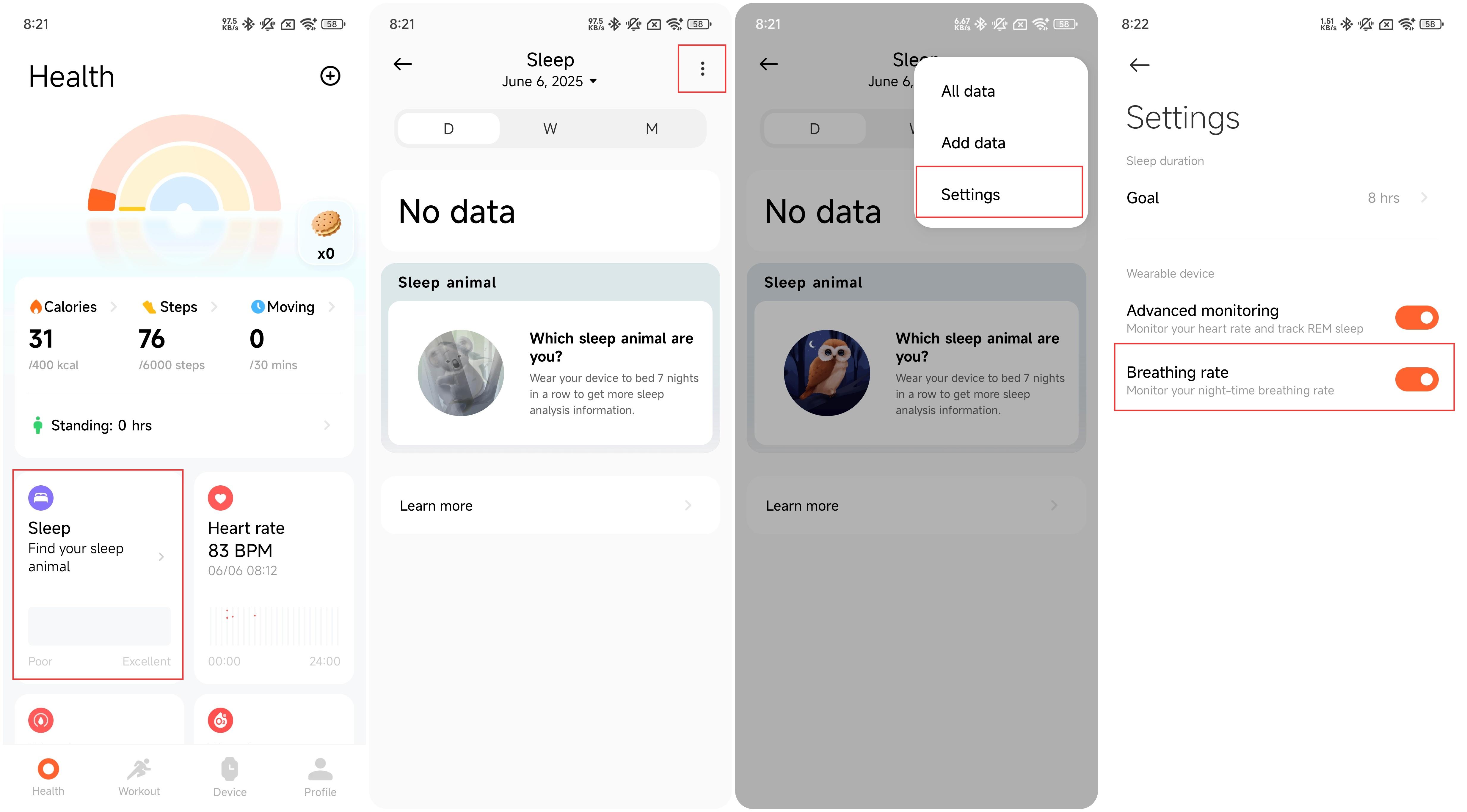
Aby włączyć [Częstość oddechów] na opasce, możesz również przejść do aplikacji Sen na opasce >> [Ustawienia] >> [Częstość oddechów] >> włączyć opcję.
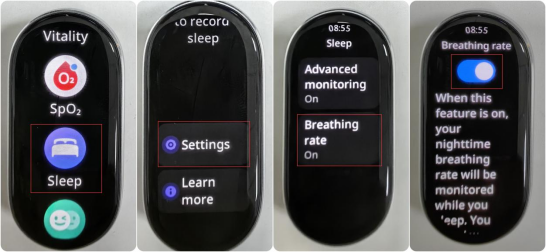
4. P: Dlaczego nie ma zapisu monitorowania po włączeniu [Częstość oddechów] w Mi Fitness podczas korzystania z Xiaomi Smart Band 10?
A: Jeśli po włączeniu opcji [Częstość oddechów] w Mi Fitness podczas korzystania z opaski Xiaomi Smart Band 10 nie ma zapisu monitorowania, zapoznaj się z następującymi metodami rozwiązywania problemów:
1. Sprawdź, czy [Częstość oddechów] jest włączona w aplikacji Mi Fitness. Możesz przejść do aplikacji Mi Fitness >> [Sen] >> ikonę z trzema kropkami >> [Ustawienia] >> [Częstość oddechów];
2. Jeśli czas snu jest zbyt krótki, dane dotyczące częstości oddechów nie zostaną wyświetlone, ponieważ efektywny czas monitorowania jest zbyt krótki (czas snu w nocy wynosi ponad 3 godziny);
3. Niewłaściwe noszenie spowoduje brak monitorowania częstości oddechów podczas snu. Zaleca się, aby nie nosić go zbyt luźno i trzymać urządzenie w odległości jednego palca od kości nadgarstka;
4. Jeśli powyższe metody nie rozwiążą problemu, sprawdź dostępne aktualizacje oprogramowania układowego aplikacji i opaski. Możesz także ponownie uruchomić opaskę lub ponownie powiązać opaskę i spróbować ponownie.
5. P: Jak długo trwa pomiar tlenu we krwi za pomocą Xiaomi Smart Band 10?
O: Pomiar tlenu we krwi za pomocą Xiaomi Smart Band 10 zajmuje około 30 sekund. Jeśli czas pomiaru jest zbyt długi, będzie to spowodowane stanem noszenia, teksturą skóry i środowiskiem. Dostosuj pozycję opaski, aby upewnić się, że osłona opaski ściśle przylega do nadgarstka.
6. P: Jakie zmiany ma wskazanie czujnika na spodzie opaski Xiaomi Smart Band 10 podczas pomiaru tlenu we krwi?
A: Trzy wskaźniki na opasce Xiaomi Smart Band 10 zostaną włączone podczas pomiaru tlenu we krwi, w tym światło zielone, światło czerwone i światło podczerwone tlenu we krwi (niewidoczne gołym okiem).
7. P: Dlaczego wskaźnik czujnika na opasce Xiaomi Smart Band 10 na czerwono, gdy nie jest noszony w nocy?
A: W celach informacyjnych, oto powody, dla których wskaźnik czujnika na opasce Xiaomi Smart Band 10 przesuwa się na czerwono, gdy nie jest noszony w nocy:
1. Gdy opaska Xiaomi Smart Band 10 włączy [Zaawansowane monitorowanie] w ustawieniach snu i [Śledzenie przez cały dzień] w ustawieniach tlenu we krwi, wskaźnik czujnika na opasce będzie migać na czerwono podczas noszenia. Jeśli nie nosisz urządzenia i zauważysz, że czerwone światło, będzie to błędne wykrycie funkcji monitorowania noszenia. Xiaomi Smart Band 10 przyjmuje precyzyjny czujnik tętna PPG na podczerwień + zielone światło. W porównaniu z tradycyjnym monitorowaniem zużycia, dokładność monitorowania została znacznie poprawiona. Jednak gdy opaska zostanie umieszczona w środowisku podobnym do nadgarstka, nastąpi również błędne wykrycie;
2. Gdy opaska nie jest noszona, unikaj blokowania wskaźnika tętna jakimikolwiek przedmiotami (typowe scenariusze błędnego wykrywania: opaska jest umieszczana w torbie, na łóżku lub stole itp.);
3. Jeśli nie nosisz opaski podczas snu, zaleca się wyłączenie opcji [Zaawansowane monitorowanie], co może zaoszczędzić energię opaski.
8. P: Czy opaska Xiaomi Smart Band 10 obsługuje ostrzeżenie o nieprawidłowym tlenku we krwi, gdy dane dotyczące tlenu we krwi są zagrożone?
O: Opaska Xiaomi Smart Band 10 obsługuje konfigurację [Alert tlenu we krwi] jako [80%], [85%] i [90%]. Zmierzone wartości służą wyłącznie jako odniesienie i nie są przeznaczone do celów medycznych ani diagnostycznych. Jeśli odczuwasz dyskomfort, skonsultuj się z placówką medyczną.
9. P: Dlaczego zmierzone wartości tlenu we krwi w Xiaomi Smart Band 10 są zbyt niskie?
O: Jeśli zmierzone wartości tlenu we krwi są zbyt niskie w opasce Xiaomi Smart Band 10, zapoznaj się z poniższymi szczegółami:
1. Sprawdź, czy opaska nie jest noszona we właściwej pozycji. Ponieważ w nadgarstku jest mniej naczyń krwionośnych, wartość tlenu we krwi nie jest łatwa do zmierzenia. Opaskę należy nosić w odległości jednego palca od kości nadgarstka (występ łokciowy);
2. Sprawdź, czy opaska nie jest noszona zbyt luźno. Proszę nosić opaskę ciasno, z lekkim poczuciem napięcia, a opaska nie będzie się poruszać podczas potrząsania nadgarstkiem;
3. Rozciągnij przedramię i otwórz staw łokciowy, aby uniknąć ściskania naczyń krwionośnych, co spowoduje słaby przepływ krwi i sprawi, że wartość pomiaru będzie niedokładna;
4. Połóż rękę w stabilnym miejscu, takim jak pulpit, do pomiaru, z ekranem opaski skierowanym do góry, aby uniknąć drżenia i niestabilnych sygnałów;
5. Zaleca się przesunięcie pozycji noszenia opaski, upewnienie się, że tył opaski pasuje do nadgarstka i utrzymanie jej nieruchomo przed ponownym pomiarem;
6. Najnowsza wersja została odpowiednio zoptymalizowana, uaktualnij do najnowszej wersji, aby uzyskać dalsze wrażenia.
10. P: Czy opaska Xiaomi Smart Band 10 obsługuje funkcję Remind, aby wstać?
O: Xiaomi Smart Band 10 obsługuje funkcję Przypomnij, aby wstać. Po włączeniu opcji [Przypomnij, aby wstać] w aplikacji Mi Fitness, gdy opaska wykryje brak aktywności przez 50 minut w każdej naturalnej godzinie, zacznie wibrować i przypomni o wstaniu w 50. minucie.
Siedzenie przez dłuższy czas może prowadzić do różnych problemów zdrowotnych. Podczas codziennego noszenia opaski zaleca się wstawanie i poruszanie się raz na godzinę. Częste pozostawanie w pozycji stojącej jest wygodnym sposobem na ograniczenie siedzącego trybu życia i zwiększenie wydatku energetycznego.
Przypomnienie o wstaniu można włączyć tylko za pośrednictwem aplikacji, w której można ustawić czas rozpoczęcia i zakończenia, a także skonfigurować okres nie przeszkadzania podczas przerwy obiadowej.
Aby włączyć przypomnienie o wstaniu, otwórz aplikację Mi Fitness >> [Urządzenie] >> [Fitness i zdrowie] >> [Stojące] >>włącz/wyłącz [Przypomnij, aby wstać]>> Ustaw przedział czasu.
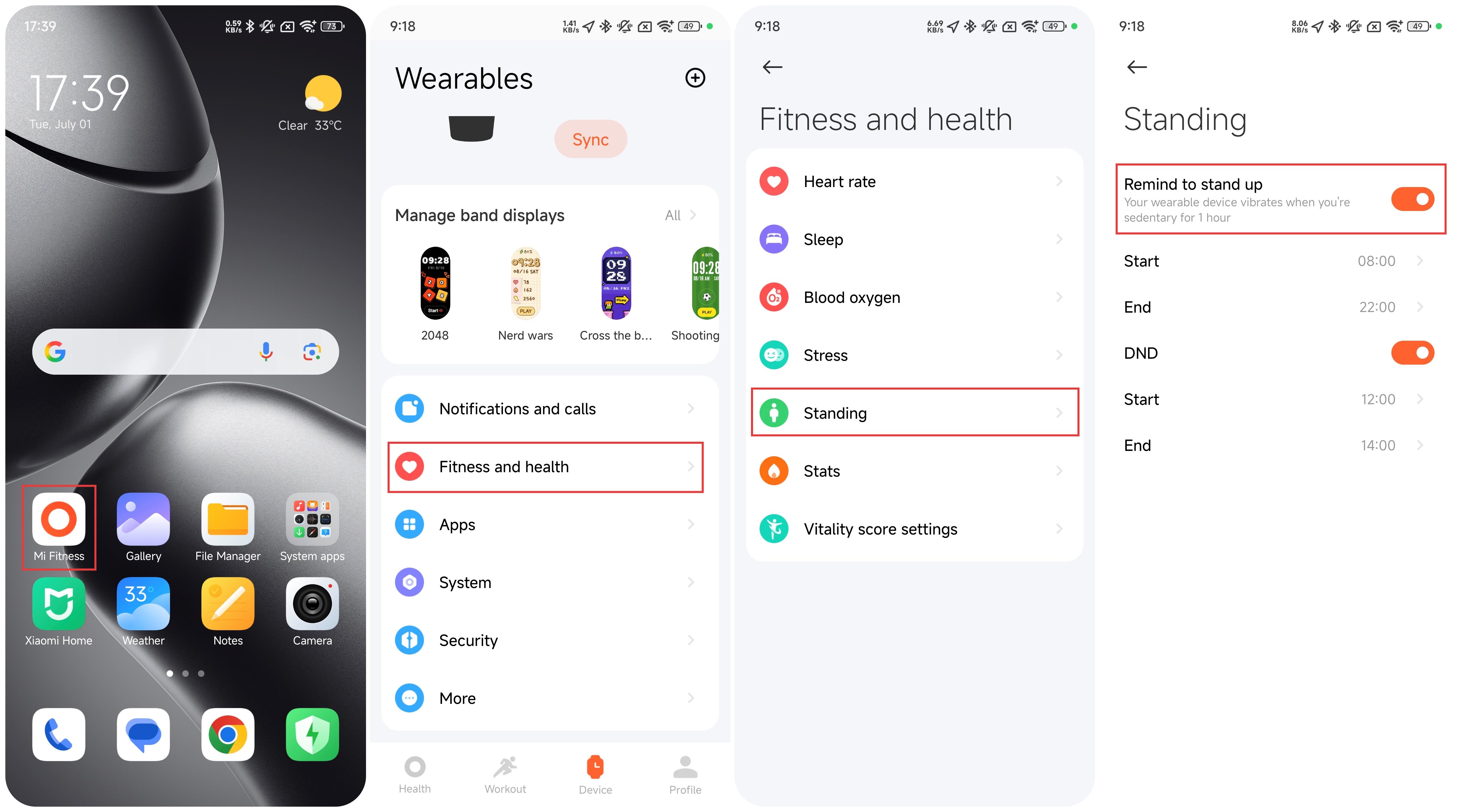
11. P: Dlaczego opaska Xiaomi Smart Band 10 przypomina mi o wstaniu, gdy jestem w pozycji stojącej?
O: Celem przypomnienia o wstaniu na opasce Xiaomi Smart Band 10 jest sprawienie, abyś się poruszał. Opaska musi wykrywać ruchy nadgarstka i liczbę kroków, aby określić, czy zachowanie związane z aktywnością stojącą zostało osiągnięte. Dlatego, jeśli stałeś w miejscu lub lekko się poruszałeś, otrzymasz przypomnienie o staniu. Jednocześnie stale optymalizujemy algorytm wyznaczania pozycji stojącej, aby stopniowo poprawiać Twoje wrażenia.
12. P: Dlaczego opaska Xiaomi Smart Band 10 przypomina o wstaniu, gdy ruch właśnie się wydarzył?
O: Określenie stałego przypomnienia wymaga spełnienia pewnych warunków. Jeśli po prostu zaczynasz się poruszać i nagle otrzymujesz przypomnienie o staniu z opaski, to dlatego, że jesteś w stanie aktywnym, ale nie osiągnąłeś stanu określania pozycji stojącej. W tym momencie możesz nadal się poruszać i zignorować przypomnienie o stanie wydane przez opaskę. Jeśli zjawisko to występuje często, możesz przesłać odpowiednią informację zwrotną. Algorytm jest stale ulepszany, aby poprawić Twoje wrażenia.
13. P: Jak sprawdzić wynik Vitality Xiaomi Smart Band 10?
O: Xiaomi Smart Band 10 obsługuje funkcję oceny witalności.
W paśmie możesz sprawdzić wynik Vitality z ostatnich 7 dni oraz wynik Vitality zdobywany każdego dnia na liście aplikacji. Po każdym ćwiczeniu możesz również wyświetlić wynik witalności, który można zwiększyć dzięki temu ćwiczeniu w raporcie z ćwiczenia.
W aplikacji Mi Fitness możesz przejść do interfejsu [Zdrowie] i sprawdzić wynik witalności z ostatnich 7 dni oraz wynik witalności uzyskiwany każdego dnia.
14. P: Dlaczego powiadomienie o osiągnięciu wyniku Vitality na opasce Xiaomi Smart Band 10 pojawia się codziennie o północy?
O: Powiadomienie pojawia się tylko wtedy, gdy łączny wynik witalności z 7 dni wzrośnie z poniżej do poziomu równego lub powyżej progów 30, 60 lub 100. Zaktualizuj do najnowszej wersji, aby korzystać z tej funkcji.
15. P: Dlaczego dzisiejszywynik V itality na Xiaomi Smart Band 10 jest niższy niż wczorajszy?
O: Plik Wskaźnik witalności jest obliczany na podstawie spersonalizowanych danych z ostatnich 7 dni. Każdego dnia o północy wynik witalności zdobyty dokładnie 7 dni temu wygasa i nie jest już liczony. W rezultacie możesz zauważyć spadek swojego wyniku w porównaniu z poprzednim dniem. Aby utrzymać swój wynik witalności , musisz konsekwentnie zdobywać nowe punkty.
16. P: Dlaczego opaska Xiaomi Smart Band 10 nie marekordów szybkości H?
O: Jeśli opaska Xiaomi Smart Band 10 nie ma zapisów tętna, zapoznaj się z poniższymi informacjami, aby rozwiązać problem:
1. Najpierw sprawdź, czy zielone światło, gdy tył opaski dotyka skóry. Jeśli zielone światło, oznacza to, że funkcja monitorowania tętna opaski jest normalnie włączona. Jeśli nie zielone światło, sprawdź, czy monitorowanie tętna jest włączone;
2. Proszę nosić go dokładnie. Opaski nie można nosić zbyt luźno. Dostosuj noszenie, a następnie ponownie wejdź na stronę funkcji tętna opaski w aplikacji, aby sprawdzić;
3. Nadmiernie sucha skóra i blizny skórne wpłyną na pomiar tętna. Niskie temperatury zimą również wpłyną na pomiar tętna;
4. Jeśli problem nie jest spowodowany powyższymi szczegółami, możesz ponownie uruchomić opaskę i zmienić ramię do noszenia, aby spróbować ponownie.
17. P: Dlaczego zielone światło migocze, nawet gdy opaska Xiaomi Smart Band 10 nie jest noszona?
Odp .: Jeśli zielone światło migocze z przerwami przez 10-30 sekund, dzieje się tak dlatego, że opaska wykorzystuje podczerwień i zielone światło do wykrywania zużycia. W porównaniu z tradycyjnym wykrywaniem zużycia zapewnia to znacznie większą dokładność i precyzję. Dlatego nawet gdy nie jest noszony, przez chwilę migocze zielone światło.
Jeśli zielone światło nadal, sprawdź, czy masz włączony tryb sportowy. W tym trybie zielone światło pozostaje włączone, aby zapewnić szybki pomiar tętna.
Związane ze sportem
1. P: Jakie tryby sportowe obsługuje Xiaomi Smart Band 10?
O: Xiaomi Smart Band 10 obsługuje 159 trybów sportowych, a tabela informacyjna znajduje się poniżej:
Lista sportów opaski domyślnie wyświetla 8 popularnych dyscyplin sportowych i wejście [Więcej] sportowe. Osiem popularnych sportów to bieganie na świeżym powietrzu, spacery, freestyle, piesze wycieczki, jazda na rowerze na świeżym powietrzu, bieganie w pomieszczeniach,skakanka i pływanie w basenie.
| Kategoria | Tryb sportowy | Typ |
| Domyślny wyświetlacz | Bieganie na świeżym powietrzu | Sport zawodowy |
| Chodzenie | Sport zawodowy | |
| Freestyle | Rozszerzony sport | |
| Piesze wycieczki | Sport zawodowy | |
| Jazda na rowerze na świeżym powietrzu | Sport zawodowy | |
| Bieganie w pomieszczeniach | Sport zawodowy | |
| Skakanka | Sport zawodowy | |
| Pływanie w basenie | Sport zawodowy | |
| Sporty wodne | Pływanie w basenie | Sport zawodowy |
| Żeglarstwo | Rozszerzony sport | |
| Wiosłowanie na desce | Rozszerzony sport | |
| Piłka wodna | Rozszerzony sport | |
| Inne sporty wodne | Rozszerzony sport | |
| Narty wodne | Rozszerzony sport | |
| Kajakarstwo | Rozszerzony sport | |
| Spływ | Rozszerzony sport | |
| Wioślarstwo | Rozszerzony sport | |
| Pływanie motorowodne | Rozszerzony sport | |
| Pływanie w płetw | Rozszerzony sport | |
| Nurkowanie | Rozszerzony sport | |
| Pływanie artystyczne | Rozszerzony sport | |
| Snorkeling | Rozszerzony sport | |
| Kitesurfing | Rozszerzony sport | |
| Jazda konna w ruchu | Rozszerzony sport | |
| Smocza łódź | Rozszerzony sport | |
| Zajęcia na świeżym powietrzu | Bieganie na świeżym powietrzu | Sport zawodowy |
| Chodzenie | Sport zawodowy | |
| Piesze wycieczki | Sport zawodowy | |
| Jazda na rowerze na świeżym powietrzu | Sport zawodowy | |
| Biegi przełajowe | Sport zawodowy | |
| Alpinistyczny | Sport zawodowy | |
| Wspinaczki | Rozszerzony sport | |
| Skateboarding | Rozszerzony sport | |
| Jazda na rolkach | Rozszerzony sport | |
| Parkour (parkour) | Rozszerzony sport | |
| ATV | Rozszerzony sport | |
| Paralotniarstwo | Rozszerzony sport | |
| Rowery BMX | Rozszerzony sport | |
| Chód wyścigowy | Rozszerzony sport | |
| Szkolenie | Freestyle | Rozszerzony sport |
| Bieganie w pomieszczeniach | Sport zawodowy | |
| Skakanka | Sport zawodowy | |
| HIIT (Trening HIIT) | Rozszerzony sport | |
| Joga | Rozszerzony sport | |
| Jazda na rowerze stacjonarnym | Rozszerzony sport | |
| Eliptyczny | Sport zawodowy | |
| Wioślarz | Sport zawodowy | |
| Schodołaz | Rozszerzony sport | |
| Stepper | Rozszerzony sport | |
| Przędzenie | Rozszerzony sport | |
| Trening podstawowy | Rozszerzony sport | |
| Elastyczność | Rozszerzony sport | |
| Pilates | Rozszerzony sport | |
| Gimnastyka | Rozszerzony sport | |
| Rozciąganie | Rozszerzony sport | |
| Siła | Rozszerzony sport | |
| Trening przekrojowy | Rozszerzony sport | |
| Wchodzenie po schodach | Rozszerzony sport | |
| Aerobik | Rozszerzony sport | |
| Trening fizyczny | Rozszerzony sport | |
| Kula ścienna | Rozszerzony sport | |
| Hantle | Rozszerzony sport | |
| Sztanga | Rozszerzony sport | |
| Podnoszeniu ciężarów | Rozszerzony sport | |
| Martwy ciąg | Rozszerzony sport | |
| Burpee powiedział: | Rozszerzony sport | |
| Przysiady | Rozszerzony sport | |
| Trening funkcjonalny | Rozszerzony sport | |
| Górna część ciała | Rozszerzony sport | |
| Dolna część ciała | Rozszerzony sport | |
| Abs | Rozszerzony sport | |
| Wstecz | Rozszerzony sport | |
| Powietrzny wędrowiec | Rozszerzony sport | |
| Pasek poziomy | Rozszerzony sport | |
| Drążek równoległy | Rozszerzony sport | |
| Stepper | Rozszerzony sport | |
| Gimnastyka masowa | Rozszerzony sport | |
| Walka cardio | Rozszerzony sport | |
| Lina bojowa | Rozszerzony sport | |
| Kombinacja aerobowa | Rozszerzony sport | |
| Chodzenie w pomieszczeniach | Rozszerzony sport | |
| Fitness w pomieszczeniach | Rozszerzony sport | |
| Tańczyć | Taniec kwadratowy | Rozszerzony sport |
| Taniec brzucha | Rozszerzony sport | |
| Balet | Rozszerzony sport | |
| Taniec uliczny | Rozszerzony sport | |
| Zumba | Rozszerzony sport | |
| Taniec ludowy | Rozszerzony sport | |
| Taniec jazzowy | Rozszerzony sport | |
| Taniec lating | Rozszerzony sport | |
| Muzyka hip hopowa | Rozszerzony sport | |
| Taniec na rurze | Rozszerzony sport | |
| Łamanie | Rozszerzony sport | |
| Taniec towarzyski | Rozszerzony sport | |
| Taniec współczesny | Rozszerzony sport | |
| Tańczyć | Rozszerzony sport | |
Działania bojowe | Boks | Rozszerzony sport |
| Wrestling | Rozszerzony sport | |
| Sztuki walki | Rozszerzony sport | |
| Tai chi | Rozszerzony sport | |
| Muay thai | Rozszerzony sport | |
| Judo | Rozszerzony sport | |
| Taekwondo | Rozszerzony sport | |
| Karate | Rozszerzony sport | |
| Kickboxing (Kickboxing) | Rozszerzony sport | |
| Kendo | Rozszerzony sport | |
| Szermierka | Rozszerzony sport | |
| Jujitsu | Rozszerzony sport | |
| Sporty z piłką | Tenis | Rozszerzony sport |
| Koszykówka | Rozszerzony sport | |
| Golf | Rozszerzony sport | |
| Piłka nożna | Rozszerzony sport | |
| Siatkówka | Rozszerzony sport | |
| Baseball | Rozszerzony sport | |
| Softball | Rozszerzony sport | |
| Piłka amerykańska | Rozszerzony sport | |
| Hokej | Rozszerzony sport | |
| Tenis stołowy | Rozszerzony sport | |
| Badminton | Rozszerzony sport | |
| Świerszcz | Rozszerzony sport | |
| Piłka ręczna | Rozszerzony sport | |
| Kręgle | Rozszerzony sport | |
| Squash | Rozszerzony sport | |
| Bilard | Rozszerzony sport | |
| Lotka | Rozszerzony sport | |
| Piłka nożna plażowa | Rozszerzony sport | |
| Siatkówka plażowa | Rozszerzony sport | |
| Sepak takraw | Rozszerzony sport | |
| Futsal | Rozszerzony sport | |
| Hakowany worek | Rozszerzony sport | |
| Gra w bocce | Rozszerzony sport | |
| Jai alai powiedział: | Rozszerzony sport | |
| Bramka | Rozszerzony sport | |
| Gra w zbijaka | Rozszerzony sport | |
| Sporty zimowe | Jazda na snowboardzie | Rozszerzony sport |
| Narciarstwo | Rozszerzony sport | |
| Narciarstwo biegowe | Rozszerzony sport | |
| Łyżwiarstwo | Rozszerzony sport | |
| Jazda na łyżwach w pomieszczeniach | Rozszerzony sport | |
| Curling | Rozszerzony sport | |
| Inne sporty zimowe | Rozszerzony sport | |
| Skuter | Rozszerzony sport | |
| Hokej na lodzie | Rozszerzony sport | |
| Bobsleje | Rozszerzony sport | |
| Sankach | Rozszerzony sport | |
| Rekreacja, sport | Łucznictwo | Rozszerzony sport |
| Rzutki | Rozszerzony sport | |
| Koń | Rozszerzony sport | |
| Przeciąganie liny | Rozszerzony sport | |
| Hula hoop | Rozszerzony sport | |
| Puszczanie latawca | Rozszerzony sport | |
| Wędkarstwo | Rozszerzony sport | |
| Frisbee | Rozszerzony sport | |
| Lotka | Rozszerzony sport | |
| Wahadłowe | Rozszerzony sport | |
| Gra somatosensoryczna | Rozszerzony sport | |
| Piłkarzyki | Rozszerzony sport | |
| Shuffleboard | Rozszerzony sport | |
| E-sport | Rozszerzony sport | |
| Gra karciana/planszowa | Szachy | Rozszerzony sport |
| Warcaby | Rozszerzony sport | |
| Weiqi powiedział: | Rozszerzony sport | |
| Most | Rozszerzony sport | |
| Gra planszowa | Rozszerzony sport | |
| Inny | Jeździecki | Rozszerzony sport |
| Lekkoatletyka | Rozszerzony sport | |
| Wyścigi samochodowe | Rozszerzony sport |
Obsługiwanych jest łącznie 14 sportów zawodowych i 145 sportów rozszerzonych.
Weźmy na przykład bieganie na świeżym powietrzu:
1. Włącz opaskę Xiaomi Smart Band10;
2. Po dotknięciu biegania na świeżym powietrzu na opasce pojawi się komunikat, że pozycjonowanie jest w toku. Jeśli pozycjonowanie nie powiedzie się, trajektoria ćwiczenia nie zostanie zarejestrowana;
3. Dotknij [GO], aby rozpocząć odliczanie, a następnie opaska zaczyna rejestrować dane po 3, 2, 1;
4. Przesuń opaskę w prawo w interfejsie ćwiczenia, aby wstrzymać i zakończyć ćwiczenie. Stuknij ikonę pauzy powyżej, aby wstrzymać ćwiczenie. Naciśnij i przytrzymaj ikonę zakończenia, aby zakończyć ćwiczenie. Przesuń w lewo, aby sterować odtwarzaniem muzyki w telefonie podczas ćwiczeń;
5. Po zakończeniu ćwiczenia możesz od razu wyświetlić dane przeglądowe tego ćwiczenia na taśmie. Możesz również wyświetlić historyczne rekordy ćwiczeń w rekordach ćwiczeń na taśmie;
6. Po zakończeniu ćwiczeń połącz się z aplikacją Mi Fitness, aby zsynchronizować dane ćwiczeń, a następnie możesz view wszystkie historyczne dane ćwiczeń w rekordzie ćwiczeń w interfejsie głównym aplikacji . Dotknij fragmentu danych ćwiczenia, aby wyświetlić szczegółowe dane dotyczące ćwiczeń, takie jak wykres tętna podczas ćwiczeń.
2. P: Jak korzystać z kursu biegania na Xiaomi Smart Band 10?
O: Xiaomi Smart Band 10 dodał nowe trasy biegowe. Możesz wybrać różne kursy w oparciu o cele ćwiczeń dla każdego treningu.
Na przykład początkujący mogą zdecydować się na podstawowe kombinacje biegania i chodzenia, osoby w fazie utraty tłuszczu mogą wybrać podstawowe biegi spalające tłuszcz, a zaawansowani biegacze mogą wybrać zaawansowany trening interwałowy. Każdy kurs ma wprowadzenie i opis jego struktury na stronie startowej, co pozwala wybrać taki, który odpowiada Twoim potrzebom.
10 rodzajów kursów biegowych to: bieg podstawowy/chód, bieg zaawansowany/chód, trucht podstawowy, bieg na spalanie tłuszczu (podstawowy), bieg daleki (zaawansowany), bieg MIIT, bieg wytrzymałościowy (podstawowy), bieg wytrzymałościowy (zaawansowany), bieg interwałowy (podstawowy) i bieg interwałowy (zaawansowany).
3. P: Jak korzystać z Competition na Xiaomi Smart Band 10?
Odp .: Xiaomi Smart Band 10 obsługuje wyświetlanie wyniku witalności: obsługuje kalorie, kroki, stanie, ćwiczenia o umiarkowanej lub wysokiej intensywności, naukowe zapisy codziennych czynności, standardowe wyniki ćwiczeń, tęczę witalności i zdrowe życie. (należy powiązać Mi FitnessAPLIKACJA).
Obsługuje wyświetlanie statystyk: kalorie, kroki, stanie i poruszanie się (ćwiczenia o umiarkowanej intensywności). Może wyświetlać trzy elementy w interfejsie i rejestrować codzienne czynności. Gdy osiągniesz cel, pojawią się przypomnienia o osiągnięciach (musisz powiązać aplikację Mi Fitness).
Możesz także wziąć udział w tygodniowym konkursie ze znajomymi. Za pośrednictwem aplikacji Mi Fitness możesz zaprosić znajomych do udziału w 7-dniowym konkursie i wzajemnie monitorować wyniki ćwiczeń. Na koniec tygodnia osoba, która zdobędzie najwięcej punktów, otrzyma ekskluzywny medal, który zmotywuje Cię do startu w kolejnych zawodach.
Zasady konkursu:
Rozpocznij tygodniowy konkurs witalności ze znajomymi. Otrzymasz 1 punkt za każdy 1% Twojego wyniku Vitality zdobytego podczas zawodów i możesz w ten sposób zdobyć nawet 600 punktów dziennie. Jeśli wszystkie trzy cele witalności osiągną 100% tego samego dnia, otrzymasz dodatkowe 100 punktów! Osoba, która zdobędzie najwięcej punktów na koniec tygodnia, otrzyma ekskluzywne trofeum.
Rozpocznij konkurs:
Zaproś znajomych w aplikacji Mi Fitness do udziału w 7-dniowym konkursie.
Ścieżka: Aplikacja Mi Fitness >> [Profil] >> [Konkurs] >> [Zaproś].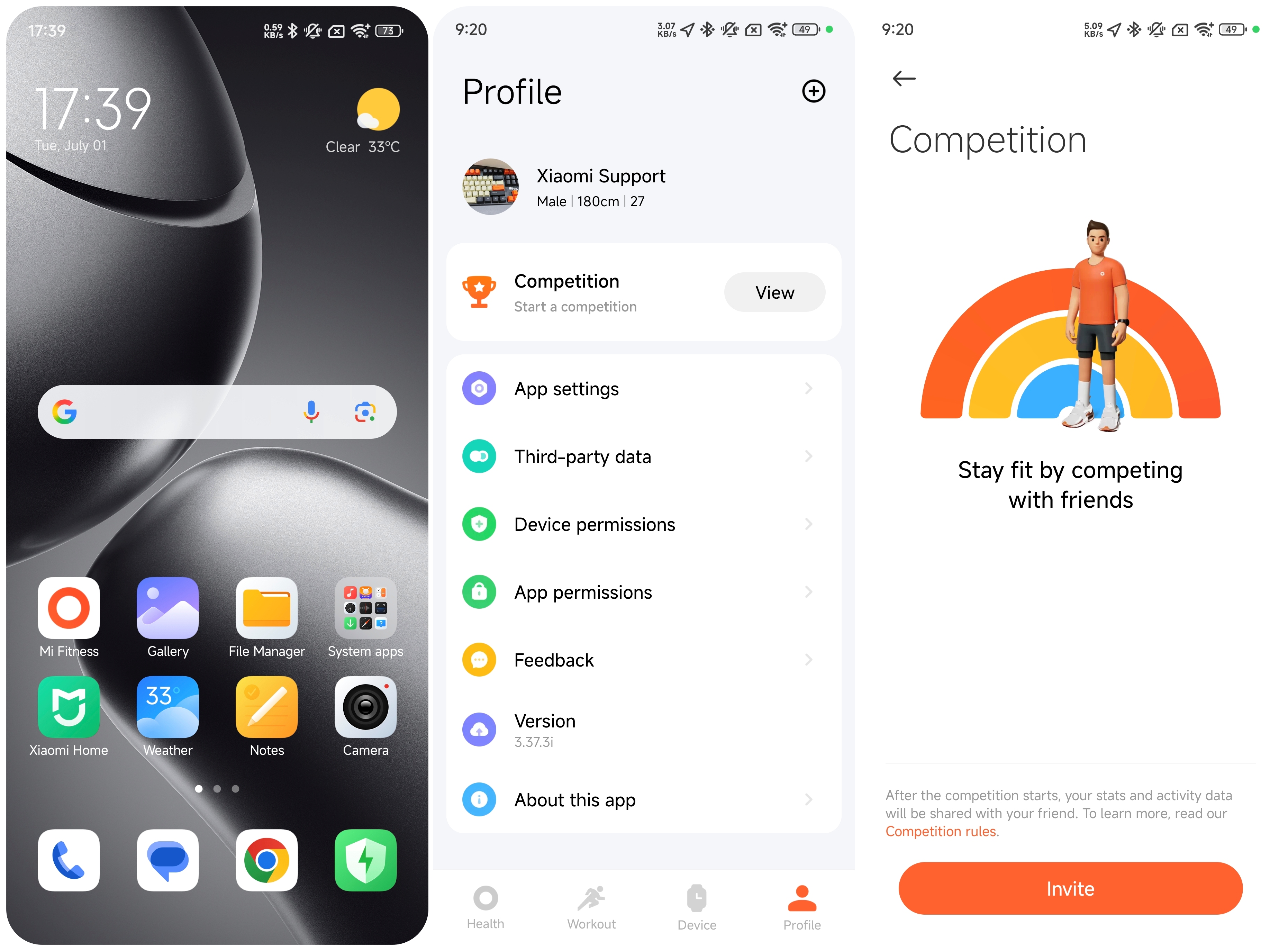
Treścią konkursu jest Witalność Wynik ustawiony dla Ciebie domyślnie. Jeśli chcesz go zmodyfikować, przejdź do interfejsu [Health] >> dotknij ikony tęczy>> dotknij ikony trzech kropek w prawym górnym rogu >> [Statystyki] >> zmień czas trwania ruchu (ćwiczenia o średniej i wysokiej intensywności)/stania. Cel może być również modyfikowany w trakcie zawodów.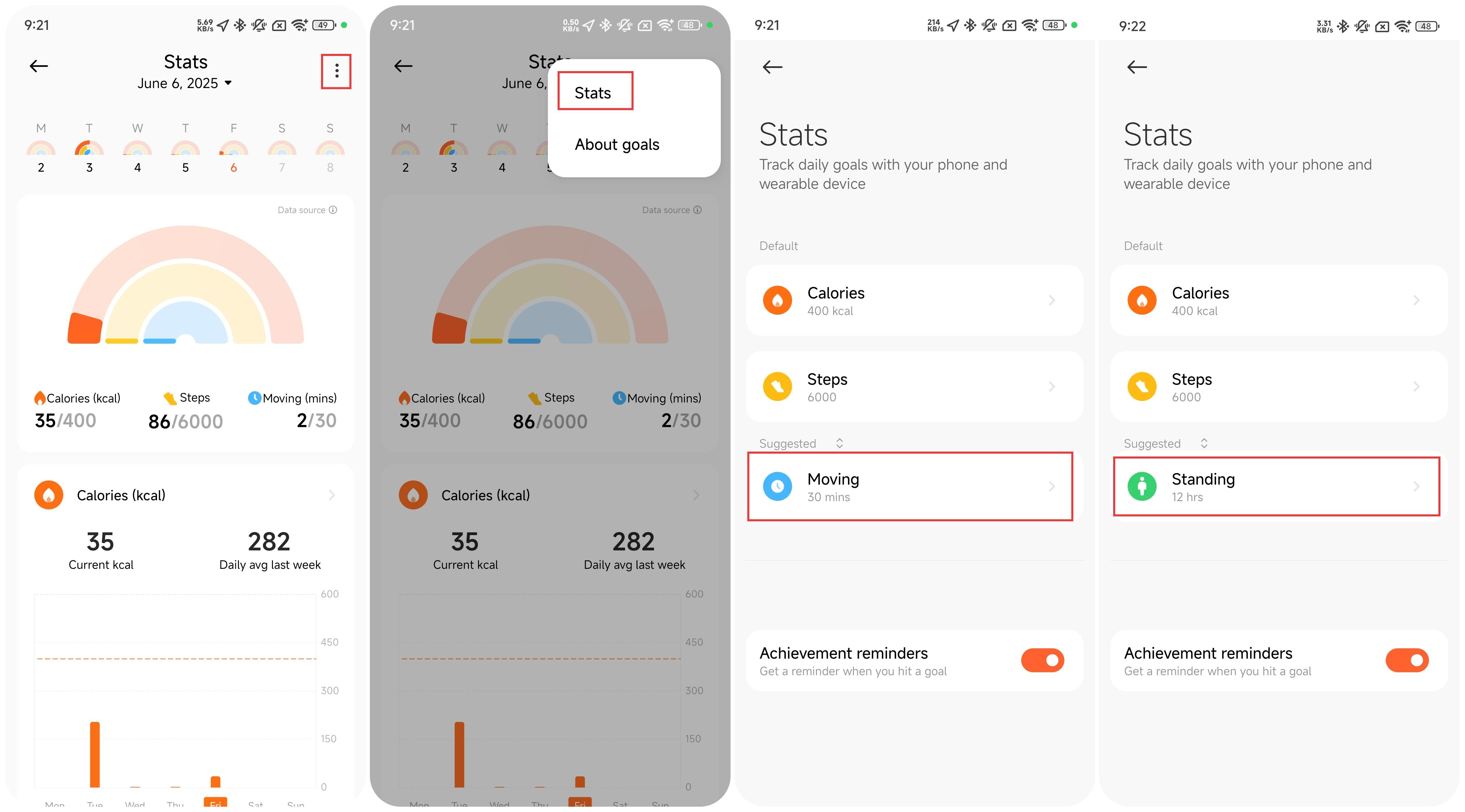
Przyjmij zaproszenie:
Gdy otrzymasz zaproszenie na zawody od znajomego w aplikacji Mi Fitness , dotknij, aby zaakceptować zaproszenie.
Po otrzymaniu linku do zaproszenia do zawodów od znajomego, otwórz aplikację Mi Fitness za pomocą linku i zaakceptuj zaproszenie do zawodów od znajomego.
W trakcie trwania zawodów:
1. Po dołączeniu do zawodów możesz sprawdzić postępy w wyścigach swoich znajomych;
2. Gdy Twoi znajomi wykonają ćwiczenie, otrzymają przypomnienie o powiadomieniu;
3. Aktualna sytuacja zawodnicza będzie informowana o godzinie 20:00 każdej nocy w trakcie trwania zawodów.
Konkurs kończy się:
Jeśli wygrasz konkurs, otrzymasz medal, który można wyświetlić w interfejsie [Mój medal].
Nuta:
1. Podczas trwania zawodów upewnij się, że Twój telefon i urządzenie pozostają ze sobą połączone, aby uniknąć problemów z synchronizacją danych, które wpłyną na wyniki konkursu;
2. Konkurs wymaga aktualizacji aplikacji Mi Fitness do najnowszej wersji.
4. P: Czy opaska Xiaomi Smart Band 10 obsługuje przypomnienia podczas ćwiczeń?
O: Xiaomi Smart Band 10 obsługuje przypomnienia podczas ćwiczeń.
Stuknij aplikację Trening na opasce, wybierz tryb sportowy i stuknij ikonę na dole, aby wejść do ustawień. W razie potrzeby możesz ustawić cele ćwiczeń, a także trening wewnętrzny i stymulator AI. Możesz także włączyć przypomnienia, takie jak automatyczna pauza, wysokie tętno, docelowa strefa tętna, tempo, dystans i nawodnienie.
Po włączeniu przypomnienia opaska zacznie wibrować, przypominając o osiągnięciu ustawionej wartości docelowej. Po włączeniu automatycznej pauzy ruch zostanie automatycznie wstrzymany, gdy zostanie wykryte, że pasmo jest w stanie stacjonarnym.
Nuta:
Jeśli włączysz tryb treningu w aplikacji Mi Fitness, możesz również ustawić przypomnienia o treningu w interfejsietreningu aplikacji. Otwórz aplikację Mi Fitness: [Trening] >> wybierz tryb treningu > > dotknij ikony ustawień>> wybierz żądane przypomnienie.
5. P: Czy opaska Xiaomi Smart Band 10 obsługuje funkcję automatycznego wykrywania?
Odp.: 1. Xiaomi Smart Band 10 obsługuje funkcję automatycznego wykrywania. Po włączeniu może automatycznie identyfikować bieganie, chodzenie, jazdę na rowerze, wiosłowanie, orbitrek i skakanie na skakance.
W rzeczywistych ćwiczeniach dokładność i czułość funkcji rozpoznawania ćwiczeń różnią się w zależności od osoby i są związane z postawą i biegłością w sporcie; Krótki czas trwania ćwiczeń lub częste zmiany postawy nie mogą uruchomić funkcji automatycznego wykrywania. Niektóre sceny z życia, takie jak prowadzenie samochodu, jazda autobusem i specjalne czynności życiowe, które są podobne do sportu, mogą powodować błędną identyfikację;
2. Jeśli scena ćwiczeń nie zostanie pomyślnie zidentyfikowana, może to być spowodowane tym, że czas trwania ćwiczenia jest niewystarczający lub pozycja ćwiczenia nie jest standardowa.
6. P: Dlaczego opaska Xiaomi Smart Band 10 błędnie wyświetla informacje o jeździe na rowerze na świeżym powietrzu?
O: Pozycja nadgarstka w niektórych sytuacjach, takich jak mycie zębów, pchanie wózka lub jazda po wyboistych drogach, jest bardzo podobna do jazdy na rowerze. Jeśli pozycja trwa dłużej niż 3 minuty, jazda na rowerze zostanie błędnie wykryta przez opaskę. Algorytm będzie stale optymalizowany, aby zapewnić Ci lepsze wrażenia.
7. P: Jak dostosować kolejnośćtrybów sportowych / artykułów sportowych w Xiaomi Smart Band 10?
O: Xiaomi Smart Band 10 obsługuje 159 trybów sportowych. Lista dyscyplin obsługuje automatyczne sortowanie na podstawie częstotliwości użytkowania - częściej używane sporty pojawią się bliżej góry. Gdy rozpoczniesz typ sportu i zakończysz sesję, która wygeneruje raport sportowy, opaska automatycznie doda go do listy sportów i posortuje w kolejności malejącej.
8. P: Jak włączyć funkcję Always-on displayXiaomi Smart Band 10 podczas ćwiczeń?
A: Na opasce przejdź do [Ustawienia] >> [Wyświetlacz], a następnie przewiń w dół, aby znaleźć [Zawsze włączony wyświetlacz]. Po włączeniu tej funkcji opaska będzie utrzymywać ekran włączony podczas treningów, pokazując dane ćwiczeń w czasie rzeczywistym dla takich aktywności, jak bieganie na świeżym powietrzu, bieganie na bieżni, spacery, jazda na rowerze na świeżym powietrzu, jazda na rowerze stacjonarnym, freestyle, pływanie w basenie, piesze wycieczki, biegi przełajowe i trekking. W przypadku innych typów treningów wyświetli się wyświetlacz pasma AOD.
9. P: Jakie profesjonalne dane sportowe obsługuje Xiaomi Smart Band 10?
A: Xiaomi Smart Band 10 obsługuje sprawdzanie maksymalnego poboru tlenu, obciążenia treningowego, czasu regeneracji oraz efektu treningu aerobowego i beztlenowego.
10. P: Jakie rodzaje profesjonalnych danych sportowych można przeglądać na Xiaomi Smart Band 10?
O: Xiaomi Smart Band 10 obsługuje cztery rodzaje profesjonalnych danych sportowych: VO₂ max, obciążenie treningowe, czas regeneracji i efekt treningu aerobowego/beztlenowego. Wskaźniki te zapewniają kompleksową ocenę wydajności treningu.
11. P: Jakie dane można wyświetlić podczas treningów na Xiaomi Smart Band 10?
A: W przypadku głównych typów treningów Xiaomi Smart Band 10 umożliwia wyświetlanie różnych danych podczas ćwiczeń.
Typowe obsługiwane dane dla każdego działania obejmują:
1. Bieganie na świeżym powietrzu: czas trwania, dystans, tętno i strefy tętna, tempo, kalorie, kadencja, średnie tempo, kroki;
2. Chodzenie: czas trwania, dystans, tętno i strefy tętna, tempo, kalorie, kadencja, kroki, średnie tempo;
3. Trening freestyle: czas trwania, kalorie, tętno i strefy tętna;
4. Piesze wycieczki: czas trwania, dystans, strefy tętna i tętna, prędkość w czasie rzeczywistym, kalorie, kadencja, kroki, średnia prędkość;
5. Jazda na rowerze na świeżym powietrzu: czas trwania, dystans, tętno i strefy tętna, prędkość w czasie rzeczywistym, kalorie, średnia prędkość;
6. Bieganie na bieżni: czas trwania, dystans, tętno i strefy tętna, tempo, kalorie, kadencja, kroki;
7. Skakanka: aktualna liczba zestawów, czas trwania bieżącego zestawu, powtórzenia bieżącego zestawu, kalorie, częstotliwość, strefy tętna i tętna, całkowity czas trwania, całkowita liczba powtórzeń, całkowita liczba aktywnych kalorii;
8. Pływanie w basenie: czas trwania, dystans, kalorie, średnie tempo, SWOLF, strefy tętna i tętna;
9. Ultimate frisbee: czas trwania, kalorie, tętno i strefy tętna, liczba rzutów;
10. Rozszerzone treningi: czas trwania, kalorie, tętno i strefy tętna.
12. P: Dlaczego odległość aktywności na świeżym powietrzu w Xiaomi Smart Band 10 jest czasami bardzo niedokładna?
O: Ponieważ Xiaomi Smart Band 10 nie ma wbudowanego modułu GPS, wszystkie dane dotyczące pozycjonowania i śledzenia opierają się na podłączonym smartfonie. Dlatego treningi na świeżym powietrzu wymagają, aby usługi lokalizacyjne telefonu były włączone, a opaska pozostawała połączona z telefonem przez cały czas aktywności.
Metody włączania usług lokalizacyjnych telefonu są następujące:
1. W przypadku telefonów z systemem Android: Przed rozpoczęciem treningu na świeżym powietrzu z opaską ustaw uprawnienia do lokalizacji dla aplikacji Mi Fitness na [Zezwalaj cały czas] lub [Zezwalaj tylko podczas korzystania z aplikacji]. Włącz także [Uprawnienie w tle] dla aplikacji w interfejsie urządzenia. Jeśli uprawnienie do lokalizacji jest ustawione na [Zezwalaj tylko podczas korzystania z aplikacji], a aplikacja Mi Fitness działa w tle, ślad GPS może zostać utracony, a zarejestrowany dystans może być niedokładny;
2. W przypadku telefonów z systemem iOS: Przed rozpoczęciem treningu na świeżym powietrzu ustaw uprawnienie do lokalizacji dla aplikacji Mi Fitness na [Zawsze] za pomocą [Ustawienia] >> [Mi Fitness] >> [Lokalizacja] i włącz [Odświeżanie aplikacji w tle] dla aplikacji. W przeciwnym razie może brakować śladu GPS, a dane dotyczące odległości mogą być niedokładne po treningu;
3. Jeśli usługi lokalizacyjne telefonu są prawidłowo włączone, a ścieżka treningu jest wyświetlana w aplikacji Mi Fitness, ale zarejestrowany dystans jest nadal niedokładny, spróbuj powiększyć trasę. Jeśli zaobserwuje się długie linie proste, może to wskazywać na przeszkodę w sygnale (taką jak budynki lub drzewa), co może prowadzić do odchylenia GPS i wpływać na dokładność odległości.
13. P: Dlaczego po ćwiczeniach z Xiaomi Smart Band 10 nie są generowane żadne dane treningowe?
O: Jeśli żadne dane treningowe nie są zapisane w Xiaomi Smart Band 10, weź pod uwagę następujące powody:
1. Upewnij się, że opaska ma wystarczającą ilość baterii przed rozpoczęciem treningu. Jeśli opaska wyłączy się lub uruchomi ponownie podczas aktywności, żadne dane treningowe nie zostaną wygenerowane;
2. Jeśli trening jest inicjowany za pośrednictwem aplikacji Mi Fitness, upewnij się, że aplikacja działa w tle i pozostaje połączona z opaską. Jeśli aplikacja zostanie zamknięta na siłę w tle, sesja treningowa może zostać wymuszona. Po ponownym otwarciu aplikacji może ona zapytać, czy kontynuować trening. Jeśli zdecydujesz się nie kontynuować, dane treningu nie zostaną zapisane;
3. Treningi na świeżym powietrzu opierają się na GPS telefonu do rejestrowania tras i dystansu, dlatego konieczne jest włączenie uprawnień GPS i lokalizacji dla aplikacji.
(1) W systemie iOS: Przejdź do [Ustawienia] >> [Prywatność i usługi] >> [Usługi lokalizacyjne], znajdź aplikację Mi Fitness i ustaw dostęp do lokalizacji na [Zawsze]/[Podczas korzystania z aplikacji]. Jeśli lokalizacja jest ustawiona tylko na [Podczas korzystania z aplikacji], dane GPS mogą być niekompletne lub może ich brakować;
(2) W systemie Android: Ścieżka do ustawień lokalizacji może się różnić w zależności od producenta. W przypadku aplikacji Mi Fitness przejdź do [Ustawienia] >> [Aplikacje] >> [Zarządzaj aplikacjami] >> [Mi Fitness] >> [Uprawnienia aplikacji] >> [Lokalizacja] >> włącz [Zezwalaj cały czas].
14. P: Dlaczego nie można wyświetlić najnowszego zapisu treningu bezpośrednio na Xiaomi Smart Band 10?
O: Jeśli trening zostanie zainicjowany z aplikacji Mi Fitness, podsumowanie treningu nie zostanie zsynchronizowane z opaską Xiaomi Smart Band 10. Tylko treningi rozpoczęte bezpośrednio z opaski można wyświetlić na samej opasce. Dlatego, aby wyświetlić zapisy treningu na opasce, rozpocznij trening z opaski.
15. P: Dlaczego statystyki na Xiaomi Smart Band 10 różnią się od tych pokazanych w telefonie?
O: Jeśli statystyki wyświetlane na opasce Xiaomi Smart Band 10 i telefonie są niespójne, należy pamiętać, że treningi zainicjowane za pośrednictwem aplikacji Mi Fitness nie będą synchronizowane z opaską. Tylko treningi rozpoczęte z opaski mogą być viewed na opasce. Jeśli chcesz wyświetlić swoje statystyki bezpośrednio na opasce, rozpocznij trening z opaski.
16. P: Czy opaska Xiaomi Smart Band 10 obsługuje rozpoznawanie stylu pływackiego?
O: Xiaomi Smart Band 10 obsługuje rozpoznawanie czterech stylów pływackich: klasycznym, grzbietowym, motylkowym i dowolnym. Opaska automatycznie wykrywa ruch używany podczas treningów pływackich i wyświetla ruch główny. Jeśli forma pływacka jest nieregularna, opaska może nie zidentyfikować prawidłowo skoku. Jeśli w jednej sesji zostanie użytych wiele pociągnięć, pociągnięcie zostanie oznaczone jako mieszane.
17. P: Czy konieczne jest zawsze zezwalanie na dostęp do lokalizacji dla Xiaomi Smart Band 10 podczas korzystania z urządzenia z systemem iOS?
O: Tak, na urządzeniach z systemem iOS treningi można rozpocząć tylko wtedy, gdy dostęp do lokalizacji jest ustawiony na [Zawsze]. Ustawienia uprawnień do lokalizacji to zazwyczaj [Nigdy], [Podczas korzystania z aplikacji], [Zapytaj następnym razem lub gdy udostępnię] i [Zawsze]. Aby zapewnić dokładne śledzenie i kompletne dane treningowe, Mi Fitness wymaga ustawienia [Zawsze], aby prawidłowo rozpocząć treningi.
Należy pamiętać, że nawet przy tym uprawnieniu aplikacja nie gromadzi stale danych o Twojej lokalizacji. Korzysta z usług lokalizacyjnych tylko podczas sesji treningowych lub innych scenariuszy, w których potrzebne jest śledzenie lokalizacji.
Jeśli dostęp do lokalizacji jest ustawiony na [Podczas korzystania z aplikacji], sygnały GPS i dane śledzenia mogą zostać utracone, gdy aplikacja przejdzie w tło, co poważnie wpłynie na wrażenia z treningu.
Ponadto w przypadku urządzeń ubieralnych bez niezależnego GPS wszystkie dane o lokalizacji opierają się na telefonie. Jeśli telefon nie udzieli wystarczających uprawnień do lokalizacji, urządzenie do noszenia może nie być w stanie pobrać informacji GPS. Dlatego, aby zapewnić pełne i dokładne śledzenie treningu, wymagane jest przyznanie [Zawsze] dostępu do lokalizacji w systemie iOS. Nieustannie poszukujemy również nowych sposobów optymalizacji zarządzania uprawnieniami.
18. P: Dlaczego występuje duże odchylenie w obliczaniu kalorii w Xiaomi Smart Band 10?
O: Obliczanie kalorii w Xiaomi Smart Band 10 opiera się na takich czynnikach, jak tętno i ruchy nadgarstka. Z każdą generacją produktu algorytm jest aktualizowany w celu uwzględnienia większej liczby zmiennych. W związku z tym logika obliczeń może różnić się od wcześniejszych modeli.
W przypadku urządzeń ubieralnych kalorie spalone w ciągu dnia są ogólnie podzielone na dwie kategorie:
1. Kalorie pasywne (dzienne kalorie): Są to kalorie spalane podczas codziennych czynności bez ręcznego rozpoczynania treningu. Gdy opaska nie jest noszona lub śpisz, liczba kalorii nie wzrośnie. Jednak lekkie czynności, takie jak praca biurowa, nawet bez kroków, mogą nadal generować odczyty kalorii na podstawie ruchu. Ilość kalorii zależy zarówno od intensywności, jak i czasu trwania aktywności.
Nuta:
W modelach takich jak Xiaomi Smart Band 7 i starszych kalorie są obliczane tylko wtedy, gdy dostępna jest liczba kroków lub dane dotyczące tętna.
2. Kalorie aktywne (kalorie treningowe): Są to kalorie rejestrowane podczas treningów inicjowanych ręcznie i ma na nie wpływ głównie tętno i Twój profil (np. wiek, waga, wzrost). Im wyższe tętno i im dłuższy czas trwania treningu, tym więcej kalorii jest spalanych.
Jeśli uważasz, że dane dotyczące kalorii są nieprawidłowe, najpierw sprawdź, czy Twoja waga, wzrost i wiek są prawidłowo ustawione w aplikacji Mi Fitness. Jeśli informacje są dokładne, a problemy nadal występują, możesz przesłać opinię w celu dalszej analizy danych.
19. P: Dlaczego ekran opaski Xiaomi Smart Band 10 przestaje odpowiadać?
O: Jeśli opaska Xiaomi Smart Band 10 przestanie odpowiadać po przebudzeniu podczas treningu po włączeniu zawsze włączonego wyświetlacza, zapoznaj się z następującymi informacjami:
Gdy na opasce jest włączony wyświetlacz Always-on ([Ustawienia] >> [Wyświetlacz] >> [Zawsze włączony wyświetlacz]), a funkcja [Podnieś, aby obudzić] jest wyłączona, ekran zostanie przyciemniony po ustawionym czasie wyłączenia ekranu podczas treningu. W tym momencie podniesienie nadgarstka nieznacznie rozjaśni ekran, ale nadal pozostanie on w trybie Always-on display. W tym trybie gesty dotykowe, takie jak przesuwanie, są wyłączone. Aby wejść w interakcję z ekranem, musisz go raz dotknąć, aby wyjść z trybu zawsze włączonego wyświetlacza, po czym przesuwanie i inne operacje staną się responsywne.
20. P: Dlaczego liczba kroków nie zwiększa się po wykonaniu kilku lekkich kroków z Xiaomi Smart Band 10?
O: Aby uniknąć omyłkowego zwiększania liczby kroków z powodu lekkich ruchów nadgarstka, Xiaomi Smart Band 10 wykorzystuje zoptymalizowany algorytm, który odfiltrowuje fałszywe kroki. Tylko wtedy, gdy zostanie wykryta ciągła i wyraźna aktywność chodu, liczba kroków wzrośnie. Dlatego jeśli zrobisz tylko kilka kroków lub po prostu poruszysz nadgarstkiem, liczba kroków nie może się zmienić. Zalecamy ciągłe przechodzenie większej liczby kroków przed sprawdzeniem liczby kroków. W międzyczasie nieustannie optymalizujemy algorytm liczenia kroków, aby jeszcze bardziej poprawić komfort użytkowania.
21. P: Dlaczego liczba okrążeń i dystansów pływania jest rejestrowana niedokładnie w Xiaomi Smart Band 10?
O: Funkcja pływania wymaga prawidłowych ustawień długości basenu, aby generować dokładne raporty treningowe.
Jeśli liczba okrążeń lub dystans wydają się niedokładne w raporcie pływania, dostosuj ustawienie długości basenu w następujący sposób, aby poprawić dokładność:
1. Na opasce przejdź do listy aplikacji >> [Trening] >> [Pływanie w basenie] >> dotknij ikony ustawień >> [Długość basenu], >> wybierz odpowiednią długość basenu;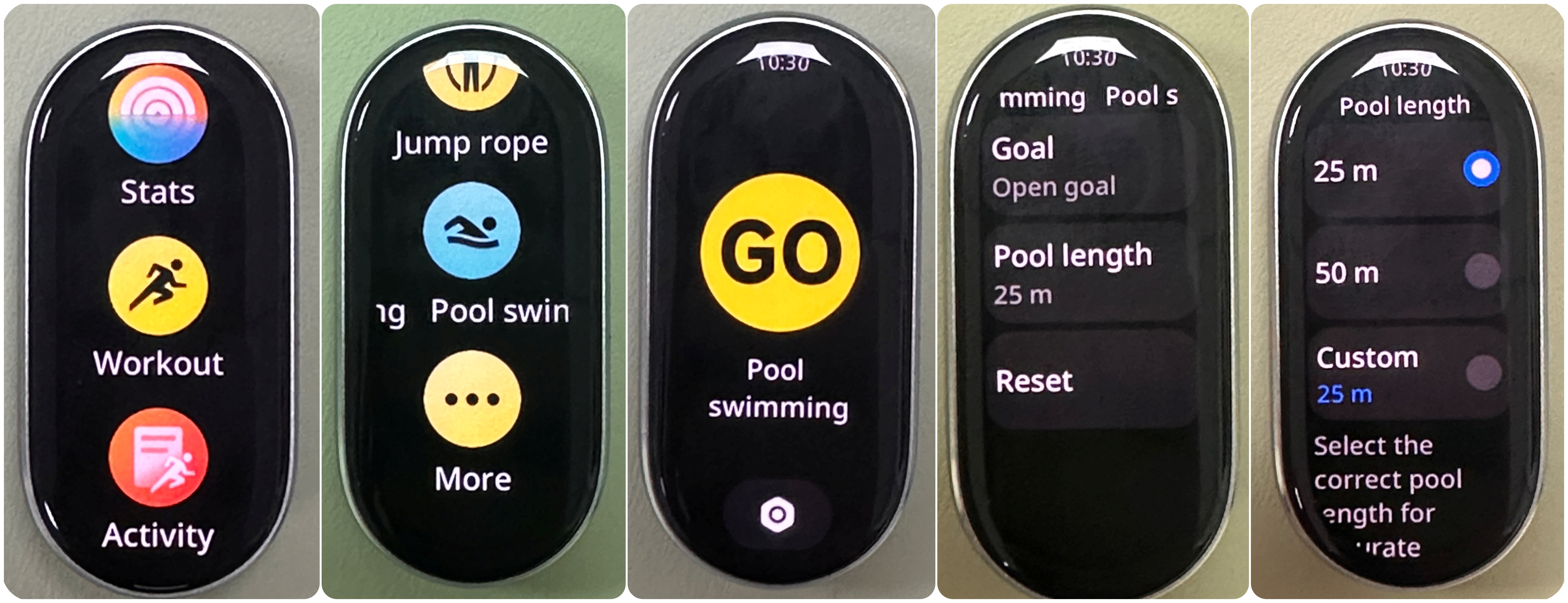
2. Alternatywnie przejdź do listy aplikacji >> [Trening] >> [Pływanie w basenie] >> wybierz odpowiednią długość basenu przed rozpoczęciem treningu.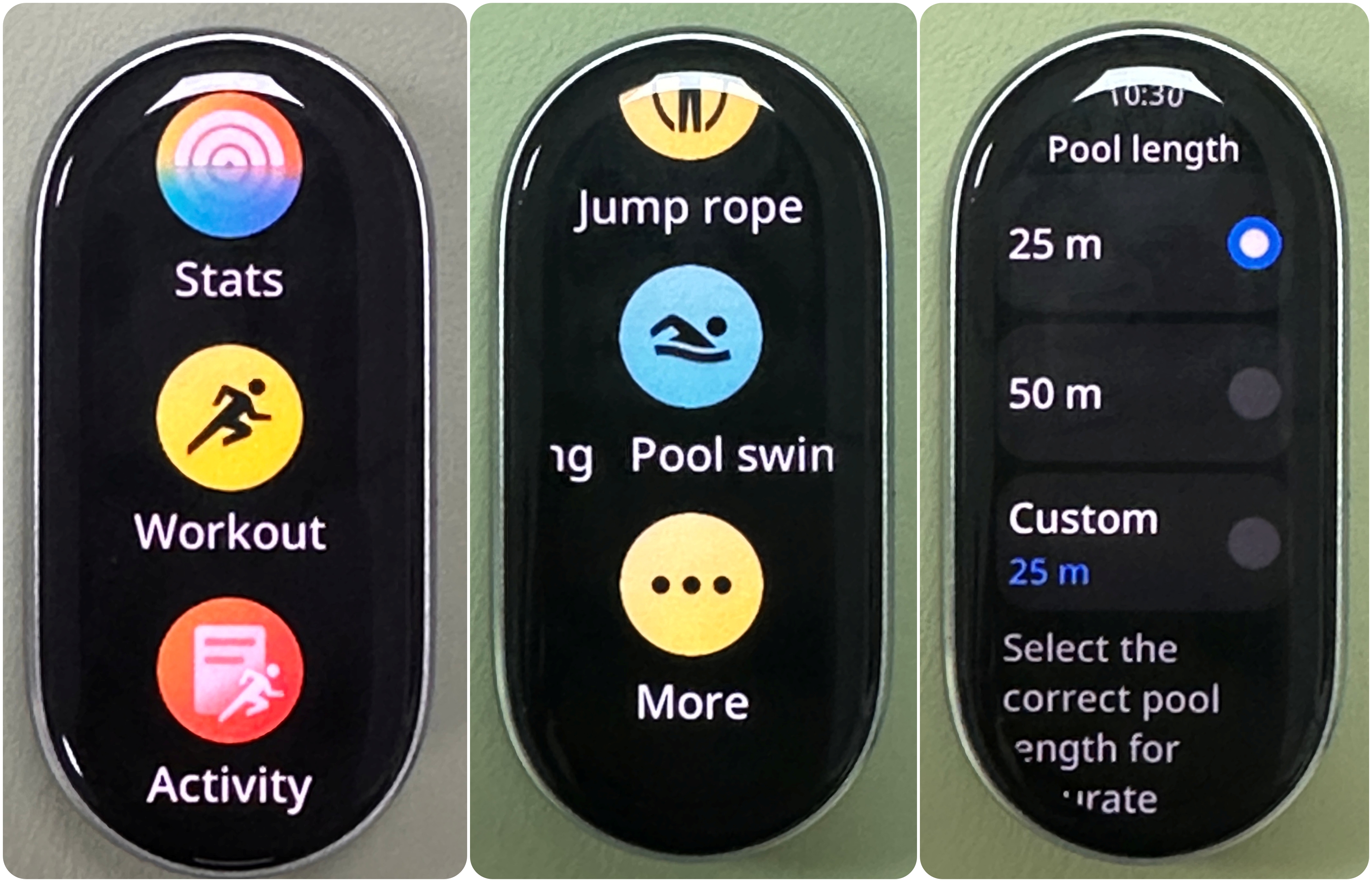
22. P: Dlaczego opaska Xiaomi Smart Band 10 rejestruje dużą liczbę kroków bez faktycznego chodzenia?
O: Aplikacja Mi Fitness obsługuje scalanie danych z wielu urządzeń. Jeśli w ramach jednego Konta Xiaomi używanych jest wiele urządzeń (w tym telefony podłączone do opaski, telefony zalogowane do tego samego konta Xiaomi lub wiele opasek i zegarków połączonych z tym samym kontem), dane dotyczące liczby kroków i kalorii zostaną połączone.
Jeśli wiele osób korzysta z tego samego konta Xiaomi, liczba kroków i dane dotyczące kalorii mogą wydawać się znacznie wyższe niż w rzeczywistości. Aby zapewnić dokładność, zaleca się korzystanie z jednego konta Xiaomi na osobę i unikanie współdzielenia konta.
Lokal mieszkalny 23. P: Dlaczego opaska Xiaomi Smart Band 10 pokazuje lokalizacjęprzez długi czas podczas korzystania z trybu treningu bez telefonu w pobliżu?
O: Xiaomi Smart Band 10 nie posiada niezależnego modułu GPS. W przypadku korzystania z telefonu w pobliżu będzie stale wyświetlać lokalizację, co jest normalne.
Jeśli wolisz ćwiczyć bez telefonu, możesz rozpocząć trening od razu. Należy jednak pamiętać, że może to spowodować znaczne niedokładności w danych treningowych, takich jak trasa, dystans i tempo.
Aby uzyskać dokładne śledzenie treningu, używaj opaski w połączeniu z telefonem, upewnij się, że usługi lokalizacyjne telefonu są włączone i potwierdź, że aplikacja Mi Fitness uzyskała dostęp do lokalizacji.
Ustawienia systemowe
1. P: Jak edytować widżety w Xiaomi Smart Band 10?
O: Xiaomi Smart Band 10 obsługuje edycję widżetów bezpośrednio na opasce. Po prostu przytrzymaj i naciśnij dowolny widżet, aby przejść do ekranu edycji. Stamtąd widżety można przestawiać przez przeciąganie lub dodawać nowe widżety i usuwać istniejące, aby dostosować wyświetlanie.
2. P: Jakie funkcje są dostępne w ustawieniach SXiaomi Smart Band 10?
O: Ustawienia opaski Xiaomi Smart Band 10 obejmują szereg funkcji i narzędzi systemowych, takich jak tryb biegania, ekran główny, wyświetlacz, wibracje, ustawienia DND, powiadomienia, automatyczne wykrywanie, udostępnianie tętna, preferencje, kod PIN, bateria, system i informacje.
3. P: Jak dostosować listę aplikacji w Xiaomi Smart Band 10?
A: Lista aplikacji w Xiaomi Smart Band 10 odnosi się do menu głównego, które pojawia się po przesunięciu palcem w górę lub w dół na ekranie głównym. To menu można dostosować, aby zmienić kolejność aplikacji w oparciu o własne preferencje. Aby dostosować listę, otwórz aplikację Mi Fitness, przejdź do interfejsu [Urządzenie] >> [System] >> [Sortuj aplikacje] >> przytrzymaj przycisk Sortuj, aby w razie potrzeby zmienić kolejność elementów.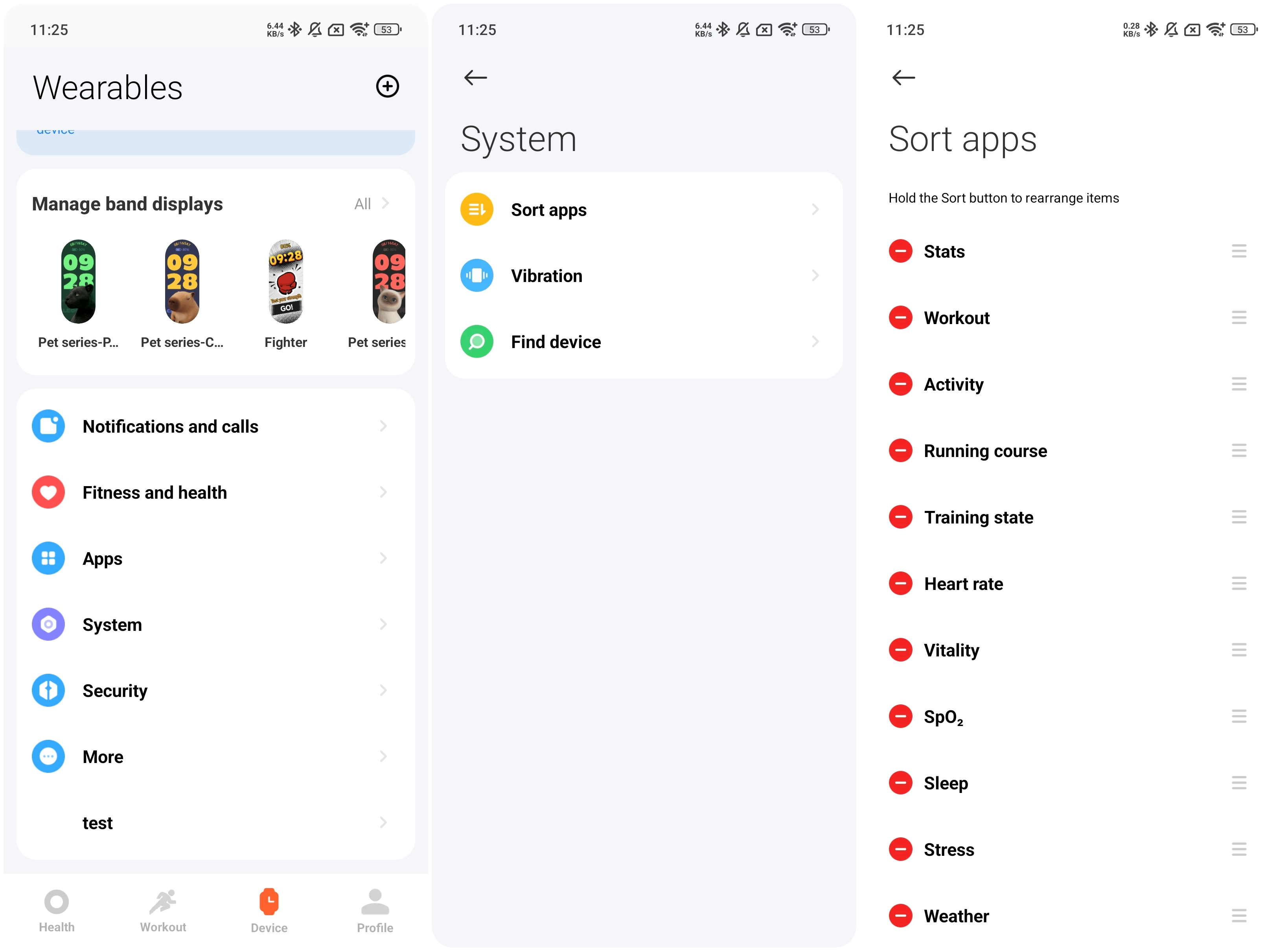
4. P: Jakie typy powiadomień są obsługiwane w Xiaomi Smart Band 10?
O: Xiaomi Smart Band 10 obsługuje różne typy powiadomień, w tym połączenia przychodzące, przypomnienia o zadaniach, alarmy, powiadomienia, stanie podczas stania, alert o celu i wydarzenia.
Ponadto opaska obsługuje konfigurowalne wzorce wibracji, co pozwala spersonalizować sprzężenie zwrotne wibracji zgodnie z własnymi preferencjami. Możesz skonfigurować te niestandardowe wzorce wibracji w aplikacji Mi Fitness, z obsługą do 50 spersonalizowanych wzorów.
Aby ustawić niestandardowy wzór wibracji, wykonaj następujące kroki:
1. Otwórz aplikację Mi Fitness >> przejdź do [Urządzenie] >> [System] >> [Wibracje];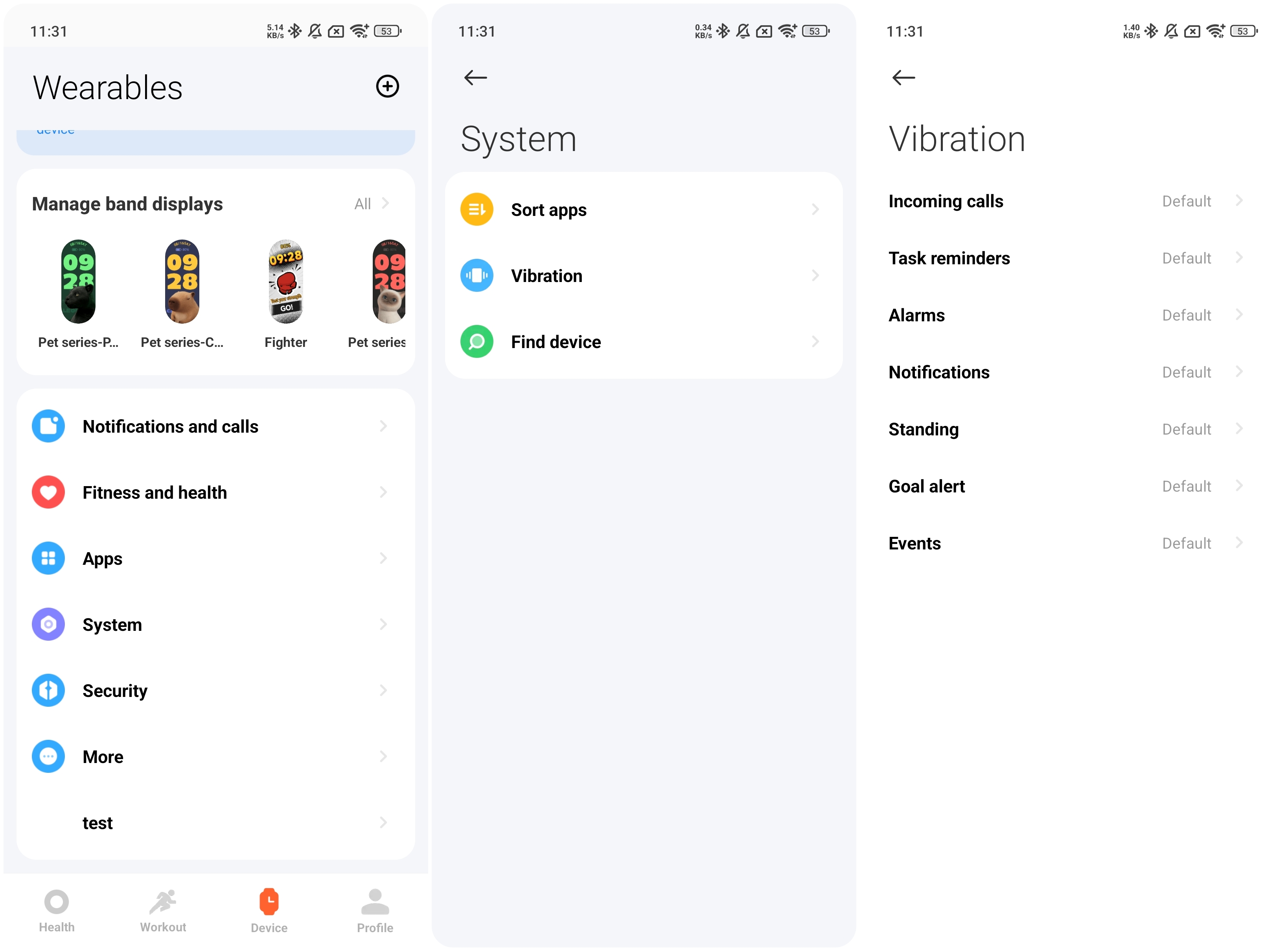
2. Dotknij ekranu telefonu w obszarach silnych, średnich lub słabych wibracji, aby zasymulować wibracje (każde dotknięcie symuluje wibrację, jaką czułaby opaska). Nie stukaj, aby nie było wibracji. Po pierwszym stuknięciu pasek postępu zacznie się poruszać. Pozwól mu przesunąć się do końca lub dotknij [Stop], aby zakończyć nagrywanie;
3. Po ustawieniu preferowanej siły wibracji dotknij ikony [√] w prawym górnym rogu, aby zapisać i nazwać wzór. Możesz także dotknąć [Nagraj], aby zacząć od nowa, lub dotknąć [Odtwórz], aby zobaczyć, jak wzór będzie wyglądał na opasce.
5. P: Jak włączyć tryb Nie przeszkadzać (DND) w Xiaomi Smart Band 10?
Odp.: Gdy tryb DND jest włączony w Xiaomi Smart Band 10, powiadomienia, takie jak połączenia przychodzące, wiadomości i powiadomienia aplikacji, będą nadal odbierane, ale nie będą już wywoływać wibracji ani wybudzania ekranu. Domyślnie tryb DND jest wyłączony.
Następujące alerty nie są blokowane przez tryb DND: alerty o nieprawidłowym tętnie, alerty o tlenu we krwi, przypomnienie o relaksie, ostrzeżenia o niskim poziomie naładowania baterii, znajdź urządzenie, alarmy, timer i alarmy budzenia z trybu uśpienia.
Aby ustawić tryb DND w swoim paśmie, zapoznaj się z następującymi informacjami:
1. Przejdź do listy aplikacji na swoim opasce >> [Ustawienia] >> [Ustawienia DND] >> wprowadź [DND]. Pozostaw przełącznik w pozycji wyłączonej, aby tryb DND był wyłączony. Włącz przełącznik, aby włączyć tryb DND przez cały dzień. Ponadto dotknij opcji [Custom] (Niestandardowy), aby automatycznie aktywować tryb DND w ustawionym przedziale czasu;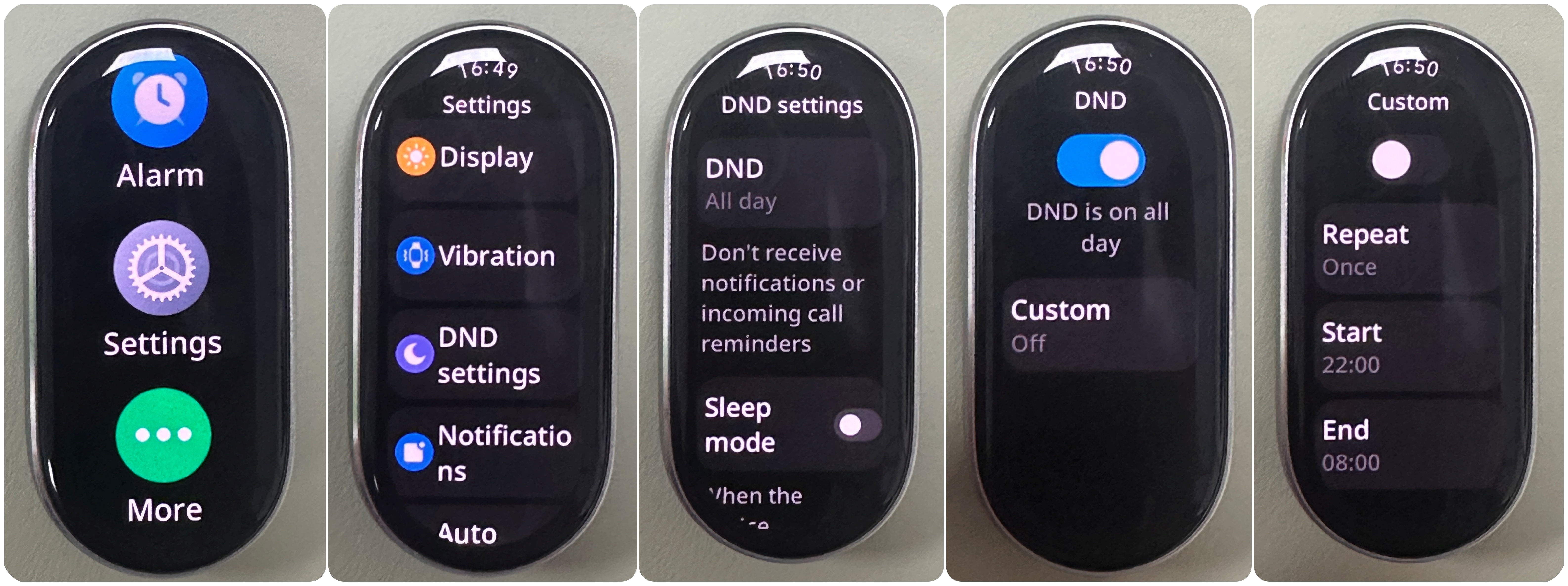
2. Możesz także szybko przełączyć tryb DND, przesuwając palcem w prawo na ekranie głównym, aby przejść do Centrum sterowania. Dotknij [DND], a zobaczysz cztery dostępne opcje DND.
Dotknij [Wł.], aby tryb DND był włączony w sposób ciągły. Wybierz opcję [Włącz na 1 godzinę], aby aktywować tryb DND na 1 godzinę, lub dotknij opcji [Włącz na 4 godziny], aby utrzymać go aktywnym przez 4 godziny. Ponadto możesz dotknąć opcji [Custom] (Niestandardowy), aby zaplanować aktywację trybu DND w preferowanym czasie.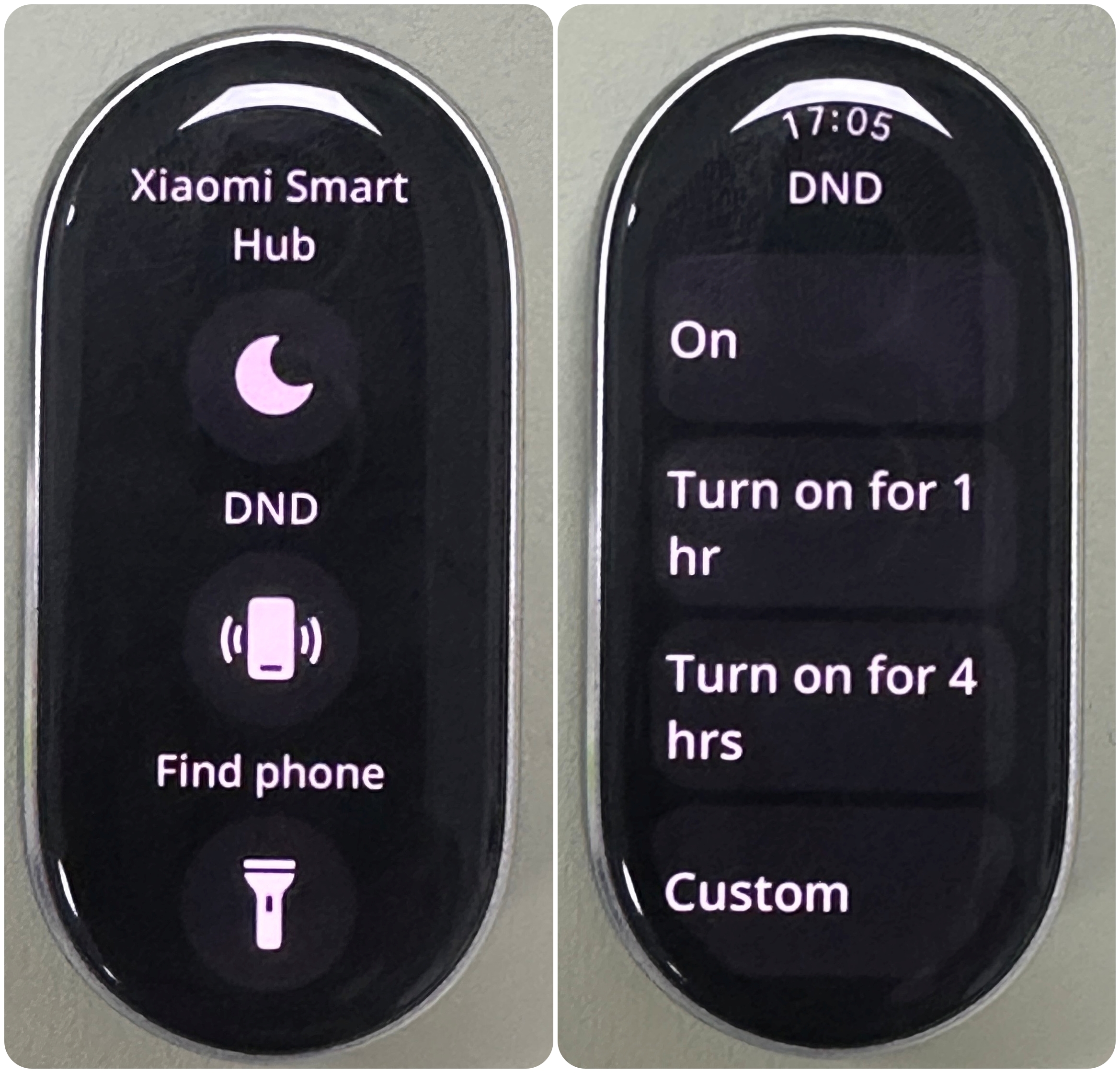
Dodatkowo możesz nacisnąć i przytrzymać [DND] w Centrum sterowania, aby przejść do interfejsu ustawień DND, w którym możesz dostosować tryb zgodnie ze swoimi preferencjami.
Gdy tryb DND jest aktywny, dotknij raz [DND], aby go wyłączyć.
6. P: Jak skalibrować czas w Xiaomi Smart Band 10?
O: Opaska Xiaomi Smart Band 10 automatycznie synchronizuje czas z telefonem po połączeniu z aplikacją Mi Fitness. Obsługuje również 24-godzinny format czasu.
Nuta:
Testowanie błędów czasu RTC (zegar czasu rzeczywistego) przebiega w następujący sposób (testowane w okresie 24 godzin):
1. Normalna temperatura: ±3 sekundy;
2. Wysoka temperatura (40 °C): ±5 sekund;
3. Niska temperatura (–10 °C): ±5 sekundy
7. P: Jak obsługiwać ekran w Xiaomi Smart Band 10?
O: Po pomyślnym sparowaniu opaski Xiaomi Smart Band 10 zaczyna ona rejestrować i analizować działania, takie jak treningi i sen. Dotknij ekranu dotykowego, aby wybudzić ekran.
Ekran można obsługiwać za pomocą następujących gestów:
1. Przesuń palcem w górę lub w dół, aby przeglądać menu główne i uzyskać dostęp do różnych funkcji;
2. Przesuń palcem w dół od góry ekranu głównego, aby view powiadomienia;
3. Przesuń palcem w górę od dołu ekranu głównego, aby otworzyć listę aplikacji;
4. Przesuń palcem w lewo na ekranie głównym, aby przełączać się między widżetami;
5. Przesuń palcem w prawo na ekranie głównym, aby otworzyć Centrum sterowania;
6. Przesuń palcem w prawo od lewej krawędzi na dowolnym innym interfejsie, aby powrócić do poprzedniego ekranu.
Dodatkowo przytrzymaj i naciśnij wyświetlacz pasma, aby przejść do trybu podglądu wyświetlania pasma. Przesuń palcem w górę lub w dół, aby przeglądać i zmieniać preferowany wyświetlacz pasma.
8. P: Jaka jest funkcja Włączony ekran w Xiaomi Smart Band 10?
O: Gdy funkcja Ekran włączony dla jest włączona, ekran Xiaomi Smart Band 10 pozostanie włączony przez wybrany czas.
Aby skorzystać z tej funkcji, przejdź do listy aplikacji na opasce >> [Ustawienia] >> [Wyświetlacz] >> [Ekran włączony dla]. Możesz wybrać [5 minut], [10 minut], [15 minut] lub [20 minut]. Należy pamiętać, że włączenie tej funkcji znacznie zwiększy zużycie energii.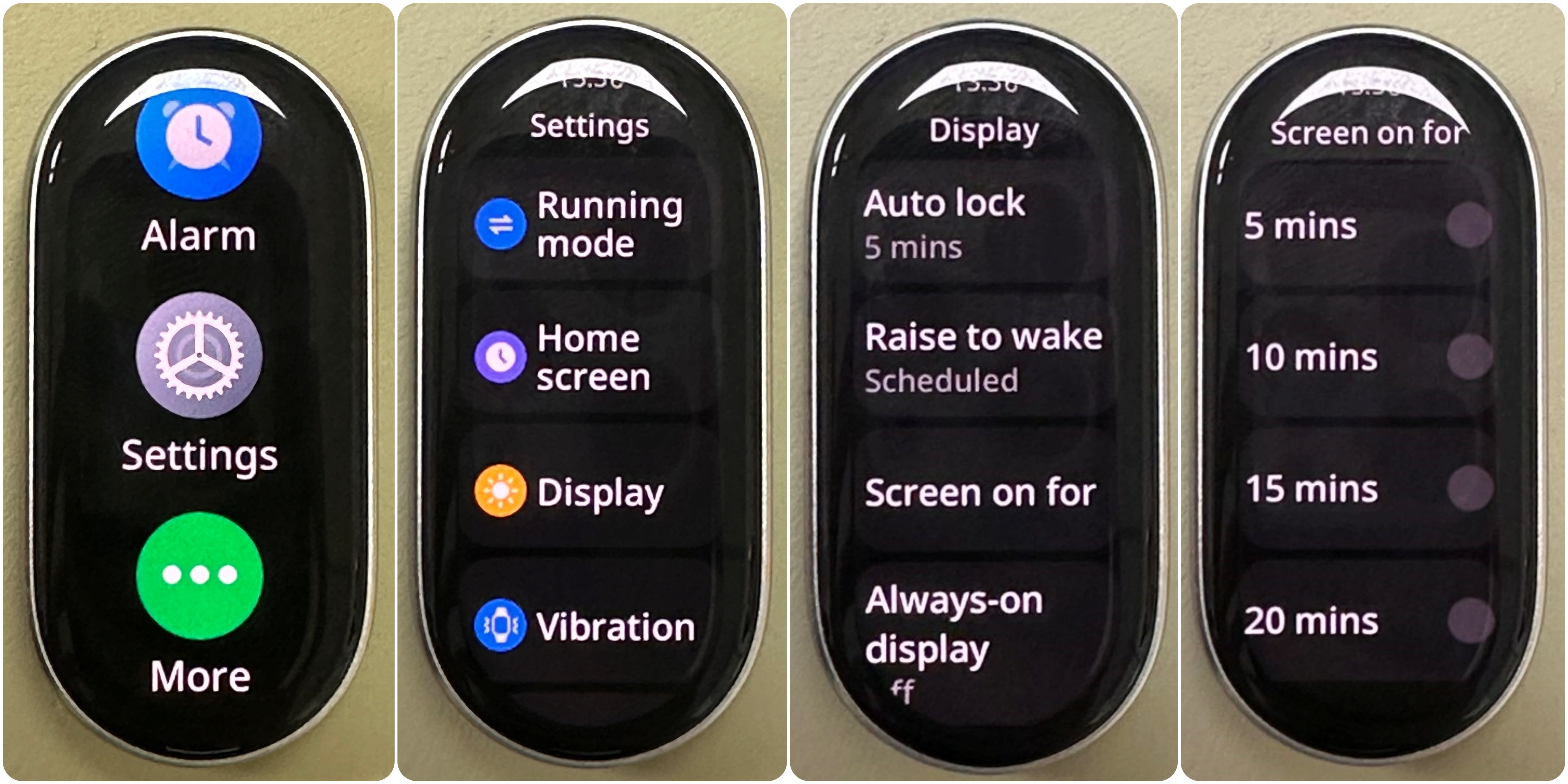
9. P: Jak skonfigurować metody budzenia w Xiaomi Smart Band 10?
O: Xiaomi Smart Band 10 obsługuje dwie metody budzenia: dotknij ekranu lub przesuń palcem w górę.
Aby ustawić preferowaną metodę budzenia, przejdź do listy aplikacji na opasce >> [Ustawienia] >> [Preferencje] >> [Metoda budzenia] >> [Dotknij ekranu]/[Przesuń w górę].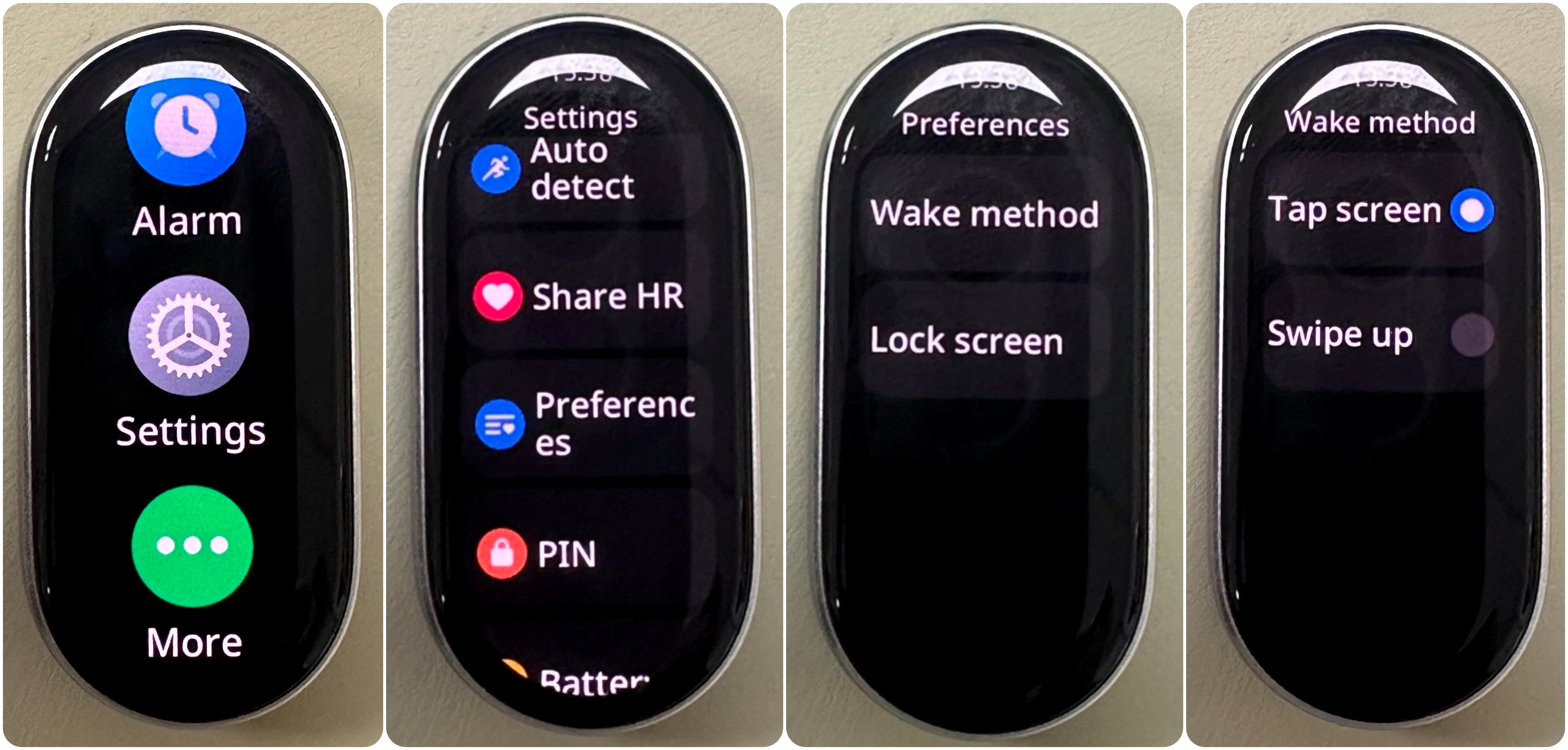
Nuta:
1. Ekran dotykowy: Gdy ekran jest wyłączony, po prostu dotknij go, aby go obudzić;
2. Przesuń w górę: Gdy ekran jest wyłączony, przesuń w górę, aby go włączyć.
10. P: Czy opaska Xiaomi Smart Band 10 obsługuje pokrowiec do spania?
O: Opaska Xiaomi Smart Band 10 domyślnie obsługuje funkcję uśpienia od okładki.
Aby zarządzać tą funkcją, przejdź do listy aplikacji na opasce >> [Ustawienia] >> [Wyświetlacz] >> [Przykryj do uśpienia] i włącz ją.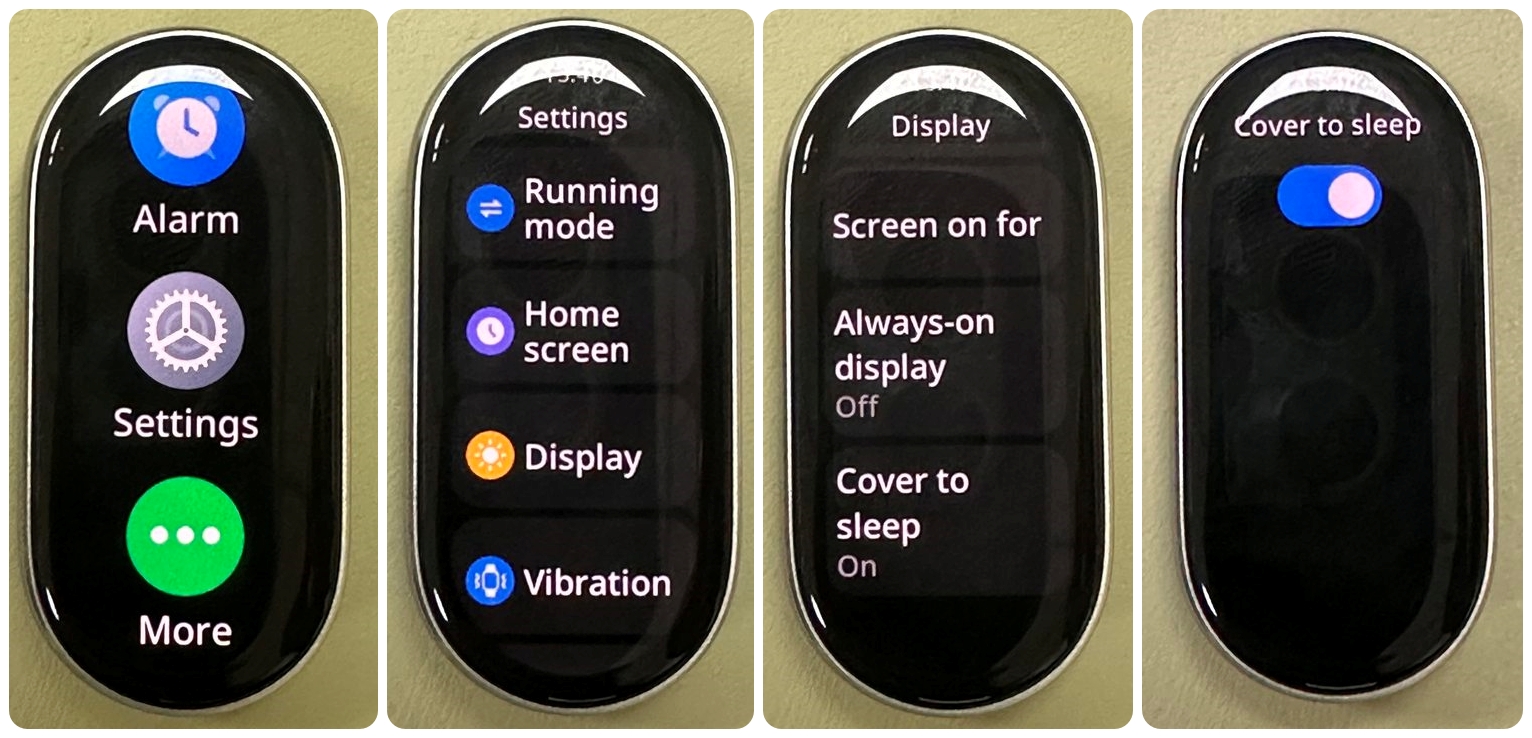
Gdy zakryjesz ekran dłonią lub przedmiotem, wyświetlacz się wyłączy.
Domyślny czas automatycznej blokady to 5 sekund. Możesz także dostosować automatyczną blokadę. Aby to ustawić, przejdź do listy aplikacji na opasce >> [Ustawienia] >> [Wyświetlacz] >> [Automatyczna blokada] >> wybierz spośród [5 sekund], [10 sekund], [20 sekund], [30 sekund], [1 min] lub [5 minut]. 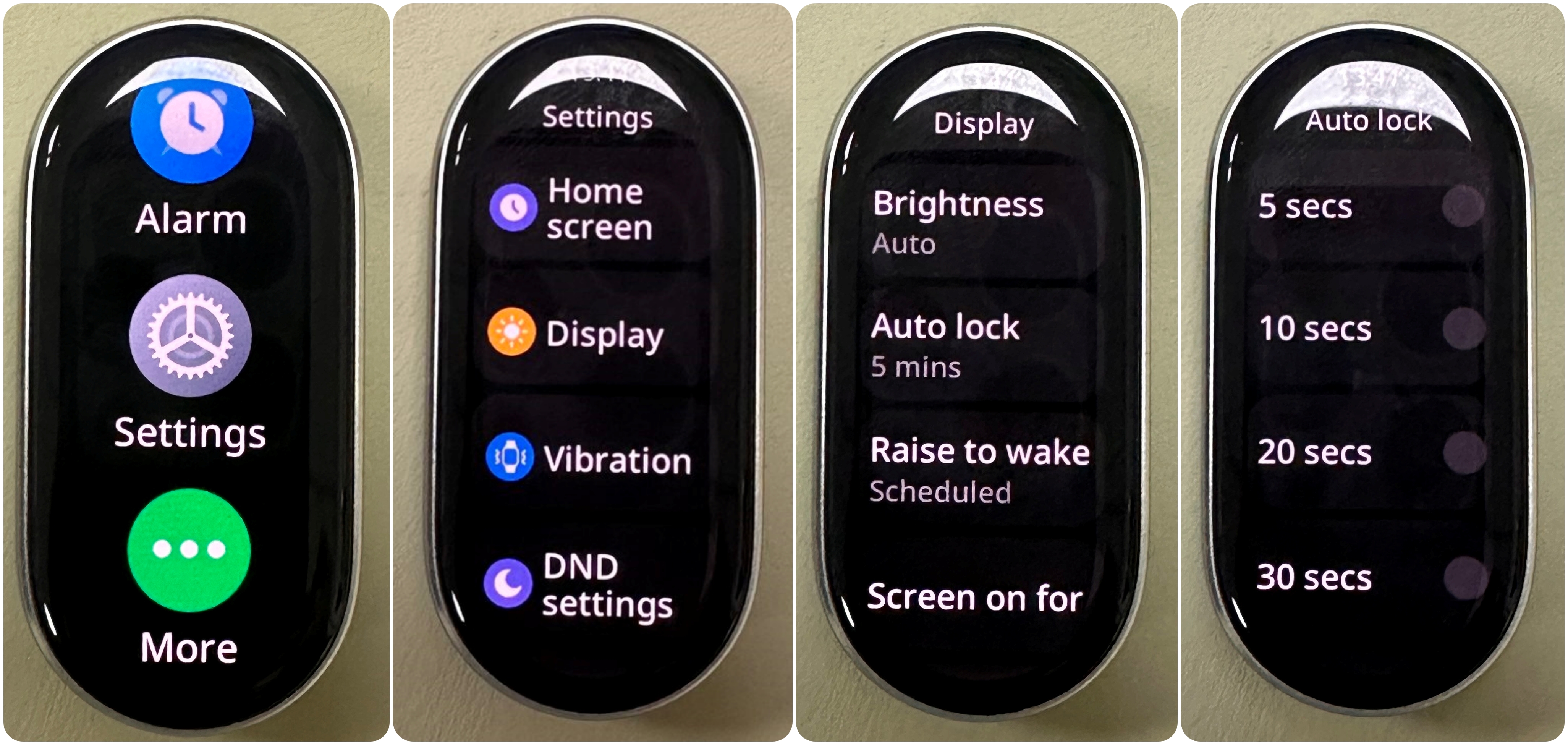
11. P: Jak włączyć/wyłączyć, zrestartować, zresetować lub podłączyć nowy telefon do Xiaomi Smart Band 10?
O: Aby włączyć/wyłączyć Xiaomi Smart Band 10, zapoznaj się z następującymi informacjami:
Opaska wyłączy się automatycznie, gdy poziom naładowania baterii będzie krytycznie niski. Możesz także ręcznie wyłączyć go w ustawieniach. Podczas ładowania po wyłączeniu przy niskim poziomie naładowania baterii opaska włączy się automatycznie, gdy poziom naładowania baterii osiągnie próg uruchamiania (około 3 minuty).
Aby zresetować lub ponownie uruchomić opaskę Xiaomi Smart Band 10, zapoznaj się z poniższymi informacjami:
1. Przejdź do [Ustawienia] na opasce >> dotknij [System] >> wybierz [Uruchom ponownie] lub [Resetuj]. Jeśli opaska jest aktualnie sparowana, możesz również odłączyć ją od aplikacji Mi Fitness, aby przywrócić ustawienia fabryczne;
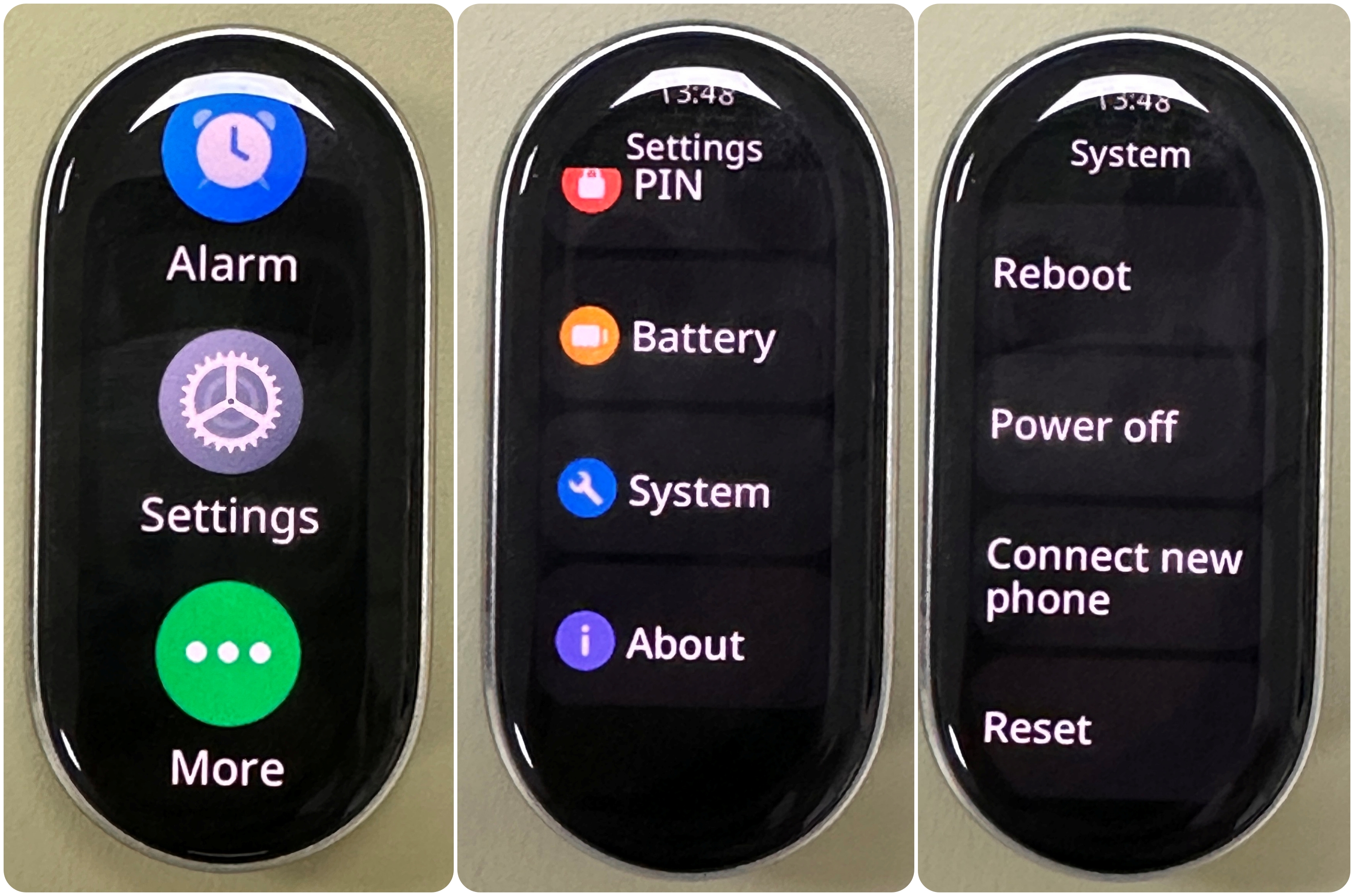
2. Na ekranie parowania z kodem QR przesuń palcem w górę, aby przejść do [Ustawienia] >> [Resetuj].
Aby połączyć nowy telefon z opaską Xiaomi Smart Band 10, zapoznaj się z poniższymi informacjami:
Przejdź do [Ustawienia] na opasce >> [Podłącz nowy telefon]. Pojawi się ekran przypomnienia. Dotknij ikony [√], aby wyświetlić kod QR do parowania. Możesz także zainicjować parowanie z aplikacji Mi Fitness.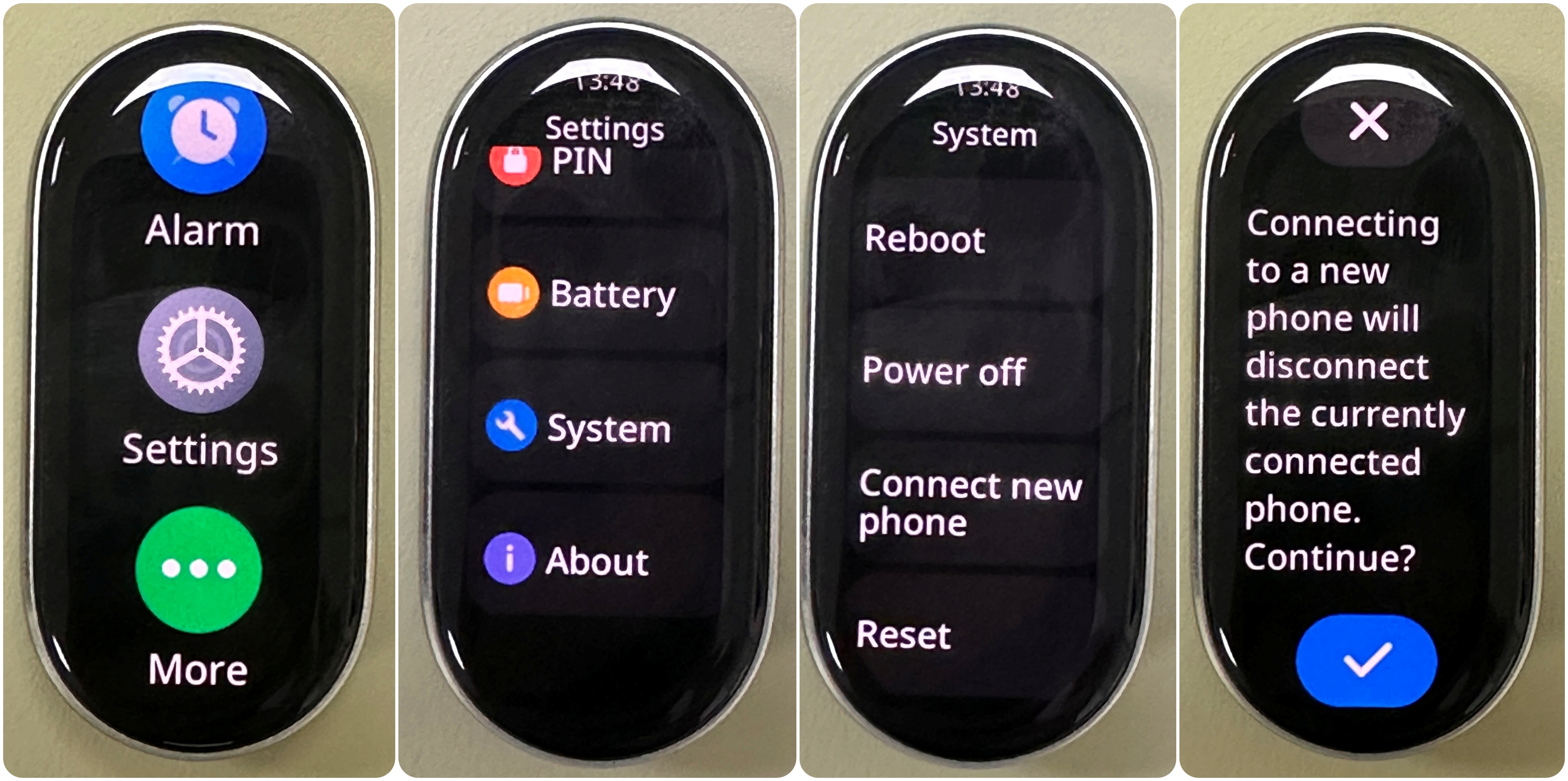
Nuta:
1. Jeśli nowy telefon korzysta z tego samego konta Xiaomi, możesz sparować go normalnie;
2. Jeśli nowy telefon korzysta z innego konta Xiaomi, opaska wyświetli monit, że konto nie pasuje i będzie wymagać przywrócenia ustawień fabrycznych, zanim parowanie będzie można kontynuować.
12. P: Jakie dane zostaną usunięte podczas resetowania Xiaomi Smart Band 10?
A:
Następujące dane zostaną usunięte podczas resetowania pasma:
1. Tętno, wynik witalności, sen, stres, tlen we krwi i dzienne dane dotyczące aktywności (takie jak kalorie, kroki, stanie, poruszanie się) na opasce oraz dane historyczne niezsynchronizowane z aplikacją;
2. Dane treningowe na opasce;
3. Dane pogodowe przechowywane w pamięci podręcznej opaski;
4. Niezainstalowane fabrycznie wyświetlacze pasma umieszczone na opasce;
5. Powiadomienia w centrum powiadomień;
6. Dodano alarmy;
7. Skonfigurowane ustawienia zostaną przywrócone do ustawień fabrycznych.
13. P: Jak zaktualizować wersję oprogramowania układowego Xiaomi Smart Band 10?
O: 1. Przejdź do aplikacji Mi Fitness >> [Urządzenie] >> [Więcej] >> [Aktualizuj];
2. Jeśli dostępna jest aktualizacja, pobierz pakiet aktualizacji;
3. Po pobraniu pakietu aktualizacyjnego zostanie on automatycznie przesłany do opaski. Po otrzymaniu pakietu aktualizacyjnego opaska zostanie automatycznie zaktualizowana i uruchomiona ponownie.
Nuta:
Podczas aktualizacji poziom naładowania baterii opaski musi być utrzymywany na poziomie 20% lub wyższym. Podczas procesu aktualizacji opaska musi pozostać połączona z telefonem, staraj się trzymać opaskę blisko telefonu i staraj się, aby aplikacja Mi Fitness działała na pierwszym planie. Jeśli aplikacja Mi Fitness zostanie usunięta z działania w tle, aktualizacja zostanie zawieszona.
14. P: Dlaczego aktualizacja wersji oprogramowania układowego Xiaomi Smart Band 10 zajmuje dużo czasu?
Odp .: Jeśli proces aktualizacji opaski jest powolny, będzie czekać przez długi czas, aby opaska uruchomiła się ponownie po zakończonej transmisji wyświetlanej w aplikacji.
Jeśli aktualizacja wersji oprogramowania układowego opaski zajmuje dużo czasu, zapoznaj się z poniższymi metodami rozwiązywania problemów:
1. W normalnych warunkach czas wymagany do aktualizacji zależy od pobranej wersji i modelu telefonu. Aktualizacje Androida trwają około 15 minut, a aktualizacje iOS około 20 minut. Proszę cierpliwie czekać;
2. Sprawdź, czy bateria opaski jest wystarczająca. Pozostała moc wpłynie na szybkość aktualizacji pasma. Upewnij się, że bateria opaski jest naładowana w ponad 20% podczas aktualizacji. Przed aktualizacją można podłączyć opaskę do stacji ładującej;
3. Sprawdź, czy stan sieci jest dobry. Czas potrzebny na aktualizację jest ściśle związany ze stanem sieci. Upewnij się, że środowisko sieciowe (4G/5G/WLAN) jest w dobrym stanie;
4. Sprawdź wersję systemu telefonicznego. Jeśli używasz telefonu z systemem Android, zaktualizuj wersję systemu do nowszej wersji Androida 8.0 przed aktualizacją wersji oprogramowania układowego opaski.
Nuta:
Nie używaj często opaski i aplikacji podczas procesu aktualizacji. Częste korzystanie z opaski lub aplikacji podczas procesu aktualizacji spowoduje, że system będzie potrzebował więcej czasu na ukończenie aktualizacji opaski.
15. P: Dlaczego Xiaomi Smart Band 10 wyświetla komunikat o niepowodzeniu aktualizacji i obniżeniu do poprzedniej wersji?
O: W trakcie aktualizacji Xiaomi Smart Band 10, jeśli Bluetooth zostanie rozłączony, transmisja pakietu aktualizacji nie zostanie zrealizowana, a opaska wyświetli komunikat o niepowodzeniu aktualizacji i przywróceniu poprzedniej wersji.
Zapoznaj się z poniższymi metodami rozwiązywania problemów:
1. Jeśli aplikacja nie wykonuje innych operacji i nadal znajduje się w interfejsie transmisji aktualizacji, po ponownym połączeniu urządzenia i zakończeniu synchronizacji udaj się do miejsca, w którym jest mniej urządzeń Bluetooth i Wi-Fi, aby zmniejszyć inne zakłócenia sygnału i ponownie je zaktualizuj. Jeśli aplikacja powróciła do interfejsu funkcji, udaj się do miejsca, w którym jest mniej urządzeń Bluetooth i Wi-Fi, dotknij [Aktualizuj] i ponownie rozpocznij aktualizację;
2. Po ponownym rozpoczęciu aktualizacji, aktualizacja pasma będzie kontynuowana od punktu zawieszenia;
3. Jeśli aktualizacja ponownie nie powiedzie się w stanie połączenia Bluetooth, zaleca się zresetowanie urządzenia (odłączenie opaski od telefonu) i ponowne powiązanie opaski z telefonem. Po ponownym uruchomieniu telefonu i opaski ponownie powiąż opaskę z aplikacją i ponownie ją zaktualizuj;
4. Zbliż opaskę do telefonu i postępuj zgodnie z instrukcjami, aby zaktualizować. Upewnij się, że aplikacja Mi Fitness działa na pierwszym planie i cierpliwie czekaj na aktualizację;
5. Jeśli po aktualizacji wystąpią nieprawidłowości w wyświetlaniu, takie jak nieprawidłowe wyświetlanie znaków i zdjęć, możesz ponownie zainicjować aktualizację w aplikacji Mi Fitness lub zwrócić się do profesjonalnego personelu technicznego obsługi posprzedażnej w celu uzyskania instrukcji aktualizacji.
16. P: Dlaczego opaska Xiaomi Smart Band 10 pozostaje w interfejsie weryfikacji aktualizacji przez długi czas po 100% transmisji?
O: Gdy interfejs transmisji wyświetla 100%, oznacza to, że pakiet aktualizacji nowej wersji został przeniesiony. Interfejs przygotowujący do weryfikacji aktualizacji weryfikuje kompetencję, legalność i szyfrowanie pakietu aktualizacji. Jest to normalny proces aktualizacji. Proszę cierpliwie czekać.
17. P: Czy opaska Xiaomi Smart Band 10 obsługuje ustawianie hasła urządzenia?
O: Opaska Xiaomi Smart Band 10 obsługuje ustawianie hasła urządzenia. Hasło urządzenia jest domyślnie wyłączone. Po włączeniu hasła urządzenia, gdy nie nosisz opaski, opaska zostanie zablokowana. Gdy ponownie założysz opaskę i przełączysz się w tryb na nadgarstku z trybu kamyczkowego lub trybu naszyjnika lub ponownie uruchomisz opaskę, musisz wprowadzić hasło, aby odblokować urządzenie.
Możesz przejść do aplikacji Mi Fitness >> [Urządzenie] >> [Zabezpieczenia] >> [Ustaw hasło] >> [PIN] >> wprowadzić 6-cyfrowy kod PIN.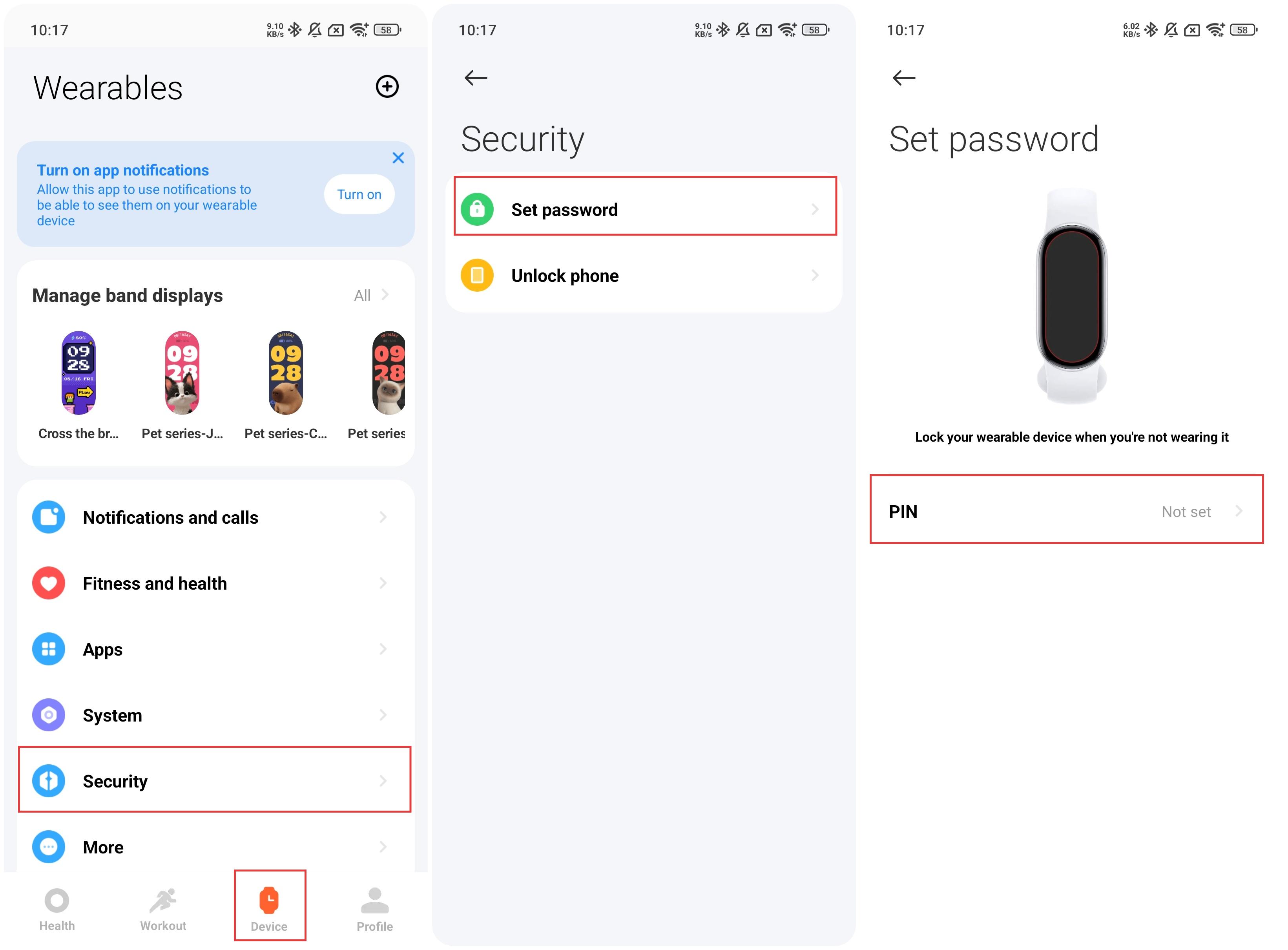
Możesz również przejść do [Ustawienia] na opasce >> [PIN] >> [Ustaw PIN] >> wprowadzić 6-cyfrowy kod PIN.
18. P: Co zrobić, jeśli zapomnisz hasła do Xiaomi Smart Band 10?
O: Jeśli zapomnisz hasła do Xiaomi Smart Band 10, możesz połączyć opaskę z aplikacją Mi Fitness i przejść do aplikacji Mi Fitness >> [Urządzenie] >> [Zabezpieczenia] >> [Ustaw hasło] >> [Wyłącz PIN]/[Zmień PIN], >> możesz wyłączyć lub zmienić hasło PIN.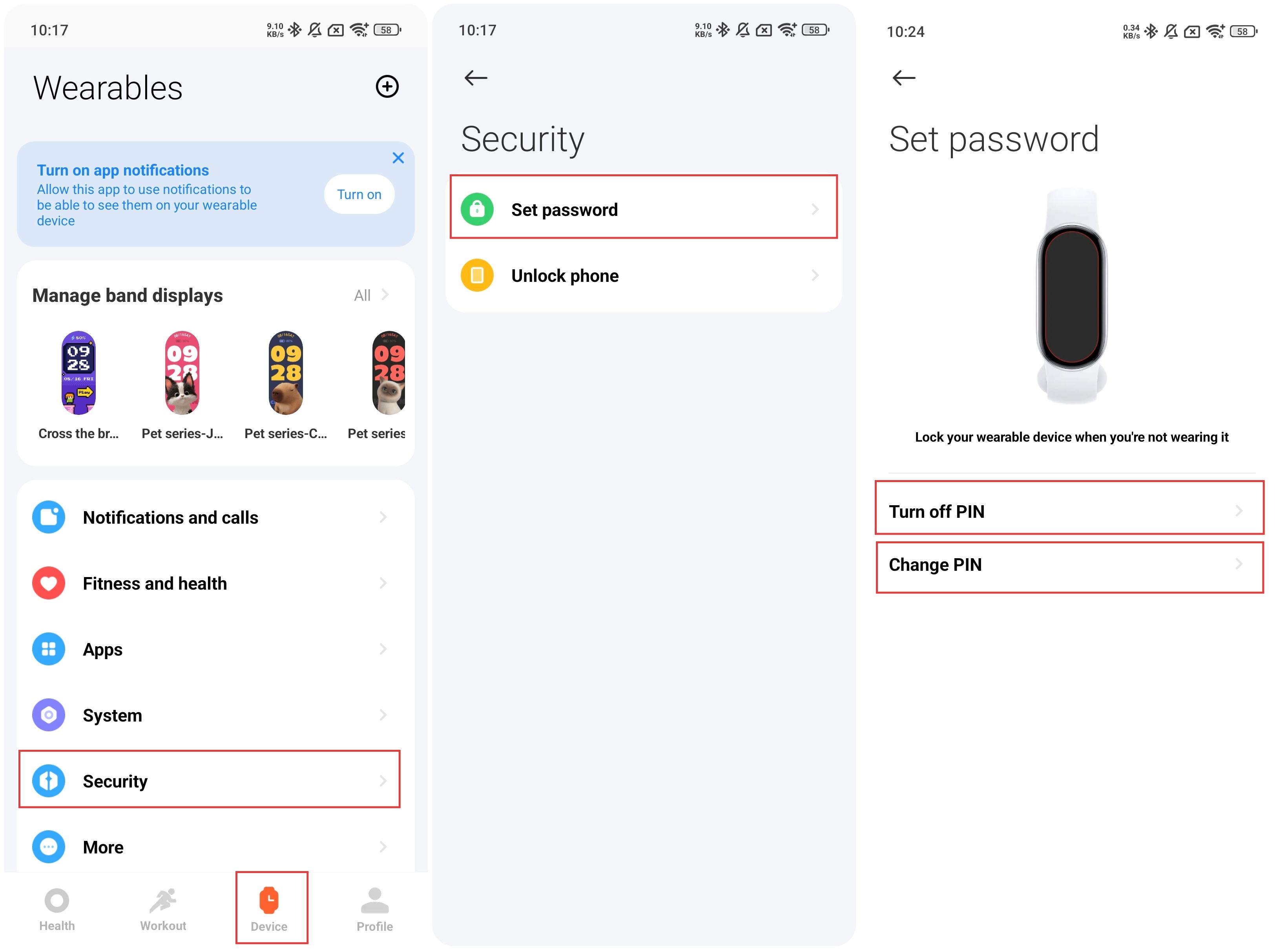
Nuta:
Jeśli hasło zostanie zapomniane i nie można ponownie połączyć powiązania z telefonem, złóż wniosek do profesjonalnego centrum obsługi posprzedażnej.
19. P: Czy opaska Xiaomi Smart Band 10 obsługuje odblokowywanie telefonu?
O: Xiaomi Smart Band 10 obsługuje odblokowywanie telefonu. Funkcja odblokowywania telefonu z opaską może być osiągnięta poprzez powiązanie jeden do jednego pomiędzy opaską a telefonem. W bezpiecznej odległości opaska może służyć jako identyfikator tożsamości zamiast wpisywania hasła lub wzoru odblokowującego, co znacznie poprawia wygodę obsługi, zapewniając jednocześnie bezpieczeństwo. Funkcja odblokowywania telefonu jest włączona w aplikacji Mi Fitness i wymaga, aby telefon i opaska były w stanie połączenia Bluetooth.
Możesz przejść do aplikacji Mi Fitness >> [Urządzenie] >> [Zabezpieczenia] >> [Odblokuj telefon] >> [Ustaw blokadę piargu] >> [Potwierdź na urządzeniu do noszenia].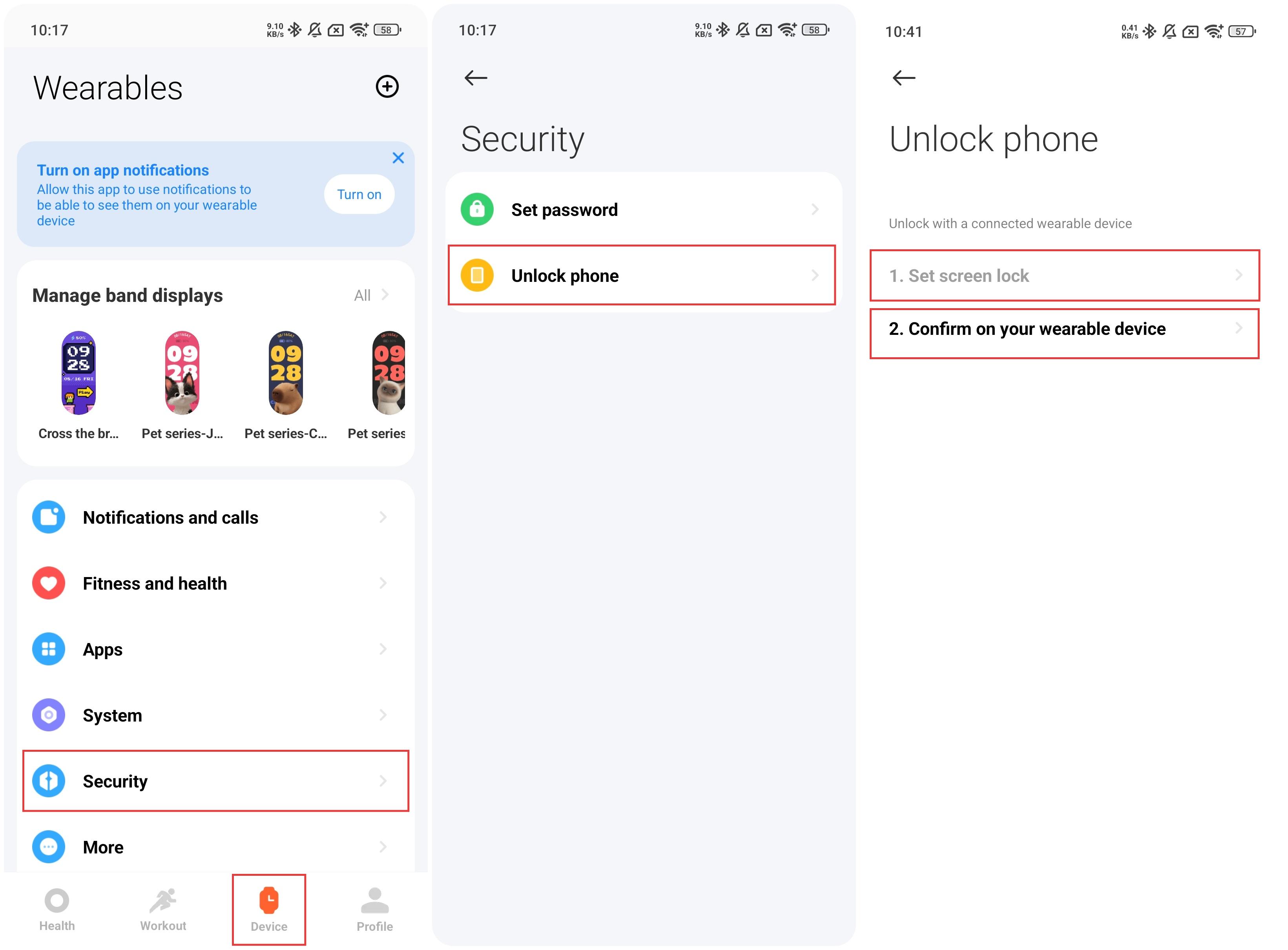
Po skonfigurowaniu hasła ekranu blokady możesz potwierdzić zablokowanie telefonu na opasce i skonfigurować zakres odblokowania jako [Bardzo blisko], [Blisko] i [Mniej blisko].
Nuta:
Testowana odległość odblokowania wynosi ≤1 m (bardzo blisko), ≤2 m (blisko) i ≤14 m (mniej blisko).
Jeśli chcesz wyłączyć funkcję odblokowywania telefonu za pomocą opaski, musisz przejść do [Ustawienia] w telefonie >> [Odciski palców, dane twarzy i blokada ekranu] >> [Odblokuj za pomocą urządzenia Bluetooth], >> wyłączyć [Odblokuj urządzenie].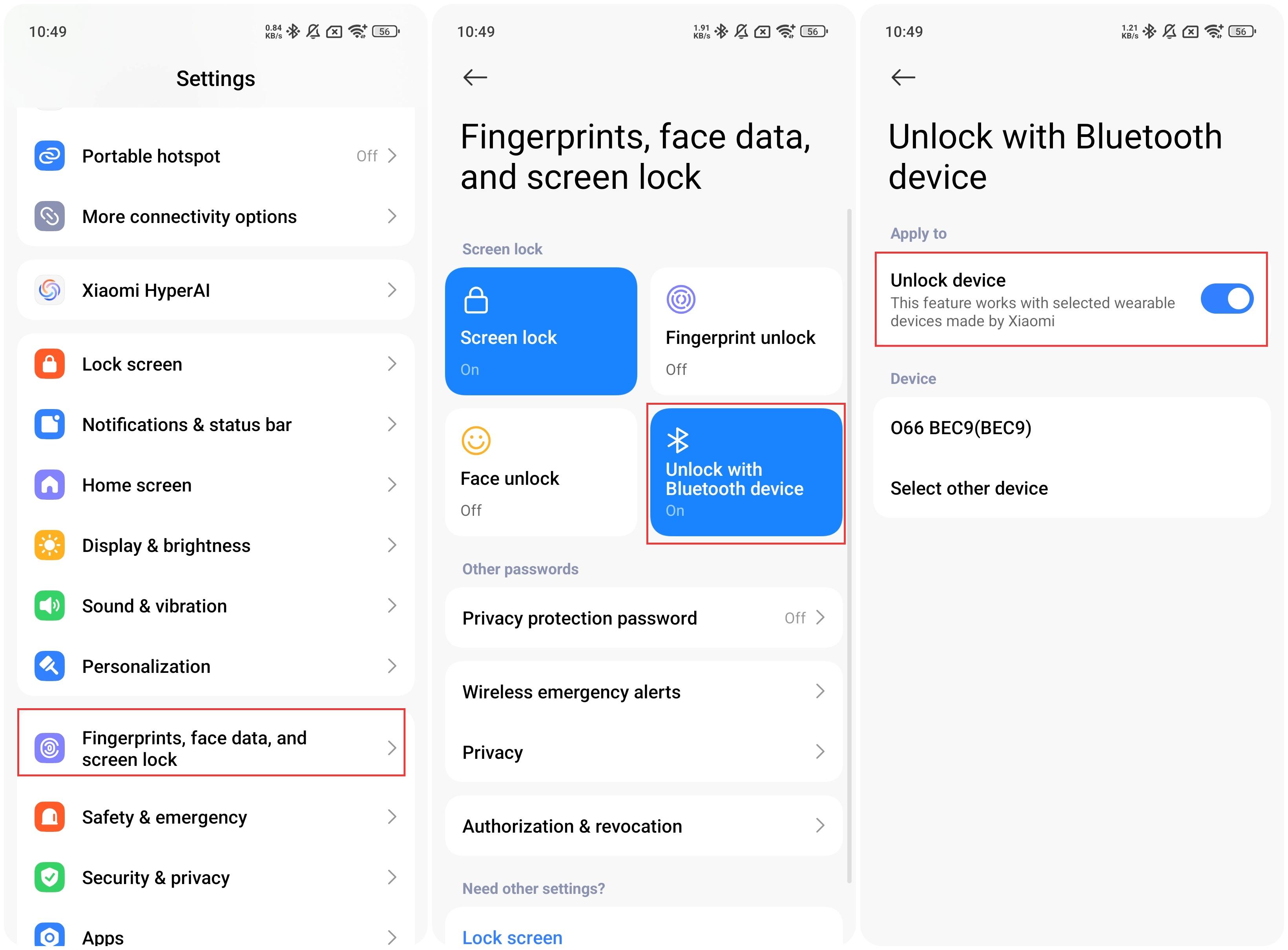
Nuta:
Tylko telefony Xiaomi z powyższą wersją MIUI 12 mogą obsługiwać funkcję odblokowywania telefonu.
20. P: Czy opaska Xiaomi Smart Band 10 obsługuje połączenie z wagą składu ciała?
O: Xiaomi Smart Band 10 nie obsługuje łączenia się z wagą składu ciała.
21. P: Co zrobić, jeśli opaska Xiaomi Smart Band 10 wyświetla komunikat o nieprawidłowościach w działaniu systemu?
O:
Jeśli pasmo wyświetla nieprawidłowość systemu, zapoznaj się z następującymi metodami rozwiązywania problemów:
1. Uruchom ponownie opaskę i sprawdź, czy system wraca do normalnych warunków. Jeśli tak, prześlij opinię, w przeciwnym razie zapoznaj się z następną metodą;
2. Wyłącz opaskę i podłącz opaskę do standardowego adaptera, aby włączyć opaskę, aby sprawdzić, czy system zostanie przywrócony do normalnych warunków. Jeśli tak, prześlij opinię, w przeciwnym razie zapoznaj się z następną metodą;
3. Zresetuj opaskę i sprawdź, czy system wraca do normalnych warunków. Jeśli tak, prześlij swoją opinię. Jeśli nieprawidłowość systemu będzie się powtarzać, zaktualizuj oprogramowanie układowe aplikacji Mi Fitness do najnowszej wersji.
Jeśli powyższe metody nie rozwiążą problemu, prześlij opinię lub złóż wniosek do profesjonalnego centrum obsługi posprzedażnej.
Ładowanie i wytrzymałość baterii
1. P: Jaka jest wytrzymałość baterii Xiaomi Smart Band 10?
O:
Poniżej wymieniono różne warunki wytrzymałości baterii opaski:
1. Typowy tryb wytrzymałościowy (21 dni): Po pełnym naładowaniu i przy domyślnych ustawieniach fabrycznych Xiaomi Smart Band 10 może być używany przez 21 dni w warunkach korzystania ze statycznego wyświetlacza pasma, wyłączenia [Monitorowanie zaawansowane] i [Częstość oddechów] w ustawieniach snu, wyłączenie [Monitorowanie całodniowe] w ustawieniach stresu i wyłączenie [Śledzenie całodniowe] w ustawieniach tlenu we krwi, włączając monitorowanie tętna co 30 minut, umożliwiając wysyłanie powiadomień (100 powiadomień, 10 połączeń przychodzących i 3 alarmy), 240 razy podnoszenia do wybudzenia, 2 razy ręczne monitorowanie tlenu we krwi codziennie i 60 minut zapisu treningu co tydzień;
2. Tryb wytrzymałości AOD (9 dni): Po pełnym naładowaniu i przy domyślnych ustawieniach fabrycznych opaska Xiaomi Smart Band 10 może być używana przez 9 dni w warunkach korzystania ze statycznego wyświetlacza pasma, wybierając [Smart] w [Always-on display], wyłączając [Zaawansowane monitorowanie] i [Częstość oddechów] w ustawieniach snu, wyłączając [Monitorowanie całodzienne] w ustawieniach stresu i wyłączając [Śledzenie przez cały dzień] w ustawieniach tlenu we krwi, umożliwiając monitorowanie tętna co 30 minut, umożliwiając wysyłanie powiadomień (100 powiadomień, 10 połączeń przychodzących i 3 alarmy), 240 razy wyświetlanie czasu przy silnym oświetleniu po podniesieniu do przebudzenia, 2 razy ręczne monitorowanie tlenu we krwi codziennie i 60 minut zapisu treningu co tydzień;
3. Tryb dużego obciążenia (8 dni): Po pełnym naładowaniu i przy domyślnych ustawieniach fabrycznych Xiaomi Smart Band 10 może być używany przez 8 dni w warunkach korzystania ze statycznego wyświetlacza pasma, wybierając [Inteligentny] w [Always-on display], włączając [Zaawansowane monitorowanie] i [Częstość oddechów] w ustawieniach snu, włączając [Monitorowanie całodniowe] w ustawieniach stresu i włączając [Śledzenie całodzienne] W ustawieniach tlenu we krwi, włączając monitorowanie tętna raz na minutę, włączając powiadomienia push (100 powiadomień, 10 połączeń przychodzących i 3 alarmy), 200-krotne wyświetlanie czasu przy silnym oświetleniu po podniesieniu do przebudzenia i 60 minut zapisu treningu co tydzień.
Nuta:
W rzeczywistości żywotność baterii zależy od różnych czynników, takich jak ustawienia, operacje i środowisko użytkowania, i różni się od danych laboratoryjnych.
2. P: Dlaczego opaska Xiaomi Smart Band 10 szybko zużywa energię?
O:
W celach informacyjnych, oto szczegółowe informacje na temat ustawień pasma związanych ze zużyciem energii:
1. Możesz przejść do [Ustawienia] na opasce >> [Bateria], aby sprawdzić pozostały czas użytkowania przy aktualnym poziomie naładowania baterii, który jest szacowany na podstawie funkcji i stanu ustawień;
2. Jeśli opaska szybko zużywa energię, możesz ją w pełni naładować i przejść do [Ustawienia] >> [Bateria], aby sprawdzić szacowany czas użytkowania po pełnym naładowaniu, a następnie dotknąć [Optymalizacja], aby sprawdzić niektóre z włączonych funkcji, które mają duży wpływ na zużycie energii. Możesz wyłączyć niektóre z włączonych funkcji zgodnie z [Optymalizacja], aby korzystać z pasma i sprawdzić, czy czas użytkowania jest zgodny z szacowaną wartością;
3. Opaska Xiaomi Smart Band 10 obsługuje funkcję zarządzania baterią. Możesz przejść do [Ustawienia] >> [Bateria] >> [Optymalizacja], aby sprawdzić, które włączone funkcje zużywają więcej energii i sprawdzić poprawiony czas użytkowania (dane laboratoryjne) w stanie pełnego naładowania po ich wyłączeniu.
Jeśli opaska szybko zużywa energię, zapoznaj się z poniższymi metodami rozwiązywania problemów:
1. Pełne naładowanie opaski zajmuje około 1 godziny. Sprawdź, czy opaska jest w pełni naładowana;
2. Zaktualizuj oprogramowanie układowe opaski do najnowszej wersji po naładowaniu;
3. Sprawdź, czy włączone są następujące funkcje: [Ciągłe monitorowanie] w ustawieniach tętna, [Zaawansowane monitorowanie] w ustawieniach snu, Zawsze włączony wyświetlacz, [Utrzymuj ekran włączony] podczas treningu, częste wysyłanie powiadomień, częste wybudzanie ekranu, [Monitorowanie przez cały dzień] w ustawieniach stresu, [Śledzenie przez cały dzień] w ustawieniach tlenu we krwi lub częste monitorowanie tlenu we krwi, częste granie w gry na ekranie pasma gier. Wymienione powyżej funkcje wpłyną na żywotność baterii i możesz je wyłączyć i ponownie uruchomić urządzenie, aby sprawdzić stan;
4. Jeśli funkcje zużywające więcej energii nie są włączone, możesz zresetować urządzenie i sprawdzić stan;
5. Jeśli funkcje zużywające więcej energii nie są włączone, a zużycie energii przez opaskę jest szybkie, prześlij opinię w aplikacji.
3. P: Czy opaska Xiaomi Smart Band 10 obsługuje funkcję oszczędzania baterii?
O: Xiaomi Smart Band 10 obsługuje oszczędzanie baterii, które utrzymuje tylko czas i krok. Bluetooth i inne funkcje (podnieś, aby obudzić, monitorowanie tętna, monitorowanie tlenu we krwi itp.) na opasce zostaną wyłączone, a dane nie będą mogły być synchronizowane z aplikacją. Tryb oszczędzania baterii nie obsługuje przesuwania po ekranie. Możesz stuknąć, aby wybudzić ekran i sprawdzić godzinę i kroki. Po około 3 sekundach ekran zostanie wyłączony.
Możesz przejść do [Ustawienia] na opasce >> [Bateria] >> [Oszczędzanie baterii]. Po włączeniu trybu oszczędzania baterii, jeśli naciśniesz i przytrzymasz ekran przez około 3 sekundy lub naładujesz opaskę, tryb oszczędzania baterii zostanie wyłączony.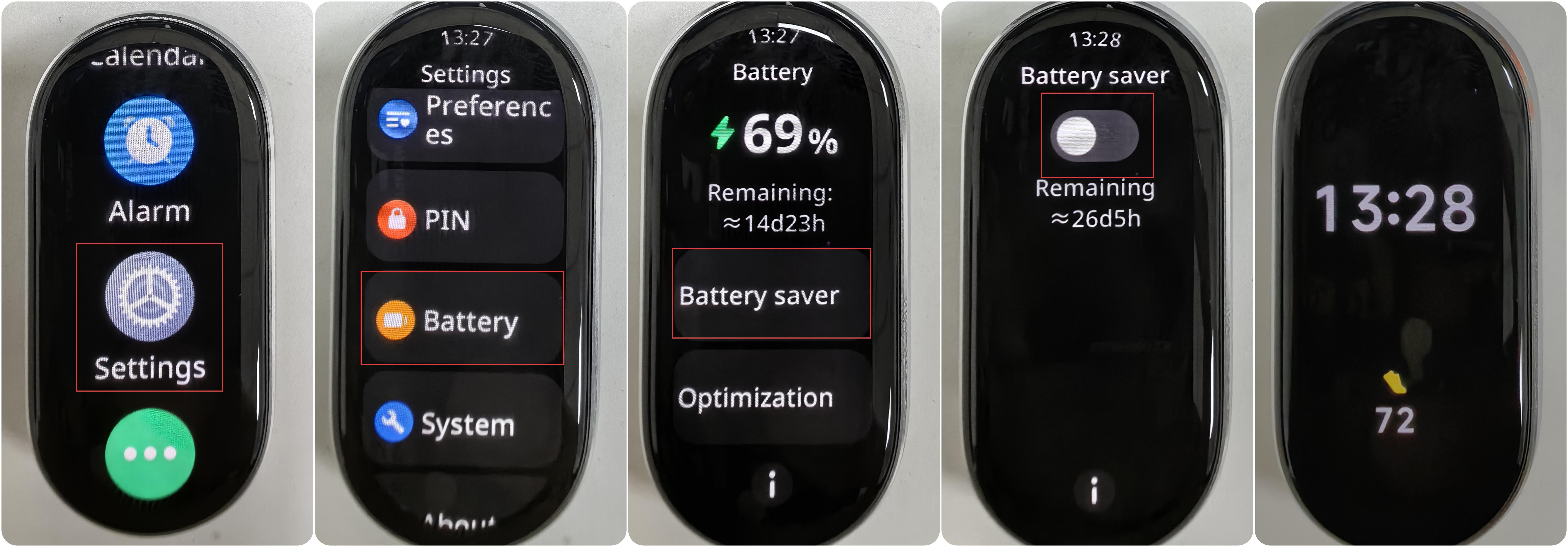
Nuta:
1. Włączenie opcji [Oszczędzanie baterii] spowoduje odłączenie Bluetooth od telefonu i wyłączenie funkcji [Podnieś, aby obudzić ];
2. Opaska może być używana przez około 38 dni w trybie oszczędzania baterii w stanie w pełni naładowanym.
4. P: Jak naładować opaskę Xiaomi Smart Band 10?
A: Xiaomi Smart Band 10 ma pojemność baterii 233 mAh i można ją w pełni naładować w około 1 godzinę, za pomocą standardowej magnetycznej stacji ładującej, którą można udostępnić Xiaomi Smart Band 10 NFC.
Nie musisz zdejmować opaski, aby naładować. Musisz połączyć oba końce metalowymi stykami z dedykowaną stacją ładującą (zilustrowaną na zdjęciach poniżej). Następnie podłącz ładujący do standardowej głowicy ładującej USB o napięciu 5V i prądzie wyjściowym do 500mA.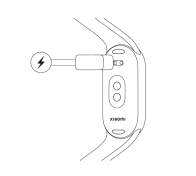
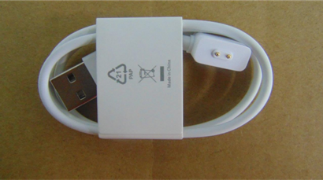
Nuta:
1. Podczas ładowania upewnij się, że styki ładowania są czyste i suche, a także sprawdź, czy klamra ładująca i ładowarka są w dobrym kontakcie;
2. Jeśli opaska nie była używana przez długi czas, musisz chwilę poczekać, zanim na ekranie pojawi się interfejs ładowania podczas ponownego ładowania;
3. Podczas ładowania opaski możesz sprawdzić aktualny czas, odbierać połączenia przychodzące i powiadomienia APP;
4. Zaleca się ładowanie opaski za pomocą standardowej głowicy ładującej;
5. Ładowanie można ładować tylko za pomocą ładującego dołączonego do opaski Xiaomi Smart Band 10/Xiaomi Smart Band 10 NFC. Inne niestandardowe do ładowania są niedozwolone. Jeśli używane są inne niestandardowe ładujące, spowoduje to nieprawidłowości, takie jak spalenie całego urządzenia.
5. P: Jak sprawdzić stan ładowania Xiaomi Smart Band 10?
A: Po podłączeniu opaski do stacji ładującej zostanie wyświetlona ikona ładowania, aktualny czas i określony poziom naładowania baterii. Opaska będzie wibrować jako przypomnienie o pełnym naładowaniu, a poziom naładowania baterii zostanie wyświetlony jako 100%.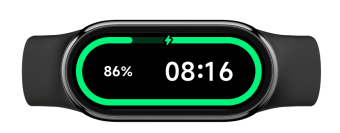
6. P: Dlaczego opaska Xiaomi Smart Band 10 nie ładuje się lub ładuje się do pełnego stanu?
O:
Jeśli opaska nie ładuje się lub nie ładuje się do pełnego stanu, zapoznaj się z poniższymi metodami rozwiązywania problemów:
1. Jeśli używasz power banku do ładowania, ze względu na mechanizm ochronny power banku, power bank nie może naładować opaski do pełnego stanu, jeśli poziom naładowania baterii power banku jest niski. Zaleca się stosowanie standardowej głowicy ładującej USB o napięciu 5V i prądzie wyjściowym do 500mA oraz standardowego dedykowanego ładującego do ładowania;
2. Sprawdź, czy metalowe styki korpusu opaski i metalowe styki ładującego są poplamione. Możesz spróbować przetrzeć je bawełną nasączoną alkoholem, ręcznikami papierowymi itp., aby upewnić się, że nie ma słabego kontaktu między korpusem opaski a ładującym;
3. Sprawdź, czy adapter ładujący jest normalny, możesz spróbować wymienić inne standardowe adaptery, aby podłączyć ładujący opaskę do ładowania;
4. Sprawdź, czy ładujący jest normalny, jeśli jest zapasowy ładujący do opaski, możesz spróbować wymienić ładujący;
5. Spróbuj ładować w środowisku o temperaturze powyżej 10°C;
6. Czas ładowania opaski Xiaomi Smart Band 10 wynosi około 1 godziny. Jeśli nie jest w pełni naładowany, sprawdź czas ładowania, aby ustalić, czy jest to spowodowane niewystarczającym czasem ładowania;
7. Gdy wyświetlacz mocy ładowania osiągnie 100%, nie odłączaj od razu ładującego. Zaleca się, aby opaska kontynuowała ładowanie w stacji ładującej przez 5 minut;
8. Jeśli po długim ładowaniu nie ma odpowiedzi, możesz ubiegać się o kontrolę posprzedażną.
Nuta:
Proszę potwierdzić, czy temperatura otoczenia opaski jest zbyt niska lub zbyt wysoka podczas ładowania. Jeśli temperatura opaski jest zbyt wysoka lub zbyt niska, system zabroni ładowania. Funkcja ładowania zostanie automatycznie wznowiona, gdy temperatura powróci do normy.
7. P: Czy opaskę Xiaomi Smart Band 10 można ładować za pomocą power banku?
O: Nie zaleca się ładowania opaski za pomocą power banku, ponieważ opaski nie można naładować do pełnego stanu.
Większość power banków ma funkcję automatycznego wyłączania ładowania po pełnym naładowaniu. Gdy prąd rozładowania power banku jest mały, rozłączy się on automatycznie. Podczas ładowania opaski prąd jest bardzo mały, a power bank błędnie stwierdzi, że jest w pełni naładowany, a tym samym odłączy prąd ładowania opaski, co spowoduje, że opaska nie będzie w pełni naładowana lub nie będzie można jej naładować.
8. P: Co zrobić, jeśli stacja ładująca upadnie podczas ładowania Xiaomi Smart Band 10?
O: Tylna pokrywa Xiaomi Smart Band 10 ma kształt łuku, a stacja ładująca jest płaska. W stanie magnetycznym jednostka główna i podstawa będą się trząść lub poluzowywać podczas naciskania lub ciągnięcia. Zaleca się umieszczenie opaski na stabilnej powierzchni do ładowania i unikanie ciągnięcia stacji ładującej podczas ładowania.
9. P: Dlaczego nie można włączyć opaski Xiaomi Smart Band 10 po automatycznym wyłączeniu z powodu niskiego poziomu naładowania baterii lub przedłużającej się bezczynności?
Odp .: Jeśli bateria nie jest używana przez dłuższy czas lub jest nadmiernie rozładowana z powodu wyczerpania baterii, możesz podłączyć oryginalny ładujący i standardową ładowarkę, aby ładować przez około 5-10 minut, aby uruchomić się normalnie.
Inne zastosowania
1. P: Jak korzystać z funkcji alarmu w Xiaomi Smart Band 10?
O: Aby korzystać z funkcji alarmu w opasce Xiaomi Smart Band 10, zapoznaj się z poniższymi szczegółami:
1. Funkcję alarmu w Xiaomi Smart Band 10 można ustawić w aplikacji Mi Fitness lub ustawić, edytować, dodawać i usuwać alarmy w opasce;
2. Możesz ustawić alarmy tylko raz, codziennie, w dni robocze, święta państwowe i ustawienia niestandardowe na jeden i wiele dni od poniedziałku do niedzieli w aplikacji Mi Fitness. Możesz ustawić do 10 alarmów;
3. Xiaomi Smart Band 10 może automatycznie synchronizować alarm smartfonów Xiaomi. Po podłączeniu, jeśli alarm na jednym urządzeniu jest wyłączony, drugie również zostanie wyłączone;
4. Xiaomi Smart Band 10 obsługuje inteligentne budzenie z 10-minutowym wyprzedzeniem. W ciągu 10 minut przed dzwonkiem alarm urządzenie automatycznie znajdzie najlepszy czas na lekki sen i włączy alarm. Jeśli czas lekkiego snu nie zostanie znaleziony, alarm zadzwoni o pierwotnej godzinie;
5. Gdy zadzwoni alarm na opasce, dotknij ikony [Wył.], aby wyłączyć alarm. Stuknij ikonę [Drzemka], aby przypomnieć Ci ponownie za 10 minut. Jeśli dotkniesz ikony [Drzemka] dwa razy z rzędu, możesz dotknąć ikony [Wył.] dopiero po raz trzeci.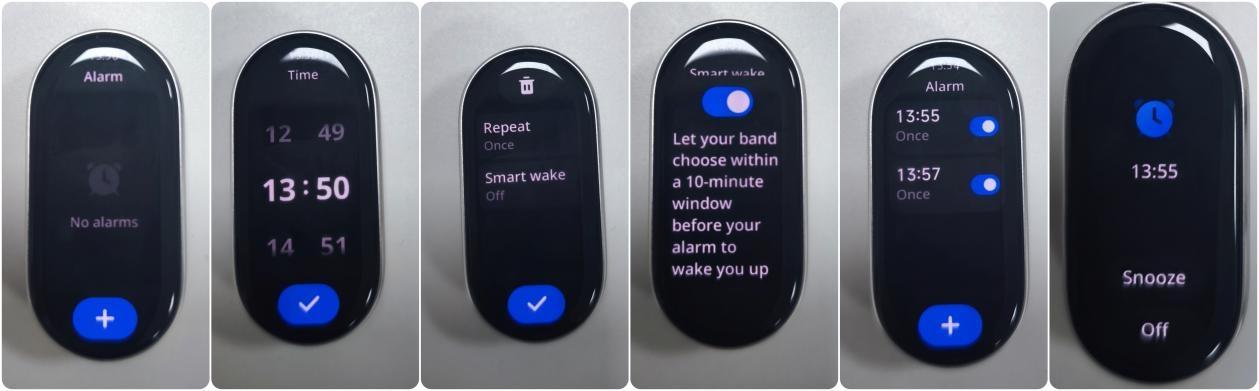
2. P: Czy Xiaomi Smart Band 10 obsługuje przypomnienia o alarmach w telefonie komórkowym? Jak wyłączyć i usunąć alarmy zsynchronizowane ze smartfonami Xiaomi?
O: Tak, ta funkcja jest obsługiwana tylko przez telefony Xiaomi i obecnie należy ją ustawić w aplikacji Mi Fitness. Aby korzystać z tej funkcji, musisz mieć połączony telefon i opaskę. Gdy zadzwoni budzik w telefonie, opaska będzie wibrować synchronicznie, aby Ci o tym przypomnieć.
1. Stan połączenia:
Włącz przypomnienie o alarmie w smartfonie Xiaomi. Po ustawieniu alarmu zostanie on uruchomiony zarówno w telefonie, jak i opasce. Możesz użyć opaski, aby wyłączyć i odłożyć przypomnienie o alarmie. Opaska nie może zmienić informacji o alarmie telefonu. Jeśli chcesz to zmienić, musisz to zmodyfikować w telefonie;
2. Stan rozłączenia:
Alarm w smartfonie Xiaomi nie może być zsynchronizowany z opaską i musi zostać przetworzony w telefonie. Alarm w telefonie nie zostanie zsynchronizowany z opaską, służy jedynie jako przypomnienie o synchronizacji;
Alarmy dodane do opaski i dodane w aplikacji Mi Fitness ([Urządzenie] >> [Apps] >> [Alarm]) można synchronizować z aplikacją i opaską w obu kierunkach. Dodane alarmy można usuwać i synchronizować.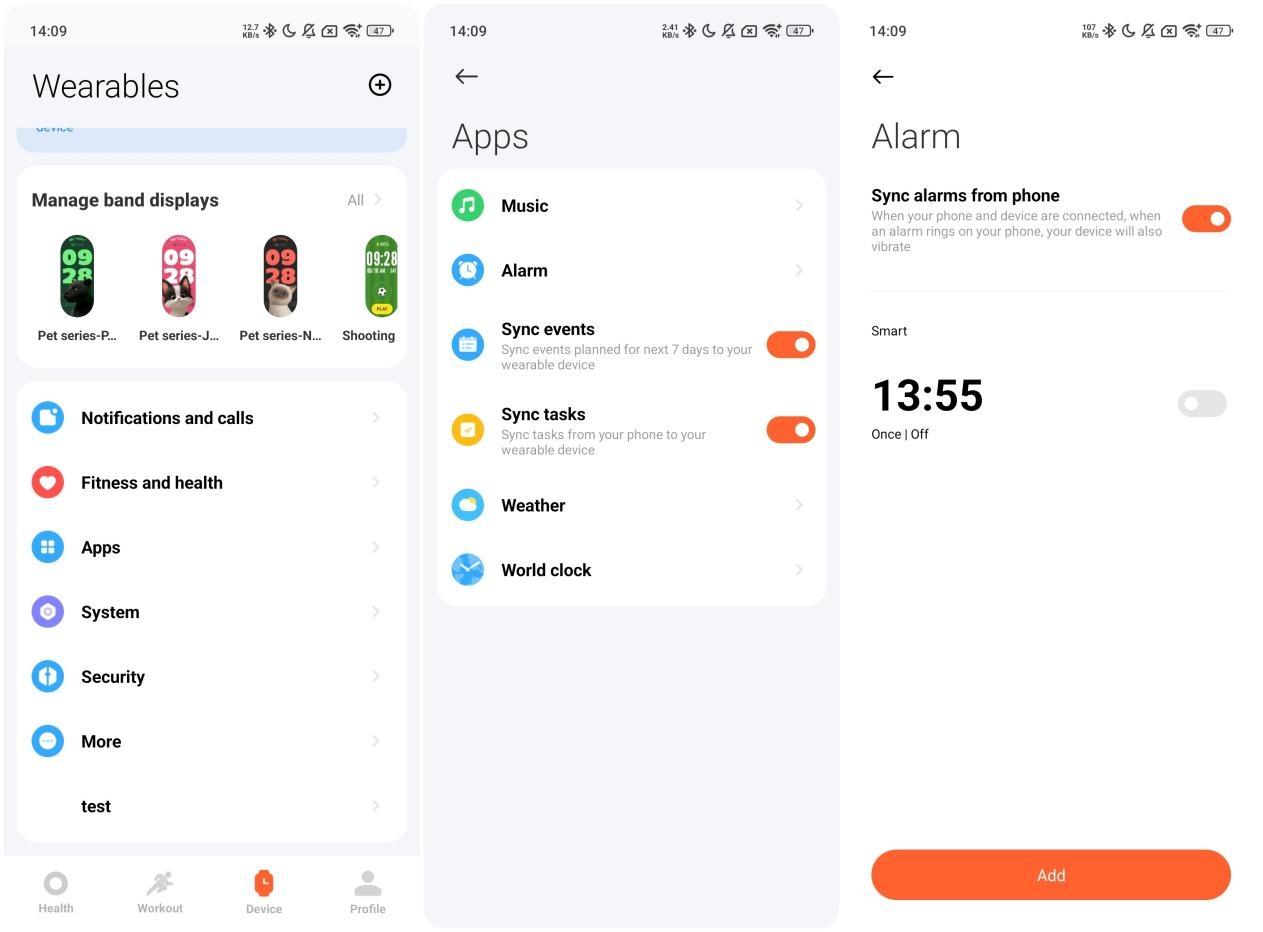
3. P: Dlaczego wydarzenia w Xiaomi Smart Band 10 nie mogą być prawidłowo zsynchronizowane?
O: Synchronizacja wydarzeń obsługuje tylko wbudowane kalendarze smartfonów Xiaomi i telefonów z systemem iOS i nie obsługuje kalendarzy innych firm.
4. P: Jak sprawdzić pogodę za pomocą Xiaomi Smart Band 10?
A: Aby sprawdzić pogodę w Xiaomi Smart Band 10, należy ustawić pogodę w aplikacji Mi Fitness:
Otwórz aplikację Mi Fitness >> [Urządzenie] >> [Apps] >> [Pogoda] >> włącz [Aktualizacje pogody].
Stuknij aplikację pogodową w interfejsie opaski, aby view aktualna pogoda. Wyświetlana zawartość obejmuje czas aktualizacji, ikonę pogody, aktualną temperaturę, temperaturę całodzienną, jakość powietrza, lokalizację, wschód i zachód słońca, skalę wiatru, wilgotność i UVI. Możesz wyświetlić pogodę do 7 dni w przyszłości.
Stuknij ikonę przełącznika miasta u góry interfejsu pasma, aby przełączyć się na inne regiony (obsługuje ręczne dodawanie do 5 miast w aplikacji).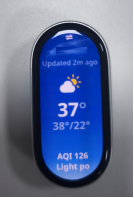
Możesz ustawić region i miasto w aplikacji Mi Fitness i włączyć alert pogodowy. Po włączeniu opaska otrzyma powiadomienie push, gdy otrzymasz powiadomienie o alertie pogodowym.
Otwórz aplikację Mi Fitness >> [Urządzenie] >> [Apps] >> [Pogoda] >> możesz ustawić następujące opcje: [Aktualizacje pogody], [Lokalizacje] (automatycznie zlokalizuj lub ręcznie wybierz miasto), [Jednostka temperatury].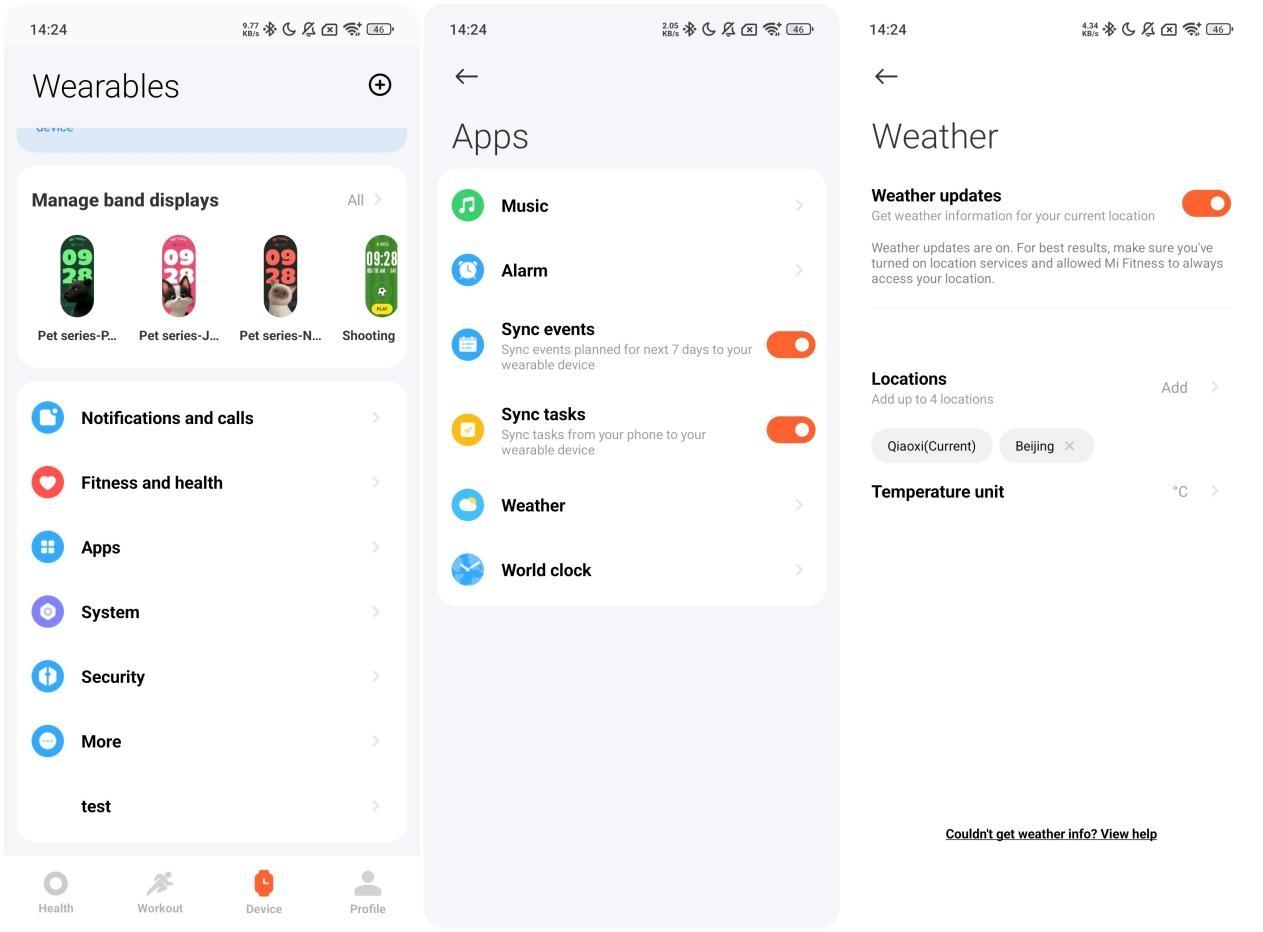
Nuta:
Aby sprawdzić pogodę w czasie rzeczywistym na opasce, telefon i opaska powinny być połączone. Jeśli opaska i telefon nie są połączone, wyświetlana pogoda jest informacją zsynchronizowaną podczas ostatniego połączenia z telefonem.
5. P: Czy aplikacja pogodowa w Xiaomi Smart Band 10 obsługuje przełączanie miast?
O: Xiaomi Smart Band 10 obsługuje przełączanie miast. Musisz dodać inne miasta w aplikacji, a ikona przełączania miast zostanie wyświetlona na opasce. Jeśli nie zostaną dodane żadne inne miasta, zostanie zlokalizowane tylko bieżące miasto, a ikona przełącznika nie będzie wyświetlana.
Aby dodać miasta w aplikacji Mi Fitness, oto kroki w celach informacyjnych:
Otwórz aplikację Mi Fitness >> [Urządzenie] >> [Apps] >> [Pogoda] >> dotknij [Lokalizacje], >> wprowadź lokalizację.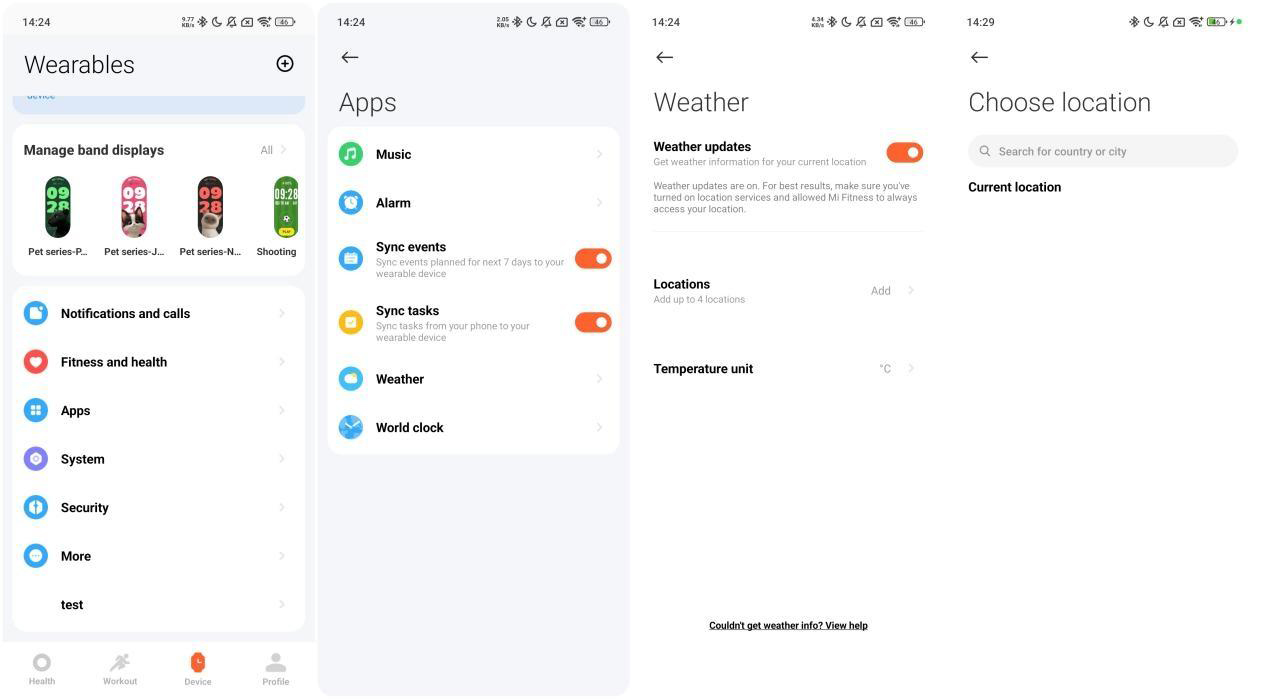
6. P: Dlaczego obszar pogodowy w Xiaomi Smart Band 10 nie aktualizuje się automatycznie po zmianie miasta?
O: Jeśli obszar na opasce Xiaomi Smart Band 10 nie aktualizuje się automatycznie po przełączeniu miast, zaleca się ponowną synchronizację w aplikacji Mi Fitness.
1. Telefon z Androidem: Wejdź do aplikacji Mi Fitness >> [Urządzenie] >> [Apps] >> [Pogoda] i odśwież po wejściu lub dotknięciu miasta, aby zmienić pozycję;
2. Telefon z systemem iOS: Wejdź do aplikacji Mi Fitness >>[Device] >> dotknij [Sync].
7. P: Dlaczego dane pogodowe na Xiaomi Smart Band 10 znikają każdej nocy o północy? Czy nie można przechowywać danych pogodowych przez następne siedem dni?
O: Dane pogodowe w opasce Xiaomi Smart Band 10 są odświeżane każdej nocy o północy, ponieważ opaska przechowuje dane pogodowe z około siedmiu dni po połączeniu z aplikacją Mi Fitness w telefonie. Prognozy pogody wymagają aktualizacji w czasie rzeczywistym i dużej dokładności. Opaska czyści dane z pamięci podręcznej o północy, aby upewnić się, że informacje są aktualne i uniknąć potencjalnie wprowadzających w błąd danych pogodowych offline. Opaska czyści dane z pamięci podręcznej o północy i aktualizuje je o najnowsze prognozy pogody.
8. P: Czy Mi Fitness APP obsługuje synchronizację danych innych firm po podłączeniu do Xiaomi Smart Band 10?
O: Tak, aplikacja Mi Fitness obsługuje synchronizację danych innych firm po podłączeniu do Xiaomi Smart Band 10.
Aby zsynchronizować dane innych firm, zapoznaj się z następującymi metodami:
1. Otwórz aplikację Mi Fitness >> [Profil] >> [Ustawienia aplikacji] >> [Synchronizuj z chmurą] >> włącz [Synchronizuj z chmurą];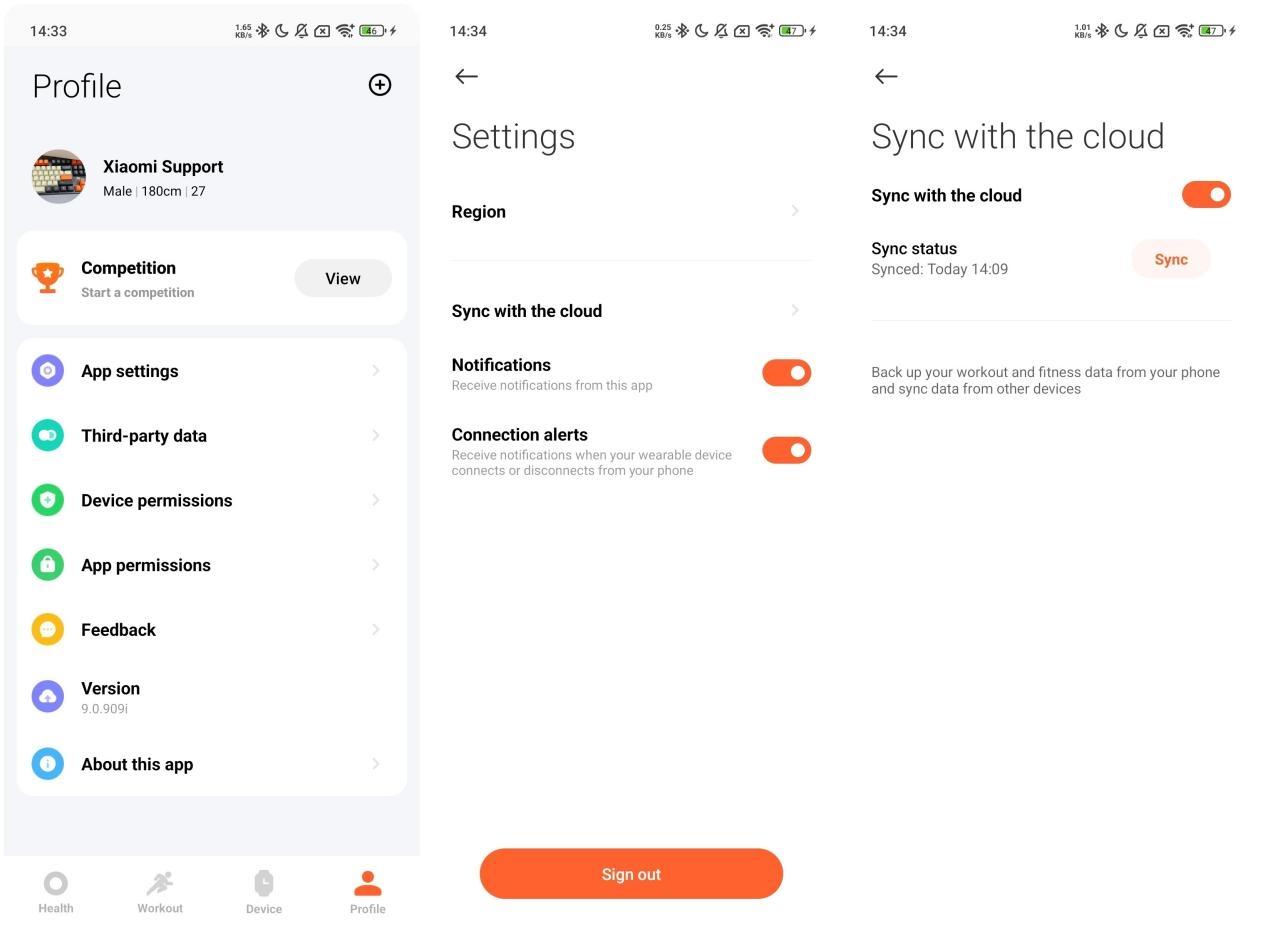
2. Otwórz aplikację Mi Fitness >> [Profil] >> [Dane innych firm] >> wybierz źródło danych, które chcesz zsynchronizować.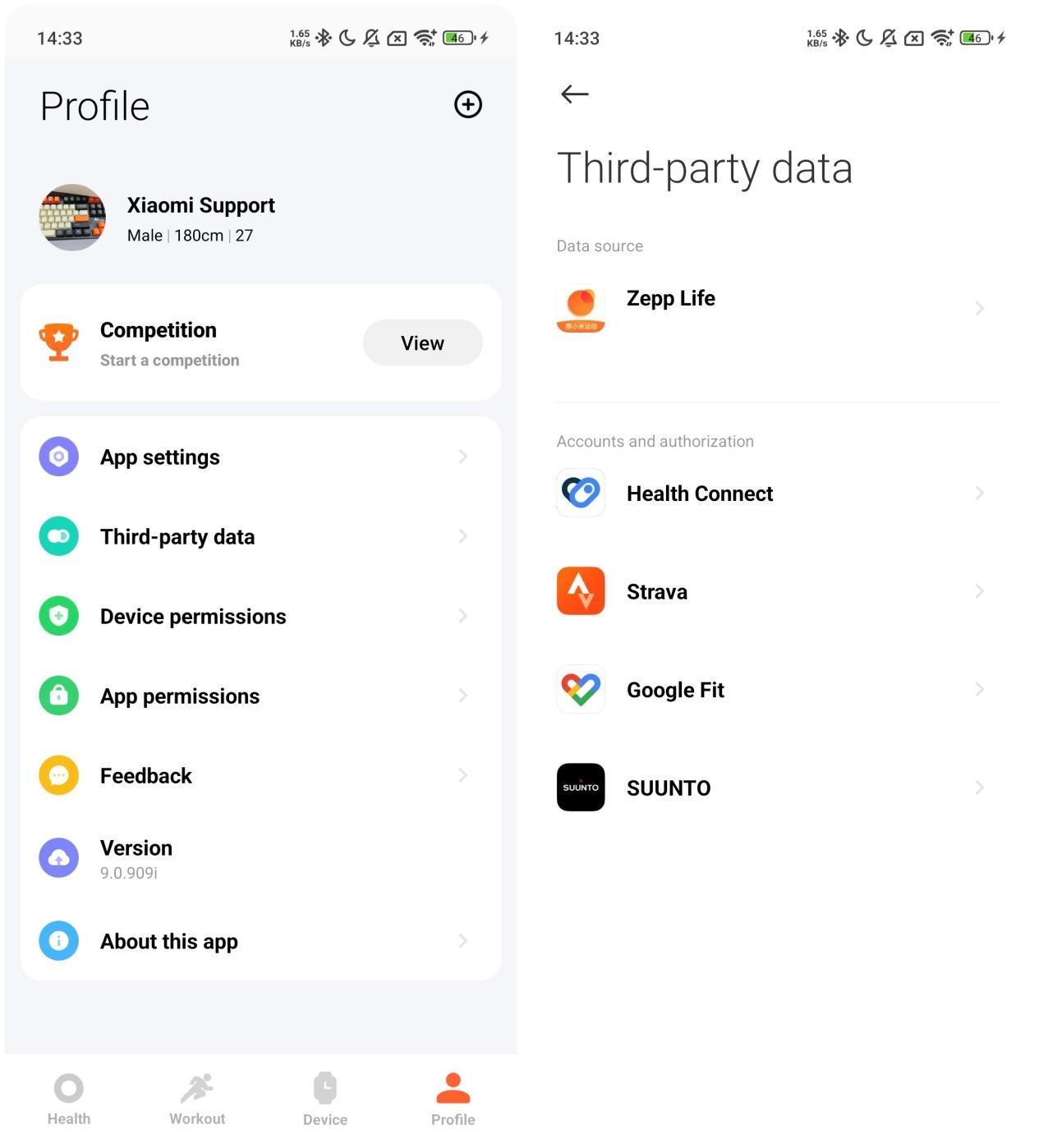
9. P: Dlaczego aplikacja Mi Fitness na iOS nie może synchronizować danych Apple Health?
O:
Jeśli aplikacja Mi Fitness na iOS nie może zsynchronizować danych Apple Health, wykonaj następujące kroki, aby rozwiązać problem:
1. Otwórz aplikację Mi Fitness >> [Profil] >> [Dane innych firm] >> włącz [Zdrowie] >> wybierz elementy danych, które chcesz zsynchronizować;
2. Otwórz aplikację Zdrowie >> wybierz [Przeglądaj], >> dotknij małego kółka w prawym górnym rogu, >> dotknij [Aplikacje] >> [Mi Fitness], >> wybierz elementy danych, które chcesz zsynchronizować;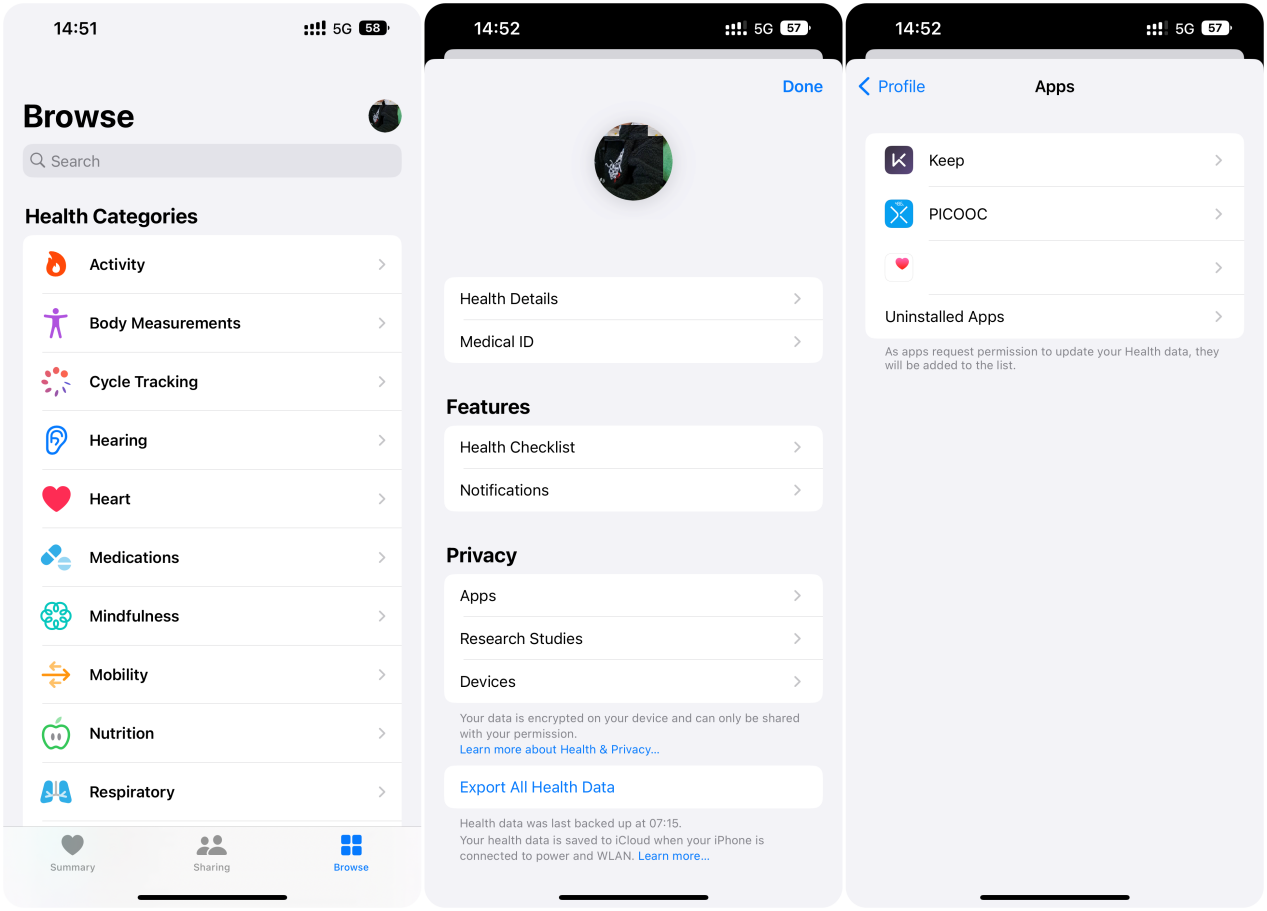
3. Po zsynchronizowaniu danych poczekaj chwilę, aż pojawią się w Apple Health;
4. Jeśli dane nadal się nie pojawiają, prześlij dziennik w aplikacji Mi Fitness, abyśmy mogli przeanalizować problem z synchronizacją danych.
10. P: Co zrobić, jeśli dane z aplikacji Zepp Life nie są w pełni importowane do aplikacji Mi Fitness?
O:
Po zaimportowaniu danych z aplikacji Zepp Life, jeśli bieżąca wersja aplikacji Mi Fitness wyświetla niekompletne dane, możesz rozwiązać ten problem, korzystając z następujących metod:
1. Całkowicie zamknij aplikację Mi Fitness, usuwając ją z tła. Następnie ponownie otwórz aplikację Mi Fitness i poczekaj około 1 minuty, aby sprawdzić, czy pojawią się brakujące dane;
2. Odinstaluj i ponownie zainstaluj aplikację Mi Fitness, a następnie ponownie otwórz aplikację Mi Fitness i odczekaj około 1 minuty, aby sprawdzić, czy brakujące dane są wyświetlane.
11. P: Jak korzystać z Xiaomi Smart Hub w Xiaomi Smart Band 10?
O: Xiaomi Smart Band 10 obsługuje Xiaomi Smart Hub, zapraszając do poznania nowego świata wzajemnych połączeń. Niezależnie od tego, czy jest to telefon komórkowy, tablet, telewizor czy głośnik, wystarczy jedno dotknięcie, aby zawartość przepływała między wieloma urządzeniami.
W celach informacyjnych, oto więcej szczegółów na temat Xiaomi Smart Hub:
1. Po wejściu do aplikacji Xiaomi Smart Hub na opasce możesz wybrać telefony komórkowe, głośniki, telewizory i inne urządzenia (urządzenia w tej samej sieci LAN i muszą obsługiwać Xiaomi Smart Hub) na liście urządzeń do sterowania. Obecnie obsługuje wyświetlanie informacji o wykonawcy i utworze, przełączanie stanu odtwarzania i pauzy, regulację głośności oraz przełączanie muzyki przed i następnym utworem w telefonie komórkowym i głośniku;
2. Obsługuje przełączanie poprzedniego i następnego kanału, zmniejszanie i zwiększanie głośności, powrót do strony głównej, powrót do poprzedniego interfejsu, otwarcie paska menu, przełączanie w górę, w dół, w lewo, w prawo i potwierdź stronę główną, zamknij itp. Poszczególne funkcje są uzależnione od rzeczywistego doświadczenia.
Aby skorzystać ze strumieniowego przesyłania dźwięku, wykonaj następujące czynności:
Wejdź do aplikacji Xiaomi Smart Hub opaski i wybierz urządzenie. Po podłączeniu do telefonu komórkowego i synchronicznym odtwarzaniu muzyki wejdź do interfejsu sterowania i dotknij przycisku projekcji w prawym dolnym rogu. Wybierz z listy urządzenie inteligentne Xiaomi, takie jak głośnik lub telewizor, do którego ma być przesyłane strumieniowo źródło dźwięku z telefonu komórkowego. Dźwięk w telefonie komórkowym zostanie przesłany do wybranego urządzenia w celu odtworzenia.
Nuta:
Xiaomi Smart Hub opaski musi być sparowany z telefonem komórkowym obsługującym Xiaomi Smart Hub. Można korzystać z projekcji ekranu w wersji 13.2 i nowszych.
12. P: Dlaczego opaska Xiaomi Smart Band 10 powoduje podświetlenie ekranu telefonu podczas użytkowania?
O: Ekran telefonu zapala się, ponieważ Xiaomi Smart Hub telefonu jest uruchamiany w celu wyszukania dostępnych urządzeń audio i wideo.
Xiaomi Smart Band 10 obsługuje Xiaomi Smart Hub, który realizuje wzajemne połączenie urządzeń i interoperacyjność. Możesz korzystać ze specjalnych funkcji audio i wideo oraz przepływu aplikacji między urządzeniami.
13. P: Czy opaska Xiaomi Smart Band 10 może sterować odtwarzaniem muzyki w telefonie?
O: Opaska Xiaomi Smart Band 10 może sterować odtwarzaniem muzyki w telefonie. Gdy opaska i telefon są w stanie połączenia, opaska przejdzie do interfejsu muzycznego, gdy telefon zacznie odtwarzać muzykę. Naciśnij przycisk [Pauza] na opasce, aby wstrzymać odtwarzanie, naciśnij przycisk [Wytnij], aby przełączyć się na poprzedni lub następny utwór, a następnie naciśnij przycisk [Głośność], aby wyregulować głośność.
Obecnie ta funkcja obsługuje większość aplikacji muzycznych dostępnych na rynku. Jednak otwartość odtwarzacza muzyki i różnych wersji aplikacji w pewnym stopniu wpłynie na korzystanie z tej funkcji.
Nuta:
1. Gdy opaska jest podłączona do telefonu Xiaomi, musisz włączyć uprawnienie do powiadamiania aplikacji Mi Fitness, aby korzystać z funkcji sterowania muzyką;
2. Aby lepiej wykorzystać opaskę do sterowania odtwarzaniem muzyki w telefonie, musisz pozostawić aplikację Mi Fitness działającą w tle po rozpoczęciu odtwarzania muzyki po stronie telefonu. Aby uniknąć niektórych aplikacji do czyszczenia oprogramowania w systemie Android, przejdź do [Ustawienia] >> [Aplikacje] >> [Autostart w tle] >> wybierz [Mi Fitness].
14. P: Jakie funkcje sterowania muzyką obsługuje Xiaomi Smart Band 10?
O: W celach informacyjnych sprawdź następujące szczegóły dotyczące funkcji sterowania muzyką w Xiaomi Smart Band 10:
| System telefoniczny | Telefon Xiaomi | Telefon z systemem IOS | Inne telefony |
| Popularne odtwarzacze muzyczne | Wsparcie | Wsparcie | Wsparcie |
| Pokaż nazwę wykonawcy | Wsparcie | Wsparcie | Wsparcie |
| Pokaż pasek postępu | Wsparcie | Brak wsparcia | Wsparcie |
| Pokaż tekst piosenki | Tylko telefony Xiaomi z MIUI/Xiaomi HyperOS, które obsługują Interconnectivity, mogą wyświetlać teksty piosenek podczas korzystania z wbudowanego odtwarzacza | Pokazuj teksty, gdy odtwarzacz muzyki działa w tle, i brak tekstów, gdy odtwarzacz muzyki jest na pierwszym planie. | Brak wsparcia |
15. P: Co zrobić, jeśli opaska Xiaomi Smart Band 10 nie ma dostępu do muzyki z telefonu?
O: Jeśli opaska Xiaomi Smart Band 10 nie ma dostępu do muzyki w telefonie, sprawdź następujące metody:
1. Sprawdź, czy aplikacja poprawnie włączyła uprawnienia do powiadomień. Jeśli jest to najnowszy system telefonu Xiaomi, przejdź do [Ustawienia] >> [Bezpieczeństwo iprywatność] >> [Ustawienia prywatności] >> [Menedżer uprawnień] >> [Powiadomienia] >>przejdź do [Mi Fitness] APP >>wyłącz ją, a następnie włącz;
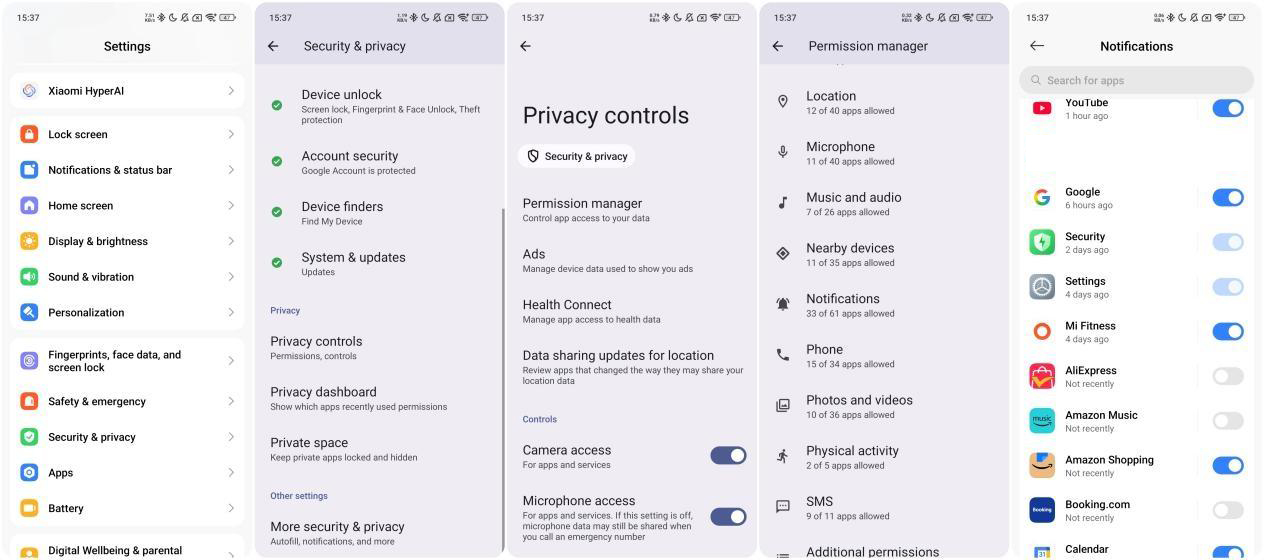
2. Sprawdź, czy odtwarzacz muzyki w telefonie jest włączony i czy aplikacja Mi Fitness jest połączona z opaską;
3. Jeśli nie można sterować tylko określoną aplikacją muzyczną, zaleca się ponowne zainstalowanie tej aplikacji i ponowną próbę. Obecnie ta funkcja obsługuje większość aplikacji muzycznych dostępnych na rynku. Jednak otwartość odtwarzacza muzyki i różnych wersji aplikacji w pewnym stopniu wpłynie na korzystanie z tej funkcji.
16. P: Czy opaska Xiaomi Smart Band 10 obsługuje przechowywanie muzyki?
O: Xiaomi Smart Band 10 nie obsługuje przechowywania muzyki. Ponieważ opaska nie ma głośnika, nie obsługuje strony pasma, aby aktywnie odtwarzać utwory i przechowywać pliki muzyczne. Obsługuje wygodne sterowanie odtwarzaniem muzyki z telefonu komórkowego przez pasmo.
Rozwiązywanie problemów
1. P: Dlaczego opaska Xiaomi Smart Band 10 wyłącza się automatycznie, gdy nie jest sparowana?
O: Gdy opaska Xiaomi Smart Band 10 nie jest sparowana, wyłączy się automatycznie po 30 minutach bezczynności. Można go ponownie włączyć, podłączając go do ładowarki.
2. P: Dlaczego opaska Xiaomi Smart Band 10 jest wyłączona w środowisku o wysokiej temperaturze?
O: Xiaomi Smart Band 10 jest wyposażony w mechanizm automatycznego wyłączania w celu ochrony przed wysoką temperaturą. Przed wyłączeniem zostanie wyświetlone ostrzeżenie. Po uruchomieniu zabezpieczenia termicznego opaskę można ponownie uruchomić, podłączając ją do ładowarki.
| Status noszenia | Zakres temperatur | Czas wyłączenia |
| Noszony przez ponad 3 minuty | 41°C | Wyłączanie po 10 minutach |
| Noszony przez ponad 3 minuty | 43°C | Wyłączanie po 1 minucie |
| Noszony przez ponad 3 minuty | 45°C | Wyłączanie po 1 minucie |
| Noszony przez ponad 3 minuty | 48°C | Wyłączanie po 1 minucie |
| Nie noszone | 45°C | Wyłączanie po 10 minutach |
| Nie noszone | 48°C | Wyłączanie po 1 minucie |
| / | 58°C | Natychmiastowe wyłączenie |
| / | -18°C | Natychmiastowe wyłączenie |
3. P: Dlaczego przycisk szybkiego zwalniania na opasce Xiaomi Smart Band 10 nie jest w stanie prawidłowo odbić się po naciśnięciu?
Odp.: Przycisk szybkiego zwalniania na opasce Xiaomi Smart Band 10 jest ruchomą częścią. Jeśli przycisk nie odbija się prawidłowo po montażu, pasek należy mocno docisnąć podczas instalacji, aby upewnić się, że jest bezpiecznie zamocowany. Po prawidłowym zmontowaniu przycisk powróci do właściwej pozycji.
4. P: Czy opaska Xiaomi Smart Band 10 poluzuje się po zainstalowaniu paska?
A: Przycisk szybkiego zwalniania na opasce Xiaomi Smart Band 10 to ruchoma konstrukcja, która współpracuje ze złączem paska, pozostawiając niewielką szczelinę. Niewielki ruch paska po zamontowaniu jest normalny i nie jest wadą. Szczelina ta została celowo zaprojektowana, aby zapewnić płynne działanie mechanizmu szybkiego zwalniania.
5. P: Czy pasek Xiaomi Smart Band 10 jest podatny na przyciąganie kurzu?
A: Podczas codziennego noszenia opaski Xiaomi Smart Band 10 kontakt z kurzem jest nieunikniony. Przyciąganie kurzu nie jest związane z kolorem. Jednak kurz może wydawać się bardziej zauważalny na czarnym pasku ze względu na wyższy kontrast.
6. P: Dlaczego klamra na pasku Xiaomi Smart Band 10 jest trudna do zapięcia?
Odp.: Aby upewnić się, że pasek Xiaomi Smart Band 10 pozostaje bezpiecznie przymocowany po zapięciu, klamra pinowa i otwór na pasek są ściśle dopasowane. Aby zainstalować, umieść opaskę na nadgarstku, przełóż długi pasek przez pętlę na krótkim pasku, wyreguluj, aby uzyskać wygodne dopasowanie, wyrównaj sprzączkę szpilki z otworem, podeprzyj długi pasek palcem wskazującym pod spodem i mocno dociśnij kciukiem, aby zapiąć szpilkę.
7. P: Czy sprzączkę na pasku Xiaomi Smart Band 10 można łatwo odpiąć?
A: Podczas noszenia należy unikać kontaktu z twardymi przedmiotami, aby zapobiec przypadkowemu zwolnieniu sprzączki na krótkim pasku Xiaomi Smart Band 10. Pasek został zaprojektowany tak, aby podążał za naturalną krzywizną nadgarstka. Jeśli dojdzie do przypadkowego odpięcia, klamrę można natychmiast ponownie zapiąć. Oderwanie nie nastąpi w normalnych warunkach bez siły zewnętrznej. Jeśli otwór z czasem ulegnie zużyciu lub deformacji, a odklejanie stanie się częste, pasek należy natychmiast wymienić.
8. P: Czy sprzączka na pasku Xiaomi Smart Band 10 może spaść po dłuższym użytkowaniu?
A: Sprzączka na pasku Xiaomi Smart Band 10 nie spadnie podczas regularnego użytkowania. Jest montowany przy użyciu nitowania na zimno i zautomatyzowanego procesu instalacji i przeszedł kontrolę trwałości. Ponieważ klamra sworznia jest kluczowym elementem do łączenia i zabezpieczania paska, nie należy jej usuwać na siłę, ponieważ może to prowadzić do poluzowania i wpłynąć zarówno na trwałość, jak i doświadczenie użytkowania.
9. P: Czy opaskę Xiaomi Smart Band 10 można nosić razem z akcesoriami metalowymi lub mineralnymi?
O: Xiaomi Smart Band 10 ma korpus ze stopu aluminium z anodowaną powierzchnią. W przypadku noszenia z twardszymi dodatkami, takimi jak metalowe bransoletki lub biżuteria mineralna (np. jadeit, kryształ), powierzchnia może zostać porysowana, wyszczerbiona lub farba może się łuszczyć. Dlatego nie zaleca się noszenia opaski razem z takimi przedmiotami. Zaleca się noszenie ich na osobnych nadgarstkach.
10. P: Co należy zrobić, jeśli pasek Xiaomi Smart Band 10 poluzuje się?
O: Podczas codziennego użytkowania z opaską Xiaomi Smart Band 10 należy unikać silnego ciągnięcia, skręcania lub rozciągania paska. Takie działania mogą zdeformować kołki pozycjonujące na główce paska, powodując luzy lub zauważalne szczeliny.
Jeśli luz już wystąpił, zalecane są następujące rozwiązania:
1. Mocno ściśnij głowicę paska, aby kołki pozycjonujące powróciły do pierwotnego kształtu, co może zmniejszyć ruch i szczeliny;
2. Dodatkowo Xiaomi oferuje 7 detalicznych opcji pasków. Możesz dokonać zakupu w oparciu o swoje potrzeby.
11. P: Jak wyczyścić pasek Xiaomi Smart Band 10?
O: Domyślny pasek Xiaomi Smart Band 10 jest wykonany z antybakteryjnego TPU. Paski w jaśniejszych kolorach mają tendencję do bardziej widocznego pojawiania się plam lub barwników niż ciemniejsze. Należy unikać kontaktu z czerwonym atramentem, markerami lub barwnikami przemysłowymi. Jeśli dojdzie do zabrudzenia, do wytarcia paska można użyć codziennych detergentów, takich jak detergent do prania lub mydło. Dodatkowo Xiaomi oferuje również 7 pasków detalicznych, które można kupić jako zamienniki.
12. P: Czy opaskę Xiaomi Smart Band 10 należy zdjąć podczas badań rezonansem magnetycznym lub badań lekarskich?
O: Opaska Xiaomi Smart Band 10 musi zostać usunięta przed poddaniem się rezonansowi magnetycznemu lub podobnym badaniom lekarskim. Ładowanie opiera się na przyciąganiu magnetycznym. Silne pola magnetyczne, takie jak te w rezonansie magnetycznym, mogą wpływać na wewnętrzne magnesy, potencjalnie odwracając ich polaryzację. Może to uniemożliwić prawidłowe ładowanie, a nawet uszkodzić wewnętrzne elementy ekranu, powodując problemy, takie jak zaciemnienie ekranu.
Dlatego ważne jest, aby postępować zgodnie z zaleceniami lekarza i wcześniej zdjąć opaskę. Podobnie, opaska powinna być również usunięta przed wejściem do innych silnych środowisk magnetycznych.
13. P: Dlaczego ekran opaski Xiaomi Smart Band 10 świeci się po stuknięciu po 15 minutach bezczynności w stanie niesparowanym?
A: Po pozostawieniu w stanie bezczynności przez 15 minut na ekranie wyboru języka lub kodu parowania, opaska Xiaomi Smart Band 10 przechodzi w tryb uśpienia, w którym wyświetlacz wyłącza się, ale urządzenie pozostaje aktywne. Dotknięcie ekranu obudzi urządzenie. Jeśli przez 30 minut nie zostanie podjęta żadna czynność, urządzenie automatycznie się wyłączy i będzie wymagało ponownego uruchomienia poprzez podłączenie do ładowarki.
Czy to pomaga?