

Kamera zewnętrzna Xiaomi Outdoor Camera CW500 Dual — często zadawane pytania
*Ta strona jest automatycznie tłumaczona z artykułów w języku angielskim
Wprowadzenie produktów
1. P: Jak wygląda Xiaomi Outdoor Camera CW500 Dual?
Odp .: W celach informacyjnych struktura kamery zewnętrznej Xiaomi Outdoor Camera CW500 Dual pokazano na poniższym obrazku:
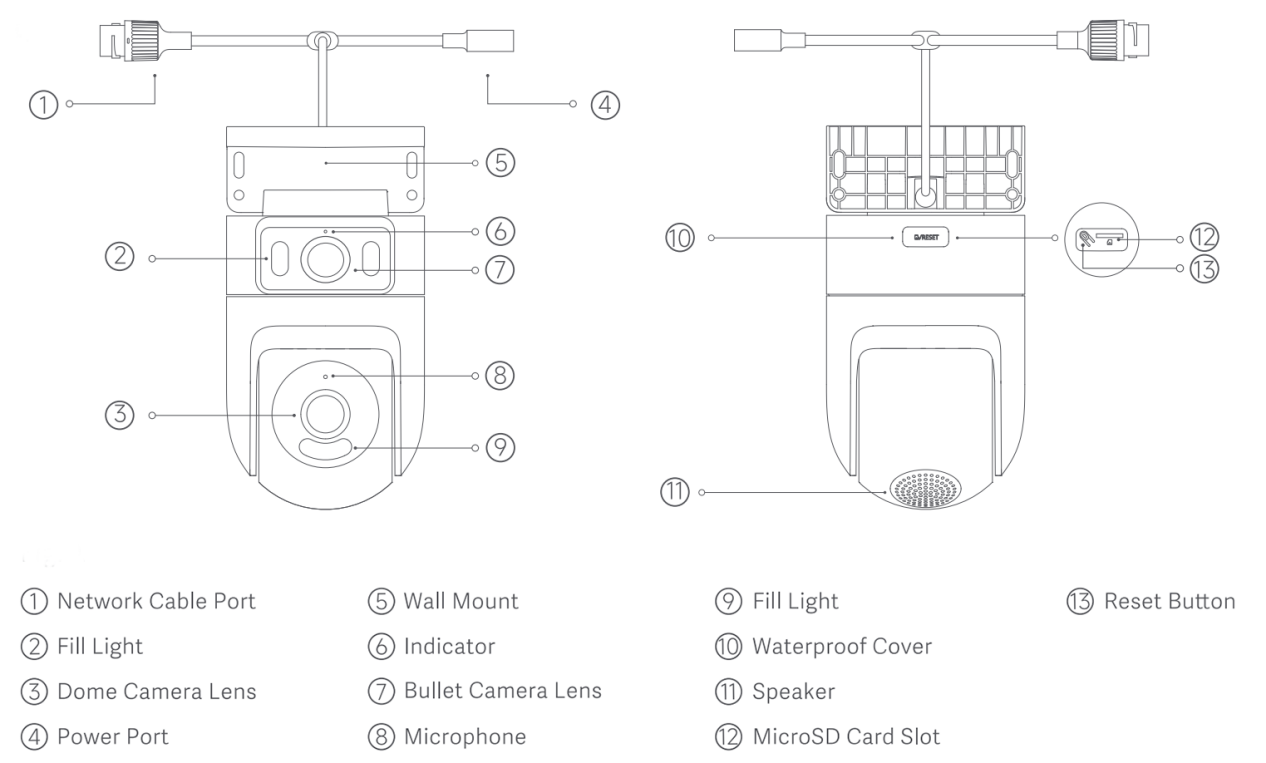
Kamera zewnętrzna Xiaomi Outdoor Camera CW500 Dual ma dwa obiektywy: obiektyw kamery kopułkowej i obiektyw kamery Bullet. Obie soczewki są wyposażone w diody noktowizyjne na podczerwień i białe światło. Z przodu kamery znajduje się wskaźnik i mikrofon, natomiast z tyłu kamery znajduje się przycisk resetowania oraz slot na kartę microSD. Głośnik znajduje się w dolnej części aparatu (w pozycji odwróconej). Jest też port sieciowego i port zasilania.
2. P: Jaka jest metoda zasilania kamery zewnętrznej Xiaomi Outdoor Camera CW500 Dual?
A: Kamera zewnętrzna Xiaomi Outdoor Camera CW500 Dual jest zasilana przez zasilacz 12V/1A.
Nuta:
Aby zapewnić prawidłowe działanie, upewnij się, że używasz oryginalnego adaptera.
3. P: Jakie są metody instalacji kamery zewnętrznej Xiaomi Outdoor Camera CW500 Dual?
O: Kamera zewnętrzna Xiaomi Outdoor Camera CW500 Dual może być instalowana w konfiguracjach do montażu bocznego, wiszącego lub do montażu na słupie.
Nuta:
Obsługuje uniwersalne zaciski o szerokości 8 mm i 12 mm, które należy zakupić osobno.
4. P: Jak zamontować kamerę zewnętrzną Xiaomi Outdoor Camera CW500 Dual na ścianie?
O: Aby zamontować kamerę zewnętrzną Xiaomi Outdoor Camera CW500 Dual na ścianie, wykonaj następujące czynności:
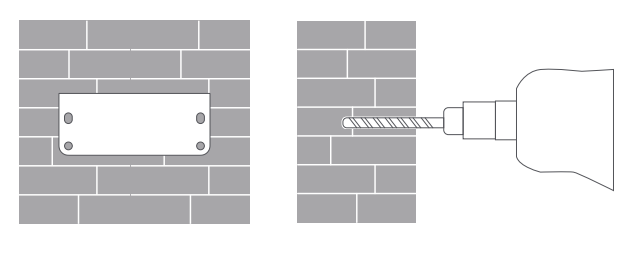
1. Wklej naklejkę szablonu montażowego w miejscu, w którym ma być zainstalowana kamera, i wywierć cztery otwory w ścianie za pomocą narzędzia do wiercenia zgodnie z otworami lokalizacyjnymi na naklejce. Otwór ma średnicę ok. 6 mm i głębokość ok. 40 mm;
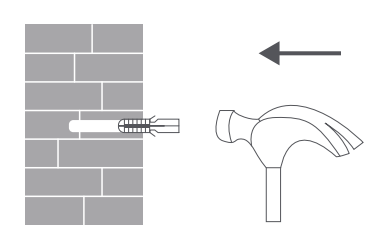
2. Włóż cztery plastikowe kołki rozporowe do otworów w ścianie;
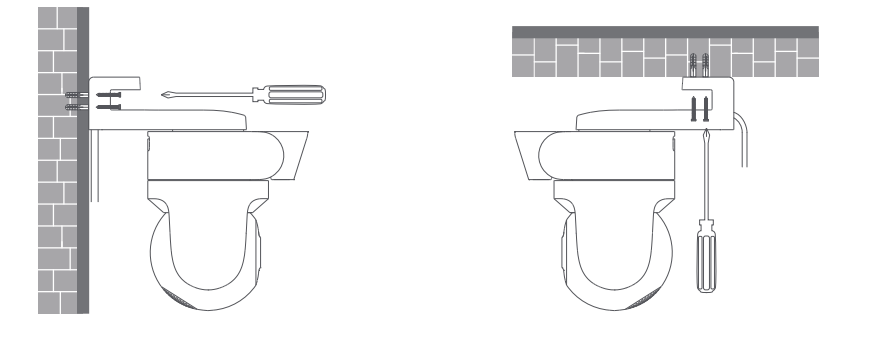
3. Przyłóż uchwyt do ściany, włóż do otworów i wywierć je w plastikowych kołkach rozporowych na ścianie;
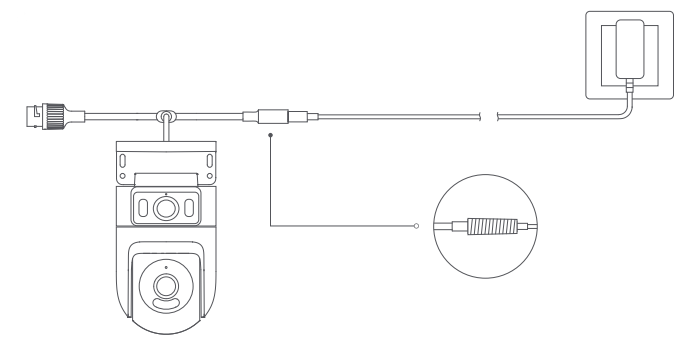
4. Owiń port zasilającego wodoodporną taśmą po zamocowaniu kamery, aby zapewnić wodoodporność;
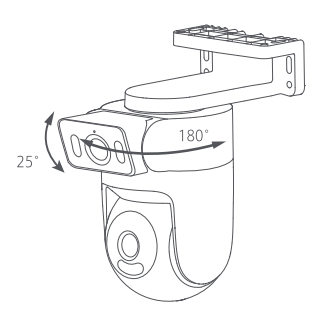
5. Po zamocowaniu i włączeniu kamery kąt fotografowania obiektywu kamery typu bullet można regulować ręcznie. Mocowanie można regulować w poziomie o 180°, a obiektyw kamery typu bullet można regulować w górę iw dół o 25°;
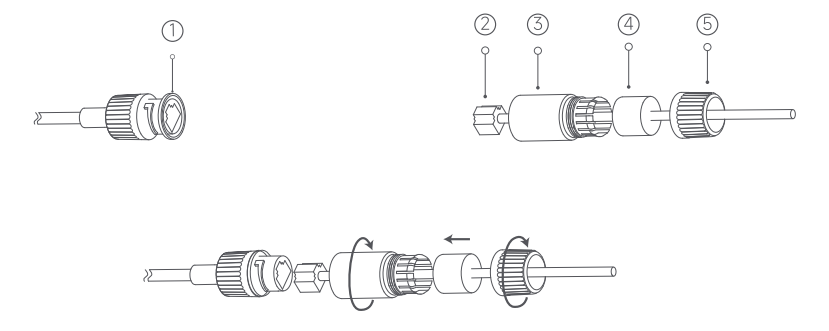
6. Umieść pierścień uszczelniający w porcie sieciowego aparatu. Nawlecz kolejno wodoodporną tylną pokrywę, korek i wodoodporną tuleję na sieciowy, a następnie podłącz sieciowy do portu. Skręć ze sobą wodoodporną tuleję i korek, a następnie skręć ze sobą wodoodporną tylną pokrywę i wodoodporną tuleję.
Nuta:
1. Ściana musi być w stanie utrzymać co najmniej trzykrotność całkowitej wagi kamery;
2. Kamera musi być mocno przymocowana do ściany zgodnie z instrukcją instalacji zawartą w instrukcji obsługi, aby zapobiec przypadkowym obrażeniom;
3. Nie instaluj w pobliżu jednostki zewnętrznej klimatyzatora, wylotu okapu kuchennego, wylotu gazowego podgrzewacza wody lub innych źródeł ciepła.
5. P: Jak włączyć kamerę zewnętrzną Xiaomi Outdoor Camera CW500 Dual?
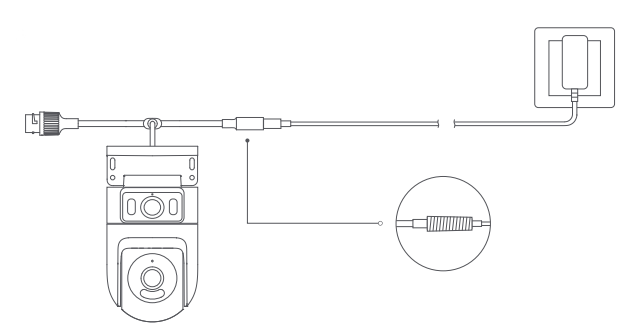
O: Włóż zasilacza do portu zasilania, aby automatycznie włączyć aparat.
Nuta:
1. Kamera została pomyślnie włączona, gdy wskaźnik zmieni kolor na żółty i usłyszysz komunikat głosowy;
2. Upewnij się, że używasz oryginalnego ładującego dostarczonego zasilacza do podłączenia aparatu, aby uniknąć nieprawidłowego działania aparatu. Gdy kamera jest włączona, nie obracaj ręcznie obiektywu kamery kopułkowej, aby wymusić jej obrót. Jeśli ustawienie obiektywu jest niedokładne, skalibruj go w aplikacji Mi Home/Xiaomi Home.
6. P: Jak zainstalować kartę microSD w Xiaomi Outdoor Camera CW500 Dual?
O: Upewnij się, że kamera jest odłączona. Otwórz wodoodporną osłonę nad gniazdem karty microSD i włóż kartę microSD tak, aby jej styki były skierowane w dół.
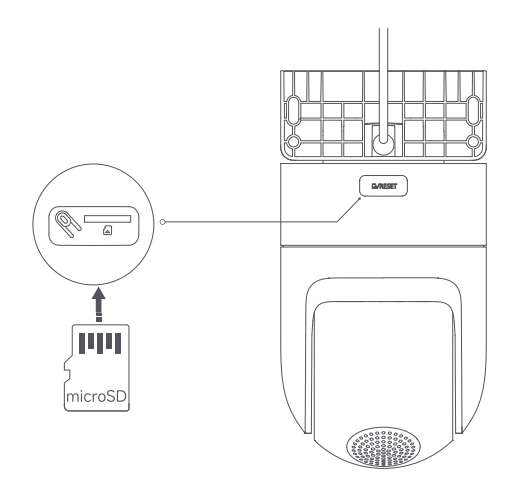
Nuta:
1. Odłącz kamerę podczas wkładania lub wyjmowania karty microSD. Użyj karty microSD kwalifikowanej marki (kamera obsługuje kartę microSD o pojemności od 16 GB do 256 GB. Kartę microSD należy sformatować za pomocą [Ustawienia] >> [Zarządzaj pamięcią] w interfejsie aparatu w aplikacji Mi Home/Xiaomi Home). Zaleca się, aby karta microSD miała prędkość odczytu/zapisu nie mniejszą niż U1/Klasa 10;
2. Po zainstalowaniu lub wyjęciu karty microSD upewnij się, że wodoodporna osłona została prawidłowo umieszczona z powrotem w gnieździe karty, aby zapobiec przedostawaniu się wody do aparatu i wpływaniu na normalne użytkowanie.
7. P: Jak zresetować kamerę zewnętrzną Xiaomi Outdoor Camera CW500 Dual?
Odp.: Aby zmienić sieć, do której podłączona jest kamera zewnętrzna Xiaomi Outdoor Camera CW500 Dual, naciśnij przycisk resetowania. Gdy usłyszysz komunikat głosowy, resetowanie powiodło się.
Nuta:
Zresetowanie aparatu nie spowoduje usunięcia żadnych danych z karty microSD.
8. P: Czy kamera zewnętrzna Xiaomi Outdoor Camera CW500 Dual obsługuje sieciową pamięć masową NAS?
Odp .: Tak, obsługuje. W aplikacji Mi Home/Xiaomi Home przejdź do interfejsu monitorowania w czasie rzeczywistym kamery >> dotknij ikony z trzema kropkami w prawym górnym rogu ekranu >> [Zarządzaj pamięcią] >> [Pamięć sieciowa NAS] >> postępuj zgodnie z instrukcjami, aby dodać urządzenie pamięci masowej.
Nuta:
Router lub dysk sieciowy, do którego podłączona jest kamera, musi obsługiwać transfer pamięci, a kamera musi mieć zainstalowaną kartę microSD i nagrywać prawidłowo.
9. P: Jak sprawdzić kod SN kamery zewnętrznej Xiaomi Outdoor Camera CW500 Dual?
Odp .: 1. Możesz sprawdzić kod SN z tyłu korpusu aparatu;
2. Możesz sprawdzić kod SN z tyłu opakowania produktu.
10. P: Jak sprawdzić certyfikat zgodności Xiaomi Outdoor Camera CW500 Dual?
Odp.: Aby wyświetlić certyfikat zgodności dla kamery zewnętrznej Xiaomi Outdoor Camera CW500 Dual, sprawdź naklejkę na dole opakowania produktu.
11. P: Czy Xiaomi Outdoor Camera CW500 Dual może być zasilana baterią?
O: Aparat nie jest wyposażony w baterię i musi być zasilany za pomocą zasilacza.
Nuta:
Upewnij się, że używasz oryginalnego zasilacza 12V/1A.
12. P: Czy Xiaomi Outdoor Camera CW500 Dual obsługuje dwukierunkowy domofon głosowy?
O: Tak, Xiaomi Outdoor Camera CW500 Dual ma wbudowany mikrofon i głośnik, obsługujący dwukierunkowy domofon głosowy z kamerą za pośrednictwem aplikacji Mi Home/Xiaomi Home na urządzeniu mobilnym.
Aby skorzystać z funkcji dwukierunkowego interkomu głosowego, przejdź do interfejsu kamery w aplikacji Mi Home/Xiaomi Home i dotknij ikony mikrofonu, aby mówić. Kiedy chcesz się rozłączyć, po prostu ponownie dotknij ikony mikrofonu.
13. P: Jakie są środki ostrożności podczas korzystania z kamery Xiaomi Outdoor Camera CW500 Dual?
O: W celach informacyjnych, oto kilka środków ostrożności podczas korzystania z kamery zewnętrznej Xiaomi Outdoor Camera CW500 Dual:
1. Temperatura pracy kamery waha się od -30 °C do 60 °C. Nie używaj aparatu w środowiskach o temperaturach powyżej lub poniżej określonego zakresu;
2. Kamera jest precyzyjnym produktem elektronicznym, który ma stopień szczelności i wodoodporności IP66. Aby zapewnić normalne użytkowanie, nie używaj aparatu w bardzo wilgotnym środowisku lub miejscach, które mogą powodować wnikanie wody;
3. Aby poprawić wydajność aparatu, nie umieszczaj go w miejscu, w którym jego obiektyw jest skierowany w stronę lub obok powierzchni odbijającej światło, takiej jak szkło i białe ściany, ponieważ spowoduje to, że obraz będzie wyglądał na zbyt jasny w obszarach znajdujących się blisko aparatu i ciemniejszy w obszarach bardziej oddalonych lub może spowodować, że aparat będzie wytwarzał białe obrazy;
4. Podczas korzystania z Wi-Fi upewnij się, że kamera jest zainstalowana w miejscu o silnym sygnale Wi-Fi. Nie instaluj aparatu w pobliżu kuchenek mikrofalowych lub innych przedmiotów lub miejsc, które mogą wpływać na sygnał Wi-Fi;
5. Jeśli zasilający jest uszkodzony lub uszkodzony, musi zostać wymieniony przez profesjonalistów z producenta, działu obsługi posprzedażnej lub działów o podobnych funkcjach, aby uniknąć zagrożeń bezpieczeństwa.
14. P: Jakie są znaczenia różnych statutów wskaźnika w Xiaomi Outdoor Camera CW500 Dual?
O: Na aparacie Xiaomi Outdoor Camera CW500 Dual znajduje się jeden wskaźnik, który może być wyświetlany na niebiesko lub żółto.
Dla porównania, znaczenia różnych statutów wskaźnika są następujące:
1. Wskaźnik świeci na żółto, gdy kamera oczekuje na połączenie;
2. Wskaźnik na niebiesko, gdy kamera łączy się z serwerem;
3. Wskaźnik na żółto, gdy kamera łączy się z siecią;
4. Wskaźnik powoli na żółto podczas aktualizacji aparatu;
5. Wskaźnik świeci na niebiesko po pomyślnym połączeniu.
15. P: W jaki sposób głośnik kamery Xiaomi Outdoor Camera CW500 Dual osiąga wodoodporność?
Odp .: Głośnik spełnia klasę wodoodporności IP67, dzięki czemu nadaje się do użytku na zewnątrz.
16. P: Gdzie znajdują się diody LED podczerwieni w Xiaomi Outdoor Camera CW500 Dual?
Odp .: W celach informacyjnych diody LED na podczerwień znajdują się w następujących pozycjach:
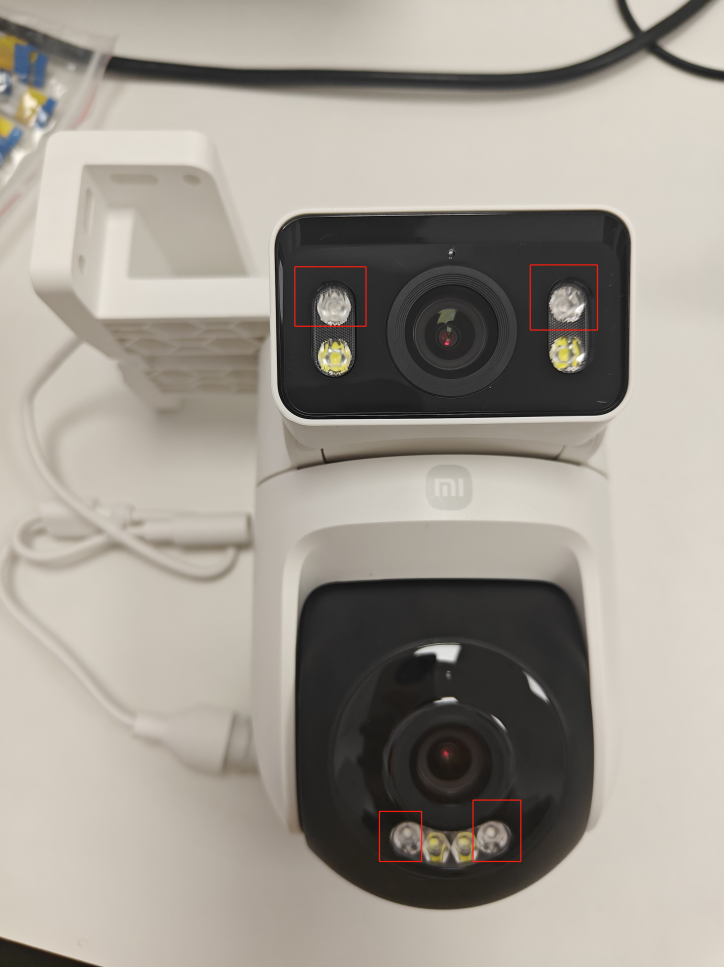
17. P: Czy można zdjąć wspornik montażowy w Xiaomi Outdoor Camera CW500 Dual?
O: Nie, wspornik montażowy nie jest zdejmowany.
Związane z aplikacją
1. P: Jak podłączyć kamerę zewnętrzną Xiaomi Outdoor Camera CW500 Dual do aplikacji Mi Home/Xiaomi Home?
Odp.: Aby połączyć kamerę zewnętrzną Xiaomi Outdoor Camera CW500 Dual z aplikacją Mi Home/Xiaomi Home, wykonaj następujące czynności:
1. Wyjmij aparat z opakowania i połóż go na stole;
2. Włącz aparat, podłączając zasilacza do portu zasilania aparatu;
3. Kamera uruchomi się, a wskaźnik pozostanie w kolorze żółtym. Po około 20 sekundach usłyszysz komunikat głosowy z kamery. Otwórz aplikację Mi Home/Xiaomi Home, dotknij ikony [+] w prawym górnym rogu, a następnie dotknij [Skanuj]. Zeskanuj kod QR na spodzie aparatu;
4. Aplikacja Mi Home/Xiaomi Home wyświetli interfejs połączenia;
Nuta:
Przy pierwszym wiązaniu nie musisz naciskać żadnego przycisku, a telefon może łączyć się bezpośrednio z urządzeniem.
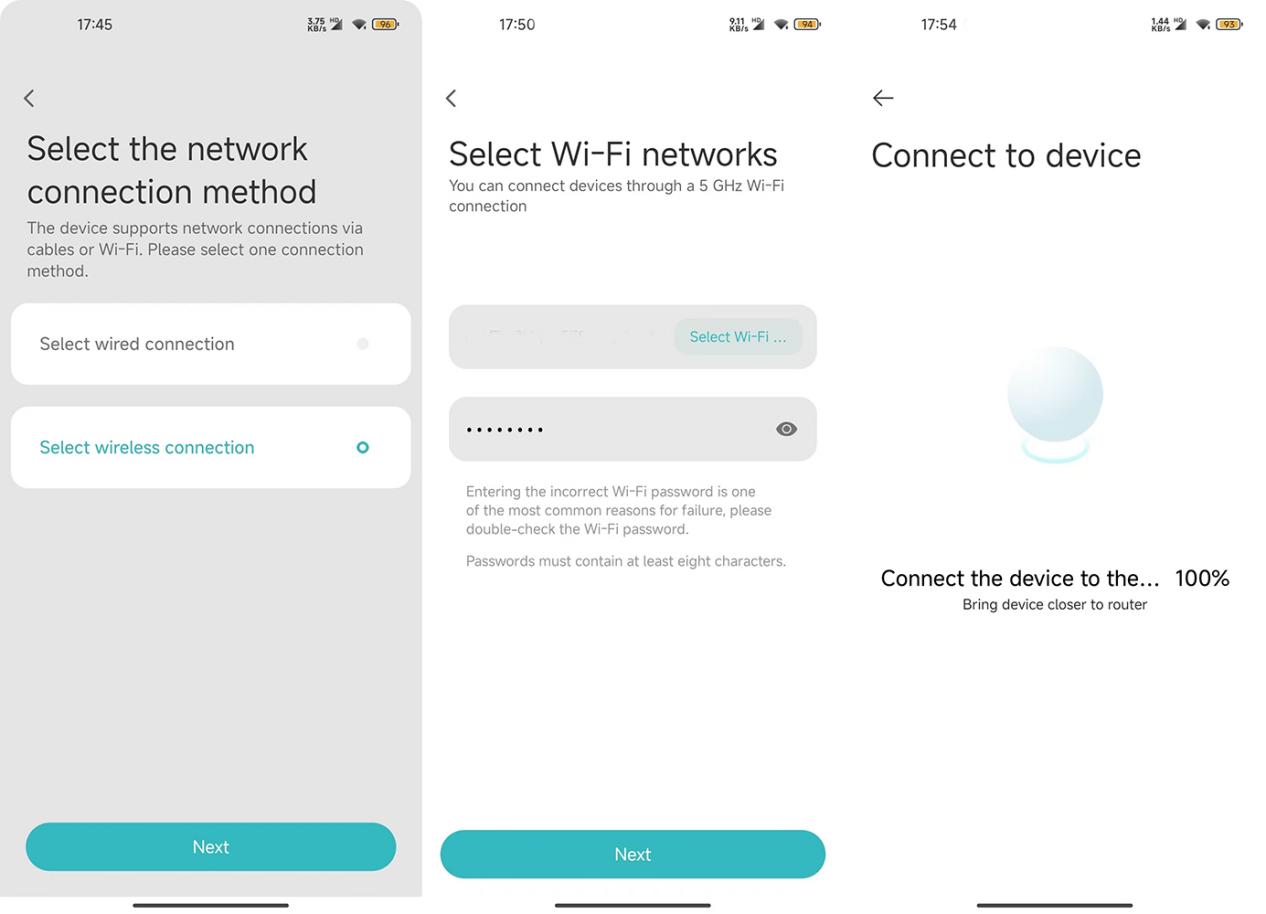
5. Dotknij opcji [Reset urządzenia], >> telefon rozpocznie skanowanie aparatu, >> wybierz router 2,4 GHz lub 5 GHz i wprowadź hasło Wi-Fi, >> dotknij [Dalej], >> dodać urządzenie (podczas tego procesu trzymaj telefon jak najbliżej urządzenia). Po kilku sekundach aparat poinformuje Cię głosowo, że Wi-Fi zostało pomyślnie połączone;
6. Aplikacja wyświetli, że urządzenie zostało pomyślnie dodane. Ustaw pomieszczenie i dotknij [Dalej]. Ustaw nazwę urządzenia i dotknij [Dalej]. Możesz usłyszeć komunikat głosowy z urządzenia, że konto zostało pomyślnie powiązane i możesz zacząć z niego korzystać już teraz.
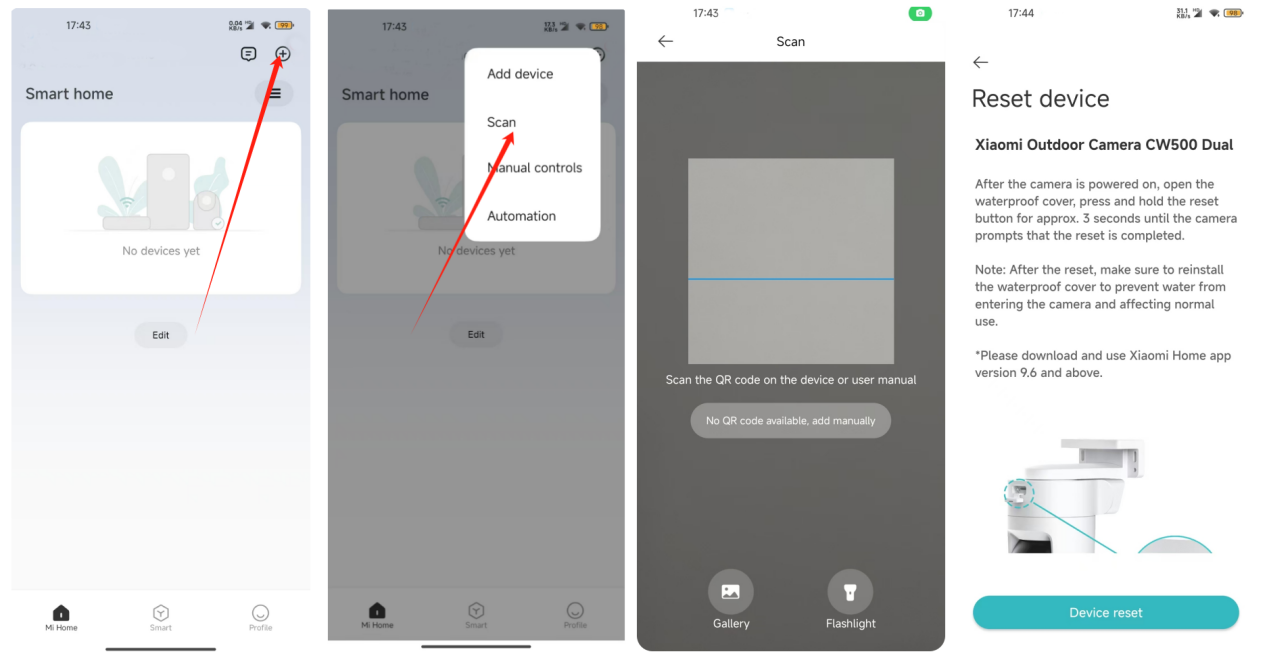
Nuta:
1. Urządzenie obsługuje zarówno Wi-Fi 2,4 GHz, jak i 5 GHz;
2. Wybierz metodę połączenia sieciowego: wybierz połączenie przewodowe;
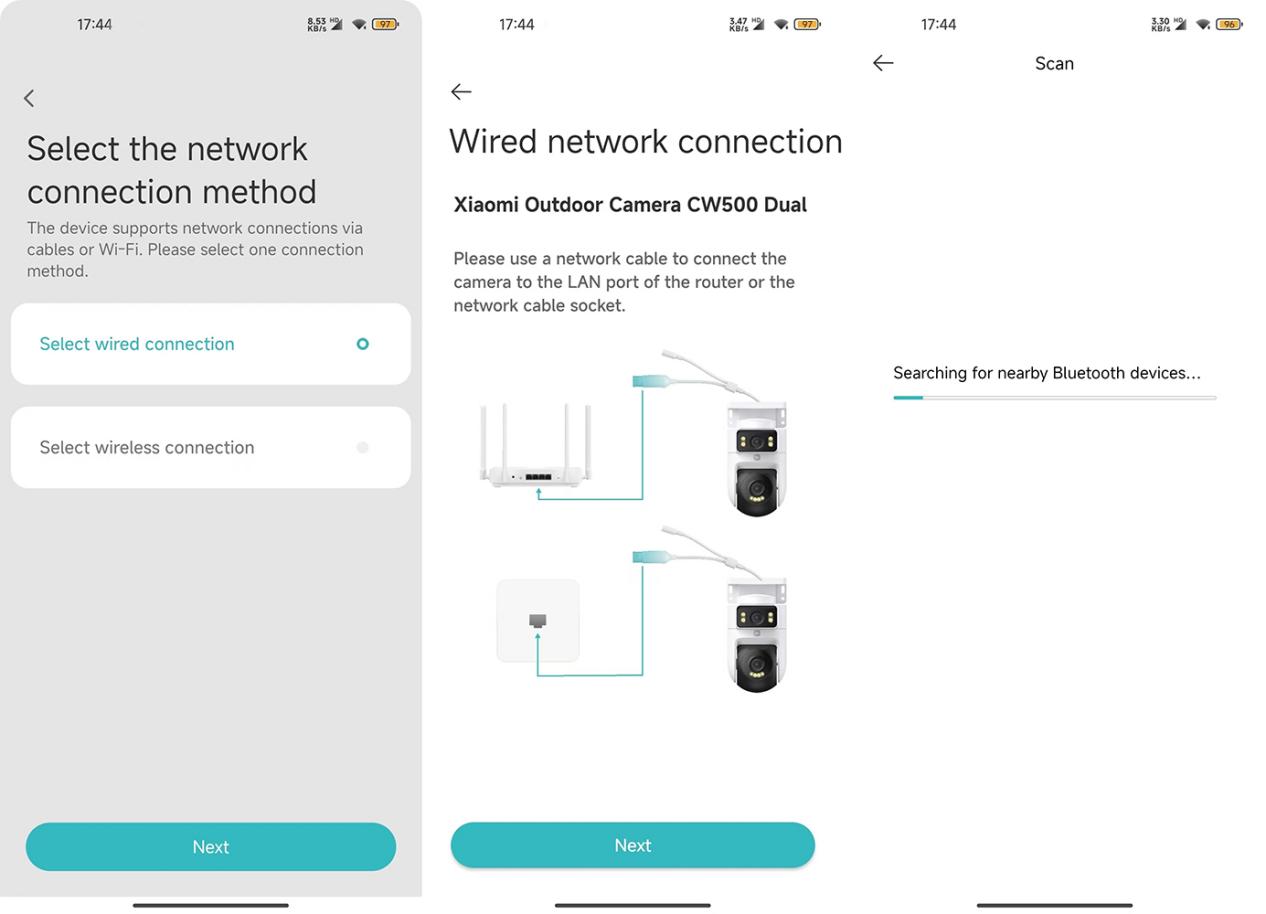
3. Wybierz metodę połączenia sieciowego: wybierz połączenie bezprzewodowe;
2. P: Jakie są funkcje ikon w interfejsie monitorowania w czasie rzeczywistym Xiaomi Outdoor Camera CW500 Dual?
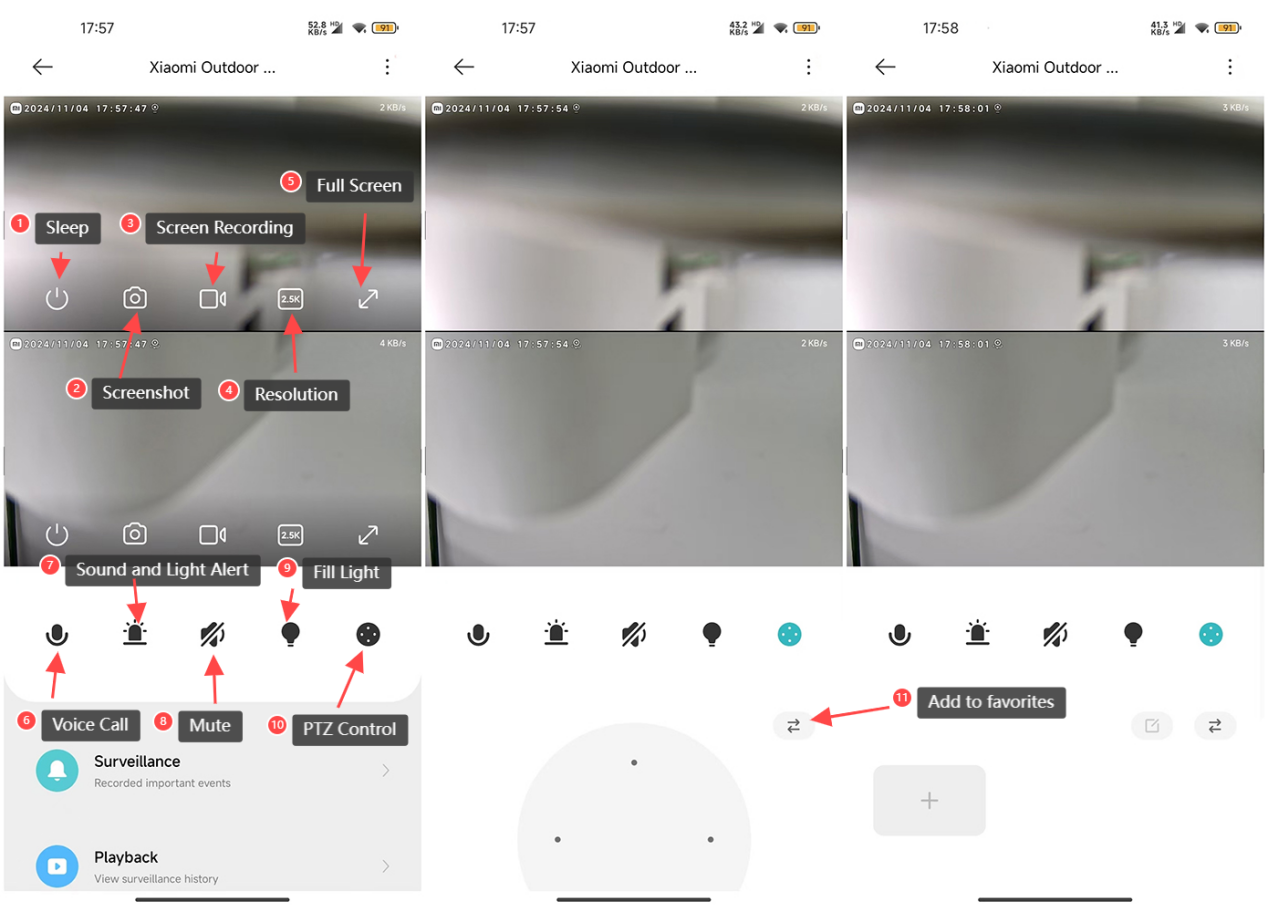
Odp .: W celach informacyjnych funkcje ikon w interfejsie monitorowania w czasie rzeczywistym są następujące:
1. Przycisk uśpienia: Stuknij przycisk uśpienia, aby wyłączyć aparat. Po wyłączeniu kamera nie będzie już przesyłać strumieniowo monitorowania w czasie rzeczywistym ani nagrywać filmów. Ponowne stuknięcie spowoduje ponowne włączenie aparatu. Każdy z dwóch obiektywów można przełączyć w tryb uśpienia osobno;
2. Zrzut ekranu: Możesz zrobić zrzut ekranu bieżącego widoku monitorowania. Obraz zostanie zapisany zarówno w albumie lokalnym, jak i w aplikacji Mi Home/Xiaomi Home. Zrzuty ekranu można wykonać osobno dla każdego obiektywu;
3. Nagrywanie ekranu: Stuknij przycisk nagrywania ekranu, aby nagrać bieżący widok monitorowania. Wideo zostanie zapisane zarówno w albumie lokalnym, jak i w aplikacji Mi Home/Xiaomi Home. Nagrywanie wideo można wykonać osobno dla każdego obiektywu;
4. Rozdzielczość: Możesz dostosować rozdzielczość ekranu monitorowania. Dostępne opcje to 2,5K HD, 720P Smooth i Auto (Auto oznacza, że kamera automatycznie dostosuje rozdzielczość w oparciu o środowisko sieciowe). Rozdzielczość można regulować osobno dla każdego obiektywu;
5. Pełny ekran: Dotknij tego przycisku, aby przełączyć ekran monitorowania kamery w tryb poziomy;
6. Połączenie głosowe: Dotknij przycisku mikrofonu, aby nawiązać zdalne połączenie między kamerą a urządzeniem mobilnym za pośrednictwem aplikacji Mi Home/Xiaomi Home;
7. Alarm dźwiękowy i świetlny: Dotknij przycisku alarmu, aby uruchomić alarm dźwiękowy i świetlny na 30 sekund. Podczas odtwarzania możesz stuknąć ponownie, aby anulować alert;
8. Wyciszenie: Domyślnie ekran monitorowania jest w trybie wyciszenia po wejściu do widoku kamery. Jeśli chcesz słyszeć dźwięk podczas oglądania, dotknij przycisku wyciszenia, aby włączyć dźwięk;
9. Światło wypełniające: Światło wypełniające jest domyślnie wyłączone. Stuknij, aby go włączyć, a pozostanie włączony przez 1 minutę. Możesz stuknąć ponownie, aby wyłączyć go podczas procesu;
10. Sterowanie PTZ: Stuknij, aby wyświetlić kierunkowy panel sterowania (w górę, w dół, w lewo, w prawo) do sterowania PTZ;
11. Dodaj do ulubionych: Po ustawieniu [Dodaj do ulubionych] jako często oglądanej pozycji, możesz szybko sprawdzić określone obszary zainteresowania.
Za pomocą metody: Uzyskaj dostęp do często wyświetlanej pozycji za pomocą ikony sterowania PTZ.
3. P: Jak korzystać z funkcji śledzenia człowieka w Xiaomi Outdoor Camera CW500 Dual?
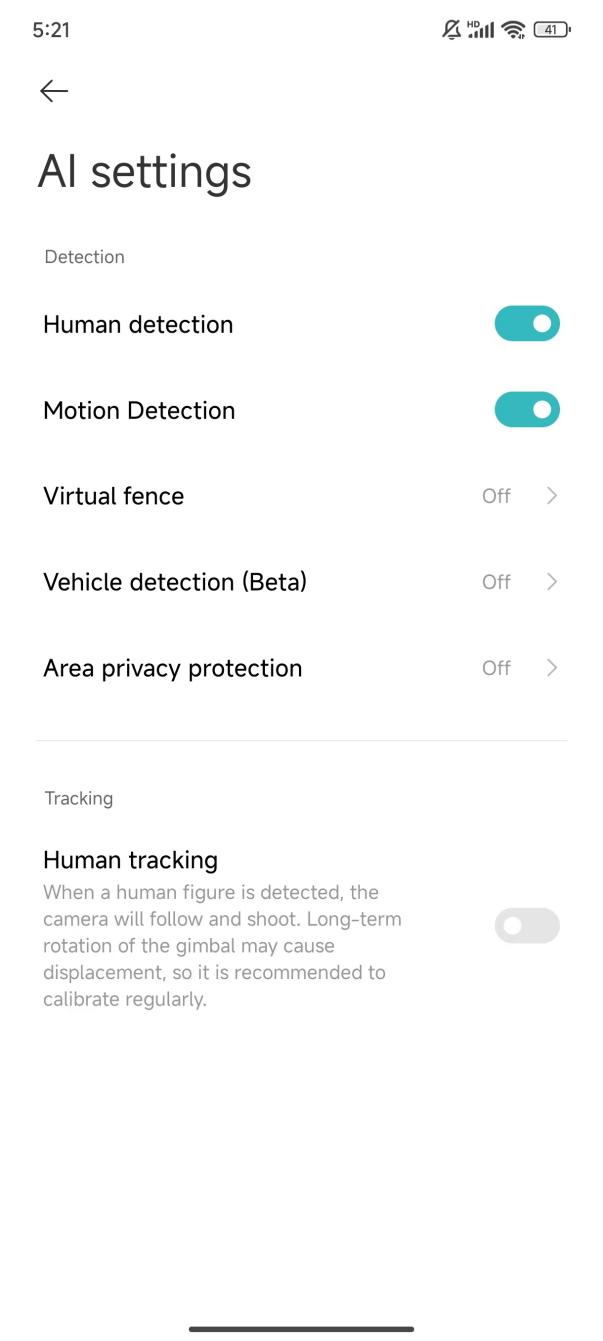
Odp .: Aby skorzystać z funkcji śledzenia ludzi, przejdź do aplikacji Mi Home/Xiaomi Home >> wybierz kamerę >> dotknij ikony z trzema kropkami w prawym górnym rogu ekranu >> [Ustawienia AI], >> włączyć [Śledzenie człowieka], a kamera będzie śledzić wykryte osoby.
4. P: Jak skonfigurować ustawienia nadzoru domowego w Xiaomi Outdoor Camera CW500 Dual?
O: Aby skonfigurować ustawienia nadzoru domowego, przejdź do aplikacji Mi Home/Xiaomi Home >> wybierz kamerę >> dotknij ikony z trzema kropkami w prawym górnym rogu ekranu >> [Ustawienia nadzoru domowego] >> włącz[Nadzór domowy]. Możesz także ustawić okres nadzoru domu, ustawienia czułości, interwał alarmów i powiadomienia push o wykryciu.
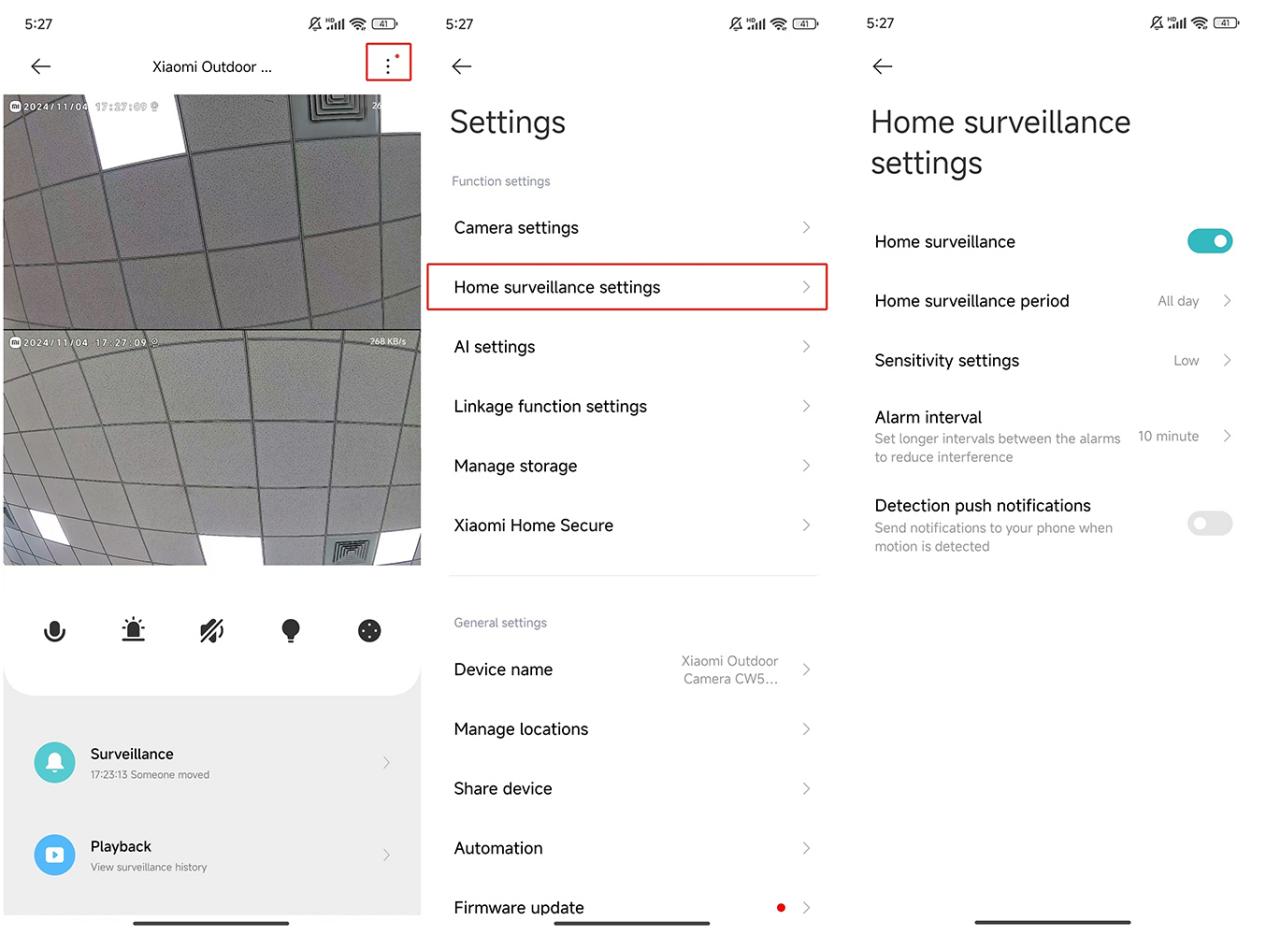
Okres nadzoru domowego: Możesz ustawić 24-godzinny nadzór lub określone segmenty czasowe.
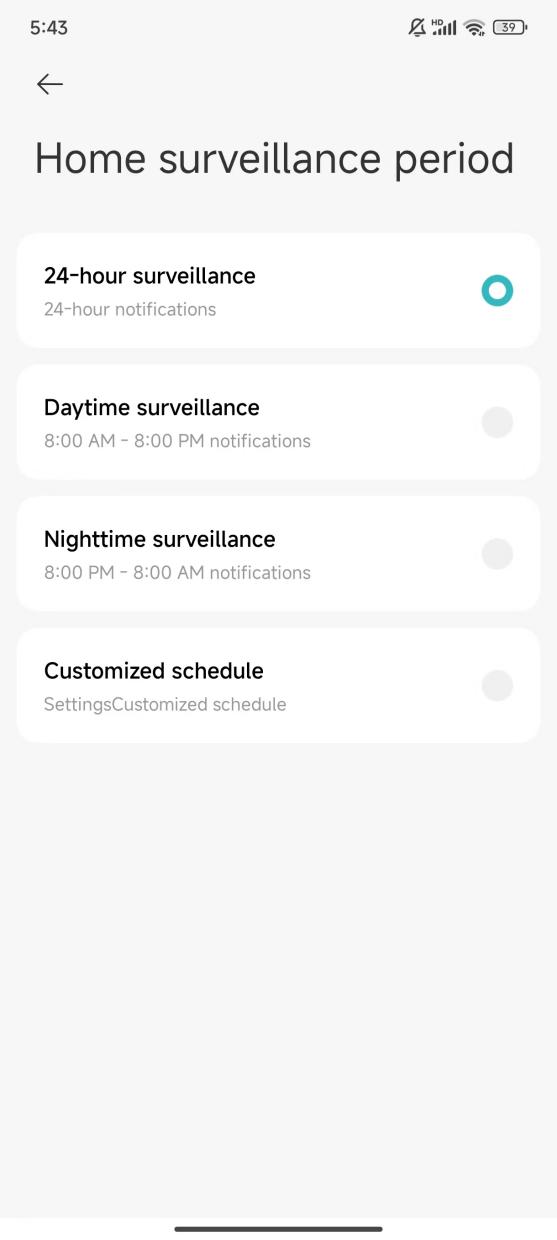
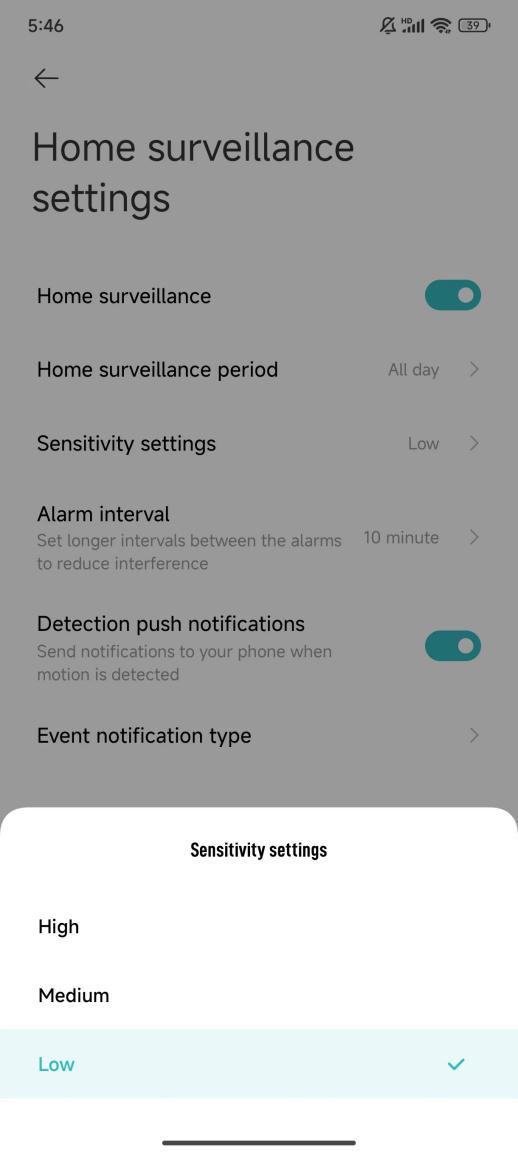
Ustawienia czułości: Wybierz spośród wysokiej, średniej lub niskiej czułości:
1. Niska czułość: około 1 ~ 2,5 metra;
2. Średnia czułość: około 2,5 ~ 5 metrów;
3. Wysoka czułość: około 5 ~ 7,5 metra.
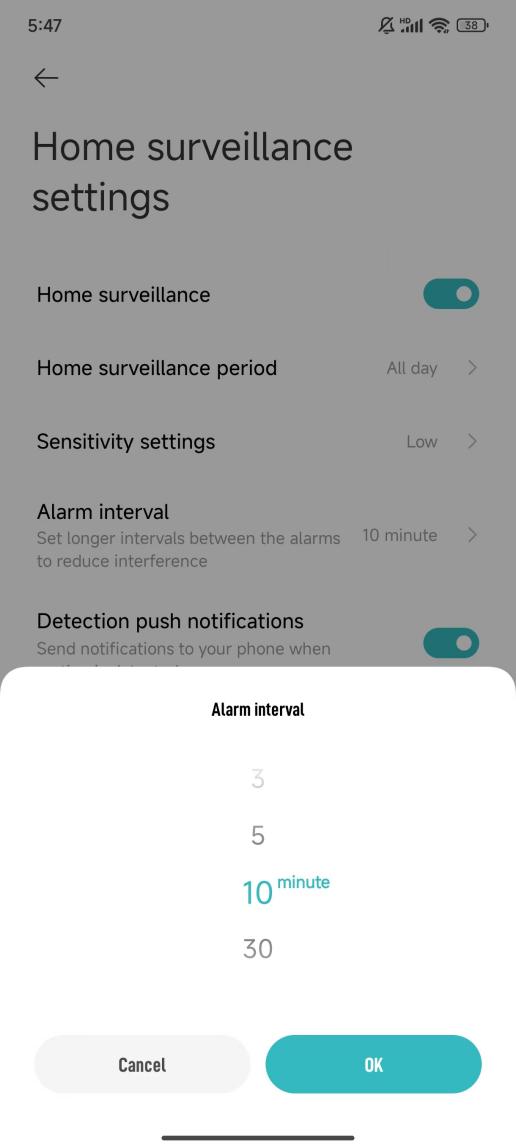
Interwał alarmu: Wybierz od 3 do 30 minut (możesz wybrać tylko wstępnie ustawione interwały i nie możesz dostosować interwałów).
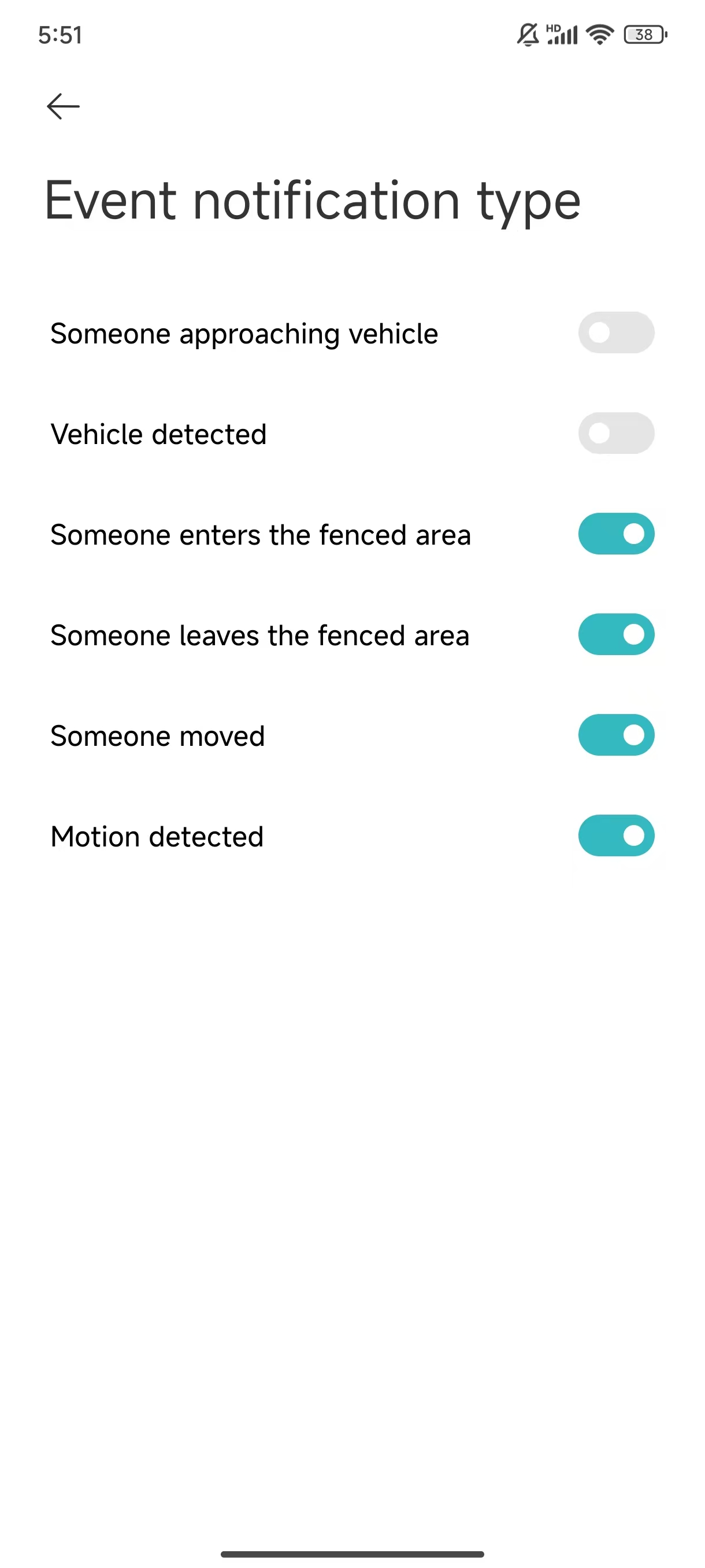
Typ powiadomienia o zdarzeniu: Typy obejmują Ktoś zbliża się do pojazdu, Wykryto pojazd, Ktoś wchodzi na ogrodzony teren, Ktoś opuszcza ogrodzony obszar, Ktoś się poruszył i Wykryto ruch.
Nuta:
1. Filmy z monitoringu domowego nie mogą być usuwane zbiorczo;
2. Możesz także korzystać z nadzoru domowego bez użycia karty SD i Xiaomi Home Secure;
3. Jeśli nie otrzymujesz powiadomień push, skorzystaj z następujących metod:
(1). Sprawdź, czy przełącznik [Typ powiadomienia o zdarzeniu] jest włączony w [Ustawienia nadzoru domowego];
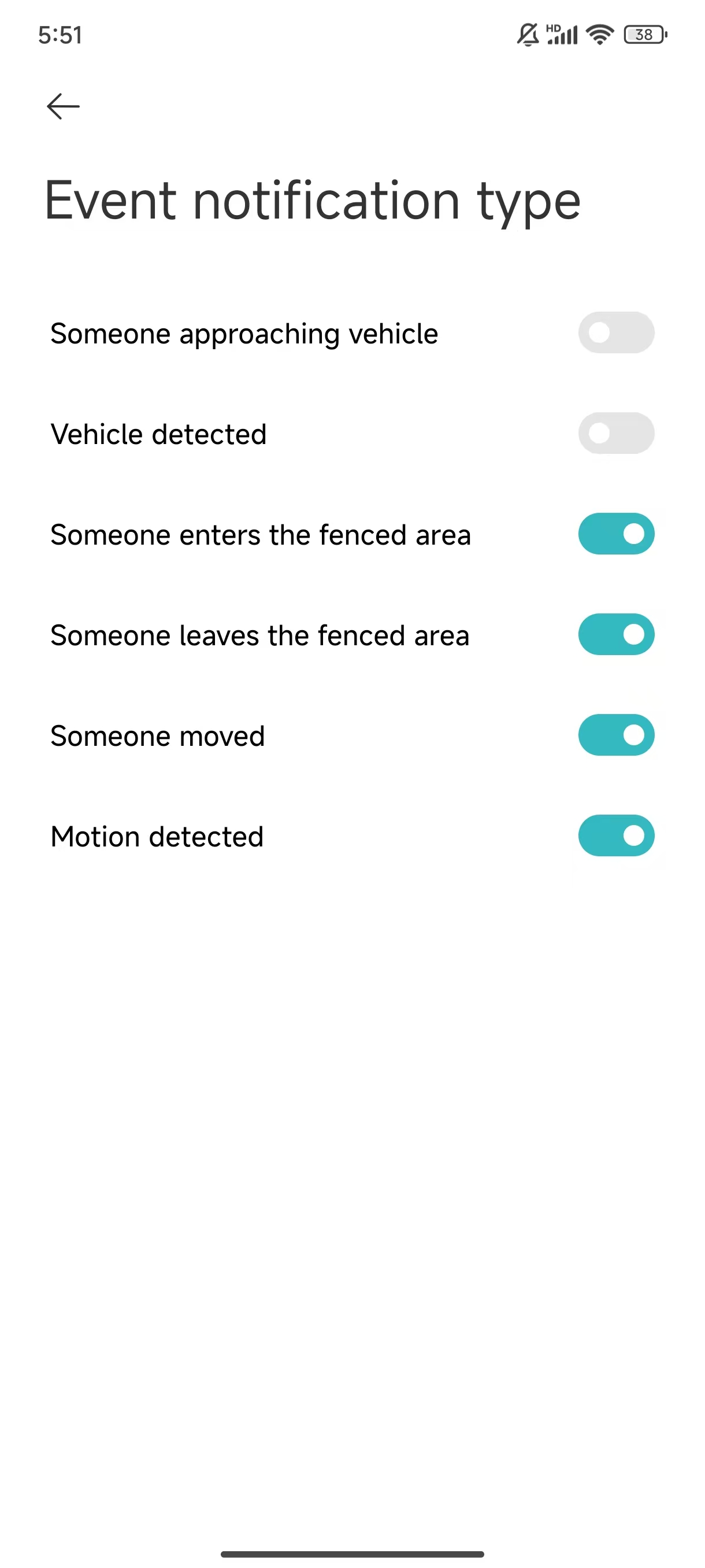
(2). Sprawdź, czy opcja [Identyfikacje urządzenia] jest włączona w [Ustawienia powiadomień] w aplikacji Mi Home/Xiaomi Home;
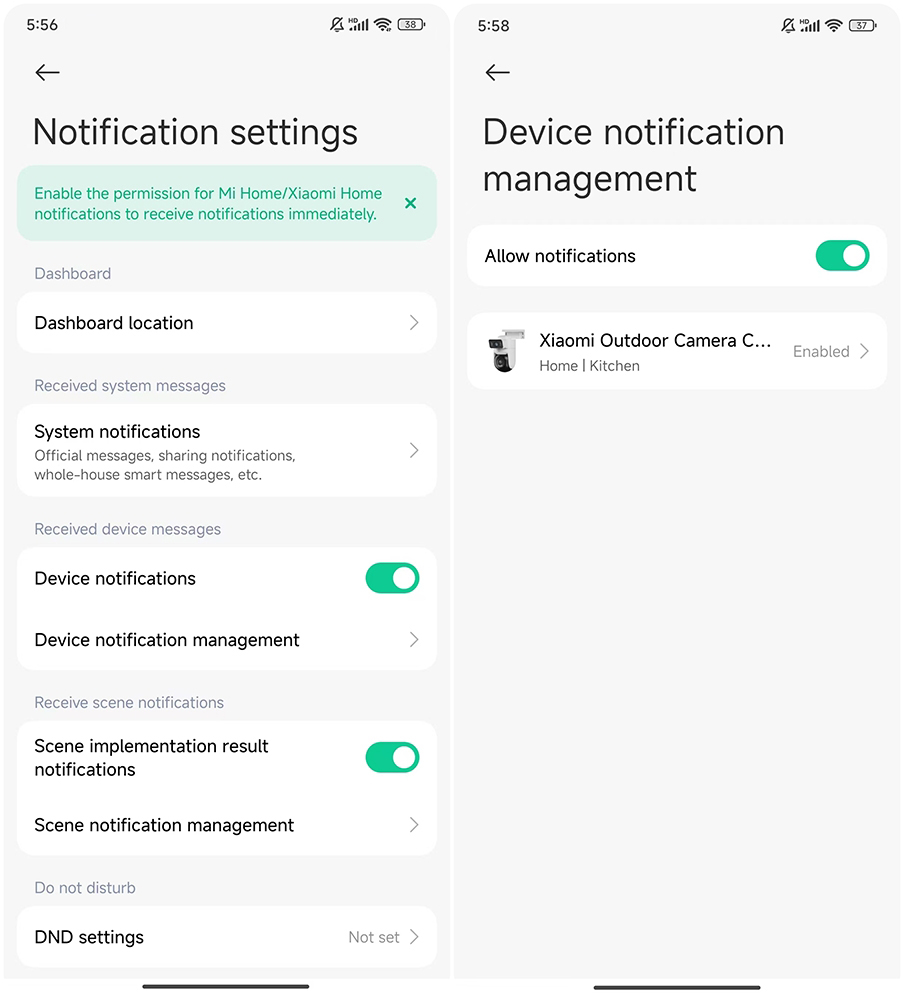
(3). Upewnij się, że powiadomienia dla aplikacji Mi Home/Xiaomi Home są włączone w ustawieniach powiadomień telefonu.
5. P: Jak usunąć inteligentną ramkę wyświetlaną w interfejsie monitorowania w czasie rzeczywistym Xiaomi Outdoor Camera CW500 Dual?
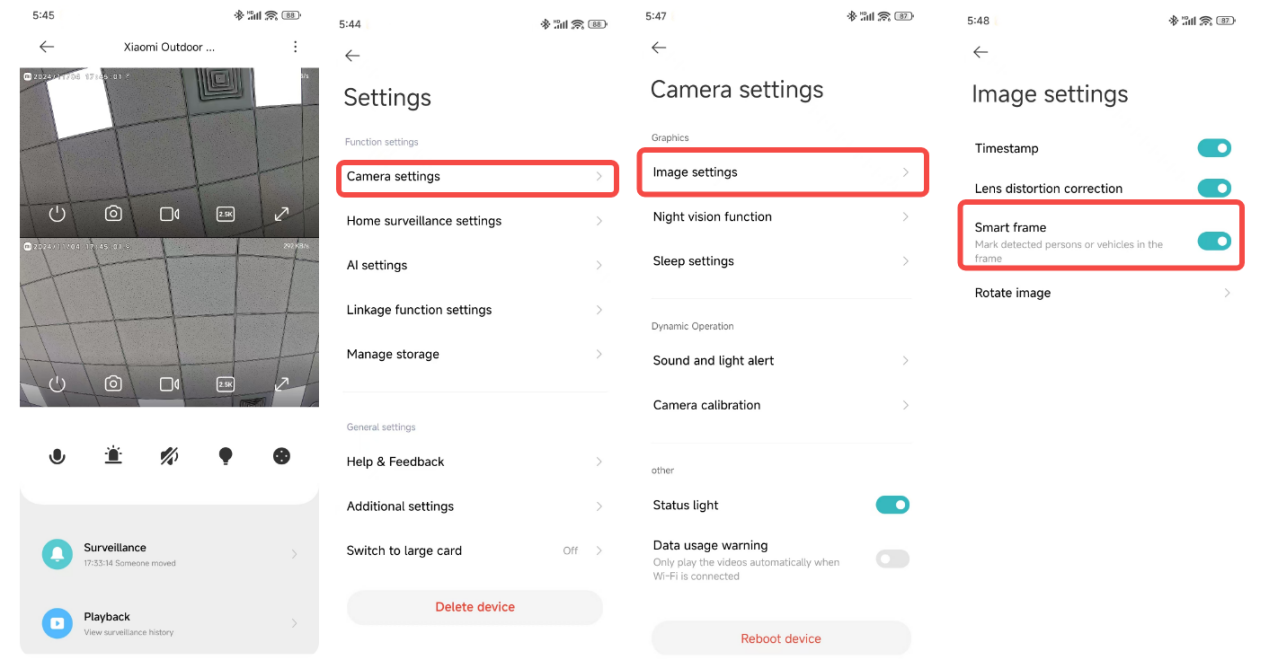
A: Aby usunąć inteligentną ramkę wyświetlaną w interfejsie monitorowania w czasie rzeczywistym, możesz otworzyć aplikację Mi Home/Xiaomi Home >> wybrać kamerę >> dotknąć ikony z trzema kropkami w prawym górnym rogu >>[Ustawienia aparatu]>>[Ustawienia obrazu]>> wyłączyć [Inteligentna ramka].
Nuta:
Jeśli włączysz funkcję inteligentnej ramki, kamera będzie oznaczać wykryte obiekty, takie jak ludzie lub pojazdy.
6. P: Jak przeglądać filmy z karty SD w Xiaomi Outdoor Camera CW500 Dual?
A: Aby przeglądać filmy z karty SD, możesz otworzyć aplikację Mi Home/Xiaomi Home >> wybrać kamerę >> dotknąć [Odtwarzanie], >> wyświetlić filmy na karcie SD.
Nuta:
1. Odtwarzanie na karcie SD obsługuje prędkości 1x, 4x i 16x;
2. Oś czasu na stronie używa kolorów do wskazywania różnych typów wydarzeń, pasujących do etykiet na dole. W szczególności żółty oznacza wykryty ruch, turkusowy oznacza kogoś, kto się poruszył, niebieski oznacza wykrycie pojazdu, pomarańczowy reprezentuje kogoś zbliżającego się do samochodu, a lawendowy niebieski oznacza wjazd lub wyjazd z obszaru geofencingu.
7. P: Jak sformatować kartę SD w Xiaomi Outdoor Camera CW500 Dual?
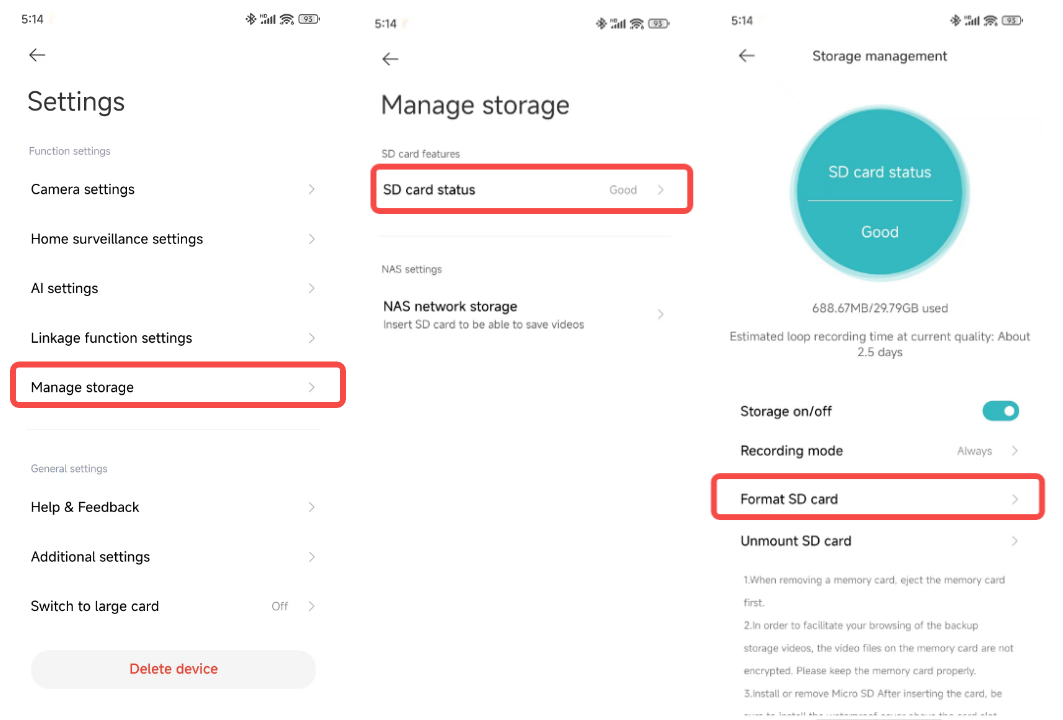
A: Aby sformatować kartę SD, możesz otworzyć aplikację Mi Home/Xiaomi Home >> wybrać kamerę >> dotknąć ikony z trzema kropkami w prawym górnym rogu >>[Zarządzaj pamięcią] >> [Stan karty SD] >> [Formatuj kartę SD].
Nuta:
Formatowanie spowoduje usunięcie wszystkich filmów z karty SD. Upewnij się, że najpierw zapisałeś wszystkie ważne filmy.
8. P: Jak zaktualizować oprogramowanie układowe kamery zewnętrznej Xiaomi Outdoor Camera CW500 Dual?
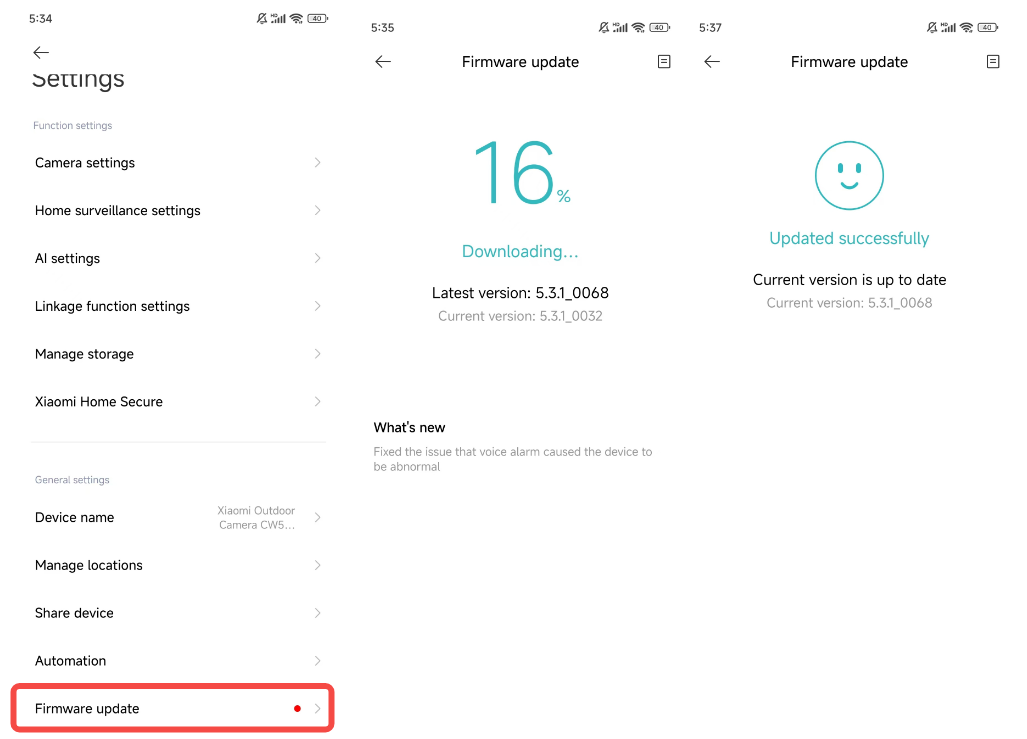
A: Aby zaktualizować oprogramowanie układowe, możesz otworzyć aplikację Mi Home/Xiaomi Home >> wybrać kamerę >> dotknąć ikony z trzema kropkami w prawym górnym rogu >> [Aktualizacja oprogramowania układowego] >> zaktualizować oprogramowanie układowe na czas, jeśli jest dostępne.
9. P: Czy kamera zewnętrzna Xiaomi Outdoor Camera CW500 Dual obsługuje HomeKit?
O: Nie, nie obsługuje HomeKit.
10. P: Jak korzystać z funkcji ostrzeżenia dźwiękowego i świetlnego w kamerze Xiaomi Outdoor Camera CW500 Dual?
A: Alarm dźwiękowy:
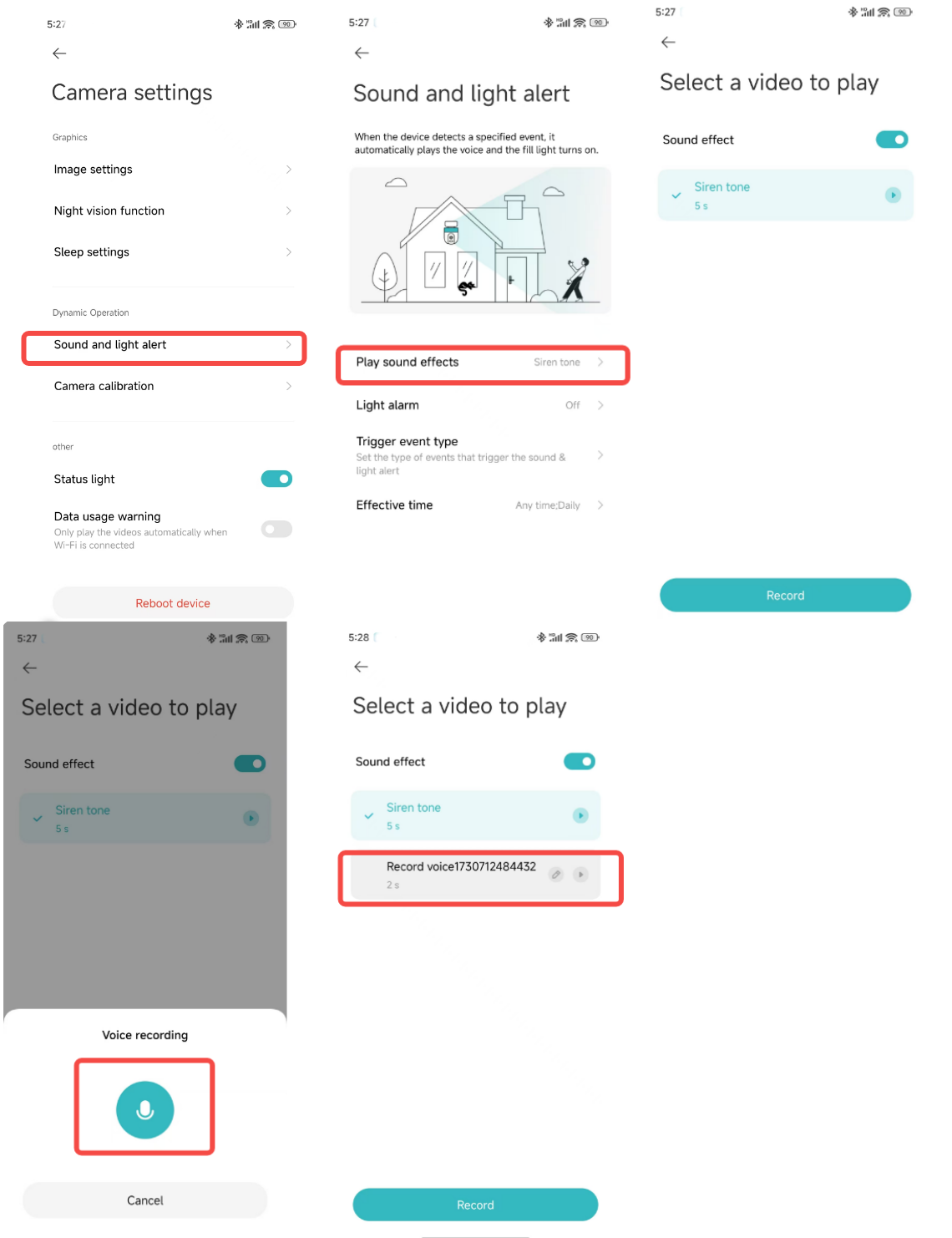
1. Otwórz aplikację Mi Home/Xiaomi Home >> wybierz kamerę >> dotknij ikony z trzema kropkami w prawym górnym rogu >>[Ustawienia aparatu] >>[Alarm dźwiękowy i świetlny] >> [Odtwórz efekt dźwiękowy] >> włącz [Efekt dźwiękowy];
2. Po włączeniu kamera będzie odtwarzać nagrany dźwięk po wykryciu ruchu;
3. Możesz wybierać spośród wstępnie ustawionego tonu lub niestandardowych nagranych dźwięków.
Alarm świetlny:
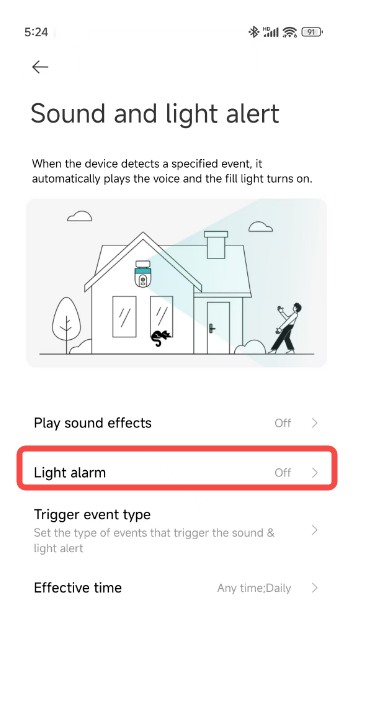
1. Otwórz aplikację Mi Home/Xiaomi Home >> wybierz kamerę >> dotknij ikony z trzema kropkami w prawym górnym rogu >> [Ustawienia aparatu] >> [Alarm dźwiękowy i świetlny] >> włącz [Alarm świetlny];
2. Gdy alarm świetlny jest włączony, dodatkowe światło włączy się automatycznie po wykryciu ruchu.
Efektywny czas:
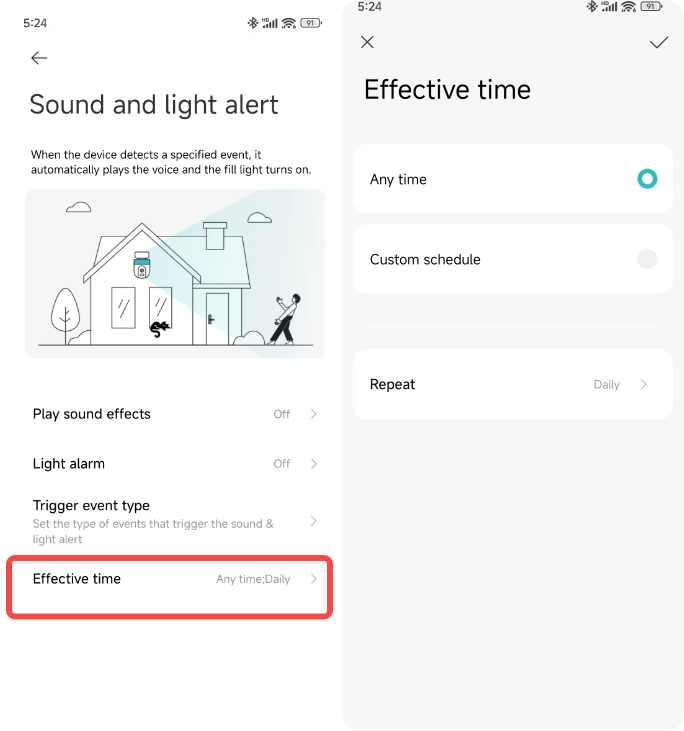
Możesz ustawić określone godziny aktywacji alarmu, wybierając spośród [Dowolny czas], [Harmonogram niestandardowy] i [Powtórz].
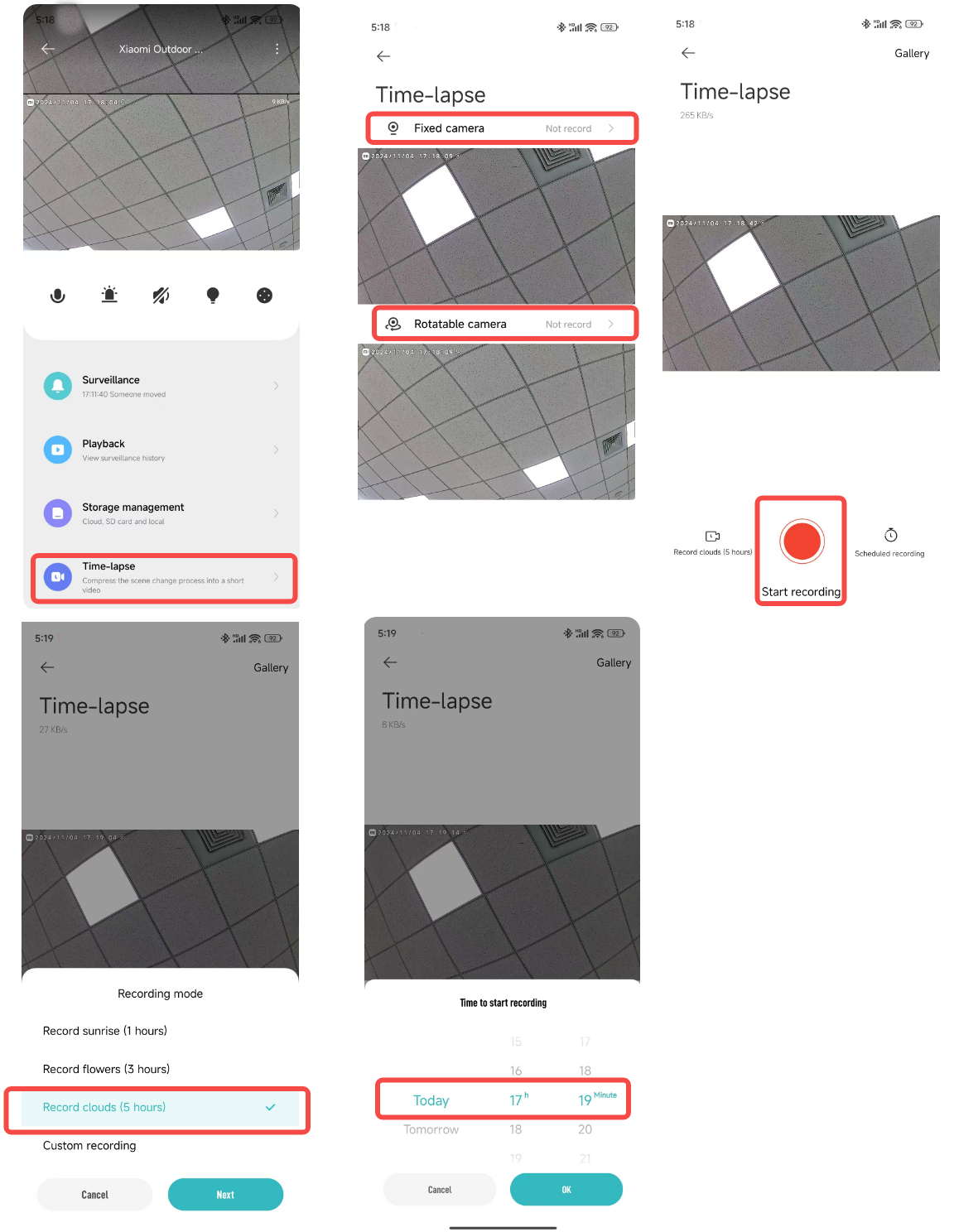
11. P: Jak korzystać z funkcji poklatkowej w Xiaomi Outdoor Camera CW500 Dual?
Odp.: 1. Otwórz aplikację Mi Home/Xiaomi Home >> wybierz kamerę >> dotknij [Time-lapse];
2. Wybierz obiektyw do nagrywania, a oba obiektywy mogą nagrywać jednocześnie;
3. Dotknij [Rozpocznij nagrywanie] u dołu interfejsu nagrywania, aby rozpocząć, i dotknij ponownie, aby zakończyć;
4. Dotknij opcji [Tryb nagrywania], aby wybrać różne tryby, a następnie dotknij opcji [Zaplanowane nagrywanie], aby ustawić zaplanowane godziny rozpoczęcia.
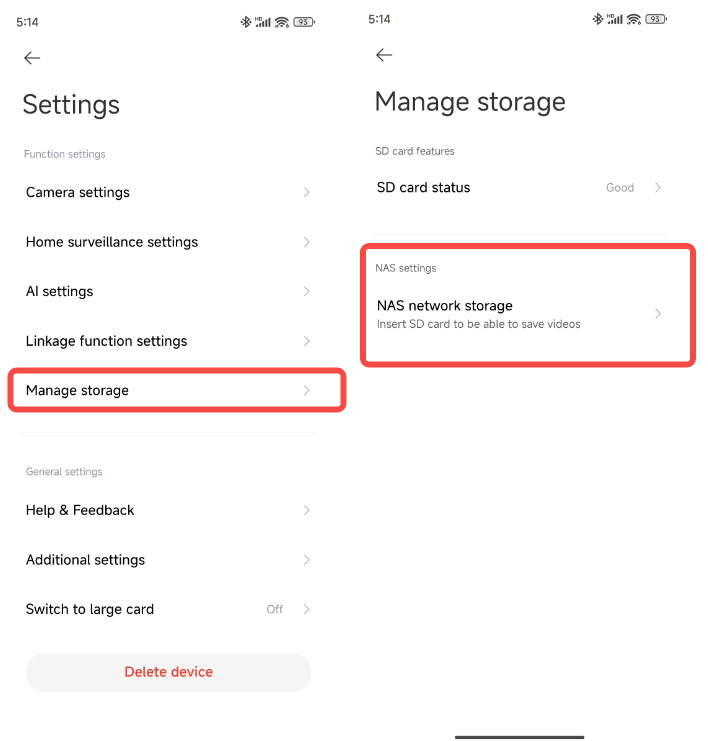
12. P: Jak skonfigurować sieciową pamięć masową NAS dla kamery Xiaomi Outdoor Camera CW500 Dual?
O: W interfejsie monitorowania w czasie rzeczywistym dotknij ikony z trzema kropkami w prawym górnym rogu >> [Zarządzaj pamięcią masową] >> [Sieciowa pamięć masowa NAS], >> postępuj zgodnie z instrukcjami, aby dodać urządzenie pamięci masowej.
Nuta:
Router lub dysk sieciowy podłączony do kamery musi obsługiwać przekazywanie pamięci, a kamera musi mieć sprawną kartę SD i włączone nagrywanie.
13. P: Jak sprawdzić wersję wtyczki Xiaomi Outdoor Camera CW500 Dual?
Odp.: Aby sprawdzić wersję wtyczki, możesz otworzyć aplikację Mi Home/Xiaomi Home >> wybrać kamerę >> dotknąć ikony z trzemakropkami w prawym górnym rogu >> dotknąć [Dodatkowe ustawienia], >> sprawdzić wersję wtyczki.
Rozwiązywanie problemów
1. P: Co zrobić, jeśli występują problemy z dźwiękiem podczas przeglądania monitorowania w czasie rzeczywistym Xiaomi Outdoor Camera CW500 Dual?
Odp .: Jeśli wystąpią problemy z dźwiękiem podczas przeglądania monitorowania w czasie rzeczywistym, zapoznaj się z następującymi metodami:
1. Głośność monitorowania wideo w czasie rzeczywistym jest domyślnie wyciszona w aplikacji Mi Home/Xiaomi Home. Możesz go włączyć w interfejsie monitorowania w czasie rzeczywistym. Jeśli głośność jest niska, spróbuj zwiększyć głośność telefonu;
2. Sprawdź, czy mikrofon kamery nie jest zablokowany przez zewnętrzną powłokę;
3. Jeśli na obrazie z monitoringu w czasie rzeczywistym słychać szumy, odsuń telefon od aparatu i unikaj umieszczania aparatu w pobliżu urządzeń elektronicznych, takich jak lodówki lub kuchenki mikrofalowe.
2. P: Co zrobić, jeśli obraz z monitoringu kamery zewnętrznej Xiaomi Outdoor Camera CW500 Dual jest przerywany lub dźwięk nie jest zsynchronizowany?
O: Jeśli obraz monitorujący jest przerywany lub dźwięk nie jest zsynchronizowany, zapoznaj się z następującymi metodami:
1. Jeśli wideo jest przerywane lub często się ładuje, przełącz jakość wideo na tryb automatyczny lub płynny;
2. Jeśli dźwięk i obraz nie są zsynchronizowane, sprawdź, czy połączenie sieciowe kamery jest stabilne. Jeśli opóźnienie jest zbyt duże, spróbuj wyjść i ponownie wejść do interfejsu monitorowania w czasie rzeczywistym.
3. P: Co zrobić, jeśli po stronie kamery nie słychać dźwięku podczas połączenia z Xiaomi Outdoor Camera CW500 Dual?
Odp.: Jeśli po stronie aparatu nie słychać dźwięku, zapoznaj się z następującymi metodami:
1. Sprawdź, czy dźwięk telefonu nie jest zbyt cichy;
2. Upewnij się, że aplikacja Mi Home/Xiaomi Home ma uprawnienia do korzystania z mikrofonu telefonu. Jeśli nie, włącz ją w ustawieniach telefonu.
4. P: Co zrobić, jeśli historyczne odtwarzanie w kamerze Xiaomi Outdoor Camera CW500 Dual nie jest ciągłe lub płynne?
O: Jeśli historyczne odtwarzanie nie jest ciągłe lub płynne, zapoznaj się z następującymi metodami:
1. Jeśli odtwarzanie nie jest ciągłe, dzieje się tak dlatego, że włączona jest opcja nagrywania tylko po wykryciu ruchu. Oznacza to, że kamera nagrywa tylko wtedy, gdy występuje ruch;
2. Jeśli odtwarzanie jest przerywane, jest to spowodowane problemami z siecią. Sprawdź, czy do sieci aparatu nie jest podłączonych zbyt wiele urządzeń lub czy inne urządzenia nie odtwarzają filmów jednocześnie.
5. P: Co zrobić, jeśli karta SD w Xiaomi Outdoor Camera CW500 Dual jest nieprawidłowa?
O: Jeśli karta SD jest nieprawidłowa, zapoznaj się z następującymi metodami:
1. Prosimy o korzystanie z dedykowanej karty pamięci wyprodukowanej przez renomowanych producentów;
2. Upewnij się, że w aparacie jest zainstalowana odpowiednia karta pamięci. Aparaty bez karty pamięci nie mogą nagrywać filmów ani odtwarzać historycznie;
3. Jeśli karta pamięci nie nagrywa lub nie może automatycznie usuwać plików w cyklach, możesz sformatować kartę w aplikacji Mi Home/Xiaomi Home >> [Ustawienia] >> [Zarządzaj pamięcią];
4. Jeśli nie możesz sformatować karty w aplikacji, użyj czytnika kart, aby sformatować ją na komputerze. Po sformatowaniu wyłącz aparat i włóż ponownie kartę;
5. Jeśli okaże się, że nagranie jest niekompletne, sprawdź tryb nagrywania w aplikacji Mi Home/Xiaomi Home >> wybierz kamerę >> dotknij ikony z trzema kropkami w prawym górnym rogu>> [Zarządzaj przechowywaniem] >> [Karta SD] >> [Tryb nagrywania].
Nuta:
Formatowanie spowoduje usunięcie wszystkich plików z karty pamięci.
6. P: Co zrobić, jeśli aplikacja Mi Home/Xiaomi Home wskazuje, że Xiaomi Outdoor Camera CW500 Dual jest w trybie offline?
Odp.: Jeśli aplikacja Mi Home/Xiaomi Home wskazuje, że kamera jest w trybie offline, zapoznaj się z następującymi metodami:
1. Sprawdź, czy aparat jest wyłączony i upewnij się, że używasz oryginalnego adaptera;
2. Spróbuj ponownie uruchomić router;
3. Jeśli urządzenie jest włączone, a sieć działa prawidłowo, sprawdź wskaźnik urządzenia:
(1). na żółto: Kamera łączy się z siecią. Jeśli zmieniłeś nazwę Wi-Fi lub hasło, zresetuj kamerę i połącz się ponownie;
(2). Pozostaje w kolorze żółtym: Kamera została zresetowana. Połącz się ponownie;
(3). powoli na żółto: Kamera jest aktualizowana. Poczekaj na zakończenie aktualizacji;
4. Sprawdź, czy karta MicroSD jest włożona do aparatu i wyjmij kartę MicroSD, aby sprawdzić, czy kamera jest w trybie offline. Karty microSD o słabej jakości spowodują, że kamera będzie w trybie offline.
7. P: Co zrobić, jeśli wskaźnik na kamerze Xiaomi Outdoor Camera CW500 Dual na żółto i nie działa prawidłowo?
A: Jeśli wskaźnik na żółto, zapoznaj się z następującymi metodami:
1. Jeśli wskaźnik na żółto podczas łączenia się z aplikacją Mi Home/Xiaomi Home, oznacza to, że kamera nie może połączyć się z siecią. Sprawdź, czy hasło Wi-Fi jest poprawne i czy sieć spełnia wymagania kamery;
2. Jeśli aplikacja była wcześniej podłączona i nagle kamera ma żółty wskaźnik, sprawdź, czy sieć jest stabilna;
3. Jeśli wskaźnik powoli na żółto, urządzenie jest aktualizowane. Poczekaj, aż aktualizacja zostanie zakończona.
8. P: Co zrobić, jeśli zapomnisz hasła w ustawieniach zabezpieczeń Xiaomi Outdoor Camera CW500 Dual?
A: Usuń urządzenie w aplikacji Mi Home/Xiaomi Home, a następnie naciśnij i przytrzymaj przycisk resetowania na aparacie przez około 3 sekundy i ponownie dodaj aparat do aplikacji Mi Home/Xiaomi Home.
9. P: Dlaczego kamera zewnętrzna Xiaomi Outdoor Camera CW500 Dual wydaje gwiżdżący dźwięk podczas połączeń głosowych?
O: Podczas połączeń głosowych staraj się trzymać telefon i aparat w oddzielnych miejscach i zachować odległość co najmniej 10 metrów od urządzenia. Gwigot echa generowany przez bliskie rozmowy jest normalnym zjawiskiem.
10. P: Co zrobić, jeśli kamera zewnętrzna Xiaomi Outdoor Camera CW500 Dual ma rozmazany obraz lub nie ma obrazu podczas widzenia w nocy?
A: Jeśli kamera ma rozmazany obraz lub nie ma obrazu podczas widzenia w nocy, zapoznaj się z następującymi metodami:
1. Upewnij się, że obiektyw aparatu jest czysty i wolny od kurzu;
2. Upewnij się, że usunąłeś folię ochronną z obiektywu aparatu;
3. Unikaj umieszczania przedmiotów odbijających światło, takich jak szkło lub białe ściany, w pobliżu przodu lub po bokach obiektywu, ponieważ może to spowodować jasne obszary w pobliżu aparatu oraz ciemne lub rozmyte obszary w tle.
11. P: Co zrobić, jeśli wskaźnik na Xiaomi Outdoor Camera CW500 Dual nie świeci?
A: Jeśli wskaźnik nie świeci, przejdź do interfejsu monitorowania kamery w czasie rzeczywistym w aplikacji Mi Home/Xiaomi Home >> dotknij ikony z trzema kropkami w prawym górnym rogu, aby wprowadzić ustawienia aparatu >> włączyć [Lampka stanu].
12. P: Dlaczego nie słychać dźwięku podczas oglądania filmów z karty SD kamery Xiaomi Outdoor Camera CW500 Dual na komputerze?
O: Ten problem jest spowodowany niezgodnością z oprogramowaniem do odtwarzania wideo na komputerze. Spróbuj użyć innego odtwarzacza wideo, takiego jak odtwarzacz VLC.
13. P: Co zrobić, jeśli filmy nagrane na karcie SD w Xiaomi Outdoor Camera CW500 Dual nie są ciągłe lub dźwięk nie jest zsynchronizowany?
O: Jeśli filmy nagrane na karcie SD nie są ciągłe lub dźwięk nie jest zsynchronizowany, zapoznaj się z następującymi metodami:
1. Uruchom ponownie urządzenie, aby sprawdzić, czy to rozwiąże problem;
2. Unikaj częstej wymiany karty SD podczas pracy. Należy go wkładać lub wyjmować tylko wtedy, gdy aparat jest wyłączony. Częsta wymiana podczas pracy może obniżyć wydajność karty, powodując problemy z nagrywaniem;
3. Sprawdź, czy prędkość odczytu karty SD nie jest zbyt niska;
4. Wymień kartę SD.
14. P: Co zrobić, jeśli Xiaomi Outdoor Camera CW500 Dual nie rozpoznaje karty SD?
Odp.: Jeśli aparat nie rozpoznaje karty SD, zapoznaj się z następującymi metodami:
1. Uruchom ponownie urządzenie;
2. Sprawdź, czy oprogramowanie układowe aparatu i aplikacja Mi Home/Xiaomi Home wymagają aktualizacji;
3. Wyczyść dane aplikacji Mi Home/Xiaomi Home;
4. Wymień kartę SD.
Nuta:
Karty SD mają długą żywotność. Jeśli karta jest używana przez długi czas, spowoduje to, że karta zostanie wielokrotnie usunięta i ponownie zapisana i nie będzie można jej ponownie użyć. Pamiętaj, aby zmienić kartę SD do użytku.
15. P: Co zrobić, jeśli karta SD w Xiaomi Outdoor Camera CW500 Dual nie nagrywa wideo lub nie może automatycznie usunąć filmów?
O: Jeśli karta SD nie nagrywa wideo lub nie może automatycznie usunąć filmów, zapoznaj się z następującymi metodami:
1. Sprawdź, czy oprogramowanie układowe aparatu i aplikacja Mi Home/Xiaomi Home wymagają aktualizacji;
2. Przejdź do aplikacji Mi Home/Xiaomi Home >> wybierz kamerę >> dotknij ikony z trzema kropkami w prawym górnym >> [Zarządzaj pamięcią], >> sprawdzić, czy przełącznik pamięci jest wyłączony lub czy jest ustawiony na nagrywanie tylko po wykryciu ruchu;
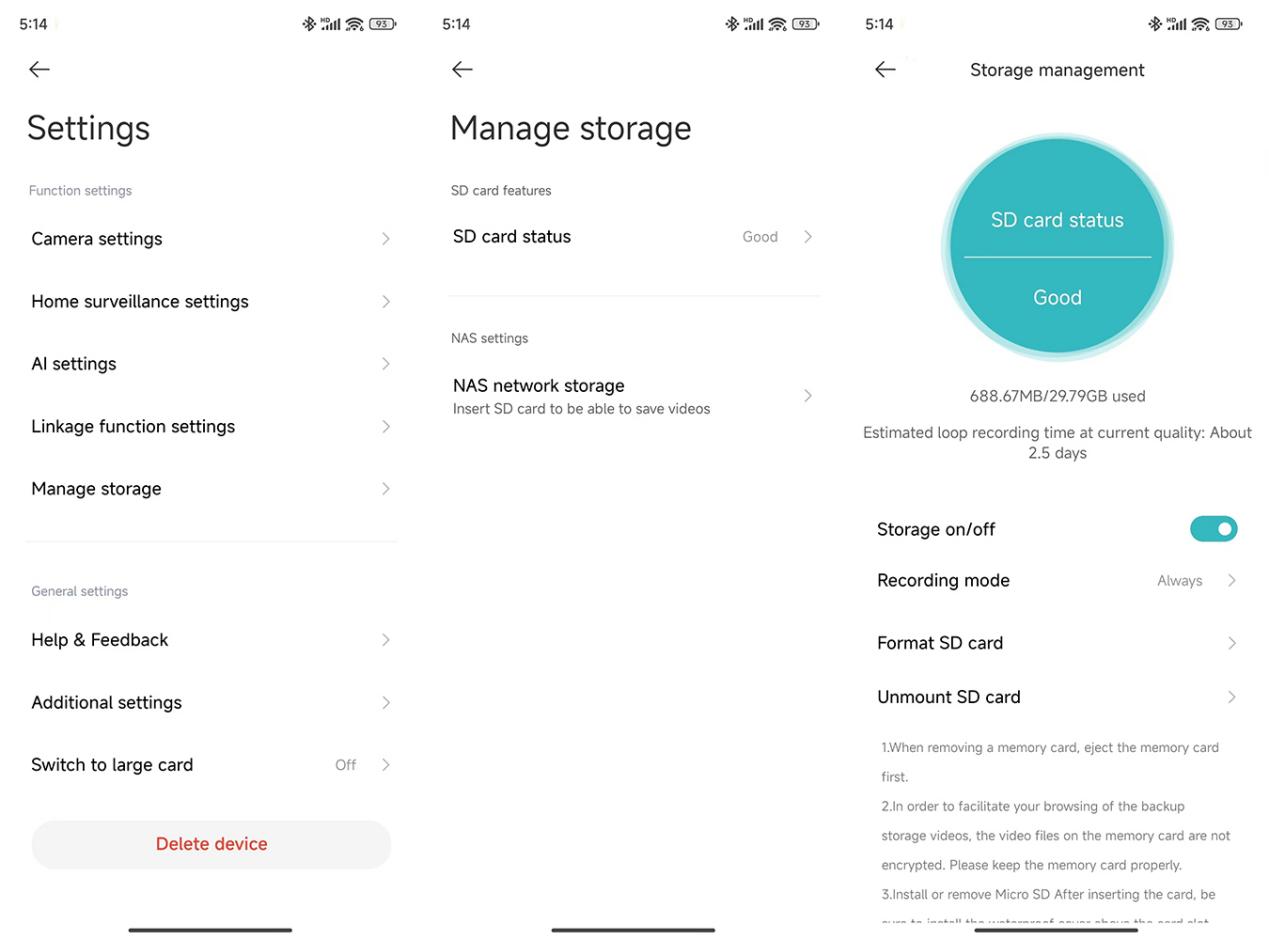
3. Sformatuj kartę SD w aplikacji (pamiętaj, że formatowanie spowoduje usunięcie wszystkich filmów, więc najpierw wykonaj ich kopię zapasową);
4. Jeśli nie możesz sformatować karty w aplikacji, użyj czytnika kart, aby sformatować ją na komputerze. Po sformatowaniu wyłącz aparat i włóż ponownie kartę;
5. Jeśli karta SD nie może nagrywać wideo, jest to spowodowane problemem sprzętowym karty. Rozważ jego wymianę, aby sprawdzić, czy problem nadal występuje.
16. P: Co zrobić, jeśli ekran w Xiaomi Outdoor Camera CW500 Dual stanie się?
O: Jeśli ekran stanie się, zapoznaj się z następującymi metodami:
1. Jeśli środowisko sieciowe kamery jest niestabilne, może to mieć wpływ na monitorowanie w czasie rzeczywistym, co spowoduje wyświetlenie czarnego ekranu. Możesz poczekać chwilę lub ponownie wejść do interfejsu monitorowania w czasie rzeczywistym, a obraz powinien wyświetlać się normalnie;
2. Sprawdź, czy oprogramowanie układowe aparatu i wersje aplikacji Mi Home/Xiaomi Home wymagają aktualizacji;
3. Sprawdź, czy do routera nie jest podłączonych zbyt wiele urządzeń;
4. Spróbuj ponownie uruchomić router.
17. P: Co zrobić, jeśli Xiaomi Outdoor Camera CW500 Dual nie może połączyć się z Wi-Fi po dodaniu do aplikacji?
Odp.: Jeśli aparat nie może połączyć się z Wi-Fi podczas dodawania do aplikacji, zapoznaj się z następującymi metodami:
1. Jeśli podczas skanowania powiązania pokazuje, że nie można znaleźć Wi-Fi, możesz połączyć się ręcznie i wybrać Wi-Fi zaczynające się od "isa.camera.hlmax" z listy Wi-Fi;
2. Jeśli sieć Wi-Fi zaczynająca się od "isa.camera.hlmax" nie zostanie znaleziona, jest to spowodowane mechanizmem odświeżania listy Wi-Fi. Poczekaj chwilę i odśwież listę kilka razy;
3. Jeśli ręczne połączenie z Wi-Fi zaczynającym się od "isa.camera.hlmax" nie powiedzie się, przejdź do listy Wi-Fi i zapomnij o Wi-Fi "isa.camera.hlmax", a następnie wróć do interfejsu aplikacji, aby ponownie się połączyć;
4. Jeśli wystąpi problem z połączeniem z siecią Wi-Fi routera podczas wiązania, może to być związane z ustawieniami routera, takimi jak brak dynamicznego przypisywania adresu IP, niewystarczająca pula adresów IP lub awaria DNS. Zmień ustawienia routera lub uruchom go ponownie, a następnie spróbuj ponownie się połączyć.
18. P: Co zrobić, jeśli jeden z obiektywów w Xiaomi Outdoor Camera CW500 Dual wyświetla nietypowe kolory?
O: Jeśli jeden z soczewek wyświetla nieprawidłowe kolory, zapoznaj się z poniższymi informacjami:
1. Jeśli jedna soczewka wyświetla czarno-białą soczewkę, podczas gdy druga soczewka pokazuje kolor, wynika to z różnych kątów i natężenia światła odbieranego przez dwie soczewki, co jest normalnym zjawiskiem;
2. Jeśli jeden obiektyw jest czerwony, może to oznaczać, że filtr IR-CUT nie został przełączony. W takim przypadku możesz poprosić o wymianę lub zwrot.
19. P: Co zrobić, jeśli białe światło w Xiaomi Outdoor Camera CW500 Dual włącza się lub często?
A: Jeśli białe światło włącza się lub często, zapoznaj się z następującymi metodami:
1. Jeśli tryb noktowizyjny jest ustawiony na Inteligentny pełny kolor, białe światło włączy się automatycznie, gdy kamera wykryje postacie ludzkie. W scenach, w których często wykrywa się ludzi, białe światło może często włączać się i wyłączać, co jest normalne. Aby tego uniknąć, zaleca się przełączenie trybu na czarno-białe widzenie w nocy;
2. Jeśli tryb noktowizyjny jest ustawiony na Inteligentny pełny kolor i w obszarze monitorowania nie zostanie wykryty żaden ruch człowieka, jest to spowodowane fałszywie dodatnim wykryciem postaci ludzkiej przez sztuczną inteligencję. W takim przypadku przejście na czarno-białe widzenie w nocy może pomóc w rozwiązaniu problemu.
20. P: Co zrobić, jeśli ekran w Xiaomi Outdoor Camera CW500 Dual jest rozmazany?
O: Jeśli ekran aparatu jest rozmazany, zapoznaj się z następującymi metodami:
1. Upewnij się, że obiektyw aparatu jest czysty i wolny od kurzu;
2. Upewnij się, że usunąłeś folię ochronną z obiektywu aparatu;
3. Po wejściu w monitorowanie w czasie rzeczywistym obraz będzie początkowo wyświetlany w 360P, a następnie szybko przełączy się na 2,5K UHD. Jeśli połączenie sieciowe kamery jest słabe, obraz pozostanie w rozdzielczości 360P. Zaleca się sprawdzenie środowiska sieciowego, a po zoptymalizowaniu sieci obraz automatycznie przełączy się na 2,5K UHD.
21. P: Co zrobić, jeśli karta SD kamery Xiaomi Outdoor Camera CW500 Dual wyświetla komunikat, że nie można jej sformatować lub wielokrotnie prosi o sformatowanie?
O: Jeśli wyświetla się komunikat, że nie można sformatować karty SD lub wielokrotnie wyświetla monit o sformatowanie, zapoznaj się z następującymi metodami:
1. Użyj karty pamięci zaprojektowanej specjalnie do aparatów renomowanych producentów;
2. Aparat obsługuje tylko karty pamięci o pojemności od 16 GB do 256 GB;
3. Po dotknięciu formatu zachowaj cierpliwość i poczekaj na zakończenie procesu;
4. Unikaj częstej wymiany karty pamięci podczas pracy. Zawsze wyłączaj aparat przed włożeniem lub wyjęciem karty pamięci, ponieważ częsta wymiana podczas pracy może pogorszyć wydajność karty pamięci i spowodować problemy;
5. Spróbuj ponownie uruchomić urządzenie i spróbuj ponownie sformatować;
6. Sprawdź, czy oprogramowanie układowe aparatu i aplikacja Mi Home/Xiaomi Home wymagają aktualizacji;
7. Wymień kartę SD;
8. Jeśli nie możesz sformatować karty SD w aplikacji, możesz użyć czytnika kart, aby sformatować kartę pamięci w komputerze. Po sformatowaniu wyłącz aparat i ponownie włóż kartę.
22. P: Co zrobić, jeśli kamera Xiaomi Outdoor Camera CW500 Dual nie może skonfigurować sieciowej pamięci masowej NAS?
O: Jeśli kamera nie może skonfigurować sieciowej pamięci masowej NAS, zapoznaj się z następującymi metodami:
1. Funkcja sieciowej pamięci masowej NAS wymaga, aby kamera była wyposażona w kartę pamięci;
2. W aplikacji Mi Home/Xiaomi Home przejdź do interfejsu monitorowania w czasie rzeczywistym kamery >> dotknij ikony z trzema kropkami w prawym górnym rogu ekranu >> [Zarządzaj pamięcią] >> [Pamięć sieciowa NAS] >> postępuj zgodnie z instrukcjami, aby dodać urządzenie pamięci masowej;
3. Router lub dysk sieciowy podłączony do kamery musi obsługiwać przekazywanie pamięci, a kamera musi mieć sprawną kartę SD i włączone nagrywanie.
23. P: Co zrobić, jeśli funkcja nadzoru domowego w kamerze zewnętrznej Xiaomi Outdoor Camera CW500 Dual nie działa?
O: Jeśli funkcja nadzoru domowego nie działa, zapoznaj się z następującymi metodami:
1. Spróbuj ponownie uruchomić kamerę;
2. Włącz ponownie [Nadzór domowy] w [Ustawienia nadzoru domowego];
3. Sprawdź ustawienia czułości i interwał alarmów w [Ustawienia nadzoru domowego];
4. Przejdź do [Ustawienia aparatu] >> [Ustawienia obrazu] >> włącz opcję [Inteligentna ramka], aby oznaczyć wykryte kształty ludzi lub pojazdy w filmie;
5. Potwierdź ustawienia dozoru domowego. Przejdź do aplikacji Mi Home/Xiaomi Home >> wybierz kamerę >> dotknij ikony z trzema kropkami w prawym górnym rogu ekranu >> [Ustawienia nadzoru domowego], >> włączyć [Nadzór domowy]. Możesz także ustawić okres nadzoru domu, ustawienia czułości, interwał alarmów i powiadomienia push o wykryciu.
24. P: Co zrobić, jeśli wirtualne ogrodzenie kamery Xiaomi Outdoor Camera CW500 Dual nie działa?
O: Jeśli wirtualne ogrodzenie nie działa, zapoznaj się z następującymi metodami:
1. Spróbuj ponownie uruchomić kamerę;
2. Ponownie włącz i skonfiguruj wirtualne ogrodzenie w [ustawieniach AI];
3. Potwierdź ustawienia dozoru domowego. Przejdź do aplikacji Mi Home/Xiaomi Home >> wybierz kamerę >> dotknij ikony z trzema kropkami w prawym górnym rogu ekranu >> [Ustawienia nadzoru domowego], >> włączyć [Nadzór domowy]. Możesz także ustawić okres nadzoru domu, ustawienia czułości, interwał alarmów i powiadomienia push o wykryciu.
25. P: Co zrobić, jeśli Xiaomi Outdoor Camera CW500 Dual jest często w trybie offline?
O: Jeśli kamera jest często w trybie offline, zapoznaj się z następującymi metodami:
1. Sprawdź, czy oprogramowanie układowe aparatu i aplikacja Mi Home/Xiaomi Home wymagają aktualizacji;
2. Sprawdź, czy do routera nie jest podłączonych zbyt wiele urządzeń;
3. Wydajność routera może się różnić, zwłaszcza w przypadku routerów lub modemów optycznych (które działają również jako routery) dostarczanych przez dostawców usług internetowych. Mają gorszą odległość transmisji, szybkość i stabilność w porównaniu z routerami innych marek. Spróbuj ponownie uruchomić router;
4. Sprawdź, czy zasilanie aparatu jest stabilne i upewnij się, że używasz oryginalnego adaptera;
5. Jeśli urządzenie jest włączone, a sieć jest w porządku, sprawdź wskaźnik urządzenia:
(1). na żółto: Kamera łączy się z siecią. Jeśli zmieniłeś nazwę Wi-Fi lub hasło, zresetuj kamerę i połącz się ponownie;
(2). Pozostaje w kolorze żółtym: Kamera została zresetowana. Połącz się ponownie;
(3). powoli na żółto: Kamera jest aktualizowana. Poczekaj na zakończenie aktualizacji;
6. Sprawdź środowisko sieciowe, zresetuj kamerę i ponownie podłącz ją do aplikacji Mi Home/Xiaomi Home;
Nuta:
1. Jeśli połączenie Wi-Fi 2,4 GHz było wcześniej niestabilne, jest to spowodowane silnymi zakłóceniami w środowisku bezprzewodowym. Podczas ponownego łączenia możesz wybrać Wi-Fi 5 GHz lub połączenie przewodowe;
2. Jeśli połączenie Wi-Fi 5 GHz było wcześniej niestabilne, jest to spowodowane zbyt wieloma przeszkodami między kamerą a routerem. Podczas ponownego łączenia możesz wybrać Wi-Fi 2.4 GHz lub połączenie przewodowe;
3. Jeśli połączenie przewodowe było wcześniej niestabilne, jest to spowodowane słabą jakością i kompatybilnością. Możesz zdecydować się na wymianę lub użyć Wi-Fi do połączenia.
7. Upewnij się, że w aparacie jest włożona karta SD. Wyjmij kartę i sprawdź, czy to rozwiąże problem, ponieważ niektóre karty SD niskiej jakości mogą powodować problemy w trybie offline;
8. Złej jakości mogą prowadzić do problemów z łącznością, możesz wymienić na wyższej jakości;
9. Jeśli ustawiłeś scenę automatyzacji w trybie Poza domem, kamera wyłączy się, gdy wyjdziesz, powodując przejście w tryb offline.
26. P: Co zrobić, jeśli Xiaomi Outdoor Camera CW500 Dual pokazuje różowy ekran?
O: Jeśli aparat wyświetla różowy ekran, zapoznaj się z następującymi metodami:
1. Spróbuj ponownie uruchomić kamerę za pomocą aplikacji Mi Home/Xiaomi Home. Przejdź do [Ustawienia aparatu] >> dotknij [Uruchom ponownie urządzenie] i sprawdź, czy problem z różowym ekranem zniknął;
2. Uruchom ponownie kamerę, odłączając i ponownie podłączając zasilanie, aby sprawdzić, czy problem z różowym ekranem został rozwiązany;
3. Przejdź do [Ustawienia aparatu] >> dotknij [Wizja nocnan], >> wyłączyć i ponownie włączyć funkcję noktowizora, aby sprawdzić, czy problem z różowym ekranem zniknął.
1. P: Jak wygląda Xiaomi Outdoor Camera CW500 Dual?
Odp .: W celach informacyjnych struktura kamery zewnętrznej Xiaomi Outdoor Camera CW500 Dual pokazano na poniższym obrazku:
Kamera zewnętrzna Xiaomi Outdoor Camera CW500 Dual ma dwa obiektywy: obiektyw kamery kopułkowej i obiektyw kamery Bullet. Obie soczewki są wyposażone w diody noktowizyjne na podczerwień i białe światło. Z przodu kamery znajduje się wskaźnik i mikrofon, natomiast z tyłu kamery znajduje się przycisk resetowania oraz slot na kartę microSD. Głośnik znajduje się w dolnej części aparatu (w pozycji odwróconej). Jest też port sieciowego i port zasilania.
2. P: Jaka jest metoda zasilania kamery zewnętrznej Xiaomi Outdoor Camera CW500 Dual?
A: Kamera zewnętrzna Xiaomi Outdoor Camera CW500 Dual jest zasilana przez zasilacz 12V/1A.
Nuta:
Aby zapewnić prawidłowe działanie, upewnij się, że używasz oryginalnego adaptera.
3. P: Jakie są metody instalacji kamery zewnętrznej Xiaomi Outdoor Camera CW500 Dual?
O: Kamera zewnętrzna Xiaomi Outdoor Camera CW500 Dual może być instalowana w konfiguracjach do montażu bocznego, wiszącego lub do montażu na słupie.
Nuta:
Obsługuje uniwersalne zaciski o szerokości 8 mm i 12 mm, które należy zakupić osobno.
4. P: Jak zamontować kamerę zewnętrzną Xiaomi Outdoor Camera CW500 Dual na ścianie?
O: Aby zamontować kamerę zewnętrzną Xiaomi Outdoor Camera CW500 Dual na ścianie, wykonaj następujące czynności:
1. Wklej naklejkę szablonu montażowego w miejscu, w którym ma być zainstalowana kamera, i wywierć cztery otwory w ścianie za pomocą narzędzia do wiercenia zgodnie z otworami lokalizacyjnymi na naklejce. Otwór ma średnicę ok. 6 mm i głębokość ok. 40 mm;
2. Włóż cztery plastikowe kołki rozporowe do otworów w ścianie;
3. Przyłóż uchwyt do ściany, włóż do otworów i wywierć je w plastikowych kołkach rozporowych na ścianie;
4. Owiń port zasilającego wodoodporną taśmą po zamocowaniu kamery, aby zapewnić wodoodporność;
5. Po zamocowaniu i włączeniu kamery kąt fotografowania obiektywu kamery typu bullet można regulować ręcznie. Mocowanie można regulować w poziomie o 180°, a obiektyw kamery typu bullet można regulować w górę iw dół o 25°;
6. Umieść pierścień uszczelniający w porcie sieciowego aparatu. Nawlecz kolejno wodoodporną tylną pokrywę, korek i wodoodporną tuleję na sieciowy, a następnie podłącz sieciowy do portu. Skręć ze sobą wodoodporną tuleję i korek, a następnie skręć ze sobą wodoodporną tylną pokrywę i wodoodporną tuleję.
Nuta:
1. Ściana musi być w stanie utrzymać co najmniej trzykrotność całkowitej wagi kamery;
2. Kamera musi być mocno przymocowana do ściany zgodnie z instrukcją instalacji zawartą w instrukcji obsługi, aby zapobiec przypadkowym obrażeniom;
3. Nie instaluj w pobliżu jednostki zewnętrznej klimatyzatora, wylotu okapu kuchennego, wylotu gazowego podgrzewacza wody lub innych źródeł ciepła.
5. P: Jak włączyć kamerę zewnętrzną Xiaomi Outdoor Camera CW500 Dual?
O: Włóż zasilacza do portu zasilania, aby automatycznie włączyć aparat.
Nuta:
1. Kamera została pomyślnie włączona, gdy wskaźnik zmieni kolor na żółty i usłyszysz komunikat głosowy;
2. Upewnij się, że używasz oryginalnego ładującego dostarczonego zasilacza do podłączenia aparatu, aby uniknąć nieprawidłowego działania aparatu. Gdy kamera jest włączona, nie obracaj ręcznie obiektywu kamery kopułkowej, aby wymusić jej obrót. Jeśli ustawienie obiektywu jest niedokładne, skalibruj go w aplikacji Mi Home/Xiaomi Home.
6. P: Jak zainstalować kartę microSD w Xiaomi Outdoor Camera CW500 Dual?
O: Upewnij się, że kamera jest odłączona. Otwórz wodoodporną osłonę nad gniazdem karty microSD i włóż kartę microSD tak, aby jej styki były skierowane w dół.
Nuta:
1. Odłącz kamerę podczas wkładania lub wyjmowania karty microSD. Użyj karty microSD kwalifikowanej marki (kamera obsługuje kartę microSD o pojemności od 16 GB do 256 GB. Kartę microSD należy sformatować za pomocą [Ustawienia] >> [Zarządzaj pamięcią] w interfejsie aparatu w aplikacji Mi Home/Xiaomi Home). Zaleca się, aby karta microSD miała prędkość odczytu/zapisu nie mniejszą niż U1/Klasa 10;
2. Po zainstalowaniu lub wyjęciu karty microSD upewnij się, że wodoodporna osłona została prawidłowo umieszczona z powrotem w gnieździe karty, aby zapobiec przedostawaniu się wody do aparatu i wpływaniu na normalne użytkowanie.
7. P: Jak zresetować kamerę zewnętrzną Xiaomi Outdoor Camera CW500 Dual?
Odp.: Aby zmienić sieć, do której podłączona jest kamera zewnętrzna Xiaomi Outdoor Camera CW500 Dual, naciśnij przycisk resetowania. Gdy usłyszysz komunikat głosowy, resetowanie powiodło się.
Nuta:
Zresetowanie aparatu nie spowoduje usunięcia żadnych danych z karty microSD.
8. P: Czy kamera zewnętrzna Xiaomi Outdoor Camera CW500 Dual obsługuje sieciową pamięć masową NAS?
Odp .: Tak, obsługuje. W aplikacji Mi Home/Xiaomi Home przejdź do interfejsu monitorowania w czasie rzeczywistym kamery >> dotknij ikony z trzema kropkami w prawym górnym rogu ekranu >> [Zarządzaj pamięcią] >> [Pamięć sieciowa NAS] >> postępuj zgodnie z instrukcjami, aby dodać urządzenie pamięci masowej.
Nuta:
Router lub dysk sieciowy, do którego podłączona jest kamera, musi obsługiwać transfer pamięci, a kamera musi mieć zainstalowaną kartę microSD i nagrywać prawidłowo.
9. P: Jak sprawdzić kod SN kamery zewnętrznej Xiaomi Outdoor Camera CW500 Dual?
Odp .: 1. Możesz sprawdzić kod SN z tyłu korpusu aparatu;
2. Możesz sprawdzić kod SN z tyłu opakowania produktu.
10. P: Jak sprawdzić certyfikat zgodności Xiaomi Outdoor Camera CW500 Dual?
Odp.: Aby wyświetlić certyfikat zgodności dla kamery zewnętrznej Xiaomi Outdoor Camera CW500 Dual, sprawdź naklejkę na dole opakowania produktu.
11. P: Czy Xiaomi Outdoor Camera CW500 Dual może być zasilana baterią?
O: Aparat nie jest wyposażony w baterię i musi być zasilany za pomocą zasilacza.
Nuta:
Upewnij się, że używasz oryginalnego zasilacza 12V/1A.
12. P: Czy Xiaomi Outdoor Camera CW500 Dual obsługuje dwukierunkowy domofon głosowy?
O: Tak, Xiaomi Outdoor Camera CW500 Dual ma wbudowany mikrofon i głośnik, obsługujący dwukierunkowy domofon głosowy z kamerą za pośrednictwem aplikacji Mi Home/Xiaomi Home na urządzeniu mobilnym.
Aby skorzystać z funkcji dwukierunkowego interkomu głosowego, przejdź do interfejsu kamery w aplikacji Mi Home/Xiaomi Home i dotknij ikony mikrofonu, aby mówić. Kiedy chcesz się rozłączyć, po prostu ponownie dotknij ikony mikrofonu.
13. P: Jakie są środki ostrożności podczas korzystania z kamery Xiaomi Outdoor Camera CW500 Dual?
O: W celach informacyjnych, oto kilka środków ostrożności podczas korzystania z kamery zewnętrznej Xiaomi Outdoor Camera CW500 Dual:
1. Temperatura pracy kamery waha się od -30 °C do 60 °C. Nie używaj aparatu w środowiskach o temperaturach powyżej lub poniżej określonego zakresu;
2. Kamera jest precyzyjnym produktem elektronicznym, który ma stopień szczelności i wodoodporności IP66. Aby zapewnić normalne użytkowanie, nie używaj aparatu w bardzo wilgotnym środowisku lub miejscach, które mogą powodować wnikanie wody;
3. Aby poprawić wydajność aparatu, nie umieszczaj go w miejscu, w którym jego obiektyw jest skierowany w stronę lub obok powierzchni odbijającej światło, takiej jak szkło i białe ściany, ponieważ spowoduje to, że obraz będzie wyglądał na zbyt jasny w obszarach znajdujących się blisko aparatu i ciemniejszy w obszarach bardziej oddalonych lub może spowodować, że aparat będzie wytwarzał białe obrazy;
4. Podczas korzystania z Wi-Fi upewnij się, że kamera jest zainstalowana w miejscu o silnym sygnale Wi-Fi. Nie instaluj aparatu w pobliżu kuchenek mikrofalowych lub innych przedmiotów lub miejsc, które mogą wpływać na sygnał Wi-Fi;
5. Jeśli zasilający jest uszkodzony lub uszkodzony, musi zostać wymieniony przez profesjonalistów z producenta, działu obsługi posprzedażnej lub działów o podobnych funkcjach, aby uniknąć zagrożeń bezpieczeństwa.
14. P: Jakie są znaczenia różnych statutów wskaźnika w Xiaomi Outdoor Camera CW500 Dual?
O: Na aparacie Xiaomi Outdoor Camera CW500 Dual znajduje się jeden wskaźnik, który może być wyświetlany na niebiesko lub żółto.
Dla porównania, znaczenia różnych statutów wskaźnika są następujące:
1. Wskaźnik świeci na żółto, gdy kamera oczekuje na połączenie;
2. Wskaźnik na niebiesko, gdy kamera łączy się z serwerem;
3. Wskaźnik na żółto, gdy kamera łączy się z siecią;
4. Wskaźnik powoli na żółto podczas aktualizacji aparatu;
5. Wskaźnik świeci na niebiesko po pomyślnym połączeniu.
15. P: W jaki sposób głośnik kamery Xiaomi Outdoor Camera CW500 Dual osiąga wodoodporność?
Odp .: Głośnik spełnia klasę wodoodporności IP67, dzięki czemu nadaje się do użytku na zewnątrz.
16. P: Gdzie znajdują się diody LED podczerwieni w Xiaomi Outdoor Camera CW500 Dual?
Odp .: W celach informacyjnych diody LED na podczerwień znajdują się w następujących pozycjach:
17. P: Czy można zdjąć wspornik montażowy w Xiaomi Outdoor Camera CW500 Dual?
O: Nie, wspornik montażowy nie jest zdejmowany.
Związane z aplikacją
1. P: Jak podłączyć kamerę zewnętrzną Xiaomi Outdoor Camera CW500 Dual do aplikacji Mi Home/Xiaomi Home?
Odp.: Aby połączyć kamerę zewnętrzną Xiaomi Outdoor Camera CW500 Dual z aplikacją Mi Home/Xiaomi Home, wykonaj następujące czynności:
1. Wyjmij aparat z opakowania i połóż go na stole;
2. Włącz aparat, podłączając zasilacza do portu zasilania aparatu;
3. Kamera uruchomi się, a wskaźnik pozostanie w kolorze żółtym. Po około 20 sekundach usłyszysz komunikat głosowy z kamery. Otwórz aplikację Mi Home/Xiaomi Home, dotknij ikony [+] w prawym górnym rogu, a następnie dotknij [Skanuj]. Zeskanuj kod QR na spodzie aparatu;
4. Aplikacja Mi Home/Xiaomi Home wyświetli interfejs połączenia;
Nuta:
Przy pierwszym wiązaniu nie musisz naciskać żadnego przycisku, a telefon może łączyć się bezpośrednio z urządzeniem.
5. Dotknij opcji [Reset urządzenia], >> telefon rozpocznie skanowanie aparatu, >> wybierz router 2,4 GHz lub 5 GHz i wprowadź hasło Wi-Fi, >> dotknij [Dalej], >> dodać urządzenie (podczas tego procesu trzymaj telefon jak najbliżej urządzenia). Po kilku sekundach aparat poinformuje Cię głosowo, że Wi-Fi zostało pomyślnie połączone;
6. Aplikacja wyświetli, że urządzenie zostało pomyślnie dodane. Ustaw pomieszczenie i dotknij [Dalej]. Ustaw nazwę urządzenia i dotknij [Dalej]. Możesz usłyszeć komunikat głosowy z urządzenia, że konto zostało pomyślnie powiązane i możesz zacząć z niego korzystać już teraz.
Nuta:
1. Urządzenie obsługuje zarówno Wi-Fi 2,4 GHz, jak i 5 GHz;
2. Wybierz metodę połączenia sieciowego: wybierz połączenie przewodowe;
3. Wybierz metodę połączenia sieciowego: wybierz połączenie bezprzewodowe;
2. P: Jakie są funkcje ikon w interfejsie monitorowania w czasie rzeczywistym Xiaomi Outdoor Camera CW500 Dual?
Odp .: W celach informacyjnych funkcje ikon w interfejsie monitorowania w czasie rzeczywistym są następujące:
1. Przycisk uśpienia: Stuknij przycisk uśpienia, aby wyłączyć aparat. Po wyłączeniu kamera nie będzie już przesyłać strumieniowo monitorowania w czasie rzeczywistym ani nagrywać filmów. Ponowne stuknięcie spowoduje ponowne włączenie aparatu. Każdy z dwóch obiektywów można przełączyć w tryb uśpienia osobno;
2. Zrzut ekranu: Możesz zrobić zrzut ekranu bieżącego widoku monitorowania. Obraz zostanie zapisany zarówno w albumie lokalnym, jak i w aplikacji Mi Home/Xiaomi Home. Zrzuty ekranu można wykonać osobno dla każdego obiektywu;
3. Nagrywanie ekranu: Stuknij przycisk nagrywania ekranu, aby nagrać bieżący widok monitorowania. Wideo zostanie zapisane zarówno w albumie lokalnym, jak i w aplikacji Mi Home/Xiaomi Home. Nagrywanie wideo można wykonać osobno dla każdego obiektywu;
4. Rozdzielczość: Możesz dostosować rozdzielczość ekranu monitorowania. Dostępne opcje to 2,5K HD, 720P Smooth i Auto (Auto oznacza, że kamera automatycznie dostosuje rozdzielczość w oparciu o środowisko sieciowe). Rozdzielczość można regulować osobno dla każdego obiektywu;
5. Pełny ekran: Dotknij tego przycisku, aby przełączyć ekran monitorowania kamery w tryb poziomy;
6. Połączenie głosowe: Dotknij przycisku mikrofonu, aby nawiązać zdalne połączenie między kamerą a urządzeniem mobilnym za pośrednictwem aplikacji Mi Home/Xiaomi Home;
7. Alarm dźwiękowy i świetlny: Dotknij przycisku alarmu, aby uruchomić alarm dźwiękowy i świetlny na 30 sekund. Podczas odtwarzania możesz stuknąć ponownie, aby anulować alert;
8. Wyciszenie: Domyślnie ekran monitorowania jest w trybie wyciszenia po wejściu do widoku kamery. Jeśli chcesz słyszeć dźwięk podczas oglądania, dotknij przycisku wyciszenia, aby włączyć dźwięk;
9. Światło wypełniające: Światło wypełniające jest domyślnie wyłączone. Stuknij, aby go włączyć, a pozostanie włączony przez 1 minutę. Możesz stuknąć ponownie, aby wyłączyć go podczas procesu;
10. Sterowanie PTZ: Stuknij, aby wyświetlić kierunkowy panel sterowania (w górę, w dół, w lewo, w prawo) do sterowania PTZ;
11. Dodaj do ulubionych: Po ustawieniu [Dodaj do ulubionych] jako często oglądanej pozycji, możesz szybko sprawdzić określone obszary zainteresowania.
Za pomocą metody: Uzyskaj dostęp do często wyświetlanej pozycji za pomocą ikony sterowania PTZ.
3. P: Jak korzystać z funkcji śledzenia człowieka w Xiaomi Outdoor Camera CW500 Dual?
Odp .: Aby skorzystać z funkcji śledzenia ludzi, przejdź do aplikacji Mi Home/Xiaomi Home >> wybierz kamerę >> dotknij ikony z trzema kropkami w prawym górnym rogu ekranu >> [Ustawienia AI], >> włączyć [Śledzenie człowieka], a kamera będzie śledzić wykryte osoby.
4. P: Jak skonfigurować ustawienia nadzoru domowego w Xiaomi Outdoor Camera CW500 Dual?
O: Aby skonfigurować ustawienia nadzoru domowego, przejdź do aplikacji Mi Home/Xiaomi Home >> wybierz kamerę >> dotknij ikony z trzema kropkami w prawym górnym rogu ekranu >> [Ustawienia nadzoru domowego] >> włącz[Nadzór domowy]. Możesz także ustawić okres nadzoru domu, ustawienia czułości, interwał alarmów i powiadomienia push o wykryciu.
Okres nadzoru domowego: Możesz ustawić 24-godzinny nadzór lub określone segmenty czasowe.
Ustawienia czułości: Wybierz spośród wysokiej, średniej lub niskiej czułości:
1. Niska czułość: około 1 ~ 2,5 metra;
2. Średnia czułość: około 2,5 ~ 5 metrów;
3. Wysoka czułość: około 5 ~ 7,5 metra.
Interwał alarmu: Wybierz od 3 do 30 minut (możesz wybrać tylko wstępnie ustawione interwały i nie możesz dostosować interwałów).
Typ powiadomienia o zdarzeniu: Typy obejmują Ktoś zbliża się do pojazdu, Wykryto pojazd, Ktoś wchodzi na ogrodzony teren, Ktoś opuszcza ogrodzony obszar, Ktoś się poruszył i Wykryto ruch.
Nuta:
1. Filmy z monitoringu domowego nie mogą być usuwane zbiorczo;
2. Możesz także korzystać z nadzoru domowego bez użycia karty SD i Xiaomi Home Secure;
3. Jeśli nie otrzymujesz powiadomień push, skorzystaj z następujących metod:
(1). Sprawdź, czy przełącznik [Typ powiadomienia o zdarzeniu] jest włączony w [Ustawienia nadzoru domowego];
(2). Sprawdź, czy opcja [Identyfikacje urządzenia] jest włączona w [Ustawienia powiadomień] w aplikacji Mi Home/Xiaomi Home;
(3). Upewnij się, że powiadomienia dla aplikacji Mi Home/Xiaomi Home są włączone w ustawieniach powiadomień telefonu.
5. P: Jak usunąć inteligentną ramkę wyświetlaną w interfejsie monitorowania w czasie rzeczywistym Xiaomi Outdoor Camera CW500 Dual?
A: Aby usunąć inteligentną ramkę wyświetlaną w interfejsie monitorowania w czasie rzeczywistym, możesz otworzyć aplikację Mi Home/Xiaomi Home >> wybrać kamerę >> dotknąć ikony z trzema kropkami w prawym górnym rogu >>[Ustawienia aparatu]>>[Ustawienia obrazu]>> wyłączyć [Inteligentna ramka].
Nuta:
Jeśli włączysz funkcję inteligentnej ramki, kamera będzie oznaczać wykryte obiekty, takie jak ludzie lub pojazdy.
6. P: Jak przeglądać filmy z karty SD w Xiaomi Outdoor Camera CW500 Dual?
A: Aby przeglądać filmy z karty SD, możesz otworzyć aplikację Mi Home/Xiaomi Home >> wybrać kamerę >> dotknąć [Odtwarzanie], >> wyświetlić filmy na karcie SD.
Nuta:
1. Odtwarzanie na karcie SD obsługuje prędkości 1x, 4x i 16x;
2. Oś czasu na stronie używa kolorów do wskazywania różnych typów wydarzeń, pasujących do etykiet na dole. W szczególności żółty oznacza wykryty ruch, turkusowy oznacza kogoś, kto się poruszył, niebieski oznacza wykrycie pojazdu, pomarańczowy reprezentuje kogoś zbliżającego się do samochodu, a lawendowy niebieski oznacza wjazd lub wyjazd z obszaru geofencingu.
7. P: Jak sformatować kartę SD w Xiaomi Outdoor Camera CW500 Dual?
A: Aby sformatować kartę SD, możesz otworzyć aplikację Mi Home/Xiaomi Home >> wybrać kamerę >> dotknąć ikony z trzema kropkami w prawym górnym rogu >>[Zarządzaj pamięcią] >> [Stan karty SD] >> [Formatuj kartę SD].
Nuta:
Formatowanie spowoduje usunięcie wszystkich filmów z karty SD. Upewnij się, że najpierw zapisałeś wszystkie ważne filmy.
8. P: Jak zaktualizować oprogramowanie układowe kamery zewnętrznej Xiaomi Outdoor Camera CW500 Dual?
A: Aby zaktualizować oprogramowanie układowe, możesz otworzyć aplikację Mi Home/Xiaomi Home >> wybrać kamerę >> dotknąć ikony z trzema kropkami w prawym górnym rogu >> [Aktualizacja oprogramowania układowego] >> zaktualizować oprogramowanie układowe na czas, jeśli jest dostępne.
9. P: Czy kamera zewnętrzna Xiaomi Outdoor Camera CW500 Dual obsługuje HomeKit?
O: Nie, nie obsługuje HomeKit.
10. P: Jak korzystać z funkcji ostrzeżenia dźwiękowego i świetlnego w kamerze Xiaomi Outdoor Camera CW500 Dual?
A: Alarm dźwiękowy:
1. Otwórz aplikację Mi Home/Xiaomi Home >> wybierz kamerę >> dotknij ikony z trzema kropkami w prawym górnym rogu >>[Ustawienia aparatu] >>[Alarm dźwiękowy i świetlny] >> [Odtwórz efekt dźwiękowy] >> włącz [Efekt dźwiękowy];
2. Po włączeniu kamera będzie odtwarzać nagrany dźwięk po wykryciu ruchu;
3. Możesz wybierać spośród wstępnie ustawionego tonu lub niestandardowych nagranych dźwięków.
Alarm świetlny:
1. Otwórz aplikację Mi Home/Xiaomi Home >> wybierz kamerę >> dotknij ikony z trzema kropkami w prawym górnym rogu >> [Ustawienia aparatu] >> [Alarm dźwiękowy i świetlny] >> włącz [Alarm świetlny];
2. Gdy alarm świetlny jest włączony, dodatkowe światło włączy się automatycznie po wykryciu ruchu.
Efektywny czas:
Możesz ustawić określone godziny aktywacji alarmu, wybierając spośród [Dowolny czas], [Harmonogram niestandardowy] i [Powtórz].
11. P: Jak korzystać z funkcji poklatkowej w Xiaomi Outdoor Camera CW500 Dual?
Odp.: 1. Otwórz aplikację Mi Home/Xiaomi Home >> wybierz kamerę >> dotknij [Time-lapse];
2. Wybierz obiektyw do nagrywania, a oba obiektywy mogą nagrywać jednocześnie;
3. Dotknij [Rozpocznij nagrywanie] u dołu interfejsu nagrywania, aby rozpocząć, i dotknij ponownie, aby zakończyć;
4. Dotknij opcji [Tryb nagrywania], aby wybrać różne tryby, a następnie dotknij opcji [Zaplanowane nagrywanie], aby ustawić zaplanowane godziny rozpoczęcia.
12. P: Jak skonfigurować sieciową pamięć masową NAS dla kamery Xiaomi Outdoor Camera CW500 Dual?
O: W interfejsie monitorowania w czasie rzeczywistym dotknij ikony z trzema kropkami w prawym górnym rogu >> [Zarządzaj pamięcią masową] >> [Sieciowa pamięć masowa NAS], >> postępuj zgodnie z instrukcjami, aby dodać urządzenie pamięci masowej.
Nuta:
Router lub dysk sieciowy podłączony do kamery musi obsługiwać przekazywanie pamięci, a kamera musi mieć sprawną kartę SD i włączone nagrywanie.
13. P: Jak sprawdzić wersję wtyczki Xiaomi Outdoor Camera CW500 Dual?
Odp.: Aby sprawdzić wersję wtyczki, możesz otworzyć aplikację Mi Home/Xiaomi Home >> wybrać kamerę >> dotknąć ikony z trzemakropkami w prawym górnym rogu >> dotknąć [Dodatkowe ustawienia], >> sprawdzić wersję wtyczki.
Rozwiązywanie problemów
1. P: Co zrobić, jeśli występują problemy z dźwiękiem podczas przeglądania monitorowania w czasie rzeczywistym Xiaomi Outdoor Camera CW500 Dual?
Odp .: Jeśli wystąpią problemy z dźwiękiem podczas przeglądania monitorowania w czasie rzeczywistym, zapoznaj się z następującymi metodami:
1. Głośność monitorowania wideo w czasie rzeczywistym jest domyślnie wyciszona w aplikacji Mi Home/Xiaomi Home. Możesz go włączyć w interfejsie monitorowania w czasie rzeczywistym. Jeśli głośność jest niska, spróbuj zwiększyć głośność telefonu;
2. Sprawdź, czy mikrofon kamery nie jest zablokowany przez zewnętrzną powłokę;
3. Jeśli na obrazie z monitoringu w czasie rzeczywistym słychać szumy, odsuń telefon od aparatu i unikaj umieszczania aparatu w pobliżu urządzeń elektronicznych, takich jak lodówki lub kuchenki mikrofalowe.
2. P: Co zrobić, jeśli obraz z monitoringu kamery zewnętrznej Xiaomi Outdoor Camera CW500 Dual jest przerywany lub dźwięk nie jest zsynchronizowany?
O: Jeśli obraz monitorujący jest przerywany lub dźwięk nie jest zsynchronizowany, zapoznaj się z następującymi metodami:
1. Jeśli wideo jest przerywane lub często się ładuje, przełącz jakość wideo na tryb automatyczny lub płynny;
2. Jeśli dźwięk i obraz nie są zsynchronizowane, sprawdź, czy połączenie sieciowe kamery jest stabilne. Jeśli opóźnienie jest zbyt duże, spróbuj wyjść i ponownie wejść do interfejsu monitorowania w czasie rzeczywistym.
3. P: Co zrobić, jeśli po stronie kamery nie słychać dźwięku podczas połączenia z Xiaomi Outdoor Camera CW500 Dual?
Odp.: Jeśli po stronie aparatu nie słychać dźwięku, zapoznaj się z następującymi metodami:
1. Sprawdź, czy dźwięk telefonu nie jest zbyt cichy;
2. Upewnij się, że aplikacja Mi Home/Xiaomi Home ma uprawnienia do korzystania z mikrofonu telefonu. Jeśli nie, włącz ją w ustawieniach telefonu.
4. P: Co zrobić, jeśli historyczne odtwarzanie w kamerze Xiaomi Outdoor Camera CW500 Dual nie jest ciągłe lub płynne?
O: Jeśli historyczne odtwarzanie nie jest ciągłe lub płynne, zapoznaj się z następującymi metodami:
1. Jeśli odtwarzanie nie jest ciągłe, dzieje się tak dlatego, że włączona jest opcja nagrywania tylko po wykryciu ruchu. Oznacza to, że kamera nagrywa tylko wtedy, gdy występuje ruch;
2. Jeśli odtwarzanie jest przerywane, jest to spowodowane problemami z siecią. Sprawdź, czy do sieci aparatu nie jest podłączonych zbyt wiele urządzeń lub czy inne urządzenia nie odtwarzają filmów jednocześnie.
5. P: Co zrobić, jeśli karta SD w Xiaomi Outdoor Camera CW500 Dual jest nieprawidłowa?
O: Jeśli karta SD jest nieprawidłowa, zapoznaj się z następującymi metodami:
1. Prosimy o korzystanie z dedykowanej karty pamięci wyprodukowanej przez renomowanych producentów;
2. Upewnij się, że w aparacie jest zainstalowana odpowiednia karta pamięci. Aparaty bez karty pamięci nie mogą nagrywać filmów ani odtwarzać historycznie;
3. Jeśli karta pamięci nie nagrywa lub nie może automatycznie usuwać plików w cyklach, możesz sformatować kartę w aplikacji Mi Home/Xiaomi Home >> [Ustawienia] >> [Zarządzaj pamięcią];
4. Jeśli nie możesz sformatować karty w aplikacji, użyj czytnika kart, aby sformatować ją na komputerze. Po sformatowaniu wyłącz aparat i włóż ponownie kartę;
5. Jeśli okaże się, że nagranie jest niekompletne, sprawdź tryb nagrywania w aplikacji Mi Home/Xiaomi Home >> wybierz kamerę >> dotknij ikony z trzema kropkami w prawym górnym rogu>> [Zarządzaj przechowywaniem] >> [Karta SD] >> [Tryb nagrywania].
Nuta:
Formatowanie spowoduje usunięcie wszystkich plików z karty pamięci.
6. P: Co zrobić, jeśli aplikacja Mi Home/Xiaomi Home wskazuje, że Xiaomi Outdoor Camera CW500 Dual jest w trybie offline?
Odp.: Jeśli aplikacja Mi Home/Xiaomi Home wskazuje, że kamera jest w trybie offline, zapoznaj się z następującymi metodami:
1. Sprawdź, czy aparat jest wyłączony i upewnij się, że używasz oryginalnego adaptera;
2. Spróbuj ponownie uruchomić router;
3. Jeśli urządzenie jest włączone, a sieć działa prawidłowo, sprawdź wskaźnik urządzenia:
(1). na żółto: Kamera łączy się z siecią. Jeśli zmieniłeś nazwę Wi-Fi lub hasło, zresetuj kamerę i połącz się ponownie;
(2). Pozostaje w kolorze żółtym: Kamera została zresetowana. Połącz się ponownie;
(3). powoli na żółto: Kamera jest aktualizowana. Poczekaj na zakończenie aktualizacji;
4. Sprawdź, czy karta MicroSD jest włożona do aparatu i wyjmij kartę MicroSD, aby sprawdzić, czy kamera jest w trybie offline. Karty microSD o słabej jakości spowodują, że kamera będzie w trybie offline.
7. P: Co zrobić, jeśli wskaźnik na kamerze Xiaomi Outdoor Camera CW500 Dual na żółto i nie działa prawidłowo?
A: Jeśli wskaźnik na żółto, zapoznaj się z następującymi metodami:
1. Jeśli wskaźnik na żółto podczas łączenia się z aplikacją Mi Home/Xiaomi Home, oznacza to, że kamera nie może połączyć się z siecią. Sprawdź, czy hasło Wi-Fi jest poprawne i czy sieć spełnia wymagania kamery;
2. Jeśli aplikacja była wcześniej podłączona i nagle kamera ma żółty wskaźnik, sprawdź, czy sieć jest stabilna;
3. Jeśli wskaźnik powoli na żółto, urządzenie jest aktualizowane. Poczekaj, aż aktualizacja zostanie zakończona.
8. P: Co zrobić, jeśli zapomnisz hasła w ustawieniach zabezpieczeń Xiaomi Outdoor Camera CW500 Dual?
A: Usuń urządzenie w aplikacji Mi Home/Xiaomi Home, a następnie naciśnij i przytrzymaj przycisk resetowania na aparacie przez około 3 sekundy i ponownie dodaj aparat do aplikacji Mi Home/Xiaomi Home.
9. P: Dlaczego kamera zewnętrzna Xiaomi Outdoor Camera CW500 Dual wydaje gwiżdżący dźwięk podczas połączeń głosowych?
O: Podczas połączeń głosowych staraj się trzymać telefon i aparat w oddzielnych miejscach i zachować odległość co najmniej 10 metrów od urządzenia. Gwigot echa generowany przez bliskie rozmowy jest normalnym zjawiskiem.
10. P: Co zrobić, jeśli kamera zewnętrzna Xiaomi Outdoor Camera CW500 Dual ma rozmazany obraz lub nie ma obrazu podczas widzenia w nocy?
A: Jeśli kamera ma rozmazany obraz lub nie ma obrazu podczas widzenia w nocy, zapoznaj się z następującymi metodami:
1. Upewnij się, że obiektyw aparatu jest czysty i wolny od kurzu;
2. Upewnij się, że usunąłeś folię ochronną z obiektywu aparatu;
3. Unikaj umieszczania przedmiotów odbijających światło, takich jak szkło lub białe ściany, w pobliżu przodu lub po bokach obiektywu, ponieważ może to spowodować jasne obszary w pobliżu aparatu oraz ciemne lub rozmyte obszary w tle.
11. P: Co zrobić, jeśli wskaźnik na Xiaomi Outdoor Camera CW500 Dual nie świeci?
A: Jeśli wskaźnik nie świeci, przejdź do interfejsu monitorowania kamery w czasie rzeczywistym w aplikacji Mi Home/Xiaomi Home >> dotknij ikony z trzema kropkami w prawym górnym rogu, aby wprowadzić ustawienia aparatu >> włączyć [Lampka stanu].
12. P: Dlaczego nie słychać dźwięku podczas oglądania filmów z karty SD kamery Xiaomi Outdoor Camera CW500 Dual na komputerze?
O: Ten problem jest spowodowany niezgodnością z oprogramowaniem do odtwarzania wideo na komputerze. Spróbuj użyć innego odtwarzacza wideo, takiego jak odtwarzacz VLC.
13. P: Co zrobić, jeśli filmy nagrane na karcie SD w Xiaomi Outdoor Camera CW500 Dual nie są ciągłe lub dźwięk nie jest zsynchronizowany?
O: Jeśli filmy nagrane na karcie SD nie są ciągłe lub dźwięk nie jest zsynchronizowany, zapoznaj się z następującymi metodami:
1. Uruchom ponownie urządzenie, aby sprawdzić, czy to rozwiąże problem;
2. Unikaj częstej wymiany karty SD podczas pracy. Należy go wkładać lub wyjmować tylko wtedy, gdy aparat jest wyłączony. Częsta wymiana podczas pracy może obniżyć wydajność karty, powodując problemy z nagrywaniem;
3. Sprawdź, czy prędkość odczytu karty SD nie jest zbyt niska;
4. Wymień kartę SD.
14. P: Co zrobić, jeśli Xiaomi Outdoor Camera CW500 Dual nie rozpoznaje karty SD?
Odp.: Jeśli aparat nie rozpoznaje karty SD, zapoznaj się z następującymi metodami:
1. Uruchom ponownie urządzenie;
2. Sprawdź, czy oprogramowanie układowe aparatu i aplikacja Mi Home/Xiaomi Home wymagają aktualizacji;
3. Wyczyść dane aplikacji Mi Home/Xiaomi Home;
4. Wymień kartę SD.
Nuta:
Karty SD mają długą żywotność. Jeśli karta jest używana przez długi czas, spowoduje to, że karta zostanie wielokrotnie usunięta i ponownie zapisana i nie będzie można jej ponownie użyć. Pamiętaj, aby zmienić kartę SD do użytku.
15. P: Co zrobić, jeśli karta SD w Xiaomi Outdoor Camera CW500 Dual nie nagrywa wideo lub nie może automatycznie usunąć filmów?
O: Jeśli karta SD nie nagrywa wideo lub nie może automatycznie usunąć filmów, zapoznaj się z następującymi metodami:
1. Sprawdź, czy oprogramowanie układowe aparatu i aplikacja Mi Home/Xiaomi Home wymagają aktualizacji;
2. Przejdź do aplikacji Mi Home/Xiaomi Home >> wybierz kamerę >> dotknij ikony z trzema kropkami w prawym górnym >> [Zarządzaj pamięcią], >> sprawdzić, czy przełącznik pamięci jest wyłączony lub czy jest ustawiony na nagrywanie tylko po wykryciu ruchu;
3. Sformatuj kartę SD w aplikacji (pamiętaj, że formatowanie spowoduje usunięcie wszystkich filmów, więc najpierw wykonaj ich kopię zapasową);
4. Jeśli nie możesz sformatować karty w aplikacji, użyj czytnika kart, aby sformatować ją na komputerze. Po sformatowaniu wyłącz aparat i włóż ponownie kartę;
5. Jeśli karta SD nie może nagrywać wideo, jest to spowodowane problemem sprzętowym karty. Rozważ jego wymianę, aby sprawdzić, czy problem nadal występuje.
16. P: Co zrobić, jeśli ekran w Xiaomi Outdoor Camera CW500 Dual stanie się?
O: Jeśli ekran stanie się, zapoznaj się z następującymi metodami:
1. Jeśli środowisko sieciowe kamery jest niestabilne, może to mieć wpływ na monitorowanie w czasie rzeczywistym, co spowoduje wyświetlenie czarnego ekranu. Możesz poczekać chwilę lub ponownie wejść do interfejsu monitorowania w czasie rzeczywistym, a obraz powinien wyświetlać się normalnie;
2. Sprawdź, czy oprogramowanie układowe aparatu i wersje aplikacji Mi Home/Xiaomi Home wymagają aktualizacji;
3. Sprawdź, czy do routera nie jest podłączonych zbyt wiele urządzeń;
4. Spróbuj ponownie uruchomić router.
17. P: Co zrobić, jeśli Xiaomi Outdoor Camera CW500 Dual nie może połączyć się z Wi-Fi po dodaniu do aplikacji?
Odp.: Jeśli aparat nie może połączyć się z Wi-Fi podczas dodawania do aplikacji, zapoznaj się z następującymi metodami:
1. Jeśli podczas skanowania powiązania pokazuje, że nie można znaleźć Wi-Fi, możesz połączyć się ręcznie i wybrać Wi-Fi zaczynające się od "isa.camera.hlmax" z listy Wi-Fi;
2. Jeśli sieć Wi-Fi zaczynająca się od "isa.camera.hlmax" nie zostanie znaleziona, jest to spowodowane mechanizmem odświeżania listy Wi-Fi. Poczekaj chwilę i odśwież listę kilka razy;
3. Jeśli ręczne połączenie z Wi-Fi zaczynającym się od "isa.camera.hlmax" nie powiedzie się, przejdź do listy Wi-Fi i zapomnij o Wi-Fi "isa.camera.hlmax", a następnie wróć do interfejsu aplikacji, aby ponownie się połączyć;
4. Jeśli wystąpi problem z połączeniem z siecią Wi-Fi routera podczas wiązania, może to być związane z ustawieniami routera, takimi jak brak dynamicznego przypisywania adresu IP, niewystarczająca pula adresów IP lub awaria DNS. Zmień ustawienia routera lub uruchom go ponownie, a następnie spróbuj ponownie się połączyć.
18. P: Co zrobić, jeśli jeden z obiektywów w Xiaomi Outdoor Camera CW500 Dual wyświetla nietypowe kolory?
O: Jeśli jeden z soczewek wyświetla nieprawidłowe kolory, zapoznaj się z poniższymi informacjami:
1. Jeśli jedna soczewka wyświetla czarno-białą soczewkę, podczas gdy druga soczewka pokazuje kolor, wynika to z różnych kątów i natężenia światła odbieranego przez dwie soczewki, co jest normalnym zjawiskiem;
2. Jeśli jeden obiektyw jest czerwony, może to oznaczać, że filtr IR-CUT nie został przełączony. W takim przypadku możesz poprosić o wymianę lub zwrot.
19. P: Co zrobić, jeśli białe światło w Xiaomi Outdoor Camera CW500 Dual włącza się lub często?
A: Jeśli białe światło włącza się lub często, zapoznaj się z następującymi metodami:
1. Jeśli tryb noktowizyjny jest ustawiony na Inteligentny pełny kolor, białe światło włączy się automatycznie, gdy kamera wykryje postacie ludzkie. W scenach, w których często wykrywa się ludzi, białe światło może często włączać się i wyłączać, co jest normalne. Aby tego uniknąć, zaleca się przełączenie trybu na czarno-białe widzenie w nocy;
2. Jeśli tryb noktowizyjny jest ustawiony na Inteligentny pełny kolor i w obszarze monitorowania nie zostanie wykryty żaden ruch człowieka, jest to spowodowane fałszywie dodatnim wykryciem postaci ludzkiej przez sztuczną inteligencję. W takim przypadku przejście na czarno-białe widzenie w nocy może pomóc w rozwiązaniu problemu.
20. P: Co zrobić, jeśli ekran w Xiaomi Outdoor Camera CW500 Dual jest rozmazany?
O: Jeśli ekran aparatu jest rozmazany, zapoznaj się z następującymi metodami:
1. Upewnij się, że obiektyw aparatu jest czysty i wolny od kurzu;
2. Upewnij się, że usunąłeś folię ochronną z obiektywu aparatu;
3. Po wejściu w monitorowanie w czasie rzeczywistym obraz będzie początkowo wyświetlany w 360P, a następnie szybko przełączy się na 2,5K UHD. Jeśli połączenie sieciowe kamery jest słabe, obraz pozostanie w rozdzielczości 360P. Zaleca się sprawdzenie środowiska sieciowego, a po zoptymalizowaniu sieci obraz automatycznie przełączy się na 2,5K UHD.
21. P: Co zrobić, jeśli karta SD kamery Xiaomi Outdoor Camera CW500 Dual wyświetla komunikat, że nie można jej sformatować lub wielokrotnie prosi o sformatowanie?
O: Jeśli wyświetla się komunikat, że nie można sformatować karty SD lub wielokrotnie wyświetla monit o sformatowanie, zapoznaj się z następującymi metodami:
1. Użyj karty pamięci zaprojektowanej specjalnie do aparatów renomowanych producentów;
2. Aparat obsługuje tylko karty pamięci o pojemności od 16 GB do 256 GB;
3. Po dotknięciu formatu zachowaj cierpliwość i poczekaj na zakończenie procesu;
4. Unikaj częstej wymiany karty pamięci podczas pracy. Zawsze wyłączaj aparat przed włożeniem lub wyjęciem karty pamięci, ponieważ częsta wymiana podczas pracy może pogorszyć wydajność karty pamięci i spowodować problemy;
5. Spróbuj ponownie uruchomić urządzenie i spróbuj ponownie sformatować;
6. Sprawdź, czy oprogramowanie układowe aparatu i aplikacja Mi Home/Xiaomi Home wymagają aktualizacji;
7. Wymień kartę SD;
8. Jeśli nie możesz sformatować karty SD w aplikacji, możesz użyć czytnika kart, aby sformatować kartę pamięci w komputerze. Po sformatowaniu wyłącz aparat i ponownie włóż kartę.
22. P: Co zrobić, jeśli kamera Xiaomi Outdoor Camera CW500 Dual nie może skonfigurować sieciowej pamięci masowej NAS?
O: Jeśli kamera nie może skonfigurować sieciowej pamięci masowej NAS, zapoznaj się z następującymi metodami:
1. Funkcja sieciowej pamięci masowej NAS wymaga, aby kamera była wyposażona w kartę pamięci;
2. W aplikacji Mi Home/Xiaomi Home przejdź do interfejsu monitorowania w czasie rzeczywistym kamery >> dotknij ikony z trzema kropkami w prawym górnym rogu ekranu >> [Zarządzaj pamięcią] >> [Pamięć sieciowa NAS] >> postępuj zgodnie z instrukcjami, aby dodać urządzenie pamięci masowej;
3. Router lub dysk sieciowy podłączony do kamery musi obsługiwać przekazywanie pamięci, a kamera musi mieć sprawną kartę SD i włączone nagrywanie.
23. P: Co zrobić, jeśli funkcja nadzoru domowego w kamerze zewnętrznej Xiaomi Outdoor Camera CW500 Dual nie działa?
O: Jeśli funkcja nadzoru domowego nie działa, zapoznaj się z następującymi metodami:
1. Spróbuj ponownie uruchomić kamerę;
2. Włącz ponownie [Nadzór domowy] w [Ustawienia nadzoru domowego];
3. Sprawdź ustawienia czułości i interwał alarmów w [Ustawienia nadzoru domowego];
4. Przejdź do [Ustawienia aparatu] >> [Ustawienia obrazu] >> włącz opcję [Inteligentna ramka], aby oznaczyć wykryte kształty ludzi lub pojazdy w filmie;
5. Potwierdź ustawienia dozoru domowego. Przejdź do aplikacji Mi Home/Xiaomi Home >> wybierz kamerę >> dotknij ikony z trzema kropkami w prawym górnym rogu ekranu >> [Ustawienia nadzoru domowego], >> włączyć [Nadzór domowy]. Możesz także ustawić okres nadzoru domu, ustawienia czułości, interwał alarmów i powiadomienia push o wykryciu.
24. P: Co zrobić, jeśli wirtualne ogrodzenie kamery Xiaomi Outdoor Camera CW500 Dual nie działa?
O: Jeśli wirtualne ogrodzenie nie działa, zapoznaj się z następującymi metodami:
1. Spróbuj ponownie uruchomić kamerę;
2. Ponownie włącz i skonfiguruj wirtualne ogrodzenie w [ustawieniach AI];
3. Potwierdź ustawienia dozoru domowego. Przejdź do aplikacji Mi Home/Xiaomi Home >> wybierz kamerę >> dotknij ikony z trzema kropkami w prawym górnym rogu ekranu >> [Ustawienia nadzoru domowego], >> włączyć [Nadzór domowy]. Możesz także ustawić okres nadzoru domu, ustawienia czułości, interwał alarmów i powiadomienia push o wykryciu.
25. P: Co zrobić, jeśli Xiaomi Outdoor Camera CW500 Dual jest często w trybie offline?
O: Jeśli kamera jest często w trybie offline, zapoznaj się z następującymi metodami:
1. Sprawdź, czy oprogramowanie układowe aparatu i aplikacja Mi Home/Xiaomi Home wymagają aktualizacji;
2. Sprawdź, czy do routera nie jest podłączonych zbyt wiele urządzeń;
3. Wydajność routera może się różnić, zwłaszcza w przypadku routerów lub modemów optycznych (które działają również jako routery) dostarczanych przez dostawców usług internetowych. Mają gorszą odległość transmisji, szybkość i stabilność w porównaniu z routerami innych marek. Spróbuj ponownie uruchomić router;
4. Sprawdź, czy zasilanie aparatu jest stabilne i upewnij się, że używasz oryginalnego adaptera;
5. Jeśli urządzenie jest włączone, a sieć jest w porządku, sprawdź wskaźnik urządzenia:
(1). na żółto: Kamera łączy się z siecią. Jeśli zmieniłeś nazwę Wi-Fi lub hasło, zresetuj kamerę i połącz się ponownie;
(2). Pozostaje w kolorze żółtym: Kamera została zresetowana. Połącz się ponownie;
(3). powoli na żółto: Kamera jest aktualizowana. Poczekaj na zakończenie aktualizacji;
6. Sprawdź środowisko sieciowe, zresetuj kamerę i ponownie podłącz ją do aplikacji Mi Home/Xiaomi Home;
Nuta:
1. Jeśli połączenie Wi-Fi 2,4 GHz było wcześniej niestabilne, jest to spowodowane silnymi zakłóceniami w środowisku bezprzewodowym. Podczas ponownego łączenia możesz wybrać Wi-Fi 5 GHz lub połączenie przewodowe;
2. Jeśli połączenie Wi-Fi 5 GHz było wcześniej niestabilne, jest to spowodowane zbyt wieloma przeszkodami między kamerą a routerem. Podczas ponownego łączenia możesz wybrać Wi-Fi 2.4 GHz lub połączenie przewodowe;
3. Jeśli połączenie przewodowe było wcześniej niestabilne, jest to spowodowane słabą jakością i kompatybilnością. Możesz zdecydować się na wymianę lub użyć Wi-Fi do połączenia.
7. Upewnij się, że w aparacie jest włożona karta SD. Wyjmij kartę i sprawdź, czy to rozwiąże problem, ponieważ niektóre karty SD niskiej jakości mogą powodować problemy w trybie offline;
8. Złej jakości mogą prowadzić do problemów z łącznością, możesz wymienić na wyższej jakości;
9. Jeśli ustawiłeś scenę automatyzacji w trybie Poza domem, kamera wyłączy się, gdy wyjdziesz, powodując przejście w tryb offline.
26. P: Co zrobić, jeśli Xiaomi Outdoor Camera CW500 Dual pokazuje różowy ekran?
O: Jeśli aparat wyświetla różowy ekran, zapoznaj się z następującymi metodami:
1. Spróbuj ponownie uruchomić kamerę za pomocą aplikacji Mi Home/Xiaomi Home. Przejdź do [Ustawienia aparatu] >> dotknij [Uruchom ponownie urządzenie] i sprawdź, czy problem z różowym ekranem zniknął;
2. Uruchom ponownie kamerę, odłączając i ponownie podłączając zasilanie, aby sprawdzić, czy problem z różowym ekranem został rozwiązany;
3. Przejdź do [Ustawienia aparatu] >> dotknij [Wizja nocnan], >> wyłączyć i ponownie włączyć funkcję noktowizora, aby sprawdzić, czy problem z różowym ekranem zniknął.
Czy to pomaga?
Tak
Nie