

Jak wykonać kopię zapasową danych Xiaomi 14T?
*Ta strona jest automatycznie tłumaczona z artykułów w języku angielskim
Funkcja tworzenia kopii zapasowych danych w Xiaomi 14T umożliwia tworzenie kopii ważnych danych, takich jak zdjęcia, filmy, dokumenty i ustawienia aplikacji, aby zapobiec utracie. Ta funkcja umożliwia przechowywanie kopii zapasowych w usługach w chmurze lub lokalnie na zewnętrznych urządzeniach pamięci masowej. Regularne tworzenie kopii zapasowych danych zapewnia, że można je łatwo przywrócić w przypadku utraty, uszkodzenia lub awarii systemu. Możesz zarządzać ustawieniami kopii zapasowej za pomocą menu ustawień urządzenia, co pozwala zaplanować automatyczne tworzenie kopii zapasowych lub wykonywać ręczne kopie zapasowe w dogodnym dla Ciebie czasie.
Aby wykonać kopię zapasową danych telefonu, zapoznaj się z następującymi metodami:
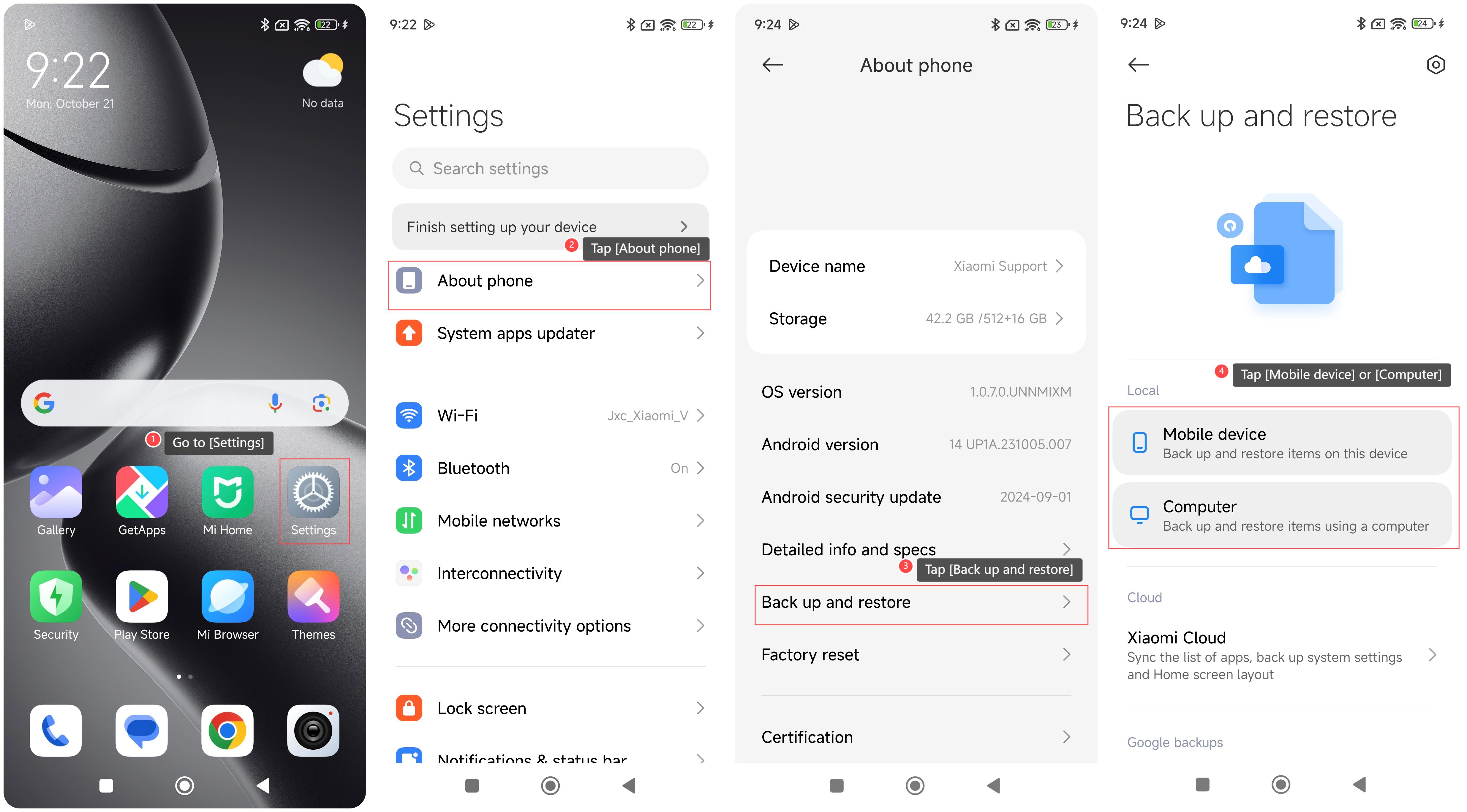
Metoda 1:
1. Przejdź do [Ustawienia];
2. Stuknij [ Informacje o telefonie];
3. Dotknij opcji [Utwórz kopię zapasową i przywróć];
4. Dotknij opcji [Urządzenie mobilne] lub [Komputer] i postępuj zgodnie z instrukcjami, aby wykonać lokalną kopię zapasową.
Metoda 2:
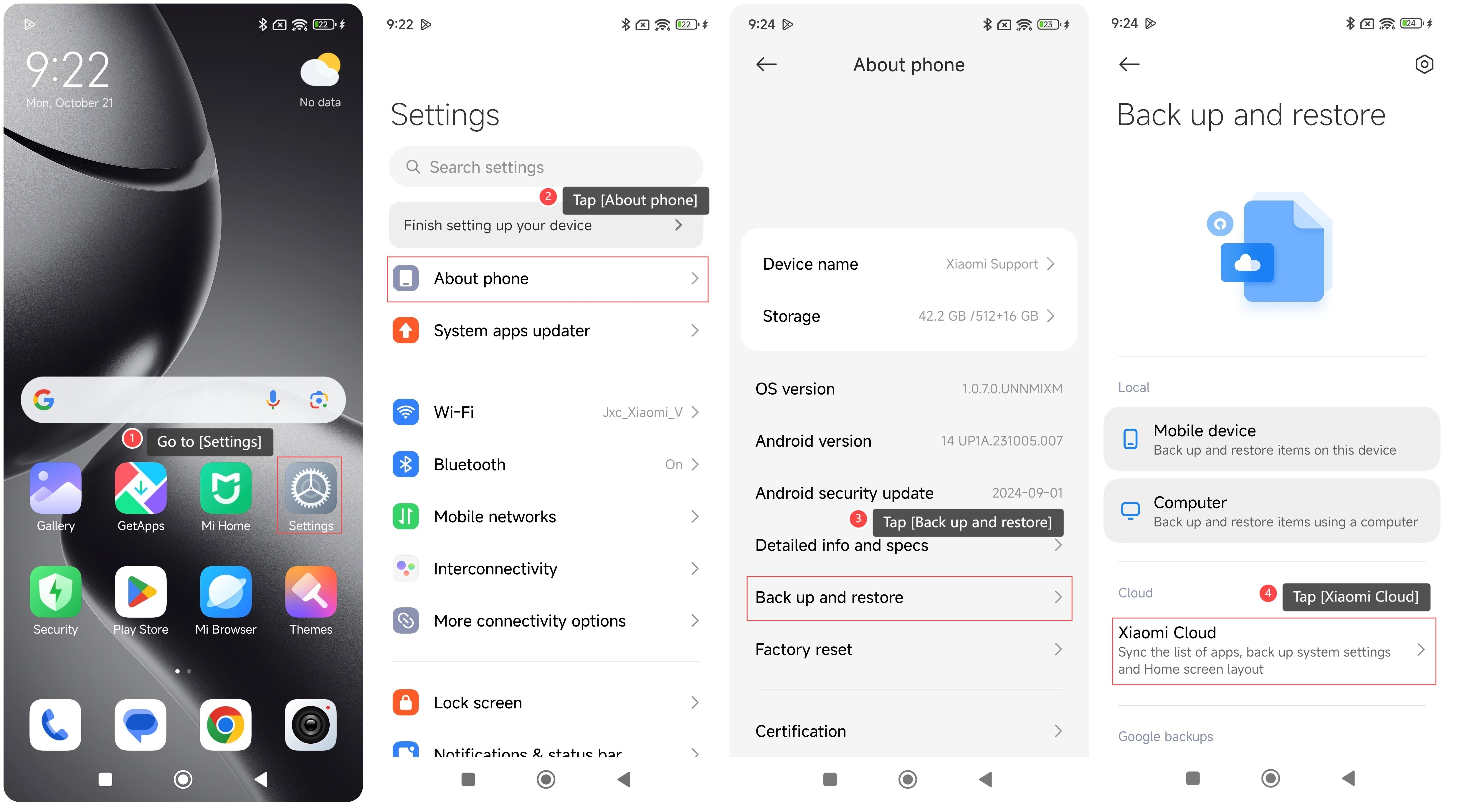
1. Przejdź do [Ustawienia];
2. Stuknij [ Informacje o telefonie];
3. Dotknij opcji [Utwórz kopię zapasową i przywróć];
4. Dotknij opcji [Chmura Xiaomi];
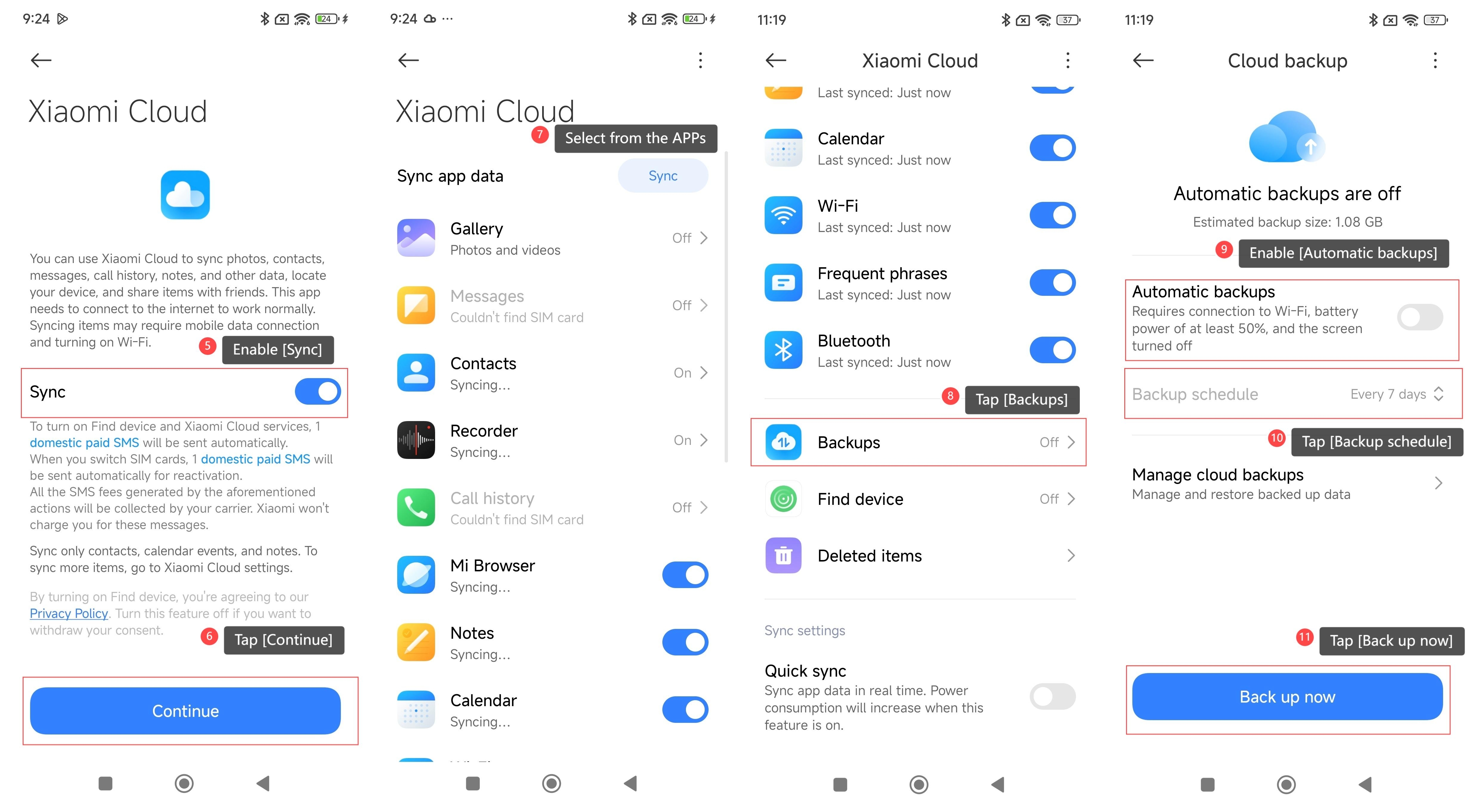
5. Włącz opcję [Synchronizacja];
6. Dotknij [Kontynuuj];
7. Wybierz z aplikacji, aby zsynchronizować dane aplikacji;
8. Przesuń palcem w dół, aby znaleźć i dotknąć [Kopie zapasowe];
9. Włącz [Automatyczne kopie zapasowe], a urządzenie automatycznie wykona kopię zapasową, gdy zostaną spełnione warunki;
10. Możesz także dotknąć opcji [Harmonogram tworzenia kopii zapasowych] i skonfigurować automatyczne cykle tworzenia kopii zapasowych;
11. Dotknij opcji [Utwórz kopię zapasową teraz].
Metoda 3:
1. Przejdź do [Ustawienia];
2. Stuknij [ Informacje o telefonie];
3. Dotknij opcji [Utwórz kopię zapasową i przywróć];
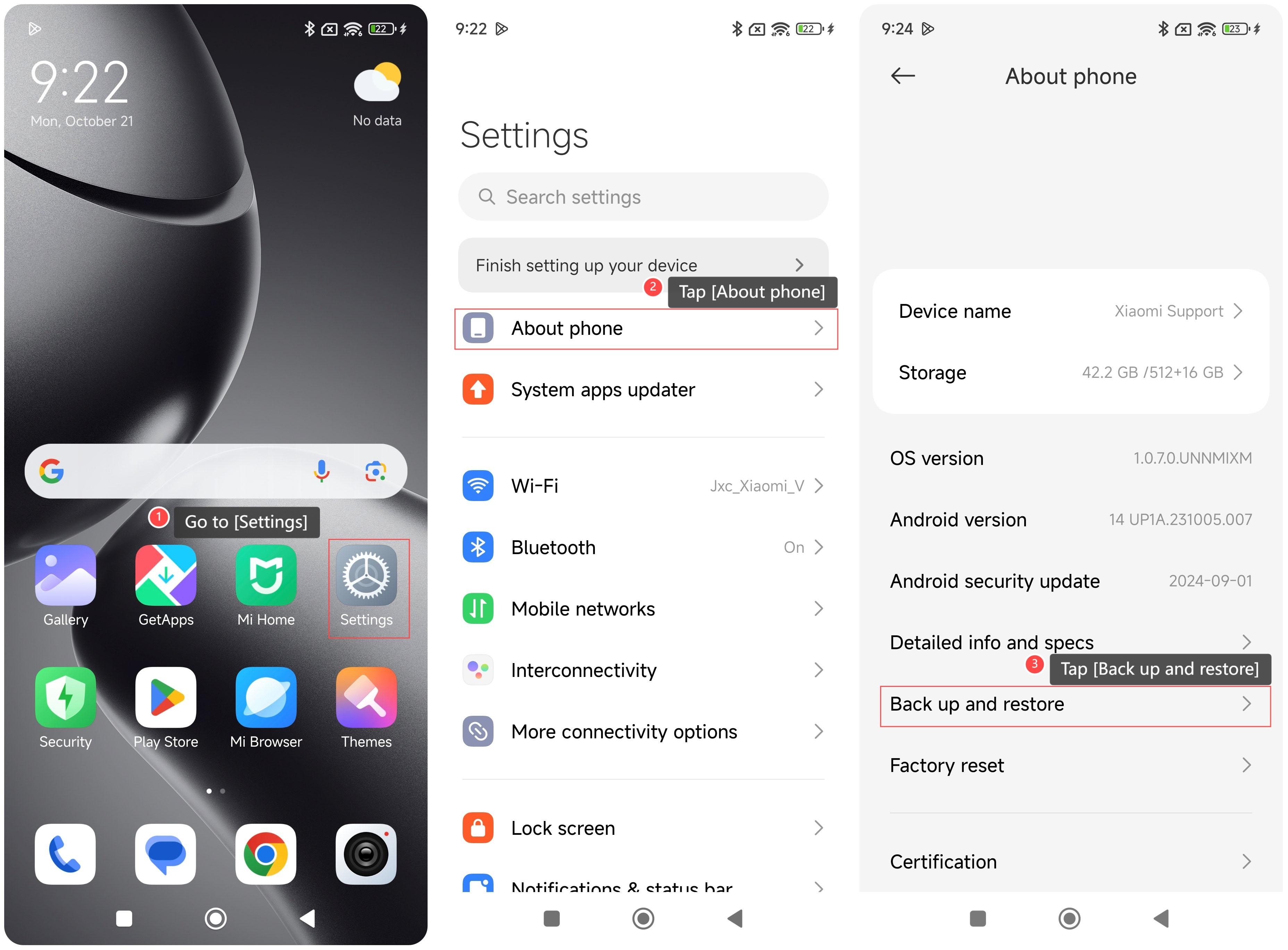
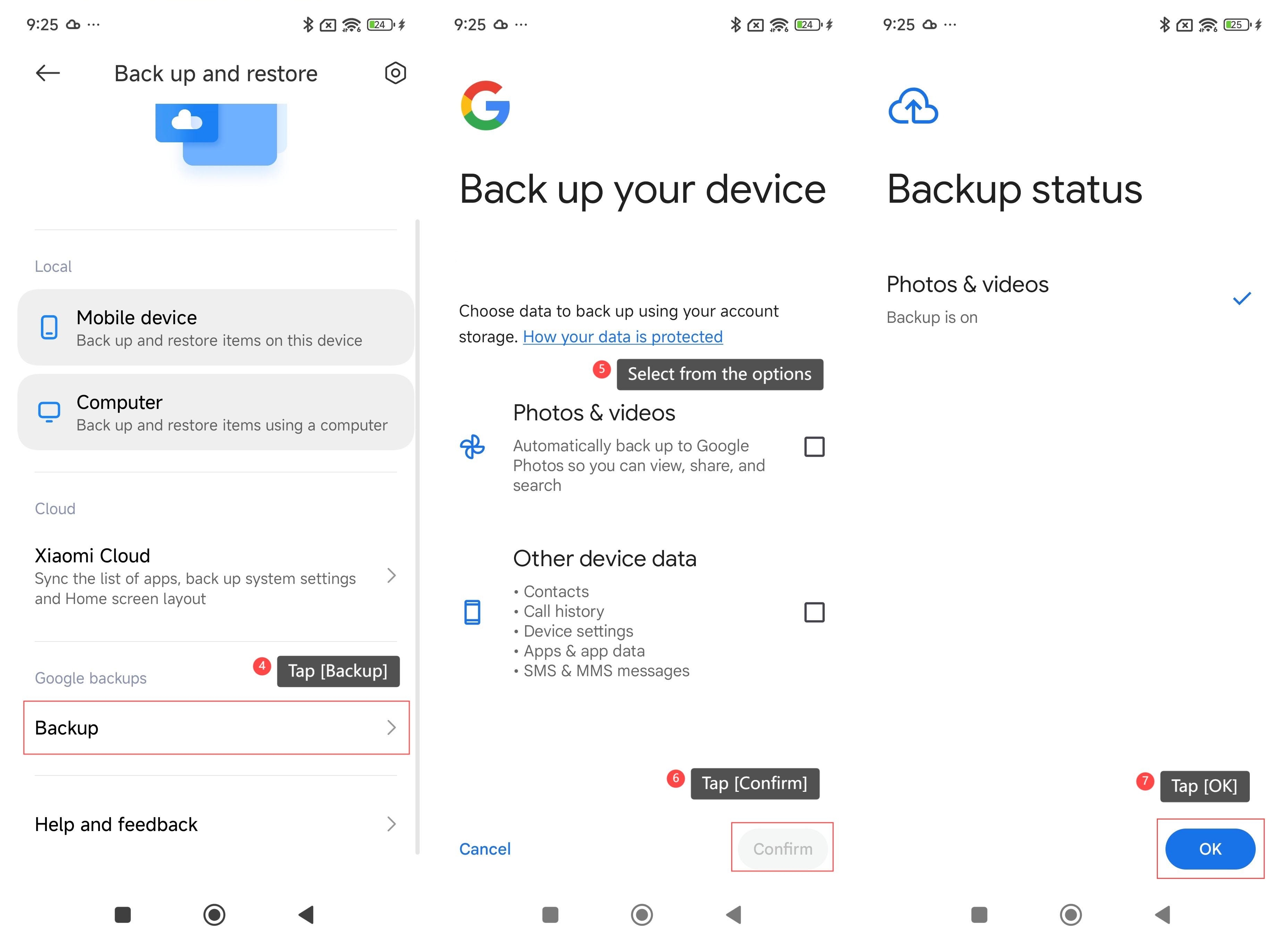
4. Dotknij opcji [Kopia zapasowa];
5. Wybierz jedną z opcji, których kopię zapasową chcesz utworzyć;
6. Dotknij opcji [Potwierdź];
7. Dotknij przycisku [OK].
Aby wykonać kopię zapasową danych telefonu, zapoznaj się z następującymi metodami:
Metoda 1:
1. Przejdź do [Ustawienia];
2. Stuknij [ Informacje o telefonie];
3. Dotknij opcji [Utwórz kopię zapasową i przywróć];
4. Dotknij opcji [Urządzenie mobilne] lub [Komputer] i postępuj zgodnie z instrukcjami, aby wykonać lokalną kopię zapasową.
Metoda 2:
1. Przejdź do [Ustawienia];
2. Stuknij [ Informacje o telefonie];
3. Dotknij opcji [Utwórz kopię zapasową i przywróć];
4. Dotknij opcji [Chmura Xiaomi];
5. Włącz opcję [Synchronizacja];
6. Dotknij [Kontynuuj];
7. Wybierz z aplikacji, aby zsynchronizować dane aplikacji;
8. Przesuń palcem w dół, aby znaleźć i dotknąć [Kopie zapasowe];
9. Włącz [Automatyczne kopie zapasowe], a urządzenie automatycznie wykona kopię zapasową, gdy zostaną spełnione warunki;
10. Możesz także dotknąć opcji [Harmonogram tworzenia kopii zapasowych] i skonfigurować automatyczne cykle tworzenia kopii zapasowych;
11. Dotknij opcji [Utwórz kopię zapasową teraz].
Metoda 3:
1. Przejdź do [Ustawienia];
2. Stuknij [ Informacje o telefonie];
3. Dotknij opcji [Utwórz kopię zapasową i przywróć];
4. Dotknij opcji [Kopia zapasowa];
5. Wybierz jedną z opcji, których kopię zapasową chcesz utworzyć;
6. Dotknij opcji [Potwierdź];
7. Dotknij przycisku [OK].
Czy to pomaga?
Tak
Nie