

Xiaomi Smart Camera C500 Pro Często zadawane pytania
1. P: Jakie są funkcje Xiaomi Smart Camera C500 Pro?
Odp .: 1. Xiaomi Smart Camera C500 Pro ma kamerę 5MP, prezentującą obrazy w jakości 3k ultra-high definition; Jego obraz jest delikatny i półprzezroczysty i pokazuje więcej szczegółów Twojego domu; Kolorowy wyświetlacz noktowizyjny w bardzo słabym świetle wydłuża czas oglądania kolorowego obrazu; Ulepszone widzenie w podczerwieni sprawia, że widoki w ciemności są nadal wyraźne;2. Obsługiwany HDR, który jest doskonały zarówno w jasnym, jak i ciemnym tle, tryb High Dynamic Range (HDR) może zagwarantować klarowność obrazu, zachowując więcej szczegółów w silnym świetle lub podświetleniu;
3. Obiektyw może być Ochrona prywatności, aby chronić Twoją prywatność przed źródłem; Gdy nie potrzebujesz korzystać z aparatu, możesz obrócić obiektyw aparatu do góry w korpus za pomocą telefonu, aby chronić swoją prywatność przed źródłem; Możesz także dostosować ustawienie czasu tarczy, co sprawia, że jesteś wygodny i swobodny w domu;
4. Zintegrowana brama Bluetooth Mesh może sprawić, że kamera będzie działać jako centrum sterowania inteligentnymi urządzeniami domowymi, elastycznie dowodzić i łączyć więcej urządzeń oraz uwalniać bardziej inteligentne metody nadzoru domu;
5. Posiada funkcję wykrywania ludzi.Dzięki wbudowanemu modułowi wykrywania Al Human może identyfikować ludzi, śledzić ścieżki ruchu, przechwytywać podejrzane działania i wysyłać komunikaty alarmowe w czasie rzeczywistym;
6. Posiada funkcję wykrywania głośniejszego dźwięku, gdy wykryje głośniejszy dźwięk w domu, wysyła komunikat alarmowy na czas;
7. Posiada funkcję wykrywania płaczu dziecka, która może w odpowiednim czasie wysyłać powiadomienia do członków rodziny, gdy płacz dziecka zostanie wykryty, gdy członkowie rodziny nie są w pobliżu dziecka;
8. Dzięki funkcji wykrywania zwierząt domowych może rejestrować działania zwierzęcia w domu, a także może wysyłać powiadomienia do właściciela na czas;
9. Dzięki funkcji rozpoznawania twarzy AI opartej na chmurze może skutecznie rozróżniać rodzinę, przyjaciół i nieznajomych; Aby uzyskać tę funkcję, należy zakupić usługę przechowywania w chmurze;
10. Odległość odbioru dźwięku wynosi 5 metrów, a inteligentna redukcja szumów mikrofonu sprawia, że głos jest czysty.
2. P: W jaki sposób zapewnione jest bezpieczeństwo i prywatność Xiaomi Smart Camera C500 Pro?
Odp .: 1. Xiaomi Smart Camera C500 Pro ma wbudowany układ zabezpieczający MJA1, który skutecznie zapewnia bezpieczeństwo komunikacji i przechowywania, szyfrowaną transmisję danych podczas całego procesu, a dane w chmurze są szyfrowane za pomocą 128-bitowego szyfrowania AES, co zapewnia bezpieczeństwo i prywatność.2. Xiaomi Smart Camera C500 Pro obsługuje fizyczne ukrywanie obiektywu. Gdy nie używasz aparatu, możesz ukryć obiektyw aparatu w górę w jednostce głównej za pomocą telefonu, aby chronić prywatność przed źródłem.
3. P: Co znajduje się na liście pakietów Xiaomi Smart Camera C500 Pro?
A: Xiaomi Smart Camera C500 Pro x 1, zasilający x 1, adapter x 1, zestaw akcesoriów do montażu na ścianie x 1, instrukcja obsługi x 1.4. P: Wprowadzenie wyglądu Xiaomi Smart Camera C500 Pro.
O: Wygląd Xiaomi Smart Camera C500 Pro jest przedstawiony w następujący sposób: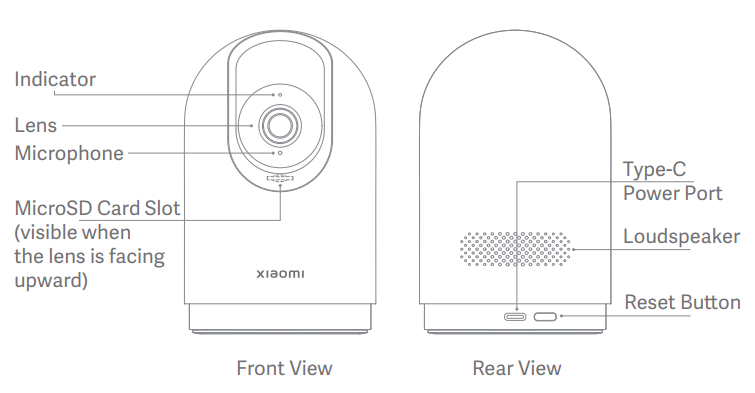
5. P: Jaka jest metoda zasilania Xiaomi Smart Camera C500 Pro?
A: 5V 2A.6. P: Jaka jest specyfikacja zasilającego do Xiaomi Smart Camera C500 Pro?
A: Długość zasilającego Xiaomi Smart Camera C500 Pro wynosi 2 metry. Nie zaleca się używania przedłużacza zasilającego, ponieważ może to spowodować nieprawidłowe działanie urządzenia.
7. P: Jakie są opcje instalacji Xiaomi Smart Camera C500 Pro?
Odp .: Xiaomi Smart Camera C500 Pro ma różne metody umieszczania i instalacji, można go umieścić na płaskim obiekcie, takim jak stół biurowy, stół jadalny, stolik kawowy itp., lub można zamontować kamerę na ścianie.
8. P: Jakie są kroki do montażu na ścianie Xiaomi Smart Camera C500 Pro?
Odp .: 1. Wywierć dwa duże otwory w ścianie za pomocą narzędzia wiertniczego zgodnie z rozstawem otworów w podstawie. Zaleca się zaznaczenie ściany ołówkiem przed wywierceniem otworów. Średnica wiercenia około 6 mm, głębokość wiercenia około 30 mm;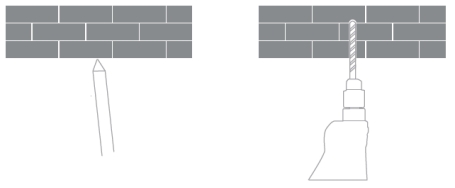
2. Włóż 2 plastikowe nakrętki rozporowe do otworów.
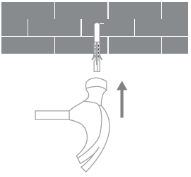
3. Umieść podstawę strzałką do góry i wyrównaj otwory w podstawie z otworami w ścianie, przełóż przez otwory w podstawie i wkręć je w nakrętki rozporowe na ścianie za pomocą śrubokręta krzyżakowego;
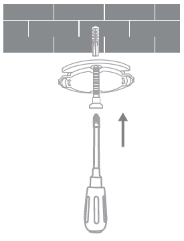
4. Dopasuj rowek w dolnej części kamery do podniesionej części podstawy, zainstaluj i zatrzaśnij razem, a następnie obróć zgodnie z ruchem wskazówek zegara, aż zablokuje się na swoim miejscu.
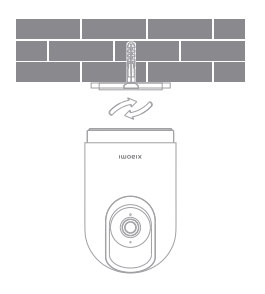
Nuta:
1. Ściana, na której zamontowane jest urządzenie, musi mieć nośność co najmniej 3-krotność masy urządzenia.
2. Aby zapobiec wypadkom i obrażeniom, należy mocno przymocować urządzenie do podłogi/ ściany, jak pokazano na ilustracji.
3. Po wybraniu metody montażu do góry nogami należy obrócić ustawienie ekranu w ustawieniach ekranu o 180° w aplikacji Mi Home;
4. Zestaw do montażu na ścianie jest kompatybilny z innymi kamerami PTZ, odległość dwóch otworów płyty podstawy wynosi 36 mm w zestawie.
9. P: Jak włączyć Xiaomi Smart Camera C500 Pro?
A: Podłącz zasilający aparatu do gniazda zasilania typu C z tyłu aparatu, podłącz zasilający do adaptera i włącz kamerę, aparat włączy się automatycznie. Aby wyłączyć kamerę, odłącz zasilanie.1. Kontrolka na pomarańczowo oznacza pomyślne włączenie. Jeśli kontrolka nie na pomarańczowo, naciśnij i przytrzymaj przycisk Reset przez 7 sekund, aby ponownie uruchomić.
2. Nie przekręcaj części obiektywu aparatu, aby wymusić jej obrót po włączeniu. Jeśli ustawienie obiektywu nie jest dokładne, możesz go skalibrować w aplikacji Mi Home w telefonie.
10. P: Jakie są wskaźniki stanu Xiaomi Smart Camera C500 Pro? Co one odpowiednio oznaczają?
Odp .: Jedna lampka kontrolna wskaże kolor niebieski lub pomarańczowy;Świeci na niebiesko: pomyślnie połączone/stan normalny;
na niebiesko: wyjątek sieciowy;
szybko na pomarańczowo: oczekiwanie na połączenie;
powoli na pomarańczowo: aktualizacja.
11. P: Jak zainstalować kartę microSD w Xiaomi Smart Camera C500 Pro?
Odp .: Gniazdo karty microSD w Xiaomi Smart Camera C500 Pro znajduje się pod obiektywem aparatu, najpierw upewnij się, że aparat jest w stanie wyłączonym, przesuń obiektyw w górę, aby odsłonić gniazdo karty microSD, a następnie włóż kartę microSD do gniazda stroną stykową skierowaną w dół.Nuta:
Podczas wkładania lub wyjmowania karty microSD należy odłączyć kamerę od zasilania.
12. P: Jakiego typu karty MicroSD powinienem użyć do Xiaomi Smart Camera C500 Pro?
O: Karta microSD produkowana przez zwykłych producentów powinna być używana do Xiaomi Smart Camera C500 Pro, najlepiej dedykowanej karty do nadzoru bezpieczeństwa.Maksymalna obsługiwana pojemność karty microSD to 256 GB (karta microSD w formacie excFAT 256 GB musi być sformatowana do formatu FAT32 w Ustawienia -Ustawienia pamięci, przechodząc do strony Wtyczka kamery w aplikacji Mi Home) i zaleca się, aby prędkość odczytu/ zapisu karty nie była niższa niż klasa U1 / klasa 10.
13. P: Jakiej długości filmu można zapisać na karcie pamięci?
O: Oczekuje się, że karta pamięci o pojemności 256 GB będzie przechowywać filmy przez około 20 dni;Oczekuje się, że karta pamięci o pojemności 128 GB będzie przechowywać filmy przez około 10 dni;
Oczekuje się, że karta pamięci o pojemności 64 GB będzie przechowywać filmy przez około 5 dni;
Oczekuje się, że karta pamięci o pojemności 32 GB będzie przechowywać filmy przez około 3 dni;
Oczekuje się, że karta pamięci o pojemności 16 GB będzie przechowywać filmy przez około 1 dzień;
Rozdzielczość filmu zapisanego na karcie pamięci wynosi 2960 x 1666.
14. P: Jak przywrócić ustawienia fabryczne Xiaomi Smart Camera C500 Pro?
Odp .: Jeśli chcesz zmienić sieć, do której podłączona jest kamera, lub powiązać konto Mi Home , musisz nacisnąć przycisk resetowania nad gniazdem zasilania przez około 7 sekund, gdy kamera jest włączona, aby przywrócić kamerę do ustawień fabrycznych, a następnie ponownie podłączyć aplikację.Przywrócenie ustawień fabrycznych nie spowoduje usunięcia zawartości karty microSD.
15. P: Czy Xiaomi Smart Camera C500 Pro obsługuje widzenie w podczerwieni?
O: Tak. Xiaomi Smart Camera C500 Pro może automatycznie przełączać się w tryb widzenia w nocy w zależności od poziomu oświetlenia otoczenia. Kamera posiada światło noktowizyjne na podczerwień o zasięgu widzenia w nocy do 10 metrów.16. P: Czy Xiaomi Smart Camera C500 Pro może obracać się o 360°?
O: Tak. Xiaomi Smart Camera C500 Pro obsługuje widok panoramiczny 360°, ale tylko obiektyw można obrócić, aby uchwycić widok 360°, korpusu nie można obrócić o 360°.17. P: Czy Xiaomi Smart Camera C500 Pro obsługuje funkcję transferu danych NAS?
O: Tak. Funkcja NAS musi być używana z kartą microSD, która może przesyłać i zapisywać historyczne filmy na karcie.18. P: Jaki obiektyw ma Xiaomi Smart Camera C500 Pro?
Odp .: 1. Xiaomi Smart Camera C500 Pro jest wyposażony w obiektyw 5MP HD o rozdzielczości do 2,960 x 1,666, który zapewnia prawdziwy i wyraźny obraz;2.F1.6 soczewka o dużej aperturze i wysokiej przepuszczalności może skutecznie zmniejszyć załamanie światła, dzięki czemu obraz jest bardziej wyraźny, półprzezroczysty i delikatny.
19. P: Czy Xiaomi Smart Camera C500 Pro można zainstalować do użytku na zewnątrz?
O: Nie jest zalecany do użytku na zewnątrz. Xiaomi Smart Camera C500 Pro to kamera wewnętrzna, która nie jest wodoodporna ani pyłoszczelna. Upewnij się, że aparat nie będzie narażony na deszcz, jeśli jest używany na zewnątrz. Wnikanie wody podczas deszczu może uszkodzić aparat.20. P: Czy Xiaomi Smart Camera C500 Pro obsługuje dwukierunkowe połączenia głosowe?
O: Tak. Xiaomi Smart Camera C500 Pro wykorzystuje technologię aktywnej redukcji szumów, aby wyeliminować echo głośnika i skutecznie poprawić wrażenia z połączeń.
21. P: Czy Xiaomi Smart Camera C500 Pro obsługuje ciągłe nagrywanie wideo na kartę pamięci po odłączeniu od Internetu, ale zasilanie jest nieprzerwane?
Odp .: Tak, może w sposób ciągły nagrywać wideo na kartę pamięci, gdy sieć jest odłączona, ale zasilanie jest nieprzerwane. Warunkiem jest, że urządzenie zostało pomyślnie połączone z siecią jeden raz.
Ponadto po wyłączeniu, a następnie ponownym włączeniu urządzenia, ale bez połączenia z Internetem, nie ma możliwości nagrywania wideo na kartę pamięci, należy włączyć i ponownie połączyć się z Internetem.
W przypadku przerwy w dostawie prądu lub przerwy w dostępie do Internetu obsługuje tylko odtwarzanie wideo z karty pamięci poprzez wyjęcie karty pamięci z urządzenia i wyświetlenie jej na komputerze, nie obsługuje view w aplikacji Mi Home.
22. P: Czy wideo nagrane przez Xiaomi Smart Camera C500 Pro w asystencie nadzoru domowego, pamięci w chmurze lub na karcie microSD ma dźwięk?
O: Filmy nagrane za pomocą tych form nagrywania wideo mają dźwięk. Jeśli jednak włączysz szybkie odtwarzanie, zostanie ono domyślnie wyciszone, co jest normalne.Ponadto ekran nadzoru kamery lub pamięć masowa w chmurze oraz interfejsy odtwarzania wideo na karcie pamięci są domyślnie wyciszone, jeśli chcesz normalnie odtwarzać dźwięk, po prostu dotknij przycisku wyciszenia, aby przywrócić dźwięk.
23. P: Na co należy zwrócić uwagę podczas korzystania z Xiaomi Smart Camera C500 Pro?
Odp .: 1. Temperatura otoczenia urządzenia wynosi od -10 °C do 45 °C. Nie używaj urządzenia, gdy temperatura jest zbyt wysoka lub zbyt niska.2. Nie używaj tego produktu w środowisku o nadmiernej wilgotności lub może to spowodować wnikanie wody do produktu, aby uniknąć wpływu na normalne użytkowanie produktu;
3. Aby uzyskać lepsze wrażenia z użytkowania, unikaj umieszczania kamery przed lub obok szklanej powierzchni, białej ściany lub innych powierzchni odbijających światło, ponieważ może to spowodować nierównomierne oświetlenie nagrania między pierwszym planem a tłem lub być prześwietlone;
4. Upewnij się, że urządzenie znajduje się w zasięgu sygnału Wi-Fi. Umieść go w miejscu o dobrej sile sygnału Wi-Fi. Staraj się unikać umieszczania urządzenia w pobliżu metalowych przedmiotów, kuchenki mikrofalowej lub innych przedmiotów, które mogą powodować zakłócenia sygnału;
5. To urządzenie obsługuje połączenie Wi-Fi 2,4 GHz / 5 GHz, możesz wybrać jedno do połączenia w zależności od sytuacji w domu. Trzymaj router blisko urządzenia i nie używaj chińskich znaków ani znaków specjalnych w nazwie i haśle domowej sieci Wi-Fi, w przeciwnym razie możesz nie być w stanie się połączyć.
II. APP Związane z
1. P: Jak podłączyć Xiaomi Smart Camera C500 Pro do aplikacji [Mi Home]?
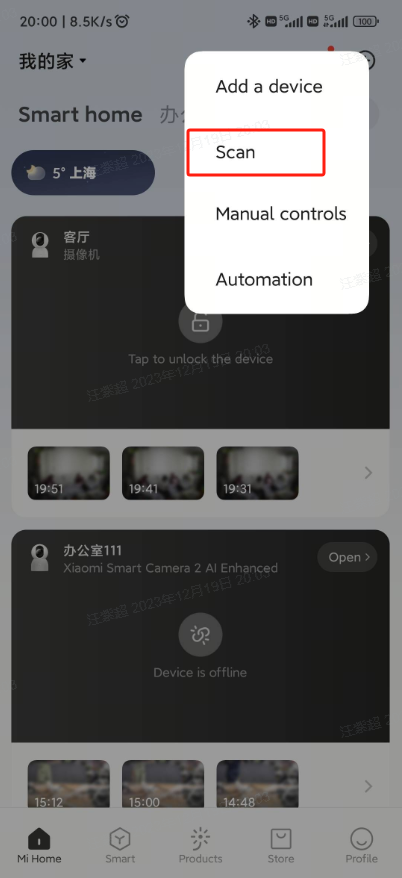
A: Wybierz [Skanowanie] w aplikacji Mi Home>>dotknij [+] w prawym górnym rogu, a następnie postępuj zgodnie z instrukcjami na stronie (naciśnij i przytrzymaj przycisk resetowania przez około 7 sekund, aż kontrolka zacznie migać na pomarańczowo) >> poczekaj na pomyślne wiązanie. 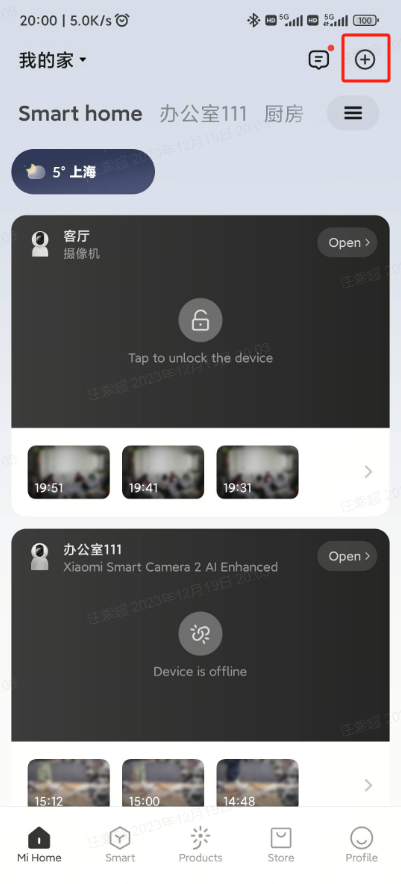
2. P: Czy ekran nadzoru Xiaomi Smart Camera C500 Pro można powiększyć i ile razy obsługiwany jest maksymalny zoom?
O: Ekran nadzoru obsługuje powiększanie i pomniejszanie, do 6 razy.W interfejsie nadzoru kamery po prostu ściśnij palce, aby powiększyć lub pomniejszyć. Poniższy znak to współczynnik powiększenia obrazu.
3. P: Jak zapewnićochronę prywatności dla Xiaomi Smart Camera C500 Pro?
A: Metoda 1:Po wejściu na ekran nadzoru kamery dotknij przycisku Ochrona prywatności, a urządzenie natychmiast przejdzie w tryb ochrony prywatności.
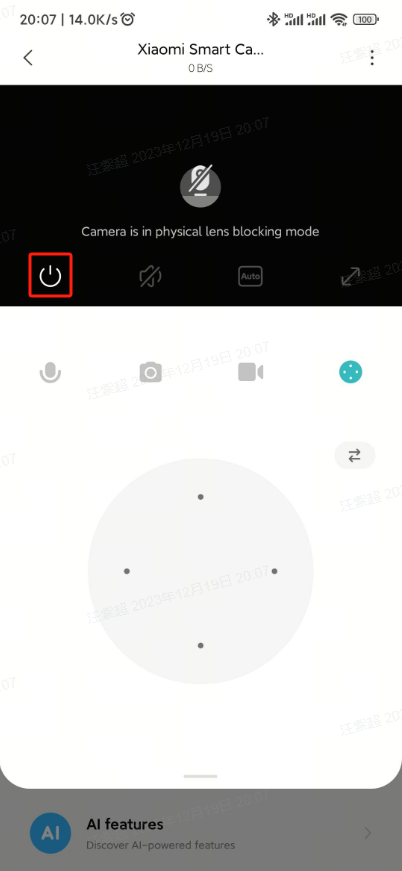
Metoda 2:
Przejdź do aplikacji [Mi Home] >>Wybierz kamerę >> dotknij [...] w prawym górnym rogu >> [Ustawienia aparatu]>> [Ochrona prywatności]>> Możesz bezpośrednio włączyć ochronę prywatności lub ustawić licznik czasu na automatyczną ochronę prywatności.
4. P: Jak dokonać ustawień związanych z ekranem w Xiaomi Smart Camera C500 Pro?
A: Przejdź do aplikacji [Mi Home] >>wybierz aparat >>dotknij przycisku [...] w prawym górnym rogu >> [Ustawienia aparatu]>>[Ustawienia obrazu]. Możesz włączyć/wyłączyć znak wodny czasu na obrazie z monitoringu, włączyć korekcję zniekształceń obiektywu, ustawić tryb wysokiego zakresu dynamiki i obrócić obraz z nadzoru o 180° (ta opcja musi być włączona, gdy kamera jest zainstalowana do góry nogami).5. P: Jak skalibrować PTZ w Xiaomi Smart Camera C500 Pro?
A: Przejdź do aplikacji [Mi Home] >> wybierz urządzenie >> dotknij przycisku [ ... ] w prawym górnym rogu >> [ Ustawienia aparatu ] >> [ Kalibracja PTZ ] i poczekaj, aż urządzenie zostanie pomyślnie skalibrowane.Możesz to zrobić, gdy obiektyw nie może sam powrócić lub nie można dokładnie wyregulować kąta nadzoru obiektywu.
6. P: Jak zrestartować Xiaomi Smart Camera C500 Pro?
A: Przejdź do aplikacji [Mi Home] >> wybierz urządzenie >> dotknij przycisku [ ... ] w prawym górnym rogu >> [ Ustawienia aparatu ] >> Uruchom ponownie urządzenie.Możesz ponownie uruchomić urządzenie, gdy urządzenie nie jest w stanie nagrywać filmów, pamięć w chmurze nie przesyła filmów lub gdy inne funkcje, takie jak asystent nadzoru domowego, są nieprawidłowe.
7. P: Jak skonfigurować funkcje związane z widzeniem w Xiaomi Smart Camera C500 Pro?
A: Przejdź do aplikacji [Mi Home] >> wybierz urządzenie >> dotknij [ ... ] w prawym górnym rogu >>[ Ustawienia C-amera ] >>Ustawienia [Noktowizor] >> możesz włączyć/wyłączyć [ Pełny kolor przy słabym oświetleniu ] i [Noktowizor] Automatyczne przełączanie/Zawsze włączone/Zawsze wyłączone.Jeśli opcja [Noktowizor] jest zawsze włączona, funkcja [Pełny kolor przy słabym oświetleniu] nie będzie działać, a ekran pozostanie czarno-biały lub.Zaleca się po prostu wybranie opcji Automatyczne przełączanie.
8. P: Jakie są funkcje przycisków w interfejsie nadzoru na żywo w Xiaomi Smart Camera C500 Pro?
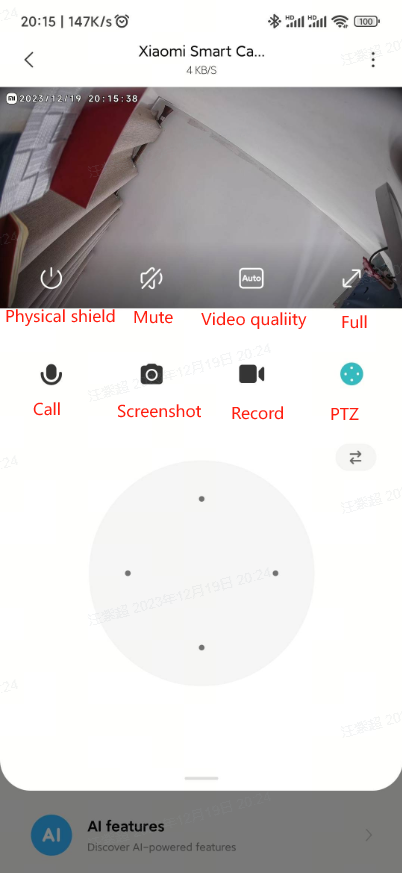
O: Przyciski interfejsu nadzoru na żywo są pokazane w następujący sposób:Przyciski ochrony prywatności, wyciszenia, wyboru jakości wideo i pełnego ekranu muszą zostać stuknięte na ekranie nadzoru na żywo, aby się pojawiły.
1. Ochrona prywatności:
Kamera może bezpośrednio przejść do stanu ochrony prywatności, dotykając tego przycisku. Gdy kamera przejdzie w stan ochrony prywatności, nie może wykonywać żadnych dalszych zadań, takich jak nadzór i nagrywanie wideo.Gdy nie musisz robić zdjęć, możesz stuknąć "
 " w interfejsie sterowania Xiaomi Smart Camera C500 Pro w aplikacji Mi Home, aby przejść do ochrony prywatności.
2. Wyciszenie:
Za każdym razem, gdy wchodzisz do kamery, interfejs nadzoru jest domyślnie wyciszony , możesz dotknąć przycisku wyciszenia, aby włączyć dźwięk, jeśli chcesz słyszeć dźwięk podczas view ekran nadzoru.3. Przejrzystość:
Dostosuj tutaj przejrzystość ekranu monitorowania. Dostępne opcje to auto, 480P smooth, 1080P HD i 3K HD (auto oznacza, że kamera automatycznie dostosuje klarowność ekranu do środowiska sieciowego).4. Pełny ekran:
Dotknięcie tego przycisku spowoduje przejście ekranu nadzoru kamery do poziomego interfejsu ekranu.5. Połączenie głosowe:
Stuknij przycisk mikrofonu, aby nawiązać zdalne połączenie z kamerą za pośrednictwem aplikacji [Mi Home] w telefonie.6. Zrzut ekranu:
Możesz zrobić zrzut ekranu bieżącego ekranu nadzoru, który wygeneruje obraz i zapisze go w lokalnym albumie i aplikacji Mi Home .7. Nagrywanie ekranu:
Stuknij przycisk nagrywania ekranu, aby nagrać bieżący ekran nadzoru i zapisać wideo w albumie lokalnym i aplikacji Mi Home.8. Sterowanie PTZ:
Stuknij przycisk PTZ, pojawi się interfejs sterowania PTZ, możesz sterować kamerą, aby obracać się w górę, w dół, w lewo i w prawo.9. P: Jak korzystać z Faktualnie oglądanej pozycji Xiaomi Smart Camera C500 Pro?
A: Przejdź do aplikacji [Mi Home] >> [ Aparat ] >> Dotknij przycisku >> Dotknij przycisku
  , aby dodać, usunąć i kontrolować często wyświetlaną pozycję.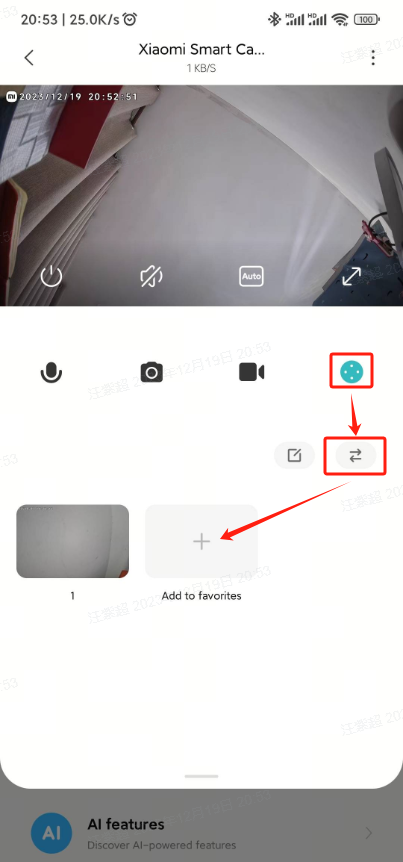
10. Jak korzystać z Auto Cruise w Xiaomi Smart Camera C500 Pro?
A: Przejdź do aplikacji [Mi Home] >> [Aparat]>> [...] w prawym górnym rogu >> [Ustawienia kamery] >> [Automatyczny tempomat]>> Możesz wybrać/wyłącz. Po włączeniu automatycznego rejsu na stronie pojawi się częstotliwość rejsu, okres rejsu i tryb rejsu (rejs panoramiczny, rejs z punktem stałym).11. P: Jak skonfigurować śledzenie ludzi w Xiaomi Smart Camera C500 Pro?
A: Przejdź do aplikacji [Mi Home] >> [Aparat ] >>[ ... ] w prawym górnym rogu >> [Ustawienia aparatu ] >> wybierz opcję Włącz/Wyłącz [Śledzenie człowieka].Gdy opcja [Śledzenie człowieka] jest wyłączona, aparat nie obraca się w celu śledzenia obrazu lub ruchu człowieka.
12. P: Jak skonfigurować Home Surveillance Assistant dla Xiaomi Smart Camera C500 Pro?
A: Przejdź do aplikacji [Mi Home] >>[Aparat]>> [...] w prawym górnym rogu >>[Ustawienia Home Surveillance Assistant]>>Możesz ustawić [On/Off] dla Home Surveillance Assistant, okresu nadzoru, ustawienia czułości strefy, interwału alarmu, włączania/wyłączania komunikatów alarmowych, typu zdarzenia push, przesyłania ekranu alarmu.13. P: Jak odtwarzać filmy na karcie pamięci dla Xiaomi Smart Camera C500 Pro?
A: Przejdź do aplikacji [Mi Home] >> wybierz kamerę >>[ Odtwarzanie ] >> wybierz [ Samochód SD d] >> view potrzebne wideo.Gdy kamera znajduje się w stanie przerwy w dostawie prądu/sieci, nie można odtwarzać wideo na karcie pamięci w aplikacji Mi Home. Możesz wyjąć kartę pamięci, aby view wideo na karcie pamięci w komputerze za pomocą czytnika kart.
14. P: Jak sformatować kartę pamięci do Xiaomi Smart Camera C500 Pro?
A: Przejdź do aplikacji [Mi Home] >> [Aparat ]>> dotknij [ ... ] w prawym górnym rogu >>[ Ustawienia pamięci ] >>[ Stan karty pamięci ] >> [ Formatuj kartę pamięci ] .Nuta:
Sformatowanie karty pamięci spowoduje usunięcie wszystkich filmów z karty pamięci.
15. P: Jakie są warunki wykonania i wyzwalania tworzenia inteligentnych scen przez Xiaomi Smart Camera C500 Pro?
Odp .: Warunki wyzwalania pokazano na rysunku: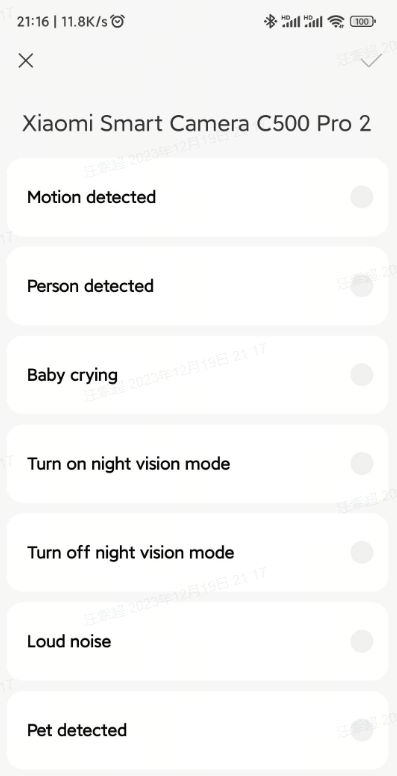
Warunki wykonania przedstawiono na rysunku:
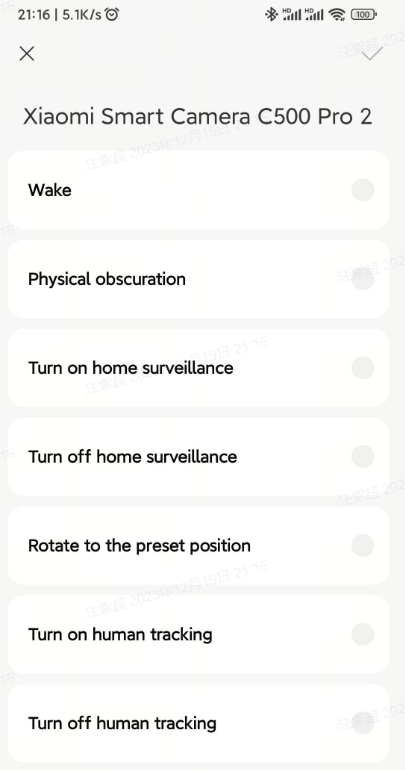
Na przykład, jeśli kamera wykryje ruch, głośnik AI wyemituje określony tekst "Ktoś się porusza" lub inne niestandardowe scenariusze.
16. P: Jak wyświetlić wideo z monitoringu wideo w chmurze Xiaomi Smart Camera C500 Pro?
A: Przejdź do aplikacji [Mi Home] >> wybierz kamerę >>[Odtwarzanie] >> wybierz [Pamięć w chmurze]>> view wideo zgodnie ze swoimi potrzebami.17. P: Czy głośność Xiaomi Smart Camera C500 Pro jest regulowana podczas wykonywania połączeń głosowych?
Odp .: Tak, jest regulowany. Obsługuje regulację dźwięku poprzez regulację głośności telefonu, a także obsługuje regulację dźwięku kamery podczas połączenia głosowego. Przejdź do aplikacji [Mi Home] >> wybierz urządzenie >> dotknij [...] w prawym górnym rogu >> [Ustawienia aparatu] >> Regulacja głośności zewnętrznej kamery.18. P: Co zrobić, jeśli mój telefon nie może odbierać powiadomień o alarmach lub innych wiadomości z Home Surveillance Assistant w Xiaomi Smart Camera C500 Pro?
O: 1. W ustawieniach telefonu włącz uprawnienie do powiadamiania aplikacji Mi Home.2. Pozostaw przełącznik w [Mi Home] Centrum ustawień wiadomości aplikacji włączony.
19. P: Co zrobić, jeśli w komunikacie alarmowym nadzoru domowego Xiaomi Smart Camera C500 Pro znajduje się obraz alarmowy, ale nie ma komunikatu powiadomienia?
O: Sprawdź, czy Home Surveillance Assistant i przełącznik typu zdarzenia push są włączone.20. P: Jak udostępnić kamerę Xiaomi Smart Camera C500 Pro innym użytkownikom?
Odp.: 1. W głównym interfejsie aplikacji Mi Home naciśnij i przytrzymaj ikonę aparatu, aż funkcja skrótu pojawi się u dołu strony, wybierz [ Udostępnij] i postępuj zgodnie z instrukcjami, aby udostępnić innym użytkownikom.2. Lub w ustawieniach wtyczki kamery wybierz Udostępnianie urządzenia i postępuj zgodnie z instrukcjami, aby udostępnić je innym użytkownikom.
21. P: Jak korzystać z funkcji płaczu dziecka w Xiaomi Smart Camera C500 Pro?
A: Przejdź do aplikacji [Mi Home] >>wybierz aparat>> dotknij [ Funkcja AI ] na stronie głównej>>[ Płacz dziecka ] >> włącz.Po włączeniu funkcji Płacz dziecka aparat wyśle wiadomość na Twój telefon, gdy wykryje płacz dziecka.
22. P: Jak korzystać z funkcji Głośniejszy dźwięk w Xiaomi Smart Camera C500 Pro?
A: Przejdź do aplikacji [Mi Home] >> wybierz Aparat >> dotknij [ Funkcja AI ] na stronie głównej>>[ Głośniejszy dźwięk ] >> włącz ją.Po włączeniu opcji [Głośniejszy dźwięk] aparat będzie nagrywał wideo i wysyłał wiadomość do telefonu, gdy wykryje głośny dźwięk.
23. P: Jak korzystać z funkcji wykrywania zwierząt w Xiaomi Smart Camera C500 Pro?
A: Przejdź do aplikacji [Mi Home] >>wybierz kamerę>> dotknij [ Funkcja AI ] >> [Wykrywanie zwierząt ] >> włącz ją.Po włączeniu opcji [Wykrywanie zwierząt] aparat będzie nagrywał wideo i wysyłał wiadomość do telefonu, gdy wykryje zwierzę.
24. P: Jak korzystać zfunkcji nadzoru regionalnegow Xiaomi Smart Camera C500 Pro?
A: Przejdź do aplikacji [Mi Home]>>wybierz kamerę>> dotknij [Funkcja AI] na stronie głównej>>[Nadzór regionu]>> Można ustawić/wyłączyć włączanie/wyłączanie. Po włączeniu dostępne są opcje dla monitorowanych obszarów i scenariuszy nadzorowanych (nadzór nad kluczowymi obszarami, monitorowanie snu dziecka, brak ruchu przez długi czas), a kamera będzie przesyłać wiadomości na telefon, gdy wykryje zdarzenie w monitorowanym obszarze.
III. Rozwiązywanie problemów
1. P: Co zrobić, jeśli nie słyszę dźwięku lub słychać dźwięki podczas przeglądania ekranu na żywo Xiaomi Smart Camera C500 Pro?
A: 1. Dźwięk wideo na żywo jestdomyślnie wyłączony w Mi HomeAPP, możesz go włączyć za pomocą przycisku głośności w oknie wideo
aplikacji [Mi Home]; możesz zwiększyć głośność w telefonie, jeśli głośność jest niska;
2. Jeśli w wideo na żywo słychać szumy, trzymaj telefon z dala od aparatu i unikaj umieszczania aparatu w pobliżu urządzeń elektronicznych, takich jak lodówki i kuchenki mikrofalowe;
3. Jeśli urządzenie zostanie umieszczone wysoko lub obiektyw jest skierowany w dół, spowoduje to zakopanie mikrofonu w korpusie aparatu i wytwarzanie echa, gdy odbiera dźwięki z głośnika, w takim przypadku należy wysunąć mikrofon z korpusu aparatu.
2. P: Co zrobić, jeśli wideo opóźnia się, a obraz nie jest zsynchronizowany z dźwiękiem podczas przeglądania ekranu aparatu w Xiaomi Smart Camera C500 Pro?
Odp .: 1. Gdy wideo często opóźnia się lub pokazuje znak ładowania, przełącz klarowność wideo na tryb automatyczny lub płynny;2. Jeśli obraz nie jest zsynchronizowany z dźwiękiem, sprawdź, czy połączenie sieciowe aparatu działa prawidłowo. Jeśli opóźnienie jest zbyt duże, spróbuj wyjść z filmu i wejść ponownie.
3. P: Co zrobić, jeśli nie słyszę dźwięku po stronie aparatu podczas połączenia z Xiaomi Smart Camera C500 Pro?
O: 1. Sprawdź, czy głośność telefonu nie jest zbyt niska, co powoduje brak dźwięku;2. Sprawdź, czy aplikacja [Mi Home] ma uprawnienia do korzystania z mikrofonu (nagrywania) telefonu, jeśli nie, włącz odpowiednie uprawnienia w ustawieniach telefonu.
4. P: Co zrobić, jeśli historyczne filmy nie są ciągłe lub płynne podczas oglądania na Xiaomi Smart Camera C500 Pro?
A: 1. Jeśli obraz na karcie pamięci nie jest ciągły, może to oznaczać, że opcja [R ecord motion image only ] jest włączona, po włączeniu tej funkcji aparat będzie nagrywał tylko wtedy, gdy zmieni się obraz; (Jeśli obraz wideo w chmurze nie jest ciągły, jest to stan normalny. Wideo w chmurze rejestruje tylko ruchomy obraz, a nie 24 godziny)2. Jeśli wideo opóźnia się, może to być spowodowane siecią, sprawdź, czy do sieci, do której podłączona jest kamera, jest zbyt wiele urządzeń lub czy w tym samym czasie są inne urządzenia odtwarzające wideo.
5. P: Co zrobić, jeśli karta pamięci Xiaomi Smart Camera C500 Pro nie działa poprawnie?
Odp .: 1. Użyj dedykowanej szybkiej karty pamięci w formacie FAT32 do kamery samochodowej lub kamery wyprodukowanej przez zwykłego producenta.2. Upewnij się, że w aparacie jest zainstalowana zgodna karta pamięci. Bez karty pamięci nie można przechowywać nagrań wideo ani oglądać historycznych filmów wideo.
3. Jeśli karta pamięci nie nagrywa wideo lub jeśli karta pamięci nie nadpisuje automatycznie plików cyklicznie, możesz sformatować kartę pamięci w [Ustawienia pamięci] wtyczki aplikacji aparatu.
4. Jeśli karty pamięci nie można sformatować w aplikacji, możesz sformatować kartę pamięci w komputerze za pomocą czytnika kart. Po zakończeniu formatowania odłącz aparat od zasilania i ponownie zainstaluj kartę pamięci.
Nuta:
Po sformatowaniu pliki znajdujące się na karcie pamięci zostaną usunięte.
6. P: Co zrobić, jeśli aplikacja [Mi Home] wyświetla komunikat "Urządzenie jest w trybie offline/ często offline"?
O: 1. Sprawdź, czy kamera jest odłączona od zasilania i upewnij się, że używany jest oryginalny adapter;
2. Spróbuj ponownie uruchomić router;
3. Jeśli zasilanie urządzenia i sieć działają prawidłowo, sprawdź lampkę kontrolną urządzenia:
na niebiesko: kamera łączy się z siecią, jeśli nazwa Wi-Fi lub hasło zostały zmodyfikowane, zresetuj kamerę i połącz się ponownie;
szybko na żółto: kamera została zresetowana, podłącz ją ponownie;
Stałe żółte światło: ROM aparatu musi być flashowany.
4. Upewnij się, czy karta pamięci jest włożona do aparatu. Wyciągnij kartę pamięci i sprawdź, czy nadal jest w trybie offline, ponieważ niektóre karty pamięci złej jakości mogą powodować problem z aparatem w trybie offline.
7. P: Co zrobić, jeśli Xiaomi Smart Camera C500 Pro niebieskim światłem i nie działa prawidłowo?
Odp .: 1. Jeśli niebieskie światło podczas łączenia aplikacji, oznacza to, że kamera nie może połączyć się z siecią lub nie może być powiązana z kontem, sprawdź, czy hasło do konta jest poprawne i czy sieć spełnia wymagania kamery ;2. Jeśli aparat pomyślnie połączył się z aplikacją, ale niebieskie światło nagle i nie działa, sprawdź, czy sieć działa poprawnie.
8. P: Dlaczego Xiaomi Smart Camera C500 Pro gwiżdże podczas połączeń głosowych?
O: 1. Podczas wykonywania połączenia głosowego staraj się nie umieszczać telefonu i urządzenia w tym samym pomieszczeniu i trzymaj je z dala od urządzenia na więcej niż 10 metrów. Echo i gwizdy generowane przez rozmowę międzymiastową są zjawiskiem normalnym.2. Jeśli w pobliżu urządzenia znajduje się zbyt wiele produktów elektronicznych, wystąpią zakłócenia elektromagnetyczne, które mogą prowadzić do gwizdków i hałasu podczas połączeń głosowych.
9. P: Co zrobić, jeśli rejestrowany obraz jest rozmazany lub nie ma rejestrowanego obrazu, gdy Xiaomi Smart Camera C500 Pro jest w trybie widzenia w nocy?
O: 1. Upewnij się, że obiektyw aparatu jest czysty i wolny od kurzu;2. Sprawdź, czy obiektyw nie jest zablokowany przez różne elementy, jeśli tak, obróć PTZ lub przesuń pozycję kamery w aplikacji [Mi Home], aby przesunąć obiektyw poza zablokowany obszar.
10. A: Co zrobić, jeśli wskaźnik Xiaomi Smart Camera C500 Pro nie świeci?
A: Przejdź do głównego interfejsu wideo na żywo kamery za pośrednictwem aplikacji [Mi Home], dotknij [...] w prawym górnym rogu, aby przejść do ustawień aparatu, a następnie naciśnij przycisk [Status Light], aby go włączyć.11. P: Co zrobić, jeśli obraz nagrany na karcie pamięci nie jest ciągły i obraz nie jest zsynchronizowany z dźwiękiem?
O: 1. Uruchom ponownie urządzenie, aby sprawdzić, czy wróciło do normy.2. Wkładanie i wyjmowanie karty pamięci należy wykonywać, gdy aparat jest wyłączony. Częste podłączanie i odłączanie podczas pracy spowoduje pogorszenie wydajności karty pamięci, co spowoduje nieprawidłowe nagrywanie wideo;
3. Sprawdź, czy jest to spowodowane niską szybkością odczytu karty pamięci;
4. Wymień kartę pamięci (zaleca się używanie karty pamięci głównej marki i kwalifikowanej karty pamięci, w przeciwnym razie podczas użytkowania wystąpi wiele nietypowych problemów, takich jak nagrywanie nie jest ciągłe, zawsze pojawia się komunikat o wyjątku pamięci itp.).
12. P: Co zrobić, jeśli aktualizacja oprogramowania układowego Xiaomi Smart Camera C500 Pro nie powiodła się?
O: Niepowodzenie uaktualnienia jest zwykle spowodowane słabym wyjątkiem sieci lub serwera, spróbuj ponownie w innym środowisku sieciowym;Jeśli sieć działa płynnie i dobrze, spróbuj ponownie w innym czasie.
13. P: Co zrobić, jeśli Xiaomi Smart Camera C500 Pro zawsze obraca się sama?
A: W [Mi Home] APP>> wybierz Kamera >> dotknij [ ... ] w prawym górnym rogu >> Ustawienia aparatu wyłącz funkcję [Śledzenie człowieka]. Gdy funkcja [Śledzenie człowieka] jest włączona, kamera będzie śledzić obrót obrazu po wykryciu ruchu i powróci do swojej pierwotnej pozycji w celu kontynuowania nadzoru po zakończeniu obrotu.14. P: Co zrobić, jeśli kamera Xiaomi Smart Camera C500 Pro i połączenie z aplikacją nie powiodą się?
Odp .: 1. Wyjdź z interfejsu połączenia w aplikacji Mi Home , zresetuj kamerę i podłącz ją ponownie;
2. Uruchom ponownie router i umieść kamerę blisko routera;
3. Możesz użyć mobilnego punktu dostępu, aby sprawdzić, czy sieć Wi-Fi jest w porządku, czy nie;
Jeśli mobilny hot spot działa, może to oznaczać problem z Wi-Fi, skontaktuj się z operatorem sieci Wi-Fi, aby rozwiązać problem.
Czy to pomaga?