

Co zrobić, jeśli Mi TV 4 43 nie może przeglądać Internetu lub uzyskać dostępu do określonych stron internetowych?
*Ta strona jest automatycznie tłumaczona z artykułów w języku angielskim
Jeśli Twój Mi TV 4 43 nie może przeglądać Internetu lub uzyskać dostępu do określonych stron internetowych, wykonaj następujące czynności:
1. Upewnij się, że telewizor jest podłączony do Internetu;
2. Jeśli telewizor nie może uzyskać dostępu do określonych witryn internetowych, spróbuj uzyskać dostęp do tych witryn na innych urządzeniach, takich jak komputer lub smartfon, korzystając z tej samej sieci. Może to określić, czy problem dotyczy telewizora, czy samych stron internetowych;
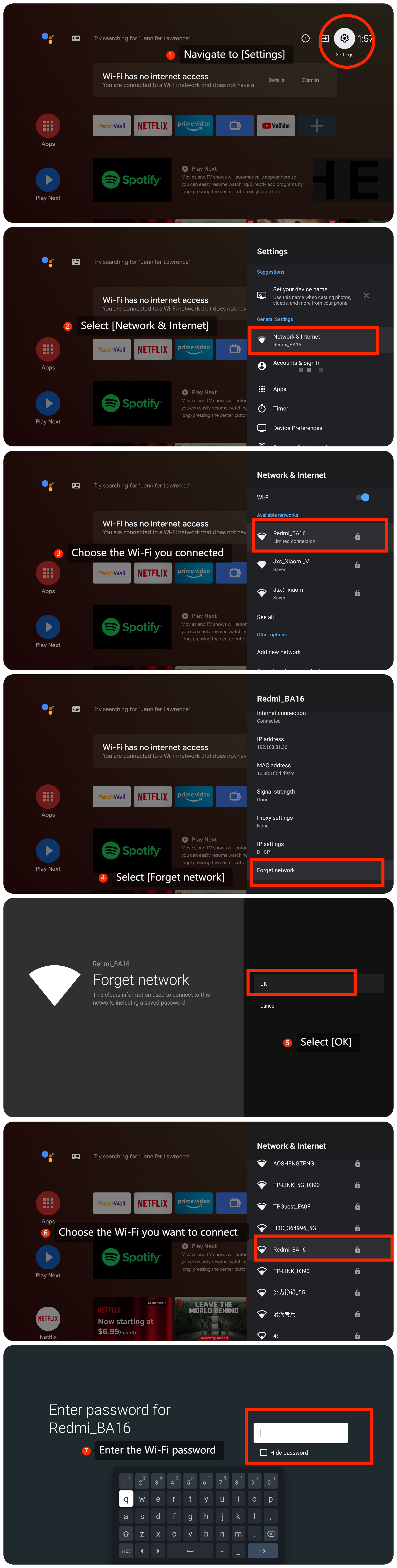
3. Jeśli korzystasz z Wi-Fi, spróbuj ponownie połączyć się z Wi-Fi, aby sprawdzić, czy to rozwiąże problem, przechodząc do [Ustawienia] >> [Sieć i Internet] >> wybierz Wi-Fi, z którym się połączyłeś, >> [Zapomnij sieć] >> [OK] >> wybierz Wi-Fi, z którym chcesz się połączyć, >> wprowadź hasło Wi-Fi i potwierdź je;
1. Upewnij się, że telewizor jest podłączony do Internetu;
2. Jeśli telewizor nie może uzyskać dostępu do określonych witryn internetowych, spróbuj uzyskać dostęp do tych witryn na innych urządzeniach, takich jak komputer lub smartfon, korzystając z tej samej sieci. Może to określić, czy problem dotyczy telewizora, czy samych stron internetowych;
3. Jeśli korzystasz z Wi-Fi, spróbuj ponownie połączyć się z Wi-Fi, aby sprawdzić, czy to rozwiąże problem, przechodząc do [Ustawienia] >> [Sieć i Internet] >> wybierz Wi-Fi, z którym się połączyłeś, >> [Zapomnij sieć] >> [OK] >> wybierz Wi-Fi, z którym chcesz się połączyć, >> wprowadź hasło Wi-Fi i potwierdź je;
4. Czasami problemy z siecią można rozwiązać, wyłączając i wyłączając router i modem. Odłącz je, odczekaj około 30 sekund, a następnie podłącz je ponownie. Po ponownym uruchomieniu spróbuj ponownie podłączyć telewizor;
5. Sprawdź ustawienia DNS w swoim telewizorze. Alternatywnie możesz użyć ustawień DNS routera;
6. Dokładnie sprawdź adres URL witryny pod kątem literówek. Upewnij się, że wpisałeś poprawny adres;
7. Jeśli korzystasz z przeglądarki internetowej na telewizorze, spróbuj wyczyścić pamięć podręczną i dane przeglądarki;
8. Jeśli problem dotyczy konkretnej przeglądarki, spróbuj użyć innej przeglądarki w telewizorze;
9. Jeśli korzystasz z VPN lub proxy na swoim telewizorze, spróbuj je wyłączyć, aby sprawdzić, czy to one powodują problem. Niektóre sieci VPN lub serwery proxy mogą ograniczać dostęp do określonych stron internetowych;
10. Jeśli masz włączone ustawienia kontroli rodzicielskiej lub filtrowanie stron internetowych na routerze lub w ustawieniach telewizora, upewnij się, że nie blokują one stron internetowych, do których chcesz uzyskać dostęp;
11. Skontaktuj się z dostawcą usług internetowych, aby zapytać, czy w Twojej okolicy występują problemy z siecią;
12. Jeśli problem nadal występuje, zaktualizuj oprogramowanie sprzętowe telewizora, przechodząc do [Ustawienia] >> [Preferencje urządzenia] >> [Informacje] >> [Aktualizacja systemu];
13. Jeśli wszystko inne zawiedzie, możesz przywrócić ustawienia fabryczne w telewizorze, przechodząc do ikony [Ustawienia] >> [Preferencje urządzenia], >> przewinąć w dół i wybrać [Resetuj].
Przyjazne porady:
Zalecane przepływności strumienia wideo są pokazane poniżej:
1. Strumień wideo 4K UHD wymaga 10 Mb / s;
2. Strumień wideo 2K wymaga 5 Mb/s;
3. Strumień wideo 720p wymaga 2,5 Mb/s.
Jeśli powyższe metody rozwiązywania problemów nie rozwiążą problemu, skontaktuj się z naszym lokalnym oficjalnym centrum serwisowym lub sprzedawcą w celu uzyskania dalszej pomocy. Pomogą Ci w tym zakresie.
5. Sprawdź ustawienia DNS w swoim telewizorze. Alternatywnie możesz użyć ustawień DNS routera;
6. Dokładnie sprawdź adres URL witryny pod kątem literówek. Upewnij się, że wpisałeś poprawny adres;
7. Jeśli korzystasz z przeglądarki internetowej na telewizorze, spróbuj wyczyścić pamięć podręczną i dane przeglądarki;
8. Jeśli problem dotyczy konkretnej przeglądarki, spróbuj użyć innej przeglądarki w telewizorze;
9. Jeśli korzystasz z VPN lub proxy na swoim telewizorze, spróbuj je wyłączyć, aby sprawdzić, czy to one powodują problem. Niektóre sieci VPN lub serwery proxy mogą ograniczać dostęp do określonych stron internetowych;
10. Jeśli masz włączone ustawienia kontroli rodzicielskiej lub filtrowanie stron internetowych na routerze lub w ustawieniach telewizora, upewnij się, że nie blokują one stron internetowych, do których chcesz uzyskać dostęp;
11. Skontaktuj się z dostawcą usług internetowych, aby zapytać, czy w Twojej okolicy występują problemy z siecią;
12. Jeśli problem nadal występuje, zaktualizuj oprogramowanie sprzętowe telewizora, przechodząc do [Ustawienia] >> [Preferencje urządzenia] >> [Informacje] >> [Aktualizacja systemu];
13. Jeśli wszystko inne zawiedzie, możesz przywrócić ustawienia fabryczne w telewizorze, przechodząc do ikony [Ustawienia] >> [Preferencje urządzenia], >> przewinąć w dół i wybrać [Resetuj].
Przyjazne porady:
Zalecane przepływności strumienia wideo są pokazane poniżej:
1. Strumień wideo 4K UHD wymaga 10 Mb / s;
2. Strumień wideo 2K wymaga 5 Mb/s;
3. Strumień wideo 720p wymaga 2,5 Mb/s.
Jeśli powyższe metody rozwiązywania problemów nie rozwiążą problemu, skontaktuj się z naszym lokalnym oficjalnym centrum serwisowym lub sprzedawcą w celu uzyskania dalszej pomocy. Pomogą Ci w tym zakresie.
Czy to pomaga?
Tak
Nie