

Co zrobić, jeśli Mi TV 4A 32 nie może uzyskać dostępu do internetowych treści wideo lub audio?
*Ta strona jest automatycznie tłumaczona z artykułów w języku angielskim
Jeśli Mi TV 4A 32
nie może odtwarzać dźwięku lub obrazu przez sieć, zapoznaj się z poniższymi krokami rozwiązywania problemów:
1. Upewnij się, że telewizor jest prawidłowo podłączony do sieci. Jeśli korzystasz z Wi-Fi, upewnij się, że sieć Wi-Fi działa poprawnie. Jeśli korzystasz z połączenia Ethernet, sprawdź i połączenie;
2. Sprawdź prędkość Internetu na swoim telewizorze z Androidem za pomocą wbudowanych aplikacji lub aplikacji do testowania prędkości innych firm. Jeśli prędkość jest niska, wpłynie to na możliwość strumieniowego przesyłania treści;
3. Czasami proste ponowne uruchomienie może pomóc w rozwiązaniu problemów z łącznością. Wyłącz telewizor, odczekaj kilka sekund, a następnie włącz go ponownie;
4. Uruchom ponownie router, aby odświeżyć połączenie internetowe. Odłącz zasilający, odczekaj około 10-15 sekund, a następnie podłącz go ponownie. Poczekaj na ponowne uruchomienie routera i sprawdź, czy problem został rozwiązany;
5. Upewnij się, że aplikacje, których próbujesz używać do przesyłania strumieniowego, są zaktualizowane do najnowszej wersji. Nieaktualne aplikacje mogą mieć problemy ze zgodnością;
6. Sprawdź ustawienia uprawnień aplikacji. Upewnij się, że aplikacja, której używasz, ma niezbędne uprawnienia dostępu do Internetu;
7. Spróbuj użyć innych aplikacji do przesyłania strumieniowego, aby sprawdzić, czy problem dotyczy tylko jednej aplikacji, czy też dotyczy wielu aplikacji. Może to pomóc w ustaleniu, czy problem jest specyficzny dla aplikacji, czy bardziej ogólny problem z siecią;
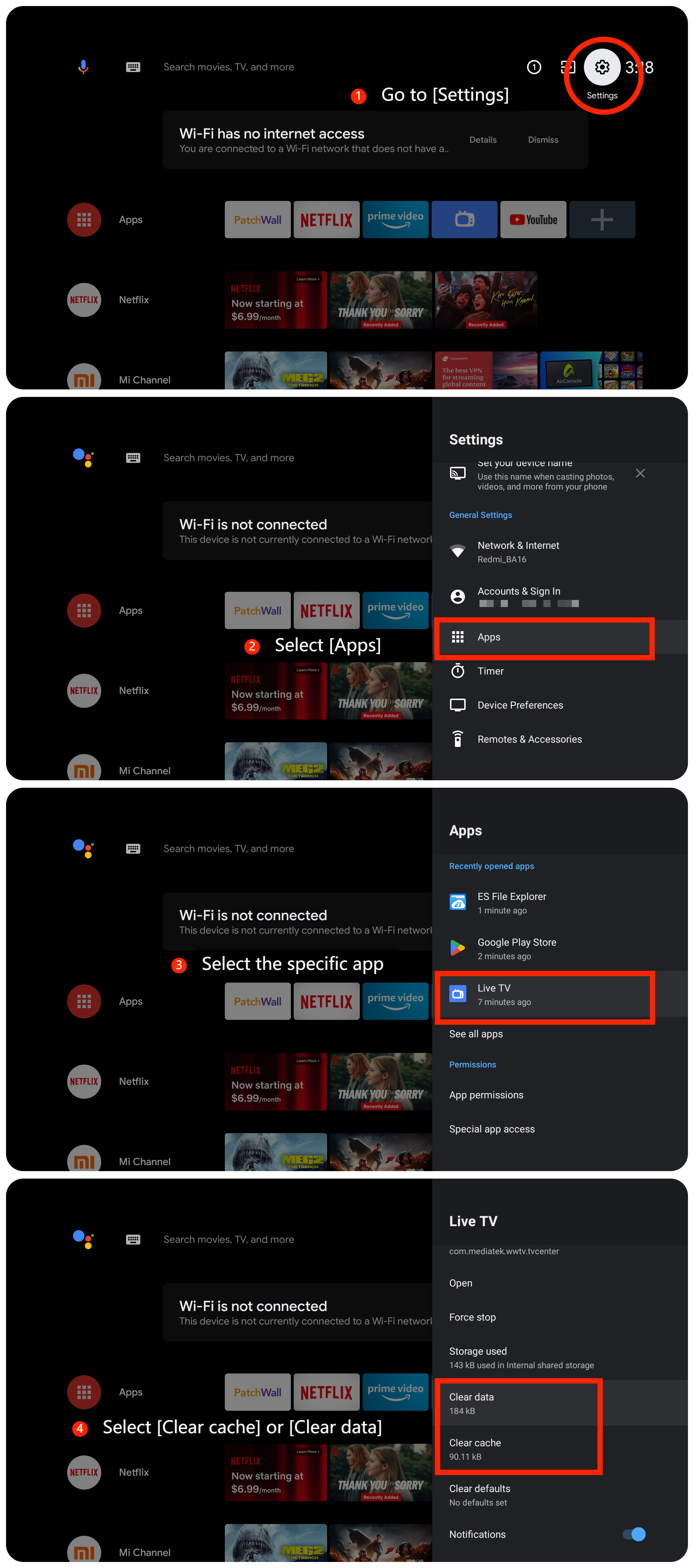
8. Jeśli problem dotyczy konkretnej aplikacji, możesz wyczyścić jej pamięć podręczną i dane, przechodząc do [Ustawienia] >> [Aplikacje] >> wybierz konkretną aplikację >> wybierz [Wyczyść ból] lub [Wyczyść dane];
9. Jeśli wyczyszczenie pamięci podręcznej i danych nie pomoże, spróbuj odinstalować i ponownie zainstalować aplikację. Może to rozwiązać wszelkie problemy z instalacją aplikacji;
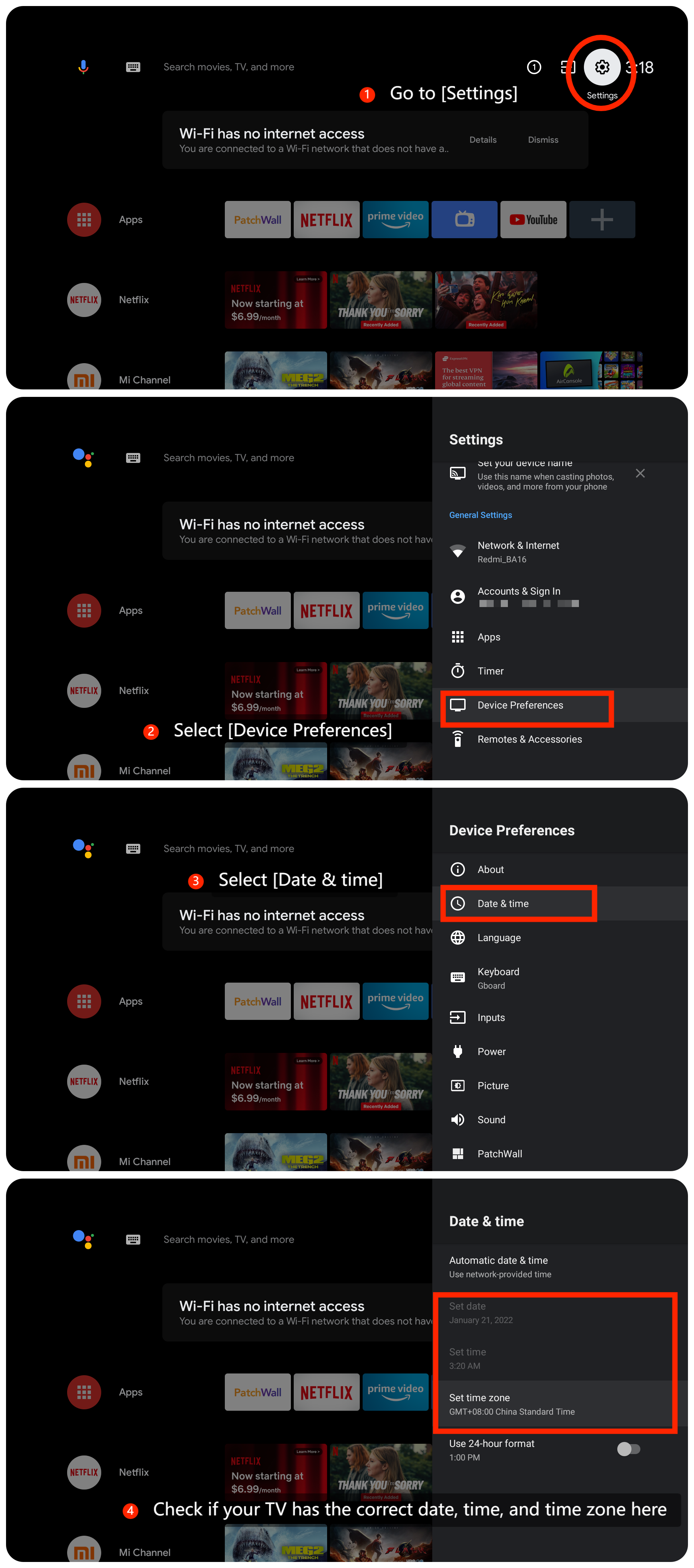
10. Nieprawidłowe ustawienia daty i godziny mogą czasami wpływać na możliwość strumieniowego przesyłania treści. Upewnij się, że telewizor ma prawidłowe ustawienia daty, godziny i strefy czasowej, przechodząc do [Ustawienia] >> [Preferencje urządzenia] >> [Data i godzina], >> sprawdzić, czy telewizor ma prawidłową datę, godzinę i strefę czasową;
11. Sprawdź dostępność aktualizacji oprogramowania sprzętowego telewizora, przechodząc do [Ustawienia] >> [Preferencje urządzenia] >> [Informacje] >> [Aktualizacja systemu];
12. Jeśli żadna z powyższych czynności nie zadziała, możesz rozważyć przywrócenie ustawień fabrycznych telewizora, przechodząc do [Ustawienia] >> [Preferencje urządzenia] >> [Resetuj].
Przyjazne porady:
Zalecane przepływności strumienia wideo są pokazane poniżej:
1. Strumień wideo 4K UHD wymaga 10 Mb / s;
2. Strumień wideo 2K wymaga 5 Mb/s;
3. Strumień wideo 720p wymaga 2,5 Mb/s.
Jeśli powyższe metody rozwiązywania problemów nie rozwiążą problemu, skontaktuj się z naszym lokalnym oficjalnym centrum serwisowym lub sprzedawcą w celu uzyskania dalszej pomocy. Pomogą Ci w tym zakresie.
1. Upewnij się, że telewizor jest prawidłowo podłączony do sieci. Jeśli korzystasz z Wi-Fi, upewnij się, że sieć Wi-Fi działa poprawnie. Jeśli korzystasz z połączenia Ethernet, sprawdź i połączenie;
2. Sprawdź prędkość Internetu na swoim telewizorze z Androidem za pomocą wbudowanych aplikacji lub aplikacji do testowania prędkości innych firm. Jeśli prędkość jest niska, wpłynie to na możliwość strumieniowego przesyłania treści;
3. Czasami proste ponowne uruchomienie może pomóc w rozwiązaniu problemów z łącznością. Wyłącz telewizor, odczekaj kilka sekund, a następnie włącz go ponownie;
4. Uruchom ponownie router, aby odświeżyć połączenie internetowe. Odłącz zasilający, odczekaj około 10-15 sekund, a następnie podłącz go ponownie. Poczekaj na ponowne uruchomienie routera i sprawdź, czy problem został rozwiązany;
5. Upewnij się, że aplikacje, których próbujesz używać do przesyłania strumieniowego, są zaktualizowane do najnowszej wersji. Nieaktualne aplikacje mogą mieć problemy ze zgodnością;
6. Sprawdź ustawienia uprawnień aplikacji. Upewnij się, że aplikacja, której używasz, ma niezbędne uprawnienia dostępu do Internetu;
7. Spróbuj użyć innych aplikacji do przesyłania strumieniowego, aby sprawdzić, czy problem dotyczy tylko jednej aplikacji, czy też dotyczy wielu aplikacji. Może to pomóc w ustaleniu, czy problem jest specyficzny dla aplikacji, czy bardziej ogólny problem z siecią;
8. Jeśli problem dotyczy konkretnej aplikacji, możesz wyczyścić jej pamięć podręczną i dane, przechodząc do [Ustawienia] >> [Aplikacje] >> wybierz konkretną aplikację >> wybierz [Wyczyść ból] lub [Wyczyść dane];
9. Jeśli wyczyszczenie pamięci podręcznej i danych nie pomoże, spróbuj odinstalować i ponownie zainstalować aplikację. Może to rozwiązać wszelkie problemy z instalacją aplikacji;
10. Nieprawidłowe ustawienia daty i godziny mogą czasami wpływać na możliwość strumieniowego przesyłania treści. Upewnij się, że telewizor ma prawidłowe ustawienia daty, godziny i strefy czasowej, przechodząc do [Ustawienia] >> [Preferencje urządzenia] >> [Data i godzina], >> sprawdzić, czy telewizor ma prawidłową datę, godzinę i strefę czasową;
11. Sprawdź dostępność aktualizacji oprogramowania sprzętowego telewizora, przechodząc do [Ustawienia] >> [Preferencje urządzenia] >> [Informacje] >> [Aktualizacja systemu];
12. Jeśli żadna z powyższych czynności nie zadziała, możesz rozważyć przywrócenie ustawień fabrycznych telewizora, przechodząc do [Ustawienia] >> [Preferencje urządzenia] >> [Resetuj].
Przyjazne porady:
Zalecane przepływności strumienia wideo są pokazane poniżej:
1. Strumień wideo 4K UHD wymaga 10 Mb / s;
2. Strumień wideo 2K wymaga 5 Mb/s;
3. Strumień wideo 720p wymaga 2,5 Mb/s.
Jeśli powyższe metody rozwiązywania problemów nie rozwiążą problemu, skontaktuj się z naszym lokalnym oficjalnym centrum serwisowym lub sprzedawcą w celu uzyskania dalszej pomocy. Pomogą Ci w tym zakresie.
Czy to pomaga?
Tak
Nie