

Co zrobić, jeśli obraz Xiaomi TV A Pro 55 jest rozmazany?
*Ta strona jest automatycznie tłumaczona z artykułów w języku angielskim
Jeśli obraz
Twojego
telewizora Xiaomi A Pro 55
jest rozmazany,
zapoznaj się z następującymi scenariuszami i metodami rozwiązywania problemów:
Scenariusz 1:
Jeśli problem występuje podczas korzystania z aplikacji na telewizorze, zapoznaj się z następującymi metodami:
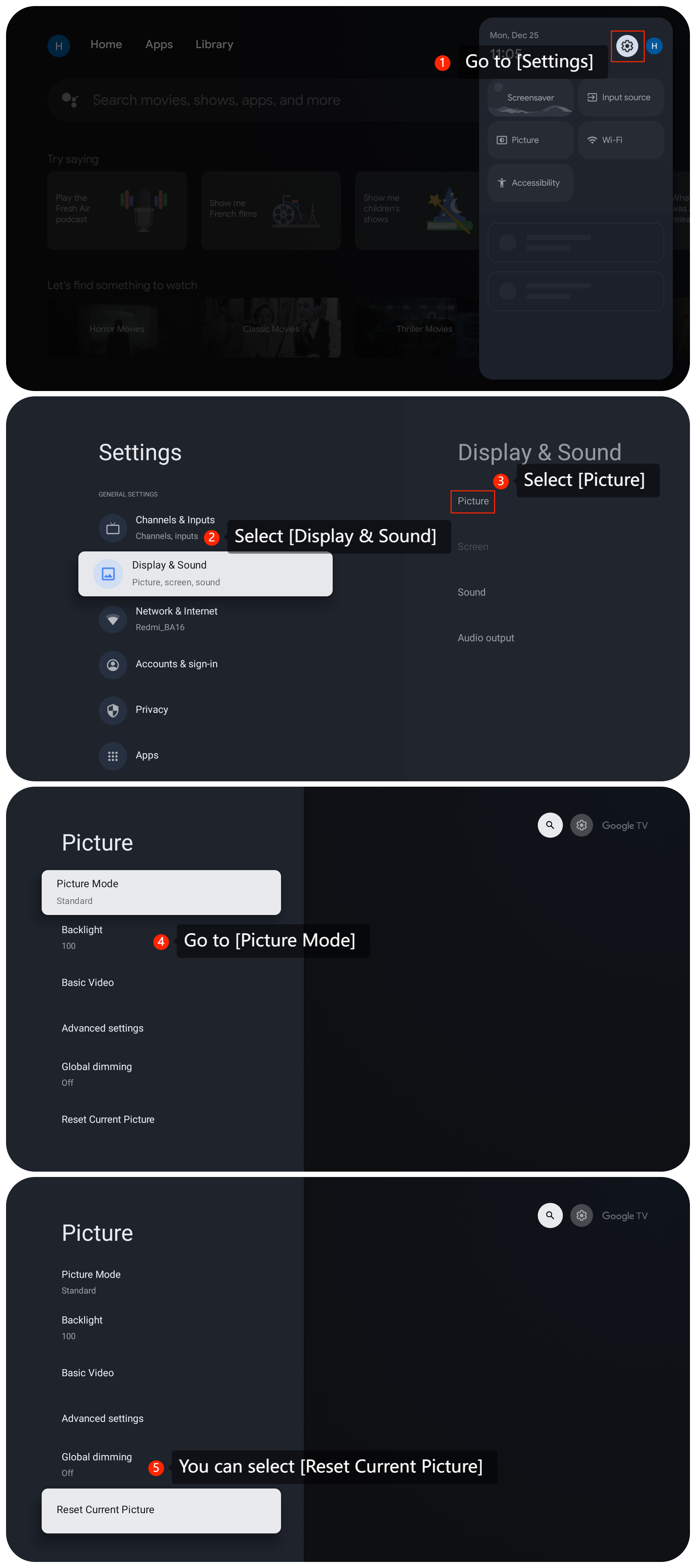
1.Przejdź do [Ustawienia]>>[Obraz i dźwięk] >> [Obraz] >> [Tryb obrazu], aby dostosować ustawienia obrazu. Jeśli to nie zadziała, możesz wybrać opcję [Resetuj bieżący obraz];
Scenariusz 1:
Jeśli problem występuje podczas korzystania z aplikacji na telewizorze, zapoznaj się z następującymi metodami:
1.Przejdź do [Ustawienia]>>[Obraz i dźwięk] >> [Obraz] >> [Tryb obrazu], aby dostosować ustawienia obrazu. Jeśli to nie zadziała, możesz wybrać opcję [Resetuj bieżący obraz];
2.Jeśli problem dotyczy konkretnej aplikacji, sprawdź ustawienia aplikacji pod kątem opcji związanych z wyświetlaniem. Niektóre aplikacje mają własne ustawienia, które mogą wpływać na wyświetlacz;
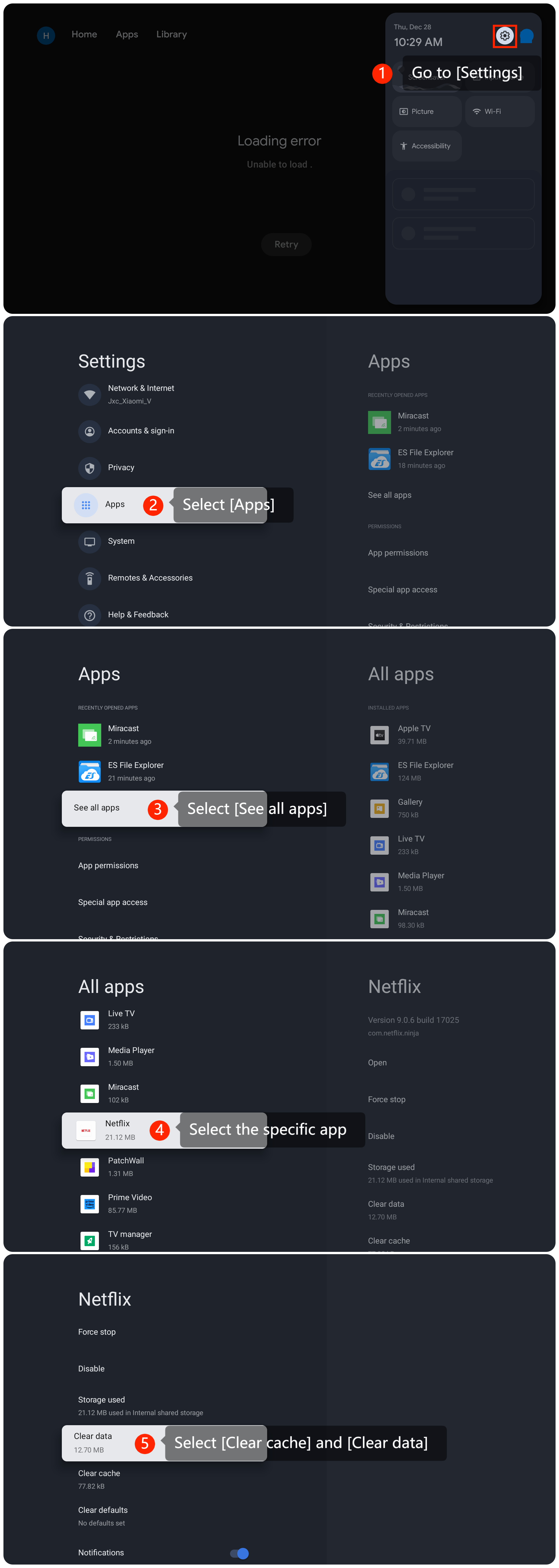
3. Możesz wyczyścić pamięć podręczną i dane aplikacji, przechodząc do [Ustawienia] >>[Aplikacje] >> [Zobacz wszystkiepps] >> wybierz konkretną aplikację >>[Wyczyść ból] i [Wyczyść dane];
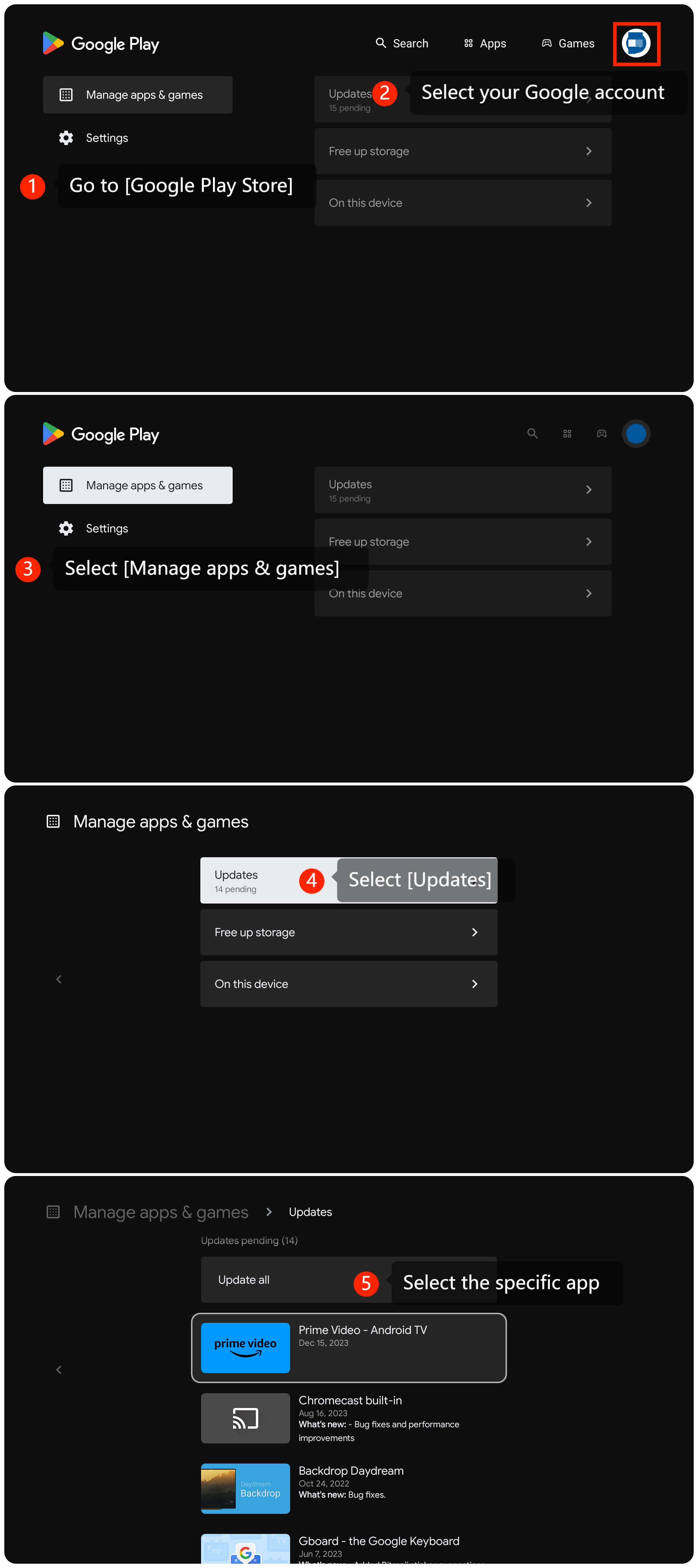
4. Sprawdź, czy aplikacja jest zaktualizowana do najnowszej wersji, przechodząc do [Sklepu Google Play] >> przejdź do swojego konta >> [Zarządzaj aplikacjami i grami] >> [Aktualizacje] >> wybierz aplikację, którą chcesz zaktualizować;
5. Jeśli problem będzie się powtarzał,możesz odinstalować aplikację i zainstalować ją ponownie ze sklepu Google Play;
6. Upewnij się, że system operacyjny telewizora jest aktualny. Przejdź do [Ustawienia] >> [System]>>[Informacje] >>[Aktualizacja systemu];
7. Jeśli inne kroki rozwiązywania problemów nie rozwiążą problemu, możesz rozważyć przywrócenie ustawień fabrycznych. Przejdź do [Ustawienia] >> [System] >> [Informacje] >> [Resetuj]. Należy pamiętać, żeoperacja spowoduje usunięcie wszystkich danych z telewizora, więc przed kontynuowaniem wykonaj kopię zapasową ważnych informacji.
Scenariusz 2:
Jeśli problem występuje podczas korzystania z urządzenia zewnętrznego, takiego jak odtwarzacz DVD lub konsola do gier, zapoznaj się z następującymi metodami:
1. Wyczyść telewizor i ekran urządzenia zewnętrznego ściereczką z mikrofibry. Kurz, odciski palców lub smugi mogą czasami tworzyć wrażenie rozmytego obrazu;
2. Upewnij się, że HDMI łączący urządzenie zewnętrzne z telewizoremjest prawidłowo podłączony. Spróbuj użyć innego portu HDMI zarówno w telewizorze, jak i w urządzeniu;
3. Upewnij się, że urządzenie zewnętrzne jest włączone i prawidłowo podłączone;
4. Upewnij się, że wybrałeś właściwe źródło sygnału wejściowego w telewizorze. Użyj pilota, aby przełączać się między źródłami wejściowymi i sprawdź, czy wybrano to podłączone do urządzenia zewnętrznego.
Scenariusz 3:
Jeśli problem występuje podczas korzystania z przesyłania na telewizorze, zapoznaj się z następującymi metodami:
1. Upewnij się, że zarówno urządzenie przesyłające, takie jak komputer lub smartfon, jak i telewizor są podłączone do tej samej sieci Wi-Fi;
2. Sprawdź ustawienia urządzenia przesyłającegopod kątem ustawień wyświetlania lub przesyłania.Upewnij się, że urządzenie przesyłające jest ustawione na odpowiednią rozdzielczość i proporcje.
Jeśli powyższe metody rozwiązywania problemów nie rozwiążą problemu, skontaktuj się z naszym lokalnym oficjalnym centrum serwisowym lub sprzedawcą w celu uzyskania dalszej pomocy. Pomogą Ci w tym zakresie.
Czy to pomaga?
Tak
Nie