

Jak używać aparatu w POCO F6 jako skanera dokumentów?
*Ta strona jest automatycznie tłumaczona z artykułów w języku angielskim
POCO F6 jest wyposażony w tryb Dokumenty w aparacie, który został zaprojektowany, aby pomóc w efektywnym skanowaniu i digitalizacji dokumentów fizycznych. Gdy ta funkcja jest włączona, będzie wyświetlać skrót za każdym razem, gdy kamera AI wykryje dokument lub slajd prezentacji.
Aby użyć aparatu do zeskanowania dokumentu, wykonaj następujące czynności:
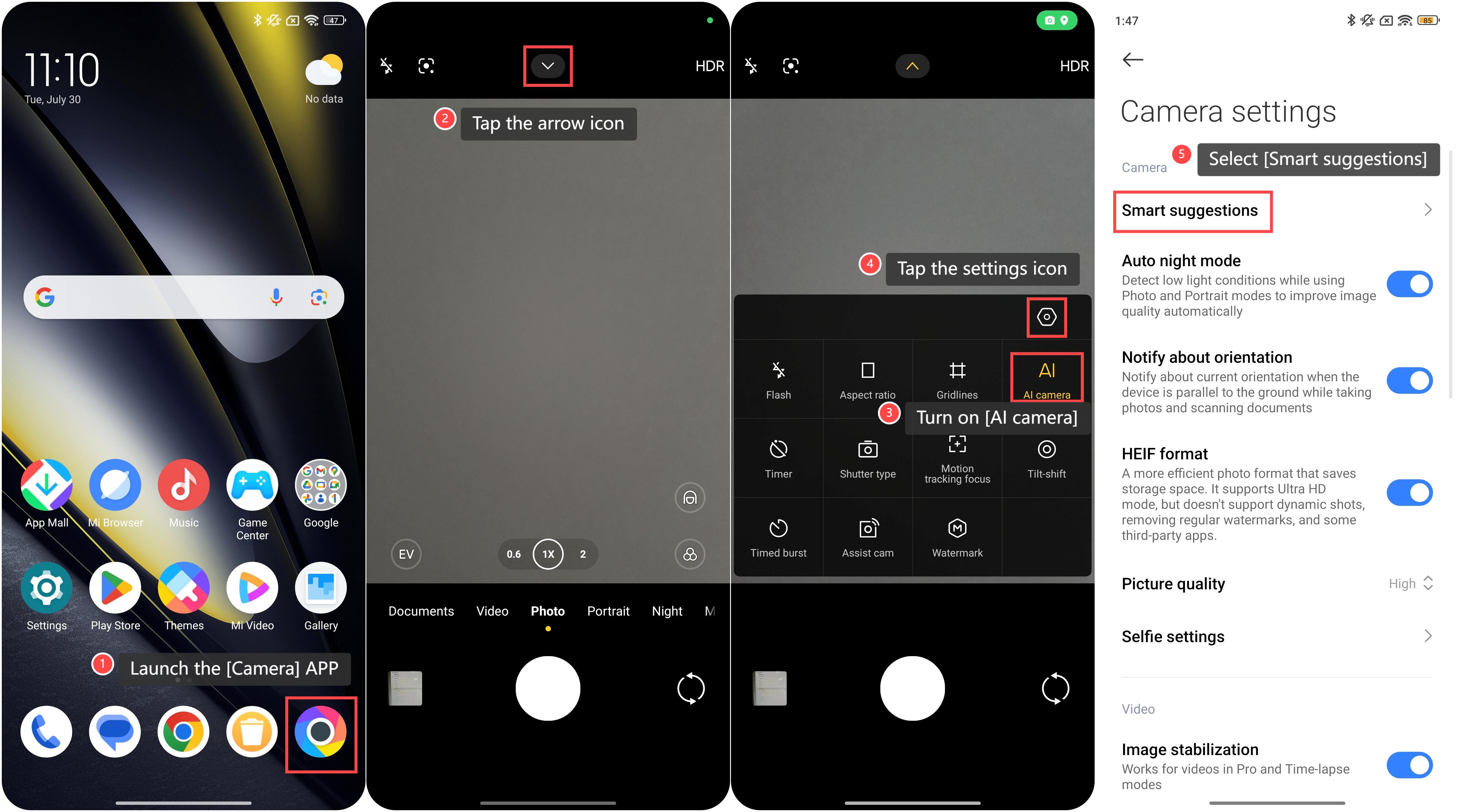
1. Uruchom aplikację [Aparat] ;
2. Stuknij ikonę strzałki w górnej części interfejsu;
3. Włącz opcję [Kamera AI];
4. Następnie dotknij ikony ustawień w prawym górnym rogu, aby przejść do ustawień aparatu;
5. Wybierz opcję [Inteligentne sugestie];
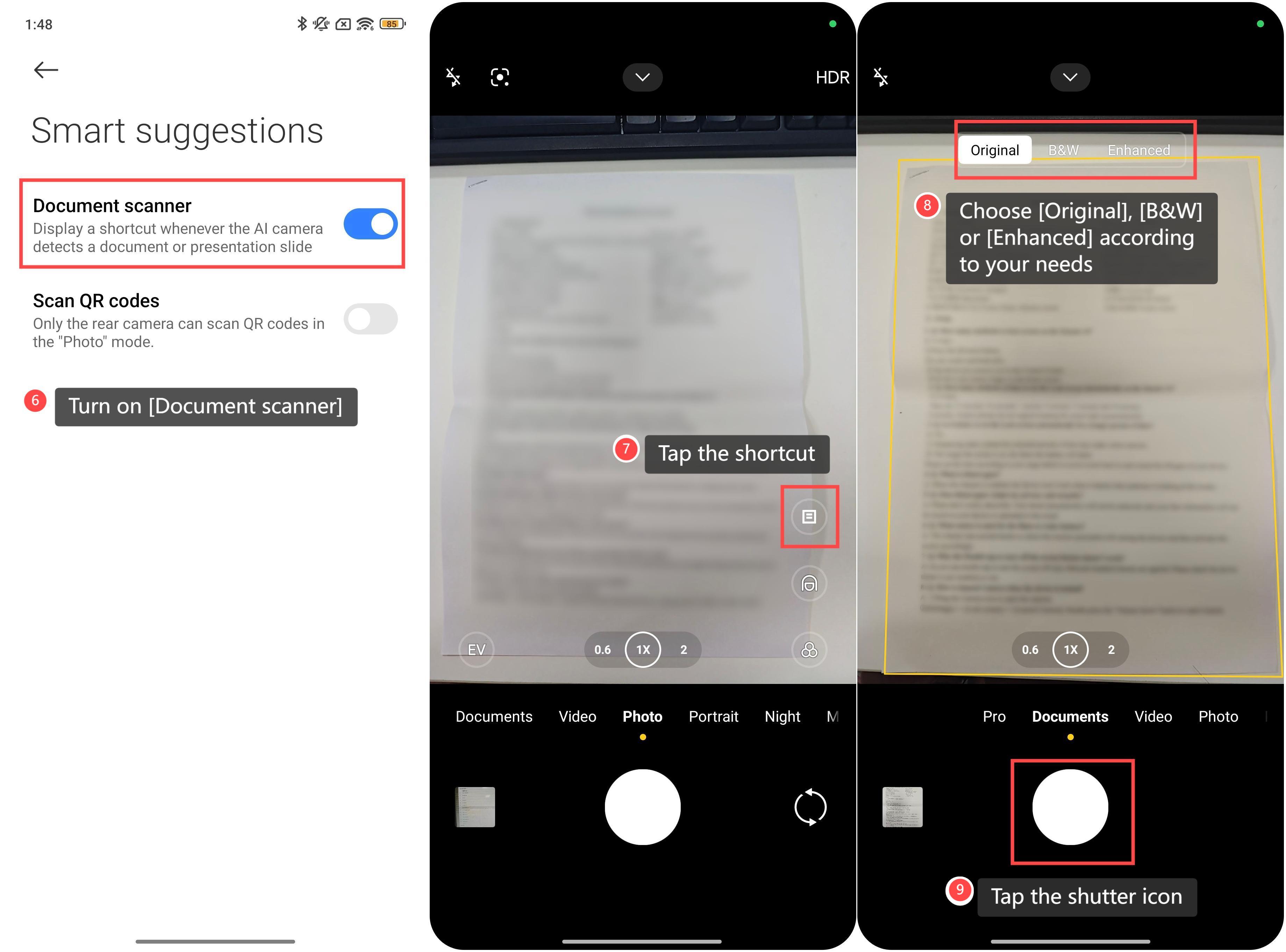
6. Włącz [Skaner dokumentów];
7. Umieść dokument na płaskiej, dobrze oświetlonej powierzchni i trzymaj telefon nieruchomo nad dokumentem. Telefon wyświetli skrót, gdy kamera AI wykryje dokument. Stuknij skrót, aby przełączyć się do trybu Dokumenty;
8. Wyrównaj dokument w ramce aparatu i upewnij się, że wszystkie krawędzie są widoczne. Możesz wybrać [Oryginał], [Czarno-biały] lub [Ulepszony] jako różne efekty dokumentu w zależności od potrzeb;
9. Stuknij ikonę migawki, aby przechwycić dokument. Po przechwyceniu zeskanowany dokument zostanie zapisany w Galerii.
Przyjazne wskazówki:
1. Opcja Oryginał rejestruje dokument w jego naturalnym kolorze i wyglądzie bez żadnych zmian ani ulepszeń;
2. Opcja Czarno-biały konwertuje dokument na obraz czarno-biały (w skali szarości). Może to sprawić, że tekst będzie się wyraźniej wyróżniał i może być szczególnie przydatny w przypadku dokumentów z dużą ilością tekstu lub gdy kolor nie jest potrzebny;
3. Opcja Rozszerzona poprawia przejrzystość i czytelność dokumentu.
Aby użyć aparatu do zeskanowania dokumentu, wykonaj następujące czynności:
1. Uruchom aplikację [Aparat] ;
2. Stuknij ikonę strzałki w górnej części interfejsu;
3. Włącz opcję [Kamera AI];
4. Następnie dotknij ikony ustawień w prawym górnym rogu, aby przejść do ustawień aparatu;
5. Wybierz opcję [Inteligentne sugestie];
6. Włącz [Skaner dokumentów];
7. Umieść dokument na płaskiej, dobrze oświetlonej powierzchni i trzymaj telefon nieruchomo nad dokumentem. Telefon wyświetli skrót, gdy kamera AI wykryje dokument. Stuknij skrót, aby przełączyć się do trybu Dokumenty;
8. Wyrównaj dokument w ramce aparatu i upewnij się, że wszystkie krawędzie są widoczne. Możesz wybrać [Oryginał], [Czarno-biały] lub [Ulepszony] jako różne efekty dokumentu w zależności od potrzeb;
9. Stuknij ikonę migawki, aby przechwycić dokument. Po przechwyceniu zeskanowany dokument zostanie zapisany w Galerii.
Przyjazne wskazówki:
1. Opcja Oryginał rejestruje dokument w jego naturalnym kolorze i wyglądzie bez żadnych zmian ani ulepszeń;
2. Opcja Czarno-biały konwertuje dokument na obraz czarno-biały (w skali szarości). Może to sprawić, że tekst będzie się wyraźniej wyróżniał i może być szczególnie przydatny w przypadku dokumentów z dużą ilością tekstu lub gdy kolor nie jest potrzebny;
3. Opcja Rozszerzona poprawia przejrzystość i czytelność dokumentu.
Czy to pomaga?
Tak
Nie