

Xiaomi Smart Camera C301 — często zadawane pytania
1. P: Jak zagwarantować bezpieczeństwo i prywatność Xiaomi Smart Camera C301?
Odp .: 1. Xiaomi Smart Camera C301 jest wyposażony we wbudowany chipset bezpieczeństwa MJA1, skutecznie zapewniający bezpieczeństwo komunikacji i przechowywania oraz cały proces szyfrowania transmisji danych. Dane w chmurze wykorzystują 128-bitowe szyfrowanie AES, które może zapewnić, że bezpieczeństwo i prywatność nie zostaną ujawnione;
2. Xiaomi Smart Camera C301 zapewnia lepszą ochronę prywatności dzięki funkcji fizycznego blokowania obiektywu. Za pomocą aplikacji Mi Home możesz schować obiektyw aparatu do góry do korpusu urządzenia, gdy aparat nie jest używany.
2. P: Co zawiera Xiaomi Smart Camera C301 w standardzie?
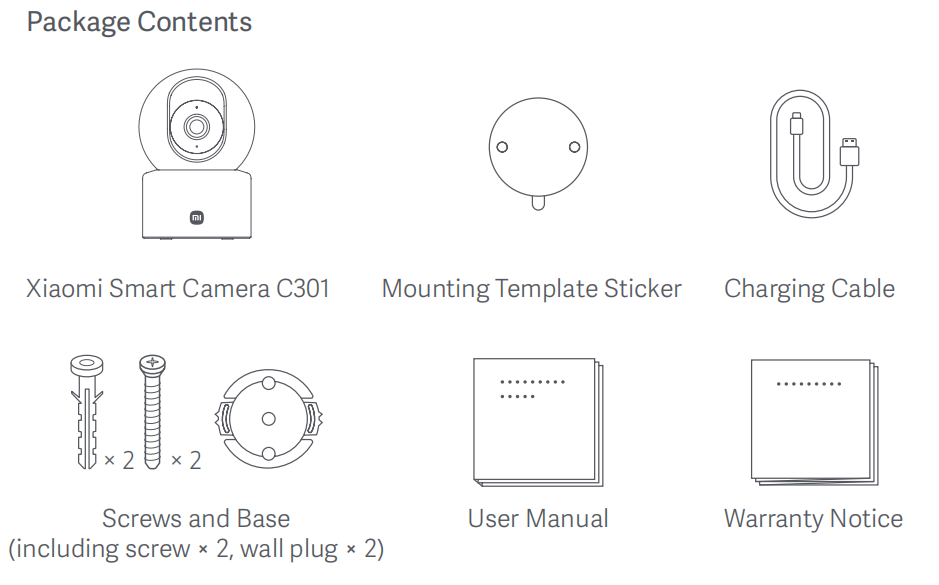
Odp.: Zawartość opakowania Xiaomi Smart Camera C301 jest następująca: Xiaomi Smart Camera C301 × 1, naklejka z szablonem montażowym × 1, ładujący × 1, i podstawa (w tym śruba × 2, wtyczka ścienna × 2), instrukcja obsługi × 1 i uwaga gwarancyjna × 1.
3. P: Jaki jest wygląd wprowadzenia Xiaomi Smart Camera C301?
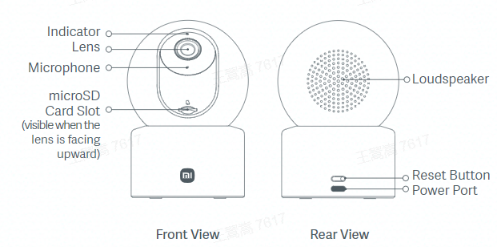
O: Wygląd Xiaomi Smart Camera C301 jest przedstawiony w następujący sposób:
1. Widok z przodu: wskaźnik, obiektyw, mikrofon, gniazdo karty microSD (jest widoczne, gdy obiektyw jest skierowany do góry);
2. Widok z tyłu: głośnik, przycisk resetowania i port zasilania.
Nuta:
1. Kamera obsługuje funkcję fizycznego blokowania obiektywu w celu zwiększenia ochrony prywatności;
2. Informacje na tabliczce znamionowej produktu znajdują się na spodzie i z boku produktu.
4. P: Jakie są metody instalacji Xiaomi Smart Camera C301?
O: Kamerę można umieścić na poziomej powierzchni, takiej jak biurko, stół jadalny lub stolik kawowy, można ją również zamontować na ścianie.
5. P: Jakie są kroki instalacji ściennej Xiaomi Smart Camera C301?
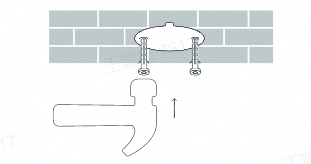
O: 1. Przyklej naklejkę z szablonem montażowym w odpowiednim miejscu na ścianie. Wywierć otwory w ścianie, które pokrywają się z otworami na naklejce, o średnicy około 6 mm i głębokości około 30 mm;
2. Włóż plastikowe kołki rozporowe do wywierconych otworów;
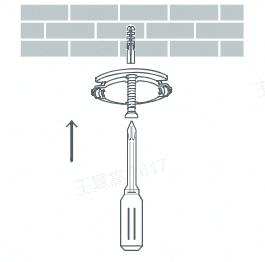
3. Umieść bok podstawy ze strzałkami skierowanymi do przodu, a następnie wyrównaj otwory. Włóż, a następnie dokręć je do kołków rozporowych za pomocą śrubokręta krzyżakowego;
4. Dopasuj rowki na spodzie kamery do wystającej części podstawy, a następnie obróć kamerę zgodnie z ruchem wskazówek zegara, aż zablokuje się na swoim miejscu.
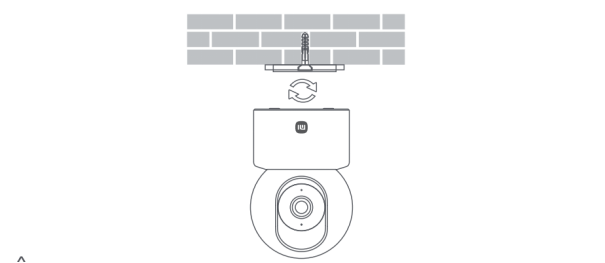
Nuta:
1. Ściana powinna być w stanie utrzymać co najmniej trzykrotność całkowitej wagi kamery;
2. Kamera powinna być bezpiecznie przymocowana do sufitu lub ściany zgodnie z instrukcją instalacji, aby zapobiec ewentualnym obrażeniom;
3. Jeśli zdecydujesz się odwrócić kamerę, musisz obrócić obraz o 180° w ustawieniach ekranu aplikacji Mi Home.
6. P: Jak włączyć Xiaomi Smart Camera C301?
Odp .: 1. Aparat zostanie automatycznie włączony po podłączeniu zasilacza do portu zasilania w aparacie;
2. Aparat został pomyślnie włączony, gdy wskaźnik pozostaje pomarańczowy i usłyszysz powiadomienie głosowe.
Nuta:
1. Nie obracaj ani nie zmuszaj obiektywu do obracania się podczas pracy aparatu. Jeśli obiektyw nie jest prawidłowo ustawiony, możesz go skalibrować w aplikacji Mi Home;
2. Użyj adaptera obsługującego 5V⎓1A, aby podłączyć się do zasilania.
7. P: Jak zainstalować kartę microSD w Xiaomi Smart Camera C301?
Odp.: Gniazdo kart microSD w Xiaomi Smart Camera C301 znajduje się pod obiektywem aparatu. Najpierw upewnij się, że kamera jest wyłączona, wyreguluj jej obiektyw w górę, aż gniazdo karty microSD zostanie odsłonięte, a następnie włóż kartę microSD do gniazda (strona ze stykiem powinna być skierowana w dół).
Nuta:
Podczas instalowania lub wyjmowania karty pamięci microSD konieczne jest odcięcie zasilania kamery. Użyj kwalifikującej się karty microSD (obsługuje tylko kartę microSD o pojemności 256 GB i formacie FAT 32 lub możesz sformatować kartę do formatu FAT 32, wykonując czynności: Przejdź do [Mi Home] APP >> [Karta urządzenia] >> [Zarządzanie pamięcią]).Zaleca się, aby prędkość odczytu/zapisu karty microSD nie była niższa niż U1/10.
8. P: Jak zresetować Xiaomi Smart Camera C301?
A: Naciśnij i przytrzymaj przycisk resetowania przez około 7 sekund. Po zakończeniu resetowania usłyszysz komunikat głosowy .
Nuta:
Zresetowanie aparatu nie spowoduje usunięcia żadnych danych z karty microSD.
9. P: Gdzie sprawdzić numer seryjny Xiaomi Smart Camera C301?
O: Numer seryjny można sprawdzić z tyłu opakowania produktu, a także od spodu aparatu.
10. P: Gdzie sprawdzić certyfikat Xiaomi Smart Camera C301?
O: Certyfikat produktu jest wydrukowany w prawym dolnym rogu tylnej części opakowania urządzenia.
11. P: Czy Xiaomi Smart Camera C301 można zainstalować na zewnątrz?
O: Nie. Nie zaleca się instalowania kamery na zewnątrz. Xiaomi Smart Camera C301 jest kamerą wewnętrzną i nie jest wodoodporna ani pyłoszczelna.
12. P: Czy Xiaomi Smart Camera C301 musi być podłączony do zasilania, czy jest zasilany bateryjnie?
O: Aparat nie ma wbudowanej baterii i należy go podłączyć do zasilania. Upewnij się, że używasz oryginalnego zasilacza 5V/1A.
13. P: Czy Xiaomi Smart Camera C301 obsługuje ciągłe nagrywanie filmów na kartę pamięci, jeśli sieć jest odłączona, ale zasilanie jest utrzymywane?
O: Tak, jeśli sieć jest odłączona, ale zasilanie jest utrzymywane, kamera może kontynuować nagrywanie filmów na karcie pamięci. Jest to uzależnione od tego, czy urządzenie pomyślnie połączyło się z siecią co najmniej raz wcześniej.
Jeśli jednak urządzenie straci zasilanie, a następnie włączy się ponownie bez ponownego łączenia się z siecią, nie będzie mogło nagrywać wideo na kartę pamięci, dopóki nie połączy się ponownie z siecią.
W przypadku przerwy w dostawie prądu lub sieci nagrane filmy można oglądać na karcie pamięci tylko po wyjęciu karty z urządzenia i obejrzeniu jej na komputerze. Przeglądanie nagranych filmów za pomocą aplikacji Mi Home nie jest obsługiwane w takich przypadkach.
14. P: Czy nagrane filmy mają dźwięk w trybie nadzoru domowego, pamięci w chmurze i karty microSD w Xiaomi Smart Camera C301?
O: Tak, filmy nagrane w tych formatach mają dźwięk. Jeśli jednak włączysz szybkie odtwarzanie, wideo będzie domyślnie odtwarzane bez dźwięku, co jest normalne.
Ponadto za każdym razem, gdy wejdziesz na ekran monitorowania kamery lub wejdziesz do pamięci w chmurze, interfejs odtwarzania nagrań na karcie pamięci zostanie domyślnie wyciszony. Jeśli chcesz odtworzyć normalny dźwięk, dotknij przycisku wyciszenia, aby przywrócić dźwięk.
15. P: Jakie są środki ostrożności podczas korzystania z Xiaomi Smart Camera C301?
Odp .: W celach informacyjnych, oto środki ostrożności:
1. Zakres temperatur pracy tej kamery wynosi od -10 °C do 45 °C. Nie używaj tego aparatu w środowiskach o temperaturach powyżej lub poniżej określonego zakresu roboczego;
2. Ten aparat jest precyzyjnym produktem elektronicznym. Aby zapewnić normalne użytkowanie, nie używaj aparatu w bardzo wilgotnym środowisku lub miejscach, które mogą powodować wnikanie wody;
3. Aby poprawić wydajność aparatu, nie umieszczaj go w miejscu, w którym jego obiektyw jest skierowany w stronę lub obok powierzchni odbijającej światło, takiej jak szklane okna lub białe ściany, ponieważ spowoduje to, że obraz będzie wyglądał na zbyt jasny w obszarach znajdujących się blisko aparatu i ciemniejszy w obszarach bardziej oddalonych lub spowoduje, że aparat będzie wytwarzał białe obrazy;
4. Upewnij się, że ten produkt jest zainstalowany w obszarze zasięgu o dobrym sygnale Wi-Fi;
5. Spróbuj zainstalować go jak najdalej od kuchenek mikrofalowych i innych miejsc, które mogą wpływać na sygnał;
6. Gdy funkcja noktowizora zostanie włączona lub wyłączona, kamera przełączy filtr odcinający podczerwień, czemu będzie towarzyszył lekki dźwięk "kliknięcia". To normalne;
7. Jeśli zasilający ulegnie uszkodzeniu, skontaktuj się z serwisem posprzedażnym w celu wymiany;
8. Do zasilania produktu należy używać kompatybilnego i kwalifikowanego zasilacza.
Związane z aplikacją
1. P: Jak podłączyć Xiaomi Smart Camera C301 do aplikacji Mi Home?
O: W celach informacyjnych zapoznaj się z następującymi krokami:
Przejdź do aplikacji [Mi Home] >> dotknij ikony [+] w prawym górnym rogu >>wybierz [Scan] (zeskanuj kod QR na dole produktu) >>urządzenie zostało zresetowane (naciśnij i przytrzymaj przycisk resetowania przez około 7 sekund. Usłyszysz komunikat głosowy, gdy resetowanie zostanie pomyślnie zresetowane) >> postępuj zgodnie z instrukcjami >> poczekaj chwilę, aż proces połączenia zostanie zakończony.
2. P: Czy można powiększyć ekran monitora Xiaomi Smart Camera C301? Jaki jest maksymalny obsługiwany poziom powiększenia?
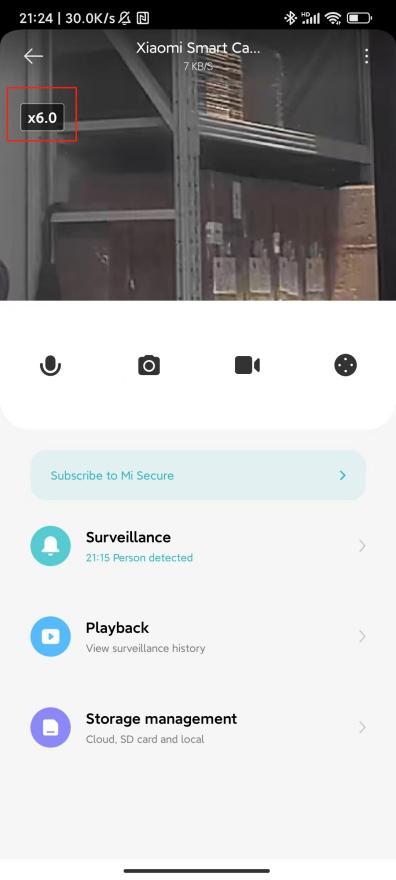
O: Tak, ekran monitorowania obsługuje powiększanie, z maksymalnym poziomem powiększenia 6 razy.
Aby powiększyć lub pomniejszyć interfejs monitorowania kamery, możesz użyć gestu szczypania dwoma palcami. Poniższe logo to powiększenie obrazu.
3. P: Jak ustawić fizyczne blokowanie obiektywu w Xiaomi Smart Camera C301?
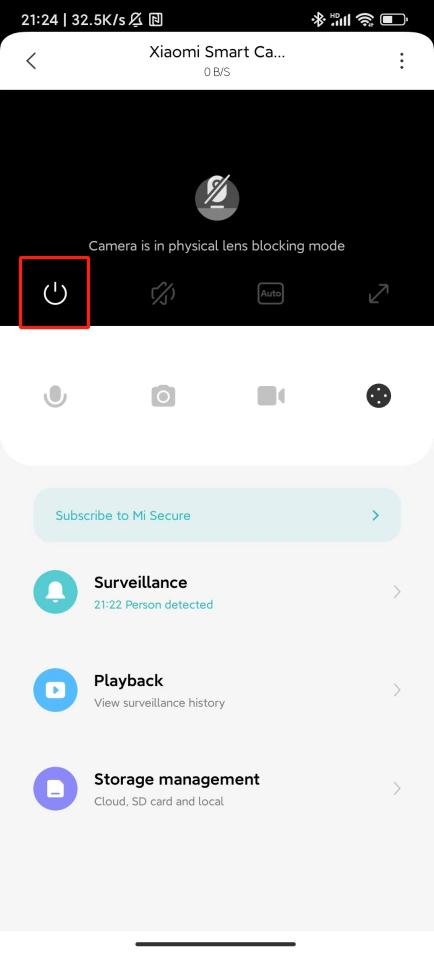
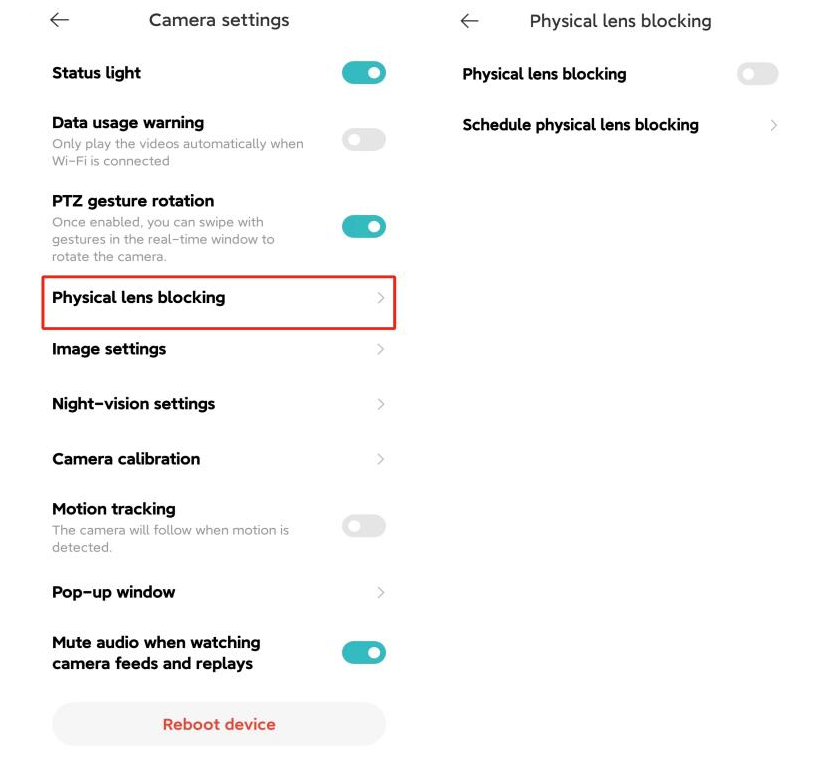
O: Aby ustawić fizyczną blokadę obiektywu w aparacie, zapoznaj się z następującymi metodami:
Metoda 1: Wejdź na ekran monitorowania kamery, dotknij fizycznego przycisku blokowania obiektywu, a urządzenie natychmiast przejdzie w tryb fizycznego blokowania obiektywu.
Metoda 2: Otwórz aplikację [Mi Home] >>[Karta urządzenia]>> dotknij ikony z trzema kropkamiw prawym górnym rogu>> [Ustawienia aparatu] >>wybierz [Fizyczne blokowanie obiektywu], >> możesz wybrać [Fizyczne blokowanie obiektywu] lub ustawić czas Fizyczne blokowanie obiektywu poprzez dotknięcie opcji [Zaplanuj blokadę obiektywu].
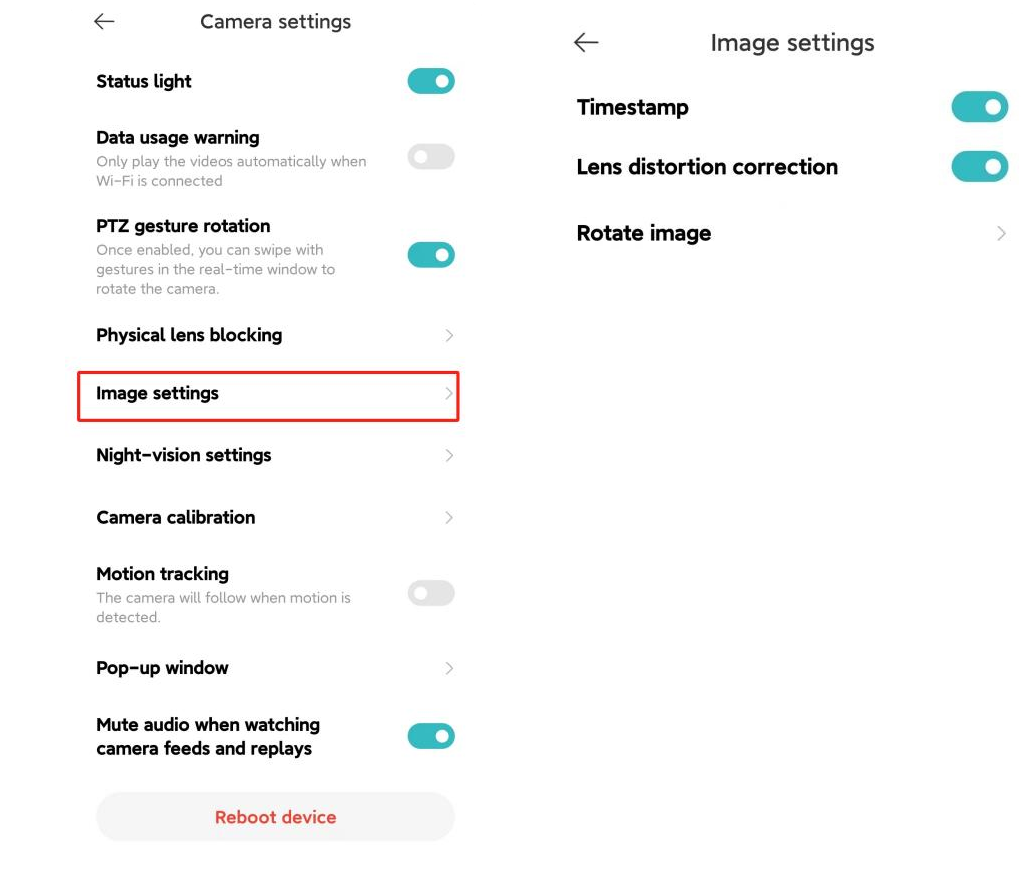
4. P: Jak skonfigurować ustawienia obrazu w Xiaomi Smart Camera C301?
O: Aby skonfigurować ustawienia obrazuw aparacie, wykonaj następujące czynności:
Otwórz aplikację [Mi Home] >> wybierz [Karta urządzenia]>> dotknij ikony z trzema kropkamiw prawym górnym rogu, >> opcji [Ustawienia aparatu] >>wybierz [Ustawienia obrazu] >> możesz wybrać [Znacznik czasu], [Korekcja zniekształceń obiektywu] i [ Obróć obraz] (To ustawienie jest wymagane, gdy kamera jest odwrócona).
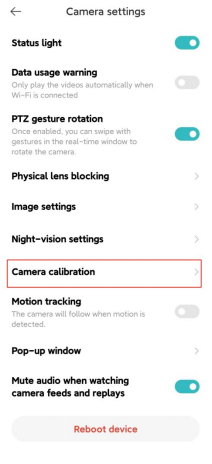
5. P: Jak skonfigurować kalibrację aparatu w Xiaomi Smart Camera C301?
O: Aby skonfigurować kalibrację aparatu w aparacie, wykonaj następujące czynności:
Otwórz aplikację [Mi Home] >> wybierz [Karta urządzenia]>> dotknij ikony z trzema kropkamiw prawym górnym rogu >> [Ustawienia aparatu] >>wybierz [Kalibracja aparatu] >> poczekaj, aż urządzenie zostanie pomyślnie skalibrowane.
Tę operację można wykonać, gdy urządzenie nie jest w stanie automatycznie zmienić położenia obiektywu lub jeśli nie można dokładnie wyregulować kąta monitorowania obiektywu.
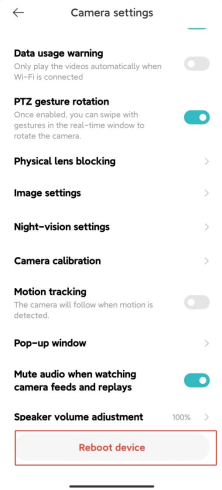
6. P: Jak zrestartować Xiaomi Smart Camera C301?
O: Aby ponownie uruchomić kamerę, wykonaj następujące czynności:
Otwórz aplikację [Mi Home] >> wybierz [Karta urządzenia]>> dotknij ikony z trzema kropkamiw prawym górnym rogu >> [Ustawienia aparatu] >> dotknij [Ponownieuruchom urządzenie].
Jeśli urządzenie nie jest w stanie nagrywać filmów ani przesyłać ich do Cloud Storage lub jeśli inne funkcje, takie jak Home Veillance, działają nieprawidłowo, możesz spróbować ponownie uruchomić urządzenie.
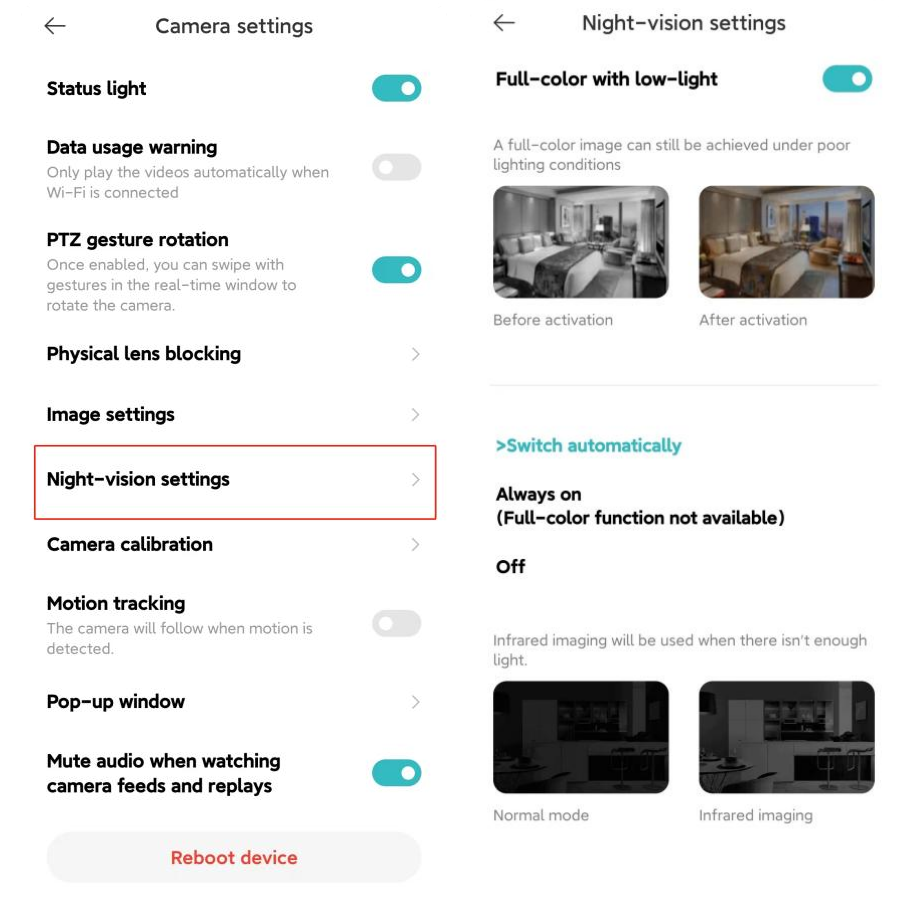
7. P: Jak skonfigurować widzenie w nocy w Xiaomi Smart Camera C301?
O: Aby skonfigurować noktowizor w aparacie, wykonaj następujące czynności:
Otwórz aplikację [Mi Home] >> wybierz [Karta urządzenia]>> dotknij ikony z trzema kropkamiw prawym górnym rogu >> [Ustawienia kamery] >> dotknij [Ustawienia noktowizora], >> możesz wybrać [Pełny kolor przy słabym oświetleniu] lub [Przełącz automatycznie] ([Zawsze włączony], [Wył.]) zgodnie z preferencjami.
Zaleca się wybranie opcji z opcji Przełącz automatycznie.
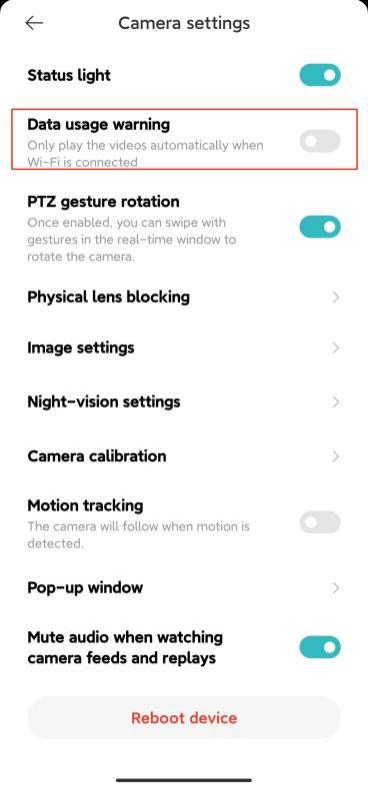
8. P: Jak włączyć/wyłączyć ostrzeżenie o dacie użycia w Xiaomi Smart Camera C301?
O: Aby włączyć/wyłączyć ostrzeżenie o użyciu daty w aparacie, wykonaj następujące czynności:
Otwórz aplikację [Mi Home] >> wybierz [Karta urządzenia]>> dotknij ikony z trzema kropkamiw prawym górnym rogu>> [Ustawienia kamery] >> przełącz [Ostrzeżenie o użyciu danych] zgodnie z własnymi preferencjami.
Nuta:
1. Po włączeniu tej funkcji aparat będzie odtwarzany automatycznie po nawiązaniu połączenia Wi-Fi;
2. Nagrane filmy w chmurze i na karcie microSD będą odtwarzane automatycznie i nie są ograniczone przez tę funkcję.
9. P: Jakie są funkcje przycisków w interfejsie monitorowania w czasie rzeczywistym Xiaomi Smart Camera C301?
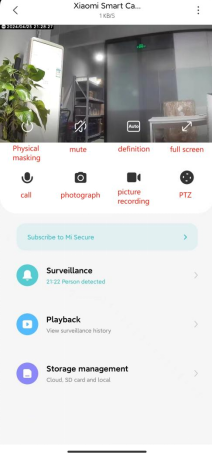
O: Przyciski w interfejsie monitorowania w czasie rzeczywistym są pokazane w następujący sposób:
Fizyczne blokowanie obiektywu, wyciszanie, definicja, pełny ekran, połączenie, fotografowanie, nagrywanie zdjęć i PTZ. Przyciski pojawią się po dotknięciu ekranu monitorowania w czasie rzeczywistym.
1. Blokowanie soczewek syntetycznych:
Dotknij tego przycisku, kamera przejdzie w stan ekranowania fizycznego. Po tym, jak kamera przejdzie w stan fizycznej osłony, nie może wykonywać żadnych prac związanych z monitorowaniem i nagrywaniem wideo;
2. Wyciszenie:
Po wejściu do kamery dźwięk wideo jest domyślnie wyłączony i jest w stanie wyciszenia. Stuknij przycisk, aby włączyć dźwięk wideo, jeśli zajdzie taka potrzeba;
3. Definicja:
Rozdzielczość wideo można regulować niezależnie za pomocą czterech opcji: [Auto], [480p] i [2K HD]. Opcja Auto oznacza, że aparat automatycznie dostosuje rozdzielczość obrazu do środowiska sieciowego ;
4. Pełny ekran:
Stuknij przycisk Pełny ekran, a ekran monitorowania kamery przejdzie do ekranu poziomego;
5. Zadzwoń:
Po dotknięciu przycisku możesz wykonać zdalne połączenie za pomocą aparatu za pośrednictwem aplikacji Mi Home w telefonie komórkowym;
6. Grafika Photo:
Możesz zrobić zrzut ekranu bieżącego ekranu monitorowania, a zdjęcie zostanie wygenerowane i zapisane w lokalnym albumie fotograficznym i aplikacji Mi Home;
7. Nagrywanie obrazu:
Stuknij przycisk nagrywania, aby nagrać bieżący interfejs monitorowania i zapisać wideo w lokalnym albumie fotograficznym i aplikacji Mi Home;
8. Mechanizm PTZ:
Dotknięcie tego przycisku spowoduje wyświetlenie interfejsu sterowania gimbalem, który pozwoli Ci kontrolować ruch kamery.
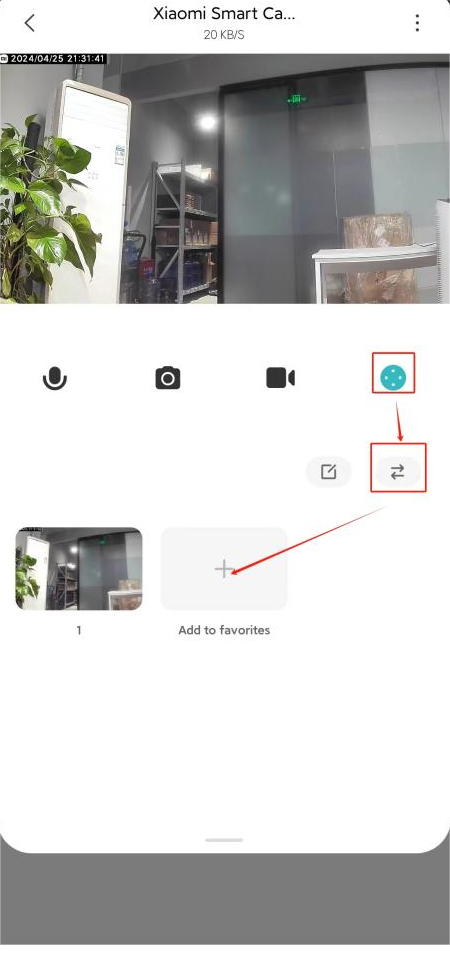
10. P: Jak ustawić funkcję Dodaj do ulubionych w Xiaomi Smart Camera C301?
A: Aby ustawić funkcję Dodaj do ulubionych w aparacie. Zapoznaj się z krokami:
Przejdź do aplikacji [Mi Home] >>wybierz [Karta urządzenia] >> dotknij [PTZ] >> dotknij [⇄]>> dodaj/usuń i kontroluj często viewed pozycje.
11. P: Jak ustawić śledzenie ruchu w Xiaomi Smart Camera C301?
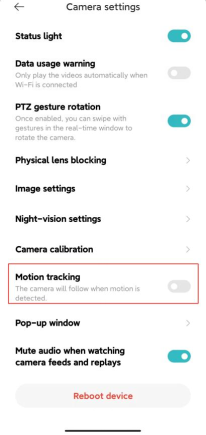
O: Aby ustawić śledzenie ruchu w kamerze, wykonaj następujące czynności:
Przejdź do aplikacji [Mi Home] >>wybierz [Karta urządzenia] >> dotknij ikony z trzema kropkami w prawym górnym rogu>> [Ustawienia kamery], >> włączyć/wyłączyć [Śledzenie ruchu].
Aparat nie będzie śledził obrazu ani ruchu człowieka, gdy ta funkcja jest wyłączona.
12. P: Jak ustawić nadzór domowy w Xiaomi Smart Camera C301?
O: Aby ustawić nadzór domowy w kamerze, wykonaj następujące czynności:
Przejdź do aplikacji [Mi Home] >>wybierz [Karta urządzenia] >> dotknij ikony z trzema kropkami w prawym górnym rogu>> [Ustawienia nadzoru domowego] >>włącz [Nadzór domowy].
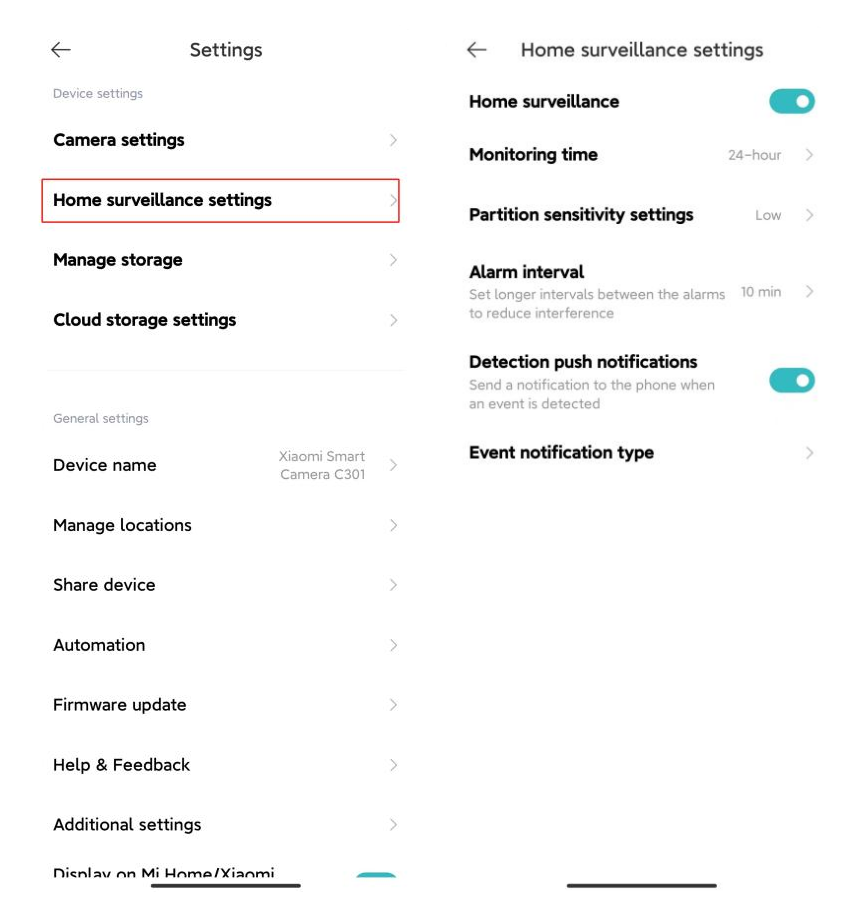
W celach informacyjnych, oto funkcje każdej opcji w interfejsie nadzoru domowego:
1. Czas monitorowania:
Możesz ustawić całodzienny monitor lub określone okresy;
2. Ustawienieczułości artycjiP:
Możesz wybrać [High], [Medium] i [Low];
3. Interwał alarmu:
Dostępne są cztery opcje: [3 min], [5 min], [10 min] i [30 min] (możesz wybrać ustawiony przedział czasu, którego nie można dostosować);
4. Powiadomienia o wykrywaniu:
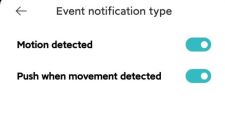
Zdarzenia push dzielą się na dwa typy: [Wykryto ruch] i [Wykryto ruch po wykryciu ruchu]. Jeśli to zdarzenie push jest wyłączone, nie zostanie odebrana żadna odpowiednia wiadomość push.
Nuta:
Filmów z monitoringu domowego nie można usuwać partiami.
13. P: Jak odtwarzać filmy na karcie pamięci Xiaomi Smart Camera C301?
O: Aby odtworzyć filmy na karcie pamięci aparatu, wykonaj następujące czynności:
Przejdź do aplikacji [Mi Home] >>wybierz [Karta urządzenia>> dotknij [Odtwarzaj] >>wybierz [Karta SD], >> możesz view wideo w razie potrzeby.
Gdy kamera jest odłączona lub wyłączona, nie można view filmy na karcie pamięci w aplikacji Mi Home. Możesz także wyjąć kartę pamięci i view filmy na karcie pamięci w komputerze za pomocą czytnika kart.
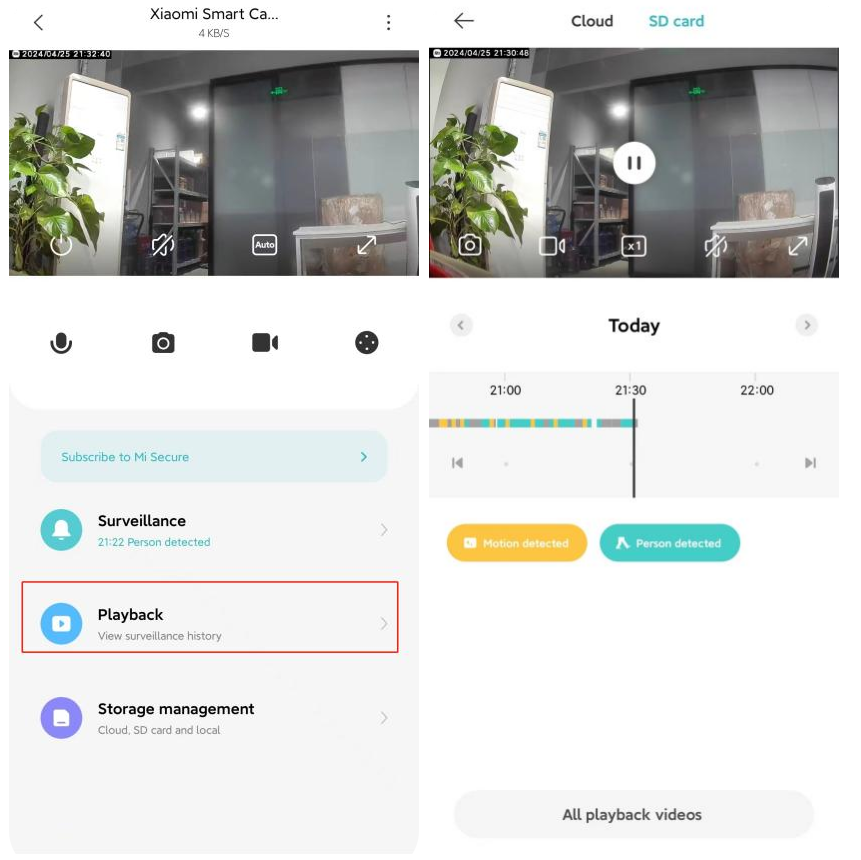
Różne kolory poniżej reprezentują różne zdarzenia nagrywania, dzięki czemu możesz przeciągnąć oś czasu bezpośrednio do pozycji koloru zgodnie z własnymi potrzebami. Kolor szary oznacza, że w tym okresie nie miało miejsca żadne zdarzenie.
Każdy film na karcie pamięci to 1 minuta, którą można wybierać i usuwać partiami.
Funkcjeprzycisków są następujące:
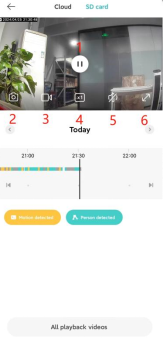
1. Przycisk odtwarzania/pauzy:
Możesz wstrzymać odtwarzanie filmów z karty pamięci i kontynuować odtwarzanie. Przycisk pojawi się tylko po dotknięciu ekranu;
2. Zrzut ekranu:
Możesz zrobić zrzut ekranu bieżącego ekranu monitorowania, a zdjęcie zostanie wygenerowane i zapisane w lokalnym albumie fotograficznym i aplikacji Mi Home;
3. Nagrywanie wideo:
Stuknij przycisk nagrywania ekranu, aby nagrać bieżący interfejs monitorowania i zapisać wideo w lokalnym albumie fotograficznym i aplikacji Mi Home;
4. Odtwarzanie z podwójną prędkością:
Filmy na karcie pamięci obsługują 1-krotne, 4-krotne i 16-krotne odtwarzanie z prędkością w aparacie. Wybierz domyślną cichą grę z podwójną prędkością;
5. Wyciszenie:
Po wejściu do kamery dźwięk wideo jest domyślnie wyłączony i jest w stanie wyciszenia. Stuknij przycisk, aby włączyć dźwięk wideo;
6. Pełny ekran:
Stuknij przycisk Pełny ekran, a ekran monitorowania kamery przejdzie do ekranu poziomego.
14. P: Jak sformatować kartę pamięci w Xiaomi Smart Camera C301?
O: Aby sformatować kartę pamięci w aparacie, wykonaj następujące czynności:
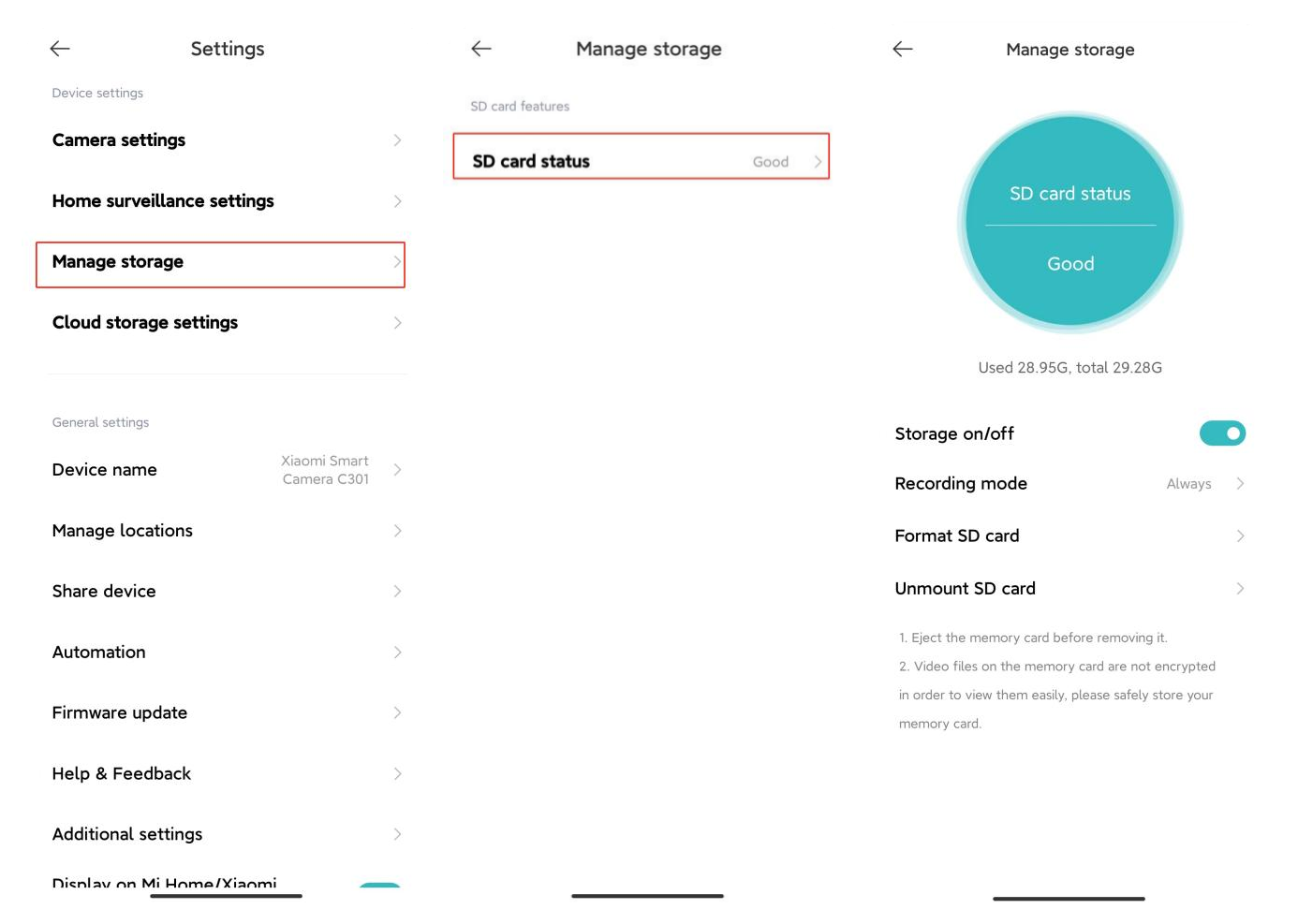
Otwórz aplikację [Mi Home] >> wybierz [Karta urządzenia]>> dotknij ikony z trzema kropkamiw prawym górnym rogu, >> wybierz [Ustawienia kamery] >> dotknij [Zarządzaj pamięcią] >> [Stan karty SD] >> włącz [Pamięć wł./wył.] a następnie wybierz opcję [Formatuj kartę SD].
Nuta:
Sformatowana karta pamięci wyczyści wszystkie filmy na karcie pamięci, pamiętaj, aby najpierw zapisać filmy.
15. P: Jak zaktualizować oprogramowanie układowe w Xiaomi Smart Camera C301?
O: Aby zaktualizować oprogramowanie sprzętowe w aparacie, wykonaj następujące czynności:
Przejdź do aplikacji [Mi Home] >> wybierz [Karta urządzenia], >> dotknij ikony z trzema kropkami w prawym górnym rogu >> [Aktualizacja oprogramowania układowego], >> sprawdzić, czy oprogramowanie sprzętowe aparatu jest aktualne.
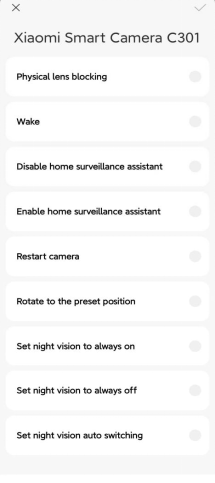
16. P: Jakie są warunki wykonania i wyzwalania tworzenia inteligentnych scen za pomocą Xiaomi Smart Camera C301?
Odp .: Warunki montera są pokazane poniżej: [Fizyczne blokowanie obiektywu], [Obudź], [Wyłącz asystenta nadzoru domowego], [Włącz asystenta nadzoru domowego], [Uruchom ponownie kamerę], [Obróć do zaprogramowanej pozycji], [Ustaw widzenie w nocy, aby było zawsze włączone], [Ustaw widzenie w nocy, aby zawsze było wyłączone], i [Ustaw automatyczne przełączanie noktowizora].
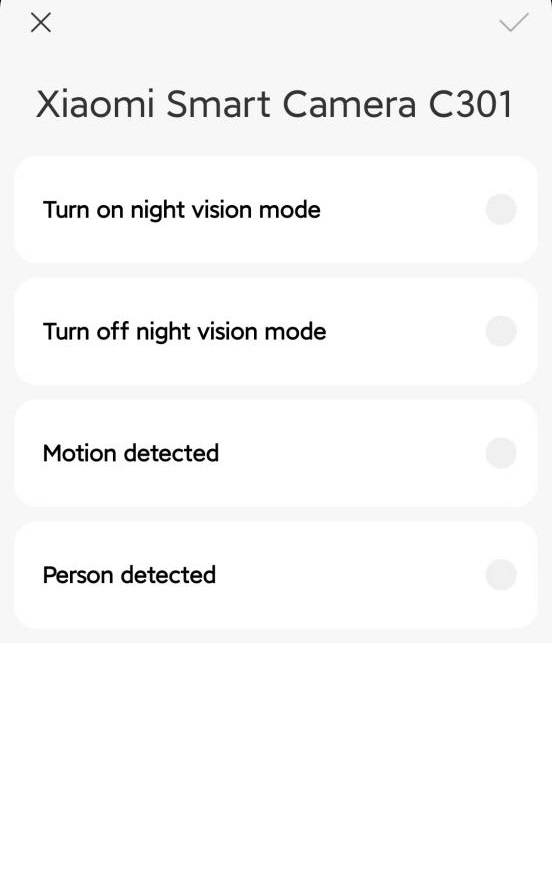
Warunki wykonania są pokazane: [Włącz tryb noktowizora], [Wyłącz tryb noktowizyjny], [Wykryto ruch] i [Wykryto osobę].
18. P: Jak kupić Xiaomi Smart Camera C301 do przechowywania w chmurze?
Odp.: Otwórz aplikację Mi Home , aby wejść do [Kamery], dotknij "..." w prawym górnym rogu, znajdź [Ustawienia przechowywania w chmurze] i wybierz pakiet, który chcesz kupić.19. P: Jak oglądać filmy z nadzoru C loud Storage za pomocą Xiaomi Smart Camera C301?
O: Aby móc z niego korzystać, należy zakupić pamięć masową w chmurze. Otwórz aplikację Mi Home, aby wejść do [Kamera] i dotknij [Odtwarzanie] >> [Chmura], aby view wideo zgodnie z wymaganiami.Nuta:
Różne kolory poniżej reprezentują różne zdarzenia nagrywania. Możesz przeciągnąć oś czasu bezpośrednio do kolorowej sekcji zgodnie ze swoimi potrzebami.
20. P: Czy Xiaomi Smart Camera C301 obsługuje funkcję rysowania panoramicznego?
O: Xiaomi Smart Camera C301 nie obsługuje funkcji rysowania panoramicznego.21. P: Czy można regulować głośność Xiaomi Smart Camera C301 podczas wykonywania połączeń głosowych?
O: Tak, możesz dostosować dźwięk zarówno telefonu, jak i aparatu, regulując głośność w telefonie podczas połączeń głosowych. Aby wyregulować głośność, otwórz aplikację Mi Home >> wybierz urządzenie >> dotknij "..." w prawym górnym rogu>> przejdź do [Ustawienia aparatu]>> dostosuj głośność w obszarze [Regulacja głośności głośnika].
22. P: Co się stanie, jeśli telefon nie otrzyma powiadomienia o alarmie lub innych wiadomości od asystenta domowego Xiaomi Smart Camera C301?
Odp .: 1. Przejdź do
[Ustawienia]
w telefonie
>
>
uzyskaj dostęp
do [Powiadomienia APP]
>
>
otwórz uprawnienie do powiadomień aplikacji Mi Home ;
2. W aplikacji Mi Home przejdź do [Profil] >> [Ustawienia] >> [Ustawienia wiadomości] >> aby przełącznik w centrum ustawień powiadomień był otwarty.
23. P: Dlaczego Xiaomi Smart Camera C301 ma sygnał alarmowy, ale nie ma powiadomienia?
O: Otwórz aplikację Mi Home > > wybierz kartę [Urządzenie] > > kliknij "..." w prawym górnym rogu> >sprawdź, czy opcje [Nadzór domowy] i [Typ powiadomienia o zdarzeniach] są włączone.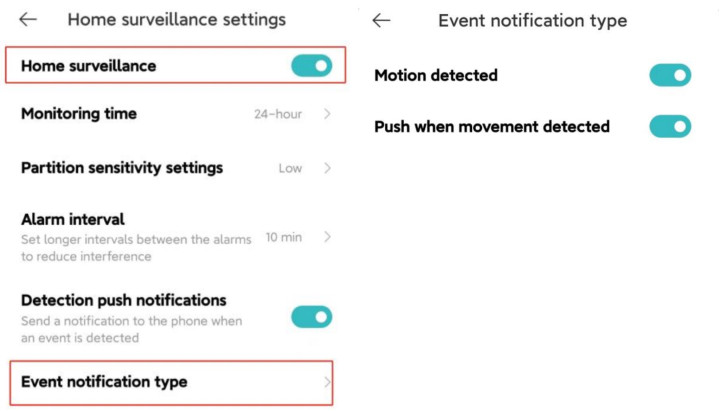
24. P: Jak udostępnić Xiaomi Smart Camera C301 innym osobom?
Odp .: 1. Przejdź do aplikacji Mi Home > > naciśnij i przytrzymaj ikonę aparatu, aż u dołu strony pojawi się menu skrótów > > wybierz [Udostępnij] >> postępuj zgodnie z instrukcjami, aby udostępnić innym;2. Alternatywnie otwórz aplikację Mi Home >> wybierz urządzenie >> kliknij "..." w prawym górnym rogu>> przejdź do [Udostępnij urządzenie] i postępuj zgodnie z instrukcjami, aby udostępnić je innym.
25. P: Dlaczego Xiaomi Smart Camera C301 wysyła powiadomienia o ruchu, gdy w polu widzenia kamery nie ma nikogo?
O: Nieustannie pracujemy nad optymalizacją tego problemu. Możesz przejść do aplikacji Mi Home >> wybierz urządzenie >> uzyskaj dostęp do wideo alarmu >> przejdź do [Raport o błędach rozpoznawania]>> przekaż opinię, dotykając [OK].Rozwiązywanie problemów
1. P: Dlaczego Xiaomi Smart Camera C301 nie przechwytuje dźwięku ani hałasu otoczenia podczas oglądania nagrań w czasie rzeczywistym?
O: W celach informacyjnych, oto kilka rozwiązań tego problemu:1. Aplikacja Mi Home domyślnie wyłącza głośność wideo w czasie rzeczywistym. Możesz włączyć przycisk głośności w oknie wideo aplikacji Mi Home, dotykając ikony [Wycisz]. Jeśli głośność jest niska, zwiększ ją w telefonie;
2. Jeśli w wideo w czasie rzeczywistym słychać szumy, trzymaj telefon z dala od aparatu i unikaj umieszczania aparatu w pobliżu lodówek, kuchenek mikrofalowych lub innych urządzeń elektronicznych;
3. Jeśli kamera jest umieszczona w wysokiej pozycji lub obiektyw jest skierowany w dół, powoduje to zakopanie mikrofonu i odbieranie echa od otaczających powierzchni. W takim przypadku mikrofon urządzenia należy wyjąć z wnęki.
2. P: Co zrobić, jeśli obraz jest opóźniony lub obraz i dźwięk nie są zsynchronizowane podczas oglądania materiału w czasie rzeczywistym na Xiaomi Smart Camera C301?
O: Aby rozwiązać te problemy, wykonaj następujące czynności:1. Jeśli wideo często się zawiesza lub buforuje, przełącz jakość wideo na tryb automatyczny lub płynny;
2. Jeśli występuje problem z synchronizacją obrazu i dźwięku, sprawdź połączenie sieciowe kamery. Jeśli opóźnienie jest znaczne, spróbuj wyjść z filmu i ponownie wejść.
3. P: Co zrobić, jeśli podczas połączenia głosowego z Xiaomi Smart Camera C301 nie słychać dźwięku po stronie aparatu?
O: Otwórz stronę ustawień uprawnień aplikacji w telefonie, aby włączyć uprawnienia do nagrywania dźwięku dla aplikacji Mi Home.4. P: Co należy zrobić, jeśli oglądanie historycznych filmów nie jest ciągłe lub płynne na Xiaomi Smart Camera C301?
O: W celach informacyjnych, oto kilka rozwiązań tego problemu:1. Jeśli filmy na karcie pamięci nie są ciągłe, jest to spowodowane włączeniem nagrywania z detekcją ruchu. Gdy ta funkcja jest aktywna, kamera nagrywa tylko wtedy, gdy wykryje ruch;
Nuta:
Filmy w chmurze są również nagrywane tylko wtedy, gdy występuje ruch, a nie w sposób ciągły przez 24 godziny.
2. Jeśli wideo jest buforowane, jest to spowodowane problemami z siecią. Sprawdź, czy do sieci kamery nie jest podłączonych zbyt wiele urządzeń lub czy inne urządzenia jednocześnie przesyłają strumieniowo wideo.
5. P: Jak radzić sobie z nieprawidłowym użytkowaniem karty pamięci w Xiaomi Smart Camera C301?
O: Aby rozwiązać ten problem, wykonaj następujące czynności:1. Użyj szybkiej karty pamięci sformatowanej w systemie FAT32, wyprodukowanej przez zwykłego producenta aparatu;
2. Upewnij się, że w aparacie jest zainstalowana wymagana karta pamięci. Bez karty pamięci aparat nie może przechowywać ani odtwarzać nagranych filmów;
3. Jeśli karta pamięci nie nagrywa filmów lub nie usuwa automatycznie files, sformatuj kartę pamięci, korzystając z ustawień pamięci aparatu w aplikacji Mi Home;
4. Jeśli karty pamięci nie można sformatować w aplikacji Mi Home, można ją utworzyć na komputerze za pomocą czytnika kart. Po sformatowaniu wyłącz aparat i ponownie włóż kartę pamięci.
Nuta:
Sformatowanie karty pamięci spowoduje usunięcie wszystkich zapisanych na niej plików.
6. P: Co zrobić, gdy lampka stanu Xiaomi Smart Camera C301 na niebiesko, a aplikacja Mi Home pokazuje, że urządzenie jest w trybie offline?
O: Istnieją dwa sposoby rozwiązania tego problemu:1. Sprawdź, czy połączenie sieciowe działa poprawnie. Jeśli zmieniłeś nazwę Wi-Fi, hasło lub lokalizację połączenia, zresetuj kamerę i ponownie podłącz ją do sieci;
2. Uruchom ponownie router i spróbuj umieścić kamerę jak najbliżej routera.
7. P: Dlaczego Xiaomi Smart Camera C301 wytwarza dźwięk podczas połączeń głosowych?
Odp .: W celach informacyjnych sprawdź następujące warunki:1. Podczas rozmowy unikaj umieszczania telefonu komórkowego i urządzenia w tym samym miejscu. Zachowaj odległość większą niż 10 metrów od urządzenia, aby zapobiec pogłosowi, co jest normalne w przypadku bliskich połączeń;
2. Jeśli w pobliżu aparatu znajduje się wiele urządzeń elektronicznych, spowoduje to zakłócenia elektromagnetyczne, powodując wycie, hałas i inne problemy podczas połączeń głosowych.
8. P: Jak radzić sobie z rozmytymi obrazami lub brakiem przechwytywania obrazu podczas korzystania z noktowizora w Xiaomi Smart Camera C301?
O: Aby rozwiązać ten problem, sprawdź następujące warunki:1. Upewnij się, że obiektyw aparatu jest czysty i wolny od kurzu;
2. Sprawdź, czy zanieczyszczenia nie blokują obiektywu. Jeśli jest zasłonięty, dostosuj pozycję lub kąt kamery, aby przesunąć obiektyw poza zablokowany zakres.
9. P: Co zrobić, jeśli wskaźnik Xiaomi Smart Camera C301 nie włącza się?
O: W celach informacyjnych, oto kilka rozwiązań, które możesz wypróbować:1. Sprawdź, czy aparat jest włączony i upewnij się, że używasz oryginalnego ładującego;
2. Otwórz aplikację Mi Home, wejdź na stronę główną materiału filmowego w czasie rzeczywistym, dotknij ikony "..." w prawym górnym rogu i przejdź do [Ustawienia aparatu], aby włączyć przełącznik [Lampka stanu].
10. P: Dlaczego w Xiaomi Smart Camera C301 słychać dźwięk podczas odtwarzania wideo z karty pamięci w telefonie, ale nie na komputerze?
O: Ten problem wynika ze zgodności oprogramowania do odtwarzania wideo z komputerem. Spróbuj użyć innego gracza, aby go rozwiązać.11. P: Co zrobić, jeśli obraz ma opóźnienia lub obraz i dźwięk nie są zsynchronizowane podczas oglądania materiału w czasie rzeczywistym na Xiaomi Smart Camera C301?
O: Aby rozwiązać ten problem, wykonaj następujące kroki:1. Opóźnienie wideo wynika z niewystarczającej przepustowości sieci. Aby to poprawić, dotknij ikony "2K" na ekranie podglądu i wybierz "Auto" dla opcji "Wybierz jakość wideo";
2. Jeśli występuje problem z synchronizacją obrazu i dźwięku, sprawdź połączenie sieciowe aparatu i spróbuj wyjść i ponownie otworzyć aplikację Mi Home.
12. P: Co się stanie, jeśli Xiaomi Smart Camera C301 nie rozpozna karty pamięci?
O: W celach informacyjnych, oto kilka rozwiązań tego problemu:1. Uruchom ponownie kamerę;
2. Sprawdź, czy wersja oprogramowania układowego aparatu i aplikacja Mi Home wymagają aktualizacji;
3. Wyczyść dane aplikacji Mi Home, spowoduje to usunięcie pobranych filmów w chmurze;
4. Zmień kartę pamięci, aby sprawdzić, czy problem nadal występuje.
Nuta:
Karty pamięci mają ograniczoną żywotność. Jeśli karta była intensywnie używana, należy ją wymienić na nową kartę pamięci.
13. P: Co zrobić, jeśli Xiaomi Smart Camera C301 utknie?
O: Oto kroki, aby rozwiązać ten problem:1. Wyłącz i uruchom ponownie urządzenie;
2. Otwórz aplikację Mi Home >> przejdź do [Aparat] >> dotknij przycisku "..." w prawym górnym rogu >> przejdź do [Ustawienia aparatu] >> wybierz [Uruchom ponownie urządzenie];
3. Jeśli głowica kamery nie może się obrócić, skontaktuj się z obsługą klienta w celu uzyskania dalszej pomocy.
14. P: Jak poradzić sobie z nieudaną aktualizacją oprogramowania układowego w Xiaomi Smart Camera C301?
O: Jeśli aktualizacja oprogramowania układowego nie powiedzie się, jest to spowodowane problemami z siecią lub nieprawidłowościami serwera, zmień środowisko sieciowe przed próbą. Jeśli sieć jest stabilna, zmień okres i spróbuj ponownie uaktualnić.15. P: Co zrobić, jeśli Xiaomi Smart Camera C301 z kartą MicroSD nie może odtwarzać, nagrywać, usuwać materiału do nagrywania w pętli lub formatować karty?
O: Oto kroki, aby rozwiązać ten problem:1. Upewnij się, że karta pamięci jest prawidłowo zainstalowana w aparacie;
2. Jeśli aparat wskazuje, że karta MicroSD nie jest włączona, sformatuj ją za pomocą aplikacji Mi Home;
3. Jeśli formatowanie za pomocą aplikacji nie powiedzie się lub problemy będą się utrzymywać, rozważ zakup dedykowanej karty pamięci aparatu od kwalifikującej się marki.
16. P: Co zrobić, jeśli Xiaomi Smart Camera C301 zawsze obraca się sama?
Odp .: Aby wyłączyć funkcję śledzenia ruchu w aplikacji, wykonaj poniższe czynności:Otwórz aplikację Mi Home >> naciśnij i przytrzymaj urządzenie, >> dotknij "..." w prawym górnym rogu>> przejść do [Ustawienia aparatu] >> włączyć [Śledzenie ruchu]. Po włączeniu funkcja śledzenia ruchu umożliwia kamerze śledzenie wykrytego ruchu. Po śledzeniu wraca do swojej pierwotnej pozycji w celu bieżącego monitorowania.
17. P: Co zrobić, jeśli Xiaomi Smart Camera C301 nie może połączyć się z siecią lub upłynął limit czasu połączenia sieciowego?
O: Aby rozwiązać ten problem, wykonaj następujące kroki:1. Sprawdź, czy Twój telefon ma stabilne połączenie sieciowe;
2. Uruchom ponownie router;
3. Zresetuj kamerę i spróbuj połączyć się ponownie;
4. Przetestuj połączenie aparatu za pomocą hotspotu telefonu. Jeśli się powiedzie, skontaktuj się z dostawcą usług internetowych w celu uzyskania pomocy.
18. P: Co zrobić, jeśli pozycja głowicy Xiaomi Smart Camera C301 jest przesunięta?
O: Jeśli ustawienie obiektywu jest niedokładne, unikaj obracania głowicy kamery na siłę. Zamiast tego użyj aplikacji Mi Home do kalibracji. Zalecana jest regularna kalibracja, aby zapobiec przemieszczeniu spowodowanemu długotrwałym obrotem głowicy kamery.19. P: Co zrobić, jeśli nie można włączyć Xiaomi Smart Camera C301?
Odp .: W celach informacyjnych, oto kilka rozwiązań, które możesz wypróbować:1. Upewnij się, że używasz oryginalnego ładującego, a aparat jest zasilany;
2. Naciśnij i przytrzymaj przycisk resetowania przez 7 sekund, aby zresetować kamerę, a następnie spróbuj ponownie się połączyć.
20. P: Co zrobić, jeśli Xiaomi Smart Camera C301 nie działa po zmianie lokalizacji połączenia, nazwy Wi-Fi lub hasła?
O: Aby rozwiązać ten problem, wykonaj następujące czynności:1. Naciśnij i przytrzymaj przycisk resetowania przez około 7 sekund, aby zresetować kamerę. Po zresetowaniu podłącz go ponownie do aplikacji Mi Home;
2. Umieść kamerę jak najbliżej routera, aby zapewnić stabilność sieci.
21. P: Co zrobić, jeśli aplikacja Mi Home pokazuje, że Xiaomi Smart Camera C301 jest w trybie offline?
O: Oto kroki, aby rozwiązać ten problem:1. Upewnij się, że aparat jest prawidłowo zasilany i sprawdź, czy używasz oryginalnego ładującego;
2. Gdy lampka na niebiesko, oznacza to, że Xiaomi Smart Camera C301 próbuje połączyć się z siecią. Sprawdź połączenie sieciowe;
3. Gdy kontrolka świeci na pomarańczowo, oznacza to, że Xiaomi Smart Camera C301 uruchamia się lub oczekuje na połączenie po zresetowaniu. W razie potrzeby ponownie powiąż kamerę. W tych stanach kamera jest w trybie offline;
4. Uruchom ponownie router i ustaw kamerę bliżej niego, aby uzyskać lepszą łączność.
Czy to pomaga?