

Co zrobić, jeśli ekran Xiaomi TV F2 32 ma ciemne krawędzie lub niekompletny wyświetlacz?
*Ta strona jest automatycznie tłumaczona z artykułów w języku angielskim
Jeśli ekran Twojego telewizora Xiaomi F2 32 ma ciemne krawędzie lub niekompletny wyświetlacz
, zapoznaj się z poniższymi scenariuszami i metodami rozwiązywania problemów:
Scenariusz 1:
Jeśli problem występuje podczas korzystania z aplikacji na telewizorze, zapoznaj się z następującymi metodami:
1. Sprawdź ekran telewizora pod kątem uszkodzeń fizycznych. Jeśli sam ekran jest fizycznie uszkodzony, może być konieczna jego naprawa;
2. Wyłącz telewizor, odłączając go od gniazdka elektrycznego lub używając przycisku zasilania. Odczekaj około 30 sekund do minuty, a następnie podłącz go ponownie lub włącz;
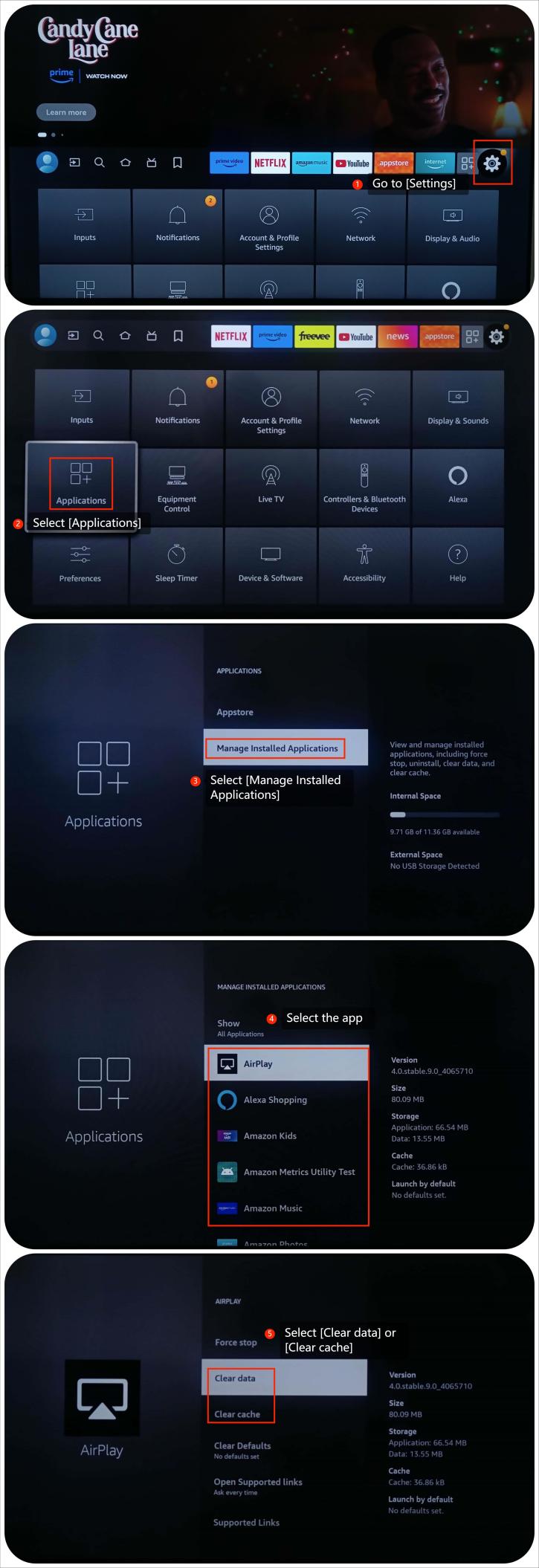
3. Wyczyść pamięć podręczną i dane, przechodząc do [Ustawienia] >> [Aplikacje] >> [Zarządzaj zainstalowanymi aplikacjami] >> wybierz aplikację >> [Wyczyść dane] lub [Wyczyść pamięć podręczną];
4. Upewnij się, że aplikacja jest aktualna. Przejdź do ekranu głównego >> wybierz ikonę [Szukaj] za pomocą pilota >> przejdź do [Appstore] >> wybierz aplikację, którą chcesz zaktualizować >> naciśnij przycisk z trzema poziomymi liniami na pilocie >> wybierz opcję [Więcej informacji] i zaktualizuj aplikację;
5.Zainstaluj ponownie aplikację i sprawdź, czy problem nadal występuje. Przejdź do [Aplikacje] >> wybierz [Moje aplikacje], >> wybierz aplikację i naciśnij przycisk z trzema poziomymi liniami na pilocie, wybierz [Odinstaluj], a następnie ponownie zainstaluj aplikację;
6. Upewnij się, że system operacyjny telewizora jest aktualny, co często obejmuje poprawki błędów i ulepszenia. Przejdź do [Ustawienia] >> [Urządzenie i oprogramowanie] >> wybierz [Informacje] >> wybierz [Zainstaluj aktualizację];
7. Jeśli wszystkie inne metody zawiodą, zresetuj telewizor do ustawień fabrycznych. Przejdź do [Ustawienia] >> wybierz [Urządzenie i oprogramowanie] >> przewiń w dół, aby znaleźć [Przywróć ustawienia fabryczne] i wybierz je.
Oto kilka przyjaznych wskazówek:
1. Przywrócenie ustawień fabrycznych spowoduje usunięcie wszystkich danych użytkownika, w tym zainstalowanych aplikacji, kont, ustawień i plików osobistych;
2. Backup przed zresetowaniem: Przed zainicjowaniem przywracania ustawień fabrycznych wykonaj kopię zapasową wszystkich krytycznych danych. Może to obejmować zdjęcia, filmy, dokumenty, dane aplikacji i wszelkie inne pliki, które chcesz zachować.
Scenariusz 2:
Jeśli problem występuje podczas korzystania z urządzenia zewnętrznego, takiego jak odtwarzacz DVD lub konsola do gier, zapoznaj się z następującymi metodami:
1. Odłącz wszystkie urządzenia zewnętrzne (takie jak konsole do gier, odtwarzacze Blu-ray itp.) podłączone do telewizora. Sprawdź, czy problem nadal występuje tylko w przypadku samego telewizora;
2. Upewnij się, że wszystkie (takie jak HDMI, zasilanie itp.) są prawidłowo podłączone do telewizora. Czasami luźne połączenia mogą powodować problemy z wyświetlaniem;
3. Jeśli używasz urządzeń zewnętrznych, takich jak konsola do gier lub urządzenie do przesyłania strumieniowego, spróbuj użyć innego HDMI, aby wykluczyć problemy z;
4. Przełącz się na inne wejście HDMI w telewizorze, aby sprawdzić, czy problem nadal występuje. Może to pomóc w ustaleniu, czy problem dotyczy tylko jednego wejścia, czy całego telewizora;
5. Jeśli problem jest związany z urządzeniem zewnętrznym, sprawdź dostępność aktualizacji oprogramowania układowego dla tego urządzenia.
Scenariusz 3:
Jeśli problem występuje podczas korzystania z przesyłania na telewizorze, zapoznaj się z następującymi metodami:
1. Upewnij się, że zarówno urządzenie przesyłające, takie jak komputer lub smartfon, jak i telewizor są podłączone do tej samej sieci Wi-Fi;
2. Sprawdź ustawienia urządzenia przesyłającego (np. smartfona, tabletu lub komputera) pod kątem ustawień wyświetlania lub przesyłania. Upewnij się, że urządzenie przesyłające jest ustawione na odpowiednią rozdzielczość i proporcje.
Jeśli powyższe metody rozwiązywania problemów nie rozwiążą problemu, skontaktuj się z naszym lokalnym oficjalnym centrum serwisowym lub sprzedawcą w celu uzyskania dalszej pomocy. Pomogą Ci w tym zakresie.
Scenariusz 1:
Jeśli problem występuje podczas korzystania z aplikacji na telewizorze, zapoznaj się z następującymi metodami:
1. Sprawdź ekran telewizora pod kątem uszkodzeń fizycznych. Jeśli sam ekran jest fizycznie uszkodzony, może być konieczna jego naprawa;
2. Wyłącz telewizor, odłączając go od gniazdka elektrycznego lub używając przycisku zasilania. Odczekaj około 30 sekund do minuty, a następnie podłącz go ponownie lub włącz;
3. Wyczyść pamięć podręczną i dane, przechodząc do [Ustawienia] >> [Aplikacje] >> [Zarządzaj zainstalowanymi aplikacjami] >> wybierz aplikację >> [Wyczyść dane] lub [Wyczyść pamięć podręczną];
4. Upewnij się, że aplikacja jest aktualna. Przejdź do ekranu głównego >> wybierz ikonę [Szukaj] za pomocą pilota >> przejdź do [Appstore] >> wybierz aplikację, którą chcesz zaktualizować >> naciśnij przycisk z trzema poziomymi liniami na pilocie >> wybierz opcję [Więcej informacji] i zaktualizuj aplikację;
5.Zainstaluj ponownie aplikację i sprawdź, czy problem nadal występuje. Przejdź do [Aplikacje] >> wybierz [Moje aplikacje], >> wybierz aplikację i naciśnij przycisk z trzema poziomymi liniami na pilocie, wybierz [Odinstaluj], a następnie ponownie zainstaluj aplikację;
6. Upewnij się, że system operacyjny telewizora jest aktualny, co często obejmuje poprawki błędów i ulepszenia. Przejdź do [Ustawienia] >> [Urządzenie i oprogramowanie] >> wybierz [Informacje] >> wybierz [Zainstaluj aktualizację];
7. Jeśli wszystkie inne metody zawiodą, zresetuj telewizor do ustawień fabrycznych. Przejdź do [Ustawienia] >> wybierz [Urządzenie i oprogramowanie] >> przewiń w dół, aby znaleźć [Przywróć ustawienia fabryczne] i wybierz je.
Oto kilka przyjaznych wskazówek:
1. Przywrócenie ustawień fabrycznych spowoduje usunięcie wszystkich danych użytkownika, w tym zainstalowanych aplikacji, kont, ustawień i plików osobistych;
2. Backup przed zresetowaniem: Przed zainicjowaniem przywracania ustawień fabrycznych wykonaj kopię zapasową wszystkich krytycznych danych. Może to obejmować zdjęcia, filmy, dokumenty, dane aplikacji i wszelkie inne pliki, które chcesz zachować.
Scenariusz 2:
Jeśli problem występuje podczas korzystania z urządzenia zewnętrznego, takiego jak odtwarzacz DVD lub konsola do gier, zapoznaj się z następującymi metodami:
1. Odłącz wszystkie urządzenia zewnętrzne (takie jak konsole do gier, odtwarzacze Blu-ray itp.) podłączone do telewizora. Sprawdź, czy problem nadal występuje tylko w przypadku samego telewizora;
2. Upewnij się, że wszystkie (takie jak HDMI, zasilanie itp.) są prawidłowo podłączone do telewizora. Czasami luźne połączenia mogą powodować problemy z wyświetlaniem;
3. Jeśli używasz urządzeń zewnętrznych, takich jak konsola do gier lub urządzenie do przesyłania strumieniowego, spróbuj użyć innego HDMI, aby wykluczyć problemy z;
4. Przełącz się na inne wejście HDMI w telewizorze, aby sprawdzić, czy problem nadal występuje. Może to pomóc w ustaleniu, czy problem dotyczy tylko jednego wejścia, czy całego telewizora;
5. Jeśli problem jest związany z urządzeniem zewnętrznym, sprawdź dostępność aktualizacji oprogramowania układowego dla tego urządzenia.
Scenariusz 3:
Jeśli problem występuje podczas korzystania z przesyłania na telewizorze, zapoznaj się z następującymi metodami:
1. Upewnij się, że zarówno urządzenie przesyłające, takie jak komputer lub smartfon, jak i telewizor są podłączone do tej samej sieci Wi-Fi;
2. Sprawdź ustawienia urządzenia przesyłającego (np. smartfona, tabletu lub komputera) pod kątem ustawień wyświetlania lub przesyłania. Upewnij się, że urządzenie przesyłające jest ustawione na odpowiednią rozdzielczość i proporcje.
Jeśli powyższe metody rozwiązywania problemów nie rozwiążą problemu, skontaktuj się z naszym lokalnym oficjalnym centrum serwisowym lub sprzedawcą w celu uzyskania dalszej pomocy. Pomogą Ci w tym zakresie.
Czy to pomaga?
Tak
Nie