

Wprowadzenie funkcji paska bocznego
*Ta strona jest automatycznie tłumaczona z artykułów w języku angielskim
Przegląd
Q1: Jaka jest funkcja Paska bocznego na smartfonie Xiaomi?
A: Pasek boczny w smartfonie Xiaomi to narzędzie szybkiego dostępu, które pozwala wysunąć z boku ekranu menu skrótów, aby szybko uruchamiać aplikacje lub korzystać z określonych funkcji, w tym paska bocznego aplikacji, Game Turbo, Video toolbox i Call toolbox.
Q2: Jak włączyć pasek boczny?
A: Aby włączyć pasek boczny, proszę postępować zgodnie z poniższymi krokami:
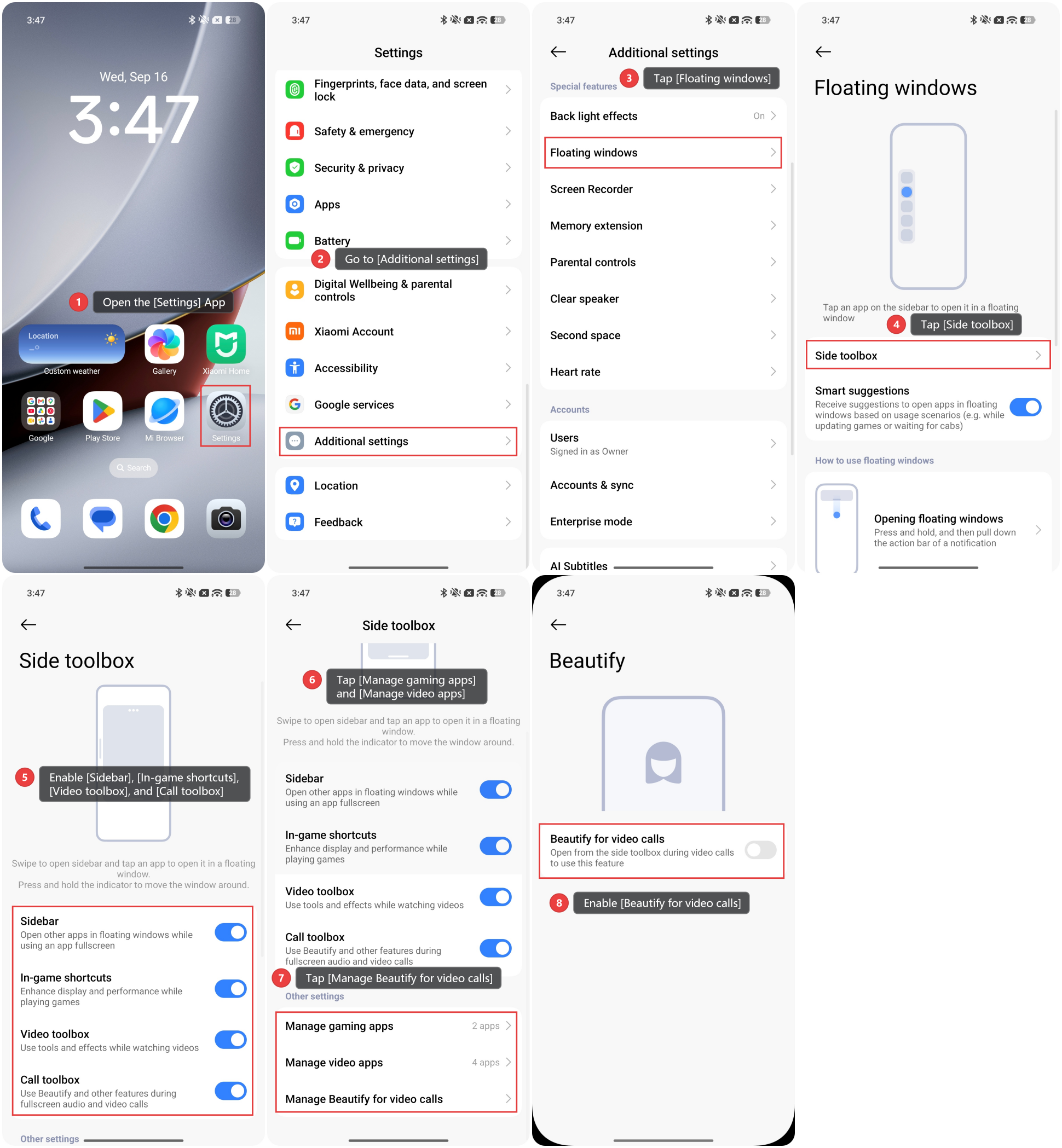
1. Otwórz App [Ustawienia].
2. Przejdź do [Dodatkowe ustawienia].
3. Stuknij [Pływające okna].
4. Dotknij [Boczne narzędzia].
5. Włącz [Pasek boczny], [Skróty w grach], [Narzędzia wideo] i [Narzędzia do połączeń].
6. Możesz skonfigurować scenariusze, w których aktywowane są Game Turbo i narzędzie wideo. Stuknij [Zarządzaj aplikacjami do gier] oraz [Zarządzaj aplikacjami wideo], aby wybrać aplikację, do której chcesz to zastosować.
7. Dotknij [Zarządzaj upiększaniem w rozmowach wideo].
8. Włącz [Upiększanie podczas rozmów wideo]. Następnie możesz włączyć tę funkcję z bocznego paska narzędzi podczas rozmów wideo, aby z niej korzystać.
Q3: Jak dostosować pozycję paska bocznego?
A: Naciśnij i przytrzymaj mały pasek na pasku bocznym i przeciągnij go, aby dostosować jego położenie. Biały pasek automatycznie przylgnie do krawędzi ekranu.
Q4: Dlaczego ekran dotykowy nie reaguje w obszarze białego paska paska bocznego telefonu?
A: Pasek boczny jest standardową funkcją systemu, a nie problemem sprzętowym z ekranem dotykowym. Jeśli w pewnych sytuacjach przeszkadza w interakcji dotykowej, możesz nacisnąć i przytrzymać biały pasek na pasku bocznym, aby przeciągnąć go w inne miejsce, lub całkowicie wyłączyć pasek boczny.
App pasek boczny
Q1: Jak używać paska bocznego aplikacji?
A: Po włączeniu [Pasek boczny] możesz przesunąć biały pasek, aby otworzyć pasek boczny, i stuknąć aplikację, aby otworzyć ją w pływającym oknie. Ta funkcja pozwala dodać często używane aplikacje do paska bocznego w celu szybkiego dostępu oraz używać wielu aplikacji jednocześnie za pomocą pływających okien.
Q2: Jak dodać aplikacje do paska bocznego?
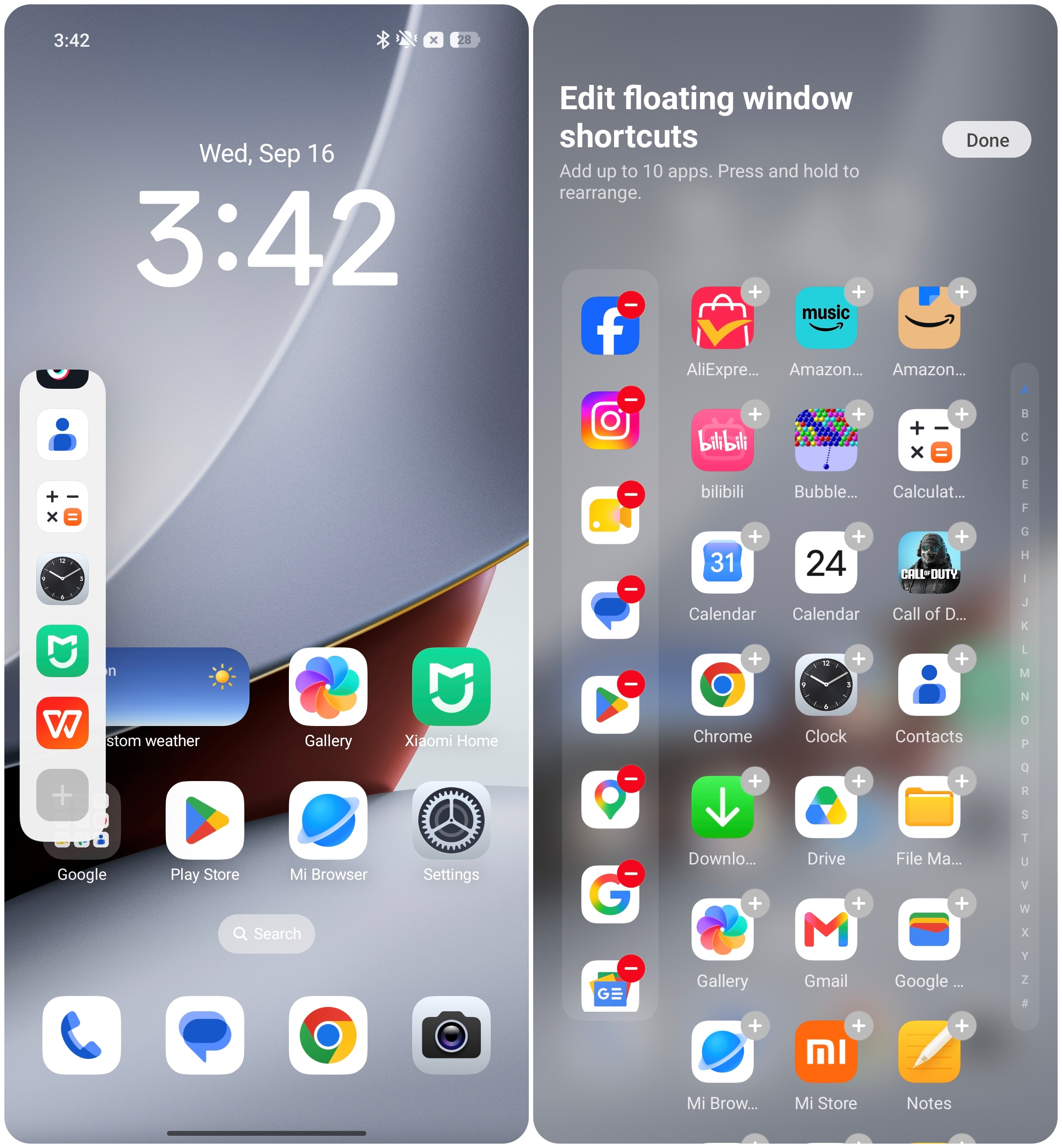
A: Przesuń biały pasek, aby otworzyć pasek boczny, przewiń na dół i stuknij ikonę [+]. Możesz dodać do 10 często używanych aplikacji i zmienić ich kolejność, przytrzymując je i przeciągając.
Q3: Dlaczego pasek boczny automatycznie dodaje aplikacje?
A: To normalne zjawisko. Pasek boczny automatycznie poleci często używane aplikacje. Jeśli masz konkretne potrzeby, możesz go dostosować.
Zestaw narzędzi wideo
Q1: Jak używać przybornika wideo?
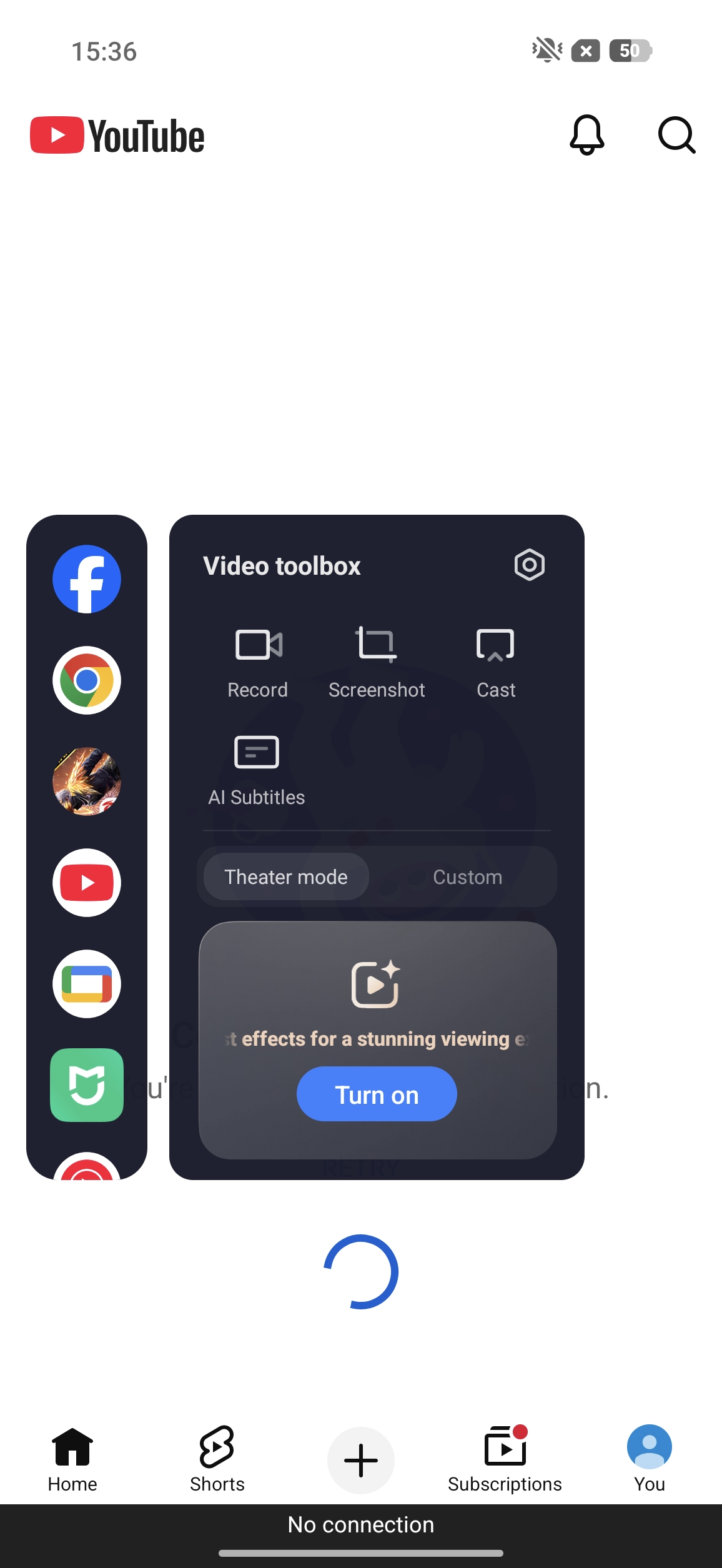
A: W odpowiednich scenariuszach korzystania z aplikacji wideo możesz uruchomić pasek boczny, aby otworzyć przybornik wideo, a następnie użyć różnych narzędzi do ulepszania wideo.
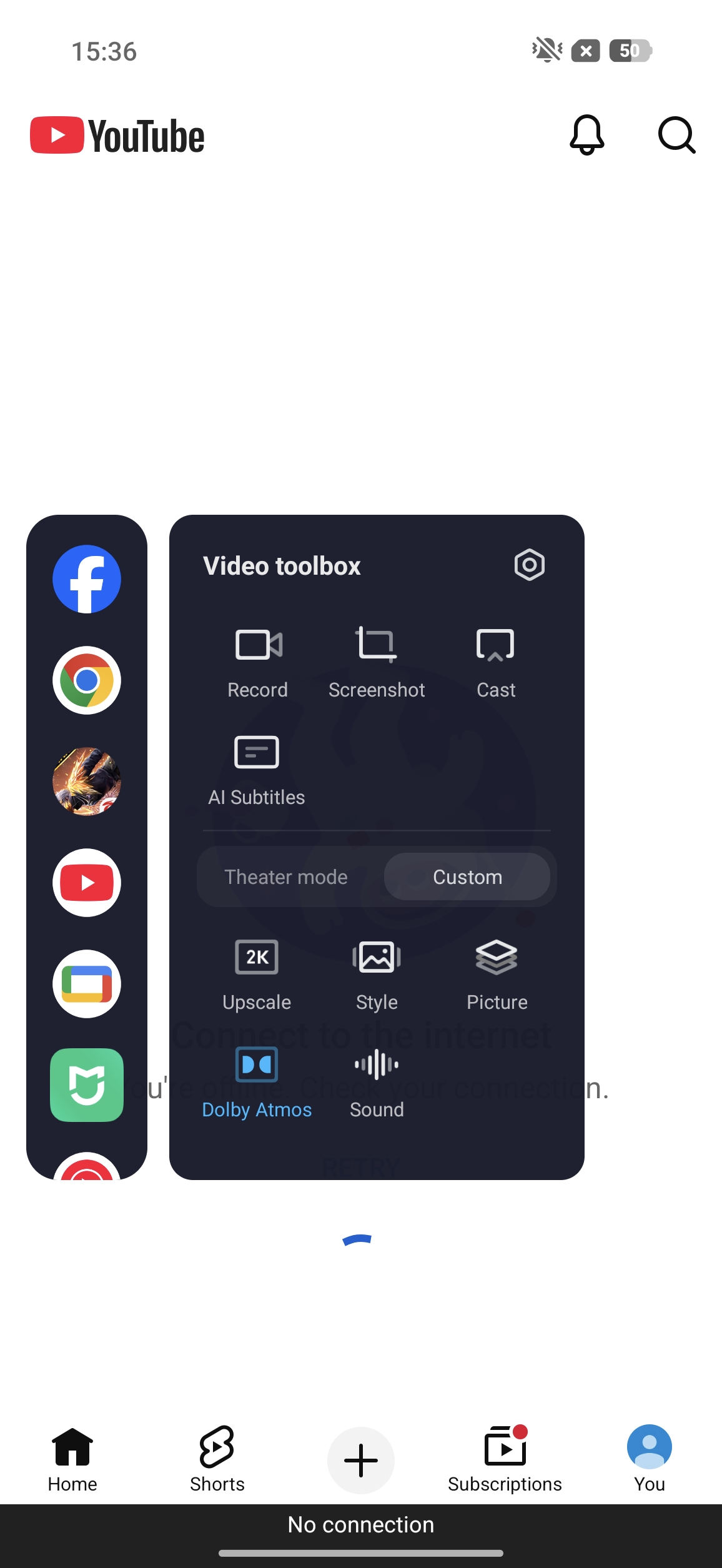
Funkcje w zestawie narzędzi wideo są następujące:
Nagrywanie, Zrzut ekranu, Przesyłanie, AI Subtitles, Tryb kinowy, Skalowanie w górę, Styl, Ulepszone animacje, Ulepszone kontury, Dolby Atmos, Dźwięk immersyjny, Dwurdzeniowa grafika.
Uwaga:
Ze względu na różnice w wydajności i ekranach między modelami, obsługa niektórych funkcji specjalnych może się różnić.
Q2: Czym jest tryb Theatre?
A: Tryb kinowy został zaprojektowany w celu optymalizacji wydajności obrazu i dźwięku podczas odtwarzania wideo, zwiększając immersję w doświadczeniu oglądania.
Uwaga:
1. Ta funkcja zwiększy zużycie energii.
2. Dostępność tej funkcji różni się w zależności od modelu. Proszę odnieść się do rzeczywistego użytkowania.
Q3: Dlaczego obszar bez odtwarzania wideo zmienia jasność po włączeniu trybu kinowego?
A: Tryb Theatre jest przeznaczony do oglądania w pełnym ekranie. Gdy występuje znacząca różnica w treści między obszarem odtwarzania wideo a otaczającym obszarem, mogą sporadycznie pojawiać się niespójności poziomów jasności lub ciemności. Dlatego zalecamy włączenie trybu Theatre podczas oglądania w pełnym ekranie.
Q4: Co to jest Upscale?
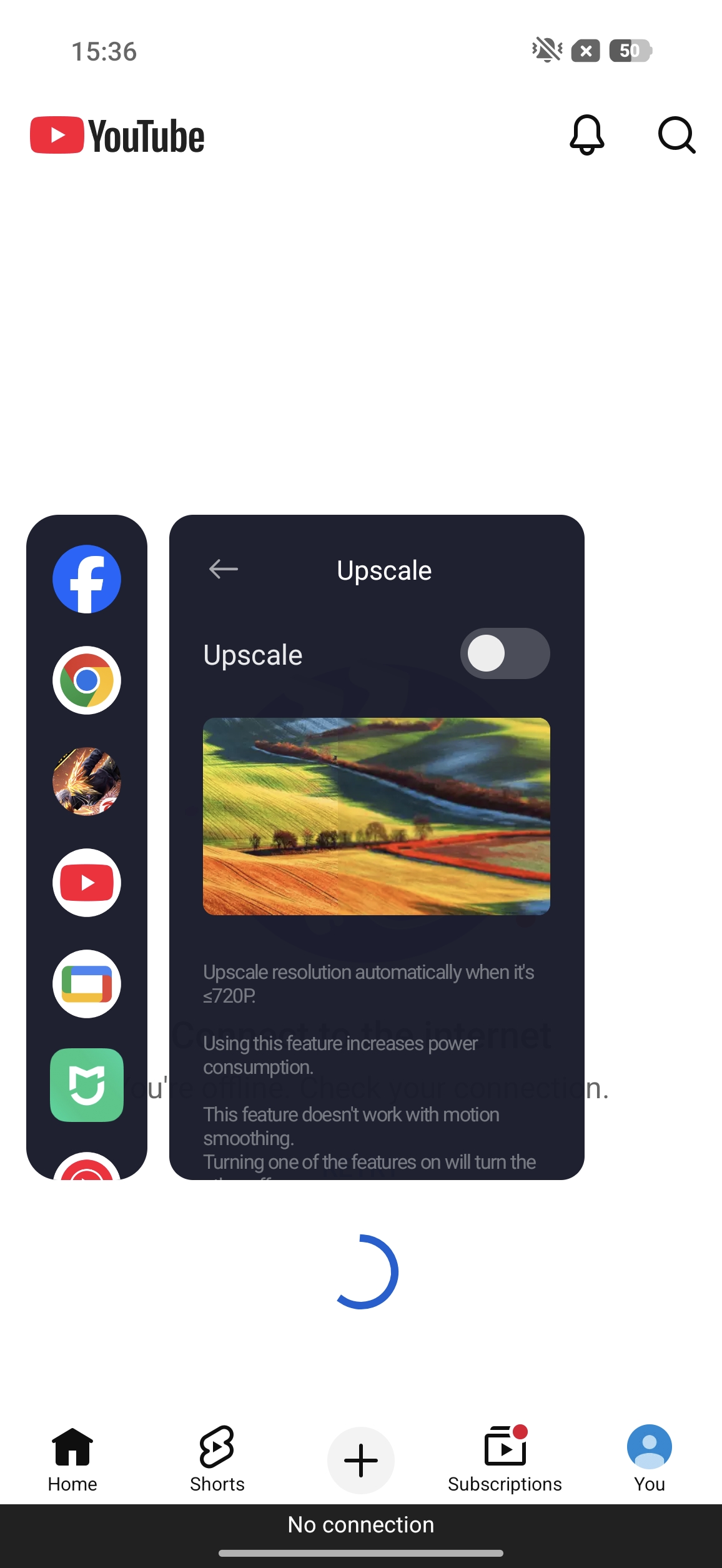
A: Gdy funkcja Upscale jest włączona i odtwarzany jest film o rozdzielczości 720p lub niższej, system automatycznie podwaja rozdzielczość wideo, aby obraz był wyraźniejszy.
Uwaga:
1. Tej funkcji nie można używać jednocześnie z ulepszonymi animacjami (MEMC).
2. Dostępność tej funkcji różni się w zależności od modelu. Proszę odnieść się do rzeczywistego użytkowania.
3. Dostępność tej funkcji różni się w zależności od aplikacji. Obsługuje YouTube, Mi Video, Netflix, Prime Video, Google Photos, VLC, Hotstar i tak dalej.
Q5: Czym jest styl?
A: Styl w przyborniku wideo może dostosować styl wyświetlania wideo. Możesz wybrać spośród [Oryginalny], [Żywy], [HDR], [Nostalgiczny], [Cz.-b.], [Ciepły], [Chłodny], [Pomarańczowy], [Metaliczny], [Wyblakły], [Rumieniec], [Robot] i tak dalej.
Uwaga:
1. Dostępne konkretne opcje stylu zależą od modelu telefonu i wersji HyperOS.
2. Te efekty są stosowane do całego ekranu, ale nie można ich zastosować do zrzutów ekranu.
3. Wybrane efekty nie zostaną zastosowane do filmów HDR na wybranych urządzeniach.
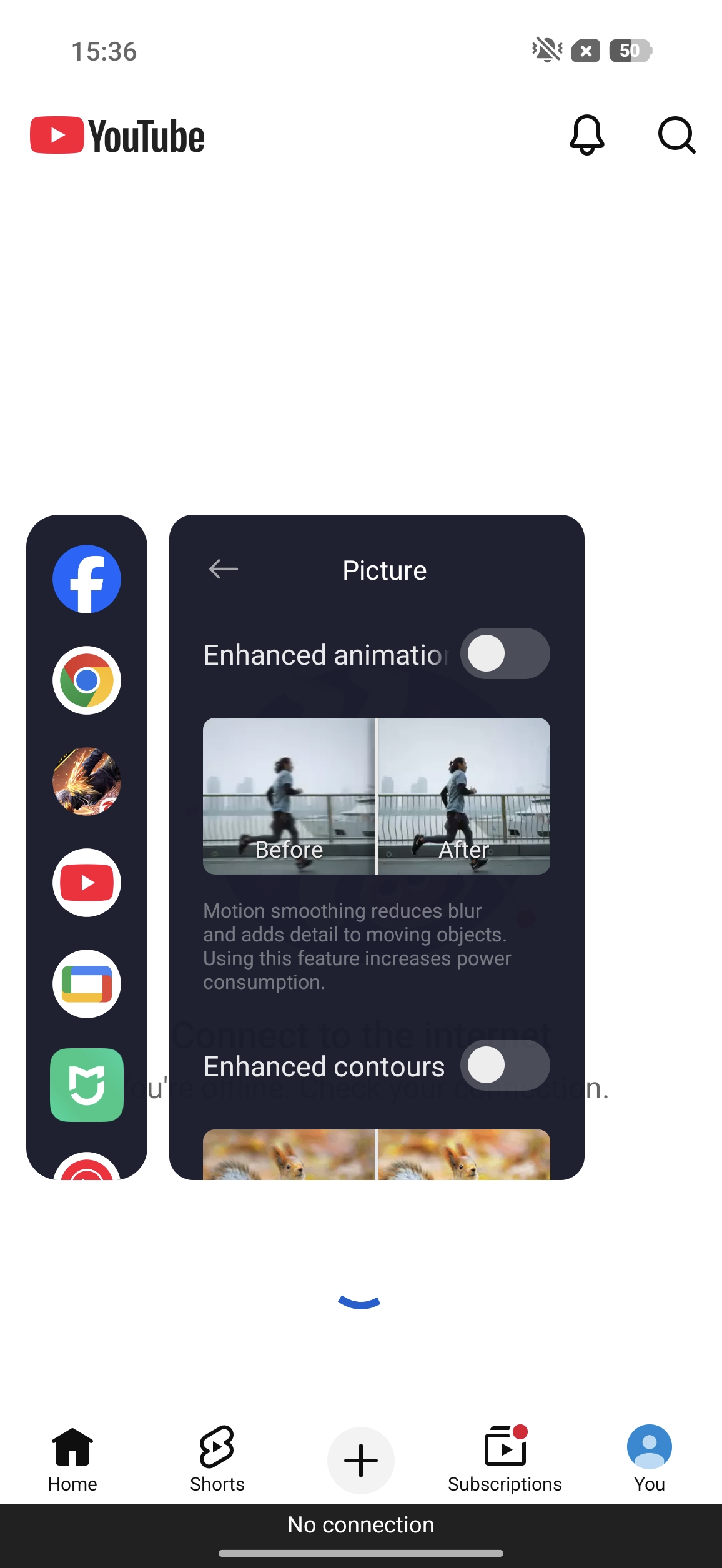
Q6: Czym jest funkcja ulepszonych animacji?
A: Ulepszone animacje, czyli MEMC, przede wszystkim optymalizują płynność dynamicznych scen podczas odtwarzania wideo. Dzięki przetwarzaniu obrazu przez system sprawiają, że ruchome obrazy w filmach wyglądają płynniej.
Uwaga:
1. Tej funkcji nie można używać jednocześnie z funkcją powiększania.
2. Dostępność tej funkcji różni się w zależności od modelu. Proszę odnieść się do rzeczywistego użytkowania.
3. Dostępność tej funkcji różni się w zależności od aplikacji. Obsługuje YouTube, Mi Video, Netflix, Prime Video, Google Photos, VLC, Hotstar i tak dalej.
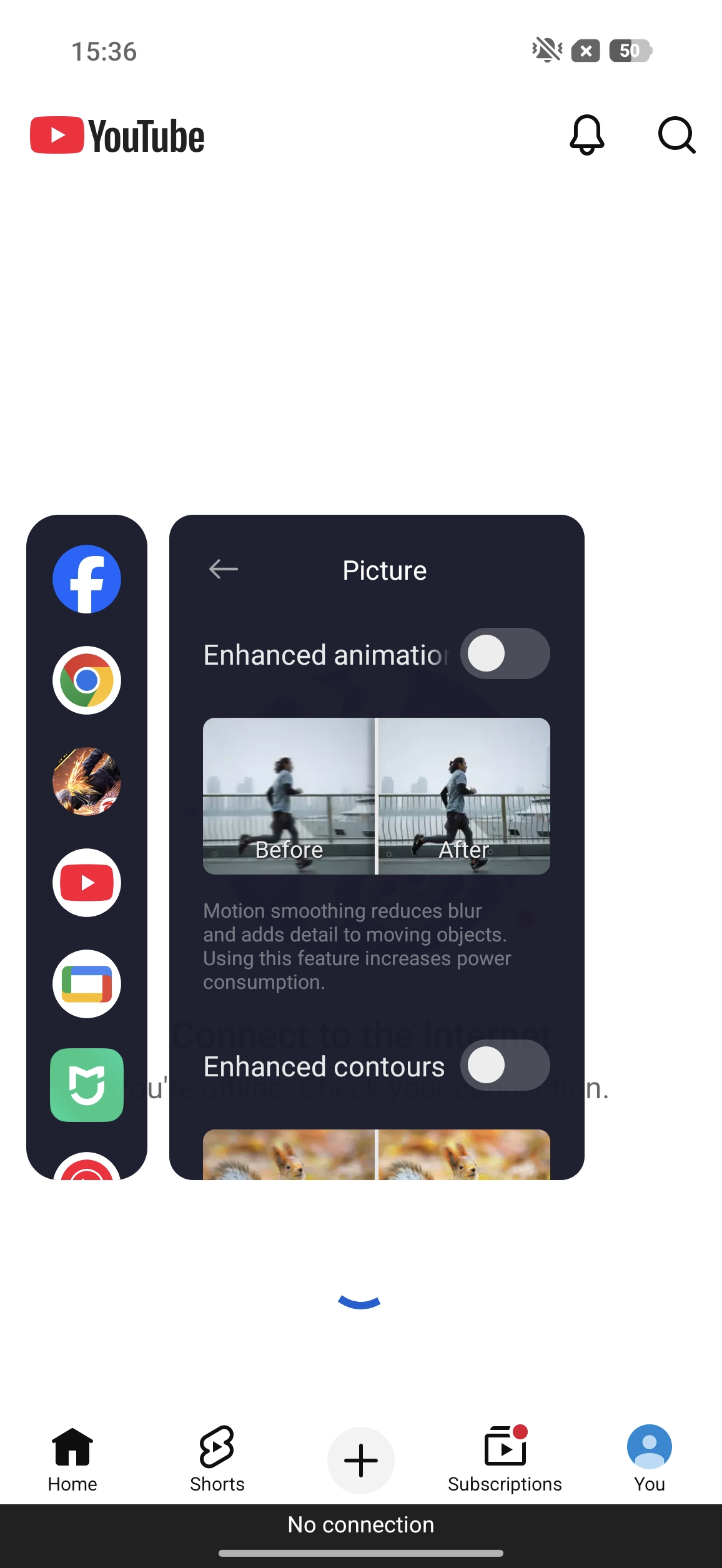
Q7: Czym jest funkcja Ulepszone kontury?
A: Ulepszone kontury mogą sprawić, że zarysy scen i obiektów w wideo będą wyraźniejsze.
Uwaga:
1. Ta funkcja nie będzie działać, gdy rozdzielczość wideo jest wyższa niż 4K.
2. Dostępność tej funkcji różni się w zależności od modelu. Proszę odnieść się do rzeczywistego użytkowania.
3. Dostępność tej funkcji różni się w zależności od aplikacji. Obsługuje YouTube, Mi Video, Netflix, Prime Video, Google Photos, VLC, Hotstar i tak dalej.
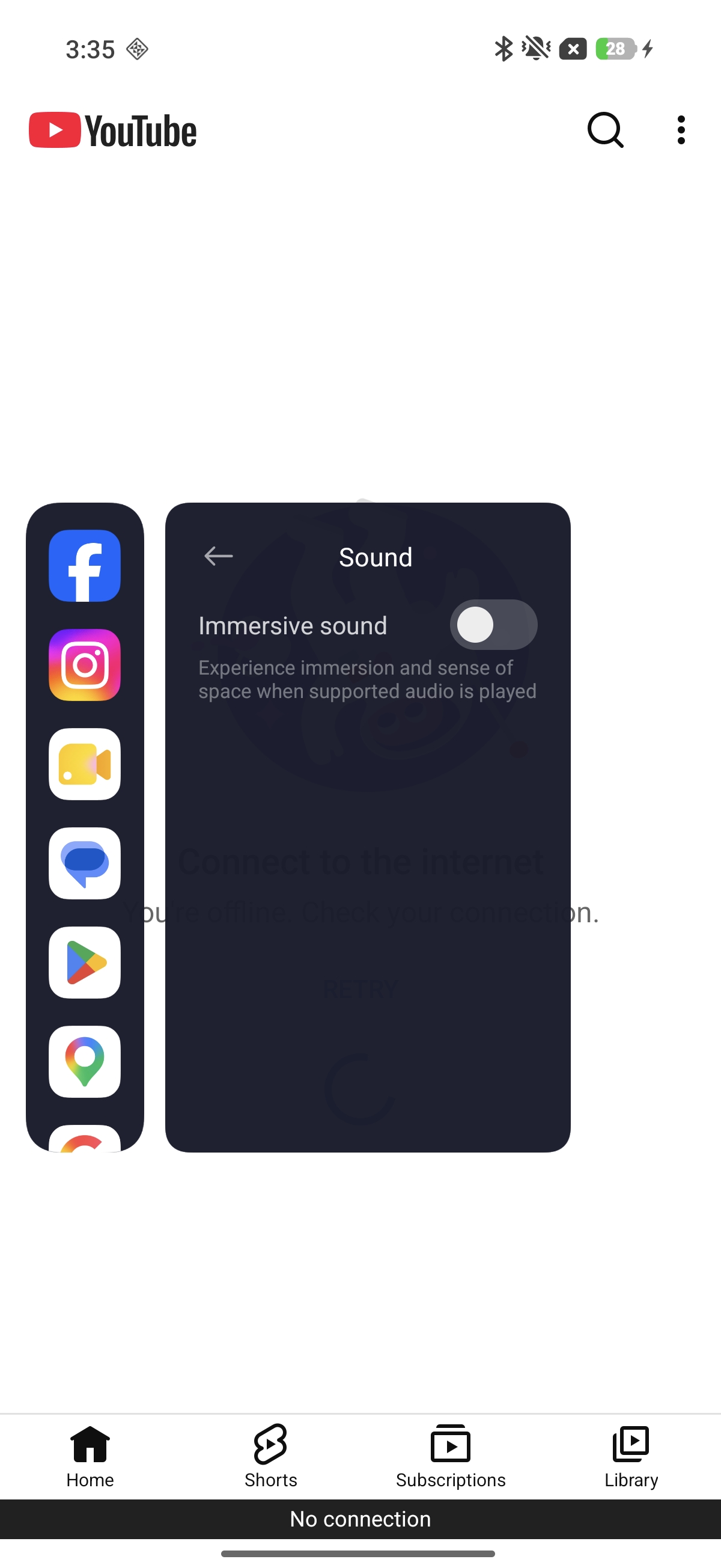
Q8: Jak używać dźwięku immersyjnego?
A: Po włączeniu Immersive sound możesz doświadczyć immersji i poczucia przestrzeni podczas odtwarzania obsługiwanego dźwięku.
Q9: Jak używać Dolby Atmos?
A: Gdy Dolby Atmos jest włączony, system przetwarza dźwięk wideo, aby brzmienie było bardziej przestrzenne, warstwowe i kierunkowe.
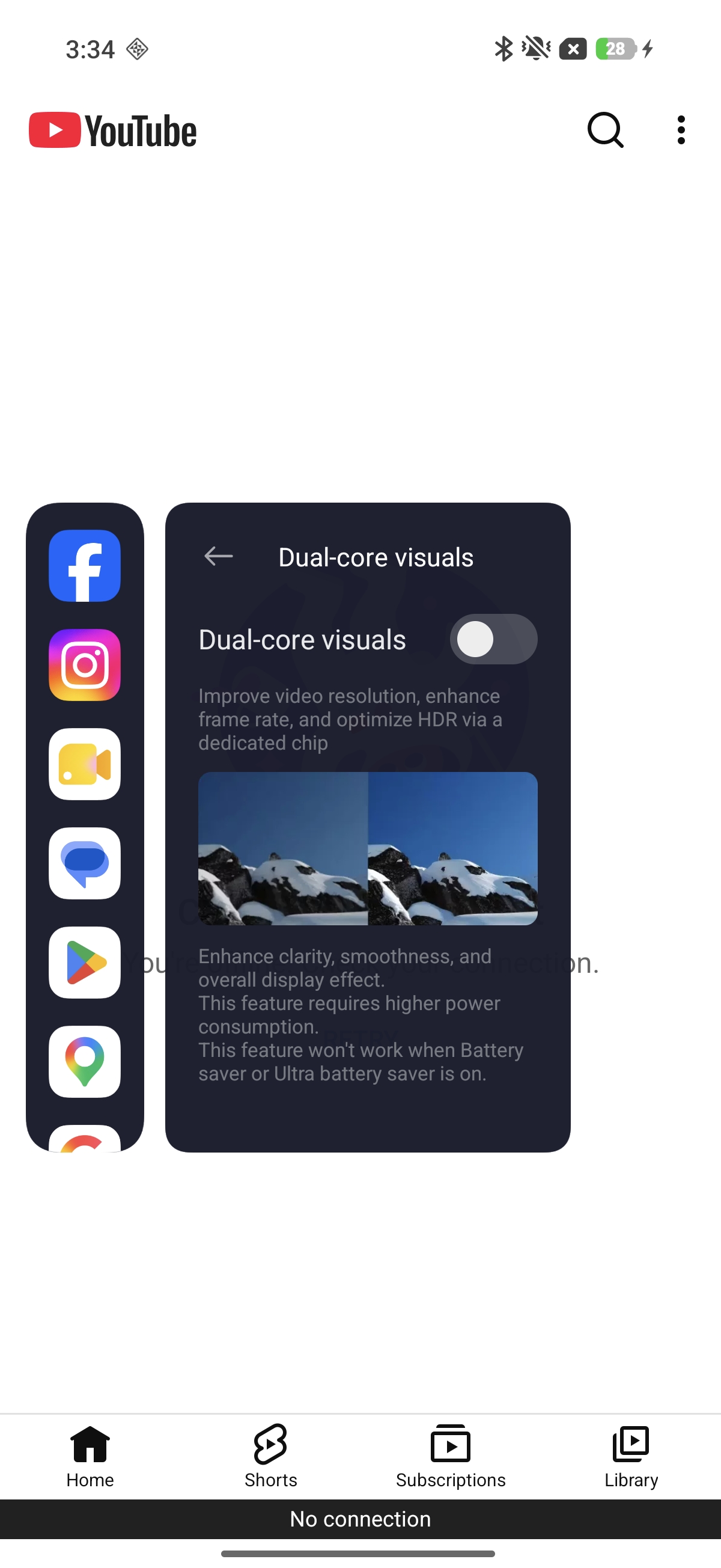
Q10: Czym jest funkcja wizualizacji dwurdzeniowej?
A: Dwurdzeniowy układ wizualny poprawia rozdzielczość wideo, zwiększa liczbę klatek na sekundę i optymalizuje HDR za pomocą dedykowanego układu, poprawiając wyrazistość, płynność i ogólny efekt wyświetlania.
Uwaga:
1. Ta funkcja wymaga większego zużycia energii.
2. Ta funkcja nie będzie działać, gdy włączony jest Battery saver lub Ultra battery saver.
Zestaw narzędzi połączeń
Q1: Jak używać zestawu narzędzi do połączeń?
A: Możesz używać funkcji Upiększanie i innych funkcji podczas pełnoekranowych połączeń audio i wideo.
Q2: Jakie są funkcje zestawu narzędzi połączeń?
A: Skrzynka narzędzi połączeń może być używana podczas połączeń mobilnych lub połączeń audio/wideo stron trzecich. Konkretne funkcje różnią się w zależności od aplikacji i modelu telefonu. Proszę odnieść się do rzeczywistego doświadczenia użytkowania.
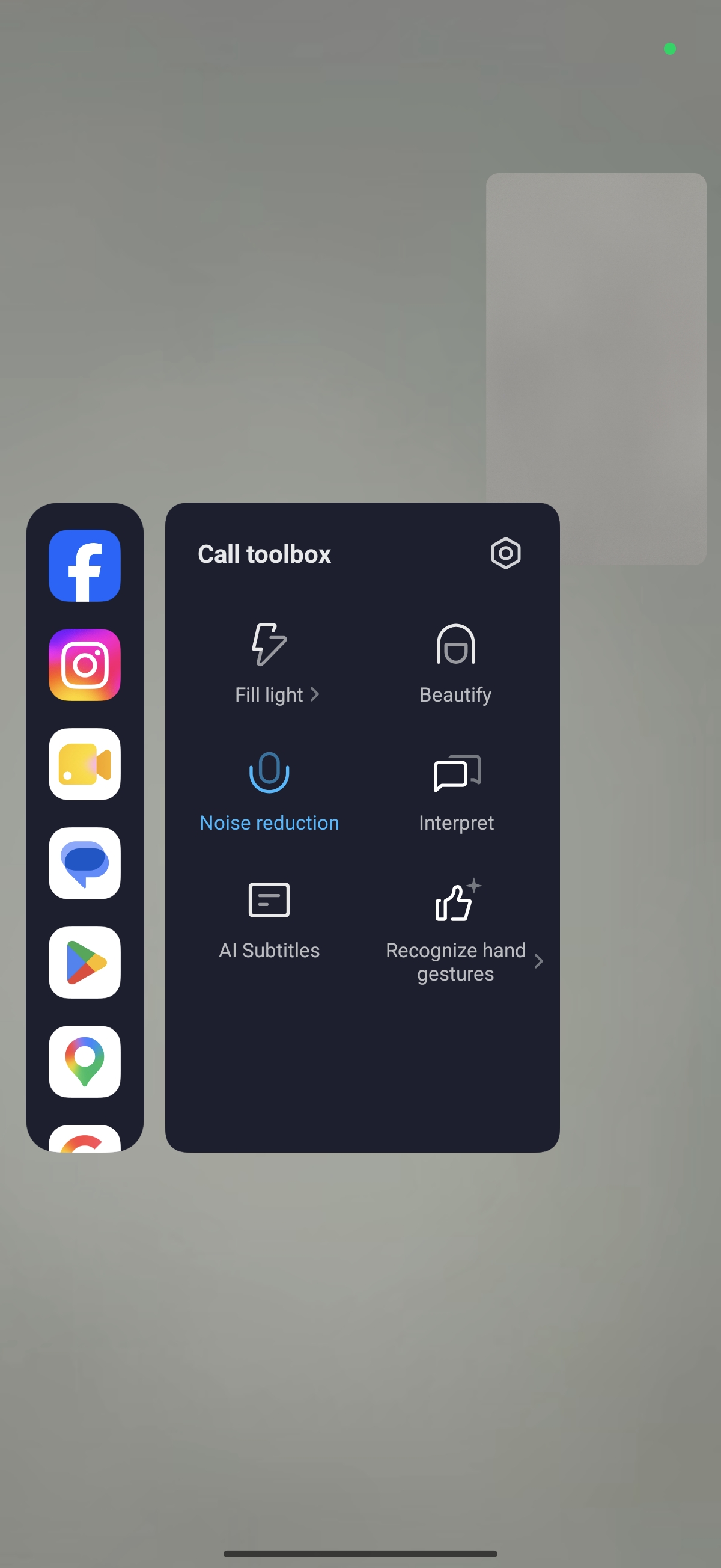
Funkcje w przyborniku połączeń obejmują [Światło wypełniające], [Upiększanie], [Redukcję szumów], [Tłumaczenie], [Napisy AI] oraz [Rozpoznawanie twardych gestów].
Światło wypełniające:
Gdy światło wypełniające jest włączone, telefon używa ekranu do oświetlania. Możesz dostosować jasność światła wypełniającego. Ta funkcja jest dostępna tylko wtedy, gdy używany jest przedni aparat.
Upiększyć:
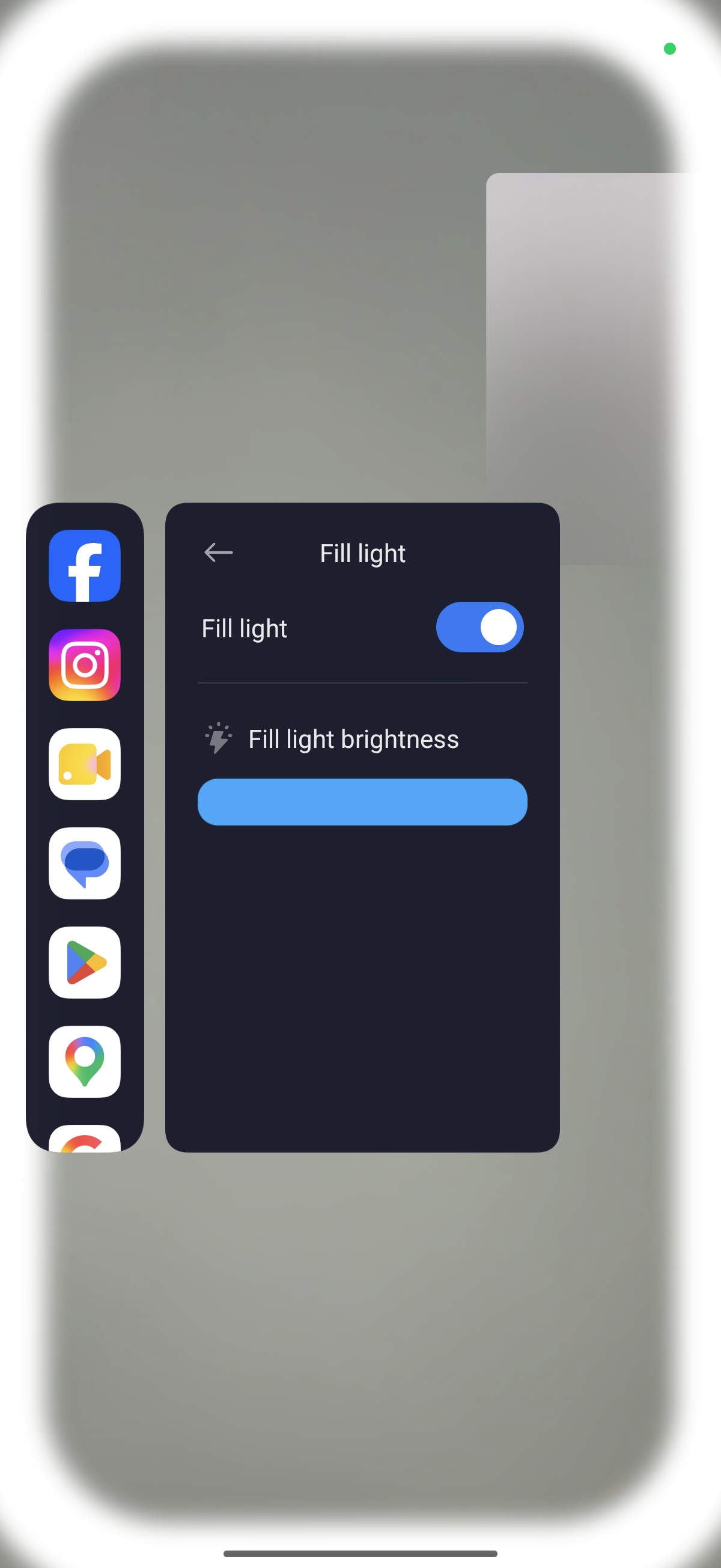
Służy głównie do optymalizacji obrazu portretowego podczas połączeń wideo. Ta funkcja jest dostępna tylko wtedy, gdy używana jest przednia kamera.
Redukcja szumów:
Algorytmy audio są używane do redukcji szumów tła podczas połączeń, tym samym poprawiając wyraźność rozmów.
Interpretuj:
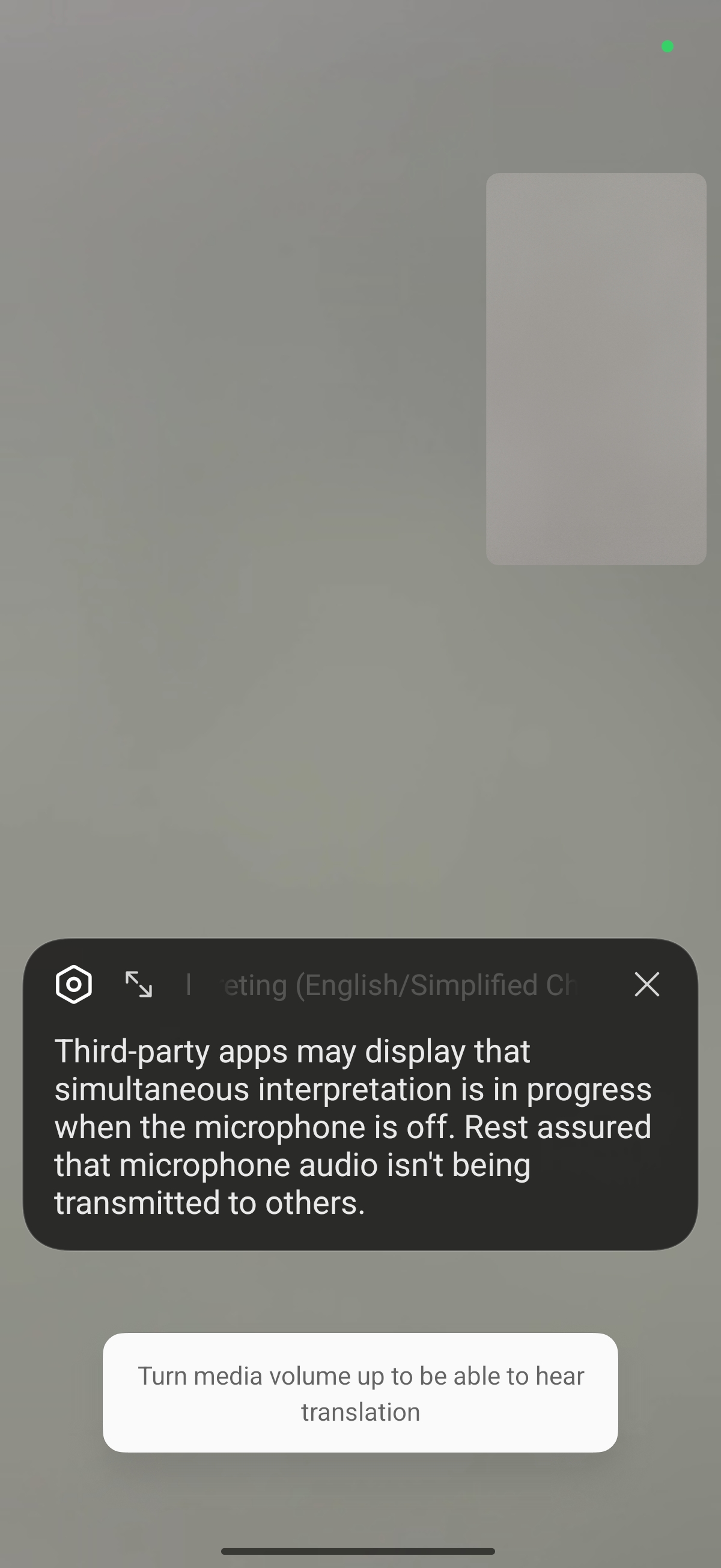
Niezależnie od tego, czy chodzi o połączenia internetowe, czy standardowe, rozmowa może być tłumaczona i odtwarzana drugiej stronie w czasie rzeczywistym, co ułatwia komunikację międzyjęzykową.
Uwaga:
Zaleca się używać go w dość cichym miejscu. Hałaśliwe środowiska mogą rejestrować dźwięki otoczenia, co może wpływać na efekt rozpoznawania.
Napisy AI:
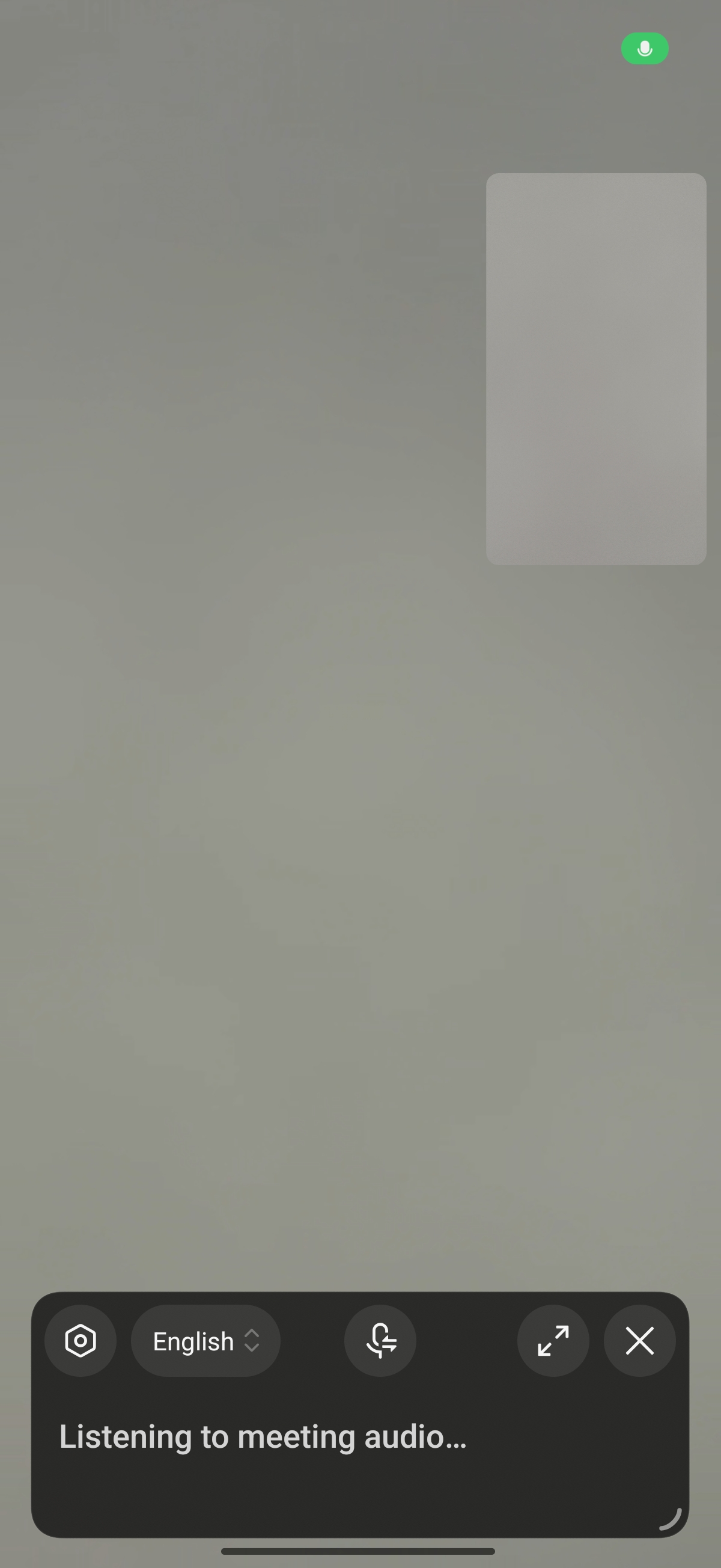
Po włączeniu może generować tłumaczone napisy w czasie rzeczywistym.
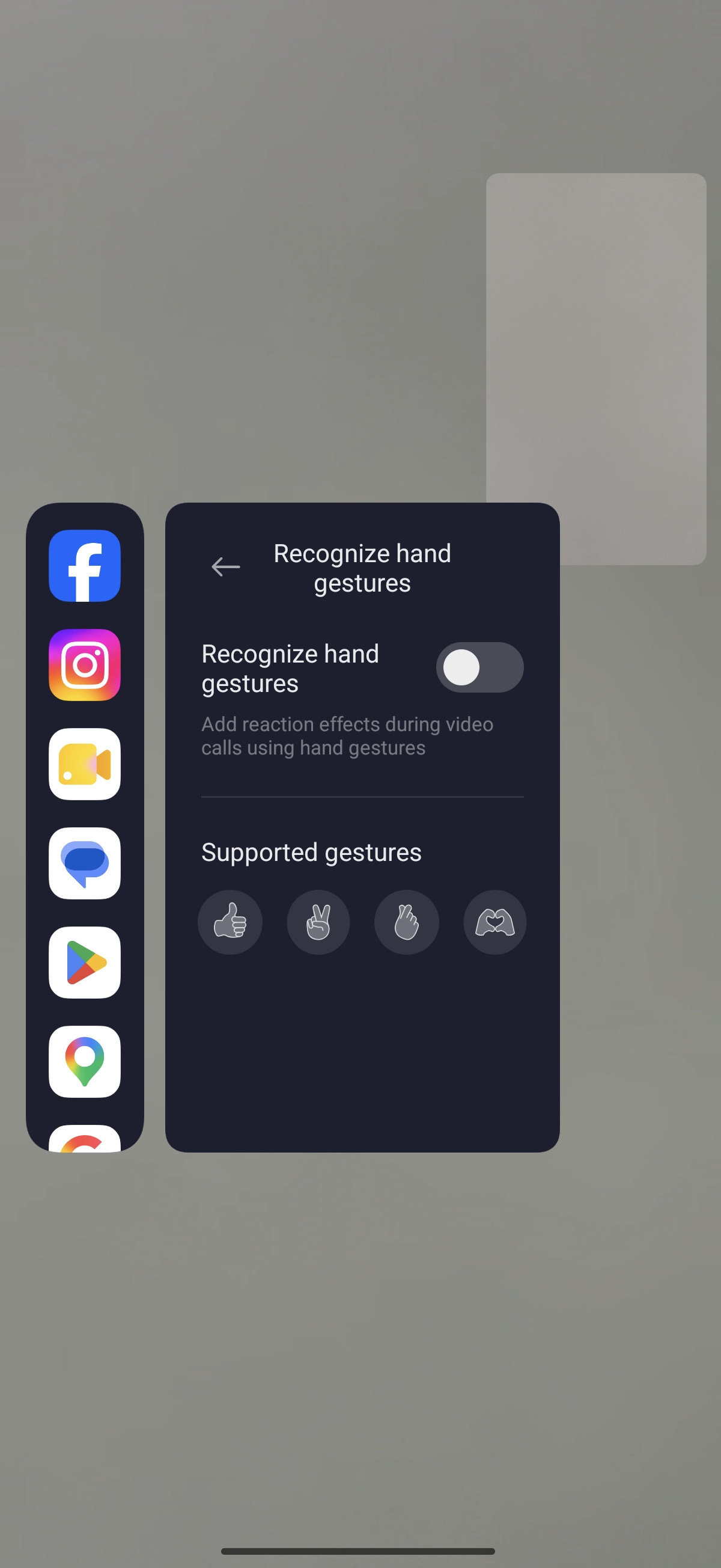
Rozpoznaj twarde gesty:
Używanie gestów podczas rozmów wideo dodaje element zabawy i ożywia rozmowę. Podczas rozmów/konferencji wideo gesty mogą być inteligentnie rozpoznawane, aby generować efekty specjalne, takie jak wykonanie znaku pokoju, pokazanie kciuka w górę lub ułożenie dłoni w kształt serca. Zalecana odległość to w granicach 1 m.
Q3: Dlaczego dźwięki płaczących niemowląt lub małych dzieci są tłumione, gdy włączona jest redukcja połączeń?
A: Aby zapewnić skuteczną redukcję hałasu, system tłumi dźwięki, takie jak płacz dziecka. Jeśli musisz słyszeć dźwięki w tym zakresie częstotliwości, możesz wyłączyć tryb redukcji hałasu za pomocą narzędzi połączenia na ekranie.
Skróty w grze
Q1: Czym jest funkcja skrótów w grze?
A: Skróty w grze to zestaw funkcji szybkiego dostępu i narzędzi do optymalizacji wydajności zaprojektowanych specjalnie dla gier mobilnych, umożliwiających szybkie korzystanie z funkcji Game Turbo.
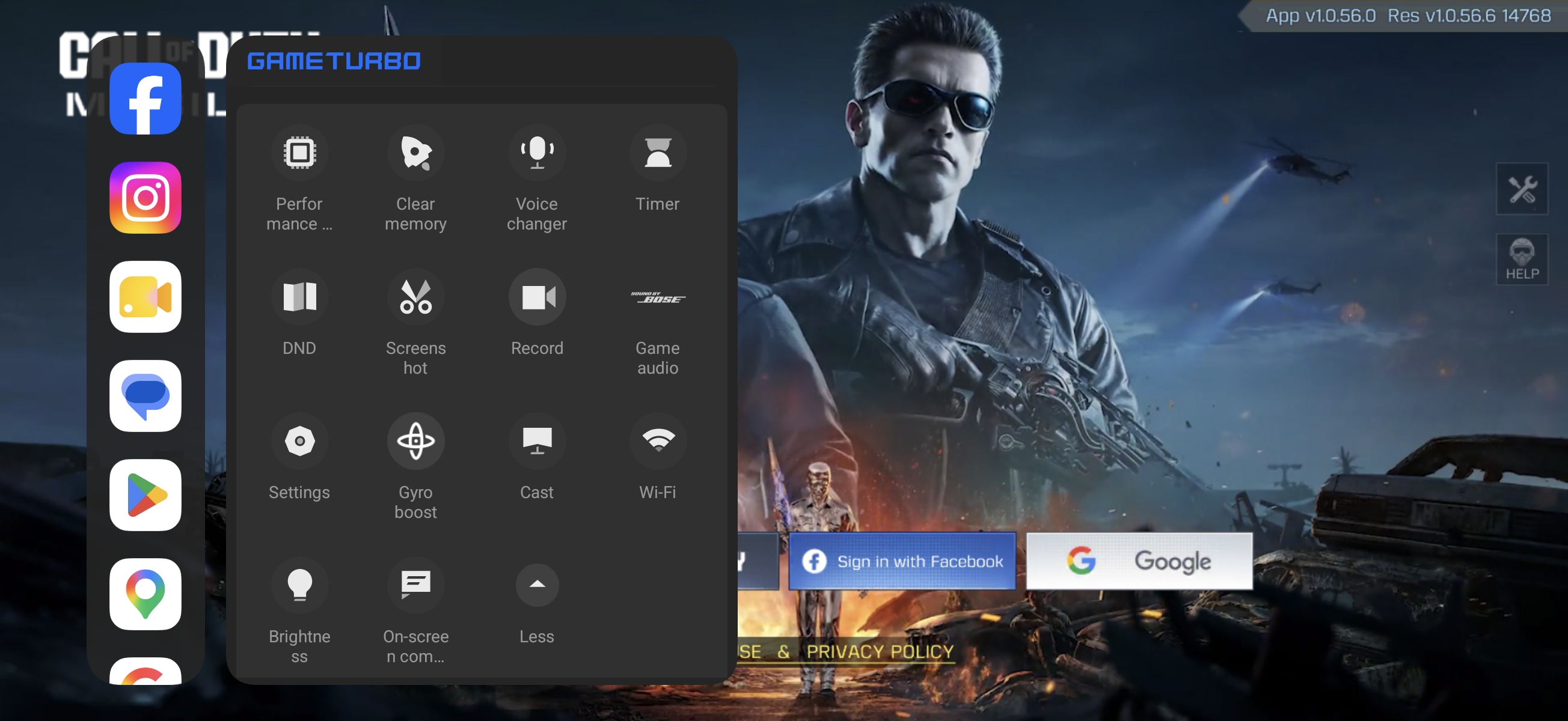
Q2: Jakie są funkcje skrótów w grze?
A: Zawiera następujące funkcje. Proszę pamiętać, że dostępność następujących funkcji może się różnić w zależności od modelu telefonu komórkowego, wersji systemu i aplikacji gry. Proszę odnieść się do rzeczywistego użytkowania.
1. Game Turbo: Możesz włączyć lub wyłączyć Game Turbo.
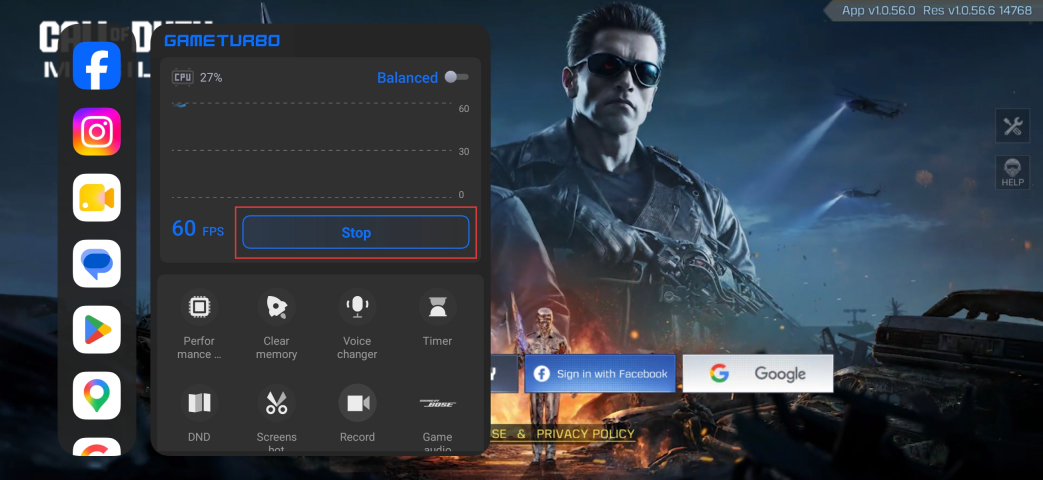
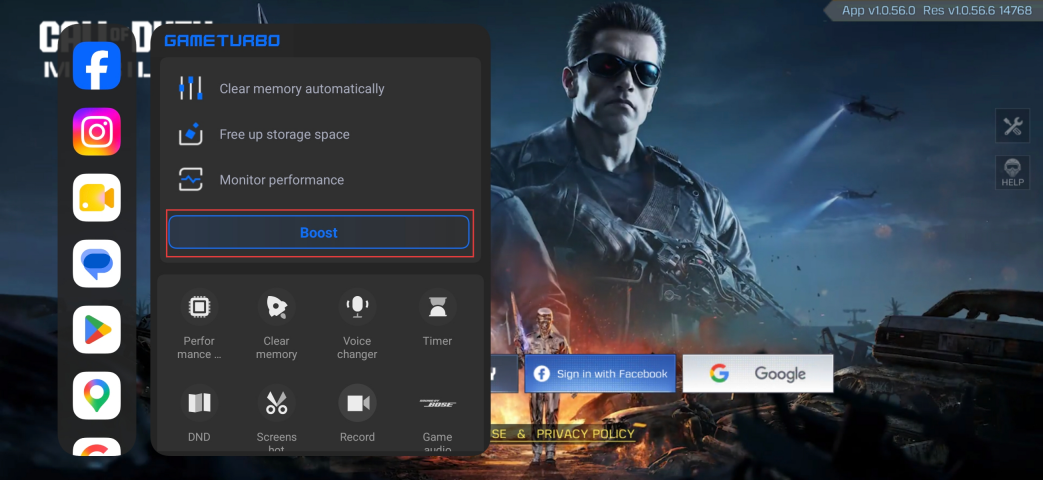
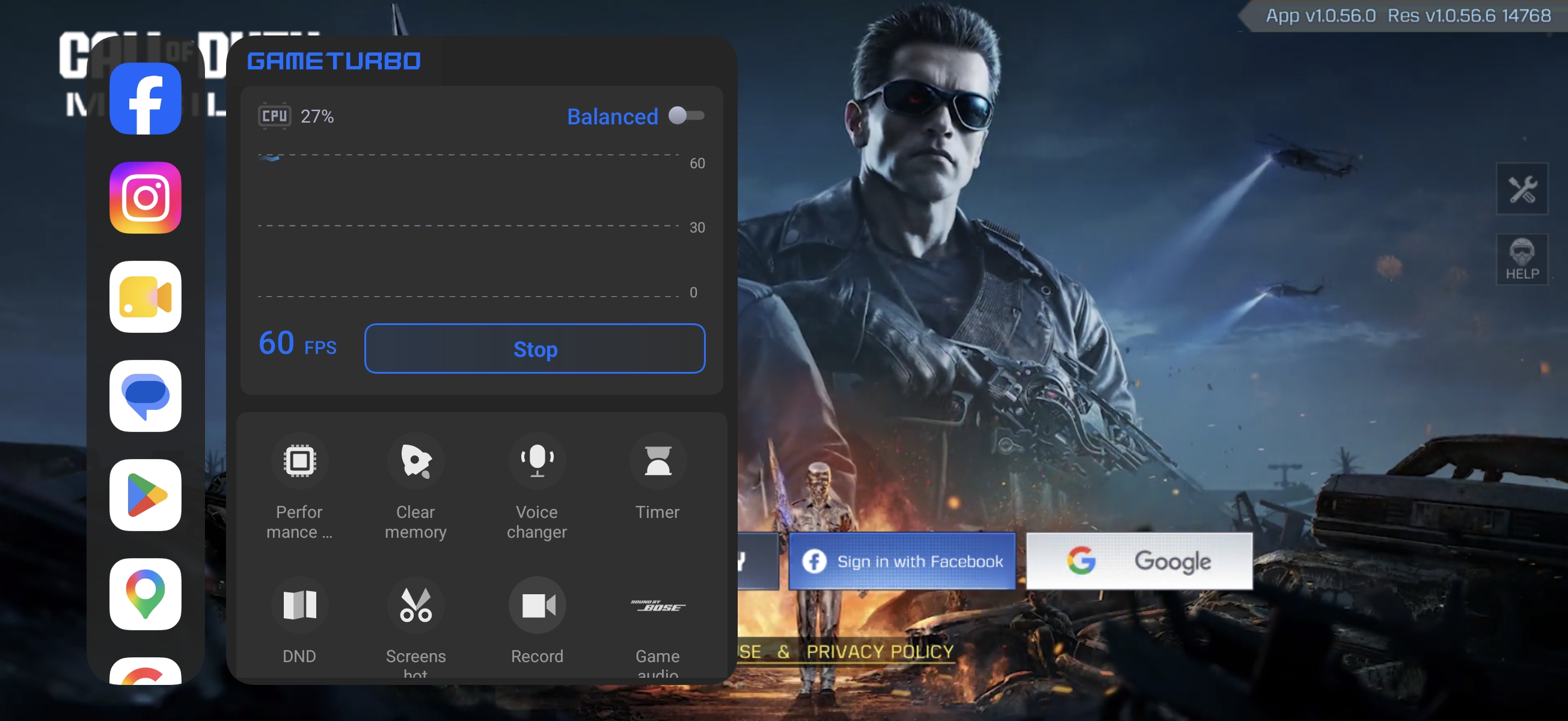
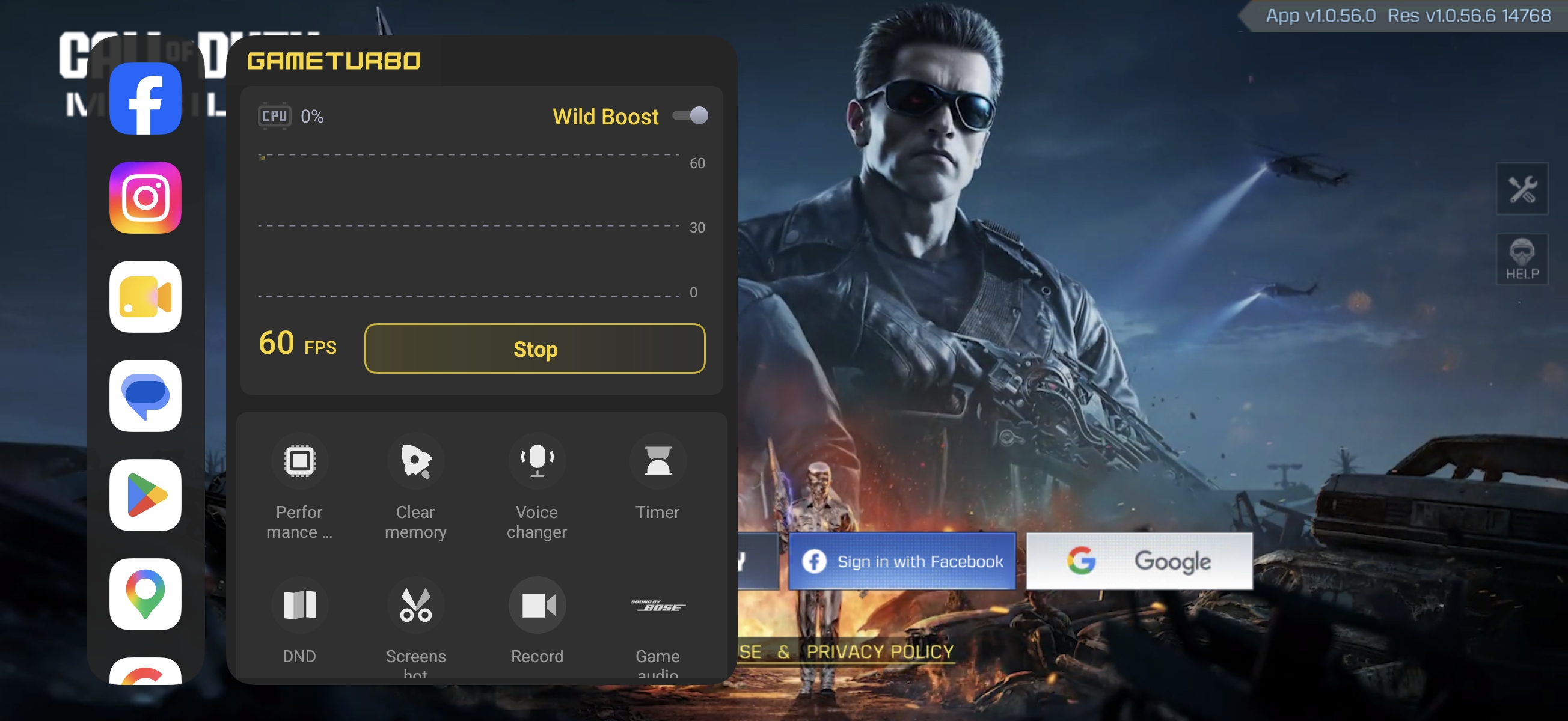
2. Przełączanie trybów: przełączanie między trybami Zrównoważony i Wysoka wydajność lub przełączanie między trybami Zrównoważony i Wild Boost.
Uwaga:
Dostępne konkretne tryby różnią się w zależności od urządzenia.
3. Ustawienia wydajności: Strategia wydajności, Ulepszone efekty wizualne, Ulepszone sterowanie dotykiem, Przyspieszenie prędkości sieci.
(1). Strategia wydajności: Priorytet obrazu, Niestandardowy, Priorytet liczby klatek.
Priorytet obrazu: „Poprawa jakości obrazu” zwiększa jakość obrazu dzięki super rozdzielczości i zarządza liczbą klatek na sekundę poprzez inteligentne zarządzanie liczbą klatek.
Priorytet liczby klatek: Inteligentnie popraw liczbę klatek.
Niestandardowe: Możesz dostosować Super resolution i inteligentną liczbę klatek, aby zarządzać liczbą klatek i jakością obrazu.
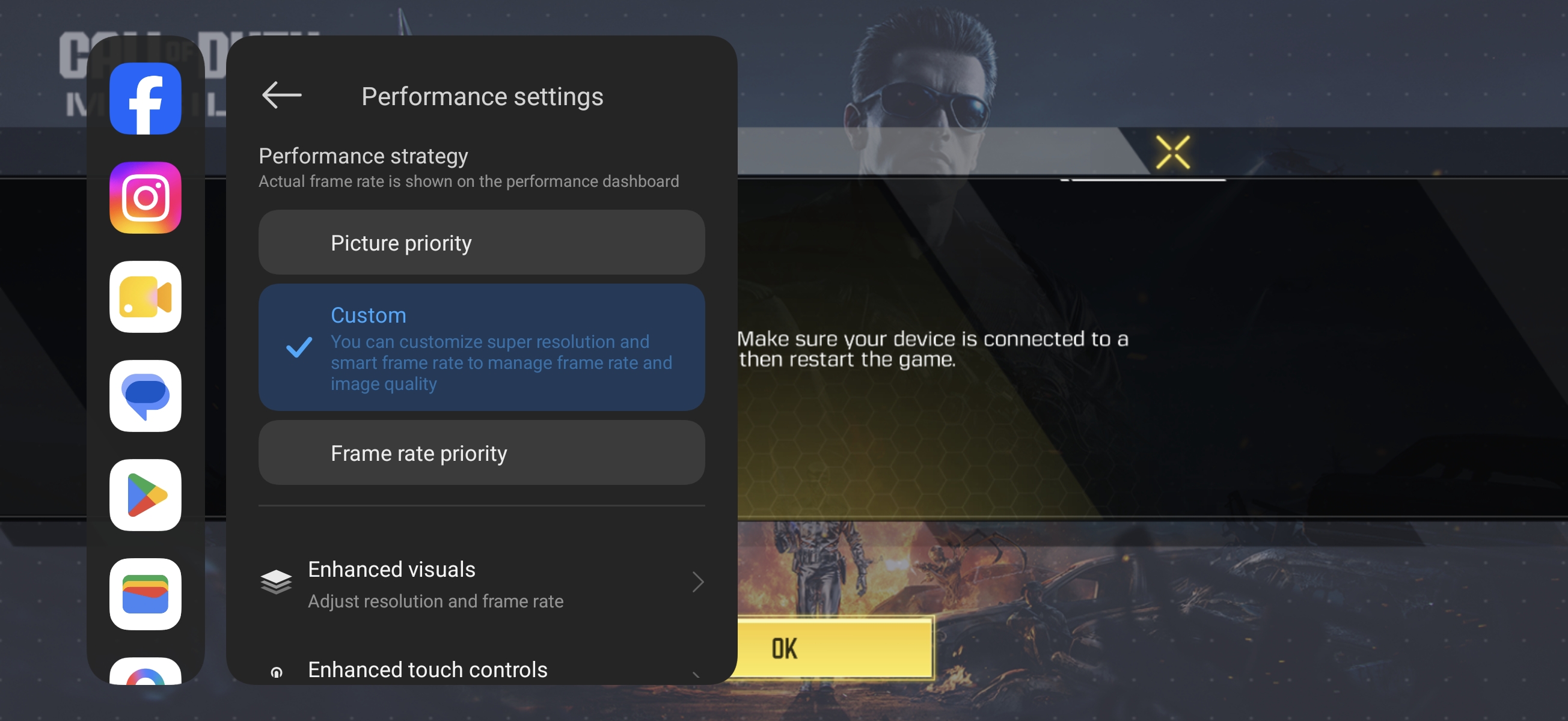
Stuknij [Ulepszone efekty wizualne]. Możesz włączyć lub wyłączyć [Super resolution] i [Inteligentna liczba klatek], a także możesz dostosować styl wizualny z [Brak], [HDR w grach], [Nasycony], [Jasny], [Jasny i nasycony].
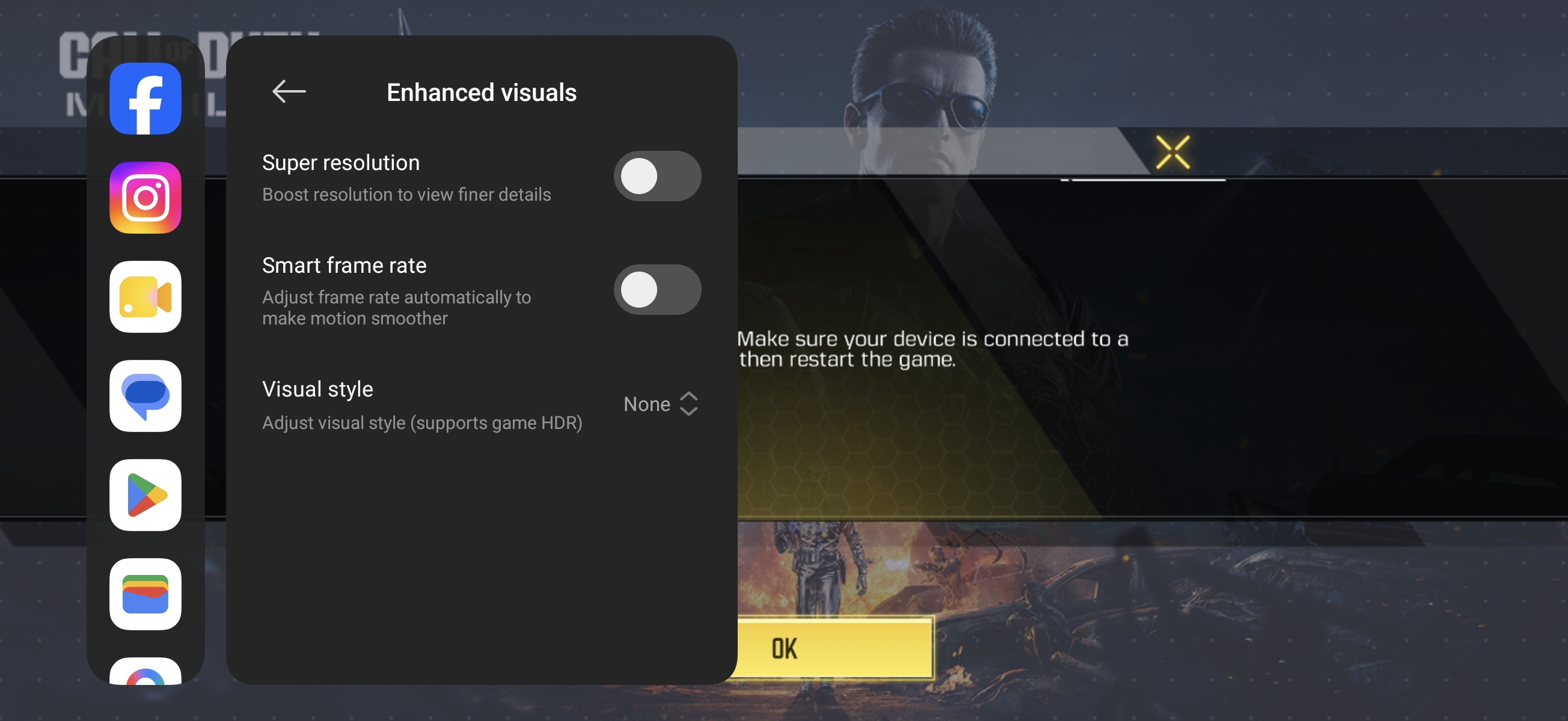
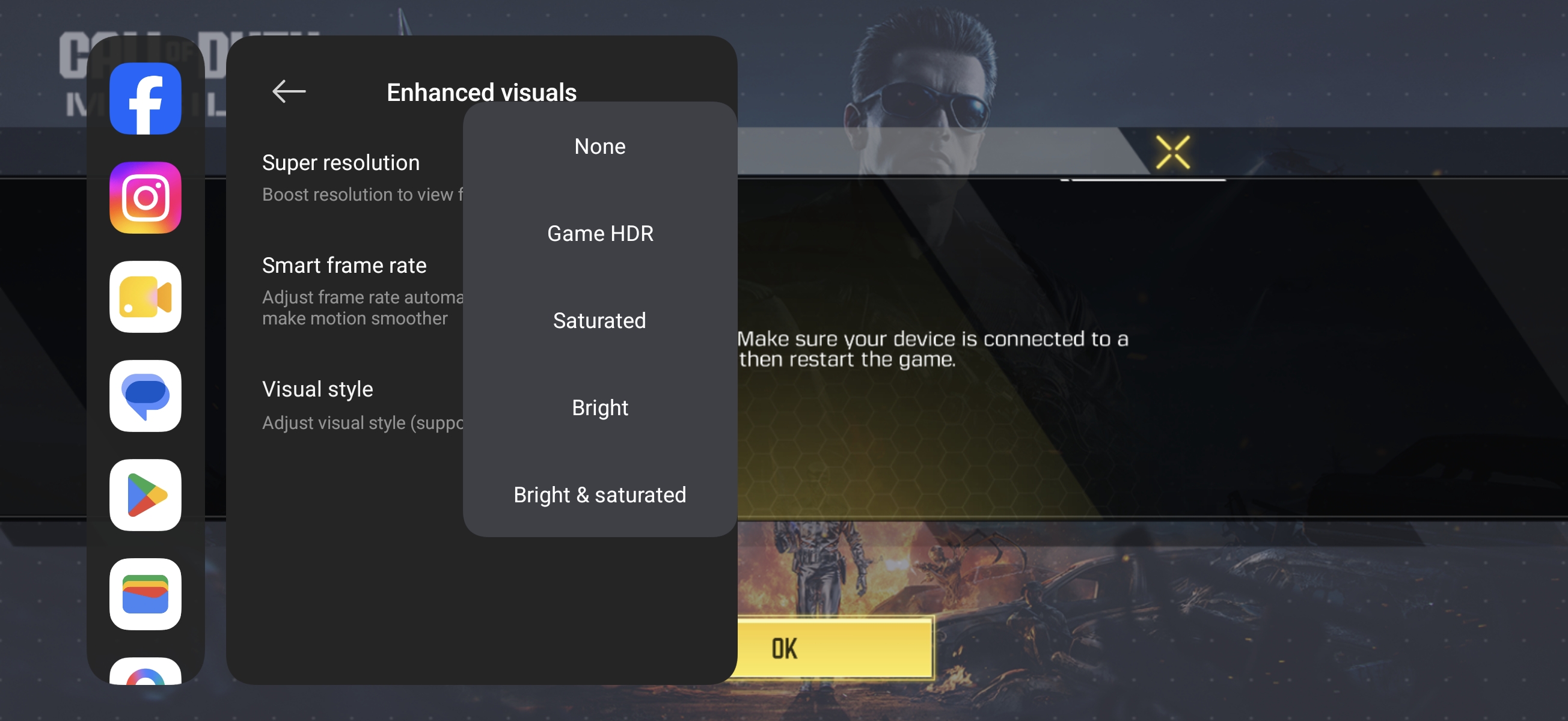
Uwaga:
Jeśli wybierzesz [Priorytet obrazu] lub [Priorytet liczby klatek], nie można ustawić [Ulepszone efekty wizualne].
(2). Ulepszone sterowanie dotykiem: Śledzenie gestów, Algorytm stabilizacji, Ignorowanie przypadkowych dotknięć na krawędziach.
Śledzenie gestów: Zwiększ responsywność na dotyk i śledzenie w całym łańcuchu sprzętowo‑programowym. Możesz także dostosować czułość do [Niska], [Średnia] i [Wysoka].
Algorytm stabilizacji: Zmniejsza drgania przy dotknięciach i przesunięciach, poprawia stabilność sterowania. Możesz również dostosować czułość do [Niska], [Średnia] i [Wysoka].
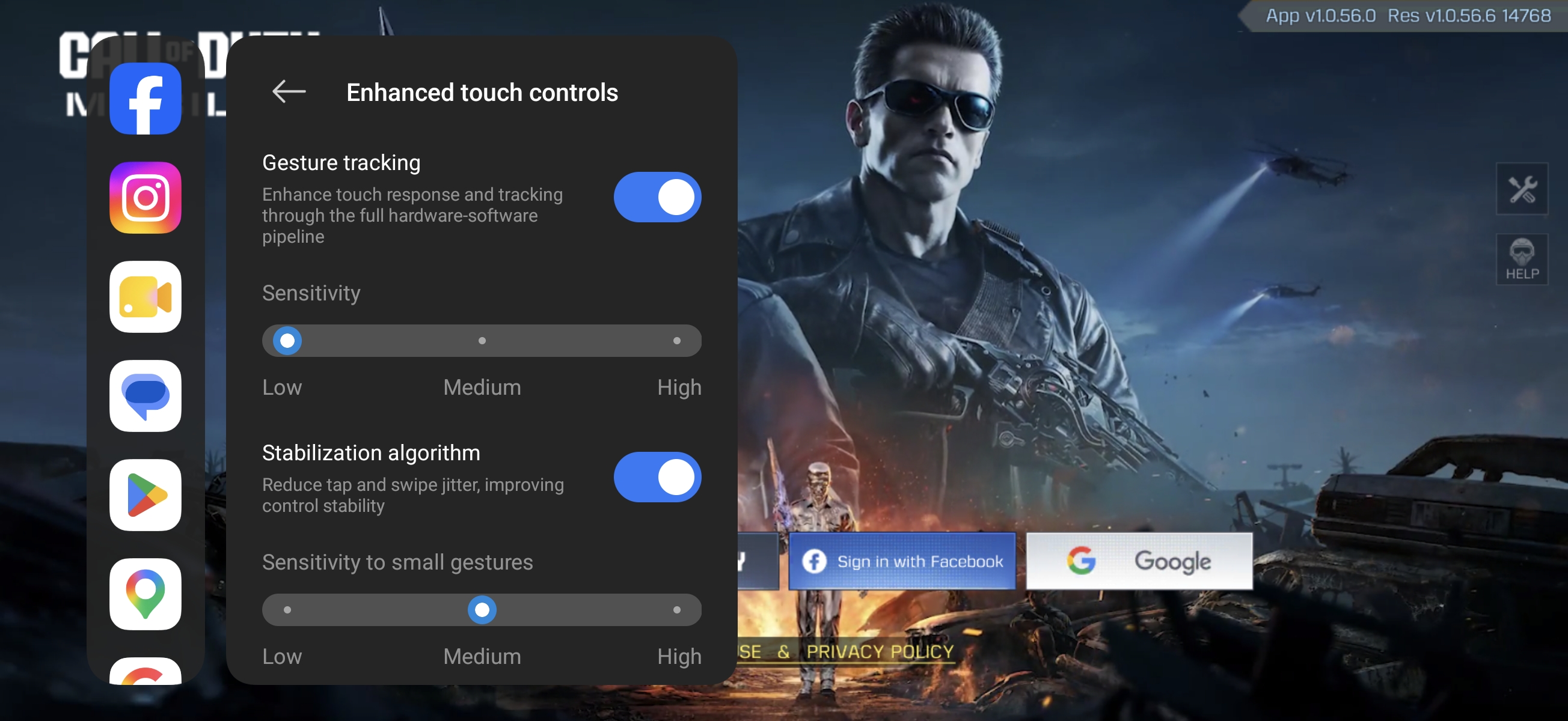
Ignoruj przypadkowe dotknięcia na krawędziach: Możesz ustawić zakres odrzucania, aby zmniejszyć przypadkowe dotknięcia. Możesz także dostosować obszar przypadkowych dotknięć do [Mały], [Średni] i [Duży].
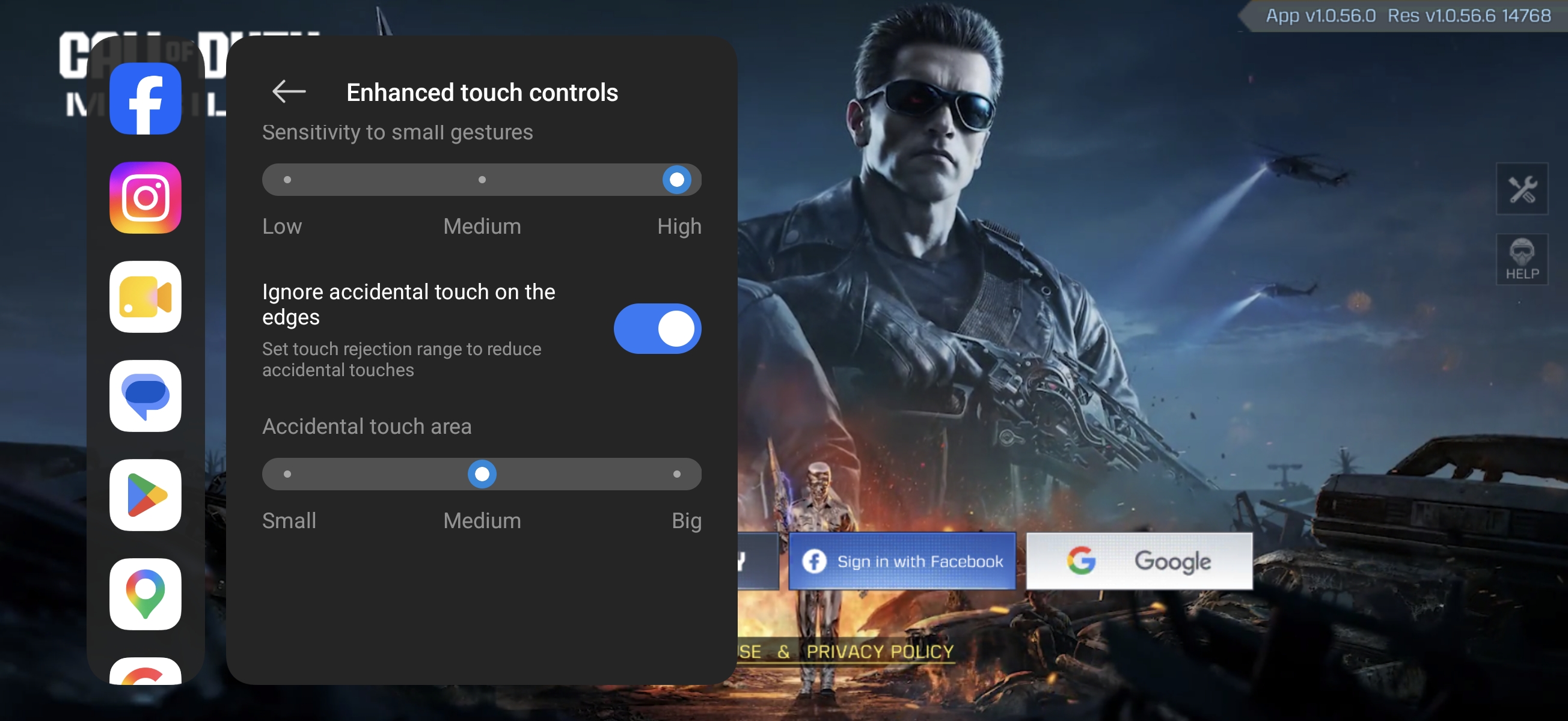
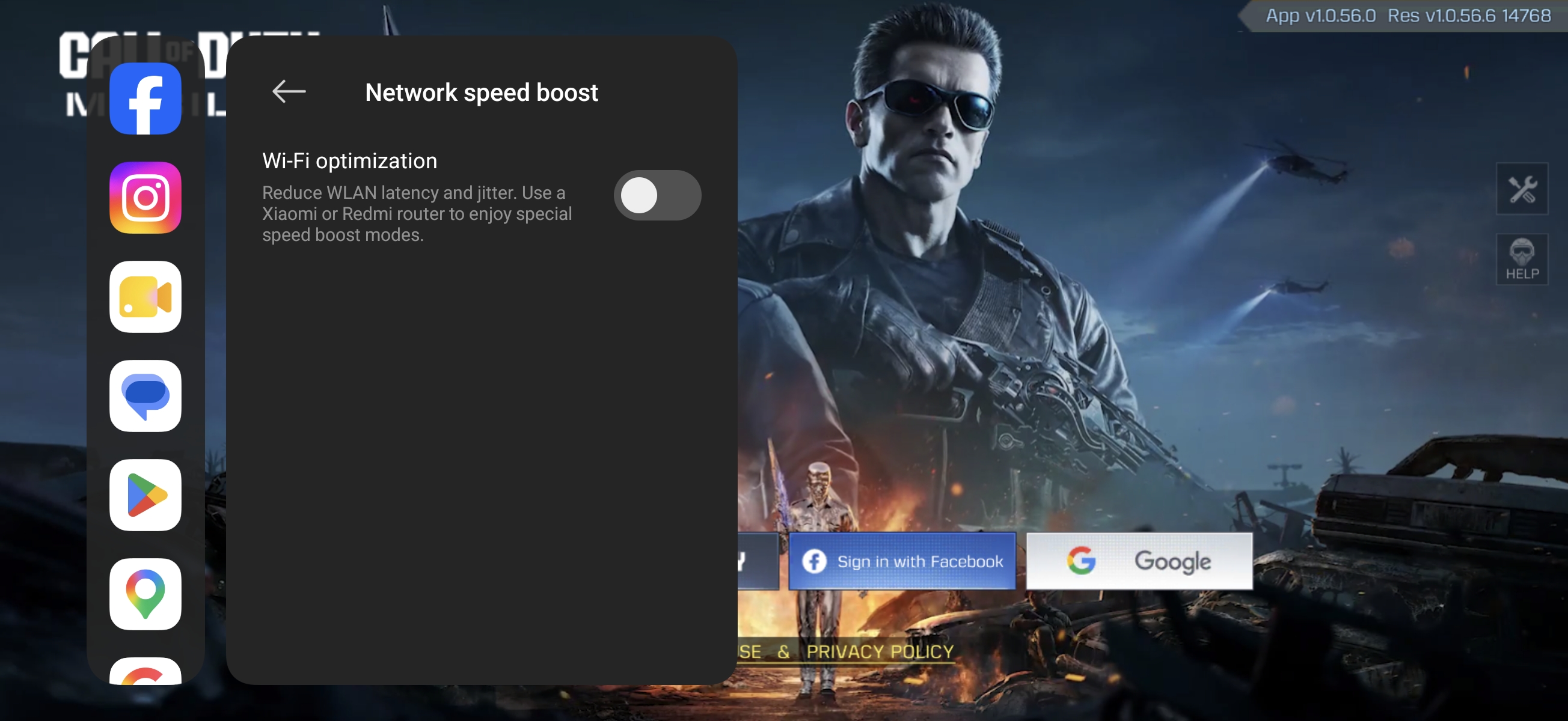
(3). Przyspieszenie prędkości sieci: Możesz włączyć [optymalizację Wi-Fi], aby zmniejszyć opóźnienia i zmienność WLAN. Użyj routera Xiaomi lub REDMI, aby korzystać ze specjalnych trybów przyspieszenia prędkości.
3. Wyczyść pamięć: Dotknięcie tego spowoduje wyczyszczenie pamięci.
4. Zmieniacz głosu: Stuknij, aby użyć funkcji zmieniacza głosu.
5. Timer: Po aktywacji na stronie pojawią się cztery ikony w kształcie klepsydry. Dotknięcie ich uruchamia minutnik, umożliwiając do czterech jednoczesnych minutników.
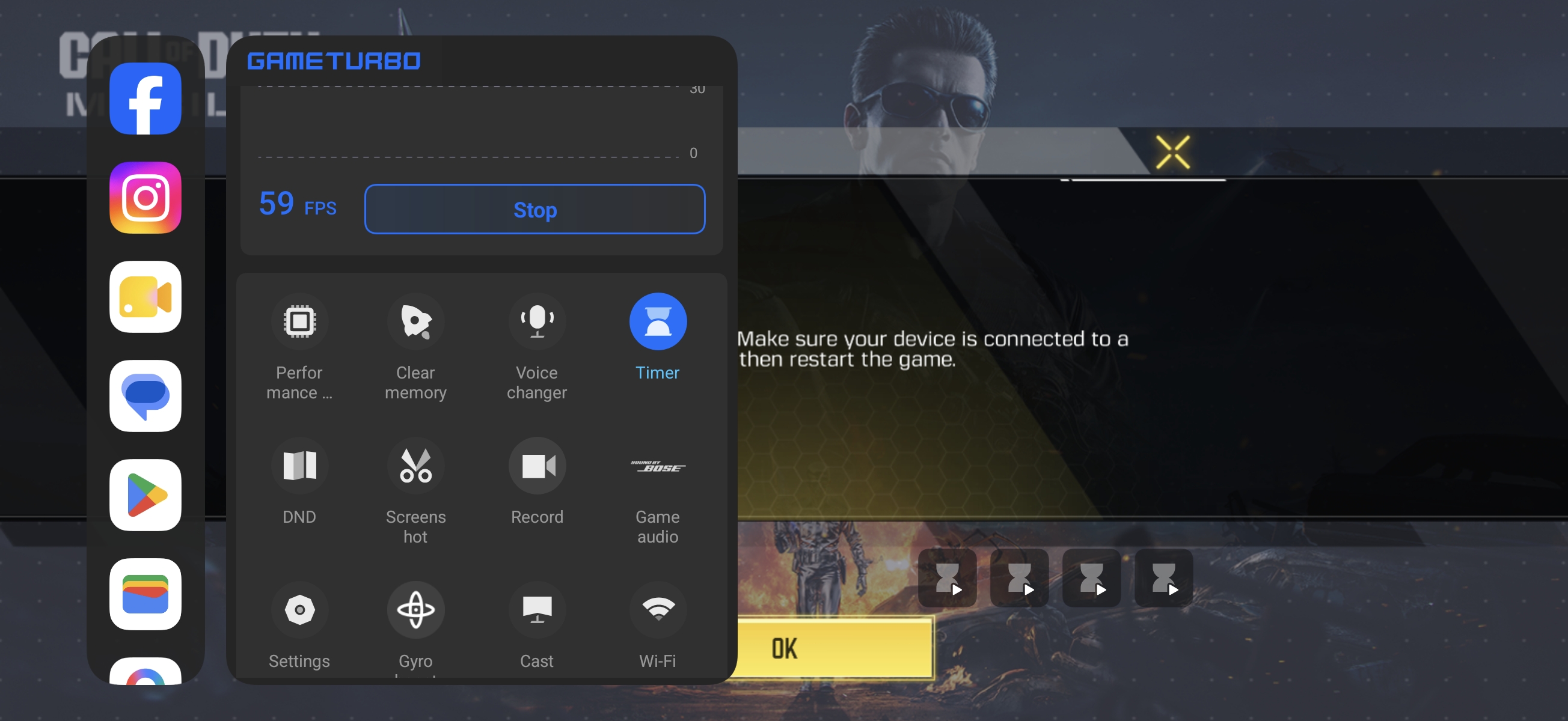
6. DND: Po włączeniu powiadomienia pływające zostaną ograniczone.
7. Zrzut ekranu: Stuknij, aby wykonać zrzut ekranu bieżącego ekranu.
8. Nagrywanie: Stuknij, aby rozpocząć nagrywanie ekranu.
9. Dźwięk gry: Optymalizuj efekty dźwiękowe gry za pomocą algorytmów audio, aby poprawić wrażenia dźwiękowe w grze.
10. Ustawienia: Dotknij, aby wejść do Ustawień Game Turbo.
11. Gyroboost: Dzięki optymalizacji odpowiedzi danych z żyroskopu zwiększa się czułość i responsywność sterowania żyroskopowego w grze, umożliwiając szybsze dostosowania kamery.
12. Cast: Dotknij, aby użyć funkcji Cast.
13. Wi-Fi: Dotknij, aby włączyć lub wyłączyć Wi-Fi.
14. Jasność: Dotknij, aby dostosować jasność lub włączyć automatyczną jasność.
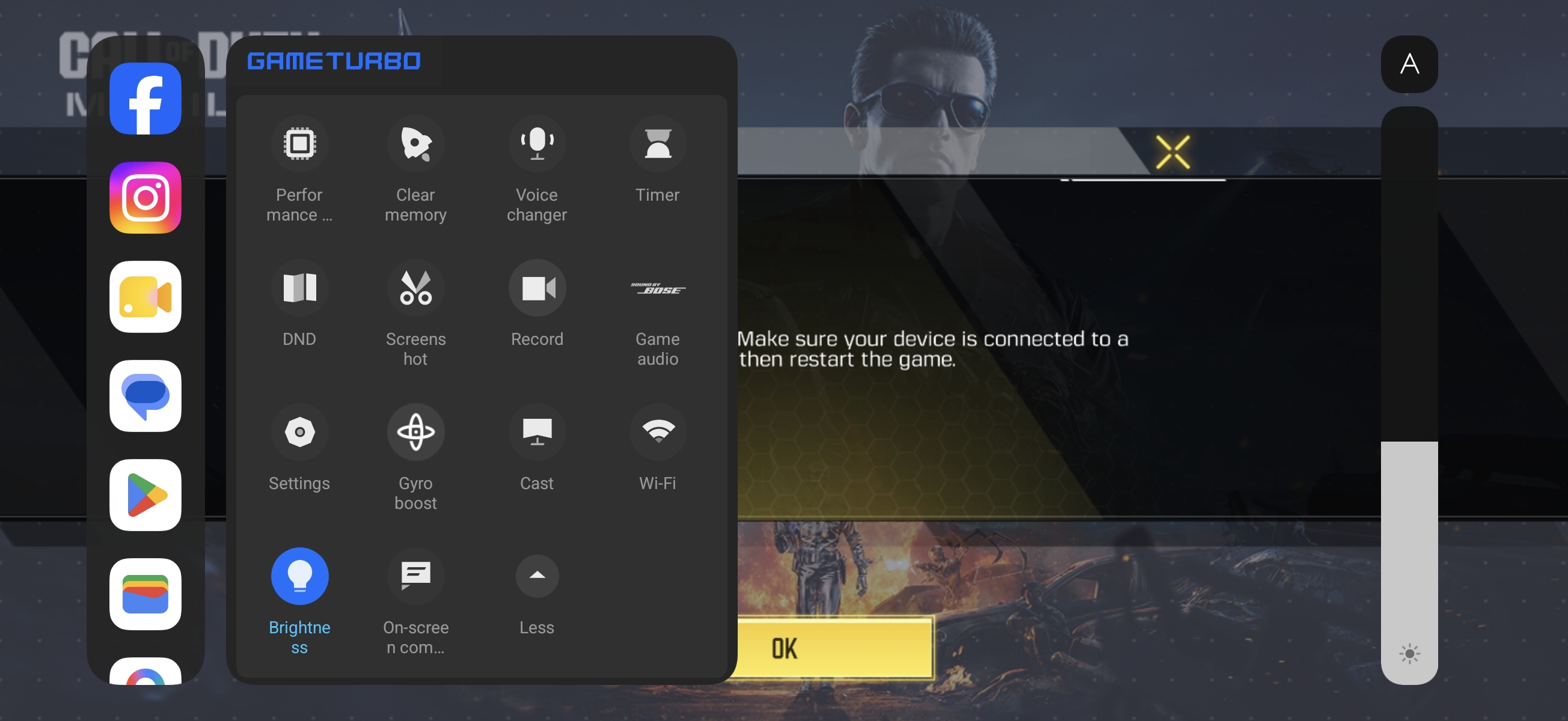
15. Komunikacja na ekranie: Po włączeniu powiadomienia nie będą wyskakiwać; zamiast tego będą przemieszczać się po ekranie jak komentarze-bulki.
Q3: Dlaczego opcja [Skróty w grze] jest wyszarzona?
A: Jeśli opcja [Skróty w grze] w ustawieniach telefonu jest wyszarzona, wynika to z tego, że funkcja Game Turbo nie jest włączona. Otwórz aplikację [Zabezpieczenia] >> [Game Turbo] >> [Ustawienia] >> włącz [Game Turbo] i [Skróty w grze].
Q4: Co to jest Smart frame rate?
A: Gdy [Inteligentna liczba klatek] jest włączona, system używa algorytmu do wstawiania klatek i zwiększania częstotliwości odświeżania scen gry, zapewniając płynniejsze wrażenia z gry.
Czy to pomaga?
Tak
Nie