

Router Xiaomi AX3000T często zadawane pytania
Router Xiaomi AX3000T często zadawane pytania
O produkcie
1. P: Co to jest AX3000T routera Xiaomi?
O: Ten produkt należy do popularnych routerów Wi-Fi 6.
1. Potężna konfiguracja sprzętowa: jest wyposażona w 4 zewnętrzne anteny o dużym zysku (1 * 2,4 GHz + 2 * 5 GHz + 1 antena dwuzakresowa), układ MT7981B, dwurdzeniowy procesor graficzny 1,3 GHz, obsługa technologii OFDMA + MU-MIMO. Posiada trzy anteny dla sieci bezprzewodowych 5GHz, które zapewniają lepszy zasięg i płynniejszy dostęp do Internetu. Użytkownicy smartfonów z systemem Android mogą łatwo połączyć się z siecią bezprzewodową urządzenia, dotykając jej, dzięki funkcji NFC.
2. P: Jakie są zalety routera Xiaomi AX3000T?
A:
Obsługuje dwuzakresowe Wi-Fi 6 i prędkość do 2976 Mb/s.
Antena Wi-Fi 3 * 5 GHz dla lepszego zasięgu.
Obsługuje 3T3R przy Wi-Fi 5 GHz i zapewnia lepszy zasięg Wi-Fi 5 GHz niż zwykłe routery AX3000.
Wszystkie porty Gigabit Ethernet
Obsługuje 4 gigabitowe porty Ethernet, z łatwością osiągając prędkość sieci 1000 Mb/s.
Siatka Xiaomi
Obsługuje Xiaomi Mesh, może skonfigurować sieć mesh z innymi routerami Wi-Fi 6 Xiaomi, aby zwiększyć zasięg Wi-Fi.
NFC
Nie musisz wpisywać skomplikowanych haseł, możesz łatwo połączyć się z siecią jednym dotknięciem, korzystając z funkcji NFC na urządzeniach inteligentnych z systemem Android*, co ułatwia udostępnianie treści znajomym.
3. P: Dlaczego router Xiaomi AX3000T jest reklamowany jako "prędkość bezprzewodowa 3000 megabitów"?
O: Router Xiaomi obsługuje AX3000T standard Wi-Fi 6. "3000 megabitów" to poziom specyfikacji szybkości bezprzewodowej routera, w tym szybkość pasma 2.4G 574 Mb / s, szybkość pasma 5G 2402 Mb / s, skumulowana 2976 Mb / s, blisko 3000 Mb / s, więc jest reklamowana jako poziom 3000 megabitów.
4. P: Jakie interfejsy/ma AX3000T router Xiaomi?
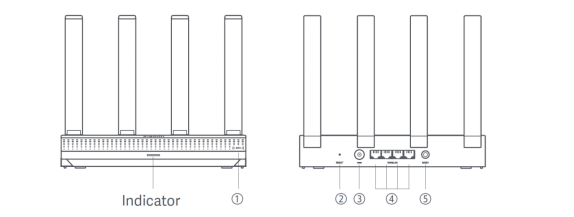
O: Router Xiaomi AX3000T posiada: NFC, otwór resetowania, złącze zasilania, przycisk siatki i 4 porty sieciowe.
| (1) | NFC | Telefony z systemem Android mogą szybko łączyć się z Wi-Fi routera za pomocą tej funkcji. |
| Aby skorzystać z tej funkcji, włącz funkcję NFC na telefonie z Androidem i pozostaw telefon odblokowany i włączony ekran. | ||
| (2) | Przycisk resetowania | Przywróć router do ustawień fabrycznych. |
| (3) | Gniazdo zasilania | Podłącz zasilacz do routera. |
| (4) | Port sieciowy 1G | Porty samodostosowujące się. Z maksymalną prędkością 1 Gb/s każdy i służy jako port WAN lub LAN. |
| (5) | Siatka | Do sieci Mesh z routerami obsługującymi funkcję Xiaomi Mesh. |
NFC
: Ta funkcja umożliwia telefonom z Androidem użytkowników końcowych łączenie się z Wi-Fi urządzenia za pomocą jednego dotknięcia;
Otwór RESET: Służy do przywracania urządzenia do ustawień fabrycznych;
Złącze zasilania prądem stałym: Ten port służy do podłączenia zasilacza;
Przycisk Mesh: Ten przycisk służy do szybkiego łączenia sieci mesh, a jego użycie zostanie opisane osobno później. Port sieciowy: Urządzenie posiada 4 adaptacyjne porty WAN/LAN 10/100/1000M.
5. P: Co oznacza stan wskaźnika AX3000T routera Xiaomi?
O: Jest tylko jeden wskaźnik.
| Stan wskaźnika | Opis |
| Od | Router jest wyłączony lub odłączony. |
| Pomarańcza | System uruchamia się lub wystąpił błąd połączenia sieciowego. |
| na pomarańczowo | Router łączy się z głównym routerem Mesh lub system jest aktualizowany. |
| Oddychający pomarańczowy | Router jest uruchomiony, a system jest gotowy do konfiguracji. |
| Niebieski | Router działa prawidłowo. |
| Oddychając na niebiesko | Wykryto konfigurowalny router satelitarny. Wskaźnik automatycznie zmieni kolor na niebieski, jeśli w ciągu dwóch minut nie zostanie wykonana żadna operacja konfiguracji sieci. |
| na niebiesko | Router satelitarny łączy się z routerem głównym. |
6. P: Czy backend routera obsługuje dostęp do sieci zewnętrznej?
O: Zaplecze routera nie obsługuje dostępu spoza routera, nawet jeśli skonfigurowano DDNS w celu uzyskania dostępu do routera za pośrednictwem nazwy domeny.
7. P: Jakie są główne technologie Wi-Fi 6 dostępne w routerze Xiaomi AX3000T? Jakie są ich cechy?
O: To urządzenie obsługuje Wi-Fi6 i ma głównie następujące technologie:
OFDMA (Wielokrotny dostęp z ortogonalnym podziałem częstotliwości).
Wi-Fi 6 ma specjalną funkcję zwaną technologią OFDMA, która pozwala na transmisję do wielu urządzeń w tym samym paśmie częstotliwości w jednej transmisji, dzięki czemu jest bardziej wydajny niż tradycyjne routery Wi-Fi 5.
Uwaga: Ta funkcja wymaga obsługi zarówno punktu końcowego, jak i routera. W tym przypadku "wydajność" odnosi się do zmniejszenia opóźnień transmisji sieciowej, a sama technologia OFDMA nie zwiększa prędkości sieci.
MU-MIMO (Multi-User Multiple-Input, Multiple-Output)
Umożliwienie routerowi jednoczesnej komunikacji z wieloma terminalami znacznie poprawia efektywność wykorzystania zasobów sieci bezprzewodowej i poprawia wrażenia.
Uwaga: Ta funkcja wymaga obsługi zarówno routera, jak i terminala.
Kształtowanie wiązki
Kolorowanie BSS: Automatycznie dostosowuje kąt transmisji sygnału, poprawia jakość sygnału, zwiększa odległość odbioru i poprawia szybkość transmisji danych w sieci.
Technologia ta przede wszystkim zmniejsza wcześniejsze zakłócenia między routerami w tym samym kanale, poprawiając efektywność wykorzystania kanałów. Gdy wiele routerów Wi-Fi 6 jest używanych w tym samym środowisku sieciowym, pomaga to zmniejszyć zakłócenia tego samego kanału.
Protokół szyfrowania WPA3
WPA3 ulepsza oryginalną technologię WPA2-Personal, analizując luki w zabezpieczeniach sieci i wprowadzając dodatkowe protokoły sprawdzania poprawności danych. To znacznie zwiększa trudność włamań do sieci, zapewniając kompleksową ochronę bezpieczeństwa i prywatności informacji. Konfiguracja na zapleczu jest wymagana, a obie strony (punkt końcowy i router) muszą obsługiwać tę funkcję.
Uwaga 1: Podczas oddzielnego konfigurowania Wi-Fi dla częstotliwości 2.4 GHz lub 5 GHz ta metoda szyfrowania jest obsługiwana.
Uwaga 2: Jeśli ustawienie jest ustawione na bardzo silne szyfrowanie (wersja WPA3 osobista) lub silne szyfrowanie mieszane (wersja WPA3/WPA2 personal), ale terminal go nie obsługuje, może nie zostać znaleziona sieć Wi-Fi, nie można się połączyć lub mogą wystąpić inne problemy ze zgodnością. W takiej sytuacji zaleca się ustawienie routera na szyfrowanie hybrydowe (WPA/WPA2 Personal).
LDPC (uwierzytelnianie parzystości o niskiej gęstości)
Gdy urządzenie znajduje się daleko od routera, może wystąpić sytuacja, w której sygnał jest normalny, ale nie ma prędkości Internetu. Włącz kodery i dekodery LDPC (Low-Density Parity-Check) do procesu przesyłania informacji, aby zapewnić normalną prędkość przesyłania plików na duże odległości i zapobiec zniekształceniom.
Najczęściej zadawane pytania
1. P: Jak zainstalować i skonfigurować router Xiaomi AX3000T po raz pierwszy?
O: Zapoznaj się z następującymi krokami:
Krok 1: Podłączanie sieciowego
1. Włącz router;
2. Podłącz jeden koniec sieciowego do jednego z portów routera, a drugi koniec do ściennego gniazdka internetowego lub portu LAN nowoczesnego urządzenia optycznego lub ADSL.
Nuta:
Nowoczesny optyczny lub ADSL nowoczesny jest dostarczany przez operatora szerokopasmowego.
Krok 2: Konfiguracja sieci
1. Podłącz telefon lub komputer do Wi-Fi. Zobacz tabliczkę znamionową na spodzie routera, aby uzyskać nazwę Wi-Fi;
2. Następnie strona automatycznie przekieruje na stronę konfiguracji sieci. Jeśli nie, otwórz domyślną przeglądarkę systemu i wprowadź miwifi.com;
3. Wprowadź konto i hasło dostarczone przez operatora szerokopasmowego, a następnie dotknij przycisku [Dalej];
4. Ustaw nową nazwę i hasło Wi-Fi. Możesz zaznaczyć pole, aby użyć hasła Wi-Fi jako hasła zarządzania. Jeśli nie, pojawi się nowa strona do ustawiania hasła zarządzania.
Nuta:
Jeśli zostanie ustawiona nowa nazwa lub hasło Wi-Fi, moduł Wi-Fi uruchomi się ponownie. Wtedy Wi-Fi nie może zostać wykryte przez krótki czas. Wyszukaj Wi-Fi ponownie później.
O: 1. Sprawdź, czy Ethernet routera jest podłączony do portu modemu. Jeśli modem ma wiele portów Ethernet, odłącz wszystkie inne;
2. Podłącz komputer do modemu za pomocą Ethernet i sprawdź, czy internet działa. Jeśli nie, skontaktuj się z dostawcą usług internetowych;
3. Podłącz komputer bezpośrednio do modemu za pomocą sieciowego i sprawdź, czy internet działa. Jeśli nie, skontaktuj się z dostawcą usług internetowych;
4. Zaloguj się do routera web strona zarządzania i przejdź do ustawień sieciowych, aby zweryfikować internetowy adres IP. Jeśli adres IP jest prawidłowy, ustaw podstawowy serwer DNS na 8.8.8.8, a pomocniczy serwer DNS na 8.8.4.4. Jeśli adres IP jest nieprawidłowy, sprawdź, czy sprzęt jest prawidłowo podłączony lub skontaktuj się z dostawcą usług internetowych w celu uzyskania pomocy.
3. P: Co zrobić, jeśli urządzenia bezprzewodowe nie mogą połączyć się z Wi-Fi?
O: 1. Podczas konfigurowania sieci Wi-Fi upewnij się, że nazwa sieci (SSID) i hasło nie zawierają żadnych znaków specjalnych;
2. Sprawdź, czy wybrałeś poprawną sieć Wi-Fi i wprowadziłeś poprawne hasło;
3. Sprawdź, czy Twoje urządzenie nie znajduje się na czarnej liście. Jeśli tak, usuń go z czarnej listy, aby umożliwić mu połączenie;
4. Aby zapewnić kompatybilność, wybierz szyfrowanie WPA2 dla routera;
5. Uruchom ponownie router i urządzenie, a następnie spróbuj połączyć się ponownie.
4. P: Co zrobić, jeśli zapomniano hasła zarządzania lub hasła Wi-Fi routera?
O: Przywróć router do ustawień fabrycznych i skonfiguruj nowe hasło zarządzania lub hasło Wi-Fi.
5. P: Dlaczego nie mogę dodać routera w aplikacji Mi Home/Xiaomi Home?
O: 1. Sprawdź, czy telefon połączył się z Wi-Fi routera;
2. Sprawdź, czy wybrany model produktu jest poprawny w aplikacji Mi Home/Xiaomi Home;
3. Jeśli konfiguracja sieci routera została zakończona przez przeglądarkę internetową, upewnij się, że ustawienia kraju lub regionu za pośrednictwem przeglądarki internetowej są zgodne z krajem lub regionem wybranym w aplikacji Mi Home/Xiaomi Home.
6. P: Co to jest Wi-Fi 6?
O: Wi-Fi 6 to skrót od technologii bezprzewodowej szóstej generacji, standardu bezprzewodowej sieci LAN "IEEE 802.11ax", który jest następcą standardu 802.11ac (Wi-Fi 5). Wi-Fi 6 wykorzystuje nowe technologie, takie jak OFDMA, MU-MIMO, modulacja wyższego rzędu (1024-QAM), BSS Coloring itp. W porównaniu z powszechnie używanym Wi-Fi 5, Wi-Fi 6 charakteryzuje się wyższą szybkością połączenia, większą pojemnością pasma, mniejszymi opóźnieniami i niższym zużyciem energii.
Uwaga 1:
Wraz z ewolucją standardu Wi-Fi Wi-Fi Alliance (znany jako International Wi-Fi Alliance, w skrócie WFA) zdecydował się zmienić nazwę standardu Wi-Fi za pomocą liczb w 2018 roku, aby ułatwić Tobie i Xiaomi zrozumienie, z którymi modelami Wi-Fi łączą się lub obsługują urządzenia.
Uwaga 2:
Instytut Inżynierów Elektryków i Elektroników określił nazwę nowego standardu jako "IEEE 802.11ax". Wi-Fi Alliance for commercial certification nazwał go Wi-Fi 6 w celach promocyjnych.
Uwaga 3:
4 października 2018 r. Wi-Fi Alliance oficjalnie ogłosiło, że technologia Wi-Fi nowej generacji, 802.11ax, zostanie przemianowana na Wi-Fi 6, podczas gdy poprzednie dwie generacje, 802.11n i 802.11ac, zostaną przemianowane odpowiednio na Wi-Fi 4 i Wi-Fi 5.
Uwaga 4:
Poniżej znajduje się tabela porównawcza starej i nowej nazwy.
7. P: Jakie urządzenia mogą łączyć się z routerem Xiaomi AX3000T za pośrednictwem protokołu Wi-Fi 6?
O: Prawie wszystkie popularne smartfony mogą obsługiwać Wi-Fi 6.
Na przykład seria Xiaomi 11, Xiaomi 10 (Xiaomi 10, Xiaomi 10Pro), pełna seria iPhone 11 (iPhone11, iPhone11 Pro, iPhone11 Pro Max), seria Samsung Galaxy S10 (S10e, S10, S10+), seria Samsung Galaxy Note10 (Note10, Note10+ 5G), karta sieciowa Intel AX200 i nowsze.
Uwaga 1:
To, czy dany telefon komórkowy jest obsługiwany, zależy od strony parametrów produktu. Aby korzystać z protokołu Wi-Fi 6, zarówno telefon komórkowy, jak i router muszą go obsługiwać. Aby korzystać z protokołu Wi-Fi 6, zarówno telefon komórkowy, jak i router muszą go obsługiwać. Aby korzystać z protokołu Wi-Fi 6, zarówno telefon komórkowy, jak i router muszą go obsługiwać.
Uwaga 2:
Xiaomi Router AX3000T obsługuje również protokół 802.11 a/b/g/n/ac, dzięki czemu urządzenia, które nie obsługują protokołu Wi-Fi 6, mogą również łączyć się z routerem za pośrednictwem innych protokołów.
8. P: Co to jest IPv6 i jak go włączyć i skonfigurować?
Odp .: IPv6 to protokół internetowy w wersji 6, którego zaletą jest to, że może nie tylko rozwiązać problem liczby zasobów adresów sieciowych, ale także rozwiązać barierę wielu urządzeń dostępowych do łączenia się z Internetem.
9. P: Czy router Xiaomi obsługuje AX3000T funkcję ochrony dzieci w Internecie?
O: Tak.
10. P: Czy router Xiaomi AX3000T obsługuje sprawdzanie informacji o użyciu pamięci i procesora?
O: Nie, nie ma.
11. P: Czy router Xiaomi AX3000T obsługuje włączania SSH?
O: Nie, nie ma. Router Xiaomi AX3000T przeznaczony jest dla użytkowników domowych.
12. P: Jak ustawić tryb przekaźnika, aby rozszerzyć Wi-Fi istniejącego routera w Xiaomi Router AX3000T?
O: Kroki konfiguracji sieci Web są następujące.
Odwiedź adres zarządzania za pośrednictwem przeglądarki, przełącz tryb pracy routera na przekaźnik przewodowy lub przekaźnik bezprzewodowy w [Ustawienia podstawowe] >> [Ustawienia internetowe] >> [Przełączanie trybu pracy], a następnie postępuj zgodnie z instrukcjami interfejsu, aby skonfigurować.
Nuta:
Nie jest obsługiwane podłączanie podczas przełączania przekaźnika bezprzewodowego na webstrona.
Aby zapewnić zasięg sieci większych gospodarstw domowych, kup wiele modeli obsługujących funkcję Xiaomi Mesh i wykonaj poniższe czynności, aby skonfigurować sieć.
Metoda 1:
Sieć za pośrednictwem aplikacji Mi Home/Xiaomi Home
1. Otwórz aplikację Mi Home/Xiaomi Home;
2. Przejdź do strony [Urządzenia sieciowe Mesh] głównego routera;
3. Dotknij [+] w prawym górnym rogu strony;
4. Postępuj zgodnie z instrukcjami, aby zakończyć łączenie się z siecią.
Metoda 2: Sieć za pomocą przycisku siatki
1. Upewnij się, że główny router jest podłączony do sieci. Umieść router satelitarny w pobliżu głównego routera i włącz go;
Nuta:
Router satelitarny powinien znajdować się w odległości co najmniej jednego metra od routera głównego. W przeciwnym razie będą się wzajemnie zakłócać i wpływać na konfigurację sieci.
2. Po uruchomieniu routera satelitarnego główny router automatycznie go wykryje, a wskaźnik głównego routera zacznie świecić na niebiesko;
Nuta:
Jeśli router satelitarny jest już skonfigurowany, naciśnij przycisk resetowania przez 5 sekund, aby najpierw przywrócić go do ustawień fabrycznych.
3. Naciśnij przycisk siatki na głównym routerze, a jego wskaźnik zacznie migać na niebiesko. Router czeka teraz na sieć mesh;
4. Gdy wskaźnik/wskaźnik internetowy zmieni kolor na biały lub niebieski, sieć Mesh jest zakończona;
5. Umieść router satelitarny w miejscu, w którym potrzebujesz zasięgu Wi-Fi i włącz go.
Metoda 3: Sieć za pomocą sieciowego
1. Upewnij się, że główny router jest podłączony do sieci. Umieść router satelitarny w miejscu, w którym potrzebujesz zasięgu Wi-Fi i włącz go;
2. Podłącz port WAN routera satelitarnego do portu LAN routera głównego za pomocą sieciowego. Następnie wskaźnik głównego routera zacznie migać na niebiesko, a router czeka na sieć Mesh;
Nuta:
Jeśli nie ma portu WAN lub LAN, użyj dowolnego portu routera.
3. Gdy wskaźnik/wskaźnik internetowy zmieni kolor na biały lub niebieski, sieć Mesh jest zakończona.
A:
1. Upewnij się, że router został włączony;
2. Naciśnij i przytrzymaj przycisk resetowania na routerze przez 5 sekund lub dłużej;
Nuta:
Możesz zwolnić przycisk resetowania, gdy wskaźnik routera zmieni kolor na pomarańczowy.
3. Router zostanie pomyślnie zresetowany po ponownym uruchomieniu.
Nuta:
Router powróci do ustawień fabrycznych i musisz ponownie skonfigurować router, aby z niego korzystać.
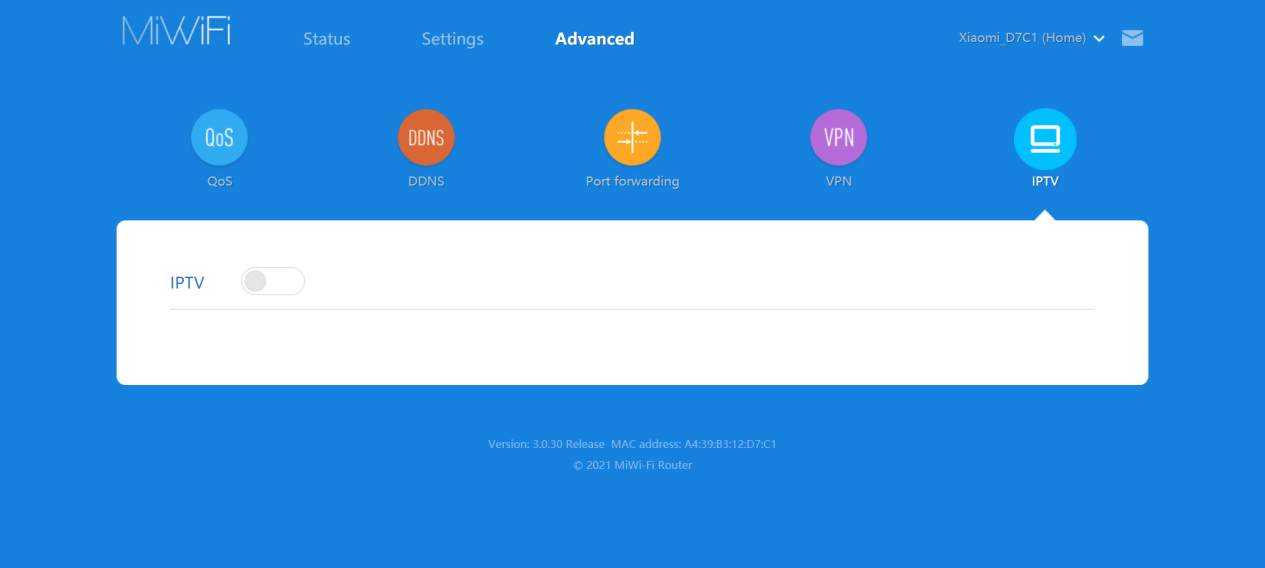
14. P: Czy router Xiaomi obsługuje AX3000T IPTV?
O: Tak, możesz zalogować się do strony zarządzania i znaleźć stronę IPTV w następujący sposób:
15. P: Jak rozwiązać, jeśli typ rozpoznawania urządzenia w aplikacji Mi Home jest nieprawidłowy?
O: Zmodyfikuj informacje o urządzeniu, klikając nazwę urządzenia w interfejsie zarządzania urządzeniami we wtyczce, a następnie klikając opcję Informacje o urządzeniu w wyświetlonym interfejsie.
16. P: Dlaczego nie mogę uzyskać dostępu do Internetu nawet po zakończeniu konfiguracji Internetu?
O: Wykonaj poniższe czynności, aby to zbadać.
1. Użyj telefonu komórkowego, aby wyszukać Wi-Fi ustawione przez router. Jeśli nie można znaleźć Wi-Fi, upewnij się, że router jest włączony i uruchomiony;
2. Podłącz telefon do Wi-Fi routera i odwiedź stronę internetową "miWi-Fi.com". Strona internetowa automatycznie zdiagnozuje stan sieci. Postępuj zgodnie z wynikami diagnostyki sieci, aby zbadać i rozwiązać problem.
Czy to pomaga?