

Xiaomi Router BE19000 – FAQ
*Ta strona jest automatycznie tłumaczona z artykułów w języku angielskim
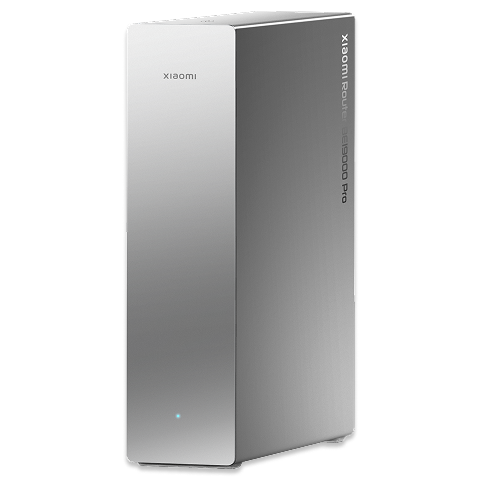
Wprowadzenie produktu
P1: Jaka jest opinia o Xiaomi Router BE19000 Pro?
O: Ten produkt jest częścią wysokiej klasy serii Wi-Fi 7 firmy Xiaomi. Jako pierwszy flagowy router AI firmy Xiaomi, oferuje doświadczenie sieciowe na poziomie Pro z łącznością przewodową 10 Gigabit i bezprzewodową 10 Gigabit.
Xiaomi Router BE19000 Pro jako pierwszy posiada platformę Qualcomm Immersive Home NPro A7 i wykorzystuje architekturę strumieniową trójpasmową, 12-przestrzenną. Obsługuje łączną łączną przepustowość transmisji przewodowej do 30 Gbps. Wyposażony jest także w wbudowaną bramę Bluetooth Mesh 2.0, aktywny system chłodzenia, port M.2 SSD oraz szereg zaawansowanych funkcji, rzadko spotykanych w produktach tej samej klasy.
Jednocześnie Xiaomi Router BE19000 Pro to pierwszy router Xiaomi o rozdzielczości 10 Gigabit z wbudowanymi antenami. Ogólny design jest bardziej kompaktowy, elegancki i wyrafinowany, oferując wysokiej jakości fakturę i estetykę, które bez wysiłku wtapiają się w nowoczesne wnętrza domowe.
Uwaga:
Ten router obsługuje przypisywanie tylko z aplikacją Xiaomi Home i nie obsługuje aplikacji Mi Wi-Fi.
P2: Jakie są zalety Xiaomi Router BE19000 Pro?
O: Zalety Xiaomi Router BE19000 Pro są następujące:
1. Zapewnia 10 Gigabit Wi-Fi 7 oraz łączną przepustowość transmisji do 30 Gbps, zapewniając płynną łączność wielu urządzeń i znacznie szybsze ładowanie dużych plików. Dzięki dwóm portom GE po 10 i czterem portom 2.5 GE router maksymalizuje konfigurację portów, oferując łączną przepustowość transmisji do 30 Gbps. Jest w pełni przygotowany do sieci domowych o prędkości 10 Gbps i umożliwia ultraszybkie wdrożenie sieci LAN o prędkości 10 Gbps. Architektura strumienia przestrzennego trójpasmowego 12 zapewnia łączną prędkość transmisji bezprzewodowej na poziomie 18 565 Mbps, w tym dedykowane pasmo 6 GHz, które skutecznie redukuje opóźnienia podczas grania.
2. Jako pierwszy flagowy router AI Xiaomi, urządzenie jest zasilane najnowszym flagowym chipsetem routerów Qualcomm i wprowadza pierwszy silnik sieciowy AI Xiaomi. Umożliwia ograniczanie zakłóceń przez AI oraz roaming AI Mesh, optymalizując efektywność energetyczną, redukując opóźnienia i przeciążenia, minimalizując zakłócenia sygnału sąsiadów oraz upraszczając zarządzanie siecią.
3. Wbudowana samodzielnie opracowana brama Bluetooth Mesh Xiaomi obsługuje połączenie do 300 urządzeń Bluetooth dla integracji inteligentnej w całym domu.
4. Dla zaawansowanej pamięci masowej zawiera port USB-A oraz wbudowany port M.2 do dostępu do osobistego dysku twardego i udostępniania Samby, oferując czystsze i bardziej eleganckie doświadczenie bez zewnętrznych dysków.
5. W przeciwieństwie do większości routerów 10 Gbps z agresywnymi zewnętrznymi antenami, urządzenie wprowadza nową estetykę z wbudowanymi antenami i futurystycznym, pionowym formatem. Charakteryzuje się matowym wykończeniem o fakturze, co nadaje mu wyrafinowany i wszechstronny wygląd. W środku integruje się 12 dookólnych anten o wysokim zysku, z których każda wyposażona jest w wzmacniacz sygnału o dużej mocy. System chłodzenia oferuje całkowitą powierzchnię odprowadzania ciepła na poziomie 86 258 mm² i posiada wbudowany wentylator odśrodkowy o średnicy 75 mm z regulowanymi trybami dla optymalnej wydajności termicznej.
P3: Jakie są obliczenia prędkości dla Xiaomi Router BE19000 Pro?
O: Xiaomi Router BE19000 Pro obsługuje standard Wi-Fi 7 i posiada trójpasmowy układ obejmujący pasma 2,4 GHz, 5 GHz i 6 GHz. Wszystkie trzy pasma przyjmują konfigurację 4 × 4 MIMO z 4 strumieniami przestrzennymi. Pasmo 2,4 GHz obsługuje pasmo 40 MHz z teoretyczną prędkością 1376 Mbps, pasmo 5 GHz obsługuje pasmo 160 MHz z teoretyczną prędkością 5760 Mbps, a pasmo 6 GHz obsługuje pasmo 320 MHz z teoretyczną prędkością 11 520 Mbps, co daje łączną teoretyczną przepustowość około 18 656 Mbps.
Xiaomi Router BE19000 Pro wyposażony jest w dwa porty adaptacyjne Ethernet 10 GE oraz cztery adaptacyjne porty 2.5 GE. Wszystkie porty obsługują automatyczne wykrywanie WAN/LAN plug-and-play, a każdy port zapewnia dedykowaną przepustowość. Z całkowitą przepustowością do 30 Gbps, jest w pełni przygotowany do budowy domowej sieci 10 Gigabit w dowolnym momencie. Oznacza to, że niezależnie od tego, czy korzystasz z dzisiejszego powszechnego szerokopasmowego internetu gigabitowego, czy w przyszłości przechodzisz na nowy 10-gigabitowy szerokopasmowy internet, urządzenie jest już gotowe, co eliminuje konieczność wymiany urządzenia przy aktualizacji planu ISP.
P4: Czy Xiaomi Router BE19000 Pro obsługuje Wi-Fi 7 (6 GHz Wi-Fi)?
O: Tak, Xiaomi Router BE19000 Pro obsługuje Wi-Fi 7 (6 GHz Wi-Fi). Jest to zaawansowany router Wi-Fi 7, w pełni wspierający pasmo Wi-Fi 6 GHz.
P5: Ile anten ma Xiaomi Router BE19000 Pro? Czy używa niezależnego FEM?
O: Xiaomi Router BE19000 Pro wyposażony jest w łącznie 12 anten Wi-Fi, w tym 4 dla 2,4 GHz, 4 dla 5 GHz i 4 dla 6 GHz. Posiada także 1 antenę NFC i 1 antenę Bluetooth.
Dodatkowo wyposażony jest w 12 niezależnych wzmacniaczy FEM (znanych również jako niezależne wzmacniacze sygnału).
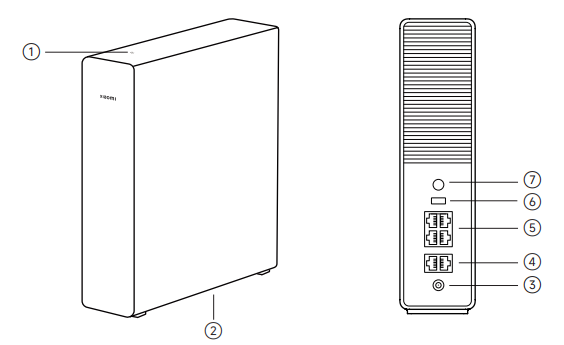
P6: Jakie porty/przyciski ma Xiaomi Router BE19000 Pro?
O: Xiaomi Router BE19000 Pro posiada następujące porty i przyciski:
1. Na górze znajduje się obszar NFC, umożliwiający szybkie połączenie Wi-Fi z użyciem telefonu z Androidem z NFC. Aby korzystać z funkcji NFC, telefon musi mieć włączone NFC i być w stanie ekranu włączonym, odblokowanym.
2. Zawiera port M.2 do instalacji dysku M.2 SSD.
3. Ma port zasilania do podłączenia zasilacza.
4. Zapewnia dwa porty Ethernet 10 Gbps z prędkościami do 10 Gbps oraz obsługuje automatyczne wykrywanie WAN/LAN.
5. Posiada także cztery porty Ethernet 2,5 Gbps z prędkościami do 2,5 Gbps, wspierające automatyczne wykrywanie dla WAN/LAN.
6. Wyposażony jest w port USB 3.0 do podłączania zewnętrznych urządzeń USB.
7. Ma przycisk Mesh/reset. Naciśnij przycisk, aby mieć sieć mesh z routerami obsługującymi funkcję Xiaomi Mesh. Naciśnij i przytrzymaj przycisk przez 5 sekund, aby przywrócić router do ustawień fabrycznych.
8. Obszar nad przyciskiem Mesh/reset to obszar wentylatora chłodzenia.
P7: Co oznaczają wskaźniki Xiaomi Router BE19000 Pro?
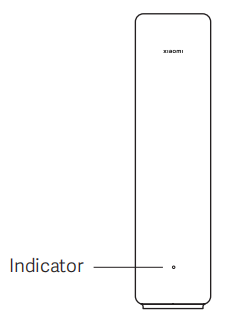
O: Xiaomi Router BE19000 Pro ma jeden wskaźnik, a jego statusy są następujące:
1. Gdy wskaźnik jest wyłączony, router jest wyłączony lub odłączony od zasilania.
2. Gdy wskaźnik jest jednolity pomarańczowy, system się uruchamia lub wystąpił błąd połączenia sieciowego.
3. Gdy wskaźnik miga na pomarańczowo, nowo dodany router satelitarny łączy się z siecią Mesh lub system jest aktualizowany.
4. Gdy wskaźnik oddycha pomarańczowo, router się uruchamia i system jest gotowy do konfiguracji.
5. Gdy wskaźnik jest stały niebieski, router działa prawidłowo.
6. Gdy wskaźnik świeci na niebiesko, odkryto nowy router satelitarny, a wskaźnik automatycznie zmienia się na stały niebieski, jeśli w ciągu dwóch minut nie nastąpi działanie Mesh.
7. Gdy wskaźnik miga na niebiesko, router satelitarny łączy się z głównym routerem.
Uwaga:
Osoby z niedoborem barw lub daltonizmem prosią o sprawdzenie statusu działania produktu za pomocą aplikacji Xiaomi Home.
P8: Skoro Xiaomi Router BE19000 Pro ma funkcję IPTV, czy transmisje na żywo można oglądać bezpośrednio, podłączając telewizor do routera?
O: Nie, nie można oglądać transmisji na żywo bezpośrednio. Funkcja IPTV musi być aktywowana w usłudze szerokopasmowej w Twoim domu. Po włączeniu funkcji IPTV w domowym internecie modem optyczny łączy się z routerem i musisz skonfigurować funkcję IPTV na routerze. Po skonfigurowaniu ustaw jeden z portów routera jako port IPTV i podłącz dekoder TV do portu IPTV na routerze, aby cieszyć się oglądaniem programów telewizyjnych.
Funkcje związane
P1: Jak zainstalować i skonfigurować Xiaomi Router BE19000 Pro po raz pierwszy?
O: Xiaomi Router BE19000 Pro można skonfigurować za pomocą aplikacji Xiaomi Home lub skonfigurować za pomocą zarządzania backendem webowym. Nie obsługuje powiązania przez aplikację Mi Wi-Fi.
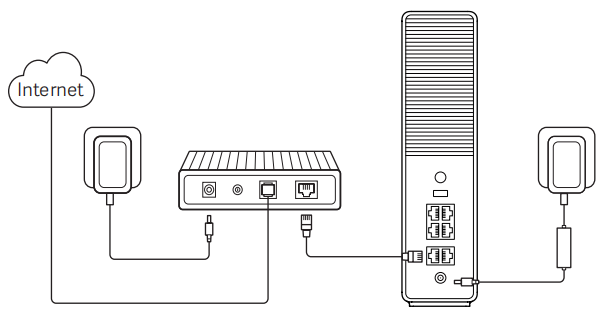
Przygotowanie przed konfiguracją:
1. Podłącz router do zasilania, a wtedy router automatycznie się włączy.
2. Zrestartuj modem.
Uwaga:
Modem jest dostarczany przez Twojego dostawcę internetu.
3. Podłącz jeden koniec kabla sieciowego do jednego z portów routera, a drugi do portu LAN modemu.
Uwaga:
Jeśli używasz gniazdka Ethernet zamiast modemu, podłącz kabel sieciowy bezpośrednio do niego.
Metoda 1:
Konfiguracja sieci za pomocą aplikacji Xiaomi Home:
1. Zeskanuj kod QR, aby pobrać aplikację Xiaomi Home. Albo wyszukaj "Xiaomi Home" w App Store, aby pobrać i zainstalować.

2. Włącz funkcję Wi-Fi w telefonie.
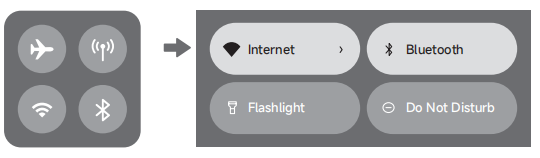
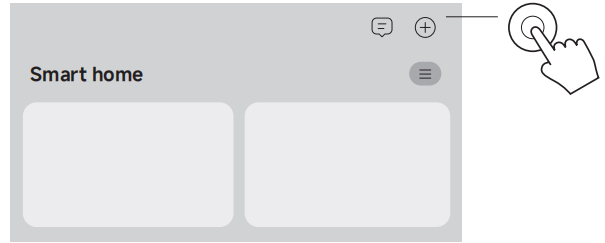
3. Otwórz aplikację Xiaomi Home, kliknij [+] w prawym górnym rogu, wybierz odpowiedni model produktu, a następnie postępuj zgodnie z instrukcjami, aby zakończyć konfigurację sieci.
Uwaga:
Prosimy o postępowanie zgodnie z instrukcjami dostosowanymi do aktualnej wersji aplikacji.
Metoda 2:
Konfiguracja sieci przez przeglądarkę internetową:
1. Sprawdź nazwę Wi-Fi na etykiecie na dole routera, a następnie podłącz telefon lub komputer do Wi-Fi.
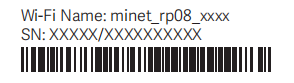
2. Następnie automatyczne przekierowanie przeniesie cię do interfejsu konfiguracji sieci. Jeśli nie, otwórz przeglądarkę i wpisz miwifi.com lub 192.168.31.1.
3. Postępuj zgodnie z instrukcjami na interfejsie konfiguracyjnym, aby zakończyć konfigurację sieci.
Uwaga:
Skontaktuj się ze swoim dostawcą internetu, aby uzyskać szczegóły, jeśli nie znasz typu połączenia internetowego.
4. Po zakończeniu konfiguracji routera moduł Wi-Fi zostaje ponownie uruchomiony. Spróbuj później ponownie wyszukać Wi-Fi.
Uwaga:
1. Po zakończeniu konfiguracji sieci możesz również dodać router za pomocą aplikacji Xiaomi Home. Sprawdź kod QR w metodzie 1, aby pobrać i zainstalować aplikację Xiaomi Home. Upewnij się, że ustawienia kraju lub regionu w aplikacji Xiaomi Home są poprawne; w przeciwnym razie dodanie routera się nie powie.
2. Usługa DNS jest domyślnie włączona.
P2: Czy Xiaomi Router BE19000 Pro obsługuje akcelerację gier?
O: Xiaomi Router BE19000 Pro nie obsługuje akceleracji gier.
P3: Ile zewnętrznych dysków twardych lub USB może obsłużyć Xiaomi Router BE19000 Pro?
O: Xiaomi Router BE19000 Pro może podłączyć do dwóch zewnętrznych urządzeń pamięci masowej. Posiada jeden port USB i jeden port M.2, oba obsługujące podłączenie dysku twardego lub urządzenia pamięci USB. Zalecana maksymalna pojemność rozszerzenia to do 8 TB dla każdego portu.
P4: Czy Xiaomi Router BE19000 Pro obsługuje funkcję ochrony bezpieczeństwa domu?
O: Xiaomi Router BE19000 Pro nie obsługuje funkcji ochrony bezpieczeństwa domu.
P5: Jak korzystać z funkcji dual WAN i dual LAN w Xiaomi Router BE19000 Pro?
O: Xiaomi Router BE19000 Pro obsługuje tylko podwójną sieć LAN i nie obsługuje podwójnych WAN.
Aby korzystać z podwójnej funkcji LAN, prosimy o odniesienie do następujących informacji:
Agregacja dual LAN pozwala na jednoczesne połączenie dwóch portów LAN z urządzeniami terminalnymi, takimi jak NAS z wieloma portami sieciowymi, skutecznie łącząc ich prędkości. Na przykład, jeśli oba porty LAN są gigabitowe, agregacja portów LAN 1 i LAN 2 teoretycznie zwiększa prędkość połączenia do 2000 Mbps.
Istnieją dwa sposoby na włączenie agregacji portów LAN:
1. Przejdź do webowego backendu >> Zaawansowany port >> niestandardowy >> włącz agregację portów LAN >> wybierz dowolne dwa porty LAN do agregacji.
2. Przejdź do ustawień >> zaplecza webowego >> włącz opcję agregacji portów LAN w portach ustawień LAN.
Uwaga:
Jeśli negocjowane prędkości portów są różne, agregacja się nie powiedzie. Przeciwna karta sieciowa musi mieć włączony protokół LACP. Funkcja agregacji LAN w routerach Xiaomi to agregacja dynamiczna, która wymaga od przeciwnika wsparcia protokołu 802.3ad (LACP).
Kroki jego stosowania są następujące:
1. Upewnij się, że komputer aktualnie zalogowany do backendu zarządzania siecią nie korzysta z zagregowanych portów LAN, a następnie włącz tę opcję.
2. Upewnij się, że urządzenie terminalowe obsługuje również agregację łącza LAN i że ta funkcja jest włączona.
3. Użyj dwóch kabli Ethernet do połączenia dwóch portów LAN routera z urządzeniem terminalowym.
Uwaga:
Włączenie lub wyłączenie gościnnego Wi-Fi spowoduje, że funkcja agregacji łączy stanie się nieskuteczna.
P6: Czy Xiaomi Router BE19000 Pro obsługuje włączenie SSH?
O: Nie, Xiaomi Router BE19000 Pro nie obsługuje włączania SSH. SSH może stanowić zagrożenie dla bezpieczeństwa i rzadko jest potrzebne do typowego użytku domowego. Routery Xiaomi nie obsługują tej funkcji.
P7: Jak przywrócić ustawienia fabryczne Xiaomi Router BE19000 Pro?
O: Naciśnij i przytrzymaj przycisk Mesh/Reset z tyłu przez 5 sekund. Wskaźnik zmieni kolor na pomarańczowy. Poczekaj, aż router zakończy uruchomienie, a gdy wskaźnik zapali się na niebiesko, oznacza to pomyślny reset.
P8: Czy Xiaomi Router BE19000 Pro obsługuje Dockera?
O: Nie, Xiaomi Router BE19000 Pro nie obsługuje Dockera.
P9: Do ilu urządzeń sieciowych może się połączyć Xiaomi Router BE19000 Pro najwyżej?
O: Xiaomi Router BE19000 Pro może obsługiwać łącznie do 1000 podłączonych urządzeń w warunkach testowych laboratoryjnych. Łącznie ta łączność obejmuje połączenia przez sieci Wi-Fi 2,4 GHz, Wi-Fi 5 GHz, Wi-Fi 6 GHz oraz sieci przewodowe.
Połączenia Wi-Fi obsługują łącznie do 512 urządzeń, w tym do 256 urządzeń na paśmie 2,4 GHz, do 128 urządzeń na paśmie 5 GHz oraz do 128 urządzeń na paśmie 6 GHz.
Połączenia przewodowe obsługują do 512 urządzeń.
Wbudowana brama Bluetooth obsługuje do 300 urządzeń Bluetooth.
P10: Czy Xiaomi Router BE19000 Pro obsługuje wersję deweloperską lub odtwarzanie otwartego oprogramowania firmware?
O: Nie, Xiaomi Router BE19000 Pro nie obsługuje wersji deweloperskiej ani otwartego oprogramowania.
P11: Jaka jest różnica w użyciu dysku twardego między Xiaomi Router BE19000 Pro a standardowymi routerami 10 Gigabit?
O: Jeśli chodzi o porty sprzętowe, w porównaniu do typowych routerów 10 Gigabit, Xiaomi Router BE19000 Pro dodaje port SSD M.2, co pozwala na wewnętrzną instalację dysku twardego w routerze, zapewniając czystszy i bardziej elegancki układ.
Dysk twardy
P1: Czy Xiaomi Router BE19000 Pro obsługuje zewnętrzne dyski twarde czy USB?
O: Tak, Xiaomi Router BE19000 Pro obsługuje zewnętrzne dyski twarde lub USB.
P2: Ile zewnętrznych dysków twardych lub USB może obsłużyć Xiaomi Router BE19000 Pro i czy istnieją jakieś ograniczenia pojemnościowe?
O: Xiaomi Router BE19000 Pro obsługuje jedno zewnętrzne urządzenie pamięci masowej przez port USB i jedno przez port M.2.
Port USB może podłączyć jeden dysk twardy lub pendrive USB i obsługuje popularne systemy plików takie jak FAT32, NTFS, EXT4/EXT3 i ExFAT.
Port M.2 obsługuje podłączenie do jednego dysku SSD M.2 (obsługuje tylko format NVMe, protokół to PCIe 3.0). Zaleca się używanie dysku twardego o pojemności 8 TB lub mniej.
P3: Które modele SSD M.2 są obsługiwane przez Xiaomi Router BE19000 Pro do rozbudowy pamięci masowej?
O: Port M.2 obsługuje połączenie z jednym dyskiem SSD M.2 (obsługuje tylko format NVMe, protokół to PCIe 3.0). Zaleca się używanie dysku twardego o pojemności 8 TB lub mniej.
Uwaga:
1. Gniazdo M.2 w Xiaomi Router BE19000 Pro jest zaprojektowane na zamówienie zgodnie z wyposażeniem routera. Aby zapewnić stabilne działanie przy korzystaniu z funkcji rozszerzenia pamięci, prędkość odczytu/zapisu jest ograniczona. Zmierzona prędkość odczytu może sięgać do 580 MB/s, co jest 4,6 razy szybsze niż standardowy NAS Gigabit i 1,8 razy szybsze niż NAS z portem 2,5 GHz GE. Oznacza to, że przy dostępie do SSD przez sieć przewodową lub bezprzewodową, wąskim gardłem wydajności jest raczej przepustowość sieci niż prędkość pamięci, co jest wystarczające w większości domowych sytuacji.
2. Różne marki SSD mają różną logikę działania i ochrony termicznej, więc wydajność odczytu i zapisu różnych marek i modeli SSD będzie się różnić i nie jest kontrolowana przez router. Xiaomi nie gwarantuje stabilnej pracy dla wszystkich modeli SSD. Testowane laboratoryjnie modele stabilne: WD_BLACK SN7100 NVMe SSD 2 TB, Kingston NV3 PCIe 4.0 NVMe SSD 1 TB, Zhitai TiPlus 7100 1 TB.
P4: Czy Xiaomi Router BE19000 Pro może wykonać kopię zapasową dysku twardego, gdy dwa dyski są podłączone jednocześnie?
O: Xiaomi Router BE19000 Pro nie obsługuje kopii zapasowej dysku twardego.
P5: Czy Xiaomi Router BE19000 Pro obsługuje dyski SATA twarde?
O: Nie, Xiaomi Router BE19000 Pro nie obsługuje dysków SATA
Uwaga:
Port SATA nie jest obsługiwany, podobnie jak magistrala M.2 SATA również nie jest obsługiwana.
P6: Jak zainstalować dysk M.2 SSD na Xiaomi Router BE19000 Pro?
O: Aby zainstalować dysk M.2 SSD na Xiaomi Router BE19000 Pro, prosimy o wykonanie następujących kroków:
1. Podważ pokrywę i wyjmij odpowiadającą wtyczkę mocującą w zależności od długości SSD M.2.
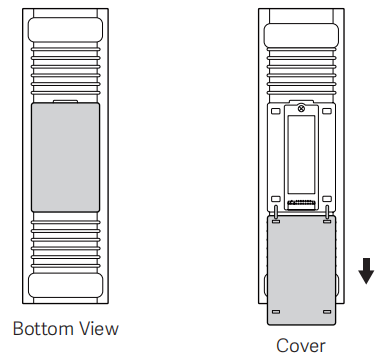
2. Zamontuj wtyczkę mocującą w nacięciu M.2 SSD.
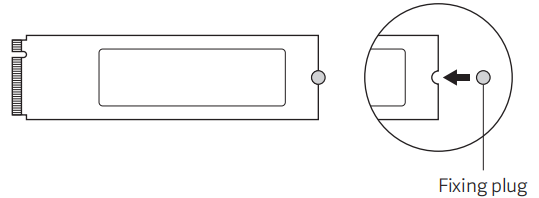
3. Włóż dysk M.2 do gniazda pod kątem 30 stopni, a następnie delikatnie dociśnij, aż zatrzask się zatrzeszczy. Przymocuj korek mocujący do odpowiedniego otworu na tylnej płycie.
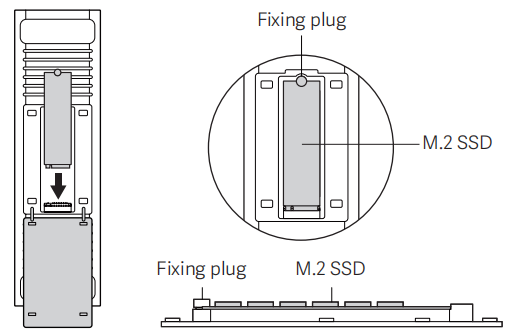
4. Zamykaj pokrywę i instalacja jest zakończona.
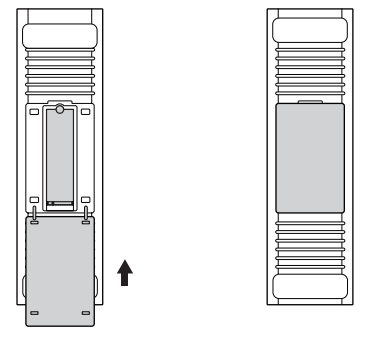
Uwaga:
1. SSD M.2 trzeba kupić osobno. Upewnij się, że instalujesz go wtedy, gdy router jest wyłączony, aby nie uszkodzić SSD.
2. Ten router obsługuje rozszerzenie pamięci o dyski SSD M.2 (tylko protokół NVMe).
P7: Gdzie jest opcja formatowania dysku twardego M.2 w Xiaomi Router BE19000 Pro?
O: Nie można sformatować SSD przez port webowy. Musisz wejść do aplikacji Xiaomi Home, aby sformatować SSD.
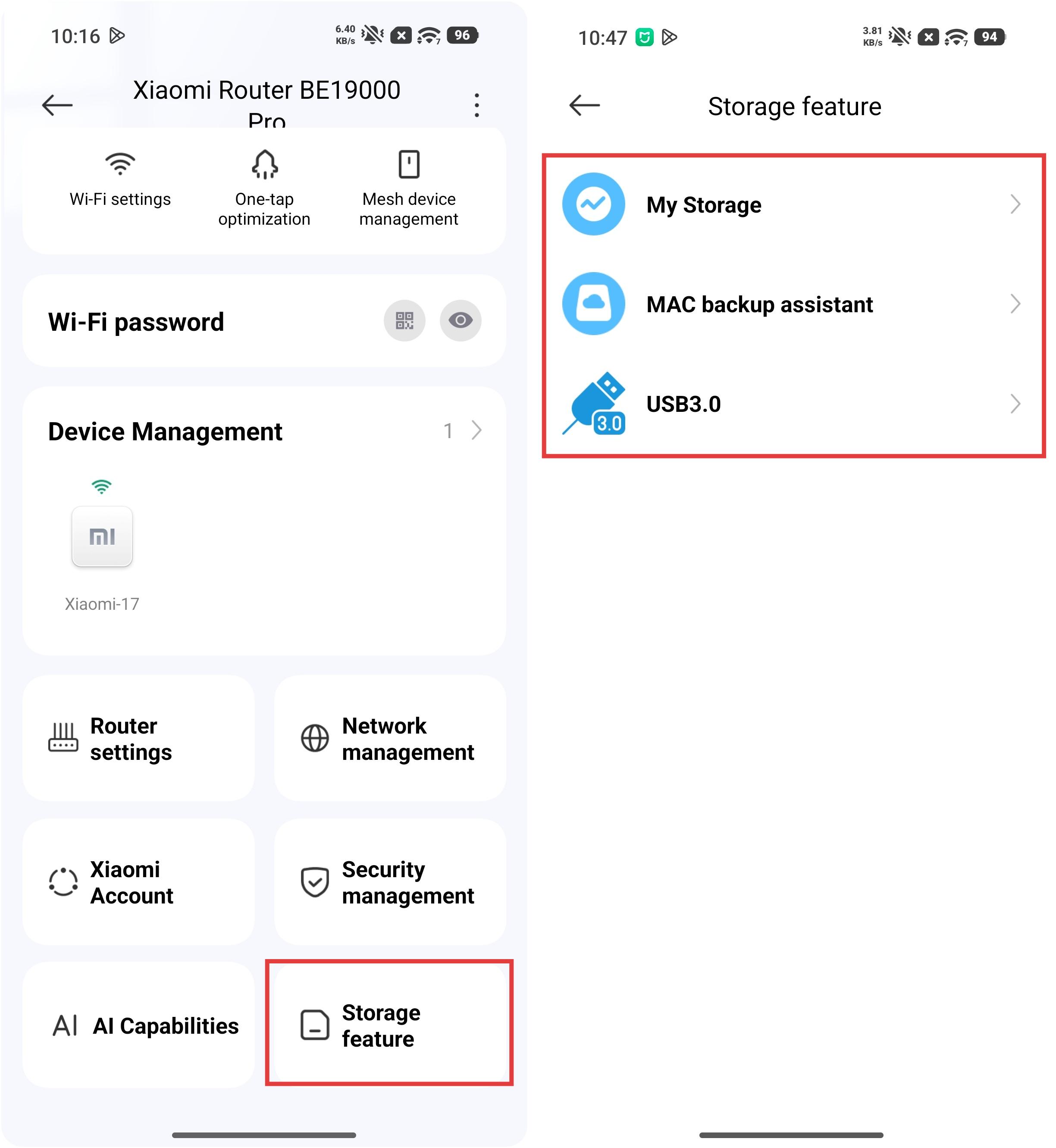
Gdy wejdziesz do aplikacji Xiaomi Home >> wybierzesz kartę Xiaomi Router BE19000 Pro >> wejdziesz w [Funkcja Przechowywania] >> wybierzesz [Moje Miejsce], po wejściu do tego interfejsu automatycznie zostaniesz poproszony o formatowanie.
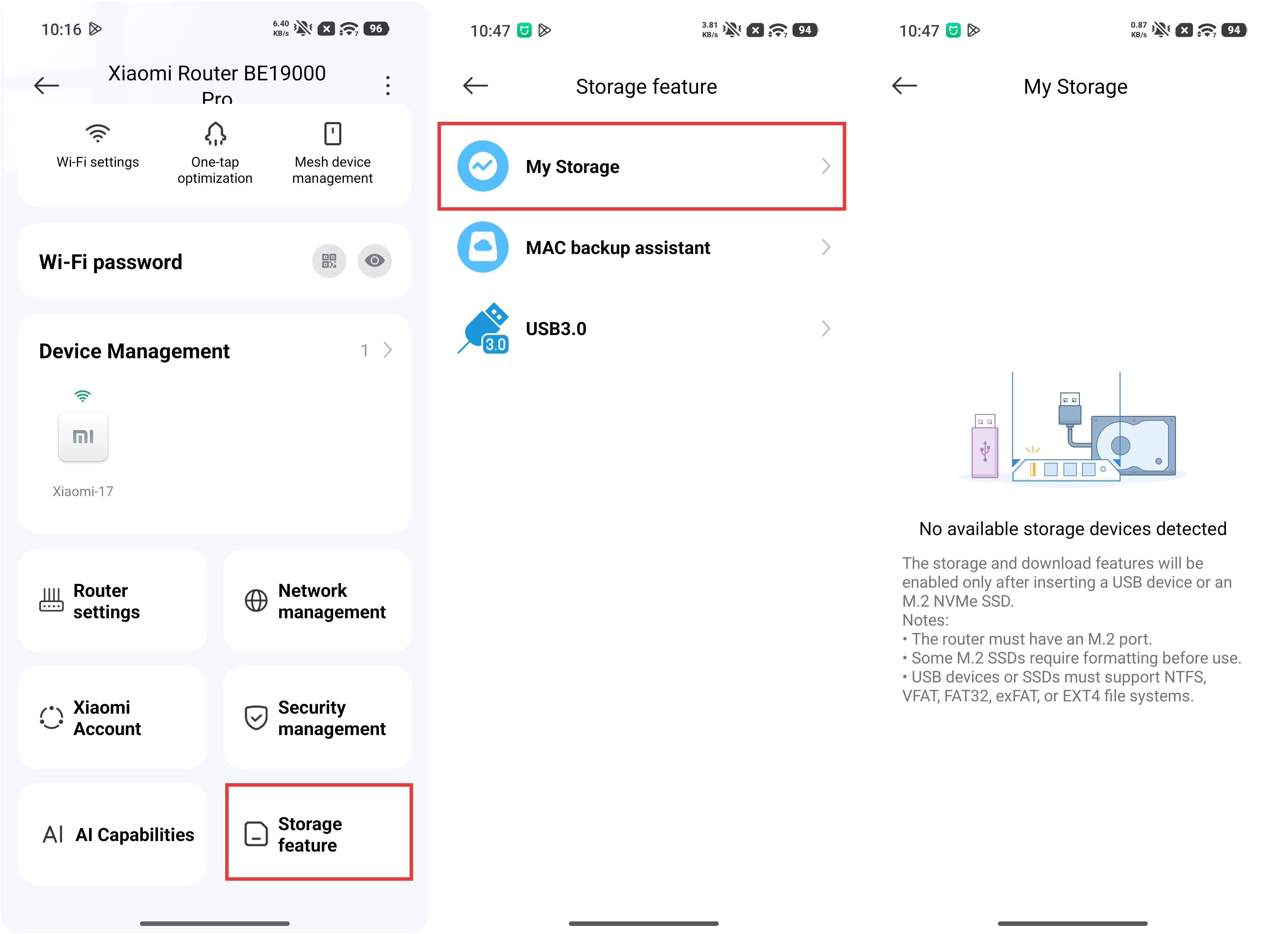
Uwaga:
Jeśli główny router nie jest Xiaomi Router BE19000 Pro i urządzenie jest używane jako router pomocniczy, opcja formatowania nie pojawi się w aplikacji Xiaomi Home. W takim przypadku zaleca się najpierw sformatowanie SSD na komputerze lub tymczasowe ustawienie Xiaomi Router BE19000 Pro jako głównego routera, sformatowanie SSD za pomocą aplikacji Xiaomi Home, a następnie przywrócenie ustawień fabrycznych przed dołączeniem do innej sieci routera.
Jeśli głównym routerem jest Xiaomi Router BE19000 Pro, SSD M.2 można sformatować bezpośrednio w aplikacji Xiaomi Home w tej samej metodzie, co opisana powyżej.
P8: Jakie formaty pamięci masowej obsługuje M.2 SSD Xiaomi Router BE19000 Pro?
O: M.2 SSD Xiaomi Router BE19000 Pro obsługuje formaty NTFS i EXT4.
Najczęściej zadawane pytania
P1: Jaka jest funkcja IPv6 w Xiaomi Router BE19000 Pro?
O: Xiaomi Router BE19000 Pro obsługuje IPv6, ale IPv6 jest domyślnie wyłączony.
Aby ustawić funkcję IPv6 na Xiaomi Router BE19000 Pro, prosimy o zastosowanie następującej metody:
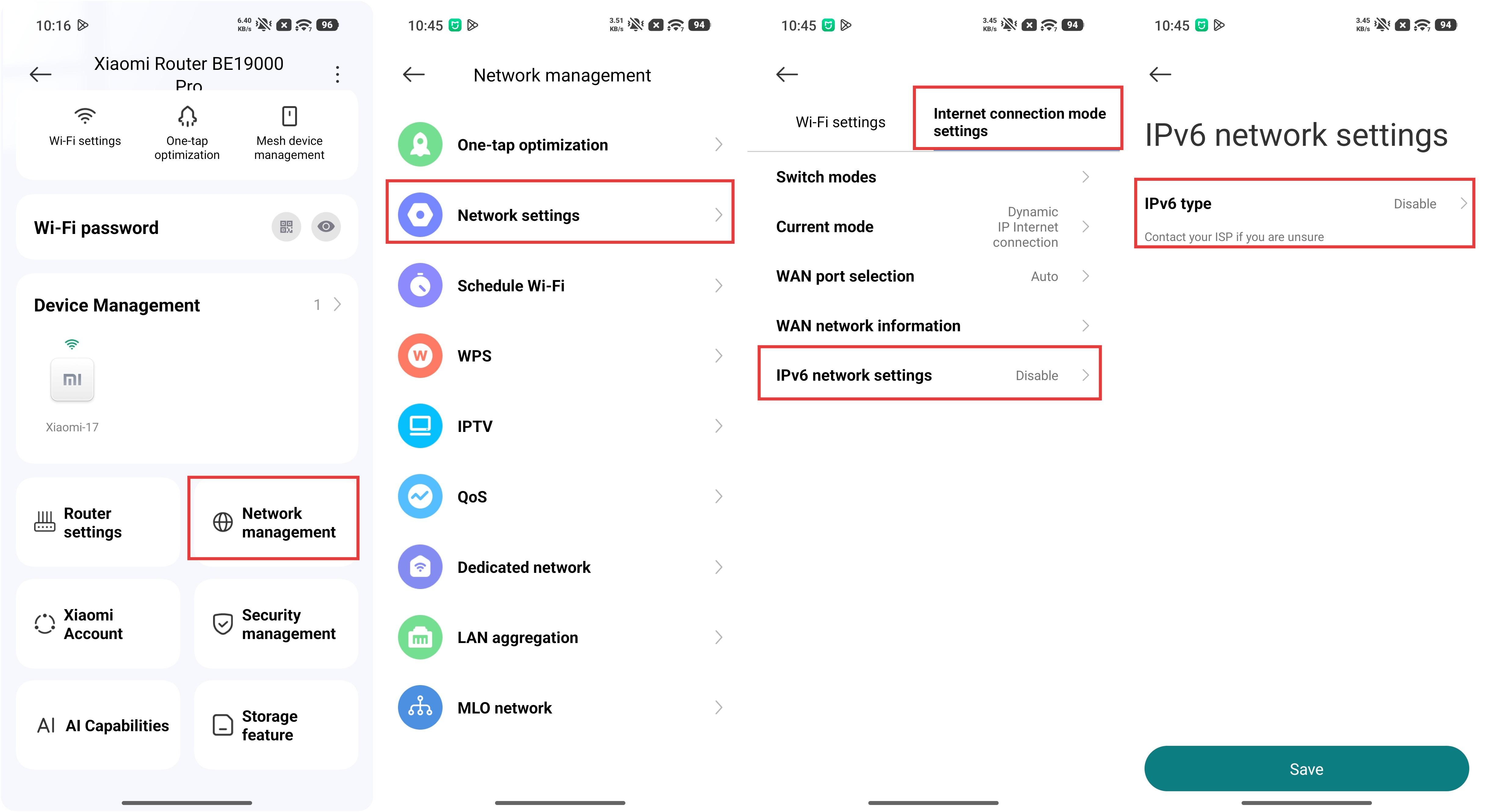
1. W aplikacji Xiaomi Home: Możesz przejść do interfejsu routera w aplikacji Xiaomi Home >> wybrać kartę Xiaomi Router BE19000 Pro >> [Zarządzanie siecią] >> [Ustawienia sieci] >> [Ustawienia połączenia z Internetem] >> wejść w [Ustawienia sieci IPv6], aby ustawić tę funkcję.
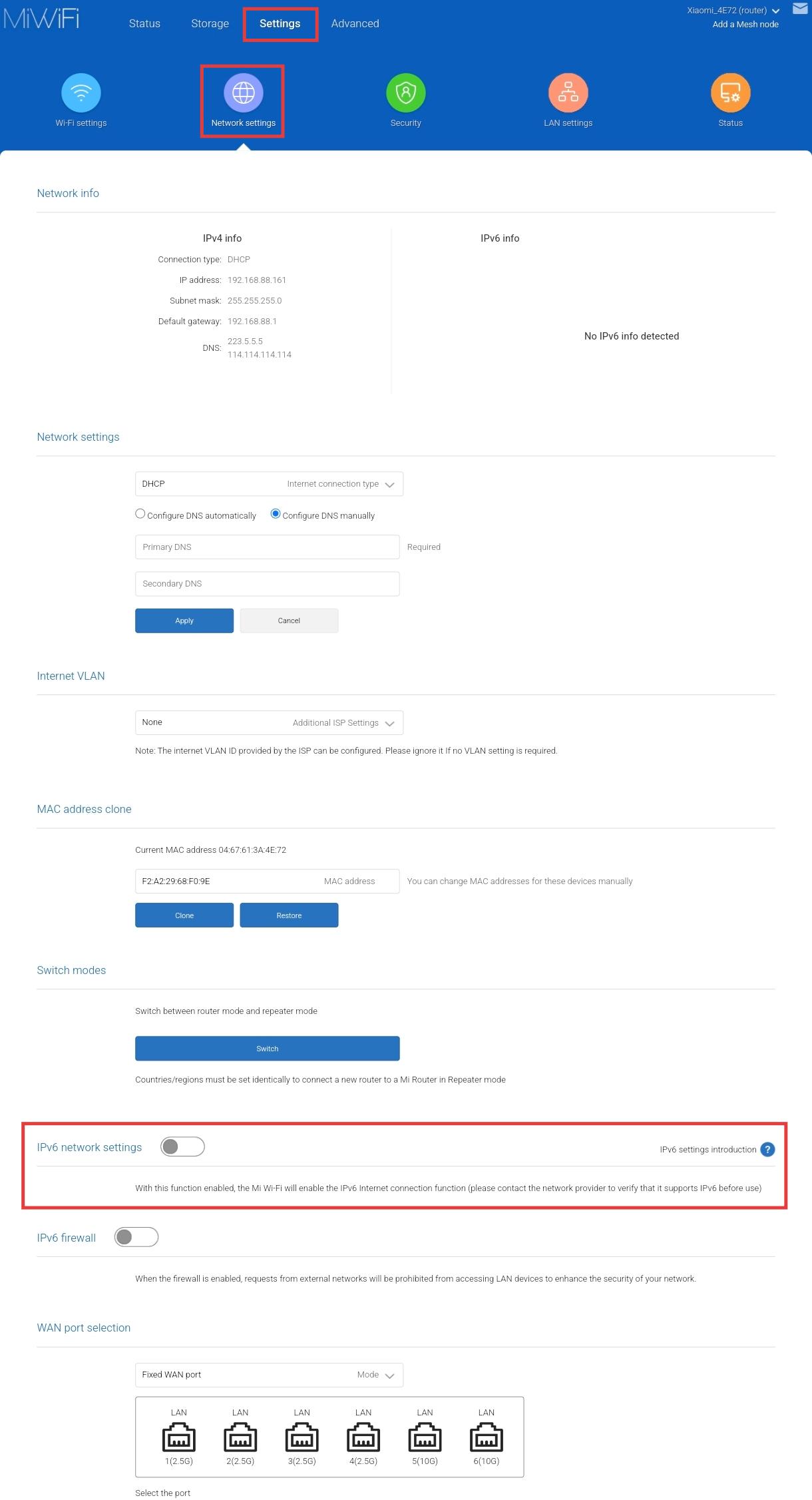
2. W interfejsie webowym: Na urządzeniu mobilnym lub komputerze PC otwórz przeglądarkę i wpisz 192.168.31.1. Wprowadź hasło do zarządzania >> stuknij [Ustawienia] >> [Ustawienia sieci] >> przewiń w dół, aby znaleźć [Ustawienia sieci IPv6], aby ustawić funkcję.
Uwaga:
W przypadku jakichkolwiek problemów technicznych związanych z Xiaomi Router BE19000 Pro, prosimy o wyłączenie opcji IPv6 przed dalszym rozwiązywaniem problemów.
P2: Co zrobić, jeśli sieć się zacina, aplikacja opóźnia lub interfejsy webowe nie ładują się podczas korzystania z Xiaomi Router BE19000 Pro?
O: Najpierw proszę wyłączyć opcję IPv6, a następnie wykonać standardowe rozwiązywanie problemów.
Aby wyłączyć funkcję IPv6 na Xiaomi Router BE19000 Pro, prosimy o zastosowanie następującej metody:
1. W aplikacji Xiaomi Home: Możesz przejść do interfejsu routera w aplikacji Xiaomi Home >> wybrać kartę Xiaomi Router BE19000 Pro >> [Zarządzanie siecią] >> [Ustawienia sieci] >> [Ustawienia połączenia z Internetem] >> wejść w [Ustawienia sieci IPv6] i ją wyłączyć.
2. W interfejsie webowym: Na urządzeniu mobilnym lub komputerze PC otwórz przeglądarkę i wpisz 192.168.31.1. Wprowadź hasło zarządcze >> stuknij [Ustawienia] >> [Ustawienia sieci] >> przewiń w dół, aby znaleźć [Ustawienia sieci IPv6] i wyłącz je.
Po wyłączeniu IPv6 spróbuj wykonać następujące kroki rozwiązywania problemów:
1. Dostosuj rozmieszczenie routera i unikaj umieszczania go w pobliżu urządzeń elektrycznych o dużej mocy, aby zmniejszyć zakłócenia sygnału.
2. Możesz spróbować połączyć się osobno z sieciami 2,4 GHz lub 5 GHz, aby przetestować stabilność. Jeśli sterowanie wielopasmowe jest włączone, możesz tymczasowo wyłączyć je do porównawczych testów.
3. Sprawdź obciążenie routera i liczbę urządzeń aktualnie podłączonych, aby zobaczyć, czy któreś urządzenia nie zużywają nadmiernej przepustowości.
4. Upewnij się, że aplikacja Xiaomi Home i oprogramowanie routera są zaktualizowane do najnowszej wersji w celu optymalizacji wydajności i poprawy stabilności.
5. Zrób kopię zapasową danych, przywróć router do ustawień fabrycznych, a następnie ponownie podłącz i przetestuj.
P3: Co zrobić, jeśli Xiaomi Router BE19000 Pro występują nieprawidłowe funkcje?
O: Najpierw proszę wyłączyć opcję IPv6, a następnie wykonać standardowe rozwiązywanie problemów.
Aby wyłączyć funkcję IPv6 na Xiaomi Router BE19000 Pro, prosimy o zastosowanie następującej metody:
1. W aplikacji Xiaomi Home: Możesz przejść do interfejsu routera w aplikacji Xiaomi Home >> wybrać kartę Xiaomi Router BE19000 Pro >> [Zarządzanie siecią] >> [Ustawienia sieci] >> [Ustawienia połączenia z Internetem] >> wejść w [Ustawienia sieci IPv6] i ją wyłączyć.
2. W interfejsie webowym: Na urządzeniu mobilnym lub komputerze PC otwórz przeglądarkę i wpisz 192.168.31.1. Wprowadź hasło zarządcze >> stuknij [Ustawienia] >> [Ustawienia sieci] >> przewiń w dół, aby znaleźć [Ustawienia sieci IPv6] i wyłącz je.
P4: Dlaczego opcja IPv6 powinna być wyłączona? Czy wsparcie dla IPv6 na Xiaomi Router BE19000 Pro jest niewystarczające?
O: IPv6 jest wciąż na wczesnym etapie wdrożenia na dużą skalę, a wsparcie między urządzeniami sieciowymi i dostawcami usług nie jest jeszcze w pełni spójne. Może to skutkować mniej stabilnym doświadczeniem użytkowania w niektórych sytuacjach. Problem nie jest spowodowany samym routerem. Xiaomi Router BE19000 Pro faktycznie zapewnia silniejsze wsparcie IPv6 w porównaniu z wieloma innymi markami na rynku.
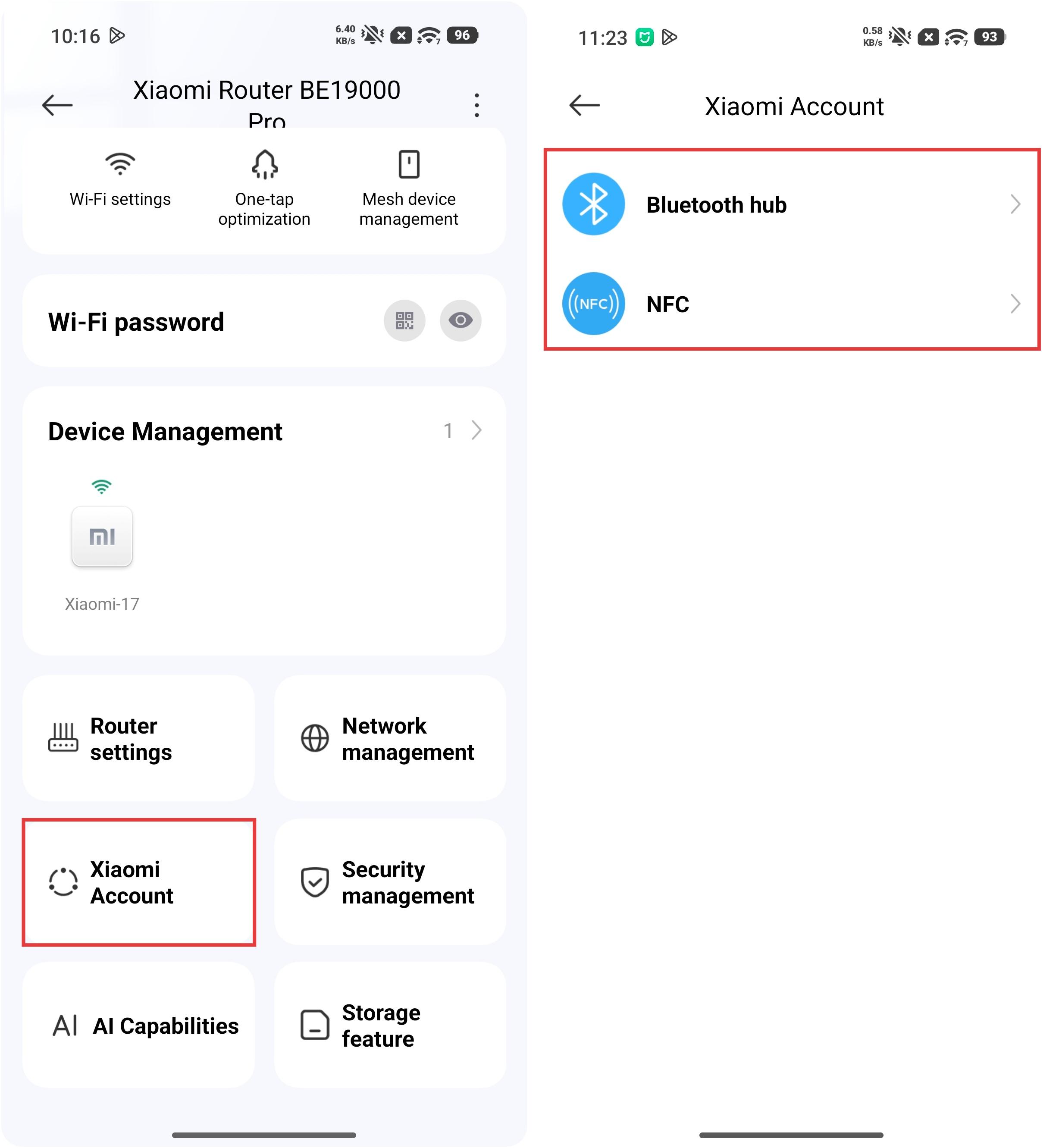
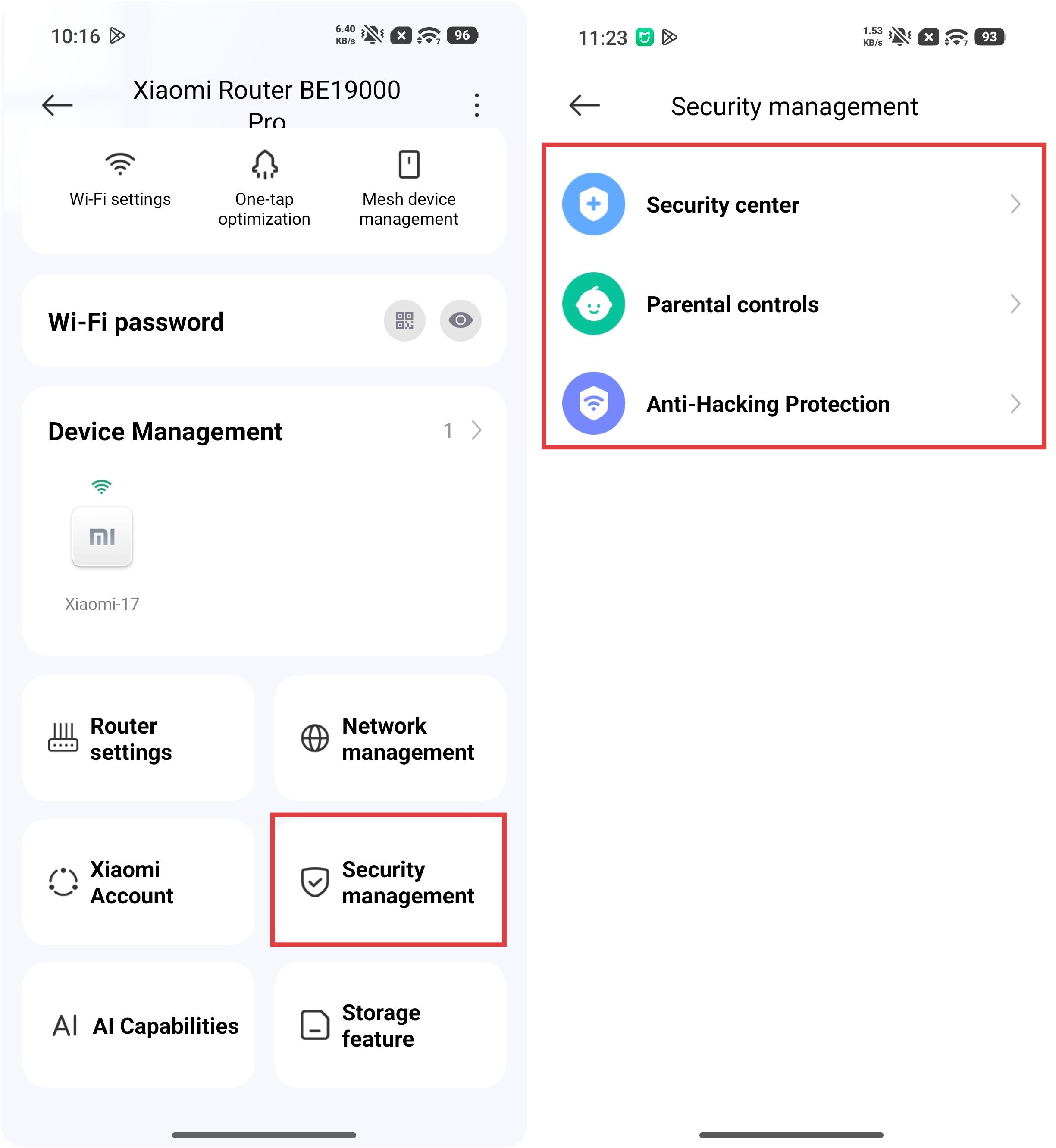
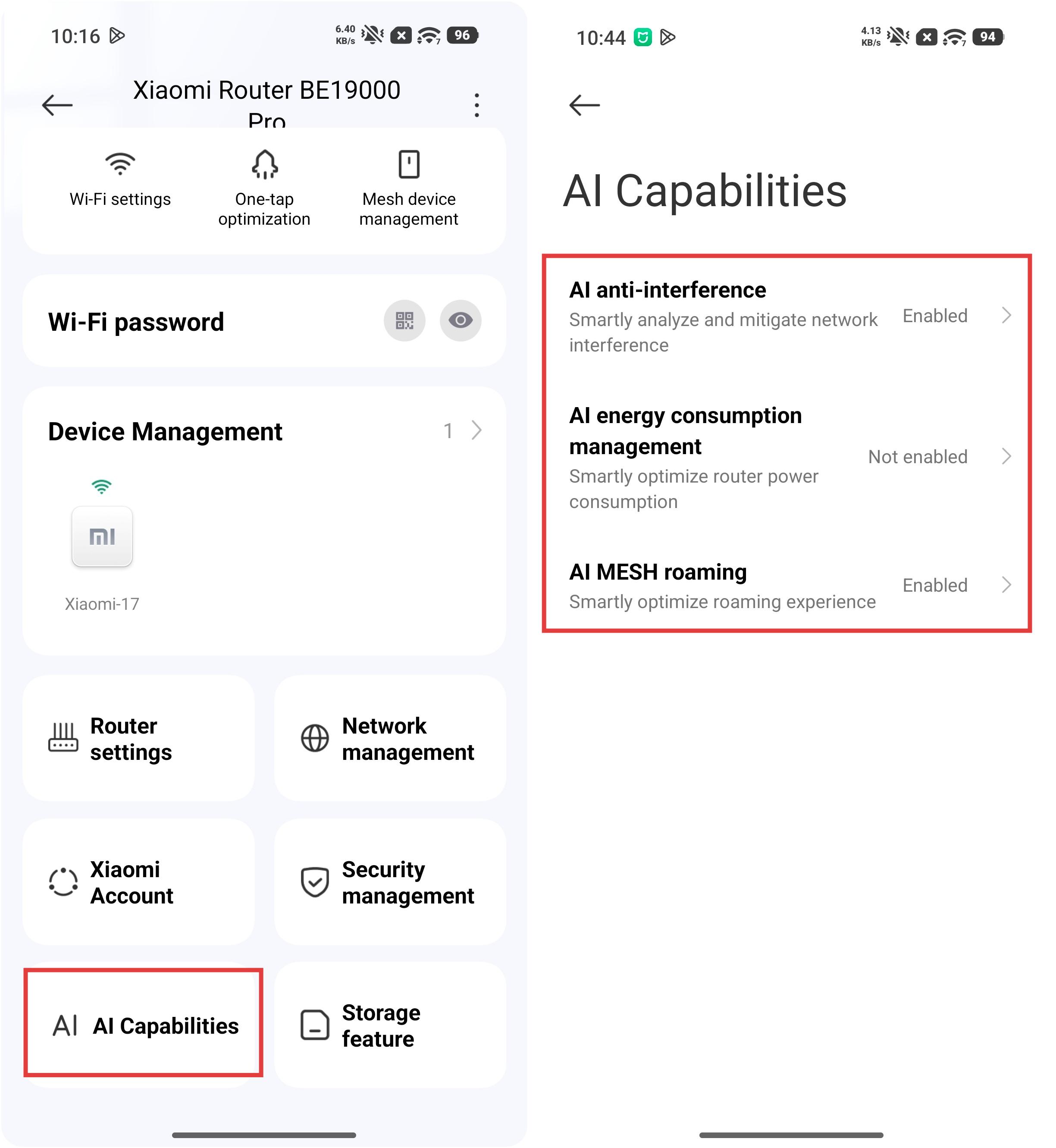
P5: Jakie są zmiany w interfejsie wtyczki Xiaomi Home App na Xiaomi Router BE19000 Pro?
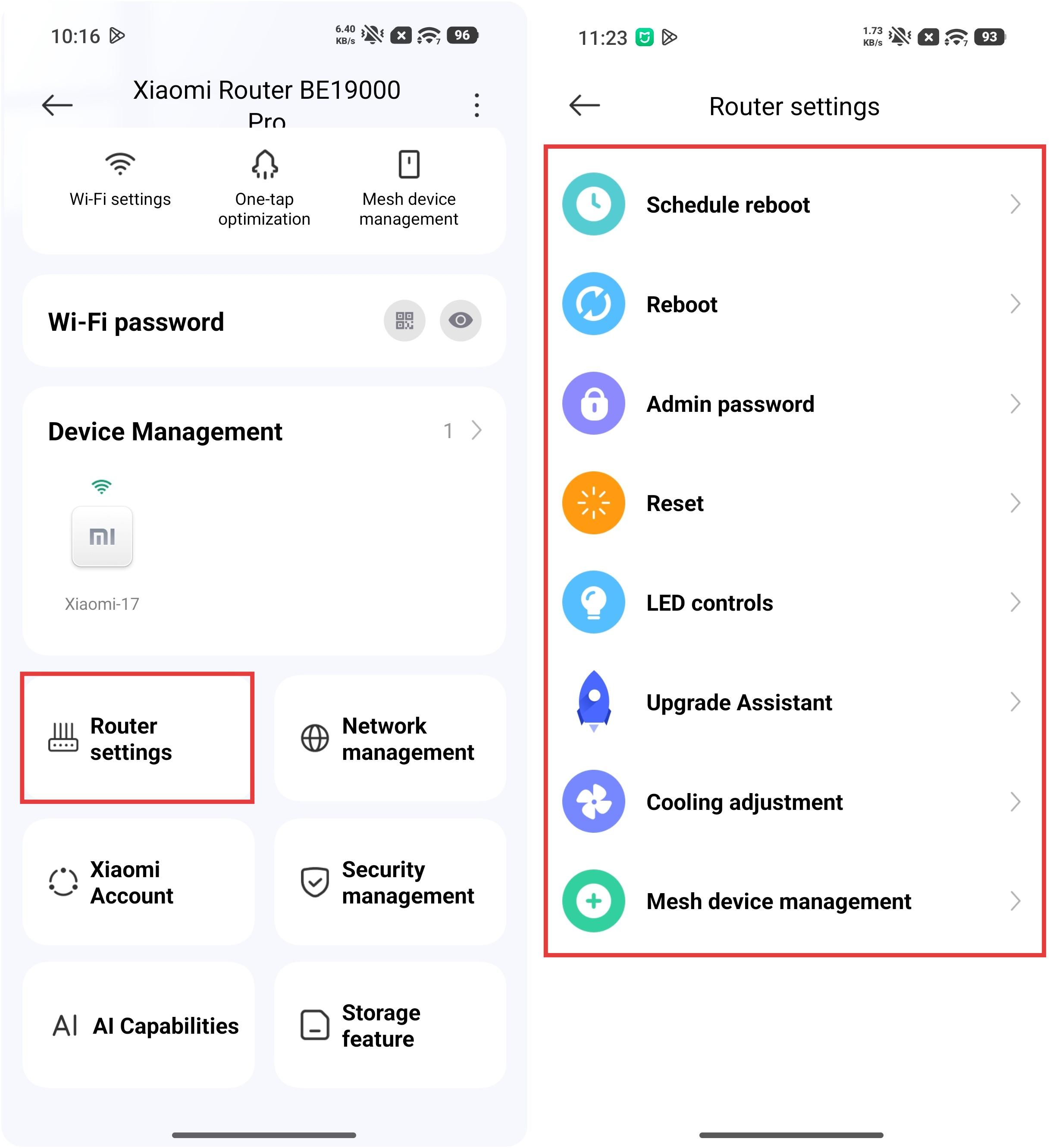
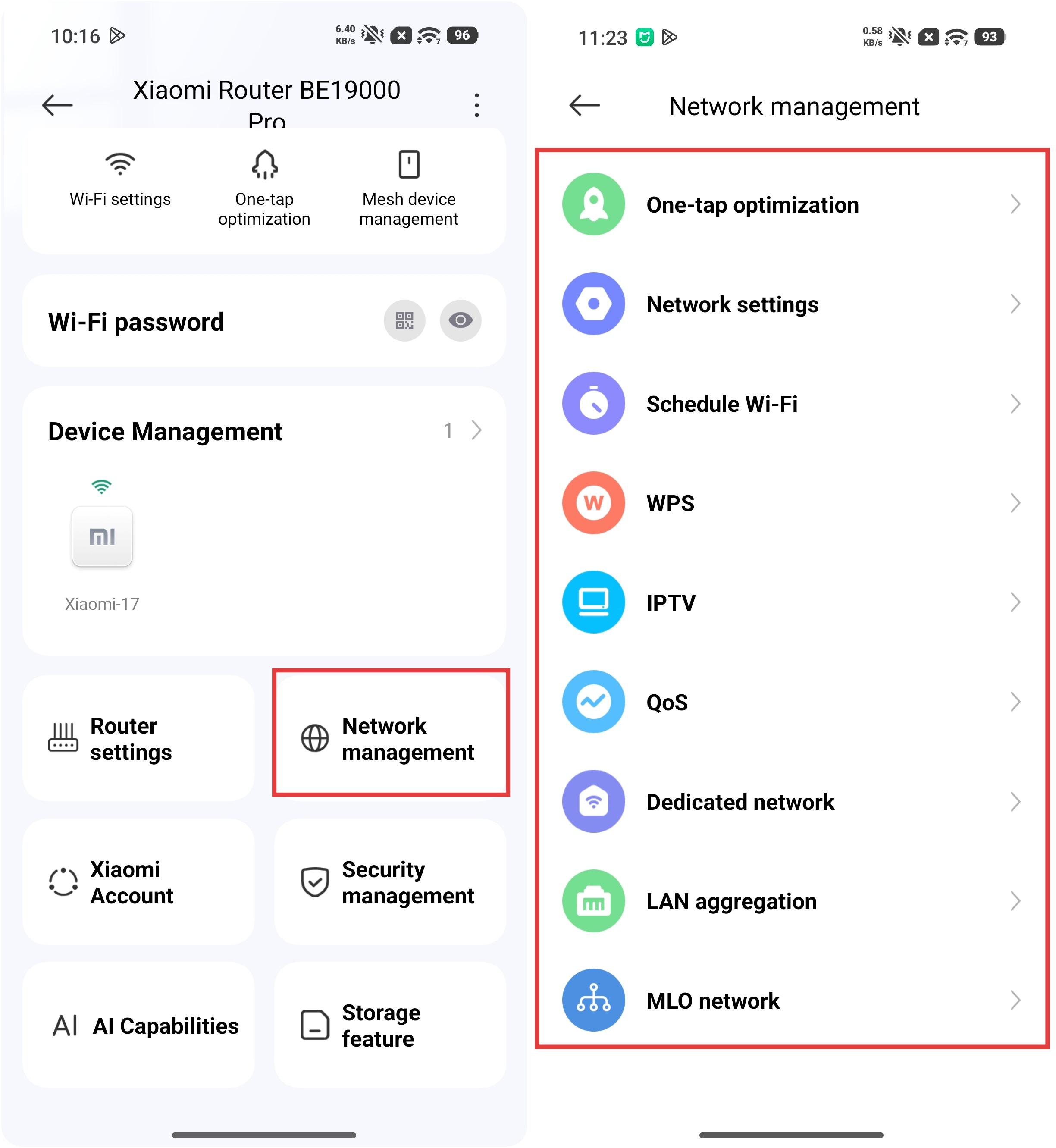
O: Dodano następujące funkcje:
Ustawienia Router
Zarządzanie siecią
Konto Xiaomi
Zarządzanie bezpieczeństwem
Możliwości AI
Funkcja przechowywania
P6: Jakie nowe funkcje programowe zostały dodane do wtyczki Xiaomi Home App w Xiaomi Router BE19000 Pro?
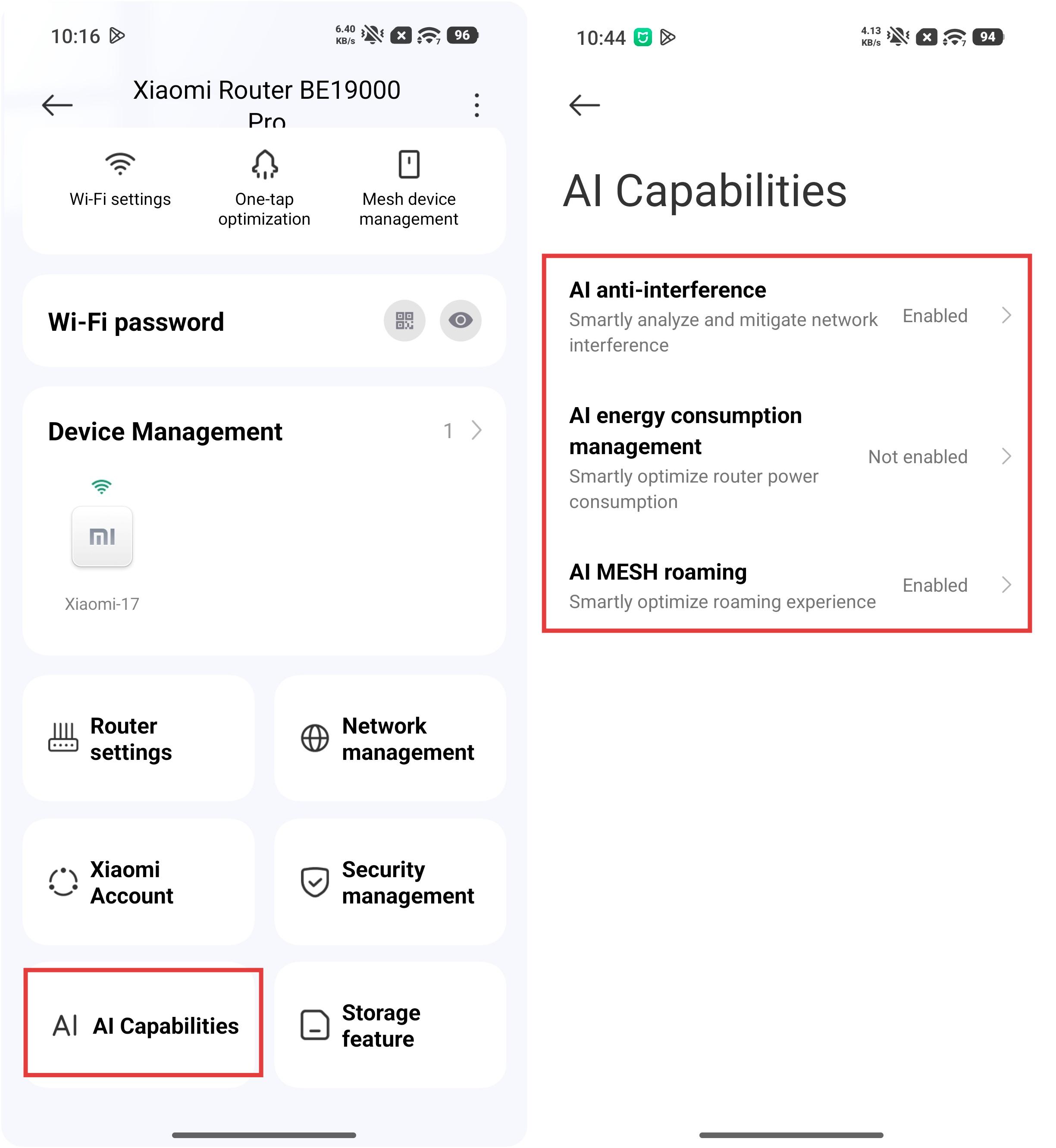
O: Xiaomi Router BE19000 Pro wprowadza nowe funkcje [AI Capabilities] dzięki wtyczce Xiaomi Home App.
Nowe funkcje [Możliwości AI] są następujące:
1. Silnik sieciowy AI: Napędzany możliwościami AI platformy Qualcomm Immersive Home NPro A7, jest pierwszym routerem Xiaomi wyposażonym w silnik sieciowy AI. Ten silnik wykorzystuje inteligentne algorytmy do upraszczania złożonych zadań zarządzania siecią i zwiększenia ogólnej stabilności, zwłaszcza w scenariuszach Mesh roaming, gier i wideokonferencji.
2. Roaming AI MESH: Wieloosobowy Xiaomi Router BE19000 Pro może być wdrożony, tworząc sieć AI Mesh dla całego domu. Ulepszony algorytm AI Mesh automatycznie równoważy obciążenia węzłów i optymalizuje czas roamingu urządzeń, umożliwiając płynne przełączanie "łącz się gdziekolwiek jesteś" i znacząco zmniejszając opóźnienia.
3. Antyzakłóceniowa AI: Router inteligentnie analizuje i identyfikuje źródła zakłóceń bezprzewodowych w domu, precyzyjnie przydziela zasoby kanałów bezprzewodowych, wzmacnia stabilność sygnału i zapewnia szybsze oraz bardziej niezawodne doświadczenie sieciowe.
4. Zarządzanie zużyciem energii przez SI: System inteligentnie wykrywa stan działania routera i automatycznie dostosowuje wydajność przy niskim obciążeniu, aby zmniejszyć zużycie energii, obniżyć temperaturę wewnętrzną i wydłużyć żywotność produktu. W warunkach dużego obciążenia dynamicznie koordynuje zasoby systemowe, aby uwolnić wydajność i zapewnić w pełni stabilne doświadczenie użytkowania.
Możesz przejść do aplikacji Xiaomi Home >> wybrać kartę Xiaomi Router BE19000 Pro >> włączyć [AI Capabilities], aby włączyć powyższe opcje funkcji AI.
P7: Jaka temperatura zacznie chłodzić wentylator Xiaomi Router BE19000 Pro?
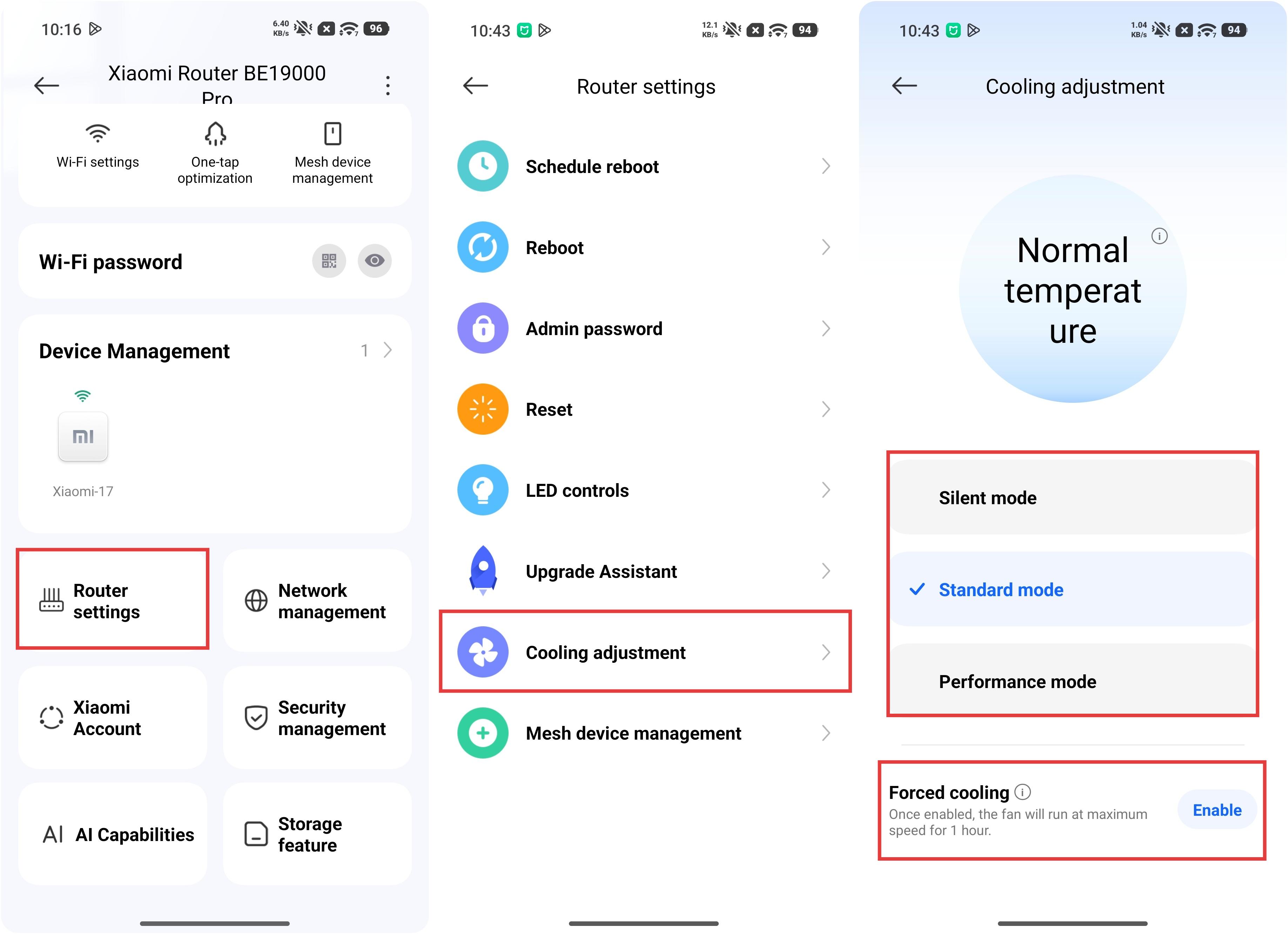
O: Xiaomi Router BE19000 Pro ma stosunkowo wysokie ogólne zużycie energii i wysoką wydajność chipsetu, co może generować więcej ciepła. Wyposażony jest w wewnętrzny wentylator chłodzący z detekcją temperatury i automatyczną regulacją prędkości. Gdy temperatura procesora osiągnie 93 °C w trybie Performance, 99 °C w trybie Standard lub 105 °C w trybie cichy, wentylator automatycznie dostosowuje prędkość chłodzenia. Poniżej tych temperatur układ działa normalnie, nie będąc tym zakłóconym.
W normalnych warunkach wentylator może się nie obracać. Ze względu na ciepło chipsetu zewnętrzna obudowa może być ciepła, co jest normalne. Temperatura powierzchni obudowy pozostaje poniżej 60 °C, a temperatura tylnej powierzchni poniżej 65 °C, oba w normie zakresu pracy.
Zalecane scenariusze użycia dla każdego trybu są następujące:
1. Tryb cichy jest zalecany do środowisk wrażliwych na hałas lub nocą.
2. Zalecany jest tryb standardowy do codziennego użytkowania.
3. Tryb wydajności jest zalecany dla dużych gier online, małych studiów z koncentracją sieci lub środowisk o wyższych temperaturach otoczenia.
Możesz przejść do aplikacji Xiaomi Home >> wybrać kartę Xiaomi Router BE19000 Pro >> [Router ustawienia] >> [Regulacja chłodzenia], aby wybrać tryb. Możesz włączyć [Forced cooling] dla chłodzenia wentylatorem o wysokiej prędkości. Po włączeniu wentylator pracuje na maksymalnej prędkości przez 1 godzinę.
P8: Dlaczego roaming AI Mesh nie wchodzi w interakcję, gdy Xiaomi Router BE19000 Pro tworzy sieć mesh z innymi routerami Xiaomi?
O: Warunkiem działania roamingu AI Mesh jest to, że zarówno główny router, jak i wszystkie routery satelitarne w sieci Mesh muszą obsługiwać roaming AI Mesh.
Jeśli Xiaomi Router BE19000 Pro zostanie sparowany z routerami, które nie obsługują roamingu AI Mesh, ta funkcja nie zadziała.
Jednak Xiaomi Router BE19000 Pro nadal może tworzyć standardową sieć mesh, zwykle z innymi routerami obsługującymi Wi-Fi 6 lub nowszą.
P9: Co zaleca się do testowania prędkości sieci z Xiaomi Router BE19000 Pro?
O: Zaleca się użycie Speedtestu do testowania prędkości sieci Xiaomi Router BE19000 Pro.
P10: Dlaczego Xiaomi Router BE19000 Pro nie wyświetla bramki podroutera, gdy jest używany jako subrouter?
O: Gdy Xiaomi Router BE19000 Pro jest używany jako podrouter, brama może nie być wyświetlana w wersji 10.9 aplikacji Xiaomi Home na urządzeniach z iOS. To znany problem z oprogramowaniem.
Oczekuje się, że problem zostanie zoptymalizowany w wersji 11.0 aplikacji Xiaomi Home na urządzeniach z iOS. Tymczasem prosimy o korzystanie z telefonu z Androidem, aby zalogować się do aplikacji Xiaomi Home i sprawdzić status urządzenia gateway.
P11: Dlaczego Xiaomi Router BE19000 Pro nie może tworzyć bezprzewodowej sieci mesh z niektórymi routerami Xiaomi, gdy jest używany jako podrouter?
O: Ze względu na ograniczenia kompatybilności z niektórymi starszymi modelami, Xiaomi Router BE19000 Pro nie może utworzyć bezprzewodowej sieci mesh z niektórymi routerami Xiaomi, gdy jest używany jako podrouter.
Zaleca się używanie Xiaomi Router BE19000 Pro jako głównego routera do budowy sieci Mesh. Proszę pamiętać, że gdy Xiaomi Router BE19000 Pro jest używany jako podrouter, wiele funkcji urządzenia jest ograniczonych i niedostępnych.
P12: Jak umieścić Xiaomi Router BE19000 Pro?
O: Zalecane miejsca zatrudnienia są następujące:
1. Umieść go w otwartym, niezakłóconym miejscu, na przykład na szafce telewizyjnej lub stoliku kawowym.
2. Najlepiej umieszczona jest blisko środka domu, aby zapewnić zrównoważony zasięg sygnału.
3. Zalecana wysokość to około 1 metra nad ziemią i nie powinna być umieszczana bezpośrednio na podłodze.
4. Aby zapewnić optymalną wydajność routera, router powinien być używany w pozycji pionowej.
Niezalecane miejsca do umieszczenia to następujące:
1. Frezarka nie powinna być umieszczana w metalowych obudowach, takich jak puszki o słabym prądzie lub zamknięte metalowe szafki.
2. Należy jej również unikać w miejscach mocno zasłoniętych, w tym w miejscach do przechowywania w ścianach, narożnikach zablokowanych przez meble takie jak sofy lub wewnątrz szafek na buty i telewizory.
3. Trzymaj go z dala od urządzeń mogących powodować zakłócenia, takich jak mikrofalówki, kuchenki indukcyjne, zasilacze stacjonarne, generatory domowe czy modemy optyczne.
4. Unikaj umieszczania go na krawędziach domu, takich jak balkony, łazienki czy pralnie.
P13: Co zrobić, jeśli port Xiaomi Router BE19000 Pro nie jest bezpieczny?
O: W przypadku portów Ethernet zaleca się korzystanie z dołączonych akcesoriów lub kabla Cat 6 lub wyższego od renomowanej marki. Podczas wkładania kabla upewnij się, że słyszysz "kliknięcie", co oznacza, że jest on dobrze podłączony. Możesz też sprawdzić wskaźnik portu, aby upewnić się, czy połączenie jest aktywne i czy przesyłane są dane.
W przypadku portu USB obsługuje urządzenia USB-A. Możesz zalogować się do interfejsu zarządzania siecią, aby sprawdzić, czy podłączone urządzenie zostało poprawnie rozpoznane.
W przypadku portu M.2 prosimy o zapoznanie się z instrukcją montażu i konieczność używania wtyczki mocującej do bezpiecznej instalacji; Po instalacji możesz także sprawdzić, czy dysk jest poprawnie rozpoznawany w interfejsie zarządzania siecią.
P14: Co zrobić, jeśli Xiaomi Router BE19000 Pro nie uzyska dostępu do internetu po inicjalizacji?
P: Jeśli Xiaomi Router BE19000 Pro nie może uzyskać dostępu do internetu po inicjalizacji, prosimy o zastosowanie następujących kroków:
1. Upewnij się, że port Ethernet routera jest prawidłowo podłączony do modemu optycznego upstream.
2. Wyłącz modem optyczny, odczekaj 5 minut, potem włącz go ponownie i spróbuj ponownie.
3. Podłącz telefon, tablet lub komputer bezpośrednio do modemu optycznego, aby sprawdzić, czy internet działa prawidłowo. Jeśli nie, skontaktuj się ze swoim dostawcą internetu.
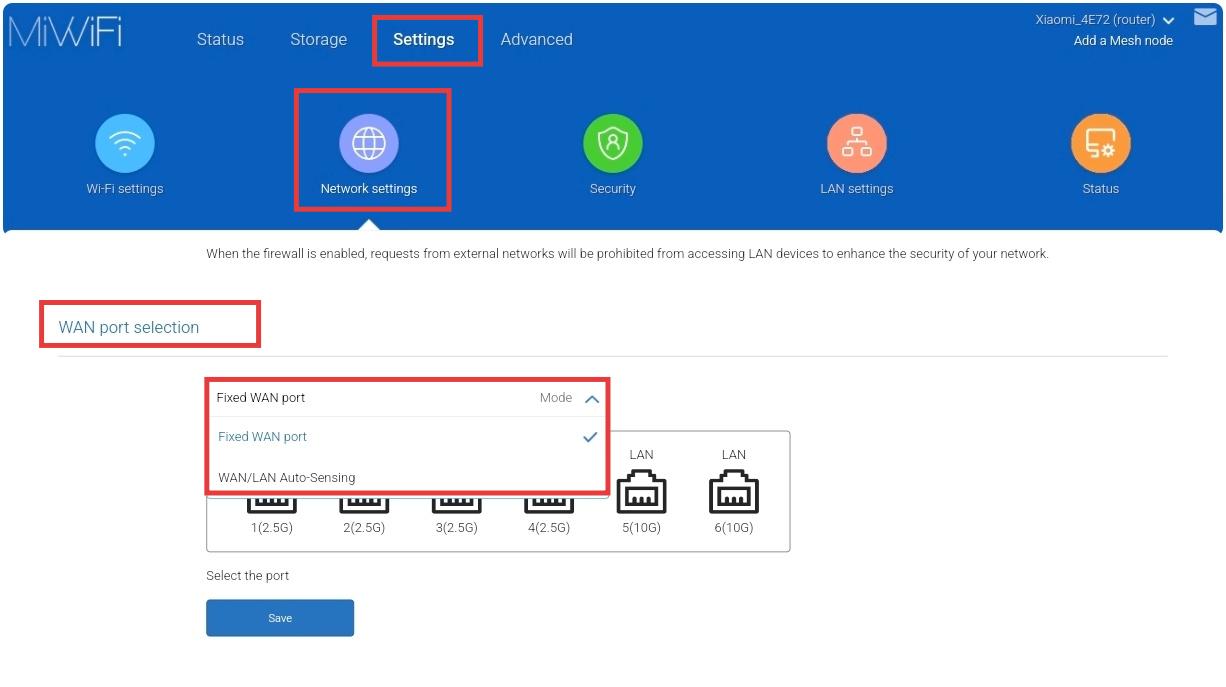
4. Spróbuj zmienić ustawienie automatycznego wykrywania WAN/LAN na stały port WAN. Upewnij się, że kabel Ethernet jest podłączony do wyznaczonego portu WAN, następnie najpierw zrestartuj modem optyczny, a następnie router.
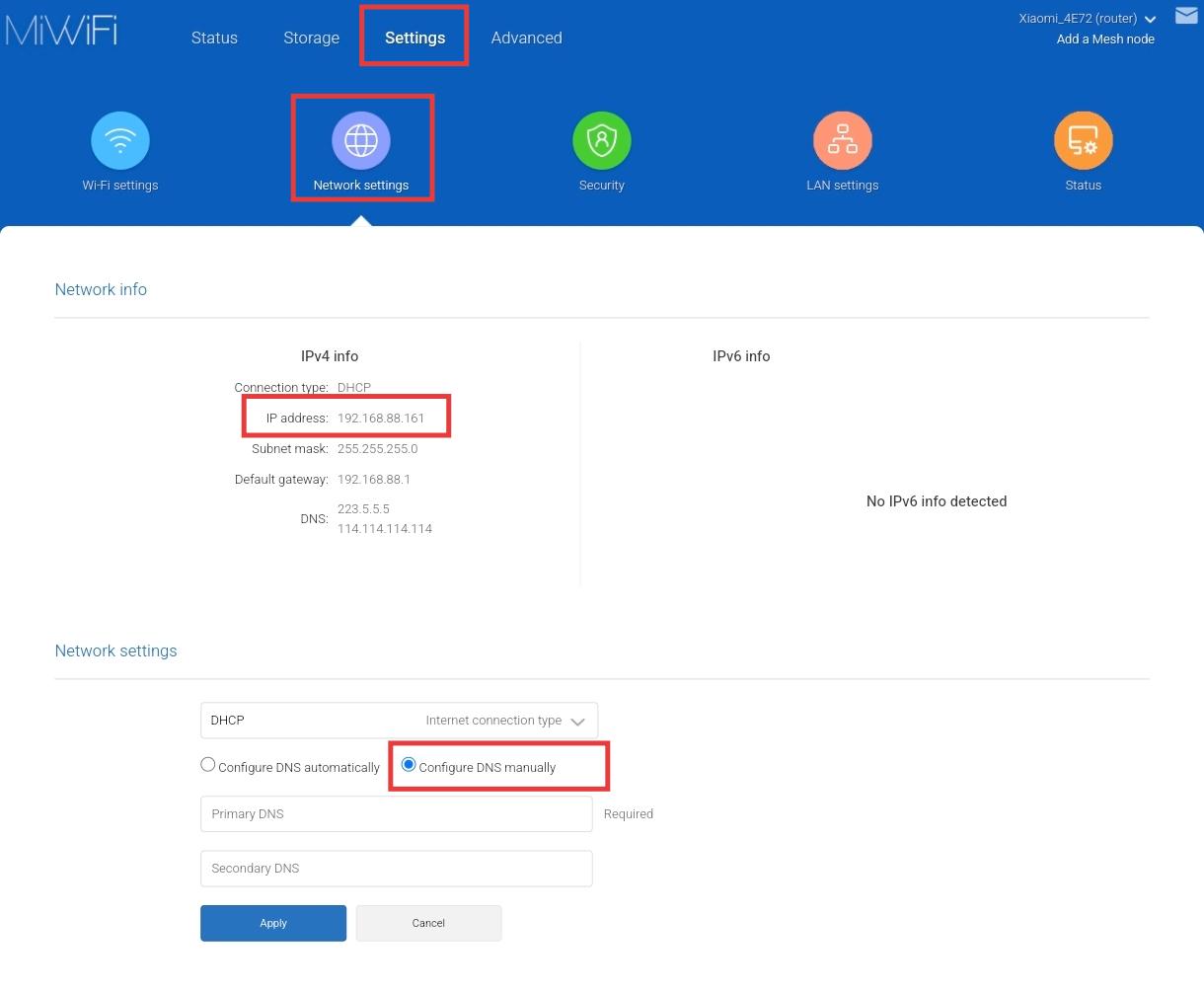
5. Zaloguj się do interfejsu zarządzania siecią routera, aby sprawdzić, czy uzyskał on prawidłowy adres IP. Jeśli przypisany jest ważny adres IP, spróbuj ustawić DNS na 8.8.8.8, a wtórny DNS na 8.8.4.4.
6. Jeśli problem się utrzymuje, prosimy o kontakt z zespołem wsparcia produktu routera w celu uzyskania dalszej pomocy.
P15: Jak sprawdzić domyślną nazwę użytkownika i hasło Xiaomi Router BE19000 Pro?
O: Xiaomi Router BE19000 Pro nie ma domyślnej nazwy użytkownika ani hasła do logowania. Dane logowania są tworzone przez Ciebie podczas początkowego procesu konfiguracji. Domyślna nazwa Wi-Fi (SSID) znajduje się na laserowo wygrawerowanej etykiecie na dole routera. Domyślny adres interfejsu zarządzania to miwifi.com.
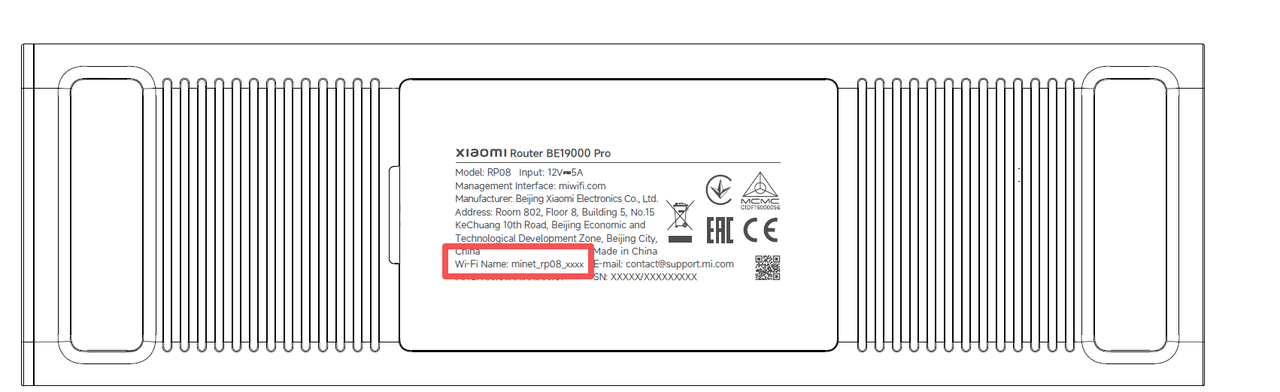
P16: Dlaczego rzeczywista prędkość transmisji Xiaomi Router BE19000 Pro jest niższa niż reklamowana?
O: Xiaomi Router BE19000 Pro reklamuje teoretyczne maksymalne prędkości na podstawie specyfikacji technicznych. W rzeczywistym użytkowaniu rzeczywiste prędkości mogą się różnić z powodu zakłóceń środowiskowych, warunków sieciowych oraz różnic w wydajności podłączonych urządzeń.
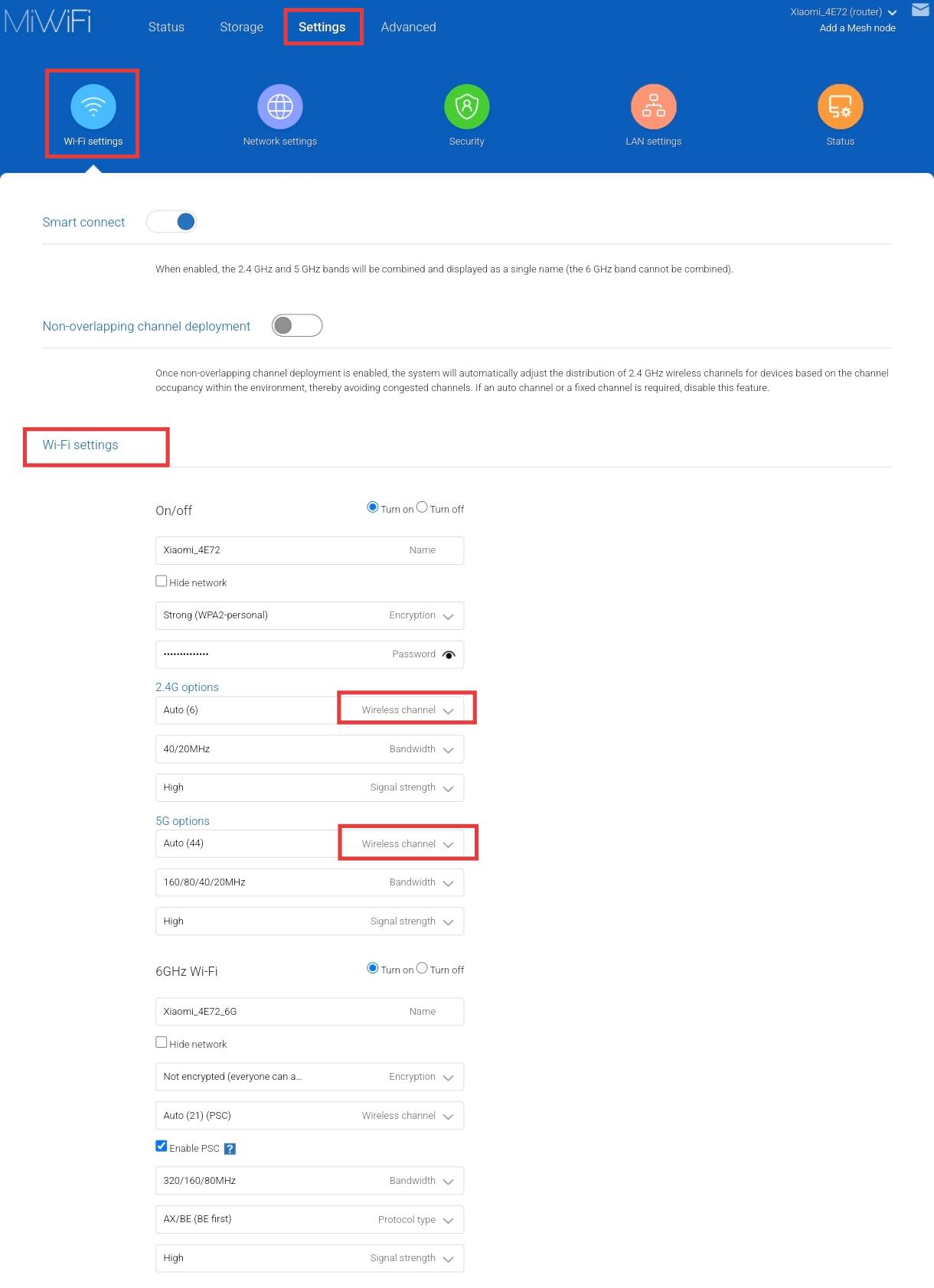
P17: Jak zmienić kanał bezprzewodowy w Xiaomi Router BE19000 Pro?
O: Możesz otworzyć przeglądarkę internetową, wpisać miwifi.com lub 192.168.31.1 i zalogować się do interfejsu zarządzania routerem, a następnie przejść do [Ustawienia] >> [Ustawienia Wi-Fi] >> [Ustawienia Wi-Fi], aby zmienić [Kanał Wi-Fi].
Po wprowadzeniu zmian koniecznie kliknij [Zapisz], aby ustawienia weszły w życie. Moduł Wi-Fi zostanie zrestartowany, a sieć może być tymczasowo niedostępna podczas tego procesu.
Jednak zazwyczaj nie zaleca się ręcznej zmiany kanału. Zaleca się zachowanie domyślnych ustawień kanałów dla optymalnej wydajności.
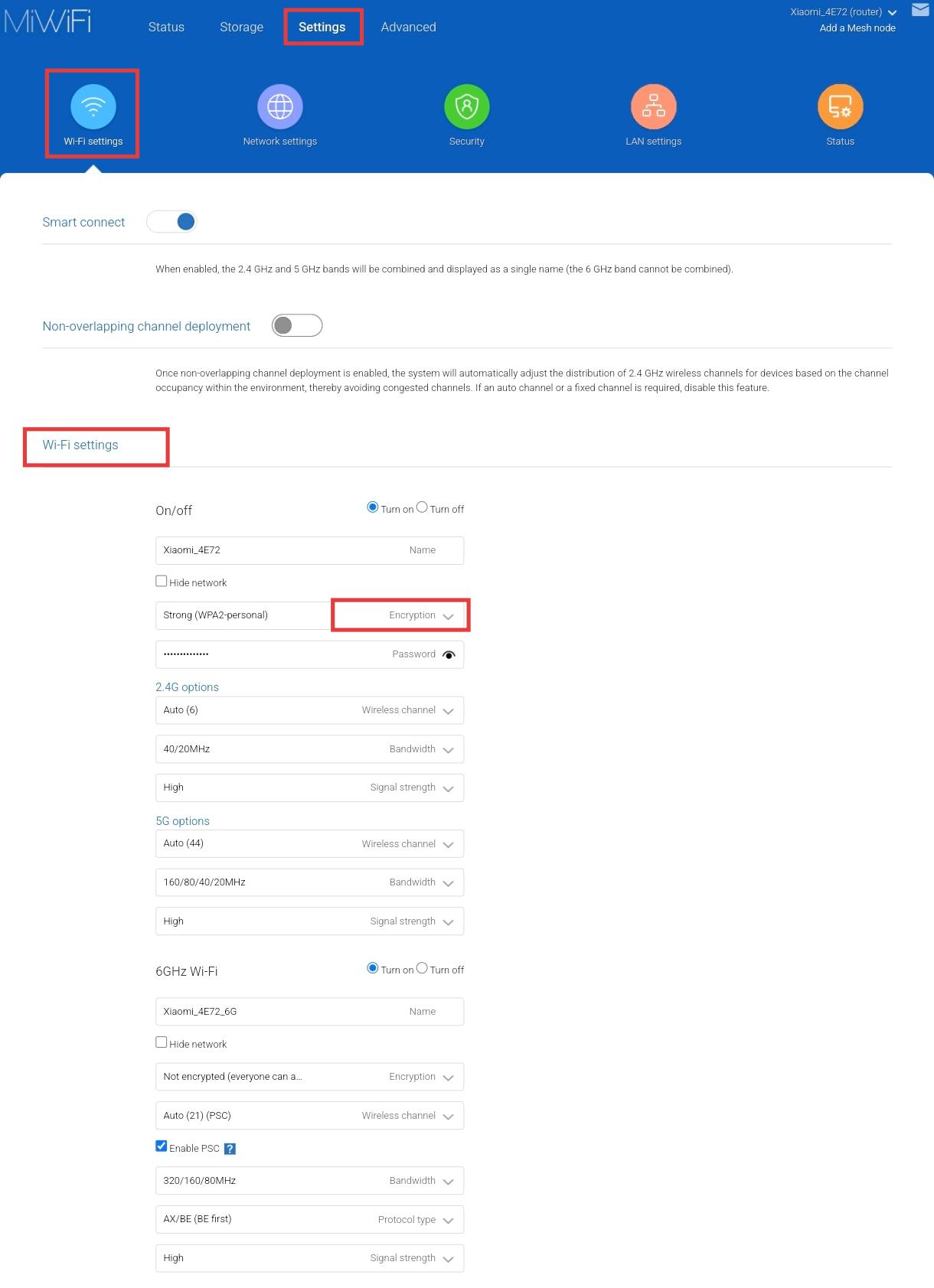
P18: Jak wyświetlić lub zmienić metodę szyfrowania na Xiaomi Router BE19000 Pro?
O: Możesz otworzyć przeglądarkę internetową i wpisać miwifi.com lub 192.168.31.1, zalogować się do interfejsu zarządzania routera, a następnie przejść do [Ustawienia] >> [Ustawienia Wi-Fi] >> [Ustawienia Wi-Fi], aby zobaczyć lub zmienić metodę szyfrowania.
Po wprowadzeniu zmian koniecznie kliknij [Zapisz], aby ustawienia weszły w życie. Moduł Wi-Fi zostanie ponownie uruchomiony, a sieć może być tymczasowo niedostępna przez krótki czas podczas tego procesu.
P19: Dlaczego sygnał Wi-Fi tego samego Xiaomi Router BE19000 Pro różni się między różnymi urządzeniami?
O: Siła sygnału może być zależna od wielu czynników, w tym zakłóceń środowiskowych, odległości i położenia między urządzeniem a routera, przeszkód fizycznych oraz różnic w wydajności transmisji i odbioru urządzeń.
Routery Xiaomi są zoptymalizowane pod kątem urządzeń Xiaomi i przeszły testy kompatybilności, dlatego zaleca się priorytetowe traktowanie urządzeń Xiaomi dla uzyskania jak najlepszego doświadczenia.
P20: Jak zoptymalizować sygnał Wi-Fi Xiaomi Router BE19000 Pro?
O: Zaleca się umieszczenie routera w zalecanym miejscu, jak najbliżej często używanych urządzeń i z minimalnymi przeszkodami pomiędzy nimi.
Zalecane miejsca zatrudnienia są następujące:
1. Umieść go w otwartym, niezakłóconym miejscu, na przykład na szafce telewizyjnej lub stoliku kawowym.
2. Najlepiej umieszczona jest blisko środka domu, aby zapewnić zrównoważony zasięg sygnału.
3. Zalecana wysokość to około 1 metra nad ziemią i nie powinna być umieszczana bezpośrednio na podłodze.
4. Aby zapewnić optymalną wydajność routera, router powinien być używany w pozycji pionowej.
Niezalecane miejsca do umieszczenia to następujące:
1. Frezarka nie powinna być umieszczana w metalowych obudowach, takich jak puszki o słabym prądzie lub zamknięte metalowe szafki.
2. Należy jej również unikać w miejscach mocno zasłoniętych, w tym w miejscach do przechowywania w ścianach, narożnikach zablokowanych przez meble takie jak sofy lub wewnątrz szafek na buty i telewizory.
3. Trzymaj go z dala od urządzeń mogących powodować zakłócenia, takich jak mikrofalówki, kuchenki indukcyjne, zasilacze stacjonarne, generatory domowe czy modemy optyczne.
4. Unikaj umieszczania go na krawędziach domu, takich jak balkony, łazienki czy pralnie.
P21: Jak skonfigurować funkcję QoS na Xiaomi Router BE19000 Pro?
O: Aby skonfigurować funkcję QoS na Xiaomi Router BE19000 Pro, możesz przejść do aplikacji Xiaomi Home >> wybrać kartę Xiaomi Router BE19000 Pro >> [Zarządzanie siecią] >> [Qos] >> włączyć [Qos] i ustawić odpowiednie parametry.
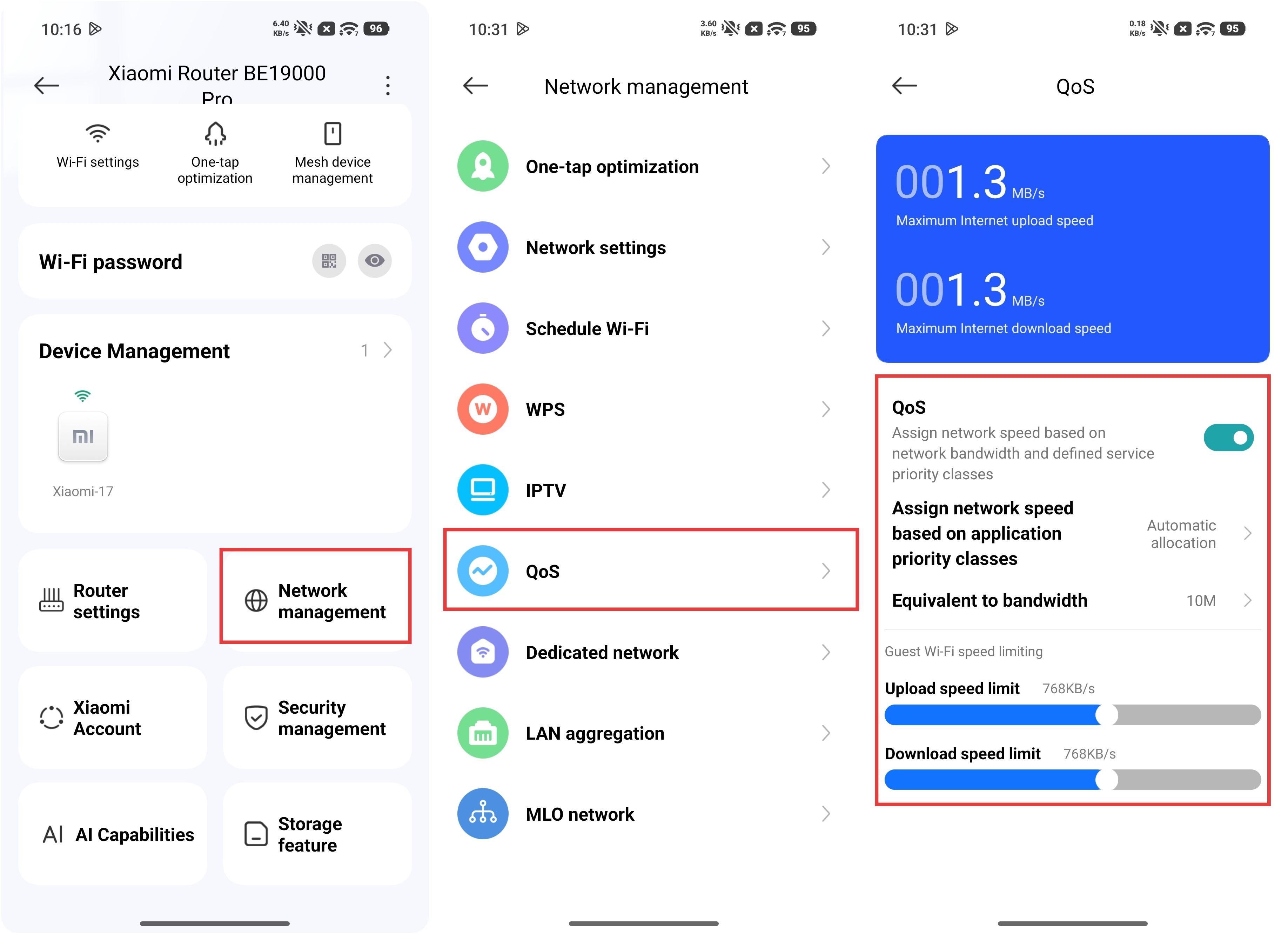
Następnie możesz zarządzać ograniczeniami prędkości dla każdego podłączonego urządzenia w interfejsie [Zarządzanie urządzeniami]. Funkcja [Inteligentne ograniczenie prędkości] w [Szczegóły urządzenia] musi być włączona.
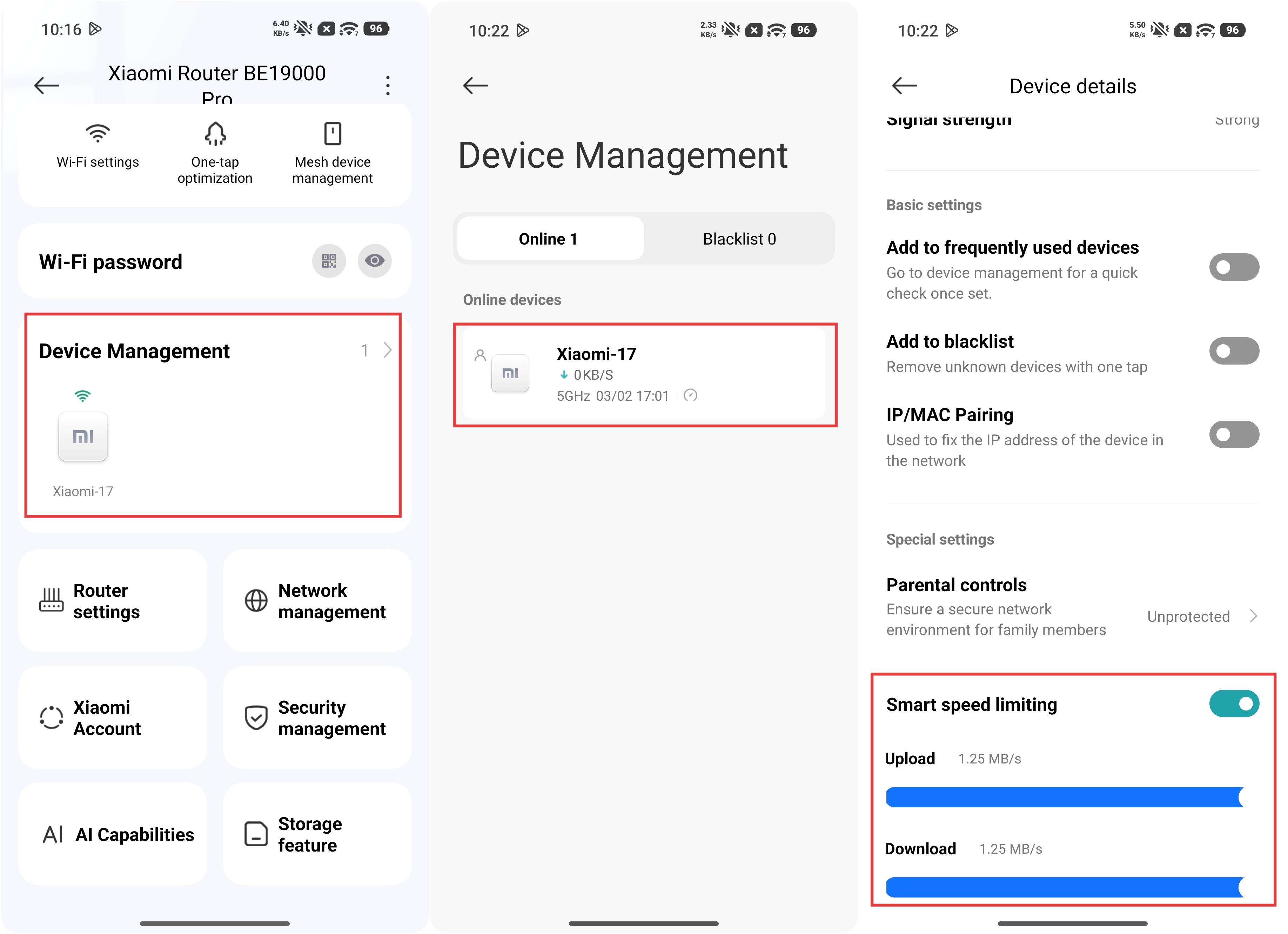
P22: Jak zmienić nazwę i hasło Wi-Fi do Xiaomi Router BE19000 Pro?
O: Aby zmienić nazwę i hasło do Wi-Fi w Xiaomi Router BE19000 Pro, możesz przejść do aplikacji Xiaomi Home >> wybrać kartę Xiaomi Router BE19000 Pro >> [Ustawienia Wi-Fi], aby zmienić nazwę i hasło do routera.
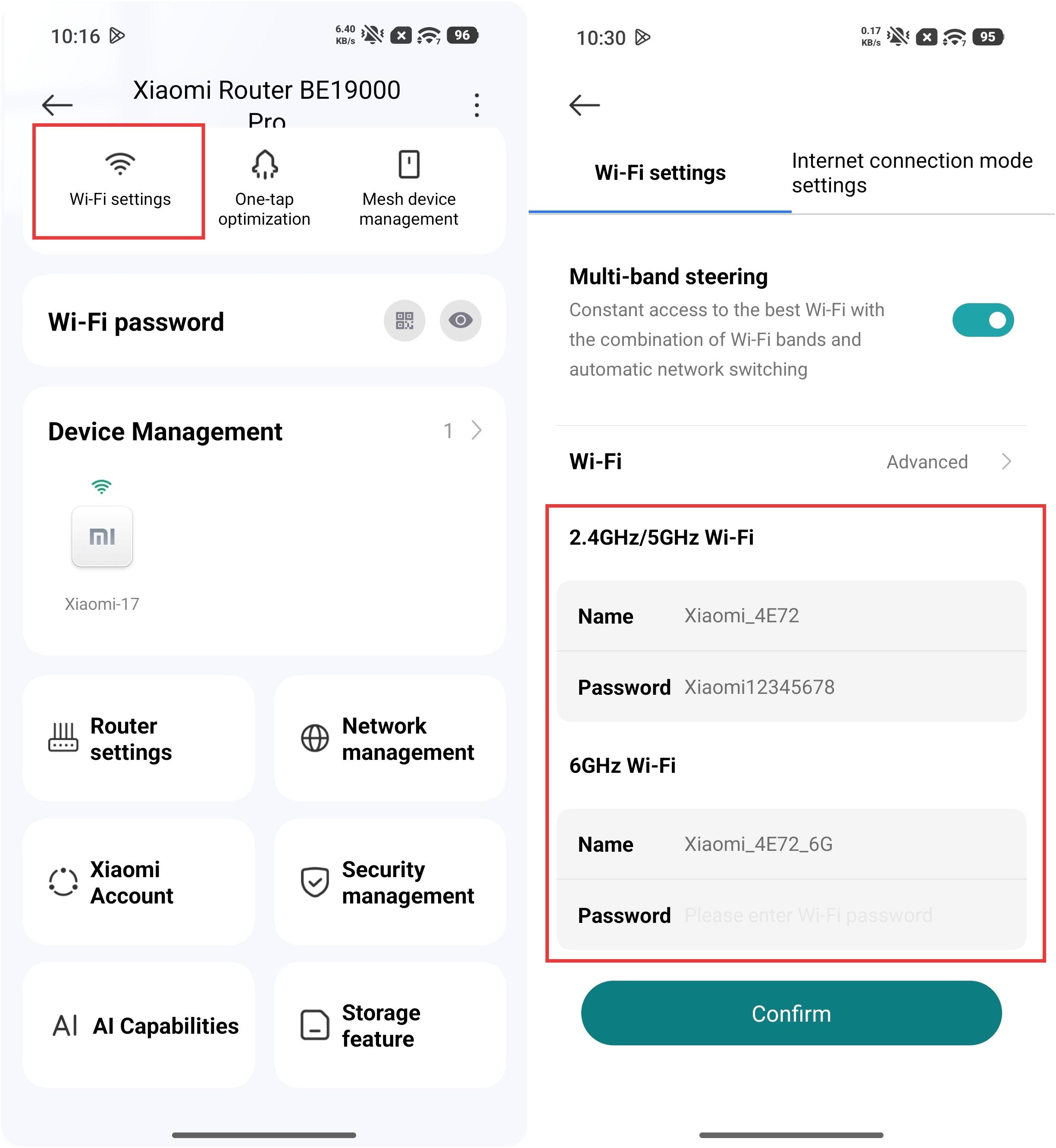
P23: Jakie czynniki wpływają na zasięg i siłę sygnału Xiaomi Router BE19000 Pro?
O: Czynniki wpływające na zasięg i siłę sygnału Xiaomi Router BE19000 Pro są następujące:
1. Przeszkody i bariery w domu, takie jak ściany, sofy i szafy.
2. Urządzenia elektryczne o dużej mocy, takie jak mikrofalówki, kuchenki indukcyjne, zasilacze komputerowe, generatory domowe oraz bezprzewodowe modemy optyczne.
3. Siła sygnału może być wpływana przez wysoki poziom wilgotności, na przykład w łazience.
P24: Jak ograniczyć liczbę urządzeń korzystających z Wi-Fi na Xiaomi Router BE19000 Pro?
O: Aby ograniczyć liczbę urządzeń korzystających z Wi-Fi na Xiaomi Router BE19000 Pro, możesz przejść do aplikacji Xiaomi Home >> wybrać kartę Xiaomi Router BE19000 Pro >> [Zarządzanie bezpieczeństwem] >> [Ochrona przed hakowaniem], aby ustawić czarną listę lub białą listę ograniczającą dostęp urządzeń do Wi-Fi.
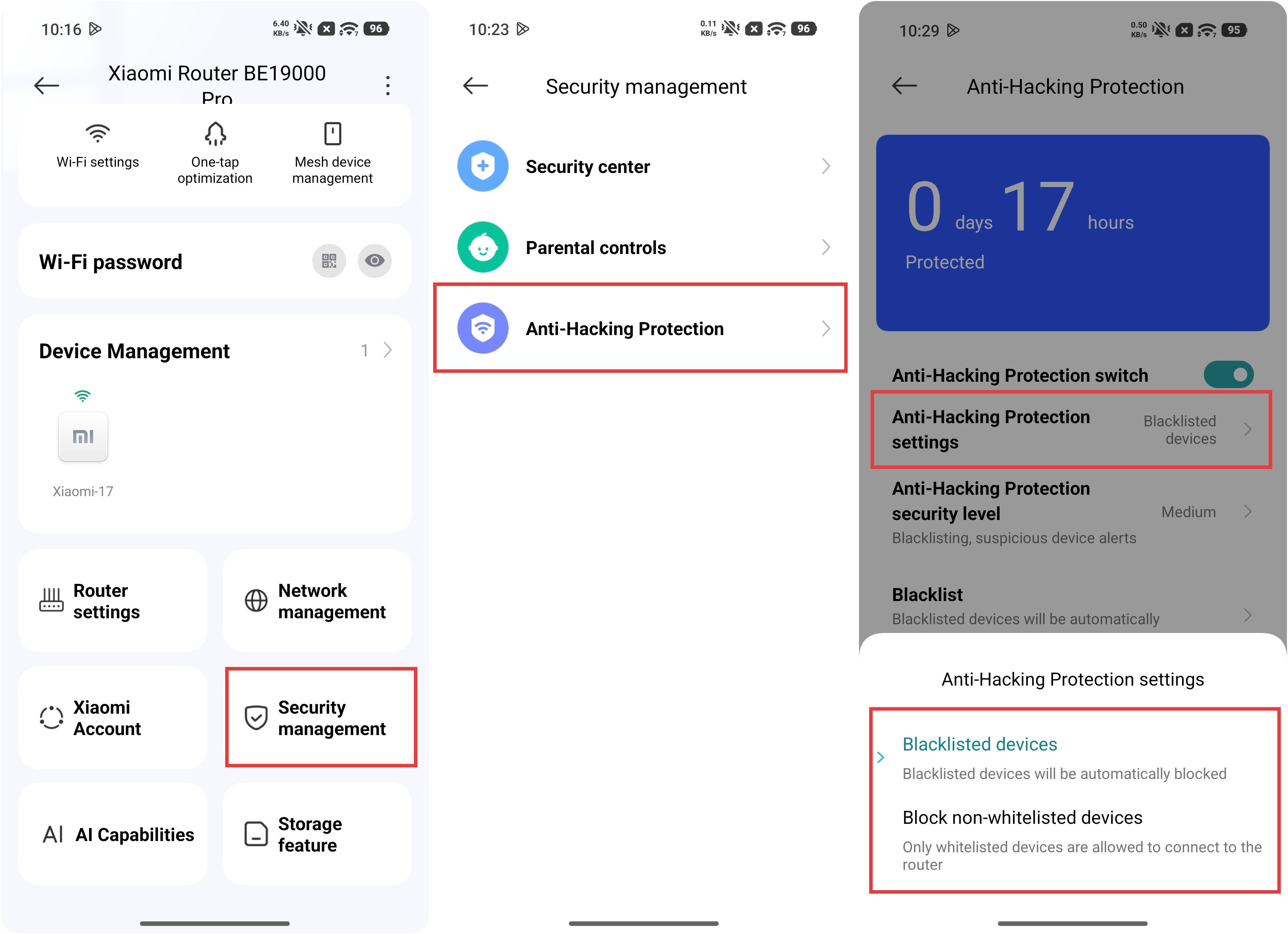
Uwaga:
Jeśli chcesz, aby dostęp miały tylko niektóre urządzenia, możesz użyć białej listy.
P25: Jak skonfigurować funkcję kontroli rodzicielskiej na Xiaomi Router BE19000 Pro?
O: Aby skonfigurować funkcję kontroli rodzicielskiej na Xiaomi Router BE19000 Pro, możesz przejść do aplikacji Xiaomi Home >> wybrać kartę Xiaomi Router BE19000 Pro >> [Zarządzanie bezpieczeństwem] >> [Kontrola rodzicielska], aby wybrać członka rodziny.
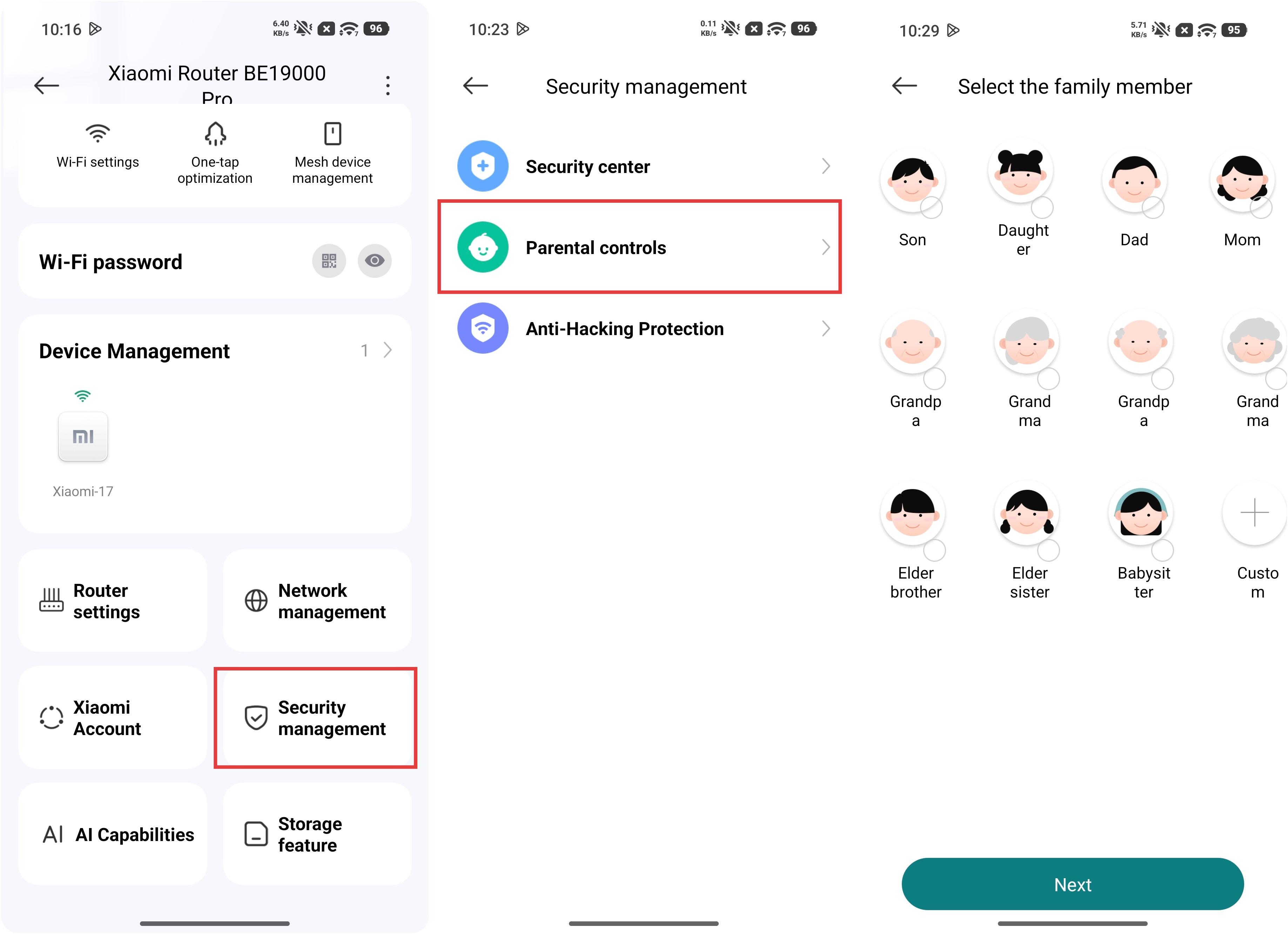
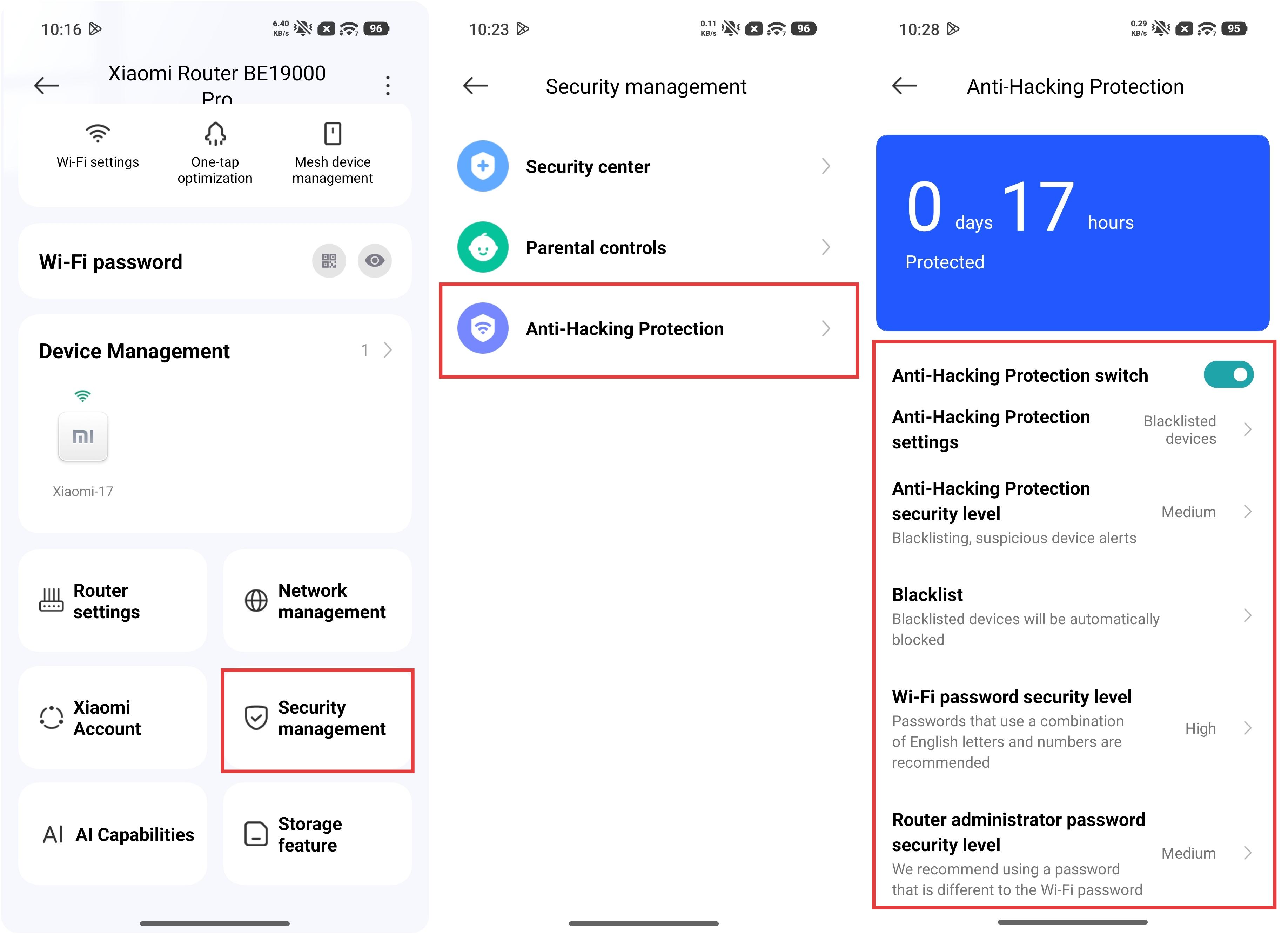
P26: Jak skonfigurować funkcję ochrony antyhakowania na Xiaomi Router BE19000 Pro?
O: Aby skonfigurować funkcję Ochrony przed Hakerami na Xiaomi Router BE19000 Pro, możesz przejść do aplikacji Xiaomi Home >> wybrać kartę Xiaomi Router BE19000 Pro >> [Zarządzanie bezpieczeństwem] >> [Ochrona przed włamaniem], aby ustawić odpowiednie ustawienia.
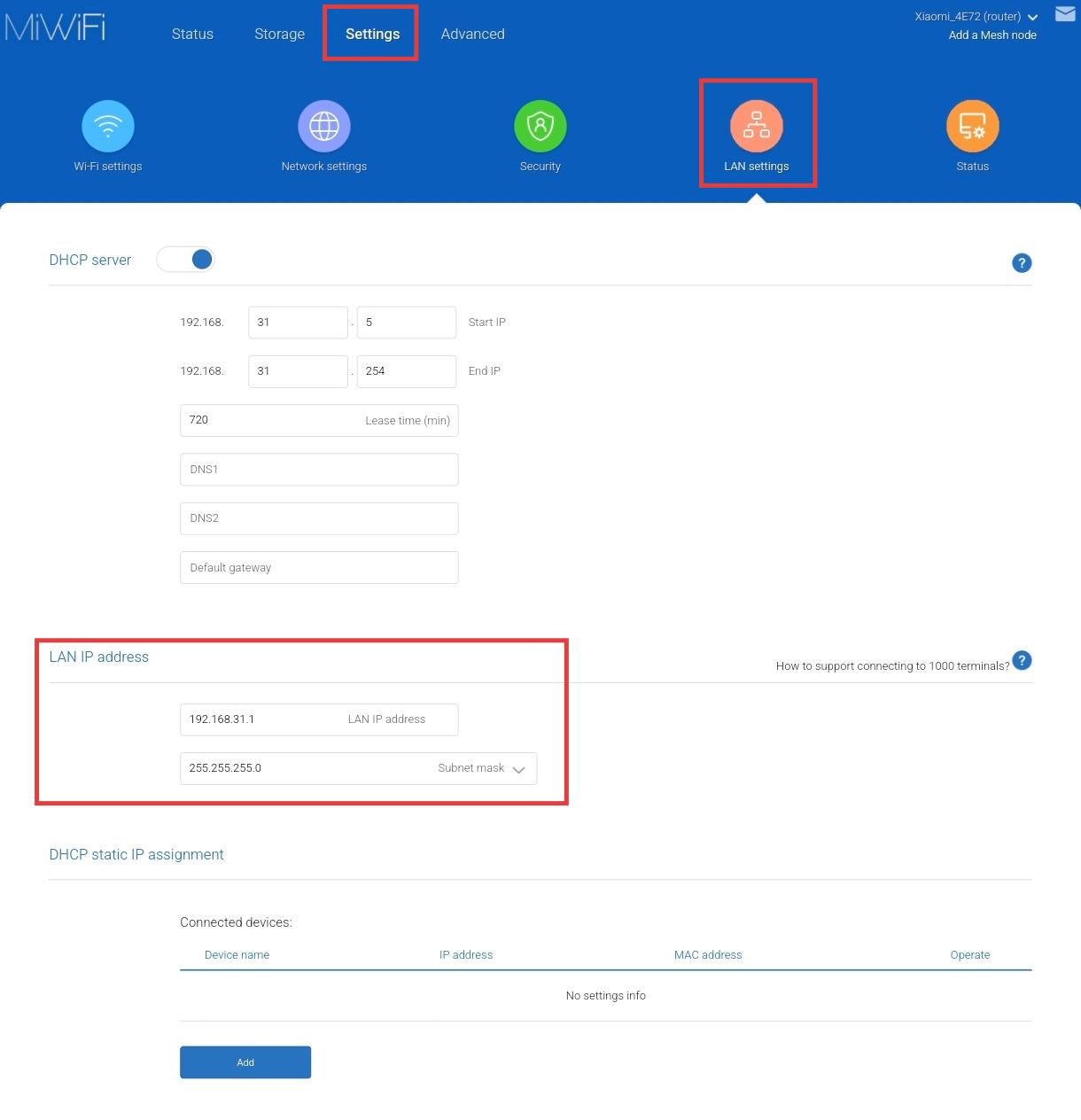
P27: Jak zmienić domyślny adres IP w Xiaomi Router BE19000 Pro?
O: Aby zmienić domyślny adres IP w Xiaomi Router BE19000 Pro, możesz otworzyć przeglądarkę internetową i wpisać miwifi.com lub 192.168.31.1, zalogować się do interfejsu zarządzania routera, a następnie przejść do [Ustawienia] >> [Ustawienia LAN] >> [Adres IP LAN], aby ustawić odpowiednie ustawienia.
Uwaga:
Po modyfikacji adres IP interfejsu logowania zmieni się na nowo ustawiony adres IP.
P28: Co zrobić, jeśli aktualizacja oprogramowania Xiaomi Router BE19000 Pro się nie powiedzie?
O: Xiaomi Router BE19000 Pro wykorzystuje konstrukcję z dwoma systemami, więc może działać normalnie nawet w przypadku niepowodzenia aktualizacji oprogramowania. W takim przypadku sprawdź, czy wersja firmware i plik aktualizacji nie zostały uszkodzone, i poproś zespół deweloperski o nowy pakiet oprogramowania.
P29: Dlaczego sygnał Xiaomi Router BE19000 Pro jest czasem silny, a czasem słaby?
O: Sygnał może być zależny od różnych czynników, takich jak złożone zakłócenia środowiskowe, odległość i położenie między urządzeniem a routerem, przeszkody pomiędzy nimi oraz różnice w wydajności transmisji i odbioru urządzeń.
Aby uzyskać lepszy sygnał, prosimy odwołać się do następujących aspektów:
1. Routery Xiaomi są zoptymalizowane pod kątem urządzeń Xiaomi i przeszły testy kompatybilności. Zaleca się priorytetyzowanie korzystania z urządzeń Xiaomi.
2. Dostosować pozycję routera. Unikaj umieszczania go w pobliżu urządzeń elektrycznych o dużej mocy, aby zmniejszyć zakłócenia sygnału.
Zalecane miejsce:
1. Umieść go w otwartym, niezakłóconym miejscu, na przykład na szafce telewizyjnej lub stoliku kawowym.
2. Najlepiej umieszczona jest blisko środka domu, aby zapewnić zrównoważony zasięg sygnału.
3. Zalecana wysokość to około 1 metra nad ziemią i nie powinna być umieszczana bezpośrednio na podłodze.
4. Aby zapewnić optymalną wydajność routera, router powinien być używany w pozycji pionowej.
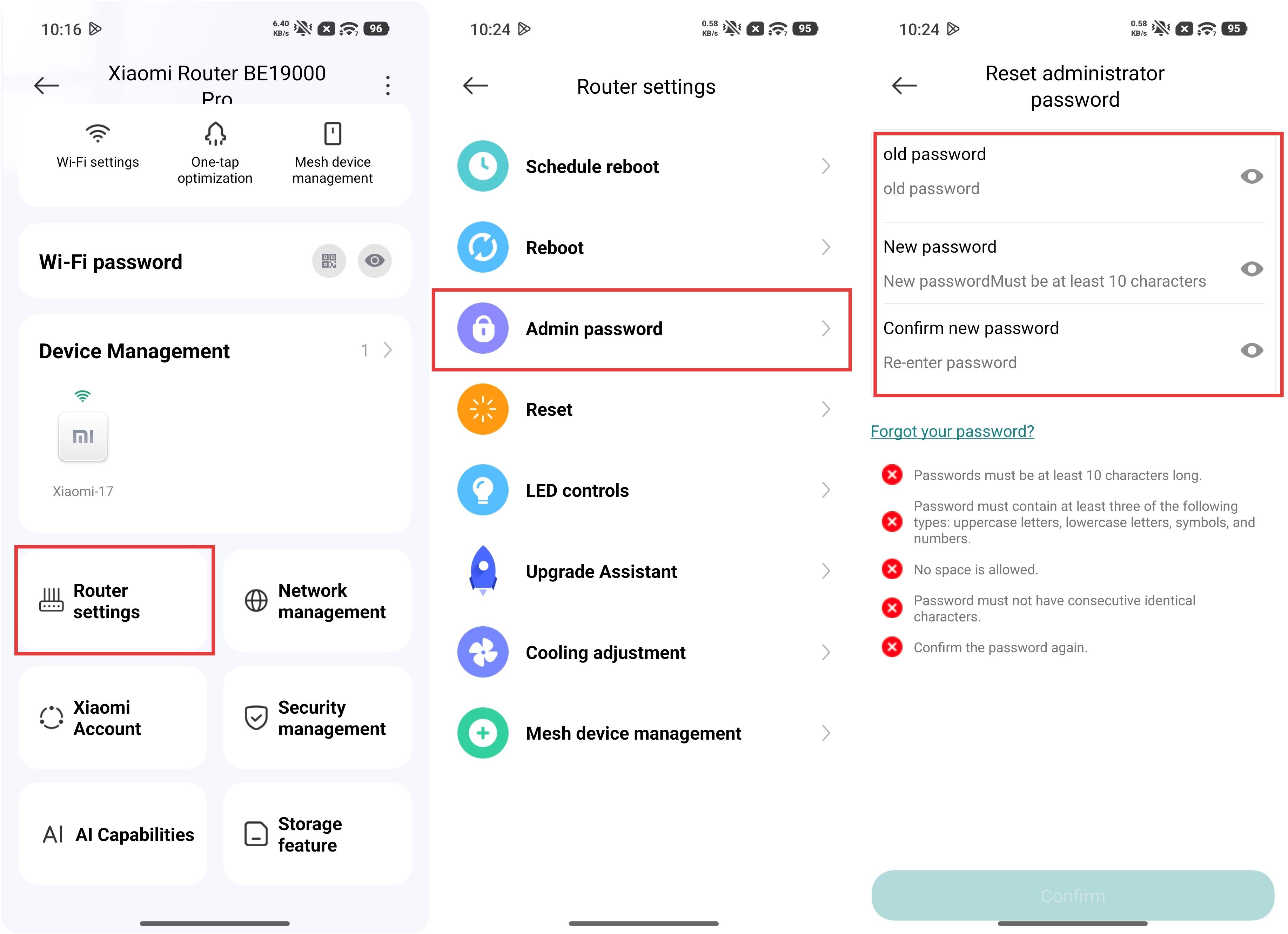
P30: Jak zmienić hasło administratora w Xiaomi Router BE19000 Pro?
O: Aby zmienić hasło administratora w Xiaomi Router BE19000 Pro, możesz przejść do aplikacji Xiaomi Home >> wybrać kartę Xiaomi Router BE19000 Pro >> [Router ustawienia] >> [Hasło administratora], aby ustawić odpowiednie ustawienia.
P31: Jak dodać inne urządzenia do czarnej listy na Xiaomi Router BE19000 Pro?
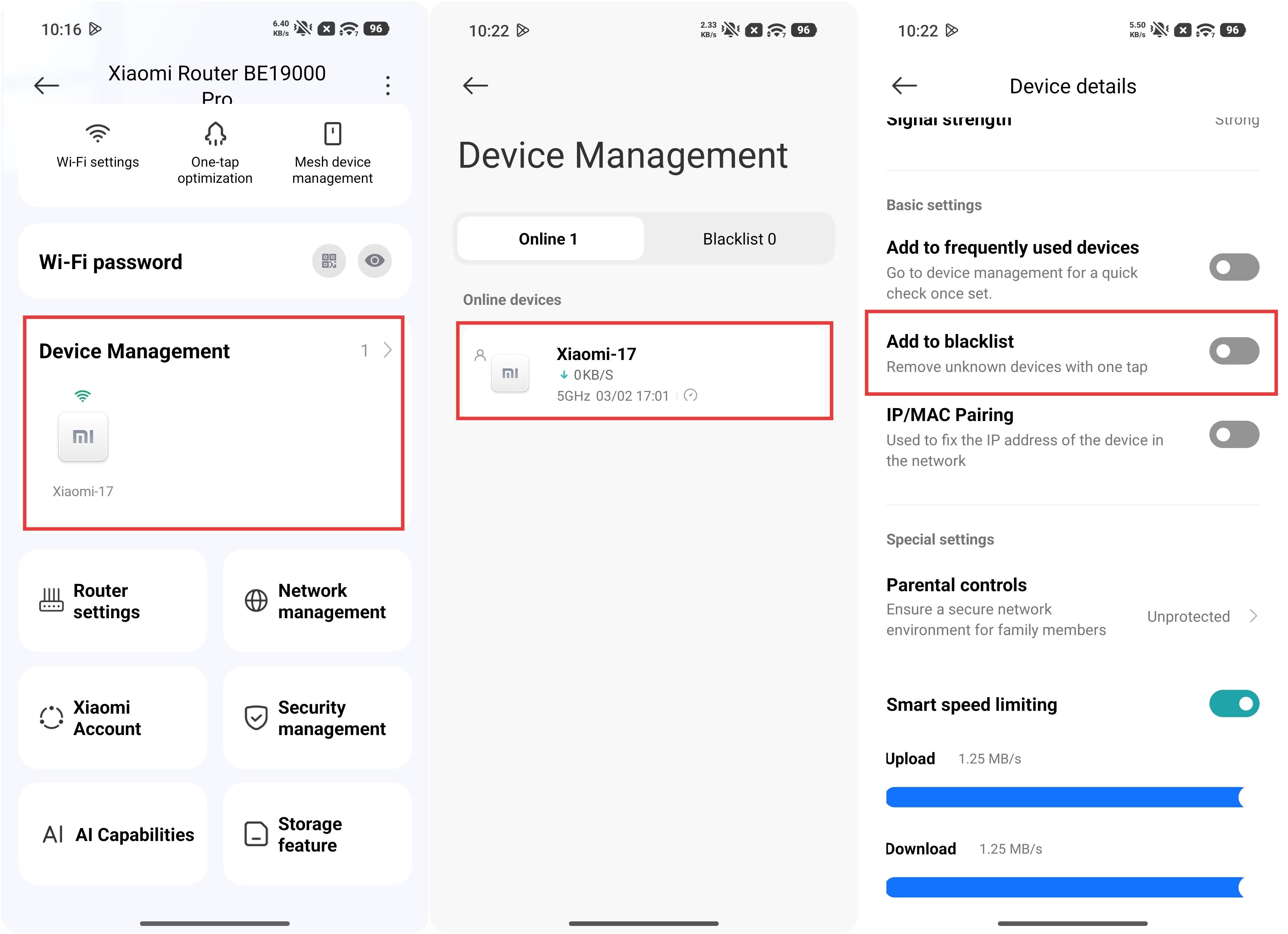
O: Aby dodać inne urządzenia do czarnej listy w Xiaomi Router BE19000 Pro, możesz przejść do aplikacji Xiaomi Home >> wybrać kartę Xiaomi Router BE19000 Pro >> [Zarządzanie bezpieczeństwem] >> [Ochrona przed hakerstwem] >> wejść w [Lista], aby ustawić odpowiednie ustawienia.
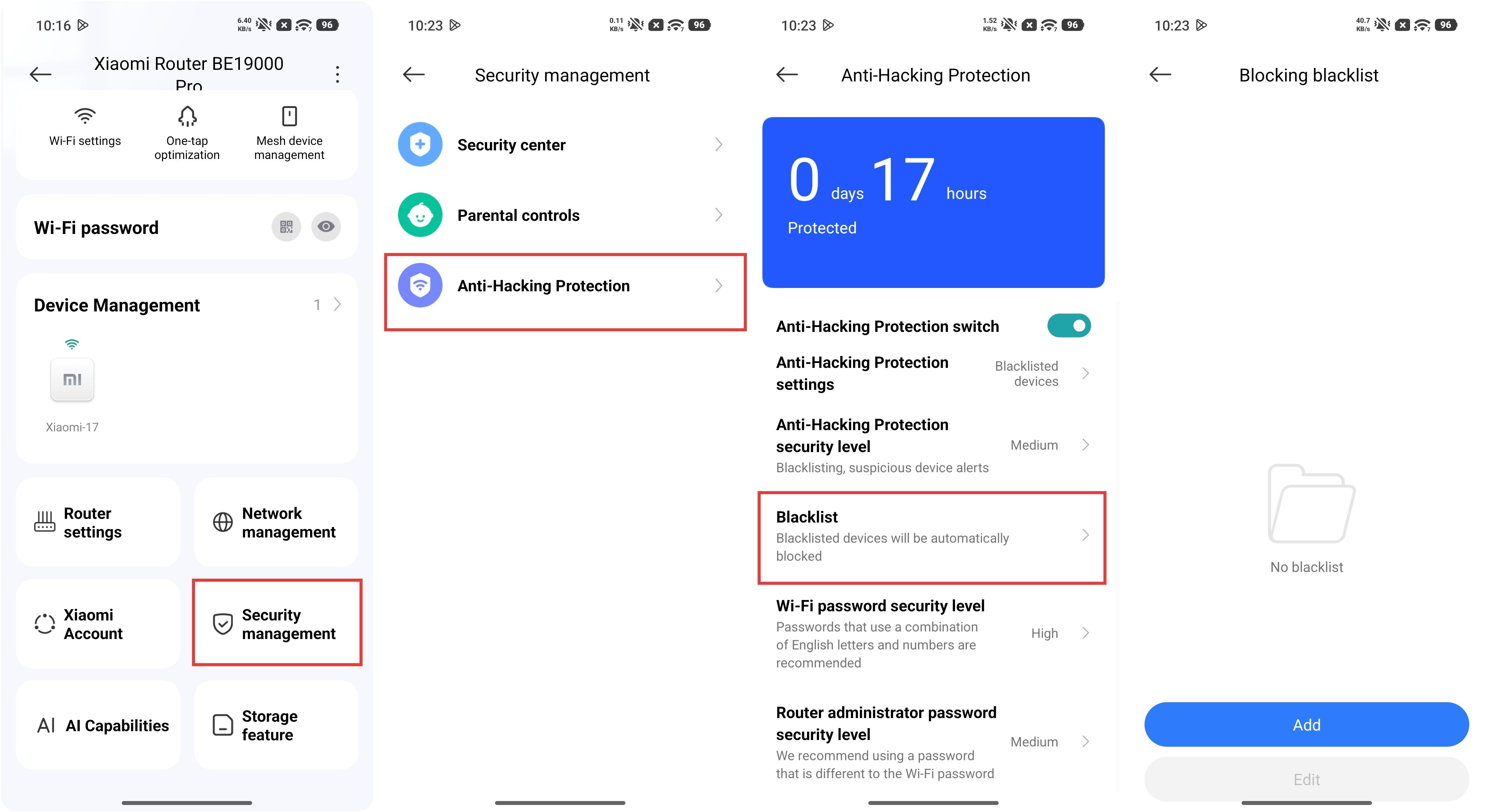
Możesz także przejść do aplikacji Xiaomi Home >> wybrać kartę Xiaomi Router BE19000 Pro >> wejść do interfejsu [Device Management] >> wybrać urządzenie, które chcesz dodać na czarną listę >> włączyć [Dodaj do czarnej listy].
P32: Co zrobić, jeśli Xiaomi Router BE19000 Pro nie może być powiązany z aplikacją Xiaomi Home?
O: Jeśli Xiaomi Router BE19000 Pro nie może być powiązany z aplikacją Xiaomi Home, prosimy o zapoznanie się z poniższymi krokami rozwiązywania problemów:
1. Sprawdź, czy Twój telefon jest podłączony do Wi-Fi routera.
2. Sprawdź, czy model urządzenia jest poprawny w aplikacji Xiaomi Home.
3. Upewnij się, że kraj lub region jest poprawnie ustawiony w aplikacji Xiaomi Home.
4. Prosimy o aktualizację aplikacji Xiaomi Home do najnowszej wersji.
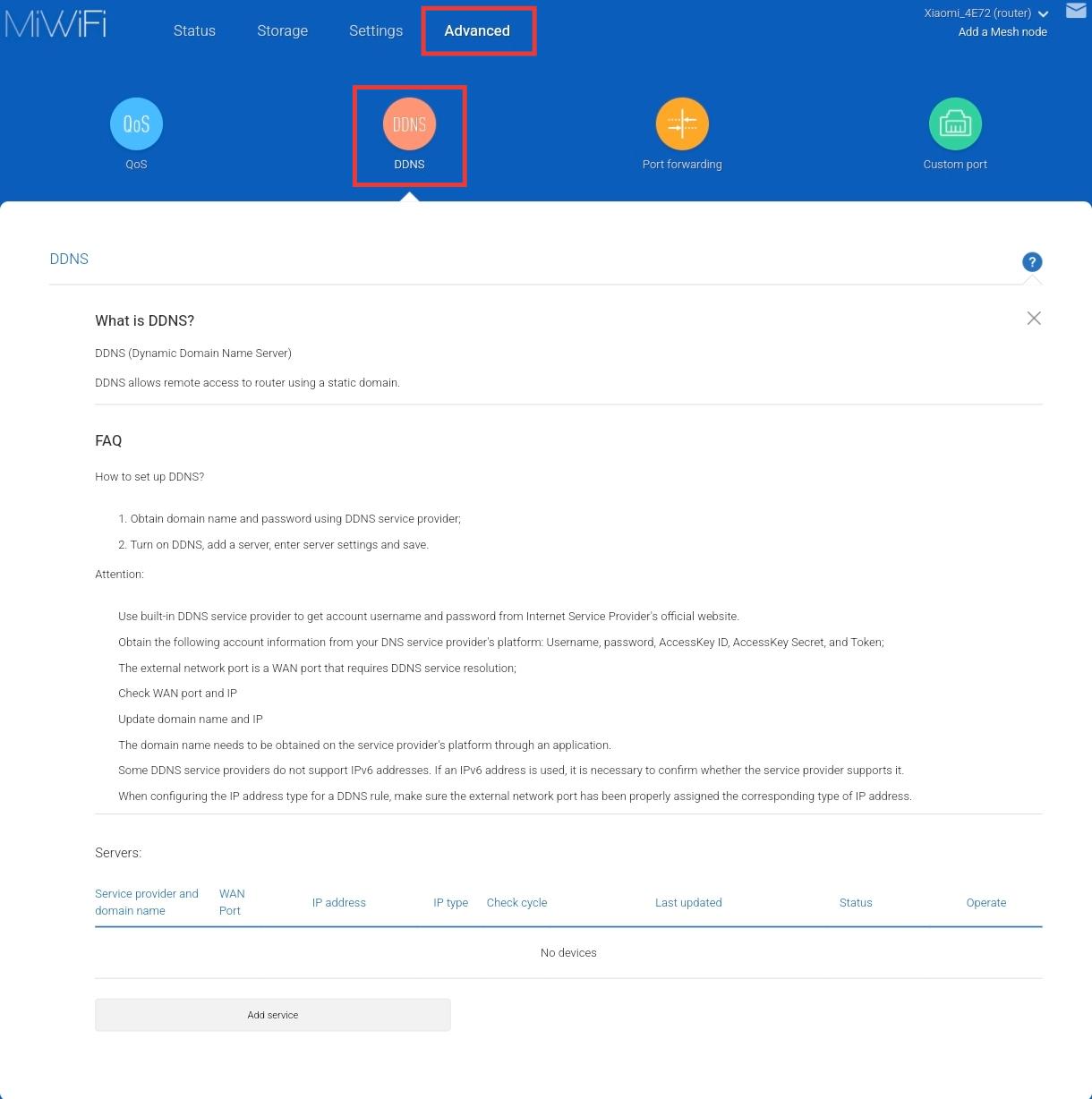
P33: Jak skonfigurować Dynamic DNS (DDNS) na Xiaomi Router BE19000 Pro?
O: Aby skonfigurować Dynamic DNS (DDNS) na Xiaomi Router BE19000 Pro, możesz otworzyć przeglądarkę internetową i wpisać miwifi.com lub 192.168.31.1, zalogować się do interfejsu zarządzania routera, a następnie przejść do [Advanced] >> [DDNS], aby ustawić odpowiednie ustawienia.
P34: Dlaczego sygnał Wi-Fi Xiaomi Router BE19000 Pro często się rozłącza?
O: Jeśli sygnał Wi-Fi Xiaomi Router BE19000 Pro często się rozłącza, prosimy o odłączenie następujących aspektów:
1. Upewnij się, że urządzenie nie jest zbyt daleko od routera i że przeszkody pomiędzy nimi są minimalne.
2. Dostosuj pozycję routera i unikaj umieszczania go w pobliżu urządzeń elektrycznych o dużej mocy, aby zmniejszyć zakłócenia sygnału.
Zalecane miejsce:
(1). Umieść ją w otwartym, niezakłóconym miejscu, na przykład na szafce telewizyjnej lub stoliku kawowym.
(2). Najlepiej jest umieszczony blisko środka domu, aby zapewnić zrównoważony zasięg sygnału.
(3). Zalecana wysokość to około 1 metra nad ziemią i nie powinna być umieszczana bezpośrednio na podłodze.
(4). Aby zapewnić optymalną wydajność routera, router powinien być używany w pozycji pionowej.
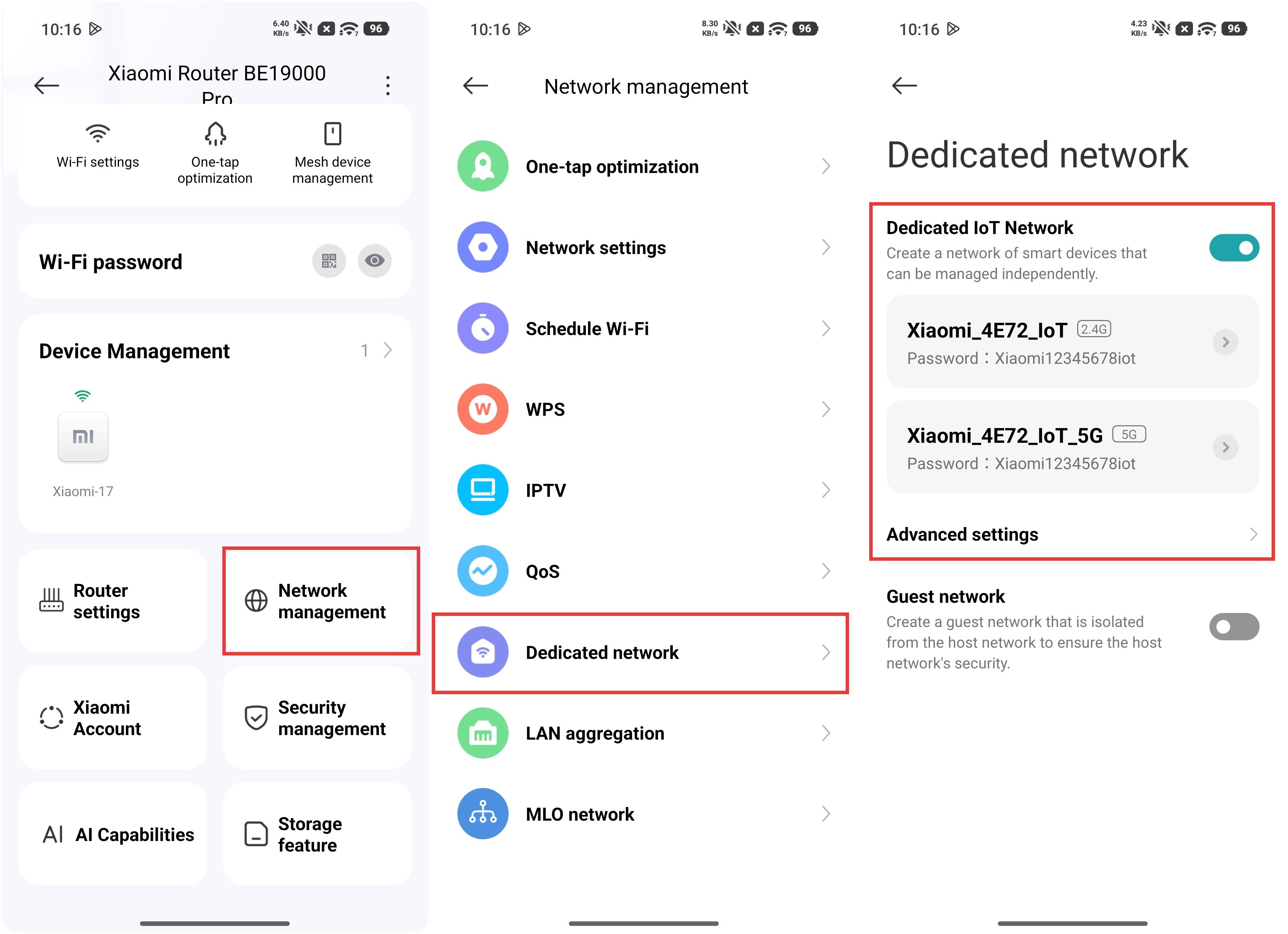
3. Jeśli urządzenie obsługuje starszy protokół Wi-Fi, rozważ włączenie dedykowanej sieci IoT i podłączenie urządzenia do niej. Możesz ją skonfigurować, wchodząc do aplikacji Xiaomi Home >> wybierając kartę Xiaomi Router BE19000 Pro >> [Zarządzanie siecią] >> [Dedykowana sieć] >> włączając [Dedykowaną sieć IoT].
Czy to pomaga?
Tak
Nie