

Xiaomi Watch 5 FAQ
*Ta strona jest automatycznie tłumaczona z artykułów w języku angielskim
Przegląd
P1: Jakie są kluczowe cechy Xiaomi Watch 5?
O: Kluczowe cechy Xiaomi Watch 5 są następujące:
1. Xiaomi Watch 5 posiada duży wyświetlacz AMOLED o przekątnej 1,54 cala, oferujący żywe kolory, ostre detale i wciągające wrażenia na nadgarstku.
2. Chroniona jest trwałą szafirową osłoną, zapewniającą zwiększoną odporność na zarysowania i trwałą przejrzystość do codziennego noszenia.
3. Wyposażony w baterię o dużej pojemności, zegarek zapewnia długotrwałą wytrzymałość, która wspiera codzienne czynności bez częstego ładowania.
4. Xiaomi Watch 5 obsługuje bogate sterowanie gestami, pozwalając na bardziej intuicyjną i wygodną interakcję z urządzeniem.
5. Dzięki wsparciu dla ponad 150 trybów sportowych pozwala śledzić szeroki zakres treningów i aktywności fitness z precyzją i wszechstronnością.
P2: Jakie są różnice między trybem Smart a trybem oszczędzania energii w Xiaomi Watch 5?
O: Xiaomi Watch 5 obsługuje przełączanie się między trybem Smart a trybem oszczędzania energii. Tryb smart można rozumieć jako tryb pełnych funkcji. W trybie Smart możesz korzystać ze wszystkich dostępnych funkcji, ale zużywa on więcej energii. Tryb oszczędzania energii skupia się na wydłużeniu żywotności baterii. Aby osiągnąć dłuższą wytrzymałość, funkcje o wysokim zużyciu energii są ograniczone lub wyłączone, takie jak Google Apps czy niektóre zaawansowane ustawienia systemowe.
Dla twojej orientacji, główne różnice między trybem Smart a trybem oszczędzania energii przedstawiono następująco:
1. Bluetooth: tryb smart obsługuje pełną funkcjonalność Bluetooth, podczas gdy tryb oszczędzania energii pozwala jedynie na włączanie lub wyłączanie Bluetooth i nie obsługuje przeglądania podłączonych urządzeń ani parowania z nowymi urządzeniami.
2. Wi-Fi: Tryb Smart obsługuje łączność Wi-Fi, natomiast tryb oszczędzania energii nie obsługuje Wi-Fi.
3. NFC: Tryb smart obsługuje funkcje NFC, natomiast tryb oszczędzania energii nie obsługuje NFC.
4. Tryb samolotowy: Tryb Smart obsługuje tryb samolotowy, natomiast tryb oszczędzania energii nie obsługuje trybu samolot.
5. Powiadomienia z aplikacji: Tryb Smart obsługuje powiadomienia aplikacji, natomiast tryb oszczędzania energii nie obsługuje powiadomień z aplikacji.
6. Nie przeszkadzać: Zarówno tryb Smart, jak i Power Saver obsługują tryb Nie przeszkadzać.
7. Zarządzanie aplikacjami: Tryb inteligentny obsługuje zarządzanie aplikacjami, natomiast tryb oszczędzania energii nie obsługuje zarządzania aplikacjami.
8. Asystent Google: Tryb Smart obsługuje Asystenta Google, natomiast tryb oszczędzania energii nie obsługuje Asystenta Google.
9. Wbudowane aplikacje Google: Tryb Smart obsługuje wbudowane aplikacje Google, podczas gdy tryb oszczędzania energii nie obsługuje wbudowanych aplikacji Google.
10. Konto Google: Tryb Smart obsługuje logowanie i synchronizację konta Google, natomiast tryb oszczędzania energii nie obsługuje funkcji konta Google.
11. TalkBack: Tryb Smart obsługuje funkcje dostępności TalkBack, natomiast tryb oszczędzania energii nie obsługuje TalkBack.
12. Powiększenie dostępności: Tryb Smart obsługuje powiększenie ekranu, natomiast tryb oszczędzania energii nie obsługuje tej funkcji.
13. Regulacja rozmiaru tekstu w dostępności: Tryb Smart obsługuje regulację rozmiaru tekstu, natomiast tryb oszczędzania energii nie obsługuje tej funkcji.
14. Gesty: Tryb Smart obsługuje pełne sterowanie gestami, natomiast tryb oszczędzania energii obsługuje jedynie przechylenie na przebudzenie, dotyk na przebudzenie i szybkie gesty, nie wspiera blokady dotykowej ani dotykania i przytrzymywania tarczy zegarka do szybkiej zmiany tarczy.
15. Wyjście tekstu na mowę: Tryb Smart obsługuje wyjście tekstu na mowę, podczas gdy tryb oszczędzania energii nie obsługuje tej funkcji.
16. Blokada ekranu: Tryb Smart obsługuje blokadę ekranu, natomiast tryb oszczędzania energii nie obsługuje blokady ekranu.
17. Znajdź mój telefon: Tryb Smart obsługuje funkcję Znajdź mój telefon, natomiast tryb oszczędzania energii nie obsługuje tej funkcji.
Wygląd
Nadwozie
P1: Jak wygląda Xiaomi Watch 5?
O: Xiaomi Watch 5 ma wymiary 47 mm × 47 mm × 12,3 mm (nie licząc wystania czujnika tętna) i waży 56 g (bez paska). Posiada okrągły wyświetlacz AMOLED o średnicy 1,54 cala o rozdzielczości 480 × 480 i gęstości pikseli 312 PPI. Szkło okładkowe wykonane jest z dwuwymiarowego szkła szafirowego, natomiast środkowa rama wykonana jest ze stali nierdzewnej, zapewniając solidne i wysokiej jakości wrażenie.
Prosimy zapoznać się z diagramem struktury produktu Xiaomi Watch 5 poniżej:
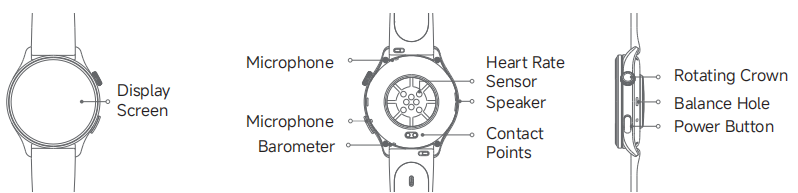
Z przodu widać ekran wyświetlacza. Z tyłu znajdują się dwa mikrofony, jeden czujnik tętna, jeden głośnik, punkty kontaktowe i barometr. Z boku zegarek wyposażony jest w obrotową koronkę, przycisk zasilania oraz otwór balansowy.
P2: Jaka jest długość paska w zegarku Xiaomi 5?
O: 1. Pasek z fluorogumową Xiaomi Watch 5 () w połączeniu z ciemną środkową ramą i powłoką guzikową:
Krótki pasek: 88 mm
Długi pasek: 126 mm
2. Pasek fluorogumowy Xiaomi Watch 5 (jałowcowa zieleń) połączony ze srebrną środkową ramą i powłoką guzikową:
Krótki pasek: 88 mm
Długi pasek: 126 mm
Bezel i pasek
P1: Jakie są funkcje przycisków w zegarku Xiaomi 5?
O: Na przedniej stronie zegarka Xiaomi 5 widać ekran wyświetlacza. Z tyłu znajdują się dwa mikrofony, jeden czujnik tętna, jeden głośnik, punkty kontaktowe i barometr. Z boku zegarek wyposażony jest w obrotową koronkę, przycisk zasilania oraz otwór balansowy.
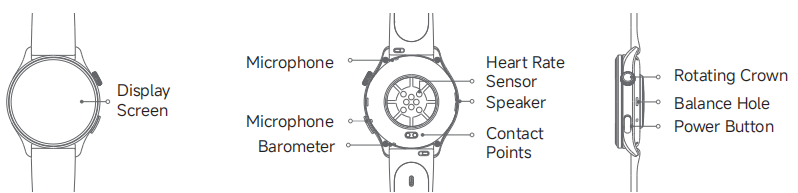
Poniżej przedstawiono funkcje obrotowej koronki i przycisku zasilania w zegarku Xiaomi 5:
1. Obracająca się korona:
Nacisk: Wprowadź listę aplikacji / powrót do tarczy zegara
Naciśnij i przytrzymaj przez ponad 1 sekundę: Aktywuj Asystenta Głosowego Google
Obrót: Przewijaj listy
Podwójne naciśnięcie: Ostatnia lista aplikacji
Triple press: Najnowsze aplikacje (APK)
2. Przycisk zasilania:
Nacisk: Otwórz aplikację treningową lub spersonalizowaną aplikację
Naciśnij dwa razy: Otwórz Google Wallet
Triple press: Funkcje dostępności
Naciśnij i przytrzymaj przez ponad 3 sekundy: Restart / Opcje wyłączenia / SOS
Naciśnij i przytrzymaj przez ponad 12 sekund: Wymusz restart
Naciśnij 5 razy: Zadzwoń do kontaktu alarmowego (najpierw ustaw aplikację Mi Fitness)
P2: Jakiego materiału ekranu używa Xiaomi Watch 5?
O: Xiaomi Watch 5 posiada szafirowy ekran, który zapewnia doskonałą odporność na zarysowania i trwałość do codziennego użytku.
P3: Czy noszenie zegarka Xiaomi 5 powoduje alergie skórne?
O: Xiaomi Watch 5 wykonany jest z profesjonalnych, dbających o zdrowie i przyjaznych środowisku materiałów oraz przeszedł testy uwrażliwiające przez certyfikowane instytucje. Części, które często stykają się ze skórą, takie jak pasek, tylna osłona czy guziki, przeszły rygorystyczną kontrolę pod kątem alergenów i szkodliwych substancji oraz spełniają odpowiednie wymogi regulacyjne.
Ze względu na indywidualne różnice, niewielka liczba osób może odczuwać dyskomfort pod wpływem niektórych materiałów lub czujników czerwonego i zielonego światła. Jeśli podczas noszenia zegarka odczuwasz podrażnienie skóry, przestań go nosić i skonsultuj się z lekarzem.
Aby wygodniej nosić Xiaomi Watch 5, prosimy o zastosowanie się do następujących rekomendacji:
1. Podczas treningów nie noś zegarka ani zbyt ciasno, ani zbyt luźno, aby nie zsuwał się na nadgarstku.
2. Do codziennego użytku lekko poluzuj pasek, aby poprawić wentylację skóry.
3. Po długim noszeniu zegarka zdejmij go i pozwól nadgarstkowi odpocząć przez około 30 minut.
4. Po ćwiczeniach oczyść i osuszyć ramię oraz pasek przed ponownym założeniem.
P4: Dlaczego pasek nie może zostać zamontowany po jego zdjęciu z Xiaomi Watch 5?
O: Jeśli nie możesz ponownie założyć paska w Xiaomi Watch 5 zgodnie ze standardową procedurą, sprawdź następujące rzeczy:
1. Czy w korpusie zegarka znajdują się jakieś obce substancje blokujące otwory na uchwyty. Jeśli tak, wyczyść otwory i spróbuj ponownie.
2. Czy drążek sprężynowy odbija się prawidłowo. Jeśli belka sprężyny nie odbija się prawidłowo, pasek może być wadliwy i powinien zostać naprawiony lub wymieniony.
P5: Jak wymienić pasek w Xiaomi Watch 5?
O: Xiaomi Watch 5 obsługuje paski z szybkim zwalnianiem. Postępuj zgodnie z tymi krokami, aby wymienić pasek:
1. Docisnąć drążek sprężyny do środka, w kierunku paska, aby zdjąć pasek.
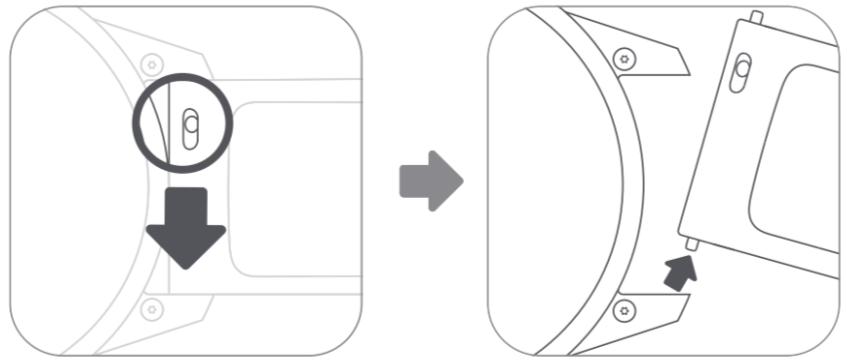
2. Włóż jeden koniec paska z drążkiem sprężyny do jednego otworu na zaczepienie, następnie naciśnij drążek szyny po drugiej stronie i poprowadź go do przeciwległego otworu na zwężenie. Delikatnie reguluj, aż poczujesz, że drążek sprężyny zablokuje się na miejscu.
3. Po założeniu delikatnie pociągnij pasek, aby upewnić się, że jest dobrze przymocowany.
Uwaga:
Pręt szyny to metalowy sworzeń używany do połączenia paska z korpusem zegarka.
P6: Jak wyregulować pasek w Xiaomi Watch 5?
O: Trzymaj pasek zegarka Xiaomi 5 prawą ręką. Lewą ręką chwyć oba końce zapięcia na tylnej osłonie i przesuwaj je równolegle, aż pasek wygodnie dopasuje się do nadgarstka.
P7: Czy pasek Xiaomi Watch 5 jest kompatybilny z paskami z poprzednich zegarków?
O: Xiaomi Watch 5 jest kompatybilny z zegarkami wyposażonymi w paski o szerokości 22 mm.
Ekran
P1: Dlaczego Xiaomi Watch 5 wykazuje niewielkie odchylenia kolorów przy niskich poziomach jasności?
O: Xiaomi Watch 5 używa wyświetlacza AMOLED. Ze względu na właściwości materiałów AMOLED, napięcia aktywacyjne czerwonych, zielonych i niebieskich subpikseli są różne. W rezultacie mogą wystąpić niewielkie odchylenia kolorów, gdy ekran jest wyświetlany przy niskiej jasności. Zjawisko to znika wraz ze wzrostem jasności.
Piksele AMOLED wykonane są z organicznych materiałów emitujących światło i ich luminancja nie jest idealnie liniowa względem prądu napędowego. Współrzędne jasności wahają się w zakresie tolerancji. Przy niskich poziomach jasności (niski prąd napędowy) sprawność kwantowa materiałów maleje, co prowadzi do większych wahań tolerancji, które mogą być zauważalne. Wszystkie wyniki testów pozostają w granicach kontrolowanych specyfikacji. Wraz ze wzrostem jasności zmniejszają się różnice tolerancji i problem znika. To normalne. Proszę, czuj się pewnie korzystając z tego urządzenia.
P2: Dlaczego Xiaomi Watch 5 podczas pierwszego parowania wyświetla nierówne kolory?
O: Podczas początkowego procesu parowania Xiaomi Watch 5 może wyświetlać nierówne kolory ekranu z powodu wyświetlanego tła. To nie jest kwestia jakości i nie wpływa na normalne użytkowanie. Proszę, czuj się pewnie używając zegarka.
P3: Dlaczego widzisz równomiernie podzielone pasy pod określonymi kątami lub zauważasz ziarnisty efekt przy niskiej jasności na ekranie Xiaomi Watch 5?
O: Xiaomi Watch 5 używa wyświetlacza AMOLED z stosem polaryzatorów, który zawiera bardzo cienką warstwę warstwy. Materiały cienkie warstwy mają tendencję do kurczenia się w kierunku prostopadłym do kierunku rozciągania podczas rozciągania. Po połączeniu z materiałem bazowym mogą pozostać ślady żeber. To zjawisko jest wrodzone w materiale i uważane za normalne. Proszę, czuj się pewnie używając zegarka.
Ponadto różnice w luminancji między pojedynczymi pikselami mogą powodować makroskopowe zmiany jasności na całym ekranie. Przy niskich poziomach jasności twoje oczy są bardziej wrażliwe na te różnice, co sprawia, że ziarnisty efekt jest bardziej zauważalny. To również normalne zjawisko.
P4: Dlaczego ekran Xiaomi Watch 5 nie może się włączyć?
O: Jeśli ekran Xiaomi Watch 5 nie włącza się, gdy jest wyłączony, a przechylenie do wybudzenia lub naciśnięcie przycisku zasilania/obracania korony nie aktywuje ekranu, spróbuj wykonać następujące kroki:
1. Sprawdź, czy poziom baterii nie jest zbyt niski. Podłącz zegarek do stacji ładowarki i sprawdź, czy bateria jest wystarczająca.
2. Naciśnij i przytrzymaj przycisk zasilania przez 12 sekund, aby wymusić restart zegarka. Po restarcie sprawdź wersję systemu i zaktualizuj zegarek do najnowszej wersji.
P5: Dlaczego tilt-to-wake nie reaguje na Xiaomi Watch 5?
O: Funkcja przechylania do przebudzenia w Xiaomi Watch 5 opiera się na wbudowanym akcelerometrze. Ekran budzi się, gdy przechylasz lub podnosisz nadgarstek. Jeśli kąt ruchu nadgarstka jest zbyt mały lub ruch zbyt wolny, ekran nie może się włączyć.
P6: Dlaczego ekran Xiaomi Watch 5 zawiesza się lub pokazuje zniekształcenia podczas normalnego użytkowania?
O: Jeśli ekran Xiaomi Watch 5 zawiesza się lub wykazuje zniekształcenia podczas normalnego użytkowania, może to być spowodowane zakłóceniami elektrostatycznymi na wyświetlaczu. Podczas procesu samoodzyskiwania może wystąpić tymczasowe zamrożenie lub zniekształcenia. Po pojawieniu się problemu odczekaj około 5 sekund, żeby zobaczyć, czy ekran się przywróci. Jeśli nie wróci do gry, naciśnij i przytrzymaj przycisk zasilania przez 3 sekundy, aby zrestartować.
P7: Dlaczego animacja zacinała się podczas procesu parowania na Xiaomi Watch 5?
O: Podczas parowania Xiaomi Watch 5 odtwarza animacje, jednocześnie wymieniając dane z telefonem. Jednocześnie system wykonuje wysokie operacje odczytu i zapisu dla przechowywania danych, co skutkuje wyższym całkowitym obciążeniem systemu. To może powodować lekkie zacinanie się animacji. Po zakończeniu synchronizacji danych zacięcia znikną. To normalne. Proszę, czuj się pewnie korzystając z tego urządzenia.
P8: Dlaczego Xiaomi Watch 5 na chwilę miga po przełączeniu z wyłączonego ekranu na zawsze włączony?
O: Gdy Xiaomi Watch 5 przechodzi z całkowicie wyłączonego trybu ekranu do trybu Zawsze włączonego, ekran przechodzi bardzo krótki proces "przebudzenia". Wyświetlacz na chwilę się rozświetla, po czym przechodzi w tryb AOD. Podczas tego krótkiego przejścia na krótko zobaczysz jasny ekran, który może wyglądać jak migotanie. To normalny efekt wizualny.
P9: Dlaczego widżety na tarczy zegarka Xiaomi Watch 5 nie są klikalne?
O: Widgety na zegarku Xiaomi 5 odnoszą się do danych wyświetlanych na tarczy. Niektóre z tych danych są stałe, takie jak kroki, czas czy data, i są częścią statycznego projektu tarczy zegarka, więc nie można ich podstuknąć. Jednak jeśli element danych jest powiązany z aplikacją, na przykład Pogoda czy Tętno, jego dotknięcie przekieruje Cię do odpowiedniej aplikacji.
Dlatego nie wszystkie widżety na tarczy zegarka wspierają interakcję. To, czy są podatne na tappowanie, zależy od charakteru konkretnego elementu danych.
P10: Dlaczego nie możesz przesunąć palcem na ekranie Xiaomi Watch 5?
O: Jeśli nie możesz przesunąć palcem na ekranie Xiaomi Watch 5, spróbuj wykonać następujące kroki:
1. Sprawdź, czy poziom baterii nie jest zbyt niski.
2. Problem może być spowodowany zakłóceniami ESD (wyładowania elektrostatyczne). Poczekaj około 5 sekund, żeby zobaczyć, czy ekran się przywróci.
3. Naciśnij obracającą się koronkę, aby wrócić do tarczy zegarka. Jeśli ekran nadal nie da się przesunąć, naciśnij i przytrzymaj przycisk zasilania przez 12 sekund, aby wymusić restart zegarka.
P11: Co zrobić, jeśli Xiaomi Watch 5 zawiesza się, pokazuje ekran lub nie może się włączyć?
O: Jeśli Xiaomi Watch 5 zawiesza się, wyświetla ekran lub nie może się włączyć, spróbuj wykonać następujące kroki:
1. Podłącz zegarek do stacji ładującej i kabla do ładowania i ładuj go przez ponad 10 minut.
2. Jeśli urządzenie nadal nie może się włączyć po ładowaniu, spróbuj wymuszonego restartu, naciskając i przytrzymując przycisk zasilania przez ponad 12 sekund.
3. Jeśli urządzenie nadal nie może się włączyć, skontaktuj się z centrum obsługi posprzedażowej w celu dalszej inspekcji.
P12: Dlaczego Xiaomi Watch 5 wykazuje lekkie zacięcia po ponownym uruchomieniu lub podczas synchronizacji danych?
O: Gdy Xiaomi Watch 5 uruchamia synchronizację danych, procesor obsługuje zadania interakcji między zegarkiem a aplikacją, zapisując dane na pamięć. Może to nieco wpłynąć na wydajność odświeżania ekranu. Po zakończeniu synchronizacji odczekaj 5-10 sekund, a zacięcia znikną. To normalne. Proszę, czuj się pewnie używając zegarka.
Bateria i wytrzymałość
P1: Jaki jest czas pracy baterii w zegarku Xiaomi 5?
O: Xiaomi Watch 5 ma baterię o pojemności 930mAh, która w pełni ładuje się około 90 minut za pomocą dołączonej stacji dokującej (adapter 5V/1.5A lub wyższy, w temperaturze pokojowej).
Żywotność baterii: W trybie Smart utrzymuje się około 6 dni przy normalnym użytkowaniu; przy włączonym Always-On Display (AOD) utrzymuje się około 4 dni przy normalnym użytkowaniu. W trybie oszczędzania energii utrzymuje się do 18 dni przy normalnym użytkowaniu, 12 dni przy normalnym i 7 dni przy włączonym AOD.
Uwaga:
Dane z testów żywotności baterii pochodzą z Xiaomi Labs. W rzeczywistym użytkowaniu żywotność baterii zależy od różnych czynników, takich jak ustawienia, działanie, nawyki użytkowania i środowisko, i może różnić się od danych laboratoryjnych.
Scenariusze testów wytrzymałościowych Xiaomi Watch 5 wyglądają następująco:
W trybie Smart:
1. Testowano 6-dniowy czas pracy baterii przy typowym użytkowaniu, zegarek był w pełni naładowany, z ustawieniami fabrycznymi i domyślną tarczą, z precyzyjnym monitorowaniem snu, stresem przez cały dzień i monitorowaniem tlenu we krwi, sprawdzeniem zdrowia serca i ciągłym monitorowaniem tętna; z włączonymi powiadomieniami o wiadomościach (100 wiadomości, 6 połączeń, 3 alarmami i 8 płatnościami NFC dziennie), a nadgarstek uniesiony, by uruchomić ekran 300 razy dziennie; ręcznie uruchamiając aplikację do synchronizacji danych raz dziennie; 30 minut rozmów Bluetooth co tydzień; lokalne odtwarzanie muzyki przez podłączone słuchawki przez 30 minut w tygodniu (lokalne odtwarzanie muzyki jest obsługiwane tylko na telefonach z Androidem); nagrywanie treningów z włączonym GNSS przez 180 minut tygodniowo.
2. Testowano 4-dniowy czas pracy baterii przy typowym użyciu AOD przy pełnym naładowaniu zegarka, przy fabrycznych ustawieniach, domyślnym tarczy i włączonym AOD, z precyzyjnym monitorowaniem snu, całodniowym stresem, całodniowym monitorowaniem tlenu we krwi, kontrolą zdrowia serca i ciągłym monitorowaniem tętna; powiadomienia o wiadomościach (100 wiadomości, 6 połączeń, 3 alarmy i 8 płatności NFC dziennie) były włączone, a nadgarstek był podniesiony, by uruchomić ekran 300 razy dziennie; ręcznie uruchamiając aplikację do synchronizacji danych raz dziennie; 30 minut rozmów Bluetooth co tydzień; lokalne odtwarzanie muzyki przez podłączone słuchawki przez 30 minut w tygodniu (lokalne odtwarzanie muzyki jest obsługiwane tylko na telefonach z Androidem); nagrywanie treningów z włączonym GNSS przez 180 minut tygodniowo.
W trybie oszczędzania energii:
1. Testowano 18-dniowy czas pracy baterii przy typowym użytkowaniu, gdy zegarek był w pełni naładowany i włączony tryb oszczędzania energii; używając ustawień fabrycznych i domyślnej tarczy zegarka, z włączonym precyzyjnym monitorowaniem uśpienia; codziennie co 10 minut włączano wykrywanie tętna i powiadomienia o wiadomościach (100 wiadomości, 6 połączeń, 3 alarmy), a nadgarstek podnoszony, by aktywować ekran 300 razy dziennie; interakcje przed ekranem trwają łącznie 6 minut dziennie; ręcznie uruchamiając aplikację do synchronizacji danych raz dziennie; 30 minut rozmów Bluetooth co tydzień; lokalne odtwarzanie muzyki przez podłączone słuchawki przez 30 minut w tygodniu (lokalne odtwarzanie muzyki jest obsługiwane tylko na telefonach z Androidem); nagrywanie treningów z włączonym GNSS przez 90 minut tygodniowo.
2. Testowano 12-dniowy czas pracy baterii przy regularnym wykrywaniu z pełnym naładowaniem zegarka i włączeniem trybu oszczędzania energii; używając fabrycznych ustawień i domyślnego tarcza zegarka, z precyzyjnym monitorowaniem snu, całym dniem monitorowania stresu, całodniowym monitorowaniem tlenu we krwi, kontrolą zdrowia serca i ciągłym monitorowaniem tętna; powiadomienia o wiadomościach (100 wiadomości, 6 połączeń, 3 alarmy) włączone, a nadgarstek uniesiony, by uruchomić ekran 300 razy dziennie; interakcje przed ekranem trwają łącznie 6 minut dziennie; ręcznie uruchamiając aplikację do synchronizacji danych raz dziennie; 30 minut rozmów Bluetooth co tydzień; lokalne odtwarzanie muzyki przez podłączone słuchawki przez 30 minut w tygodniu (lokalne odtwarzanie muzyki jest obsługiwane tylko na telefonach z Androidem); nagrywanie treningów z włączonym GNSS przez 180 minut tygodniowo.
3. Testowano 7-dniowy czas pracy baterii przy typowym użyciu AOD przy pełnym naładowaniu zegarka i włączonym tryb oszczędzania energii; używając ustawień fabrycznych, domyślnego tarczy zegarka i włączonego AOD, z wysokoprecyzyjnym monitorowaniem snu, całodniowym monitorowaniem stresu, całodniowym monitorowaniem tlenu we krwi, kontrolą zdrowia serca i ciągłym monitorowaniem tętna; powiadomienia o wiadomościach (100 wiadomości, 6 połączeń, 3 alarmy) włączone, a nadgarstek uniesiony, by uruchomić ekran 300 razy dziennie; interakcje przed ekranem trwają łącznie 6 minut dziennie; ręcznie uruchamiając aplikację do synchronizacji danych raz dziennie; 30 minut rozmów Bluetooth co tydzień; lokalne odtwarzanie muzyki przez podłączone słuchawki przez 30 minut w tygodniu (lokalne odtwarzanie muzyki jest obsługiwane tylko na telefonach z Androidem); nagrywanie treningów z włączonym GNSS przez 180 minut tygodniowo.
P2: Jaka jest pojemność baterii Xiaomi Watch 5 i jak go ładować?
O: Xiaomi Watch 5 ma baterię o pojemności 930 mAh i korzysta z magnetycznej stacji ładowającej pogo-pin.
Instrukcje ładowania Xiaomi Watch 5 są następujące:
1. Umieść zegarek na stacji ładowania, upewniając się, że styki ładowania z tyłu zegarka są całkowicie wyrównane z metalowymi pinami na stacji dokującej.
2. Podłącz stację do ładowarki do adaptera USB-A z wyjściem 5 V i ≥1 A.
Uwaga:
1. Gdy poziom baterii spadnie poniżej 15%, 10% lub 5%, Xiaomi Watch 5 prosi o podłączenie ładowarki. Podczas ładowania pojawia się wskaźnik ładowania.
2. Jeśli Xiaomi Watch 5 był długo nieużywany i nie może się włączyć, naładuj go przez około 1 minutę, aż pojawi się ikona ładowania.
3. Przed ładowaniem wyczyść styki ładowania, aby uniknąć potu lub wilgoci.
P3: Jakiego kabla do ładowania używa Xiaomi Watch 5?
O: Xiaomi Watch 5 korzysta z stacji Xiaomi Watch Charging Dock.
P4: Jak korzystać z ładowania bezprzewodowego na Xiaomi Watch 5?
O: Xiaomi Watch 5 nie obsługuje ładowania bezprzewodowego.
P5: Czy Xiaomi Watch 5 można obciążyć ładowarką zewnętrzną firmy?
O: Xiaomi Watch 5 obsługuje kompatybilne ładowarki firm trzecich. Dla optymalnej wydajności i stabilności ładowania zaleca się korzystanie z oficjalnej ładowarki. Napięcie może być niestabilne w regionach Azji Południowo-Wschodniej, a ładowarki niskiej jakości stanowią zagrożenie dla bezpieczeństwa.
P6: Jak sprawdzić stan baterii w Xiaomi Watch 5 (np. pozostałą pojemność lub liczbę cykli ładowania)?
O: Xiaomi Watch 5 nie obsługuje przeglądania szczegółowych informacji o stanie baterii.
P7: Jak długo trwa bateria Xiaomi Watch 5 i kiedy należy ją wymienić?
O: W normalnych warunkach temperaturowych bateria Xiaomi Watch 5 obsługuje około 300 cykli ładowania. Gdy zauważysz znaczne skrócenie żywotności baterii w porównaniu do zwykłego użytkowania, zaleca się jej wymianę, aby utrzymać stabilną wydajność i codzienną użyteczność.
Uwaga:
Xiaomi Watch 5 można używać co najmniej 4 lat, a średnio można go ładować co 5-7 dni.
P8: Dlaczego Xiaomi Watch 5 szybko rozładowuje baterię lub ma krótki czas czuwania?
O: Jeśli Xiaomi Watch 5 wykazuje szybkie rozładowanie baterii lub krótki czas czuwania, sprawdź następujące rzeczy:
1. Sprawdź aplikacje lub funkcje w tle. Sprawdź, czy GPS, połączenia Bluetooth, odtwarzanie muzyki lub inne funkcje nadal działają w tle, ponieważ znacząco zwiększają zużycie energii.
2. Zobacz jasność ekranu i ustawienia wyświetlania. Wysoka jasność ekranu lub włączanie stałego wyświetlania przyspiesza zużycie baterii. Automatyczne ustawianie jasności lub wyłączenie AOD poprawia wytrzymałość.
3. Utrzymuj system operacyjny zegarka oraz aplikację Mi Fitness na najnowszej wersji. Niektóre aktualizacje optymalizują zarządzanie baterią, poprawiając ogólną żywotność baterii.
4. Jeśli Twoje urządzenie ma krótki czas czuwania i szybko rozładowuje baterię, sprawdź, czy zaktualizowałeś system operacyjny. Aktualizacje OTA zwykle szybciej rozładowują baterię, co również wiąże się ze stanem sieci. Zaleca się korzystanie z lokalizacji z dobrym połączeniem sieciowym.
5. Jeśli urządzenie nadal szybko rozładowuje baterię, musisz przesłać opinię w aplikacji Mi Fitness w kategoriach [Profil] >> [Informacja zwrotna]. Proszę także o konsultację posprzedażową.
P9: Dlaczego Xiaomi Watch 5 nie osiąga deklarowanego 6-dniowego czasu pracy na baterii podczas codziennego użytkowania?
O: Wynik wytrzymałości po 6 dniach jest mierzony w laboratorium. Codzienne korzystanie zależy od włączonych funkcji.
Aby poprawić wytrzymałość baterii w Xiaomi Watch 5, zapoznaj się z następującymi wskazówkami:
1. Wyłącz lub włącz funkcję zaplanowanego AOD.
2. Ustaw [Czas wyłączenia ekranu] na 5s, ponieważ im dłuższy jest automatyczny czas wyłączania ekranu, tym krótszy czas pracy baterii.
3. Przełącz się na tarczę zegarka o niższej mocy.
4. Ogranicz częstotliwość powiadomień lub wyłącz niepotrzebne powiadomienia z aplikacji.
5. Włącz tryb oszczędzania energii lub tryb DND w nocy lub gdy nie jest używany.
6. Jeśli scenariusze wysokiego zużycia energii nie są włączone, możesz przejść do aplikacji Mi Fitness >> [Profil] >> [Informacja zwrotna] >> wybrać [Xiaomi Watch 5] >> [Ładowanie], wpisać napotkany problem, zaznaczyć [Dodaj logi], a następnie dotknąć [Wyślij].
P10: Czy Xiaomi Watch 5 obsługuje tryb oszczędzania energii?
O: Xiaomi Watch 5 obsługuje tryb oszczędzania energii.
Aby włączyć tryb oszczędzania energii na Xiaomi Watch 5, prosimy o zastosowanie następujących metod:
1. Otwórz [Ustawienia] na zegarku >> wybierz [Tryby] >> włącz [oszczędzanie energii].
2. Przesuń w górę tarczę zegarka, aby otworzyć centrum sterowania i stuknąć ikonę przełącznika trybu, a następnie włącz tryb oszczędzania energii.
3. Gdy zegarek wyświetla alerty o niskim poziomie baterii na poziomie 10% lub 5%, stuknij [Włącz oszczędzanie energii] na poleceniu.
Aby wyjść z trybu oszczędzania energii na Xiaomi Watch 5, prosimy o zastosowanie następujących metod:
1. Jeśli włączysz [Wyłącz tryb oszczędzania energii automatycznie] w ustawieniach zegarka >> [Bateria], zegarek automatycznie wyłączy tryb oszczędzania energii, gdy urządzenie jest w stanie oszczędzania i poziom baterii przekroczy 20%. To normalne. Jeśli nie chcesz wychodzić z trybu oszczędzania energii, po prostu wyłącz ten przełącznik.
2. Otwórz [Ustawienia] na zegarku >> wybierz [Tryby] >> włącz [Tryb Smart].
3. Przesuń w górę tarczę zegarka, aby otworzyć centrum sterowania, stuknij ikonę przełącznika trybu, a następnie włącz tryb Smart.
P11: Jaka jest ocena wodoodporności Xiaomi Watch 5?
O: Xiaomi Watch 5 ma wodoodporność 5 ATM i nadaje się do aktywności na płytkiej wodzie, takich jak pływanie w basenach czy na plaży. Nie nadaje się do gorących pryszniców, saun, gorących źródeł ani do środowisk o wysokiej temperaturze i wysokiej wilgotności. Nie nadaje się również do nurkowania, skoków z klifów, surfingu ani aktywności związanych z szybkim przepływem wody lub głęboką wodą.
Jeśli Xiaomi Watch 5 jest narażony na wodę, zaleca się użycie funkcji drgania wody i delikatne potrząsanie zegarkiem, aby usunąć resztki wody z otworów.
Uwaga:
Ocena wodoodporności na 50 metrów odnosi się do odporności na ciśnienie statyczne w warunkach standardowych. Ocena ta jest obliczana na podstawie równoważności ciśnienia atmosferycznego, a nie rzeczywistej głębokości podwodnej.
P12: Czy Xiaomi Watch 5 obsługuje niezależne pozycjonowanie satelitarne?
O: Xiaomi Watch 5 obsługuje niezależne pozycjonowanie satelitarne z dwuczęstotliwościowym pięciosystemowym GNSS, w tym BeiDou (BDS), GPS, Galileo, GLONASS i QZSS.
System
P1: Jakie systemy operacyjne Xiaomi Watch 5 obsługuje przypisywanie i jak je przypisać?
O: Przed użycie Xiaomi Watch 5 musisz go przypisać za pomocą aplikacji Mi Fitness, którą możesz pobrać ze sklepu z aplikacjami. Po przypisaniu trzymaj aplikację zamkniętą w tle, aby zapobiec jej zamykaniu przez system, ponieważ może to spowodować rozłączenie zegarka i wpłynąć na normalne użytkowanie. Jednak Xiaomi Watch 5 nie obsługuje telefonów z iOS.
Aby owiązać Xiaomi Watch 5, prosimy o odwołanie się do następujących informacji:
1. Naciśnij i przytrzymaj przycisk zasilania przez około 3 sekundy, aby włączyć zegarek Xiaomi 5. Użyj telefonu, aby zeskanować kod QR wyświetlany na zegarku, albo wyszukaj Mi Fitness w App Store i zainstaluj aplikację.
2. Otwórz aplikację Mi Fitness, zaloguj się zgodnie z poleceniem i przyznaj wymagane uprawnienia.
3. Zegarek obsługuje trzy metody parowania:
(1) Stuknij [Skaner] i zeskanuj kod QR na ekranie zegarka.
(2) Naciśnij [Dodaj urządzenie], a aplikacja automatycznie wyszuka pobliskie urządzenia. Z listy wybierz nazwę Bluetooth na zegarku (Xiaomi Watch 5XXXX). Jeśli się nie pojawi, spróbuj ponownie wyszukać.
(3) Stuknij [Dodaj urządzenie], następnie dotknij [Dodaj model] na dole interfejsu, wybierz Xiaomi Watch 5 i wybierz nazwę Bluetooth zegarka (Xiaomi Watch 5XXXX) z listy. Jeśli urządzenie nie zostanie znalezione, spróbuj ponownie. Jeśli starsza wersja aplikacji pokazuje urządzenie jako nieobsługiwane, zaktualizuj aplikację i spróbuj ponownie.
4. Na telefonie z Androidem, gdy ten sam kod bezpieczeństwa pojawi się zarówno na telefonie, jak i na Xiaomi Watch 5, potwierdź żądanie parowania na obu urządzeniach, aby zakończyć połączenie.
Uwaga:
1. Podczas parowania upewnij się, że Bluetooth jest włączony w telefonie, aby zapewnić stabilne połączenie.
2. Jeśli na zegarku pojawi się kod bezpieczeństwa, ale na telefonie nie pojawi się okno potwierdzenia, sprawdź powiadomienie telefonu pod kątem żądania parowania.
3. Jeśli zegarek nie zostanie znaleziony podczas dodawania urządzenia lub nie może się połączyć podczas użytkowania, naciśnij i przytrzymaj przycisk zasilania przez 3 sekundy, wybierz przywrócenie fabryczne w menu systemowym, a następnie ponownie dodaj zegarek.
P2: Jakie uprawnienia trzeba włączyć na telefonie podczas łączenia Xiaomi Watch 5 z aplikacją Mi Fitness?
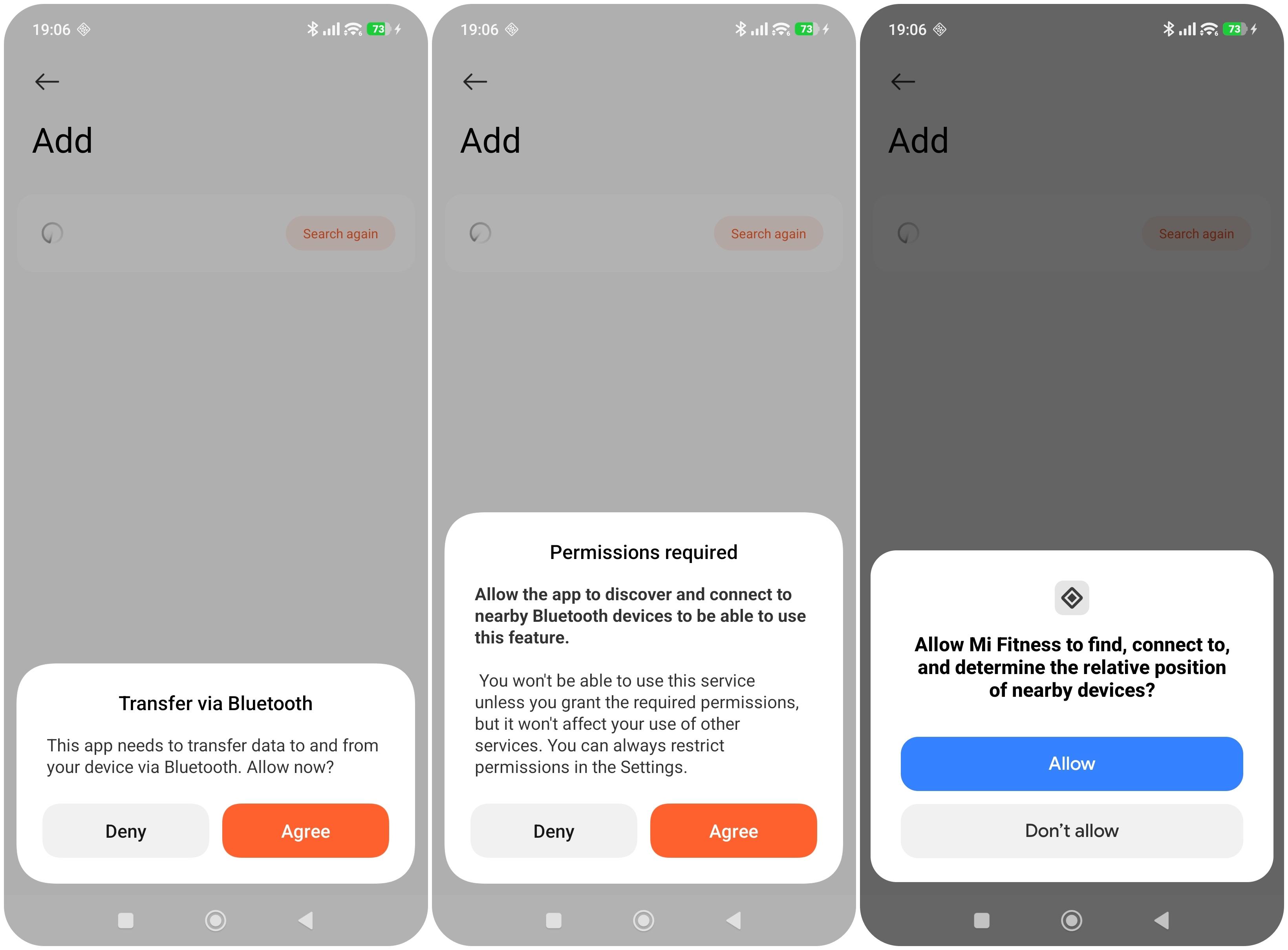
O: Podczas łączenia Xiaomi Watch 5 z aplikacją Mi Fitness włącz następujące uprawnienia na telefonie:
1. Zezwolić na transmisję danych przez Bluetooth.
2. Skanowanie Bluetooth i uprawnienia do połączenia Bluetooth.
3. Pozwól aplikacji Mi Fitness znaleźć i połączyć się z pobliskimi urządzeniami oraz określić ich względną lokalizację.
P3: Dlaczego podczas przypisywania Xiaomi Watch 5 występują zauważalne opóźnienia lub zacięcia?
O: Gdy Xiaomi Watch 5 jest oprawiane, animacje odtwarzane są podczas wymiany danych przez telefon i zegarek. Skutkuje to większą aktywnością odczytu/zapisu oraz ogólnym obciążeniem systemu, co może powodować lekkie zacięcia animacji. To normalne. Proszę, czuj się pewnie używając zegarka.
P4: Jak ponownie przypisać Xiaomi Watch 5 po wymianie telefonu?
O: Aby ponownie przypisać Xiaomi Watch 5 po wymianie telefonu, prosimy o zapoznanie się z następującymi informacjami:
1. Przypisanie do innego konta Xiaomi: przywrócenie ustawień fabrycznych zegarka, a następnie ponowne przypisanie na nowym telefonie.
2. Powiązanie z tym samym Xiaomi Konto na nowym telefonie: gdy zegarek jest nadal połączony z oryginalnym telefonem, przejdź do [Ustawienia] >> [System] >> [Podłącz nowy telefon] na zegarku. Po potwierdzeniu zegarek przełącza telefony i kończy ponowne przypisanie.
P5: Dlaczego Xiaomi Watch 5 nie łączy się ani nie paruje podczas procesu oprawy?
O: Awaria połączenia z Xiaomi Watch 5 może być spowodowana niestabilnym połączeniem sieciowym w telefonie. Proszę sprawdzić status sieci telefonu. Inną możliwą przyczyną jest problem z Bluetooth. Proszę spróbuj wyłączyć i włączyć Bluetooth, a następnie spróbuj ponownie sparować.
Parowanie może również zawiódć, jeśli żądanie parowania nie zostanie potwierdzone na czas lub jeśli podczas procesu zostanie stuknięte Anulowanie.
Jeśli Xiaomi Watch 5 nadal nie może się połączyć, spróbuj wykonać następujące kroki:
1. Przywróć zegarek do ustawień fabrycznych.
2. Usuń informacje Bluetooth zegarka z listy urządzeń Bluetooth w telefonie.
3. Wyłącz Bluetooth w telefonie, a potem go włącz ponownie.
4. Otwórz aplikację Mi Fitness i dodaj urządzenie ponownie.
P6: Dlaczego telefon nie może znaleźć Bluetooth Xiaomi Watch 5 podczas parowania?
O: Jeśli telefon nie może znaleźć Bluetooth Xiaomi Watch 5 podczas parowania, sprawdź następujące sytuacje:
1. Telefon i zegarek wydają się zakończyć parowanie, ale oprawa nie została pomyślnie ustanowiona. W tym przypadku telefon i zegarek pozostają odłączone. Możesz nacisnąć i przytrzymać przycisk zasilania na zegarku>> przesunąć w dół i stuknąć [Ustawienia] >> wybrać [Odłącz i zresetuj] >> stuknąć [Przywrócenie do ustawień fabrycznych]. Po przywróceniu ustawień fabrycznych spróbuj ponownie sparować.
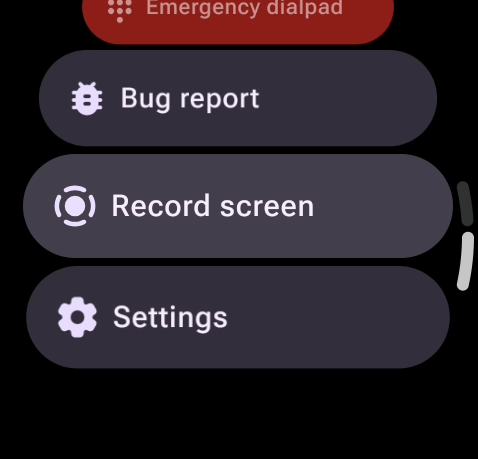
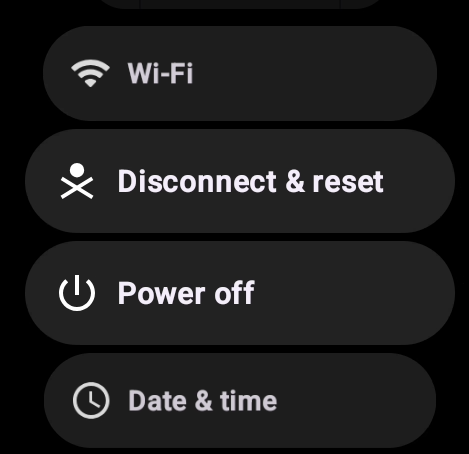
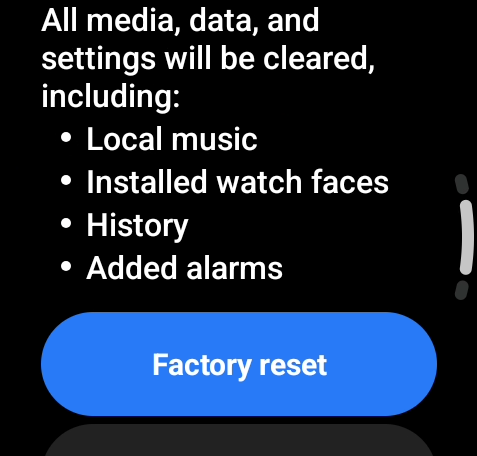
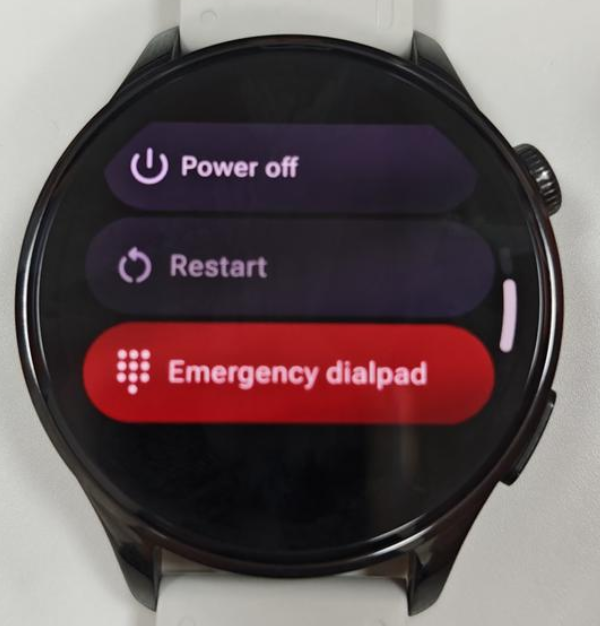
2. Podczas parowania telefon nie wykrywa sygnału Bluetooth zegarka, co uniemożliwia kontynuację procesu. Proszę przytrzymać przycisk zasilania zegarka, stuknąć [Restart] i poczekać, aż zegarek pomyślnie się zrestartuje. Potem spróbuj sparować ponownie.
P7: Jak utrzymać Xiaomi Watch 5 połączony z aplikacją Mi Fitness?
O: Aby utrzymać Xiaomi Watch 5 połączony z aplikacją Mi Fitness, zablokuj aplikację do działania w tle, utrzymuj włączony Bluetooth w telefonie i utrzymuj efektywny zasięg Bluetooth między zegarkiem a telefonem.
Zaraz po przypisaniu urządzenia pojawi się przypomnienie na środku interfejsu [Urządzenie], które poprowadzi Cię przez niezbędne ustawienia uprawnień. Jednak po odrzuceniu tego komunikatu, nie pojawi się ponownie po ponownym otwarciu aplikacji.
Jeśli musisz skonfigurować uprawnienia ręcznie, możesz skorzystać z tej ścieżki: Mi Fitness App >> [Profil] >> [Uprawnienia aplikacji] i upewnić się, że wszystkie wymagane uprawnienia są włączone, aby utrzymać stabilne połączenie.
P8: Jaka jest maksymalna odległość między Xiaomi Watch 5 a Twoim telefonem, zanim Bluetooth automatycznie się rozłączy?
O: Połączenie Bluetooth między Xiaomi Watch 5 a telefonem zależy od otoczenia, a rzeczywista wydajność może się różnić. Prosimy o zapoznanie się z następującymi informacjami:
1. W środowiskach z przeszkodami Bluetooth automatycznie się rozłącza, gdy zegarek i telefon są oddalone od 5 m do 8 m.
2. Na otwartych przestrzeniach lub długich korytarzach Bluetooth automatycznie rozłącza się, gdy zegarek i telefon są oddalone od siebie o około 20 m.
3. Jeśli zegarek i telefon są oddzielone od siebie (zegarek i telefon są zwrócone do siebie), Bluetooth automatycznie rozłącza się, gdy zegarek i telefon są oddalone od 3 m do 5 m.
P9: Jak włączyć, wyłączyć i zrestartować Xiaomi Watch 5?
O: Xiaomi Watch 5 ma dwa przyciski po prawej stronie: przycisk obrotowy i przycisk zasilania.
W trybie Smart:
Włącz: Gdy zegarek jest wyłączony, naciśnij i przytrzymaj przycisk zasilania przez 3 sekundy, aby włączyć go i przejść na ekran główny.
Wyłącz zasilanie:
1. Po włączeniu zegarka należy przytrzymać przycisk zasilania przez 3 sekundy, aby uzyskać dostęp do menu restartu i wyłączenia. Następnie wybierz [Wyłącz zasilanie].
2. Możesz także przejść do [Ustawienia] >> [System] na zegarku, aby wyłączyć.
Restart:
1. Po włączeniu zegarka należy przytrzymać przycisk zasilania przez 3 sekundy, aby uzyskać dostęp do menu restartu i wyłączenia. Następnie wybierz [Wyłącz zasilanie].
2. Jeśli zegarek jest włączony, naciśnij i przytrzymaj przycisk zasilania przez około 12 sekund, aby wymusić restart.
3. Możesz także przejść do [Ustawienia] >> [System] na zegarku, aby zrestartować komputer.
P10: Jak korzystać z ekranu i przycisków w Xiaomi Watch 5?
O: Prosimy postępować zgodnie z poniższymi instrukcjami, aby nauczyć się korzystać z ekranu zegarka:
1. Przesuń w dół lub obróć koronkę, aby zobaczyć powiadomienia.
2. Przesuń w górę lub obróć koronkę, aby wejść do centrum sterowania.
3. Przesuń palcem w lewo lub prawo, aby zobaczyć kafelki.
4. Naciśnij i przytrzymaj, aby edytować tarczę zegarka.
Proszę postępować zgodnie z instrukcjami, aby nauczyć się obsługi przycisków:
1. Naciśnij koronkę, aby wejść na listę aplikacji.
2. Podwójne naciśnięcie, aby zobaczyć najnowsze aplikacje (nie jest obsługiwane w trybie oszczędzania energii).
3. Naciśnij i przytrzymaj koronkę, aby obudzić asystenta głosowego (nie jest obsługiwane w trybie oszczędzania energii).
4. Naciśnij przycisk Down, aby otworzyć aplikację Workout lub niestandardową (nie jest obsługiwana w trybie oszczędzania energii).
5. Potrójne naciśnięcie przycisku, aby uruchomić ostatnią aplikację (nie jest obsługiwane w trybie oszczędzania energii).
6. Naciśnij i przytrzymaj przycisk Down przez 3 sekundy, aby otworzyć menu System.
7. Naciśnij oba przyciski jednocześnie, aby zrobić zrzut ekranu (nie jest obsługiwane w trybie oszczędzania energii).
P11: Jakie funkcje są dostępne w Centrum Sterowania na Xiaomi Watch 5?
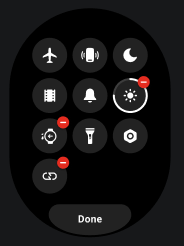
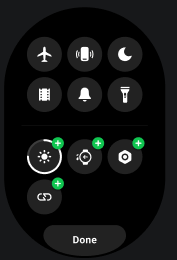
O: Funkcje centrum sterowania zegarka Xiaomi 5 w trybie Smart są pokazane na obrazach i opisane poniżej:
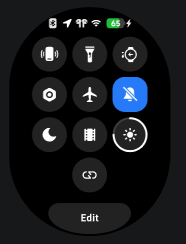
1. Pasek statusu (górny rząd na obrazku), od lewej do prawej, wyświetla następujące informacje: status połączenia Bluetooth (ikona jest szara, gdy zegarek nie jest połączony z aplikacją Mi Fitness, a po połączeniu podświetlona na szaro), status wykorzystania lokalizacji (wyświetlany, gdy aplikacja korzysta z uprawnień do lokalizacji, ukryty, gdy nie jest używana), Status połączenia słuchawek (wyświetlany, gdy zegarek jest podłączony do słuchawek i ukryty, gdy nie jest podłączony), status połączenia Wi-Fi (wyświetlany, gdy zegarek jest podłączony do Wi-Fi i ukryty, gdy nie jest podłączony) oraz aktualny poziom baterii zegarka (ikona baterii jest zielona i pokazuje symbol ładowania podczas ładowania oraz gdy nie jest ładowany, ikona baterii jest czerwona, gdy bateria jest 0-10%; ikona baterii jest pomarańczowa, gdy bateria jest na poziomie 11-20%; Ikona baterii jest biała, gdy bateria jest na poziomie 21-100%).
2. Ikony skrótów, od lewej do prawej, odpowiadają następującym funkcjom: Znajdź mój telefon, Latarka, Odpływ wody, Ustawienia, tryb samolotowy (stuknij, aby włączyć lub wyłączyć tryb samolot, przytrzymaj i naciśnij dla wejścia do interfejsu łączności), Tryb Silence (stuknij, aby włączyć lub wyłączyć tryb Silence, przytrzymaj i naciśnij aby wejść do interfejsu dźwiękowego), Tryb Nie przeszkadzać (stuknij, aby włączyć lub wyłączyć tryb Nie przeszkadzać, przytrzymaj i naciśnij przycisk, aby wejść do interfejsu Nie przeszkadzać), tryb teatralny (stuknij, aby włączyć lub wyłączyć tryb teatralny), jasność (stuknij, aby wejść do interfejsu jasności) oraz tryby (stuknij, aby wejść do interfejsu przełączania trybów).
3. Naciśnij [Edytuj], aby wejść do interfejsu edycji i usunąć lub dodać funkcje skrótów. Skróty, których nie można usunąć, nie wyświetlają ikony usuwania, natomiast skróty do usuwania wyświetlają ikonę usuwania. Skróty nieusuwalne to tryb samolotowy, znajdź mój telefon, latarka, tryb ciszy, tryb nie przeszkadzaj oraz tryb kina. W stanie edycji przytrzymaj i naciśnij interfejs, aby przeciągnąć i zmienić kolejność ikon. Kliknij [Gotowe], aby zapisać aktualne ustawienia interfejsu.
Funkcje centrum sterowania Xiaomi Watch 5 w trybie oszczędzania energii są pokazane na obrazach i opisane poniżej:
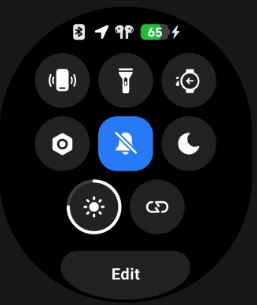
1. Pasek statusu (górny rząd na obrazku), od lewej do prawej, wyświetla następujące informacje: status połączenia Bluetooth (ikona jest szara, gdy zegarek nie jest połączony z aplikacją Mi Fitness, a po połączeniu podświetlona na szaro), status wykorzystania lokalizacji (wyświetlany, gdy aplikacja korzysta z uprawnień do lokalizacji, ukryty, gdy nie jest używana), Status połączenia słuchawek (wyświetlany, gdy zegarek jest podłączony do słuchawek i ukryty, gdy nie jest podłączony) oraz aktualny poziom baterii (ikona baterii jest zielona i pokazuje symbol ładowania podczas ładowania, a pomarańczowa, gdy nie ładuje się).
2. Ikony skrótów sterujących, od lewej do prawej, odpowiadają następującym funkcjom: Znajdź mój telefon, Latarka, Odpływ wody, Ustawienia, Tryb Silence (stuknij, aby włączyć lub wyłączyć tryb cichy, przytrzymaj i naciśnij dla wejścia do interfejsu dźwiękowego), Tryb Nie przeszkadzać (stuknij, aby włączyć lub wyłączyć tryb Nie przeszkadzać, przytrzymaj i naciśnij przycisk, aby wejść do interfejsu Nie przeszkadzać), Jasność (stuknięcie, aby wejść w interfejs jasności) oraz tryby (stuknięcie, aby wejść do interfejsu przełączania trybów).
3. Naciśnij [Edytuj], aby wejść do interfejsu edycji i usunąć lub dodać funkcje skrótów. Skróty, których nie można usunąć, nie wyświetlają ikony usuwania, natomiast skróty do usuwania wyświetlają ikonę usuwania. Skróty nieusuwalne to: Znajdź mój telefon, Latarka, Tryb Cisza oraz Tryb Nie Przeszkadzaj. W stanie edycji przytrzymaj i naciśnij interfejs, aby przeciągnąć i zmienić kolejność ikon. Kliknij [Gotowe], aby zapisać aktualne ustawienia interfejsu.
P12: Jakie funkcje są zawarte w ustawieniach systemu Xiaomi Watch 5?
O: Możesz uzyskać dostęp do aplikacji Ustawienia na Xiaomi Watch 5 przez centrum sterowania lub naciskając obracającą się koronę, aby wejść do listy aplikacji.
W trybie Smart aplikacja Ustawienia zegarka Xiaomi 5 zawiera: Tryby, Łączność, Wyświetlacz, Gesty, Aplikacje i powiadomienia, Ekran główny, Google, Dźwięk, Wibracje, Bateria, Ogólne, Lokalizacja, Dostępność, Bezpieczeństwo, Zaawansowane funkcje, System oraz O zegarku.
W trybie oszczędzania energii aplikacja Ustawienia zegarka Xiaomi 5 zawiera: Tryby, Łączność, Wyświetlacz, Gesty, Aplikacje i powiadomienia, Ekran główny, Dźwięk, Wibracje, Bateria, Ogólne, Lokalizacja, Dostępność, Zaawansowane funkcje, System oraz O zegarku.
P13: Jak wyświetlić informacje o urządzeniu na Xiaomi Watch 5?
O: W zegarku Xiaomi 5 naciśnij przycisk obracania koronki, aby wejść do aplikacji [Ustawienia], a następnie stuknij [O zegarku], aby zobaczyć informacje o urządzeniu, w tym wersję Wear OS, model, wersje, numer seryjny, numer seryjny produktu, informacje o połączeniu, licencje systemowe, informacje regulacyjne oraz powiadomienia prawne.
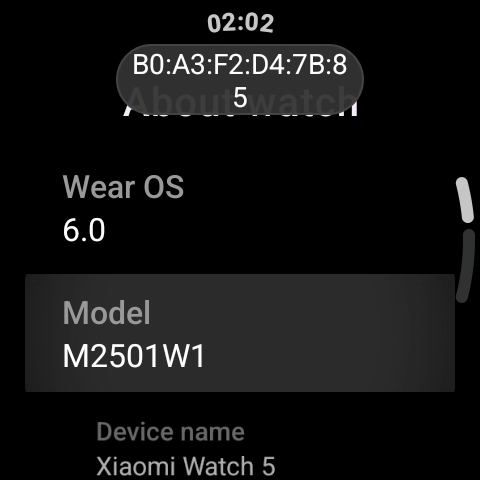
P14: Jak dostosować kafelki na Xiaomi Watch 5?
O: Xiaomi Watch 5 obsługuje funkcję kafelków. Na głównym interfejsie zegarka przesuń palcem w lewo lub prawo, aby uzyskać dostęp do kafelków. Edycja kafelków w aplikacji Mi Fitness jest obsługiwana tylko w trybie smart.
Uwaga:
1. Przed edycją kafelków upewnij się, że Xiaomi Watch 5 jest w trybie Smart, ponieważ tylko tryb Smart obsługuje edycję kafelków, podczas gdy tryb oszczędzania energii nie.
2. Kafelki edytowane w trybie Smart będą wyświetlane w trybie oszczędzania energii w zależności od wsparcia aplikacji. Nieobsługiwane kafelki nie będą wyświetlane.
Aby dostosować kafelki na Xiaomi Watch 5, prosimy o zastosowanie następujących kroków:
1. Przesuń palcem w lewo lub prawo po głównym interfejsie tarczy, aby wejść do interfejsu edycji kafelków, a następnie przytrzymaj i naciśnij kartę kafelków, aby przeciągnąć i przełożyć kafelki.
2. W interfejsie edycji kafelków kliknij [Usuń] pod kartą kafelków, aby usunąć wcześniej dodaną płytkę.
3. W interfejsie edycji kafelków przesuń w lewo na skrajnie prawo, aby uzyskać dostęp do wpisu dodawania kafelków, a następnie stuknij ikonę plus, aby wejść do interfejsu wyboru kafelków.
4. Stuknij w podgląd dowolnego kafelka lub naciśnij obracającą się koronę, aby opuścić interfejs edycji kafelków.
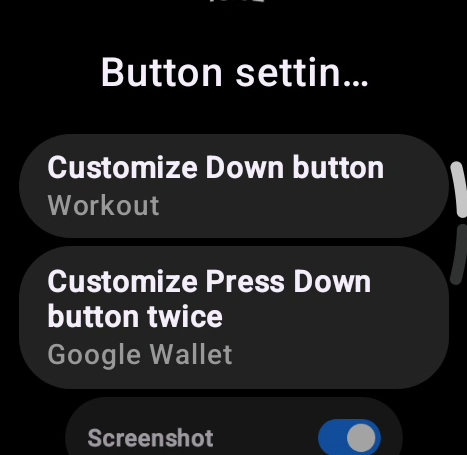
P15: Czy Xiaomi Watch 5 obsługuje personalizację przycisku Down (przycisk zasilania)?
O: Xiaomi Watch 5 obsługuje możliwość personalizacji przycisku Down (przycisk zasilania). Możesz otworzyć aplikację [Ustawienia] na zegarku, a następnie przejść do [Zaawansowane funkcje] >> [Ustawienia przycisków] >> wybrać [Spersonalizuj przycisk w dół] lub [Dostosuj przycisk Naciśnij w dół dwa razy], aby ustawić akcje skrótów. Dodatkowo możesz włączyć [Zrzut ekranu] w tym interfejsie, co pozwala zrobić zrzut ekranu przez jednoczesne naciśnięcie obracającej się korony i przycisku zasilania.
P16: Jakie aplikacje są dostępne na Xiaomi Watch 5 i jak zmienić układ aplikacji?
O: Dostępne aplikacje na Xiaomi Watch 5 różnią się w zależności od trybu.
W trybie Smart Xiaomi Watch 5 zawiera następujące aplikacje: Alarm, Google Voice Assistant, Ćwiczenia oddechowe, Kalendarz, Aparat, Kontrola, Kompas, Kontakty, Cykle, Znajdź mój telefon, Latarka, Google Wallet, Tętno, Historia, Mapy, Kontrola Mediów, Wiadomości, Telefon, Play Store, Ciśnienie i wysokość, Rejestrator, Tory biegowe, Ustawienia, Sen, Prędkość, Statystyki, Stoper, Stres, Timer, Przegląd treningu, Wskaźnik witalności, Pogoda, Trening, zegar świata, pilot do telewizora Xiaomi i YouTube Music.
W trybie oszczędzania energii Xiaomi Watch 5 zawiera następujące aplikacje: budzik, ćwiczenia oddechowe, aparat, kontrolę, kompas, cykle, znajdź telefon, latarkę, tętno, historię, wtyczkę multimedialną, ciśnienie i wysokość, trasy biegowe, ustawienia, sen, SPo₂, statystyki, stoper, stres, timer, stan treningu, wynik witalności, pogodę oraz trening.
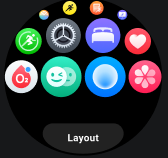
Aby zmienić układ aplikacji na Xiaomi Watch 5, prosimy o wykonanie następujących kroków:
1. Naciśnij obracającą się koronę, aby otworzyć listę aplikacji.
2. Przewiń na dół interfejsu.
3. Stuknij [Układ].
4. Wybierz [Ikony], [Ikony i tekst] lub [Lista] według własnych preferencji.
P17: Jakie funkcje obsługuje Xiaomi Watch 5?
O: Xiaomi Watch 5 obsługuje następujące funkcje: NFC, kafelki, wykrywanie upadku podczas jazdy na nartach, powiadomienia, gotowe tarcze zegarka, nawigację na mapie treningowej, alert o wibracjach nawigacji, monitorowanie stanu zdrowia, komunikację, funkcje połączeń (kamera zdalnego sterowania), kafelek timera, stan treningowy (w trybie oszczędzania energii)/przegląd treningu (w trybie Smart), gesty 3.0, aplikacje firm trzecich, kontrola, plan poprawy snu, zsynchronizowany sen, kontrola urządzenia Urządzenia Xiaomi Home (tylko modele Xiaomi HyperOS) oraz optymalizacje Visual OS 2.0.
P18: Jak dostosować kafelki na Xiaomi Watch 5?
O: Aby dostosować kafelki na Xiaomi Watch 5, prosimy o zastosowanie następujących kroków:
1. Przesuń palcem w lewo lub prawo po głównym interfejsie tarczy, aby wejść do interfejsu edycji kafelków, a następnie przytrzymaj i naciśnij kartę kafelków, aby przeciągnąć i przełożyć kafelki.
2. W interfejsie edycji kafelków kliknij [Usuń] pod kartą kafelków, aby usunąć wcześniej dodaną płytkę.
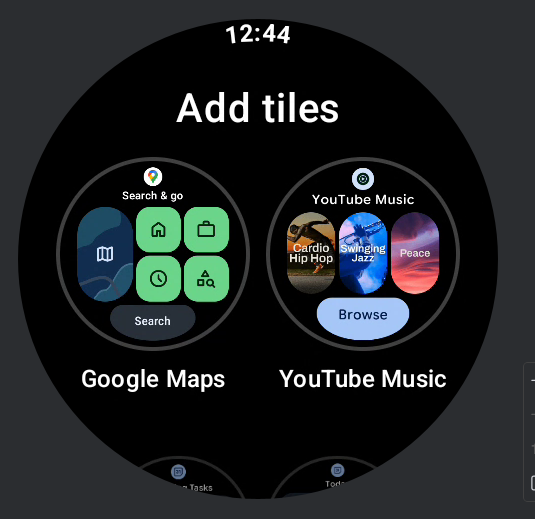
3. W interfejsie edycji kafelków przesuń w lewo na skrajnie prawo, aby uzyskać dostęp do wpisu dodawania kafelków, a następnie stuknij ikonę plus, aby wejść do interfejsu wyboru kafelków.
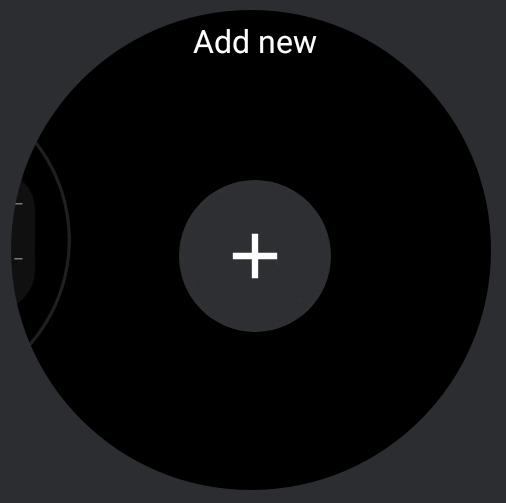
4. Stuknij w podgląd dowolnego kafelka lub naciśnij obracającą się koronę, aby opuścić interfejs edycji kafelków.
P19: Jak dodać, usunąć lub zmienić często używane aplikacje na Xiaomi Watch 5?
O: Wstępnie zainstalowane aplikacje z listy aplikacji Xiaomi Watch 5 nie mogą zostać usunięte. Aplikacje firm trzecich pobrane ze sklepu Google Play można usunąć, przytrzymując i naciskając aplikację, wchodząc w stan edycji aplikacji oraz dotykając ikony usuwania w prawym górnym rogu aplikacji.
Jeśli chcesz zmienić kolejność często używanych aplikacji na Xiaomi Watch 5, możesz przytrzymać i nacisnąć w interfejsie listy aplikacji, aby wejść w stan edycji, a następnie przeciągnąć często używane aplikacje na górę, aby mieć łatwiejszy dostęp. Dodatkowo, podwójne naciśnięcie Obrotowej korony otwiera interfejs Recents, gdzie ostatnio używane aplikacje są automatycznie zarządzane i wyświetlane.
P20: Jakie metody wyłączania ekranu są dostępne na Xiaomi Watch 5 i jak je ustawić?
O: Zachowanie wyłączenia ekranu w Xiaomi Watch 5 różni się w zależności od trybu. Prosimy o zapoznanie się z następującymi informacjami:
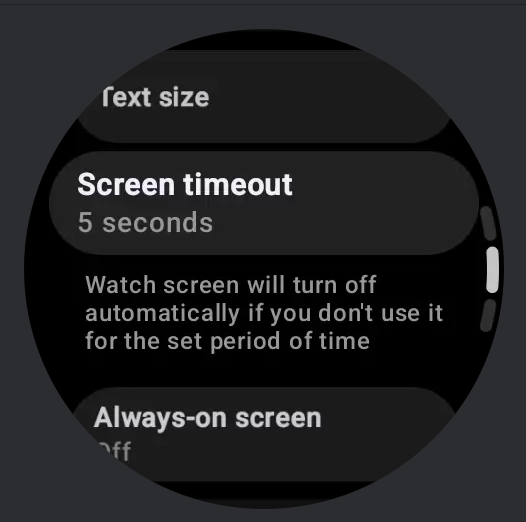
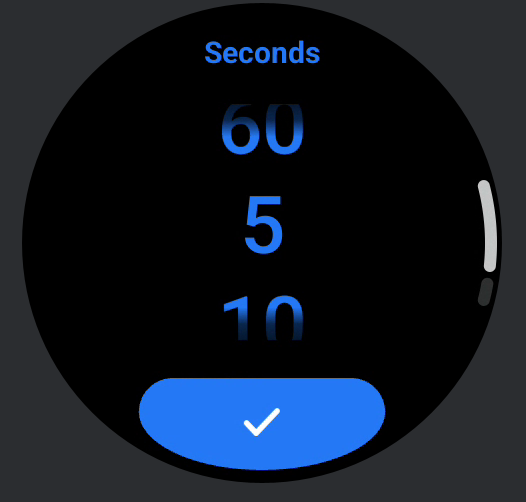
1. W trybie inteligentnym, jeśli w ciągu 5 sekund nie nastąpi żadna praca, ekran domyślnie wyłącza się automatycznie. Możesz zmodyfikować czas wyłączenia ekranu w [Ustawienia] >> [Wyświetlacz] >> [Czas na ekranie], w zakresie od 5 do 60 sekund.
Dodatkowo zegarek obsługuje tryb Cover do trybu uśpienia, który jest domyślnie włączony. Gdy zasłaniasz i dotykasz tarczy zegarka dłonią, zajmując ponad połowę powierzchni ekranu, wyświetlacz wyłącza się bezpośrednio. Nie są wymagane dodatkowe ustawienia.
2. W trybie oszczędzania energii, jeśli nie nastąpi żadna operacja w ciągu 10 sekund, ekran domyślnie wyłącza się automatycznie. Możesz zmodyfikować czas wyłączenia ekranu w [Ustawienia] >> [Wyświetlanie] >> [Automatyczny ekran blokady], w zakresie od 5 do 60 sekund. Zegarek obsługuje także opcję Cover do trybu uśpienia, która jest domyślnie włączona. Gdy zasłaniasz i dotykasz tarczy zegarka dłonią, zajmując ponad połowę powierzchni ekranu, wyświetlacz wyłącza się bezpośrednio. Nie są wymagane dodatkowe ustawienia.
P21: Jakie metody budzenia ekranu są obsługiwane przez Xiaomi Watch 5?
O: Xiaomi Watch 5 obsługuje następujące metody budzenia ekranu:
1. Gdy ekran jest wyłączony, możesz go obudzić, naciskając przycisk zasilania lub obracając koronę raz.
2. Jeśli włączone jest przechylenie do przebudzenia, podniesienie nadgarstka obudzi ekran.
3. Jeśli Touch-to-wake jest włączone, możesz dotknąć ekranu, aby go obudzić, gdy wyświetlacz jest wyłączony lub w stanie Always-on Display.
P22: Czy Xiaomi Watch 5 obsługuje Always-on Display (AOD)?
O: Xiaomi Watch 5 obsługuje Zawsze włączony wyświetlacz. Po włączeniu tej funkcji zegarek przechodzi w stan Always-on Display, gdy ekran się wyłącza. W tym stanie możesz obudzić ekran, podnosząc nadgarstek lub naciskając przycisk, aby wyjść z Always-on Display.
Aby włączyć Zawsze włączony wyświetlacz, przejdź do aplikacji [Ustawienia] na Xiaomi Watch 5 >> [Wyświetlacz] >> [Zawsze włączony ekran] >> włącz [Zawsze włączony ekran]. Możesz także kliknąć [Zaplanowane], aby ustawić zaplanowany okres. Domyślny harmonogram to 08:00-22:00, a czas możesz dostosować do własnych potrzeb.
Uwaga:
1. Gdy włączony jest Wyświetlacz Always-on, ekran całkowicie zczarny po zdjęciu zegarka z nadgarstka na 5 minut, a także po wykryciu uśpienia w nocy.
2. Włączenie tej funkcji skraca czas pracy baterii. Zaleca się jej włączenie w zależności od rzeczywistych potrzeb użytkowania.
P23: Dlaczego Xiaomi Watch 5 pokazuje ekran po włączeniu Always-on Display?
O: Gdy w Xiaomi Watch 5 włączony jest Always-on Display, ekran może stać się w następujących warunkach:
1. Jeśli zegarek wykryje, że zegarek został zdjęty z nadgarstka na dłużej niż 5 minut, automatycznie zmienia ekran na czarno, aby zmniejszyć zużycie energii spowodowane ciągłym wyświetlaniem.
2. Po wykryciu 15 minut uśpienia zegarek automatycznie zmienia ekran na czarno.
P24: Jak ustawić Tilt-to-wake/Raise na wake na zegarku Xiaomi 5?
O: Xiaomi Watch 5 pozwala ustawić Tilt-to-wake/Lift, aby budzić się w następujących sposóbach, w zależności od używanego trybu:
1. W trybie oszczędzania energii wpisz [Ustawienia] >> [Gesty] >> [Podnieść, aby obudzić], a następnie ustaw aktywny czas budzenia ekranu na nadgarstku zgodnie z potrzebami. Możesz wybrać całodniową aktywację lub dostosować określony okres czasu.
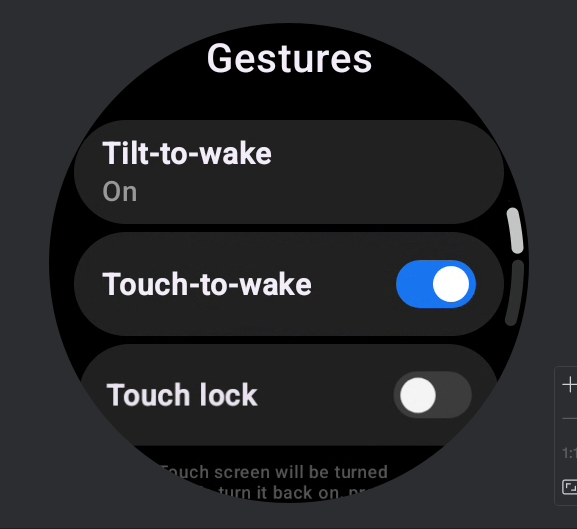
2. W trybie Smart wpisz [Ustawienia] >> [Gesty] >> [Przechylenie do przebudzenia], a następnie ustaw aktywny czas budzenia ekranu po podniesieniu nadgarstka zgodnie z potrzebami. Możesz wybrać całodniową aktywację lub dostosować określony okres czasu.
3. Po sparowaniu Xiaomi Watch 5 z aplikacją Mi Fitness otwórz aplikację i przełącz na [Urządzenie], >> wejdź w [System] >> [Podnieść, aby się obudzić], a następnie ustaw aktywny czas zgodnie z potrzebami. Możesz wybrać całodniową aktywację lub dostosować określony okres czasu.
P25: Dlaczego zaplanowane ustawienie Tilt-to-wake/Raise to wake nie działa na Xiaomi Watch 5?
O: Jeśli zaplanowane ustawienie Tilt-to-wake/Raise to wake nie zadziała w Xiaomi Watch 5, prosimy o zapoznanie się z następującymi informacjami:
1. Najpierw sprawdź, czy aktualny czas mieści się w określonym przedziale czasu w telefonie (aplikacja Mi Fitness >> przełączyć na [Urządzenie] >> wejść w [System] >> [Podnieść, aby się obudzić]). Jeśli jest poza skonfigurowanym zakresem czasowym, funkcja wejdzie w życie w następnym ważnym okresie.
2. Sprawdź, czy telefon obecnie korzysta z formatu 12-godzinnego czy 24-godzinnego. Gdy zegarek jest połączony przez Bluetooth, sprawdź ustawienia telefonu w [Ustawienia] >> [Dodatkowe ustawienia] >> [Data i godzina] >> [format 24-godzinny]. Jeśli format 24-godzinny zostanie wyłączony, zegarek zsynchronizuje się z formatem 12-godzinnym. Jeśli jest włączony, zegarek synchronizuje się z formatem 24-godzinnym.
Uwaga:
1. Jeśli telefon korzysta z formatu 12-godzinnego (lub gdy 24-godzinny jest wyłączony), zaplanowany czas Tilt-to-wake/Raise to wake na zegarku "12:00 PM" oznacza południe, natomiast "12:00 AM" oznacza północ.
2. Ścieżka umożliwiająca 12-godzinny lub 24-godzinny format czasu może się różnić w zależności od modelu telefonu. Proszę, podążaj za właściwą ścieżką ustawień na swoim telefonie.
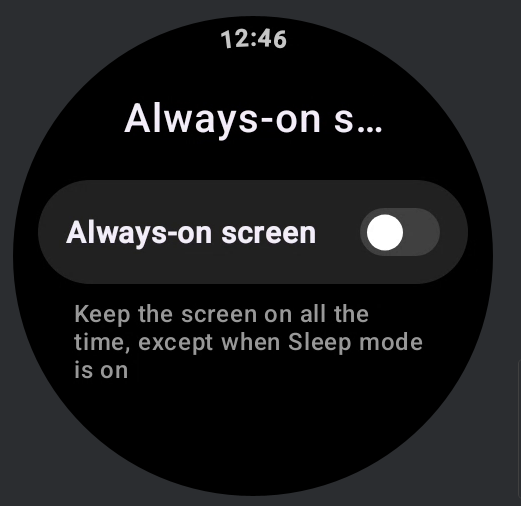
P26: Jak włączyć Always-on screen na Xiaomi Watch 5?
O: Na Xiaomi Watch 5 naciśnij obracającą się koronę, aby wejść do listy aplikacji, następnie wejdź w [Ustawienia] >> [Display] i włącz [Always-on screen].
P27: Czy Xiaomi Watch 5 obsługuje podwójne stuknięcie, aby wybudzić ekran?
O: Xiaomi Watch 5 nie obsługuje podwójnego stuknięcia w celu wybudzenia ekranu. Jednak obsługuje Touch-to-wake. Możesz włączyć tę funkcję, wpisując [Ustawienia] >> [Gesty] i włączając [Dotyk, aby obudzić].
P28: Jak regulować jasność w Xiaomi Watch 5?
O: Xiaomi Watch 5 obsługuje regulację jasności. Prosimy o odwołanie się na następujące metody:
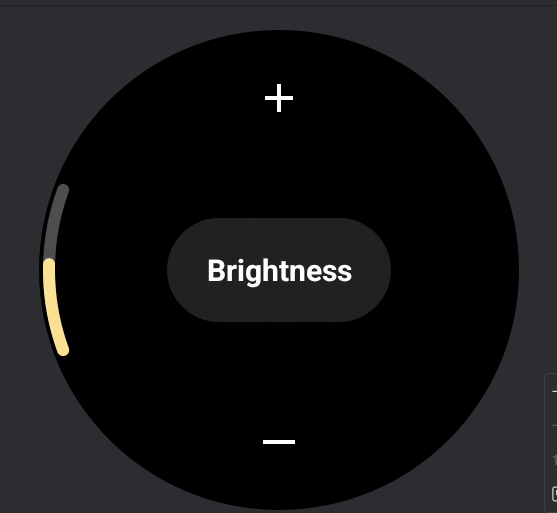
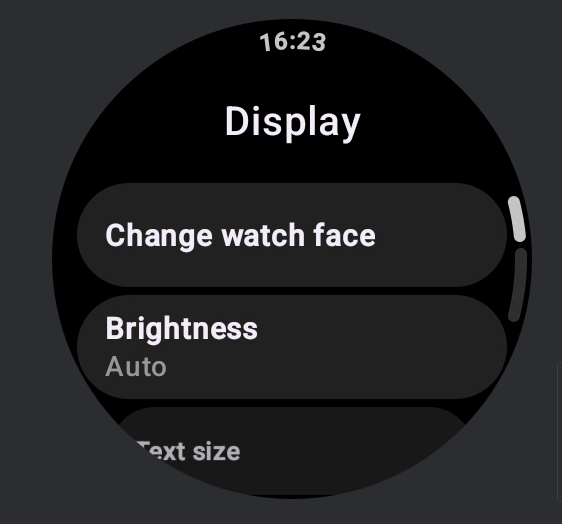
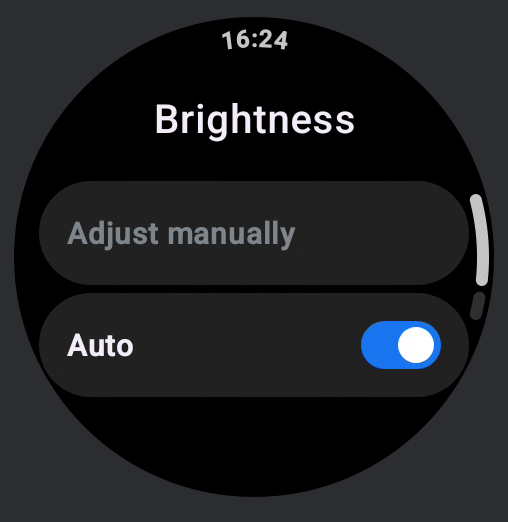
1. W trybie Smart możesz ręcznie regulować jasność, wpisując [Ustawienia] >> [Wyświetlacz] >> [Jasność] >> [Dostosuj ręcznie]. Możesz obracać obracającą się koronę lub stuknąć ikony [+] lub [-], aby osiągnąć pożądany poziom jasności.
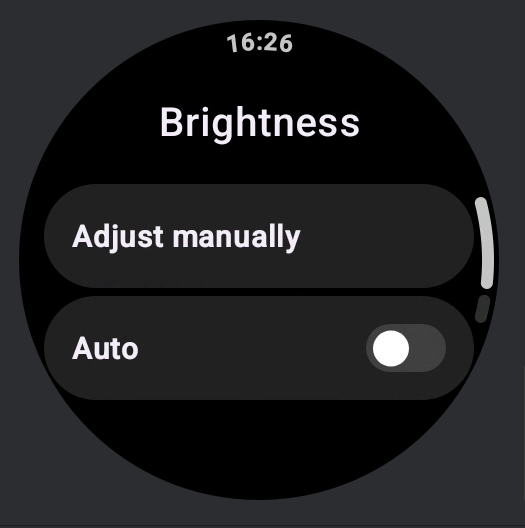
Możesz także włączyć automatyczną jasność, wpisując [Ustawienia] >> [Wyświetlaj] >> [Jasność] oraz włączając [Auto], co pozwala zegarkowi automatycznie dostosować jasność na podstawie światła otoczenia.
Uwaga:
Po wyłączeniu automatycznej jasności dostępna staje się ręczna regulacja jasności.
2. W trybie oszczędzania energii można włączyć automatyczną jasność, wpisując [Ustawienia] >> [Wyświetlanie] >> [Jasność] i włączając [Auto]. Zegarek automatycznie dostosowuje jasność na podstawie światła otoczenia.
P29: Jak Xiaomi Watch 5 łączy się z internetem?
O: Xiaomi Watch 5 obsługuje dostęp do internetu przez Bluetooth lub Wi-Fi. Prosimy o zapoznanie się z następującymi informacjami:
1. Xiaomi Watch 5 umożliwia dostęp do sieci przez Bluetooth za pomocą współdzielonej sieci telefonu. Gdy zegarek jest prawidłowo podłączony do aplikacji Mi Fitness, automatycznie otrzymuje połączenie sieciowe telefonu, aby wspierać aplikacje wymagające dostępu do internetu. Aplikacja muzyczna na zegarku może zalogować się do konta i pobierać utwory przez sieć Bluetooth, umożliwiając samodzielne odtwarzanie muzyki na zegarku.
Uwaga:
1. Dostęp do sieci Bluetooth jest obsługiwany tylko po połączeniu z telefonem z Androidem.
2. Korzystanie z dostępu do sieci Bluetooth wymaga, aby zegarek był prawidłowo połączony z telefonem przez Bluetooth i aby połączenie sieciowe telefonu działało prawidłowo.
2. Xiaomi Watch 5 umożliwia również dostęp do internetu przez połączenie z Wi-Fi. Otwórz [Ustawienia] >> [Łączność] >> [Wi-Fi] na zegarku, włącz Wi-Fi, poczekaj na zakończenie skanowania, wybierz sieć Wi-Fi z listy, wpisz hasło i poczekaj na nawiązanie połączenia.
Uwaga:
Obecnie Xiaomi Watch 5 obsługuje jedynie wyszukiwanie i łączenie się z sieciami Wi-Fi 2,4 GHz.
P30: Jak korzystać z Wi-Fi niezależnie na Xiaomi Watch 5 bez łączenia się z telefonem, aby przeglądać internet lub pobierać aplikacje?
O: Aby korzystać z Wi-Fi niezależnie na Xiaomi Watch 5 bez połączenia z telefonem, otwórz [Ustawienia] >> [Łączność] >> [Wi-Fi] na zegarku, włącz Wi-Fi, poczekaj na zakończenie skanowania, wybierz sieć Wi-Fi z listy, wpisz hasło i poczekaj na nawiązanie połączenia.
Uwaga:
Obecnie Xiaomi Watch 5 obsługuje jedynie wyszukiwanie i łączenie się z sieciami Wi-Fi 2,4 GHz.
P31: Dlaczego Xiaomi Watch 5 nie może połączyć się z internetem po aktualizacji systemu?
O: Jeśli Xiaomi Watch 5 nie może połączyć się z internetem po aktualizacji systemu, może się to zdarzyć w rzadkich przypadkach z powodu warunków sieci Wi-Fi. Możesz spróbować ponownie otworzyć [Ustawienia] >> [Łączność] >> [Wi-Fi] i ponownie połączyć się z dostępną siecią Wi-Fi lub zrestartować zegarek, aby przywrócić łączność.
P32: Czy Xiaomi Watch 5 obsługuje łączenie słuchawek Bluetooth?
O: Xiaomi Watch 5 obsługuje łączenie słuchawek Bluetooth. Z wyjątkiem rozmów telefonicznych i korzystania z asystenta głosowego, cały dźwięk zegarka można odtwarzać przez słuchawki Bluetooth. Aby podłączyć słuchawki, otwórz [Ustawienia] >> [Łączność] >> [Bluetooth] na zegarku, włącz Bluetooth, stuknij, aby sparować nowe urządzenie, poczekaj aż słuchawki pojawią się na liście, a następnie stuknij w pożądane słuchawki i poczekaj na zakończenie połączenia.
Aby ponownie podłączyć wcześniej sparowane słuchawki Bluetooth, stuknij nazwę słuchawki na liście, wejdź w interfejs szczegółów i stuknij ponowne połączenie. Sparowane słuchawki będą wyświetlane na liście słuchawek. Możesz zarządzać każdym słuchawkiem w interfejsie szczegółów, rozłączając je, ponownie łącząc lub rozłączając pary.
Uwaga:
Jeśli podczas odtwarzania muzyki nie ma dźwięku ze słuchawek, może to wynikać z niezależnych regulacji głośności niektórych modeli słuchawkowych. Xiaomi Watch 5 nie obsługuje synchronizacji regulacji głośności z takimi słuchawkami, a głośność trzeba regulować bezpośrednio na słuchawkach.
P33: Czy Xiaomi Watch 5 obsługuje słuchawki Bluetooth podczas rozmów telefonicznych?
O: Xiaomi Watch 5 nie obsługuje używania słuchawek Bluetooth podczas rozmów telefonicznych ani w trybie Smart ani w trybie oszczędzania energii.
P34: Jak regulować głośność w Xiaomi Watch 5?
O: Xiaomi Watch 5 obsługuje regulację głośności alarmu, dzwonka, głośności mediów, treningu, powiadomień oraz głośności połączeń. Konkretne metody korekty są następujące:
1. Regulacja głośności alarmu: Na Xiaomi Watch 5 otwórz [Ustawienia] >> [Dźwięk] >> [Głośność alarmu]. Naciśnij przyciski zwiększania lub zmniejszania głośności po obu stronach paska głośności, aby dostosować pożądany poziom głośności. Głośność alarmu umożliwia regulację od 0 do 10. Przypomnienia o budzikach i odliczaniu są klasyfikowane jako głośność alarmu.
2. Regulacja głośności dzwonka: Na Xiaomi Watch 5 otwórz [Ustawienia] >> [Dźwięk] >> [Głośność dzwonka]. Naciśnij przyciski zwiększania lub zmniejszania głośności po obu stronach paska głośności, aby dostosować pożądany poziom głośności. Głośność pierścienia umożliwia regulację od 0 do 10. Powiadomienia o połączeniach przychodzących są klasyfikowane jako głośność dzwonków. Po włączeniu trybu wyciszenia na zegarku, głośność dzwonka automatycznie zostanie ustawiona na 0.
3. Regulacja głośności mediów: Na Xiaomi Watch 5 otwórz [Ustawienia] >> [Dźwięk] >> [Głośność multimediów]. Naciśnij przyciski zwiększania lub zmniejszania głośności po obu stronach paska głośności, aby dostosować pożądany poziom głośności. Głośność mediów obsługuje regulację od 0 do 10. Odtwarzanie muzyki na zegarku jest klasyfikowane jako głośność multimedialna. Aplikacje muzyczne firm trzecich wspierają regulację głośności w interfejsie aplikacji, a sposób regulacji zależy od projektu aplikacji.
4. Regulacja objętości podczas treningu: Xiaomi Watch 5 umożliwia regulację objętości podczas treningu.
(1). Otwórz [Ustawienia] na zegarku >> [Funkcje zaawansowane] >> [Ustawienia treningu] >> przesuń w dół, aby znaleźć [Głośność treningu], a następnie możesz stuknąć ikonę [+] lub [-], aby regulować głośność.
(2). Objętość treningu umożliwia korektę od 0 do 10. Transmisje głosowe podczas treningów klasyfikuje się jako objętość treningu.
(3). Podczas treningu przesuń w prawo, aby wejść do dodatkowego interfejsu treningu, a następnie stuknij [Volume (Głośność). Stuknij w ikonę górnej głośności, aby zwiększyć głośność, lub stuknij w dolną ikonę, aby zmniejszyć głośność. Możesz też obracać obracającą się koronę, aby regulować poziom głośności.
5. Regulacja liczby połączeń:
(1). Xiaomi Watch 5 obsługuje regulację głośności połączeń podczas rozmowy. Podczas rozmowy naciśnij przycisk głośności w interfejsie połączenia, aby wejść do interfejsu regulacji głośności. Stuknij w ikonę górnej głośności, aby zwiększyć głośność, lub stuknij w dolną ikonę, aby zmniejszyć głośność. Możesz też obracać obracającą się koronę, aby regulować poziom głośności.
(2). Na Xiaomi Watch 5 otwórz [Ustawienia] >> [Dźwięk] >> [Głośność połączenia]. Możesz regulować głośność połączenia, przesuwając pasek głośności lub dotykając ikony [+] lub [-].
(3). Głośność połączeń umożliwia dostosowanie od 1 do 15 i nie wspiera ustawienia na 0.
6. Regulacja głośności powiadomień: Na Xiaomi Watch 5 otwórz [Ustawienia] >> [Dźwięk] >> [Głośność powiadomień]. Naciśnij przyciski zwiększania lub zmniejszania głośności po obu stronach paska głośności, aby dostosować pożądany poziom głośności. Głośność powiadomień umożliwia regulację od 0 do 10.
P35: Jak włączyć tryb Silence na Xiaomi Watch 5?
O: Xiaomi Watch 5 obsługuje włączenie trybu Silence. Po włączeniu trybu Silence powiadomienia o połączeniach przychodzących, powiadomieniach o wiadomościach, instrukcjach systemowych oraz przypomnieniach o zdrowiu treningowym przestaną wydawać dźwięk, a jedynie będą dostarczać powiadomienia o wibracjach.
Aby włączyć tryb Silence na Xiaomi Watch 5, należy skorzystać z następujących metod:
1. Na Xiaomi Watch 5 otwórz [Ustawienia] >> [Dźwięk] >> włącz [Wycisz dzwonek i powiadomienia].
2. Na głównym interfejsie tarczy zegarka przesuń w górę, aby otworzyć Centrum Sterowania, a następnie stuknij ikonę trybu Silence.
3. Na Xiaomi Watch 5 otwórz [Ustawienia] >> [Dźwięk] >> [Głośność dzwonka] i ręcznie dostosuj głośność dzwonka na 0.
P36: Dlaczego Xiaomi Watch 5 nie wibruje?
O: Jeśli Xiaomi Watch 5 nie wibruje, prosimy o odniesienie się do następujących informacji:
1. Po pierwsze, sprawdź, czy powiadomienia o wibracjach są włączone w Xiaomi Watch 5. Otwórz [Ustawienia] >> [Wibracje] >> włącz [Wibracje i haptyka].
2. Sprawdź, czy tryb Nie przeszkadzać jest włączony. Jeśli tryb Nie przeszkadzać jest włączony, proszę go wyłączyć.
3. Jeśli tryb Nie przeszkadzać nie jest włączony, zrestartuj zegarek Xiaomi 5. Po ponownym uruchomieniu ustaw kilka alarmów na zegarku. Jeśli interfejs przypomnienia alarmu wyświetla się normalnie o umówionej porze, ale zegarek nadal nie wibruje, zaleca się kontakt z serwisem posprzedażowym w celu uzyskania dalszej pomocy.
P37: Czy Xiaomi Watch 5 obsługuje niestandardowe dzwonki?
O: Xiaomi Watch 5 nie obsługuje niestandardowych dzwonków. Wszystkie dzwonki to domyślne dzwonki systemowe.
P38: Jak włączyć tryb Nie przeszkadzać na Xiaomi Watch 5?
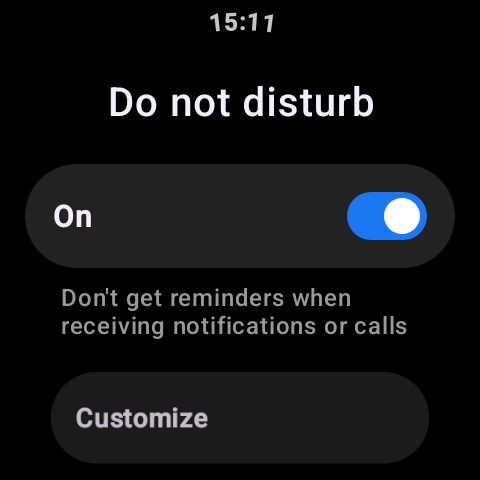
O: Xiaomi Watch 5 obsługuje włączenie trybu Nie przeszkadzać. Otwórz aplikację zegarka [Ustawienia] >> [Aplikacje i powiadomienia] >> [Nie przeszkadzać] i ustaw ją na [Włączone], aby włączyć tryb Nie przeszkadzać.
Alternatywnie, na głównym interfejsie tarczy zegarka Xiaomi 5, przesuń w górę, aby wejść do Centrum Sterowania, a następnie stuknij ikonę trybu Nie przeszkadzać, aby włączyć tę funkcję. Możesz też naciśnąć i przytrzymać ikonę trybu Nie przeszkadzać, aby wejść w ustawienia Nie przeszkadzać.
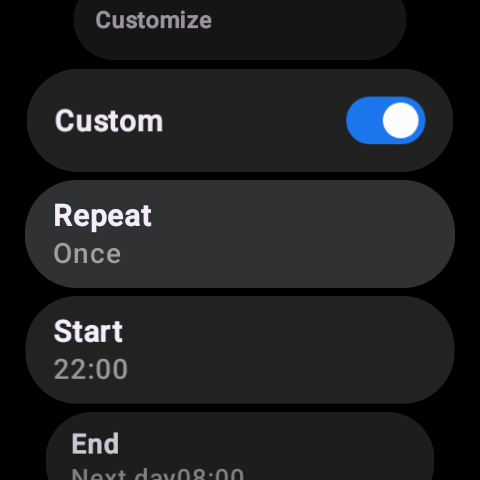
Dodatkowo możesz dostosować harmonogram Nie przeszkadzać. Na Xiaomi Watch 5 otwórz aplikację [Ustawienia] >> [Aplikacje i powiadomienia] >> [Nie przeszkadzać] >> włącz [Custom", a następnie wybierz [Repeat], [Start] i [End], aby ustawić pożądany okres czasu.
P39: Jak włączyć tryb samolotowy na Xiaomi Watch 5?
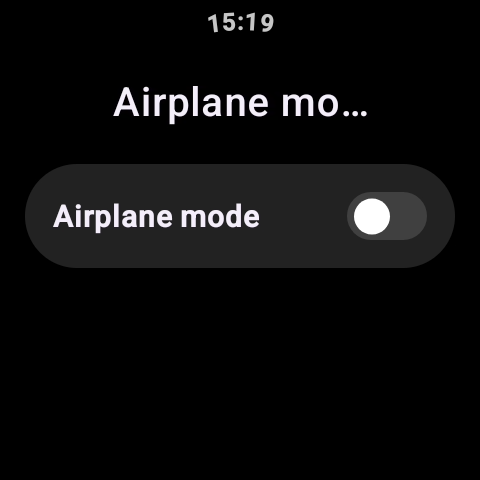
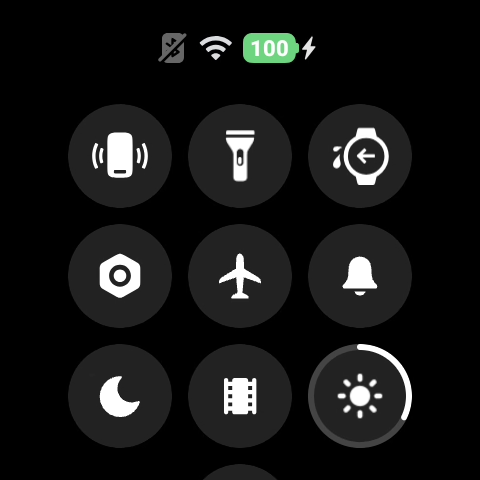
O: Na Xiaomi Watch 5 otwórz [Ustawienia] >> [Łączność] >> [Tryb samolotu] >> włącz [Tryb samolotu].
Alternatywnie, przesuń w górę główny interfejs tarczy, aby wejść do centrum sterowania, a następnie stuknąć ikonę trybu samolotu, aby szybko włączyć tryb samolot.
P40: Jak wyświetlić Program Doświadczenia Użytkownika na Xiaomi Watch 5?
O: Na Xiaomi Watch 5 kliknij [Ustawienia] >> [Bezpieczeństwo] >> [Prywatność i uprawnienia] >> [Program doświadczeń użytkownika] >> włączyć [Program doświadczenia użytkownika], co pozwala Xiaomi zbierać istotne informacje do analizy korzystania z produktu w celu poprawy usług produktowych i korzystania z doświadczenia.
Więcej informacji można znaleźć w Programie Doświadczenia Użytkownika. Możesz zeskanować kod QR wyświetlany w interfejsie User Experience Program na zegarku, aby uzyskać więcej szczegółów.
Uwaga:
Treść umowy może się różnić w zależności od wersji. Zaleca się aktualizację zegarka do najnowszej wersji, aby uzyskać najdokładniejsze informacje.
P41: Jak przesłać informacje o użytkowaniu i diagnostyce Xiaomi Watch 5?
O: Na Xiaomi Watch 5 kliknij [Ustawienia] >> [Bezpieczeństwo] >> [Prywatność i uprawnienia] >> [Wyślij informacje o użytkowaniu i diagnostyce] >> włącz [Wyślij informacje o użytkowaniu i diagnostyce]. Pozwala to zegarkowi automatycznie przesyłać dane o użytkowaniu urządzeń i aplikacji oraz informacje diagnostyczne, co poprawia Twoje doświadczenia.
Możesz też zeskanować kod QR wyświetlany w interfejsie Send usage and diagnostics na zegarku, aby uzyskać więcej szczegółów.
Uwaga:
Treść umowy może się różnić w zależności od wersji. Zaleca się aktualizację Xiaomi Watch 5 do najnowszej wersji, aby uzyskać najdokładniejsze informacje.
Narzędzia
P1: Jak korzystać z aplikacji Events na Xiaomi Watch 5?
O: Gdy Xiaomi Watch 5 jest połączony z Twoim telefonem i oba są zalogowane na to samo konto Google, każda dodana lub modyfikowana liczba zdarzeń na telefonie automatycznie synchronizuje się z zegarkiem. Jeśli wydarzenia nie synchronizują się poprawnie, możesz otworzyć aplikację Kalendarz na zegarku, aby odświeżyć i ręcznie zsynchronizować wydarzenie.
Uwaga:
Aplikacja Kalendarz nie jest wspierana na Xiaomi Watch 5 podczas trybu oszczędzania energii.
P2: Jak korzystać z aplikacji Kalendarz na Xiaomi Watch 5?
O: Podczas połączenia z telefonem i zalogowania się kontem Google, możesz przeglądać aplikację Kalendarz na Xiaomi Watch 5 w następujący sposób: Na ekranie głównym naciśnij obracającą się koronę, aby otworzyć listę aplikacji, i wybierz aplikację Kalendarz. Zegarek będzie wyświetlał wydarzenia przez około miesiąc. Aby zobaczyć szczegółowe informacje w kalendarzu, przewiń na dół listy wydarzeń i kliknij [Zobacz więcej na telefonie], co otworzy aplikację kalendarza na telefonie.
P3: Jak sprawdzić pogodę na Xiaomi Watch 5?
O: Podczas połączenia z telefonem możesz sprawdzać pogodę na Xiaomi Watch 5 w następujący sposób:
1. Na ekranie głównym naciśnij obracającą się koronę, aby otworzyć listę aplikacji, i wybierz aplikację pogodową. Przesuń palcem w górę i w dół, aby zobaczyć informacje takie jak lokalna temperatura, warunki pogodowe, AQI (indeks jakości powietrza), godzinowa prognoza pogody na dzień, poziom wiatru, wskaźnik UV, wilgotność względna, wiatr północno-wschodni, ciśnienie powietrza, godziny wschodów i zachodów słońca, oraz pięciodniową prognozę pogody.
2. Przesuń palcem w lewo lub prawo tarczę zegarka, aby zobaczyć kafelek pogody, który pokazuje temperaturę i warunki pogodowe. Kliknij kafelek, aby otworzyć aplikację pogodową, aby uzyskać więcej informacji.
Uwaga:
1. Aby oglądać pogodę w czasie rzeczywistym na zegarku w trybie oszczędzania energii, telefon musi pozostać podłączony i synchronizacja pogody w aplikacji Mi Fitness musi być włączona. Synchronizacja pogody jest domyślnie synchronizowana w trybie smart.
2. Dane pogodowe wyświetlane na zegarku są dostarczane przez aplikację Mi Fitness od dostawcy usług. Jeśli różni się od usługi pogodowej w telefonie, mogą wystąpić drobne rozbieżności.
Jeśli Xiaomi Watch 5 nie jest podłączony do telefonu, prosimy o zapoznanie się z następującymi informacjami:
1. Jeśli rozłączenie nie przekroczyło 2 godzin i nie przekroczyło północy, zegarek wyświetli zapisane lokalne dane pogodowe.
2. Jeśli rozłączenie przekroczy 2 godziny, dane wygasną. Podłącz urządzenie ponownie w aplikacji Mi Fitness i włącz synchronizację pogody, aby automatycznie zaktualizować prognozę pogody.
Uwaga:
Aby oglądać pogodę w czasie rzeczywistym na zegarku w trybie oszczędzania energii, telefon musi pozostać podłączony, a synchronizacja pogody w aplikacji Mi Fitness musi być włączona. Synchronizacja pogody jest domyślnie synchronizowana w trybie smart.
P4: Dlaczego pogoda na Xiaomi Watch 5 nie jest aktualizowana?
O: Dane pogodowe są aktualizowane co 15-30 minut.
Jeśli pogoda na Xiaomi Watch 5 nie będzie aktualizowana przez dłuższy czas, prosimy o sprawdzenie następujących informacji:
1. Otwórz aplikację Mi Fitness i sprawdź, czy zegarek nadal jest połączony przez Bluetooth.
2. Przejdź do aplikacji Mi Fitness >> [Urządzenie] >> [Aplikacje] >> [Pogoda] i upewnij się, że [Aktualizacje pogody] jest włączone.
Uwaga:
Aby oglądać pogodę w czasie rzeczywistym na zegarku w trybie oszczędzania energii, telefon musi pozostać podłączony, a synchronizacja pogody w aplikacji Mi Fitness musi być włączona. Synchronizacja pogody jest domyślnie synchronizowana w trybie smart.
P5: Dlaczego język pogody na Xiaomi Watch 5 wyświetla się nieprawidłowo po zmianie języka telefonu?
O: Nazwy regionów w aplikacji pogodowej na Xiaomi Watch 5 odpowiadają ustawieniu językowemu aplikacji Mi Fitness. Na przykład, jeśli językiem aplikacji jest angielski, nazwy regionów na zegarku również pojawią się po angielsku.
P6: Jak używać aplikacji Stopwatch na Xiaomi Watch 5?
O: Aby korzystać z aplikacji Stopwatch na Xiaomi Watch 5, należy zastosować następujące kroki:
1. Naciśnij obracającą się koronę, aby wejść do listy aplikacji i otworzyć aplikację Stopwatch.
2. Stuknij ikonę startu, aby rozpocząć pomiar czasu. Podczas pomiaru czasu naciśnij przycisk okrążenia. Przesuń palcem w górę lub w dół w polu rekordu okrążenia, aby zobaczyć wszystkie zarejestrowane okrążenia. Zegarek może wyświetlać do 50 rekordów okrążeń.
3. Naciśnij przycisk zakończenia, aby usunąć wszystkie dane z stopera.
P7: Jak korzystać z aplikacji Timer na Xiaomi Watch 5?
O: Xiaomi Watch 5 oferuje domyślne czasy odliczania 1, 2, 3, 5, 10 i 30 minut, a także pozwala na niestandardowe czasy trwania.
Aby korzystać z aplikacji Timer na Xiaomi Watch 5, prosimy o wykonanie następujących kroków:
1. Naciśnij obracającą się koronę, aby wejść do listy aplikacji i otworzyć aplikację Timer.
2. Wybierz ustalony czas lub ustaw niestandardowy czas trwania, a następnie stuknij, aby rozpocząć odliczanie.
3. Po zakończeniu odliczania zegarek powiadomi Cię wibracjami i dźwiękiem (głośność alarmu podąża za głośnością alarmu zegarka). Możesz dotknąć ekranu, aby zatrzymać alert lub rozpocząć nowe odliczanie.
P8: Czy Xiaomi Watch 5 obsługuje funkcje Znajdź mój telefon/Znajdź urządzenie?
O: Xiaomi Watch 5 obsługuje Find My Phone, a telefon obsługuje Find device. Te funkcje wymagają połączenia zegarka i telefonu przez Bluetooth.
Aby znaleźć swój telefon za pomocą Xiaomi Watch 5, prosimy o wykonanie następujących kroków:
1. Naciśnij obrotową koronę, aby otworzyć listę aplikacji i wybierz [Znajdź mój telefon], a następnie stuknij [Wyszukaj].
2. Możesz też użyć poleceń głosowych, aby obudzić Asystenta Google z napisami "Ok Google" lub "Hej Google", a następnie powiedzieć "Znajdź mój telefon".
3. Naciśnij [Stop], aby zakończyć poszukiwania.
Aby znaleźć Xiaomi Watch 5 za pomocą telefonu, prosimy o wykonanie następujących kroków:
1. Otwórz aplikację Mi Fitness >> wpisz [Urządzenie] >> wybierz [System] >> stuknij [Znajdź urządzenie].
2. Naciśnij [Stop], aby zakończyć poszukiwania.
P9: Czy Xiaomi Watch 5 obsługuje kompas?
O: Xiaomi Watch 5 obsługuje kompas. Naciśnij obracającą się koronę, aby wejść do listy aplikacji, otwórz aplikację Compass i postępuj zgodnie z instrukcjami na ekranie, aby skalibrować zegarek. Po zakończeniu kalibracji możesz używać kompasu do nawigacji.
Uwaga:
Zewnętrzne pola magnetyczne mogą wpływać na czujnik geomagnetyczny. Trzymaj zegarek z dala od magnesów, telefonów i innych urządzeń generujących pola magnetyczne podczas korzystania z kompasu.
P10: Kiedy kompas w zegarku Xiaomi 5 musi być skalibrowany?
O: Kompas w Xiaomi Watch 5 nie wymaga kalibracji za każdym razem, gdy otwierasz aplikację Compass. Zegarek ocenia, czy pobliskie zakłócenia magnetyczne wpływają na celność. Jeśli zakłócenia są znaczące, uruchamiana jest kalibracja.
Uwaga:
Silne pola magnetyczne w środowisku mogą wpływać na normalne funkcjonowanie kompasu.
P11: Czy Xiaomi Watch 5 obsługuje widok ciśnienia barometrycznego i wysokości?
O: Xiaomi Watch 5 obsługuje zarówno pomiar ciśnienia barometrycznego, jak i wysokości. Możesz nacisnąć obracającą się koronę, aby wejść do listy aplikacji, a następnie skorzystać z aplikacji Pressure & elevation. Zegarek będzie wyświetlał aktualne ciśnienie barometryczne, historyczne maksymalne ciśnienie oraz historyczne minimalne ciśnienie. Jednostką są hektopaskale (hPa), a wartości poniżej jednego hektopaskala są zaokrąglane do najbliższej liczby całkowitej. Dane o historycznym ciśnieniu są rejestrowane od momentu, gdy zegarek jest powiązany z Twoim kontem.
Na interfejsie ciśnienia powietrza przesuń w lewo, aby zobaczyć dane wysokości. Obsługiwany zakres wysokości wynosi od –200 m do 9000 m, a zakres ciśnienia barometrycznego od 300 hPa do 1100 hPa.
Uwaga:
1. Dane o wysokości są zależne od otaczających środowiskowych czynników i mają charakter wyłącznie referencyjny.
2. Jeśli wystąpi duże odchylenie, otwórz aplikację Mi Fitness, aby sprawdzić aktualizacje i zaktualizować zegarek do najnowszego oprogramowania przed kolejną próbą.
3. Jeśli zegarek nie jest aktualizowany przez dłuższy czas, dokładność danych może ucierpieć. Prosimy o regularne otwieranie aplikacji Mi Fitness, aby synchronizować dane.
P12: Jak ustawić budzik na Xiaomi Watch 5?
O: Xiaomi Watch 5 obsługuje przypomnienia o budzikach. Alarmy powiadamiają cię przez wibracje i dźwięki (głośność odpowiada ustawieniu głośności alarmu). Obsługuje wiele alarmów i powtarzających się alarmów.
Aby ustawić alarm na Xiaomi Watch 5, prosimy o wykonanie następujących kroków:
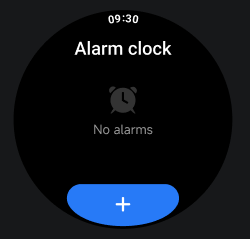
1. Naciśnij obracającą się koronę, aby wejść do listy aplikacji i otworzyć aplikację Alarm.
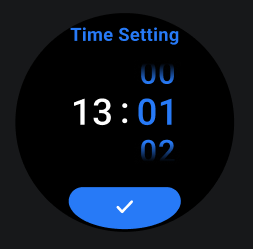
2. Naciśnij [+], aby utworzyć nowy budzik, a następnie ustaw czas przypomnienia.
3. Jeśli nie zostanie wybrana data powtórki, alarm będzie jednorazowy.
4. Jeśli zostaną wybrane daty powtórek, alarm powtórzy się zgodnie z wybranym harmonogramem.
5. Stuknij ikonę [√], aby zakończyć konfigurację.
Aby wyłączyć alarm na Xiaomi Watch 5, prosimy o wykonanie następujących kroków:
1. Naciśnij przycisk zasilania lub przycisk [Drzemka] na ekranie, aby opóźnić alarm o 10 minut.
2. Naciśnij [Wyłącz] na ekranie, aby zakończyć przypomnienie o budziku.
Aby usunąć alarm w Xiaomi Watch 5, prosimy o wykonanie następujących kroków:
1. Z tarczy zegarka naciśnij obracającą się koronę, aby wejść do listy aplikacji, otwórz aplikację alarmową, stuknij alarm, który chcesz usunąć, aby przejść do strony edycji, a następnie kliknij ikonę usuń, aby usunąć alarm.
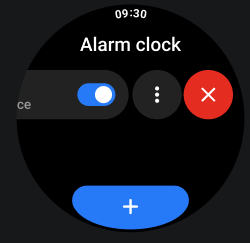
2. Z listy aplikacji alarmowych przesuń w lewo na budzik, który chcesz usunąć, a następnie stuknij ikonę usunięcia, aby usunąć alarm.
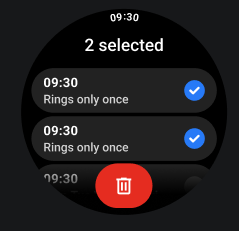
3. Z listy aplikacji alarmowych naciśnij i przytrzymaj, aby wybrać alarmy, a następnie stuknij ikonę usunięcia, aby usunąć alarm. Ta metoda nadaje się do usuwania wsadowego.
P13: Jak wyłączyć wibracje i dźwięki alarmu na Xiaomi Watch 5?
O: W Xiaomi Watch 5 wibracji alarmu nie można wyłączyć. Jednak gdy alarm zadzwoni, możesz nacisnąć przycisk zasilania, aby opóźnić alarm o 10 minut.
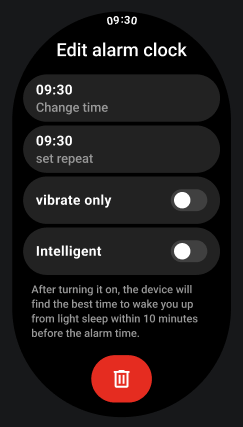
Jeśli chcesz wyłączyć dźwięk alarmu, przejdź do [Ustawienia] >> [Dźwięk] >> [Głośność alarmu] na zegarku i ustaw głośność alarmu na najniższą. Alternatywnie możesz włączyć [Tylko wibracje] w interfejsie edycji alarmu.
P14: Czy Xiaomi Watch 5 obsługuje synchronizację alarmów telefonicznych?
O: Jeśli Twój zegarek jest powiązany z telefonem Xiaomi, Xiaomi Watch 5 obsługuje synchronizację alarmów telefonicznych z zegarkiem. Proszę upewnić się, że Bluetooth jest prawidłowo połączony i że aplikacja Mi Fitness działa normalnie w tle. Możesz wejść do aplikacji Mi Fitness >> [Urządzenie] >> [Aplikacje] >> [Alarm], a następnie włączyć lub wyłączyć [Synchronizuj alarmy z telefonu].
Jeśli zegarek jest powiązany z telefonem innym niż Xiaomi, synchronizacja alarmów telefonicznych z zegarkiem nie jest obecnie obsługiwana.
Gdy synchronizacja alarmu jest włączona, alarmy będą dzwonić zarówno na telefonie, jak i zegarku. Każda akcja podjęta na którymkolwiek z tych urządzeń, taka jak wyłączenie lub odłożenie alarmu, będzie dotyczyć obu urządzeń jednocześnie.
P15: Czym jest tryb uśpienia w Xiaomi Watch 5 i jak go używać?
O: Xiaomi Watch 5 nie obsługuje ręcznego przełączania trybu uśpienia. Zamiast tego możesz uniknąć przerw podczas snu, włączając opcję Nie przeszkadzać. Można to zrobić zarówno w centrum sterowania zegarka, jak i przez [Ustawienia] >> [Aplikacje i powiadomienia] >> [Nie przeszkadzać] na zegarku.
P16: Jak używać kamery zdalnie sterowanej w Xiaomi Watch 5?
O: Xiaomi Watch 5 obsługuje zdalne sterowanie kamerą zarówno w trybie Smart jak i Power Saver.
W trybie Smart Xiaomi Watch 5 oferuje dwie opcje sterowania kamerą:
1. Podstawowy tryb fotograficzny: tylko do robienia zdjęć. Otwórz aparat w telefonie, potem otwórz aplikację aparatu na zegarku i naciśnij spust migawki, aby zrobić zdjęcie.
2. Tryb podglądu kamery: Obsługuje podgląd kamery w czasie rzeczywistym na zegarku. Możesz robić zdjęcia, nagrywać filmy i przełączać tryby fotografowania bezpośrednio z zegarka.
Uwaga:
Tryb podglądu kamery wymaga telefonu z HyperOS 3.0.
W trybie oszczędzania energii nie obsługuje automatycznego otwierania kamery telefonu ani podglądu w czasie rzeczywistym. Musisz ręcznie otworzyć kamerę telefonu zgodnie z instrukcjami na ekranie.
Uwaga:
1. Podczas fotografowania zdalnego zegarek musi pozostać połączony z telefonem, a aplikacja Mi Fitness musi działać w tle.
2. Jeśli pilot zawiodnie, proszę sprawdzić, czy liczba urządzeń podłączonych do Bluetooth w telefonie jest mniejsza niż 7.
P17: Jaka jest funkcja odprowadzania wody w Xiaomi Watch 5?
O: Funkcja odprowadzania wody w Xiaomi Watch 5 została zaprojektowana do sytuacji takich jak po pływaniu lub gdy woda dostaje się do głośnika podczas codziennego użytkowania.
Funkcja ta działa poprzez odtwarzanie dźwięków na określonych częstotliwościach, które powodują wibracje głośnika, wykorzystując wibracje do wypychania wody z wnętrza głośnika i ochrony przed uszkodzeniami wilgoci.
Aby włączyć funkcję odpływu wody w Xiaomi Watch 5, prosimy o zastosowanie następujących metod:
1. Z głównej tarczy zegarka przesuń w górę, aby otworzyć Centrum Sterowania, a następnie stuknij ikonę odpływu wody.
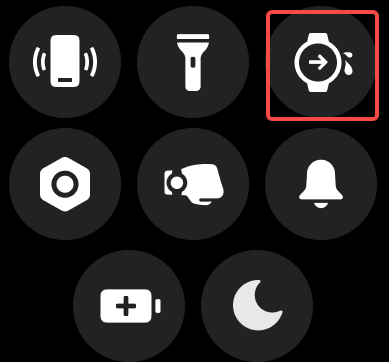
2. Po zakończeniu treningu pływackiego zegarek automatycznie rozpoczyna proces drenażu.
P18: Jak używać latarki w zegarku Xiaomi 5?
O: Na zegarku Xiaomi 5 naciśnij obracającą się koronę na ekranie głównym, aby otworzyć listę aplikacji, a następnie stuknij w aplikację Latarki, aby ją włączyć. Możesz przesunąć palcem w lewo lub prawo po ekranie, aby przełączać się między różnymi stylami latarek.
P19: Jak używać szybkich gestów na zegarku Xiaomi 5?
O: Xiaomi Watch 5 obsługuje pięć rodzajów gestów. Na stronach obsługujących gesty możesz szybko wykonać czynności, szczypiąc palec wskazujący i kciuk dwa razy lub pocierając palec wskazujący i kciuk dwa razy. Dodatkowo zegarek obsługuje niestandardowe gesty, takie jak pstryknięcie palcami, potrząsanie nadgarstkiem i obrót nadgarstka. Możesz dostosować gesty, aby rozpocząć trening lub otworzyć aplikację.
Pięć obsługiwanych gestów na Xiaomi Watch 5 opisano poniżej:
1. Uszczypnięcie dwa razy: Trzymaj przedramię równolegle do klatki piersiowej, z dłonią skierowaną w dół, a ekran do góry. Stój lub siedź nieruchomo, wykonując gesty. Z tyłem dłoni (ekranem) skierowanym do góry, zgnij pozostałe trzy palce, potem uszczypnij palec wskazujący i kciuk razem i puść. Szybko powtórz ten ruch dwa razy i wykonaj gest w ciągu 5 sekund od rozświetlenia ekranu.
2. Pocieraj dwa razy: Trzymaj przedramię równolegle do klatki piersiowej, z dłonią skierowaną w dół, a ekranem do góry. Stój lub siedź nieruchomo, wykonując gesty. Z tyłem dłoni (ekranem) skierowanym do góry, zgniń pozostałe trzy palce, a następnie pocieraj palcem wskazującym i kciukiem razem. Szybko powtórz dwa razy i wykonaj gest w ciągu 5 sekund od rozświetlenia ekranu.
3. Pstryknięcie palcami: Trzymaj przedramię równolegle do klatki piersiowej, z dłonią skierowaną w dół, a ekran do góry. Stój lub siedź nieruchomo, wykonując gesty. Z wierzchem dłoni (ekranem) skierowanym do góry, pstryknij palcami lub pocieraj kciuk środkowym i wskazującym. Wykonaj gest w ciągu 5 sekund od rozświetlenia ekranu.
4. Potrząśnij nadgarstkiem: Trzymaj przedramię równolegle do klatki piersiowej, z dłonią skierowaną w dół, a ekran do góry. Stój lub siedź nieruchomo, wykonując gesty. Z wierzchem dłoni (ekranem) skierowanym do góry, szybko potrząśnij dwukrotnie poziomo nadgarstkiem na zewnątrz i wykonaj gest w ciągu 5 sekund od rozświetlenia ekranu.
5. Obróć nadgarstek: Trzymaj przedramię równolegle do klatki piersiowej, z dłonią skierowaną w dół, a ekranem do góry. Stój lub siedź nieruchomo, wykonując gesty. Z grzbietem dłoni (ekranem) skierowanym do góry, szybko obróć nadgarstek na zewnątrz o 90 stopni, a następnie obróć go z powrotem do pierwotnej pozycji. Szybko powtórz dwa razy i wykonaj gest w ciągu 5 sekund od rozświetlenia ekranu.
Aby korzystać z niestandardowych gestów na Xiaomi Watch 5, prosimy o zastosowanie następujących kroków:
1. Z ekranu głównego naciśnij obracającą się koronę, aby wejść do listy aplikacji, następnie otwórz [Ustawienia] >> [Gesty] >> [Szybkie gesty] >> włącz [Gesty] >> stuknij [Własne gesty].
2. Stuknij odpowiedni gest (pstryknięcie palcami, potrząsnięcie nadgarstkiem lub obrót nadgarstka) i ustaw pożądaną niestandardową akcję.
3. Po konfiguracji podnieś nadgarstek na ekranie głównym. Gdy pojawi się mała niebieska ikona dłoni, wykonaj skonfigurowany gest. Po rozpoznaniu zegarek wykonuje przypisaną akcję.
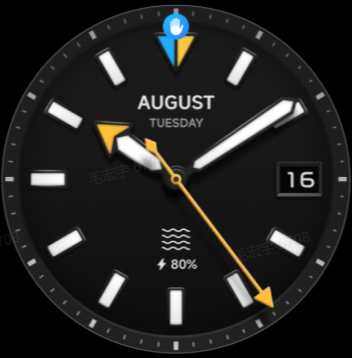
Aby korzystać z ogólnych gestów na Xiaomi Watch 5, prosimy odwołać się do następujących kroków:
1. Z ekranu głównego naciśnij obracającą się koronę, aby wejść do listy aplikacji, następnie otwórz [Ustawienia] >> [Gesty] >> [Szybkie gesty] >> włączyć [Gesty] >> włączyć [Ogólne gesty].
2. Po włączeniu możesz używać ogólnych gestów w wspieranych scenariuszach. Typowe scenariusze użycia są wyświetlane na dole ogólnego interfejsu gestów do nauki i ćwiczeń.
Uwaga:
1. Gesty działają tylko wtedy, gdy ekran jest włączony i masz włączone Podniesienie, aby się obudzić. Włączenie tej funkcji skróci czas pracy baterii.
2. Gesty nie reagują na wykrycie snu. Rzeczywista dostępność zależy od interfejsu opisu gestów na zegarku.
3. W niektórych sytuacjach dostępne są ogólne gesty, w których przypomnienia będą wyświetlane na stronie.
4. Gesty nie działają na tarczy zegarka AOD ani podczas snu.
5. Staraj się unikać wykonywania podobnych gestów w ciągu dnia.
6. Używaj gestów, gdy zegarek wibruje. Jeśli rozpoznanie zawodzi, spróbuj wykonywać gesty z większą siłą.
P20: Jak używać Xiaomi Smart Hub na Xiaomi Watch 5?
O: Gdy Xiaomi Watch 5 jest podłączony do telefonu z systemem Xiaomi HyperOS 3.0, można wyświetlić dostępne urządzenia w interfejsie centrum sterowania zegarka. Dotknij urządzenia, aby użyć go bezpośrednio.
Jeśli nie potrzebujesz Xiaomi Smart Hub na zegarku, możesz go wyłączyć, przechodząc do [Ustawienia] >> [Ekran główny] >> [Centrum sterowania] >> wyłączając [Xiaomi Smart Hub].
P21: Jak używać HR Broadcast na Xiaomi Watch 5?
O: Xiaomi Watch 5 obsługuje HR Broadcast. Możesz ją włączyć, przechodząc do [Ustawienia] >> [Zaawansowane funkcje] >> [Ustawienia treningu] >> [Transmisja tętna].
Po włączeniu tej funkcji Twoje dane o tętnie będą udostępniane urządzeniu firm trzecich. Po włączeniu HR Broadcast dane o tętnie są przesyłane nieprzerwanie. Możesz rozpocząć dowolny trening z tego interfejsu. Po zakończeniu treningu musisz ręcznie wyłączyć HR Broadcast.
P22: Czy Xiaomi Watch 5 obsługuje aplikację Focus?
O: Xiaomi Watch 5 nie obsługuje aplikacji Focus.
P23: Czy Xiaomi Watch 5 obsługuje ustawienia podwójnych stref czasowych?
O: Xiaomi Watch 5 nie obsługuje ustawień podwójnych stref czasowych.
P24: W jakiej formie asystent głosowy w Xiaomi Watch 5 reaguje?
O: Domyślnie asystent głosowy w Xiaomi Watch 5 odpowiada zarówno głosem, jak i tekstem na ekranie.
P25: Czy asystent głosowy w Xiaomi Watch 5 może być ustawiony na wyświetlanie wyłącznie tekstu bez wyjścia głosowego?
O: Domyślnie wyjście głosowe jest włączone w Xiaomi Watch 5. Jeśli chcesz wyłączyć wyjście głosowe i wyświetlać tylko tekst, przejdź do [Ustawienia] >> [Google] >> [Asystent Cyfrowy] i wyłącz opcję wyjścia głosowego.
P26: Dlaczego asystent głosowy w Xiaomi Watch 5 nie odpowiada po aktywacji?
O: Jeśli asystent głosowy w Xiaomi Watch 5 nie reaguje po aktywacji, prosimy o sprawdzenie następujących rzeczy:
1. Sprawdź połączenie zegarka z telefonem i upewnij się, że są sparowane. Otwórz ustawienia zegarka i użyj Find my phone, żeby przetestować. Jeśli telefon dzwoni, połączenie jest normalne.
2. Upewnij się, że Bluetooth i połączenia sieciowe są stabilne. Trzymaj zegarek i telefon blisko siebie i upewnij się, że sieć działa prawidłowo. Zaleca się bezpośrednie podłączenie zegarka do Wi-Fi.
3. Potwierdź konfigurację Asystenta Google. Na telefonie upewnij się, że Asystent Google jest włączony. Na zegarku potwierdź, że jesteś zalogowany na konto Google i zakończyłeś wstępną konfigurację asystenta.
4. Spróbuj zrestartować zarówno zegarek, jak i telefon.
Uwaga:
Jeśli telefon i zegarek są zalogowane do różnych kont Google, asystent głosowy nie działa poprawnie.
P27: Co zrobić, jeśli asystent głosowy w Xiaomi Watch 5 zgłasza błąd?
O: Jeśli asystent głosowy w Xiaomi Watch 5 zgłasza błąd, prosimy o rozwiązywanie problemów w następujący sposób:
1. Sprawdź połączenie zegarka z telefonem i upewnij się, że są sparowane. Otwórz ustawienia zegarka i użyj Find my phone, żeby przetestować. Jeśli telefon dzwoni, połączenie jest normalne.
2. Upewnij się, że Bluetooth i połączenia sieciowe są stabilne. Trzymaj zegarek i telefon blisko siebie i upewnij się, że sieć działa prawidłowo. Zaleca się bezpośrednie podłączenie zegarka do Wi-Fi.
3. Sprawdź, czy telefon i zegarek są zalogowane na to samo konto Google. Jeśli konta się nie zgadzają, Asystent Google nie może działać poprawnie.
4. Wyczyść pamięć podręczną Asystenta Google na telefonie, następnie zrestartować zarówno telefon, jak i zegarek i przetestować ponownie.
5. Jeśli problem się utrzymuje, wyczyść pamięć podręczną Asystenta Google na zegarku ([Ustawienia] >> [Aplikacje i powiadomienia] >> [Pamięć Aplikacji] >> [Google Digital Assistant] >> [Usuń pamięć podręczną]).
6. Jeśli nic z powyższego nie rozwiąże problemu, zresetuj zegarek do ustawień fabrycznych i spróbuj ponownie.
P28: Jak ustawić czas na zegarku Xiaomi 5?
O: Po sparowaniu Xiaomi Watch 5 z telefonem przez Bluetooth i synchronizacji danych, zegarek automatycznie synchronizuje czas systemowy z telefonu. Nie jest wymagane ręczne ustawianie czasu.
Jeśli czas telefonu zostanie zmieniony, zegarek automatycznie się zaktualizuje po ponownym połączeniu z telefonem.
P29: Czy noszenie Xiaomi Watch 5 na lewym lub prawym nadgarstku wpływa na dokładność monitorowania?
O: Xiaomi Watch 5 można nosić zarówno na lewym, jak i prawym nadgarstku, nie wpływając na normalne zbieranie danych sportowych i zdrowotnych. Dokładność monitorowania pozostaje taka sama i możesz wybrać według własnych preferencji.
P30: Czy można regulować intensywność drgań Xiaomi Watch 5?
O: Xiaomi Watch 5 obsługuje regulację intensywności drgań. Możesz przejść do [Ustawienia] >> [Wibracje] >> [Intensywność drgań] i wybrać [Standard] lub [Silny].
Uwaga:
Wybranie Strong intensity skróci czas pracy baterii.
P31: Po zdalnym zablokowaniu Xiaomi Watch 5 za pomocą aplikacji Find Hub Google, czy Finder nadal może się zresetować i korzystać z zegarka?
O: Po zdalnym zablokowaniu za pomocą aplikacji Find Hub Google, jeśli Finder wielokrotnie wpisze błędne hasło na Xiaomi Watch 5, zegarek zapyta, czy przywrócić ustawienia fabryczne.
Po potwierdzeniu zegarek automatycznie się zresetuje i po restarcie pojawi się ekran konfiguracji parowania. Aby sparować i korzystać z zegarka, Finder musi zalogować się za pomocą oryginalnego konta Google używanego na zegarku lub zweryfikować za pomocą hasła ustawionego podczas zdalnego blokowania. Zegarek można sparować i uzyskać dostęp dopiero po pomyślnym weryfikacji.
P32: Jak Finder może zobaczyć dane kontaktowe pozostawione, gdy Xiaomi Watch 5 jest zablokowany przez aplikację Find Hub Google?
O: Po zostawieniu danych kontaktowych w aplikacji Find Hub Google, Xiaomi Watch 5 automatycznie zablokuje i wyświetli treść wiadomości. Jednak obecnie nie jest obsługiwane przeglądanie samych danych kontaktowych.

Funkcja i zastosowanie
Zdrowie
P1: Czy Xiaomi Watch 5 obsługuje śledzenie snu?
O: Xiaomi Watch 5 obsługuje całodniowe śledzenie snu, w tym długie nocne sny i drzemki w ciągu dnia. Po włączeniu zaawansowanego monitorowania zegarek może wyświetlać rozkład jakości snu.
Gdy normalnie nosisz zegarek podczas snu w nocy, Xiaomi Watch 5 automatycznie wykrywa sen przez wbudowane czujniki.
Dane o snie na Xiaomi Watch 5 można oglądać w następujący sposób:
1. Na zegarku przesuń w lewo lub prawo z tarczy, aby wejść do interfejsu Kafelki. Na kafelku Sen możesz zobaczyć czas snu z poprzedniej nocy. Stuknij, aby wejść do aplikacji, aby uzyskać więcej szczegółów.
2. Otwórz aplikację Sleep z listy aplikacji na zegarku, aby zobaczyć dane o snie za bieżący dzień.
3. Po synchronizacji danych zegarka z telefonem otwórz aplikację Mi Fitness, przejdź do sekcji Zdrowie i stuknij Sen. Możesz przeglądać historyczne dane snu w codziennych, tygodniowych i miesięcznych wersjach, w tym okresy snu, proporcje głębokiego snu, lekkiego, REM i czasu czuwania, a także szczegółowy stan snu w każdym momencie.
Uwaga:
1. Generowanie raportu snu jest opóźnione. Jeśli od razu po przebudzeniu otworzysz funkcję Sen, raport snu nie może być jeszcze dostępny.
2. Zegarek przechowuje szczegółowe dane dotyczące snu z poprzedniej nocy oraz dane z okresu snu z ostatnich 7 dni. Prosimy o synchronizację danych z aplikacją Mi Fitness na czas, aby uniknąć utraty danych.
P2: Jak włączyć przesiewowe monitorowanie rytmu snu na Xiaomi Watch 5?
O: Xiaomi Watch 5 nie obsługuje przesiewowego monitorowania rytmu snu.
P3: Jak korzystać z funkcji pomiaru tętna w Xiaomi Watch 5?
O: Otwórz aplikację Heart Rate w Xiaomi Watch 5 i nosz zegarek prawidłowo. Pomiar rozpocznie się automatycznie. Poczekaj kilka sekund, a wartość tętna zostanie wyświetlona.
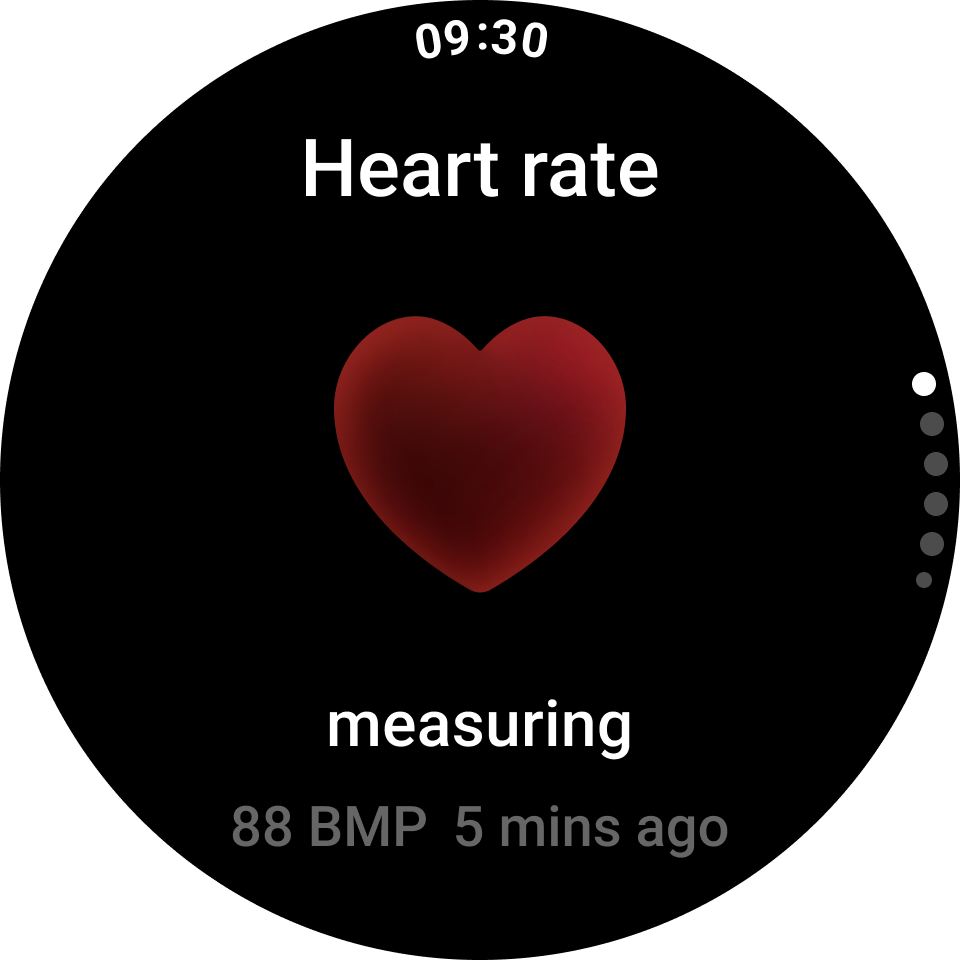
Dodatkowo możesz otworzyć aplikację Tętno, stuknąć [Monitorowanie ciągłe] i wybrać częstotliwość wykrywania według własnych potrzeb.
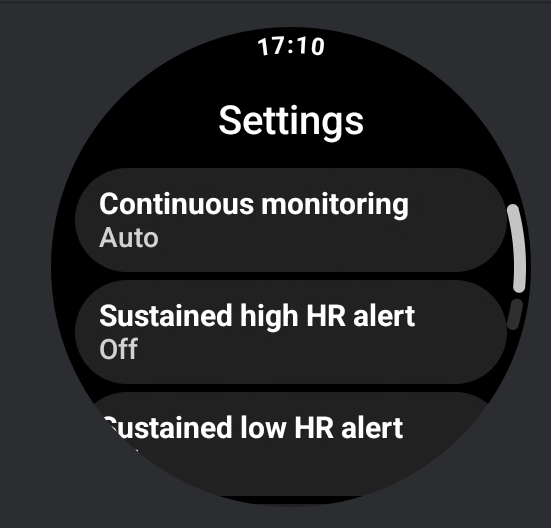
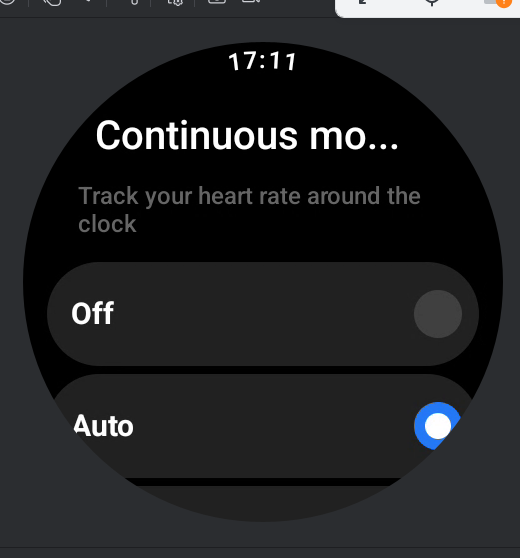
P4: Jak ustawić alerty o wysokim lub niskim tętnie na Xiaomi Watch 5?
O: Otwórz aplikację Tętno na Xiaomi Watch 5, a następnie stuknij [Alert o utrzymującym się wysokim tętnie] lub [Alert o utrzymującym się niskim tętnie], aby wejść do interfejsu ustawień alertu. Wybierz odpowiednie opcje monitorowania w zależności od swoich potrzeb.
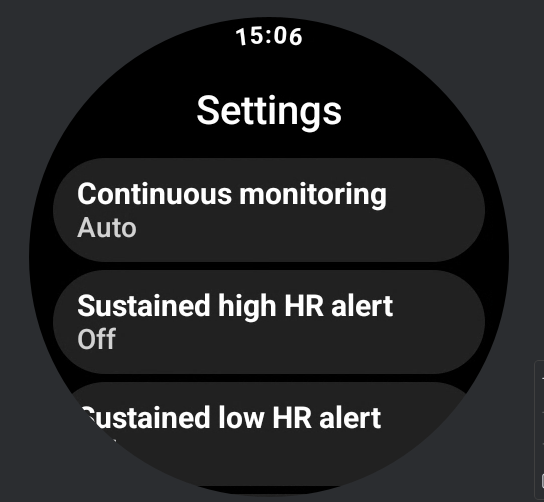
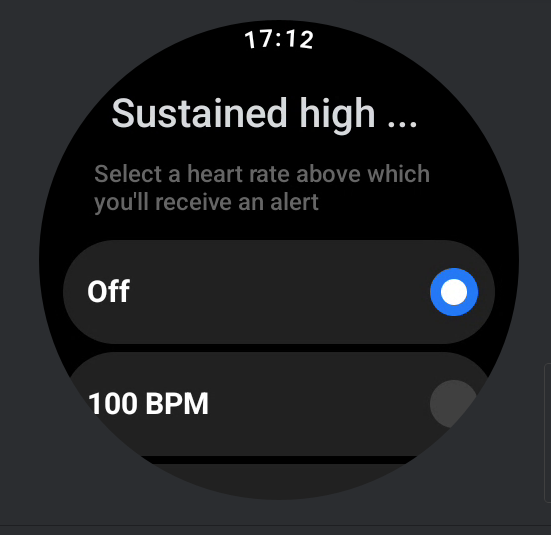
P5: Czy Xiaomi Watch 5 będzie wyświetlał dane o tętnie, gdy nie jest noszony?
O: Gdy Xiaomi Watch 5 nie jest noszony, otwarcie aplikacji Tętno nie wyświetla danych o tętnie w czasie rzeczywistym. Zamiast tego wyświetli najnowszy historyczny pomiar tętna, a Ty możesz przesunąć na drugi ekran, aby zobaczyć historię tętna. Po włączeniu monitorowania ciągłego możesz zobaczyć dane spoczynkowego tętna.
Uwaga:
1. Tarcze zegarków obsługujące wyświetlanie tętna będą pokazywać najnowszy historyczny puls, gdy zegarek nie jest noszony.
2. W niektórych przypadkach, dzięki mechanizmowi wykrywania tętna, umieszczenie zegarka na niektórych ciemnych powierzchniach może powodować pojawienie się danych o tętnie.
P6: Dlaczego dane o tętnie w Xiaomi Watch 5 są niedokładne?
O: Nieprawidłowe dane o tętnie w zegarku Xiaomi 5 mogą być spowodowane pozycją noszenia, kolorem skóry, owłosieniem ciała, zmniejszoną przesyceniem krwi, niską temperaturą prowadzącą do skurczenia naczyń lub zabrudem i wilgocią między zegarkiem a nadgarstkiem.
Aby zapewnić dokładne pomiary, nosz zegarek ciasno. Zbyt luźne noszenie może powodować niedokładne dane podczas ruchu. Upewnij się, że zegarek nie zsuwa się podczas ruchu ramienia i ustaw go na szerokość palca nad kością nadgarstka.
W warunkach zimnych niskie temperatury powodują zwężenie naczyń włosowatych w kończynach, co zmniejsza przepływ krwi w okolicach nadgarstka. Utrudnia to optycznemu czujnikowi tętna uzyskanie dokładnych sygnałów i zwiększa prawdopodobieństwo utraty sygnału podczas ćwiczeń. Zaleca się odpowiednie rozgrzewki przed ćwiczeniami, aby zwiększyć przepływ krwi i poprawić dokładność pomiarów.
Proszę upewnić się, że tył zegarka jest czysty i suchy, temperatura zegarka nie jest zbyt wysoka ani niska, a nadgarstek wolny od potu i obcych substancji. Utrzymuj wygodne i bezpieczne dopasowanie.
System jest nieustannie optymalizowany. Prosimy o aktualizację urządzenia do najnowszej wersji i oczekiwanie na kolejne ulepszenia.
Uwaga:
Dane o tętnie pochodzą z wewnętrznych laboratoriów testowych Xiaomi. Dokładność tętna odnosi się do procentu pomiarów z błędem bezwzględnym (AE) poniżej 10 uderzeń na minutę w porównaniu do złotego standardu. Rzeczywista dokładność może się różnić w zależności od indywidualnych różnic, nawyków użytkowania i czynników środowiskowych.
P7: Dlaczego pomiar tętna w zegarku Xiaomi 5 zawodzi?
O: Jeśli pomiar tętna w Xiaomi Watch 5 nie działa, najpierw sprawdź, czy ochronna folia z tylnej okładki została usunięta. Jeśli został usunięty, wyłącz ciągłe monitorowanie tętna, otwórz aplikację Heart Rate i wykonaj ręczny pomiar.
Podczas pomiaru zegarka sprawdź, czy zapala się lampka czujnika tętna z tyłu zegarka. Jeśli się nie zapala, spróbuj odwiązać i ponownie przywiązać zegarek lub zrestartować zegarek. Jeśli problem się utrzymuje, prosimy o kontakt z centrum obsługi posprzedażowej w celu uzyskania dalszej pomocy.
Uwaga:
Tylna okładka zegarka jest dostarczana z folią ochronną, która zapobiega zarysowaniu podczas transportu. Pomiary tlenu we krwi i tętna opierają się na czujnikach umieszczonych na tylnej okładce. Folię ochronną należy usunąć przed użyciem. W przeciwnym razie światło czujnika nie może dotrzeć do skóry, co skutkuje niepowodzeniem pomiaru lub brakiem danych.
P8: Dlaczego Xiaomi Watch 5 podczas monitorowania tętna wskazuje "nie noszony", mimo że jest noszony?
O: Jeśli Xiaomi Watch 5 wskazuje, że nie jest noszony podczas monitorowania tętna i prosi o noszenie go zgodnie z ilustracją oraz ponowną próbę, skontaktuj się z serwisem posprzedażowym, aby zaktualizować firmware i rozwiązać problem.
P9: Dlaczego dane dotyczące tlenu we krwi (SpO₂) w Xiaomi Watch 5 są niedokładne?
O: Nieprawidłowe dane SpO₂ na zegarku Xiaomi 5 mogą być spowodowane przez użycie ciała, odcień skóry, owłosienie ciała, zmniejszoną przesycania krwi, niską temperaturę prowadzącą do skurczenia naczyń lub brud i wilgoć między zegarkiem a nadgarstkiem.
Prosimy o noszenie zegarka na szerokość około jednego palca powyżej kości nadgarstka, noszenie go ciasno i pozostawanie nieruchomo podczas pomiaru. System jest stale optymalizowany, więc prosimy o aktualizację urządzenia do najnowszej wersji.
Uwaga:
Ten produkt nie jest urządzeniem medycznym. Wszystkie dane zdrowotne, wyniki i sugestie podane są wyłącznie referencyjne i nie powinny stanowić podstawy do diagnozy ani leczenia.
P10: Jak zmierzyć saturację tlenem we krwi w Xiaomi Watch 5?
O: Otwórz aplikację SpO₂ na Xiaomi Watch 5, a następnie stuknij [Mierz], aby rozpocząć pomiar. Noś zegarek ciasno i pozostań nieruchomy podczas pomiaru. Wynik zostanie wyświetlony po około 20 sekundach.
P11: Czy Xiaomi Watch 5 może mierzyć saturację tlenem we krwi podczas treningów?
O: Tak. Xiaomi Watch 5 może mierzyć saturację tlenem we krwi podczas treningów. Naciśnij obracającą się koronę, aby uruchomić trening w tle, otwórz aplikację SpO₂, aby wykonać pomiar, a po zakończeniu wróć na ekran główny i stuknij ikonę treningu, aby wznowić trening.
P12: Jak włączyć całodniowe śledzenie tlenu we krwi na Xiaomi Watch 5?
O: Na Xiaomi Watch 5 otwórz aplikację SpO₂ i przesuń do ostatniego ekranu, aby uzyskać dostęp do interfejsu ustawień. Włącz [Całodniowe śledzenie], aby włączyć całodniowe monitorowanie tlenu we krwi.
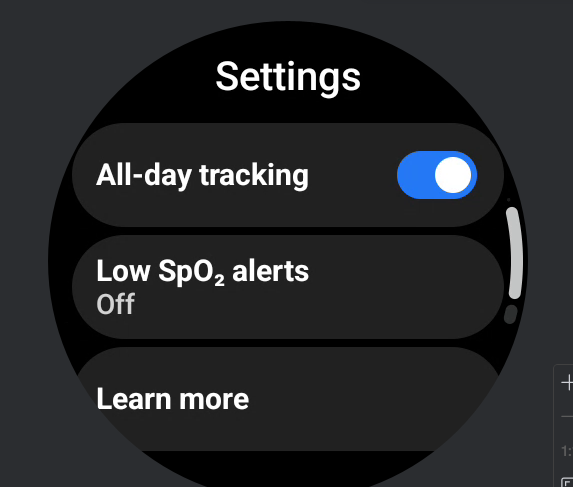
P13: Dlaczego pomiar tlenu we krwi na Xiaomi Watch 5 zawodzi?
O: Jeśli pomiar tlenu we krwi w Xiaomi Watch 5 nie ulegnie, najpierw sprawdź, czy folia ochronna z tylnej etui została usunięta. Jeśli zegarek został już usunięty, postępuj zgodnie z instrukcjami na ekranie i załóż go ponownie przed ponowną próbą.
Wyłącz całodniowe monitorowanie tlenu we krwi, otwórz aplikację SpO₂ i wykonaj ręczny pomiar. Noś zegarek ciasno i pozostań nieruchomy podczas pomiaru. Podczas pomiaru sprawdź, czy świeci się lampka sensora SpO₂ na tylnej części zegarka. Jeśli się nie zapala, spróbuj odłączyć i ponownie sparować zegarek lub go ponownie uruchomić. Jeśli problem się utrzymuje, prosimy o kontakt z centrum obsługi posprzedażowej w celu uzyskania dalszej pomocy.
Uwaga:
Xiaomi Watch 5 jest dostarczany z folią ochronną na tylnej obudowie, aby zapobiec uszkodzeniom podczas transportu. Pomiary tlenu we krwi i tętna opierają się na tylnych czujnikach. Folię ochronną należy usunąć przed użyciem. W przeciwnym razie światło czujnika nie może prawidłowo dotrzeć do skóry, co skutkuje niepowodzeniem pomiaru lub brakiem danych.
P14: Dlaczego Xiaomi Watch 5 pokazuje wielokrotne odczyty niskiego poziomu tlenu we krwi podczas snu lub pojedyncze pomiary, gdy włączone jest całodniowe śledzenie?
O: Jeśli Xiaomi Watch 5 pokazuje wiele odczytów niskiego poziomu tlenu we krwi podczas snu lub w jednym pomiarze z włączonym całodniowym śledzeniem, prosimy zauważyć następujące rzeczy:
1. Podczas snu czynniki takie jak chrapanie mogą tymczasowo obniżyć normalny poziom tlenu we krwi poniżej 90%.
2. Upewnij się, że zegarek dobrze przylega do nadgarstka podczas noszenia.
P15: Jak Xiaomi Watch 5 informuje, gdy tętno przekracza lub spada poniżej ustawionej wartości?
O: Gdy Xiaomi Watch 5 znajduje się w stanie spoczynku, rozpoczyna 10-minutową sesję monitoringu. Jeśli tętno pozostaje nieprzerwanie powyżej lub poniżej ustawionej wartości przez 10 minut, zegarek wyświetli alert o wysokim lub niskim tętnie. Jeśli w tym okresie opuścisz stan spoczynku, nieprawidłowe monitorowanie ustaje.
Uwaga:
Podczas treningów i w ciągu 20 minut po treningu nie pojawiają się alerty o wysokim lub niskim tętnie nieaktywnym.
P16: Jak ustawić i korzystać z funkcji Cycles na Xiaomi Watch 5?
O: Po sparowaniu Xiaomi Watch 5 z telefonem otwórz aplikację Mi Fitness i przejdź do modułu Cycles. Stuknij ikonę trzech kropek w prawym górnym rogu i wybierz [Ustawienia], aby uzyskać dostęp do interfejsu ustawień Cycles. Włącz [Przewidywania oparte na kalendarzu] oraz [Pokaż na urządzeniu noszonym].
Wróć do głównego interfejsu Cycles i zapisz dane menstruacyjne. Aplikacja wtedy inteligentnie przewiduje okresy owulacji i dni owulacji. Możesz też ustawić zaawansowane przypomnienia. Dane zapisane w aplikacji będą synchronizowane z Xiaomi Watch 5 do oglądania na zegarku.
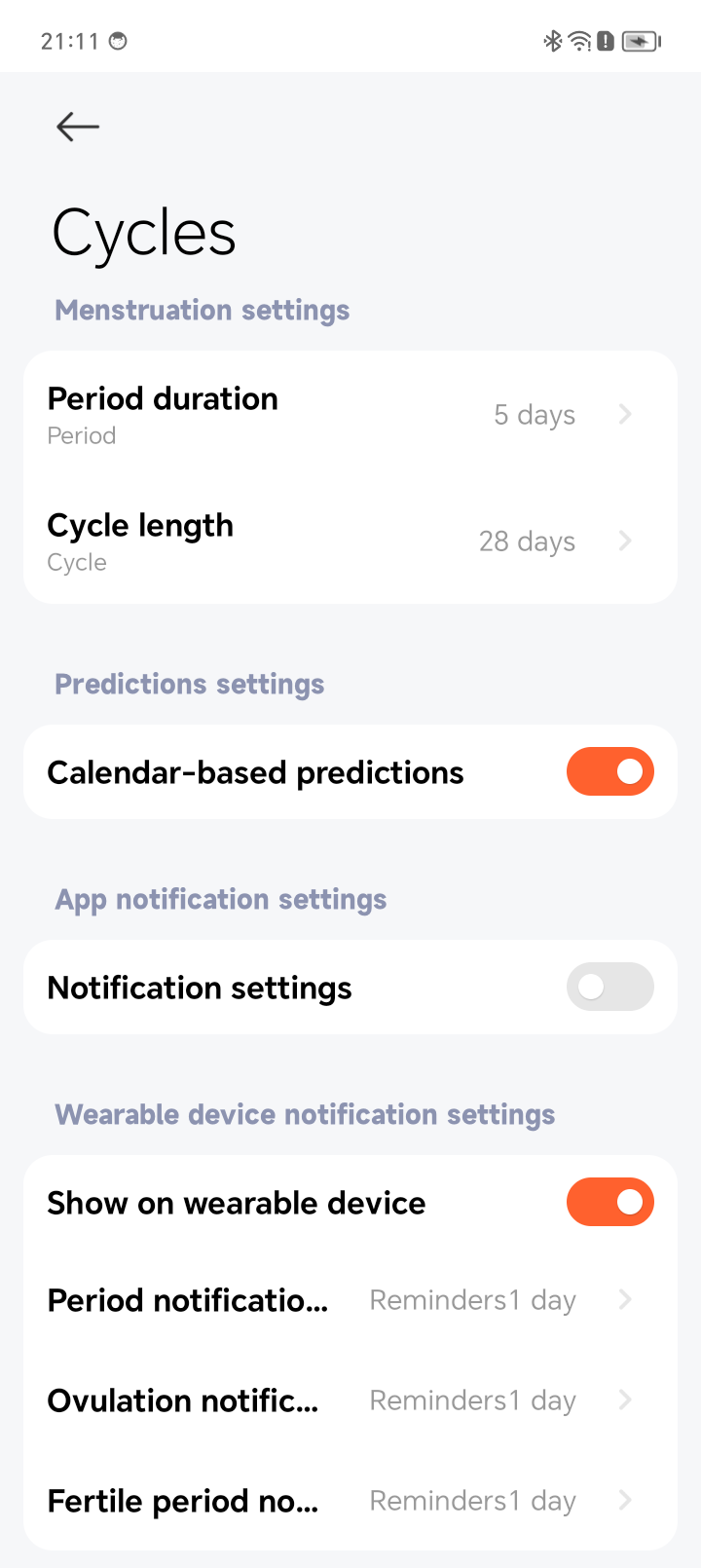
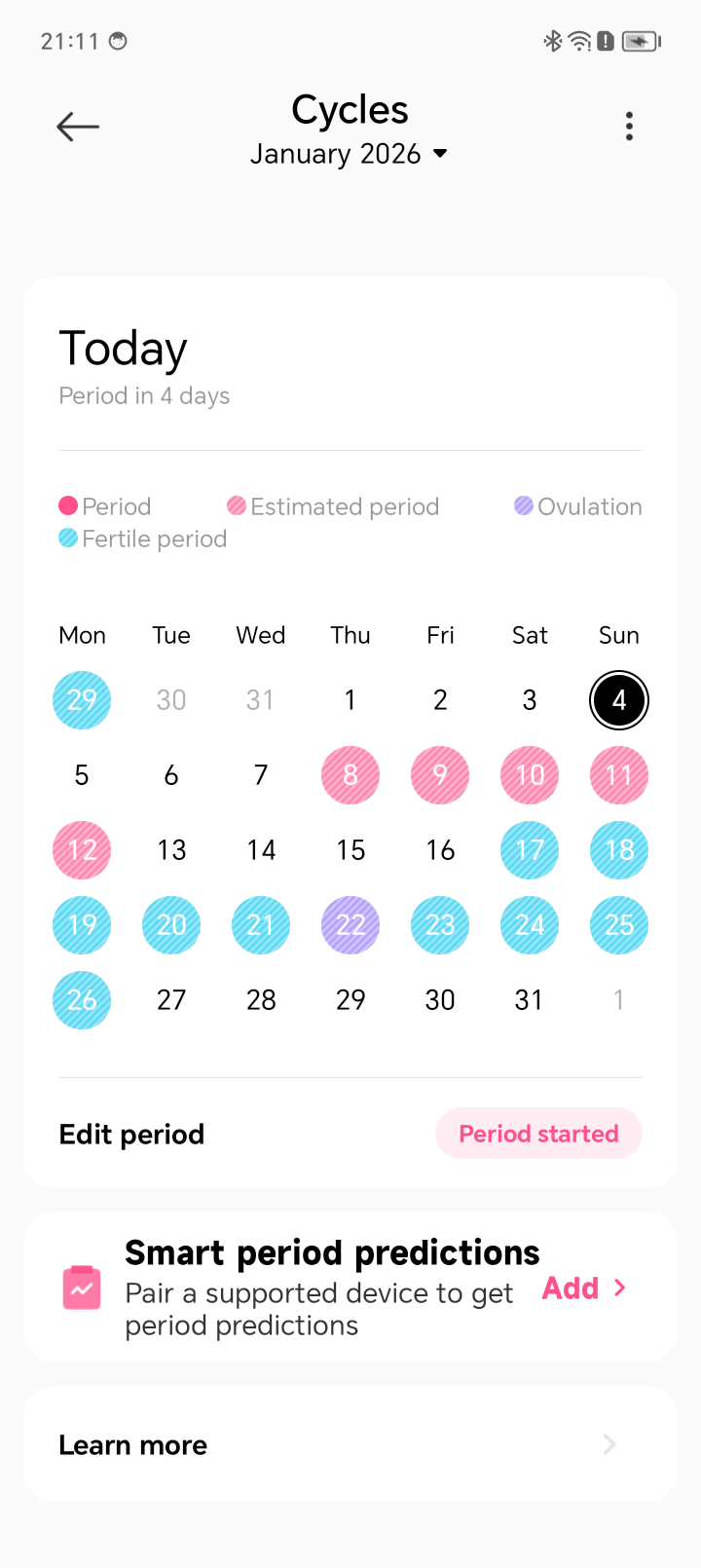
P17: Dlaczego Cycles nie pojawia się na liście aplikacji w zegarku Xiaomi 5?
O: Domyślnie Xiaomi Watch 5 wyświetla aplikację Cycles. Jeśli nie ma historycznych danych zdrowotnych kobiet, aplikacja jest ukryta i nie pojawi się na liście aplikacji. Gdy dane historyczne będą dostępne lub informacje o zdrowiu kobiet zostaną zapisane w aplikacji, aplikacja Cycles będzie wyświetlana na zegarku. Jeśli ustawienia widoczności zostały dostosowane w aplikacji, te ustawienia będą obowiązywać.
Uwaga:
Ustawienie płci w aplikacji Mi Fitness musi być ustawione na kobietę, aby aplikacja Cycles się pojawiła.
P18: Dlaczego Xiaomi Watch 5 nie ma dostępnych danych w aplikacji Cycles po włączeniu inteligentnych prognoz okresu?
O: Po włączeniu inteligentnych prognoz okresu na zegarku Xiaomi 5 otwórz moduł Cycles w aplikacji Mi Fitness i dokończ wstępne ustawienia informacji. Po zakończeniu działania dane będą wyświetlane w aplikacji.
P19: Czym jest funkcja Checkup w Xiaomi Watch 5?
O: Funkcja Checkup w Xiaomi Watch 5 integruje wiele funkcji zdrowotnych, pozwalając uzyskać dane o tętnie, tlenie krwi, stresie, sen, puls podczas snu oraz tlen we krwi podczas snu jednym stuknięciem.
P20: Dlaczego Xiaomi Watch 5 nagrywa uśpienie, gdy jest podłączona do ładowarki?
O: W normalnych warunkach Xiaomi Watch 5 nie rejestruje uśpienia, gdy jest podłączony do ładowarki. Jeśli ten problem powtarza się, prosimy o kontakt z centrum obsługi posprzedażowej w celu uzyskania dalszej pomocy.
P21: Czy Xiaomi Watch 5 obsługuje monitorowanie bezdechu sennego?
O: Nie. Xiaomi Watch 5 nie obsługuje monitorowania bezdechu sennego.
P22: Dlaczego nie ma danych o bezdechu sennym w Xiaomi Watch 5?
O: Xiaomi Watch 5 nie obsługuje monitorowania bezdechu sennego.
P23: Czy Xiaomi Watch 5 wspiera funkcję badań nad ciśnieniem krwi?
O: Nie. Xiaomi Watch 5 nie obsługuje funkcji badań nad ciśnieniem krwi.
P24: Czy Xiaomi Watch 5 wspiera funkcję badań nad zdrowiem serca?
O: Nie. Xiaomi Watch 5 nie obsługuje funkcji badań nad zdrowiem serca.
P25: Czy Xiaomi Watch 5 obsługuje pomiar temperatury ciała?
O: Nie. Xiaomi Watch 5 nie obsługuje pomiaru temperatury ciała.
P26: Jak skonfigurować monitorowanie temperatury ciała podczas snu na Xiaomi Watch 5?
O: Xiaomi Watch 5 nie obsługuje pomiaru temperatury ciała. Dlatego nie można ustawić monitorowania temperatury ciała w czasie snu.
P27: Jak ustawić alerty o wysokiej temperaturze skóry na Xiaomi Watch 5?
O: Xiaomi Watch 5 nie obsługuje pomiaru temperatury ciała. Dlatego nie można ustawić alertów o wysokiej temperaturze skóry.
P28: Jak Xiaomi Watch 5 rejestruje emocje?
O: Xiaomi Watch 5 nie obsługuje nagrywania emocji.
P29: Jak zmierzyć obciążenie na Xiaomi Watch 5?
O: Na Xiaomi Watch 5 otwórz aplikację Stress i naciśnij [Measure], aby rozpocząć pomiar stresu. Noś zegarek ciasno i pozostań nieruchomy podczas pomiaru. Wynik zostanie wyświetlony po około 60 sekundach.
P30: Jak włączyć całodniowe monitorowanie stresu na Xiaomi Watch 5?
O: Na Xiaomi Watch 5 otwórz aplikację Stress i przesuń do ostatniego ekranu, aby uzyskać dostęp do interfejsu ustawień. Włącz [Monitorowanie przez cały dzień], aby włączyć całodniowe śledzenie stresu.
P31: Jak ustawić przypomnienie Relax na zegarku Xiaomi 5?
O: Na Xiaomi Watch 5 otwórz aplikację Stress i przesuń do ostatniego ekranu, aby uzyskać dostęp do interfejsu ustawień. Włącz [Monitorowanie przez cały dzień], następnie stuknij [Relaksuj przypomnienie] i włącz to. Gdy poziom stresu pozostaje powyżej 80 podczas czuwania, zegarek wyleci ćwiczenie oddechowe.
P32: Czy Xiaomi Watch 5 obsługuje monitorowanie energii?
O: Nie. Xiaomi Watch 5 nie obsługuje monitorowania energii.
P33: Czy Xiaomi Watch 5 obsługuje połączenie z paskiem na klatkę piersiową do pomiaru tętna?
O: Nie. Xiaomi Watch 5 nie obsługuje połączenia z paskiem na klatkę piersiową do pomiaru tętna.
P34: Czy Xiaomi Watch 5 obsługuje pomiar ciśnienia krwi?
O: Nie. Xiaomi Watch 5 nie obsługuje pomiaru ciśnienia krwi.
P35: Czy Xiaomi Watch 5 wspiera pomiar składu ciała?
O: Nie. Xiaomi Watch 5 nie obsługuje pomiaru składu ciała.
P36: Czy Xiaomi Watch 5 wspiera ćwiczenia oddechowe?
O: Tak. Xiaomi Watch 5 obsługuje ćwiczenia oddechowe. Otwórz aplikację do ćwiczeń oddechowych na zegarku i wybierz tryb: [Relaks], [Skup się], [Drzemka] lub [Śpij spokojnie]. Przesuń w górę, aby ustawić czas trwania i włączyć efekty dźwiękowe oddechu. Możesz także kliknąć [Dowiedz się więcej], aby uzyskać dodatkowe informacje. Naciśnij [Tapnij, aby zacząć] i postępuj zgodnie z instrukcjami na ekranie.
Uwaga:
Metody te są wspierane przez badania psychologiczne Uniwersytetu Pekińskiego.
P37: Dlaczego aplikacja Sleep pokazuje dane o śnie, a kafelek uśpienia ich nie wyświetla na Xiaomi Watch 5?
O: W Xiaomi Watch 5 kafelek snu wyświetla tylko dane dotyczące długich sesji snu i nie pokazuje danych dotyczących drzemek.
P38: Dlaczego Xiaomi Watch 5 błędnie rozpoznaje sen podczas oglądania filmów, telewizji lub korzystania z telefonu?
O: Stany spoczynku, takie jak leżenie, oglądanie filmów czy korzystanie z telefonu, mają cechy ruchu podobne do snu, co może wywołać wykrywanie snu. To normalne. System jest stale optymalizowany, więc prosimy o aktualizację urządzenia do najnowszej wersji.
P40: Dlaczego wszystkie przełączniki ciągłego monitorowania stanu są wyłączone w Xiaomi Watch 5?
O: Jeśli wszystkie przełączniki ciągłego monitorowania stanu są wyłączone w Xiaomi Watch 5, proszę sprawdzić, czy zegarek nie jest na niskim poziomie baterii. W takim przypadku wyłącza się ciągłe monitorowanie tlenu we krwi, tętna i stresu, aby wydłużyć żywotność baterii. Po wyłączeniu zegarka, naładowaniu i włączeniu te funkcje monitorowania należy ręcznie ponownie włączyć.
Ciągłe monitorowanie poziomu tlenu we krwi: aplikacja SpO2 >> [Ustawienia] >> [Całodniowe śledzenie].
Ciągłe monitorowanie tętna: Aplikacja do >> tętna [Ustawienia] >> [Monitorowanie ciągłe].
Ciągłe monitorowanie stresu: Aplikacja Stress >> [Ustawienia] >> [Monitorowanie przez cały dzień].
P41: Dlaczego całodniowe monitorowanie tlenu we krwi, tętna i stresu zostało wyłączone po wyłączeniu Xiaomi Watch 5 w trybie oszczędzania energii?
O: Gdy Xiaomi Watch 5 jest w trybie oszczędzania energii, zużycie energii jest zmniejszone przez wyłączenie ciągłego monitorowania tlenu we krwi, tętna i stresu. Po wyłączeniu zegarka, jego ponownym naładowaniu i włączeniu te funkcje należy ręcznie ponownie włączyć.
Ciągłe monitorowanie poziomu tlenu we krwi: aplikacja SpO2 >> [Ustawienia] >> [Całodniowe śledzenie].
Ciągłe monitorowanie tętna: Aplikacja do >> tętna [Ustawienia] >> [Monitorowanie ciągłe].
Ciągłe monitorowanie stresu: Aplikacja Stress >> [Ustawienia] >> [Monitorowanie przez cały dzień].
P42: Jaki jest kod QR w funkcji Checkup w Xiaomi Watch 5?
O: Gdy po raz pierwszy korzystasz z funkcji Checkup w Xiaomi Watch 5, pojawia się okno z umową. Kliknięcie w politykę prywatności wyświetla kod QR. Skanowanie kodu QR pokazuje odpowiadającą treść umowy o prywatności.
Uwaga:
Treść umowy może się różnić w zależności od wersji. Zaleca się aktualizację zegarka do najnowszej wersji, aby uzyskać najdokładniejsze informacje.
Sport
P1: Jakie tryby treningowe obsługuje Xiaomi Watch 5?
O: Tryby treningowe są następujące:
Xiaomi Watch 5 oferuje 18 trybów sportowych, które zapewniają profesjonalne parametry treningowe wykraczające poza tętno i kalorie, w tym bieganie na zewnątrz, chodzenie, bieżnię, jazdę na rowerze na zewnątrz, trekking, biegi trailowe, piesze wędrówki, triathlon, pływanie w basenie, pływanie na otwartych wodach, orbitrek, wioślarstwo, skakankę, HIIT, snowboard, narciarstwo i narciarstwo biegowe. Dodatkowo, 130 extended sports może rejestrować tętno, spożycie kalorii, czas trwania treningu oraz dane dotyczące wydajności.
Pełna lista trybów treningowych:
Pływanie w basenie, pływanie na otwartych wodach, żeglarstwo, paddleboarding, piłka wodna, sporty wodne, narciarstwo wodne, kajakowanie, rafting, wioślarstwo, motorówka, pływanie płetw, skoki do wody, pływanie artystyczne, kitesurfing, flowriding, smocza łódź, bieganie na świeżym powietrzu, spacery, piesze wędrówki, kolarstwo na zewnątrz, trekking, biegi trailowe, triathlon, deskorolka, rolka, parkour, ATV, paralotnia, BMX, chod wyścigowy, freestyle, bieżnia, skakanka, HIIT, joga, kolarstwo halowe, orbitrek, wioślarz, wspinaczka schodowa, Stepper, wirowanie, elastyczność, pilates, gimnastyka, rozciąganie, trening cross, wspinaczka po schodach, aerobik, wall ball, podnoszenie ciężarów, martwy ciąg, burpee, brzuszki, trening funkcjonalny, mięśnie brzucha, plecy, air walker, drążek poziomy, drążek równoległy, aerobik stepowy, gimnastyka masowa, walka cardio, lina bojowa, aerobowa kombinacja, chodzenie w pomieszczeniach, taniec kwadratowy, taniec brzucha, balet, taniec uliczny, zumba, taniec ludowy, taniec jazzowy, taniec latynoski, hip-hop, taniec na rurze, Breaking, taniec towarzyski, taniec nowoczesny, taniec, boks, zapasy, sztuki walki, tai chi, muay thai, judo, taekwondo, karate, kickboxing, kendo, szermierka, jujitsu, koszykówka, piłka nożna, siatkówka, baseball, softball, futbol amerykański, hokej, tenis stołowy, krykiet, piłka ręczna, kręgle, squash, bilard, shuttlecock, piłka plażowa, siatkówka plażowa, sepak takraw, futsal, hacky sack, bocce, jai alai, gateball, zbijak, snowboard, narciarstwo, narciarstwo biegowe, łyżwiarstwo, Łyżwiarstwo halowe, curling, inne sporty zimowe, skuter śnieżny, hokej na lodzie, bobsleje, łucznictwo, rzutki, jazda konna, przeciąganie liny, hula-hop, puszczanie latawca, frisbee, kopanie lotka, huśtanie, gra somatosensoryczna, piłka stołowa, shuffleboard, esport, szachy, warcaby, weiqi, brydż, planszówka, jeździectwo i lekkoatletyka.
Funkcja automatycznego wykrywania:
Po włączeniu zegarek powiadomi cię, gdy wykryje, że zaczynasz lub przerywasz trening. Wspierane rodzaje treningów to chodzenie, bieganie, jazda na rowerze, wioślarstwo, orbitrek oraz skakanka od skakanki. Ustawianie ścieżki: Przejdź do [Ustawienia] na zegarku >> [Funkcje zaawansowane] >> [Ustawienia treningu] >>[Automatyczne wykrywanie] >> włącz przełącznik.
P2: Jakie dane wyświetla Xiaomi Watch 5 w trybach treningowych?
O: Obsługuje 18 trybów treningowych, które wyświetlają następujące dane:
Bieganie na świeżym powietrzu:
Podsumowanie treningu, Ukończenie celu (wyświetli się tylko, gdy cel zostanie wyznaczony), wyświetlanie elementów danych, wykres tętna, strefa tętna, wykres regeneracji tętna (jeśli funkcja regeneracji tętna jest włączona), wykres tempa, wykres kadencji, wykres wysokości, efekt treningowy (dane), efekt treningowy (wykres), interfejs operacyjny oraz wyniki treningu.
Uwaga:
Interfejs realizacji celu (wyświetlany tylko po wyznaczeniu celu) oraz wykres regeneracji tętna (jeśli funkcja regeneracji serca jest włączona) nie będą zilustrowane w kolejnych trybach ćwiczeń, szczególnie odwołując się do trybu biegania na zewnątrz.
Chodzenie:
Podsumowanie treningu, Ukończenie celu (wyświetli się tylko, gdy cel zostanie wyznaczony), wyświetlanie elementów danych, wykres tętna, strefa tętna, wykres regeneracji tętna (jeśli funkcja regeneracji tętna jest włączona), wykres tempa, wykres kadencji, wykres wysokości, efekt treningowy (dane), efekt treningowy (wykres), interfejs operacyjny oraz wyniki treningu.
Bieżnia:
Podsumowanie treningu, Ukończenie celu (pojawi się tylko po ustaleniu celu), wyświetlanie elementów danych, wykres tętna, strefa tętna, wykres regeneracji tętna (jeśli funkcja regeneracji serca jest włączona), wykres tempa, wykres stref tempa, wykres kadencji, efekt treningowy (dane), efekt treningowy (wykres), interfejs operacyjny oraz wyniki treningu.
Kolarstwo na świeżym powietrzu:
Podsumowanie treningu, Osiągnięcie celu (wyświetli się tylko, gdy cel zostanie wyznaczony), Wyświetlanie elementów danych, wykres tętna, Strefa tętna, Wykres regeneracji tętna (jeśli funkcja regeneracji tętna jest włączona), wykres prędkości, wykres wysokości, Efekt treningowy (dane), Efekt treningowy (wykres), Interfejs operacyjny oraz Wyniki treningu.
Wędrówki/bieg po szlaku/trekking:
Podsumowanie treningu, Ukończenie celu (wyświetli się tylko, gdy cel zostanie wyznaczony), wyświetlanie elementów danych, wykres tętna, strefa tętna, wykres prędkości, wykres wysokości, wykres regeneracji tętna (jeśli funkcja regeneracji tętna jest włączona), efekt treningowy (dane), efekt treningowy (wykres), interfejs operacyjny oraz wyniki treningu.
Triathlon:
Podsumowanie treningu, strona przeglądowa, dane pływania, dane dotyczące jazdy na rowerze na zewnątrz, dane dotyczące biegania na świeżym powietrzu, przełączanie interfejsu sportowego, efekt treningu, ocena treningu, interfejs operacyjny oraz wyniki treningu.
Pływanie w basenie:
Podsumowanie treningu, Ukończenie celu (wyświetli się tylko, gdy cel zostanie wyznaczony), wyświetlanie elementów danych, wykres tempa, wykres tętna, strefa tętna, wykres rytmu ruchu, interfejs SWOLF, efekt treningowy, ocena treningu, interfejs operacji oraz wyniki treningu.
Pływanie na otwartych wodach:
Podsumowanie treningu, Ukończenie celu (wyświetli się tylko, gdy cel zostanie wyznaczony), wyświetlanie elementów danych, wykres tempa, wykres tętna, strefa tętna, wykres rytmu ruchu, interfejs SWOLF, efekt treningowy (dane), efekt treningowy (wykres), interfejs operacyjny oraz wyniki treningu.
Orbitrek:
Podsumowanie treningu, Ukończenie celu (wyświetli się tylko, gdy cel zostanie wyznaczony), wyświetlanie elementów danych, wykres tętna, strefa tętna, wykres regeneracji tętna (jeśli funkcja regeneracji serca jest włączona), wykres kadencji, efekt treningowy (dane), efekt treningowy (wykres), interfejs operacyjny oraz wyniki treningu.
Wioślarz:
Podsumowanie treningu, Ukończenie celu (wyświetli się tylko, gdy cel zostanie wyznaczony), wyświetlanie elementów danych, wykres tętna, strefa tętna, wykres tempa, efekt treningowy (dane), efekt treningowy (wykres), interfejs operacyjny oraz wyniki treningu.
Skakanka:
Podsumowanie treningu, Osiągnięcie celu (wyświetli się tylko, gdy cel zostanie wyznaczony), strona przeglądu, wyświetlanie elementów danych, wykres tętna, strefa tętna, wykres regeneracji tętna (jeśli funkcja regeneracji tętna jest włączona), wykres tempa, efekt treningowy (dane), efekt treningowy (wykres), interfejs operacyjny oraz wyniki treningu.
HIIT:
Podsumowanie treningu, Osiągnięcie celu (wyświetli się tylko, gdy cel zostanie wyznaczony), wyświetlanie elementów danych, wykres tętna, strefa tętna, wykres regeneracji tętna (jeśli funkcja regeneracji serca jest włączona), efekt treningowy, ocena treningu, interfejs operacyjny oraz wyniki treningu.
Snowboarding/narciarstwo:
Podsumowanie treningu, Osiągnięcie celu (wyświetli się tylko, gdy cel zostanie wyznaczony), Wyświetlanie elementów danych (Kalorie, Średnie tętno), Wyświetlanie danych (Dystans), Wykres tętna, Strefa tętna, Wykres Regeneracji tętna (jeśli funkcja regeneracji tętna jest włączona), Wykres prędkości, całkowity zjazd, Interfejs operacyjny oraz Wyniki treningu.
Narciarstwo biegowe:
Podsumowanie treningu, Osiągnięcie celu (wyświetli się tylko po ustaleniu celu), Wyświetlanie elementów danych (Maksymalna prędkość, Średnie tętno, Średnia prędkość ślizgu i czas ślizgu), Wykres tętna, Strefa tętna, Wykres prędkości, wykres wysokości, Efekt treningowy, Ocena treningu, Interfejs operacyjny oraz Wyniki treningu.
Inne treningi wydłużone:
Podsumowanie treningu, osiągnięcie celu (wymaga ustawienia celu treningowego do wyświetlenia), wyświetlanie danych (czas trwania, kalorie), wykres tętna, strefa tętna oraz efekt treningowy.
P3: Jak rozpocząć/zatrzymać/zakończyć trening na Xiaomi Watch 5?
O: Początek:
Na liście aplikacji kliknij w aplikację Workout, aby wejść do listy treningów, wybierz trening, który chcesz rozpocząć, i kliknij [GO], aby zacząć.
Pauza:
Naciśnij przycisk w dół (Przycisk zasilania) lub przesuń w lewo podczas treningu, aby uzyskać dostęp do interfejsu sterowania, a następnie stuknij [Pauza], aby zatrzymać trening. Po treningu możesz zdecydować, czy zakończyć, czy kontynuować trening.
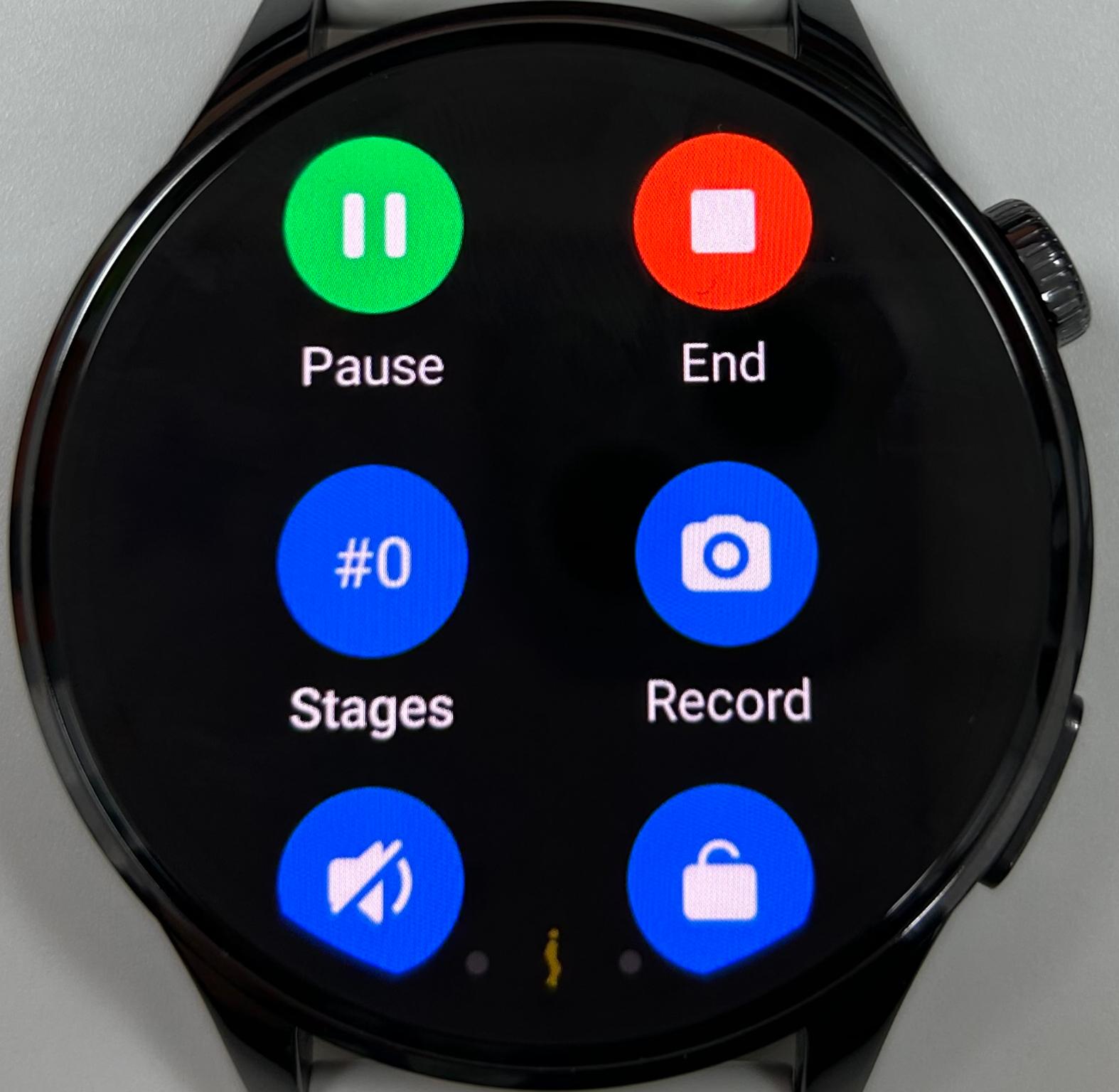
Zakończenie:
Po pauzie wyświetlane zostaną następujące ikony:
1. Stuknij ikonę [Kontynuuj], aby wznowić trening.
2. Naciśnij i przytrzymaj ikonę [Koniec] przez 1,5 sekundy, aby zakończyć trening.
3. Stuknij ikonę [Głośność], aby regulować głośność transmisji głosowej podczas treningu.
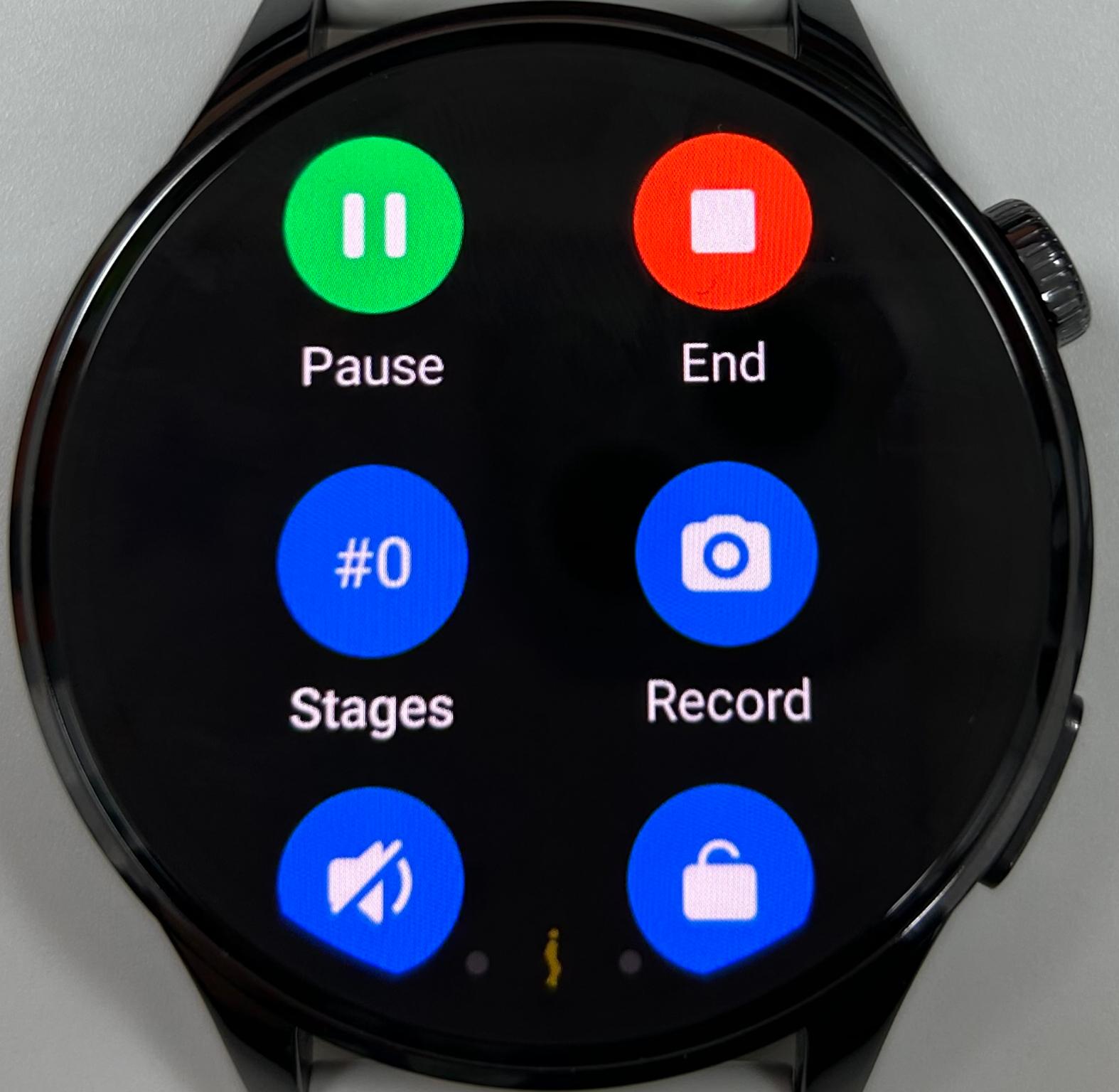
Uwaga:
1. Jeśli intensywność treningu jest zbyt niska (krótki czas lub dystans), rekord treningu nie zostanie zapisany.
2. Niektóre tryby treningowe mają ikonę [Łączność] lub [Następny zestaw] w interfejsie sterowania.
P4: Czy Xiaomi Watch 5 obsługuje kursy biegowe?
O: Xiaomi Watch 5 obsługuje 10 tras biegowych:
Podstawowe wprowadzenie
1. Podstawowy bieg/spacer
Odpowiednie dla początkujących biegaczy. Przełączanie się między joggingiem a szybkim chodzeniem pomaga ciału przystosować się do biegania i innych aktywności aerobowych.
2. Zaawansowany bieg/marsz
Odpowiednie dla początkujących biegaczy. Na przemian bieganie i szybkie chodzenie, stopniowo wydłuża czas biegania, aby poprawić sprawność fizyczną.
3. Podstawowy trucht
Trening biegowy o umiarkowanej lub niskiej intensywności. Odpowiedni dla początkujących biegaczy, stopniowo poprawia osobistą wydolność fizyczną.
Utrata tłuszczu i redukcja wagi
1. Bieg spalający tłuszcz (podstawowy)
Odpowiedni dla biegaczy dążących do utraty tłuszczu i redukcji wagi. Zwiększenie wydatku energii w celu wspomagania utraty tłuszczu i redukcji wagi.
2. Bieg spalania tłuszczu (zaawansowany)
Jeden długi trening o umiarkowanej lub niskiej intensywności. Ciągłe bieganie dla trwałej utraty tłuszczu i redukcji wagi.
3. Bieg spalający tłuszcz na MIIT
Trening biegowy o umiarkowanej intensywności z spalaniem tłuszczu. Na przemian bieganie z biegiem średniej prędkości, aby poprawić efektywność spalania tłuszczu.
Poprawa wytrzymałości
1. Bieg wytrzymałościowy (podstawowy)
Odpowiednie dla biegaczy, którzy chcą poprawić wytrzymałość biegową. Poprawa wytrzymałości biegowej i zwiększenie pojemności tlenowej.
2. Bieg wytrzymałościowy (zaawansowany)
Jeden długi trening biegu. Poprawa wytrzymałości tlenowej i poprawa zdolności do biegania na długie dystanse.
Ćwiczenia sercowo-od-płucowe
1. Bieg interwałowy (podstawowy)
Odpowiednie dla biegaczy chcących poprawić sprawność krążeniowo-odcinkową. Zwiększenie wydajności układu krążeniowo-oddechowego i poprawa maksymalnego poziomu VO2.
2. Bieg interwałowy (zaawansowany)
Odpowiednie dla biegaczy chcących poprawić sprawność krążeniowo-odcinkową. Stymulacja wysoko-intensywnego układu krążeniowo-oddechowego w celu zwiększenia maksymalnego poziomu VO2.
Kliknij ikonę [Running] w liście aplikacji zegarka, aby wejść do aplikacji do kursów biegowych. W otwartym środowisku na zewnątrz, po wybraniu wybranej trasy, możesz stuknąć, aby rozpocząć trening.
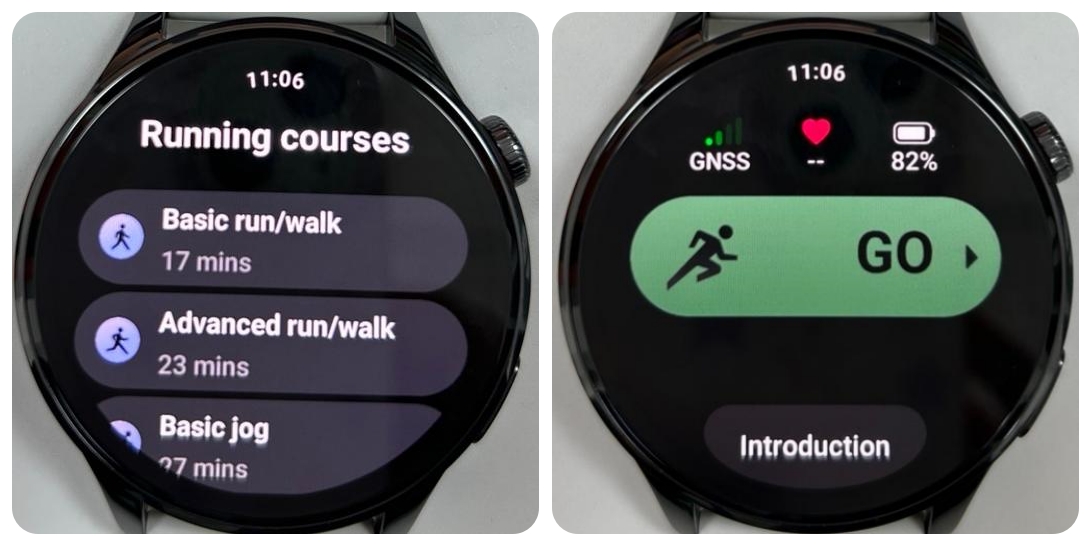
Kliknięcie [Wstęp] na dole strony przygotowania do pozycji, pozwala zobaczyć wprowadzenie do aktualnego kursu biegowego, takiego jak podstawowa kombinacja biegu i spaceru pokazana na poniższym obrazku.
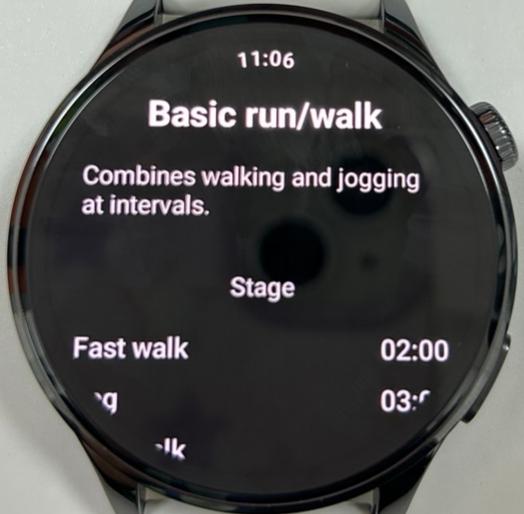
P5: Czy Xiaomi Watch 5 obsługuje interaktywne kursy sensoryczne?
O: Tak, Xiaomi Watch 5 obsługuje interaktywne kursy sensoryczne. Po połączeniu zegarka z aplikacją Mi Fitness przełącz się na [Trening] i losowo wybierz interaktywny kurs sensoryczny spośród kursów treningowych. Po naciśnięciu Start, interaktywny kurs sensoryczny zostanie uruchomiony na zegarku.
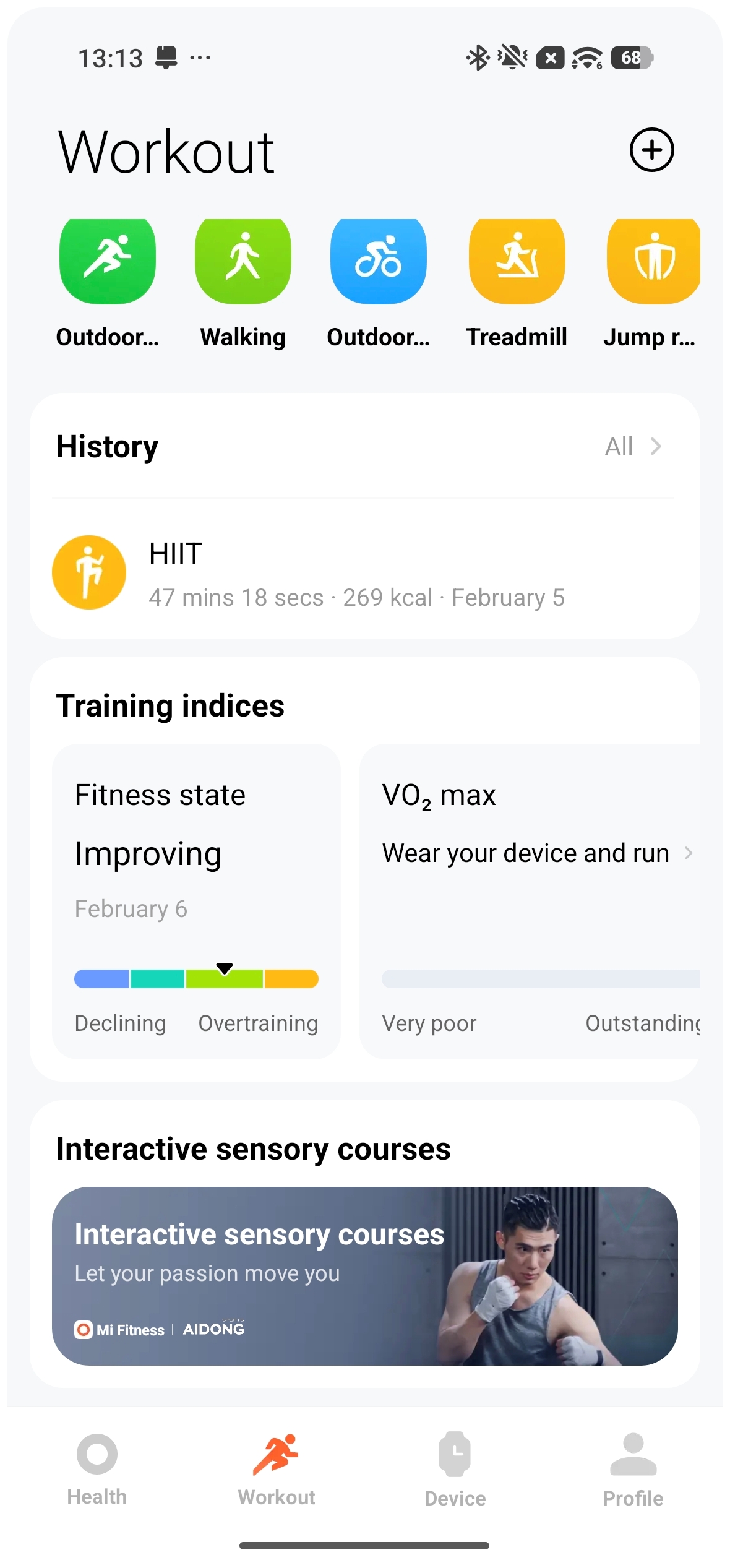
P6: Jak ustawić przypomnienie o ćwiczeniach na Xiaomi Watch 5?
O: Aby ustawić przypomnienie o ćwiczeniu na Xiaomi Watch 5, prosimy o zastosowanie następujących kroków:
1. Możesz wejść do listy sportowej, dotykając aplikacji sportowej na zegarku. Stuknij konkretny sport w liście sportów, aby wejść do interfejsu go. Możesz stuknąć ikonę [Ustawienia] na dole interfejsu go, aby to określić.
2. Naciśnij [Powiadomienia] w ustawieniach. Możesz ustawić przypomnienia na podstawie Przypomnienia, Alertu o Tempie, Docelowej strefy tętna, Alertu o wysokim tętnie oraz Nawodnienia zgodnie z własnymi potrzebami.
Weźmy na przykład bieganie na świeżym powietrzu:
1. Przypomnienie o dystansie: Domyślnie 1 km, a jednostka regulacji to 1 km. Możesz ustawić to zgodnie ze swoją sytuacją.
2. Alarm o tempie: Domyślnie 5 minut i 30 sekund, a jednostka regulacji to 10 sekund. Możesz ustawić to zgodnie ze swoją sytuacją.
3. Docelowa strefa tętna: Możesz wybrać strefę tętna odpowiadającą lekkiej, intensywnej, aerobowej, beztlenowej i VO2 max.
4. Alarm o wysokim tętnie: Domyślnie jest automatycznie obliczane maksymalne tętno. Jednostka regulacji to 1 uderzenie na minutę. Możesz ustawić to zgodnie ze swoją sytuacją.
5. Przypomnienie o nawodnieniu: Przypomnienie według dystansu, domyślnie 1 km, jednostka regulacji to 1 km, a możesz ustawić ją według swojej sytuacji.
Przypomnienie: według czasu trwania, domyślnie 10 minut, a jednostka regulacji 5 minut. Możesz ustawić to zgodnie ze swoją sytuacją.
P7: Jak ustawić przypomnienia o celach ćwiczeń na Xiaomi Watch 5?
O: Możesz wejść do listy sportowej, dotykając aplikacji sportowej na zegarku. Stuknij konkretny sport w liście sportów, aby wejść do interfejsu go. Następnie stuknij ikonę [Ustawienia], wybierz odpowiedni cel dystansu/czasu/kalorii. Po osiągnięciu wyznaczonego celu zostanie wyświetlone odpowiednie powiadomienie.
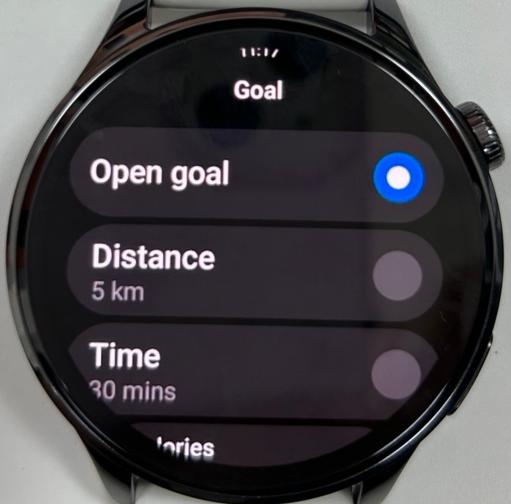
P8: Jak ustawić przypomnienie o odległości na zegarku Xiaomi 5?
O: Możesz wejść do listy sportowej, dotykając aplikacji sportowej na zegarku. Stuknij konkretny sport w liście sportów, aby wejść do interfejsu go. Następnie stuknij ikonę [Ustawienia], wybierz [Powiadomienia] >> włącz [Przypomnienie] >> wybierz odpowiedni dystans >> stuknij [√].
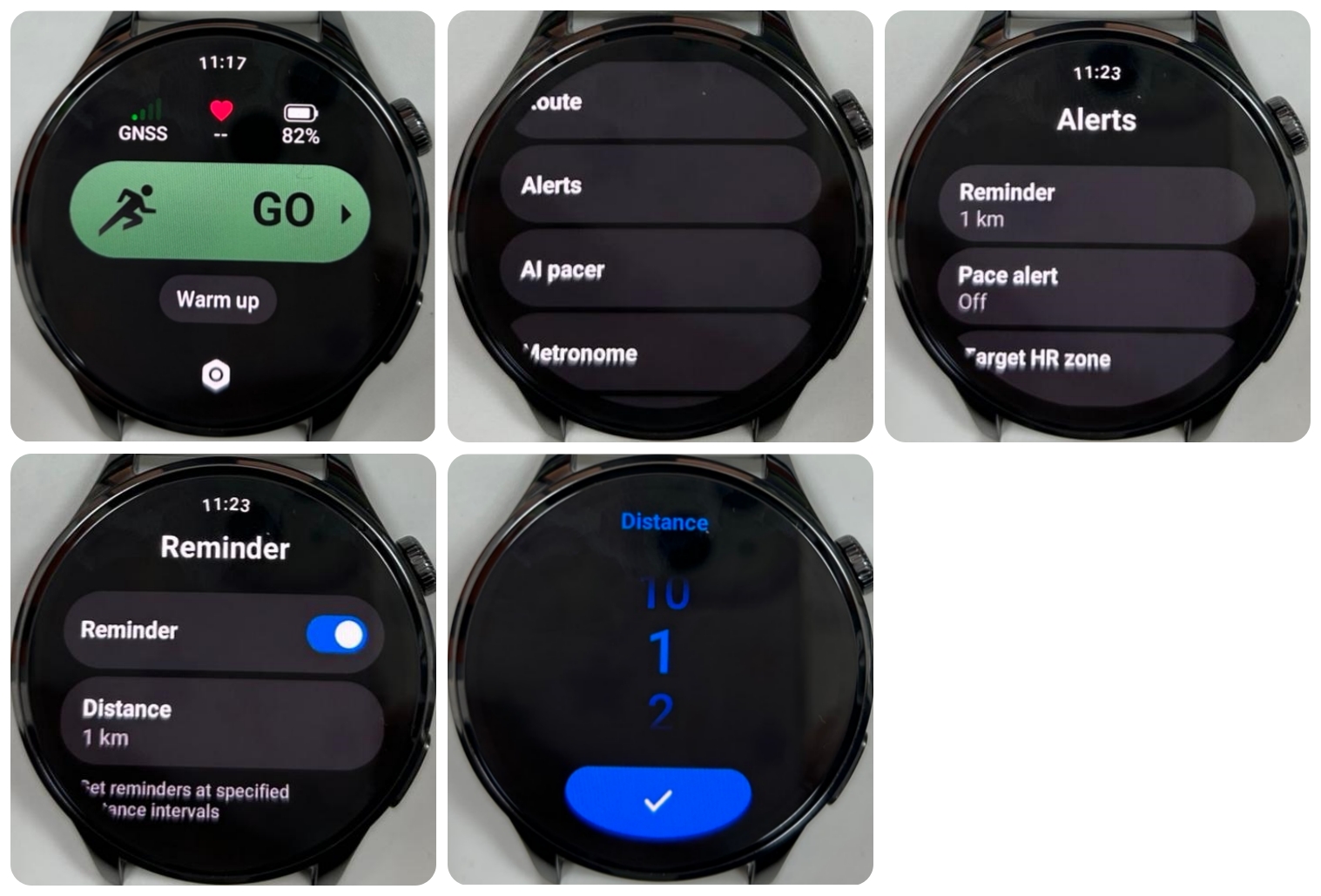
P9: Jak sprawdzić zdolność biegania na Xiaomi Watch 5?
O: Otwórz zegarek Xiaomi 5, naciśnij obracającą się koronkę, aby wejść do listy aplikacji. Przesuń w dół, aby znaleźć i stuknąć [Przegląd treningu], umiejętność biegania pojawi się na czwartym ekranie aplikacji.
P10: Co oznaczają dane dotyczące maksymalnej wysokości, średniej wysokości, skumulowanego wznoszenia i zejścia odpowiednio na Xiaomi Watch 5?
O: Dane dotyczące maksymalnej wysokości, średniej wysokości, skumulowanego podejścia i zjazdu są wyjaśnione następująco:
1. Najwyższa wysokość to maksymalna wartość wysokości na jednostkę czasu podczas ćwiczeń.
2. Średnia wysokość to średnia wartość uzyskana przez zsumowanie i podzielenie wartości wysokości każdej jednostki czasu podczas ćwiczeń.
3. Skumulowane wznoszenie/zejście to kumulacja danych o wznoszach i opadach podczas ćwiczeń. Weźmy na przykład kumulatywne wzloty. Na przykład podczas jazdy jest 5 podjazdów na płaskim terenie. Po pokonaniu każdego stoku wysokość wzrasta o 8 metrów. Wówczas skumulowane podejście po pokonaniu tych 5 stoków wynosi 5 x 8 = 40 m (to samo dotyczy skumulowanego spadku, a sumowana jest różnica wysokości stoków).
P11: Jak wyznaczać cele podczas ćwiczeń na Xiaomi Watch 5?
O: Wybierając tryb sportowy na Xiaomi Watch 5, możesz ustawić cele sportowe. Możesz wybrać sporty z celami dystansu, czasu i kalorii według własnych potrzeb, a także ustalać wartości docelowe dla tych dyscyplin na podstawie powyższych trzech celów. Zsuń się w dół, żeby oczyścić cel.
Weźmy na przykład bieganie na świeżym powietrzu:
1. Czas: Domyślnie to 30 minut, z jednostką korekty 5 minut. Możesz ustawić go według własnych potrzeb.
2. Dystans: Domyślnie to 3 kilometry, z jednostką regulacji 1 kilometra. Możesz ustawić go według własnych potrzeb.
3. Kalorie: Domyślna wartość to 300 kcal, z jednostką korekcyjną 50 kcal. Możesz ustawić go według własnych potrzeb.
Specjalne ustawienia celów:
1. Czas ślizgu (wsparcie dla narciarstwa): Domyślnie 30 minut i można go dostosować do własnych potrzeb.
2. Długości (wsparcie pływackie): Domyślnie 8 długości i można je dostosować do własnych potrzeb.
3. Styly (wsparcie wioślarskie): Domyślnie 200 ruchów, które można dostosować do własnych potrzeb.
4. Skoki (wsparcie skakanki): Domyślnie 1000 skoków, które można dostosować do własnych potrzeb.
Wybierając narciarstwo jako aktywność, obejmują ustawienia bezpieczeństwa. W zależności od tego, czy zdecydujesz się włączyć wykrywanie upadków na nartach, dostępna będzie opcja wezwania awaryjnego. Jeśli wykryje się upadek, wezwanie alarmowe narciarskie domyślnie zadzwoni do kontaktu alarmowego, a po jego włączeniu możesz wybrać między kontaktem alarmowym a pobliskim ośrodkiem narciarskim.
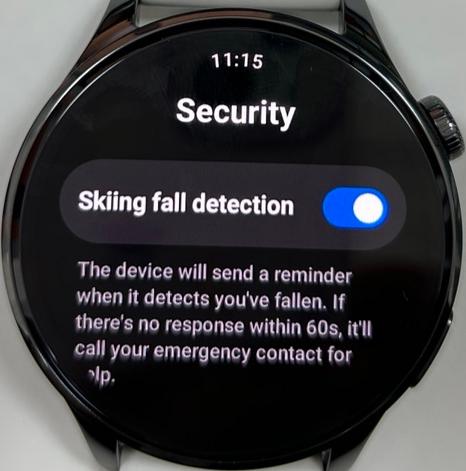
Każdy sport wspiera doświadczenie: Gdy przełącznik doświadczenia treningowego zostanie włączony, na końcu treningu pojawi się strona z doświadczeniem treningowym. Po wybraniu swojego doświadczenia można je zobaczyć w raporcie treningowym.
P12: Jak sprawdzić wyniki ćwiczeń na Xiaomi Watch 5?
O: Po zakończeniu ćwiczenia Xiaomi Watch 5 wygeneruje bogaty i barwny raport z ćwiczeń. Wszystkie dane dotyczące rekordów ćwiczeń obejmują datę ćwiczeń, czas, dystans, kalorie, liczbę kroków, tempo, prędkość, tętno, krzywą tempa, krzywą prędkości, krzywą tętna, stosunek tętna, krzywą kadencji oraz długość kroku itd.
Metody oglądania są następujące:
1. Zobacz szczegółowe dane ćwiczeń w aplikacji [Historia] zegarka.
2. Po połączeniu zegarka z telefonem kliknij [Trening] na stronie głównej aplikacji Mi Fitness. Na dzisiejszej stronie aktywności kliknij ikonę [Historia], aby zobaczyć zapisy ćwiczeń dowolnego dnia. Oprócz informacji o ćwiczeniach na zegarku, możesz także zobaczyć trajektorie ruchu i inne informacje.
P13: Jak dodać sport do listy sportów w Xiaomi Watch 5? Ile aktywności sportowych można dodać?
O: Na dole strony głównej listy treningów Xiaomi Watch 5 znajduje się przycisk [Dodaj]. Możesz dodać do 25 aktywności treningowych za pomocą przycisku [Dodaj].
P14: Czy Xiaomi Watch 5 obsługuje ukrywanie sportowych przedmiotów w liście sportowej?
O: Xiaomi Watch 5 nie obsługuje ukrywania sportowych przedmiotów w liście sportowej.
P15: Jak zmienić kolejność listy treningów Xiaomi Watch 5?
O: Naciśnij obracającą się koronę zegarka Xiaomi 5, aby uzyskać dostęp do listy aplikacji, a następnie otwórz aplikację Workout. Po otwarciu aplikacji Workout zobaczysz listę treningów. Naciśnięcie i przytrzymanie treningu na liście przeniesie Cię do interfejsu edycji treningów.
Możesz przypisać najczęściej używane treningi na górę listy, a aplikacja automatycznie sortuje treningi według częstotliwości użytkowania, umieszczając najczęściej używane treningi na szczycie listy.
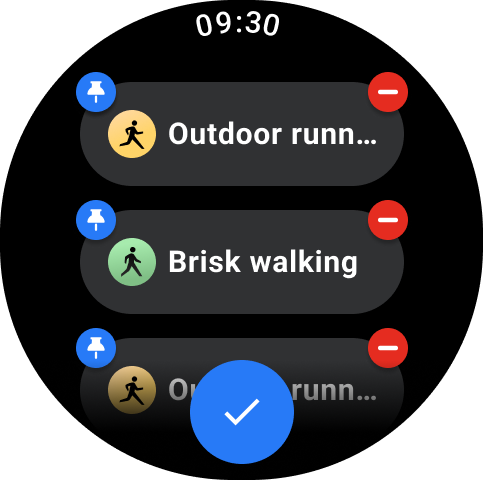
P16: Czy Xiaomi Watch 5 obsługuje transmisję głosową podczas ćwiczeń? Jak wyłączyć transmisje ćwiczeń na zegarku?
O: Xiaomi Watch 5 obsługuje transmisję głosową. Jeśli musisz go wyłączyć, możesz wyłączyć odpowiednie przypomnienie o ćwiczeniu w ustawieniach ćwiczeń przed rozpoczęciem ćwiczenia lub bezpośrednio obniżyć głośność do dołu w ustawieniach głośności.
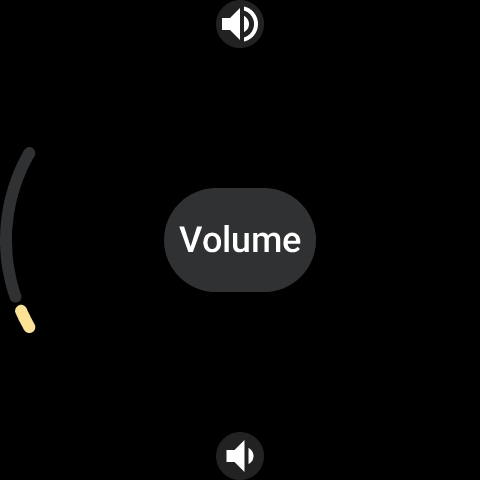
P17: Jak sprawdzić kroki dnia, kalorie aktywności oraz przerwy/aktywności ruchowe Xiaomi Watch 5?
O: Aby sprawdzić kroki, kalorie aktywności oraz przerwy/aktywności ruchowe w Xiaomi Watch 5, prosimy o zastosowanie następujących metod:
1. Karta kafelków: Przesuń palcem w lewo lub prawo po domowym interfejsie zegarka, aby zobaczyć bieżące kalorie, kroki, przerwy/ruchy na odpowiednich kafelkach.
2. Lista aplikacji: Naciśnij obracającą się koronkę Xiaomi Watch 5, aby uzyskać dostęp do listy aplikacji, i stuknij aplikację [Statystyki], aby ją zobaczyć.
3. Mi Fitness App: Po połączeniu telefonu z zegarkiem otwórz aplikację Mi Fitness i stuknij kartę [Statystyki] w interfejsie [Zdrowie], aby ją zobaczyć.
Uwaga:
Tylko jeden z dwóch [Przerw] i [Przemieszcza] w statystykach może być wyświetlany. Możesz przejść do aplikacji Mi Fitness >> [Zdrowie] >> stuknąć kartę [Statystyki] >> ikonę trzech kropek w prawym górnym rogu >> [Statystyki] >> [Sugerowane], a następnie wybrać [Przerwy] lub [Przemieszczanie] jako trzeci element danych.
P18: Jak ustawić codzienne przypomnienia o osiąganiu celów na Xiaomi Watch 5?
O: Aby ustawić codzienne przypomnienia o osiągnięciach celów na Xiaomi Watch 5, możesz włączyć [Przypomnienia o osiągnięciach] w aplikacji Mi Fitness >> [Urządzenie] >> [Fitness i zdrowie] >> [Statystyki].
Po podłączeniu Xiaomi Watch 5 do aplikacji Mi Fitness, ustaw swoje cele w aplikacji, a zegarek wyświetli wyskakujące powiadomienie, gdy je osiągniesz.
P19: Jak ustawić stałe przypomnienie na Xiaomi Watch 5?
O: Włącz [Przypomnienia o przerwach] w aplikacji Mi Fitness >> [Urządzenie] >> [Fitness i zdrowie]. Jeśli w ciągu godziny nie będzie marszu ani wysiłku ręki, zostanie wysłane przypomnienie o stojącym.
Należy rozważyć następujące warunki:
1. Jeśli w ciągu godziny wystąpi jakiekolwiek zachowanie polegające na chodzeniu lub noszeniu zegarka podczas ćwiczeń, przypomnienie zostanie przedłużone o pół godziny, a czas opóźnienia nie przekroczy jednej godziny.
2. Jeśli gwałtowna aktywność ręką osiągnie 10 sekund, przypomnienie zostanie opóźnione o pół godziny. Jeśli wytrwa 20 sekund, przypomnienie zostanie opóźnione o godzinę.
3. Aktualna godzina mieści się w wyznaczonym przez Ciebie przedziale przypominającym (Prosimy pamiętać, że funkcja Nie przeszkadzać podczas przerwy na lunch jest włączona. Domyślnie to 12:00~14:00). Podczas treningu nie ma żadnego stałego przypomnienia.
P20: Jaka jest logika przypominania stałego przypomnienia Xiaomi Watch 5?
O: Stałe przypomnienie zostanie wysłane na Xiaomi Watch 5, gdy spełnione zostaną wszystkie następujące warunki:
1. Przypomnienie o stanie jest włączone w ustawieniach.
2. 50. minuta każdej godziny naturalnej (49'59") określa następujące warunki:
(1). Nie wstałaś o tej godzinie.
(2). Czas przerwy na nadgarstku nie powinien przekraczać 10 sekund między 49'00" a 49'59", a także powinien być noszony podczas przypominania.
(3). Ta minuta znajduje się w stanach nieaktywnych (liczba aktywnych kroków < 3).
(4). W pierwszych 50 minutach tej godziny stan bez noszenia trwa mniej niż 5 minut, a stan snu mniej niż 5 minut. Czas włączenia to ponad 30 minut.
(5). Aktualny czas mieści się w określonym przez Ciebie przedziale czasu przypomnienia (Prosimy pamiętać, że funkcja Nie przeszkadzaj podczas przerwy obiadowej jest włączona). Domyślnie to 12:00~14:00).
3. Algorytm snu decyduje, że przypomnienie o stand-upie nie zostanie wydane po zaśnięciu na pół stołu. Tryb Nie przeszkadzaj i tryb uśpienia będą wysyłać powiadomienia, ale nie przypominają.
4. Po inicjowaniu ćwiczeń przypomnienie o stojącym nie zostanie wydawane podczas trybu ćwiczeń.
P21: Jak usunąć dane treningowe na Xiaomi Watch 5?
O: Aby usunąć dane ćwiczeń z Xiaomi Watch 5, prosimy o zastosowanie następujących metod:
1. Na zegarku przesuń do przedostatniego interfejsu rekordu treningu w aplikacji [Historia], jak pokazano na poniższym obrazku, i stuknij [Usuń rekord], aby go usunąć.
2. Otwórz pojedynczy rekord ćwiczeń w [Historia] [Trening] w aplikacji Mi Fitness i stuknij [Usuń] w ikonę trzech kropek w prawym górnym rogu, aby usunąć go ręcznie.
P22: Czy Xiaomi Watch 5 można ustawić automatyczne wstrzymanie podczas ćwiczeń?
O: Xiaomi Watch 5 obsługuje automatyczną pauzę podczas ćwiczeń. Bieganie na świeżym powietrzu, bieganie w pomieszczeniach, chodzenie i jazda na rowerze domyślnie wspierają automatyczne pauzowanie. Możesz wyłączyć go w ustawieniach treningu.
Na przykład: Wybierz [Trening] na zegarku >> [Bieganie na świeżym powietrzu] >> ikonę [Ustawienia] >> włącz/wyłącz [Automatyczna pauza].
P23: Dlaczego dane wyświetlane w aplikacji Mi Fitness są niespójne z tymi wyświetlanymi w Xiaomi Watch 5 po synchronizacji?
O: Jeśli dane różnią się między aplikacją Mi Fitness a Xiaomi Watch 5 po synchronizacji, prosimy o odniesienie się do następujących aspektów:
1. Ze względu na definicję protokołu synchronizacji wzajemnego zapisu dwukierunkowego w aplikacji Mi Fitness, zgodnie z twoimi nawykami użytkowania, minimalna różnica danych wynosi 5 minut i maksymalnie 30 minut po zakończeniu automatycznej lub ręcznej synchronizacji.
2. Na przykład, po synchronizacji, jeśli różnica danych wynosi minimum 5 minut, kalorie i dane o krokach wygenerowane w ciągu tych 5 minut nie będą odzwierciedlane aż do następnej synchronizacji.
3. To ustawienie jest obecnie interpretowane i stale optymalizowane przez inżynierów aplikacji Mi Fitness.
P24: Dlaczego dane dotyczące pływania na Xiaomi Watch 5 są niedokładne?
O: Jeśli dane pływackie na Xiaomi Watch 5 są niedokładne, prosimy o odniesienie się do następujących aspektów:
1. Proszę potwierdzić, że ustawienie długości basenu na zegarku Xiaomi 5 odpowiada rzeczywistej długości basenu.
2. Identyfikacja długości pływackich musi być obliczana na podstawie ruchów podczas pływania.
3. Podczas pływania prosimy o to, aby urządzenie noszone było prawidłowo i stabilnie przymocowane oraz że utrzymujesz prawidłową postawę.
4. Jednocześnie, w odniesieniu do znanego problemu potencjalnie niedokładnych liczników długości podczas pływania, inżynierowie aktywnie pracują nad rozwiązaniem i optymalizacją. Prosimy poczekać na kolejne aktualizacje, aby poprawić dokładność rozpoznawania.
P25: Dlaczego rekord przebiegu Xiaomi Watch 5 jest niedokładny?
O: Jeśli rekord przebiegu Xiaomi Watch 5 jest nieprawidłowy, prosimy o odniesienie się do następujących aspektów:
1. Podczas ćwiczeń na zewnątrz obliczanie odległości zależy od informacji o pozycji. Prosimy o jak najczęstsze wybieranie otwartego pola podczas ćwiczeń na zewnątrz, aby zapewnić lepszą dokładność pozycjonowania.
2. Jednocześnie Xiaomi Watch 5 obsługuje inteligentny wybór źródeł sygnału pozycjonowania po podłączeniu do telefonu komórkowego. Dlatego zaleca się sprawdzenie, czy telefon komórkowy przyznał pełne uprawnienia do pozycjonowania aplikacji Mi Fitness, aby poprawić dokładność dystansu.
P26: Dlaczego maksymalne pobieranie tlenu jest wyświetlane w aplikacji Mi Fitness w Xiaomi Watch 5 niedokładne w porównaniu z innymi produktami?
O: Ten problem został zoptymalizowany w najnowszej wersji oprogramowania. Proszę przytrzymać przycisk zasilania Xiaomi Watch 5 (boczny przycisk) przez 12 sekund, aby wymusić restart.
Po ponownym uruchomieniu zegarka i prawidłowym rozświetleniu ekranu otwórz aplikację Mi Fitness, sprawdź aktualizacje w aplikacji i postępuj zgodnie z instrukcjami, aby zaktualizować do najnowszej wersji oprogramowania.
P27: Dlaczego po ukończeniu triathlonu wykres ścieżki ruchu jest wyświetlany inaczej na Xiaomi Watch 5 i telefonie?
O: Ten błąd został naprawiony w najnowszej wersji oprogramowania Xiaomi Watch 5. Sprawdź aktualizacje w aplikacji Mi Fitness, zaktualizuj zegarek do najnowszej wersji firmware i spróbuj ponownie.
P28: Dlaczego istnieje różnica między Xiaomi Watch 5 a innymi urządzeniami w rejestrowaniu kalorii podczas treningu?
O: Algorytm kaloryczny wymaga dużo. Dane osobowe Xiaomi Watch 5 i innych produktów muszą być spójne. Algorytm każdego producenta jest inny i mogą występować różnice na małą skalę, które będą nadal optymalizowane.
P29: Jak stosować rozgrzewkę przed i po ćwiczeniach na Xiaomi Watch 5?
O: W interfejsie oczekiwania dla typów treningów obsługujących rozgrzewkę możesz stuknąć [Rozgrzewka] na Xiaomi Watch 5, aby rozpocząć rozgrzewkę. Po zakończeniu ćwiczenia możesz stuknąć [Rozciąganie] w raporcie ćwiczeń, aby rozpocząć rozciąganie.
P30: Jak zmierzyć próg mleczanowy w Xiaomi Watch 5?
O: Xiaomi Watch 5 nie obsługuje pomiaru progu mleczanowego (lactane).
P31: Jak ustawić metronom w zegarku Xiaomi 5?
O: Naciśnij obracającą się koronę zegarka Xiaomi 5, aby uzyskać dostęp do listy aplikacji, a następnie otwórz aplikację Workout. Wybierz trening i wpisz jego ustawienia, a następnie możesz stuknąć w Metronom i go włączyć. W tym interfejsie możesz skonfigurować metronom.
P32: Jak skonfigurować AI pacer na Xiaomi Watch 5?
O: Naciśnij obracającą się koronkę Xiaomi Watch 5, aby uzyskać dostęp do listy aplikacji, a następnie otwórz aplikację Workout. Wybierz trening i wprowadź jego ustawienia, a następnie możesz skliknąć AI pacer i włączyć go. W tym interfejsie możesz ustawić tempo.
Podczas treningu przesuń w górę, aby zobaczyć ten interfejs:
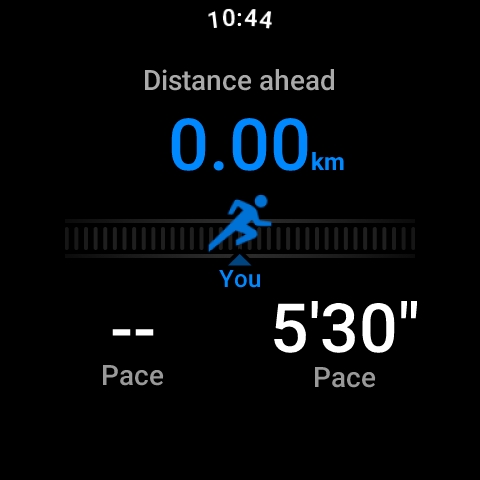
P33: Jak aktywować funkcję treningowej trasy opartą na AI na Xiaomi Watch 5?
O: Xiaomi Watch 5 nie obsługuje planowania tras opartego na AI.
P34: Jak dostosować trasy na Xiaomi Watch 5?
O: Xiaomi Watch 5 nie obsługuje niestandardowych tras.
P35: Które miasta wspiera niestandardowa funkcja AI w Xiaomi Watch 5?
O: Xiaomi Watch 5 nie obsługuje niestandardowych tras AI.
P36: Jak zmienić kolejność listy treningów Xiaomi Watch 5?
O: Naciśnij obracającą się koronę zegarka Xiaomi 5, aby uzyskać dostęp do listy aplikacji, a następnie otwórz aplikację Workout. Po otwarciu aplikacji Workout zobaczysz listę treningów. Naciśnięcie i przytrzymanie treningu na liście przeniesie Cię do interfejsu edycji treningów.
Możesz przypisać najczęściej używane treningi na górę listy, a aplikacja automatycznie sortuje treningi według częstotliwości użytkowania, umieszczając najczęściej używane treningi na szczycie listy.
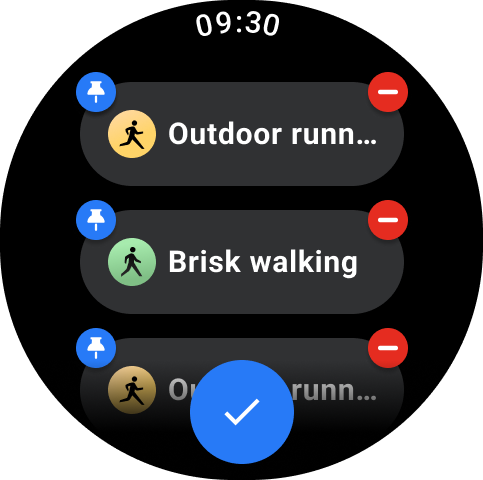
P37: Dlaczego nie ma rekordów obciążenia treningowego podczas noszenia Xiaomi Watch 5 podczas treningów?
O: Naciśnij obrotową koronę Xiaomi Watch 5, aby uzyskać dostęp do listy aplikacji, następnie otwórz aplikację Training Review i możesz zobaczyć swój obciążenie treningowe w tym tygodniu.
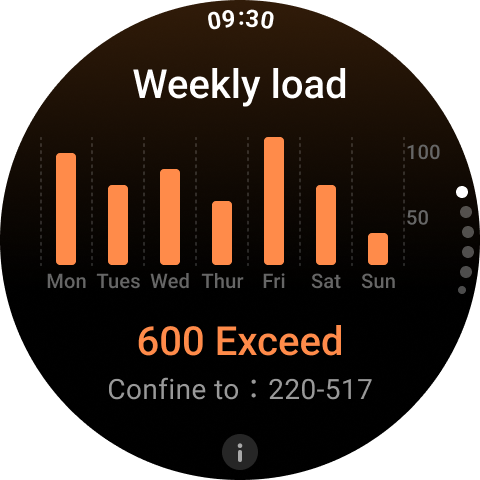
P38: Jak włączyć funkcję wykrywania upadku podczas jazdy na nartach na Xiaomi Watch 5?
O: Xiaomi Watch 5 i telefon są prawidłowo połączone. Oto jak włączyć tę funkcję:
1. Na telefonie: Otwórz aplikację Mi Fitness >> [Urządzenie] >> [Zabezpieczenia] >> włącz [SOS alarmowy] oraz [wykrywanie upadku] (pamiętaj, aby ustawić kontakty alarmowe).
2. Na zegarku: Podczas treningu narciarskiego stuknij ikonę ustawień >> [Bezpieczeństwo] >> włącz [Wykrywanie upadku na nartach].
Uwaga:
Wykrywanie upadku i wezwania alarmowe podczas jazdy na nartach muszą być włączone i skonfigurowane w interfejsie ustawień bezpieczeństwa każdego trybu narciarstwa. Obsługuje tylko wezwania alarmowych canactów lub 911. Aby skorzystać z funkcji wezwania alarmowego, upewnij się, że zegarek jest połączony z aplikacją Mi Fitness w telefonie.
P39: Czy Xiaomi Watch 5 obsługuje wykrywanie upadków podczas narciarstwa, które wielokrotnie uruchamia automatyczne połączenia do kontaktów alarmowych?
O: Xiaomi Watch 5 obsługuje wykrywanie upadków na nartach, które automatycznie uruchamia połączenia do kontaktów alarmowych. Oto jak włączyć tę funkcję:
1. Na telefonie: Aby włączyć kontakty alarmowe, otwórz aplikację Mi Fitness na telefonie, przejdź do [Urządzenie] >> [Zabezpieczenie] >> wpisz [SOS] i włącz ją >> stuknij [Kontakty alarmowe], aby ręcznie ustawić numer telefonu i imiona lub dodać kontakty alarmowe bezpośrednio z listy kontaktów. Włącz [Emergency SOS] i [Detekcja upadku].
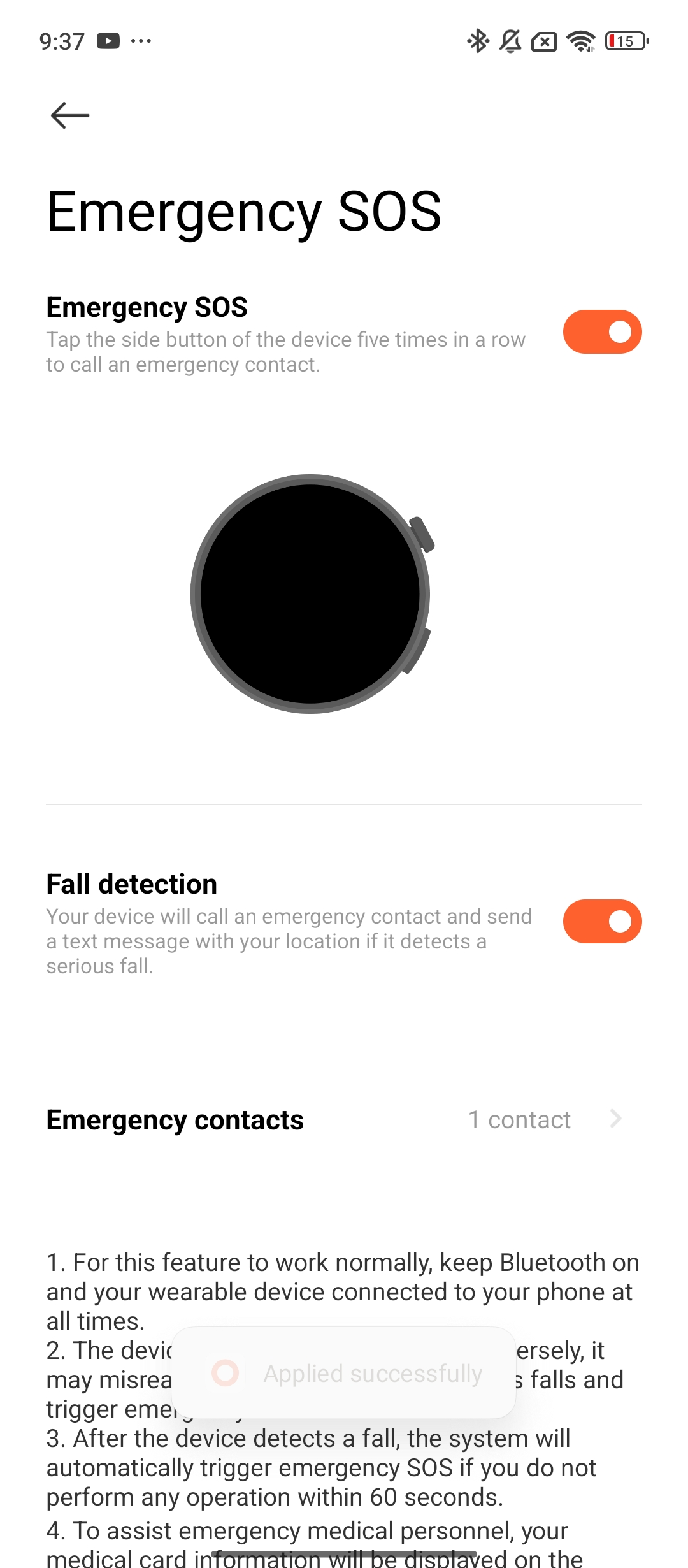
2. Na zegarku: Podczas treningu narciarskiego stuknij ikonę ustawień >> [Bezpieczeństwo] >> włącz [Wykrywanie upadku na nartach]. Proszę ustawić [Kontakty awaryjne] przez aplikację Mi Fitness.
P40: Jak włączyć doświadczenie treningowe na Xiaomi Watch 5?
O: Xiaomi Watch 5 nie obsługuje doświadczenia treningowego.
P41: Jak rozpocząć konkurs witalności na Xiaomi Watch 5?
O: Xiaomi Watch 5 nie wspiera konkurencji o energię.
P42: Jak ustawić wydajność treningową na Xiaomi Watch 5?
O: Xiaomi Watch 5 nie obsługuje ustawiania wydajności podczas treningu.
P43: Jak oglądać dane o postawie biegu na nadgarstku na zegarku Xiaomi 5?
O: Gdy na zegarku Xiaomi Watch 5 jest włączony trening biegowy oparty na formie biegowej na nadgarstku, dane o postawie podczas biegu można zobaczyć zarówno w trakcie, jak i po treningu.
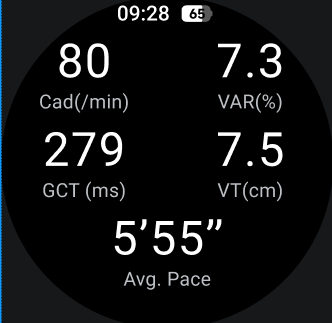
P44: Jak skonfigurować i wyświetlić statystyki na Xiaomi Watch 5?
O: Aby zobaczyć statystyki Xiaomi Watch 5, prosimy o zastosowanie następujących metod:
1. Na tarczy zegarka przesuń w prawo lub lewo, aby uzyskać dostęp do interfejsu kafelka statystyk i zobaczyć odpowiednie dane.
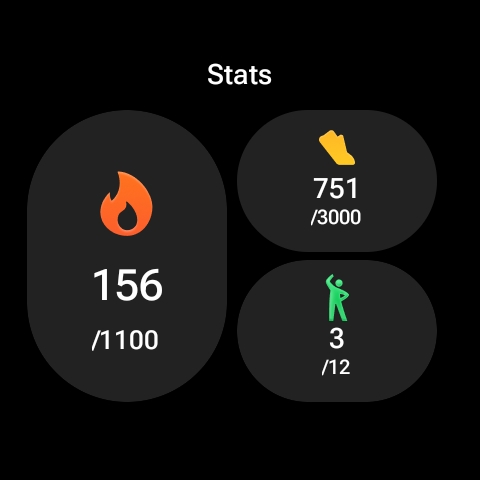
2. Naciśnij obracającą się koronkę zegarka Xiaomi 5, aby uzyskać dostęp do listy aplikacji, a następnie otwórz aplikację [Statystyki], aby zobaczyć odpowiednie dane.
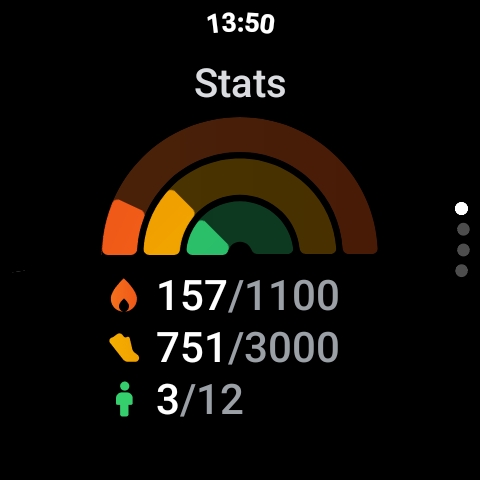
3. Możesz przejść do aplikacji Mi Fitness >> [Zdrowie], aby zobaczyć dane Statystyki.
Aby ustawić statystyki na Xiaomi Watch 5, prosimy o skorzystanie z następujących metod:
1. Możesz wejść do aplikacji Mi Fitness >> [Zdrowie] >> stuknąć [Statystyki] >> stuknąć ikonę trzech kropek w prawym górnym rogu >> wybrać [Statystyki]. W tym interfejsie możesz ustawić dane Stats.
2. Możesz wejść do aplikacji Mi Fitness >> [Urządzenie] >> [Fitness i zdrowie] >> [Statystyki], aby ustawić dane Statystyki.
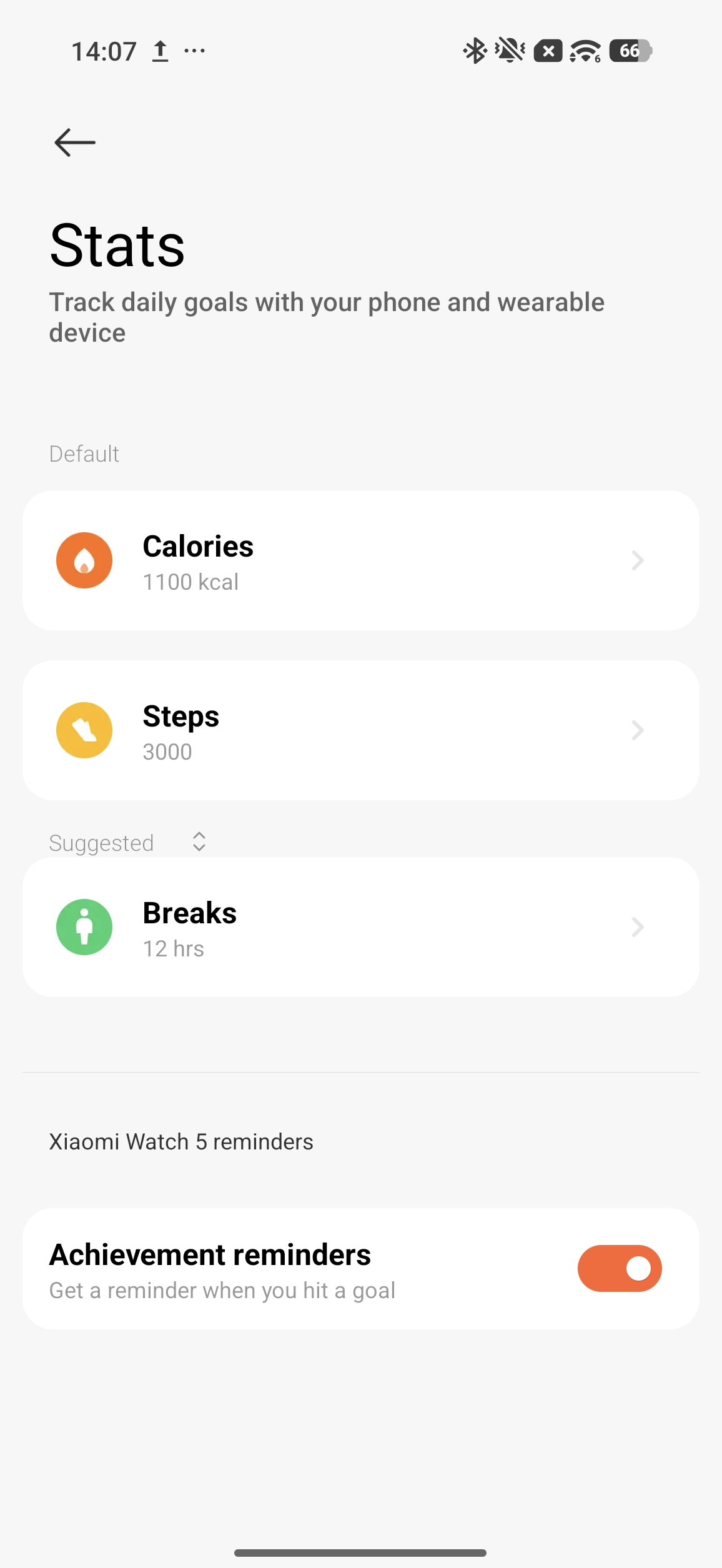
P45: Jak ustawić przypomnienia związane z wynikiem Vitality na Xiaomi Watch 5?
O: Xiaomi Watch 5 nie obsługuje ustawiania przypomnienia o Vitality. Te dane pochodzą z raportu treningowego. Aby zobaczyć tę wartość, sprawdź raport treningowy w zapisie treningu w aplikacji [Historia] na Xiaomi Watch 5.
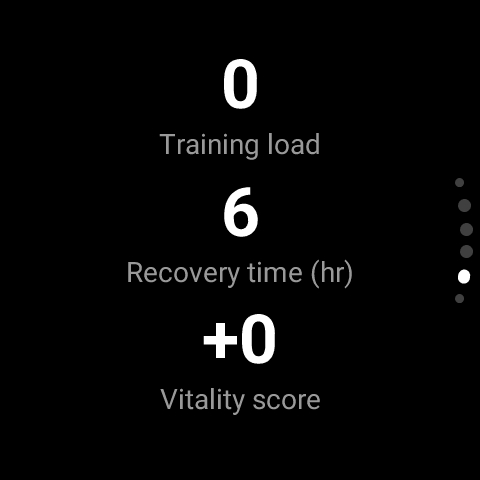
P46: Co zrobić, jeśli Xiaomi Watch 5 wyświetla ostrzeżenie o pełnej pamięci i nie może synchronizować danych po długim włączeniu trybu treningowego?
O: Zaleca się usunięcie niektórych aplikacji na Xiaomi Watch 5, aby zwolnić miejsce na dysku.
P47: Czy Xiaomi Watch 5 obsługuje zapisywanie danych treningowych tylko wtedy, gdy jest noszony na nadgarstku?
O: Xiaomi Watch 5 obsługuje zapisywanie danych treningowych tylko podczas noszenia.
P48: Dlaczego zapis treningów nie może być wyświetlany na Xiaomi Watch 5 po zakończeniu treningu rozpoczętego w aplikacji Mi Fitness?
O: Trening zainicjowany z aplikacji Mi Fitness nie będzie zapisywany w Xiaomi Watch 5. Musisz zobaczyć raport z treningu w aplikacji Mi Fitness.
P49: Dlaczego dwie aktywności są uruchamiane jednocześnie, gdy łączenie treningów jest uruchamiane z aplikacji Mi Fitness podczas treningu rozgrzewkowego na Xiaomi Watch 5?
O: Faza rozgrzewki nie jest uważana za aktywny trening, więc aplikacja Mi Fitness może wywołać połączenie treningu. To jest zamierzone i normalne zachowanie.
P50: Dlaczego Xiaomi Watch 5 kończy się rozgrzewką, gdy ekran się blokuje?
O: Interfejs Rozgrzewki nie ma funkcji tła. Interfejs wychodzi za każdym razem, gdy zmienisz ekran lub zablokujesz ekran.
P51: Jak włączyć automatyczne wykrywanie na Xiaomi Watch 5?
O: Naciśnij obracającą się koronkę zegarka Xiaomi 5, aby uzyskać dostęp do listy aplikacji, następnie otwórz aplikację [Workout], przewiń na dół do [Ustawienia]. Wpisz [Auto Detect] i włącz to.
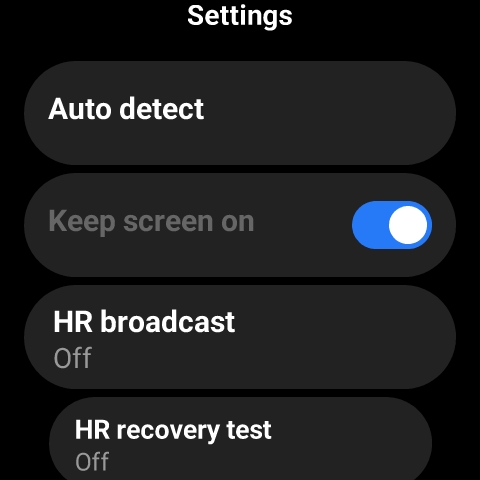
P52: Jak uruchomić automatyczne wykrywanie na Xiaomi Watch 5 po włączeniu tej funkcji?
O: W Xiaomi Watch 5 trening podczas chodzenia uruchamia automatyczne wykrywanie co 7 minut, podczas gdy inne sporty co 3 minuty.
P53: Co zrobić, jeśli po włączeniu automatycznego wykrywania na Xiaomi Watch 5 dochodzi do fałszywych wykryć lub treningi nie są rozpoznawane?
O: Xiaomi Watch 5 na nowo zdefiniuje rodzaj treningu. Algorytm nieustannie monitoruje i identyfikuje trening.
P54: Co zrobić, jeśli Xiaomi Watch 5 automatycznie wykryje trening, ale sygnał jest słaby, a pozycjonowanie się wolne?
O: Xiaomi Watch 5 zaczyna śledzić Twoją aktywność po automatycznym wykryciu ruchu. W tym momencie GPS dopiero zaczyna odbierać sygnał, a ponieważ jesteś w ruchu i twoja lokalizacja ciągle się zmienia, proces pozycjonowania jest wolniejszy.
Aby uzyskać dokładne pozycjonowanie, prosimy odwołać się na następujące informacje:
1. Zaleca się ręczną aktualizację danych satelitarnych, gdy telefon i zegarek są podłączone, aby uzyskać najnowsze dane GPS i przyspieszyć pozycjonowanie. Naciśnij obracającą się koronę Xiaomi Watch 5, aby uzyskać dostęp do listy aplikacji, następnie otwórz aplikację Workout >> Przewiń na dół, aby wejść do [Ustawienia] >> wybierz [Aktualizuj dane satelitarne] >> [Aktualizuj].
2. Codziennie podłączaj Xiaomi Watch 5 do telefonu. Dane satelitarne będą automatycznie aktualizowane codziennie o 0:00, 8:00-11:00 oraz 14:00-17:00.
P55: Dlaczego odpowiadające im kategorie nie są ukryte, gdy wszystkie aktywności z kategorii treningowej na Xiaomi Watch 5 są wyświetlane w głównej liście treningów?
O: To normalne zachowanie. Xiaomi Watch 5 nie ukrywa odpowiadających im kategorii. Ten zegarek obsługuje wyświetlanie zsynchronizowanych treningów zarówno w głównej liście, jak i w kategoriach.
P56: Dlaczego Xiaomi Watch 5 wyświetla podwójną strzałkę, gdy wszystkie wskaźniki sprawności są dokładnie na 100%?
O: Xiaomi Watch 5 wyświetla strzałkowy wskaźnik, gdy cel aktywności stojącej zostanie osiągnięty lub przekroczony. To normalne zachowanie.
P57: Jak włączyć nadawanie tętna Bluetooth na Xiaomi Watch 5?
O: Na Xiaomi Watch 5 można włączyć funkcję [Transmisja tętna], przechodząc do aplikacji Oglądaj [Ustawienia] >> [Zaawansowane funkcje] >> [Ustawienia treningu] >> [Transmisja tętna]. Po włączeniu możesz połączyć zegarek z aplikacjami firm trzecich przez Bluetooth, aby przesyłać i wyświetlać wykryte przez zegarek tętno.
P58: Które treningi na Xiaomi Watch 5 obsługują nawigację po mapie?
O: Xiaomi Watch 5 obsługuje nawigację po mapie dla następujących treningów: bieganie na świeżym powietrzu, spacery, jazda na rowerze na świeżym powietrzu, trekking, bieganie po szlakach, piesze wędrówki, otwarta woda oraz triathlon.
P59: Czy Xiaomi Watch 5 obsługuje pomiar tętna pod wodą?
O: Xiaomi Watch 5 obsługuje pomiar tętna pod wodą. Gdy rozpoczniesz [pływanie w basenie] lub [na otwartej wodzie] na zegarku Xiaomi 5, pomiar tętna zostanie automatycznie włączony.
Jednak ze względu na wpływ przepływu wody w środowisku podwodnym, pomiar tętna może być mniej dokładny niż w środowisku lądowym. Zaleca się noszenie zegarka ciasno podczas pomiaru tętna pod wodą.
P60: Dlaczego liczenie kroków w Xiaomi Watch 5 jest niedokładne lub nie działa?
O: Xiaomi Watch 5 wyposażony jest w wbudowany akcelerometr, który rejestruje dane o ruchu. Dane te są przetwarzane za pomocą algorytmów połączonych z podstawowymi parametrami ciała człowieka, aby obliczyć takie wskaźniki jak liczba kroków i spalone kalorie.
Czynniki wpływające na dokładność to:
1. Zasada obliczania odległości spaceru na zegarku opiera się na ustalonym wzroście, płci i wadze, które służą do oszacowania długości kroku. Szacowana długość kroku jest następnie mnożona przez całkowitą liczbę kroków, aby uzyskać przybliżony dystans marszu.
2. Różne wzrosty, wagi i płcie mogą mieć różne długości kroków, co powoduje odchylenia w obliczeniach.
3. Czynniki takie jak amplituda zamachów ramienia, nawyk chodzenia, scena ludzkiej aktywności (np. chodzenie, jazda konna, jazda samochodem czy prysznic) czy złożone ruchy ramion (np. pisanie na klawiaturze, poruszanie myszką, podnoszenie i ciągnięcie przedmiotów) mogą wpływać na wykrywanie kroków.
4. Z powodów wymienionych powyżej, odległość obliczana przez zegarek jest ostatecznie wartością szacunkową. Zegarek nie służy jako profesjonalne narzędzie pomiarowe odległości. Prowadzona będzie ciągła optymalizacja algorytmów programowych w celu poprawy dokładności tych obliczeń.
Uwaga:
Etap aktualizacji zegarka liczy się kilka razy na minutę, ale nie zapewnia aktualizacji w czasie rzeczywistym co sekundę.
P61: Dlaczego Xiaomi Watch 5 nadal wyświetla informacje o tempie po zakończeniu treningu?
O: W Xiaomi Watch 5 dystans i tempo podczas treningów wymagają krótkiego okresu obliczeń. Po zakończeniu czynności (całkowita bezruchność) aktualizacja informacji o tempie zajmuje około 10 sekund.
P62: Dlaczego trasa treningowa czasem nie pojawia się po synchronizacji danych ze starszą wersją aplikacji Mi Fitness na Xiaomi Watch 5?
O: Aby zoptymalizować dokładność śledzenia treningów i synchronizacji danych, zmodernizowaliśmy mechanizm przechowywania i synchronizacji danych w Xiaomi Watch 5.
Obecnie nowo wygenerowane ścieżki treningowe są obsługiwane tylko w aplikacji Mi Fitness (wersja Android 3.42.0 i nowsza).
P63: Dlaczego odczyt tętna w Xiaomi Watch 5 nie odpowiada odczuciom podczas pływania?
O: Podczas pływania, jeśli zegarek Xiaomi 5 jest noszony zbyt luźno, szczelina między zegarkiem a skórą może być zbyt duża, co powoduje uderzenie wody w czujnik podczas ruchu, co skutkuje słabą jakością sygnału PPG.
Aby zapewnić dokładność danych i niezawodne monitorowanie tętna, prosimy o zapoznanie się z następującymi informacjami:
1. Odpowiednio dokręć pasek zegarka, upewniając się, że jest wystarczająco luźny, by wsunąć jeden palec między pasek a skórę.
2. Upewnij się, że czujnik na tylnej części zegarka jest blisko kontaktu z nadgarstkiem.
Powiadomienia
P1: Czy Xiaomi Watch 5 obsługuje odbieranie powiadomień telefonicznych? Jak przeglądać i zarządzać powiadomieniami?
O: Xiaomi Watch 5 obsługuje odbieranie powiadomień z telefonu. Po włączeniu powiadomień w aplikacji Mi Fitness oraz połączeniu zegarka i telefonu możesz synchronizować i oglądać powiadomienia z telefonu na zegarku. Zegarek obsługuje jedynie przeglądanie wiadomości i pozwala na szybkie odpowiedzi na wiadomości tekstowe.
Aby włączyć tę funkcję, otwórz aplikację Mi Fitness >> [Urządzenie] >> wybierz [Powiadomienia i połączenia], >> dotknij [Powiadomienia aplikacji] i włącz ją. Możesz wybrać [Lustrzane odbicie powiadomień telefonu], aby zsynchronizować powiadomienia ze wszystkich aplikacji na telefonie z zegarkiem, albo wybrać konkretne aplikacje do powiadomień.
Uwaga:
W przypadku aplikacji włączonych w aplikacji Mi Fitness upewnij się, że uprawnienia powiadomień są również włączone na telefonie.
Aby zobaczyć powiadomienia, prosimy odwołać się do następujących kroków:
1. Gdy zegarek i aplikacja Mi Fitness są połączone, wiadomości otrzymane na panelu powiadomień telefonu synchronizują się z zegarkiem.
Uwaga:
Domyślnie zegarek wibruje i nie włącza ekranu tylko po otrzymaniu powiadomienia. Możesz użyć funkcji Podnieść, aby się obudzić lub ręcznie włączyć ekran, aby zobaczyć szczegóły powiadomień. Jeśli chcesz, aby zegarek włączał ekran po otrzymaniu powiadomienia, otwórz aplikację Mi Fitness >> [Urządzenie] >> [Powiadomienia i połączenia] >> stuknij w [Powiadomienia z aplikacji] i włącz ją >> włącz [Ekran przebudzenia].
2. Na głównym interfejsie tarczy zegarka przesuń w dół, aby otworzyć panel powiadomień i zobaczyć otrzymane powiadomienia.
Aby usunąć powiadomienia, prosimy skorzystać z następujących metod:
1. Gdy zegarek i aplikacja Mi Fitness są połączone, powiadomienia odczytane na telefonie automatycznie zostaną usunięte z zegarka.
2. Możesz usunąć powiadomienie w interfejsie szczegółów powiadomień na zegarku. Jeśli zegarek i aplikacja Mi Fitness są połączone, powiadomienie również zostanie usunięte z telefonu.
3. W interfejsie szczegółów powiadomień na zegarku możesz sprawdzić powiadomienie na telefonie, a powiadomienie zostanie usunięte z zegarka, podczas gdy telefon otworzy odpowiednią aplikację z tym powiadomieniem (ta funkcja jest obsługiwana tylko na niektórych telefonach z Androidem i wymaga połączenia zegarka z aplikacją).
4. W panelu powiadomień na zegarku przesuń w lewo powiadomienie z listy, aby je usunąć, lub stuknij [Usuń wszystko] na górze listy, aby usunąć wszystkie powiadomienia.
Uwaga:
1. Wyłączenie lub ponowne uruchomienie zegarka usuwa wszystkie powiadomienia.
2. Zegarek może przechowywać maksymalnie 50 powiadomień. Jeśli liczba przekroczy 50, nowe powiadomienia nadpisują najstarsze.
P2: Jakie metody odpowiadania obsługuje Xiaomi Watch 5 i jak odpowiadać bezpośrednio na powiadomienia o wiadomościach?
O: Xiaomi Watch 5 domyślnie obsługuje odpowiadanie za pomocą emotikonów, głosu i klawiatury.
Uwaga:
Funkcja odpowiedzi na powiadomienia o wiadomościach różni się w zależności od aplikacji.
P3: Jak zablokować powiadomienia z niektórych aplikacji na Xiaomi Watch 5?
O: Możesz przejść do aplikacji Mi Fitness >> przejść do [Urządzenie], >> wejść w [Powiadomienia i połączenia] >> włączyć [Powiadomienia z aplikacji] >> włączyć [Powiadomienia z aplikacji] >> wybrać [Powiadomienia niestandardowe]. Następnie możesz wybrać, które aplikacje mogą wysyłać powiadomienia. Aplikacje, które nie są wybrane, nie wyświetlają powiadomień na zegarku.
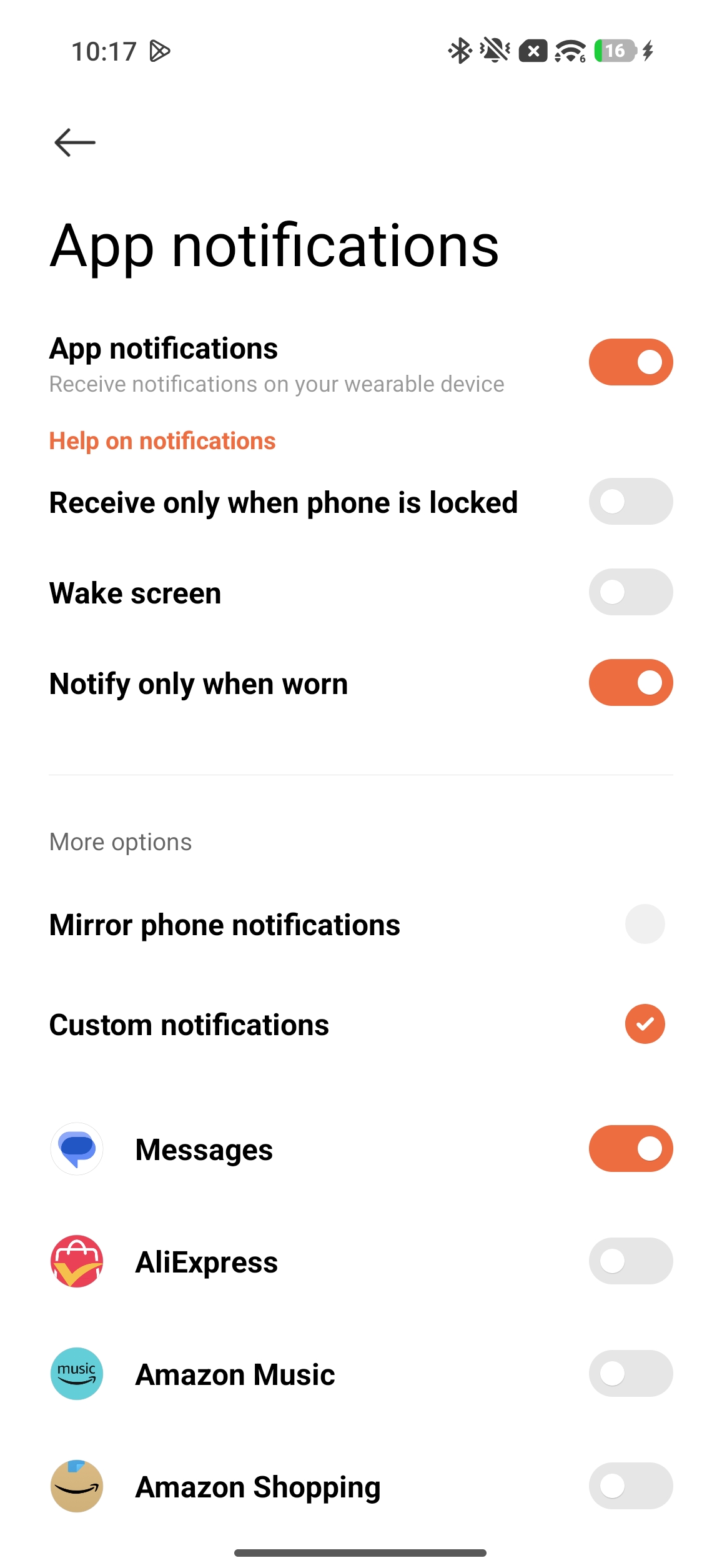
P4: Dlaczego Xiaomi Watch 5 nie otrzymuje powiadomień z telefonu?
O: Gdy aplikacja Mi Fitness utrzymuje połączenie Bluetooth z Twoim Xiaomi Watch 5, wysyła powiadomienia z panelu powiadomień telefonu na zegarek, powiadamiając o nowych powiadomieniach na telefonie.
Jednak jeśli w panelu powiadomień telefonu nie pojawią się żadne powiadomienia, zegarek nie otrzyma żadnych powiadomień, nawet jeśli aplikacje telefonu mają nowe powiadomienia.
Jeśli zauważysz, że Xiaomi Watch 5 nie otrzymuje powiadomień z telefonu, postępuj zgodnie z tymi krokami, aby rozwiązać problem:
1. Upewnij się, że telefon ma stabilne połączenie sieciowe, Bluetooth jest włączony, a telefon jest prawidłowo połączony z zegarkiem.
2. Upewnij się, że powiadomienia są ustawione tak, aby wyświetlały się w panelu powiadomień telefonu.
3. Sprawdź, czy opcja powiadomień w aplikacji Mi Fitness jest włączona.
4. Sprawdź, czy zegarek jest w trybie Nie przeszkadzać lub Uśpienia. W tych okresach zegarek nie wibruje, by powiadomić o nowych powiadomieniach.
5. Sprawdź, czy w aplikacji Mi Fitness jest włączone [Powiadamiaj tylko przy noszeniu]. Po włączeniu tego przełącznika zegarek otrzymuje powiadomienia tylko podczas noszenia.
6. Jeśli Twój telefon działa na systemie Android, zaleca się włączenie uprawnień do pracy w tle, aby aplikacja działała poprawnie w tle.
P5: Ile znaków i powiadomień o wiadomościach obsługuje Xiaomi Watch 5 jako przypomnienia o wiadomościach?
O: Wyświetlacz wiadomości w Xiaomi Watch 5 obsługuje około 16 linii. Tekst powyżej tego nie będzie wyświetlany.
Wiadomości otrzymane na zegarku przekraczające 160 znaków zostaną skraczone trójką, a pełne powiadomienia trzeba zobaczyć na telefonie.
Zegarek może otrzymać do 50 powiadomień. Jeśli otrzyma się więcej niż 50 powiadomień, nowe wiadomości nadpisują najwcześniejsze.
P6: Kiedy zostanie uruchomiony alert o niebezpiecznej pogodzie na Xiaomi Watch 5?
O: Xiaomi Watch 5 będzie ostrzegać w ekstremalnych warunkach pogodowych i środowiskach o niskiej ugrupowaniu tlenu na dużych wysokościach, pomagając zapobiegać narażeniu na niebezpieczne obszary.
Ostrzeżenie przed burzą opiera się na zmianach ciśnienia powietrza w ciągu ostatnich trzech godzin, aby przewidzieć ryzyko nagłych zmian pogodowych w ciągu następnej godziny.
Monitorowanie tlenu we krwi na dużych wysokościach automatycznie rozpoczyna się, gdy aktywność na zewnątrz przekracza 2500 metrów, a zegarek wydaje szybkie ostrzeżenie, jeśli poziom tlenu we krwi spadnie poniżej progu ostrzegawczego, aby zapobiec uszkodzeniom fizycznym.
P7: Dlaczego Xiaomi Watch 5 automatycznie usuwa powiadomienia?
O: Gdy powiadomienia zostaną usunięte na telefonie, Xiaomi Watch 5 usunie również odpowiednie powiadomienia.
P8: Dlaczego niektóre powiadomienia na Xiaomi Watch 5 mają opcję ignorowania, a inne nie?
O: Niektóre aplikacje na telefonach komórkowych wysyłają wiadomości z wbudowaną opcją ignorowania, która nie jest związana z Xiaomi Watch 5.
Pytanie 9: Co zrobić, jeśli kliknięcie "Otwórz na telefonie" w szczegółach powiadomień Xiaomi Watch 5 nie działa?
O: Proszę sprawdzić, czy Xiaomi Watch 5 jest podłączony do telefonu. Jeśli nie jest podłączony, nie będzie odpowiedzi.
P10: Dlaczego Xiaomi Watch 5 nadal otrzymuje powiadomienia po wyłączeniu przełącznika powiadomień w aplikacji Mi Fitness?
O: Xiaomi Watch 5 może generować lokalne powiadomienia, takie jak nieprawidłowe tętno.
P11: Jak wyłączyć powiadomienia o łączności Xiaomi na zegarku Xiaomi 5?
O: Xiaomi Smart Hub w Xiaomi Watch 5 nie wyśle powiadomień o łączności Xiaomi.
P12: Czy Xiaomi Watch 5 obsługuje wyświetlanie powiadomień w czasie rzeczywistym od aplikacji firm trzecich?
O: Xiaomi Watch 5 obsługuje powiadomienia w czasie rzeczywistym od aplikacji firm trzecich. Gdy wiadomość przyjdzie z aplikacji firm trzecich na Twoim telefonie, na zegarku pojawi się natychmiastowe powiadomienie na pełnym ekranie.
P13: Czy Xiaomi Watch 5 obsługuje odpowiadanie na powiadomienia od aplikacji firm trzecich?
O: Xiaomi Watch 5 obsługuje odpowiadanie na powiadomienia z aplikacji firm trzecich. Gdy otrzymasz powiadomienie o wiadomości z aplikacji zewnętrznej firmy na telefonie, możesz szybko odpowiedzieć na zegarku, tak jak w przypadku szybkich odpowiedzi na wiadomości tekstowe.
P14: Czy Xiaomi Watch 5 obsługuje powiadomienia o połączeniach przychodzących?
O: Xiaomi Watch 5 obsługuje powiadomienia o połączeniach przychodzących. Po połączeniu z telefonem zegarek będzie wibrował i dzwonił podczas przychodzącego połączenia, wyświetlając numer lub imię dzwoniącego (jeśli kontakt na to wyraził zgodę). Możesz odrzucić połączenie, dotykając czerwonej ikony telefonu lub odebrać, dotykając zielonej ikony telefonu na ekranie zegarka. Możesz też kliknąć przycisk odpowiedzi po prawej stronie, aby szybko odpowiedzieć.
W trybie oszczędzania energii interfejs przychodzących połączeń na zegarku wygląda następująco:
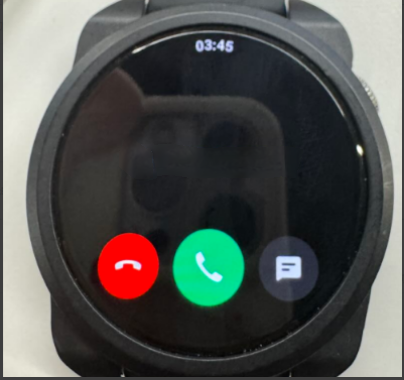
W trybie Smart interfejs przychodzących połączeń na zegarku wygląda następująco:
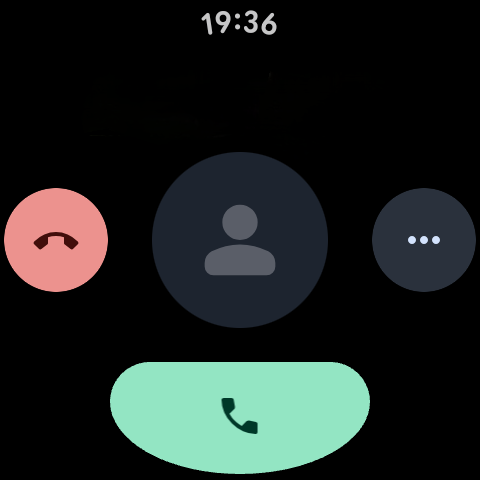
Funkcja [Odpowiedz wiadomością] w interfejsie powiadomień o połączeniach przychodzących zegarka jest domyślnie włączona.
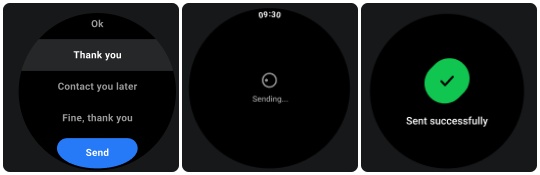
Uwaga:
1. Nazwa wyświetlana dla połączeń przychodzących będzie odpowiadać tej zapisanej w kontaktach telefonu, natomiast nieznane numery pokażą numer telefonu.
2. Jeśli tryb Nie przeszkadzać jest aktywowany i mieszmiesz się w okresie Nie przeszkadzać, nie otrzymasz powiadomień o połączeniach przychodzących.
P15: Co zrobić, jeśli Xiaomi Watch 5 nie otrzymuje powiadomień o połączeniach przychodzących?
O: Jeśli Xiaomi Watch 5 nie otrzymuje powiadomień o połączeniach przychodzących, prosimy o wykonanie następujących kroków, aby rozwiązać problem:
1. Xiaomi Watch 5 obsługuje powiadomienia o połączeniach przychodzących i jest domyślnie włączony. Upewnij się, że aplikacja Mi Fitness działa w tle (sprawdź uprawnienia, takie jak blokada procesu w tle, automatyczne uruchamianie w tle i wysokie zużycie baterii w tle).
2. W ustawieniach Bluetooth telefonu sprawdź, czy dźwięk rozmowy jest włączony na podłączonym zegarku (ta funkcja jest domyślnie włączona, a jej wyłączenie uniemożliwia powiadomienia o połączeniach).
3. Sprawdź, czy urządzenie jest używane. Gdy są zużyte, połączenia przychodzące domyślnie wywołują powiadomienie. Jeśli urządzenie nie jest noszone, a w aplikacji Mi Fitness jest włączone [Powiadamiaj tylko podczas noszenia] >> wejść do [Urządzenie] >> wpisać [Powiadomienia i połączenia] >> [Powiadomienia w aplikacji], to nie otrzyma żadnego powiadomienia.
4. Jeśli tryb Nie przeszkadzaj jest aktywowany i mieszmiesz się w okresie Nie przeszkadzać, nie otrzymasz powiadomień o połączeniach przychodzących.
P16: Czy Xiaomi Watch 5 obsługuje przypomnienia o rozłączeniu Bluetooth?
O: Xiaomi Watch 5 nie obsługuje przypomnień o rozłączeniu Bluetooth. Możesz jednak sprawdzić status połączenia Bluetooth na pasku statusu w Centrum Sterowania zegarka.
Ikona rozłączenia Bluetooth jest pokazana poniżej: ikona Bluetooth z ukośną ukośnicą, co oznacza, że Bluetooth nie jest połączony.
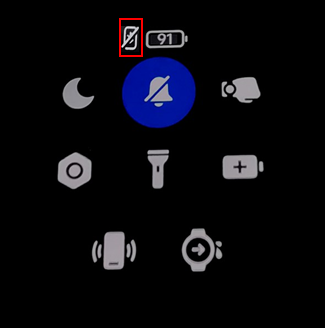
Ikona połączenia Bluetooth jest pokazana poniżej: ikona Bluetooth bez ukośnej ukośnika, co oznacza, że Bluetooth jest połączony.
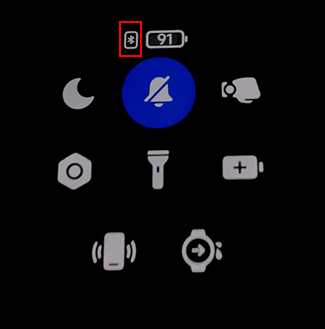
P17: Jak używać kontaktów awaryjnych w Xiaomi Watch 5?
O: Xiaomi Watch 5 obsługuje konfigurację kontaktów awaryjnych. Aby włączyć i zadzwonić do kontaktów alarmowych, zegarek musi być połączony z aplikacją Mi Fitness.
Aby włączyć kontakty alarmowe, otwórz aplikację Mi Fitness na swoim telefonie, przejdź do [Urządzenie] >> [Zabezpieczenie] >> wpisz [Emergency SOS] i włącz >> stuknij [Kontakty alarmowe], aby ręcznie ustawić numer telefonu i imiona lub dodaj kontakty alarmowe bezpośrednio z listy kontaktów. Ustawienia automatycznie zsynchronizują się z zegarkiem.
Aby zadzwonić do kontaktu alarmowego, możesz nacisnąć przycisk zasilania pięć razy w szybkim tempie, aby zadzwonić do kontaktu alarmowego (co synchronizuje się z systemem wybierania w telefonie).
Interfejs zegarka do dzwonienia do kontaktów alarmowych SOS jest przedstawiony poniżej:
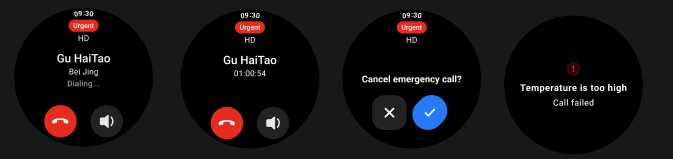
Uwaga:
Jeśli nie ustawiłeś kontaktów alarmowych w aplikacji Mi Fitness, a następnie naciśnij przycisk zasilania pięć razy w krótkim tempie, nie zadzwonisz do kontaktu alarmowego.
Pytanie18: Jak korzystać z funkcji wykrywania upadku w zegarku Xiaomi 5?
O: Wykrywanie upadku musi być włączone i skonfigurowane w aplikacji Mi Fitness. Po przypisaniu i podłączeniu Xiaomi Watch 5 przejdź do aplikacji Mi Fitness >> [Urządzenie] >> [Zabezpieczenia] >> stuknij [Emergency SOS] >> włącz [Emergency SOS] i [Detekcja upadku].
Uwaga:
1. Aby włączyć SOS alarmowe, należy dodać kontakty alarmowe przy pierwszym użyciu.
2. Po włączeniu przełącznika wykrywania upadku przełącznik połączenia można włączyć według potrzeb.
3. Urządzenie nie wykrywa wszystkich upadków i może błędnie rozpoznać aktywności o dużym uderzeniu jako upadki, wywołując alerty i pomoc awaryjną. Jeśli w tym momencie nie ma upadku, możesz stuknąć "Jestem w porządku" w interfejsie przypomnienia, aby zamknąć kartę.
4. Gdy zegarek wykryje upadek podczas noszenia, czeka około 20 sekund, aby sprawdzić, czy jesteś aktywny. Jeśli nie wykryje się żadnej aktywności, wyśle alert. Jeśli w ciągu 60 sekund od przypomnienia nie zostanie podjęta żadna akcja, zegarek automatycznie wezwie pomoc.
5. Zegarek musi być podłączony do aplikacji Mi Fitness, aby mógł wykonywać połączenia alarmowe i wysyłać powiadomienia. Jeśli łączysz się z innymi markami telefonów komórkowych, wysyłanie wiadomości pomocy może być ograniczone ze względu na ograniczenia systemowe.
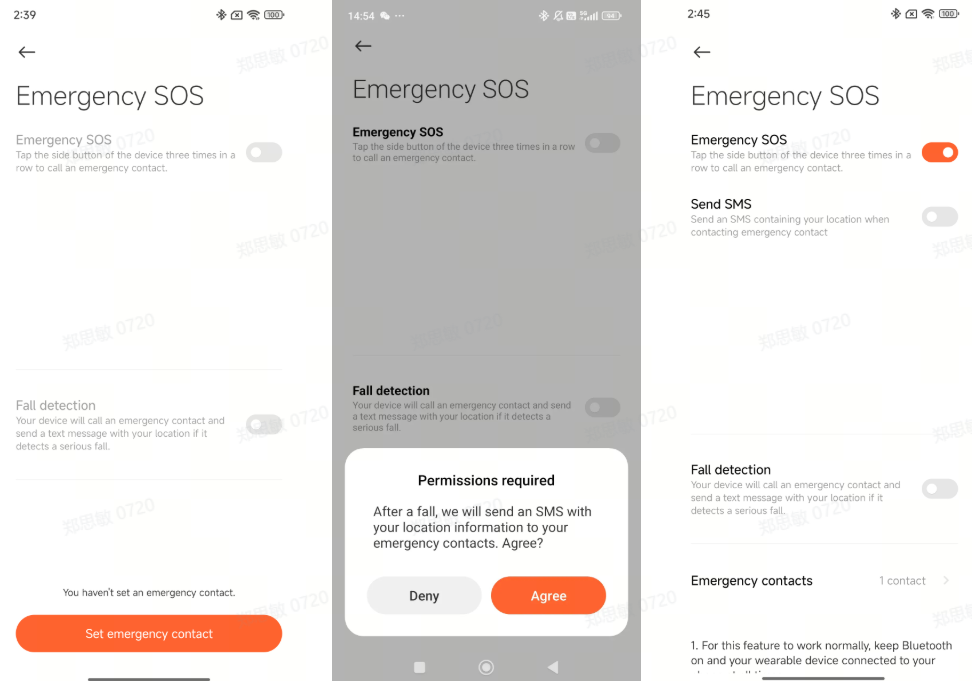
Pytanie19: Jak używać ulubionych soczewek Xiaomi Watch 5?
O: Xiaomi Watch 5 obsługuje ustawianie ulubionych kontaktów w Google Phone. Możesz ustawić ulubiony kontakt, przechodząc do [Kontakty] telefonu, wybierając kontakt, który chcesz ustawić, stukając ikonę gwiazdki w prawym górnym rogu, a następnie synchronizując zegarek, aby zakończyć konfigurację.
Pytanie20: Jak sprawdzić historię połączeń Xiaomi Watch 5?
O: Możesz wejść do listy aplikacji na swoim Xiaomi Watch 5 i wejść do aplikacji Telefon, aby sprawdzić historię połączeń w [Ostatnie].
Historia połączeń obejmuje 4 typy zapisów:
Nieodebrane połączenia, zakończone na zegarku, połączenia odebrane na zegarku i wybierane z zegarka. Możesz też scisnąć nagranie, aby rozpocząć połączenie (jest to zsynchronizowane z telefonem).
Uwaga:
Zegarek przechowuje tylko najnowsze 100 zapisów połączeń. Gdy osiągnie się 100 rekordów, nowe wywołania nadpisują najstarsze.
P23: Jak odbierać i wykonywać połączenia dotyczące Xiaomi Watch 5?
O: Aby odpowiedzieć i wykonywać wezwania dotyczące Xiaomi Watch 5, możesz odnieść się do następujących aspektów:
1. Odbieranie połączeń na zegarku: Gdy telefon i zegarek Xiaomi 5 są połączone, powiadomienia o połączeniach przychodzących z telefonu są synchronizowane z zegarkiem. Możesz odebrać lub odrzucić połączenie, naciskając odpowiednie ikony na zegarku (co synchronizuje się z działaniami telefonu).
2. Wykonywanie połączeń z zegarka: Gdy telefon i zegarek są połączone, możesz wybrać numer za pomocą ulubionych kontaktów, kontaktów alarmowych, historii połączeń lub nieodebranych połączeń (to izanuje połączenie przez telefon).
3. Przełączanie rozmów telefonicznych na zegarek: Gdy telefon i zegarek są połączone, możesz przełączyć trwające połączenie na zegarek, zmieniając urządzenie połączenia na zegarek i kontynuując rozmowę na zegarku.
Uwaga:
Niektóre modele telefonów mogą doświadczać opóźnienia podczas rozłączania się na zegarku z powodu problemów z kompatybilnością między telefonem a zegarkiem. To normalne zjawisko.
P24: Co zrobić, jeśli połączenia przychodzące na Xiaomi Watch 5 nie mogą być odbierane?
O: Jeśli nie można odebrać połączeń przychodzących na Xiaomi Watch 5, prosimy o wykonanie następujących kroków, aby rozwiązać problem:
1. Upewnij się, że telefon ma stabilne połączenie sieciowe, Bluetooth jest włączone, a telefon jest prawidłowo połączony z zegarkiem, zwłaszcza aby połączenie nie upadało podczas połączeń przychodzących.
2. Zrestartuj urządzenia, restartując zarówno zegarek, jak i telefon, aby wykluczyć tymczasowe problemy z łączem.
3. Ponownie sparuj urządzenia poprzez odłączenie i ponowne połączenie, aby upewnić się, że połączenie jest zakończone.
P25: Jak ustawić szybkie odpowiedzi SMS na powiadomienia o połączeniach przychodzących na Xiaomi Watch 5?
O: Xiaomi Watch 5 obecnie korzysta z natywnej aplikacji Google Phone na Wear OS, gdzie szybkie odpowiedzi są zazwyczaj ustawione przez system i nie można ich bezpośrednio edytować ani personalizować na zegarku.
P26: Jak ustawić powiadomienia o opóźnionych połączeniach na Xiaomi Watch 5?
O: Xiaomi Watch 5 nie obsługuje ustawiania powiadomień o opóźnionych połączeniach.
P27: Czy Xiaomi Watch 5 obsługuje odbieranie połączeń z aplikacji firm trzecich?
O: Aplikacje firm trzecich nie wymagają specjalnej adaptacji. Jeśli Xiaomi Watch 5 może odbierać połączenia z aplikacji firm trzecich, oznacza to, że jest wspierany. Prosimy o odniesienie do rzeczywistej sytuacji w celu potwierdzenia.
P28: Dlaczego Xiaomi Watch 5 nie wyświetla kontaktów dla połączeń przychodzących z aplikacji firm trzecich?
O: Xiaomi Watch 5 wyświetla tylko powiadomienia. Jeśli aplikacja firm trzecich nie wyświetla danych kontaktowych w powiadomieniach o połączeniach przychodzących, zegarek po prostu nie może wyświetlać kontaktów, a treść powiadomień jest ustalana przez samą aplikację.
P29: Co zrobić, jeśli połączenia na Xiaomi Watch 5 są niestabilne, gdy jest on daleko od telefonu?
O: W scenariuszach dalekiego zasięgu (takich jak boiska sportowe czy tereny otwarte) przerwy w połączeniach mogą być spowodowane następującymi przyczynami:
1. Jeśli Xiaomi Watch 5 i telefon przekroczą efektywny zasięg połączenia Bluetooth, może to powodować opóźnienia. Prosimy trzymać zegarek i telefon w odległości 10 metrów od siebie, aby zapewnić stabilne połączenie.
2. Urządzenia elektromagnetyczne i metalowe przeszkody mogą zakłócać transmisję sygnału, powodując opóźnienia. Prosimy o wykonywanie telefonów w miejscu bez ścian lub innych przeszkód.
P30: Co zrobić, jeśli połączenia na zegarku Xiaomi 5 są nieregularne, gdy zegarek i telefon są w osobnych pokojach?
O: Sygnał Bluetooth między Xiaomi Watch 5 a telefonem może być zakłócany przez ściany. Prosimy o wykonywanie rozmów w tym samym pomieszczeniu, aby poprawić jakość rozmów.
P31: Dlaczego Xiaomi Watch 5 wibruje, ale nie świeci po otrzymaniu powiadomienia?
O: Domyślnie Xiaomi Watch 5 wibruje przy nowych powiadomieniach, nie podświetlając ekranu. Aby zobaczyć powiadomienie, możesz podnieść nadgarstek, aby obudzić ekran, lub ręcznie je włączyć.
Jeśli wolisz, aby ekran podświetlał się powiadomieniami, możesz przejść do aplikacji Mi Fitness, przejść do [Urządzenie] >> wybrać [Powiadomienia i połączenia], >> wejść w [Powiadomienia z aplikacji] >> przełączyć się na ustawieniu [Ekran przebudzenia].
Synchronizacja danych
P1: Jak długo dane z Xiaomi Watch 5 można przechowywać niezależnie?
O: Dane dotyczące ćwiczeń na Xiaomi Watch 5 będą zawsze przechowywane, a dane o tętnie, ciśnieniu, natlenieniu we krwi i snu można przechowywać przez 30 dni.
Proszę połączyć się z telefonem komórkowym na czas i zsynchronizować go z aplikacją Mi Fitness. Jeśli zegarek zostanie zresetowany, dane dotyczące poprzednich ćwiczeń zostaną usunięte, a dane zsynchronizowane z aplikacją Mi Fitness nie zostaną usunięte.
Uwaga:
Wszystkie ćwiczenia muszą spełniać minimalny standard rejestrowania ćwiczeń (spożycie kalorii nie mniej niż 3 kilokalorie), zanim zostaną zaoszczędzone. W przeciwnym razie nie zostaną uratowani.
P2: Jak usunąć wszystkie dane osobowe na Xiaomi Watch 5 (bez konieczności przywracania ustawień fabrycznych)?
O: Xiaomi Watch 5 nie obsługuje żadnej metody poza przywróceniem ustawień fabrycznych, aby usunąć wszystkie dane osobowe.
P3: Dlaczego dane zdrowotne mierzone przez Xiaomi Watch 5 różnią się od tych mierzonych przez urządzenia lub sprzęt medyczny innych marek?
O: Różnice w danych zdrowotnych między Xiaomi Watch 5 a innymi markami/urządzeniami medycznymi wynikają głównie z różnic w technologii sensorów, modelach algorytmicznych i scenariuszach użytkowania.
Uwaga:
Dane z zegarków służą wyłącznie codziennemu wnoszeniu i nie powinny zastępować profesjonalnych diagnoz medycznych z urządzeń medycznych.
P4: Czy Xiaomi Watch 5 będzie nadal działać poprawnie po odinstalowaniu aplikacji Mi Fitness i czy dane zostaną zachowane?
O: Po podłączeniu Xiaomi Watch 5 do aplikacji Mi Fitness na telefonie, dane nie zostaną usunięte, chyba że aktywnie usuniesz urządzenie z aplikacji. Odinstalowanie aplikacji Mi Fitness nie wpłynie na dalsze korzystanie z Xiaomi Watch 5, a dane zostaną zachowane.
P5: Jak wyświetlić i zarządzać danymi zsynchronizowanymi z Xiaomi Watch 5 w aplikacji Mi Fitness?
O: Możesz przeglądać i zarządzać danymi, przechodząc do aplikacji Mi Fitness >> wybierając [Zdrowie]/[Trening], aby zobaczyć odpowiednie zsynchronizowane dane.
P6: Czy Xiaomi Watch 5 obsługuje niezależne wyłączanie synchronizacji danych dla konkretnych sekcji?
O: Xiaomi Watch 5 nie obsługuje wyłączania synchronizacji poszczególnych sekcji danych (takich jak dane snu czy tętno) osobno.
P7: Dlaczego Xiaomi Watch 5 nie może zsynchronizować się z danymi Apple Health po sparowaniu z urządzeniem zi-OS?
O: Xiaomi Watch 5 obsługuje parowanie i przypisywanie tylko z systemami z Androidem, a nie obsługuje przypisywania z systemami iOS. Dlatego nie może się zsynchronizować z danymi Apple Health.
P8: Co zrobić, jeśli Xiaomi Watch 5 często rozłącza się z aplikacją Mi Fitness i nie można zsynchronizować danych?
O: Jeśli Xiaomi Watch 5 często rozłącza się z aplikacją Mi Fitness i dane nie mogą być synchronizowane, prosimy o odniesienie się do następujących aspektów:
1. Proszę upewnić się, że Bluetooth w telefonie jest włączony, a Xiaomi Watch 5 i telefon są prawidłowo połączone.
2. Proszę, utrzymuj aplikację Mi Fitness włączoną w tle.
3. Ręcznie naciśnij przycisk synchronizacji w aplikacji Mi Fitness, aby rozpocząć synchronizację.
4. Jeśli powyższe kroki nie rozwiążą problemu, prosimy o kontakt z centrum obsługi posprzedażowej w celu dalszej inspekcji.
P9: Co zrobić, jeśli dane zsynchronizowane z Xiaomi Watch 5 do aplikacji Mi Fitness zostaną utracone?
O: Jeśli dane zsynchronizowane z Xiaomi Watch 5 do aplikacji Mi Fitness zostaną utracone, spróbuj ponownie podłączyć zegarek i telefon oraz synchronizować dane do czasu zakończenia synchronizacji.
P10: Co zrobić, jeśli Xiaomi Watch 5 nie może zsynchronizować danych z aplikacją Mi Fitness?
O: Jeśli Xiaomi Watch 5 nie może zsynchronizować danych z aplikacją Mi Fitness, prosimy o odwołanie się na następujące aspekty:
1. Proszę upewnić się, że Bluetooth w telefonie jest włączony, a Xiaomi Watch 5 i telefon są prawidłowo połączone.
2. Proszę, utrzymuj aplikację Mi Fitness włączoną w tle.
3. Ręcznie naciśnij przycisk synchronizacji w aplikacji Mi Fitness, aby rozpocząć synchronizację.
4. Jeśli powyższe kroki nie rozwiążą problemu, prosimy o kontakt z centrum obsługi posprzedażowej w celu dalszej inspekcji.
P11: Czy Xiaomi Watch 5 automatycznie tworzy kopie zapasowe danych zdrowotnych i fitness, i gdzie są one kopiowane?
O: Gdy Xiaomi Watch 5 jest połączony z aplikacją Mi Fitness i włączone jest [Synchronizacja z chmurą] w ustawieniach aplikacji, dane zdrowotne i fitness są synchronizowane i rejestrowane w chmurze.
P12: Jak ręcznie zrobić kopię zapasową danych na Xiaomi Watch 5 i czy pliki kopii zapasowej można wyeksportować na komputer?
O: Xiaomi Watch 5 nie obsługuje ręcznej kopii zapasowej danych, a pliki kopii zapasowych nie mogą być eksportowane na komputer.
P13: Czy zmiana sparowanego telefonu w Xiaomi Watch 5 wpłynie na dane?
O: Po zmianie oprawionego telefonu Xiaomi Watch 5 zostanie przywrócony do ustawień fabrycznych, a wszystkie dane z Xiaomi Watch 5 zostaną usunięte.
P14: Jak przenieść dane ze starego zegarka na nowy Xiaomi Watch 5?
O: Xiaomi Watch 5 nie obsługuje przesyłania danych ze starego zegarka na nowy.
P15: Jak zsynchronizować dane treningowe z Xiaomi Watch 5 z innymi aplikacjami fitness firm trzecich?
O: Xiaomi Watch 5 obsługuje synchronizację danych treningowych z innymi aplikacjami fitness firm trzecich. Możesz przejść do aplikacji Mi Fitness >> [Profil] >> [Dane firm trzecich], aby wybrać inne aplikacje fitness firm trzecich i synchronizować dane treningowe.
P16: Czy Xiaomi Watch 5 obsługuje synchronizację danych treningowych/zdrowotnych z innych marek smartwatchów?
O: Xiaomi Watch 5 nie obsługuje synchronizacji danych o treningu/zdrowiu z innych marek smartwatchi.
P17: Czy Xiaomi Watch 5 obsługuje synchronizację danych z innych urządzeń do śledzenia zdrowia?
O: Xiaomi Watch 5 nie obsługuje synchronizacji danych z innych urządzeń monitorujących zdrowie (takich jak elektroniczne ciśnieniomierze).
P18: Dlaczego Xiaomi Watch 5 nie może być rozpoznany po podłączeniu do komputera?
O: Xiaomi Watch 5 ma dwa punkty stykowe z tyłu, które obsługują tylko ładowanie, a nie transfer danych. Dlatego nie jest tu wykorzystywane rozpoznawanie USB.
Audio
P1: Czy Xiaomi Watch 5 potrafi sterować telefonem, aby odtwarzać muzykę?
O: Xiaomi Watch 5 potrafi sterować telefonem, aby odtwarzać muzykę. Aby korzystać z tej funkcji, telefon i zegarek muszą być połączone. Upewnij się, że w aplikacji Mi Fitness są włączone [powiadomienia aplikacji] oraz uprawnienia do korzystania z powiadomień o wiadomościach.
Otwórz odtwarzacz muzyki w telefonie komórkowym i zacznij odtwarzać muzykę. Wpisz listę funkcji na zegarku. Wybierz aplikację muzyczną, aby wejść do interfejsu sterowania muzyką. Możesz odtwarzać/pauzować muzykę, przełączać się na poprzednią/następną ścieżkę i zwiększać/zmniejszać głośność.
Uwaga:
Obsługuje większość odtwarzaczy muzyki dostępnych na rynku, ale ze względu na różnice w dostępności odtwarzaczy muzycznych i wersji aplikacji, doświadczenie funkcji sterowania muzyką zegarka może być w pewnym stopniu ograniczone.
P2: Czy Xiaomi Watch 5 obsługuje lokalne odtwarzanie muzyki na zegarku?
O: Xiaomi Watch 5 obsługuje lokalne odtwarzanie muzyki na zegarku. Zegarek może korzystać z YouTube Music do odtwarzania lokalnej muzyki. Po zalogowaniu się na konto Google możesz pobierać muzykę lub odtwarzać ją online bezpośrednio na zegarku. Możesz też zainstalować aplikacje muzyczne firm trzecich, aby odtwarzać lokalną muzykę.
Uwaga:
Zegarek nie obsługuje parowania z iPhone'ami.
P3: Co zrobić, jeśli Xiaomi Watch 5 wyświetla komunikat "Niewystarczająca ilość miejsca na przechowywanie muzyki" podczas pobierania lub przenoszenia utworów?
O: Xiaomi Watch 5 ma ograniczony system przechowywania danych. Aby zapewnić wystarczającą ilość miejsca na inne moduły, takie jak tarcze zegarków i aplikacje firm trzecich, oraz utrzymać stabilność systemu, ustalane są limity pamięci dla każdego modułu.
Pojawi się komunikat wyskakujący po wywołaniu któregokolwiek z następujących warunków:
1. Ponad 60 utworów (do 60 piosenek można pobrać).
2. Pamięć plików audio przekracza 2 GB (w tym nagrania, pliki muzyczne itp.).
P4: Co zrobić, jeśli prędkość sieci jest niska podczas pobierania muzyki na Xiaomi Watch 5?
O: Prosimy o korzystanie z Bluetooth do udostępniania połączenia sieciowego. Proszę włączyć Bluetooth w telefonie do udostępniania sieci lub przełączyć się na inną sieć Wi-Fi i spróbować ponownie.
P5: Dlaczego pojawia się opóźnienie przy stuknięciu ikony funkcji na Xiaomi Watch 5 podczas importu muzyki?
O: Gdy Xiaomi Watch 5 przesyła lub odczytuje/zapisuje duże pliki, wysyłanie wiadomości na telefon jednocześnie powoduje opóźnienie rzędu kilkuset milisekund. Dlatego podczas przenoszenia muzyki z telefonu na zegarek unikaj kontrolowania muzyki na zegarku, aby zapobiec zacinaniam lub opóźnieniom. Normalna praca może zostać wznowiona po zakończeniu transferu muzyki.
P6: Czy tarcza zegarka Xiaomi Watch 5 obsługuje automatyczne wyświetlanie logo muzyki w tle?
O: Po pomyślnym połączeniu telefonu i Xiaomi Watch 5, gdy telefon odtwarza muzykę, zegarek automatycznie wyświetla logo muzyczne na tarczy. Jeśli źródło muzyki pochodzi z zegarka, logo również zostanie automatycznie wyświetlone.
P7: Co zrobić, jeśli ikona muzyki na tarczy zegarka Xiaomi 5 nie może zostać wyłączona?
O: Po pomyślnym połączeniu telefonu i Xiaomi Watch 5, gdy telefon odtwarza muzykę, zegarek automatycznie wyświetla ikonę muzyki na tarczy. Aby ją wyłączyć, prosimy zatrzymać muzykę na telefonie lub zegarku.
Uwaga:
Aby opuścić wbudowaną aplikację muzyczną zegarka, musisz przesunąć palcem w prawo, aby cofnąć się. Naciśnięcie górnego przycisku bezpośrednio, aby wrócić do tarczy zegarka, spowoduje dalsze działanie aplikacji w tle.
P8: Jak włączyć funkcję nagrywania na Xiaomi Watch 5?
O: Naciśnij obracającą się koronkę zegarka Xiaomi 5, aby uzyskać dostęp do listy aplikacji, następnie otwórz aplikację Recorder i stuknij czerwony przycisk na środku, aby rozpocząć nagrywanie.
Uwaga:
Maksymalny czas nagrywania to 2 godziny.
P9: Jak eksportować nagrania audio z Xiaomi Watch 5?
O: Jeśli używasz telefonu innego niż Xiaomi lub Xiaomi z wersjami sprzed Xiaomi Hyper OS 2.0, prosimy o odwiedzenie następujących kroków:
1. Otwórz aplikację Mi Fitness >> przejdź do [Urządzenie] >> wejść [Rejestrator].
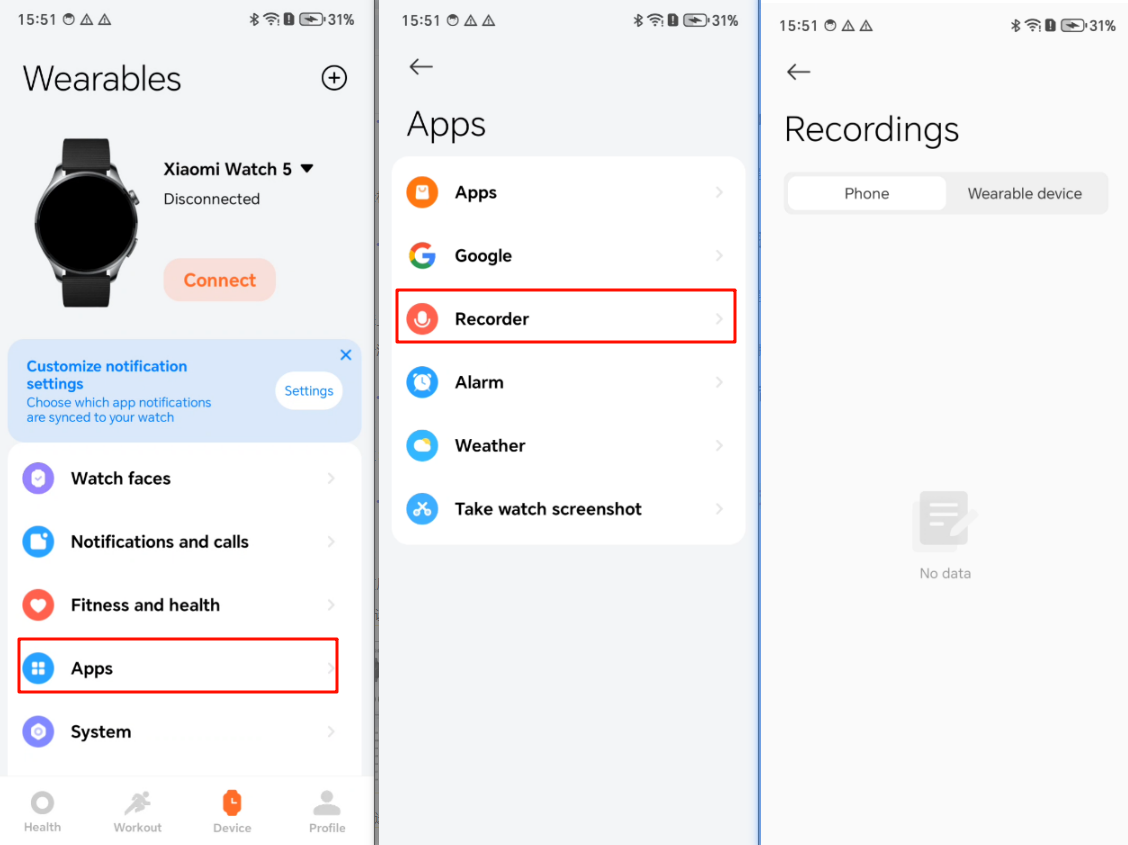
2. Wybierz pliki, które chcesz zsynchronizować i naciśnij [Zapisz na telefon].
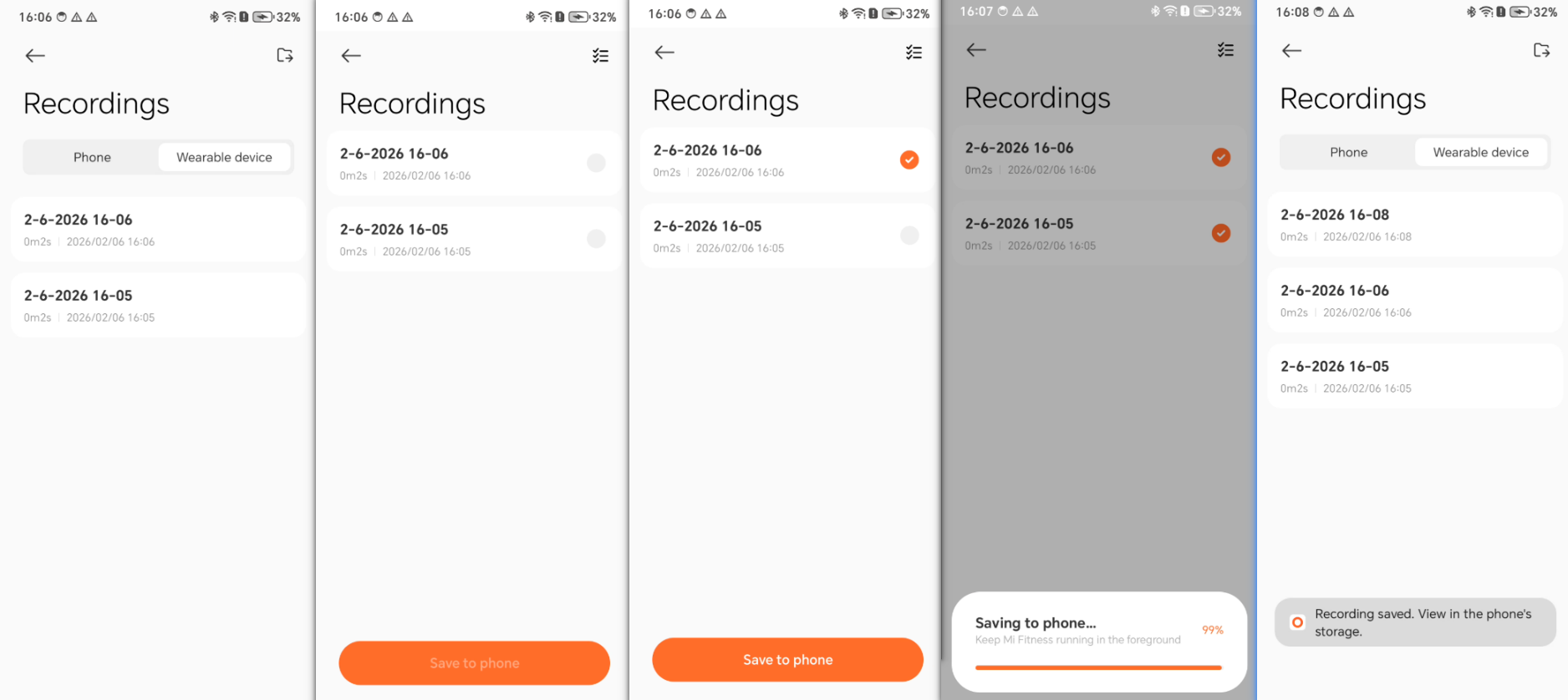
Jeśli używasz telefonu Xiaomi Hyper OS 2.0 lub nowszego:
Naciśnięcie przycisku [Sync] w aplikacji Recorder zegarka bezpośrednio synchronizuje nagranie z wbudowaną aplikacją Recorder telefonu.
P10: Dlaczego Xiaomi Watch 5 wydaje dźwięki z głośnika podczas pływania, nurkowania, kąpieli lub mycia rąk podczas noszenia?
O: Problem ten wynika z tego, że woda nie jest całkowicie odprowadzana, co powoduje szum statyczny z głośnika. Proszę przesunąć w górę, aby uzyskać dostęp do centrum sterowania na zegarku, stuknąć ikonę odpływu wody i potrząsnąć zegarkiem zgodnie ze wskazówkami strzałek na ekranie, aby przyspieszyć odpływ wody. Problem ten jest spowodowany przez resztki wody i nie jest wadą urządzenia. Proszę, korzystaj z urządzenia z pewnością.
Tarcza zegarka
P1: Jak zmienić i usunąć tarczę zegarka Xiaomi Watch 5?
O: Aby zmienić tarczę zegarka Xiaomi Watch 5, prosimy o zastosowanie następujących metod:
1. Na zegarku możesz przesunąć palcem w górę, aby wejść do centrum sterowania >> stuknąć w aplikację Ustawienia >> [Display] >> [Zmień tarczę]. Alternatywnie, naciśnij i przytrzymaj główny interfejs zegarka przez 2 sekundy, aby wejść do interfejsu wyboru tarczy. Przesuń palcem w lewo lub prawo, aby przełączać się między dostępnymi tarczami zegarka. Zarówno preinstalowane tarcze zegarka systemu, jak i wcześniej, pobrane lub zmienione tarcze będą wyświetlane w interfejsie wyboru tarczy.
2. W aplikacji Mi Fitness możesz przejść do [Urządzenie] >> wejść w [Tarcze zegarka], >> wybrać tarczę, którą chcesz ustawić, i dotknąć [Zastosowaj]. Możesz też kliknąć w [Więcej], a interfejs przekieruje do Google Play. Na tym interfejsie możesz wybrać preferowaną tarczę zegarka.
Uwaga:
Ze względu na duże zużycie pamięci tarczy, aby zapewnić płynne działanie systemu, jeśli dodasz zbyt wiele tarcz, nie będziesz mógł dodać nowych. Podczas pobierania pojawi się ostrzeżenie o braku pamięci.
Ze względu na duże zużycie pamięci tarczy, aby zapewnić płynne działanie systemu, jeśli dodasz zbyt wiele tarcz, nie będziesz mógł dodać nowych. Podczas pobierania pojawi się ostrzeżenie o braku pamięci.
Aby usunąć tarczę zegarka, prosimy o zastosowanie następujących metod:
1. Na zegarku możesz nacisnąć i przytrzymać główny interfejs zegarka przez 2 sekundy lub przejść do wyboru tarczy zegarka w ustawieniach. Przesuń w górę tarczę zegarka, aby wyświetlić ikonę [Usuń], a następnie stuknij, aby usunąć tarczę.
2. Otwórz aplikację Mi Fitness >> przejdź do [Urządzenie] >> wpisz [Tarcze zegarka] >> przejdź do pobranej tarczy zegarka. Wybierz [Usuń], aby ją usunąć.
P2: Czy tło tarczy zegarka można dostosować w Xiaomi Watch 5?
O: Xiaomi Watch 5 obsługuje niestandardowe tła tarcz zegarka (wymaga aktualizacji do najnowszego systemu). Tę funkcję można osiągnąć za pomocą aplikacji Mi Fitness.
Dla odniesienia prosimy o zapoznanie się z następującymi krokami:
1. Otwórz aplikację Mi Fitness i upewnij się, że urządzenie jest poprawnie podłączone i zsynchronizowane.
2. Przejdź do [Urządzenie] i wpisz [Tarcze zegarka].
3. Wybierz niestandardowe tarcze zegarków według własnych preferencji, w tym niestandardowe analogowe, niestandardowe kolorowe, niestandardowe diamentowe, niestandardowe cyfrowe, niestandardowe elegancje.
4. Naciśnij [Zastosowaj], wtedy zobaczysz opcję [+], stuknij ją i dodaj własne zdjęcia tła tarczy zegarka.
Uwaga:
Różne style pozwalają wyświetlać różne dane na tarczy, takie jak kroki, tętno, poziom baterii czy pogoda.
P3: Dlaczego Xiaomi Watch 5 nie włącza automatycznie tarczy Always-on display?
O: Po włączeniu inteligentnej funkcji Always-on display na Xiaomi Watch 5 ([Ustawienia] >> [Display] >> [Alall-on-screen display]), ekran automatycznie wyłączy się podczas uśpienia lub po zdjęciu zegarka.
1. Po przebudzeniu wyświetlacz Always-on będzie działał normalnie po pierwszej aktywacji ekranu (poprzez podniesienie do wybudzenia lub naciśnięcie przycisku) oraz po wyłączeniu ekranu.
2. Jeśli włączysz [Zaplanowane], wyświetlacz Always-on wyłączy się automatycznie, gdy czas przekroczy lub zegarek nie jest używany.
P4: Czy Xiaomi Watch 5 obsługuje konfigurowalne tarcze zegarka?
O: Xiaomi Watch 5 obsługuje konfigurowalne tarcze zegarka. Podczas zmiany tarczy zegarka wyświetlany jest konfigurowalny tarcza [Edytuj], pozwalając spersonalizować tarczę.
P5: Co oznacza ikona zużycia energii na tarczy zegarka Xiaomi Watch 5?
O: Tarcza zegarka Xiaomi Watch 5 nie obsługuje wyświetlania ikony zużycia energii.
Pytanie6: Dlaczego miniatura tarczy zegarka Xiaomi 5 i podgląd są różne?
O: Aby miniatury tarczy zegarka wyglądały lepiej, zawartość wyświetlana po naciśnięciu i przytrzymaniu tarczy zegarka jest z góry ustalona, a kolejną częścią jest zrzut ekranu w czasie rzeczywistym, co może powodować różny wygląd w zależności od tarczy.
P7: Dlaczego miniatury tarcz zegarka na Xiaomi Watch 5 są tak rozmazane?
O: Niektóre tarcze zegarków w Xiaomi Watch 5 mają bogate i szczegółowe wzory, dzięki czemu miniaturki wydają się stosunkowo małe i lekko rozmyte. Jednak gdy klikniesz, by je powiększyć, każdy szczegół staje się jasny.
Pytanie8: Czym jest tarcza zegarka Pet Park w Xiaomi Watch 5?
O: Tarcza zegarka Pet Park ma zachęcić Cię do większej aktywności fizycznej. Możesz zdobywać jedzenie, zwiększając kalorie, lub zdobywając okazje do interakcji, zwiększając liczbę kroków, co pozwala doświadczyć wzrostu i ewolucji swoich zwierząt.
Zdobywasz punkty za karmienie i wychowywanie wirtualnych zwierząt. Zwierzęta mają trzy etapy, z których każdy ma określone cele i wartości ewolucyjne (etap młodociany: 0-500 punktów, etap nastolatkowy: 501-1500 punktów, etap dojrzały: 1501 i więcej). Osiągnięcie wymagań ewolucji pozwala na awans na kolejny etap.
Co 25% ukończenia kroku pozwala na jedną interakcję, z dziennym limitem 4 interakcji. Stuknięcie ikony interakcji zużywa punkty i zwiększa wartość wzrostu. To samo dotyczy kalorii, również z dziennym limitem 4 interakcji.
Aby rozwijać i utrzymywać nawyki ćwiczeń, tarcza Pet Park Watchera cofa się do niższego poziomu po okresie braku karmienia lub interakcji na wyższym poziomie.
P 9: Dlaczego pobieranie lub usuwanie tarczy zegarka Pet Park w aplikacji zawodzi, a na Xiaomi Watch 5 się udaje?
O: Plik twarzy zegarka Pet Park jest bardzo duży, co może powodować niepowodzenia pobierania lub usuwania w aplikacji Mi Fitness. Jednak jeśli pobranie lub usunięcie zakończy się sukcesem na Xiaomi Watch 5, powinno działać normalnie.
Pytanie10: Dlaczego tarcza zegarka w Xiaomi Watch 5 nie może zostać zmieniona?
O: Prosimy sprawdzić, czy Xiaomi Watch 5 jest w trybie oszczędzania energii; w tym trybie nie można pobierać tarcz zegarka.
P11: Dlaczego zawartość wyświetlana na tarczy zegarka Xiaomi Watch 5 różni się od tej w aplikacji Mi Fitness?
O: Musisz trzymać Xiaomi Watch 5 podłączony do telefonu i nacisnąć przycisk synchronizacji w aplikacji Mi Fitness. Dane na tarczy zegarka zostaną wtedy zsynchronizowane z danymi w aplikacji na Twoim zegarku.
P12: Dlaczego Xiaomi Watch 5 pokazuje inny wyświetlacz niż wybrany tarcza Always-On Screen?
O: Tarcze zegarków z wbudowanym ekranem Always-On Screen nie będą używać domyślnych ustawień Always-On Screen. Tylko tarcze zegarków bez wbudowanego ekranu Always-On będą korzystać z domyślnych ustawień Always-On Screen.
P13: Dlaczego format wyświetlania czasu na tarczy zegarka Xiaomi Watch 5 jest nieprawidłowy?
O: Format Facetime w Xiaomi Watch 5 odpowiada ustawieniom telefonu. Więc formatu czasu na tarczy zegarka nie da się edytować.
P14: Dlaczego dane z tarczy zegarka w Xiaomi Watch 5 nie synchronizują się?
O: Musisz trzymać Xiaomi Watch 5 podłączony do telefonu i nacisnąć przycisk synchronizacji w aplikacji Mi Fitness. Dane na tarczy zegarka zostaną wtedy zsynchronizowane z danymi w aplikacji na Twoim zegarku.
NFC
P1: Jak włączyć NFC na Xiaomi Watch 5?
O: Przełącznik NFC w Xiaomi Watch 5 jest domyślnie włączony. Możesz wybrać włączenie lub wyłączenie przełącznika w ustawieniach zegarka >> [Łączność] >> [NFC].
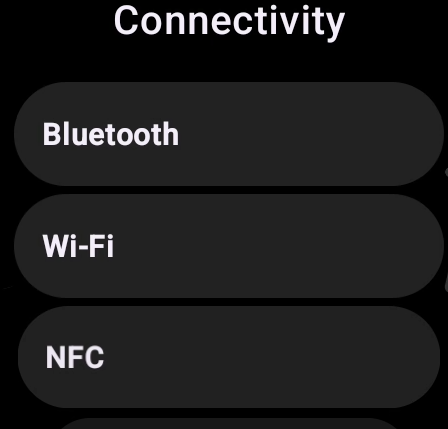
P2: Jakie typy NFC obsługuje Xiaomi Watch 5?
O: Xiaomi Watch 5 obsługuje NFC typu A, B i F.
P3: Jak dodać kartę bankową NFC do Xiaomi Watch 5?
O: Możesz wejść do listy aplikacji Xiaomi Watch 5, wejść w Google Pay, stuknąć [Dodaj] i postępować zgodnie z instrukcjami, aby dodać swoją kartę NFC.

P4: Na jakiej platformie dodano karty bankowe NFC do Xiaomi Watch 5?
O: Możesz dodać karty NFC przez Google Pay do Xiaomi Watch 5.
P5: Jakie uprawnienia wymaga Xiaomi Watch 5, aby włączyć NFC?
O: Aby włączyć funkcjonalność NFC na Xiaomi Watch 5, wystarczy przyznać uprawnienia NFC.
P6: Jaki jest optymalny dystans i kąt do używania NFC z Xiaomi Watch 5?
O: Podczas korzystania z płatności NFC na zegarku Xiaomi 5 należy zachować odległość w zakresie 0–2 cm. Staraj się ustawić tył zegarka (obszar anteny NFC) bezpośrednio z czytnikiem kart i unikaj nadmiernego przechylania.
P7: Jak ustawić domyślną kartę płatniczą NFC na Xiaomi Watch 5?
O: Funkcja płatności NFC w Xiaomi Watch 5 opiera się na aplikacji Google Wallet.
P8: Jak zarządzać wieloma kartami NFC na Xiaomi Watch 5?
O: Funkcja płatności NFC w Xiaomi Watch 5 opiera się na aplikacji Google Wallet.
P9: Jak ustawić często używane karty NFC jako priorytet na Xiaomi Watch 5?
O: Funkcja płatności NFC w Xiaomi Watch 5 opiera się na aplikacji Google Wallet.
P10: Dlaczego NFC nie może być używane na Xiaomi Watch 5 nawet po jego włączeniu?
O: Przed dokonaniem płatności NFC na Xiaomi Watch 5 należy aktywować ekran, otworzyć aplikację Google Wallet, a następnie można użyć NFC tap-to-pay.
P11: Czy odłączenie Xiaomi Watch 5 od telefonu przez Bluetooth wpłynie na jego funkcjonalność NFC?
O: Xiaomi Watch 5 będzie miał wpływ na korzystanie z karty bankowej NFC do płatności.
P12: Czy Xiaomi Watch 5 może korzystać z płatności NFC, gdy ekran jest wyłączony?
O: Xiaomi Watch 5 nie obsługuje płatności NFC, gdy ekran jest wyłączony.
P13: Jaki jest wymagany odstęp czasu między dwoma płatnościami NFC na Xiaomi Watch 5?
O: Xiaomi Watch 5 nie wymaga obowiązkowego odstępu czasu między dwoma płatnościami NFC, więc teoretycznie może pobierać sygnał kolejno. W praktyce jednak istnieje 1–2 sekundowy "czas odnowienia" lub czasu przetwarzania, w zależności od urządzenia i terminala płatniczego.
P14: Dlaczego Xiaomi Watch 5 może dodać kartę bankową, ale nie dokonywać płatności?
O: Jeśli Xiaomi Watch 5 może dodać kartę bankową, ale nie dokonywać płatności, prosimy o odniesienie się do następujących aspektów:
1. Ze względu na ograniczenia regionalne ta usługa płatności nie może być dostępna w Twoim kraju lub regionie.
2. Dodany typ karty bankowej nie obsługuje funkcji płatności lub funkcja płatności nie została włączona, co skutkuje niepowodzeniem płatności.
3. Nieukończenie weryfikacji bezpieczeństwa konta lub karty bankowej skutkuje niepowodzeniem płatności.
4. Ze względów bezpieczeństwa funkcja płatności wymaga najpierw ustawienia hasła do blokady ekranu na zegarku.
5. Niektóre terminale POS, bramki obrotowe lub inne czytniki NFC nie obsługują metody płatności używanej przez ten zegarek.
6. Zegarek nie jest podłączony do telefonu, co uniemożliwia przetwarzanie płatności. Proszę, upewnij się, że Twój zegarek i telefon mają stabilne połączenie.
P15: Co zrobić, jeśli terminal POS nie odpowiada podczas dokonywania płatności za pomocą Xiaomi Watch 5?
O: Jeśli terminal POS nie odpowiada podczas dokonywania płatności za pomocą Xiaomi Watch 5, prosimy o odniesienie się do następujących aspektów:
1. Ze względu na ograniczenia regionalne ta usługa płatności nie może być dostępna w Twoim kraju lub regionie.
2. Dodany typ karty bankowej nie obsługuje funkcji płatności lub funkcja płatności nie została włączona, co skutkuje niepowodzeniem płatności.
3. Nieukończenie weryfikacji bezpieczeństwa konta lub karty bankowej skutkuje niepowodzeniem płatności.
4. Niektóre starsze maszyny POS mogą mieć trudności z rozpoznawaniem sygnału NFC z zegarka. Spróbuj różnych kątów lub przełącz się na inny terminal.
P16: Czy Xiaomi Watch 5 może nadal dokonywać płatności NFC po wyczerpaniu baterii?
O: Xiaomi Watch 5 nie obsługuje płatności NFC po rozładowaniu baterii.
P17: Dlaczego Xiaomi Watch 5 wyświetla komunikat o awarii podczas aktywacji, ładowania lub sprawdzania kart NFC?
P: Jeśli Xiaomi Watch 5 pojawia się komunikat o awarii podczas aktywacji, ładowania lub sprawdzania kart NFC, prosimy o odwołanie się na następujące aspekty:
1. Operacja zakończyła się niepowodzeniem z powodu problemów z siecią. Proszę przełączyć się na inną sieć i stuknąć Spróbuj ponownie w okście "Aktywacja karty się nie powiodła".
2. Niektóre smartfony mają wbudowany moduł NFC. Jeśli zegarek jest zbyt blisko telefonu, NFC telefonu może zająć kanał zapisu NFC, co powoduje niepowodzenie operacji. Zaleca się wyłączenie funkcji NFC w telefonie lub trzymanie zegarka co najmniej 10 cm od telefonu.
3. Wyłącz Bluetooth, a potem włącz go ponownie na telefonie. Po przełączeniu na inną sieć spróbuj ponownie.
4. Zamknij wszystkie aplikacje w tle, upewnij się, że zegarek i telefon są prawidłowo podłączone, a następnie spróbuj doładować Google Wallet.
5. Upewnij się, że oprogramowanie systemowe zegarka oraz aplikacja Mi Fitness na sparowanym telefonie są zaktualizowane do najnowszych wersji.
P18: Co zrobić, jeśli funkcja NFC w Xiaomi Watch 5 całkowicie nie reaguje?
P: Jeśli funkcja NFC w Xiaomi Watch 5 jest całkowicie nieresponsywna, prosimy o zastosowanie poniższych kroków dotyczących rozwiązywania problemów:
1. Upewnij się, że wszystkie ustawienia związane z NFC są poprawnie skonfigurowane na zegarku. Usuń wszelkie dane z pamięci podręcznej, które mogą wpływać na wydajność systemu.
2. Upewnij się, że oprogramowanie systemowe zegarka oraz aplikacja Mi Fitness na sparowanym telefonie są zaktualizowane do najnowszych wersji.
3. Restartuj zegarek, aby odświeżyć system.
4. Spróbuj użyć NFC na różnych terminalach płatniczych, bramkach lub czytnikach kart, aby wykluczyć problemy spowodowane przez jeden terminal.
5. Jeśli po wykonaniu powyższych kroków zegarek nadal nie reaguje na żadnym terminalu, można stwierdzić, że to problem sprzętowy. Prosimy o kontakt z centrum obsługi posprzedażowej w celu dalszej inspekcji.
Uwaga:
W niektórych krajach/regionach Google Wallet lub inne usługi NFC mogą nie być w pełni wspierane, a zegarek pokaże "oprogramowanie niedostępne". Potwierdź, że usługa jest oficjalnie wspierana w Twojej okolicy.
P19: Co zrobić, jeśli funkcja NFC w Xiaomi Watch 5 przerywa awarie?
P: Jeśli funkcja NFC w Xiaomi Watch 5 przerywa awarie, prosimy o odniesienie się do następujących aspektów:
1. Niektóre starsze maszyny POS mogą mieć trudności z rozpoznawaniem sygnału NFC z zegarka. Spróbuj różnych kątów lub przełącz się na inny terminal.
2. Płatność nie została powiodła z powodu uszkodzenia pamięci podręcznej lub danych. Zrestartuj zegarek i telefon oraz odśwież usługę NFC. Wyczyść pamięć podręczną i dane aplikacji Google Wallet, następnie zaloguj się ponownie na swoje konto i ponownie przypisz kartę NFC.
P20: Czy niski poziom baterii w Xiaomi Watch 5 wpłynie na funkcjonalność NFC?
O: Niska bateria w Xiaomi Watch 5 nie wpłynie na zużycie NFC, ale nie będziesz mógł przełączać ani aktywować nowych kart w trybie oszczędzania energii.
P21: Czy środowisko metaliczne lub silne pola magnetyczne mogą zakłócać funkcję NFC Xiaomi Watch 5?
O: Metaliczne środowiska lub silne pola magnetyczne mogą zakłócać działanie NFC w Xiaomi Watch 5.
P22: Czy NFC może ulec awarii w Xiaomi Watch 5, jeśli oprogramowanie układowe nie jest zaktualizowane?
O: Przestarzałe oprogramowanie systemowe może powodować awarie NFC; Proszę szybko zaktualizować do najnowszej wersji.
P23: Czy funkcja NFC na Xiaomi Watch 5 musi być ponownie skonfigurowana po przywróceniu ustawień fabrycznych?
O: Wykonanie resetu fabrycznego na Xiaomi Watch 5 usunie wszystkie dane dotyczące płatności i kontroli dostępu. Aplikacje i dane będą wymagały rekonfiguracji, ale sama funkcja NFC nie wymaga dalszych konfiguracji.
P24: Jak ustalić, czy awaria NFC w Xiaomi Watch 5 to problem programowy czy sprzętowy?
O: Aby ustalić, czy awaria NFC w Xiaomi Watch 5 to problem programowy lub sprzętowy, prosimy o odwołanie się na następujące aspekty:
1. Upewnij się, że wszystkie ustawienia związane z NFC są poprawnie skonfigurowane na zegarku. Usuń wszelkie dane z pamięci podręcznej, które mogą wpływać na wydajność systemu.
2. Upewnij się, że oprogramowanie systemowe zegarka oraz aplikacja Mi Fitness na sparowanym telefonie są zaktualizowane do najnowszych wersji.
3. Restartuj zegarek, aby odświeżyć system.
4. Spróbuj użyć NFC na różnych terminalach płatniczych, bramkach lub czytnikach kart, aby wykluczyć problemy spowodowane przez jeden terminal.
5. Jeśli po wykonaniu powyższych kroków zegarek nadal nie reaguje na żadnym terminalu, można stwierdzić, że to problem sprzętowy. Prosimy o kontakt z centrum obsługi posprzedażowej w celu dalszej inspekcji.
Uwaga:
1. W niektórych krajach/regionach Google Wallet lub inne usługi NFC mogą nie być w pełni wspierane, a zegarek pokazuje "oprogramowanie niedostępne". Potwierdź, że usługa jest oficjalnie wspierana w Twojej okolicy.
2. Jeśli problem dotyczy karty bankowej, sprawdź, czy typ karty jest obsługiwany i czy aktywowana jest odpowiednia usługa płatnicza.
P25: Jak chronić bezpieczeństwo kart płatniczych powiązanych z NFC, jeśli Xiaomi Watch 5 zostanie zgubiony?
O: Jeśli zgubisz Xiaomi Watch 5, natychmiast odwiąż lub zamroź karty płatnicze i wyłącz powiązane funkcje na platformie płatniczej lub w banku. Możesz także włączyć ekran blokady urządzenia i weryfikację bezpieczeństwa konta, aby zapobiec nieautoryzowanemu użyciu.
Aplikacja firm trzecich
P1: Czy Xiaomi Watch 5 obsługuje instalację aplikacji firm trzecich?
O: Xiaomi Watch 5 obsługuje pobieranie aplikacji przez Google Play Store. Każdą aplikację dostępną w Google Play Store można pobrać. Po pobraniu aplikacja pojawi się na liście aplikacji. Naciśnij i przytrzymaj aplikację, a w prawym górnym rogu pojawi się ikona odinstalowania. Stuknij tę ikonę, aby usunąć aplikację.
Bezpieczeństwo
P1: Czy Xiaomi Watch 5 obsługuje hasło urządzenia, gdy jest zdejmowane z nadgarstka?
O: Xiaomi Watch 5 obsługuje hasło urządzenia, gdy zostanie ono zdjęte z nadgarstka.
Po włączeniu tej funkcji, gdy zegarek wykryje, że nie jest noszony, aktywuje ekran blokady hasła, aby zapewnić bezpieczeństwo informacji. Możesz ustawić hasło czterocyfrowe, używając kombinacji cyfr od 0 do 9 lub hasła wzorcowego.
W [Trybie Smart] możesz przejść do [Ustawienia] >> [Bezpieczeństwo] >> [Blokada ekranu], aby ustawić hasło.
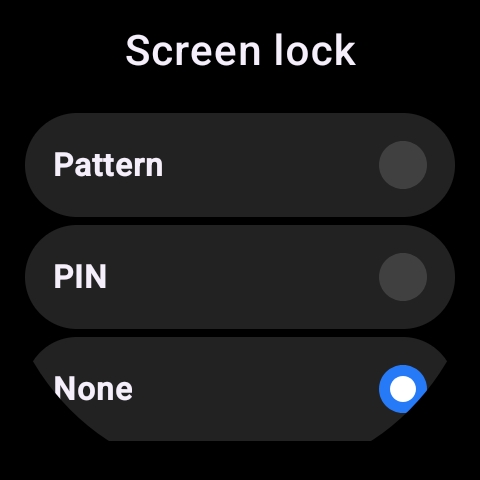
P2: Co zrobić, jeśli hasło do Xiaomi Watch 5 zostanie zapomniane?
O: Jeśli hasło do Xiaomi Watch 5 zostanie zapomniane, prosimy o odniesienie się do następujących aspektów:
W trybie Smart:
Po pięciu kolejnych wpisaniu błędnego hasła na zegarku, pojawi się komunikat o ponownej próbie za 60 sekund. Możesz też stuknąć [Pomoc] na dole interfejsu błędnego hasła zegarka. Wyskakujące okienko poinformuje cię, że dalsze działanie przywróci zegarek do ustawień fabrycznych i wykasuje wszystkie dane. Naciśnij [√], aby rozpocząć proces przywrócenia ustawień fabrycznych, a następnie postępuj zgodnie z instrukcjami, aby usunąć hasło i ponownie skonfigurować zegarek.
W oszczędzaniu energii:
Hasła nie można odblokować w tym trybie; Musisz przełączyć się na tryb inteligentny, aby odblokować hasło.
Uwaga:
Podczas przywracania ustawień fabrycznych na zegarku musisz zweryfikować swoje konto Google lub stare hasło. Jeśli zapomniałeś obu, będziesz musiał skontaktować się z serwisem posprzedażowym w celu wymuszonej aktualizacji oprogramowania.
P3: Czy Xiaomi Watch 5 obsługuje odblokowywanie telefonu przez Bluetooth?
O: Xiaomi Watch 5 obsługuje odblokowywanie telefonu. Funkcja ta obecnie obsługuje telefony Xiaomi z wersjami systemowymi MIUI 12 i wyższymi.
Gdy telefon i zegarek są połączone przez Bluetooth, odblokowywanie zegarka to połączenie jeden do jednego między zegarkiem a telefonem. W bezpiecznej odległości zegarek może być używany jako identyfikator tożsamości, zastępując wpisane hasło lub wzór odblokowania, co znacznie zwiększa wygodę obsługi i zapewnia bezpieczeństwo.
Aby odblokować telefon za pomocą zegarka, prosimy o zapoznanie się z poniższymi szczegółami:
1. Przejdź do aplikacji Mi Fitness >> [Urządzenie] >> [Bezpieczeństwo] >> [Odblokuj telefon] >> ustaw hasło i potwierdź na zegarku.
2. Po ustawieniu hasła na ekranie blokady potwierdź odblokowanie na zegarku, aby poprawnie się przypisać. Możesz wybrać odległość odblokowania (Blisko, Bardzo blisko, Mniej).
Jeśli chcesz odwiązać zegarek, musisz wyłączyć funkcję odblokowywania urządzeń Bluetooth w telefonie. Weźmy na przykład telefon Xiaomi: [Ustawienia] >> [Odciski palców, dane twarzy i blokada ekranu] >> [Odblokuj za pomocą urządzenia Bluetooth] >> wyłącz [Odblokuj urządzenie].
Uwaga:
Funkcja odblokowywania telefonu musi być wykonywana z telefonami Xiaomi z MIUI 12 lub wyższą, więc jeśli model i system się nie zgadzają, aplikacja Mi Fitness nie wyświetli [Odblokuj telefon].
P4: Jak aktywować funkcję awaryjnej pomocy SOS w Xiaomi Watch 5?
O: Aby aktywować funkcję asysty SOS w Xiaomi Watch 5, możesz włączyć [Emergency SOS] w aplikacji Mi Fitness na telefonie, przejść do [Urządzenie] >> [Zabezpieczenie], >> włączyć [Emergency SOS] i włączyć >> stuknąć [Kontakty alarmowe], aby ręcznie ustawić numer telefonu i imiona, lub dodać kontakty alarmowe bezpośrednio z listy kontaktów. W przypadku upadku lub nagłego wypadku zegarek automatycznie wybiera numer kontaktowy alarmowy. Możesz także aktywować funkcję SOS awaryjnej bezpośrednio, naciskając przycisk zasilania (boczny przycisk) pięć razy.
P5: Jak włączyć wykrywanie upadku na Xiaomi Watch 5?
O: Możesz włączyć lub wyłączyć [wykrywanie upadku] w aplikacji Mi Fitness >> [Urządzenie] >> [Ochrona] >> [SOS alarmowy]. Po upadku, jeśli w aplikacji Mi Fitness są włączone [Emergency SOS] i [Fall detection], a numer kontaktowy jest ustawiony, Xiaomi Watch 5 automatycznie wykręci numer kontaktowy i wyśle wiadomość SMS z Twoją lokalizacją, jeśli wykryje poważny upadek.
P6: Czy Xiaomi Watch 5 obsługuje odblokowywanie laptopa przez Bluetooth?
O: Xiaomi Watch 5 nie obsługuje odblokowywania laptopów przez Bluetooth.
P7: Czy Xiaomi Watch 5 wspiera ochronę prywatności danych?
O: Xiaomi Watch 5 obsługuje jedynie ustawianie hasła na ekranie blokady i nie zapewnia dedykowanej ochrony danych prywatności poszczególnych osób. Jeśli chodzi o informacje dotyczące konta, jeśli konto Google jest używane, będzie ono chronione odpowiednim hasłem i mechanizmami weryfikacji.
Aktualizacje oprogramowania i kompatybilność
P1: Jak zaktualizować oprogramowanie systemowe Xiaomi Watch 5 i jakie środki ostrożności należy zachować podczas aktualizacji?
O: Możesz zaktualizować oprogramowanie Xiaomi w aplikacji [Ustawienia] >> [System] >> [Aktualizacje systemu]. Jeśli dostępna jest nowa wersja, pobieranie rozpocznie się automatycznie na tym interfejsie.
Prosimy zwrócić uwagę na następujące kwestie podczas aktualizacji oprogramowania:
1. Upewnij się, że urządzenie ma co najmniej 30% baterii podczas aktualizacji OTA i pozostaje podłączone do ładowarki przez cały czas. Nie wyjmuj zegarka z stacji ładowania, ponieważ może to wstrzymać aktualizację. Unikaj częstych zmian stanu ładowania (wielokrotnego podłączania/odłączania ładowarki lub wyjmowania i wymiany zegarka), ponieważ może to spowodować niepowodzenie aktualizacji.
2. Upewnij się, że urządzenie jest podłączone do stabilnej sieci Wi-Fi i nie rozłączaj się z nią podczas pobierania. Przerwa w sieci może spowodować niepowodzenie aktualizacji.
3. Podczas aktualizacji OTA unikaj częstego korzystania z zegarka, wyłączania urządzenia lub przerywania procesu aktualizacji. System pobiera i instaluje nowe oprogramowanie podczas aktualizacji, a nagłe wyłączenie urządzenia może skutkować niepowodzeniem aktualizacji lub nawet uniemożliwić jego włączenie.
P2: Co zrobić, jeśli funkcja znika lub zostanie usunięta po aktualizacji Xiaomi Watch 5?
O: Ten problem pojawia się tylko wtedy, gdy zaktualizowana wersja wyraźnie usuwa określoną funkcję. W większości przypadków tak się nie dzieje. Jeśli się pojawi, przywróć zegarek do ustawień fabrycznych, ponownie go sparuj i sprawdź ponownie.
P3: Dlaczego Xiaomi Watch 5 pozostaje przez kilka minut po osiągnięciu 100% paska postępu aktualizacji, zanim zostanie włączony?
O: Ponieważ Xiaomi Watch 5 zawiera wbudowane aplikacje, po zakończeniu paska postępu aktualizacji system nadal musi załadować, zdekompresować i zainstalować zasoby aplikacji. Dlatego normalne jest, że zegarek pozostaje przez około 1–3 minuty przed włączeniem i wyświetleniem ekranu startowego.
P4: Co zrobić, jeśli aktualizacja systemu Xiaomi Watch 5 nie uda się?
O: Jeśli aktualizacja systemu Xiaomi Watch 5 nie powiodła się, prosimy o zastosowanie następujących kroków dotyczących rozwiązywania problemów:
1. Jeśli połączenie sieciowe zostanie przerwane podczas pobierania pakietu aktualizacyjnego, pobieranie zostanie wstrzymane. Proszę upewnić się, że Twoje urządzenie jest podłączone do stabilnej sieci Wi-Fi; pobieranie zostanie wznowione po przywróceniu połączenia sieciowego.
2. Niska moc baterii może powodować automatyczne wyłączenie zegarka podczas aktualizacji. Upewnij się, że urządzenie ma co najmniej 30% baterii podczas aktualizacji OTA i pozostaje podłączone do ładowarki przez cały czas.
3. Częsta obsługa zegarka podczas procesu aktualizacji może prowadzić do niepowodzenia aktualizacji.
Gdy aktualizacja systemu się nie powiedzie, pojawi się odpowiednie okno z błędem, które Cię powiadomi. Możesz szybko postępować zgodnie z instrukcjami, aby podjąć działania.
Niepowodzenia aktualizacji zazwyczaj mieszczą się w następujących scenariuszach. Proszę, wypróbuj proponowane rozwiązania odpowiednio:
1. Jeśli pojawi się komunikat "Aktualizacja niepowiodła, przywrócono do poprzedniej wersji", oznacza to, że zegarek jest nadal użyteczny po uruchomieniu, ale działa wersja wstępnie zaktualizowana. Proszę, spróbuj ponownie pobrać pakiet aktualizacji i zainstalować go ponownie.
2. Jeśli pojawi się komunikat "Aktualizacja niepowiodła, niektóre funkcje nie będą dostępne", oznacza to, że zegarek nadal może być używany. Prosimy poczekać na wydanie nowej wersji, ponieważ aktualizacja do nowej przywróci niedostępne funkcje.
3. Jeśli pojawi się komunikat "Aktualizacja niepowiodła, weryfikacja nieudana, proszę ponownie pobrać pełny pakiet aktualizacji" lub "Aktualizacja niepowiodła, sprawdzenie znacznika czasu niepowodzenie, proszę ponownie pobrać pełny pakiet aktualizacji", oznacza to, że konieczne jest pobranie pełnego aktualnego pakietu aktualizacji lub oczekiwanie na wydanie nowego pakietu aktualizacji przed ponowną aktualizacją. Pełny pakiet aktualizacji zużywa dużą ilość danych, dlatego zaleca się pobieranie przez połączenie WLAN.
4. Jeśli pojawi się komunikat "Aktualizacja niepowiodła, instalacja pakietu aktualizacji się nie powiodła, proszę zrestartuj i spróbuj ponownie", musisz zrestartować zegarek zgodnie z prośbą, następnie przejść do [Ustawienia] >> [System] >> [Aktualizacje systemu] i ponownie pobrać pakiet aktualizacji.
5. Jeśli zegarek nie może się włączyć po aktualizacji i nie pojawia się żaden komunikat, prosimy o kontakt z serwisem posprzedażowym w celu uzyskania pomocy.
6. Jeśli pobieranie nie uda się przy starcie i pojawi się komunikat "Nie można pobrać pełnego pakietu", musisz zrestartować zegarek zgodnie z prośbą, następnie przejść do [Ustawienia] >> [System] >> [Aktualizacje systemu] i ponownie pobrać pakiet aktualizacji.
7. Jeśli restart się nie powiedzie, a urządzenie poprosi o konieczność restartu do aktualizacji, ale stuknięcie przycisku restart pokaże brak baterii, należy położyć zegarek na stacji dokującej, a gdy bateria przekroczy 30%, zrestartuj urządzenie, aby wykonać aktualizację.
P5: Co zrobić, jeśli aktualizacja systemu OTA na Xiaomi Watch 5 utknie na 100%?
O: Jeśli aktualizacja systemu OTA Xiaomi Watch 5 zatrzymuje się na poziomie 99% lub 100%, zegarek nadal pobiera plik aktualizacji i weryfikuje go, aby zapewnić integralność pliku. Proces weryfikacji zwykle trwa nie więcej niż od jednej do dwóch minut, w zależności od prędkości sieci.
Jeśli postęp nie aktualizuje się przez dłuższy czas, sprawdź połączenie sieciowe urządzenia. Spróbuj ponownie połączyć się z siecią albo przez 12 sekund przytrzymać przycisk zasilania (boczny przycisk), aby wymusić restart, a potem spróbuj zaktualizować ponownie.
P6: Czy Xiaomi Watch 5 może cofnąć swój system i czy dane zostaną utracone po cofnięciu oprogramowania?
O: Xiaomi Watch 5 nie obsługuje cofania się systemu.
P7: Jak przywrócić ustawienia fabryczne Xiaomi Watch 5 i jakie dane zostaną usunięte?
O: Aby przywrócić ustawienia fabryczne Xiaomi Watch 5, możesz uzyskać dostęp do tego ustawienia na zegarku, przechodząc do aplikacji [Ustawienia] >> [System] >> [Odłącz i zresetuj] >> [Przywrócenie ustawień fabrycznych].
Po przywróceniu ustawień fabrycznych wszystkie media, dane i ustawienia zostaną usunięte, w tym lokalna muzyka, zainstalowane tarcze zegarka, historia treningów oraz dodane alarmy.
P8: Jak odzyskać wcześniejsze informacje o parowaniu i dane zdrowotne po przywróceniu ustawień fabrycznych Xiaomi Watch 5?
O: Przywrócenie ustawień fabrycznych oznacza zgodę na usunięcie określonych informacji. Przed wykonaniem resetu fabrycznego, pojawi się powiadomienie, które dane zostaną usunięte, a których nie da się odzyskać. Dlatego prosimy o ostrożność w funkcji resetu fabrycznego.
P9: Jak wyczyścić dane pamięci podręcznej i zwolnić miejsce na Xiaomi Watch 5?
O: Możesz uzyskać dostęp do tego ustawienia na Xiaomi Watch 5, przechodząc do [Ustawienia] >> [Aplikacje i powiadomienia] >> [Przechowywanie aplikacji] >> wybierz aplikację, której pamięć podręczną chcesz wyczyścić, >> wybierz [Usuń dane] lub [Wyczyść pamięć podręczną].
P10: Jak zmienić język systemu na Xiaomi Watch 5?
P: Po podłączeniu Xiaomi Watch 5 do telefonu, Xiaomi Watch 5 synchronizuje swój język z telefonem, gdy zmienia się język i region telefonu, co pozwala na odpowiednie przełączanie języka w systemie zegarka.
P11: Jak zsynchronizować język systemowy Xiaomi Watch 5, jeśli nie odpowiada językowi telefonu?
O: Po podłączeniu Xiaomi Watch 5 do telefonu zresetuj ustawienia języka i regionu na telefonie. Xiaomi Watch 5 synchronizuje się z językiem telefonu, umożliwiając przełączanie języka systemu zegarka.
P12: Dlaczego język systemowy Xiaomi Watch 5 zmienia się na inny po aktualizacji oprogramowania?
O: Po sparowaniu z telefonem Xiaomi Watch 5 synchronizuje się z ustawieniami językowymi telefonu. Po aktualizacji ponownie pobiera język telefonu.
Jeśli zegarek obsługuje język, język systemu zmieni się, aby odpowiadał telefonowi. Jeśli język nie jest obsługiwany, pojawi się okienko powiadomione, że język nie jest wspierany.
Systemy pozycjonowania satelitów
P1: Jak włączyć lub wyłączyć pozycjonowanie GPS na Xiaomi Watch 5 i czy GPS zużywa dużo energii?
O: Po rozpoczęciu treningu lub włączeniu kalibracji GPS na wysokość barometryczną, pozycjonowanie GPS zostanie automatycznie włączone. Po zakończeniu treningu GPS zostanie automatycznie wyłączony. Włączenie GPS zwiększy zużycie energii do pewnego stopnia.
P2: Czy funkcja pozycjonowania w Xiaomi Watch 5 opiera się na telefonie, czy na własnym GPS?
O: Gdy funkcja pozycjonowania Xiaomi Watch 5 jest włączona podczas treningu, pobiera zarówno informacje o lokalizacji telefonu, jak i dane GPS, zamiast polegać wyłącznie na telefonie czy GPS zegarka.
P3: Dlaczego pozycjonowanie GPS w Xiaomi Watch 5 jest wolne?
O: Jeśli pozycjonowanie GPS w Xiaomi Watch 5 jest wolne, prosimy o zastosowanie następujących kroków w celu rozwiązywania problemów:
1. Prosimy o to, by być na zewnątrz. Pozycjonowanie może być wolniejsze w złożonych środowiskach (np. otoczonych wysokimi budynkami lub w pobliżu dużych zbiorników wodnych). Zaleca się przejście na otwartą przestrzeń i ponowne rozpoczęcie procesu pozycjonowania.
2. Jeśli minęło dużo czasu od ostatniej aktywności na świeżym powietrzu, dane o efemerydach satelitarnych na zegarku mogą wygasnąć. Otwórz aplikację Mi Fitness, podłącz zegarek ponownie i odśwież synchronizację, aby poprawić szybkość pozycjonowania GPS.
3. Pozycjonowanie GPS nie jest możliwe w miejscach takich jak wnętrza, piwnice, tunele, kryte baseny czy hale sportowe.
P4: Dlaczego Xiaomi Watch 5 potrzebuje więcej czasu niż zwykle, by uzyskać sygnał GPS po aktualizacji oprogramowania?
O: Dzieje się tak, ponieważ po aktualizacji OTA urządzenie potrzebuje około 1 minuty (37–47 sekund) na zakończenie inicjalizacji i ponownego uruchomienia funkcji GNSS. Rozpoczęcie treningu na świeżym powietrzu w tym czasie wydłuży czas na nabycie GPS. Zaleca się odczekanie 2 minut po aktualizacji OTA przed rozpoczęciem treningu, aby upewnić się, że system pozycjonowania jest w pełni zaificjalizowany i zapewni najlepsze wrażenia.
Konserwacja
P1: Dlaczego Xiaomi Watch 5 ma dziwny zapach po rozpakowaniu?
O: Gdy rozpakujesz Xiaomi Watch 5, zauważysz lekki zapach. Produkty plastikowe i materiały opakowawcze często mają łagodny zapach plastiku ze względu na charakter materiałów. Ponieważ produkt jest przechowywany w szczelnym opakowaniu przez pewien czas, zapach gromadzi się i wydaje się bardziej zauważalny po pierwszym otwarciu. Ten zapach zwykle naturalnie znika po odstawieniu urządzenia na jakiś czas i nie wpływa na zdrowie ludzi ani normalne użytkowanie produktu.
P2: Czy Xiaomi Watch 5 można czyścić alkoholem lub wodą z mydłem?
O: Zegarek Xiaomi 5 można przetrzeć ściereczką lub chusteczką bez kłaczków, lekko zwilżoną alkoholem lub czystą wodą. Nie zaleca się używania wody z mydłem do czyszczenia.
P3: Jak czyścić i konserwować różne rodzaje pasków zegarka Xiaomi 5?
O: Aby czyścić i konserwować różne typy pasków zegarka Xiaomi Watch 5, prosimy o odwołanie się na następujące aspekty:
1. Paska z fluorogumy: można go czyścić czystą wodą i szczotką z miękkim włosiem.
2. Skórzany pasek: Nie używaj alkoholu do czyszczenia. Zaleca się stosowanie profesjonalnych produktów do pielęgnacji skóry do czyszczenia lub konserwacji.
3. Metalowy pasek: W wersji tytanowej najpierw można go namoczić w ciepłej wodzie z płynem do mycia naczyń przez 5 minut, następnie użyć szczotki z miękkim włosiem do oczyszczenia szczelin, a na końcu dokładnie przepłukać i wytrzeć do sucha. Aby utrzymać tego typu pasek, unikaj kontaktu z wodą morską lub środkami dezynfekującymi. Jeśli są ślady potu, natychmiast je wytrzyj. Regularnie poleruj pasek srebrną ściereczką polerską lub metalową ściereczką do polerowania i nakładaj niewielką ilość oleju smarującego na części łączące, aby zapobiec rdzy i przyklejaniu.
P4: Dlaczego stacja ładowania i pasek Xiaomi Watch 5 łatwo przyciągają kurz?
O: Dokowanie ładowania ma ochronne naklejki wokół obwodu i na górze, które skutecznie pomagają zapobiegać gromadzeniu się kurzu. Jeśli zauważysz kurz podczas użytkowania, zaleca się szybkie czyszczenie.
Paski zegarkowe zawierają paski z fluorogumu oraz skórzane paski. Oba typy mają powłoki hipoalergiczne i przyjazne skórze, zapewniające wygodne noszenie. Jednak podczas codziennego noszenia kontakt z kurzem jest nieunikniony, a kurz będzie bardziej widoczny na czarnych paskach. Zaleca się terminowe czyszczenie paska, gdy podczas noszenia zauważy się kurz.
P5: Czy Xiaomi Watch 5 można nosić podczas pływania lub prysznica?
O: Możesz go nosić podczas pływania, ponieważ Xiaomi Watch 5 spełnia wymagania 5 ATM wodoodporności, ale nie nadaje się do nurkowania.
Jednak nie powinno się go nosić podczas gorącego prysznica, ponieważ para może dostać się do urządzenia i powodować korozję oraz uszkodzenia komponentów.
Czy to pomaga?
Tak
Nie