

Xiaomi 17 Ultra Photography Kit Pro FAQ
*Ta strona jest automatycznie tłumaczona z artykułów w języku angielskim
P1: Jak zainstalować i zdjąć spust migawki w Xiaomi 17 Ultra Photography Kit Pro?
O: Kroki montażu i demontażu przycisku migawki w Xiaomi 17 Ultra Photography Kit Pro są następujące:
1. Wyrównaj odłączany spust migawki z zarezerwowanym otworem na śrubę w chwytie.
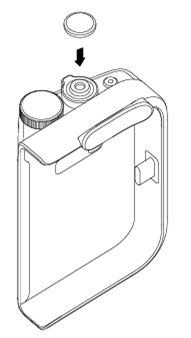
2. Obróć spust migawki zgodnie z ruchem wskazówek zegara, aż zostanie mocno dokręcony, aby zakończyć montaż.
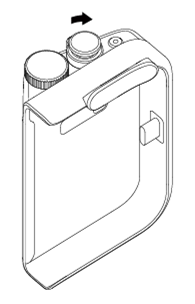
3. Aby usunąć spust migawki, należy postępować zgodnie z powyższymi krokami w odwrotnej kolejności.
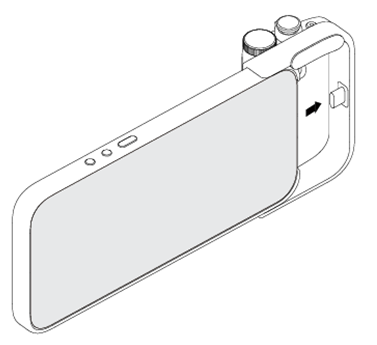
P2: Jak zainstalować i wyjąć Xiaomi 17 Ultra Photography Kit Pro?
O: Aby zainstalować Xiaomi 17 Ultra Photography Kit Pro, prosimy postępować zgodnie z poniższymi krokami:
1. Zamontuj magnetyczne etui ochronne dołączone do opakowania na telefonie.
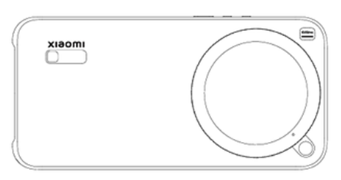
2. Upewnij się, że przełącznik na chwytze znajduje się w pozycji zwalniającej. Dźwignia powinna być skierowana w stronę ekranu telefonu i nie powinien być widoczny czerwony wskaźnik blokady.
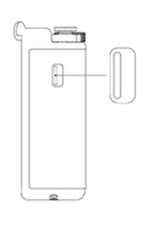
3. Wsuwaj uchwyt aparatu na dno ochronnej obudowy, ustawiając port Type-C uchwytu z portem Type-C telefonu.
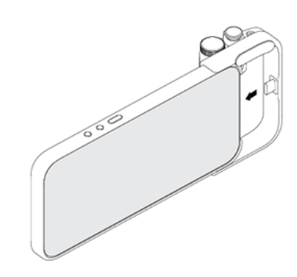
4. Gdy uchwyt całkowicie pasuje do etui ochronnego, przełącz przełącznik z tyłu telefonu do pozycji zablokowanej. Czerwony wskaźnik powinien być w pełni widoczny.
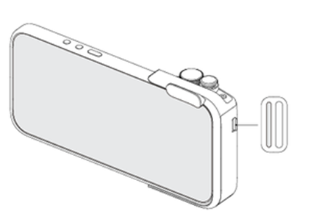
5. Po pomyślnej instalacji telefon wyświetla potwierdzenie połączenia. (Jeśli nie pojawi się żaden komunikat, bateria chwytu może się rozładować. Proszę, naładuj chwyt i spróbuj ponownie.)
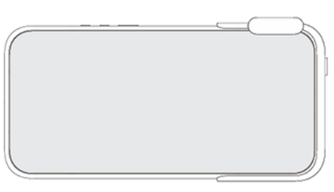
Aby usunąć Xiaomi 17 Ultra Photography Kit Pro, prosimy postępować zgodnie z poniższymi krokami:
1. Przełącz przełącznik z powrotem do pozycji zwalniającej. Dźwignia musi całkowicie wrócić w kierunku ekranu telefonu i nie powinien być widoczny żaden czerwony wskaźnik blokady.
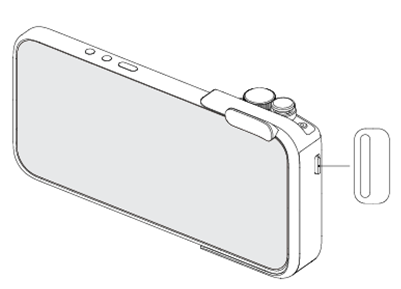
2. Powoli wysunąć uchwyt aparatu z dolnej części obudowy ochronnej.
P3: Jak używać przycisków w Xiaomi 17 Ultra Photography Kit Pro po podłączeniu do telefonu?
O: Po podłączeniu Xiaomi 17 Ultra Photography Kit Pro do telefonu, funkcje przycisków są następujące:
1. Spust migawki
(1) Gdy nie korzystasz z aplikacji aparatu, naciśnij i przytrzymaj spust migawki, aby uruchomić aparat lub wykonać zdjęcie. Możesz to skonfigurować w [Ustawieniach] >> [Chwyt kamery] >> [Szybkie uruchomienie].
Uwaga:
Po sparowaniu i połączeniu przejdź do [Ustawienia] >> [Uchwyt aparatu], aby ustawić przytrzymanie i naciśnięcie spustu migawki jako [Otwórz aparat], [Zrób zdjęcie] lub [Wyłącz]. Możesz także wybrać konkretny tryb startowy w [Tryb aparatu], taki jak [Zdjęcie], [Wideo], [Portret], [Pro], [Fastshot] lub [Dokument].
(2) Podczas robienia zdjęć lub nagrywania filmów w aplikacji aparatu: Półnacisk spust migawki, aby zablokować aktualny obszar ostrości. Naciśnij spust migawki, aby zrobić zdjęcie lub rozpoczęć/przerwać nagrywanie. Naciśnij i przytrzymaj spust migawki podczas zdjęć seriowych (domyślnie wyłączone).
Możesz włączyć zdjęcia seriowe na jedną z następujących ścieżek: [Ustawienia] >> [Uchwyt aparatu] >> [Ustaw przycisku chwytu] >> [Przycisk migawki] >> [Seria] lub otworzyć aplikację Aparatu >> stuknąć ikonę strzałki u góry ekranu >> [Ustawienia] >> przełączyć na [Chwyt] >> [Przycisk migawki] >> [Seria].
Uwaga:
Zdjęcia seriowe działają w trybach Foto i Fastshot.
(3) W Galerii półnacisk spustu migawki, aby wrócić do interfejsu fotografowania.
2. Przycisk wideo
W aplikacji Aparat naciśnij przycisk Wideo, aby rozpocząć lub przerwać nagrywanie. Możesz skonfigurować go poprzez: [Ustawienia] >> [Uchwyt aparatu] >> [Przycisk ustawienia chwytu] >> [Przycisk wideo] >> [Nagrywaj wideo] lub otwierasz aplikację Aparat >> stukniesz ikonę strzałki u góry ekranu >> [Ustawienia] >> przełączasz na [Chwyt] >> [Przycisk wideo] >> [Nagrywaj wideo].
Uwaga:
Domyślnie szybko przełącza się w tryb wideo i zaczyna nagrywanie. Można także ustawić [Zmiana ogniskowej], [Proporcje obrazu] i inne funkcje.
3. Dźwignia zoomu
Podczas robienia zdjęć lub nagrywania filmów w aplikacji Aparat: Przełącz raz w lewo lub prawo, aby [Zmienić ogniskową]. Przytrzymaj dźwignię dla [Ciągłe powiększenie]. Możesz skonfigurować ją przez [Ustawienia] >> [Uchwyt aparatu] >> [Przycisk ustawienia chwytu] >> [Dźwignia zoomu] lub otworzyć aplikację Aparat >> stuknąć ikonę strzałki u góry ekranu >> [Ustawienia] >> przełączyć na [Chwyt] >> [Dźwignia zoomu].
Uwaga:
Domyślnie jeden przełącznik szybko zmienia ogniskową, a przytrzymanie pozwala na ciągłe zoomowanie.
4. Dostosowanie pokrętła
Podczas robienia zdjęć lub nagrywania filmów w aplikacji Aparat: obróć w lewo lub prawo, aby dostosować aktualnie przypisany parametr aparatu. Możesz skonfigurować ją przez [Ustawienia] >> [Uchwyt aparatu] >> [Przycisk ustawienia chwytu] >> [Personalizacja pokrętła] lub otworzyć aplikację Aparat >> stuknąć ikonę strzałki u góry ekranu >> [Ustawienia] >> przełączyć na [Chwyt] >> [Dostosuj pokrętło].
W Galerii obróć w lewo lub prawo, aby przełączyć się na poprzednie lub następne zdjęcie.
P4: Jak ładować Xiaomi 17 Ultra Photography Kit Pro?
O: Użyj certyfikowanego adaptera i kabla do ładowania spełniających normy bezpieczeństwa, aby ładować Xiaomi 17 Ultra Photography Kit Pro. Dla optymalnej wydajności użyj oficjalnego zasilacza 90 W lub wyższego. Jeśli używasz oficjalnego adaptera poniżej 90 W lub zewnętrznego adaptera, moc ładowania może być ograniczona (w tym wolne ładowanie, przerywane ładowanie lub brak możliwości ładowania).
Gdy Xiaomi 17 Ultra Photography Kit Pro zostanie podłączony do telefonu, prosimy o odniesienie się do następujących informacji:
1. Ładowanie awaryjne: Domyślnie, gdy bateria telefonu jest ≤20%, grip automatycznie ładuje telefon. Dostosuj próg w [Ustawienia] >> [Uchwyt aparatu] >> [Awaryjny poziom ładowania].
2. Zawsze ładuj: Ustaw [Ustawienia] >> [Uchwyt kamery] >> [Ładuj z uchwytów kamery] na [Zawsze], aby ładować natychmiast po instalacji.
3. Szybkie przełączanie: Dodaj skrót [Ładowanie przez chwyt] w centrum sterowania. Nawet jeśli bateria telefonu przekracza próg awaryjny, włączenie przełącznika zaczyna ładowanie, a wyłączenie przestaje ładować.
Gdy Xiaomi 17 Ultra Photography Kit Pro nie jest podłączony do telefonu, za pomocą zasilacza Xiaomi (15 W lub więcej) ładuje uchwyt (maksymalnie 15 W). Wskaźnik pokazuje się na czerwony podczas ładowania i na zielono przy pełnym naładowaniu.
Gdy Xiaomi 17 Ultra Photography Kit Pro jest podłączony do telefonu i podłączony do ładowania, używając zasilacza Xiaomi (90 W lub więcej), priorytetem jest ładowanie telefonu (maksymalnie 90 W). Po pełnym naładowaniu telefonu ładowanie automatycznie przełącza się na grip (maksymalnie 12,5 W). Wskaźnik pokazuje się na czerwony podczas ładowania i na zielono przy pełnym naładowaniu.
P5: Jak zainstalować i zdjąć pierścień adaptera filtra 67mm w Xiaomi 17 Ultra Photography Kit Pro?
O: Filtr należy kupić osobno i powinien obsługiwać gwintowany interfejs o średnicy 67 mm. Zaleca się najpierw zmontować filtr i krążek adaptera, a następnie zamontować pierścień adaptera na magnetycznej obudowie ochronnej. Aby usunąć urządzenie, postępuj zgodnie z krokami w odwrotnej kolejności. Zaleca się wyjęcie pierścienia adaptera i filtra razem z obudowy przed ich rozdzieleniem.
Kroki instalacji filtra w Xiaomi 17 Ultra Photography Kit Pro:
1. Wyrównaj gwint filtra z gwintem pierścienia adaptera.
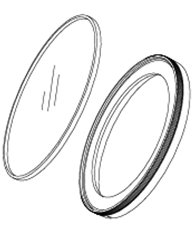
2. Trzymaj górną warstwę pierścienia adaptera stabilnie i obróć filtr zgodnie z ruchem wskazówek zegara, aby dokręcić.
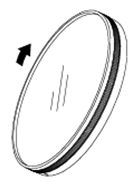
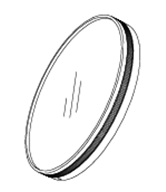
3. Upewnij się, że jest dobrze zamontowany.
P6: Co oznacza wskaźnik na Xiaomi 17 Ultra Photography Kit Pro?
O: Znaczenia wskaźników dla Xiaomi 17 Ultra Photography Kit Pro są następujące:
1. Ładowanie: Stała czerwona. W pełni naładowana: Jednolita zielona.
2. Brak ładowania i brak połączenia z telefonem (przytrzymaj i naciśnij spust migawki):
Bateria >20%: stała zielona przez 5 sekund, potem się wyłącza.
Bateria ≤20%: Stała czerwona przez 5 sekund, potem się wyłącza.
3. Nie ładuje, ale jest podłączona do telefonu:
Bateria >20%: stała zielona przez 5 sekund, potem się wyłącza.
Bateria ≤20%: Stała czerwona przez 5 sekund, potem się wyłącza.
P7: Jak zamontować i zdjąć ozdobny pierścień Xiaomi 17 Ultra Photography Kit Pro?
O: Ozdobny pierścień musi być używany razem z oficjalnym etui ochronnym Xiaomi 17 Ultra.
Kroki montażu dekoracyjnego pierścienia Xiaomi 17 Ultra Photography Kit Pro:
1. Wyrównaj oznaczenie pozycjonujące na ozdobnym pierścieniu z oznaczeniem na etui ochronnej.
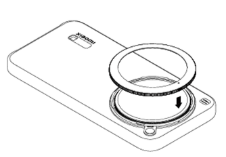
2. Po wyrównaniu oznaczeń pozycjonowania delikatnie naciśnij i obróć zgodnie z ruchem wskazówek zegara, aby dokręcić.
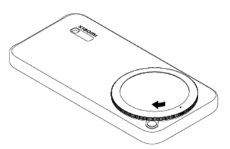
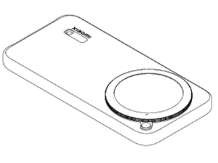
3. Gdy znak pozycjonowania na dekoracyjnym pierścieniu obraca się do pozycji przycisku zwalniającego, instalacja zostaje zakończona. Poczujesz "kliknięcie", gdy jest odpowiednio zabezpieczony. Po montażu obróć lekko przeciwnie do ruchu wskazówek zegara, aby upewnić się, że jest dobrze zamontowany.
Kroki zdejmowania dekoracyjnego pierścienia Xiaomi 17 Ultra Photography Kit Pro:
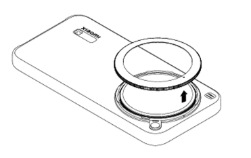
1. Naciśnij i przytrzymaj przycisk zwalniający, a następnie obróć ozdobny pierścień przeciwnie do ruchu wskazówek zegara, aby go poluzować.
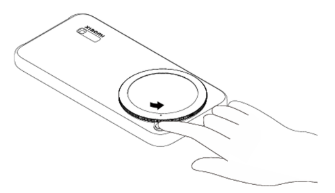
2. Gdy znak pozycjonujący obraca się do pozycji pokazanej na obrazku, pierścień można zdjąć.
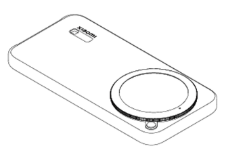
3. Usuń ozdobny pierścień.
P8: Jak włączyć Xiaomi 17 Ultra Photography Kit Pro?
O: Po połączeniu z telefonem Xiaomi 17 Ultra Photography Kit Pro włącza się automatycznie. Po rozłączeniu z telefonem automatycznie przechodzi w tryb uśpienia.
P9: Czy Xiaomi 17 Ultra Photography Kit Pro obsługuje aplikacje do aparatów firm trzecich?
O: Aby zapewnić stabilność, Xiaomi 17 Ultra Photography Kit Pro jest głęboko zoptymalizowany wyłącznie pod wbudowaną aplikację aparatu. Aplikacje do aparatów firm trzecich nie są obsługiwane.
P10: Gdzie mogę skonfigurować funkcje przycisków w Xiaomi 17 Ultra Photography Kit Pro?
O: Wszystkie powiązane funkcje Xiaomi 17 Ultra Photography Kit Pro można skonfigurować w [Ustawieniach] >> [Chwyt aparatu]. Alternatywnie, otwórz aplikację Aparat >> stuknij ikonę strzałki u góry ekranu >> [Ustawienia] >> przełączyć na [Chwyt], aby skonfigurować funkcje przycisków chwytu.
P11: Dlaczego aktualizacja oprogramowania oprogramowania Xiaomi 17 Ultra Photography Kit Pro nie udaje się zaktualizować?
O: Podczas procesu aktualizacji Xiaomi 17 Ultra Photography Kit Pro musi pozostać podłączony do telefonu i pozostać online. Fuktacje sieci mogą powodować awarie. Upewnij się, że zarówno telefon, jak i grip mają odpowiednią baterię. Potem znów stuknij w upgrade.
Jeśli problem się utrzymuje, spróbuj następującej metody:
1. Odłącz Xiaomi 17 Ultra Photography Kit Pro na 3 minuty, a następnie ponownie podłącz.
2. Jeśli w ciągu 30 sekund nie pojawi się wyskakujące okienko połączenia, rozłącz się, odczekaj 10 sekund i połącz ponownie. Powtarzaj, aż pojawi się wyskakujące okienko.
3. Jeśli nadal nie ma odpowiedzi, naładuj Xiaomi 17 Ultra Photography Kit Pro i spróbuj ponownie.
P12: Jak szybko wejść w Fastshot, używając Xiaomi 17 Ultra Photography Kit Pro?
O: Przejdź do [Ustawienia] >> [Uchwyt aparatu] >> [Szybkie uruchomienie] i wybierz [Otwórz aparat] lub [Zrób zdjęcie]. Następnie w [Trybie Aparatu] wybierz [Fastshot]. Naciśnij i przytrzymaj spust migawki, aby szybko przejść do trybu Fastshot.
P13: Dlaczego głośność głośnika w telefonie staje się niższa po użyciu Xiaomi 17 Ultra Photography Kit Pro?
O: Xiaomi 17 Ultra Photography Kit Pro jest przede wszystkim zaprojektowany do fotografii i nagrywania wideo. Po zamontowaniu uchwytu dolny otwór na mikrofon i głośnik telefonu mogą być częściowo zasłonięte, co może wpływać na połączenia, nagrywanie dźwięku, odtwarzanie muzyki, zoom i inne powiązane funkcje.
W sytuacjach innych niż fotografia lub nagrywanie wideo (takie jak granie czy rozmowy telefoniczne) zaleca się wyjęcie Xiaomi 17 Ultra Photography Kit Pro przed użyciem. Dziękuję za zrozumienie.
P14: Dlaczego telefon nie może korzystać z ładowania bezprzewodowego po zainstalowaniu Xiaomi 17 Ultra Photography Kit Pro?
O: Po zainstalowaniu Xiaomi 17 Ultra Photography Kit Pro, ładowanie bezprzewodowe nie jest dostępne. To normalne. Proszę usunąć Xiaomi 17 Ultra Photography Kit Pro, gdy potrzebne jest ładowanie bezprzewodowe. Dziękuję za zrozumienie.
P15: Jak sprawdzić poziom baterii w czasie rzeczywistym w Xiaomi 17 Ultra Photography Kit Pro?
O: Aby sprawdzić poziom baterii Xiaomi 17 Ultra Photography Kit Pro w czasie rzeczywistym, przejdź do [Ustawienia] >> [Uchwyt aparatu], aby bezpośrednio zobaczyć aktualny poziom baterii.
Alternatywnie, przejdź do ekranu głównego >> [Widgety] >> [Bezpieczeństwo] >> dodaj widget [Bateria]. Po dodaniu możesz sprawdzić poziom baterii na ekranie głównym.
P16: Dlaczego po zainstalowaniu Xiaomi 17 Ultra Photography Kit Pro nie pojawia się żadne powiadomienie?
O: Jeśli po zainstalowaniu Xiaomi 17 Ultra Photography Kit Pro nie pojawia się żadne okienko wyskakujące (pop-up), prosimy sprawdzić, czy poziom baterii chwytu nie jest zbyt niski. Aby chronić baterię, niektóre funkcje nie mogą prawidłowo wyświetlać, gdy bateria jest niska. Proszę naładuj Xiaomi 17 Ultra Photography Kit Pro i spróbuj ponownie. Dziękuję za zrozumienie.
P17: Dlaczego ładowanie jest niskie zarówno dla telefonu, jak i Xiaomi 17 Ultra Photography Kit Pro podczas ładowania przez port Type-C po boku chwytu?
O: Jeśli ładowanie jest wolne zarówno dla telefonu, jak i Xiaomi 17 Ultra Photography Kit Pro podczas korzystania z portu Type-C po boku chwytu, prosimy o użycie oryginalnej ładowarki telefonu. Ładowarki firm trzecich nie mogą uruchomić szybkiego ładowania. Dziękuję za zrozumienie.
P18: Dlaczego uchwyt Xiaomi 17 Ultra Photography Kit Pro ładuje się w pełni, ale telefon ładuje się wolno, gdy używa bocznego portu Type-C gripu?
P: Jeśli Xiaomi 17 Ultra Photography Kit Pro zostanie w pełni naładowany, podczas gdy telefon ładuje się powoli, korzystając z bocznego portu Type-C gripa, prosimy o aktualizację oprogramowania gripa do najnowszej wersji i używanie oryginalnej ładowarki do ładowania. Dziękuję za zrozumienie.
P19: Dlaczego telefon nie może wrócić do aparatu po półnaciśnięciu spustu migawki po wejściu do galerii podczas korzystania z Xiaomi 17 Ultra Photography Kit Pro?
O: Aby zapobiec przypadkowemu dotknięciu przycisków, w Xiaomi 17 Ultra Photography Kit Pro zaprojektowano interwał 200 ms. Po zrobieniu zdjęcia i wejściu do galerii prosimy chwilę poczekać, zanim półnaciśniesz spust migawki, aby wrócić do aparatu. Dziękuję za zrozumienie.
P20: Dlaczego wciskanie przycisków telefonu podczas aktualizacji oprogramowania powoduje awarię aktualizacji Xiaomi 17 Ultra Photography Kit Pro?
O: Podczas aktualizacji oprogramowania oprogramowania Xiaomi 17 Ultra Photography Kit Pro przesyłana jest duża ilość danych. Prosimy pozostać na ekranie aktualizacji i unikać naciskania przycisków telefonu podczas procesu. Cierpliwie poczekaj do zakończenia aktualizacji.
Jeśli aktualizacja się nie powiedzie, może to być spowodowane zakłóceniami sygnału środowiskowego. Proszę, stuknij ponownie w upgrade i spróbuj jeszcze raz. Dziękuję za zrozumienie.
P21: Dlaczego opcja "Uchwyt aparatu" nie jest dostępna w ustawieniach podczas korzystania z Xiaomi 17 Ultra Photography Kit Pro?
O: Jeśli opcja "Uchwyt aparatu" nie jest dostępna w ustawieniach podczas korzystania z Xiaomi 17 Ultra Photography Kit Pro, prosimy o odłączenie i ponowne podłączenie chwytu. Dziękuję za zrozumienie.
P22: Dlaczego bateria telefonu szybko się rozładowuje, gdy Xiaomi 17 Ultra Photography Kit Pro jest w trybie uśpienia?
O: Najpierw sprawdź poziom baterii w Xiaomi 17 Ultra Photography Kit Pro. Jeśli poziom baterii jest niski, naładuj grip na czas. Jednocześnie upewnij się, że oprogramowanie oprogramowania chwytu jest zaktualizowane do najnowszej wersji. Dziękuję za zrozumienie.
P23: Jaka jest logika ładowania, gdy Xiaomi 17 Ultra Photography Kit Pro jest podłączony do telefonu?
O: Gdy telefon jest podłączony do Xiaomi 17 Ultra Photography Kit Pro i używa się ładowarki Xiaomi 90 W lub wyższej, priorytetem jest ładowanie telefonu (maksymalnie 90 W). Po pełnym naładowaniu telefonu ładowanie automatycznie przełącza się na grip (maksymalnie 12,5 W).
Gdy grip dostarcza telefon do ładowania wstecznego, maksymalna moc wyjściowa wynosi 5 W.
Podczas ładowania wskaźnik jest stały czerwony. Gdy zarówno telefon, jak i Xiaomi 17 Ultra Photography Kit Pro są w pełni naładowane, wskaźnik zapala się na zielono.
P24: Dlaczego nie można nacisnąć przycisku zwalniającego, gdy Xiaomi 17 Ultra Photography Kit Pro jest podłączony do telefonu?
O: Podczas wkładania Xiaomi 17 Ultra Photography Kit Pro do telefonu upewnij się, że jest on całkowicie włożony i mocno naciska, zanim naciśniesz przycisk zwalniający. Dziękuję za zrozumienie.
P25: Dlaczego pierścień obrotowego adaptera filtra jest niestabilny lub lekko luźny, gdy Xiaomi 17 Ultra Photography Kit Pro jest podłączony do telefonu?
O: Obrotowy pierścień adaptera filtra w Xiaomi 17 Ultra Photography Kit Pro jest głęboko dostosowany do wersji Xiaomi 17 Ultra Leica (z mechanicznym zoomem).
Jeśli używasz wersji Xiaomi 17 Ultra bez Leiki, zaleca się zamontowanie ozdobnego pierścienia na etui ochronnym, aby zapewnić prawidłową instalację i ochronę obiektywu.
Gdy w wersji Xiaomi 17 Ultra Leica zamontowany jest obrotowy pierścień adaptera filtra, mogą wystąpić niewielkie przesunięcia z powodu różnic w strukturze obrotowej i rozmiarze obiektywu. To normalne i nie wpływa na jakość obrazowania. Dziękuję za zrozumienie.
P26: Dlaczego po zamontowaniu nieobrotowego dekoracyjnego pierścienia na Xiaomi 17 Ultra Photography Kit Pro pojawia się lekki ruch?
O: Gdy dekoracyjny pierścień Xiaomi 17 Ultra Photography Kit Pro jest używany razem z wielofunkcyjnym interfejsem rozszerzalnym, obie części przyjmują mechaniczną konstrukcję klamry. Aby zapewnić wygodny montaż i demontaż, w szczelinie zarezerwowana jest niewielka przestrzeń, co może powodować lekkie przesunięcia. To normalne i nie wpływa na jakość obrazowania. Dziękuję za zrozumienie.
Czy to pomaga?
Tak
Nie