

Xiaomi Desktop Speaker Pro Set FAQ
Przegląd
P1: Jakie są kluczowe cechy zestawu Xiaomi Desktop Speaker Pro Set?
O: Xiaomi Desktop Speaker Pro Set to system głośnikowy na komputerze stacjonarnym z barem dźwiękowym. Obsługuje trzy kanały wejściowe audio: USB, Bluetooth i AUX IN. System składa się z dwóch głośników o mocy 10 W oraz dwóch pasywnych radiatorów basowych, tworząc łącznie konfigurację stereo z czterema przetwornikami po lewej i prawej stronie. W połączeniu z nachyleniem głośnika o 53° do góry tworzy klasyczny efekt sceny dźwiękowej z góry.
Głośnik wyposażony jest w wysokowydajny układ DSP do przetwarzania cyfrowego, połączony z cyfrowym wzmacniaczem mocy oraz niezależnym zasilaczem, co zapewnia wyższą jakość dźwięku. Dodatkowo, wbudowany pasek świetlny złożony z 24 diod LED RGB zapewnia wyrafinowane i żywe efekty oświetlenia ambientowego.
P2: Jakie przyciski są dostępne w Xiaomi Desktop Speaker Pro Set i jakie są statusy wskaźników?
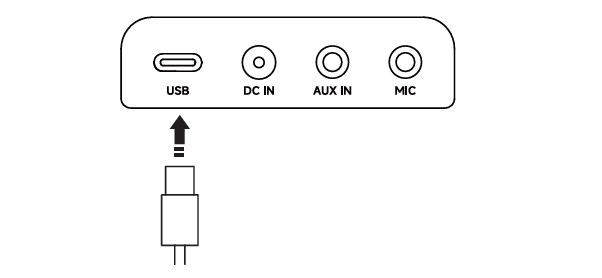
O: W zestawie Xiaomi Desktop Speaker Pro Set górna część głównego głośnika wyposażona jest w przycisk akcji, przycisk oświetlenia oraz mikrofon. Tylny panel zawiera port USB, port zasilania, port AUX IN oraz port mikrofonu. Przycisk wielofunkcyjny znajduje się po boku głównego głośnika.
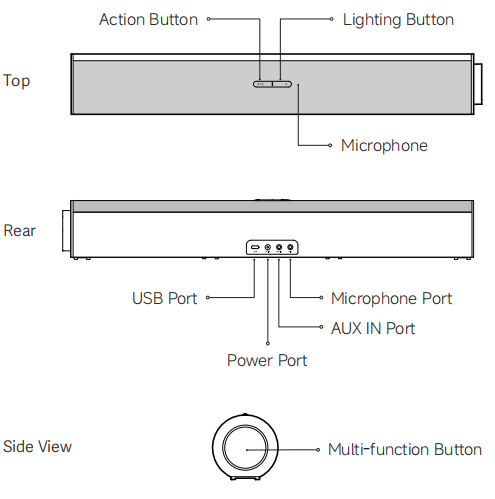
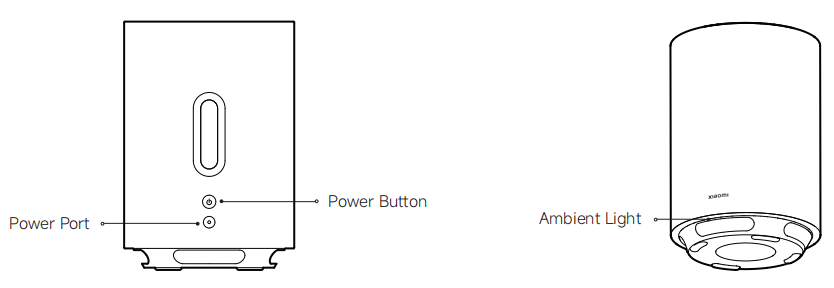
Bezprzewodowy subwoofer wyposażony jest w port zasilania i przycisk zasilania, a oświetlenie otoczenia znajduje się na dole.
Uwaga:
Ilustracje produktu i akcesoriów powyżej służą wyłącznie celom referencyjnym. Rzeczywiste produkty i funkcje mogą się różnić w zależności od ulepszeń produktu.
Aby użyć przycisku na głównym głośniku Xiaomi Desktop Speaker Pro Set, prosimy o zapoznanie się z poniższymi informacjami:
1. Przycisk wielofunkcyjny:
(1). Naciśnij przycisk wielofunkcyjny, aby włączyć głośnik, odtworzyć lub wstrzymać muzykę, albo odebrać i zakończyć połączenia.
(2). Naciśnij dwa razy szybko, aby odtworzyć kolejny utwór.
(3). Naciśnij trzy razy szybko, aby odtworzyć poprzedni utwór.
(4). Naciśnij i przytrzymaj przez 2 sekundy, aby wyłączyć głośnik lub odrzucić przychodzące połączenie.
(5). Naciśnij i przytrzymaj przez 7 sekund, aby przywrócić ustawienia fabryczne.
(6). Obróć zgodnie z ruchem wskazówek zegara, aby zwiększyć głośność.
(7). Obróć przeciwnie do ruchu wskazówek zegara, aby zmniejszyć objętość.
2. Przycisk akcji:
(1). Naciśnij przycisk Akcji, aby zmienić tryby dźwięku.
(2). Naciśnij dwa razy szybko, aby zmienić kanał wejścia audio.
(3). Naciśnij i przytrzymaj przez 2 sekundy, aby przejść w tryb parowania Bluetooth.
3. Przycisk oświetlenia:
(1). Naciśnij przycisk Oświetlenie, aby zmienić efekty oświetlenia otoczenia.
(2). Naciśnij i przytrzymaj przez 2 sekundy, aby włączyć lub wyłączyć oświetlenie otoczenia.
Aby użyć przycisku na bezprzewodowym subwooferze Xiaomi Desktop Speaker Pro Set, prosimy o zapoznanie się z następującymi informacjami:
Naciśnij przycisk zasilania, aby włączyć bezprzewodowy subwoofer. Naciśnij i przytrzymaj przycisk przez 2 sekundy, aby go wyłączyć. Naciśnij i przytrzymaj przez 7 sekund, aby przywrócić ustawienia fabryczne i rozpocząć parowanie z głównym głośnikiem.
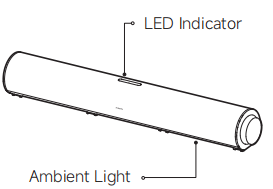
Znaczenie wskaźnika LED i światła otoczenia na głównym głośniku Xiaomi Desktop Speaker Pro Set jest następujące:
1. Gdy dioda LED na niebiesko, oznacza to, że Bluetooth nie jest połączony lub się łączy. Gdy dioda LED pozostaje stała niebieska, oznacza to, że Bluetooth jest połączony.
2. Gdy światło otoczenia na biało, oznacza to, że nadchodzi połączenie Bluetooth. Gdy światło otoczenia oddycha białym światłem, oznacza to, że trwa połączenie Bluetooth. Gdy światło otoczenia oddycha pomarańczowo, głośnik przechodzi w tryb uśpienia.
Znaczenia światła otoczenia na bezprzewodowym subwooferze Xiaomi Desktop Speaker Pro Set są następujące:
Gdy światło otoczenia na biało, oznacza to, że subwoofer czeka na parowanie lub że parowanie jest w trakcie. Gdy światło otoczenia oddycha pomarańczowo, oznacza to, że subwoofer jest w trybie uśpienia.
P3: Jak korzystać z zestawu Xiaomi Desktop Speaker Pro Set i jakie metody połączenia są obsługiwane?
O: Włączenie lub wyłączenie głównego głośnika
Włącz: Podłącz zasilacz, a głośnik włączy się automatycznie. Gdy głośnik jest podłączony do zasilania, ale wyłączony, naciśnij przycisk wielofunkcyjny, aby go włączyć.
Wyłącz: Naciśnij i przytrzymaj przycisk wielofunkcyjny przez 2 sekundy.

Uwaga:
1. Bezpośrednie odłączenie zasilacza spowoduje wymuszone wyłączenie i nie jest zalecane do częstego używania.
2. Po włączeniu naciśnij i przytrzymaj przycisk wielofunkcyjny przez 7 sekund, aby przywrócić ustawienia fabryczne.
Kanały audio i przełączanie dla głównego głośnika
Xiaomi Desktop Speaker Pro Set obsługuje trzy kanały wejściowe audio: USB, Bluetooth i wejście AUX.
Po pierwszym włączeniu domyślnym kanałem jest USB. Naciśnij przycisk Akcji, szybko dwa razy, aby przełączać kanały audio. Komunikat głosowy potwierdza pomyślne przełączenie.

Kanał USB dla głównego głośnika
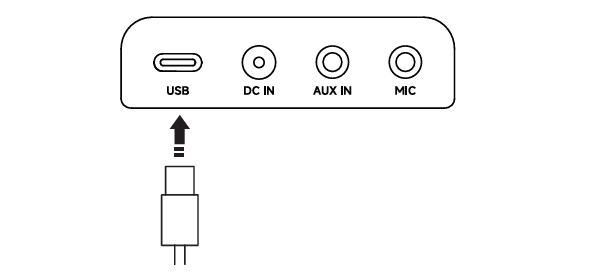
Po przełączeniu na kanał USB podłącz głośnik do komputera za pomocą kabla USB. Głośnik pełni funkcję urządzenia wyjściowego audio komputera, odpowiedniego do odtwarzania mediów, spotkań online i innych sytuacji.
Uwaga:
1. Zaleca się użycie dołączonego kabla USB i podłączenie głośnika bezpośrednio do portu USB komputera. Korzystanie z huba USB lub stacji dokującej może powodować problemy z odtwarzaniem ze względu na różnice w kompatybilności.
2. Wydajność dźwięku może się różnić w zależności od kompatybilności urządzeń, wersji oprogramowania oraz jakości źródła dźwięku.
3. Podłączenie kabla USB lub 3,5 mm nie przełącza automatycznie kanału audio. Wymagane jest ręczne przełączanie.
Kanał Bluetooth dla głównego głośnika
Na dowolnym kanale naciśnij i przytrzymaj przycisk Akcji, aby przełączyć się na kanał Bluetooth i przejść w tryb parowania. Zakończ połączenie Bluetooth na telefonie lub komputerze.

Kanał AUX IN dla głównego głośnika
Po przełączeniu na kanał AUX IN, użyj kabla audio 3,5 mm (sprzedawanego osobno), aby podłączyć urządzenie źródłowe do głośnika.
P4: Jak dwa głośniki w Xiaomi Desktop Speaker Pro Set są ze sobą połączone?
O: Bezprzewodowy subwoofer i główny głośnik w Xiaomi Desktop Speaker Pro Set są fabrycznie sparowane. Po włączeniu obu jednostek można je używać bezpośrednio. Po sparowaniu wyjście audio i efekty oświetlenia otoczenia pozostają zsynchronizowane między głównym głośnikiem a bezprzewodowym subwooferem.
Uwaga:
Główny głośnik sprzedawany osobno nie obsługuje parowania z bezprzewodowym subwooferem dołączonym do zestawu.
P5: Jak sparować bezprzewodowy subwoofer Xiaomi Desktop Speaker Pro Set?
O: Po włączeniu naciśnij i przytrzymaj przycisk zasilania bezprzewodowego subwoofera przez 7 sekund, aby przywrócić ustawienia fabryczne. Informacje o parowaniu zostaną usunięte, a subwoofer przejdzie w tryb parowania. Włącz główny głośnik i umieść go w odległości do 0,5 metra od subwoofera. Oba urządzenia automatycznie zakończą parowanie.
Uwaga:
1. Główny głośnik sprzedawany osobno nie obsługuje parowania z bezprzewodowym subwooferem dołączonym do zestawu.
2. Zaleca się utrzymanie przestrzeni pomiędzy dwoma urządzeniami wolną od przeszkód. Jeśli w pobliżu znajdują się urządzenia emitujące sygnał, takie jak routery, należy zachować odległość większą niż 50 cm, aby zmniejszyć zakłócenia.
P6: Jak regulować głośność głównego głośnika w zestawie Xiaomi Desktop Speaker Pro Set?
O: Obróć przycisk wielofunkcyjny na głównym głośniku zgodnie z ruchem wskazówek zegara, aby zwiększyć głośność, oraz przeciwnie, aby go obniżyć. Podczas regulacji głośności oświetlenie RGB wyświetla efekt paska, który dynamicznie zmienia się, wskazując aktualny poziom głośności.
1. Kanał Bluetooth: Regulacje głośności głośnika i podłączonego urządzenia są synchronizowane. (Na przykład: Gdy regulujesz głośność systemu na komputerze, światło otoczenia głośnika zmienia się w czasie rzeczywistym, odzwierciedlając aktualny poziom głośności.)
2. Kanał USB: Regulacje głośności głośnika i podłączonego urządzenia nie są synchronizowane. (Na przykład: Regulacja głośności systemu na komputerze nie wywoła zmiany światła otoczenia RGB. Z kolei obrócenie przycisku Multifunction zmienia głośność głośnika i wyświetlacz RGB, ale suwak głośności systemowego komputera pozostaje niezmieniony.)
3. Kanał AUX IN: Regulacje głośności na głośniku i podłączonym urządzeniu nie są synchronizowane. (Na przykład: Regulacja głośności systemu na komputerze nie wywoła zmiany światła otoczenia RGB. Z kolei obrócenie przycisku Multifunction zmienia głośność głośnika i wyświetlacz RGB, ale suwak głośności systemowego komputera pozostaje niezmieniony.)
Uwaga:
Podczas odtwarzania dźwięku przez złącze USB lub AUX IN, jeśli głośność głośników jest ustawiona na maksymalny, ale poziom dźwięku nadal niski, dostosuj głośność wyjściową systemu na komputerze.
P7: Jak odtworzyć lub zatrzymać dźwięk głównego głośnika w zestawie Xiaomi Desktop Speaker Pro Set?
O: Na głównym głośniku Xiaomi Desktop Speaker Pro Set, zarówno w kanale USB, jak i Bluetooth, możesz odtwarzać lub wstrzymać dźwięk w większości aplikacji odtwarzania, naciskając przycisk wielofunkcyjny. Ta funkcja nie jest dostępna w kanale AUX IN.
P8: Jak przełączyć się na poprzedni lub następny ślad głównego głośnika w zestawie Xiaomi Desktop Speaker Pro Set?
O: Na głównym głośniku Xiaomi Desktop Speaker Pro Set, w kanale USB i Bluetooth, naciśnij przycisk Multi-function dwukrotnie, aby przejść do następnego utworu, lub trzykrotnie, aby wrócić do poprzedniego utworu. Ta funkcja nie jest obsługiwana w kanale AUX IN.
P9: Jak odpowiedzieć, zakończyć lub odrzucić połączenia głównego głośnika w zestawie Xiaomi Desktop Speaker Pro Set?
O: 1. Kanał Bluetooth:
Po połączeniu z telefonem, połączenia przychodzące mogą być odbierane, kończone lub odrzucane za pomocą przycisku wielofunkcyjnego. Naciśnij przycisk, aby odebrać połączenie, naciśnij i przytrzymaj przez 2 sekundy, aby odrzucić połączenie, a podczas rozmowy krótko się rozłączyć.
Po połączeniu z komputerem sterowanie połączeniem za pomocą przycisku wielofunkcyjnego nie jest obsługiwane. Aby wykonywać połączenia przez głośnik, ustaw zarówno urządzenia wejściowe, jak i wyjściowe w systemie komputerowym na głośnik.
2. Kanał AUX IN:
Po połączeniu z telefonem lub komputerem, odbieranie, kończenie i odrzucanie nie może być wykonywane za pomocą przycisku wielofunkcyjnego. Te działania muszą być wykonywane na podłączonym urządzeniu.
P10: Jak podłączyć zewnętrzny mikrofon do głównego głośnika w zestawie Xiaomi Desktop Speaker Pro Set?
O: Podłącz niezależny mikrofon z wtyczką 3,5 mm (sprzedawanym osobno) do portu mikrofonowego z tyłu głównego głośnika Xiaomi Desktop Speaker Pro Set, aby umożliwić komunikację głosową.
Uwaga:
Jakość rozmowy może się różnić w zależności od cech, kompatybilności oraz wersji oprogramowania mikrofonu zewnętrznego. Rzeczywista wydajność zależy od rzeczywistego zastosowania. Ten port nie obsługuje podłączeń słuchawkowych.
P11: Jak zmienić efekty dźwiękowe na głównym głośniku Xiaomi Desktop Speaker Pro Set?
O: Naciśnij przycisk Action na głównym głośniku Xiaomi Desktop Speaker Pro Set, aby przełączać się między gotowymi efektami dźwiękowymi. Dostępne tryby dźwiękowe to Muzyka, Bas, Wokal, Gra i Film. Efekt dźwiękowy subwoofera bezprzewodowego automatycznie podąża za trybem dźwięku wybranym na głównym głośniku.
P12: Czy główny głośnik Xiaomi Desktop Speaker Pro Set przechodzi w tryb uśpienia?
O: Gdy główny głośnik Xiaomi Desktop Speaker Pro Set nie jest używany przez około 15 minut, automatycznie przechodzi w tryb uśpienia, podczas którego światło otoczenia oddycha pomarańczowym kolorem. Jeśli nie ma pracy i nie ma wejścia audio przez około 4 minuty w trybie uśpienia, światło otoczenia gaśnie. Gdy obsługujesz głośnik lub wykryje się sygnał audio, głośnik wraca do normalnej pracy.
Uwaga:
1. Czas uśpienia i trybu czuwania może się nieznacznie różnić w zależności od kompatybilności urządzeń i wersji oprogramowania. Rzeczywista wydajność zależy od rzeczywistego użytkowania.
2. Podczas korzystania z kanału AUX IN podłączonego do komputera zaleca się ustawienie głośności komputera powyżej 50%, aby funkcja uśpienia działała prawidłowo.
3. Bezprzewodowy subwoofer automatycznie śledzi status uśpienia i pobudki głównego głośnika.
P13: Jak przywrócić ustawienia fabryczne w Xiaomi Desktop Speaker Pro Set?
O: Gdy główny głośnik Xiaomi Desktop Speaker Pro Set jest włączony, naciśnij i przytrzymaj przycisk Multifunction przez 7 sekund, aby przywrócić ustawienia fabryczne. Komunikat głosowy potwierdzi, że reset do ustawień fabrycznych zakończył się sukcesem.
Gdy subwoofer bezprzewodowy Xiaomi Desktop Speaker Pro Set jest włączony, naciśnij i przytrzymaj przycisk zasilania przez 7 sekund, aby przywrócić ustawienia fabryczne subwoofera.
P14: Jak podłączyć główny głośnik Xiaomi Desktop Speaker Pro Set do komputera przez USB?
O: Na przykładzie komputera można włączyć główny głośnik Xiaomi Desktop Speaker Pro Set, podłączając zasilacz. Użyj kabla USB, aby podłączyć głośnik do komputera. W ustawieniach dźwięku systemowego komputera wybierz "Xiaomi Desktop Speaker Pro Set" jako urządzenie odtwarzające. Zaleca się korzystanie z portu USB obsługującego USB 2.0 lub wyższe.
P15: Jak podłączyć główny głośnik Xiaomi Desktop Speaker Pro Set do telefonu przez Bluetooth?
O: Włącz główny głośnik Xiaomi Desktop Speaker Pro Set za pomocą zasilacza, a następnie podłącz go do telefonu lub innego urządzenia przez Bluetooth.
1. Początkowe parowanie:
Gdy głośnik jest włączony, naciśnij i przytrzymaj przycisk Akcji, przez 2 sekundy, aż usłyszysz głosowy komunikat "Kanał Bluetooth" i dioda LED Bluetooth zacznie migać, co oznacza, że głośnik wszedł w tryb parowania. Na urządzeniu wyszukaj "Xiaomi Desktop Speaker Pro Set" w ustawieniach Bluetooth i zakończ połączenie. Po udanym sparowaniu dioda LED pozostaje stała niebieska.
2. Automatyczne ponowne połączenie:
Gdy głośnik zostanie włączony i przełączony na kanał Bluetooth, automatycznie łączy się ponownie z ostatnim sparowanym urządzeniem. Po udanym ponownym połączeniu odtwarzany jest dźwięk sygnalizacji. Jeśli ponowne połączenie się nie uda, głośnik automatycznie przechodzi w tryb parowania Bluetooth.
P16: Jak podłączyć główny głośnik Xiaomi Desktop Speaker Pro Set przez wejście AUX?
O: Gdy główny głośnik Xiaomi Desktop Speaker Pro Set jest włączony, podłącz jeden koniec 3,5 mm kabla AUX audio (sprzedawanego osobno) do portu AUX IN głośnika. Głośnik automatycznie przełącza się na kanał AUX IN. Podłącz drugi koniec do gniazda słuchawkowego urządzenia źródłowego dźwięku, takiego jak komputer stacjonarny, laptop lub tablet.
Uwaga:
1. Jeśli kabel AUX 3,5 mm jest podłączony przed włączeniem głośnika, głośnik domyślnie przyjmuje kanał używany przed ostatnim wyłączeniem.
2. Gdy głośnik jest włączony, podwójne naciśnięcie przycisku Action pozwala na ręczną zmianę kanałów.
P17: Jak ponownie sparować Bluetooth z głównym głośnikiem w zestawie Xiaomi Desktop Speaker Pro Set?
O: Gdy główny głośnik Xiaomi Desktop Speaker Pro Set jest włączony, naciśnij i przytrzymaj przycisk Action przez 2 sekundy, aby odłączyć obecne połączenie Bluetooth i przejść do trybu parowania Bluetooth. Odtwarza się komunikat i dioda LED zaczyna migać.
P18: Dlaczego podczas podłączania lub odłączania AUX IN w głównym głośniku w Xiaomi Desktop Speaker Pro Set słychać trzaski lub szum prądu?
P: Podczas wkładania lub wyjmowania wtyczki audio 3,5 mm z głównego głośnika Xiaomi Desktop Speaker Pro Set może wystąpić niewielka różnica potencjału. Po wzmocnieniu przez głośnik o dużej mocy może to powodować krótki szum prądu. To normalne zjawisko w przypadku głośników obsługujących interfejs audio 3,5 mm i nie wpływa na normalne użytkowanie.
P19: Co zrobić, jeśli podczas korzystania z Bluetooth lub AUX IN na głównym głośniku w zestawie Xiaomi Desktop Speaker Pro Set występuje opóźnienie dźwięku?
P: Jeśli wystąpi opóźnienie dźwięku podczas korzystania z kanału Bluetooth lub AUX IN na głównym głośniku Xiaomi Desktop Speaker Pro Set, prosimy o zapoznanie się z następującymi sugestiami:
1. Inne urządzenia Bluetooth, sygnały Wi-Fi i przeszkody fizyczne mogą powodować zakłócenia sygnału. Unikaj tych źródeł zakłóceń i umieszczaj głośnik oraz podłączone urządzenie w otwartym środowisku, gdy tylko to możliwe.
2. Niektóre aplikacje i urządzenia wprowadzają dodatkowe opóźnienia przetwarzania dźwięku. Wybierz aplikacje, które przesyłają dźwięk bezpośrednio i sprawdź ustawienia urządzenia, aby wyłączyć niepotrzebne przetwarzanie dźwięku.
W przypadku odtwarzania wideo lub zastosowań audio w czasie rzeczywistym opóźnienia powinny być utrzymywane poniżej 100 ms, aby zachować synchronizację audio-wideo. W większości przypadków opóźnienia Bluetooth są wyższe niż w połączeniach AUX IN lub USB. Dla lepszego doświadczenia zaleca się użycie kanału AUX IN lub połączenia USB.
P20: Czy Xiaomi Desktop Speaker Pro Set można podłączyć do telewizora lub konsoli do gier?
O: Xiaomi Desktop Speaker Pro Set jest przede wszystkim zaprojektowany do użytku na biurku z komputerem lub laptopem i w tym przypadku można go podłączyć bezpośrednio kablem USB.
Podczas podłączania do telewizora możesz spróbować użyć portu USB-A, Type-C lub 3,5 mm gniazda słuchawkowego (wymagany jest kabel audio AUX, który jest sprzedawany osobno). Połączenie Bluetooth nie jest zalecane, ponieważ różnice w kompatybilności urządzeń lub systemu mogą powodować różne problemy z synchronizacją dźwięku i obrazu.
P21: Jak włączyć/wyłączyć oraz zmienić efekty świetlne na głównym głośniku Xiaomi Desktop Speaker Pro Set?
O: Naciśnij i przytrzymaj przycisk Light na głównym głośniku Xiaomi Desktop Speaker Pro Set przez 2 sekundy, aby włączyć lub wyłączyć efekty świetlne. Naciśnij przycisk Light, aby przełączać się między efektami świetlnymi. Komunikat głosowy ogłasza aktualny efekt oświetlenia. Efekt oświetlenia bezprzewodowego subwoofera automatycznie podąża za efektem głównego głośnika.
Pięć stylów oświetlenia RGB (sześć preset efektów świetlnych) na głównym głośniku zestawu Xiaomi Desktop Speaker Pro Set to:
1. Party 2.0
2. Tęcza 2.0
3. Gwiezdne Światło Błyskotliwe
4. Aurora 2.0
5. Kominek 2.0
6. Color Breath 2.0 (Pięć efektów oddechu jednokolorowego: biały, czerwony, niebieski, fioletowy i zielony)
Uwaga:
"2.0" oznacza, że algorytmy efektów świetlnych zostały nowo zoptymalizowane dla 24 kulek LED w tym produkcie. Starlight Twinkle to nowo wprowadzony efekt świetlny.
P22: Czy jasność oświetlenia głównego głośnika w Xiaomi Desktop Speaker Pro Set jest regulowana?
O: Firmware głównego głośnika w Xiaomi Desktop Speaker Pro Set obecnie nie obsługuje ręcznej regulacji jasności światła. Obecnie efekt oświetlenia wyświetlający poziom głośności zmienia się dynamicznie wraz z regulacją głośności. W przyszłości, po aktualizacji oprogramowania Xiaomi C-HUB na komputerze, regulacja jasności światła będzie obsługiwana przez Xiaomi C-HUB.
P23: Czy główny głośnik w Xiaomi Desktop Speaker Pro Set ma wbudowaną baterię?
O: Główny głośnik w Xiaomi Desktop Speaker Pro Set nie posiada wbudowanej baterii. Zaleca się używanie standardowego zasilacza jako źródła, aby uniknąć potencjalnych uszkodzeń urządzenia.
P24: Czy główny głośnik Xiaomi Desktop Speaker Pro Set pamięta kanał audio użyty przed wyłączeniem?
O: Główny głośnik Xiaomi Desktop Speaker Pro Set obsługuje funkcję pamięci i automatycznie wprowadza ten sam kanał audio, który był używany przed ostatnim wyłączeniem.
P25: Czy główny głośnik Xiaomi Desktop Speaker Pro Set obsługuje połączenie z aplikacją lub dostęp do sieci?
O: Główny głośnik Xiaomi Desktop Speaker Pro Set nie obsługuje połączenia z aplikacjami ani dostępu do sieci.
P26: Czy główny głośnik Xiaomi Desktop Speaker Pro Set obsługuje jednoczesne połączenie z wieloma urządzeniami?
O: Główny głośnik Xiaomi Desktop Speaker Pro Set nie obsługuje jednoczesnego przesyłania dźwięku z wielu urządzeń.
Warto zauważyć dwa scenariusze:
1. Fabryczne oprogramowanie firmware'owe nie obsługuje jednoczesnego odtwarzania na wielu urządzeniach. Jednak dzięki oprogramowaniu sterowników Xiaomi C-HUB można włączyć funkcję Mixed channel, umożliwiającą jednoczesne odtwarzanie z kanałów USB i AUX IN.
2. Gdy wiele urządzeń jest połączonych przez Bluetooth, odtwarzane są tylko najnowsze streamowane treści audio.
P27: Jaka jest długość kabla zasilającego dołączona do zestawu Xiaomi Desktop Speaker Pro Set?
O: Długość kabla zasilającego w zestawie Xiaomi Desktop Speaker Pro Set wynosi około 1,2 metra.
P28: Jaki jest zalecany standard portu AUX w głównym głośniku Xiaomi Desktop Speaker Pro Set?
O: Port AUX w głównym głośniku Xiaomi Desktop Speaker Pro Set jest zalecany do użycia z wtyczką TRS (3,5 mm) TRS (trzybiegunową).
P29: Jak sprawdzić aktualny poziom głośności na głównym głośniku Xiaomi Desktop Speaker Pro Set?
O: 1. Kanał Bluetooth: Regulacja głośności jest synchronizowana między głośnikiem a podłączonym urządzeniem źródłowym. Możesz sprawdzić poziom głośności, obserwując długość paska świetlnego lub głośność na urządzeniu źródłowym.
2. Kanał USB: Podczas regulacji głośności za pomocą przycisku wielofunkcyjnego, należy odwołać się na pasek świetlny głośnika. Podczas regulacji głośności na urządzeniu źródłowym odwołuj się do głośności urządzenia źródłowego.
3. Kanał AUX IN: Podczas regulacji głośności za pomocą przycisku Multifunction odwołuj się do paska świetlnego głośnika. Podczas regulacji głośności na urządzeniu źródłowym odwołuj się do głośności urządzenia źródłowego.
P30: Czy główny głośnik Xiaomi Desktop Speaker Pro Set można podłączyć bezpośrednio do telefonu lub tabletu przez USB?
O: Ze względu na ograniczenia protokołu główny głośnik Xiaomi Desktop Speaker Pro Set nie może zagwarantować kompatybilności ze wszystkimi telefonami i tabletami po bezpośrednim podłączeniu przez port USB.
P31: Jak pobrać Xiaomi C-HUB do zestawu Xiaomi Desktop Speaker Pro Set?
O: Xiaomi C-HUB to aplikacja PC służąca do zarządzania funkcjami oprogramowania Xiaomi Desktop Speaker Pro Set, podobną funkcjonalnie do aplikacji Xiaomi Home, ale zaprojektowaną dla komputerów.
Zarówno systemy Windows, jak i macOS można wyszukać "Xiaomi C-HUB" w oficjalnym App Store na komputerze, aby pobrać i zainstalować tę aplikację.

P32: Jakie funkcje są dostępne w Xiaomi C-HUB do zarządzania zestawem Xiaomi Desktop Speaker Pro Set?
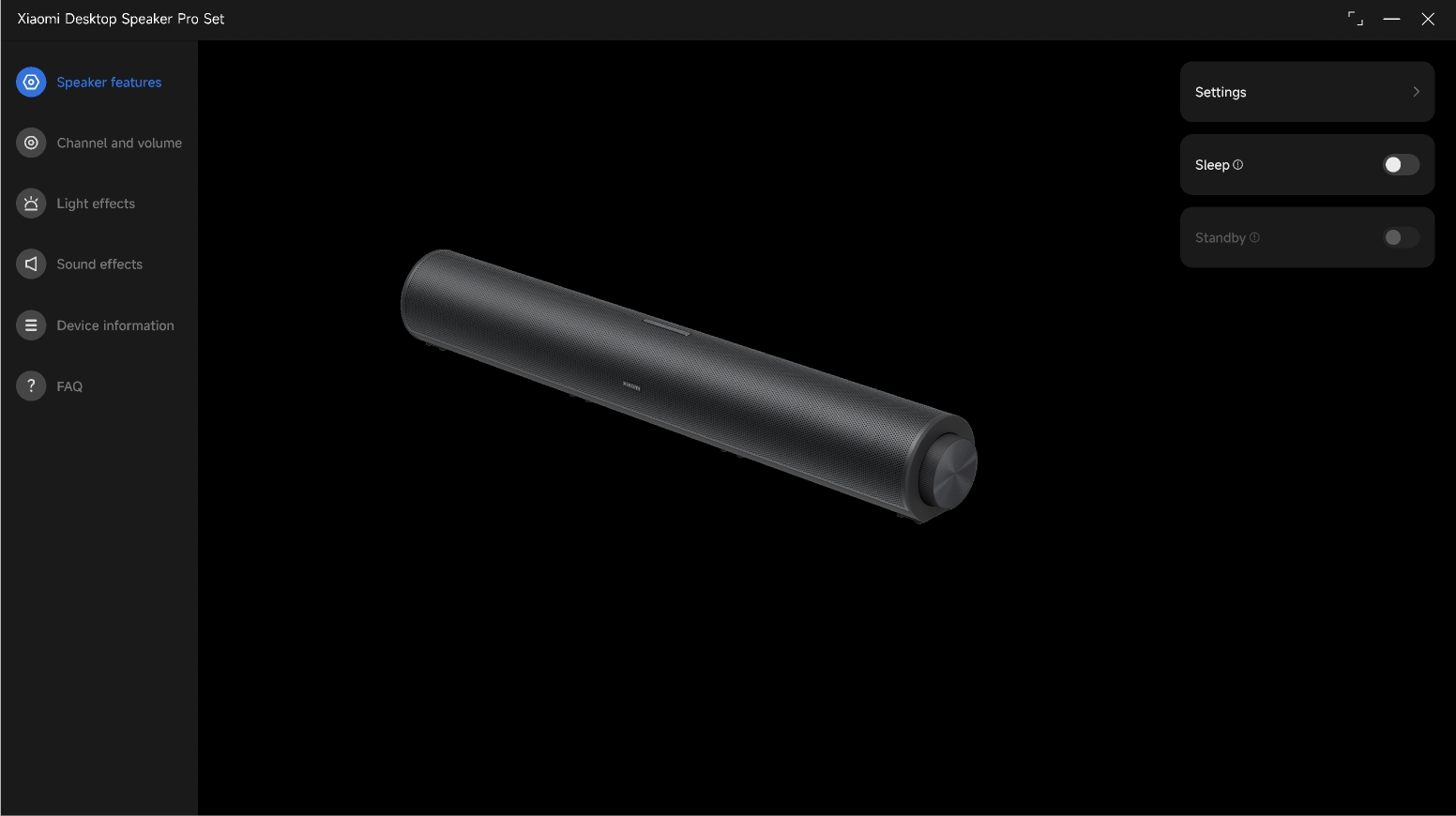
O: Xiaomi C-HUB oferuje kompleksowe funkcje zarządzania oprogramowaniem dla Xiaomi Desktop Speaker Pro Set, w tym sterowanie głośnikami, ustawienia kanałów i głośności, efekty świetlne, efekty dźwiękowe oraz aktualizacje oprogramowania.
1. Funkcje głośnika: restart, przywrócenie ustawień fabrycznych, wybór języka interfejsu, włączanie/wyłączanie trybu uśpienia i czas trwania, włączenie/wyłączanie i czas czuwania.
2. Kanał i głośność: wybór kanału (kanał USB, kanał Bluetooth, kanał AUX IN), aktywacja kanału Mixed (obsługuje jednoczesne odtwarzanie kanałów USB i AUX IN kanałów audio), włączanie/wyłączanie dźwięku i poziom głośności sygnału kanału oraz regulacja głośności.
3. Efekty świetlne: włączanie/wyłączanie oświetlenia RGB, wybór efektów oświetleniowych RGB, regulacja jasności RGB oraz włączanie/wyłączanie dźwięku z podpowiedzią oświetlenia.
4. Efekty dźwiękowe: przełączanie między pięcioma trybami dźwięku, regulacja EQ dla każdego trybu dźwięku, reset efektów dźwiękowych oraz dźwięki podpowiedzi efektów dźwiękowych.
5. Informacje o urządzeniu: Wyświetlają aktualne wersje oprogramowania i firmware urządzenia, powiadomienia o aktualizacjach oraz wsparcie dla aktualizacji oprogramowania online.
Uwaga:
Przed użyciem Xiaomi C-HUB upewnij się, że Xiaomi Desktop Speaker Pro Set jest włączony za pomocą zasilacza i podłączony do komputera kablem danych. Xiaomi C-HUB automatycznie wykryje informacje o urządzeniu.
P33: Jak zaktualizować oprogramowanie firmware'owe Xiaomi Desktop Speaker Pro Set?
O: Aby zaktualizować firmware Xiaomi Desktop Speaker Pro Set, prosimy postępować zgodnie z poniższymi krokami:
1. Przygotowania do modernizacji:
Są dwa scenariusze: Xiaomi C-HUB już zainstalowany i niezainstalowany. Jeśli Xiaomi C-HUB jest już zainstalowany, a dostępne jest nowe oprogramowanie firmware, zaktualizuj Xiaomi C-HUB ze sklepu z aplikacjami, aby pobrać najnowszy pakiet firmware. Jeśli Xiaomi C-HUB nie jest zainstalowany, najpierw pobierz i zainstaluj go z oficjalnego App Store. Podłącz Xiaomi Desktop Speaker Pro Set do zasilacza i włącz go, a następnie podłącz do komputera za pomocą dostarczonego kabla danych.
2. Kroki modernizacji:
Uruchom Xiaomi C-HUB na swoim komputerze. Po uruchomieniu aplikacja automatycznie sprawdza aktualną wersję oprogramowania układowego Xiaomi Desktop Speaker Pro Set. Jeśli dostępna jest nowa wersja oprogramowania, automatycznie pojawi się okno z podpowiedzią na aktualizację. Kliknij "Aktualizuj teraz", aby rozpocząć proces aktualizacji.
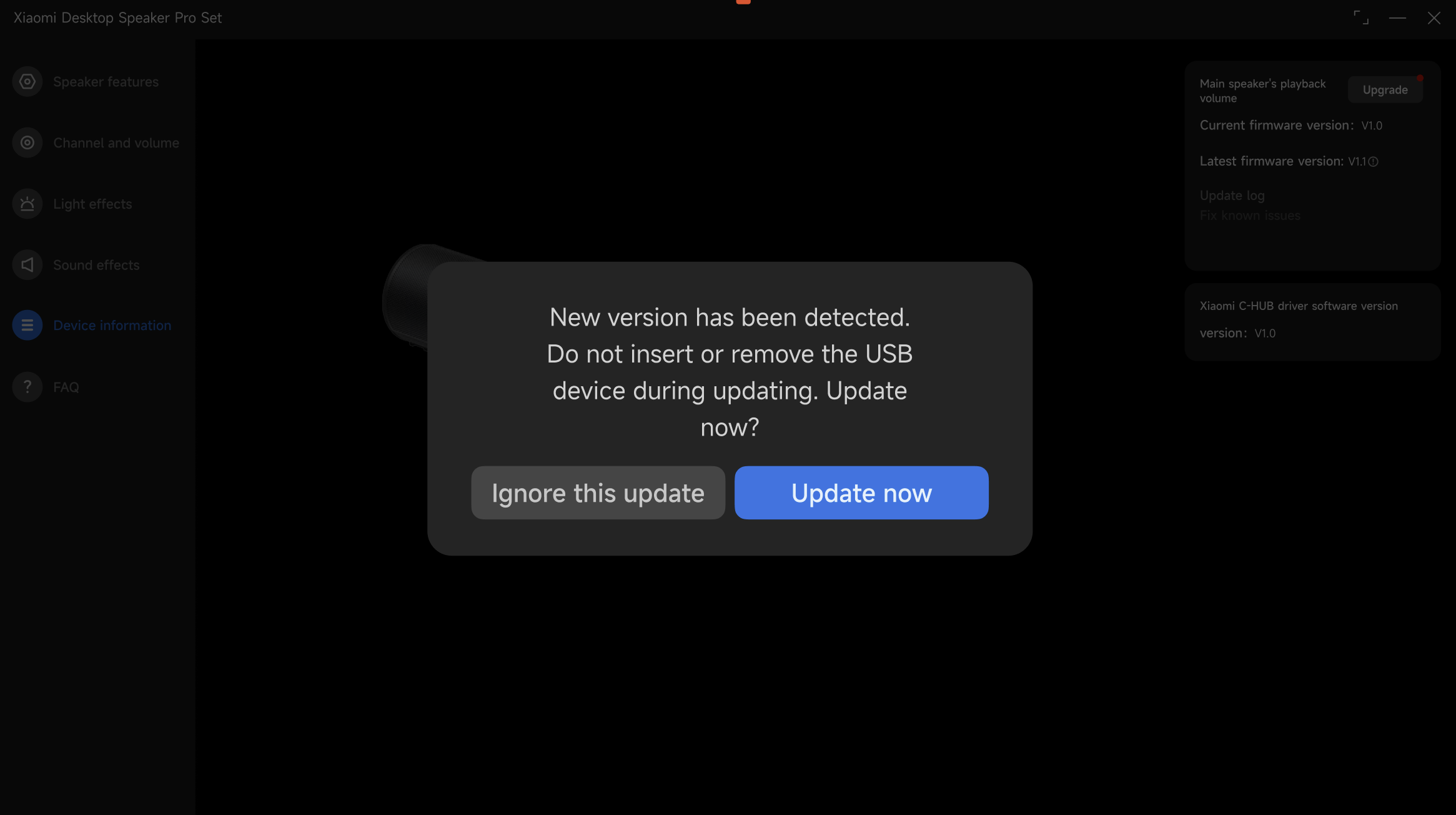
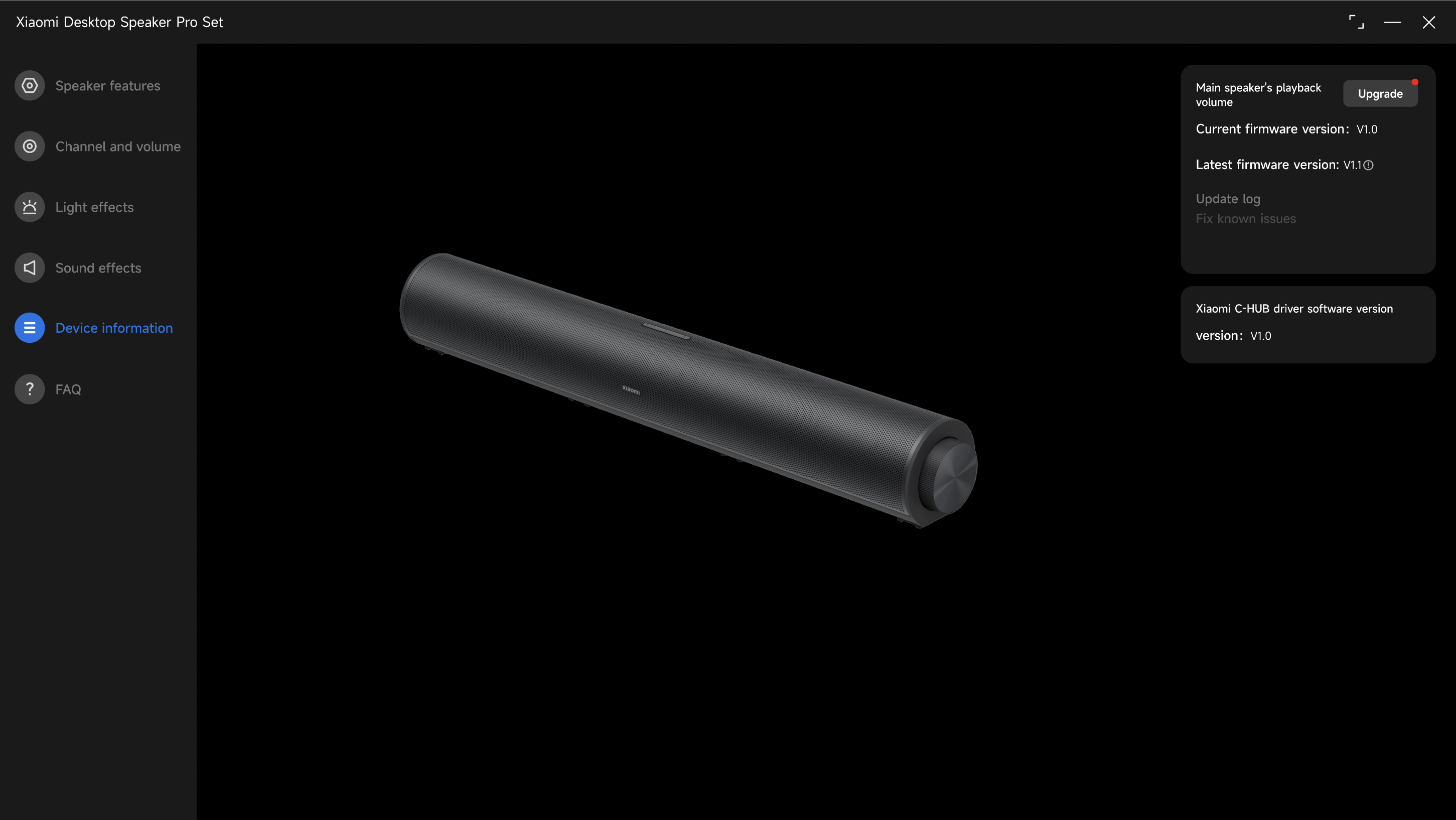
Jeśli wcześniej wybrano "Ignoruj tę aktualizację", w sekcji "Informacje o urządzeniu" na lewym pasku nawigacyjnym w Xiaomi C-HUB pojawi się trwały czerwony wskaźnik, wskazujący, że aktualizacja jest dostępna i nie można jej ręcznie odrzucić. Wejdź na stronę "Informacje o urządzeniu" i kliknij "Aktualizuj", a następnie postępuj zgodnie z instrukcjami na ekranie, aby zdecydować, czy kontynuować aktualizację firmware.
Uwaga:
1. Podczas aktualizacji utrzymuj stabilne połączenie kabla danych między głośnikiem a komputerem i zapewnij ciągłe zasilanie.
2. Nie odłączaj kabla ani nie wyłączaj urządzenia podczas modernizacji, ponieważ może to spowodować awarię lub awarię urządzenia.
3. Zaleca się wykonanie kopii zapasowej ważnych ustawień (takich jak konfiguracje niestandardowe) przed aktualizacją, chociaż urządzenia głośnikowe głównie przechowują pliki systemowe.
4. Jeśli Twój komputer korzysta z procesora AMD, pamiętaj, że istnieje ryzyko zawieszenia systemu podczas aktualizacji. Zaleca się szczególną ostrożność oraz użycie komputera z procesorem Intela do modernizacji.
5. Jeśli pojawią się problemy, których nie da się rozwiązać samodzielnie, lub jeśli po aktualizacji pojawią się nieprawidłowości, skontaktuj się z oficjalnym centrum obsługi posprzedażowej w celu uzyskania dalszej pomocy.
P34: Jak umieścić bezprzewodowy subwoofer w zestawie Xiaomi Desktop Speaker Pro Set?
O: Umieszczenie bezprzewodowego subwoofera w zestawie Xiaomi Desktop Speaker Pro Set daje elastyczne opcje spersonalizowanego strojenia dźwięku.
Możesz dostosować wykonanie niskoczęstotliwościowe, zmieniając jego pozycję w zależności od swoich preferencji słuchania:
1. Dla optymalnej jakości dźwięku umieść bezprzewodowy subwoofer i główny głośnik w tym samym pomieszczeniu i trzymaj je stosunkowo blisko siebie (w odległości do 1,5 metra). Pomaga to uniknąć niskiego tłumienia częstotliwości spowodowanego różnicami faz, które może skutkować słabym basem. Jeśli bas wydaje się niewystarczający, stopniowo dostosuj odległość między bezprzewodowym subwooferem a głównym głośnikiem, aż niskie częstotliwości zaczną brzmieć pełnymi i zbalansowanymi tonami.
2. Aby uzyskać silniejszy wpływ basu, umieść subwoofer bezprzewodowy bezpośrednio na solidnej podłodze. Umieszczenie go blisko narożnika ściany może znacząco zwiększyć moc basową. Jeśli wolisz bardziej zwarty i kontrolowany bas, umieść bezprzewodowy subwoofer na biurku lub lekko go unieś nad ziemię. Dzięki temu bas jest czystszy i bardziej skupiony, jednocześnie zmniejszając nadmierne dudnienie.
Uwaga:
Gdy umieszczasz bezprzewodowy subwoofer Xiaomi Desktop Speaker Pro Set bezpośrednio na podłodze, zwłaszcza na drewnianej podłodze, wibracje mogą łatwo przenosić się do pomieszczeń poniżej. Podczas korzystania z potężnych efektów dźwiękowych prosimy zwracać uwagę na poziom głośności i czas odtwarzania, aby nie przeszkadzać innym.
P35: Dlaczego bezprzewodowy subwoofer w zestawie Xiaomi Desktop Speaker Pro Set nie wydaje żadnego dźwięku ani dźwięku różniącego się od głównego głośnika?
O: Jeśli bezprzewodowy subwoofer w Xiaomi Desktop Speaker Pro Set nie wydaje żadnego dźwięku ani dźwięku różniącego się od głównego głośnika, sprawdź następujące rzeczy:
1. Sprawdź, czy subwoofer bezprzewodowy jest włączony. Bezprzewodowy subwoofer automatycznie synchronizuje się z głównym głośnikiem pod względem włączania/wyłączania (z wyjątkiem wymuszonego wyłączania przez odłączenie), trybu uśpienia, trybu czuwania, głośności, efektów dźwiękowych oraz efektów świetlnych. W normalnych warunkach zasilania naciśnij przycisk zasilania, aby go włączyć.
2. W zestawie Xiaomi Desktop Speaker Pro Set główny głośnik i bezprzewodowy subwoofer obsługują różne zakresy częstotliwości. Główny głośnik odpowiada za średnie i wysokie częstotliwości, zapewniając wyraźne wokale i detale instrumentów, podczas gdy bezprzewodowy subwoofer koncentruje się na niskich częstotliwościach, tworząc głęboki i potężny bas do efektów filmowych i rytmów muzycznych. Nie wszystkie ścieżki audio zawierają silne niskoczęstotliwościowe brzmienie, więc spróbuj grać muzykę z wyraźniejszym basem, aby ocenić wydajność.
3. Ludzki słuch jest mniej wrażliwy na niskie częstotliwości przy niskim poziomie głośności. Odpowiednie zwiększenie głośności może pomóc lepiej dostrzec jakość basu bezprzewodowego subwoofera.
Najczęściej zadawane pytania
P1: Czy zestaw Xiaomi Desktop Speaker Pro Set obsługuje wiązanie z aplikacją Xiaomi Home?
O: Xiaomi Desktop Speaker Pro Set nie obsługuje wiązania z aplikacją Xiaomi Home.
P2: Dlaczego dźwięk nadal jest cichy, gdy głośność głównego głośnika w Xiaomi Desktop Speaker Pro Set jest ustawiona na maksimum?
O: Głośność komputera i głośność głównego głośnika w Xiaomi Desktop Speaker Pro Set nie są zsynchronizowane. Sprawdź ustawienia głośności na komputerze i odpowiednio dostosuj zarówno głośność komputera, jak i głośnika, aż osiągniesz zadowalający poziom.
Jeśli Xiaomi Desktop Speaker Pro Set jest używany jako długoterminowe urządzenie audio do komputera, zaleca się ustawienie maksymalnej głośności komputera i regulowanie głośności tylko poprzez obracanie przycisku Multifunction na głośniku.
P3: Dlaczego nie ma dźwięku, mimo że główny głośnik w Xiaomi Desktop Speaker Pro Set jest połączony z komputerem lub telefonem przez Bluetooth?
O: Jeśli główny głośnik w Xiaomi Desktop Speaker Pro Set jest połączony przez Bluetooth, ale nie słychać dźwięku, prosimy sprawdzić następujące rzeczy:
1. Naciśnij przycisk Action dwukrotnie, aby zmienić kanał i wrócić do kanału Bluetooth. Po powrocie głośnik automatycznie ponownie łączy się z wcześniej sparowanymi urządzeniami w zasięgu Bluetooth, które nie zostały odłączone. Ponowne połączenie zwykle trwa do 5 sekund. Spróbuj odtwarzać ponownie po ponownym połączeniu.
2. Sprawdź, czy głośnik jest podłączony do innego urządzenia. Jeśli dioda LED na górze głośnika pozostaje włączona, ale nie jest podłączony do wybranego urządzenia odtwarzającego, naciśnij i przytrzymaj przycisk Akcji, aby zresetować Bluetooth, a następnie ponownie sparuj z wybranym urządzeniem.
3. Połączenie Bluetooth w Xiaomi Desktop Speaker Pro Set ma limit wydajności do 10 metrów. Przekroczenie tej odległości może powodować zacięte lub rozłączenie dźwięku.
4. Jeśli po krokach 1–3 nadal nie ma dźwięku, sprawdź komputer lub telefon i ustaw wyjście audio na "Xiaomi Desktop Speaker Pro Set."
P4: Dlaczego nie ma dźwięku, gdy główny głośnik w Xiaomi Desktop Speaker Pro Set jest podłączony do komputera lub telefonu przez USB?
O: Jeśli główny głośnik w Xiaomi Desktop Speaker Pro Set jest podłączony kablem USB, ale nie słychać dźwięku, sprawdź następujące rzeczy:
1. Upewnij się, że głośnik został przełączony na kanał USB. Naciśnij przycisk Akcji, aż usłyszysz komunikat głosowy "Kanał USB".
2. Jeśli nadal nie ma dźwięku, sprawdź komputer lub telefon i ustaw wyjście audio na "Xiaomi Desktop Speaker Pro Set."
Uwaga:
Niektóre telefony i tablety nie obsługują przewodowych połączeń audio ze względu na ograniczenia protokołu.
P5: Dlaczego nie ma dźwięku, gdy główny głośnik w Xiaomi Desktop Speaker Pro Set jest podłączony kablem AUX?
O: Jeśli główny głośnik w Xiaomi Desktop Speaker Pro Set jest podłączony kablem audio, ale nie słychać dźwięku, sprawdź następujące rzeczy:
1. Potwierdź, że głośnik został przełączony na kanał AUX IN, naciskając przycisk akcji dwa razy, aż usłyszysz komunikat głosowy "AUX IN channel."
2. Jeśli nadal nie ma dźwięku, sprawdź ustawienia wyjścia audio na swoim urządzeniu. W Windows ustaw wyjście na "Słuchawki (Realtek(R)" (nazwa może się różnić w zależności od urządzenia). Na macOS wybierz Zewnętrzne słuchawki.
3. Jeśli nadal nie ma dźwięku, sprawdź, czy kabel AUX i port źródłowy audio są kompatybilne. Interfejs AUX w Xiaomi Desktop Speaker Pro Set opiera się na standardzie 3,5 mm TRS (trzybiegunowy).
P6: Dwa nazwy urządzeń Bluetooth, Stereo i Hands-Free, pojawiają się po podłączeniu głównego głośnika Xiaomi Desktop Speaker Pro Set do komputera. Którego z nich należy użyć?
O: Hands-Free odnosi się do trybu komunikacji Bluetooth zoptymalizowanego do rozmów głosowych w systemach z Windows, który nie nadaje się do wysokiej jakości odtwarzania dźwięku. Gdy mikrofon głośnikowy jest aktywny, Windows automatycznie przełącza się w tryb Hands-Free i wraca do trybu stereo po wyłączeniu mikrofonu.
Gdy dwa urządzenia Bluetooth pojawią się na liście Bluetooth komputera, wybierz "Xiaomi Desktop Speaker Pro Set-XXXX Stereo" do odtwarzania, ponieważ zapewnia lepszą jakość dźwięku i czystszą muzykę.
P7: Dlaczego główny głośnik w Xiaomi Desktop Speaker Pro Set nie chce się włączyć?
O: Główny głośnik w Xiaomi Desktop Speaker Pro Set automatycznie włącza się po podłączeniu do zasilania.
Jeśli główny głośnik w Xiaomi Desktop Speaker Pro Set nie może się włączyć, sprawdź następujące rzeczy:
1. Głośnik wymaga zewnętrznego zasilania. Upewnij się, że zasilacz jest prawidłowo podłączony i sprawdź stan zarówno urządzenia, jak i adaptera.
2. Jeśli głośnik został ręcznie wyłączony, a adapter odłączony, ponowne podłączenie zasilania w ciągu 7 sekund może uniemożliwić automatyczne uruchomienie ze względu na ochronę obwodu. W takim przypadku naciśnij przycisk wielofunkcyjny, aby go włączyć. Subwoofer bezprzewodowy musi być również włączany ręcznie, jeśli jest w trybie czuwania.
Odłączenie zasilacza bezpośrednio powoduje wymuszone wyłączenie i nie jest zalecane do częstego używania.
P8: Co zrobić, jeśli główny głośnik w Xiaomi Desktop Speaker Pro Set zawiesza się, przestaje reagować, nie emituje dźwięku lub efekt oświetlenia utknie?
O: Jeśli główny głośnik w Xiaomi Desktop Speaker Pro Set zawiesza się, przestaje odpowiadać, nie ma dźwięku lub efekt oświetlenia utknie, spróbuj następujących:
1. Sprawdź, czy sam głośnik doświadcza opóźnień lub zacięć. Odłącz kabel zasilający, a następnie podłącz ponownie, aby spróbować ponownie sparować urządzenie.
2. Jeśli problem utrzymuje się po ponownym włączeniu głośnika, naciśnij i przytrzymaj przycisk wielofunkcyjny przez 7 sekund, aby przywrócić ustawienia fabryczne.
3. Jeśli problem się utrzymuje, prosimy o kontakt z centrum obsługi posprzedażowej w celu uzyskania dalszej pomocy.
P9: Jakie środki ostrożności należy zachować podczas korzystania z Xiaomi Desktop Speaker Pro Set?
O: Środki ostrożności, które należy zachować przy korzystaniu z Xiaomi Desktop Speaker Pro Set, są następujące:
1. Używaj zestawu Xiaomi Desktop Speaker Pro Set w pomieszczeniach, w suchym i dobrze wentylowanym środowisku. Unikaj wysokich temperatur, wysokiej wilgotności lub zakurzonych warunków.
2. Wtyczka zasilacza służy jako urządzenie do odłączania. Upewnij się, że gniazdko jest blisko i łatwo dostępne. Używaj tylko oryginalnego zasilacza, ponieważ akcesoria nieoryginalne mogą powodować uszkodzenia lub zagrożenie dla bezpieczeństwa.
3. Nie umieszczaj otwartych płomieni ani łatwopalnych przedmiotów w pobliżu zestawu Xiaomi Desktop Speaker Pro Set. Unikaj kontaktu z wodą lub płynami oraz nie umieszczaj pojemników wypełnionych płynem na lub blisko produktu.
4. Xiaomi Desktop Speaker Pro Set to nie zabawka. Trzymaj go poza zasięgiem dzieci. Nie modyfikuj, nie demontuj ani nie naprawiaj produktu bez autoryzacji, ponieważ może to powodować zwarcia, uszkodzenia lub ryzyko pożaru. Nieautoryzowane modyfikacje unieważniają gwarancję.
P10: Dlaczego pojawia się szum, gdy zewnętrzny mikrofon jest podłączony do głównego głośnika w Xiaomi Desktop Speaker Pro Set?
O: Xiaomi Desktop Speaker Pro Set posiada wbudowaną redukcję szumów mikrofonu, zapewniając dobrą jakość rozmów bez użycia zewnętrznego mikrofonu. Gdy mikrofon zewnętrzny jest podłączony, redukcja szumów zależy od algorytmów oprogramowania firm trzecich.
P11: Dlaczego podczas wykonywania połączeń na telefonie z iOS przez Bluetooth z głównym głośnikiem w zestawie Xiaomi Desktop Speaker Pro Set pojawia się szum?
O: Różne marki i systemy różnie radzą sobie z redukcją szumów w głośnikach. Urządzenia z Androidem stosują redukcję szumów na poziomie systemowym, podczas gdy iOS nie stosuje redukcji szumów w trybie głośnomówiącym.
Podczas rozmów Bluetooth z Xiaomi Desktop Speaker Pro Set, a druga strona korzysta z trybu głośnika iOS, słychać biały szum w tle. Użycie telefonu iOS lub słuchawek Bluetooth pozwala uniknąć tego problemu. To normalne zjawisko.
P12: Co zrobić, jeśli aktualizacja Xiaomi Desktop Speaker Pro Set nie uda się uruchomić, a głośnik nie włączy się z powodu przerwy w dostawie prądu lub rozłączenia USB podczas aktualizacji?
O: Pobierz i zainstaluj najnowszą wersję Xiaomi C-HUB z Microsoft Store lub Apple App Store. Podłącz główny głośnik w Xiaomi Desktop Speaker Pro Set do zasilania i podłącz go do komputera kablem USB. Zamknij i ponownie otwórz oprogramowanie, a potem pozostań na stronie przez 3-5 minut. Oprogramowanie automatycznie naprawia głośnik w tle i włączy go.
P13: Jak główny głośnik w Xiaomi Desktop Speaker Pro Set może być podłączony do projektora?
O: Główny głośnik w zestawie Xiaomi Desktop Speaker Pro Set można podłączyć do projektora przez USB, kanał AUX in lub Bluetooth, w zależności od obsługiwanych metod połączenia projektora.
W przypadku połączeń przewodowych naciśnij przycisk Action dwa razy, aby przełączyć się na odpowiedni kanał USB lub AUX IN.
Do parowania Bluetooth (np. używając projektora Xiaomi), naciśnij i przytrzymaj przycisk Action przez 2 sekundy w dowolnym kanale, aby przejść do trybu parowania Bluetooth, a następnie wybierz Xiaomi Desktop Speaker Pro Set w [Ustawienia] >> [Urządzenia zewnętrzne i Bluetooth] na projektorze.
P14: Jak umieścić i używać bezprzewodowego subwoofera w zestawie Xiaomi Desktop Speaker Pro Set?
O: Bezprzewodowy subwoofer i główny głośnik Xiaomi Desktop Speaker Pro Set są fabrycznie sparowane i gotowe do użycia po włączeniu. Aby uzyskać optymalną jakość dźwięku, utrzymuj odległość między głównym głośnikiem a bezprzewodowym subwooferem w granicach 1,5 metra.
Bezprzewodowy subwoofer automatycznie synchronizuje zasilanie, tryb uśpienia, tryb czuwania, głośność, efekty dźwiękowe i efekty świetlne z głównym głośnikiem (z wyjątkiem sytuacji wymuszonego wyłączenia).
Aby ponownie sparować bezprzewodowy subwoofer z głównym głośnikiem, należy wykonać następujące kroki:
1. Podczas włączenia naciśnij i przytrzymaj przycisk zasilania głównego głośnika przez 7 sekund, aby zresetować subwoofer bezprzewodowy.
2. Umieść bezprzewodowy subwoofer w odległości do 0,5 metra od włączonego głównego głośnika, a parowanie zostanie automatycznie zakończone.
3. Włączenie lub wyłączenie bezprzewodowego subwoofera nie wpływa na główny głośnik.
Uwaga:
Resetowanie głównego głośnika nie wpływa na status połączenia subwoofera bezprzewodowego.
P15: Dlaczego dźwięk się zacina podczas korzystania z głównego głośnika w Xiaomi Desktop Speaker Pro Set?
O: Jeśli dźwięk zacina się podczas korzystania z głównego głośnika w Xiaomi Desktop Speaker Pro Set, prosimy o zapoznanie się z następującymi informacjami:
1. Połączenia Bluetooth ograniczone są do 10 metrów. Przekroczenie tej odległości lub pobliskie źródła sygnału, takie jak routery, mogą powodować zakłócenia. Utrzymuj odległość co najmniej 50 cm od takich urządzeń.
2. Jeśli podczas korzystania z kanału AUX IN występują zacięcia, spróbuj wymienić kabel. Niecertyfikowane lub niskiej jakości kable mogą powodować szumy lub niestabilność.
P16: Czy bezprzewodowy subwoofer Xiaomi Desktop Speaker Pro Set można używać niezależnie?
O: Bezprzewodowy subwoofer w zestawie Xiaomi Desktop Speaker Pro Set nie może być używany niezależnie i nie jest kompatybilny z innymi modelami głośników. Jest profesjonalnie dostrojony, aby współpracować z głównym głośnikiem dla maksymalnej jakości dźwięku.
P17: Dlaczego efekt rytmu muzyki jest mniej zauważalny przy połączeniu przewodowym z Xiaomi Desktop Speaker Pro Set?
O: W trybie bezprzewodowym Xiaomi Desktop Speaker Pro Set synchronizuje głośność z systemem komputerowym. W trybie przewodowym głośność można regulować osobno na komputerze i głośniku. Jeśli głośność systemu jest niska, efekt rytmicznego oświetlenia staje się mniej zauważalny. Zaleca się utrzymywanie głośności komputera na poziomie 50% lub wyższym podczas korzystania przewodowego.
P18: Dlaczego nie słychać dźwięku podczas podłączania Xiaomi Desktop Speaker Pro Set do komputera wyłącznie przez USB?
O: Jeśli Xiaomi Desktop Speaker Pro Set nie wydaje dźwięku po podłączeniu przez USB, podczas gdy inne kanały działają normalnie, prosimy o sprawdzenie i aktualizację sterownika USB płyty głównej komputera.
P19: Dlaczego podczas komunikatów głosowych można słychać ciche dźwięki, gdy przyłożysz ucho do bezprzewodowego subwoofera w Xiaomi Desktop Speaker Pro Set podczas komunikatów głosowych?
O: Podczas pracy zarówno główny głośnik, jak i bezprzewodowy subwoofer Xiaomi Desktop Speaker Pro Set odtwarzają jednocześnie komunikaty głosowe. Optymalizacja oprogramowania jest dostępna przez Xiaomi C-HUB w Microsoft Store lub Apple App Store, aby dodatkowo poprawić to zachowanie.
Czy to pomaga?