

Xiaomi Smart Camera C500 Pro FAQ
Wprowadzenie do funkcji
1. P: Jakie są funkcje Xiaomi Smart Camera C500 Pro?
O: 1. Xiaomi Smart Camera C500 Pro ma kamerę 5MP, prezentującą obraz w jakości 3K w ultrawysokiej rozdzielczości;jego obraz jest delikatny i przezroczysty, pokazując więcej szczegółów Twojego domu; pełnokolorowy wyświetlacz noktowizyjny w bardzo słabym świetle wydłuża czas widzenia obrazu kolorowego; ulepszone widzenie nocne na podczerwień sprawia, że widoki w ciemności są nadal wyraźne;
2. Obsługiwany HDR, który jest doskonały zarówno w jasnym, jak i ciemnym świetle, tryb High Dynamic Range (HDR) gwarantuje klarowność obrazu przy jednoczesnym zachowaniu większej ilości szczegółów w silnym świetle lub podświetleniu;
3. Soczewka może być ochroną prywatności, aby chronić Twoją prywatność przed źródłem informacji; Gdy nie musisz używać aparatu, możesz przekręcić obiektyw kamery do góry do korpusu za pomocą telefonu, aby chronić prywatność przed źródłem informacji; Możesz też dostosować ustawienia czasu tarczy, co sprawia, że w domu jesteś wygodny i darmowy;
4. Zintegrowana brama Bluetooth Mesh może sprawić, że kamera będzie działała jako centrum sterowania inteligentnym urządzeniem, elastycznie komenduje i łączy
więcej urządzeń oraz umożliwia bardziej inteligentne metody nadzoru domu;
5. Posiada funkcję wykrywania ludzi.Dzięki wbudowanemu modułowi wykrywania Al Human może identyfikować człowieka, śledzić trasę ruchu, rejestrować podejrzane aktywności i wysyłać komunikaty alarmowe w czasie rzeczywistym;
6. Posiada funkcję wykrywania głośniejszego dźwięku, gdy wykryje głośniejszy dźwięk w domu, wysyła komunikat alarmowy na czas;
7. Posiada funkcję wykrywania płaczu dziecka, która może na bieżąco wysyłać powiadomienia członkom rodziny, gdy płacz dziecka zostanie wykryty, gdy nie ma ich w pobliżu;
8. Dzięki funkcji wykrywania zwierząt może rejestrować jego aktywności w domu, a także wysyłać powiadomienia właścicielowi na czas;
9. Dzięki funkcji rozpoznawania twarzy AI opartej na chmurze potrafi skutecznie odróżniać rodzinę, przyjaciół od nieznajomych; Aby uzyskać tę funkcję, wymagana jest zakup usługi przechowywania w chmurze;
10. Ma zasięg odbioru dźwięku 5 metrów, a inteligentna redukcja szumów mikrofonu sprawia, że głos jest wyraźny.
2. P: Jak zapewnione jest bezpieczeństwo i prywatność Xiaomi Smart Camera C500 Pro?
O: 1. Xiaomi Smart Camera C500 Pro posiada wbudowany układ bezpieczeństwa MJA1, który skutecznie zapewnia bezpieczeństwo komunikacji i przechowywania, szyfrowaną transmisję danych przez cały proces, a dane w chmurze są szyfrowane szyfrowaniem AES128-bitowym, co zapewnia bezpieczeństwo i prywatność.
2. Xiaomi Smart Camera C500 Pro obsługuje fizyczne ukrywanie obiektywu. Gdy nie używasz aparatu, możesz ukryć obiektyw kamery w górę w głównej jednostce przez telefon, aby chronić prywatność przed źródłem informacji.
3. P: Co znajduje się na liście opakowań Xiaomi Smart Camera C500 Pro?
O: Xiaomi Smart Camera C500 Pro x 1, kabel zasilający x 1, adapter x 1, zestaw akcesoriów montowany na ścianie x 1, instrukcja obsługi x 1.
4. P: Wprowadzenie wyglądu Xiaomi Smart Camera C500 Pro.
O: Wygląd Xiaomi Smart Camera C500 Pro przedstawia się następująco: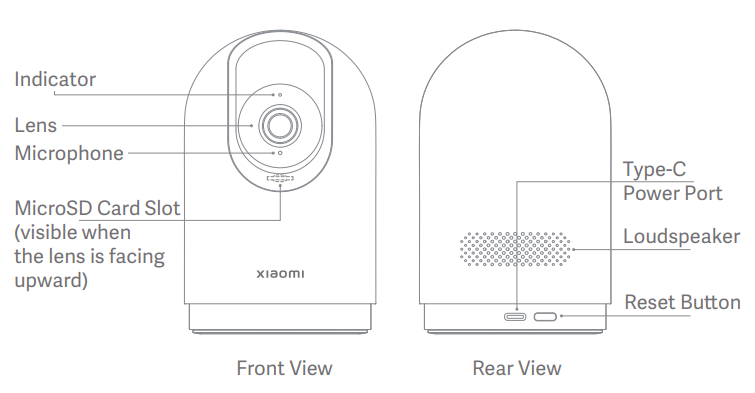
5. P: Jaka jest metoda zasilania Xiaomi Smart Camera C500 Pro?
O: 5V 2A.
6. P: Jaka jest specyfikacja kabla zasilającego do Xiaomi Smart Camera C500 Pro?
O: Długość kabla zasilającego Xiaomi Smart Camera C500 Pro to 2 metry. Nie zaleca się używania przedłużacza, ponieważ może to powodować nieprawidłowości urządzenia.
7. P: Jakie są opcje instalacji Xiaomi Smart Camera C500 Pro?
O: Xiaomi Smart Camera C500 Pro oferuje różne metody rozmieszczenia i montażu, możesz umieścić ją na płaskim obiekcie, takim jak stół biurowy, jadalny, stolik kawowy itp., lub zamontować kamerę na ścianie.
8. P: Jakie są kroki montażu na ścianie Xiaomi Smart Camera C500 Pro?
O: 1. Wywierć dwa duże otwory w ścianie narzędziem wiertniczym zgodnie z rozmieszczeniem otworów u podstawy. Zaleca się zaznaczenie ściany ołówkiem przed wierceniem otworów. Średnica wiercenia około 6 mm, głębokość wiercenia około 30 mm;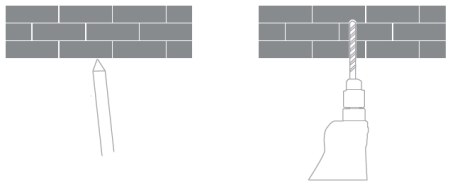
2. Włóż 2 plastikowe nakrętki wyciągające do otworów.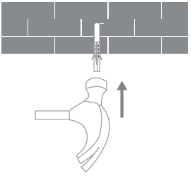
3. Umieść podstawę z oznaczoną strzałką do góry i wyrównaj otwory w podstawie z otworami w ścianie, przełóż przez otwory w podstawie i wkręć je w nakrętki rozprężające na ścianie śrubokrętem krzyżowym;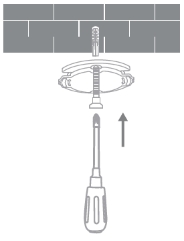
Wyrównaj rowek na dole aparatu z podniesioną częścią podstawy, zamontuj i zatrzaskaj, a następnie obróć zgodnie z ruchem wskazówek zegara, aż zablokuje się na miejscu. 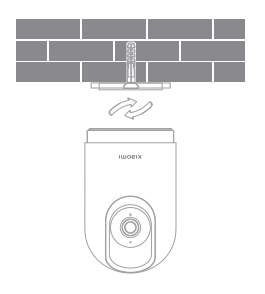
Uwaga:
1. Ściana, na której zamontowane jest urządzenie, musi mieć udźwigność co najmniej 3 razy większą niż jego ciężar.
2. Aby zapobiec wypadkom i obrażeniom, prosimy mocno zabezpieczyć urządzenie do podłogi/ściany, zgodnie z ilustracją.
3. Po wybraniu metody montażu do góry nogami, musisz obrócić ustawienia ekranu w ustawieniach ekranu o 180° w aplikacji Xiaomi Home;
4. Zestaw montażowy na ścianie jest kompatybilny z innymi kamerami PTZ, odległość dwóch otworów od płyty podstawowej wynosi 36 mm w zestawie.
9. P: Jak włączyć Xiaomi Smart Camera C500 Pro?
O: Podłącz kabel zasilający kamery do gniazda Type-C z tyłu aparatu, podłącz kabel do adaptera i włącz aparat, aparat włączy się automatycznie. Aby wyłączyć kamerę, proszę odłączyć
zasilanie.
1. pomarańczowa kontrolka oznacza pomyślne włączenie. Jeśli kontrolka nie na pomarańczowo, naciśnij i przytrzymaj przycisk Reset przez 7 sekund, aby się zrestartować.
2. Prosimy nie skręcać części obiektywu aparatu, aby wymusić jej obrót po włączeniu. Jeśli ustawienie obiektywu nie jest dokładne, możesz skalibrować go w aplikacji Xiaomi Home na telefonie.
10. P: Jakie są wskaźniki statusu Xiaomi Smart Camera C500 Pro? Co one właściwie oznaczają?
O: Jedna kontrolka wskazuje niebieski lub pomarańczowy kolor;
Solid blue: pomyślnie połączony/normalny status;
niebieski: wyjątek od sieci;
Szybko na pomarańczowo: czekając na połączenie;
Powolne na pomarańczowo: ulepszanie.
11. P: Jak zainstalować kartę microSD w Xiaomi Smart Camera C500 Pro?
O: Slot na kartę microSD w Xiaomi Smart Camera C500 Pro znajduje się pod obiektywem aparatu. Najpierw upewnij się, że aparat jest w stanie wyłączenia, przełącz obiektyw do góry, aby odsłonić gniazdo na kartę microSD, a następnie włóż kartę microSD do gniazda tak, że strona styków jest skierowana w dół.
Uwaga:
Podczas wkładania lub wyjmowania karty microSD prosimy o odłączenie aparatu od zasilacza.
12. P: Jakiego typu karty MicroSD powinienem użyć do Xiaomi Smart Camera C500 Pro?
O: Karta microSD produkowana przez tradycyjnych producentów powinna być używana do Xiaomi Smart Camera C500 Pro, najlepiej dedykowanej do monitoringu.
Maksymalna obsługiwana pojemność karty microSD to 256GB (256GB, karta microSD w formacie excFAT musi być sformatowana do formatu FAT32 w Ustawieniach - Ustawienia pamięci poprzez przejście na stronę Wtyczki do aparatu w aplikacji Xiaomi Home), a prędkość odczytu/zapisu karty nie powinna być niższa niż klasa U1/Klasa 10.
13.
P: Jaką długość wideo można przechowywać na karcie pamięci?
O: Karta pamięci 256GB powinna przechowywać filmy przez około 20 dni;
Karta pamięci 128GB ma przechować filmy przez około 10 dni;
Karta pamięci 64GB ma przechować filmy przez około 5 dni;
Karta pamięci 32GB ma być przeznaczona do przechowywania filmów przez około 3 dni;
Karta pamięci 16GB powinna przechowywać filmy przez około 1 dzień;
Rozdzielczość wideo zapisanego na karcie pamięci wynosi 2960 x 1666.
14. P: Jak przywrócić ustawienia fabryczne Xiaomi Smart Camera C500 Pro?
O: Jeśli musisz zmienić sieć, do której podłączona jest kamera, lub przypisać
konto Mi Home, musisz nacisnąć przycisk reset nad gniazdem zasilania przez około 7 sekund, gdy kamera jest włączona, aby przywrócić ustawienia fabryczne, a następnie ponownie podłączyć aplikację.
Przywrócenie ustawień fabrycznych nie usunie zawartości karty microSD.
15. P: Czy Xiaomi Smart Camera C500 Pro obsługuje noktowizyjność IR?
O: Tak. Xiaomi Smart Camera C500 Pro może automatycznie przełączać się na tryb noktowizyjny w nocy, w zależności od poziomu otoczenia. Kamera wyposażona jest w podczerwień z podczerwienią o zasięgu widzenia nocnego do 10 metrów.
16. P: Czy Xiaomi Smart Camera C500 Pro może obrócić się o 360°?
O: Tak. Xiaomi Smart Camera C500 Pro obsługuje widok panoramiczny 360°, ale tylko obiektyw można obrócić, aby uzyskać 360°, a korpus nie może być obrócony o 360°.
17. P: Czy Xiaomi Smart Camera C500 Pro obsługuje funkcję transferu NAS?
O: Tak. Funkcja NAS musi być użyta z kartą microSD, która może przesyłać i zapisywać historyczne filmy na karcie.
18. P: Jaki obiektyw ma Xiaomi Smart Camera C500 Pro?
O: 1. Xiaomi Smart Camera C500 Pro wyposażony jest w obiektyw HD 5MP o rozdzielczości do 2 960 x 1 666, co zapewnia prawdziwy i wyraźny obraz;
2.F1.6 o dużej przysłonie i wysokiej przepuszczalności skutecznie redukuje załamanie światła, czyniąc obraz bardziej przejrzystym, przejrzystym i delikatnym.
19. P: Czy Xiaomi Smart Camera C500 Pro można zainstalować do użytku na zewnątrz?
O: Nie zaleca się używania na zewnątrz. Xiaomi Smart Camera C500 Pro to kamera wewnętrzna i nie jest wodoodporna ani odporna na kurz. Proszę upewnić się, że aparat nie będzie narażony na deszcz, jeśli będzie używany na zewnątrz. Woda przedostająca się przez deszcz może uszkodzić aparat.
20. P: Czy Xiaomi Smart Camera C500 Pro obsługuje połączenia głosowe w obie strony?
O: Tak. Xiaomi Smart Camera C500 Pro wykorzystuje technologię aktywnej redukcji szumów, eliminując echo głośników i skutecznie poprawiając doświadczenie rozmowy.
21. P: Czy Xiaomi Smart Camera C500 Pro obsługuje ciągłe nagrywanie wideo na kartę pamięci po odłączeniu od Internetu, ale zasilanie pozostaje nieprzerwane?
O: Tak, może nieprzerwanie nagrywać obraz na kartę pamięci, gdy sieć jest odłączona, ale zasilanie pozostaje nieprzerwane. Warunkiem jest jednorazowe pomyślne połączenie w sieci.
Dodatkowo, po wyłączeniu i ponownym włączeniu urządzenia, ale bez połączenia z Internetem, nie da się nagrywać obrazu na kartę pamięci, trzeba je włączyć i ponownie połączyć z Internetem.
W przypadku przerwy w dostawie prądu lub internetu urządzenie obsługuje odtwarzanie wideo z karty pamięci tylko poprzez wyjęcie karty pamięci i oglądanie jej w komputerze, nie obsługuje jej w aplikacji Xiaomi Home.
22. P: Czy nagranie wideo zarejestrowane przez Xiaomi Smart Camera C500 Pro w asystencie domowego monitoringu, chmurze, karcie microSD ma dźwięk?
O: Filmy nagrywane w tych formach nagrywania wideo mają dźwięk. Jednak jeśli włączysz szybkie odtwarzanie, domyślnie jest ono wyciszone, co jest normalne.
Dodatkowo, ekran kamery, przechowywanie w chmurze, interfejsy odtwarzania wideo na karcie pamięci są domyślnie wyciszene, jeśli musisz odtwarzać dźwięk normalnie, wystarczy scisnąć przycisk wyciszenia, aby przywrócić dźwięk.
23. P: Na co należy zwrócić uwagę podczas korzystania z Xiaomi Smart Camera C500 Pro?
O: 1. Temperatura otoczenia urządzenia wynosi od -10°C do 45°C. Nie używaj urządzenia, gdy temperatura jest zbyt wysoka lub zbyt niska.
2. Prosimy nie używać tego produktu w środowisku o wysokiej wilgotności, które może powodować przedostanie się wody do produktu, aby nie wpływać na normalne użytkowanie.
3. Aby uzyskać lepsze doświadczenie z użytkowania, prosimy unikać umieszczania kamery przed lub obok szklanej powierzchni, białej ściany lub innych powierzchni odbijających światło, ponieważ może to powodować nierównomierne oświetlenie między pierwszym a drugim planem lub nadmierną ekspozycję.
4. Prosimy upewnić się, że urządzenie znajduje się w zasięgu sygnału Wi-Fi. Umieść go w miejscu o dobrej sile sygnału Wi-Fi. Staraj się unikać umieszczania urządzenia w pobliżu metalowych przedmiotów, kuchenki mikrofalowej lub innych przedmiotów, które mogą powodować zakłócenia sygnału.
5. To urządzenie obsługuje połączenie Wi-Fi 2.4GHz / 5GHz, możesz wybrać takie, które chcesz podłączyć zgodnie z sytuacją w domu. Trzymaj router blisko urządzenia i nie używaj chińskich znaków ani specjalnych znaków w nazwie i hasle do domowej Wi-Fi, bo inaczej możesz nie mieć możliwości połączenia.
24. P: Czy Xiaomi Smart Camera C500 Pro obsługuje WPA?
O: Xiaomi Smart Camera C500 Pro nie obsługuje WPA 3.
Powiązane z aplikacją
1. P: Jak podłączyć Xiaomi Smart Camera C500 Pro z aplikacją Xiaomi Home?
O: Wybierz [Skanuj] w aplikacji Xiaomi Home >>stuknij [+] w prawym górnym rogu, następnie postępuj zgodnie z instrukcjami na stronie (naciśnij i przytrzymaj przycisk reset przez około 7 sekund, aż kontrolka zacznie migać na pomarańczowo) >> czekać na pomyślne powiązanie.
2. P: Czy ekran nadzoru Xiaomi Smart Camera C500 Pro można powiększyć i ile razy jest obsługiwany maksymalny zoom?
O: Ekran monitoringu obsługuje powiększenie do 6 razy.
W interfejsie monitoringu kamer po prostu ściśnij palce, aby powiększyć i oddalić. Znak poniżej to współczynnik powiększenia obrazu.
3. P: Jak zabezpieczyćprywatność w Xiaomi Smart Camera C500 Pro?
O: Metoda 1:
Po wejściu na ekran monitoringu kamery, naciśnij przycisk ochrony prywatności, a urządzenie natychmiast przejdzie w tryb ochrony prywatności.
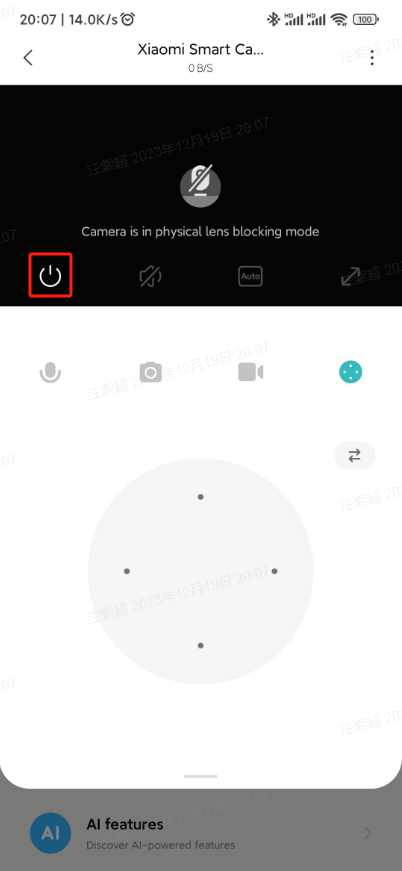
Metoda 2:
Przejdź do Xiaomi Aplikacji Home >>Wybierz aparat >> Stuknij [...] w prawym górnym rogu >> [Ustawienia aparatu]>> [Ochrona prywatności]>> Możesz bezpośrednio włączyć ochronę prywatności lub ustawić timer na automatyczną ochronę prywatności.
4. P: Jak ustawić ustawienia związane z ekranem dla Xiaomi Smart Camera C500 Pro?
O: Przejdź do Xiaomi Home App >>wybierz aparat >>stuknij [...] w prawym górnym rogu >> [Ustawienia aparatu]>>[Ustawienia obrazu]. Możesz włączyć/wyłączyć znak wodny czasu na obrazie monitoringu, włączyć korekcję zniekształceń obiektywu, ustawić tryb wysokiego zakresu dynamicznego, obrócić obraz o 180° (ta opcja jest wymagana po zainstalowaniu kamery do góry nogami).
5. P: Jak skalibrować PTZ w Xiaomi Smart Camera C500 Pro?
O: Przejdź do Xiaomi Home App>> wybierz urządzenie >> stuknij [...] w prawym górnym rogu >> [Ustawienia aparatu] >> [Kalibracja aparatu], poczekaj na pomyślną kalibrację urządzenia.
Możesz to zrobić, gdy obiektyw nie może się sam zwrócić lub kąt monitoringu obiektywu nie może być precyzyjnie wyregulowany.
6. P: Jak zrestartować Xiaomi Smart Camera C500 Pro?
O: Przejdź do Xiaomi Home App>> wybierz urządzenie >> stuknij [...] w prawym górnym rogu >> [Ustawienia aparatu]>> Zrestartuj urządzenie.
Możesz zrestartować urządzenie, gdy nie jest w stanie nagrywać filmów, przechowywanie w chmurze nie przesyła filmów lub gdy inne funkcje, takie jak Home Surveillance Assistant, są nietypowe.
7. P: Jak skonfigurować funkcje noktowizyjne dla Xiaomi Smart Camera C500 Pro?
O: Przejdź do Xiaomi Home App>> wybierz urządzenie >> stuknij [...] w prawym górnym rogu >> [Ustawienia aparatu] >>[Ustawienia noktowizyjne >> możesz włączyć/wyłączyć [Pełnokolorowy przy słabym oświetleniu] oraz [Automatycznie przełączaj], [Włącz], [Wyłącz] w noktowizji.
Jeśli wybierzesz [Włączone] w noktowizji, funkcja [Pełnokolorowy przy słabym oświetleniu] nie zadziała, a ekran pozostanie czarno-biały lub.
Zaleca się po prostu wybrać [Przełączaj automatycznie].
8. P: Jakie są funkcje przycisków w interfejsie monitoringu na żywo w Xiaomi Smart Camera C500 Pro?
O:
Przyciski interfejsu monitoringu na żywo są pokazane następująco:
Ochrona prywatności, wyciszenie, wybór jakości wideo oraz przyciski pełnego ekranu muszą być dotknięte na ekranie monitoringu na żywo, aby się pojawiły.
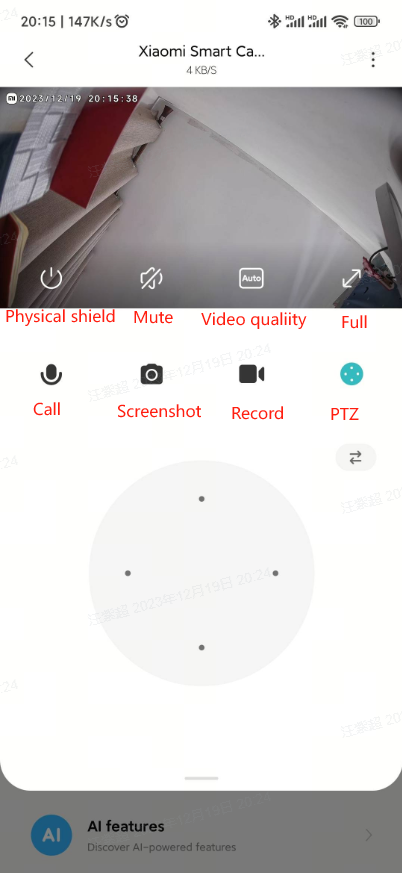
Ochrona prywatności:
Kamera może bezpośrednio wejść w status ochrony prywatności, naciskając ten przycisk. Gdy kamera wchodzi w stan ochrony prywatności, nie może wykonywać żadnych dalszych zadań, takich jak nadzór czy nagrywanie wideo.
Gdy nie musisz fotografować, możesz nacisnąć przycisk zasilania w interfejsie sterowania Xiaomi Smart Camera C500 Pro w aplikacji Xiaomi Home, aby wejść w ochronę prywatności.
Wyciszanie:
Za każdym razem, gdy wchodzisz do kamery, interfejs monitoringu jest domyślnie wyciszony , możesz nacisnąć przycisk wyciszenia, aby włączyć dźwięk, jeśli chcesz słyszeć dźwięk podczas oglądania ekranu monitoringu.
Jasność:
Tutaj dostosuj ostrość ekranu monitorującego. Opcje to: auto, 480P smooth, 1080P HD, 3K HD (auto oznacza, że aparat automatycznie dostosowuje ostrość ekranu do środowiska sieciowego).
Pełny ekran:
Po naciśnięciu tego przycisku ekran monitoringu kamery przechodzi na poziomy ekran.
Połączenie głosowe:
Naciśnij przycisk mikrofonu, możesz wykonać zdalne połączenie z kamerą przez aplikację na telefonie.
Zrzut ekranu:
Możesz zrobić zrzut ekranu obecnego monitoringu, który wygeneruje zdjęcie i zapisze je w lokalnym albumie oraz aplikacji Xiaomi Home.
Nagranie ekranu:
Naciśnij przycisk Nagrywanie ekranu, aby nagrać aktualny ekran monitoringu i zapisać wideo do lokalnego albumu oraz aplikacji Xiaomi Home.
Sterowanie PTZ:
Naciśnij przycisk PTZ, a interfejs sterowania PTZ się pojawi, możesz sterować kamerą do obracania w górę, w dół, w lewo i w prawo.
9. P: Jak używać pozycji Fw kolejnym widoku Xiaomi Smart Camera C500 Pro?
O: Przejdź do Xiaomi Home App>> [Camera]>> Naciśnij przycisk PTZ >> Naciśnij strzałki wskazujące w górę i w dół, aby dodać, usunąć i kontrolować najczęściej oglądaną pozycję. 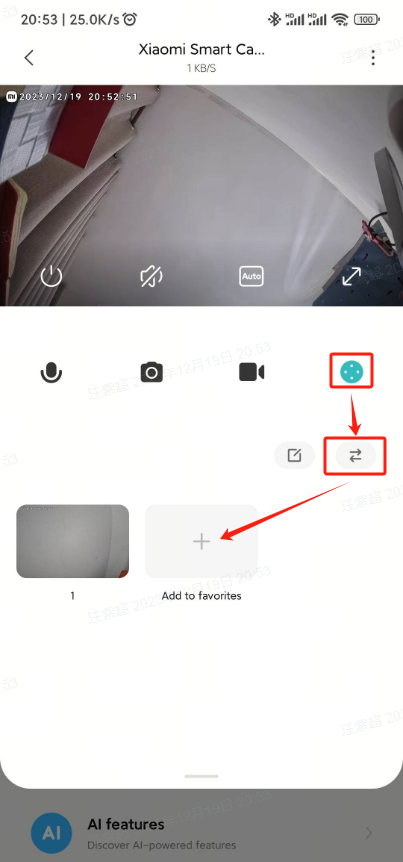
10. P: Jak używać wykrywania Auto na Xiaomi Smart Camera C500 Pro?
O: Przejdź do Xiaomi Aplikacji Domowej>> [Kamera]>> [...] w prawym górnym rogu >> [Ustawienia aparatu]>> [Automatyczne wykrywanie]>>możesz wybrać włącz/wyłącz. Po włączeniu automatycznego wykrywania na stronie pojawią się tryby [D etekcyjne częstotliwości], [Detekcyjneokres],D (panoramiczna detekcja, stała powierzchniowa detekcja).
11. P: Jak skonfigurować śledzenie człowieka dla Xiaomi Smart Camera C500 Pro?
O: Przejdź do Xiaomi Home App>>[Camera]>>[...] w prawym górnym rogu >>[Ustawienia aparatu]>> wybierz Włącz/Wyłącz [Śledzenie przez człowieka].
Gdy [Śledzenie człowieka] jest wyłączone, kamera nie obraca się, aby śledzić obraz ani ruch człowieka.
12. P: Jak skonfigurować komputer Home do Xiaomi Smart Camera C500 Pro?
O: Przejdź do Xiaomi Home App>>[Camera]>>[...] w prawym górnym rogu >>[Ustawienia monitoringu domu]>>możesz ustawić [On/Off]dla Home Surveillance (Inwigilacja), Monitoring Time, Ustawienia czułości partycji, Interwał alarmu, Powiadomienia push Detection oraz Typ powiadomienia o zdarzeniu.
13. P: Jak odtwarzać filmy na karcie pamięci dla Xiaomi Smart Camera C500 Pro?
O: Przejdź do Xiaomi Home App>> wybierz kamerę >>[Playback]>> wybierz [karta SD] >> obejrzyj potrzebny film.
Gdy kamera jest w sieci lub w przerwie w dostawie prądu, nie można odtwarzać obrazu na karcie pamięci w aplikacji Xiaomi Home. Możesz wyjąć kartę pamięci, aby oglądać wideo na karcie pamięci w komputerze przez czytnik kart.
14. P: Jak sformatować kartę pamięci dla Xiaomi Smart Camera C500 Pro?
O: Przejdź do Xiaomi Home App>>[Camera]>>stuknij [...] w prawym górnym rogu >>[Zarządzaj pamięcią]>>[Status karty SD]>>[Formatuj kartę pamięci].
Uwaga:
Formatowanie karty pamięci usunie wszystkie filmy z karty.
15. P: Jakie są warunki wykonania i wyzwalania dla stworzonych Smart Scen przez Xiaomi Smart Camera C500 Pro?
O: Warunki wyzwalające:
Wykrycie ruchu
Wykryta osoba
Płacz dziecka
Włącz tryb noktowizjonu
Wyłącz tryb noktowizjonu
Głośny hałas
Wykryto zwierzę
Warunki xekwencyjne E:
Wake
Fizyczne zaciemnienie
Włączmonitoring domowy
Wyłączdomowy monitoring
Obróćdoustawionejpozycji
Włączśledzenie człowieka
Wyłączśledzenie człowieka
Na przykład, jeśli kamera wykryje ruch, głośnik AI wyemituje określony tekst "Ktoś się porusza" lub inne spersonalizowane scenariusze.
16. P: Jak obejrzeć nagranie z monitoringu w chmurze Xiaomi Smart Camera C500 Pro?
O: Przejdź do Xiaomi Home App>> wybierz kamerę >>[Playback] >> wybierz [Cloud storage]>> oglądaj wideo zgodnie z własnymi potrzebami.
17. P: Czy głośność Xiaomi Smart Camera C500 Pro można regulować podczas wykonywania rozmów głosowych?
O: Tak, jest regulowany. Obsługuje regulację dźwięku poprzez regulację głośności telefonu, a także umożliwia regulację dźwięku kamery podczas rozmowy głosowej. Przejdź do Xiaomi Home App>> wybierz urządzenie >> stuknij [...] ikonę w prawym górnym rogu >>[Ustawienia aparatu]>>[Regulacja głośności głośnika].
18. P: Co zrobić, jeśli mój telefon nie może odbierać powiadomień o alarmie lub innych wiadomości z adresu Home na Xiaomi Smart Camera C500 Pro?
O: 1. W ustawieniach telefonu włącz uprawnienia do powiadomień w aplikacji Xiaomi Home.
2. Trzymaj przełącznik w Xiaomi HomeApp włączonym powiadomieniem.
19. P: Co zrobić, jeśli w alarmie alarmowym Xiaomi Smart Camera C500 Pro pojawia się nagranie alarmowe, ale nie pojawia się powiadomienie?
O: Sprawdź, czy Home surveillance i przełącznik typu push event są włączone .
20. P: Jak udostępnić kamerę Xiaomi Smart Camera C500 Pro innym użytkownikom?
O: 1. W głównym interfejsie aplikacji Xiaomi Home naciśnij i przytrzymaj ikonę aparatu, aż na dole strony pojawi się funkcja skrótu, wybierz [Udostępnij] i postępuj zgodnie z instrukcjami, aby udostępnić z innymi użytkownikami.
2. Albo w ustawieniach wtyczki do aparatu wybierz [Udostępnij urządzenie] i podążaj za wskazówkami, aby udostępnić z innymi użytkownikami.
21. P: Jak korzystać z funkcji płaczu dziecka w Xiaomi Smart Camera C500 Pro?
O: Przejdź do Xiaomi Home App>>wybierz kamerę>> stuknij [funkcje AI] na stronie głównej>>[Płacz dziecka]>> włącz ją.
Po włączeniu funkcji płaczu dziecka, kamera wyśle wiadomość do telefonu, gdy wykryje płacz dziecka.
22. P: Jak korzystać z funkcji głośnych szumów w Xiaomi Smart Camera C500 Pro?
O: Przejdź do Xiaomi Home App>> wybierz Aparat >> stuknij [Funkcje AI]
na stronie głównej>>[Głośny hałas]>> włącz ją.
Gdy [Głośny dźwięk] zostanie włączony, kamera nagrywa wideo i wysyła wiadomość do telefonu, gdy wykryje głośny dźwięk.
23. P: Jak korzystać z funkcji wykrywania zwierząt w Xiaomi Smart Camera C500 Pro?
O: Przejdź do aplikacji Xiaomi Home>>wybierz kamerę>> stuknij [Funkcje AI]>>[Wykrywanie zwierząt]>> włącz ją.
Gdy [Wykrywanie zwierząt] zostanie włączone, kamera nagrywa wideo i wysyła wiadomość do telefonu, gdy wykryje zwierzę.
24. P: Jak korzystać z powierzchni Xiaomi Smart Camera C500 Pro?
O: Przejdź do Xiaomi Aplikacji Głównej>>wybierz kamerę>> stuknij [Funkcje AI] na stronie głównej>>[Nadzór obszaru]>> Można ustawić opcję Włącz/Wyłącz. Po włączeniu dostępne są opcje nadzorowanego obszaru, scenariusza nadzorowanego (monitoring kluczowego obszaru, monitorowanie snu dziecka, długi czas brak ruchu), a kamera wysyła wiadomości na telefon, gdy wykryje zdarzenie w obserwowanym obszarze.
Rozwiązywanie problemów
1. P: Co zrobić, jeśli nie słyszę dźwięku lub pojawiają się szumy podczas oglądania ekranu na żywo Xiaomi Smart Camera C500 Pro?
O: 1. Dźwięk transmisji na żywo jest domyślnie wyłączony w aplikacji Xiaomi Home, można ją włączyć przyciskiem głośności w oknie wideo w aplikacji Xiaomi Home; głośność telefonu można podkręcić, jeśli jest niska.
2. Jeśli na żywo pojawia się szum, prosimy trzymać telefon z dala od kamery i unikać stawiania kamery obok urządzenia elektronicznego, takiego jak lodówka czy mikrofalówka.
3. Jeśli urządzenie jest umieszczone wysoko lub obiektyw skierowany w dół, mikrofon zostanie ukryty w korpusie kamery i będzie wydawał echa podczas odbierania dźwięków z głośnika; w takim przypadku trzeba przesunąć mikrofon poza korpus kamery.
2. P: Co zrobić, jeśli obraz opóźnia się, a obraz nie jest zsynchronizowany z dźwiękiem podczas oglądania ekranu kamery w Xiaomi Smart Camera C500 Pro?
O: 1. Gdy obraz często się opóźnia lub wyświetla znak ładowania, należy przełączyć ostrość obrazu na tryb Auto lub Smooth.
2. Gdy obraz nie jest zsynchronizowany z dźwiękiem, sprawdź, czy połączenie sieciowe aparatu działa prawidłowo. Jeśli opóźnienie jest zbyt duże, spróbuj wyjść z filmu i wejść ponownie.
3. P: Co zrobić, jeśli nie słyszę dźwięku po stronie kamery podczas rozmowy na Xiaomi Smart Camera C500 Pro?
O: 1. Sprawdź, czy głośność telefonu nie jest zbyt niska, przez co nie ma dźwięku;
2. Sprawdź, czy aplikacja Xiaomi Home ma uprawnienia do korzystania z mikrofonu (nagrywania) telefonu, jeśli nie, włącz odpowiednie uprawnienia w ustawieniach telefonu.
4. P: Co zrobić, jeśli historyczne filmy nie są ciągłe ani płynne podczas oglądania na Xiaomi Smart Camera C500 Pro?
O: 1. Jeśli obraz na karcie pamięci nie jest ciągły, może się zdarzyć, że [Nagrywaj tylko obraz ruchomy] jest włączony, a po włączeniu funkcji kamera będzie nagrywać tylko wtedy, gdy obraz się zmienia; (Jeśli obraz z pamięci w chmurze nie jest ciągły, jest to stan normalny. Wideo z chmury rejestruje tylko obraz ruchu, a nie 24 godziny)
2. Jeśli obraz się opóźnia, może to być spowodowane siecią, sprawdź, czy do sieci podłączonej jest zbyt wiele urządzeń, do której podłączona jest kamera, lub czy inne urządzenia jednocześnie odtwarzają wideo.
5. P: Co zrobić, jeśli karta pamięci Xiaomi Smart Camera C500 Pro nie działa prawidłowo?
O: 1. Prosimy o używanie dedykowanej karty pamięci w formacie FAT32 o dużej prędkości do kamer samochodowych lub kamer produkowanych przez zwykłego producenta.
2. Upewnij się, że w aparacie zainstalowano kompatybilną kartę pamięci. Bez karty pamięci nie można przechowywać nagrań wideo, a historycznych nie można oglądać.
3. Jeśli karta pamięci nie nagrywa wideo lub nie nadpisuje automatycznie plików cyklicznie, można ją sformatować w [Manage storage] wtyczki aplikacji kamery.
4. Jeśli karta pamięci nie może być sformatowana w APP, możesz sformatować kartę pamięci na komputerze za pomocą czytnika kart. Po zakończeniu formatowania odłącz aparat od zasilania i ponownie zainstaluj kartę pamięci.
Uwaga:
Po sformatowaniu pliki na karcie pamięci zostaną usunięte.
6. P: Co zrobić, jeśli aplikacja Xiaomi Home pojawia się komunikat "Urządzenie jest offline/ często offline"?
O: 1. Sprawdź, czy aparat jest odłączony od zasilacza i upewnij się, że oryginalny adapter jest użyty.
2. Spróbuj zrestartować router.
3. Jeśli zasilacz urządzenia i sieć działają prawidłowo, sprawdź kontrolkę urządzenia:
niebieskie: Kamera łączy się z siecią, jeśli nazwa lub hasło Wi-Fi zostały zmienione, zresetuj kamerę i połącz się ponownie.
Szybko na żółto: Kamera została zresetowana, podłącz ją ponownie.
Stałe żółte światło: ROM kamery musi być włączony do błysku.
4. Sprawdź, czy karta pamięci jest włożona do aparatu. Wyjmij kartę pamięci i sprawdź, czy nadal jest offline, ponieważ niektóre słabej jakości karty pamięci mogą powodować problem z wyłączeniem aparatu.
7. P: Co zrobić, jeśli Xiaomi Smart Camera C500 Pro niebieskim światłem i nie działa prawidłowo?
O: 1. Jeśli podczas łączenia aplikacji niebieska dioda, oznacza to, że kamera nie może połączyć się z siecią lub nie może być powiązana z kontem, sprawdź, czy hasło do konta jest poprawne i czy sieć spełnia wymagania kamery .
2. Jeśli kamera pomyślnie połączyła się z aplikacją, ale nagle migało niebieskie światło i nie działa, sprawdź, czy sieć działa prawidłowo.
8. P: Dlaczego Xiaomi Smart Camera C500 Pro gwizda podczas rozmów głosowych?
O: 1. Podczas rozmowy głosowej staraj się nie umieszczać telefonu i urządzenia w tym samym pomieszczeniu i trzymać je z dala od urządzenia na odległość większą niż 10 metrów. Echo i gwizdy generowane przez połączenie na krótkie odległości są zjawiskiem normalnym.
2. Jeśli w pobliżu urządzenia znajduje się zbyt wiele urządzeń elektronicznych, wystąpią zakłócenia elektromagnetyczne, które mogą powodować gwizdy i hałas podczas rozmów głosowych.
9. P: Co zrobić, jeśli obraz fotografujący jest rozmyty lub nie ma go podczas nocnego widzenia Xiaomi Smart Camera C500 Pro?
O: 1. Upewnij się, że obiektyw aparatu jest czysty i wolny od kurzu;
2. Sprawdź, czy obiektyw nie jest zasłonięty przez różne rzeczy, jeśli tak, obróć PTZ lub przesuń pozycję aparatu w aplikacji Xiaomi Home, aby wysunąć obiektyw poza zasłonięty obszar.
10. P: Co zrobić, jeśli wskaźnik Xiaomi Smart Camera C500 Pro nie zapali się?
O: Wejdź do głównego interfejsu wideo na żywo kamery przez aplikację Xiaomi Home, kliknij [...] w prawym górnym rogu, aby wejść w [Ustawienia aparatu], a następnie stuknij w [Kontrolka statusu], aby ją włączyć.
11.
P: Co zrobić, jeśli wideo nagrane na karcie pamięci nie jest ciągłe, a obraz nie jest zsynchronizowany z dźwiękiem?
O: 1. Zrestartuj urządzenie, żeby sprawdzić, czy wróciło do normy.
2. Włożenie i wyjmowanie karty pamięci musi odbywać się podczas wyłączenia aparatu. Częste podłączanie i odłączanie na gorąco powoduje pogorszenie wydajności karty pamięci, co skutkuje nieprawidłowym nagrywaniem wideo.
3. Sprawdź, czy jest spowodowany niską częstotliwością odczytu karty pamięci.
4. Wymień kartę pamięci (zaleca się używanie znanej marki i certyfikowanej karty pamięci, w przeciwnym razie podczas użytkowania wystąpią liczne nieprawidłowe problemy, takie jak nieciągłe nagrywanie, ciągłe wywoływanie wyjątku pamięci itp.).
12. P: Co jeśli aktualizacja oprogramowania oprogramowania Xiaomi Smart Camera C500 Pro nie powiodła się?
O: Awaria aktualizacji zwykle wynika z wyjątku złej sieci lub serwera, spróbuj ponownie w innym środowisku sieciowym.
Jeśli sieć działa płynnie i dobrze, spróbuj ponownie w innym czasie.
13. P: Co zrobić, jeśli Xiaomi Smart Camera C500 Pro zawsze obraca się samodzielnie?
O: W >>Xiaomi aplikacji Home wybierz Aparat >> stuknij... w prawym górnym rogu >> ustawieniach aparatu wyłącz funkcję [Śledzenie człowieka]. Gdy funkcja [Śledzenie człowieka] zostanie włączona, kamera podąża za rotacją obrazu po wykryciu ruchu i wraca do pierwotnej pozycji, aby kontynuować obserwację po zakończeniu obrotu.
14. P: Co zrobić, jeśli połączenie z kamerą Xiaomi Smart Camera C500 Pro i aplikacją się nie powiodło?
O: 1. Opuszczę interfejs połączenia w aplikacji Xiaomi Home, zresetuję kamerę i ponownie ją podłączymy.
2. Zrestartuj router i postaw kamerę blisko routera.
3. Możesz użyć mobilnego hotspotu, aby sprawdzić, czy sieć Wi-Fi jest w normie.
Jeśli hotspot mobilny działa, może to być problem z Wi-Fi, prosimy o kontakt z operatorem sieci Wi-Fi, aby rozwiązać problem.
Czy to pomaga?