

Xiaomi Smart Camera C701 – FAQ
*Ta strona jest automatycznie tłumaczona z artykułów w języku angielskim
Wprowadzenie do funkcji
P1: Jakie są cechy kamery Xiaomi Smart C701?
O: Funkcje kamery Xiaomi Smart C701 są następujące:
1. Xiaomi Smart Camera C701 posiada matrycę 8MP o rozdzielczości do 3840 x 2160, zapewniającą ultra wyraźną jakość obrazu 4K. Nawet po powiększeniu obrazu szczegóły pozostają ostre, przywracając więcej szczegółów Twojego domu z większą klarownością i realizmem.
2. Obsługuje HDR, zapewniając doskonałą wydajność zarówno w jasnych, jak i ciemnych obszarach. Niezależnie od tego, czy w silnym lub podświetlonym środowisku, aparat zapewnia klarowność obrazu, jednocześnie zachowując więcej szczegółów.
3. Xiaomi Smart Camera C701 posiada fizyczną osłonę obiektywu dla ochrony prywatności u źródła.
4. Możliwości AI urządzenia obejmują lokalne wykrywanie głośnych dźwięków, płaczu niemowląt oraz zwierząt domowych.
5. Wi-Fi zostało zmodernizowane do nowej generacji dwupasmowego Wi-Fi 6, co umożliwia szybkie transmisje i płynne sterowanie.
P2: Jakie są różnice między Xiaomi Smart Camera C701 a Xiaomi Smart Camera C700?
O: Xiaomi Smart Camera C701 to podstawowy aparat 8 MP.
Różnice między Xiaomi Smart Camera C701 a Xiaomi Smart Camera C700 są następujące:
Różnice między Xiaomi Smart Camera C701 a Xiaomi Smart Camera C700 są następujące:
Różnice | Xiaomi Smart Camera C700 | Xiaomi Smart Camera C701 |
Wygląd | 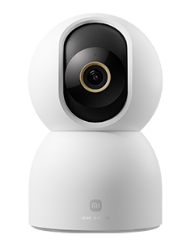 | 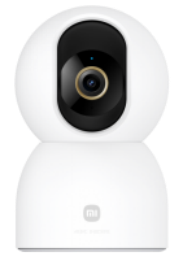 |
Efekt obrazu | 8 MP | 8 MP |
Przewodniczący | 1.2 W | 1 W |
Światło podczerwone | Światła podczerwone 940 nm × 10 | Światła podczerwone 940 nm × 8 |
Konfiguracja sieci | Wi-Fi | Wi-Fi (Prosimy o włączenie Bluetooth podczas połączenia) |
Gest wołania | Wsparcie | Nie wsparcie |
Jakość wideo | 4 K/1080 P/480 P | 4 K/480 P |
Rozmiar produktu | 82 × 81 × 130 mm | 79 × 79 × 119 mm |
1. Xiaomi Smart Camera C700 jest większy, mierzy 82 × 81 × 130 mm, podczas gdy Xiaomi Smart Camera C701 jest mniejszy – 79 × 79 × 119 mm.
2. Oba aparaty mają matrycę obrazu o rozdzielczości 8 MP.
3. Xiaomi Smart Camera C700 ma głośnik o mocy 1,2 W, podczas gdy Xiaomi Smart Camera C701 ma głośnik o mocy 1 W.
4. Xiaomi Smart Camera C700 wyposażony jest w 10 × światła podczerwonego o zasięgu 940 nm, natomiast Xiaomi Smart Camera C701 posiada 8 × światła podczerwonego o zasięgu 940 nm.
5. Xiaomi Smart Camera C700 obsługuje konfigurację sieci Wi-Fi, podczas gdy Xiaomi Smart Camera C701 korzysta z konfiguracji Wi-Fi (prosimy włączyć Bluetooth podczas połączenia).
6. Xiaomi Smart Camera C700 obsługuje wywołania gestami, natomiast Xiaomi Smart Camera C701 nie.
7. Xiaomi Smart Camera C700 oferuje jakość obrazu 4K, 1080P i 480P, podczas gdy Xiaomi Smart Camera C701 obsługuje tylko 4K i 480P.
P3: Jak zapewnione są bezpieczeństwo i prywatność kamery Xiaomi Smart C701?
O: Bezpieczeństwo i prywatność kamery Xiaomi Smart C701 są gwarantowane na kilka sposobów:
1. Xiaomi Smart Camera C701 jest wyposażona w chipset zabezpieczający MJA1, który zabezpiecza komunikację i przechowywanie. Transmisja danych jest szyfrowana przez cały proces, a dane w chmurze zabezpieczone szyfrowaniem AES 128-bitowym, co zapewnia ochronę Twojej prywatności.
2. Obsługuje także fizyczne osłony obiektywu. Gdy aparat nie jest używany, możesz użyć telefonu, aby schować obiektyw do korpusu aparatu, zapewniając ochronę prywatności u źródła.
3. Urządzenie wykorzystuje lokalne algorytmy AI do przetwarzania danych, zwiększając bezpieczeństwo poprzez lokalną obsługę wrażliwych informacji.
P4: Jaki jest skład opakowania aparatu Xiaomi Smart Camera C701?
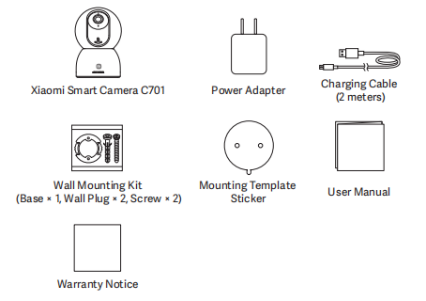
O: Pakiet zawiera Xiaomi Smart Camera C701 × 1, zasilacz × 1, kabel ładowający × 1 (2 metry), zestaw montażowy × ścienny 1 (podstawa × 1, wtyczkę ścienną × 2, × 2), instrukcję użytkownika × 1, szablon montażowy × 1 oraz informację o gwarancji × 1.
P5: Jak wygląda Xiaomi Smart Camera C701?
O: Szczegóły wyglądu Xiaomi Smart Camera C701 są następujące:
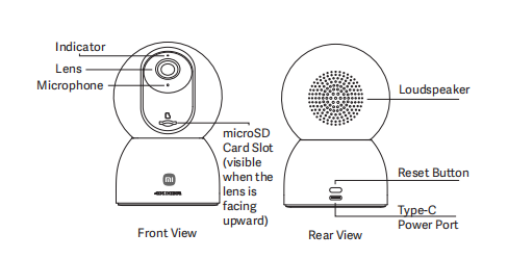
1. Przód Xiaomi Smart Camera C701 posiada wskaźnik, obiektyw, mikrofon oraz gniazdo na kartę MicroSD. Na dole przodu znajduje się logo Xiaomi, a tuż pod nim napis "4K HDR".
2. Z tyłu aparatu znajduje się głośnik, przycisk reset oraz port zasilania typu C.
P6: Gdzie można zainstalować Xiaomi Smart Camera C701?
O: Xiaomi Smart Camera C701 oferuje różne opcje montażu. Można ją ustawić pionowo na płaskich powierzchniach, takich jak biurko, stół jadalny czy stolik kawowy, lub bezpiecznie zamontować na ścianie.
P7: Jak zamontować na ścianie kamerę Xiaomi Smart C701?
O: Kroki montażu kamery Xiaomi Smart C701 na ścianie są następujące:
1. Przyklej szablon montażowy do miejsca montażu kamery i wywierć dwa otwory w ścianie narzędziem wiertniczym zgodnie z miejscem na naklejce. Średnica każdego otworu wynosi około 6 mm, a głębokość około 30 mm.
2. Do każdego wywierconego otworu włóż plastikową wtyczkę ścienną.
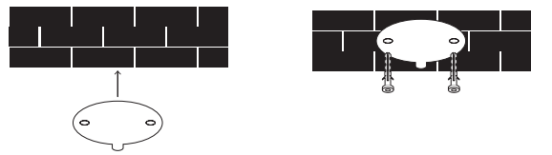
3. Trzymaj stronę podstawy z strzałką skierowaną na zewnątrz i wyrównuj otwory w podstawie z otworami w ścianie. Włóż do otworów podstawowych, a następnie dokręć je śrubokrętem krzyżakowym w wtyczkach ściennych.
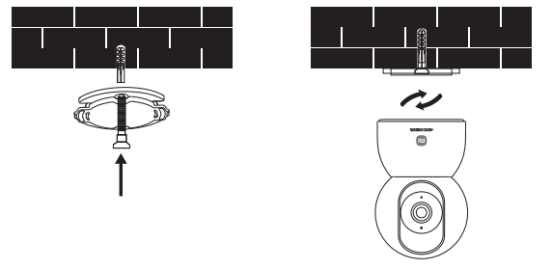
4. Wyrównaj rowek na dole aparatu z podniesioną częścią podstawy, a następnie obróć aparat zgodnie z ruchem wskazówek zegara, aż zablokuje się na miejscu.
Uwaga:
1. Powierzchnia instalacyjna musi być w stanie utrzymać co najmniej trzykrotność całkowitej wagi aparatu.
2. Aby zapobiec uszkodzeniom, urządzenie musi być solidnie przymocowane do podłogi lub ściany zgodnie z instrukcjami montażowymi.
3. Jeśli zdecydujesz się zainstalować ją do góry nogami, musisz obrócić ustawienia obrazu o 180° w aplikacji Xiaomi Home.
4. Zestaw montażowy na ścianie jest kompatybilny z innymi kamerami PTZ, a odległość między dwoma otworami w podstawie zestawu akcesoriów wynosi 36 mm.
P8: Jak włączyć Xiaomi Smart Camera C701?
O: Włóż kabel zasilający do portu zasilającego Type-C znajdującego się z tyłu aparatu Xiaomi Smart Camera C701, następnie podłącz kabel zasilający do adaptera i podłącz go. Kamera włącza się automatycznie. Aby wyłączyć aparat, odłącz zasilanie.
Uwaga:
Uwaga:
1. Pomarańczowe światło na wskaźniku oznacza, że kamera pomyślnie się włączyła. Jeśli wskaźnik innym kolorem niż pomarańczowy, naciśnij i przytrzymaj przycisk reset przez 7 sekund, aby ponownie uruchomić aparat.
2. Nie obracaj obiektywu aparatu ani nie zmuszaj go do obracania po włączeniu. Jeśli ustawienie obiektywu jest niedokładne, możesz go skalibrować w aplikacji Xiaomi Home.
P9: Jak zamontować kartę microSD w Xiaomi Smart Camera C701?
O: Upewnij się, że aparat jest wyłączony, odchyl obiektyw do góry, aby odsłonić gniazdo karty microSD, i włóż kartę microSD do gniazda tak, że strona styków jest skierowana w dół.
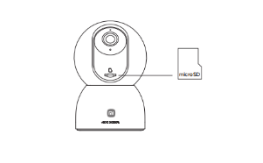
Uwaga:
Aby zainstalować lub wyjąć kartę microSD, upewnij się, że wyłączyłeś aparat przed dalszą pracą. Prosimy o używanie oryginalnej karty microSD wyprodukowanej przez wykwalifikowanego dostawcę (o pojemności 8 GB~256 GB). Zaleca się, aby karta microSD miała prędkość odczytu/zapisu co najmniej U1/Class 10.
Uwaga:
Aby zainstalować lub wyjąć kartę microSD, upewnij się, że wyłączyłeś aparat przed dalszą pracą. Prosimy o używanie oryginalnej karty microSD wyprodukowanej przez wykwalifikowanego dostawcę (o pojemności 8 GB~256 GB). Zaleca się, aby karta microSD miała prędkość odczytu/zapisu co najmniej U1/Class 10.
P10: Jak przywrócić ustawienia fabryczne kamery Xiaomi Smart C701?
O: Aby połączyć Xiaomi Smart Camera C701 z inną siecią lub powiązać ją z innym kontem Xiaomi w aplikacji Xiaomi Home, naciśnij i przytrzymaj przycisk reset przez około 7 sekund, aż wskaźnik szybko zacznie migać na pomarańczowo, co oznacza, że aparat wrócił do ustawień fabrycznych. Następnie ponownie podłącz aparat do aplikacji Xiaomi Home.
Uwaga:
Zawartość na karcie microSD nie zostanie usunięta po przywróceniu ustawień fabrycznych aparatu.
Uwaga:
Zawartość na karcie microSD nie zostanie usunięta po przywróceniu ustawień fabrycznych aparatu.
P11: Czy kamera Xiaomi Smart C701 może obrócić się o 360°?
O: Nie, Xiaomi Smart Camera C701 nie może obracać się o 360°. Aparat obsługuje panoramiczny widok 360°. Jednak tylko obiektyw może się obracać, aby uchwycić perspektywę 360°. Korpus aparatu nie obraca się o 360°.
P12: Czy Xiaomi Smart Camera C701 obsługuje transfer NAS?
O: Xiaomi Smart Camera C701 obsługuje transfer NAS. Wymaga użycia karty microSD i umożliwia przesyłanie historycznych nagrań wideo przechowywanych na karcie.
P13: Jak sprawdzić numer SN kamery Xiaomi Smart C701?
O: Aby sprawdzić numer seryjny (SN) kamery Xiaomi Smart C701, prosimy o zapoznanie się z krokami:
Otwórz aplikację Xiaomi Home >> wybierz Xiaomi Smart Camera C701 >> stuknij ikonę trzech kropek >> [Więcej informacji o urządzeniu].
Otwórz aplikację Xiaomi Home >> wybierz Xiaomi Smart Camera C701 >> stuknij ikonę trzech kropek >> [Więcej informacji o urządzeniu].
P14: Czy Xiaomi Smart Camera C701 ma baterię, czy potrzebuje zasilania?
O: Xiaomi Smart Camera C701 potrzebuje źródła zasilania do działania i oryginalnego adaptera 5 V/2A, ponieważ nie jest wyposażona w baterię.
P15: Czy kamera Xiaomi Smart C701 obsługuje połączenia głosowe w dwie strony?
O: Xiaomi Smart Camera C701 obsługuje dwukierunkowe połączenia głosowe między smartfonami a aparatem. Posiada wbudowaną niezależną komorę dźwiękową i głośnik o dużej średnicy oraz inteligentną redukcję szumu MIC. Podczas dwukierunkowej rozmowy głosowej z rodziną, dźwięk z kamery jest głośny i wyraźny.
P16: Czy Xiaomi Smart Camera C701 obsługuje nagrywanie filmów na kartę microSD bez internetu, pozostając włączonym?
O: Tak, Xiaomi Smart Camera C701 może kontynuować nagrywanie filmów na kartę microSD nawet po rozłączeniu z internetem, pod warunkiem, że urządzenie przynajmniej raz pomyślnie połączyło się z internetem.
Jednak jeśli urządzenie straci zasilanie i zostanie ponownie uruchomione bez ponownego połączenia z siecią, nie będzie mogło nagrywać filmów na karcie microSD i będzie musiało ponownie zostać włączone i podłączone do sieci.
W przypadku rozłączenia zasilania i sieci oglądanie filmów na karcie microSD jest możliwe tylko po wyjęciu karty z urządzenia i sprawdzeniu jej na komputerze. Nie można go oglądać przez aplikację Xiaomi Home.
Jednak jeśli urządzenie straci zasilanie i zostanie ponownie uruchomione bez ponownego połączenia z siecią, nie będzie mogło nagrywać filmów na karcie microSD i będzie musiało ponownie zostać włączone i podłączone do sieci.
W przypadku rozłączenia zasilania i sieci oglądanie filmów na karcie microSD jest możliwe tylko po wyjęciu karty z urządzenia i sprawdzeniu jej na komputerze. Nie można go oglądać przez aplikację Xiaomi Home.
P17: Czy filmy nagrane przez Xiaomi Smart Camera C701 mają dźwięk?
O: Xiaomi Smart Camera C701 nagrywa filmy z dźwiękiem, w tym te zapisane w domowym monitoringu, chmurze oraz na karcie microSD. Jednak jeśli włączysz szybkie odtwarzanie, dźwięk domyślnie będzie wyciszony, co jest normalne.
Dodatkowo, gdy wchodzisz do nagrania z kamery lub korzystasz z chmury i karty microSD odtwarzania wideo, dźwięk domyślnie wyciszy się. Aby odtworzyć dźwięk poprawnie, stuknij ikonę wyciszenia, aby przywrócić dźwięk.
Dodatkowo, gdy wchodzisz do nagrania z kamery lub korzystasz z chmury i karty microSD odtwarzania wideo, dźwięk domyślnie wyciszy się. Aby odtworzyć dźwięk poprawnie, stuknij ikonę wyciszenia, aby przywrócić dźwięk.
P18: Jakie są środki ostrożności podczas korzystania z Xiaomi Smart Camera C701?
O: Dla twojej informacji, środki ostrożności przy korzystaniu z kamery Xiaomi Smart C701 są następujące:
1. Zakres temperatury pracy tej kamery wynosi od -10 °C do 40 °C. Nie używaj kamery w środowiskach o temperaturach powyżej lub poniżej określonego zakresu.
2. Aparat jest precyzyjnym produktem elektronicznym. Aby zapewnić jej normalne działanie, nie instaluj kamery w warunkach o wysokiej wilgotności ani nie pozwalaj na przedostanie się do niej woda.
3. Aby zapewnić skuteczność aparatu, nie umieszczaj obiektywu skierowanego w stronę lub obok powierzchni odbijającej światła, takiej jak szyba czy biała ściana, ponieważ spowoduje to zbyt jasny obraz w miejscach blisko kamery, a ściemnienia w dalszych lub powoduje generowanie białych obrazów.
4. Upewnij się, że kamera jest w miejscu z silnym sygnałem Wi-Fi. Trzymaj kamerę z dala od obiektów, które mogą wpływać na sygnał Wi-Fi, takich jak metalowe przedmioty czy kuchenki mikrofalowe.
5. Urządzenie obsługuje połączenia zarówno z sieciami Wi-Fi 2,4 GHz, jak i 5 GHz. Możesz wybrać typ połączenia w zależności od sytuacji domowej. Upewnij się, że router znajduje się blisko urządzenia i unikaj używania specjalnych symboli w nazwie i hasle Wi-Fi, aby zapobiec problemom z połączeniem.
P19: Czy Xiaomi Smart Camera C701 obsługuje wbudowaną bramę?
O: Xiaomi Smart Camera C701 nie obsługuje wbudowanej bramki Bluetooth.
O: Xiaomi Smart Camera C701 nie obsługuje wbudowanej bramki Bluetooth.
Powiązane z aplikacją
P1: Jak podłączyć Xiaomi Smart Camera C701 z aplikacją Xiaomi Home?
O: Aby podłączyć Xiaomi Smart Camera C701 z aplikacją Xiaomi Home, należy wykonać następujące kroki:
Otwórz aplikację Xiaomi Home >> stuknij ikonę [+] w prawym górnym rogu>> wybierz [Skanuj] >> postępuj zgodnie z instrukcjami na ekranie (naciśnij i przytrzymaj przycisk reset na Xiaomi Smart Camera C701 przez około 7 sekund, aż wskaźnik zacznie migać na pomarańczowo), aby poczekać na zakończenie przypisania.
Uwaga:
Prosimy o pobranie i użycie aplikacji Xiaomi Home w wersji 9.4 lub nowej, aby podłączyć urządzenie.
Otwórz aplikację Xiaomi Home >> stuknij ikonę [+] w prawym górnym rogu>> wybierz [Skanuj] >> postępuj zgodnie z instrukcjami na ekranie (naciśnij i przytrzymaj przycisk reset na Xiaomi Smart Camera C701 przez około 7 sekund, aż wskaźnik zacznie migać na pomarańczowo), aby poczekać na zakończenie przypisania.
Uwaga:
Prosimy o pobranie i użycie aplikacji Xiaomi Home w wersji 9.4 lub nowej, aby podłączyć urządzenie.
P2: Czy nagranie z monitoringu kamery Xiaomi Smart C701 można przybliżyć i jaki jest maksymalny poziom przybliżenia?
O: Nagrania z monitoringu kamery Xiaomi Smart C701 obsługują powiększenie, z maksymalnym poziomem przybliżenia 6 razy. W oknie czasu rzeczywistego użyj gestu szczypnięcia dwoma palcami, aby przybliżyć lub oddalić. Ikona na nagraniu z monitoringu w czasie rzeczywistym wskazuje poziom powiększenia.
P3: Jak ustawić fizyczne blokowanie obiektywów w Xiaomi Smart Camera C701?
O: Dla porównania, oto dwa sposoby ustawienia fizycznego blokowania obiektywu w Xiaomi Smart Camera C701:
1. Otwórz aplikację Xiaomi Home >> wybierz Xiaomi Smart Camera C701 >> stuknij fizyczną ikonę blokującą obiektyw>> urządzenie natychmiast przejdzie w tryb fizycznego blokowania obiektywu.
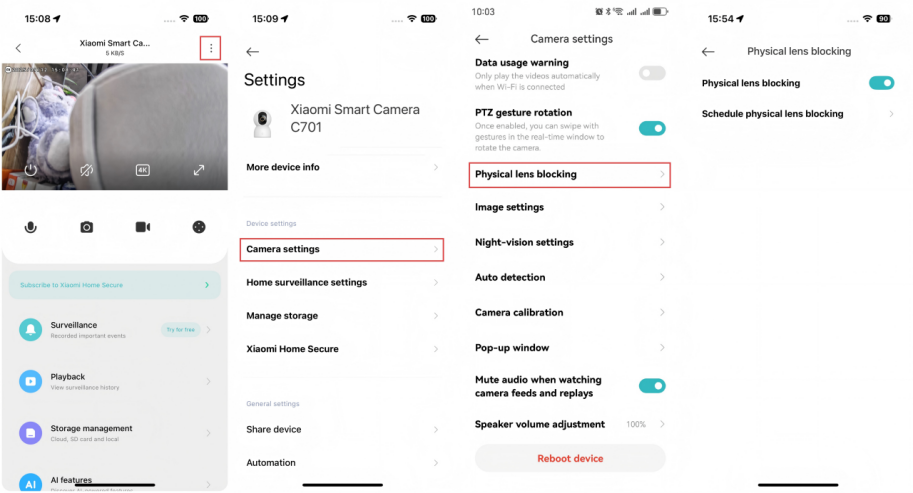
2. Otwórz aplikację Xiaomi Home >> wybierz Xiaomi Smart Camera C701 >> stuknij ikonę trzech kropek w prawym górnym rogu >> wybierz [Ustawienia aparatu] >> stuknij [Fizyczne blokowanie obiektywu] >> włącz [Fizyczne blokowanie obiektywu]. Jeśli chcesz ustawić zaplanowany czas na fizyczne blokowanie soczewek, najpierw możesz skonfigurować [Zaplanuj fizyczne blokowanie soczewek].
P4: Jak dostosować ustawienia obrazu w Xiaomi Smart Camera C701?
O: Aby dostosować ustawienia obrazu w Xiaomi Smart Camera C701, prosimy o zastosowanie następujących kroków:
Otwórz aplikację Xiaomi Home >> wybierz Xiaomi Smart Camera C701 >> stuknij ikonę trzech kropek w prawym górnym rogu >> wybierz [Ustawienia aparatu] >> stuknij [Ustawienia obrazu], >> możesz wybrać [Znacznik czasu], [Korekcję zniekształceń obiektywu], [Obróć obraz] oraz [Antymigotanie] według własnych preferencji.
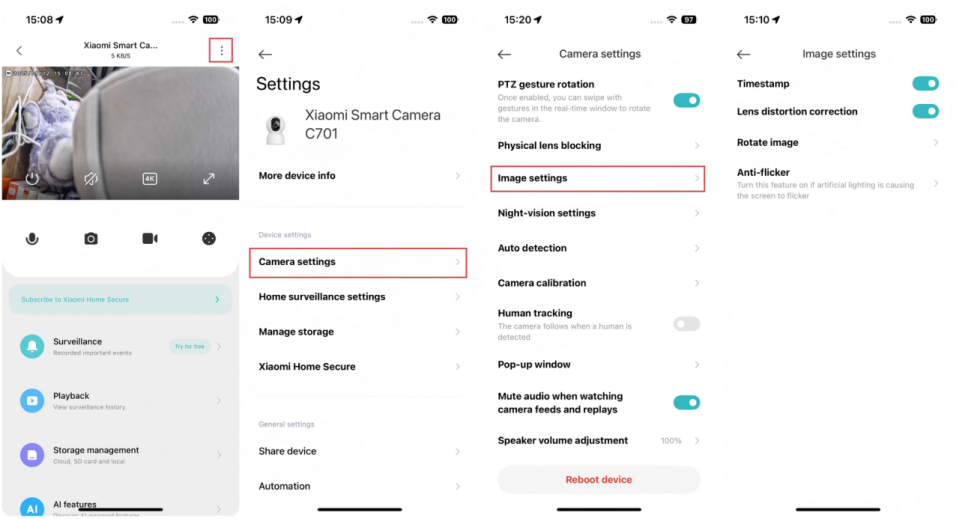
Jeśli istnieją urządzenia sztucznego oświetlenia, takie jak światła powodujące migotanie ekranu, prosimy o skorzystanie z tej funkcji. Domyślne ustawienie to 50 Hz. Jeśli ustawienie 50 Hz nie działa, ustaw go na 60 Hz.
Otwórz aplikację Xiaomi Home >> wybierz Xiaomi Smart Camera C701 >> stuknij ikonę trzech kropek w prawym górnym rogu >> wybierz [Ustawienia aparatu] >> stuknij [Ustawienia obrazu], >> możesz wybrać [Znacznik czasu], [Korekcję zniekształceń obiektywu], [Obróć obraz] oraz [Antymigotanie] według własnych preferencji.
Jeśli istnieją urządzenia sztucznego oświetlenia, takie jak światła powodujące migotanie ekranu, prosimy o skorzystanie z tej funkcji. Domyślne ustawienie to 50 Hz. Jeśli ustawienie 50 Hz nie działa, ustaw go na 60 Hz.
P5: Jak przeprowadzić kalibrację pan-tilt-zoom na Xiaomi Smart Camera C701?
O: Aby wykonać kalibrację panoramowania, pochylenia-zoomu na Xiaomi Smart Camera C701, należy wykonać następujące kroki:
Otwórz aplikację Xiaomi Home >> wybierz Xiaomi Smart Camera C701 >> stuknij ikonę trzech kropek w prawym górnym rogu, >> wybierz [Ustawienia aparatu] >> stuknij [Kalibracja aparatu] >> poczekaj na pomyślną kalibrację urządzenia. Operacja ta może być wykonana, gdy urządzenie nie jest w stanie automatycznie przesunąć soczewki ani precyzyjnie wyregulować kąta monitorowania.
Otwórz aplikację Xiaomi Home >> wybierz Xiaomi Smart Camera C701 >> stuknij ikonę trzech kropek w prawym górnym rogu, >> wybierz [Ustawienia aparatu] >> stuknij [Kalibracja aparatu] >> poczekaj na pomyślną kalibrację urządzenia. Operacja ta może być wykonana, gdy urządzenie nie jest w stanie automatycznie przesunąć soczewki ani precyzyjnie wyregulować kąta monitorowania.
P6: Jak zrestartować kamerę Xiaomi Smart Camera C701?
O: Aby zrestartować Xiaomi Smart Camera C701, prosimy o zastosowanie następujących kroków:
Otwórz aplikację Xiaomi Home >> wybierz Xiaomi Smart Camera C701 >> stuknij ikonę trzech kropek w prawym górnym rogu >> wybierz [Ustawienia aparatu] >> stuknij [Zrestartuj urządzenie].
Jeśli urządzenie nie jest w stanie nagrywać filmów, przechowywanie w chmurze nie przesyła filmów lub inne funkcje, takie jak nadzór domowy, mają problemy, możesz zdecydować się na ponowne uruchomienie urządzenia.
Otwórz aplikację Xiaomi Home >> wybierz Xiaomi Smart Camera C701 >> stuknij ikonę trzech kropek w prawym górnym rogu >> wybierz [Ustawienia aparatu] >> stuknij [Zrestartuj urządzenie].
Jeśli urządzenie nie jest w stanie nagrywać filmów, przechowywanie w chmurze nie przesyła filmów lub inne funkcje, takie jak nadzór domowy, mają problemy, możesz zdecydować się na ponowne uruchomienie urządzenia.
P7: Jak ustawić funkcję noktowizoru w Xiaomi Smart Camera C701?
O: Aby ustawić funkcję noktowizoru w Xiaomi Smart Camera C701, prosimy o wykonanie następujących kroków:
Otwórz aplikację Xiaomi Home >> wybierz Xiaomi Smart Camera C701 >> stuknij ikonę trzech kropek w prawym górnym rogu >> wybierz [Ustawienia aparatu] >> stuknij [Ustawienia noktowizyjnego] >> możesz wybrać opcję przełączania funkcji pełnego koloru z słabym oświetleniem oraz ustawić funkcję noktowizjonu tak, by przełączała się automatycznie i pozostawała zawsze włączona, albo zawsze wyłączone.
Jeśli funkcja noktowizjonu jest ustawiona na stałe włączone, funkcja pełnokolorowego oświetlenia nie zostanie aktywowana, a wyświetlacz pozostanie czarno-biały lub całkowicie. Zaleca się ustawienie automatycznego przełączania.
Otwórz aplikację Xiaomi Home >> wybierz Xiaomi Smart Camera C701 >> stuknij ikonę trzech kropek w prawym górnym rogu >> wybierz [Ustawienia aparatu] >> stuknij [Ustawienia noktowizyjnego] >> możesz wybrać opcję przełączania funkcji pełnego koloru z słabym oświetleniem oraz ustawić funkcję noktowizjonu tak, by przełączała się automatycznie i pozostawała zawsze włączona, albo zawsze wyłączone.
Jeśli funkcja noktowizjonu jest ustawiona na stałe włączone, funkcja pełnokolorowego oświetlenia nie zostanie aktywowana, a wyświetlacz pozostanie czarno-biały lub całkowicie. Zaleca się ustawienie automatycznego przełączania.
P8: Jak włączyć ostrzeżenie o zużyciu danych w Xiaomi Smart Camera C701?
O: Aby włączyć ostrzeżenie o zużyciu danych w Xiaomi Smart Camera C701, prosimy o wykonanie następujących kroków:
Otwórz aplikację Xiaomi Home >> wybierz Xiaomi Smart Camera C701 >> stuknij ikonę trzech kropek w prawym górnym rogu >> wybierz [Ustawienia aparatu] >> stuknij [Ostrzeżenie o zużyciu danych].
Po włączeniu tej funkcji nagranie z monitoringu nie będzie odtwarzane automatycznie w sieci mobilnej.
Uwaga:
Przechowywanie w chmurze i nagrania na karcie microSD odtwarzają się automatycznie i nie są objęte funkcją ochrony danych.
Otwórz aplikację Xiaomi Home >> wybierz Xiaomi Smart Camera C701 >> stuknij ikonę trzech kropek w prawym górnym rogu >> wybierz [Ustawienia aparatu] >> stuknij [Ostrzeżenie o zużyciu danych].
Po włączeniu tej funkcji nagranie z monitoringu nie będzie odtwarzane automatycznie w sieci mobilnej.
Uwaga:
Przechowywanie w chmurze i nagrania na karcie microSD odtwarzają się automatycznie i nie są objęte funkcją ochrony danych.
P9: Jakie są funkcje ikon na nagraniu z monitoringu w czasie rzeczywistym kamery Xiaomi Smart C701?
O: Nagrania z monitoringu Xiaomi Smart Camera C701 w czasie rzeczywistym w aplikacji Xiaomi Home zawierają ikony fizycznego blokowania obiektywu, wyciszania, ostrości, pełnoekranowej, rozmowy głosowej, zrzutu ekranu, nagrywania ekranu oraz sterowania panoram-tilt-zoom.
Fizyczne przyciski blokowania obiektywu, wyciszenie, ostrość i pełnoekranowe pojawiają się dopiero po dotknięciu nagrania z monitoringu w czasie rzeczywistym.
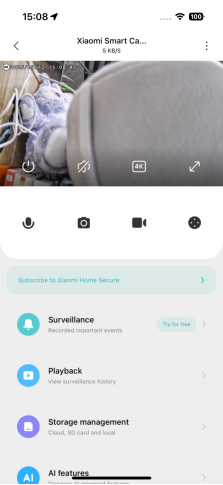
Funkcje tych ikon są następujące:
Fizyczne przyciski blokowania obiektywu, wyciszenie, ostrość i pełnoekranowe pojawiają się dopiero po dotknięciu nagrania z monitoringu w czasie rzeczywistym.
Funkcje tych ikon są następujące:
Fizyczne blokowanie soczewek:
Naciśnięcie tej ikony natychmiast przenosi aparat w fizyczny stan blokujący obiektyw. Po osiągnięciu tego stanu kamera nie może wykonywać żadnych funkcji monitorujących ani nagrywających. Gdy nie musisz strzelać, możesz nacisnąć przycisk zasilania na ekranie czasu rzeczywistego aplikacji Xiaomi Home, aby wejść w fizyczne osłony.
Wyciszanie:
Za każdym razem, gdy uchodzisz do kamery, domyślny interfejs monitorowania jest wyciszony. Jeśli chcesz usłyszeć dźwięk podczas oglądania nagrań z monitoringu, stuknij ikonę wyciszenia, aby włączyć dźwięk.
Jasność:
Możesz regulować ostrość nagrań monitoringu tutaj. Opcje to: Auto, 480 P dla płynnego odtwarzania oraz 4K dla ultra-wysokiej rozdzielczości. Auto oznacza, że kamera dostosowuje ostrość w zależności od aktualnych warunków sieciowych.
Pełny ekran:
Naciśnięcie tej ikony przełącza nagrania z monitoringu kamery w tryb poziomy.
Połączenie głosowe:
Stuknij ikonę mikrofonu, aby umożliwić zdalną komunikację między telefonem za pomocą aplikacji Xiaomi Home a aparatem.
Zrzut ekranu:
Możesz zrobić zrzut ekranu aktualnego monitoringu, który wygeneruje obraz zapisany w lokalnej galerii oraz w aplikacji Xiaomi Home.
Nagranie ekranu:
Dotykając ikony nagrywania ekranu, możesz nagrać aktualny interfejs monitoringu, a wideo zostanie zapisane w lokalnej galerii oraz w aplikacji Xiaomi Home (trzeba pozostać w interfejsie monitoringu, a telefon nie może być wyłączony).
Sterowanie PTZ:
Stuknięcie ikony sterowania PTZ wywoła interfejs sterowania PTZ, pozwalający obracać kamerę w górę, w dół, w lewo lub w prawo.
P10: Jak sprawdzić Dodaj do ulubionych w Xiaomi Smart Camera C701?
O: Aby zaznaczyć Dodaj do ulubionych na Xiaomi Smart Camera C701, prosimy o wykonanie następujących kroków:
Otwórz aplikację Xiaomi Home >> wybierz Xiaomi Smart Camera C701 >> stuknij ikonę sterowania PTZ >> stuknij w górę i w dół, aby dodać, usunąć lub kontrolować najczęściej oglądane pozycje.
Otwórz aplikację Xiaomi Home >> wybierz Xiaomi Smart Camera C701 >> stuknij ikonę sterowania PTZ >> stuknij w górę i w dół, aby dodać, usunąć lub kontrolować najczęściej oglądane pozycje.
P11: Jak włączyć funkcję automatycznego wykrywania w Xiaomi Smart Camera C701?
O: Aby włączyć funkcję automatycznego wykrywania w Xiaomi Smart Camera C701, prosimy o wykonanie następujących kroków:
Otwórz aplikację Xiaomi Home >> wybierz Xiaomi Smart Camera C701 >> wybierz [Ustawienia aparatu] >> stuknij [Automatyczne wykrywanie] >> włącz [Automatyczne wykrywanie]. Możesz ustawić [częstotliwość wykrywania], [okres detekcji] oraz [tryby detekcji] ([panoramiczna detekcja], [detekcja stałego obszaru]) według własnego uznania.
Otwórz aplikację Xiaomi Home >> wybierz Xiaomi Smart Camera C701 >> wybierz [Ustawienia aparatu] >> stuknij [Automatyczne wykrywanie] >> włącz [Automatyczne wykrywanie]. Możesz ustawić [częstotliwość wykrywania], [okres detekcji] oraz [tryby detekcji] ([panoramiczna detekcja], [detekcja stałego obszaru]) według własnego uznania.
Częstotliwość wykrywania:
Ustaw interwał wykrywania z opcjami co 10 minut, 30 minut, 1 godzinę, 2 godziny, 24 godziny lub niestandardowe interwały.
Okres wykrywania:
Dostosuj okres, ustawiając domyślnie 00:00-23:59.
Detekcja panoramiczna:
Wykrywanie na poziomie wszędzie.
Wykrywanie w stałym obszarze:
Wykrywa pomiędzy często obserwowanymi lokalizacjami, które można ustawić.
P12: Jak włączyć śledzenie człowieka w Xiaomi Smart Camera C701?
O: Aby włączyć śledzenie człowieka w Xiaomi Smart Camera C701, prosimy o zastosowanie następujących kroków:
Otwórz aplikację Xiaomi Home >> wybierz kartę [Xiaomi Smart Camera C701] >> wybierz [Funkcje AI] >> stuknij [Detect people] i włącz ją.
Uwaga:
Po wyłączeniu kamera nie będzie już śledzić i obracać się w odpowiedzi na ruch człowieka.
Otwórz aplikację Xiaomi Home >> wybierz kartę [Xiaomi Smart Camera C701] >> wybierz [Funkcje AI] >> stuknij [Detect people] i włącz ją.
Uwaga:
Po wyłączeniu kamera nie będzie już śledzić i obracać się w odpowiedzi na ruch człowieka.
P13: Jak skonfigurować domowy nadzór kamery Xiaomi Smart Camera C701?
O: Aby skonfigurować domowy monitoring kamery Xiaomi Smart Camera C701, prosimy o zastosowanie następujących kroków:
Otwórz aplikację Xiaomi Home >> wybierz Xiaomi Smart Camera C701 >> stuknij ikonę trzech kropek w prawym górnym rogu >> wybierz [Ustawienia monitoringu domu] >> włącz [Nadzór domowy] i ustaw [Czas monitoringu], [Interwał alarmu], [Powiadomienia o wykrywaniu] oraz [Typ powiadomienia o zdarzeniu], według własnego uznania.
Otwórz aplikację Xiaomi Home >> wybierz Xiaomi Smart Camera C701 >> stuknij ikonę trzech kropek w prawym górnym rogu >> wybierz [Ustawienia monitoringu domu] >> włącz [Nadzór domowy] i ustaw [Czas monitoringu], [Interwał alarmu], [Powiadomienia o wykrywaniu] oraz [Typ powiadomienia o zdarzeniu], według własnego uznania.
Czas monitoringu:
Możesz ustawić kamerę na ciągły monitoring przez cały dzień lub podzielić ją na określone przedziały czasowe.
Interwał alarmowy:
Interwał alarmowy można ustawić na 3, 5, 10 lub 30 minut. Możesz wybierać spośród ustalonych systemowych interwałów. Jednak niestandardowe interwały nie są dostępne.
Powiadomienia alarmowe push:
[Domowy nadzór] >> [Typ powiadomienia o zdarzeniu].
Typ powiadomienia o zdarzeniu:
Dostępnych jest osiem rodzajów powiadomień push: Powiadomienia push, gdy dziecko płacze, Push, gdy wykryto ruch, Wykrycie ruchu, powiadomienie o wykryciu zwierząt, Powiadomienie Push po wywołaniu sceny inteligentnej, Ktoś wszedł do obszaru geofenced, Ktoś opuścił obszar geofenced oraz Nietypowy dźwięk. Wyłączenie tych powiadomień zatrzyma wysyłanie powiązanych powiadomień.
Gdy system monitoringu domowego zostanie włączony, nagrania będą nadpisywane na bieżąco co 7 dni.
Uwaga:
Nagrania z monitoringu domowego nie mogą być usuwane hurtowo. Możesz nadal korzystać z funkcji monitoringu domu nawet bez wkładania karty microSD czy subskrypcji Xiaomi Home Secure.
Gdy system monitoringu domowego zostanie włączony, nagrania będą nadpisywane na bieżąco co 7 dni.
Uwaga:
Nagrania z monitoringu domowego nie mogą być usuwane hurtowo. Możesz nadal korzystać z funkcji monitoringu domu nawet bez wkładania karty microSD czy subskrypcji Xiaomi Home Secure.
P14: Jak odtwarzać nagranie wideo na karcie microSD w Xiaomi Smart Camera C701?
O: Aby odtworzyć nagranie wideo na karcie microSD kamery Xiaomi Smart Camera C701, prosimy o wykonanie następujących kroków:
Otwórz aplikację Xiaomi Home >> wybierz Xiaomi Smart Camera C701 >> stuknij [Playback] >> wybierz [karta SD] >> oglądaj filmy według potrzeb.
Jeśli kamera jest offline lub wyłączona, nie będziesz mógł uzyskać dostępu do filmów na karcie microSD przez aplikację Xiaomi Home. W takim przypadku możesz wyjąć kartę microSD i użyć czytnika kart, aby oglądać filmy na komputerze.
Różne kolory reprezentują różne zdarzenia rejestrujące, pozwalając przeciągnąć oś czasu bezpośrednio na odpowiednią kolorową pozycję, aby zobaczyć zarejestrowane wydarzenia zgodnie z potrzebami. Szary kolor wskazuje, że w tym okresie nie miały miejsca żadne wydarzenia.
Funkcje ikon na nagraniach z monitoringu są następujące
Otwórz aplikację Xiaomi Home >> wybierz Xiaomi Smart Camera C701 >> stuknij [Playback] >> wybierz [karta SD] >> oglądaj filmy według potrzeb.
Jeśli kamera jest offline lub wyłączona, nie będziesz mógł uzyskać dostępu do filmów na karcie microSD przez aplikację Xiaomi Home. W takim przypadku możesz wyjąć kartę microSD i użyć czytnika kart, aby oglądać filmy na komputerze.
Różne kolory reprezentują różne zdarzenia rejestrujące, pozwalając przeciągnąć oś czasu bezpośrednio na odpowiednią kolorową pozycję, aby zobaczyć zarejestrowane wydarzenia zgodnie z potrzebami. Szary kolor wskazuje, że w tym okresie nie miały miejsca żadne wydarzenia.
Funkcje ikon na nagraniach z monitoringu są następujące
Odtworzenie/Pauza:
Ta ikona pozwala zatrzymać i wznowić odtwarzanie nagrań z karty microSD. Pojawi się tylko po dotknięciu ekranu odtwarzania.
Zrzut ekranu:
Możesz zrobić zrzut ekranu monitorującego obecnego monitora, który zapisze obraz zarówno do lokalnego albumu, jak i do aplikacji Xiaomi Home.
Nagranie ekranu:
Stukając ikonę nagrywania, możesz nagrać aktualny ekran monitoringu i zapisać wideo do lokalnego albumu oraz aplikacji Xiaomi Home.
Prędkość odtwarzania:
Filmy na karcie microSD można odtwarzać z prędkością 1x, 4x lub 16x. Po wyborze prędkości odtwarzania domyślnie przełącza się na tryb cichy.
Wyciszanie:
Za każdym razem, gdy wchodzisz do interfejsu odtwarzania, domyślnie jest on wyciszony. Jeśli chcesz dźwięku podczas oglądania nagrań z monitoringu, wystarczy skliknąć ikonę wyciszenia, aby włączyć dźwięk.
Pełny ekran:
Stuknięcie tej ikony przełącza ekran monitoringu kamery na tryb poziomy.
Uwaga:
Każdy segment wideo na karcie microSD trwa minutę i można go usunąć hurtowo.
Uwaga:
Każdy segment wideo na karcie microSD trwa minutę i można go usunąć hurtowo.
P15: Jak sformatować kartę SD w Xiaomi Smart Camera C701?
O: Aby sformatować kartę SD aparatu Xiaomi Smart Camera C701, prosimy o wykonanie następujących kroków:
Otwórz aplikację Xiaomi Home >> wybierz Xiaomi Smart Camera C701 >> stuknij ikonę trzech kropek w prawym górnym rogu >> wybierz [Manage storage] >> wybierz [Status karty SD] >> stuknij [Formatuj kartę SD].
Uwaga:
Formatowanie karty SD usunie wszystkie zapisane na niej filmy. Prosimy o wcześniejsze zapisanie filmów.
Otwórz aplikację Xiaomi Home >> wybierz Xiaomi Smart Camera C701 >> stuknij ikonę trzech kropek w prawym górnym rogu >> wybierz [Manage storage] >> wybierz [Status karty SD] >> stuknij [Formatuj kartę SD].
Uwaga:
Formatowanie karty SD usunie wszystkie zapisane na niej filmy. Prosimy o wcześniejsze zapisanie filmów.
P16: Jak zaktualizować oprogramowanie dla Xiaomi Smart Camera C701?
O: Aby zaktualizować oprogramowanie układowe Xiaomi Smart Camera C701, prosimy o wykonanie następujących kroków:
Otwórz aplikację Xiaomi Home >> wybierz Xiaomi Smart Camera C701 >> stuknij ikonę trzech kropek w prawym górnym rogu >> wybierz [Aktualizacja oprogramowania] >> jeśli dostępna jest aktualizacja, proszę szybko zaktualizować oprogramowanie.
Otwórz aplikację Xiaomi Home >> wybierz Xiaomi Smart Camera C701 >> stuknij ikonę trzech kropek w prawym górnym rogu >> wybierz [Aktualizacja oprogramowania] >> jeśli dostępna jest aktualizacja, proszę szybko zaktualizować oprogramowanie.
P17: Czy Xiaomi Smart Camera C701 obsługuje połączenie z Apple HomeKit?
O: Xiaomi Smart Camera C701 nie obsługuje połączenia z Apple HomeKit.
P18: Jak kupić Xiaomi Home Secure do Xiaomi Smart Camera C701?
O: Aby kupić Xiaomi Home Secure do kamery Xiaomi Smart C701, prosimy o wykonanie następujących kroków:
Otwórz aplikację Xiaomi Home >> wybierz Xiaomi Smart Camera C701 >> stuknij ikonę trzech kropek w prawym górnym rogu >> wybierz [Xiaomi Home Secure], >> możesz wybrać pakiet zgodnie z potrzebami i kontynuować płatność.
Uwaga:
Rzeczywista cena płatności zależy od kwoty wyświetlanej na interfejsie.
Otwórz aplikację Xiaomi Home >> wybierz Xiaomi Smart Camera C701 >> stuknij ikonę trzech kropek w prawym górnym rogu >> wybierz [Xiaomi Home Secure], >> możesz wybrać pakiet zgodnie z potrzebami i kontynuować płatność.
Uwaga:
Rzeczywista cena płatności zależy od kwoty wyświetlanej na interfejsie.
P19: Jak oglądać nagrania z monitoringu chmurowego na kamerze Xiaomi Smart Camera C701?
O: Aby oglądać nagrania z monitoringu chmury na kamerze Xiaomi Smart Camera C701, prosimy o wykonanie następujących kroków:
Otwórz aplikację Xiaomi Home >> wybierz Xiaomi Smart Camera C701 >> stuknij [Playback] >> wybierz [Cloud] >> oglądaj filmy w razie potrzeby.
Uwaga:
Różne kolory nagrań z monitoringu reprezentują różne zarejestrowane zdarzenia. Możesz przeciągnąć oś czasu do odpowiedniej pozycji kolorowej, aby zobaczyć zarejestrowane wydarzenia w razie potrzeby.
Otwórz aplikację Xiaomi Home >> wybierz Xiaomi Smart Camera C701 >> stuknij [Playback] >> wybierz [Cloud] >> oglądaj filmy w razie potrzeby.
Uwaga:
Różne kolory nagrań z monitoringu reprezentują różne zarejestrowane zdarzenia. Możesz przeciągnąć oś czasu do odpowiedniej pozycji kolorowej, aby zobaczyć zarejestrowane wydarzenia w razie potrzeby.
P20: Czy kamera Xiaomi Smart C701 obsługuje funkcję rysowania panoramicznego?
O: Xiaomi Smart Camera C701 nie obsługuje funkcji rysowania panoramicznego.
P21: Czy głośność można regulować podczas rozmowy głosowej za pomocą Xiaomi Smart Camera C701?
O: Podczas rozmowy głosowej możesz regulować głośność telefonu oraz dźwięk z aparatu Xiaomi Smart Camera C701.
Aby dostosować głośność podczas rozmowy głosowej, prosimy o zastosowanie następujących kroków:
Otwórz Xiaomi Aplikacja Home >> wybrać kartę [Xiaomi Smart Camera C701] >> stuknąć ikonę trzech kropek w prawym górnym rogu >> wybrać [Ustawienia kamery] >> stuknąć [Regulacja głośności głośnika], aby dostosować poziom głośności. Wolumen wzrasta o 10%, z 10% do 100%.
Aby dostosować głośność podczas rozmowy głosowej, prosimy o zastosowanie następujących kroków:
Otwórz Xiaomi Aplikacja Home >> wybrać kartę [Xiaomi Smart Camera C701] >> stuknąć ikonę trzech kropek w prawym górnym rogu >> wybrać [Ustawienia kamery] >> stuknąć [Regulacja głośności głośnika], aby dostosować poziom głośności. Wolumen wzrasta o 10%, z 10% do 100%.
P22: Co zrobić, jeśli Xiaomi Smart Camera C701 zawiera filmy alarmowe, ale nie ma powiadomień?
P: Jeśli kamera Xiaomi Smart Camera C701 zawiera filmy alarmowe, ale nie ma powiadomień, prosimy sprawdzić, czy przełącznik monitoringu domu w ustawieniach jest włączony i upewnić się, że przełącznik powiadomień push jest również włączony.
Możesz sprawdzić następującą ścieżkę:
Otwórz aplikację Xiaomi Home >> wybierz kartę [Xiaomi Smart Camera C701] >> stuknij ikonę trzech kropek w prawym górnym rogu >> wybierz [Ustawienia monitoringu domu] >> włącz [Home Surveillance] oraz [Powiadomienia o wykrywaniu], >> stuknij [Typ powiadomienia o zdarzeniu] i włącz typy zdarzeń, o których chcesz być powiadamiany.
Możesz sprawdzić następującą ścieżkę:
Otwórz aplikację Xiaomi Home >> wybierz kartę [Xiaomi Smart Camera C701] >> stuknij ikonę trzech kropek w prawym górnym rogu >> wybierz [Ustawienia monitoringu domu] >> włącz [Home Surveillance] oraz [Powiadomienia o wykrywaniu], >> stuknij [Typ powiadomienia o zdarzeniu] i włącz typy zdarzeń, o których chcesz być powiadamiany.
P23: Jak udostępnić kamerę Xiaomi Smart C701 innym?
O: Aby udostępnić kamerę Xiaomi Smart C701 innym, prosimy o wykonanie następujących kroków:
1. Na stronie głównej aplikacji Xiaomi Home naciśnij i przytrzymaj kartę Xiaomi Smart Camera C701 >> stuknij [Więcej] >> wybierz [Udostępnij] i podążaj za wskazówkami, aby udostępnić z innymi.
2. Otwórz aplikację Xiaomi Home >> wybierz Xiaomi Smart Camera C701 >> stuknij ikonę trzech kropek w prawym górnym rogu >> stuknij [Udostępnij urządzenie] i postępuj zgodnie z instrukcjami, aby udostępnić z innymi.
P24: Jak wykorzystać płacz dziecka w kamerze Xiaomi Smart C701?
O: Aby wykorzystać płacz dziecka w Xiaomi Smart Camera C701, prosimy o zastosowanie następujących kroków:
Otwórz aplikację Xiaomi Home >> wybierz Xiaomi Smart Camera C701 >> stuknij [Funkcje AI] >> wybierz [Płacz dziecka] >> włącz [Płacz dziecka].
Po włączeniu funkcji płaczu dziecka kamera natychmiast wyśle powiadomienie na Twój telefon, gdy wykryje się płacz dziecka, aby mieć pewność, że zawsze będziesz przy tobie, gdy dziecko cię potrzebuje.
Otwórz aplikację Xiaomi Home >> wybierz Xiaomi Smart Camera C701 >> stuknij [Funkcje AI] >> wybierz [Płacz dziecka] >> włącz [Płacz dziecka].
Po włączeniu funkcji płaczu dziecka kamera natychmiast wyśle powiadomienie na Twój telefon, gdy wykryje się płacz dziecka, aby mieć pewność, że zawsze będziesz przy tobie, gdy dziecko cię potrzebuje.
P25: Jak korzystać z nietypowej funkcji dźwięku w Xiaomi Smart Camera C701?
O: Aby skorzystać z nietypowej funkcji dźwięku aparatu Xiaomi Smart C701, prosimy o wykonanie następujących kroków:
Otwórz aplikację Xiaomi Home >> wybierz Xiaomi Smart Camera C701 >> stuknij [Funkcje AI] >> wybierz [Nietypowy dźwięk] >> włącz [Nietypowy dźwięk].
Wymóg rozpoznawania głośnego dźwięku: Zostanie wyzwalany tylko wtedy, gdy mikrofon wykryje dźwięk o głośności ≥75 dB i zostaną włączone te funkcje oraz funkcja asystenta domu.
Otwórz aplikację Xiaomi Home >> wybierz Xiaomi Smart Camera C701 >> stuknij [Funkcje AI] >> wybierz [Nietypowy dźwięk] >> włącz [Nietypowy dźwięk].
Wymóg rozpoznawania głośnego dźwięku: Zostanie wyzwalany tylko wtedy, gdy mikrofon wykryje dźwięk o głośności ≥75 dB i zostaną włączone te funkcje oraz funkcja asystenta domu.
P26: Jak korzystać z wykrywania zwierząt w kamerze Xiaomi Smart C701?
O: Aby korzystać z wykrywania zwierząt w kamerze Xiaomi Smart C701, prosimy o zastosowanie następujących kroków:
Otwórz aplikację Xiaomi Home >> wybierz Xiaomi Smart Camera C701 >> stuknij [Funkcje AI] >> wybierz [Wykrywanie zwierząt] >> włącz [Wykrywanie zwierząt].
Gdy wykrywanie zwierząt jest włączone, kamera wysyła powiadomienie na telefon, gdy zwierzę zostanie wykryte na łóżku, balkonie lub w określonych miejscach, aby zapewnić Ci informację na czas i możliwość rozmowy zdalnie ze zwierzakiem.
Otwórz aplikację Xiaomi Home >> wybierz Xiaomi Smart Camera C701 >> stuknij [Funkcje AI] >> wybierz [Wykrywanie zwierząt] >> włącz [Wykrywanie zwierząt].
Gdy wykrywanie zwierząt jest włączone, kamera wysyła powiadomienie na telefon, gdy zwierzę zostanie wykryte na łóżku, balkonie lub w określonych miejscach, aby zapewnić Ci informację na czas i możliwość rozmowy zdalnie ze zwierzakiem.
P27: Jak korzystać z osłony rodzinnej kamery Xiaomi Smart Camera C701?
O: Aby korzystać z rodzinnej osłony kamery Xiaomi Smart C701, prosimy o zastosowanie następujących kroków:
Otwórz aplikację Xiaomi Home >> wybierz Xiaomi Smart Camera C701 >> stuknij [Funkcje AI] >> wybierz [Ochrona rodzinna] >> włącz [Brak ruchu rano], [Brak ruchu wykryty w porze lunchu] lub [Brak ruchu wykryty w ciągu dnia], jak wolisz. Obsługuje także dodanie niestandardowego okresu dla zadań ochrony rodziny.
Po włączeniu tej funkcji zostanie wysłane powiadomienie, jeśli w wybranym czasie nie zostanie wykryty żaden ruch.
Otwórz aplikację Xiaomi Home >> wybierz Xiaomi Smart Camera C701 >> stuknij [Funkcje AI] >> wybierz [Ochrona rodzinna] >> włącz [Brak ruchu rano], [Brak ruchu wykryty w porze lunchu] lub [Brak ruchu wykryty w ciągu dnia], jak wolisz. Obsługuje także dodanie niestandardowego okresu dla zadań ochrony rodziny.
Po włączeniu tej funkcji zostanie wysłane powiadomienie, jeśli w wybranym czasie nie zostanie wykryty żaden ruch.
P28: Jak korzystać z funkcji geofence w Xiaomi Smart Camera C701?
O: Aby skorzystać z funkcji geofence w Xiaomi Smart Camera C701, prosimy o zastosowanie następujących kroków:
Otwórz aplikację Xiaomi Home >> wybierz Xiaomi Smart Camera C701 >> stuknij [Funkcje AI] >> wybierz [Geofence] >> włącz [Geofence].
Możesz ręcznie wybrać obszar z geofencją. Gdy kamera wykryje, że ktoś wszedł lub opuścił ten obszar, kamera zapisze wideo i otrzymasz powiadomienie.
Otwórz aplikację Xiaomi Home >> wybierz Xiaomi Smart Camera C701 >> stuknij [Funkcje AI] >> wybierz [Geofence] >> włącz [Geofence].
Możesz ręcznie wybrać obszar z geofencją. Gdy kamera wykryje, że ktoś wszedł lub opuścił ten obszar, kamera zapisze wideo i otrzymasz powiadomienie.
P29: Jak korzystać z funkcji pamięci NAS w sieci NAS w Xiaomi Smart Camera C701?
O: Aby korzystać z funkcji pamięci masowej NAS w sieci NAS w Xiaomi Smart Camera C701, prosimy o wykonanie następujących kroków:
Otwórz aplikację Xiaomi Home >> wybierz Xiaomi Smart Camera C701 >> stuknij ikonę trzech kropek w prawym górnym rogu, >> wejść w [Manage storage] >> stuknąć [NAS network storage] i postępować zgodnie z instrukcjami, aby podłączyć urządzenie NAS.
Po włączeniu nagrane nagrania można zapisać na urządzeniach NAS podłączonych do tej samej sieci lokalnej, eliminując potrzebę posiadania karty microSD.
Otwórz aplikację Xiaomi Home >> wybierz Xiaomi Smart Camera C701 >> stuknij ikonę trzech kropek w prawym górnym rogu, >> wejść w [Manage storage] >> stuknąć [NAS network storage] i postępować zgodnie z instrukcjami, aby podłączyć urządzenie NAS.
Po włączeniu nagrane nagrania można zapisać na urządzeniach NAS podłączonych do tej samej sieci lokalnej, eliminując potrzebę posiadania karty microSD.
Rozwiązywanie problemów
P1: Co zrobić, jeśli podczas oglądania nagrań z monitoringu Xiaomi Smart Camera C701 nie słychać dźwięku?
O: Jeśli podczas oglądania nagrania z monitoringu Xiaomi Smart Camera C701 nie słychać dźwięku, prosimy o odwiedzenie kroków diagnostycznych:
1. Aplikacja Xiaomi Home domyślnie wyłącza głośność obrazu w czasie rzeczywistym. Możesz włączyć głośność, dotykając ikony wyciszenia w oknie wideo aplikacji. Jeśli głośność jest zbyt niska, spróbuj podgłośnić telefon.
2. Jeśli w czasie rzeczywistym pojawia się szum, odsuń telefon od kamery i unikaj umieszczania aparatu w pobliżu urządzeń elektronicznych, takich jak lodówki czy mikrofalówki.
3. Jeśli urządzenie jest umieszczone na wysokości lub obiektyw skierowany w dół, mikrofon zostanie zablokowany wewnątrz obudowy, co spowoduje odbiór dźwięku głośnika i powstanie echa. W takim przypadku przesuń mikrofon poza obudowę.
Aby dostosować głośność podczas rozmowy głosowej, prosimy o zastosowanie następujących kroków:
Otwórz Xiaomi Aplikacja Home >> wybrać kartę [Xiaomi Smart Camera C701] >> stuknąć ikonę trzech kropek w prawym górnym rogu >> wybrać [Ustawienia aparatu] >> stuknąć [Regulacja głośności głośnika], aby dostosować poziom głośności>> stuknij [OK].
Otwórz Xiaomi Aplikacja Home >> wybrać kartę [Xiaomi Smart Camera C701] >> stuknąć ikonę trzech kropek w prawym górnym rogu >> wybrać [Ustawienia aparatu] >> stuknąć [Regulacja głośności głośnika], aby dostosować poziom głośności>> stuknij [OK].
P2: Co zrobić, jeśli materiał z kamery Xiaomi Smart C701 ma opóźnienia lub problemy z synchronizacją dźwięku?
O: Jeśli obraz się opóźnia lub dźwięk i obraz są niesynchronizowane podczas oglądania nagrań z kamery Xiaomi Smart C701, prosimy o zapoznanie się z krokami diagnostycznymi:
1. Jeśli obraz opóźnia się lub często wyświetla ekran ładowania, przełącz jakość obrazu na tryb automatyczny lub płynny.
2. Jeśli obraz i dźwięk są niezsynchronizowane, sprawdź, czy połączenie sieciowe kamery jest stabilne. Jeśli opóźnienie jest znaczne, spróbuj wyjść i ponownie wejść do nagrania z monitoringu.
P3: Co zrobić, jeśli podczas rozmowy z aparatem Xiaomi Smart Camera C701 nie słychać dźwięku na terminalu aparatu?
O: Jeśli podczas rozmowy z aparatem Xiaomi Smart Camera C701 nie słychać dźwięku na terminalu telefonu, prosimy o sprawdzenie kroków diagnostycznych:
1. Sprawdź, czy głośność telefonu nie jest ustawiona zbyt nisko, co może sprawić, że dźwięk będzie niesłyszalny.
2. Upewnij się, że aplikacja Xiaomi Home ma uprawnienia do dostępu do mikrofonu telefonu. Jeśli nie, włącz niezbędne uprawnienia w ustawieniach telefonu.
P4: Co zrobić, jeśli historyczne filmy oglądane na Xiaomi Smart Camera C701 nie są ciągłe ani płynne?
O: Jeśli historyczne filmy oglądane na Xiaomi Smart Camera C701 nie są ciągłe lub płynne, prosimy o zapoznanie się z krokami diagnostycznymi:
1. Jeśli obraz zapisany na karcie microSD nie jest ciągły, wynika to z włączonej funkcji nagrywania tylko ruchu, która ogranicza nagrywanie do momentu wykrycia ruchu. W przypadku przechowywania w chmurze normalne jest, że filmy nie są ciągłe, ponieważ nagrywają tylko wtedy, gdy wykryje się ruch i nie mogą nagrywać nieprzerwanie przez 24 godziny.
2. Jeśli wideo się opóźnia, może to być problem sieciowy. Sprawdź, czy zbyt wiele urządzeń nie jest podłączonych do tej samej sieci co kamera, albo czy inne urządzenia jednocześnie przesyłają wideo.
Aby ustawić tryb nagrywania kamery, prosimy odwołać się do następujących kroków:
Otwórz aplikację Xiaomi Home >> wybierz Xiaomi Smart Camera C701 >> stuknij ikonę trzech kropek w prawym górnym rogu >> wybierz [Zarządzaj pamięcią] >> wybierz [Status karty SD] >> stuknij [Tryb nagrywania].
Otwórz aplikację Xiaomi Home >> wybierz Xiaomi Smart Camera C701 >> stuknij ikonę trzech kropek w prawym górnym rogu >> wybierz [Zarządzaj pamięcią] >> wybierz [Status karty SD] >> stuknij [Tryb nagrywania].
P5: Co zrobić, jeśli pojawi się anomalia z kartą microSD w Xiaomi Smart Camera C701?
O: Jeśli pojawi się anomalia z kartą microSD używaną w Xiaomi Smart Camera C701, prosimy o zapoznanie się z krokami diagnostycznymi:
1. Używaj szybkiej karty microSD w formacie FAT32, zaprojektowanej specjalnie dla aparatów i upewnij się, że pochodzi od renomowanego producenta.
2. Sprawdź, czy kompatybilna karta microSD jest prawidłowo zainstalowana w aparacie, ponieważ urządzenie nie może przechowywać nagrań ani odtwarzać historycznych filmów bez niej.
3. Jeśli karta microSD nie nagrywa lub nie może automatycznie nadpisać starych plików, spróbuj sformatować ją w ustawieniach pamięci w aplikacji Xiaomi Home.
4. Jeśli formatowanie przez aplikację nie powiodło się, możesz użyć czytnika kart do formatowania karty microSD na komputerze. Po sformatowaniu wyłącz aparat, włóż ponownie kartę microSD i uruchom aparat ponownie.
Uwaga:
Formatowanie usunie wszystkie pliki z karty microSD.
Aby sformatować kartę SD aparatu Xiaomi Smart Camera C701, należy wykonać następujące kroki:
Otwórz aplikację Xiaomi Home >> wybierz Xiaomi Smart Camera C701 >> stuknij ikonę trzech kropek w prawym górnym rogu >> wybierz [Manage storage] >> wybierz [Status karty SD] >> stuknij [Formatuj kartę SD].
Formatowanie usunie wszystkie pliki z karty microSD.
Aby sformatować kartę SD aparatu Xiaomi Smart Camera C701, należy wykonać następujące kroki:
Otwórz aplikację Xiaomi Home >> wybierz Xiaomi Smart Camera C701 >> stuknij ikonę trzech kropek w prawym górnym rogu >> wybierz [Manage storage] >> wybierz [Status karty SD] >> stuknij [Formatuj kartę SD].
P6: Co zrobić, jeśli wskaźnik na Xiaomi Smart Camera C701 na niebiesko i urządzenie nie może być poprawnie używane?
O: Jeśli wskaźnik w Xiaomi Smart Camera C701 na niebiesko i urządzenie nie może być poprawnie używane, prosimy o sprawdzenie kroków diagnostycznych:
1. Jeśli wskaźnik na niebiesko podczas łączenia z aplikacją Xiaomi Home, oznacza to, że kamera nie może połączyć się z siecią ani powiązać z kontem. Proszę sprawdzić, czy hasło do konta jest poprawne i czy sieć spełnia wymagania kamery.
2. Jeśli kamera została pomyślnie podłączona do aplikacji, ale wskaźnik nagle zaczyna migać na niebiesko i nie działa, proszę sprawdzić, czy sieć działa prawidłowo.
P7: Dlaczego kamera Xiaomi Smart Camera C701 wydaje dźwięki podczas rozmów głosowych?
O: Oto następujące powody hałasu podczas rozmów z użyciem Xiaomi Smart Camera C701:
1. Podczas rozmowy należy trzymać telefon i urządzenie w oddzielnych miejscach i zachować odległość co najmniej 10 metrów. Echo i wycie wywołane komunikacją na bliskie dystanse są normalnymi zjawiskami.
2. Jeśli w pobliżu znajduje się wiele urządzeń elektronicznych, mogą one powodować zakłócenia elektromagnetyczne, co może prowadzić do wycia lub hałasu podczas rozmów głosowych.
P8: Jak naprawić rozmazane obrazy noktowidza w kamerze Xiaomi Smart Camera C701?
O: Jeśli zdjęcia wykonane podczas noktowizjonu kamerą Xiaomi Smart C701 są rozmyte lub niewidoczne, prosimy o odwiedzenie następujących kroków dotyczących diagnostyki:
1. Upewnij się, że soczewka urządzenia jest czysta i wolna od kurzu.
2. Sprawdź, czy soczewka nie jest zasłonięta przez jakieś obiekty, takie jak odbicia od pobliskich powierzchni lub osłon ściennych, albo czy punktowe źródła światła nie wpływają na noktowizję podczerwieni. Jeśli tak, dostosuj pozycję aparatu lub przechyl gimbala w aplikacji Xiaomi Home, aby przesunąć obiektyw poza zasłonięty obszar.
P9: Co zrobić, jeśli wskaźnik w Xiaomi Smart Camera C701 nie działa?
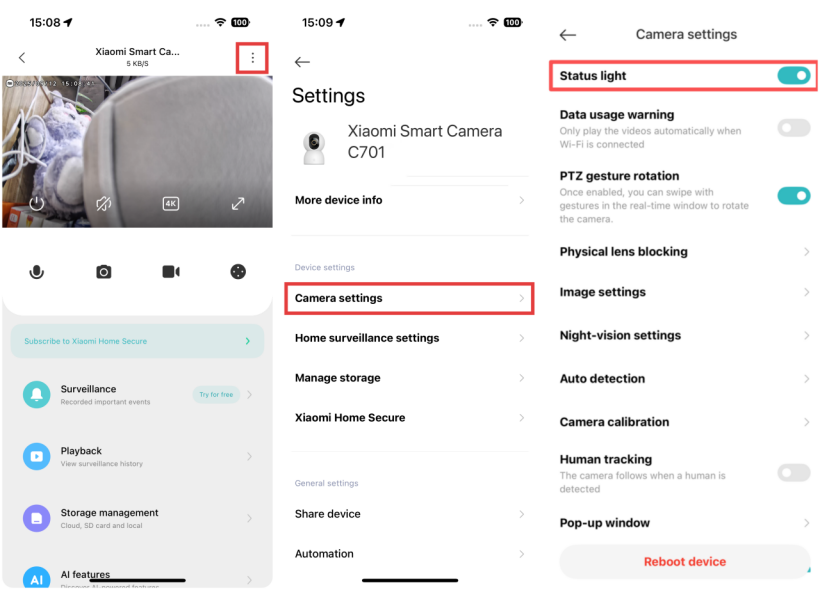
O: Możesz włączyć kontrolkę statusu w aplikacji Xiaomi Home.
Aby włączyć kontrolkę statusu, prosimy o wykonanie następujących kroków:
Aby włączyć kontrolkę statusu, prosimy o wykonanie następujących kroków:
1. Otwórz aplikację Xiaomi Home.
2. Tap [Xiaomi Smart Camera C701].
3. Stuknij ikonę trzech kropek w prawym górnym rogu.
4. Wprowadź [Ustawienia aparatu].
5. Włącz [Status light].
P10: Dlaczego filmy na karcie microSD mają dźwięk w telefonie, a nie na komputerze, gdy używam Xiaomi Smart Camera C701?
O: Problem ten pojawia się, ponieważ oprogramowanie do odtwarzania wideo na komputerze jest niekompatybilne. Spróbuj zmienić odtwarzacz wideo na komputerze.
P11: Dlaczego nagrane filmy na karcie microSD są niespójne i niezsynchronizowane z dźwiękiem podczas korzystania z kamery Xiaomi Smart C701?
O: Jeśli nagrane filmy na karcie microSD są niespójne i niezsynchronizowane z dźwiękiem podczas korzystania z aparatu Xiaomi Smart Camera C701, prosimy o zastosowanie następujących kroków w celu rozwiązania problemu:
1. Zrestartuj urządzenie, żeby sprawdzić, czy wraca do normy.
2. Unikaj częstego przełączania karty microSD na gorąco, ponieważ powinna być wkładana lub wyjmowana tylko po wyłączeniu aparatu. Regularne przełączanie na gorąco może pogorszyć wydajność karty microSD, prowadząc do problemów z nagrywaniem.
3. Sprawdź, czy prędkość odczytu karty microSD jest zbyt niska.
4. Rozważ wymianę karty microSD. Zaleca się korzystanie z wysokiej jakości, renomowanych marek, które spełniają wymagania, ponieważ używanie gorszych kart może powodować różne problemy, takie jak niespójne nagrania czy uporczywe błędy pamięci.
Aby zrestartować Xiaomi Smart Camera C701, prosimy o wykonanie następujących kroków:
Otwórz aplikację Xiaomi Home >> wybierz Xiaomi Smart Camera C701 >> stuknij ikonę trzech kropek w prawym górnym rogu >> wybierz [Ustawienia aparatu] >> stuknij [Zrestartuj urządzenie].
Otwórz aplikację Xiaomi Home >> wybierz Xiaomi Smart Camera C701 >> stuknij ikonę trzech kropek w prawym górnym rogu >> wybierz [Ustawienia aparatu] >> stuknij [Zrestartuj urządzenie].
P12: Co zrobić, jeśli Xiaomi Smart Camera C701 nie rozpoznaje karty microSD?
P: Jeśli kamera Xiaomi Smart C701 nie rozpoznaje karty microSD, prosimy o zastosowanie następujących kroków w celu rozwiązania problemu:
1. Zrestartuj urządzenie.
2. Sprawdź, czy oprogramowanie aparatu i aplikacja Xiaomi Home wymagają aktualizacji.
3. Wyczyść dane z aplikacji Xiaomi Home.
4. Wymień kartę microSD.
Uwaga:
1. Wyczyszczenie danych w aplikacji Xiaomi Home usunie wszelkie pobrane filmy z chmury.
2. Karty MicroSD mają ograniczoną żywotność. Ciągłe czytanie i pisanie mogą z czasem powodować zużycie, co ostatecznie sprawia, że karta staje się bezużyteczna. Aby zapewnić optymalną wydajność, zaleca się okresowe wymienianie karty na nową.
Aby zrestartować Xiaomi Smart Camera C701, prosimy o wykonanie następujących kroków:
Otwórz aplikację Xiaomi Home >> wybierz Xiaomi Smart Camera C701 >> stuknij ikonę trzech kropek w prawym górnym rogu >> wybierz [Ustawienia aparatu] >> stuknij [Zrestartuj urządzenie].
Otwórz aplikację Xiaomi Home >> wybierz Xiaomi Smart Camera C701 >> stuknij ikonę trzech kropek w prawym górnym rogu >> wybierz [Ustawienia aparatu] >> stuknij [Zrestartuj urządzenie].
P13: Co zrobić, jeśli panoram-tilt-zoom w Xiaomi Smart Camera C701 utknie i nie obraca się?
P: Jeśli funkcja panoram-tilt-zoom w Xiaomi Smart Camera C701 jest zablokowana i nie obraca się, prosimy o zastosowanie poniższych kroków do rozwiązania problemu:
1. Wyłącz urządzenie, a następnie je zrestartuj.
2. Otwórz aplikację Xiaomi Home >> wybierz kartę [Xiaomi Smart Camera C701] >> stuknij trzy kropki w prawym górnym rogu >> przejdź do [Ustawienia aparatu] >> stuknij [Zrestartuj urządzenie].
Jeśli gimbal aparatu nadal się nie obraca, prosimy o kontakt z lokalnym centrum obsługi posprzedażowej w celu uzyskania pomocy.
P14: Co zrobić, jeśli aktualizacja oprogramowania Xiaomi Smart Camera C701 nie powiodę się?
O: Awarie aktualizacji często są spowodowane złymi warunkami sieciowymi lub problemami z serwerem. Proszę, spróbuj przełączyć się na inne środowisko sieciowe i spróbować aktualizacji ponownie. Jeśli sieć działa dobrze, spróbuj aktualizacji w innym terminie.
Aby zaktualizować firmware dla Xiaomi Smart Camera C701, prosimy o wykonanie następujących kroków:
Otwórz aplikację Xiaomi Home >> wybierz Xiaomi Smart Camera C701 >> stuknij ikonę trzech kropek w prawym górnym rogu >> wybierz [Aktualizacja oprogramowania] >> jeśli dostępna jest aktualizacja, proszę szybko zaktualizować oprogramowanie.
Aby zaktualizować firmware dla Xiaomi Smart Camera C701, prosimy o wykonanie następujących kroków:
Otwórz aplikację Xiaomi Home >> wybierz Xiaomi Smart Camera C701 >> stuknij ikonę trzech kropek w prawym górnym rogu >> wybierz [Aktualizacja oprogramowania] >> jeśli dostępna jest aktualizacja, proszę szybko zaktualizować oprogramowanie.
P15: Co zrobić, jeśli karta microSD nie nagrywa filmów lub nie może automatycznie usuwać starych filmów podczas korzystania z aparatu Xiaomi Smart Camera C701?
O: Jeśli karta microSD nie nagrywa wideo lub nie może automatycznie usunąć starych filmów w Xiaomi Smart Camera C701, prosimy o zastosowanie następujących kroków w celu rozwiązania problemu:
1. Sprawdź, czy oprogramowanie Xiaomi Smart Camera C701 i aplikacja Xiaomi Home wymagają aktualizacji.
2. Sprawdź, czy włączanie/wyłączanie pamięci jest wyłączone, czy też tryb nagrywania jest ustawiony na nagrywanie wyłącznie ruchomych obrazów.
3. Sformatuj kartę microSD w aplikacji Xiaomi Home.
4. Jeśli aplikacja Xiaomi Home nie może sformatować karty microSD, użyj czytnika kart do formatowania jej na komputerze. Po sformatowaniu wyłącz aparat i włóż ponownie kartę microSD.
5. Jeśli karta microSD nie może nagrywać filmów, problem może być związany z samą kartą. Spróbuj wymienić urządzenie, żeby zobaczyć, czy problem nadal występuje.
P16: Dlaczego Xiaomi Smart Camera C701 ciągle obraca się samodzielnie?
O: Prosimy sprawdzić, czy funkcje śledzenia ludzi i zwierząt są włączone.
Możesz to sprawdzić na następującej ścieżce:
Otwórz aplikację Xiaomi Home >> wybierz Xiaomi Smart Camera C701 >> stuknij [Funkcje AI], >> wyłącz funkcje śledzenia zarówno w wykrywaniu ludzi, jak i w wykrywaniu zwierząt.
Po aktywacji funkcji śledzenia człowieka kamera śledzi każdy wykryty ruch i wraca do pierwotnej pozycji po zakończeniu śledzenia, aby kontynuować monitoring. Podobnie, przy włączonym śledzeniu zwierząt, kamera śledzi wykryte zwierzęta (koty lub psy) i wraca do pierwotnej pozycji po zakończeniu śledzenia.
Możesz to sprawdzić na następującej ścieżce:
Otwórz aplikację Xiaomi Home >> wybierz Xiaomi Smart Camera C701 >> stuknij [Funkcje AI], >> wyłącz funkcje śledzenia zarówno w wykrywaniu ludzi, jak i w wykrywaniu zwierząt.
Po aktywacji funkcji śledzenia człowieka kamera śledzi każdy wykryty ruch i wraca do pierwotnej pozycji po zakończeniu śledzenia, aby kontynuować monitoring. Podobnie, przy włączonym śledzeniu zwierząt, kamera śledzi wykryte zwierzęta (koty lub psy) i wraca do pierwotnej pozycji po zakończeniu śledzenia.
P17: Co zrobić, jeśli filmy w wysokiej rozdzielczości z kamery Xiaomi Smart C701 zacinają się na starym telefonie?
O: Xiaomi Smart Camera C701 oferuje ultraprzezroczyste nagranie o rozdzielczości 8 megapikseli, co stawia duże wymagania dla dekodowania smartfonów. Starsze modele z ograniczoną mocą procesora mogą doświadczać opóźnień podczas oglądania ultra wyraźnych filmów. Zaleca się przełączenie na tryb standardowej rozdzielczości dla płynniejszego odtwarzania.
P18: Czy kamera Xiaomi Smart Camera C701 może obracać swój gimbalowy podczas rozmowy głosowej?
O: Xiaomi Smart Camera C701 nie może obracać gimbala podczas rozmowy głosowej, ponieważ powoduje to zakłócenia i wpływa na jakość rozmowy. To normalne.
Czy to pomaga?
Tak
Nie