

*Ta strona jest automatycznie tłumaczona z artykułów w języku angielskim
Xiaomi Curved Gaming Monitor G34WQi obsługuje dostosowanie przestrzeni kolorów do sRGB (Standard Red Green Blue), co pozwala uzyskać dokładniejsze i bardziej spójne odwzorowanie kolorów. Ta funkcja jest szczególnie przydatna w przypadku zadań wymagających precyzyjnego odwzorowania kolorów, takich jak edycja zdjęć, tworzenie treści i gry z realistycznymi efektami wizualnymi, poprawiając ogólne wrażenia z oglądania.
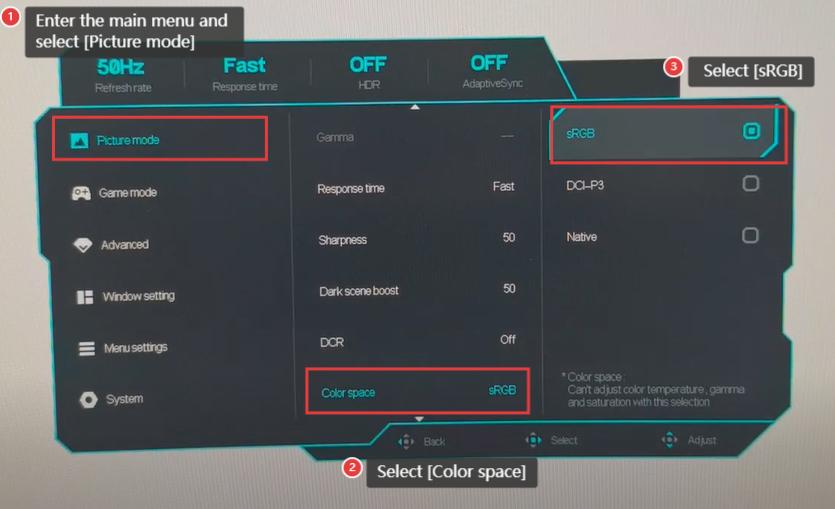
Aby włączyć sRGB monitora, wykonaj następujące czynności:
1. Naciśnij przycisk zasilania z tyłu monitora po prawej stronie, aby wejść do menu głównego i wybierz [Tryb obrazu];
2. Naciśnij przycisk zasilania w prawo, naciśnij przycisk zasilania w dół, aby znaleźć i naciśnij środek przycisku zasilania, aby wybrać [Przestrzeń kolorów];
3. Naciśnij przycisk zasilania po prawej stronie i naciśnij środek przycisku zasilania, aby wybrać [sRGB].
Nuta:
Temperatury barwowej, gamma i nasycenia nie można regulować za pomocą zaznaczenia przestrzeni kolorów.
Aby włączyć sRGB monitora, wykonaj następujące czynności:
1. Naciśnij przycisk zasilania z tyłu monitora po prawej stronie, aby wejść do menu głównego i wybierz [Tryb obrazu];
2. Naciśnij przycisk zasilania w prawo, naciśnij przycisk zasilania w dół, aby znaleźć i naciśnij środek przycisku zasilania, aby wybrać [Przestrzeń kolorów];
3. Naciśnij przycisk zasilania po prawej stronie i naciśnij środek przycisku zasilania, aby wybrać [sRGB].
Nuta:
Temperatury barwowej, gamma i nasycenia nie można regulować za pomocą zaznaczenia przestrzeni kolorów.