*Ta strona jest automatycznie tłumaczona z artykułów w języku angielskim
Mi LED Smart Bulb
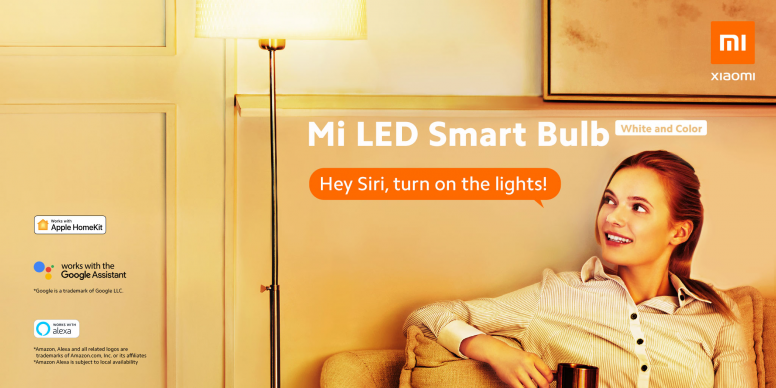
Oświetlenie to nie tylko poprawa widoczności w ciemności, ale także definiowanie atmosfery, a nawet ma moc poprawy nastroju. Ponieważ Xiaomi stale się doskonali, pozostajemy oddani dostarczaniu najlepszych inteligentnych wrażeń oświetleniowych naszym globalnym użytkownikom. Z radością informujemy, że nasz Mi LED Smart Bulb oficjalnie wspiera Apple HomeKit. Użytkownicy będą teraz mogli włączać / wyłączać oraz dostosowywać kolor i jasność swoich inteligentnych żarówek Mi LED zdalnie za pomocą sterowania głosowego Siri lub Siri na iPhonie, iPadzie lub iPodzie touch.
Mi LED Smart Bulb (biały&kolorowy)
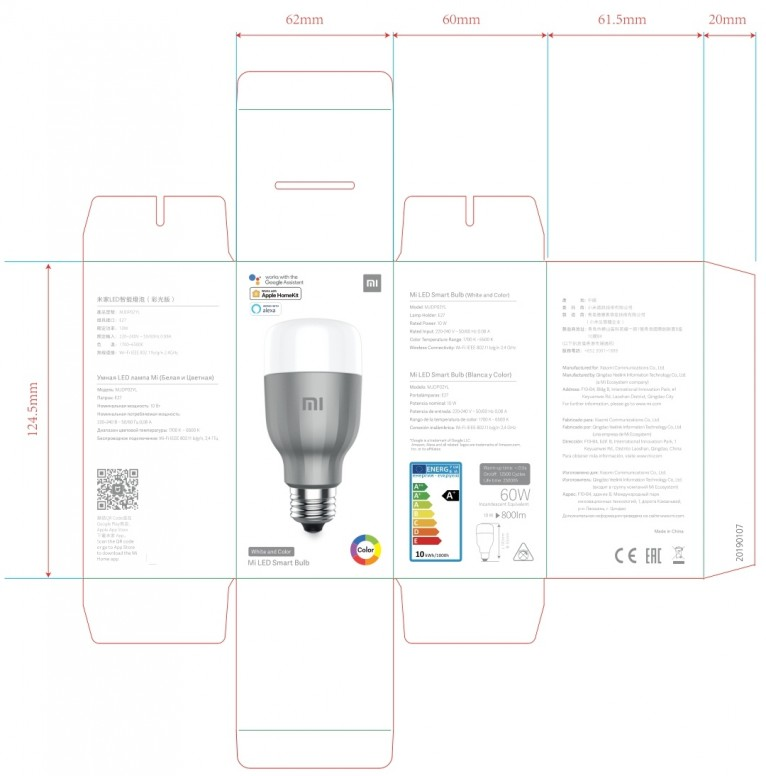
Mi LED Smart Bulb (White & Color to pierwsza na świecie obsługa softauth dla HomeKit. Zanim będzie można korzystać z akcesorium Mi LED Smart Bulb, sprawdź następujące kwestie:
Wskazówki dotyczące dodawania akcesoriów HomeKit
-: Upewnij się, że lampa została zaktualizowana do oprogramowania HomeKit (numer wersji: 2.0.6 i nowsze).
(Jak sprawdzić numer wersji lampy i uaktualnić do najnowszej?)
-: Upewnij się, że urządzenie z systemem iOS jest podłączone do tej samej sieci Wi-Fi co żarówka.
(Jak sprawdzić sieć, w której znajduje się żarówka?)
Istnieją dwa sposoby dodania żarówki do akcesorium HomeKit:
1. Urządzenie zostało połączone z aplikacją Mi Home / Xiaomi Home.
2. Po raz pierwszy (lub po zresetowaniu lampy) użyj aplikacji Mi Home / Xiaomi Home.
Sprawdź numer wersji oprogramowania układowego lampy i zaktualizuj ją do najnowszej wersji
1) Przejdź do strony sterowania żarówką i kliknij "..." w prawym górnym rogu.
2) Kliknij "sprawdź dostępność aktualizacji oprogramowania układowego", aby wyświetlić aktualną wersję. Wersja 2.0.6 i nowsze obsługują HomeKit.
3) Jeśli zostanie wyświetlony monit o uaktualnienie, kliknij przycisk aktualizuj, aby rozpocząć aktualizację.
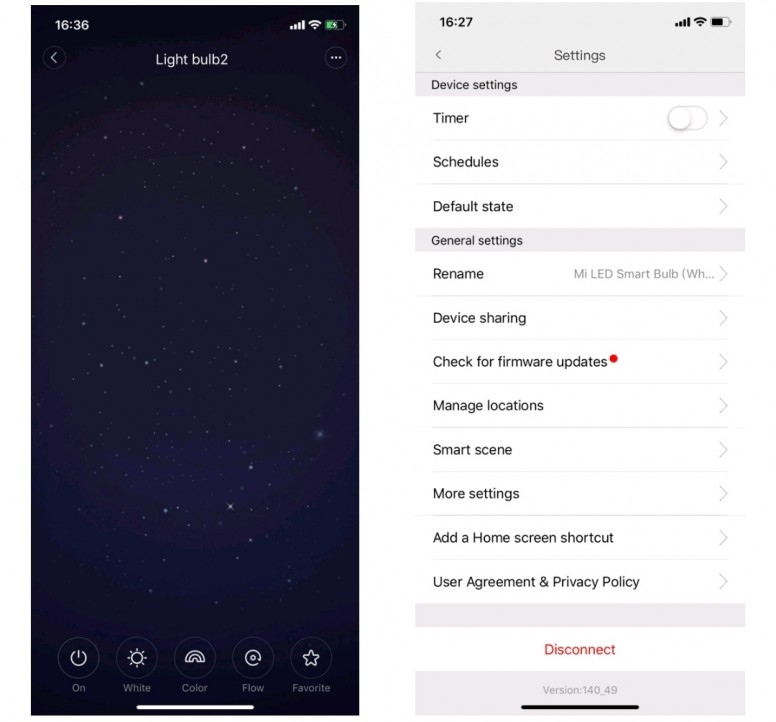
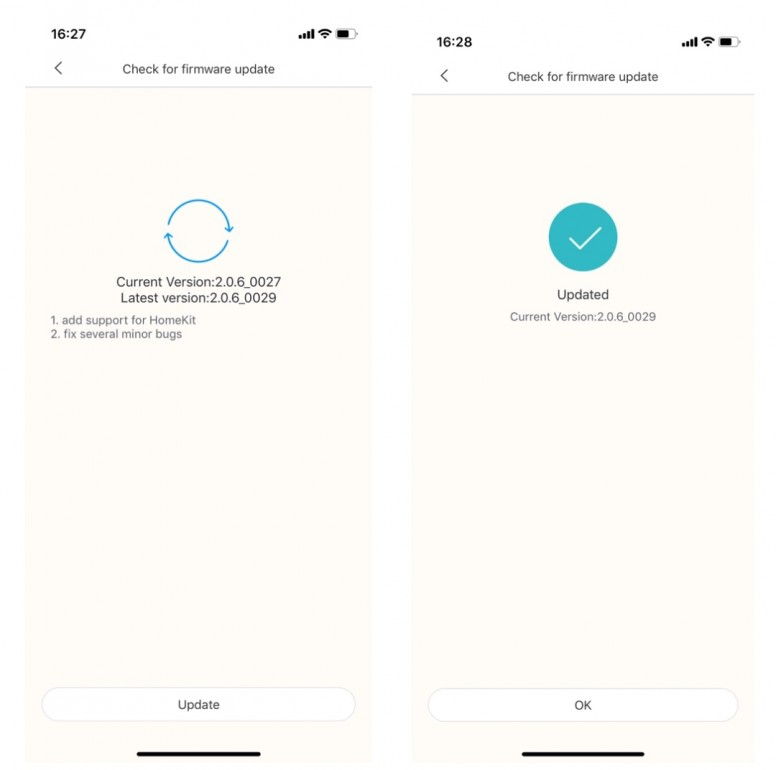
Sprawdź sieć, w której znajduje się żarówka.
1) Przejdź do strony sterowania żarówką i kliknij "..." w prawym górnym rogu.
2) Kliknij "Zarządzaj lokalizacjami", aby wyświetlić trasę WiFi podłączoną do żarówki.
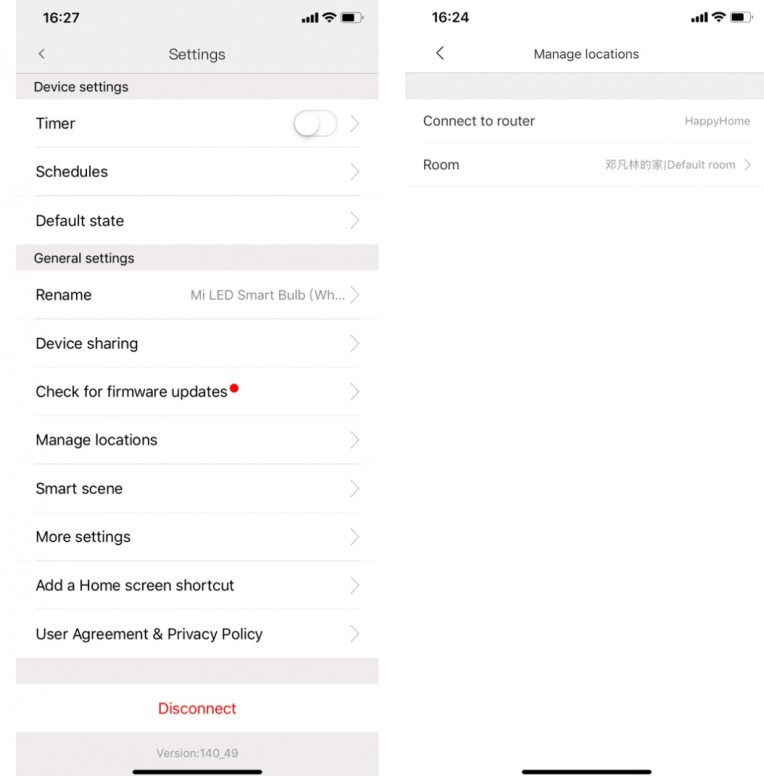
Urządzenie zostało połączone z aplikacją Mi Home / Xiaomi Home.
W tej chwili Mi LED Smart Bulb (White & Color) został połączony z Internetem za pośrednictwem aplikacji Mijia, wykonaj poniższe czynności, aby dodać akcesoria HomeKit:
-: Zaktualizuj oprogramowanie układowe lampy do najnowszej wersji oprogramowania obsługującej HomeKit.
-: Po aktualizacji oprogramowania lampy do wersji oprogramowania układowego HomeKit wróć do głównego interfejsu aplikacji iOS Mi Home / Xiaomi Home.
1) Upewnij się, że urządzenie z systemem iOS znajduje się w tej samej sieci Wi-Fi co żarówka, w przeciwnym razie urządzenie z systemem iOS nie będzie w stanie wykryć akcesorium HomeKit.
Uwaga: Upewnij się, że urządzenie z systemem iOS jest obecnie w tej samej sieci Wi-Fi co żarówka.
2) Naciśnij i przytrzymaj ikonę żarówki akcesorium HomeKit, pojawi się ikona pokazana poniżej, kliknij "HomeKit".
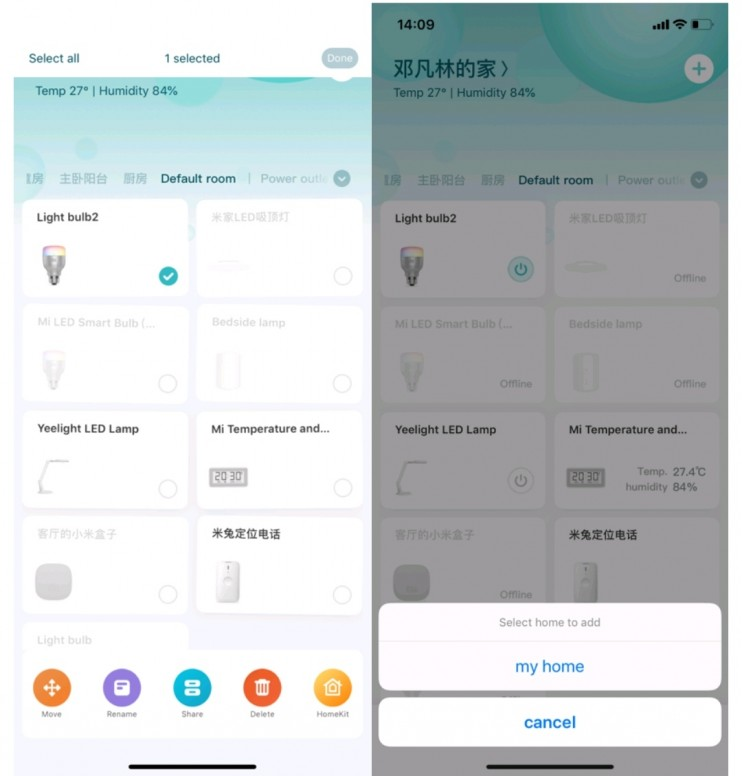
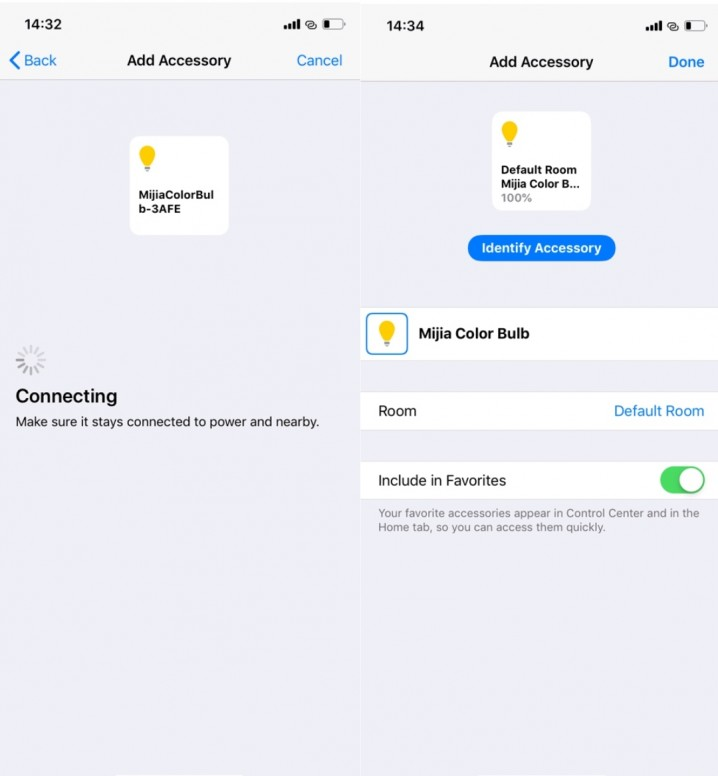
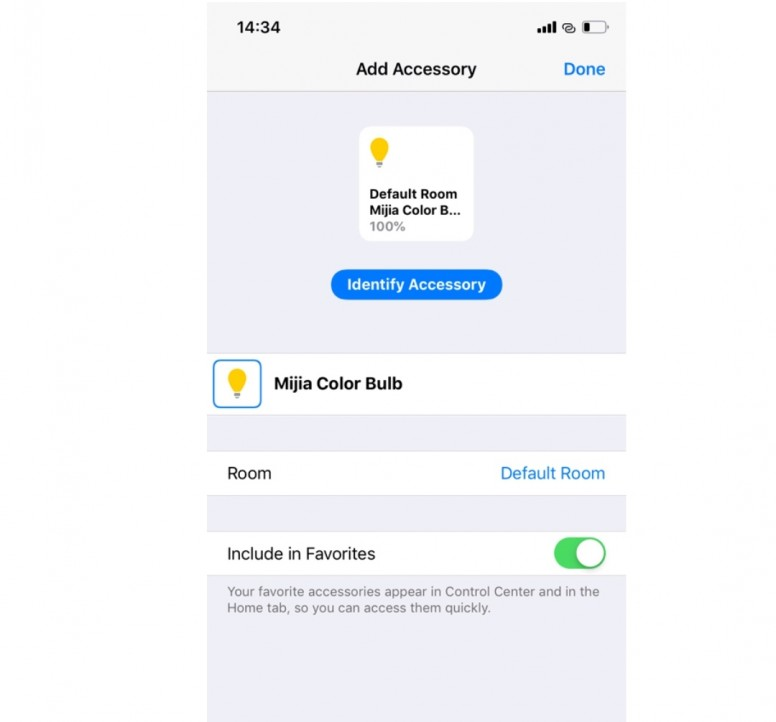
3) Wybierz rodzinę, do której chcesz dołączyć, jak pokazano na obrazku "Moje Centrum", kliknij "Kontynuuj", aby rozpocząć skanowanie, a urządzenie zostanie automatycznie skonfigurowane i dodane do akcesorium Dom.
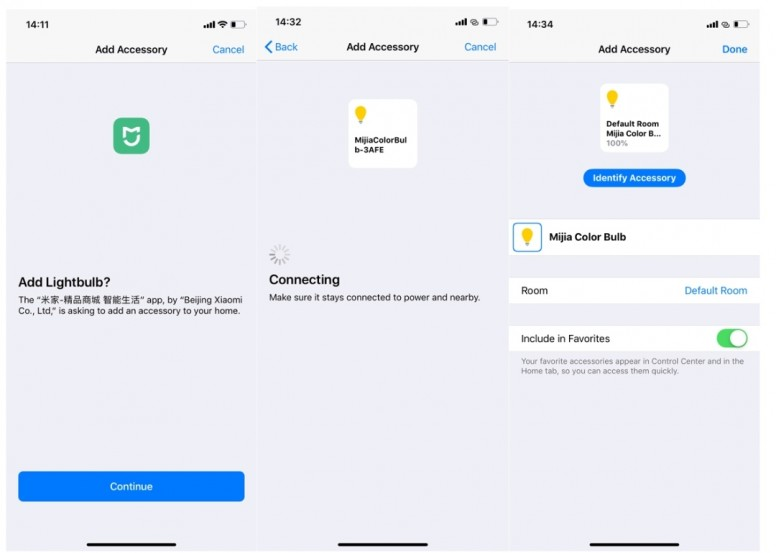
Po raz pierwszy (lub po zresetowaniu lampy) użyj aplikacji Mi Home / Xiaomi Home.
1) Przejdź do Mi Home / Xiaomi Home i kliknij "+" w prawym górnym rogu, aby rozpocząć dodawanie urządzeń.
2) Wybierz "Oświetlenie", aby znaleźć odpowiednie urządzenie, kliknij, aby wejść do interfejsu szybkiego łącza urządzenia.
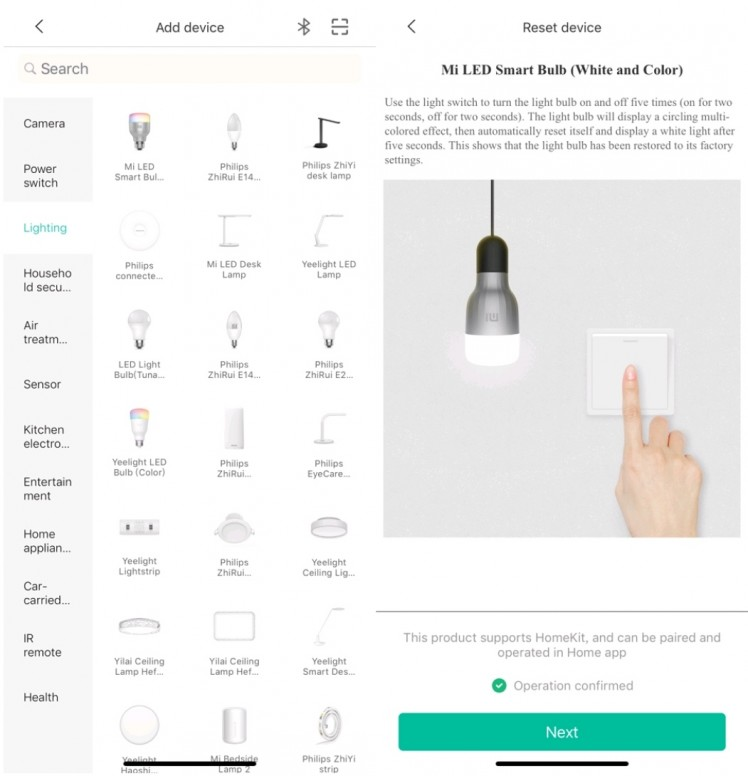
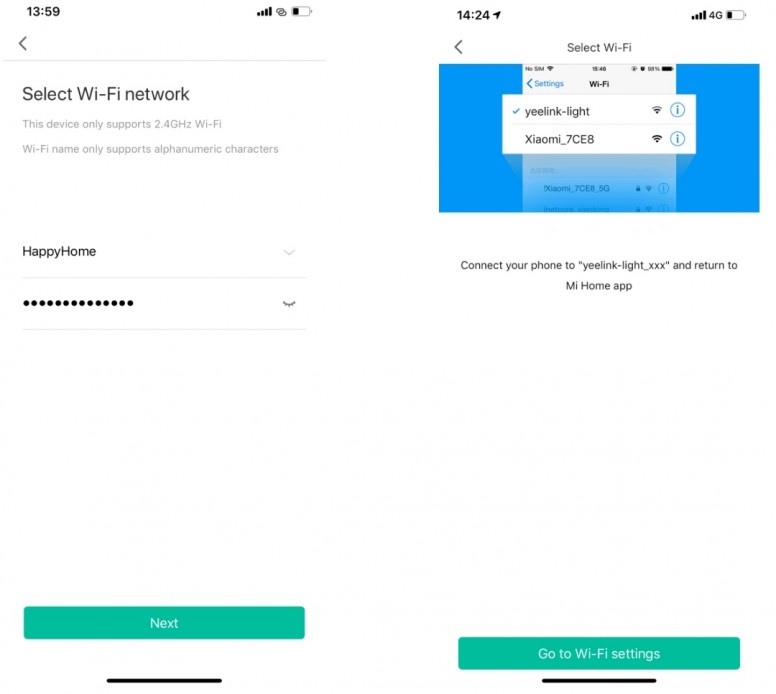
3) Wybierz sieć 2.4G, wprowadź hasło połączenia WiFi i kliknij przycisk Dalej.
4) Kliknij "Przejdź do ustawień Wi-Fi", aby przejść do ustawień WIFI, kliknij hotspot nazwy "yeelight-light_xxx" i połącz się, przełącz się z powrotem na Mi Home / Xiaomi Home i rozpocznij szybkie połączenie.
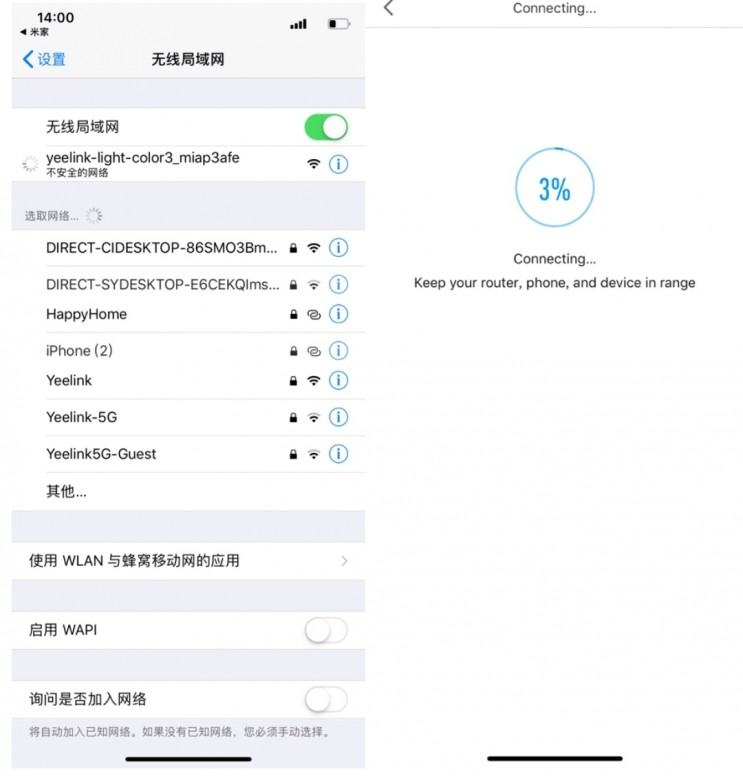
5) Po pomyślnym nawiązaniu szybkiego połączenia wejdź na stronę nazewnictwa urządzeń, kliknij "Dalej", aby przejść do ostatniej strony, poniżej pojawi się "Sparuj z Homekit", kliknij, aby kontynuować, aby zakończyć konfigurację HomeKit.
6) Wybierz z listy nazwę rodziny, która ma zostać dodana, jak pokazano na rysunku poniżej "Moje Centrum", wejdź na stronę skanowania urządzenia.
Uwaga: W tym momencie sprawdź, czy urządzenie z systemem iOS znajduje się w tej samej sieci Wi-Fi co żarówka, w przeciwnym razie urządzenie z systemem iOS nie będzie w stanie wykryć akcesorium HomeKit.
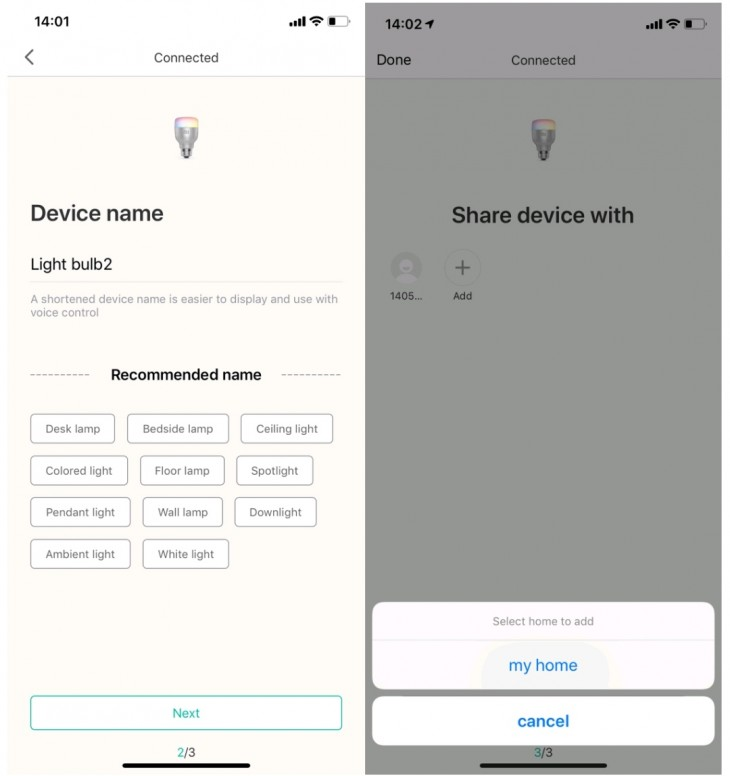
7) Po wykryciu urządzenia automatyczna konfiguracja zostanie dodana do akcesorium Dom.